PDF давно перестал быть форматом только для чтения. В нём подписывают договоры, отправляют счета, собирают сканы, передают инструкции, согласуют проектную документацию, хранят акты, отчёты, заявки, анкеты и коммерческие предложения. Поэтому простой просмотрщик закрывает только часть задач. Для полноценной работы нужен редактор: с правкой текста, заменой изображений, объединением страниц, распознаванием сканов, защитой паролем, заполнением форм, комментариями, печатями и электронной подписью.
Российские PDF-редакторы стали особенно важны для компаний, которые переходят на отечественные операционные системы, работают с КЭП, хранят документы внутри периметра организации и не отправляют договоры в случайные онлайн-сервисы. В этой подборке собраны программы и сервисы, которые встречаются в российских обзорах, корпоративных каталогах, материалах поставщиков и практических инструкциях. Основной упор сделан не на общие фразы, а на реальные действия: что открыть, куда нажать, какую вкладку выбрать и для какой задачи конкретная программа подходит лучше.
Как выбрать российский редактор PDF
Перед установкой стоит разделить PDF-задачи на несколько уровней. Первый уровень — чтение, печать, комментарии, выделение текста и закладки. Второй — редактирование содержимого: исправление текста, замена картинки, удаление фрагмента, добавление водяного знака, нумерация страниц. Третий — работа со сканами: OCR, исправление перекосов, улучшение качества изображения, поиск по распознанному тексту. Четвёртый — юридически значимый документооборот: электронная подпись, визуальный штамп, проверка сертификата, пакетная обработка, защита документа.
| Критерий | Что проверять перед выбором |
|---|---|
| Операционная система | Windows, российские Linux-системы, macOS, Android, iOS |
| Редактирование текста | правка существующих строк, вставка нового текста, настройка шрифта |
| Работа с изображениями | добавление, замена, удаление, кадрирование, перемещение объектов |
| OCR | распознавание сканов, фото документов, многостраничных PDF |
| Подпись | рукописная подпись, штамп, КЭП, PAdES, CAdES, работа с КриптоПро |
| Защита | пароль, ограничения на печать, удаление скрытых данных, вымарывание |
| Страницы | объединение, разделение, поворот, удаление, вставка, перестановка |
| Конвертация | Word, Excel, изображения, PDF/A, офисные форматы |
| Корпоративное применение | реестр российского ПО, лицензирование, администрирование, Linux-дистрибутивы |
| Удобство | русский интерфейс, понятные вкладки, работа без отправки файлов в интернет |
Для домашнего компьютера чаще всего нужен понятный редактор с простыми кнопками и быстрым сохранением результата. Для офиса важнее пакетная работа, подпись, OCR и работа с типовыми договорами. Для госструктур и крупных компаний важны российские ОС, реестр отечественного ПО, поддержка КриптоПро и установка без зарубежных облаков.
Российские PDF-редакторы для Windows
PDF Commander
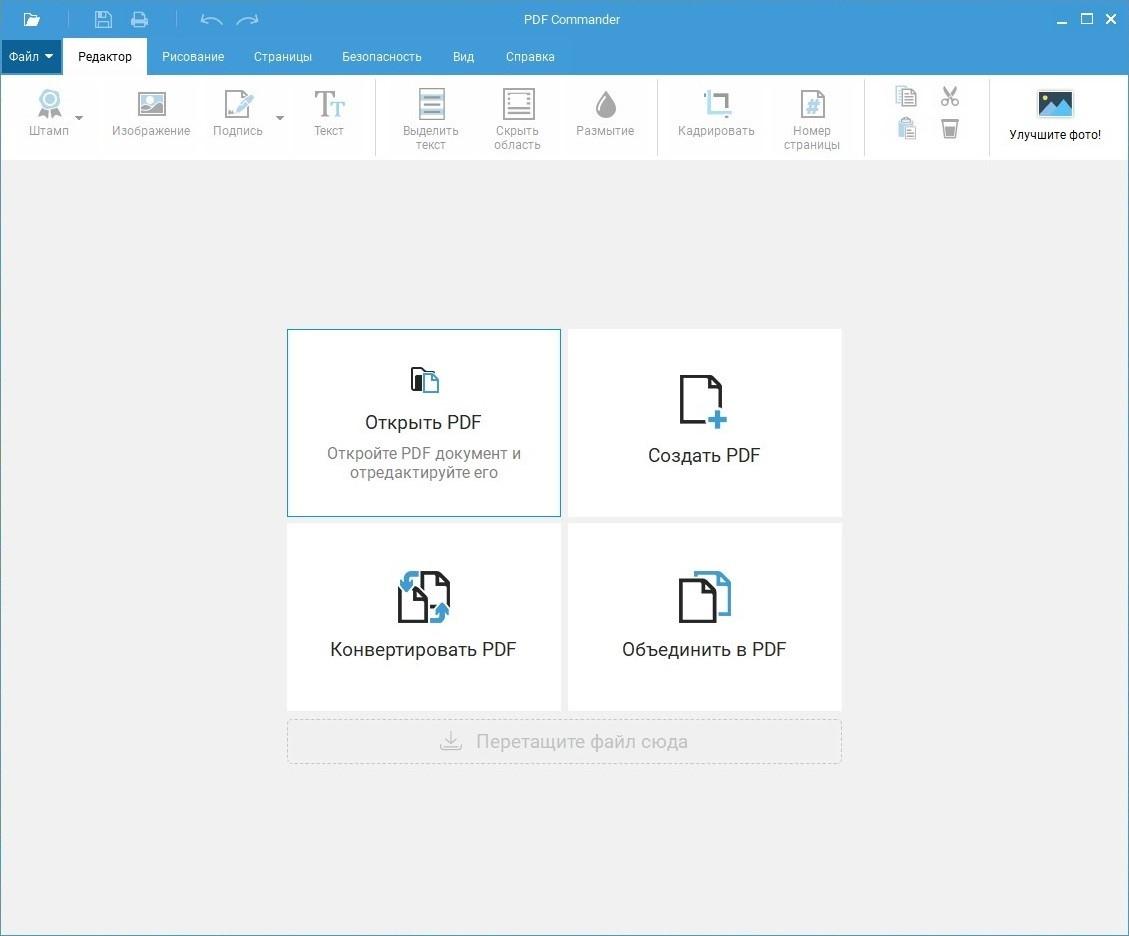
PDF Commander — один из самых понятных российских PDF-редакторов для Windows. Его удобно ставить первым в подборке, потому что программа закрывает самые частые бытовые и офисные задачи: открыть PDF, поправить текст, добавить изображение, вставить подпись, объединить несколько файлов, поставить пароль, убрать лишнюю страницу, пронумеровать документ и сохранить результат без сложной подготовки.
Интерфейс построен по вкладкам: Файл, Редактор, Рисование, Страницы, Безопасность, Вид, Справка. Такой подход удобен для пользователей, которые не хотят разбираться в профессиональной терминологии PDF-структуры. Для большинства операций достаточно выбрать вкладку и нажать крупную кнопку на верхней панели.
В PDF Commander есть создание PDF, открытие существующих документов, редактирование текста, добавление изображений, вставка штампов, рукописная подпись, конвертация, объединение, защита паролем и работа со страницами. На странице продукта также заявлены электронная подпись, печати, штампы и функции полноценного редактора PDF.
Что можно сделать в PDF Commander
PDF Commander подходит для документов, где нужно быстро внести правки без тяжёлого профессионального пакета. В программе удобно:
-
исправить ошибку в договоре, заявлении, счёте или инструкции;
-
добавить новый абзац поверх существующего PDF;
-
вставить скан подписи или подпись от руки;
-
закрыть персональные данные прямоугольником или размытием;
-
добавить изображение, печать, штамп или водяной знак;
-
удалить лишние страницы из скана;
-
поменять порядок страниц в многостраничном файле;
-
объединить несколько PDF в один документ;
-
конвертировать PDF в другой формат;
-
защитить файл паролем;
-
подготовить документ к отправке по почте.
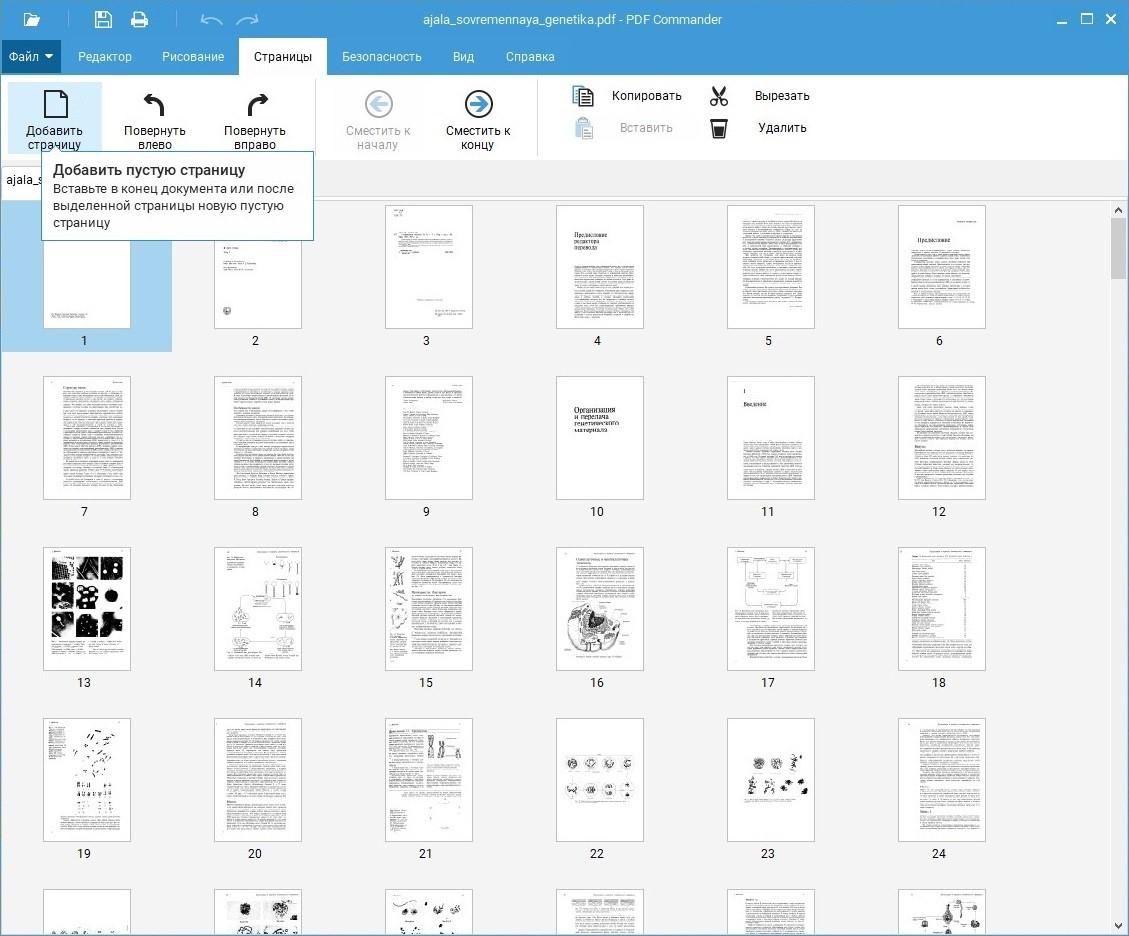
Отдельно стоит отметить вкладку Страницы. В ней собраны команды Добавить страницу, Повернуть влево, Повернуть вправо, Сместить к началу, Сместить к концу, Копировать, Вырезать, Вставить, Удалить. Для сканов, договоров и методичек это важнее, чем десятки редко используемых профессиональных настроек.
Как отредактировать PDF в PDF Commander
-
Запустите программу и нажмите Открыть PDF.
-
Выберите файл в проводнике Windows.
-
Перейдите на вкладку Редактор.
-
Нажмите Текст, чтобы добавить новый текстовый блок.
-
Нажмите Выделить текст, когда нужно работать с уже существующим фрагментом.
-
Используйте Изображение, чтобы вставить картинку, скан печати или иллюстрацию.
-
Нажмите Подпись, чтобы добавить рукописную подпись.
-
Для скрытия конфиденциальной информации используйте Скрыть область, Размытие или другой инструмент маскировки.
-
Перейдите в Файл и выберите сохранение документа.
Как добавить страницу в PDF Commander
-
Откройте документ.
-
Перейдите на вкладку Страницы.
-
Нажмите Добавить страницу.
-
Выберите позицию новой страницы.
-
Перетащите миниатюру мышью или используйте Сместить к началу и Сместить к концу.
-
Сохраните PDF.
Этот способ удобен при сборке заявок, учебных материалов, актов выполненных работ и документов, где нужно добавить титульный лист, приложение, скан паспорта или дополнительную страницу с подписью.
Как объединить несколько PDF
-
На стартовом экране выберите Объединить в PDF.
-
Добавьте файлы в нужном порядке.
-
Проверьте последовательность страниц.
-
Удалите лишние листы через вкладку Страницы.
-
Сохраните итоговый файл.
Такой сценарий удобен для бухгалтерии, кадрового отдела, учебных материалов, конкурсных заявок и отправки документов одним вложением.
Плюсы PDF Commander
-
простой русский интерфейс;
-
удобная вкладочная структура;
-
быстрый старт без обучения;
-
редактирование текста и изображений;
-
добавление подписи, штампов и печатей;
-
работа со страницами через миниатюры;
-
объединение PDF;
-
защита файла паролем;
-
подходит для слабых офисных компьютеров;
-
хорошо закрывает бытовые и офисные задачи.
Минусы PDF Commander
-
профессиональные prepress-функции выражены слабее, чем в тяжёлых редакторах;
-
для сложных интерактивных форм и JavaScript-сценариев лучше подходят корпоративные решения;
-
работа с инженерными PDF-чертежами уступает специализированным CAD-инструментам;
-
Linux-версия по набору функций отличается от Windows-версии.
Кому подходит PDF Commander
PDF Commander стоит выбрать пользователям Windows, которым нужен российский PDF-редактор без перегруженного интерфейса. Это удачный вариант для дома, малого бизнеса, учебы, бухгалтерии, отдела продаж, секретариата и сотрудников, которые каждый день исправляют PDF-документы, но не занимаются сложной полиграфической подготовкой.
Master PDF Editor
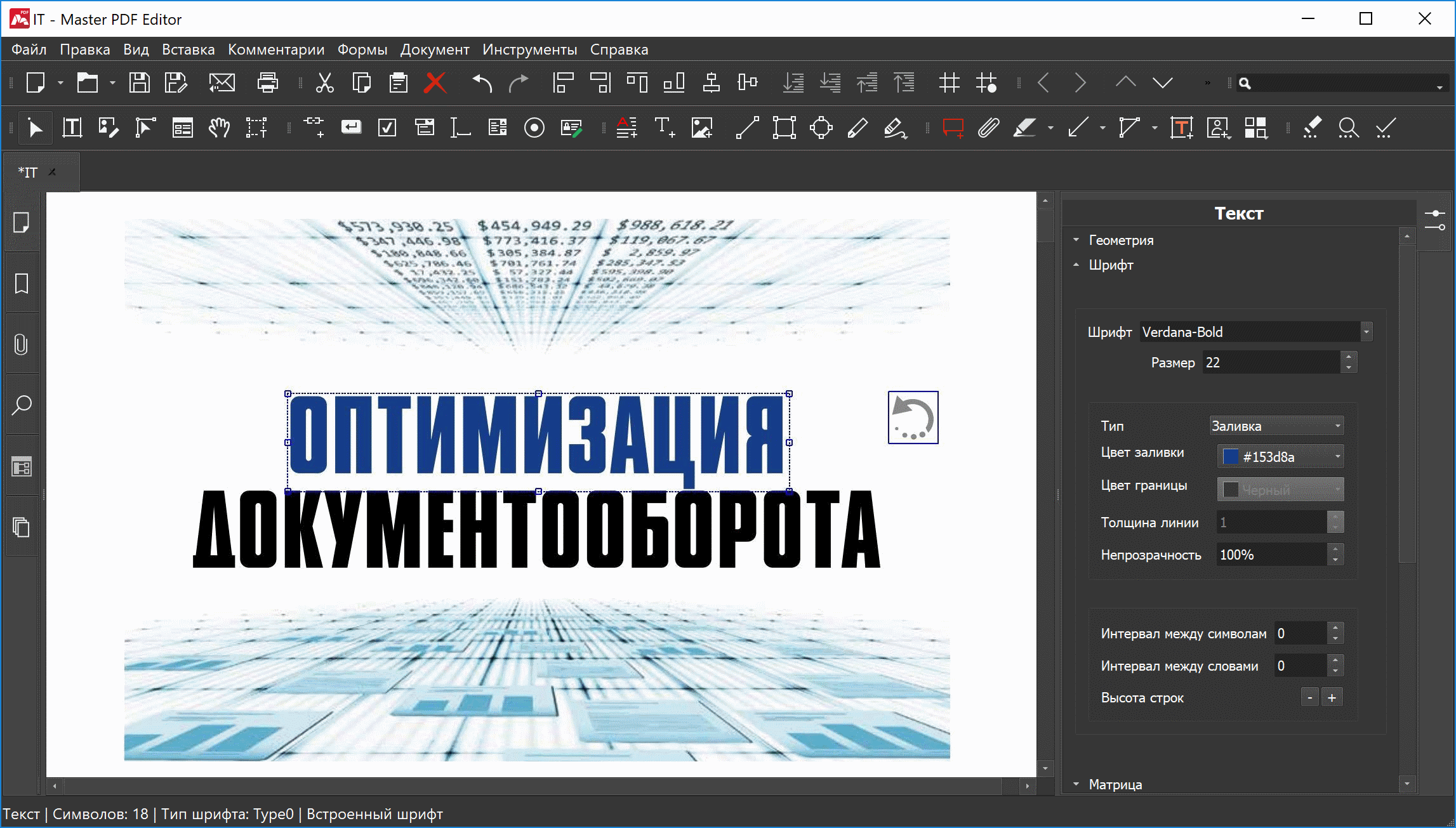
Master PDF Editor — многофункциональный PDF-редактор для Windows, Linux и macOS. Программа заметно ближе к профессиональному классу: здесь много инструментов для объектов, форм, закладок, комментариев, OCR, подписи, шифрования, печати и управления страницами. Master PDF Editor подходит тем, кто работает не только с простыми заявлениями, но и с большими документами, формами, техническими файлами и PDF, где нужно контролировать структуру.
В программе доступны просмотр, создание, изменение, подпись, сканирование, печать и OCR PDF-документов. Master PDF Editor редактирует текст и изображения, добавляет комментарии, создаёт и заполняет формы, распознаёт текст, выполняет операции со страницами, работает с закладками и цифровыми подписями.
Что можно сделать в Master PDF Editor
Master PDF Editor позволяет:
-
редактировать существующий текст в PDF;
-
добавлять новый текст с форматированием;
-
вставлять и перемещать изображения;
-
менять размер объектов на странице;
-
создавать комментарии, заметки, выделения, подчёркивания и зачёркивания;
-
добавлять собственные штампы;
-
создавать и заполнять интерактивные PDF-формы;
-
добавлять текстовые поля, кнопки, списки и поля цифровой подписи;
-
использовать JavaScript для автоматической калькуляции и проверки данных в формах;
-
распознавать текст в сканах;
-
объединять и разделять PDF;
-
поворачивать, удалять, перемещать и вставлять страницы;
-
создавать закладки;
-
проверять и создавать цифровые подписи;
-
печатать документы через виртуальный PDF-принтер в Windows.
Как отредактировать текст в Master PDF Editor
-
Откройте файл через File → Open или русскую команду открытия в меню.
-
Выберите инструмент редактирования текста.
-
Щёлкните по нужной строке в документе.
-
Внесите исправление.
-
Проверьте переносы, шрифт и интервалы.
-
Сохраните документ через File → Save As, когда нужно оставить исходник нетронутым.
При работе с PDF важно помнить: текст в PDF хранится не как обычный DOCX. Строки, блоки и отдельные символы часто разбиты на независимые объекты. Поэтому после правки стоит визуально проверить весь абзац, особенно в документах с таблицами, колонками и нестандартными шрифтами.
Как создать PDF-форму
-
Откройте документ-основу.
-
Перейдите к инструментам форм.
-
Добавьте текстовое поле для ФИО, адреса или номера договора.
-
Добавьте чекбоксы для вариантов выбора.
-
Добавьте выпадающий список, когда нужно ограничить варианты ответа.
-
Настройте свойства полей.
-
Проверьте заполнение формы.
-
Сохраните файл.
Master PDF Editor хорошо подходит для анкет, заявлений, внутренних форм, заявок и шаблонов, которые регулярно заполняют разные сотрудники.
Плюсы Master PDF Editor
-
работает на Windows, Linux и macOS;
-
редактирует текст и изображения;
-
поддерживает комментарии и штампы;
-
создаёт и заполняет PDF-формы;
-
поддерживает OCR;
-
работает с закладками;
-
выполняет операции со страницами;
-
поддерживает цифровые подписи;
-
подходит для профессионального применения;
-
включён в российскую программную экосистему.
Минусы Master PDF Editor
-
интерфейс насыщен инструментами и требует привыкания;
-
новичкам сложнее стартовать, чем в PDF Commander;
-
часть функций рассчитана на опытных пользователей;
-
при правке сложных PDF нужно внимательно проверять верстку;
-
для простых бытовых задач программа выглядит избыточной.
Кому подходит Master PDF Editor
Master PDF Editor стоит выбрать пользователям, которым нужен один редактор на Windows, Linux и macOS. Программа подходит для юристов, бухгалтерии, технических специалистов, сотрудников проектных отделов, офисов со смешанным парком компьютеров и пользователей, которым нужны формы, подписи, OCR и управление объектами.
ContentReader PDF
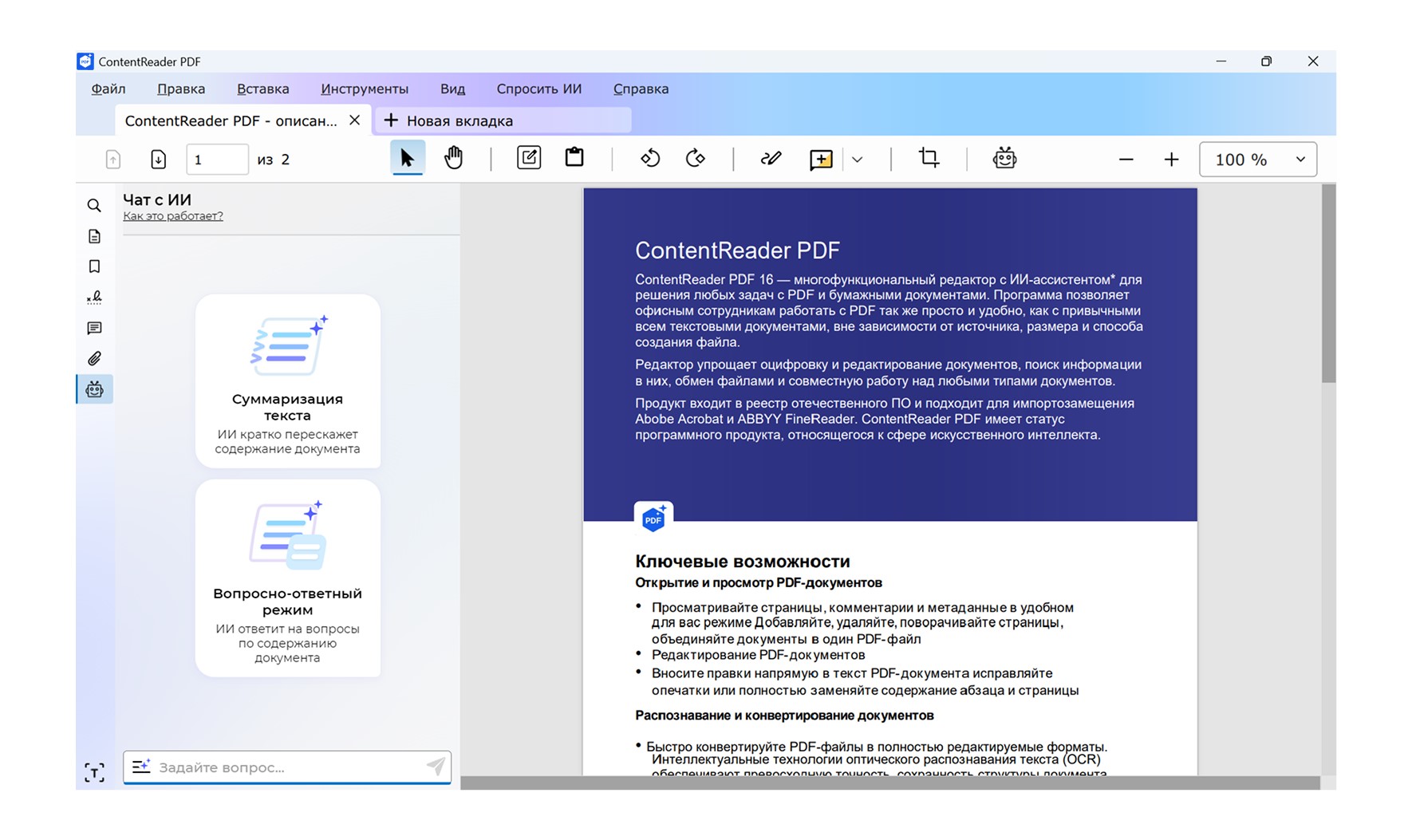
ContentReader PDF — российский PDF-редактор с сильным упором на OCR, работу со сканами, извлечение текста и интеллектуальную обработку документов. Его логично рассматривать как решение для компаний, где много сканов, договоров, актов, архивных документов, отчётности и файлов без текстового слоя.
Content AI является российским разработчиком решений для интеллектуальной обработки информации. ContentReader PDF имеет статус программного продукта в сфере искусственного интеллекта, работает на Linux и Windows, включён в реестр отечественного ПО и предназначен для редактирования, анализа и извлечения текста из PDF.
В программе есть редактирование текста на сканах и изображениях, распознавание более чем на 190 языках, поиск по многостраничным документам, локальная работа без загрузки чувствительной информации в интернет, защита PDF электронной подписью и паролем, сравнение документов разных форматов, OCR-модуль и работа с интерактивными формами.
Что можно сделать в ContentReader PDF
ContentReader PDF позволяет:
-
открыть PDF-документ и изучить страницы;
-
распознать скан или фотографию документа;
-
сделать текст доступным для выделения, копирования и поиска;
-
исправить распознанный текст прямо в PDF;
-
конвертировать PDF в Word, Excel и другие форматы;
-
сравнить документы;
-
создать PDF со сканера;
-
улучшить качество скана перед распознаванием;
-
защитить PDF паролем;
-
добавить электронную подпись;
-
работать с интерактивными формами;
-
искать нужные слова в больших многостраничных файлах;
-
использовать ИИ-инструменты в версиях для организаций.
Как распознать скан в ContentReader PDF
-
Запустите ContentReader PDF.
-
Выберите открытие PDF или изображения.
-
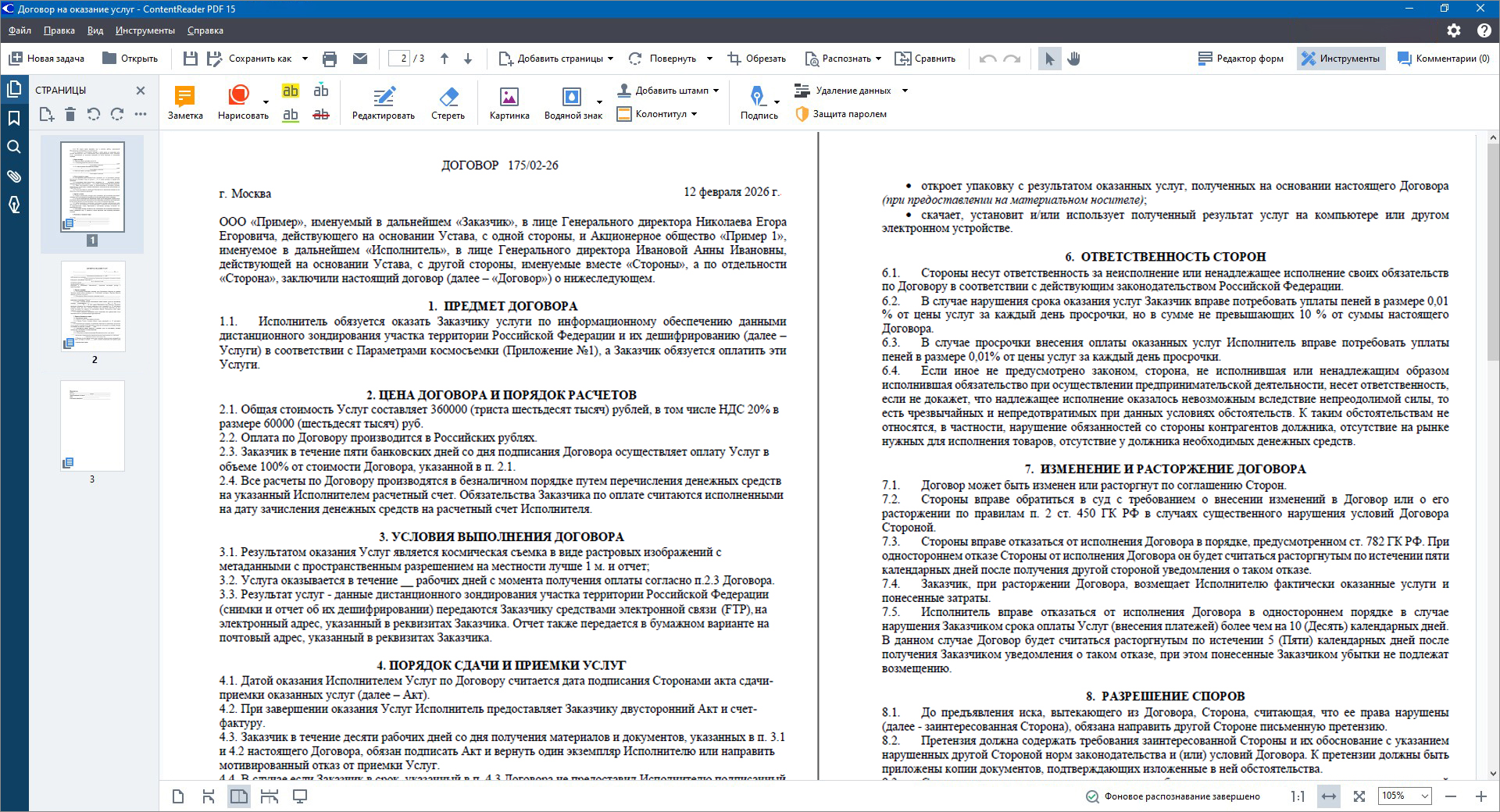
Для сложного скана откройте файл в OCR-редакторе.
-
Используйте инструмент предварительной обработки изображения.
-
Исправьте перекос, трапециевидные искажения, фон и контраст.
-
Запустите распознавание.
-
Проверьте результат в области распознанного текста.
-
Исправьте ошибки распознавания.
-
Сохраните PDF с текстовым слоем или экспортируйте документ в Word.
На странице с инструкцией по улучшению качества PDF показан сценарий: открыть фото или скан в OCR-редакторе, нажать Редактировать изображение, обработать документ, удалить перекосы, исправить фон и затем распознать текст.
Как использовать ИИ-ассистента в ContentReader PDF
-
Откройте документ в версии, где доступен ИИ-ассистент.
-
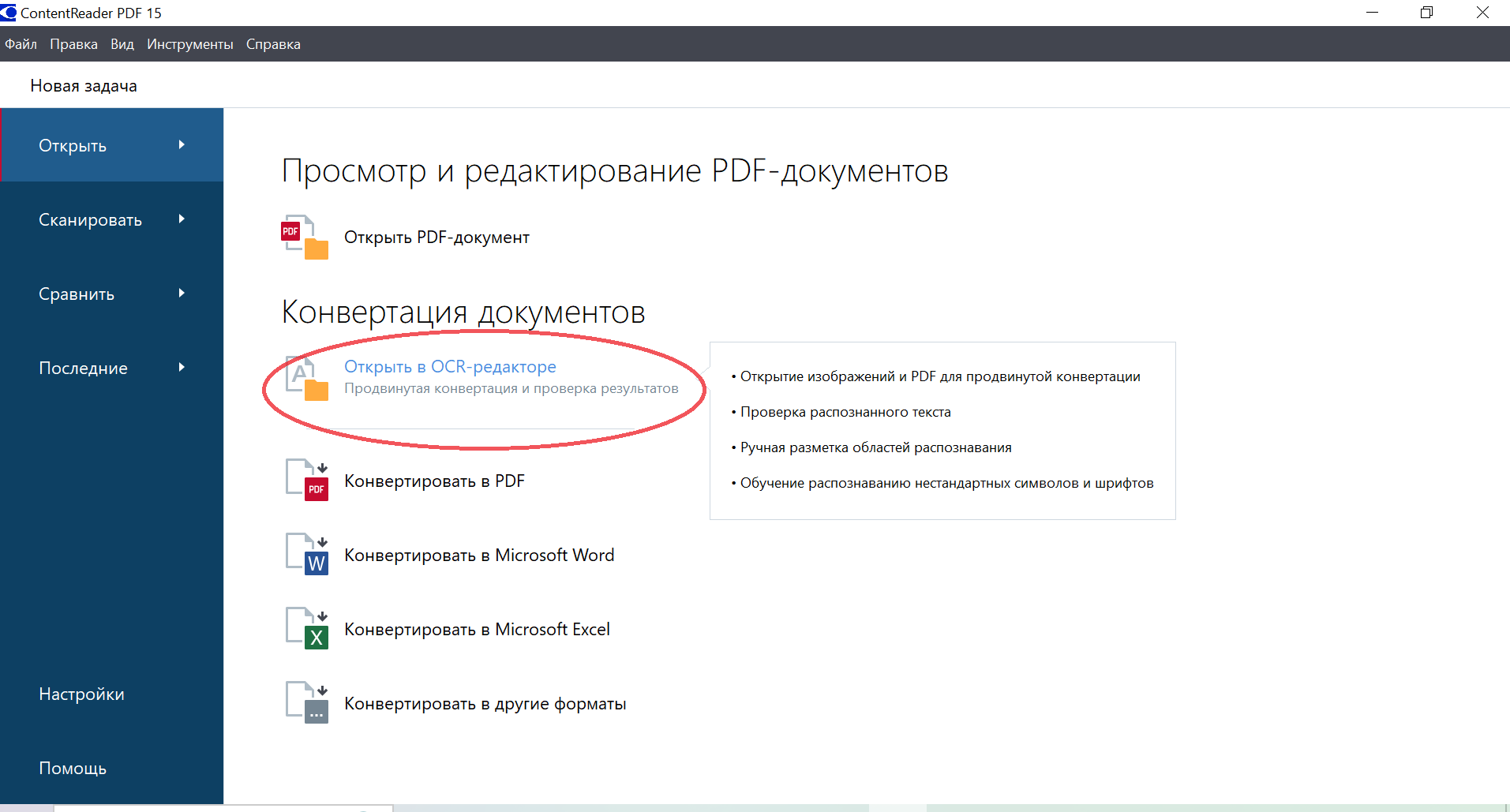
Перейдите к панели помощника.
-
Задайте вопрос по содержанию документа обычным языком.
-
Получите ответ с опорой на текст документа.
-
Используйте краткое содержание для первичного изучения длинного файла.
-
Перепроверьте важные юридические, финансовые и технические данные по оригиналу.
ContentReader PDF 16 в корпоративной версии использует ИИ-ассистента для поиска информации, вопросов по документу и краткого пересказа. Решение ориентировано на корпоративный сегмент, а обработка разворачивается внутри периметра организации.
Плюсы ContentReader PDF
-
сильный OCR;
-
распознавание сканов и фото;
-
поддержка большого количества языков;
-
локальная работа с чувствительными документами;
-
редактирование текста на сканах;
-
поиск по документам без текстового слоя;
-
сравнение документов;
-
версии для организаций с ИИ-инструментами;
-
подходит для архивов и больших пакетов документов;
-
русскоязычный интерфейс и поддержка.
Минусы ContentReader PDF
-
избыточен для простого удаления одной страницы;
-
корпоративные функции требуют более серьёзной инфраструктуры;
-
для комфортной работы с ИИ и большими документами нужен производительный компьютер;
-
стоимость и лицензирование важнее заранее согласовать для команды;
-
пользователям без задач OCR программа выглядит слишком мощной.
Кому подходит ContentReader PDF
ContentReader PDF стоит выбрать организациям, которые каждый день обрабатывают сканы, договоры, акты, архивные PDF, отчёты, тендерную документацию и многостраничные файлы. Это сильный вариант для юридических отделов, бухгалтерии, банковских подразделений, документооборота, архивов, вузов и компаний, где PDF нужно не просто открыть, а извлечь из него данные.
Р7-Офис
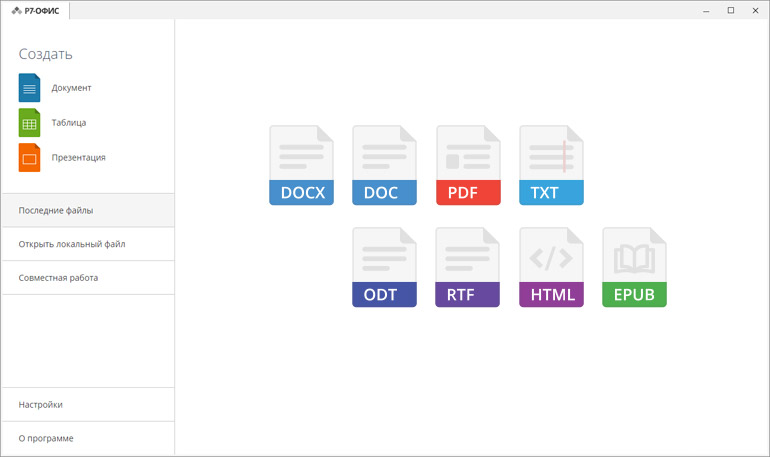
Р7-Офис — не узкий PDF-редактор, а российский офисный пакет, который важен для PDF-задач в другом смысле. Он закрывает сценарии, где PDF появляется на выходе из документа, таблицы или презентации: подготовить текст, оформить договор, экспортировать файл, загрузить документ в корпоративную среду, настроить совместный доступ, отправить версию на согласование.
В Р7 Сервер документов есть сервис конвертации: он преобразует файлы из одного формата в другой для последующего открытия в редакторах или для экспорта. Для редактирования документы конвертируются в форматы Office Open XML, а при экспорте файл преобразуется в нужный формат перед скачиванием.
Что можно сделать в Р7-Офис с PDF
Р7-Офис подходит для таких задач:
-
создать документ, таблицу или презентацию и сохранить в PDF;
-
открыть документ в совместной среде;
-
работать с DOCX, XLSX, PPTX и затем экспортировать в PDF;
-
организовать совместное согласование материалов;
-
хранить файлы в корпоративном контуре;
-
использовать серверную конвертацию;
-
подключить мобильную работу через приложения;
-
использовать плагины и дополнительные модули для расширения возможностей.
Р7-Офис особенно полезен там, где PDF — не отдельная разовая задача, а часть офисного процесса: договор готовится в текстовом редакторе, согласуется командой, экспортируется в PDF, отправляется контрагенту и хранится в корпоративной системе.
Как сохранить документ в PDF в Р7-Офис
-
Откройте текстовый документ в редакторе Р7-Офис.
-
Проверьте поля, стили, шрифты, колонтитулы и нумерацию.
-
Откройте меню Файл.
-
Выберите экспорт или сохранение в PDF.
-
Проверьте итоговый файл в просмотрщике.
-
Сохраните PDF в нужную папку или корпоративное хранилище.
Как использовать Р7-Офис в корпоративной PDF-цепочке
-
Сотрудник создаёт документ в редакторе.
-
Коллеги вносят правки и комментарии.
-
Ответственный принимает правки.
-
Финальная версия экспортируется в PDF.
-
PDF передаётся на подпись или отправляется контрагенту.
-
Файл сохраняется в корпоративном архиве.
Плюсы Р7-Офис
-
российская офисная экосистема;
-
подходит для корпоративной работы;
-
есть серверные решения;
-
удобен для документов, таблиц и презентаций;
-
поддерживает экспорт и конвертацию;
-
полезен при совместной работе;
-
подходит для организаций, где PDF связан с офисными файлами;
-
есть мобильные сценарии;
-
можно выстроить документооборот внутри компании.
Минусы Р7-Офис
-
это не специализированный редактор PDF уровня Acrobat;
-
прямое редактирование существующего PDF ограничено по сравнению с отдельными PDF-редакторами;
-
OCR и подпись требуют отдельного подхода или дополнительных компонентов;
-
для домашней разовой правки PDF проще использовать PDF Commander;
-
для сложного редактирования PDF-объектов удобнее Master PDF Editor.
Кому подходит Р7-Офис
Р7-Офис подходит организациям, которым нужен не отдельный PDF-инструмент, а связка офисных редакторов, совместной работы, хранения и экспорта. Это решение для компаний, отделов продаж, проектных команд, учебных организаций и структур, где PDF создаётся из офисных документов.
КриптоПро PDF / КриптоАРМ
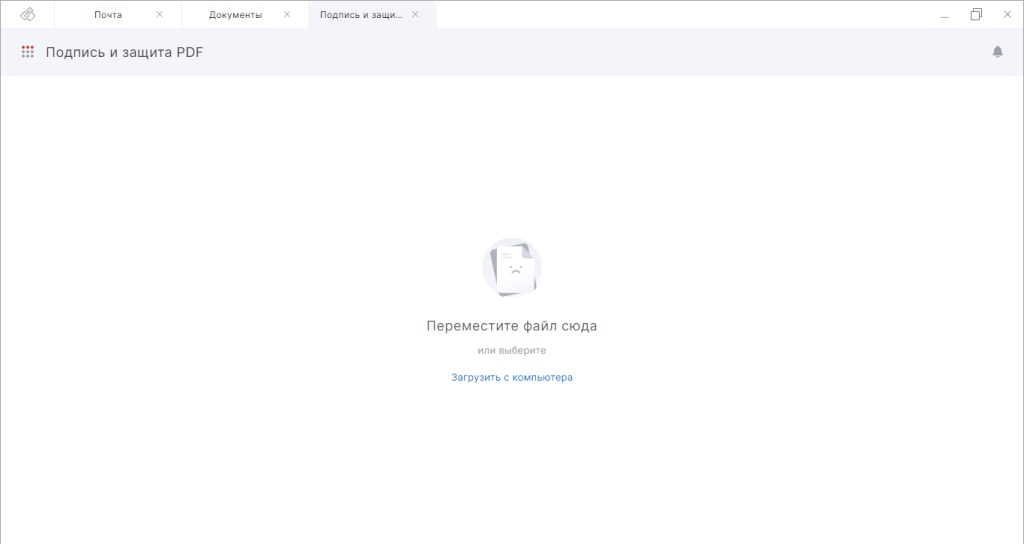
КриптоАРМ — это не универсальный PDF-редактор, а специализированное решение для электронной подписи, защиты и юридически значимого обмена. Его стоит рассматривать отдельно: программа не заменяет редактор текста в PDF, зато закрывает задачу, которую обычные редакторы часто решают хуже, — корректную подпись PDF с выбором сертификата и настройкой визуального штампа.
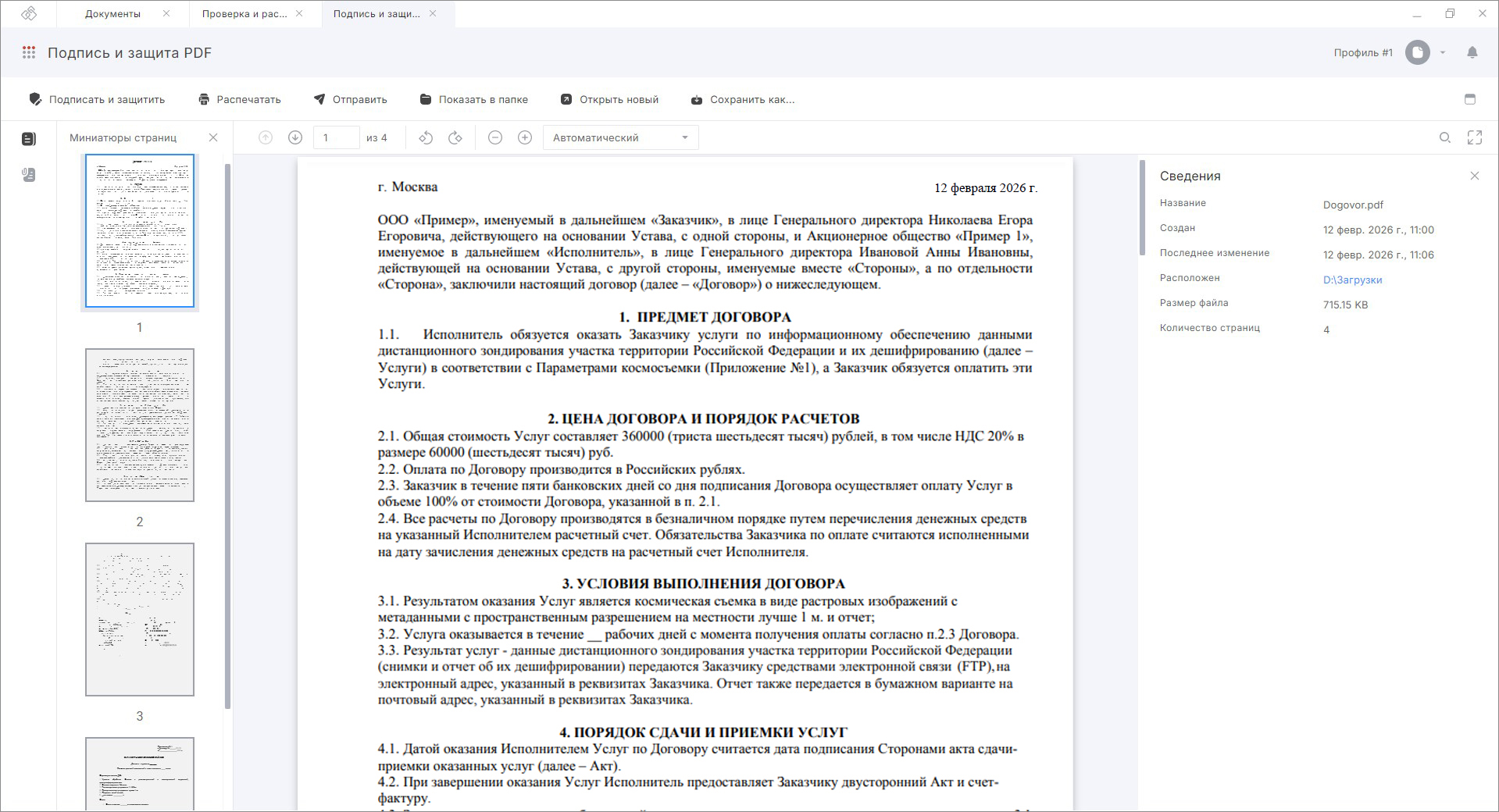
В КриптоАРМ для встроенной подписи PDF используется путь Меню → Документы → Подпись и защита PDF. В мастере добавляют PDF, затем нажимают Подписать и защитить, выбирают сертификат и настраивают параметры подписи.
Что можно сделать в КриптоАРМ
КриптоАРМ подходит для задач:
-
подписать PDF встроенной электронной подписью;
-
добавить визуальное отображение подписи на страницу;
-
выбрать личный сертификат;
-
настроить область штампа;
-
защитить документ;
-
подготовить файл для юридически значимого обмена;
-
проверить подписи;
-
работать с документами в организациях, где применяются криптографические средства.
Как подписать PDF в КриптоАРМ
-
Откройте Меню.
-
Перейдите в раздел Документы.
-
Выберите мастер Подпись и защита PDF.
-
Перетащите PDF в рабочую область или нажмите Загрузить с компьютера.
-
Нажмите Подписать и защитить.
-
Выберите личный сертификат.
-
Настройте отображение подписи.
-
Укажите место штампа на странице.
-
Проверьте реквизиты.
-
Сохраните подписанный PDF.
Когда КриптоАРМ лучше обычного редактора
КриптоАРМ нужен в ситуациях, где важна не картинка подписи, а юридическая сила электронного документа. Простая вставка изображения подписи в PDF не равна электронной подписи. Для договоров, актов, заявлений, кадровых документов и обмена с контрагентами нужна корректная встроенная подпись с сертификатом.
Плюсы КриптоАРМ
-
специализированная работа с электронной подписью;
-
мастер Подпись и защита PDF;
-
выбор сертификата;
-
настройка визуального штампа;
-
подходит для юридически значимого документооборота;
-
работает в связке с криптографической инфраструктурой;
-
закрывает задачи, которые не должен решать обычный редактор PDF;
-
полезен для организаций с КЭП.
Минусы КриптоАРМ
-
не предназначен для редактирования текста в PDF;
-
не заменяет PDF Commander, Master PDF Editor или ContentReader PDF;
-
требует понимания сертификатов и криптосредств;
-
для обычной подписи от руки избыточен;
-
для OCR и конвертации нужен другой инструмент.
Кому подходит КриптоАРМ
КриптоАРМ нужен юридическим отделам, бухгалтерии, кадровым службам, тендерным специалистам, госструктурам и компаниям, где PDF подписывают КЭП. Его стоит использовать вместе с редактором PDF: один инструмент готовит документ, второй подписывает и защищает его.
PDFMaster
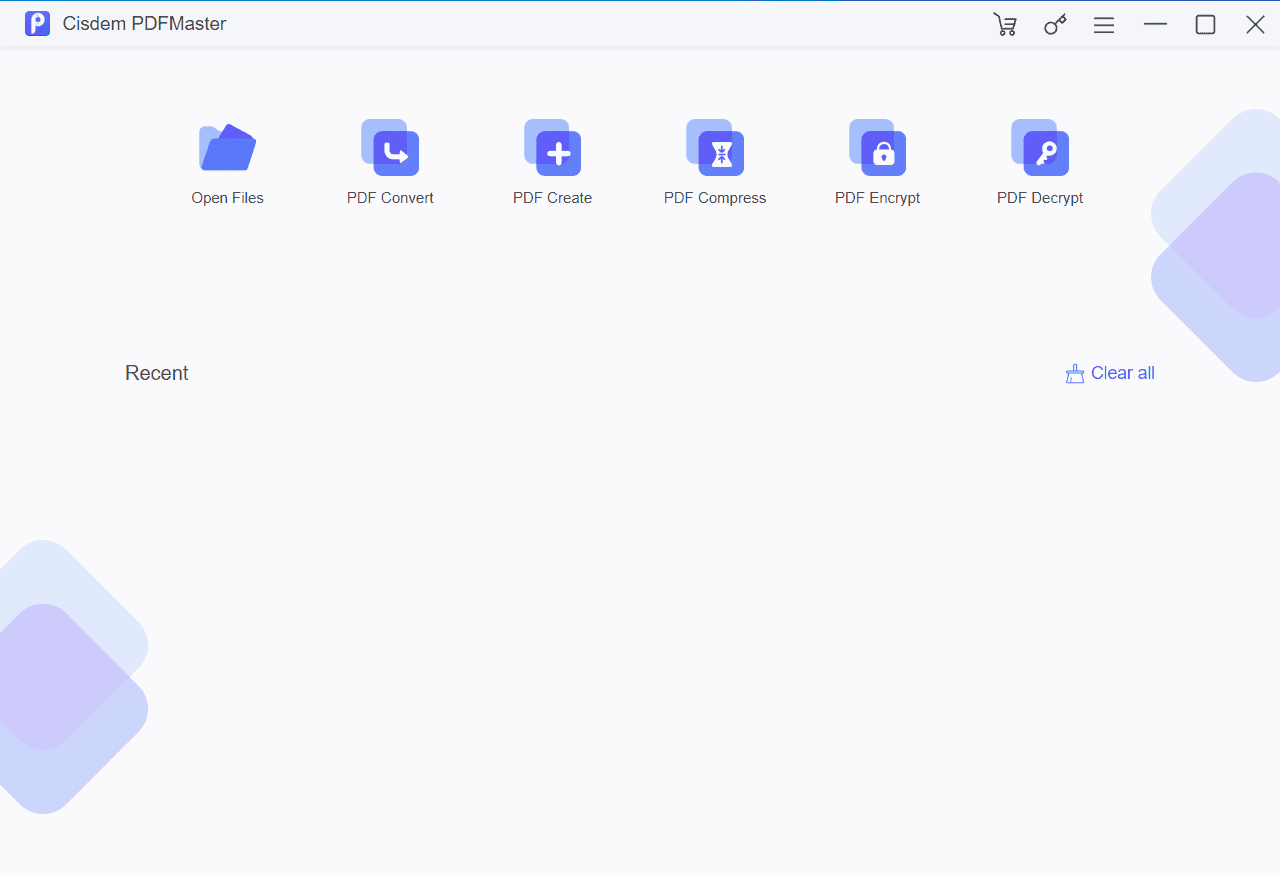
PDFMaster в подборке стоит рассматривать как дополнительный инструмент для пользователей, которым нужны базовые операции с PDF: открыть, просмотреть, выполнить простые правки, подготовить файл к отправке. В разных источниках название PDFMaster встречается рядом с утилитами для повседневной работы с документами, но по классу это не главный конкурент ContentReader PDF или Master PDF Editor.
Что можно сделать в PDFMaster
PDFMaster подходит для:
-
просмотра PDF;
-
простых операций с документом;
-
базовой разметки;
-
подготовки PDF к отправке;
-
работы с небольшими файлами;
-
ситуаций, где не требуется сложный OCR или КЭП.
Как использовать PDFMaster для простой проверки PDF
-
Откройте файл.
-
Проверьте все страницы по миниатюрам.
-
Убедитесь, что текст и изображения отображаются корректно.
-
Выполните доступные правки.
-
Сохраните копию.
-
Откройте итоговый файл в другом просмотрщике для контрольной проверки.
Плюсы PDFMaster
-
подходит для простых задач;
-
не требует сложной подготовки;
-
удобен как вспомогательный инструмент;
-
занимает своё место в подборках программ для PDF;
-
подходит пользователям, которым не нужен тяжёлый редактор.
Минусы PDFMaster
-
уступает специализированным редакторам по глубине работы с PDF;
-
не подходит для сложного документооборота;
-
не является лучшим вариантом для OCR;
-
не закрывает профессиональную работу с интерактивными формами;
-
для подписи КЭП лучше использовать специализированное решение.
Кому подходит PDFMaster
PDFMaster стоит рассматривать как простой инструмент для пользователей, которым PDF нужен время от времени. Для постоянной правки документов лучше выбрать PDF Commander, Master PDF Editor или ContentReader PDF.
ABViewer
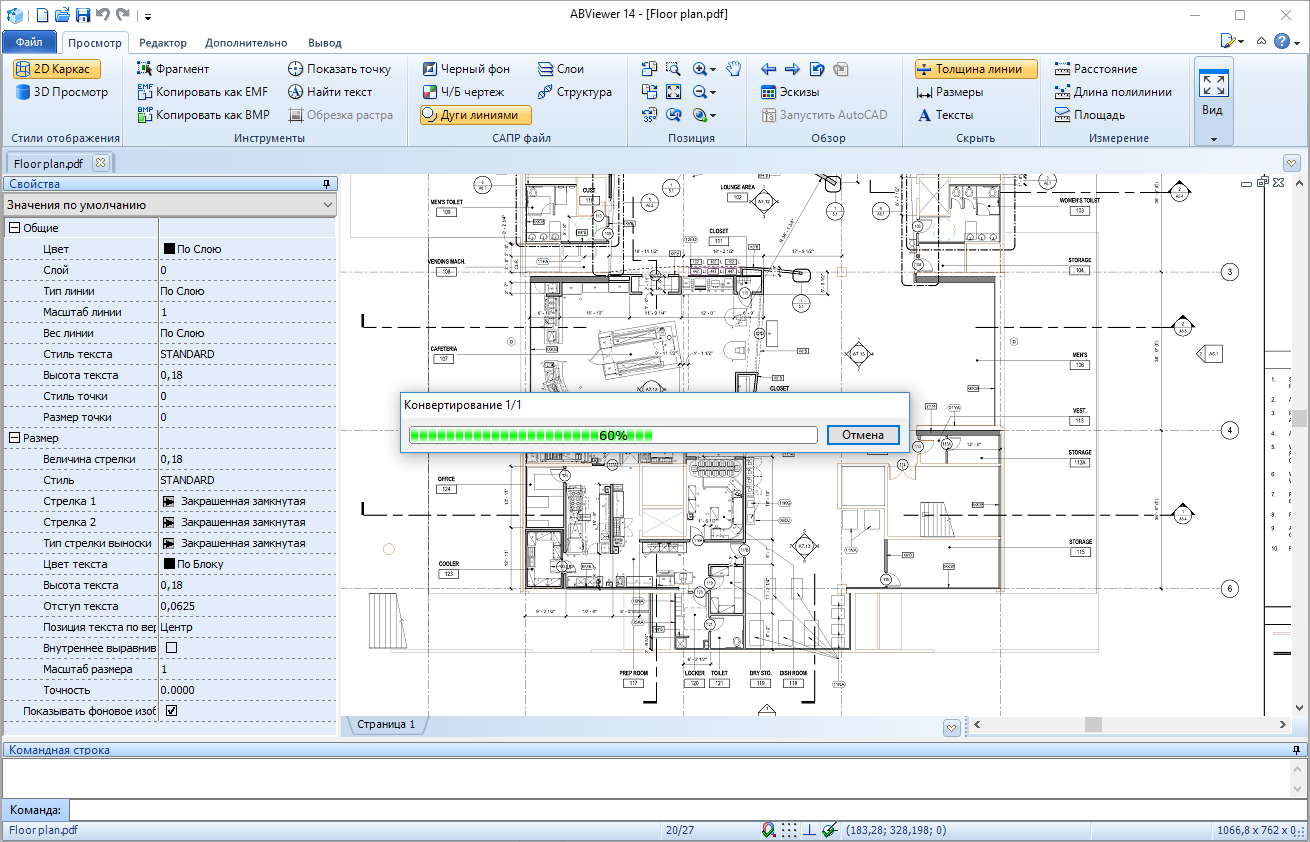
ABViewer — особый участник подборки. Это не классический PDF-редактор для договоров, а CAD-программа для просмотра, редактирования, конвертации, измерения и печати чертежей. Она важна для PDF-задач в инженерной среде: когда PDF содержит чертёж, схему, план, техническую документацию или векторные данные.
ABViewer открывает более 60 форматов, включая DWG, DXF, STEP, IGES, STL, SVG, CGM, HPGL и PLT, а также конвертирует PDF-чертежи в DWG или DXF. Программа выполняет измерения 2D и 3D файлов.
Что можно сделать в ABViewer
ABViewer полезен для:
-
открытия PDF-чертежей;
-
конвертации PDF в DWG или DXF;
-
измерения расстояний, площадей и углов;
-
просмотра DWG, DXF и других CAD-форматов;
-
печати инженерных файлов;
-
работы с фрагментом чертежа;
-
пакетной обработки файлов;
-
подготовки материалов для проектных отделов.
Как конвертировать PDF-чертёж в DWG
-
Запустите ABViewer.
-
Откройте инструмент конвертации PDF в DWG.
-
Выберите PDF-файл с чертежом.
-
Укажите папку сохранения.
-
Выберите формат DWG или DXF.
-
Запустите конвертацию.
-
Откройте результат и проверьте слои, линии, масштаб и текст.
Плюсы ABViewer
-
подходит для технических PDF;
-
работает с CAD-форматами;
-
конвертирует PDF в DWG и DXF;
-
есть инструменты измерения;
-
подходит проектировщикам и инженерам;
-
работает с 2D и 3D файлами;
-
полезен там, где обычный PDF-редактор бесполезен.
Минусы ABViewer
-
не является универсальным редактором договоров и актов;
-
не заменяет OCR-редактор;
-
для подписи PDF нужен другой инструмент;
-
для обычной правки текста в PDF проще PDF Commander;
-
требует понимания инженерных форматов.
Кому подходит ABViewer
ABViewer стоит выбрать инженерам, архитекторам, проектировщикам, специалистам САПР, строителям и производственным отделам. Для обычных офисных PDF он избыточен, но для чертежей и технической документации он значительно полезнее классического просмотрщика.
Отечественные программы для редактирования PDF на Linux
PDF Commander для Linux
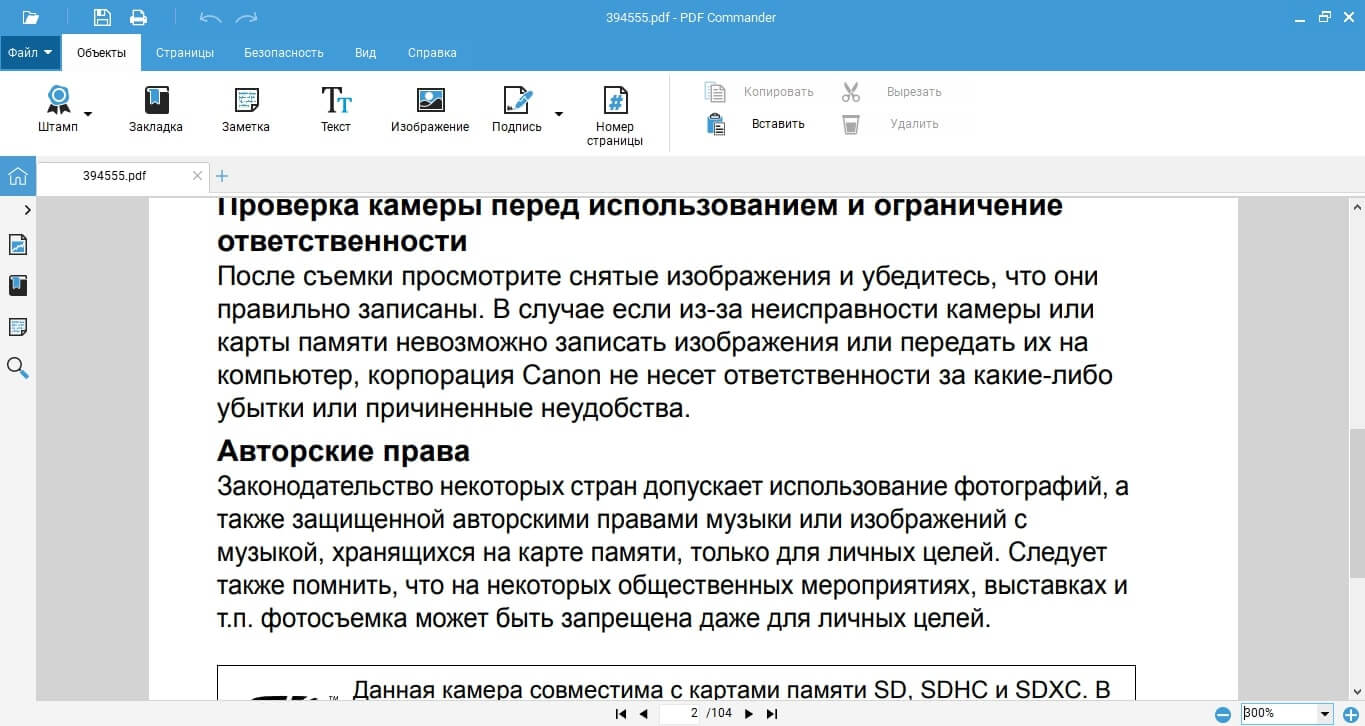
PDF Commander развивается не только как Windows-редактор. Linux-версия важна для компаний, которые переходят на отечественные дистрибутивы и хотят сохранить привычную работу с PDF. В таких организациях пользователям нужно не просто открыть документ, а удалить страницу, объединить файлы, добавить подпись, исправить текст, подготовить PDF к отправке или печати.
Что можно сделать в PDF Commander на Linux
В Linux-сценарии PDF Commander подходит для:
-
открытия PDF-документов;
-
базового редактирования;
-
операций со страницами;
-
объединения файлов;
-
поворота страниц;
-
подготовки документов к печати;
-
работы в офисной среде без Windows.
Как организовать работу с PDF на Linux
-
Установите редактор на рабочую станцию.
-
Проверьте открытие типовых документов компании.
-
Создайте тестовый PDF из нескольких файлов.
-
Проверьте удаление, поворот и перестановку страниц.
-
Проверьте сохранение файла и открытие результата у коллег.
-
Закрепите программу как стандартный инструмент для PDF-задач.
Плюсы PDF Commander для Linux
-
российский продукт;
-
подходит для повседневных PDF-задач;
-
удобен при переходе с Windows;
-
интерфейс проще профессиональных редакторов;
-
полезен в офисном импортозамещении.
Минусы PDF Commander для Linux
-
набор функций отличается от Windows-версии;
-
для сложного OCR лучше использовать специализированные решения;
-
для КЭП в Linux часто нужна отдельная связка с криптосредствами;
-
для CAD-PDF программа не заменяет ABViewer;
-
для сложных форм лучше использовать Master PDF Editor.
СЕТЕРЕ ПДФ Редактор
СЕТЕРЕ ПДФ Редактор — российский PDF-редактор для Linux, созданный с прицелом на корпоративных пользователей российских операционных систем. Это важное решение именно для импортозамещения: продукт разработан под российские Linux-среды, включён в реестр отечественного ПО, имеет отдельные релизы под Astra Linux, Альт и РЕД ОС.
Программный комплекс «СЕТЕРЕ ПДФ Редактор» предназначен для создания, редактирования и работы с PDF-документами. Он разработан для корпоративных пользователей российских ОС на базе Linux. Продукт включён в Единый реестр российских программ, актуальная версия указана как 1.2.1, а релизы подготовлены для Astra Linux, Альт и РЕД ОС.
Что можно сделать в СЕТЕРЕ ПДФ Редакторе
В базовой версии СЕТЕРЕ ПДФ Редактор закрывает ежедневные задачи с PDF:
-
открыть и просмотреть PDF;
-
редактировать текст;
-
форматировать текст;
-
добавлять изображения;
-
добавлять фигуры;
-
работать со страницами;
-
печатать документы;
-
готовить PDF к корпоративной передаче;
-
использовать программу на российских Linux-системах.
В расширенной версии предусмотрено подключение SETERE OCR для оптического распознавания текста из сканов и изображений.
Как отредактировать PDF в СЕТЕРЕ ПДФ Редакторе
-
Откройте приложение в Linux.
-
Загрузите PDF-документ.
-
Перейдите к инструментам редактирования.
-
Выберите текстовый фрагмент.
-
Исправьте текст или форматирование.
-
Добавьте изображение или фигуру.
-
Проверьте отображение страниц.
-
Сохраните копию документа.
Как использовать СЕТЕРЕ в компании
-
ИТ-отдел проверяет совместимость с применяемой ОС.
-
Сотрудники тестируют типовые PDF: договоры, акты, служебные записки, сканы.
-
Администратор закрепляет программу за PDF-файлами.
-
Пользователям выдают короткую инструкцию по открытию, редактированию и сохранению.
-
Для OCR-задач подключается SETERE OCR.
-
Для подписи применяется отдельная корпоративная криптосвязка.
Плюсы СЕТЕРЕ ПДФ Редактора
-
российский продукт для Linux;
-
ориентирован на корпоративных пользователей;
-
поддерживает Astra Linux, Альт и РЕД ОС;
-
включён в реестр отечественного ПО;
-
есть редактирование текста;
-
есть работа с изображениями и фигурами;
-
подходит для импортозамещения;
-
развивается в сторону расширенной версии с OCR;
-
удобен для организаций на российских ОС.
Минусы СЕТЕРЕ ПДФ Редактора
-
не предназначен для Windows;
-
продукт ориентирован на корпоративный сегмент;
-
для OCR нужен отдельный модуль;
-
домашним пользователям проще выбрать PDF Commander или Master PDF Editor;
-
экосистема и инструкции пока менее привычны широкому кругу пользователей.
Кому подходит СЕТЕРЕ ПДФ Редактор
СЕТЕРЕ ПДФ Редактор стоит выбирать организациям, которые работают на российских Linux-дистрибутивах и нуждаются в безопасной замене зарубежного PDF-редактора. Это решение для корпоративных рабочих мест, государственных структур, предприятий и команд, где важна совместимость с Astra Linux, Альт и РЕД ОС.
SETERE OCR
SETERE OCR — не самостоятельный универсальный редактор PDF в классическом смысле, а модульная OCR-система для распознавания текста. В подборке она нужна рядом с СЕТЕРЕ ПДФ Редактором, потому что корпоративная работа с PDF часто начинается со сканов: договоры пришли картинками, архивы отсканированы пачками, старые акты нельзя найти поиском, а текст нужно превратить в редактируемый вид.
Что можно сделать в SETERE OCR
SETERE OCR подходит для:
-
распознавания текста из сканов;
-
распознавания изображений;
-
подготовки PDF с текстовым слоем;
-
извлечения текста из документов;
-
работы с архивными материалами;
-
корпоративной обработки сканов;
-
связки с редактором PDF.
Как использовать OCR в корпоративном процессе
-
Скан загружается в систему распознавания.
-
Модуль определяет текстовые области.
-
Выполняется распознавание.
-
Пользователь проверяет результат.
-
PDF сохраняется с текстовым слоем.
-
Документ становится доступен для поиска и копирования.
-
При необходимости файл редактируется в PDF-редакторе.
Плюсы SETERE OCR
-
закрывает задачу распознавания;
-
полезен для сканов и архивов;
-
дополняет СЕТЕРЕ ПДФ Редактор;
-
подходит для корпоративной обработки документов;
-
важен при переходе на российские Linux-системы.
Минусы SETERE OCR
-
не заменяет полноценный редактор PDF;
-
нужен в связке с другими инструментами;
-
для простых домашних задач избыточен;
-
требует внедрения в рабочий процесс;
-
результат OCR всегда требует проверки человеком.
Кому подходит SETERE OCR
SETERE OCR нужен организациям с большим объёмом сканов: архивам, канцеляриям, бухгалтерии, юридическим отделам, ведомственным структурам и компаниям, которые переводят бумажные документы в электронный вид.
Окуляр ГОСТ
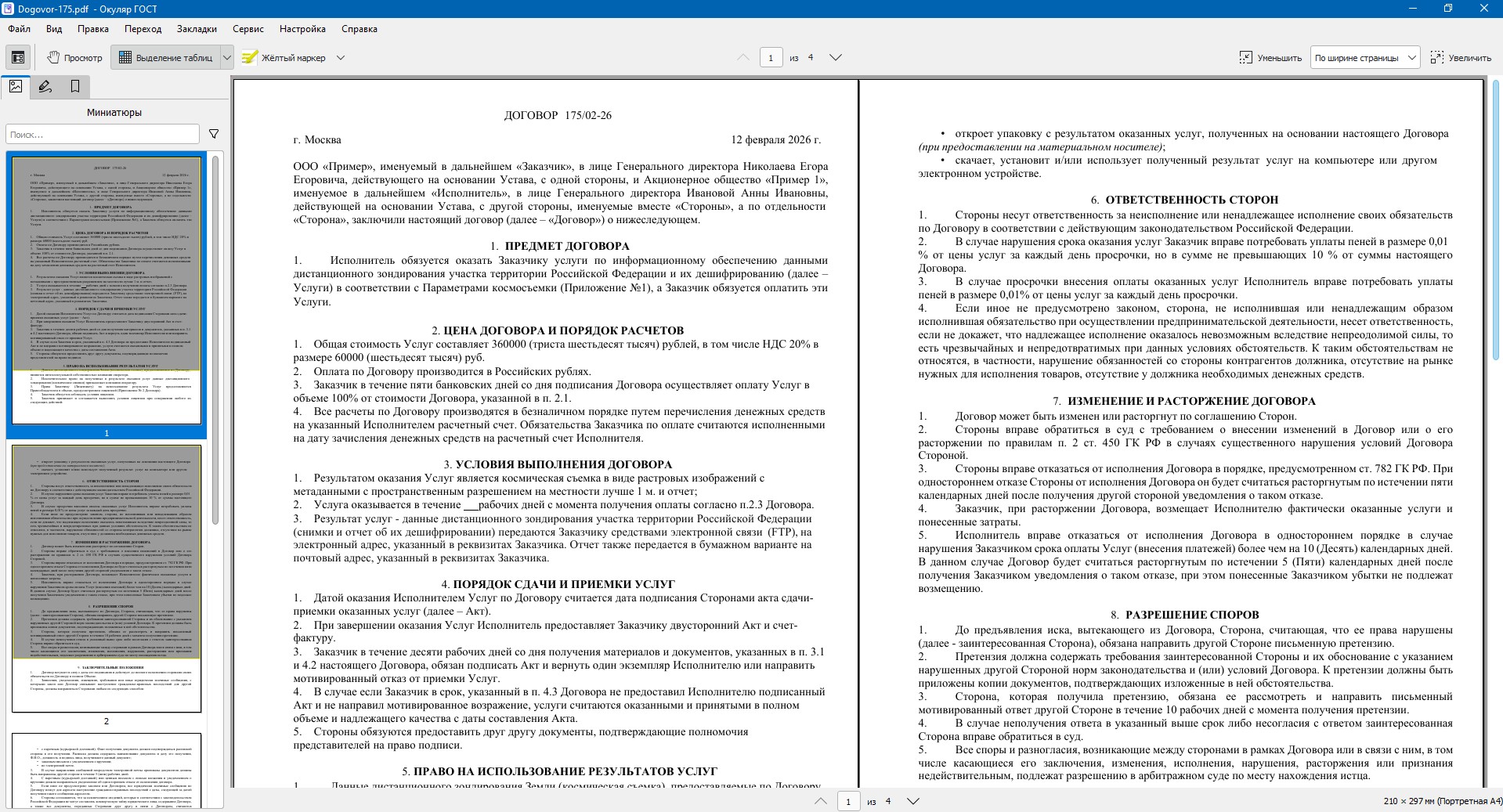
Окуляр ГОСТ — российское приложение для работы с PDF-документами, где главный акцент сделан на просмотр, комментирование и электронную подпись. Это не редактор для правки текста в договоре, а инструмент для безопасной работы с документами, особенно в Linux и Windows-средах с КриптоПро.
Окуляр ГОСТ поддерживает просмотр, комментирование и электронную подпись в Linux и Windows, работает с КриптоПро и входит в реестр Минцифры. В программе есть пакетная подпись, а также поддержка разных российских и популярных Linux-дистрибутивов.
Что можно сделать в Окуляр ГОСТ
Окуляр ГОСТ позволяет:
-
открывать PDF;
-
просматривать страницы;
-
использовать миниатюры;
-
добавлять закладки;
-
комментировать документы;
-
использовать текстовые и графические пометки;
-
добавлять маркеры, заметки и штампы;
-
подписывать документы;
-
проверять электронную подпись;
-
выполнять пакетную подпись;
-
работать с КриптоПро.
Как проверить подпись в Окуляр ГОСТ
-
Откройте PDF-документ.
-
Найдите панель подписи или сведения о подписи.
-
Откройте свойства подписи.
-
Проверьте статус достоверности.
-
Просмотрите сертификат.
-
Убедитесь, что документ не изменялся после подписания.
-
Закройте окно проверки и сохраните документ без изменений.
Как добавить комментарий
-
Откройте PDF.
-
Перейдите к инструментам комментирования.
-
Выберите заметку, маркер или графическую пометку.
-
Укажите место на странице.
-
Введите комментарий.
-
Сохраните документ.
Плюсы Окуляр ГОСТ
-
удобный просмотр PDF;
-
поддержка комментариев;
-
работа с электронной подписью;
-
пакетная подпись;
-
работа с КриптоПро;
-
поддержка Linux и Windows;
-
подходит для российских ОС;
-
полезен для юридически значимых документов;
-
включён в российскую программную экосистему.
Минусы Окуляр ГОСТ
-
не предназначен для полноценного редактирования текста;
-
не заменяет PDF Commander или Master PDF Editor;
-
OCR отсутствует в роли центральной функции;
-
для создания сложных форм нужен другой редактор;
-
для конвертации PDF в Word лучше использовать ContentReader PDF.
Кому подходит Окуляр ГОСТ
Окуляр ГОСТ стоит выбрать организациям, которые работают с подписанными PDF, КриптоПро и Linux. Это сильный вариант для госструктур, юридических отделов, бухгалтерии, документооборота и пользователей, которым нужно просматривать, комментировать и подписывать PDF без правки исходного текста.
Master PDF Editor для Linux
Master PDF Editor на Linux — один из самых универсальных вариантов для пользователей, которым нужен не только просмотр, но и полноценное редактирование PDF. Он работает с текстом, изображениями, формами, OCR, закладками, страницами и подписями. Для смешанных ИТ-сред это особенно удобно: один и тот же продукт используется на Windows, Linux и macOS.
Что можно сделать в Linux-версии
-
редактировать текст;
-
вставлять изображения;
-
комментировать PDF;
-
создавать формы;
-
распознавать сканы;
-
объединять и разделять файлы;
-
работать с закладками;
-
подписывать документы;
-
готовить файлы к печати.
Плюсы
-
кроссплатформенность;
-
мощная работа с PDF-структурой;
-
поддержка OCR;
-
формы и закладки;
-
подходит для опытных пользователей Linux.
Минусы
-
интерфейс требует привыкания;
-
для новичка слишком много инструментов;
-
простые задачи быстрее выполняются в более лёгких программах;
-
при массовом внедрении нужна инструкция для сотрудников.
Российские PDF-решения для macOS
Master PDF Editor для macOS
Для macOS среди российских и связанных с российской экосистемой PDF-инструментов Master PDF Editor выглядит самым полноценным редактором. Он даёт пользователю не только просмотр и разметку, но и реальное редактирование текста, объектов, страниц, форм, закладок и подписей.
Master PDF Editor поддерживает macOS 12.0 Monterey и новее, а также процессоры Intel и Apple Silicon M1.
Как отредактировать PDF на Mac в Master PDF Editor
-
Установите Master PDF Editor.
-
Откройте PDF через меню открытия файла.
-
Выберите инструмент редактирования текста.
-
Исправьте нужный фрагмент.
-
Проверьте шрифты и расположение блоков.
-
Добавьте комментарии или закладки.
-
Сохраните документ как копию.
Плюсы
-
полноценное редактирование на macOS;
-
работа с текстом и изображениями;
-
OCR;
-
формы;
-
подписи;
-
страницы и закладки;
-
единый опыт для Windows, Linux и macOS.
Минусы
-
не самый простой интерфейс для новичка;
-
для обычных заметок встроенных средств macOS часто достаточно;
-
для российских КЭП-сценариев macOS требует отдельной проверки всей цепочки;
-
программа выглядит сложной для редкой бытовой задачи.
МойОфис
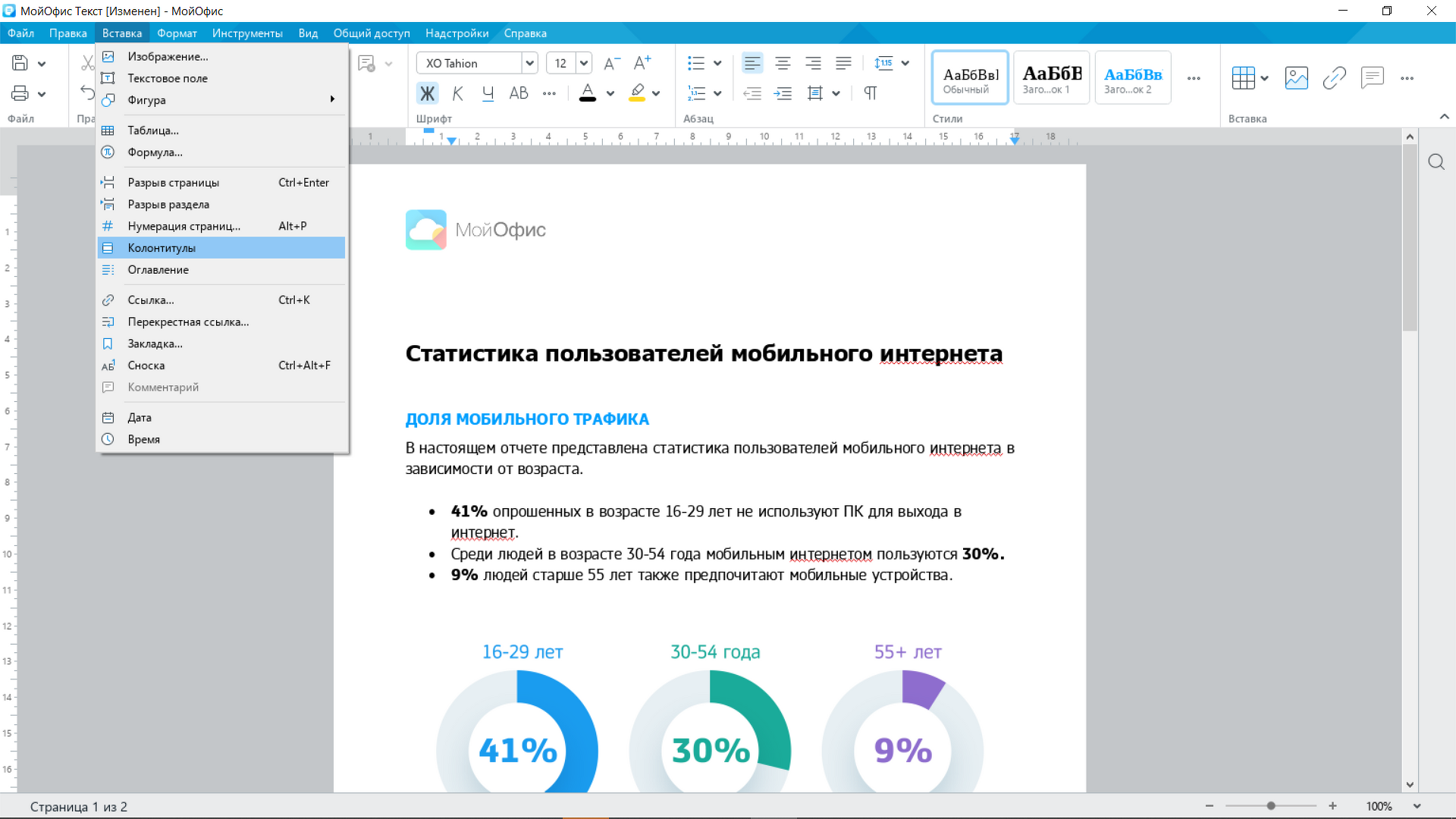
МойОфис — офисная экосистема, а не классический десктопный PDF-редактор уровня Master PDF Editor. Для macOS он важен как инструмент подготовки документов, таблиц и презентаций с последующим сохранением в PDF, а также как часть российской офисной альтернативы зарубежным пакетам.
В домашней версии МойОфис поддерживает Windows, macOS и Linux, а мобильное приложение «МойОфис Документы» объединяет редакторы текстов, таблиц, презентаций и PDF. В мобильном приложении можно менять порядок страниц, работать с текстом, комментариями и изображениями в PDF.
Что можно сделать в МойОфис
-
создать текстовый документ;
-
подготовить таблицу;
-
оформить презентацию;
-
сохранить материал в PDF;
-
работать с документами на разных устройствах;
-
использовать мобильное приложение для PDF-сценариев.
Плюсы
-
российская офисная экосистема;
-
есть версии для разных платформ;
-
подходит для подготовки документов перед экспортом в PDF;
-
полезен для командной работы;
-
мобильное приложение работает с PDF.
Минусы
-
настольная версия не заменяет полноценный PDF-редактор;
-
для OCR нужен отдельный инструмент;
-
для КЭП нужен специализированный продукт;
-
сложное редактирование PDF лучше выполнять в Master PDF Editor или ContentReader PDF.
Российские онлайн-инструменты для работы с PDF
Полноценные российские онлайн-PDF-редакторы представлены слабее, чем десктопные продукты. Причина понятна: PDF часто содержит договоры, персональные данные, финансовые документы, сканы паспортов, закрытые коммерческие материалы. Для таких файлов офлайн-редактор безопаснее: документ остаётся на компьютере или внутри корпоративного периметра.
Онлайн-решения стоит использовать для менее чувствительных задач: быстро посмотреть документ, преобразовать офисный файл в PDF, открыть материал из облака, согласовать документ в команде. Для договоров с персональными данными, кадровых файлов и документов с коммерческой тайной лучше выбирать PDF Commander, ContentReader PDF, Master PDF Editor, СЕТЕРЕ или корпоративный Р7-Офис.
Яндекс Документы
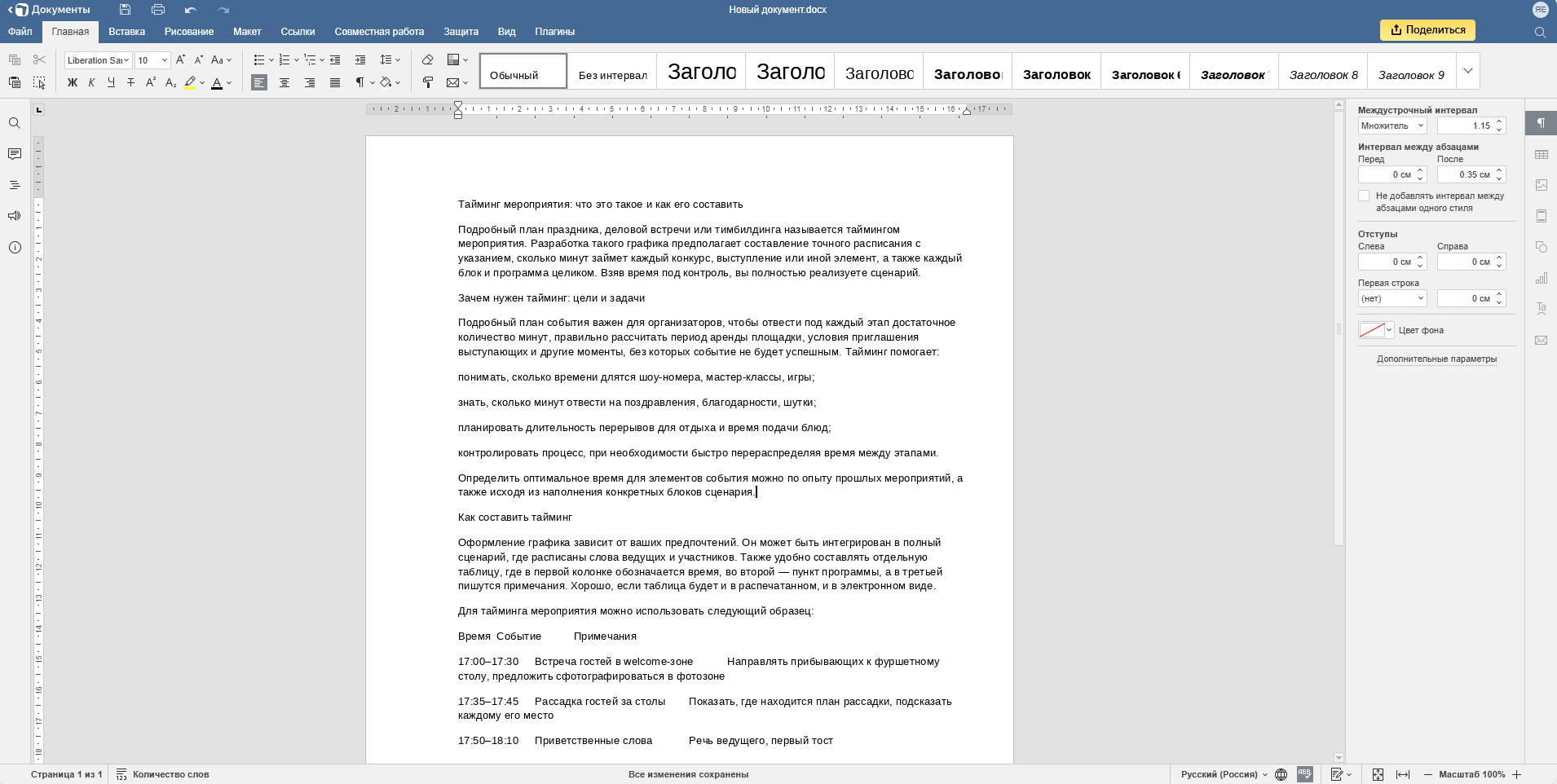
Яндекс Документы удобны как браузерная среда для просмотра и работы с офисными файлами. Для PDF это прежде всего способ быстро открыть документ, получить доступ к файлу из облака и использовать сервис без установки отдельной программы.
Что можно сделать
-
открыть документ в браузере;
-
просмотреть PDF;
-
работать с офисными файлами;
-
использовать облачное хранение;
-
отправить ссылку коллегам;
-
подготовить материал к дальнейшей работе.
Плюсы
-
работает в браузере;
-
не требует установки;
-
удобно для быстрых задач;
-
подходит для просмотра и обмена;
-
связано с облачной экосистемой.
Минусы
-
не заменяет полноценный офлайн-редактор PDF;
-
чувствительные документы лучше не загружать в браузерные сервисы;
-
для OCR и КЭП нужны другие решения;
-
для сложной правки текста удобнее PDF Commander или Master PDF Editor.
Р7-Офис Онлайн
Р7-Офис Онлайн подходит компаниям, которым нужно работать с документами совместно и хранить материалы в контролируемой корпоративной среде. PDF здесь важен как итоговый формат и часть документооборота.
Что можно сделать
-
создавать документы в браузере;
-
редактировать офисные файлы;
-
экспортировать материалы в PDF;
-
настраивать совместный доступ;
-
хранить файлы в корпоративной среде;
-
работать с документами через серверные компоненты.
Плюсы
-
российская офисная платформа;
-
совместная работа;
-
серверная архитектура;
-
удобен для корпоративных документов;
-
подходит для команд.
Минусы
-
не является узким PDF-редактором;
-
для редактирования существующего PDF нужны отдельные инструменты;
-
OCR и КЭП закрываются другими решениями;
-
внедрение требует администрирования.
PDF Candy
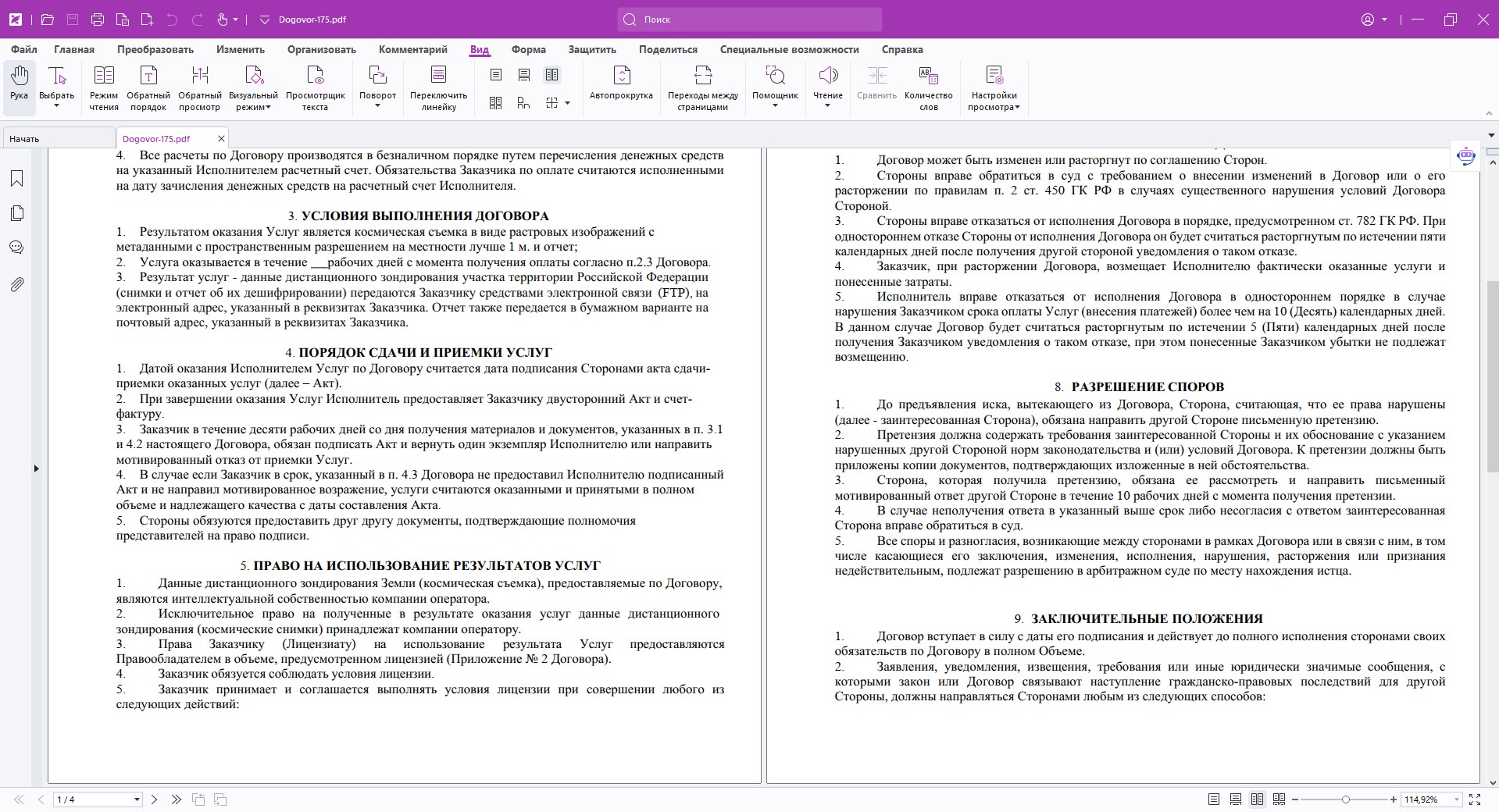
PDF Candy — не российский редактор в строгом смысле, но он часто встречается в подборках как удобный онлайн-набор PDF-инструментов. В этой статье он нужен не как главный вариант импортозамещения, а как ориентир для сравнения: что умеют браузерные PDF-сервисы и почему для конфиденциальных файлов лучше использовать офлайн-программу.
Что можно сделать
-
объединить PDF;
-
разделить PDF;
-
сжать файл;
-
конвертировать PDF;
-
выполнить простые онлайн-операции;
-
быстро обработать неважный документ.
Плюсы
-
много инструментов в браузере;
-
не требует установки;
-
удобно для разовых операций;
-
подходит для несложных PDF;
-
быстрый старт.
Минусы
-
не российский корпоративный редактор;
-
не лучший вариант для персональных данных;
-
для больших файлов и регулярной работы удобнее десктопная программа;
-
для КЭП и локального OCR нужны другие решения.
Российские приложения для редактирования PDF на iPhone
Р7-Офис Документы
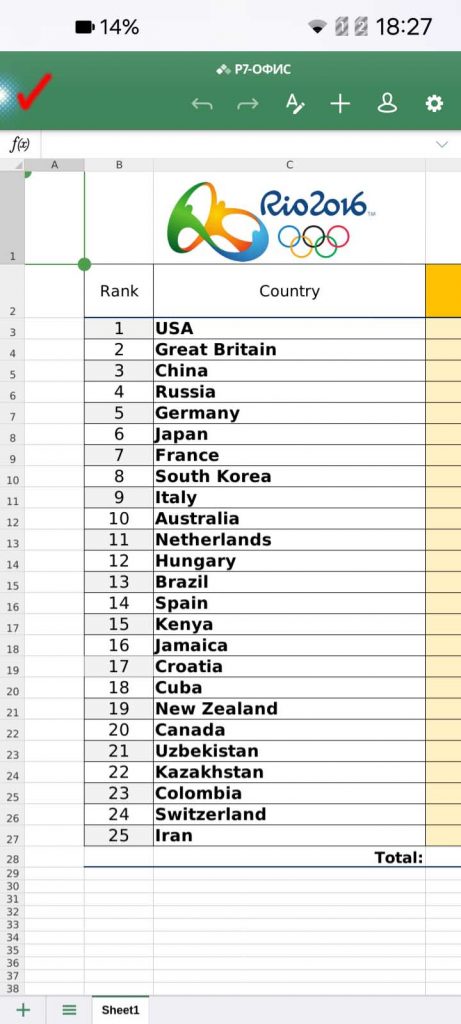
Р7-Офис Документы на iPhone стоит рассматривать как мобильный доступ к документам и офисной экосистеме. На телефоне редко выполняют сложное редактирование PDF-структуры, зато часто нужно открыть файл, проверить страницы, отправить документ, посмотреть вложение, сохранить материал, прокомментировать или передать его дальше.
Что можно сделать на iPhone
-
открыть документ;
-
посмотреть PDF;
-
работать с файлами в хранилище;
-
использовать совместный доступ;
-
просматривать офисные материалы;
-
отправлять документы коллегам;
-
работать с файлами в дороге.
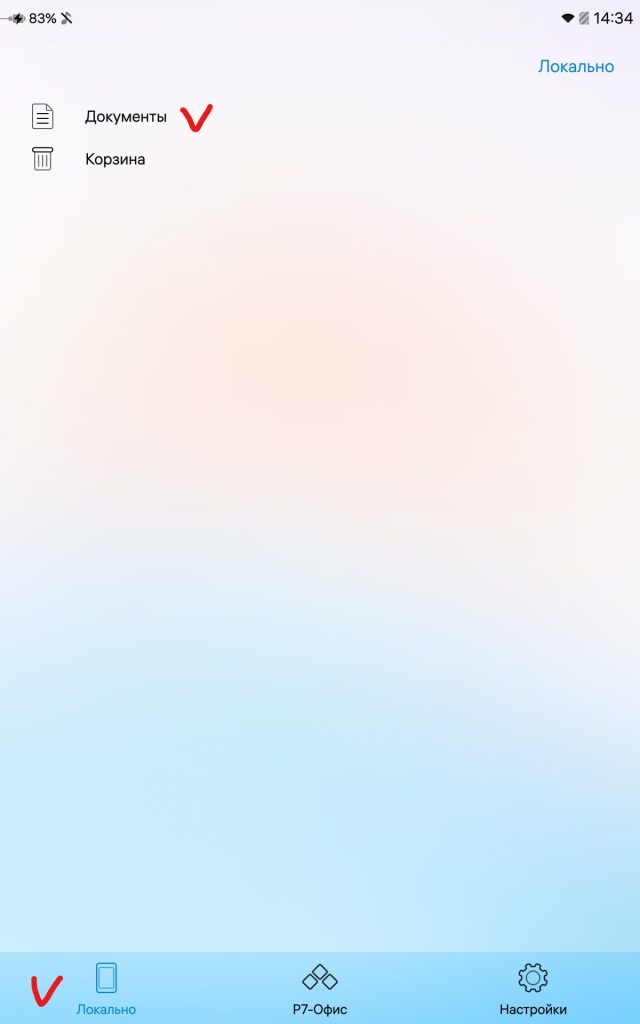
Как открыть PDF на iPhone в Р7-Офис
-
Откройте приложение.
-
Перейдите к локальным файлам или подключённому хранилищу.
-
Найдите PDF.
-
Нажмите на документ.
-
Проверьте страницы.
-
Используйте доступные действия: отправка, сохранение, совместный доступ.
Плюсы
-
мобильный доступ к документам;
-
связь с офисной экосистемой Р7;
-
удобно для просмотра и передачи файлов;
-
подходит для корпоративной работы;
-
полезно в дороге.
Минусы
-
мобильный экран неудобен для сложной правки PDF;
-
OCR и КЭП лучше выполнять на компьютере;
-
для точной правки текста удобнее десктопный редактор;
-
работа зависит от настроенной экосистемы.
МойОфис Документы для iPhone
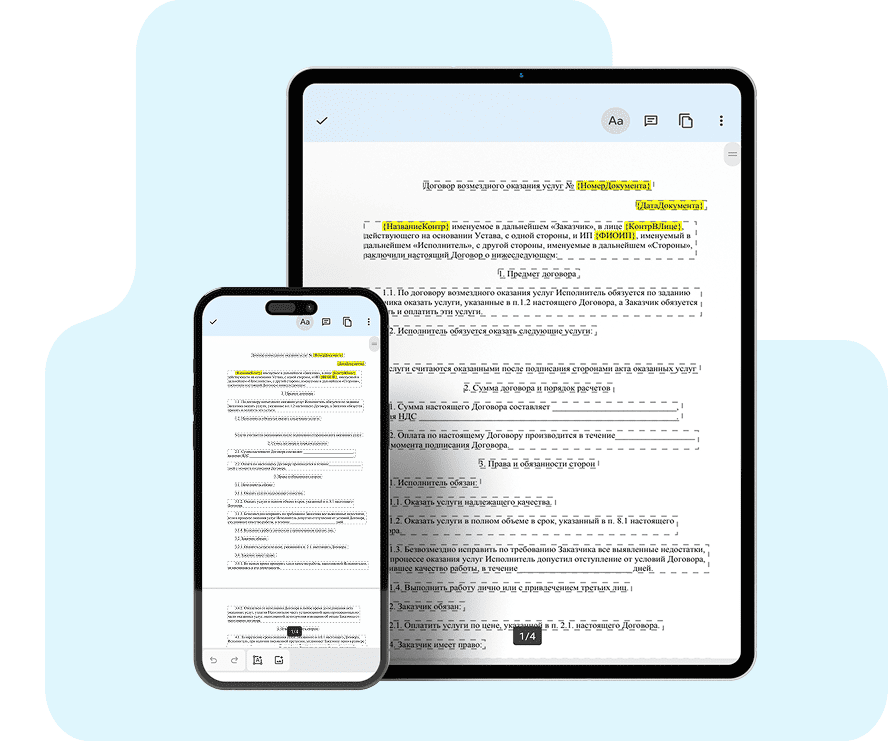
МойОфис Документы для iPhone и iPad — мобильный вариант российской офисной экосистемы. Он полезен для чтения, редактирования и передачи документов, а также для PDF-сценариев на мобильных устройствах. Мобильная версия поддерживает популярные форматы, в том числе PDF, и работает на iOS, iPadOS, Android и ОС на базе Android.
Что можно сделать
-
открыть PDF;
-
работать с офисными форматами;
-
просматривать документы;
-
редактировать доступные материалы;
-
использовать облачные хранилища;
-
отправлять файлы через почту и мессенджеры;
-
работать с документами без доступа к компьютеру.
Как работать с PDF в МойОфис Документы
-
Откройте приложение.
-
Выберите файл на устройстве или в хранилище.
-
Откройте PDF.
-
Проверьте страницы и содержимое.
-
Используйте доступные инструменты работы с документом.
-
Сохраните или отправьте файл.
Плюсы
-
российская мобильная офисная экосистема;
-
поддержка PDF и популярных офисных форматов;
-
работа на iPhone и iPad;
-
удобно для просмотра и пересылки;
-
подходит для мобильного документооборота.
Минусы
-
сложное редактирование PDF удобнее на компьютере;
-
коммерческое применение требует правильной версии;
-
для КЭП и OCR лучше использовать специализированные инструменты;
-
на маленьком экране неудобно работать с большими документами.
Отечественные приложения для работы с PDF на Android
Р7-Офис Документы для Android
Android-смартфон часто используется как оперативный рабочий инструмент: открыть файл в мессенджере, проверить документ, сохранить вложение, переслать PDF, показать материал на встрече. Р7-Офис Документы подходит для таких задач, особенно когда компания уже использует Р7-Офис.
Что можно сделать на Android
-
открыть документы;
-
просмотреть PDF;
-
работать с локальными файлами;
-
подключиться к облаку Р7;
-
редактировать офисные документы;
-
использовать совместный доступ;
-
хранить файлы на устройстве.
В мобильной документации Р7 описан сценарий хранения, просмотра, редактирования и совместной работы с документами, таблицами, презентациями и другими файлами, а также локальный раздел для документов.
Плюсы
-
удобен для мобильного доступа;
-
связан с Р7-Офис;
-
подходит для корпоративной среды;
-
работает с документами, таблицами и презентациями;
-
полезен для просмотра PDF на ходу.
Минусы
-
не заменяет десктопный PDF-редактор;
-
сложную правку текста лучше выполнять на ПК;
-
большой PDF неудобно редактировать на смартфоне;
-
для юридической подписи нужен отдельный процесс.
МойОфис Документы для Android
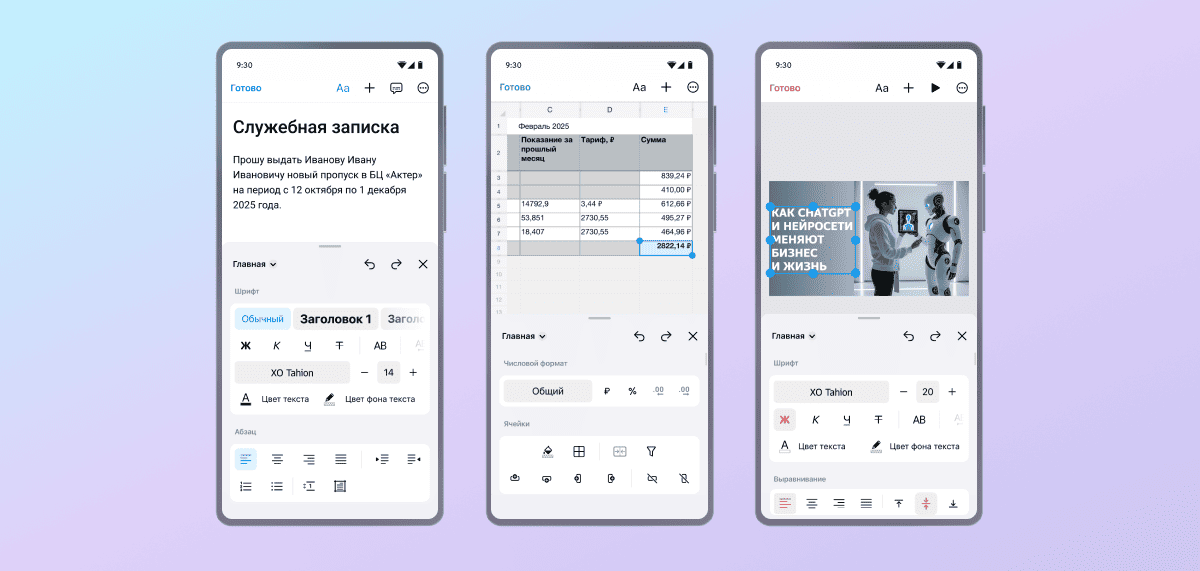
МойОфис Документы на Android интересен именно тем, что мобильная версия получает больше PDF-возможностей, чем обычный просмотрщик. На странице продукта указано, что в мобильном приложении можно работать с документами разных форматов, редактировать PDF, менять порядок страниц, работать с текстом, комментариями и изображениями.
Что можно сделать на Android
-
открыть PDF;
-
изменить порядок страниц;
-
работать с текстом;
-
добавлять комментарии;
-
добавлять изображения;
-
подключать облачные хранилища;
-
работать с документами без привязки к компьютеру.
Как быстро проверить PDF на Android
-
Откройте МойОфис Документы.
-
Найдите PDF на устройстве или в хранилище.
-
Откройте файл.
-
Проверьте страницы.
-
Добавьте комментарий или правку, когда инструмент доступен.
-
Сохраните результат.
-
Отправьте документ коллегам.
Плюсы
-
поддержка PDF в мобильной офисной экосистеме;
-
работа с текстом и комментариями;
-
изменение порядка страниц;
-
поддержка популярных форматов;
-
удобно для смартфона и планшета;
-
есть B2B-сценарии.
Минусы
-
часть возможностей зависит от версии и подписки;
-
на смартфоне неудобно редактировать большие документы;
-
для массового OCR нужен компьютерный инструмент;
-
для КЭП лучше использовать специализированные решения.
Иностранные и смешанные решения для сравнения
Этот раздел не заменяет рейтинг российских программ. Он нужен для ориентира: многие пользователи до сих пор сравнивают отечественные решения с Adobe Acrobat, PDF-XChange Editor, LibreOffice, Sejda и другими инструментами. Для компаний с требованиями импортозамещения эти программы не являются главным выбором, но их полезно знать.
PDF-XChange Editor
PDF-XChange Editor — функциональный иностранный PDF-редактор, который часто используют как технический ориентир. Он силён в разметке, редактировании, OCR, измерениях, инструментах для профессиональной работы с PDF. Для российских организаций с ограничениями по зарубежному ПО он подходит хуже, чем отечественные решения, но для сравнения возможностей остаётся полезным.
Плюсы
-
много инструментов;
-
сильная разметка;
-
OCR;
-
удобен для опытных пользователей;
-
развитая работа со страницами.
Минусы
-
иностранное ПО;
-
перегруженный интерфейс;
-
не решает задачи российского импортозамещения;
-
официальная корпоративная поддержка в РФ требует отдельной проверки;
-
новичкам сложен.
LibreOffice
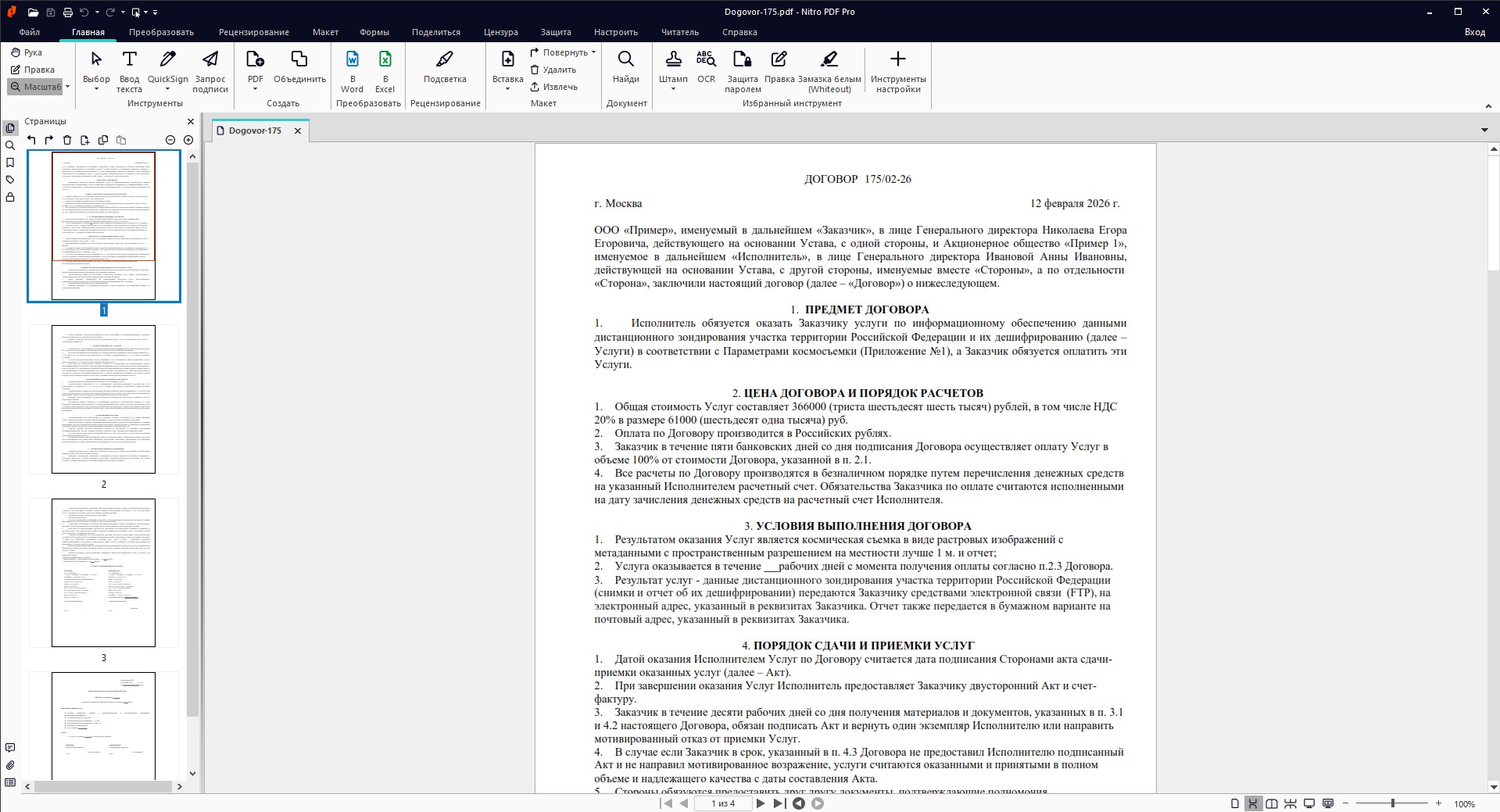
LibreOffice — бесплатный офисный пакет, который умеет открывать часть PDF через Draw и экспортировать документы в PDF. Он не российский, но часто используется в Linux-среде и помогает в простых задачах.
Что можно сделать
-
экспортировать документ в PDF;
-
открыть простой PDF в Draw;
-
поправить отдельные объекты;
-
сохранить результат;
-
использовать в Linux-среде.
Плюсы
-
бесплатный;
-
работает на разных ОС;
-
полезен для экспорта в PDF;
-
подходит для простых правок;
-
распространён в Linux.
Минусы
-
не является специализированным PDF-редактором;
-
сложные PDF открывает с нарушением верстки;
-
OCR отсутствует как центральная функция;
-
КЭП-сценарии требуют других инструментов;
-
для договоров и сканов лучше специализированные программы.
Adobe Acrobat Pro
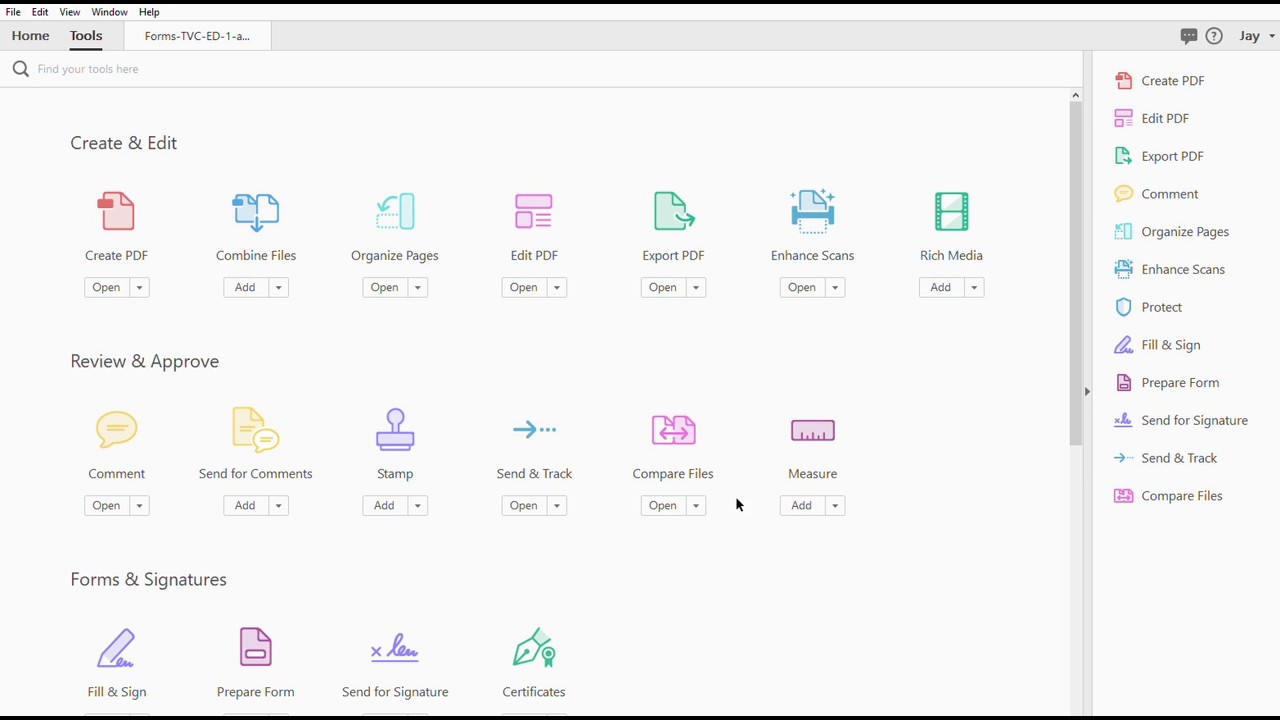
Adobe Acrobat Pro остаётся глобальным ориентиром для PDF-редакторов, но для российских компаний он перестал быть универсальным решением. Его рассматривают скорее как исторический стандарт: редактирование, OCR, формы, подписи, экспорт, prepress, защита, работа с документами в экосистеме Adobe.
Плюсы
-
один из самых известных PDF-редакторов;
-
развитые профессиональные функции;
-
OCR;
-
формы;
-
мощная работа с PDF.
Минусы
-
зарубежный продукт;
-
сложная доступность для российских пользователей;
-
дорогая подписочная модель;
-
не подходит под требования импортозамещения;
-
для российских КЭП-сценариев лучше использовать отечественные решения.
Сравнительная таблица
| Программа | Windows | Linux | macOS | Онлайн | iPhone | Android | OCR | Редактирование PDF | Электронная подпись | Лучший сценарий |
|---|---|---|---|---|---|---|---|---|---|---|
| PDF Commander | да | да | нет | нет | нет | нет | да | да | да | домашняя и офисная правка PDF |
| Master PDF Editor | да | да | да | нет | нет | нет | да | да | да | кроссплатформенное редактирование |
| ContentReader PDF | да | да | нет | нет | нет | нет | да | да | да | OCR, сканы, большие документы |
| СЕТЕРЕ ПДФ Редактор | нет | да | нет | нет | нет | нет | через модуль | да | отдельная связка | корпоративный Linux |
| SETERE OCR | нет | да | нет | нет | нет | нет | да | нет | нет | распознавание сканов |
| Окуляр ГОСТ | да | да | нет | нет | нет | нет | нет | нет | да | просмотр, комментарии, КЭП |
| Р7-Офис | да | да | да | да | да | да | через дополнения | частично | через отдельные решения | офисная экосистема |
| МойОфис | да | да | да | частично | да | да | нет | в мобильных сценариях | нет | офисные документы и мобильная работа |
| КриптоПро PDF / КриптоАРМ | да | зависит от продукта | зависит от продукта | нет | нет | нет | нет | нет | да | подпись и защита PDF |
| ABViewer | да | нет | нет | нет | нет | нет | нет | для чертежей | нет | PDF-чертежи, PDF в DWG |
| PDFMaster | да | нет | нет | нет | нет | нет | ограниченно | базово | нет | простая работа с PDF |
| PDF-XChange Editor | да | нет | нет | нет | нет | нет | да | да | да | сравнение с зарубежным редактором |
| PDF Candy | через браузер | через браузер | через браузер | да | через браузер | через браузер | частично | частично | нет | быстрые онлайн-операции |
Что выбрать под конкретную задачу
Для домашнего Windows-компьютера
Лучший выбор — PDF Commander. Он проще профессиональных редакторов, не перегружает пользователя и закрывает самые частые задачи: открыть PDF, исправить текст, добавить подпись, удалить страницу, объединить файлы, поставить пароль.
Для Windows, Linux и macOS одновременно
Лучший выбор — Master PDF Editor. Он удобен там, где в компании используются разные ОС, но нужен единый подход к PDF: редактирование текста, формы, OCR, закладки, страницы, подписи.
Для сканов и распознавания
Лучший выбор — ContentReader PDF. Он сильнее простых редакторов в OCR, поиске по сканам, распознавании многостраничных документов, сравнении файлов и интеллектуальной обработке.
Для корпоративного Linux
Лучший выбор — СЕТЕРЕ ПДФ Редактор. Он создан для российских Linux-систем и подходит организациям, которым важны Astra Linux, Альт, РЕД ОС, реестр российского ПО и безопасное внедрение на рабочих местах.
Для электронной подписи
Лучшие варианты — Окуляр ГОСТ и КриптоПро PDF / КриптоАРМ. Окуляр ГОСТ удобен для просмотра, комментариев и подписи в Linux/Windows. КриптоАРМ нужен для специализированной подписи и защиты PDF.
Для офисной экосистемы
Лучший выбор — Р7-Офис или МойОфис. Эти решения подходят не для точечной правки PDF-объектов, а для полного офисного процесса: подготовка документа, совместная работа, экспорт в PDF, хранение и мобильный доступ.
Для iPhone и Android
Для мобильного доступа подходят Р7-Офис Документы и МойОфис Документы. На смартфоне удобно читать, проверять, пересылать и комментировать документы. Сложную правку PDF, OCR и КЭП лучше выполнять на компьютере.
Частые ошибки при выборе PDF-редактора
Покупка просмотрщика вместо редактора
Многие программы открывают PDF, но не редактируют существующий текст. Для просмотра достаточно Окуляр ГОСТ или офисного приложения, а для правки нужен PDF Commander, Master PDF Editor, ContentReader PDF или СЕТЕРЕ ПДФ Редактор.
Игнорирование OCR
Скан без текстового слоя нельзя нормально искать, копировать и редактировать. Для таких документов нужен OCR. Лучше заранее проверить, как программа распознаёт реальные сканы: договор с печатью, фото страницы, старый акт, документ с таблицей.
Смешение картинки подписи и электронной подписи
Вставленная картинка с подписью не равна КЭП. Для юридически значимого PDF нужен инструмент подписи: КриптоАРМ, Окуляр ГОСТ или другая корпоративная связка с сертификатом.
Загрузка конфиденциальных PDF в случайные онлайн-сервисы
Онлайн-инструменты удобны для нейтральных файлов, но плохо подходят для паспортов, договоров, актов, бухгалтерии, кадровых документов и коммерческих материалов. Для таких задач лучше локальная программа.
Выбор Windows-программы для Linux-перехода
Компаниям на Astra Linux, Альт и РЕД ОС нужно заранее проверять совместимость. Для Linux стоит смотреть Master PDF Editor, СЕТЕРЕ ПДФ Редактор, Окуляр ГОСТ, ContentReader PDF и Linux-версию PDF Commander.
Ожидание идеального сохранения верстки после конвертации
PDF устроен иначе, чем DOCX. При конвертации в Word таблицы, колонки, шрифты и переносы требуют проверки. Для важных документов всегда сохраняйте исходник и сверяйте итоговую версию.
Итог
Для большинства пользователей Windows первым стоит рассмотреть PDF Commander: он понятный, быстрый и закрывает повседневное редактирование PDF без перегруза. Для профессиональной кроссплатформенной работы лучше подходит Master PDF Editor. Для сканов, OCR и больших документов сильнее ContentReader PDF. Для корпоративного Linux важен СЕТЕРЕ ПДФ Редактор. Для подписи и юридически значимого документооборота нужны Окуляр ГОСТ и КриптоПро PDF / КриптоАРМ. Для офисной среды, совместной работы и мобильного доступа стоит использовать Р7-Офис и МойОфис.
Оптимальная связка для компании выглядит так: один редактор для правки PDF, отдельный OCR-инструмент для сканов, отдельный инструмент для КЭП и офисная платформа для создания документов. Тогда PDF перестаёт быть проблемным вложением и становится нормальной частью рабочего документооборота.
