
AVI до сих пор часто встречается в старых архивах, записях с камер наблюдения, оцифрованных кассетах, роликах из старых видеокамер, учебных материалах, локальных видеоколлекциях и рабочих файлах, которые годами хранились на внешних дисках. Формат удобен тем, что давно поддерживается медиаплеерами и утилитами для обработки видео, но у него есть важная особенность: AVI — это контейнер, а не один конкретный способ сжатия. Внутри такого файла находится видеопоток, аудиодорожка и служебная информация, а качество и совместимость зависят от кодека, частоты кадров, битрейта, разрешения и параметров звука.
Из-за этого один редактор AVI открывает файл сразу, другой показывает только звук, третий требует перекодирование, а четвертый подходит только для быстрой нарезки без полноценного монтажа. Для простой задачи вроде удалить лишний фрагмент из AVI удобнее взять Avidemux, Bandicut или VirtualDub2. Для домашнего ролика с титрами, музыкой, переходами и заставкой лучше подходит ВидеоМОНТАЖ, Movavi Video Editor или Filmora. Для цветокоррекции, многодорожечного проекта и профессионального экспорта сильнее DaVinci Resolve, Lightworks, Shotcut и VSDC.
Ниже собран большой практический рейтинг. Программы сгруппированы по платформам, для каждой дадим: назначение, задачи с AVI, элементы интерфейса, пошаговая инструкция, плюсы и минусы.
Как выбрать редактор AVI
При выборе важнее не количество эффектов, а конкретная задача. Для AVI особенно важны четыре вещи: программа должна открыть файл без ошибки, показать видео и звук синхронно, дать понятный способ обрезки и сохранить результат в нужном формате. При работе со старыми роликами иногда важнее режим копирования потока, а при подготовке видео для YouTube, Telegram, сайта или презентации важнее экспорт AVI в MP4 с нормальным балансом качества и размера.
| Задача | Что выбирать |
|---|---|
| Быстро обрезать AVI видео | Avidemux, Bandicut, VirtualDub2 |
| Склеить AVI файлы | ВидеоМОНТАЖ, Bandicut, Movavi, Shotcut |
| Добавить титры в AVI | ВидеоМОНТАЖ, Filmora, Movavi, OpenShot |
| Наложить музыку на AVI | ВидеоМОНТАЖ, Movavi, iMovie, InShot |
| Повернуть AVI видео | MiniTool MovieMaker, VSDC, Avidemux, Shotcut |
| Сделать ролик для социальных сетей | Filmora, Movavi, FlexClip, Kapwing, InShot |
| Провести цветокоррекцию | DaVinci Resolve, VSDC, Shotcut, Kdenlive |
| Сохранить качество AVI при нарезке | Avidemux, Bandicut, VirtualDub2 |
| Работать без установки | Clideo, Kapwing, FlexClip, Flixier |
| Смонтировать на телефоне | InShot, KineMaster, LumaFusion, iMovie |
Быстрое сравнение программ
| Программа | Платформа | Сложность | Сильная сторона | Ограничения |
|---|---|---|---|---|
| ВидеоМОНТАЖ | Windows | низкая | понятный монтаж AVI с титрами, музыкой и переходами | коммерческая модель |
| Movavi Video Editor | Windows | низкая | быстрый домашний монтаж | часть функций ограничена пробной версией |
| VSDC Free Video Editor | Windows | средняя | бесплатный нелинейный монтаж | интерфейс требует привыкания |
| Shotcut | Windows, macOS, Linux | средняя | широкий набор форматов и фильтров | новичку сложно с первого запуска |
| OpenShot | Windows, macOS, Linux | низкая | простая монтажная линейка | тяжелые проекты работают медленнее |
| Avidemux | Windows, macOS, Linux | низкая | резка AVI без сложного монтажа | нет полноценной многодорожечной сборки |
| VirtualDub | Windows | средняя | старые AVI, фильтры, точная обработка | устаревший интерфейс |
| DaVinci Resolve | Windows, macOS, Linux | высокая | цвет, звук, сложный монтаж | требовательность к железу |
| iMovie | macOS, iOS | низкая | простой монтаж на устройствах Apple | мало профессиональных настроек |
| Kdenlive | Windows, macOS, Linux | средняя | бесплатный многодорожечный монтаж | интерфейс насыщен настройками |
| Clideo | онлайн | низкая | быстрые операции в браузере | зависимость от загрузки файла |
| InShot | Android, iOS | низкая | монтаж на телефоне | на длинных роликах неудобнее, чем на ПК |
Редакторы AVI для Windows
ВидеоМОНТАЖ
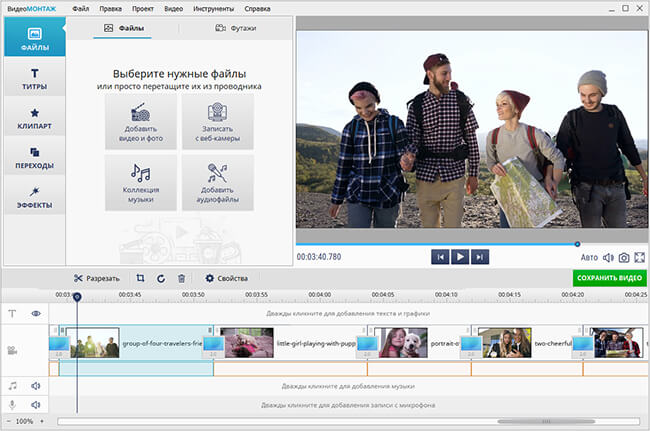
ВидеоМОНТАЖ — первый вариант для Windows, когда нужен не технический комбайн, а понятная программа для редактирования AVI. Она хорошо подходит для домашнего ролика, учебного видео, поздравления, обзора, записи с камеры, клипа для соцсетей и простой сборки нескольких фрагментов в один файл. В интерфейсе видны основные вкладки: «Файлы», «Титры», «Клипарт», «Переходы», «Эффекты». Монтаж строится на линейке, где удобно двигать фрагменты, разрезать клип, настраивать длительность и проверять результат в окне предпросмотра.
Для AVI здесь важны не только импорт и экспорт, но и понятный рабочий процесс. Можно обрезать начало и конец, удалить середину, склеить AVI файлы, добавить заставку, наложить музыку на AVI, поставить подписи, сделать плавные переходы, применить улучшение изображения, стабилизацию, цветовую коррекцию и сохранить ролик в AVI, MP4, MKV или другом популярном формате. Кнопка «Сохранить видео» выводит пользователя к настройкам экспорта, где выбирается формат, качество и назначение файла.
Инструкция:
-
Нажмите «Новый проект» и добавьте AVI через вкладку «Файлы».
-
Перетащите ролик на монтажную линейку.
-
Используйте «Разрезать», чтобы отделить ненужный фрагмент.
-
Выделите лишний кусок и удалите его с линейки.
-
Откройте «Титры» и добавьте вступительный текст или подпись.
-
В «Переходах» выберите плавную смену между сценами.
-
В «Музыке» добавьте аудиофайл и отрегулируйте громкость.
-
Нажмите «Сохранить видео» и выберите подходящий формат.
Плюсы:
-
простой интерфейс для начинающих;
-
удобная работа с AVI на монтажной линейке;
-
есть титры, переходы, эффекты, музыка, стабилизация;
-
понятный экспорт без ручного подбора десятков параметров;
-
подходит для Windows 11, Windows 10, Windows 8 и Windows 7.
Минусы:
-
для сложного профессионального цветокорректинга лучше брать DaVinci Resolve;
-
пробная версия накладывает ограничения;
-
не предназначен для сценариев, где нужна тонкая работа с потоками без пересчета.
ВидеоМОНТАЖ лучше выбирать для обычного видеомонтажа AVI: обрезать ролик, собрать несколько частей, добавить текст, музыку и получить готовое видео без изучения профессиональной программы.
Movavi Video Editor
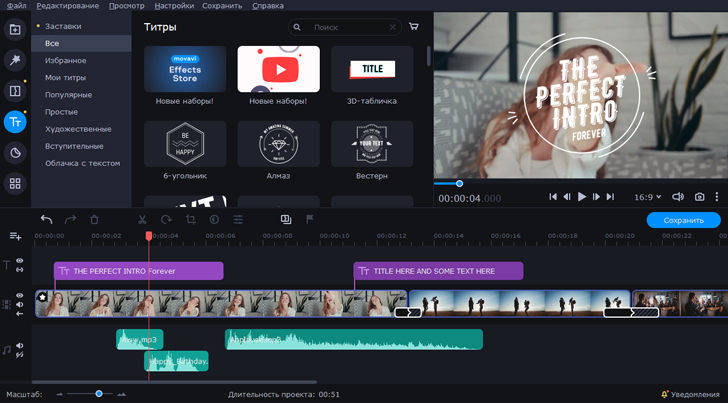
Movavi Video Editor подходит тем, кому нужен современный видеоредактор AVI с быстрым импортом, понятной монтажной линейкой, эффектами и готовыми элементами оформления. В рабочей области есть медиатека, окно просмотра, таймлайн, инструменты для разрезания клипа, панели с титрами, переходами, фильтрами, стикерами и звуковыми элементами. Программа удобна для роликов с YouTube, семейных видео, коротких обзоров и нарезок из нескольких AVI-файлов.
С AVI можно выполнять базовые и расширенные операции: обрезать видео, изменить порядок фрагментов, добавить переходы, сделать титры, наложить музыку, убрать исходный звук, применить фильтр, стабилизировать дрожащую запись, кадрировать изображение, изменить соотношение сторон и экспортировать результат в MP4 или другой формат. Для старых AVI с нестандартным кодеком перед монтажом полезно проверить воспроизведение во встроенном просмотре: при нормальном отображении изображения и звука работа идет без дополнительной подготовки.
Инструкция:
-
Нажмите «Добавить файлы» и выберите AVI.
-
Перетащите клип на таймлайн.
-
Поставьте курсор в нужную точку и нажмите кнопку разрезания.
-
Удалите ненужные части через контекстное меню или клавишу Delete.
-
Откройте раздел «Титры» и добавьте подписи.
-
Перейдите в «Переходы» и вставьте смену сцен между фрагментами.
-
В разделе аудио добавьте музыку и настройте громкость.
-
Нажмите «Экспорт» и выберите формат сохранения.
Плюсы:
-
удобная монтажная логика для новичков;
-
много готовых титров, переходов и эффектов;
-
хорошо подходит для роликов под социальные сети;
-
есть инструменты стабилизации, кадрирования и коррекции;
-
экспорт настроен понятнее, чем в профессиональных редакторах.
Минусы:
-
часть возможностей доступна в платных версиях;
-
на слабых ПК тяжелые проекты обрабатываются медленнее;
-
для точной нарезки AVI без перекодирования Avidemux удобнее.
Movavi Video Editor стоит выбирать, когда нужен не просто резак, а программа для редактирования AVI с оформлением, титрами и быстрым результатом.
VSDC Free Video Editor
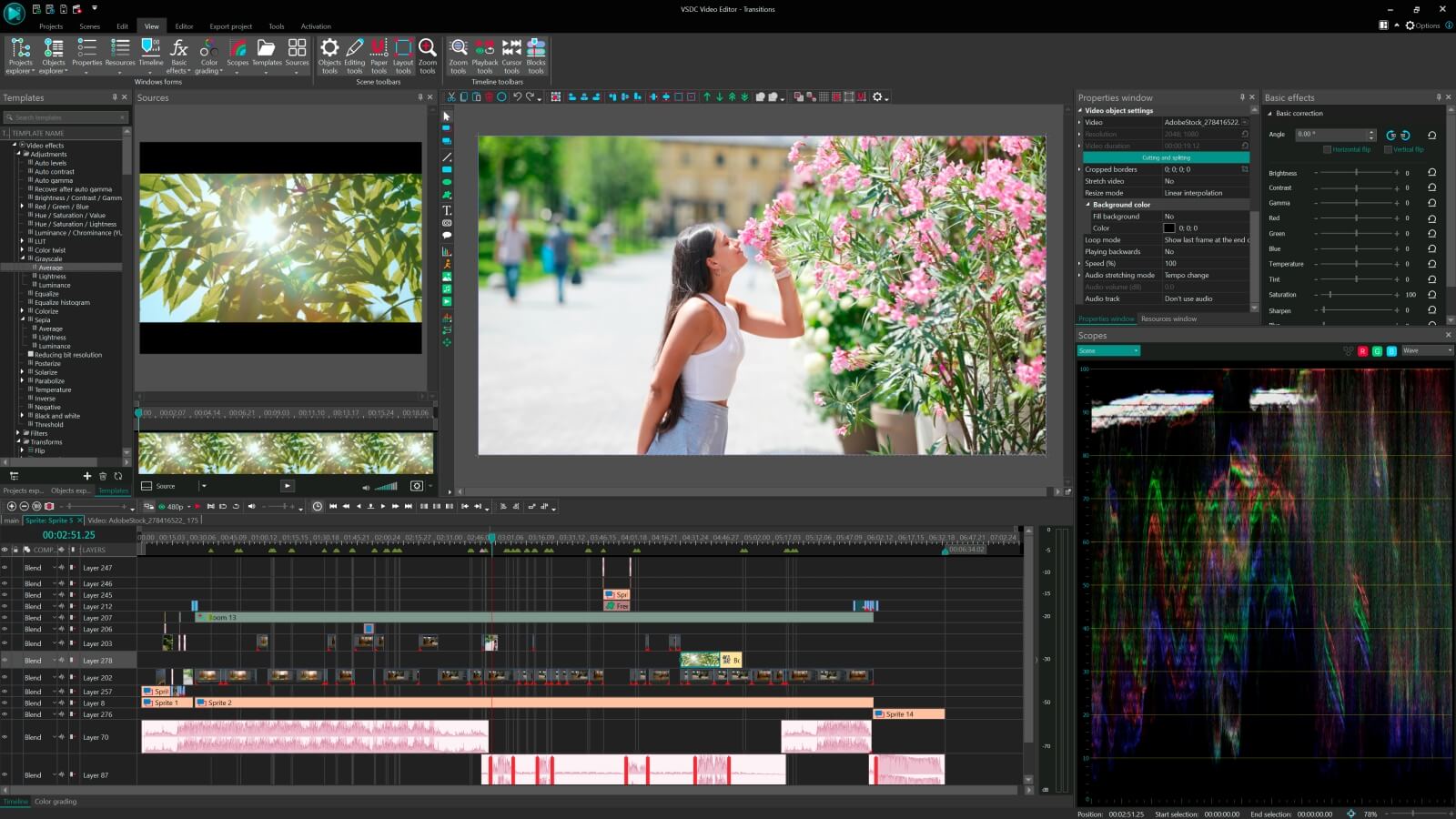
VSDC Free Video Editor — бесплатный редактор AVI для Windows с нелинейной монтажной логикой. Это означает, что объекты размещаются не только друг за другом, но и слоями: видео, изображение, текст, фигуры, аудио и эффекты можно накладывать на сцену в нужном порядке. Такой подход полезен для заставок, обучающих роликов, презентационных видео, наложения логотипа, цветовых фильтров и сложных композиций.
В интерфейсе есть область проекта, окно предпросмотра, шкала времени, панель объектов и вкладки с инструментами. Для AVI доступны обрезка, разделение, склейка, поворот, изменение размера, настройка скорости, коррекция цвета, наложение текста, добавление музыки, работа с прозрачностью и экспорт в популярные форматы. VSDC особенно полезен, когда нужно отредактировать AVI бесплатно и получить больше возможностей, чем в простом онлайн-сервисе.
Инструкция:
-
Создайте «Пустой проект».
-
Добавьте AVI через «Добавить объект» или импорт медиафайла.
-
Разместите ролик на шкале времени.
-
Используйте инструмент разрезания для удаления лишних частей.
-
Откройте «Видеоэффекты» для цветокоррекции, размытия, резкости или трансформации.
-
Через «Добавить объект» вставьте текст, изображение или аудио.
-
Перейдите в «Экспорт проекта».
-
Выберите профиль и запустите экспорт.
Плюсы:
-
бесплатная версия закрывает много задач;
-
поддерживается нелинейный монтаж;
-
есть фильтры, цветокоррекция, работа со слоями;
-
подходит для AVI, MP4 и других популярных форматов;
-
можно собирать сложные сцены из нескольких объектов.
Минусы:
-
интерфейс перегружен для новичка;
-
некоторые продвинутые инструменты относятся к Pro-возможностям;
-
быстрый монтаж простого ролика в ВидеоМОНТАЖ или Movavi делается быстрее.
VSDC стоит использовать, когда нужен бесплатный видеоредактор AVI для Windows с монтажом по слоям, эффектами и гибким экспортом.
Shotcut
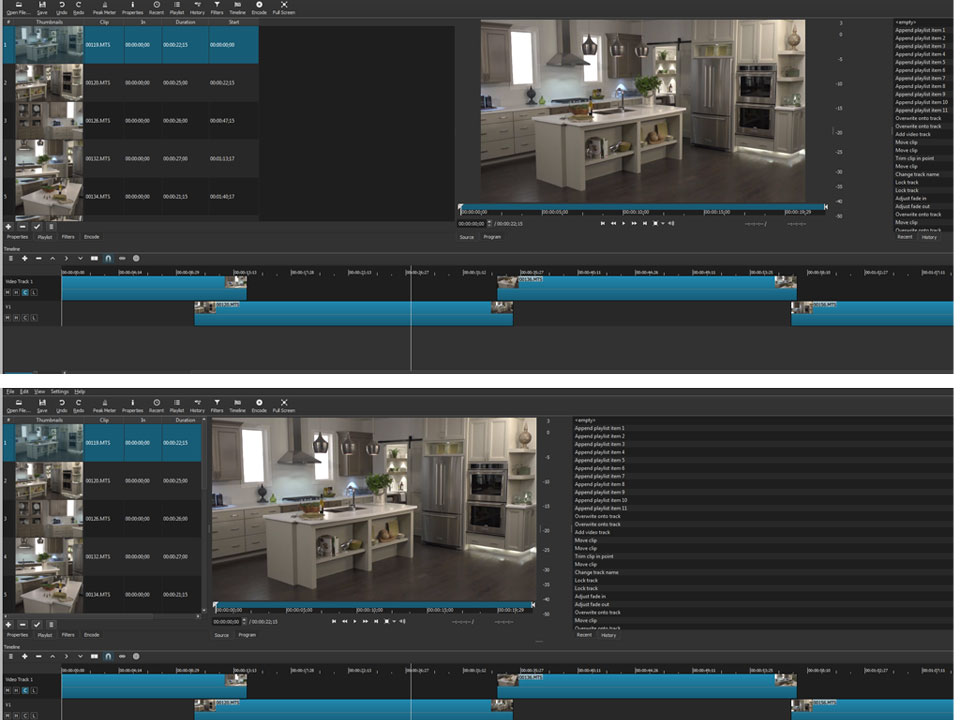
Shotcut — бесплатный редактор с открытым исходным кодом, который подходит для AVI, MP4, MOV, MKV и большого количества других контейнеров. Его сильная сторона — поддержка форматов через FFmpeg, работа без обязательного предварительного импорта в отдельную библиотеку и большой набор видео- и аудиофильтров. Программа выглядит строже, чем домашние редакторы, зато дает гибкий контроль над проектом.
Для AVI Shotcut удобен в нескольких сценариях: нарезка, склейка, поворот, кадрирование, настройка цвета, работа со звуком, добавление текста, применение фильтров, экспорт в MP4, WebM, MOV или другой формат. В интерфейсе важны панели «Playlist», «Timeline», «Filters», «Properties» и «Export». На вкладке «Filters» добавляются фильтры к выбранному клипу: цвет, резкость, размер, позиция, громкость, текст, стабилизация и другие эффекты.
Инструкция:
-
Откройте AVI через «Open File».
-
Перетащите файл на «Timeline».
-
Разрежьте ролик кнопкой разделения на позиции курсора.
-
Удалите лишние фрагменты.
-
Выделите клип и откройте «Filters».
-
Добавьте фильтр «Text», «Size, Position & Rotate», «Brightness», «Gain / Volume» или другой нужный инструмент.
-
Перейдите в «Export».
-
Выберите профиль, например H.264, и нажмите «Export File».
Плюсы:
-
бесплатный и кроссплатформенный;
-
хорошо работает с большим числом форматов;
-
есть видеофильтры, аудиофильтры, переходы и экспортные профили;
-
подходит для технически аккуратного монтажа;
-
нет навязчивой коммерческой модели внутри рабочего процесса.
Минусы:
-
интерфейс требует привыкания;
-
готовых шаблонов меньше, чем в Filmora и Movavi;
-
для простого домашнего монтажа выглядит суховато.
Shotcut хорош для пользователя, которому нужен бесплатный редактор AVI с гибкими настройками, а не набор готовых декоративных шаблонов.
OpenShot
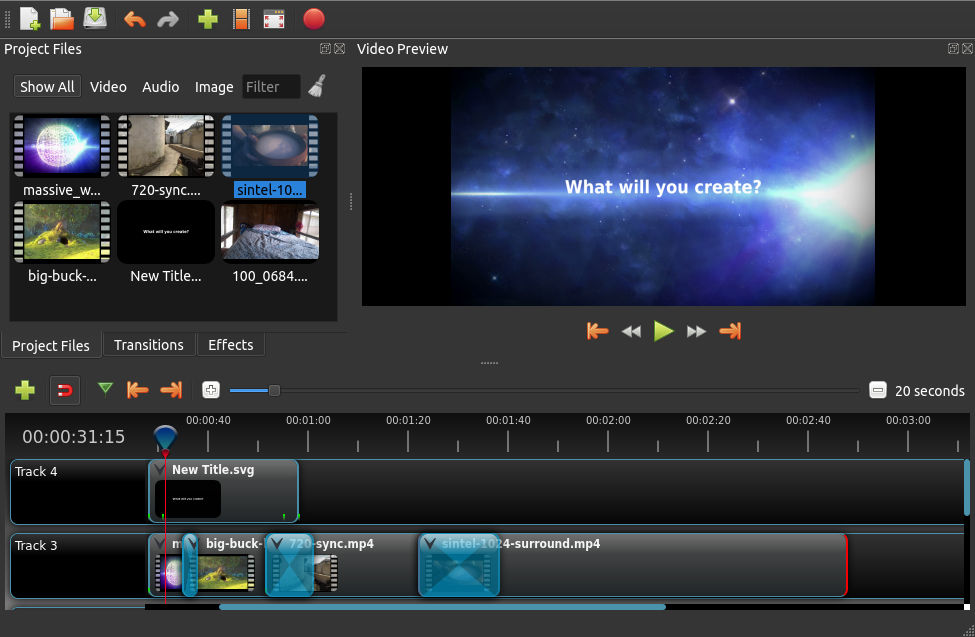
OpenShot — простой бесплатный видеоредактор для Windows, macOS и Linux. Он удобен тем, что не перегружает пользователя профессиональными панелями. Основные элементы видны сразу: список файлов проекта, окно предпросмотра, монтажная линейка, дорожки, переходы и эффекты. Для AVI это хороший вариант, когда нужно быстро собрать ролик из нескольких частей, добавить текст, музыку и экспортировать видео в распространенный формат.
В OpenShot можно редактировать AVI на базовом уровне: обрезать фрагменты, менять порядок клипов, добавлять переходы, накладывать музыку, ставить заголовки, изменять скорость, поворачивать видео, масштабировать кадр и применять эффекты. Работа строится через перетаскивание: файл добавляется в проект, затем переносится на дорожку. Для разделения используется инструмент разрезания, а для плавной смены сцен достаточно положить переход на стык клипов.
Инструкция:
-
Нажмите «Import Files» и выберите AVI.
-
Перетащите файл на дорожку таймлайна.
-
Разрежьте клип в нужных местах.
-
Удалите ненужные отрезки.
-
Добавьте переход из панели «Transitions».
-
Через «Title» создайте заголовок или подпись.
-
Добавьте аудиофайл на отдельную дорожку.
-
Нажмите «Export Video» и выберите формат.
Плюсы:
-
бесплатный и понятный;
-
есть дорожки, переходы, титры и эффекты;
-
подходит для базового монтажа AVI;
-
работает на разных операционных системах;
-
легко освоить без опыта.
Минусы:
-
на крупных проектах работает медленнее профессиональных редакторов;
-
меньше инструментов точной цветокоррекции;
-
при сложном монтаже интерфейс быстро становится тесным.
OpenShot подходит для простого видеомонтажа AVI, когда важны понятность, бесплатность и минимальный порог входа.
Avidemux
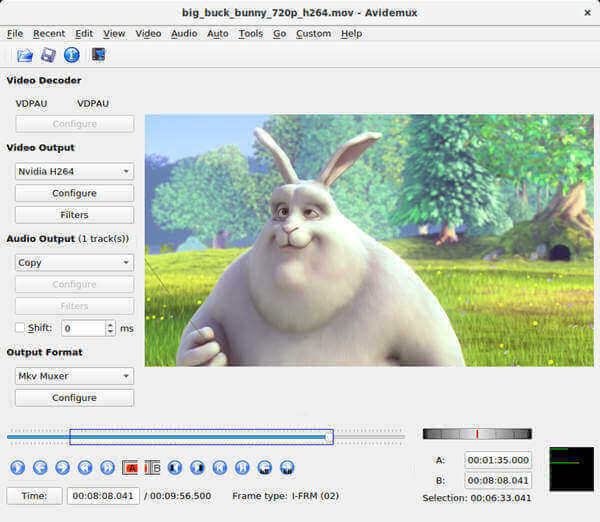
Avidemux — один из лучших инструментов для тех случаев, когда нужен не полноценный монтаж, а аккуратная нарезка AVI файла, фильтрация или пересохранение с минимальным количеством действий. Программа известна тем, что умеет работать в режиме копирования видеопотока. Это важно при простой обрезке: видео не пересчитывается заново, процесс проходит быстрее, а качество не ухудшается из-за повторного сжатия.
Интерфейс простой: сверху меню, в центре окно просмотра, снизу шкала перемещения, слева блоки Video Output, Audio Output и Output Format. Для обрезки используются маркеры A и B. Пользователь выставляет начало и конец нужного фрагмента, выбирает режим «Copy» для видео и звука, затем сохраняет файл. Для AVI можно также использовать фильтры: изменение размера, деинтерлейс, обрезка рамки, поворот, коррекция резкости и другие операции.
Инструкция:
-
Откройте AVI через «File» → «Open».
-
Передвиньте ползунок к началу нужного фрагмента.
-
Нажмите маркер A.
-
Передвиньте ползунок к концу фрагмента.
-
Нажмите маркер B.
-
В «Video Output» выберите «Copy» для сохранения без пересчета.
-
В «Audio Output» также выберите «Copy».
-
В «Output Format» задайте AVI Muxer или другой нужный контейнер.
-
Нажмите «File» → «Save».
Плюсы:
-
быстро обрезает AVI;
-
умеет сохранять поток без повторного сжатия;
-
интерфейс не перегружен;
-
есть фильтры и базовое перекодирование;
-
подходит для старых файлов и технической обработки.
Минусы:
-
нет полноценной многодорожечной монтажной линейки;
-
титры, переходы и музыка реализованы не так удобно, как в домашних редакторах;
-
для красивого ролика с оформлением лучше взять ВидеоМОНТАЖ, Movavi или Filmora.
Avidemux — лучший выбор, когда нужно быстро обрезать AVI видео, убрать лишнее и сохранить результат без сложного монтажа.
VirtualDub
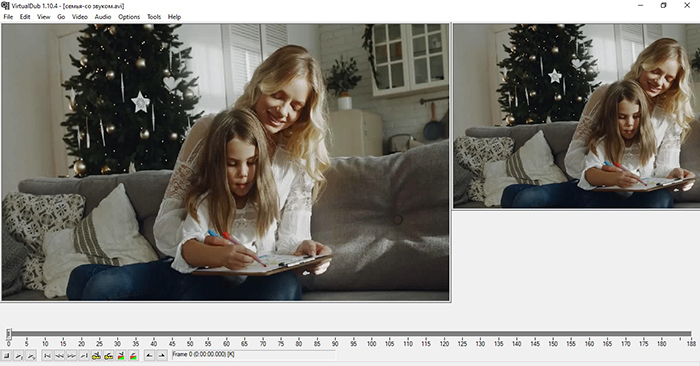
VirtualDub и его современные сборки вроде VirtualDub2 полезны для старых AVI-файлов, оцифровок, записей с нестандартными параметрами и технической обработки. Это не редактор с шаблонами, музыкой и красивыми титрами, а инструмент для точной работы с видеопотоком, фильтрами, кадрами и сохранением. Для архивных роликов AVI он остается ценным, потому что исторически формат AVI был одной из главных областей применения VirtualDub.
В рабочем окне видны исходное и обработанное изображение, шкала кадров, меню Video, Audio, Filters и File. Через «Video» выбирается режим обработки: Direct Stream Copy для сохранения без пересчета или Full Processing Mode для применения фильтров. В разделе «Filters» добавляются resize, deinterlace, sharpen, crop и другие операции. Для точной нарезки используются маркеры выделения фрагмента и сохранение выбранного отрезка.
Инструкция:
-
Откройте AVI через «File» → «Open video file».
-
Передвиньте ползунок к началу фрагмента.
-
Установите начало выделения.
-
Перейдите к концу фрагмента и установите конец выделения.
-
Для быстрой нарезки выберите «Video» → «Direct stream copy».
-
При применении фильтров включите «Full processing mode».
-
Добавьте фильтр через «Video» → «Filters».
-
Сохраните результат через «File» → «Save as AVI».
Плюсы:
-
сильная работа со старыми AVI;
-
есть точная обработка по кадрам;
-
поддерживается режим без повторного кодирования;
-
много фильтров для технической коррекции;
-
подходит для оцифрованных материалов.
Минусы:
-
интерфейс выглядит устаревшим;
-
нет современных шаблонов, переходов и удобной работы с титрами;
-
новичку сложнее понять режимы обработки.
VirtualDub стоит держать под рукой для старых AVI, технической чистки, точной нарезки и обработки оцифрованных видеозаписей.
Lightworks
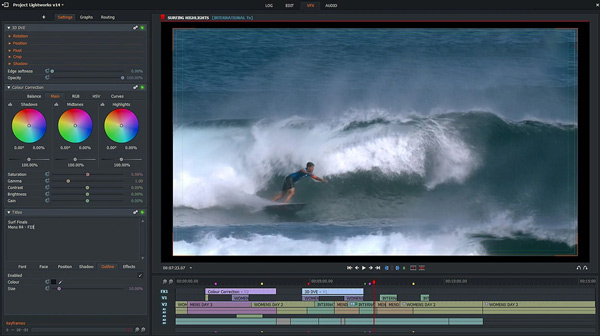
Lightworks — видеоредактор профессионального класса, который подходит для более серьезного монтажа, чем простая обрезка. Его используют для проектов, где важны монтажная дисциплина, дорожки, синхронизация, точная нарезка, работа с большим количеством клипов и аккуратный экспорт. Для AVI Lightworks полезен тогда, когда файл является частью большого проекта: ролик нужно не просто укоротить, а встроить в полноценную последовательность с переходами, музыкой, титрами и цветовой обработкой.
Интерфейс построен вокруг проекта, медиабиблиотеки, окна просмотра и монтажной линейки. Пользователь импортирует файлы, размещает их в sequence, разрезает, перемещает, подрезает края, добавляет аудио, настраивает эффекты и выводит результат. Монтажная логика рассчитана на тех, кто готов работать аккуратно: файл размещается в последовательности, изменения контролируются на таймлайне, а экспорт выбирается через отдельное меню.
Инструкция:
-
Создайте проект.
-
Импортируйте AVI в медиабиблиотеку.
-
Создайте sequence и перенесите файл на монтажную линейку.
-
Используйте инструменты подрезки для удаления лишних частей.
-
Добавьте новые клипы, музыку и титры.
-
Настройте переходы и базовую коррекцию.
-
Проверьте синхронизацию изображения и звука.
-
Откройте экспорт и выберите нужный формат.
Плюсы:
-
профессиональная монтажная логика;
-
удобно работать с большим количеством фрагментов;
-
есть точная подрезка и управление дорожками;
-
подходит для серьезных проектов;
-
доступен на разных платформах.
Минусы:
-
новичку сложнее, чем в ВидеоМОНТАЖ или Movavi;
-
для простой нарезки AVI интерфейс избыточен;
-
часть экспортных и рабочих возможностей зависит от версии.
Lightworks подходит тем, кто монтирует не один короткий файл, а проект с несколькими сценами, дорожками и точной структурой.
DaVinci Resolve
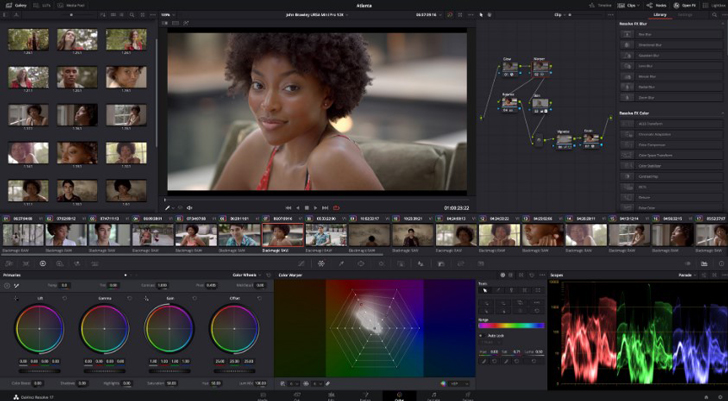
DaVinci Resolve — мощный профессиональный видеоредактор, особенно сильный в цветокоррекции, работе со звуком, монтажом и финальным экспортом. Для AVI он подходит не как быстрый резак, а как полноценная среда, где старый или новый AVI-файл становится частью проекта. Здесь можно обрезать клипы, собрать монтаж, исправить цвет, улучшить звук, добавить титры, применить эффекты и подготовить итоговый файл в современном формате.
Интерфейс разделен на страницы: Media, Cut, Edit, Fusion, Color, Fairlight, Deliver. Для большинства задач с AVI достаточно Media для импорта, Cut или Edit для монтажа, Color для цветовой коррекции, Fairlight для звука и Deliver для экспорта. На странице Edit доступна монтажная линейка с дорожками, инструментами разрезания, подрезки, перемещения, переходами и Inspector для настройки параметров клипа.
Инструкция:
-
Создайте проект.
-
На странице Media добавьте AVI в медиапул.
-
Перейдите на Edit и перенесите файл на таймлайн.
-
Используйте Blade Edit Mode для разделения клипа.
-
Удалите лишние отрезки и подтяните оставшиеся фрагменты.
-
На странице Color настройте контраст, насыщенность и баланс.
-
На Fairlight проверьте громкость и шум.
-
На Deliver выберите формат, кодек и запустите Render.
Плюсы:
-
один из лучших инструментов цветокоррекции;
-
сильная работа со звуком;
-
полноценный монтаж, эффекты и титры;
-
подходит для профессиональных проектов;
-
есть бесплатная версия с широкими возможностями.
Минусы:
-
высокая нагрузка на процессор, видеокарту и память;
-
новичку сложно освоить все страницы;
-
для простой обрезки AVI программа слишком тяжелая.
DaVinci Resolve нужен тогда, когда редактировать AVI требуется на профессиональном уровне: цвет, звук, монтаж, эффекты и точный финальный экспорт.
Wondershare Filmora
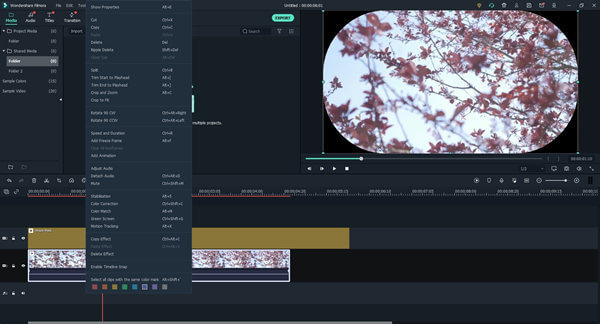
Filmora — популярный редактор для тех, кому нужен красивый результат без профессиональной сложности. В нем удобно делать монтаж AVI для YouTube, Reels, Shorts, презентаций, семейных роликов, обзоров и обучающих видео. Главный акцент сделан на визуальных элементах: титрах, эффектах, переходах, шаблонах, музыке, стикерах и быстрых улучшениях.
Интерфейс состоит из медиатеки, окна предпросмотра, таймлайна и панелей с элементами. AVI добавляется в проект, переносится на дорожку, разрезается, украшается титрами и эффектами, затем экспортируется. Для начинающего пользователя Filmora проще, чем DaVinci Resolve и Lightworks, но богаче по оформлению, чем Avidemux или VirtualDub. Здесь удобно добавить титры в AVI, наложить музыку на AVI, изменить скорость, сделать зум, наложить фильтр, поставить переход и подготовить ролик для публикации.
Инструкция:
-
Создайте новый проект.
-
Импортируйте AVI в медиатеку.
-
Перетащите файл на таймлайн.
-
Разделите ролик на фрагменты инструментом Split.
-
Удалите лишние части.
-
Добавьте Titles, Transitions, Effects или Audio.
-
Настройте громкость, масштаб и цвет.
-
Нажмите Export и выберите формат сохранения.
Плюсы:
-
много готовых эффектов и шаблонов;
-
понятный таймлайн;
-
хорошо подходит для социальных сетей;
-
есть титры, музыка, переходы и визуальные элементы;
-
проще профессиональных редакторов.
Минусы:
-
часть эффектов и экспорта зависит от платной версии;
-
для точной технической обработки AVI лучше Avidemux;
-
на слабом ПК с большим количеством эффектов работает тяжелее.
Filmora стоит выбирать для красивого, быстрого и визуально насыщенного монтажа AVI, особенно когда ролик готовится для публикации.
AVS Video Editor
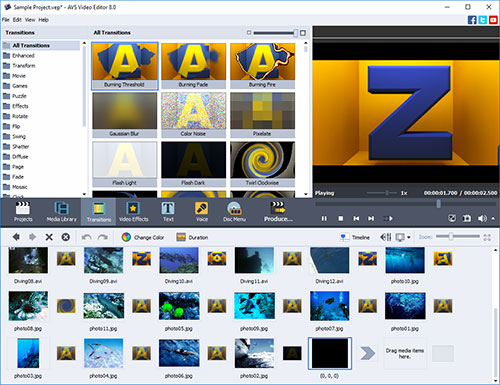
AVS Video Editor — классический видеоредактор для Windows с монтажной линейкой, эффектами, переходами, текстом и экспортом. Он подходит для пользователя, которому нужен понятный инструмент без чрезмерной профессиональной сложности. AVI можно открыть, разрезать, обрезать по краям, склеить с другими клипами, добавить заставку, музыку, голос, эффекты и сохранить результат.
Интерфейс устроен традиционно: медиатека, предпросмотр, таймлайн, дорожки, панели эффектов и переходов. Такой подход удобен для тех, кто уже работал с простыми редакторами. В AVI-проекте можно убрать лишние сцены, соединить несколько записей, добавить текстовые подписи, применить фильтр, сделать переходы между сценами и экспортировать видео в современный формат для просмотра на телефоне, телевизоре или загрузки в интернет.
Инструкция:
-
Создайте новый проект.
-
Добавьте AVI через импорт медиафайлов.
-
Переместите ролик на таймлайн.
-
Разделите клип в местах, где нужно удалить лишнее.
-
Добавьте переходы между частями.
-
Вставьте текст или титр.
-
Добавьте аудиодорожку.
-
Выполните экспорт через мастер сохранения.
Плюсы:
-
понятная классическая схема монтажа;
-
есть переходы, титры, эффекты и аудио;
-
подходит для домашней обработки AVI;
-
не требует профессионального обучения;
-
удобен для сборки ролика из нескольких фрагментов.
Минусы:
-
интерфейс выглядит менее современно, чем у Filmora и Movavi;
-
для серьезной цветокоррекции возможностей меньше;
-
коммерческая модель ограничивает свободное использование.
AVS Video Editor можно рассматривать как практичный редактор AVI для Windows, когда нужна классическая монтажная программа с привычным таймлайном.
Bandicut
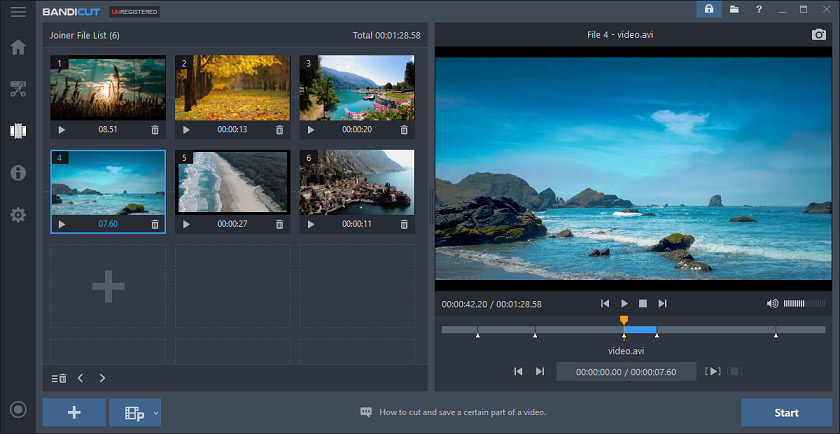
Bandicut — не универсальный видеоредактор, а специализированная программа для резки, разделения и склейки видео. Для AVI это сильный вариант, когда нужно быстро вырезать фрагмент, удалить рекламу, разделить длинную запись на части или объединить несколько файлов без сложного оформления. В отличие от многодорожечных редакторов, Bandicut концентрируется на одной задаче: точной и быстрой нарезке.
Интерфейс основан на выборе режима: Cut, Split или Join. Пользователь открывает AVI, выставляет начало и конец фрагмента, выбирает режим сохранения и запускает обработку. Для простых операций это быстрее, чем создавать проект в большом редакторе. Программа особенно полезна для длинных записей, где не нужны титры, музыка и эффекты, а требуется сохранить нужный кусок.
Инструкция:
-
Запустите Bandicut.
-
Выберите режим Cut для вырезания фрагмента.
-
Добавьте AVI-файл.
-
Установите начало и конец нужной области.
-
Для нескольких отрезков добавьте дополнительные сегменты.
-
Выберите режим сохранения.
-
Нажмите Start.
-
Проверьте готовый файл после обработки.
Плюсы:
-
очень удобен для нарезки;
-
подходит для длинных AVI-записей;
-
есть режимы Cut, Split и Join;
-
проще универсальных редакторов;
-
помогает сохранить качество при простой обработке.
Минусы:
-
нет полноценного монтажа с титрами и эффектами;
-
не подходит для сложной сборки ролика;
-
бесплатная версия ограничена.
Bandicut стоит использовать, когда главная задача — быстро обрезать AVI видео или склеить фрагменты без лишней работы на таймлайне.
MiniTool MovieMaker
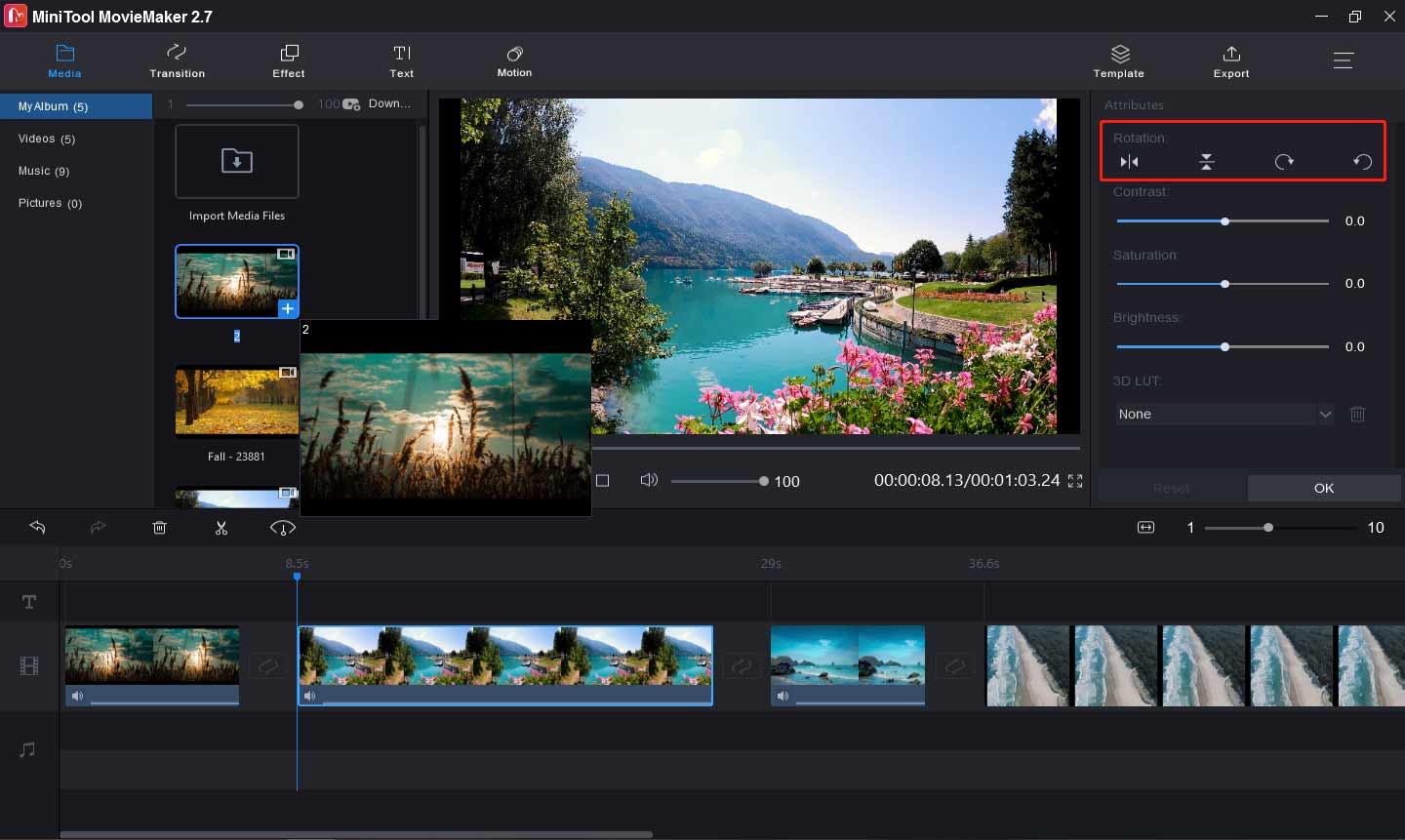
MiniTool MovieMaker — простой видеоредактор для Windows, рассчитанный на базовую сборку ролика. Он подходит для тех, кто хочет отредактировать AVI без погружения в профессиональные настройки: добавить файл, разрезать, повернуть, вставить текст, применить переходы, добавить музыку и сохранить результат. Интерфейс строится вокруг медиатеки, предпросмотра и монтажной линейки.
В работе с AVI программа закрывает самые частые бытовые задачи: обрезка, разделение, склейка, поворот, изменение скорости, добавление текстовых блоков, переходов и аудио. Сильная сторона — простота. Пользователь видит ролик на таймлайне, может выделить фрагмент, открыть панель редактирования и быстро применить нужную операцию. Для старых AVI с нестандартным кодеком перед работой лучше проверить, что файл корректно отображается в предпросмотре.
Инструкция:
-
Создайте новый проект.
-
Импортируйте AVI в медиатеку.
-
Перетащите файл на таймлайн.
-
Используйте Split или Trim для обрезки.
-
Откройте инструменты поворота, скорости или кадрирования.
-
Добавьте Text, Transition или Effect.
-
Вставьте музыку на аудиодорожку.
-
Экспортируйте результат в нужном формате.
Плюсы:
-
простой интерфейс;
-
подходит для базовых задач с AVI;
-
есть текст, переходы, музыка и эффекты;
-
удобно повернуть AVI видео;
-
не требует сложного обучения.
Минусы:
-
меньше профессиональных настроек;
-
для технической нарезки без пересчета лучше Avidemux;
-
для сложных проектов возможностей недостаточно.
MiniTool MovieMaker подходит для простого домашнего монтажа, когда нужно быстро привести AVI в порядок и сохранить готовый ролик.
Программы для редактирования AVI на macOS
iMovie
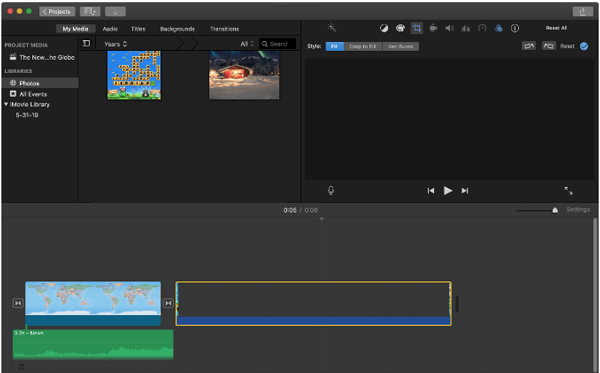
iMovie — базовый редактор видео для macOS и iOS, который хорошо подходит для простого монтажа на устройствах Apple. Он не перегружен настройками и удобен для роликов, где требуется обрезка, склейка, переходы, титры, музыка и быстрый экспорт. Для AVI важно учитывать кодек внутри файла: стандартные ролики открываются без сложностей, а старые файлы с редкими кодеками удобнее предварительно преобразовать в более совместимый формат.
На macOS рабочий процесс строится через медиатеку, событие, проект и монтажную линейку. Клип добавляется в проект, переносится на таймлайн, подрезается по краям, разделяется в нужных местах и дополняется оформлением. В iMovie есть готовые темы, титры, переходы, фоновая музыка, коррекция цвета, стабилизация, настройка скорости и экспорт.
Инструкция:
-
Создайте новый проект «Фильм».
-
Импортируйте AVI в медиатеку.
-
Перетащите ролик на таймлайн.
-
Подрежьте края клипа мышью или разделите его через команду Split Clip.
-
Добавьте Titles для подписи.
-
Вставьте Transitions между сценами.
-
Добавьте музыку или оставьте исходный звук.
-
Нажмите Share и сохраните файл.
Плюсы:
-
простой интерфейс на macOS;
-
удобная работа с титрами, музыкой и переходами;
-
хорош для домашних роликов;
-
интегрирован в экосистему Apple;
-
подходит для быстрого монтажа без сложных настроек.
Минусы:
-
меньше профессиональных инструментов;
-
не лучший вариант для редких старых AVI;
-
экспортные настройки ограничены по сравнению с DaVinci Resolve.
iMovie — хороший редактор AVI для Mac, когда нужен простой монтаж без профессиональной сложности.
DaVinci Resolve для macOS
На macOS DaVinci Resolve остается одним из самых сильных вариантов для сложной работы с AVI. Он подходит для пользователей, которым нужны монтаж, цветокоррекция, звук, эффекты, титры и точный экспорт в одном приложении. В отличие от iMovie, здесь есть профессиональные страницы Edit, Color, Fairlight и Deliver, а значит, проект можно довести до высокого технического уровня.
При работе с AVI на Mac обычно используется такой путь: импорт файла в Media Pool, сборка на странице Edit, коррекция изображения на Color, настройка звука на Fairlight и вывод результата через Deliver. Для старых AVI с неподходящим кодеком удобнее заранее подготовить файл к монтажу, затем выполнять обработку в Resolve. Программа требовательна к ресурсам, зато дает результат, недоступный простым редакторам.
Инструкция:
-
Создайте проект.
-
Перетащите AVI в Media Pool.
-
Добавьте клип на таймлайн.
-
Выполните нарезку инструментом Blade.
-
Добавьте титры, переходы и дополнительные дорожки.
-
На странице Color настройте изображение.
-
На Fairlight выровняйте звук.
-
На Deliver задайте формат и начните Render.
Плюсы:
-
профессиональная цветокоррекция;
-
сильная работа со звуком;
-
полноценная монтажная среда;
-
подходит для сложных проектов;
-
удобен для финальной подготовки роликов.
Минусы:
-
высокая нагрузка на систему;
-
много разделов и терминов;
-
для простой обрезки AVI избыточен.
DaVinci Resolve для macOS нужен тогда, когда AVI-файл должен стать частью серьезного монтажного проекта.
Shotcut для macOS
Shotcut на macOS полезен как бесплатная альтернатива iMovie с более гибкими настройками. Он поддерживает большое количество форматов, дает доступ к фильтрам, экспортным профилям и монтажной линейке. Для AVI это хороший выбор, когда требуется не только подрезать клип, но и настроить изображение, звук, размер кадра, поворот, текст и финальный формат.
В сравнении с iMovie Shotcut выглядит технически строже. Здесь нет сильного упора на готовые темы, зато больше ручного контроля. Панели Playlist, Timeline, Filters и Export позволяют собрать ролик, применить фильтры к каждому фрагменту и сохранить результат с нужными параметрами. Это особенно полезно для роликов, которые потом размещаются на сайте, в архиве или передаются другим пользователям.
Инструкция:
-
Откройте AVI через Open File.
-
Добавьте клип на Timeline.
-
Разделите фрагменты в нужных точках.
-
Удалите лишние части.
-
Через Filters добавьте текст, поворот, цвет или звук.
-
Проверьте ролик в окне просмотра.
-
Откройте Export.
-
Сохраните файл в нужном контейнере.
Плюсы:
-
бесплатный редактор AVI для Mac;
-
широкий набор форматов;
-
много фильтров;
-
гибкий экспорт;
-
работает на нескольких системах.
Минусы:
-
интерфейс менее дружелюбен, чем iMovie;
-
нет такого количества шаблонов, как у Filmora;
-
новичку требуется время на освоение.
Shotcut для macOS стоит выбирать, когда нужен бесплатный редактор с форматом AVI, фильтрами и гибкими настройками экспорта.
Kdenlive
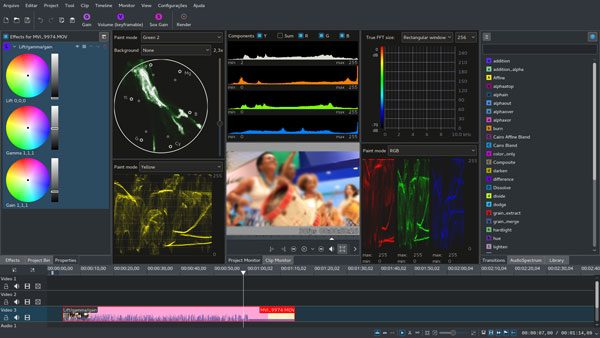
Kdenlive — бесплатный многодорожечный редактор, который подходит пользователям macOS, Windows и Linux. Он ближе к профессиональным программам, чем к простым домашним редакторам: есть несколько дорожек, эффекты, переходы, титры, прокси-файлы, настройка проекта и гибкий экспорт. Для AVI Kdenlive полезен, когда нужно собрать проект из нескольких роликов, добавить графику, музыку, цветовую обработку и вывести результат в современном формате.
Интерфейс насыщен панелями: Project Bin, Clip Monitor, Project Monitor, Timeline, Effects, Transitions. Файлы добавляются в Project Bin, затем переносятся на таймлайн. Каждый клип можно разрезать, двигать, подрезать, дополнять эффектами и совмещать с аудио. В отличие от простых редакторов, Kdenlive рассчитан на работу с многослойным монтажом.
Инструкция:
-
Создайте проект с нужным разрешением и частотой кадров.
-
Добавьте AVI в Project Bin.
-
Перетащите файл на видеодорожку.
-
Разрежьте клип инструментом Razor.
-
Удалите лишнее и совместите оставшиеся части.
-
Добавьте титры, переходы и аудио.
-
Примените эффекты к нужным фрагментам.
-
Откройте Render и сохраните результат.
Плюсы:
-
бесплатный многодорожечный монтаж;
-
много эффектов и переходов;
-
подходит для сложных проектов;
-
есть гибкая настройка вывода;
-
работает на разных системах.
Минусы:
-
интерфейс сложнее iMovie и OpenShot;
-
простые задачи делаются дольше;
-
на слабых компьютерах тяжелые проекты требуют прокси.
Kdenlive стоит выбирать для бесплатного многодорожечного монтажа AVI, когда простого редактора уже недостаточно.
Онлайн-видеоредакторы AVI
Clideo
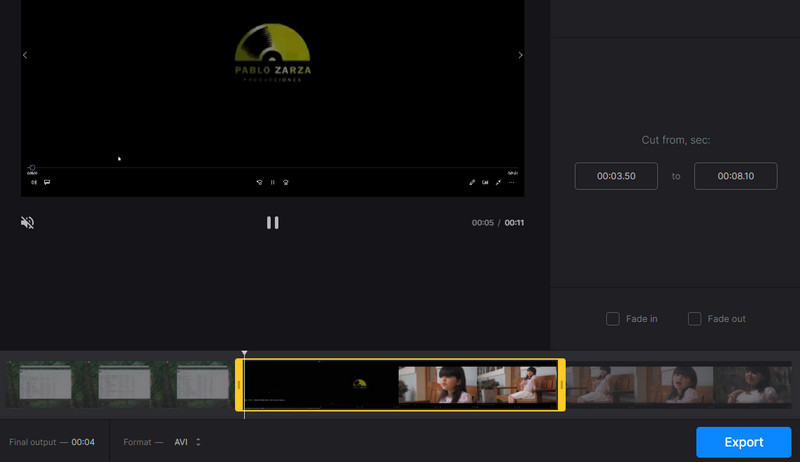
Clideo — онлайн-редактор AVI для простых задач в браузере. Он удобен, когда не хочется устанавливать программу, а нужно быстро обрезать файл, изменить размер, сжать, склеить, добавить субтитры или подготовить ролик к отправке. Работа строится вокруг отдельных инструментов: пользователь выбирает нужное действие, загружает AVI, вносит изменения и скачивает готовый результат.
Clideo особенно полезен для коротких роликов. На длинных AVI-файлах ограничением становится загрузка: сначала файл отправляется на сервер, затем обрабатывается, потом скачивается обратно. Для конфиденциальных рабочих материалов и больших архивов лучше использовать локальный редактор на ПК. Для бытового ролика, фрагмента презентации или короткой записи браузерный подход удобен.
Инструкция:
-
Откройте нужный инструмент Clideo.
-
Загрузите AVI-файл.
-
В инструменте обрезки выставьте начало и конец.
-
При необходимости выберите формат вывода.
-
Запустите обработку.
-
Скачайте готовый файл.
-
Проверьте синхронизацию звука и изображения.
Плюсы:
-
работает в браузере;
-
не требует установки;
-
подходит для быстрых операций;
-
есть обрезка, склейка, сжатие и изменение размера;
-
удобен для коротких файлов.
Минусы:
-
загрузка больших AVI занимает время;
-
интернет напрямую влияет на скорость;
-
для приватных материалов локальная программа безопаснее;
-
сложный монтаж с дорожками здесь неудобен.
Clideo стоит использовать как быстрый онлайн-инструмент, а не как замену полноценному видеоредактору.
Kapwing
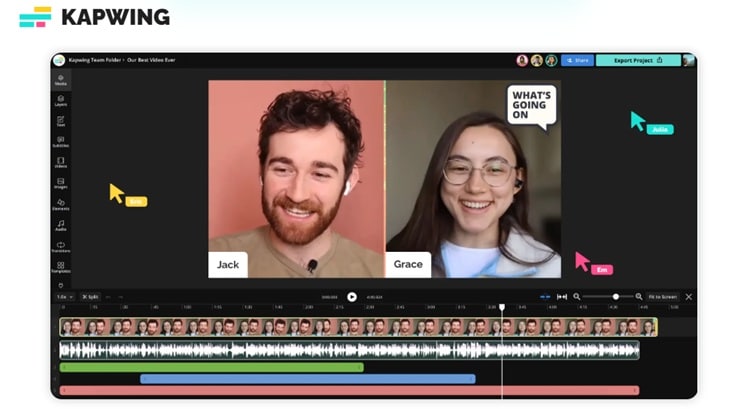
Kapwing — браузерный редактор для роликов, субтитров, социальных сетей, коротких нарезок и командной работы. Он подходит для AVI, когда нужно быстро подготовить видео без установки программы: обрезать фрагмент, изменить размер кадра, добавить текст, субтитры, музыку, изображения, элементы оформления и экспортировать ролик в современном формате.
Интерфейс Kapwing ближе к онлайн-версии полноценного редактора: есть рабочее полотно, таймлайн, панель загрузки, текстовые элементы, настройки размера и экспорт. Пользователь загружает AVI, размещает его в проекте, редактирует на временной шкале и выводит результат. Для старых AVI с большим размером стоит учитывать время загрузки и обработку в браузере.
Инструкция:
-
Создайте проект.
-
Загрузите AVI.
-
Разместите клип на временной шкале.
-
Обрежьте края или разделите фрагмент.
-
Добавьте текст, субтитры или музыку.
-
Настройте размер кадра под нужную площадку.
-
Нажмите Export.
-
Скачайте готовое видео.
Плюсы:
-
удобен для коротких роликов;
-
есть текст, субтитры, музыка и изменение размера;
-
не требует установки;
-
подходит для публикаций в соцсетях;
-
интерфейс понятнее профессиональных редакторов.
Минусы:
-
большие AVI загружаются долго;
-
часть возможностей ограничена тарифом;
-
браузерный монтаж уступает локальному по скорости;
-
для архивных файлов с редкими кодеками лучше локальная программа.
Kapwing удобен для быстрых онлайн-роликов, когда нужно обработать AVI, добавить текст и получить файл для публикации.
FlexClip
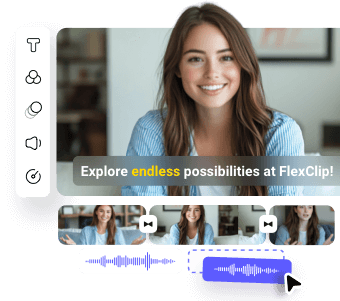
FlexClip — онлайн-видеоредактор с упором на шаблоны, текст, элементы оформления и быстрый монтаж. Он подходит для презентационных роликов, коротких объявлений, поздравлений, видео для соцсетей и простых сборок из нескольких фрагментов. AVI можно загрузить в проект, подрезать, дополнить текстом, музыкой, переходами и экспортировать в удобный формат.
Интерфейс строится вокруг монтажной области, таймлайна, панели медиа, текста, музыки, элементов и шаблонов. Пользователь не работает с профессиональными дорожками в стиле DaVinci Resolve, а собирает ролик как визуальный проект. Для новичка это проще: загрузил видео, подрезал, добавил надпись, выбрал стиль и сохранил.
Инструкция:
-
Создайте новый проект.
-
Загрузите AVI в медиараздел.
-
Добавьте файл на таймлайн.
-
Обрежьте длительность.
-
Добавьте текстовый блок.
-
Вставьте музыку или декоративные элементы.
-
Проверьте ролик в предпросмотре.
-
Экспортируйте результат.
Плюсы:
-
удобен для коротких оформленных роликов;
-
есть шаблоны и визуальные элементы;
-
работает в браузере;
-
не требует установки;
-
понятен начинающим пользователям.
Минусы:
-
большие AVI обрабатываются медленнее;
-
сложный монтаж с множеством дорожек ограничен;
-
часть функций зависит от тарифа;
-
для точной нарезки без пересчета не подходит.
FlexClip хорош для визуального оформления AVI, когда ролик нужен быстро и без установки редактора.
Flixier
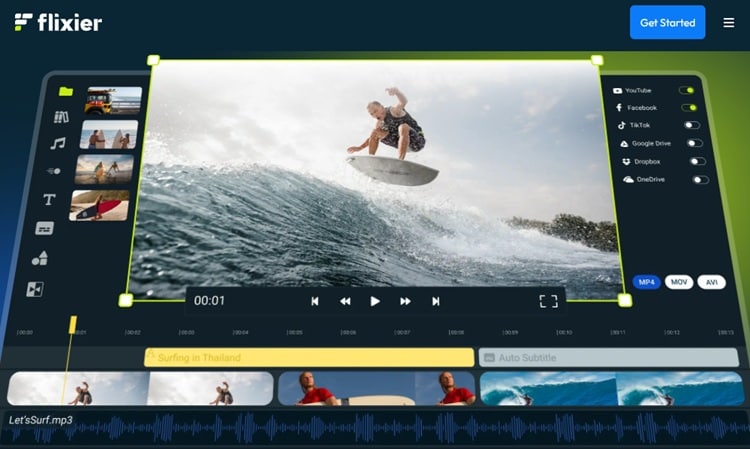
Flixier — онлайн-редактор, рассчитанный на быстрый монтаж в браузере. Он удобен для нарезки, объединения, добавления текста, субтитров, музыки, изображений и подготовки видео к публикации. В отличие от простых сервисов с одной кнопкой обрезки, Flixier дает полноценную рабочую область с таймлайном, где можно собирать несколько клипов.
Для AVI Flixier подходит при работе с короткими и средними роликами. Пользователь загружает файл, редактирует его в браузере и экспортирует итоговый результат. Такой подход удобен на компьютере без установленных программ, но для большого архива AVI локальные приложения остаются быстрее и надежнее.
Инструкция:
-
Создайте проект.
-
Импортируйте AVI.
-
Перетащите файл на таймлайн.
-
Обрежьте или разделите клип.
-
Добавьте текст, субтитры, изображения или музыку.
-
Настройте размер кадра.
-
Запустите экспорт.
-
Скачайте готовый файл.
Плюсы:
-
браузерная монтажная линейка;
-
есть текст, субтитры и музыка;
-
удобно для роликов под интернет;
-
не требует установки;
-
подходит для быстрых правок.
Минусы:
-
зависит от скорости интернета;
-
крупные AVI требуют времени на загрузку;
-
бесплатное использование ограничено;
-
для приватных файлов лучше локальный редактор.
Flixier стоит выбирать, когда нужен онлайн-монтаж AVI с таймлайном и быстрым выводом ролика.
Приложения для монтажа AVI на Android и iOS
InShot
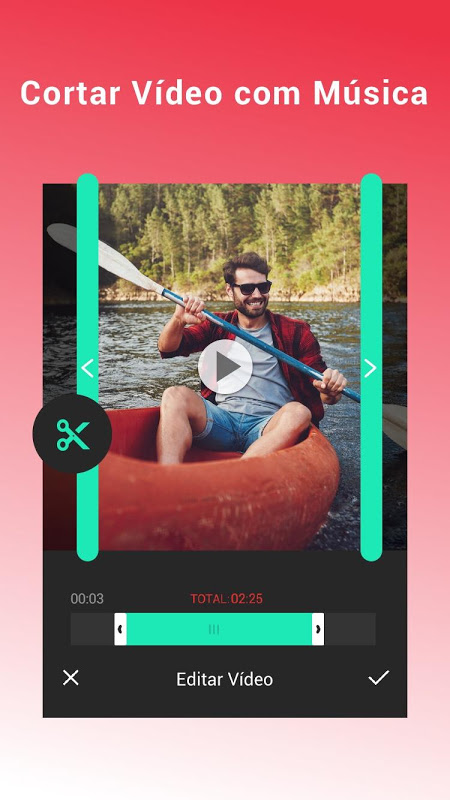
InShot — один из самых удобных мобильных редакторов для коротких роликов. Он подходит для Android и iOS, когда AVI уже находится на телефоне или был перенесен с компьютера. Приложение ориентировано на социальные сети: обрезка, склейка, музыка, текст, стикеры, фильтры, эффекты, изменение формата кадра, фон, скорость и экспорт. Для сложных старых AVI телефон может потребовать предварительное преобразование, но обычные совместимые файлы редактируются в привычной мобильной логике.
Интерфейс построен вокруг нижней панели инструментов. После добавления видео появляются кнопки Trim, Split, Canvas, Music, Text, Sticker, Filter, Adjust, Speed, Volume и другие разделы. Для короткого ролика этого достаточно: можно удалить лишнее, добавить подпись, наложить музыку, изменить соотношение сторон и сохранить видео.
Инструкция:
-
Откройте InShot и выберите Video.
-
Добавьте AVI из галереи.
-
Используйте Trim для обрезки.
-
Нажмите Split для разделения на части.
-
Добавьте Text для подписи.
-
Через Music вставьте аудиодорожку.
-
Настройте Canvas под нужный формат.
-
Нажмите Save и выберите качество.
Плюсы:
-
очень удобен на телефоне;
-
есть обрезка, музыка, текст, фильтры и эффекты;
-
подходит для роликов под соцсети;
-
быстро осваивается;
-
доступен на Android и iOS.
Минусы:
-
длинные AVI монтировать неудобно;
-
часть функций ограничена платной версией;
-
на слабых телефонах экспорт идет медленнее;
-
профессиональная цветокоррекция ограничена.
InShot — хороший выбор, когда нужно быстро отредактировать AVI на смартфоне и подготовить ролик для публикации.
KineMaster
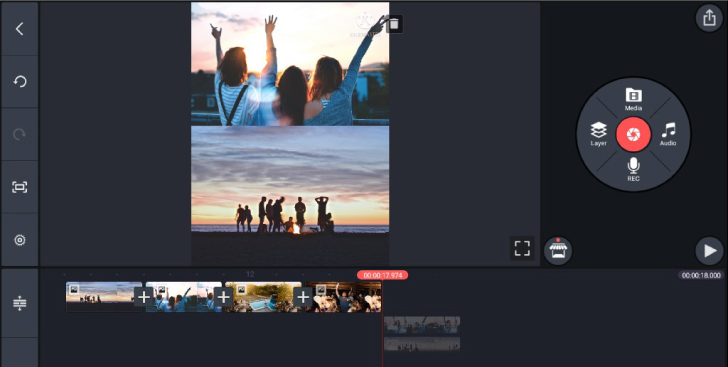
KineMaster — более продвинутый мобильный видеоредактор, чем большинство простых приложений. Он подходит для пользователей, которым нужны слои, текст, изображения, музыка, эффекты, хромакей, настройка скорости, цвет, субтитры и многослойная сборка. Для AVI на телефоне KineMaster удобен, когда файл корректно импортируется и требуется монтаж не на уровне одной обрезки, а с несколькими элементами.
Интерфейс построен вокруг круглого меню и горизонтальной монтажной шкалы. Можно добавлять основной видеоряд, затем слои с текстом, изображениями, стикерами, дополнительными видео и аудио. Для мобильного редактора это сильная схема: ролик можно собрать практически как на настольной программе, но с сенсорным управлением.
Инструкция:
-
Создайте проект с нужным соотношением сторон.
-
Добавьте AVI в основную дорожку.
-
Разрежьте клип инструментом Trim/Split.
-
Удалите лишние части.
-
Добавьте Layer для текста, изображения или второго видео.
-
Вставьте музыку через Audio.
-
Настройте цвет, скорость и переходы.
-
Экспортируйте ролик в нужном качестве.
Плюсы:
-
многослойный монтаж на телефоне;
-
есть текст, аудио, эффекты и хромакей;
-
удобен для роликов под соцсети;
-
поддерживает точную работу с фрагментами;
-
доступен на Android и iOS.
Минусы:
-
на маленьком экране сложный проект редактировать тяжело;
-
часть возможностей зависит от подписки;
-
крупные AVI нагружают устройство;
-
новичку потребуется больше времени, чем в InShot.
KineMaster стоит выбирать, когда мобильный монтаж AVI должен быть не простым, а многослойным.
iMovie для iPhone и iPad
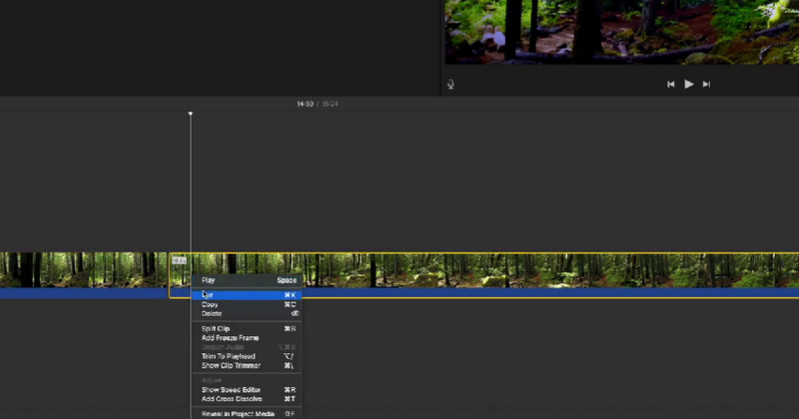
iMovie на iPhone и iPad подходит для простого монтажа в экосистеме Apple. Приложение удобно для роликов, которые нужно быстро подрезать, объединить, дополнить титрами и музыкой. При работе с AVI многое зависит от совместимости файла с iOS: ролики в привычных для системы параметрах открываются проще, а старые архивные AVI часто удобнее заранее преобразовать на компьютере.
Монтажная логика простая: пользователь создает фильм, добавляет видео, видит клип на временной шкале, подрезает края, делит фрагменты, добавляет титры, музыку и переходы. На iPad работать удобнее за счет большего экрана, на iPhone приложение лучше подходит для коротких правок.
Инструкция:
-
Создайте проект «Фильм».
-
Добавьте видео из медиатеки.
-
Коснитесь клипа на шкале времени.
-
Подрежьте края или разделите ролик.
-
Добавьте титр.
-
Вставьте музыку или оставьте исходный звук.
-
Проверьте переходы.
-
Сохраните готовое видео.
Плюсы:
-
простое приложение для iOS;
-
удобно для быстрых роликов;
-
есть титры, музыка и переходы;
-
хорошо работает в экосистеме Apple;
-
подходит для пользователей без опыта.
Минусы:
-
профессиональных настроек мало;
-
старые AVI требуют подготовки;
-
на iPhone неудобно монтировать длинные проекты.
iMovie для iOS подходит для быстрых правок и коротких роликов, когда не нужен сложный монтаж.
LumaFusion
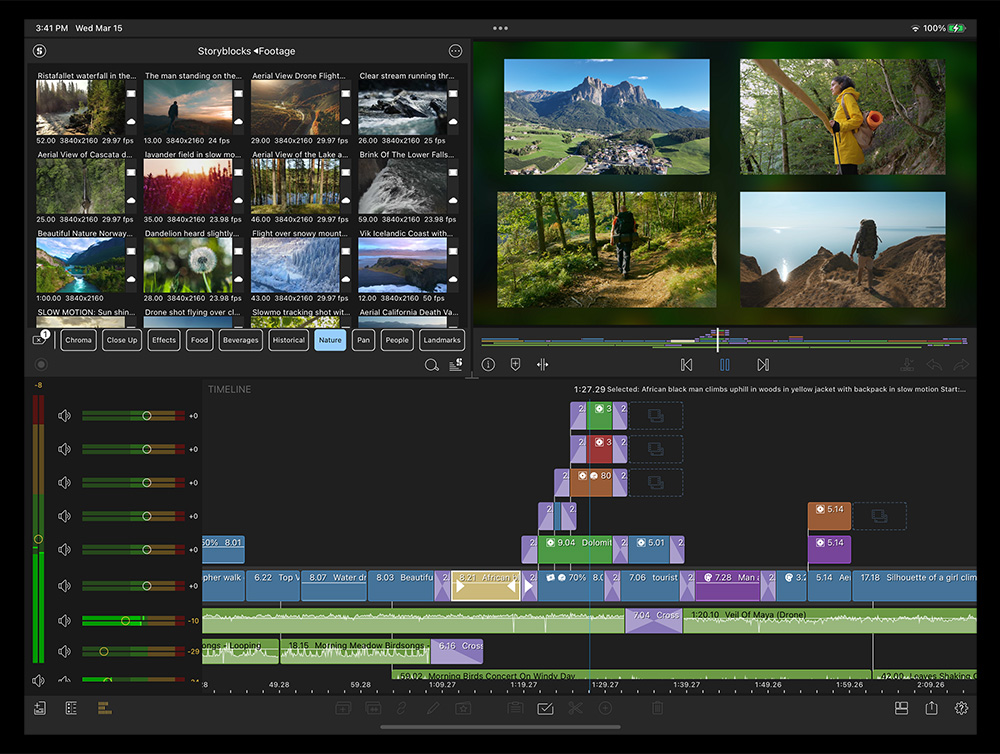
LumaFusion — один из самых сильных мобильных редакторов для iPad и iPhone. Он ориентирован на пользователей, которым нужен настоящий монтаж на мобильном устройстве: несколько видео- и аудиодорожек, титры, цвет, эффекты, работа со звуком, переходы, маркеры, скорость и профессиональная организация проекта. Для AVI LumaFusion подходит при корректном импорте файла в систему; для старых роликов с редкими кодеками удобнее заранее подготовить совместимую копию.
В отличие от InShot и iMovie, LumaFusion больше похож на настольный редактор. Есть многодорожечный таймлайн, точная подрезка, управление слоями, работа с аудио, анимация параметров, цветовые настройки и гибкий экспорт. На iPad это особенно удобно: экран позволяет работать с проектом почти как на ноутбуке.
Инструкция:
-
Создайте проект и задайте параметры.
-
Импортируйте AVI или подготовленный файл.
-
Разместите клип на таймлайне.
-
Разрежьте и подрежьте фрагменты.
-
Добавьте вторые дорожки, титры или изображения.
-
Настройте цвет и звук.
-
Проверьте весь проект в предпросмотре.
-
Выполните экспорт.
Плюсы:
-
профессиональный монтаж на iPad и iPhone;
-
многодорожечная работа;
-
гибкие настройки звука и изображения;
-
подходит для длинных проектов;
-
удобен для мобильных авторов.
Минусы:
-
платное приложение;
-
требует освоения;
-
на маленьком экране iPhone сложные проекты менее удобны;
-
не все старые AVI импортируются без подготовки.
LumaFusion стоит выбирать для серьезного мобильного монтажа, когда планшет заменяет настольный редактор.
Как редактировать AVI без заметной потери качества
Качество AVI после обработки зависит не от названия контейнера, а от того, как редактор сохраняет видеопоток. При обычном монтаже программа часто заново кодирует видео. Это нормально для проекта с титрами, музыкой, переходами, цветокоррекцией и эффектами. Но при простой нарезке повторное сжатие не всегда нужно. В таком случае лучше использовать режим копирования потока в Avidemux, VirtualDub или Bandicut.
Для сохранения качества важно контролировать несколько параметров:
| Параметр | Что проверить |
|---|---|
| Разрешение | не уменьшать кадр без необходимости |
| Частота кадров | сохранять исходное значение при обычной обработке |
| Битрейт | не ставить слишком низкое значение |
| Кодек | использовать современный и совместимый вариант |
| Звук | не снижать частоту и битрейт без причины |
| Контейнер | для публикации чаще удобнее MP4, для старого архива иногда остается AVI |
Практическая логика простая. Для чистой нарезки берите Avidemux или Bandicut и сохраняйте без пересчета. Для монтажа с оформлением используйте ВидеоМОНТАЖ, Movavi, Filmora, Shotcut или DaVinci Resolve и выбирайте качественный экспорт. Для старых AVI сначала проверьте воспроизведение: нормальное изображение, нормальный звук, отсутствие рассинхронизации. После этого уже выполняйте монтаж.
Частые проблемы с AVI и способы решения
Редактор не открывает AVI
Причина обычно связана не с контейнером AVI, а с кодеком внутри файла. Старые записи часто используют нестандартное сжатие. В такой ситуации файл открывается в одном плеере, но не импортируется в редактор. Для решения удобно использовать Avidemux, VLC, HandBrake или другой конвертер для подготовки монтажной копии в MP4. После этого файл спокойно обрабатывается в ВидеоМОНТАЖ, Movavi, Shotcut, DaVinci Resolve или другом редакторе.
Есть звук, но нет изображения
Такое поведение указывает на проблему с видеокодеком. Редактор распознает аудио, но не может декодировать видеопоток. Для рабочих проектов надежнее создать промежуточный файл в H.264 MP4, затем выполнять монтаж. При архивной работе можно открыть AVI в VirtualDub2 или Avidemux и проверить, видит ли программа видеоряд.
После экспорта файл стал слишком большим
Большой размер получается из-за высокого битрейта, неподходящего кодека или сохранения в неэффективном формате. Для публикации обычно используют MP4 с H.264 или H.265. При сохранении в AVI файл часто получается крупнее. В простых редакторах выбирайте профиль «для компьютера», «для интернета» или «MP4». В профессиональных редакторах вручную задавайте разрешение, частоту кадров и битрейт.
Видео стало мыльным
Размытие появляется при слишком низком битрейте, уменьшении разрешения или многократном перекодировании. Для важных файлов не сохраняйте промежуточные версии много раз. Работайте с копией исходного AVI, а финальный экспорт выполняйте один раз в хорошем качестве. При простом вырезании фрагмента используйте режим без повторного кодирования.
Звук отстает от изображения
Рассинхронизация часто встречается в старых AVI с переменной частотой кадров, поврежденными индексами или нестандартной аудиодорожкой. Для решения удобно пересобрать файл в Avidemux или преобразовать его в более стабильный формат перед монтажом. В профессиональных редакторах звук можно вручную сдвинуть на таймлайне, но правильнее устранить причину на этапе подготовки файла.
Онлайн-сервис долго загружает AVI
AVI-файлы часто крупные, особенно старые записи с высоким битрейтом или слабым сжатием. Онлайн-редактор сначала загружает файл, затем обрабатывает его на сервере, потом отдает результат обратно. Для больших файлов быстрее использовать локальный редактор: ВидеоМОНТАЖ, Shotcut, VSDC, Avidemux, Bandicut или DaVinci Resolve.
Что выбрать для конкретной задачи
| Сценарий | Лучший выбор |
|---|---|
| Быстро удалить лишний кусок из AVI | Avidemux, Bandicut |
| Разделить длинную запись на части | Bandicut, VirtualDub |
| Смонтировать домашний ролик | ВидеоМОНТАЖ, Movavi Video Editor |
| Добавить титры, музыку и переходы | ВидеоМОНТАЖ, Filmora, OpenShot |
| Работать бесплатно на Windows | VSDC, Shotcut, OpenShot |
| Сделать цветокоррекцию | DaVinci Resolve |
| Обработать старый AVI | VirtualDub, Avidemux |
| Смонтировать на Mac | iMovie, DaVinci Resolve, Shotcut |
| Обработать в браузере | Clideo, Kapwing, FlexClip, Flixier |
| Смонтировать на Android | InShot, KineMaster |
| Смонтировать на iPad | LumaFusion, iMovie |
Итоговый рейтинг
Лучший редактор AVI для Windows — ВидеоМОНТАЖ. Он сочетает понятный интерфейс, монтажную линейку, титры, переходы, музыку, эффекты и удобный экспорт. Это оптимальный вариант для большинства домашних и учебных задач.
Лучший бесплатный вариант — Shotcut. Он подходит для Windows, macOS и Linux, открывает большое количество форматов, дает фильтры и гибкие настройки вывода. Для новичка он сложнее, чем ВидеоМОНТАЖ или Movavi, зато не ограничивается базовой обрезкой.
Лучший редактор для быстрой нарезки — Avidemux. Он особенно полезен, когда нужно обрезать AVI видео без лишнего оформления и сохранить качество за счет копирования потока.
Лучший вариант для старых AVI — VirtualDub. Он выглядит старомодно, но хорошо подходит для технической обработки, фильтров, старых записей и точной работы с AVI.
Лучший профессиональный редактор — DaVinci Resolve. Его стоит выбирать для проектов, где AVI нужно не просто укоротить, а серьезно обработать: цвет, звук, монтаж, эффекты и финальный рендер.
Лучший редактор AVI для Mac — iMovie для простых задач и DaVinci Resolve для сложных проектов. iMovie быстрее осваивается, Resolve дает больше контроля.
Лучший онлайн-редактор AVI — Clideo для простых операций и Kapwing или Flixier для монтажа с текстом, субтитрами и таймлайном.
Лучшие мобильные варианты — InShot для быстрого монтажа, KineMaster для многослойной сборки и LumaFusion для серьезной работы на iPad.
Главное правило при выборе простое: для нарезки берите специализированный резак, для красивого домашнего ролика — понятный видеоредактор, для профессиональной обработки — DaVinci Resolve или Kdenlive, для телефона — InShot, KineMaster или LumaFusion. AVI сам по себе не делает монтаж сложным; сложности начинаются от кодека внутри файла, размера ролика и требований к финальному качеству.
