FreeVimager — это программа для Windows, которая объединяет быстрый просмотрщик изображений, простой редактор фото, пакетную обработку, работу с метаданными, печать, сохранение в PDF и TWAIN-сканирование. Ее смысл не в том, чтобы заменить Photoshop, Lightroom или полноценный менеджер фотоколлекции. FreeVimager нужен для других задач: открыть папку с фотографиями, быстро пролистать изображения, повернуть JPEG без лишней потери качества, обрезать кадр, уменьшить несколько файлов, посмотреть EXIF, поправить дату съемки, отправить оптимизированное изображение по email или подготовить фото к печати.
Главная особенность FreeVimager — сочетание простого интерфейса и набора практических функций, которые обычно приходится собирать из нескольких небольших утилит. В программе есть просмотр JPEG, BMP, GIF, TIFF, PNG, PCX и EMF, поддерживается просмотр HEIC, WebP, AVIF и JXR, есть команда Save As Pdf, пакетная обработка, работа с EXIF/IPTC/XMP/ICC, печать с предпросмотром и TWAIN-сканирование в TIFF и PDF.
FreeVimager особенно удобен как бесплатный просмотрщик фото для повседневной работы на Windows. Он не пытается строить медиатеку, не навязывает облачные функции, не требует сложного каталога и не превращает простую правку изображения в длинный рабочий процесс. Открыл файл, сделал нужное действие, сохранил результат — именно так устроена логика программы.
Скачать FreeVimager
- Ретушь фото
- Русский интерфейс
- Просто для новичков
- Не для ретуши фото
- Упор на просмотр фото
- Простой интерфейс
Что такое FreeVimager
FreeVimager — это конкретный просмотрщик изображений и базовый фоторедактор, а не абстрактный класс программ. Он рассчитан на пользователя, которому нужно быстро работать с локальными файлами: фотографиями с камеры, скриншотами, отсканированными документами, изображениями для сайта, картинками для отправки по почте, многостраничными TIFF-файлами и обычными JPEG/PNG из папок Windows.
В FreeVimager можно:
-
открывать изображения в отдельных окнах внутри программы;
-
просматривать фотографии по папке;
-
увеличивать и уменьшать масштаб;
-
переключаться между режимами подгонки изображения;
-
поворачивать и кадрировать снимки;
-
менять размер изображения;
-
регулировать яркость, контраст, насыщенность и оттенок;
-
повышать резкость;
-
удалять эффект красных глаз;
-
сохранять изображение как PDF;
-
просматривать и редактировать метаданные;
-
запускать пакетную обработку;
-
печатать фото через Print Preview;
-
сканировать несколько страниц через TWAIN;
-
открывать местоположение снимка через команду Map в меню View.
FreeVimager хорошо подходит для сценария, когда изображение нужно не обрабатывать художественно, а привести в порядок. Например, пользователь получил пачку снимков, часть из них повернута боком, размер слишком большой для отправки, дата съемки сбита на несколько часов, а несколько файлов нужно сохранить в PDF или распечатать. Для таких задач программа работает прямолинейно: без проекта, без импорта в библиотеку, без сложных панелей и без необходимости изучать профессиональный редактор.
Для каких задач подходит FreeVimager
FreeVimager стоит рассматривать как утилиту для быстрой работы с файлами изображений. Это не DAM-система, не RAW-конвертер и не редактор со слоями. Его сильная сторона — прикладные операции, которые возникают постоянно.
| Задача | Как FreeVimager помогает |
|---|---|
| Быстро посмотреть фото | Открывает изображения и позволяет переходить между файлами в папке |
| Повернуть JPEG | Поддерживает JPEG lossless rotate |
| Обрезать снимок | Есть инструмент crop, в том числе lossless crop для JPEG |
| Уменьшить изображение | Есть resize и пакетное уменьшение |
| Проверить EXIF | Открывается окно File Info с метаданными |
| Исправить дату съемки | В пакетной обработке есть Date Taken Shift |
| Удалить красные глаза | Есть настраиваемый инструмент Redeye removal |
| Подготовить к печати | Есть Print Preview с перемещением изображения на странице |
| Сохранить как PDF | Используется команда Save As Pdf |
| Сканировать документы | TWAIN-сканирование нескольких страниц в TIFF/PDF |
| Отправить фото | Есть size optimized email sending |
| Посмотреть геоданные | Команда Map в меню View использует GPS и текстовые поля местоположения |
Программа особенно полезна тем, кто работает не с одной фотографией, а с наборами файлов. Встроенная пакетная обработка позволяет не повторять одинаковые действия вручную для каждого изображения. Если нужно уменьшить 80 фотографий для сайта, изменить время съемки у серии снимков или переименовать файлы по шаблону, FreeVimager справляется с этим быстрее, чем ручное открытие каждого изображения в редакторе.
Установка, portable-режим и первый запуск
FreeVimager может работать как установленная программа и как переносимая утилита. В обычном режиме она ведет себя как стандартное Windows-приложение: запускается из системы, может быть привязана к типам файлов, открывает изображения по двойному клику и сохраняет настройки привычным способом.
Portable-подход у FreeVimager сделан просто: если исполняемый файл запускается вне установочной директории, программа работает как standalone-вариант, не трогает реестр и хранит конфигурацию в INI-файле. Это удобно для флешки, сервисной папки с утилитами, временного запуска на чужом компьютере или ситуации, когда пользователь не хочет менять системные настройки.
На первом запуске FreeVimager выглядит как классическая Windows-программа: сверху строка меню, ниже панель инструментов, в центре область с изображениями, внизу строка состояния. Здесь нет современной галереи с плитками, альбомами и рекомендациями. Интерфейс ориентирован на файл и действие: открыть, сохранить, повернуть, напечатать, посмотреть информацию, обработать группу файлов.
При назначении FreeVimager просмотрщиком по умолчанию важно понимать его логику. Это не приложение для красивого просмотра медиатеки, а рабочий viewer/editor. Он удобен, когда нужно не только открыть картинку, но и сразу выполнить действие с файлом: повернуть, обрезать, уменьшить, посмотреть метаданные, распечатать или сохранить в другом виде.
Интерфейс FreeVimager
Интерфейс FreeVimager построен вокруг главного окна с меню File, Edit, View, Play, Settings, Window, Help. На панели инструментов находятся кнопки для типовых действий: открыть файл, сохранить, закрыть/удалить действие, печать, сканирование, вызов информационного окна и другие операции. Нижняя панель содержит навигационные стрелки, кнопки поворота, инструменты редактирования, поле масштаба и координаты.
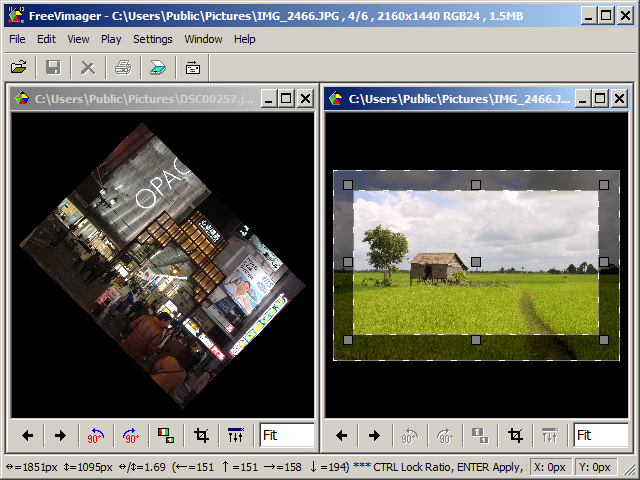
На скриншоте хорошо видна характерная особенность FreeVimager: программа может держать несколько изображений в отдельных внутренних окнах. Это удобно, когда нужно сравнить два кадра, открыть исходник и обработанную копию, посмотреть несколько файлов без переключения между разными экземплярами приложения.
В верхней строке окна FreeVimager отображает путь к открытому файлу, номер изображения в текущем наборе, размеры, цветовой режим и размер файла. Например, в заголовке можно увидеть имя файла, позицию вроде 4/6, разрешение изображения, глубину цвета и размер. Это практично: не нужно открывать свойства файла, чтобы понять, с чем именно идет работа.
Нижняя строка состояния показывает техническую информацию, полезную при кадрировании и масштабировании: координаты, размеры выделенной области, коэффициент увеличения, значения по X/Y. При обычном просмотре это может казаться избыточным, но при точной обрезке и подготовке изображения к печати такие данные помогают.
Основные зоны интерфейса
| Область | Назначение |
|---|---|
| Строка меню | Доступ к файлам, редактированию, просмотру, слайд-шоу, настройкам и окнам |
| Панель инструментов | Быстрый доступ к открытию, сохранению, печати, сканированию и служебным действиям |
| Внутреннее окно изображения | Отображение конкретного файла с отдельной рамкой и заголовком |
| Нижняя панель | Навигация, поворот, crop, fit, масштаб |
| Строка состояния | Координаты, размеры, масштаб, параметры выделения |
FreeVimager не выглядит как современное приложение с крупными карточками и плавной анимацией. Это плюс и минус одновременно. Плюс — интерфейс быстрый, компактный и предсказуемый. Минус — новым пользователям, привыкшим к Windows Photos или мобильным галереям, он может показаться устаревшим. Но в рабочих задачах старый стиль часто оказывается эффективнее: все команды доступны сразу, без скрытых панелей и лишних экранов.
Просмотр изображений
Просмотр в FreeVimager устроен как работа с папкой и отдельными файлами. Пользователь открывает изображение, после чего может переходить к соседним файлам, менять масштаб, включать подгонку по окну, поворачивать изображение или открывать дополнительные файлы рядом.
Программа подходит для обычного просмотра фотографий после копирования с камеры или смартфона. JPEG-файлы открываются быстро, PNG и GIF используются без лишних действий, многостраничные TIFF можно просматривать как документ, а анимированные GIF воспроизводятся как анимация. PNG с прозрачностью отображается корректно, что важно для иконок, графики, элементов интерфейса и файлов для сайта.
Типичный сценарий просмотра
-
Открыть папку с изображениями.
-
Запустить нужный файл в FreeVimager.
-
Перейти к следующему или предыдущему изображению стрелками на нижней панели.
-
Использовать поле масштаба, например Fit, чтобы подогнать картинку под окно.
-
При необходимости повернуть изображение кнопками поворота.
-
Открыть File Info, если нужно проверить параметры файла.
-
Сохранить исправленную копию или перейти к следующему изображению.
В режиме просмотра FreeVimager удобен именно тем, что не отделяет просмотр от легкого редактирования. Встроенный просмотрщик Windows часто удобен для пролистывания, но при необходимости пакетной обработки, просмотра EXIF или сохранения в PDF приходится переходить в другие инструменты. В FreeVimager такие задачи находятся в одном рабочем окне.
Масштабирование и Fit
Поле Fit отвечает за подгонку изображения к доступной области. Это один из самых часто используемых режимов: фотография целиком помещается в окно, и пользователю не нужно вручную подбирать масштаб. При более точной проверке можно увеличить изображение и оценить резкость, детали, дефекты сканирования, шум или результат кадрирования.
Для просмотра больших фотографий полезно сочетать Fit и ручное увеличение. Сначала снимок оценивается целиком, затем отдельная область проверяется в увеличенном виде. Так удобно просматривать серию фото и быстро отбраковывать изображения с промахом по фокусу или заметным смазом.
Полноэкранный режим и несколько мониторов
FreeVimager поддерживает полноэкранный просмотр с несколькими мониторами. Переключение между мониторами выполняется через контекстное меню или клавишей TAB. Это полезно, когда один экран используется для проводника, папки или другого приложения, а второй — для просмотра фото на большом размере.
Такой режим особенно уместен при показе изображений на проекторе, телевизоре или втором мониторе. Например, можно открыть фото на ноутбуке, вывести полноэкранный просмотр на внешний экран и быстро переключать изображения в папке.
Поддерживаемые форматы
FreeVimager закрывает основные форматы, которые встречаются в обычной работе с изображениями. Программа умеет не только просматривать, но и редактировать популярные файлы, а для части современных форматов выступает именно как просмотрщик.
| Категория | Форматы |
|---|---|
| Просмотр и редактирование | JPEG, BMP, GIF, TIFF, PNG, PCX, EMF |
| Особенности форматов | Animated GIF, multi-page TIFF, PNG transparency |
| Только просмотр | HEIC, WebP, AVIF, JXR |
| Метаданные | EXIF, IPTC, XMP, ICC |
| Вывод и документы | PDF через Save As Pdf, TIFF/PDF при сканировании |
В повседневной работе важнее всего поддержка JPEG, PNG и TIFF. JPEG остается основным форматом фото, PNG часто используется для скриншотов и графики, TIFF встречается в сканировании и архивировании документов. FreeVimager хорошо вписывается в этот набор: он позволяет открыть изображение, поправить его, сохранить, напечатать или включить в пакетную обработку.
HEIC, WebP и AVIF важны потому, что эти форматы часто появляются в современных рабочих процессах. HEIC связан с фотографиями со смартфонов, WebP и AVIF используются на сайтах, JXR встречается реже, но также относится к современным форматам. Для некоторых из них в Windows могут потребоваться системные WIC-кодеки; после установки кодеков FreeVimager открывает такие файлы через соответствующую поддержку Windows.
Где FreeVimager силен по форматам
FreeVimager хорош там, где нужно открыть распространенный файл и выполнить бытовую или офисную операцию:
-
JPEG-фото с камеры;
-
PNG-скриншот;
-
GIF-анимация;
-
TIFF-документ из сканера;
-
изображение с прозрачностью;
-
картинка для печати;
-
файл, который нужно сохранить как PDF;
-
набор изображений для пакетного уменьшения.
Где возможности ограничены
FreeVimager не нужно воспринимать как универсальный профессиональный конвертер всех графических форматов. Для огромных коллекций редких форматов, RAW-каталогов, массовой конвертации с десятками фильтров и сложной каталогизации лучше подходят XnView MP, IrfanView с плагинами или специализированные программы. FreeVimager сильнее именно как быстрый просмотрщик изображений и редактор для понятных практических задач.
Базовое редактирование изображений
Редактирование в FreeVimager строится вокруг быстрых правок. Здесь нет слоев, масок, кистей ретуши, сложной работы с RAW, локальных корректирующих слоев и неразрушающего каталога. Вместо этого есть набор действий, которые чаще всего нужны обычному пользователю:
-
Rotate — поворот изображения;
-
Crop — кадрирование;
-
Resize — изменение размера;
-
Sharpen — повышение резкости;
-
Brightness — яркость;
-
Contrast — контраст;
-
Saturation — насыщенность;
-
Hue — оттенок;
-
Redeye removal — удаление красных глаз.
Такой набор делает FreeVimager удобным для подготовки изображений здесь и сейчас. Например, нужно сделать фото меньше перед отправкой, обрезать лишние края у скана, повернуть снимок, поправить слишком темную картинку, чуть усилить контраст или убрать красные глаза на портрете. Все это выполняется без запуска тяжелого редактора.
Что означает базовый редактор в случае FreeVimager
Базовый редактор изображений — это не слабый редактор, а инструмент для ограниченного круга частых задач. FreeVimager не предназначен для сложной ретуши кожи, цветокоррекции серии RAW-файлов, удаления объектов с фона или дизайна баннеров. Зато он удобен для подготовки готового файла:
-
выровнять ориентацию;
-
обрезать изображение;
-
уменьшить размер;
-
повысить резкость;
-
поправить яркость и контраст;
-
сохранить в удобном формате;
-
напечатать;
-
отправить;
-
обработать несколько файлов сразу.
Для многих офисных и домашних задач этого достаточно. Скан договора нужно обрезать и сохранить в PDF. Фото товара нужно уменьшить и переименовать. Изображение для объявления нужно сделать легче по размеру. Снимки из поездки нужно повернуть и поправить дату. FreeVimager рассчитан именно на такие задачи.
Поворот и кадрирование JPEG без потери качества
Одна из важных функций FreeVimager — Jpeg lossless rotate and crop. Для JPEG это принципиально: обычное редактирование JPEG часто приводит к повторному сжатию, а значит к накоплению артефактов. Lossless-поворот и lossless-кадрирование позволяют выполнить отдельные операции без лишнего ухудшения качества, если сама операция соответствует ограничениям формата.
Поворот без потери качества полезен в простом сценарии: камера или смартфон записали фото в неправильной ориентации, а пользователю нужно повернуть снимок на 90 градусов. Вместо открытия файла в тяжелом редакторе и повторного сохранения FreeVimager делает это как сервисную операцию с JPEG.
Кадрирование без потери качества особенно удобно, когда нужно убрать лишний край, черную рамку после сканирования или ненужную область по краю фотографии. Это не художественная обработка, а техническая правка файла.
Практический пример: повернуть и обрезать фото
-
Откройте JPEG в FreeVimager.
-
Используйте кнопки поворота на нижней панели.
-
Для обрезки выделите нужную область изображения.
-
Нажмите инструмент кадрирования.
-
Проверьте результат в режиме Fit.
-
Сохраните файл или копию.
На скриншоте с поворотом и кадрированием видна рабочая логика программы: слева открыто изображение с поворотом, справа — кадрирование с выделенной областью и маркерами по краям. Внизу находится панель с кнопками поворота, crop и режимом Fit. Это не декоративный интерфейс, а рабочая панель для точной операции с изображением.
Удаление эффекта красных глаз
FreeVimager включает инструмент Live configurable Redeye removal. Он нужен для исправления портретов, снятых со вспышкой, когда зрачки становятся красными. В отличие от простого автоматического фильтра, этот инструмент настраивается в процессе работы: пользователь видит результат и может корректировать обработку.
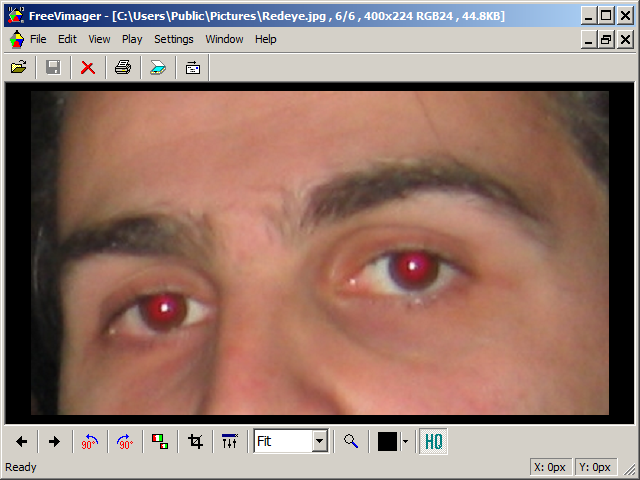
На панели внизу виден режим работы с коррекцией: рядом с инструментами масштабирования и цветовым индикатором находится кнопка HQ, а само изображение открыто в крупном масштабе. Такой подход логичен: красные глаза лучше исправлять при увеличении, чтобы не задеть белок глаза, кожу или соседние детали.
Как использовать Redeye removal
-
Откройте портретное фото.
-
Увеличьте область глаз.
-
Включите инструмент удаления красных глаз.
-
Выберите область с красным зрачком.
-
Настройте результат так, чтобы зрачок стал естественным, но не превратился в плоское черное пятно.
-
Повторите действие для второго глаза.
-
Сохраните исправленную копию.
Инструмент хорошо работает на типовых снимках со вспышкой, где красный цвет выражен четко, а глаза достаточно крупные. Если лицо сильно размыто, зрачки маленькие, свет смешанный или красный оттенок затрагивает большую часть глаза, результат может быть ограниченным. В таких случаях лучше использовать полноценный редактор с кистью, масками и ручной ретушью.
Метаданные: EXIF, IPTC, XMP и ICC
FreeVimager умеет работать не только с видимой картинкой, но и с данными внутри файла. Для фотографий это особенно важно: снимок часто содержит дату съемки, модель камеры, параметры экспозиции, комментарии, сведения об авторе, описание, ключевые слова, координаты и цветовой профиль.
В программе есть окно File Info, где отображается информация об изображении и блоки метаданных. Оно полезно и для обычного просмотра, и для диагностики файлов.
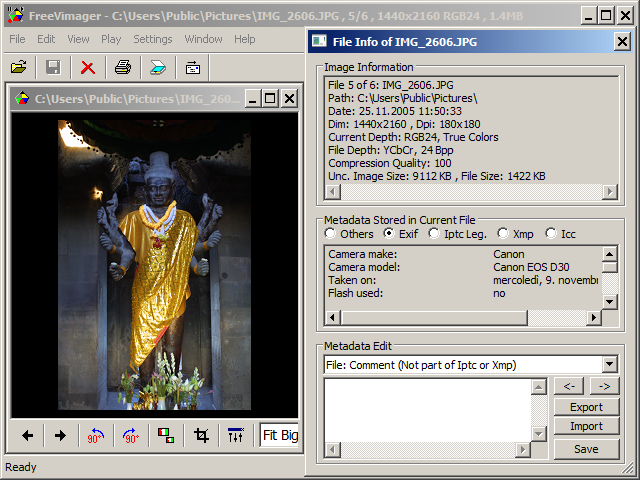
На скриншоте видно окно File Info of IMG_2606.JPG. В верхнем блоке Image Information отображаются имя файла, путь, дата, размеры, глубина цвета, тип файла, качество сжатия, несжатый размер и размер файла. Ниже расположен блок Metadata Stored in Current File с переключателями Others, Exif, Iptc Leg., Xmp, Icc. Еще ниже находится Metadata Edit с выпадающим списком поля, областью редактирования и кнопками Export, Import, Save.
Что можно проверить в File Info
| Данные | Зачем нужны |
|---|---|
| File | Понять имя открытого файла |
| Path | Проверить, из какой папки открыт файл |
| Date | Посмотреть дату файла |
| Dim | Узнать разрешение изображения |
| Current Depth | Проверить цветовой режим |
| File Depth | Понять глубину цвета в файле |
| Compression Quality | Оценить качество JPEG-сжатия |
| Unc. Image Size | Посмотреть несжатый размер изображения |
| File Size | Узнать реальный вес файла |
| EXIF | Проверить данные камеры и съемки |
| IPTC/XMP | Работать с описанием, местом, автором и служебными полями |
| ICC | Проверить цветовой профиль |
EXIF
EXIF особенно важен для фотографий. В нем хранятся камера, модель, время съемки, вспышка, фокусное расстояние, выдержка, диафрагма, ISO и другие параметры. В FreeVimager EXIF удобно смотреть без отдельной утилиты. Это полезно, когда нужно понять, почему один снимок резкий, а другой смазан, какие настройки использовались или почему серия фотографий имеет неправильное время.
IPTC и XMP
IPTC и XMP нужны для описаний, ключевых слов, географических полей, авторских сведений и других данных, которые часто используются в редакционных, архивных и SEO-задачах. FreeVimager поддерживает одиночное и пакетное редактирование IPTC/XMP для JPEG и TIFF. Это полезно, когда нужно добавить город, страну, комментарий или описание к группе фотографий.
ICC
ICC-профиль отвечает за цветовое описание изображения. Для обычного пользователя это не всегда заметно, но при печати и передаче файлов между программами цветовой профиль может иметь значение. FreeVimager показывает наличие ICC и сохраняет метаданные при редактировании и сохранении изображений.
Геоданные и команда Map
FreeVimager умеет открывать местоположение изображения через команду Map в меню View. Позиция определяется не одним способом, а по нескольким источникам в порядке приоритета.
Программа использует:
-
GPS-координаты EXIF в JPEG и TIFF.
-
Поля Location, State/Province, City, Country в File Information.
-
Локации, записанные в комментариях JPEG или GIF.
-
Название файла, если в нем есть место.
Команда Map полезна, когда пользователь разбирает фотографии из поездки, сортирует архив, проверяет снимки со смартфона или добавляет город и страну к серии изображений. Для JPEG и TIFF поля местоположения можно редактировать в File Information, а для нескольких файлов — через кнопку IPTC & XMP в пакетной обработке.
Важно понимать границы функции. FreeVimager не является полноценным геотеггером с картой для массовой расстановки координат вручную. Он скорее показывает место, если данные уже есть, и позволяет использовать текстовые поля местоположения. Для детальной геопривязки больших фотоархивов удобнее специализированные инструменты, но для проверки и базового заполнения данных FreeVimager подходит.
Пакетная обработка
Пакетная обработка — одна из самых практичных функций FreeVimager. Она нужна, когда одно и то же действие нужно применить не к одному файлу, а к целой папке или списку изображений. В программе это делается через File - Batch Processing....
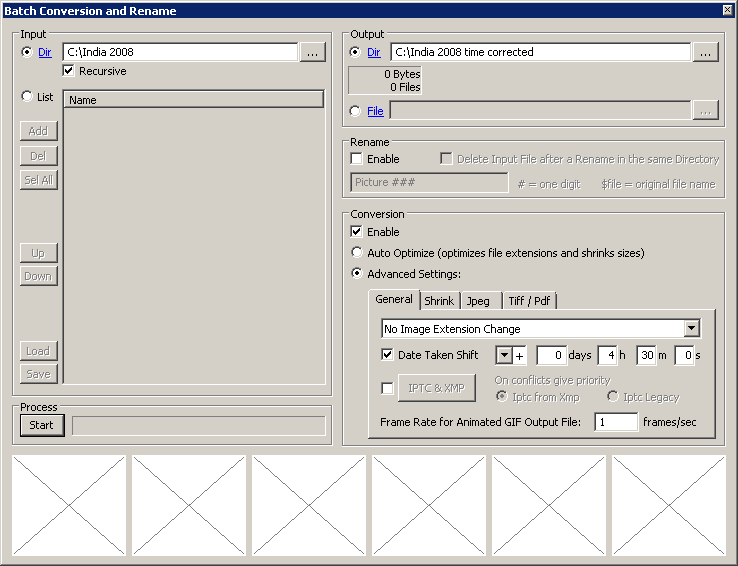
Окно называется Batch Conversion and Rename. Оно разделено на несколько зон:
-
Input — выбор входных файлов;
-
Output — выбор выходной папки или файла;
-
Rename — переименование;
-
Conversion — преобразование;
-
Process — запуск обработки;
-
нижняя область — предварительный список/миниатюры файлов.
Input
В блоке Input можно выбрать режим Dir или List.
Dir используется, когда нужно обработать папку. Рядом есть поле пути и кнопка выбора папки. Флажок Recursive позволяет включить обработку вложенных папок. Это удобно, если фотографии разложены по датам или событиям внутри общей директории.
List подходит, когда нужно обработать не всю папку, а отдельные файлы. Для списка есть кнопки Add, Del, Sel All, Up, Down, Load, Save. Они позволяют добавить изображения, удалить лишние, выделить все, поменять порядок и сохранить список для повторного использования.
Output
В блоке Output есть выбор Dir или File.
Чаще всего безопаснее использовать Dir и указывать отдельную выходную папку. Если записывать результат поверх исходников, можно потерять оригиналы. Для пакетной обработки это особенно рискованно: ошибка в размере, качестве или дате применится сразу ко всем файлам.
Rename
Блок Rename отвечает за переименование. Здесь есть флажок Enable, поле шаблона имени и дополнительная опция удаления входного файла после переименования в той же директории. Шаблон вида Picture ### показывает логику нумерации: символы # используются как разряды счетчика, а $file обозначает исходное имя файла.
Переименование удобно для серий изображений:
-
фото товаров;
-
сканов документов;
-
снимков из поездки;
-
изображений для сайта;
-
кадров, подготовленных для отправки клиенту.
Conversion
Блок Conversion включает преобразование. Здесь есть флажок Enable, режим Auto Optimize и Advanced Settings. В расширенных настройках видны вкладки General, Shrink, Jpeg, Tiff / Pdf.
На вкладке General доступна настройка расширения и Date Taken Shift. Вкладка Shrink отвечает за уменьшение размера изображения. Jpeg используется для настроек JPEG-сохранения. Tiff / Pdf относится к TIFF/PDF-выводу.
Process
В нижнем левом блоке Process находится кнопка Start. Это финальная кнопка, которая запускает обработку. Перед нажатием Start нужно проверить три вещи:
-
Правильно ли выбран входной источник.
-
Указана ли безопасная выходная папка.
-
Не включены ли лишние операции переименования, сжатия или изменения даты.
Пакетная обработка экономит много времени, но требует внимательности. FreeVimager дает прямой доступ к операциям, поэтому ошибка настройки может быстро затронуть большое количество файлов.
Конвертация и уменьшение файлов
FreeVimager удобен для подготовки изображений к практическому использованию. Самый частый пример — уменьшить фотографии перед отправкой или публикацией. Современные снимки со смартфонов и камер часто имеют большое разрешение и занимают много места. Для сайта, email, объявления или документа это избыточно.
В FreeVimager можно уменьшить изображение через редактирование отдельного файла или через пакетную обработку. Для одного файла используется обычный workflow: открыть, изменить размер, сохранить. Для группы файлов лучше использовать Batch Processing и вкладку Shrink.
Типовые сценарии конвертации
| Сценарий | Что делать |
|---|---|
| Подготовить фото для сайта | Уменьшить размер, сохранить JPEG с подходящим качеством |
| Отправить фото по email | Использовать оптимизированную отправку или заранее уменьшить файлы |
| Сжать серию изображений | Открыть File - Batch Processing..., включить conversion и shrink |
| Подготовить скан | Обрезать, повернуть, сохранить в PDF или TIFF |
| Сделать копии с новым именем | Использовать Rename в пакетной обработке |
| Убрать лишний вес | Снизить размер изображения и качество JPEG до разумного уровня |
| Сохранить картинку как документ | Использовать Save As Pdf |
Уменьшение без потери смысла
При уменьшении фотографий важно не просто сделать файл меньше, а сохранить достаточную читаемость. Для публикации на сайте часто хватает ширины 1200–2000 пикселей. Для отправки по почте можно использовать еще меньший размер. Для печати уменьшать изображение нужно осторожно, потому что печатная детализация зависит от итогового размера и разрешения.
FreeVimager не перегружает пользователя сложной терминологией. Он больше ориентирован на результат: уменьшить, сохранить, проверить. Это делает его удобным для тех, кто не хочет разбираться в профессиональной цветокоррекции и параметрах экспорта, но хочет получить нормальный файл.
Печать и Print Preview
Печать в FreeVimager сделана лучше, чем в большинстве простых просмотрщиков. Здесь есть отдельный режим Print Preview, где изображение видно на листе до отправки на принтер. Пользователь может выбрать ориентацию, масштаб, подгонку, поля и положение картинки.
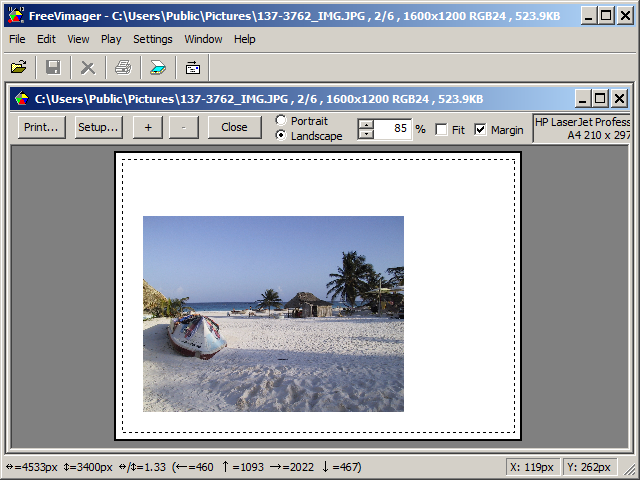
На скриншоте видно окно предпросмотра с кнопками Print..., Setup..., +, -, Close, переключателями Portrait и Landscape, полем масштаба в процентах, флажками Fit и Margin, а также блоком с выбранным принтером и форматом бумаги. Изображение размещено на странице, а пунктирная рамка показывает область полей.
Что можно сделать в Print Preview
-
выбрать принтер через Setup...;
-
отправить на печать через Print...;
-
увеличить или уменьшить масштаб кнопками + и -;
-
переключить ориентацию Portrait / Landscape;
-
задать процент масштаба;
-
включить Fit для подгонки изображения;
-
включить или отключить Margin;
-
перетащить изображение на листе;
-
закрыть предпросмотр кнопкой Close.
Функция перетаскивания изображения в предпросмотре особенно полезна. В стандартных средствах печати часто приходится выбирать один из готовых вариантов размещения. В FreeVimager можно визуально поставить изображение на странице так, как нужно: выше, ниже, по центру, с отступом, с учетом полей.
Когда Print Preview удобнее системной печати Windows
FreeVimager лучше подходит для печати, когда нужно контролировать результат:
-
распечатать фото не во весь лист;
-
разместить изображение с конкретным отступом;
-
проверить ориентацию до печати;
-
быстро изменить масштаб;
-
напечатать скан документа;
-
подготовить изображение для вклейки в бумажный документ;
-
проверить, не обрежет ли принтер важную часть кадра.
Для обычного пользователя это один из самых понятных блоков программы. Открываешь изображение, нажимаешь печать, видишь лист, двигаешь картинку, печатаешь. Без лишних диалогов и непредсказуемого результата.
Сканирование через TWAIN
FreeVimager поддерживает Twain Scan multiple pages to tiff and pdf. Это делает программу полезной не только для фотографий, но и для документов. TWAIN — стандартный способ взаимодействия Windows-приложений со сканерами через драйвер устройства. В FreeVimager это используется для сканирования нескольких страниц и сохранения результата в TIFF или PDF.
Сценарий простой: пользователь запускает сканирование, получает страницы в FreeVimager, проверяет изображение, при необходимости обрезает или поворачивает, затем сохраняет в нужный формат. Для домашнего сканера или офисного МФУ это может заменить отдельную утилиту производителя, особенно если родная программа перегружена, устарела или неудобна.
Где сканирование в FreeVimager особенно полезно
| Сценарий | Почему удобно |
|---|---|
| Скан договора | Можно сохранить в PDF |
| Скан нескольких страниц | Поддерживается многостраничный процесс |
| Скан старых фото | Можно сразу обрезать и повернуть |
| Скан квитанций | Быстрое сохранение в файл |
| Скан архивных документов | TIFF подходит для хранения |
| Скан с последующей отправкой | Можно подготовить файл и отправить |
Ограничения сканирования
Качество и стабильность сканирования зависят не только от FreeVimager, но и от TWAIN-драйвера сканера. Если драйвер старый, нестабильный или не установлен, программа не сможет полностью исправить проблему. Но если устройство нормально работает через TWAIN, FreeVimager дает удобный путь от сканера к готовому файлу.
Слайд-шоу и воспроизведение
В меню Play находятся функции, связанные с просмотром последовательности изображений. Для FreeVimager слайд-шоу — дополнительная, но полезная возможность. Она нужна, когда фотографии нужно показать без ручного переключения, просмотреть папку автоматически или вывести серию изображений на экран.
Слайд-шоу в FreeVimager логично использовать для:
-
просмотра фотоархива;
-
демонстрации снимков на втором мониторе;
-
проверки результатов пакетной обработки;
-
показа изображений из одной папки;
-
быстрого просмотра набора кадров.
FreeVimager также умеет запускать рекурсивное слайд-шоу из папки через командную строку: если передать программе имя папки, она начнет recursive slideshow из указанного каталога. Это удобно для ярлыков, скриптов и автоматизированных сценариев.
Командная строка
Командная строка в FreeVimager нужна не всем, но для опытных пользователей она полезна. Программу можно запускать с параметрами, открывать файлы, создавать изображение из буфера обмена, запускать слайд-шоу, открывать изображение сразу в режиме предпросмотра печати и отправлять файлы на принтер.
Основные варианты запуска
| Команда | Что делает |
|---|---|
"File Name 1" "File Name 2" |
Открывает указанные файлы |
"New File Name" |
Если файл не существует, создает изображение из буфера обмена и открывает его |
"Folder Name" |
Запускает рекурсивное слайд-шоу из папки |
/p "Image Name" |
Открывает изображение в print preview mode |
"Image Name 1" "Image Name 2" /pt "Printer Name" "Driver Name" "Port Name" |
Печатает указанные изображения на выбранном принтере |
Параметры командной строки чувствительны к регистру, а имена файлов — нет. Если полный путь к файлу не указан, файл должен находиться в той же директории, что и программа, а не просто в текущей рабочей папке консоли.
Зачем это нужно
Командная строка полезна в нескольких случаях:
-
сделать ярлык, который сразу открывает конкретную папку как слайд-шоу;
-
отправлять изображения на печать из скрипта;
-
открывать файл сразу в Print Preview;
-
создать изображение из буфера обмена под заданным именем;
-
встроить FreeVimager в простой рабочий процесс с batch-файлами.
Для обычного просмотра фото эти параметры не нужны. Но для офисной автоматизации и повторяющихся операций они делают FreeVimager гибче, чем многие простые просмотрщики.
Производительность и удобство
FreeVimager воспринимается как легкий просмотрщик изображений. Он не строит огромную базу, не импортирует файлы в отдельную библиотеку, не требует создавать каталог и не загружает пользователя начальной настройкой. Работа начинается с открытия файла.
Удобство программы строится на нескольких принципах:
-
прямой доступ к файлам;
-
классическое меню;
-
быстрые кнопки на панели;
-
отдельные окна для нескольких изображений;
-
совмещение просмотра и базового редактирования;
-
пакетные действия без сложной системы проектов;
-
portable-режим;
-
поддержка Unicode-имен файлов.
Поддержка Unicode важна для русских, японских, китайских, индийских и других имен файлов. FreeVimager умеет открывать, редактировать, пакетно обрабатывать и переименовывать файлы с такими именами. Это практичная деталь: фотоархивы часто содержат папки с русскими названиями, датами, местами, событиями и именами людей.
Старый интерфейс как рабочее преимущество
У FreeVimager классический интерфейс, и это нельзя игнорировать. Он выглядит старомодно, но работает предсказуемо. В программах такого типа важнее не визуальная свежесть, а скорость доступа к операциям. Меню File, Edit, View, Play, Settings, Window, Help понятно пользователю Windows; кнопки на панели не прячутся за анимациями; окна можно держать рядом.
Для пользователя, который хочет просто открыть фото и красиво пролистывать его жестами, интерфейс может показаться сухим. Для человека, который обрабатывает файлы, сканы, документы и пачки изображений, такой подход чаще удобнее.
Ограничения FreeVimager
FreeVimager не стоит переоценивать. Это сильная утилита для просмотра и базовой обработки, но у нее есть четкие ограничения.
Нет полноценного менеджера фотоколлекции
FreeVimager не заменяет программы, где есть альбомы, рейтинги, теги, умный поиск, фильтрация по камере, карте, лицам и событиям. Он работает с файлами и папками, а не строит большую медиатеку.
Если нужно вести архив на десятки тысяч фотографий, сортировать по людям, событиям, географии и ключевым словам, лучше смотреть в сторону digiKam, XnView MP или других менеджеров.
Нет продвинутого RAW-workflow
FreeVimager не является RAW-конвертером. Он не рассчитан на профессиональную проявку RAW-файлов, работу с профилями камер, восстановление светов, шумоподавление, локальные маски и пакетную цветокоррекцию съемки. Для фотографа, который снимает в RAW, FreeVimager может быть вспомогательным просмотрщиком, но не основной рабочей средой.
Нет слоев и сложной ретуши
В программе нет слоев, масок, корректирующих слоев, сложных кистей, штампа профессионального уровня и инструментов композиции. Если нужно заменить фон, удалить сложный объект, собрать коллаж или выполнить аккуратную портретную ретушь, нужен другой редактор.
Интерфейс не для всех
Классический стиль FreeVimager хорош для скорости, но не для визуального комфорта. Пользователь, привыкший к современным галереям, может не сразу оценить плотную панель, маленькие кнопки и старый вид окон. Это не ошибка программы, а ее характер.
Ограниченная роль в современных форматах
HEIC, WebP, AVIF и JXR поддерживаются как форматы просмотра. Для части таких файлов требуется системная поддержка через кодеки Windows. Поэтому FreeVimager не следует воспринимать как независимый профессиональный конвертер всех современных форматов. Его основная рабочая зона — классические изображения и прикладная обработка.
Сравнение с аналогами
FreeVimager конкурирует не с Photoshop и Lightroom, а с программами вроде IrfanView, XnView MP, FastStone Image Viewer, nomacs и JPEGView. Все они умеют просматривать изображения, но акценты у них разные.
| Программа | Сильные стороны | Где сильнее FreeVimager | Где FreeVimager слабее |
|---|---|---|---|
| IrfanView | Очень быстрый просмотр, плагины, batch conversion, lossless JPG-операции, slideshow | Более прямой набор функций для PDF, TWAIN, метаданных и print preview в одном простом окне | IrfanView шире за счет плагинов и большого числа форматов |
| XnView MP | Менеджер, браузер, конвертер, 500+ форматов, экспорт примерно в 70 форматов | FreeVimager легче воспринимается как небольшая утилита для быстрых действий | XnView MP сильнее для каталогизации и больших коллекций |
| FastStone Image Viewer | Полноэкранный режим, сравнение фото, аннотации, RAW, batch converter | FreeVimager проще и компактнее для базовых операций | FastStone богаче по инструментам просмотра, сравнения и визуальной правки |
| nomacs | Open-source, кроссплатформенность, синхронизация окон, RAW/PSD | FreeVimager удобнее для Windows-задач вроде TWAIN/PDF/печати | nomacs сильнее для сравнения через синхронизацию и работы на разных ОС |
| JPEGView | Минимализм, высокая скорость, обработка на лету, слабый визуальный шум | FreeVimager шире как рабочая утилита: batch, metadata, print, scan | JPEGView быстрее и чище как минимальный viewer |
IrfanView
IrfanView — один из самых известных легких просмотрщиков изображений для Windows. Он силен скоростью, плагинами, пакетной конвертацией, просмотром миниатюр, lossless JPG rotation/crop, slideshow, печатью, сканированием и IPTC-редактированием.
FreeVimager проще воспринимается пользователем, которому нужен не огромный набор возможностей через плагины, а конкретная связка: просмотр, базовая правка, сохранение в PDF, Print Preview, TWAIN-сканирование, EXIF/IPTC/XMP/ICC и batch processing. IrfanView гибче и популярнее, но часть его силы раскрывается после настройки и установки дополнительных компонентов. FreeVimager выглядит более узким, зато его основные задачи собраны компактно.
Выбор простой: если нужен максимально проверенный viewer с огромной экосистемой и расширениями — IrfanView сильнее. Если нужен прямой просмотрщик и базовый редактор изображений с хорошим печатным и сканерным блоком — FreeVimager удобен.
XnView MP
XnView MP — более масштабная программа. Она работает как просмотрщик, браузер и конвертер для Windows, macOS и Linux, поддерживает более 500 форматов и экспорт примерно в 70 форматов. В ней есть batch convert, batch rename, изменение timestamp, редактирование IPTC/XMP и сравнение изображений.
FreeVimager не пытается конкурировать с XnView MP как менеджер коллекции. У XnView MP сильнее работа с большими архивами, форматами, каталогизацией и конвертацией. Зато FreeVimager проще для пользователя, которому не нужна большая среда управления изображениями. Его логика ближе к открыл файл — сделал действие — сохранил.
Если нужно разбирать десятки тысяч изображений, просматривать миниатюры, фильтровать, конвертировать редкие форматы и управлять коллекцией, XnView MP предпочтительнее. Если нужно быстро исправлять отдельные файлы и небольшие наборы, FreeVimager не перегружает.
FastStone Image Viewer
FastStone Image Viewer — мощный просмотрщик, редактор и batch converter с сильным полноэкранным режимом, скрытыми панелями по краям экрана, сравнением изображений до четырех штук, аннотациями, эффектами, RAW-поддержкой, сканированием и печатью.
По возможностям просмотра FastStone выглядит богаче. Он удобен для отбора фотографий, сравнения кадров, полноэкранного просмотра, аннотаций и базовой художественной правки. FreeVimager проще и суше. Его сильная сторона — компактная утилитарность: открыть, повернуть, обрезать, посмотреть метаданные, пакетно обработать, напечатать, сохранить в PDF, отсканировать.
FastStone лучше выбирать тем, кто часто просматривает большие фотосессии и хочет комфортный полноэкранный режим. FreeVimager лучше подходит тем, кто работает с изображениями как с файлами и документами.
nomacs
nomacs — бесплатный open-source просмотрщик, который работает на нескольких платформах и поддерживает распространенные форматы, включая RAW и PSD. Его сильная особенность — синхронизация нескольких просмотрщиков: можно одновременно панорамировать и масштабировать разные изображения, что удобно для сравнения.
FreeVimager менее интересен как кроссплатформенный viewer, но сильнее как Windows-утилита для практических задач. В нем важны печать, TWAIN, PDF, пакетная обработка, метаданные и работа с файлами в классической среде Windows.
nomacs лучше для сравнения изображений и открытого кроссплатформенного сценария. FreeVimager лучше для пользователя Windows, которому нужно быстро обработать, напечатать, отсканировать и сохранить изображения.
JPEGView
JPEGView — минималистичный быстрый просмотрщик и редактор с обработкой во время просмотра. Он поддерживает настройку резкости, цветового баланса, поворота, перспективы, контраста и локальной недо-/переэкспозиции.
JPEGView хорош, когда нужен максимально чистый просмотр без лишних панелей. Он воспринимается как быстрый viewer с легкой коррекцией на лету. FreeVimager менее минималистичен, зато шире по прикладным функциям: пакетная обработка, метаданные, печать, сканирование, PDF, работа с датой съемки.
Если главное — скорость и минимальный интерфейс, JPEGView сильнее. Если нужен один небольшой инструмент для набора бытовых и офисных операций с изображениями, FreeVimager практичнее.
Практические инструкции
Как быстро обрезать изображение
Кадрирование в FreeVimager удобно для фотографий, сканов, скриншотов и изображений с лишними полями.
-
Откройте изображение в FreeVimager.
-
Переведите масштаб в удобный режим, например Fit, чтобы видеть весь кадр.
-
Выделите мышью область, которую нужно оставить.
-
Проверьте границы выделения.
-
Используйте инструмент crop на нижней панели.
-
При необходимости уточните результат повторным кадрированием.
-
Сохраните копию файла.
Для сканов документов полезно сначала повернуть изображение, затем обрезать поля. Если сделать наоборот, после поворота могут появиться новые пустые области по краям.
Как повернуть JPEG без лишней потери качества
-
Откройте JPEG-файл.
-
Нажмите кнопку поворота на 90 градусов влево или вправо.
-
Проверьте ориентацию изображения.
-
Используйте lossless rotate, когда нужно сохранить JPEG без лишнего пересжатия.
-
Сохраните файл.
Такой сценарий особенно полезен для старых фотоархивов, где часть изображений была снята вертикально, но отображается горизонтально. FreeVimager позволяет быстро пройти по папке и исправить ориентацию.
Как уменьшить несколько фотографий для отправки
-
Откройте File - Batch Processing....
-
В блоке Input выберите Dir, если нужно обработать папку, или List, если нужны отдельные файлы.
-
При обработке папки включите Recursive, если нужно захватить вложенные директории.
-
В блоке Output выберите отдельную папку через Dir.
-
Включите Conversion.
-
Откройте Advanced Settings.
-
Перейдите на вкладку Shrink.
-
Включите уменьшение изображения.
-
Задайте нужные размеры.
-
Проверьте настройки JPEG, если важен вес файла.
-
Нажмите Start.
Главное правило — не обрабатывать исходники поверх самих себя без резервной копии. Для email, сайта и мессенджера почти всегда лучше создавать отдельные уменьшенные копии.
Как изменить дату съемки у серии фото
Эта функция полезна, когда камера была настроена на неправильное время. Например, фотоаппарат отставал на 4 часа 30 минут, и вся поездка получила неправильный EXIF Date Taken. FreeVimager позволяет сдвинуть дату съемки сразу у группы файлов без потери качества изображения.
-
Запустите FreeVimager.
-
Откройте File - Batch Processing....
-
В Input выберите папку или добавьте нужные файлы в список.
-
В Output укажите другую директорию.
-
Отключите Rename, если имена файлов нужно сохранить.
-
Включите Conversion.
-
Выберите Advanced Settings.
-
На вкладке General включите Date Taken Shift.
-
Задайте смещение по дням, часам, минутам и секундам.
-
На вкладке Shrink убедитесь, что Enable Image Size Shrinking не включен, если размер менять не нужно.
-
Нажмите Start.
-
Проверьте результат через File Info.
Именно отдельная выходная папка здесь особенно важна. Если смещение задано неправильно и файлы перезаписаны, исправлять ошибку будет сложнее.
Как посмотреть EXIF и GPS
-
Откройте фотографию.
-
Откройте окно File Info.
-
В блоке Metadata Stored in Current File выберите Exif.
-
Проверьте камеру, модель, дату, вспышку и другие поля.
-
Для IPTC/XMP переключитесь на соответствующие пункты.
-
Если в фото есть координаты, используйте View - Map.
-
Если координат нет, проверьте поля Location, State/Province, City, Country.
Этот сценарий удобен при разборе фотоархива. Можно быстро понять, каким устройством сделан снимок, когда он снят, есть ли в нем координаты и какие служебные данные сохранены.
Как сохранить изображение как PDF
-
Откройте изображение.
-
При необходимости поверните и обрежьте его.
-
Проверьте масштаб и читаемость.
-
Используйте команду Save As Pdf.
-
Сохраните результат как PDF-файл.
Такой способ удобен для сканов, квитанций, изображений документов, схем, страниц и любых файлов, которые нужно отправить не как картинку, а как документ.
Как подготовить изображение к печати
-
Откройте файл в FreeVimager.
-
При необходимости выполните crop или rotate.
-
Откройте Print Preview.
-
Выберите Portrait или Landscape.
-
Включите Fit, если изображение нужно уместить на лист.
-
Используйте Margin, если важны поля.
-
Задайте масштаб в процентах.
-
Перетащите изображение на странице в нужное место.
-
Нажмите Print....
Print Preview особенно полезен для сканов и фотографий нестандартного соотношения сторон. До печати видно, где именно изображение окажется на листе.
Для кого FreeVimager подходит
FreeVimager подходит пользователям Windows, которым нужен легкий просмотрщик картинок с реальными инструментами редактирования и обработки. Это хорошая программа для тех, кто часто работает с файлами напрямую, а не с медиатекой.
FreeVimager стоит использовать, если нужно:
-
быстро открывать JPEG, PNG, GIF, TIFF и другие изображения;
-
просматривать фото без тяжелого редактора;
-
поворачивать и кадрировать JPEG;
-
менять размер изображений;
-
выполнять пакетную обработку;
-
сохранять изображения в PDF;
-
печатать с предпросмотром;
-
сканировать документы;
-
проверять EXIF/IPTC/XMP/ICC;
-
исправлять дату съемки;
-
использовать portable image viewer;
-
работать с русскими именами файлов;
-
отправлять оптимизированные изображения по email.
Типичные пользователи
| Пользователь | Чем полезен FreeVimager |
|---|---|
| Домашний пользователь | Просмотр фото, простая правка, печать, удаление красных глаз |
| Офисный сотрудник | Сканирование, PDF, печать, обрезка документов |
| Владелец сайта | Уменьшение изображений, подготовка JPEG/PNG |
| Фотолюбитель | Быстрый просмотр, EXIF, поворот, дата съемки |
| Сервисный специалист | Portable-запуск, проверка файлов, простые операции |
| Архивист | TIFF, метаданные, пакетные операции |
FreeVimager особенно хорош как рабочая программа. Он не пытается понравиться эффектным интерфейсом, зато помогает быстро закрывать задачи. Это именно тот тип софта, который ставят не ради красоты, а потому что он делает конкретные вещи.
Кому лучше выбрать другую программу
FreeVimager не нужно выбирать всем подряд. В некоторых сценариях другая программа будет рациональнее.
Фотографам с RAW-архивом
Для RAW, цветокоррекции, профилей камер, каталогов, рейтингов, отбора и экспорта серий снимков лучше использовать Lightroom, Capture One, darktable, RawTherapee или digiKam. FreeVimager может быть вспомогательным просмотрщиком, но не центром фотопроцесса.
Тем, кому нужна большая медиатека
Если нужны альбомы, лица, рейтинги, теги, быстрый поиск по десяткам тысяч фотографий, карта, фильтры и база данных, FreeVimager будет слишком простым. Он работает с файлами, а не строит полноценный каталог.
Тем, кто делает сложную ретушь
Для слоев, масок, кистей, удаления объектов, композитинга и дизайна нужны GIMP, Photoshop, Affinity Photo, Paint.NET или другие редакторы. FreeVimager создан для базовой правки, а не для глубокой обработки.
Тем, кто хочет современную галерею
Если важны крупные превью, плавная анимация, жесты, облачная синхронизация и современный визуальный стиль, FreeVimager может показаться слишком старым. В этом случае лучше смотреть на современные просмотрщики вроде PicView, ImageGlass или системные галереи.
Итоги
FreeVimager — практичный просмотрщик изображений и базовый редактор для Windows. Его сильная сторона — не в количестве эффектов и не в современном интерфейсе, а в наборе конкретных рабочих функций: просмотр фото, crop, rotate, resize, sharpen, brightness, contrast, saturation, hue, Redeye removal, Save As Pdf, Print Preview, Batch Processing, EXIF/IPTC/XMP/ICC, Date Taken Shift, TWAIN Scan и portable-режим.
Программа хорошо подходит для пользователя, которому нужно быстро открыть изображение и сделать с ним понятное действие. Она особенно полезна для JPEG, PNG, GIF, TIFF, сканов, документов, изображений для сайта, фотоархивов и наборов файлов, которые нужно обработать сразу.
FreeVimager не заменяет профессиональный редактор и не является большим менеджером фотоколлекции. Но как компактный Windows-инструмент для просмотра, базового редактирования, печати, сканирования, метаданных и пакетной обработки он занимает понятную нишу. Его стоит использовать, когда нужна не красивая оболочка вокруг фотоархива, а надежная программа для конкретной работы с изображениями.
