piZap — это браузерный фоторедактор и дизайнерский сервис, в котором объединены обработка фотографий, создание коллажей, оформление мемов, работа с текстом, стикерами, рамками, фонами и простыми макетами для соцсетей. Программа ориентирована не на профессиональную ретушь уровня Photoshop, а на быстрые визуальные задачи: обрезать изображение, выровнять цвет, добавить подпись, сделать смешную картинку, собрать фотоколлаж, оформить открытку, подготовить баннер или создать пост без сложного графического редактора.
Главная особенность piZap — сочетание простого онлайн-фоторедактора и развлекательного дизайнера. В нем есть базовые инструменты вроде Crop, Rotate, Zoom, Brightness, Contrast, Saturation и Color, но рядом с ними находятся фильтры, стикеры, текстовые облачка, Glow Text, рамки, Meme Maker, Cut-Out Tool и Paint Tool. Поэтому piZap удобно рассматривать не как универсальную замену профессиональным программам, а как быстрый редактор фото в браузере для пользователей, которым важны скорость, готовые элементы и понятный интерфейс.
Что такое piZap
piZap — это онлайн-фоторедактор, конструктор коллажей и графический дизайнер. В верхнем меню сервиса используются основные разделы Edit, Collage, Design, Touch Up и More, то есть пользователь сразу выбирает не абстрактный режим работы, а конкретную задачу: редактировать фотографию, собрать коллаж, создать дизайн или сделать ретушь лица.
piZap
- Ретушь фото
- Русский интерфейс
- Просто для новичков
- Не для сложной ретуши
- Работает в браузере
- Упор на коллажи
В отличие от редакторов, где пользователь начинает с пустого холста и набора профессиональных панелей, piZap ведет от задачи. Нужно обработать снимок — выбирается Edit или Start Photo Editor. Нужно объединить несколько изображений — открывается Collage. Нужно сделать открытку, флаер, обложку или графику для соцсетей — используется Design. Нужно поправить портрет — подходит Touch Up.
Программа хорошо ложится на повседневные сценарии:
-
быстро обрезать фото под квадратный формат;
-
повернуть снимок, если он загружен боком;
-
увеличить или уменьшить видимую область через Zoom;
-
поправить яркость, контраст и насыщенность;
-
сделать мем с верхней и нижней подписью;
-
оформить коллаж из нескольких кадров;
-
добавить рамку, стикер, сердечки, праздничные элементы или надписи;
-
вырезать человека или объект и перенести его на другой фон;
-
подготовить картинку для Facebook, Twitter/X, YouTube или Instagram;
-
создать открытку, приглашение, постер, флаер или простую бизнес-графику.
piZap особенно заметен там, где нужен не строгий профессиональный результат, а быстрое, яркое, визуально понятное оформление. Это редактор для мемов, поздравлений, семейных коллажей, школьных и студенческих работ, постов в соцсетях, аватаров, карточек и легкой ретуши.
Общая логика программы
piZap устроен вокруг нескольких крупных модулей. Они не выглядят как отдельные программы, но по сути решают разные задачи.
| Раздел | Для чего нужен | Типичные задачи |
|---|---|---|
| Edit | Редактирование одной фотографии | Обрезка, поворот, фильтры, текст, стикеры, рамки, Paint Tool, Meme Maker |
| Collage | Создание коллажа из нескольких фото | Семейный коллаж, подборка кадров, праздничный монтаж, сетка из снимков |
| Design | Создание дизайна с холстом и элементами | Посты, открытки, флаеры, обложки, графика с прозрачным фоном |
| Touch Up | Ретушь лица | Удаление дефектов, отбеливание зубов, изменение цвета глаз, сглаживание кожи |
| More | Дополнительные тематические инструменты | Facebook Cover Maker, YouTube Cover Maker, Logo Maker, Poster Maker, Speech Bubbles и другие задачи |
Такая структура делает piZap понятным для новичка. Пользователь не обязан знать, что такое слой, маска, режим наложения или неразрушающее редактирование. Он выбирает задачу и получает набор кнопок, которые соответствуют этой задаче.
Интерфейс piZap
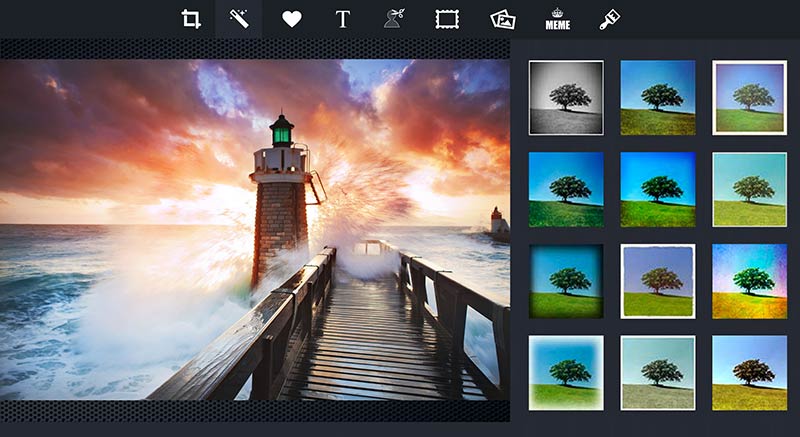
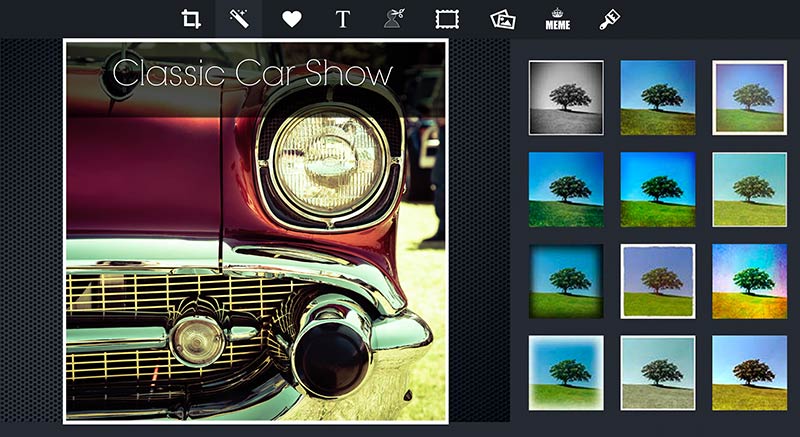
Интерфейс piZap построен вокруг темной рабочей области. Слева или по центру располагается редактируемое изображение, сверху — панель с иконками инструментов, справа — настройки выбранного инструмента. В Photo Editor верхняя панель содержит пиктограммы для базового редактирования, эффектов, стикеров, текста, вырезания, рамок, изображений, мемов и рисования. Это заметно уже на скриншотах редактора: пользователь видит не длинное текстовое меню, а крупные графические кнопки.
В рабочем режиме piZap часто использует следующую схему:
-
пользователь загружает фото или начинает проект;
-
выбирает инструмент на верхней панели;
-
справа открываются параметры выбранного инструмента;
-
изменения сразу видны на изображении;
-
результат сохраняется или отправляется через блок Save / Share.
Интерфейс не перегружен профессиональными панелями. В нем нет привычной для Photoshop плотной структуры с десятками окон, каналов, масок и корректирующих слоев. Это сознательно более простой редактор фото онлайн: пользователь видит фото, инструменты и настройки, а не сложную рабочую среду для полиграфии или RAW-обработки.
Редактирование фото в Photo Editor
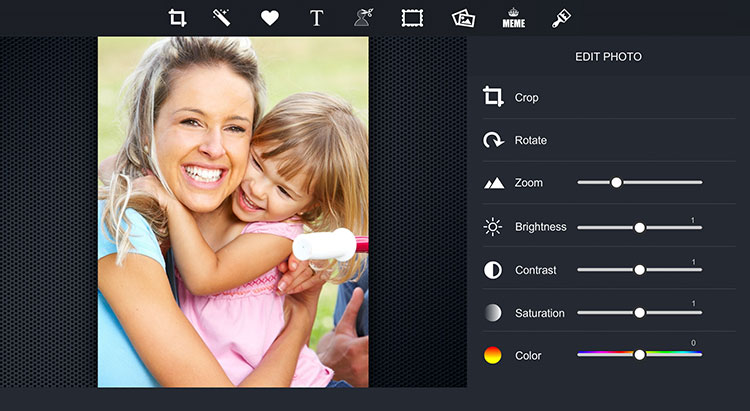
Раздел Photo Editor — центральная часть piZap. Здесь выполняются базовые операции с изображением: обрезка, поворот, масштабирование, настройка яркости, контраста, насыщенности и цвета. Для обычного пользователя это именно те действия, которые нужны чаще всего: кадрировать лишние края, выровнять композицию, сделать снимок светлее, усилить цвет или подготовить фото под публикацию.
Crop
Crop используется для обрезки изображения. Это один из главных инструментов piZap, потому что большая часть повседневной обработки начинается именно с кадрирования. Через обрезку можно:
-
убрать лишние области по краям;
-
сделать фото более плотным по композиции;
-
подготовить квадратную картинку для соцсетей;
-
превратить горизонтальный кадр в вертикальный;
-
выделить лицо или объект;
-
адаптировать изображение под обложку, пост или аватар.
piZap не заставляет пользователя работать с точными пикселями с самого начала. Сценарий проще: открыть фото, выбрать Crop, выделить нужную область, применить изменение. Для человека, которому нужно быстро привести картинку в порядок, этого достаточно.
Rotate
Rotate нужен для поворота изображения. Инструмент решает простую, но частую проблему: фото загружено боком, камера записала ориентацию неверно, или снимок нужно намеренно повернуть для композиции. В piZap поворот вынесен в базовую панель, поэтому пользователю не приходится искать его в глубоком меню.
Zoom
Zoom меняет масштаб отображения и помогает точнее работать с деталями. Это полезно при ретуши, рисовании, вырезании объекта, настройке текста и размещении стикеров. Когда нужно аккуратно поставить подпись, не закрыть лицо стикером или пройтись кистью по маленькой области, масштабирование становится обязательным.
Brightness
Brightness регулирует яркость. Инструмент нужен, если фото получилось темным, снято в помещении, сделано против света или выглядит тускло. В piZap яркость регулируется ползунком, поэтому результат можно подбирать визуально. Это проще, чем работать с кривыми или уровнями в профессиональном редакторе.
Contrast
Contrast отвечает за контрастность. Увеличение контраста делает снимок более выразительным: светлые области становятся светлее, темные — плотнее. Снижение контраста, наоборот, смягчает изображение. В повседневной обработке этот инструмент часто используют вместе с яркостью и насыщенностью.
Saturation
Saturation регулирует насыщенность цвета. Если фото кажется блеклым, насыщенность можно поднять. Если изображение выглядит слишком кислотным, насыщенность лучше снизить. Для публикаций в соцсетях этот инструмент важен: лента визуально конкурентная, и картинка должна быть достаточно выразительной, но не испорченной чрезмерной обработкой.
Color
Color позволяет менять цветовой оттенок изображения. В интерфейсе этот параметр представлен цветовой шкалой. Он подходит для стилизации, быстрого изменения общего настроения снимка и создания необычного эффекта.
Фильтры и эффекты
piZap делает сильный акцент на фильтрах. В Photo Editor доступны классические варианты вроде черно-белого и сепии, Instagram-style filters, а также более заметные эффекты: ColorZ, Light FX, текстуры, posterizer, color splash и fisheye. Всего в редакторе заявлено более 100 уникальных фильтров.
Фильтры в piZap рассчитаны не на точную профессиональную цветокоррекцию, а на быстрый визуальный результат. Их задача — за один клик изменить настроение изображения. Пользователь может взять обычный снимок и сделать его:
-
более теплым;
-
винтажным;
-
контрастным;
-
черно-белым;
-
стилизованным под старую фотографию;
-
ярким и социальным;
-
необычным за счет световых эффектов;
-
декоративным за счет текстуры.
Когда фильтры особенно полезны
Фильтры piZap хорошо подходят для задач, где скорость важнее тонкой настройки:
| Задача | Как помогает фильтр |
|---|---|
| Фото для поста | Быстро делает изображение заметнее |
| Аватар | Позволяет придать снимку единый стиль |
| Мем | Усиливает настроение картинки |
| Коллаж | Помогает привести разные фото к похожему виду |
| Открытка | Добавляет декоративность |
| Баннер | Делает фон выразительнее |
При этом важно не перегружать фото. piZap позволяет быстро получить яркий результат, но слишком сильный фильтр может испортить портрет, сделать кожу неестественной или превратить изображение в визуальный шум. Оптимальная логика — сначала поправить яркость и контраст, затем применить фильтр, а после этого добавлять текст, рамки и стикеры.
Работа с текстом
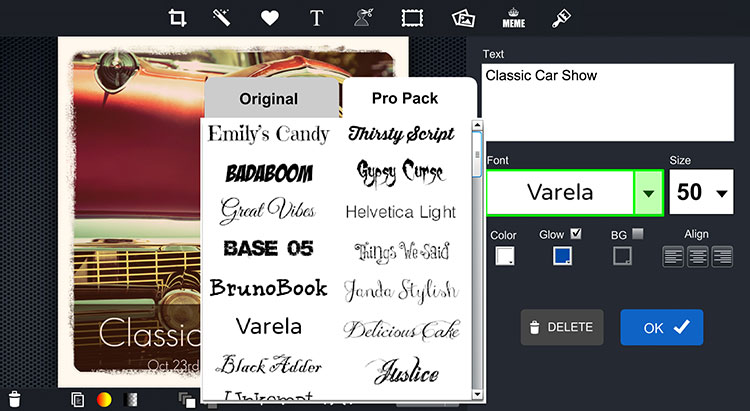
Текстовый инструмент — одна из самых важных функций piZap. В редакторе можно добавить надпись на изображение, выбрать декоративный шрифт, настроить размер, цвет, выравнивание, фон и свечение. piZap поддерживает сотни шрифтов, Glow Text, speech bubbles и thought bubbles, поэтому подходит не только для простых подписей, но и для мемов, открыток, приглашений и визуальных карточек.
Текст в piZap можно использовать по-разному:
-
подпись на фото;
-
заголовок для поста;
-
дата события;
-
поздравление;
-
цитата;
-
рекламная фраза;
-
поясняющая надпись;
-
верхняя и нижняя строка мема;
-
речевое облачко;
-
декоративная надпись на открытке.
Что есть в настройках текста
На скриншоте текстового инструмента видны реальные элементы интерфейса: поле Text, выбор Font, параметр Size, цвет, Glow, BG, блок Align, кнопки DELETE и OK. Такая логика удобна: пользователь пишет текст, выбирает шрифт, задает размер и сразу подтверждает результат.
Особенно полезна функция Glow. Она добавляет свечение вокруг букв и помогает сделать надпись читаемой на сложном фоне. Например, белый текст на светлом небе будет плохо виден, но с цветным свечением или фоном его можно отделить от изображения.
Speech bubbles и thought bubbles
Речевые и мыслительные облачка — одна из функций, которая хорошо показывает развлекательный характер piZap. В обычном фоторедакторе пользователь добавляет текст как слой. В piZap он может сделать диалог, комментарий или шутку прямо на фотографии. Это удобно для:
-
мемов;
-
комиксных кадров;
-
смешных семейных фото;
-
сторис;
-
поздравительных открыток;
-
реакций для чатов;
-
учебных иллюстраций.
Стикеры, клипарт и декоративные элементы
Стикеры — одна из самых узнаваемых частей piZap. Редактор предлагает большие коллекции графики: праздничные стикеры, сердечки, цветы, буквы, искры, формы, декоративные элементы, тематические наборы для Halloween, Christmas, Valentine’s Day, Mother’s Day и других поводов. В piZap тысячи стикеров, и программа исторически делает на них заметный акцент.
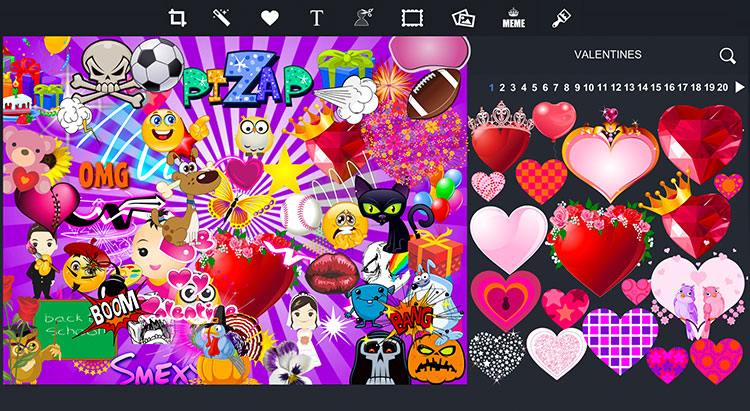
Стикеры в piZap используются не только для украшения. С их помощью можно решать практические задачи:
-
закрыть лишний объект на фото;
-
добавить акцент к изображению;
-
оформить поздравление;
-
сделать обложку ярче;
-
создать комиксный эффект;
-
добавить указатель, сердечко, эмоцию или декоративную рамку;
-
сделать картинку более подходящей под праздник;
-
визуально связать несколько элементов в коллаже.
Сильная и слабая сторона стикеров
Сильная сторона — огромный выбор. piZap подходит тем, кто любит визуально насыщенные изображения, смешные картинки, яркие открытки и декоративный стиль. Слабая сторона — этим легко злоупотребить. Если добавить слишком много элементов, изображение быстро станет перегруженным. В piZap особенно важно соблюдать простое правило: стикер должен помогать идее, а не спорить с главным объектом на фото.
Рамки и границы
В piZap есть отдельный блок рамок и границ. Можно сделать простой белый или черный контур, настроить ширину и цвет, выбрать декоративную рамку, добавить праздничное оформление или наложить несколько рамок друг на друга.
Рамки нужны не только для украшения. Они помогают:
-
отделить изображение от фона сайта или соцсети;
-
собрать коллаж в едином стиле;
-
сделать открытку законченной;
-
выделить фото в ленте;
-
создать эффект печатного снимка;
-
добавить праздничное настроение;
-
оформить аватар или обложку.
piZap здесь ближе к развлекательным и социальным редакторам, чем к профессиональным программам. В Photoshop рамку обычно делают вручную через холст, слои, стили и маски. В piZap это готовая функция для пользователя, которому нужно быстро получить результат.
Cut-Out Tool и работа с объектами
Cut-Out Tool — один из самых интересных инструментов piZap. Он позволяет вырезать человека или объект из одной фотографии и добавить его на другое изображение. Этот инструмент используется для фотомонтажей, шуточных картинок, коллажей и креативных постов.
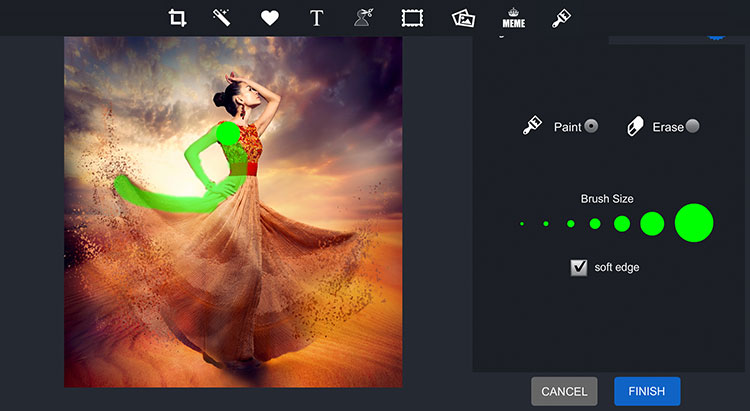
На скриншоте Cut-Out Tool видны реальные элементы работы: режимы Paint и Erase, настройка Brush Size, переключатель soft edge, кнопки CANCEL и FINISH. Пользователь закрашивает область, которую нужно оставить или выделить, а затем завершает вырезание.
Как использовать Cut-Out Tool
Типичный порядок работы выглядит так:
-
Открыть фото в Photo Editor.
-
Выбрать инструмент вырезания.
-
Кистью отметить объект.
-
Если выделение зашло на лишнюю область, переключиться на Erase.
-
Подобрать Brush Size: крупную кисть использовать для больших областей, маленькую — для деталей.
-
Включить или оставить soft edge, если нужен более мягкий край.
-
Нажать FINISH.
-
Перенести вырезанный объект на другое изображение или использовать его в текущем проекте.
Для каких задач подходит Cut-Out Tool
Cut-Out Tool особенно полезен для:
-
смешных фотомонтажей;
-
замены фона;
-
добавления человека в другую сцену;
-
создания коллажа;
-
оформления постера;
-
мемов;
-
школьных проектов;
-
визуальных шуток;
-
простых рекламных картинок;
-
создания объекта для дизайна.
Это не профессиональная система маскирования волос, сложных полупрозрачных краев и мелких деталей. Для таких задач лучше подходят Photoshop, Photopea или Pixlr E. Но для быстрой вырезки крупного объекта piZap удобен: инструмент понятен, не требует знания масок и работает в логике «закрасил — стер лишнее — подтвердил».
Meme Maker
Meme Maker — отдельный сильный сценарий piZap. В редакторе можно сделать классический мем с верхним и нижним текстом, использовать Impact-style оформление, добавить черную обводку, применить мемные стикеры и использовать инструмент KEEP CALM AND.
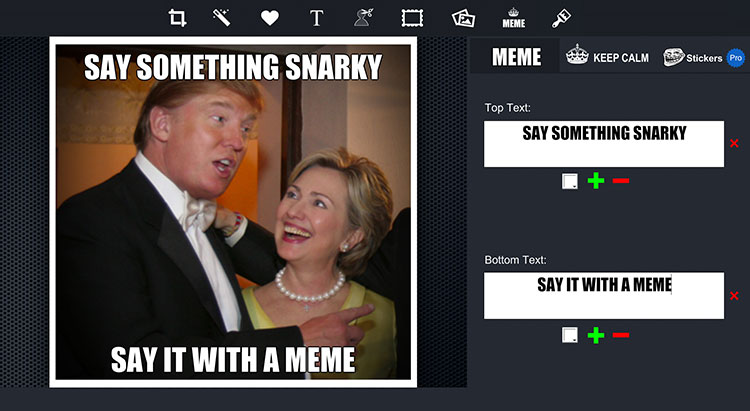
На скриншоте видны вкладки MEME, KEEP CALM и Stickers, а также поля Top Text и Bottom Text. Это делает процесс очень прямым: пользователь загружает картинку, вводит верхнюю строку, вводит нижнюю строку и получает мем без ручной настройки шрифта, обводки и расположения.
Что можно сделать в Meme Maker
В piZap можно быстро подготовить:
-
классический мем с двумя строками;
-
реакцию для соцсетей;
-
смешную подпись к фото;
-
картинку для чата;
-
шутливый пост;
-
мем с персонажем или стикером;
-
Keep Calm картинку;
-
коллажный мем с дополнительными элементами.
Почему piZap удобен для мемов
В редакторе не нужно вручную создавать текстовые слои, искать подходящий шрифт, настраивать обводку и выравнивание. Программа сразу предлагает структуру мема. Это особенно удобно для пользователей, которым не нужен дизайнерский контроль до мелочей, а нужен быстрый результат.
Paint Tool: рисование поверх фото
Paint Tool позволяет рисовать поверх изображения. В piZap есть обычная кисть, calligraphy brush, фигуры вроде линий, квадратов и кругов. В Pro-доступе есть Graffiti tool с кистями Monster, Boxxy и Ribbon.
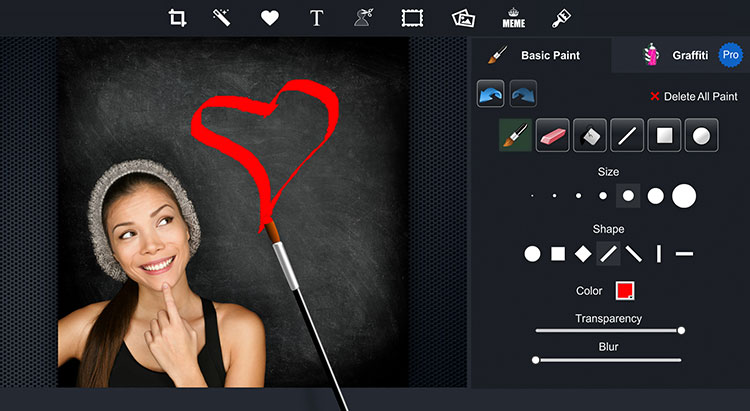
Paint Tool используется для простых, но полезных действий:
-
нарисовать стрелку;
-
обвести объект;
-
добавить рукописную подпись;
-
нарисовать сердце;
-
закрыть лишнюю деталь цветным мазком;
-
сделать шуточную дорисовку;
-
добавить линии и формы;
-
оформить изображение в стиле скетча;
-
подчеркнуть важный элемент на скриншоте или фото.
На панели инструмента видны настройки Basic Paint, Graffiti, Delete All Paint, выбор формы кисти, Size, Shape, Color, Transparency и Blur. Такая структура делает Paint Tool гибче, чем простая кисть: можно не только рисовать линией, но и управлять прозрачностью, размытием, толщиной и формой.
Touch Up Tool: ретушь лица
Touch Up Tool — модуль для портретной обработки. Он предназначен для быстрого улучшения селфи и портретов: убрать дефекты кожи, осветлить зубы, изменить цвет глаз, добавить lip tint, применить airbrush makeup, удалить морщины и сделать лицо более аккуратным на фотографии.
В piZap ретушь не построена как сложная профессиональная обработка с частотным разложением, масками и ручной работой по текстуре кожи. Это быстрые инструменты для пользователей, которым нужно улучшить фото перед публикацией.
Основные задачи Touch Up Tool
| Инструмент | Что делает | Когда нужен |
|---|---|---|
| Blemish Remover | Убирает прыщи, пятна и мелкие дефекты | Селфи, портрет, аватар |
| Teeth Whitening | Осветляет зубы | Улыбка на крупном плане |
| Eye Color Changer | Меняет цвет глаз | Экспериментальный образ, стилизация |
| Lip Tint | Добавляет оттенок губ | Макияж на фото |
| Airbrush Makeup | Сглаживает и улучшает внешний вид лица | Быстрая ретушь портрета |
| Wrinkle Remover | Смягчает морщины | Портретная коррекция |
Как ретушировать лицо в piZap
Обычный порядок работы:
-
Открыть Touch Up.
-
Загрузить портрет.
-
При необходимости увеличить масштаб через Zoom.
-
Выбрать нужный инструмент: например, Blemish Remover или Teeth Whitening.
-
Аккуратно обработать нужную область.
-
Проверить, не выглядит ли результат чрезмерным.
-
При необходимости добавить легкий фильтр или коррекцию яркости.
-
Сохранить изображение.
Главное правило портретной ретуши в piZap — умеренность. Инструменты позволяют быстро улучшить лицо, но чрезмерное отбеливание зубов, слишком сильное сглаживание кожи или неестественный цвет глаз сразу делают результат искусственным.
Создание коллажей в Collage Maker
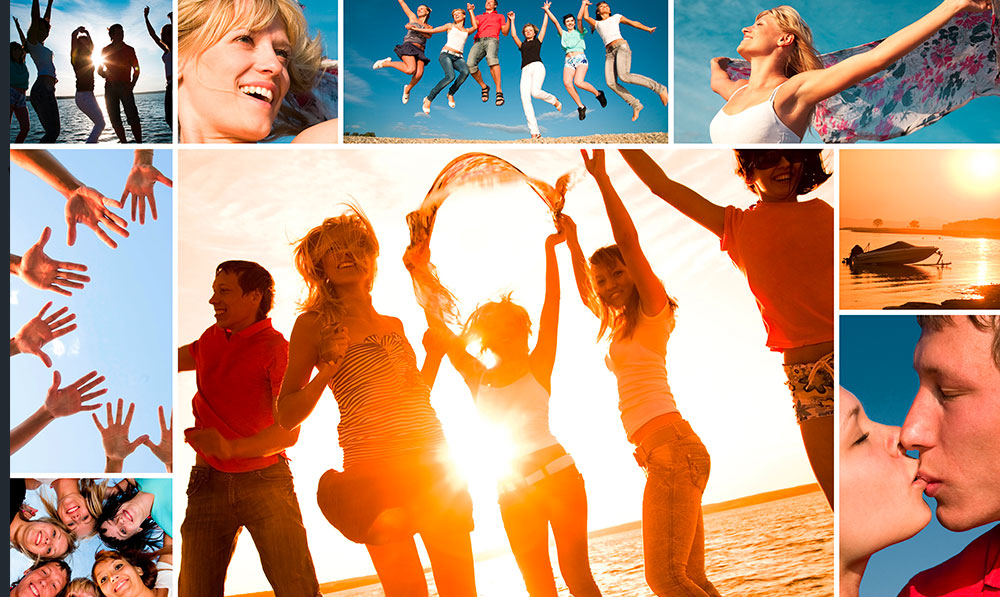
Collage Maker — один из ключевых модулей piZap. Он предназначен для объединения нескольких фотографий в один макет. В piZap есть тысячи layouts и designs, включая варианты для праздников, сезонов и событий. Коллажи можно собирать из нескольких фотографий или из 10+ изображений, менять макеты, расстояния между фото, фоновые изображения, цвета рамок и порядок снимков.
Как сделать коллаж в piZap
Работа с коллажем строится просто:
-
Открыть раздел Collage.
-
Нажать Make a collage или Try it now.
-
Выбрать макет.
-
Добавить фотографии.
-
Разместить снимки в ячейках.
-
Настроить расстояния между изображениями.
-
Изменить фон или цвет рамки.
-
При необходимости добавить текст, стикеры или рисование.
-
Сохранить готовый коллаж.
Что можно настроить в коллаже
piZap позволяет не просто вставить фото в сетку, а доработать композицию:
-
поменять layout;
-
отрегулировать spacing между снимками;
-
добавить background image;
-
изменить frame colors;
-
перемешать фотографии;
-
использовать несколько фото или 10+ фото;
-
добавить стикеры;
-
вставить динамические текстовые блоки;
-
применить paint tools;
-
отредактировать отдельные изображения внутри коллажа.
Когда Collage Maker особенно удобен
Коллажи в piZap хорошо подходят для:
-
семейных фото;
-
подборок из отпуска;
-
школьных проектов;
-
поздравительных картинок;
-
сторис;
-
постов с несколькими моментами;
-
до/после;
-
mood board;
-
праздничных подборок;
-
фотоподарков;
-
визуальных отчетов.
Главное преимущество Collage Maker в piZap — готовые layouts. Пользователь не строит сетку вручную, не рассчитывает размеры ячеек и не выравнивает фото по направляющим. Он выбирает шаблон, добавляет изображения и дорабатывает оформление.
Design Tool: дизайнер для открыток, постов, флаеров и графики
Design Tool — это модуль piZap для создания графики не только из фотографий, но и из холста, текста, фонов, шаблонов и декоративных элементов. Он подходит для party invitations, holiday cards, business cards, social media posts, логотипов и web graphics с transparent backgrounds. В Design Tool можно выбирать preset canvas sizes или задавать custom size.
Что можно создавать в Design Tool
Design Tool подходит для таких работ:
-
открытки;
-
приглашения;
-
флаеры;
-
бизнес-карточки;
-
посты для соцсетей;
-
баннеры;
-
простые логотипы;
-
web graphics;
-
YouTube Channel Art;
-
Facebook cover;
-
Twitter/X header;
-
поздравительные карточки;
-
школьные плакаты;
-
визуальные объявления.
В этом режиме piZap ближе к Canva, Adobe Express и FotoJet, чем к классическому фоторедактору. Пользователь работает не только с уже существующим снимком, а создает макет: выбирает размер, добавляет фон, вставляет фото, пишет заголовок, оформляет элементы и сохраняет результат.
Прозрачный фон
Одна из полезных возможностей Design Tool — работа с прозрачным фоном. Это важно для логотипов, веб-графики, наклеек, элементов для презентаций и картинок, которые нужно разместить поверх другого фона. piZap поддерживает transparent PNG, поэтому результат можно использовать не только как обычную JPG-картинку, но и как изображение с прозрачностью.
Чем Design Tool отличается от Photo Editor
| Photo Editor | Design Tool |
|---|---|
| Начинается с фотографии | Может начинаться с холста |
| Главная задача — обработка изображения | Главная задача — создание макета |
| Основные инструменты: crop, rotate, filters, stickers, text | Основные инструменты: размер холста, фон, текст, графика, оформление |
| Удобен для фото и мемов | Удобен для открыток, флаеров, постов и баннеров |
| Больше похож на фоторедактор | Больше похож на простой онлайн-дизайнер |
Сохранение и публикация результата
После редактирования piZap предлагает блок сохранения и отправки. В редакторе есть сохранение JPG, поддержка transparent PNG, публикация в Facebook, Twitter/X, Pinterest и другие сервисы, а также бесплатное хранение работ в аккаунте piZap.
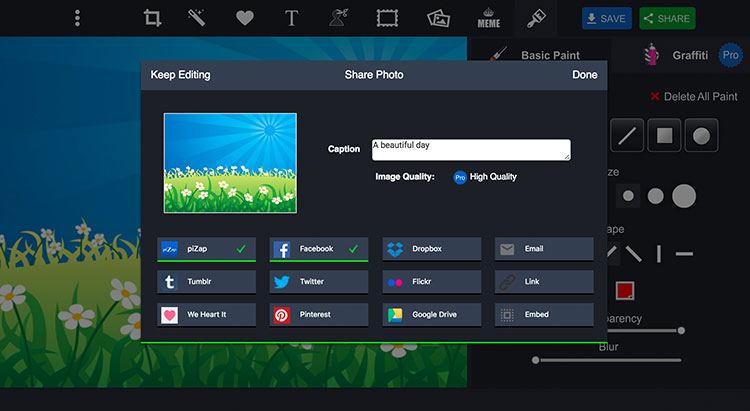
На скриншоте окна Share Photo видны реальные элементы: Keep Editing, Share Photo, Done, поле Caption, параметр Image Quality, а также варианты публикации и отправки: piZap, Facebook, Dropbox, Email, Tumblr, Twitter, Flickr, Link, We Heart It, Pinterest, Google Drive и Embed.
JPG
JPG подходит для большинства задач: посты, аватары, обложки, мемы, коллажи, обычные фотографии. Это универсальный формат для изображений без прозрачности.
Transparent PNG
Transparent PNG нужен, если у картинки должен быть прозрачный фон. Это полезно для логотипов, вырезанных объектов, веб-графики, декоративных элементов и дизайнов, которые будут размещаться поверх другого изображения.
Share
Блок Share в piZap полезен, когда результат сразу нужен для соцсетей или онлайн-публикации. Пользователь может добавить caption и выбрать канал отправки. Для бытовых задач это экономит время: не нужно сначала сохранять файл, затем открывать другой сервис и загружать изображение вручную.
Бесплатная версия и piZap Pro
piZap можно использовать бесплатно, но часть возможностей вынесена в Pro. Платная подписка убирает рекламу, открывает полноэкранное редактирование, добавляет дополнительные шрифты, стикеры, фильтры, рамки, collage templates, background and stock images, повышенное качество сохранения, Ultra HD и 4K, расширенные инструменты, поиск изображений и стикеров, Touch Up Tools и priority support.
Стоимость piZap Pro: Annual Plan — $59.99/year, что соответствует $4.99/month, и Monthly Plan — $9.99/month. Также предусмотрен 7-day free trial. Эти условия относятся к платной модели piZap Pro и могут быть важны пользователям, которым нужны высокое качество сохранения, больше контента и отсутствие рекламы.
Что дает Pro
| Возможность | Что меняется |
|---|---|
| No Ads | Убираются рекламные отвлечения |
| Full-screen editing | Рабочая область становится удобнее |
| Дополнительные шрифты | Больше вариантов для открыток, мемов и постов |
| Дополнительные stickers | Расширяется декоративная библиотека |
| Дополнительные filters и borders | Больше визуальных стилей |
| Collage templates | Больше макетов для коллажей |
| Background and stock images | Больше готового визуального материала |
| Ultra HD и 4K | Более качественное сохранение |
| Sticker Search | Поиск стикеров для оформления |
| Shape Cutout Tool | Расширенные возможности вырезания |
| Touch Up Tools | Полный доступ к ретуши лица |
| Priority Support | Приоритетная поддержка |
Кому достаточно бесплатной версии
Бесплатной версии хватает, если нужно:
-
иногда обрезать фото;
-
добавить текст;
-
сделать простой мем;
-
собрать базовый коллаж;
-
использовать часть стикеров и рамок;
-
подготовить картинку для личного поста;
-
быстро обработать изображение без профессиональных требований.
Кому нужен Pro
Pro имеет смысл, если piZap используется регулярно: для ведения соцсетей, создания частых коллажей, оформления праздничных материалов, подготовки промо-картинок, работы с большим количеством шрифтов и стикеров, сохранения в высоком качестве и более комфортной работы без рекламы.
Мобильная версия
У piZap есть мобильное приложение, в котором можно редактировать фото, делать коллажи и мемы. Сервис подчеркивает, что мобильная версия ориентирована на те же быстрые творческие задачи: обработка снимков, добавление текста, стикеров, рамок и создание визуального контента. На главной странице piZap также отдельно выделяет мобильное направление и указывает более 10 миллионов загрузок приложения.
Мобильная версия особенно полезна для тех, кто делает контент сразу с телефона: сфотографировал, добавил текст, наложил стикер, сделал коллаж и отправил результат. Но для более аккуратной работы с деталями, текстом и расположением элементов удобнее использовать большой экран.
Практические сценарии использования piZap
Быстрая подготовка фото для соцсетей
Один из самых частых сценариев: пользователь открывает фото, обрезает его, делает ярче, повышает контраст, добавляет фильтр и сохраняет результат. Для такой задачи piZap подходит хорошо, потому что все основные инструменты находятся в одном месте.
Порядок работы:
-
Открыть Edit.
-
Загрузить фотографию.
-
Использовать Crop.
-
При необходимости применить Rotate.
-
Настроить Brightness, Contrast, Saturation.
-
Выбрать фильтр.
-
Добавить короткий текст или рамку.
-
Сохранить JPG.
Создание аватара
Для аватара важно, чтобы лицо или объект были хорошо видны. В piZap можно обрезать фото под квадрат, увеличить масштаб через Zoom, немного поднять яркость, добавить контраст, применить легкий фильтр и поставить рамку. Если это игровой, юмористический или неформальный аккаунт, можно добавить стикер.
Мем для чата или соцсети
Для мема лучше использовать Meme Maker:
-
Открыть фото.
-
Перейти в раздел мема.
-
Ввести Top Text.
-
Ввести Bottom Text.
-
Проверить читаемость.
-
При необходимости добавить стикер.
-
Сохранить или отправить через Share.
piZap удобен тем, что не требует вручную делать классический мемный стиль. Поля верхнего и нижнего текста уже встроены в инструмент.
Коллаж из отпуска
Для коллажа из отпуска используется Collage Maker. Пользователь выбирает layout, добавляет фотографии, меняет расстояние между ячейками, фон и цвета рамок. После этого можно добавить заголовок, например название города или дату поездки.
Хороший порядок:
-
Отобрать 5–10 фото.
-
Открыть Collage.
-
Выбрать макет с крупной центральной фотографией.
-
Разместить главный кадр в большой ячейке.
-
Остальные снимки поставить по краям.
-
Настроить spacing.
-
Добавить подпись.
-
Сохранить готовый коллаж.
Открытка или приглашение
Для открыток и приглашений лучше подходит Design Tool. Здесь можно выбрать размер холста, поставить фон, добавить текст, декоративные элементы и фото. piZap особенно удобен для неформальных открыток: день рождения, праздник, вечеринка, семейное событие, школьное мероприятие.
В такой работе важны три элемента:
-
крупный заголовок;
-
понятный текст события;
-
декоративные элементы, которые не мешают читать информацию.
Простая ретушь портрета
В Touch Up Tool можно быстро поправить портрет:
-
Загрузить фото.
-
Увеличить область лица.
-
Убрать заметные дефекты через Blemish Remover.
-
Аккуратно осветлить зубы.
-
При необходимости слегка изменить губы или глаза.
-
Не применять чрезмерное сглаживание.
-
Сохранить результат.
Для естественного портрета лучше использовать минимальные изменения. piZap дает быстрый эффект, но именно поэтому есть риск сделать обработку слишком заметной.
Вырезание объекта и перенос на другой фон
Сценарий Cut-Out Tool:
-
Открыть фото с объектом.
-
Выбрать Cut-Out Tool.
-
Закрасить объект через Paint.
-
Исправить лишние области через Erase.
-
Настроить Brush Size.
-
Использовать soft edge для мягкого края.
-
Нажать FINISH.
-
Поместить объект на другой фон.
-
Добавить тень, рамку или декоративный элемент, если нужно.
Этот сценарий хорошо подходит для смешных монтажей, приглашений, коллажей и соцсетей.
Подробный разбор возможностей
Обрезка и подготовка формата
Обрезка в piZap важна не только как базовая коррекция. Это инструмент адаптации изображения под конкретную платформу. Одно и то же фото может не подходить для аватара, обложки, поста и сторис. В piZap пользователь быстро меняет композицию без сложной подготовки.
Для квадратного формата лучше оставлять главный объект в центре. Для обложки важна горизонтальная композиция и свободное место под текст. Для вертикального поста нужно учитывать, что верх и низ изображения будут сильнее влиять на восприятие.
Цветовая коррекция
Цветовая коррекция в piZap простая, но достаточная для бытовой обработки. Brightness, Contrast, Saturation и Color закрывают основные задачи. Пользователь не работает с кривыми RGB, балансом белого по каналам или LUT-профилями, но может быстро сделать фото светлее, контрастнее и насыщеннее.
Для большинства соцсетей этого достаточно. Типичная схема:
-
Немного поднять Brightness, если фото темное.
-
Добавить Contrast, если изображение плоское.
-
Умеренно поднять Saturation, если цвета бледные.
-
Проверить лицо: кожа не должна стать оранжевой или красной.
-
Только после этого применять фильтр.
Текст и читаемость
Текст на фото должен быть читаемым. В piZap для этого есть несколько приемов:
-
увеличить Size;
-
выбрать более простой Font;
-
добавить Glow;
-
включить BG;
-
поставить текст на темную или пустую область;
-
использовать рамку или плашку;
-
не размещать текст поверх лица;
-
не использовать слишком длинные фразы.
Для мемов короткая фраза работает лучше длинного абзаца. Для открыток важнее контраст и аккуратность. Для рекламной карточки нужно оставлять больше воздуха вокруг заголовка.
Стикеры и визуальный баланс
Стикеры в piZap нужно использовать дозированно. Один стикер может усилить настроение, три — создать композицию, десять — перегрузить картинку. Особенно это касается ярких наборов с сердцами, искрами, буквами и праздничной графикой.
Хорошие сценарии:
-
один крупный стикер как акцент;
-
несколько маленьких элементов по углам;
-
декоративная рамка вокруг фото;
-
стикер-указатель рядом с объектом;
-
тематические элементы на открытке.
Плохие сценарии:
-
стикеры закрывают лицо;
-
разные стили смешаны без логики;
-
яркие элементы спорят с текстом;
-
фон, текст и стикеры одинаково активны;
-
изображение становится трудно читать.
Коллаж и композиция
В Collage Maker главный вопрос — не сколько фото можно вставить, а как их расположить. Если все снимки одинаково важны, подойдет равномерная сетка. Если есть главный кадр, лучше выбрать макет с большой центральной областью. Если коллаж нужен для истории, фотографии можно расположить в логике события: начало, развитие, финал.
piZap позволяет менять layout даже после начала работы, что удобно при подборе композиции. Можно быстро попробовать несколько вариантов и выбрать тот, где фотографии смотрятся лучше.
Сильные стороны piZap
Простота
piZap не требует опыта в графическом дизайне. Пользователь открывает редактор и сразу видит понятные инструменты. Это важнее, чем кажется: многие люди не хотят изучать профессиональные программы ради одной картинки для соцсетей.
Быстрый старт
Фоторедактор работает в браузере. Для базовых задач не нужно строить сложный проект, настраивать рабочее пространство или разбираться в технических параметрах. Открыл фото, выбрал инструмент, получил результат.
Много декоративных элементов
piZap силен в стикерах, рамках, шрифтах, текстовых эффектах и праздничных элементах. Это делает его хорошим выбором для открыток, мемов, коллажей и развлекательного контента.
Удобный Meme Maker
Мемы — одна из задач, где piZap действительно удобен. Поля Top Text и Bottom Text, готовая структура и вкладка KEEP CALM ускоряют создание картинки.
Collage Maker
Конструктор коллажей хорошо подходит для пользователей, которым нужно быстро объединить несколько фотографий. Есть макеты, настройки spacing, background images, frame colors и дополнительные элементы.
Design Tool
Design Tool расширяет piZap за пределы обычной обработки фото. В нем можно делать открытки, флаеры, business cards, social media posts и web graphics с прозрачным фоном.
Touch Up
Наличие отдельного блока ретуши делает piZap удобным для селфи и портретов. Пользователь может не переходить в другой редактор, если после кадрирования и фильтра нужно убрать дефект кожи или осветлить зубы.
Недостатки и ограничения
Не профессиональный редактор
piZap не заменяет Photoshop, Affinity Photo, GIMP, Photopea или Pixlr E для сложной работы. В нем нет полноценной профессиональной системы слоев, масок, точной цветокоррекции, RAW-процесса, сложной ретуши и продвинутого монтажа.
Часть возможностей в Pro
Многие дополнительные шрифты, стикеры, фильтры, рамки, шаблоны, стоковые изображения, высокое качество сохранения и расширенные инструменты относятся к piZap Pro. Для редкого использования это не критично, но при регулярной работе ограничения бесплатной версии становятся заметнее.
Риск визуальной перегрузки
piZap предлагает много ярких элементов. Это плюс для творчества, но минус для аккуратного дизайна. Пользователь легко может добавить слишком много стикеров, эффектов и декоративных рамок.
Меньше контроля, чем в профессиональных инструментах
Программа делает ставку на простоту. Поэтому там, где нужен полный контроль над слоями, масками, цветом, шрифтами, сетками и экспортом, piZap уступает более сложным редакторам.
Зависимость от браузерной работы
piZap — онлайн-инструмент. Для комфортной работы нужен стабильный интернет и нормальная производительность браузера. При больших изображениях, активных эффектах и множестве элементов удобнее работать на более мощном устройстве.
Сравнение с аналогами
piZap конкурирует не с одной конкретной программой, а с целой группой онлайн-инструментов: Canva, Adobe Express, Fotor, BeFunky, Pixlr и FotoJet. У каждого сервиса свой акцент. piZap сильнее в развлекательном редактировании, мемах, стикерах и быстрых коллажах. Canva и Adobe Express сильнее в шаблонном дизайне и брендированном контенте. Pixlr лучше подходит для более серьезного редактирования изображений. Fotor и BeFunky ближе к универсальным онлайн-фоторедакторам с коллажами и эффектами.
| Программа | Основной акцент | Где сильнее piZap | Где piZap слабее |
|---|---|---|---|
| Canva | Шаблоны, соцсети, презентации, бренд-дизайн | Быстрые мемы, веселые стикеры, простое развлекательное редактирование | Командная работа, бренд-наборы, системный дизайн |
| Adobe Express | Социальный контент, шаблоны, Adobe-экосистема, быстрые AI-инструменты | Простота мемов и декоративной обработки | Более слабая экосистема и меньше возможностей для брендированного контента |
| Fotor | Фотоэффекты, коллажи, AI-инструменты, дизайн | Более простой и игровой стиль, удобные стикеры и мемы | Меньше продвинутых AI-функций и фоторедакторских сценариев |
| BeFunky | Photo Editor, Collage Maker, Graphic Designer | Больше акцента на мемы, декоративность и развлекательные элементы | BeFunky выглядит более универсальным для аккуратной фотообработки и дизайна |
| Pixlr | Онлайн-фоторедактор с более продвинутой обработкой | Проще для новичков и мемов | Pixlr сильнее для слоев, монтажа и продвинутого редактирования |
| FotoJet | Коллажи, графический дизайн, фото | piZap выразительнее для стикеров, мемов и Cut-Out-сценариев | FotoJet удобен для более спокойных шаблонных дизайнов |
Canva — бесплатный онлайн-инструмент для графического дизайна, соцсетей, презентаций, постеров, видео, логотипов и других материалов; Canva также предлагает отдельные фото-коллажи и шаблоны. Adobe Express позиционируется как all-in-one design, photo and video tool для social posts, images, videos, flyers и другого контента, а его photo editor умеет добавлять filters, brighten, enhance, make a collage и resize под соцсети. Fotor предлагает онлайн-коллажи с 2000+ шаблонами и редактированием через текст, стикеры, фильтры, background removal и touch up; BeFunky объединяет Photo Editor, Collage Maker и Graphic Designer с шаблонами, стоковыми изображениями, графикой и эффектами. Pixlr сильнее ориентирован на AI photo editing и более продвинутую обработку, включая Pixlr Express и Pixlr E; FotoJet объединяет graphic design, photo collage и photo editing, а также предлагает отдельные разделы Create a Design, Make a Collage и Edit a Photo.
Canva
Canva лучше подходит для системного дизайна: презентации, брендированные шаблоны, контент-планы, рекламные материалы, командная работа. piZap лучше подходит, когда нужно быстро обработать фото, добавить стикеры, сделать мем или собрать веселый коллаж. Если задача — регулярно вести визуальный стиль бренда, Canva практичнее. Если задача — быстро сделать забавную, яркую или личную картинку, piZap проще и прямее.
Adobe Express
Adobe Express сильнее в связке с современными шаблонами, социальным контентом, Adobe Stock, быстрыми AI-возможностями и публикацией. piZap выигрывает в более легком, игровом подходе: Meme Maker, стикеры, рамки, Cut-Out Tool и декоративные эффекты воспринимаются менее формально. Для маркетингового контента Adobe Express часто будет предпочтительнее. Для мемов, открыток и быстрых личных изображений piZap удобнее.
Fotor
Fotor ближе к универсальному фоторедактору с заметным уклоном в AI и улучшение изображений. piZap проще и веселее. В Fotor логичнее идти за ретушью, улучшением качества, background remover и более современными AI-задачами. В piZap логичнее идти за мемом, стикерами, рамками, простым коллажем и быстрым декоративным оформлением.
BeFunky
BeFunky и piZap похожи тем, что оба объединяют фоторедактор, коллажи и дизайн. BeFunky выглядит более универсально и аккуратно для пользователя, которому нужен баланс между фотообработкой и графическим дизайном. piZap более выраженно развлекательный: стикеры, мемы, яркие эффекты, рамки и простая игровая логика.
Pixlr
Pixlr — более серьезный выбор для редактирования изображений. Pixlr E особенно интересен тем, кому нужны продвинутые возможности и более профессиональный подход. piZap проще. Его не стоит выбирать для сложного монтажа, но стоит выбирать для быстрых мемов, открыток, коллажей и декоративного редактирования без обучения.
FotoJet
FotoJet удобен для дизайна, коллажей и шаблонов. piZap сильнее в визуальной игре: стикеры, Meme Maker, Paint Tool, Cut-Out Tool и яркие эффекты. Если нужен спокойный шаблонный макет, FotoJet может быть удобнее. Если нужна более веселая и насыщенная картинка, piZap выглядит естественнее.
Кому подойдет piZap
Новичкам
piZap подходит пользователям, которые не хотят изучать сложные редакторы. Основные инструменты понятны: Crop, Rotate, Brightness, Contrast, Saturation, Text, Stickers, Meme, Paint. Этого достаточно, чтобы начать редактировать фото без подготовки.
Пользователям соцсетей
piZap хорош для постов, аватаров, обложек, мемов, коллажей и сторис. В нем можно быстро сделать изображение более ярким, добавить текст, рамку, стикер или фильтр.
Авторам мемов
Meme Maker — один из самых прямых сценариев piZap. Пользователь получает поля Top Text и Bottom Text, готовую мемную структуру и возможность добавить стикеры.
Тем, кто делает открытки и поздравления
Стикеры, рамки, декоративные шрифты, Glow Text и Design Tool делают piZap удобным для поздравительных карточек, приглашений и праздничных изображений.
Школьникам и студентам
piZap подходит для простых визуальных проектов: коллажей, плакатов, картинок для презентаций, учебных иллюстраций, подписей и схем. Paint Tool и Text Tool позволяют быстро выделить важные элементы.
Малому бизнесу для простых задач
Для сложного брендинга piZap слабоват, но для быстрых неформальных карточек, анонсов, флаеров, акций и постов он может быть полезен. Особенно если не требуется строгая дизайн-система.
Пользователям, которым нужны коллажи
Collage Maker — сильная часть сервиса. Он подходит для семейных фото, подборок, историй, праздничных материалов и визуальных воспоминаний.
Кому лучше выбрать другую программу
piZap не стоит выбирать, если нужна профессиональная обработка фотографий, точная цветокоррекция, сложная ретушь, полноценные слои, работа с RAW, продвинутые маски, типографика на уровне полиграфии или пакетная обработка большого количества изображений.
В таких случаях лучше рассмотреть:
| Задача | Более подходящие варианты |
|---|---|
| Профессиональная ретушь | Photoshop, Affinity Photo, Photopea |
| Сложный монтаж | Photoshop, Pixlr E, Photopea |
| RAW-обработка | Lightroom, Capture One, Darktable |
| Брендированные соцсети | Canva, Adobe Express |
| Командная работа над дизайнами | Canva, Adobe Express |
| Аккуратный шаблонный дизайн | Canva, Adobe Express, FotoJet |
| Более продвинутый онлайн-фоторедактор | Pixlr E, Photopea |
| Массовая обработка изображений | Специализированные batch tools |
piZap силен в другом: быстро, просто, ярко, без тяжелой профессиональной логики.
Советы по работе в piZap
Начинайте с базовой коррекции
Перед фильтрами, стикерами и текстом лучше сначала привести фото в порядок:
-
Обрезать лишнее через Crop.
-
Повернуть изображение через Rotate.
-
Настроить Brightness.
-
Поднять или снизить Contrast.
-
Аккуратно отрегулировать Saturation.
-
Только потом добавлять эффекты.
Так результат будет чище.
Не добавляйте слишком много эффектов
piZap предлагает много визуальных возможностей, но не каждая картинка должна использовать все сразу. Фильтр, рамка, пять стикеров, Glow Text и Paint Tool в одном изображении часто дают перегрузку. Лучше выбрать одну главную идею.
Проверяйте читаемость текста
Если текст плохо читается, изображение не работает. Используйте Glow, BG, контрастный цвет и достаточно крупный Size. Не ставьте тонкий шрифт на пестрый фон.
Используйте коллажи с главным кадром
Если в подборке есть особенно удачное фото, выбирайте layout с крупной центральной ячейкой. Остальные изображения должны поддерживать главный кадр, а не конкурировать с ним.
Делайте ретушь умеренно
В Touch Up Tool не нужно доводить кожу до пластикового вида. Лучше слегка убрать дефект, немного осветлить зубы и оставить естественную текстуру.
Сохраняйте прозрачный PNG только там, где он нужен
Для обычных фото и мемов достаточно JPG. Transparent PNG нужен для логотипов, вырезанных объектов и графики без фона.
Итоговая оценка piZap
piZap — удачный онлайн-фоторедактор и дизайнер для быстрых, визуально ярких задач. Его сильные стороны — простота, понятный интерфейс, Photo Editor, Collage Maker, Design Tool, Touch Up Tool, Meme Maker, Cut-Out Tool, Paint Tool, большое количество стикеров, декоративные рамки, текстовые эффекты и поддержка transparent PNG.
Программа лучше всего подходит для пользователей, которым нужно быстро обработать фотографию, добавить текст на фото, сделать мем, собрать коллаж, оформить открытку, подготовить пост для соцсетей или создать простую графику без профессионального редактора. piZap не пытается быть Photoshop и не должен оцениваться как профессиональная система ретуши. Это инструмент для быстрых творческих действий, где важны понятность, скорость и готовые визуальные элементы.
Главный вывод: piZap стоит выбирать для мемов, коллажей, открыток, легкой ретуши, стикеров, рамок, простого дизайна и повседневного редактирования изображений онлайн. Для сложного монтажа, точной цветокоррекции, бренд-систем и профессиональной обработки лучше использовать более мощные редакторы, но для быстрых бытовых и социальных задач piZap остается удобным и понятным решением.
