
4Videosoft Video Converter Ultimate предназначен для преобразования видео, аудио и содержимого домашних DVD в нужный формат. Программа подходит не только для простой конвертации одного ролика из MOV в MP4 или из MKV в AVI. В ней можно обрабатывать целые папки с файлами, менять параметры экспорта, извлекать звуковые дорожки, добавлять субтитры, обрезать фрагменты, объединять клипы, уменьшать размер видео и подготавливать материалы для просмотра на разных устройствах.
Основной сценарий работы остается понятным даже при первом запуске: пользователь добавляет исходные файлы, выбирает выходной формат, указывает папку сохранения и запускает обработку кнопкой Convert All. При необходимости перед экспортом можно открыть редактор, изменить разрешение и битрейт, выбрать аудиодорожку, подключить внешние субтитры или применить инструменты из вкладки Toolbox.
Скачать 4Videosoft Video Converter Ultimate
- Конвертация видео
- Сжатие файлов
- Просто для новичков
- Платная Ultimate-версия
- Интерфейс сложнее новичкам
- Много лишних модулей
При этом 4Videosoft Video Converter Ultimate не ограничивается одной вкладкой конвертации. В верхней части окна расположены отдельные разделы Converter, Ripper, MV, Collage и Toolbox. Такая структура позволяет не смешивать разные задачи в одном интерфейсе. Обычная конвертация выполняется в Converter, работа с DVD вынесена в Ripper, создание роликов из фотографий и видео — в MV, сборка разделенного экрана — в Collage, а дополнительные операции доступны через Toolbox.
Что представляет собой 4Videosoft Video Converter Ultimate
4Videosoft Video Converter Ultimate — программа для преобразования медиаконтента с поддержкой более 1000 форматов и профилей вывода. Она работает с распространенными контейнерами, видеофайлами высокого разрешения, аудиодорожками, анимацией GIF и содержимым домашних DVD. Пользователь может подготовить файл для воспроизведения на компьютере, смартфоне, планшете, телевизоре, портативном проигрывателе или другом устройстве без необходимости отдельно искать параметры совместимости.
В отличие от минималистичного конвертера, в котором доступны только поля выбора исходного и конечного формата, 4Videosoft Video Converter Ultimate включает инструменты для предварительной обработки. Перед запуском экспорта можно удалить ненужные участки ролика, изменить ориентацию кадра, обрезать черные полосы по краям, скорректировать изображение, наложить текстовый или графический водяной знак, настроить звук и добавить субтитры.
Программа поддерживает пакетную конвертацию видео. Это означает, что в очередь можно добавить несколько файлов, выбрать единый профиль для всей группы или настроить отдельные параметры для каждого ролика. Такой подход удобен при обработке записей со смартфона, фрагментов с камеры, архива старых видео и подборки материалов для публикации.
Отдельное внимание уделено дополнительным функциям. Во вкладке Toolbox собраны самостоятельные инструменты: Video Compressor, Audio Compressor, Video Enhancer, Video Watermark Remover, Noise Remover, GIF Maker, Image Converter, 3D Maker, Video Trimmer, Video Merger, Video Cropper и другие утилиты. Для многих повседневных задач не требуется открывать полноценный видеоредактор: достаточно выбрать нужную карточку и обработать файл в отдельном окне.
Интерфейс программы
Интерфейс 4Videosoft Video Converter Ultimate организован по принципу последовательной работы. Верхняя навигационная панель отвечает за выбор режима, центральная область — за список файлов или рабочее пространство выбранного инструмента, нижняя часть окна — за параметры вывода и запуск обработки.
Основные вкладки
| Вкладка | Назначение |
|---|---|
Converter |
Конвертация видео и аудио, пакетная обработка, выбор профиля, объединение файлов |
Ripper |
Перенос содержимого домашних DVD в цифровые видео- и аудиоформаты |
MV |
Создание ролика из клипов, фотографий, музыки, тем оформления и титров |
Collage |
Сборка видео с разделенным экраном и одновременным воспроизведением нескольких материалов |
Toolbox |
Доступ к отдельным инструментам для сжатия, улучшения, кадрирования, объединения и других операций |
После запуска открывается вкладка Converter. Если очередь еще пустая, программа предлагает добавить файлы и перейти к выбору выходного формата. Когда ролики загружены, каждый из них отображается отдельной строкой. В строке видны исходное имя, характеристики файла, продолжительность, выбранный формат вывода, параметры аудиодорожки, состояние субтитров и кнопка настройки.
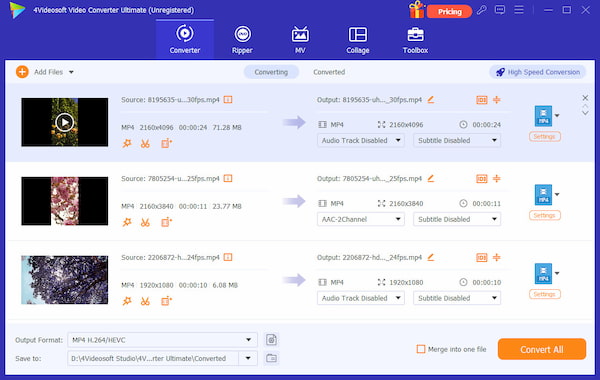
На скриншоте видно, как организована пакетная конвертация видео. В очередь добавлены несколько исходных файлов. Для каждого ролика отображаются миниатюра, имя, контейнер, разрешение, длительность и размер. Справа находятся параметры выходного файла: формат, разрешение, продолжительность, выпадающий список аудиодорожки и поле субтитров.
Кнопка Add Files
Кнопка Add Files расположена в верхней части рабочей области. Она используется для добавления исходных материалов. Рядом находится стрелка выпадающего меню. Через нее можно выбрать один из вариантов:
-
Add Files— добавить отдельные файлы; -
Add Folder— загрузить содержимое папки.
Первый вариант удобен, когда нужно обработать несколько конкретных роликов из разных каталогов. Второй подходит для пакетной обработки архива, в котором все материалы заранее собраны в одной директории.
Вкладки Converting и Converted
Над очередью файлов находятся вкладки:
-
Converting; -
Converted.
Converting используется во время подготовки и выполнения задач. Здесь отображается очередь, выбранные настройки и ход обработки. После завершения результат можно найти через вкладку Converted. Разделение помогает не смешивать исходные материалы, активные процессы и уже готовые файлы.
Поле Output Format
В нижней части окна находится поле Output Format. Через него выбирается общий формат вывода для очереди. В зависимости от сценария это может быть MP4, MKV, AVI, MOV, WebM, MP3, WAV, FLAC или другой вариант.
Элемент Convert All to позволяет выбрать формат сразу для всех добавленных файлов. При пакетной обработке это особенно удобно: не требуется открывать настройки каждого ролика по отдельности.
Поле Save to
Поле Save to задает папку, в которую будут помещены готовые файлы. Перед запуском конвертации стоит проверить этот путь, особенно если обрабатывается большая очередь. Если исходные материалы лежат в разных папках, единый каталог результата упрощает последующую сортировку.
Merge into one file
Флажок Merge into one file используется для объединения добавленных файлов в один итоговый ролик. Функция подходит для последовательных фрагментов записи, коротких клипов с одного мероприятия, частей лекции или нескольких эпизодов, которые требуется сохранить единым файлом.
Перед объединением важно проверить порядок строк в очереди. Готовый ролик будет собран в соответствии с последовательностью добавленных материалов.
High Speed Conversion
Кнопка High Speed Conversion отвечает за ускоренный режим обработки. Программа использует GPU-ускорение и возможности многоядерного процессора. Наибольший эффект заметен при работе с объемными материалами высокого разрешения и пакетной конвертации.
Фактическое время зависит от исходного контейнера, кодека, продолжительности, разрешения, выбранного профиля, характеристик компьютера и необходимости повторного кодирования. Конвертация ролика без сложной обработки обычно выполняется быстрее, чем экспорт с масштабированием, фильтрами, повышением разрешения и изменением битрейта.
Convert All
Кнопка Convert All находится в нижнем правом углу. Она запускает обработку всей очереди. Если добавлен только один файл, команда применяется к нему. Если загружено несколько роликов, программа выполняет пакетную конвертацию с учетом заданных параметров.
Во время процесса можно остановить обработку кнопкой Stop Conversion. Это полезно, если выбран неправильный профиль, требуется изменить папку сохранения или в очередь случайно добавлен лишний файл.
Поддерживаемые форматы видео и аудио
4Videosoft Video Converter Ultimate поддерживает более 1000 форматов и профилей вывода. В программу можно загружать распространенные видеофайлы, аудиодорожки, материалы с камер, ролики высокого разрешения и содержимое домашних DVD.
Популярные видеоформаты
Для повседневных задач чаще всего используются следующие форматы:
| Формат | Типичные сценарии |
| MP4 | Универсальный вариант для просмотра, хранения, отправки и публикации |
| MKV | Контейнер для видео высокого качества, нескольких аудиодорожек и субтитров |
| AVI | Формат для совместимости со старыми устройствами и некоторыми программами |
| MOV | Видео с камер, смартфонов и приложений, ориентированных на экосистему Apple |
| WebM | Подготовка роликов для веб-среды |
| MPEG | Архивные материалы, совместимость с отдельными проигрывателями и устройствами |
| WMV | Работа с некоторыми программами и устройствами Windows |
| FLV | Обработка старых видеоматериалов |
| 3GP | Ролики, созданные мобильными устройствами прежних поколений |
| MXF | Материалы с профессиональных камер и монтажных систем |
| MOD, TOD | Видео с отдельных моделей камер |
| GIF | Создание и преобразование короткой анимации |
Программа поддерживает работу с файлами 4K, 5K и 8K. Это позволяет уменьшать разрешение тяжелых исходников, подготавливать копии для просмотра на менее производительных устройствах или сохранять высокое качество при переносе материала в другой контейнер.
Аудиоформаты
4Videosoft Video Converter Ultimate используется не только как видеоконвертер, но и как программа для извлечения аудио из видео. При выборе аудиопрофиля видеоряд не сохраняется: результатом становится отдельная звуковая дорожка.
Поддерживаются распространенные форматы:
| Формат | Когда использовать |
| MP3 | Универсальный вариант для речи, музыки и прослушивания на большинстве устройств |
| AAC | Сжатое аудио для мобильных устройств и видеофайлов |
| WAV | Несжатый или минимально обработанный звук для дальнейшей работы |
| FLAC | Сохранение аудио с высоким качеством |
| WMA | Совместимость с отдельными программами и устройствами |
| M4A | Аудиофайлы для медиатек и мобильных устройств |
| AIFF | Работа с несжатым аудио |
| ALAC | Сохранение звука без потерь в совместимой экосистеме |
| AC3 | Многоканальные дорожки и отдельные сценарии воспроизведения |
| OGG | Альтернативный формат сжатого аудио |
Контейнер, кодек и профиль вывода
При работе в 4Videosoft Video Converter Ultimate важно различать три понятия: формат контейнера, кодек и профиль.
Контейнер определяет расширение итогового файла: например, .mp4, .mkv или .avi. Кодек отвечает за способ сжатия видеоряда и звука. Профиль объединяет несколько заранее подобранных параметров: контейнер, видеокодек, разрешение, частоту кадров, битрейт, аудиокодек, количество каналов и частоту дискретизации.
Для простой конвертации достаточно выбрать готовый профиль. Ручные настройки нужны в тех случаях, когда требуется уменьшить размер файла, сохранить конкретное разрешение, обеспечить совместимость с устройством или подготовить материал для дальнейшего редактирования.
Как конвертировать видео в 4Videosoft Video Converter Ultimate
Процесс преобразования состоит из нескольких шагов. Для базовой операции не нужно разбираться во всех инструментах программы: достаточно добавить файл, выбрать формат и нажать Convert All.
Шаг 1. Добавление исходных файлов
Откройте вкладку Converter и нажмите Add Files. В системном окне выберите один или несколько роликов. Для выбора нескольких файлов можно использовать стандартное выделение с клавишами Ctrl или Shift.
Если материалы собраны в одной папке, нажмите стрелку рядом с Add Files и выберите Add Folder. Программа добавит содержимое каталога в очередь.
После загрузки проверьте список. Для каждого файла отображаются основные сведения:
-
имя;
-
формат;
-
разрешение;
-
продолжительность;
-
размер;
-
выбранный формат результата;
-
состояние аудиодорожки;
-
состояние субтитров.
Если в очереди оказался лишний ролик, его можно удалить до запуска обработки.
Шаг 2. Выбор выходного формата
Откройте список через поле Output Format или элемент Convert All to. В верхней части окна выбора находятся разделы:
-
Recently Used; -
Video; -
Audio; -
Device.
Recently Used ускоряет повторные операции: здесь сохраняются недавно выбранные варианты. Video предназначен для преобразования видеороликов. Audio используется для извлечения и конвертации звука. Device содержит профили, подобранные для устройств.
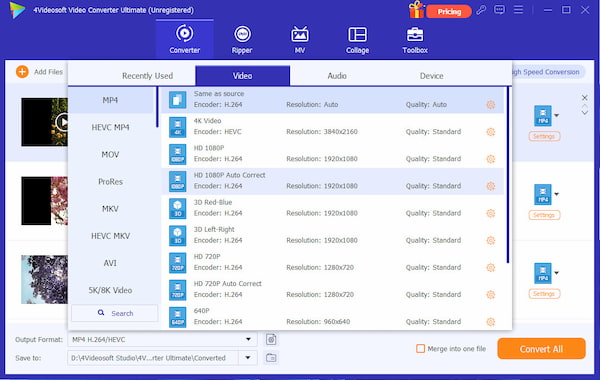
В левой колонке отображаются группы форматов: MP4, HEVC MP4, MOV, ProRes, MKV, HEVC MKV, AVI, 5K/8K Video и другие категории. После выбора группы в центральной части появляется список профилей.
Для MP4 доступны варианты, рассчитанные на разные задачи:
-
Same as source; -
4K Video; -
HD 1080P; -
HD 1080P Auto Correct; -
3D Red-Blue; -
3D Left-Right; -
HD 720P; -
другие профили с конкретным разрешением и кодеком.
Если нужно быстро найти формат, используйте строку поиска в нижней части панели. Это удобнее, чем просматривать длинный список вручную.
Шаг 3. Выбор подходящего профиля
Для большинства задач достаточно одного из трех подходов.
Сохранение исходных параметров
Профиль Same as source выбирают, когда требуется изменить контейнер или выполнить обработку без намеренного уменьшения разрешения. Этот вариант помогает сохранить характеристики, близкие к исходному файлу.
Подготовка ролика для просмотра
Профиль HD 1080P подходит для воспроизведения на компьютере, телевизоре и большинстве современных устройств. Если исходный файл имеет слишком высокое разрешение и занимает много места, переход к 1080p помогает сократить объем без чрезмерного ухудшения изображения.
Уменьшение размера
Для компактной копии можно выбрать профиль с разрешением 720p или открыть настройки и уменьшить битрейт. Такой вариант подходит для отправки через мессенджер, загрузки в облачное хранилище или хранения большой коллекции роликов.
Шаг 4. Настройка отдельных файлов
При пакетной обработке общий профиль применяется ко всей очереди. При этом параметры конкретного ролика можно изменить отдельно. Справа от строки файла находится кнопка Settings.
Она полезна, когда большая часть материалов должна быть сохранена в одном формате, но для одного ролика требуется другое разрешение, иной аудиокодек или отдельная настройка качества.
Шаг 5. Выбор папки сохранения
Проверьте поле Save to. При необходимости нажмите кнопку выбора папки и укажите каталог результата.
Для крупных проектов лучше создавать отдельную папку. Это упрощает проверку готовых файлов и снижает риск перепутать исходные материалы с обработанными копиями.
Шаг 6. Объединение файлов при необходимости
Если добавленные фрагменты должны стать единым роликом, включите Merge into one file. До запуска конвертации расставьте клипы в правильном порядке.
Для несвязанных файлов флажок включать не нужно. В таком случае каждый ролик будет сохранен отдельно.
Шаг 7. Запуск конвертации
Нажмите Convert All. Программа начнет обработку очереди. Текущий процесс отображается во вкладке Converting, а готовые материалы становятся доступны через Converted.
Если требуется прекратить выполнение, используйте Stop Conversion.
Настройка параметров выходного файла
Готовые профили позволяют быстро получить совместимый результат, но 4Videosoft Video Converter Ultimate дает возможность вручную изменить ключевые параметры экспорта.
Видеокодек
Видеокодек влияет на совместимость, качество и размер итогового файла. При выборе профиля программа автоматически подставляет подходящий вариант. Менять его вручную стоит только при наличии конкретной задачи: например, если проигрыватель, телевизор или монтажная программа поддерживает ограниченный набор кодеков.
Разрешение
Разрешение определяет количество точек в кадре. Программа работает с SD, HD, Full HD, 4K, 5K и 8K-видео.
Основные практические варианты:
| Разрешение | Для чего подходит |
| 480p | Компактные копии старых роликов и просмотр на небольшом экране |
| 720p | Умеренный баланс качества и размера |
| 1080p | Универсальный вариант для компьютера, телевизора и публикации |
| 4K | Сохранение детализации исходника и просмотр на совместимом экране |
| 5K, 8K | Работа с исходниками высокого разрешения и подготовка материалов для специальных сценариев |
Если исходный ролик снят в 720p, выбор 4K не возвращает отсутствующие детали. Увеличение разрешения может быть полезно как часть подготовки материала, но не превращает низкокачественную запись в полноценный исходник высокой четкости.
Частота кадров
Частота кадров задает количество кадров в секунду. Если нет специальной задачи, рекомендуется сохранить исходное значение. Изменение может потребоваться при подготовке материала для конкретной платформы, устройства или проекта.
Видеобитрейт
Битрейт влияет на размер файла и визуальное качество. Чем выше битрейт, тем больше данных сохраняется для каждого фрагмента видеоряда. Слишком сильное уменьшение приводит к появлению артефактов, размытию и потере деталей.
Для сжатия лучше снижать битрейт постепенно и проверять результат на коротком фрагменте, особенно если в ролике есть динамичные сцены, мелкие детали или быстрые движения камеры.
Аудиокодек
Аудиокодек выбирается в зависимости от конечного формата и устройства. Для обычного MP4 часто используется AAC. Для отдельной аудиодорожки подходят MP3, WAV, FLAC и другие варианты.
Частота дискретизации и каналы
В настройках доступны параметры частоты дискретизации и количества каналов. Для речи и обычного просмотра подходят стандартные значения профиля. Менять их вручную имеет смысл при работе с музыкальными материалами, многоканальным звуком или требованиями конкретной программы.
Практические настройки для распространенных задач
| Задача | Подход |
| Конвертировать MOV в MP4 для просмотра на разных устройствах | Выбрать MP4, затем профиль Same as source или HD 1080P |
| Уменьшить размер MKV | Перейти к MP4 или HEVC MP4, выбрать подходящее разрешение и умеренный битрейт |
| Извлечь MP3 из видео | Открыть раздел Audio, выбрать MP3 и запустить Convert All |
| Сохранить ролик высокого разрешения | Использовать профиль с разрешением, соответствующим исходнику |
| Подготовить компактную копию для телефона | Выбрать профиль устройства или MP4 с разрешением 720p либо 1080p |
| Объединить несколько фрагментов | Добавить клипы, расставить их по порядку и включить Merge into one file |
| Сохранить звук без дополнительного сжатия | Выбрать WAV или FLAC |
Пакетная конвертация видео
Пакетная обработка — одна из ключевых возможностей 4Videosoft Video Converter Ultimate. Она экономит время при работе с большими коллекциями файлов.
Вместо последовательного открытия каждого ролика можно:
-
Нажать
Add Filesили выбратьAdd Folder. -
Загрузить все материалы.
-
Назначить общий выходной формат.
-
При необходимости изменить параметры отдельных строк.
-
Указать папку
Save to. -
Нажать
Convert All.
Программа обрабатывает очередь без необходимости вручную запускать каждую операцию. Такой подход удобен для следующих задач:
-
преобразование видеозаписей со смартфона;
-
подготовка серии клипов для публикации;
-
создание компактных копий архива;
-
извлечение аудио из нескольких лекций;
-
перенос материалов камеры в единый формат;
-
преобразование старых AVI, WMV или FLV в MP4;
-
подготовка видеотеки для воспроизведения на телевизоре.
При пакетной обработке необязательно использовать одинаковые параметры для всех роликов. Общий профиль ускоряет работу, но отдельные строки можно настроить индивидуально.
Скорость обработки и GPU-ускорение
4Videosoft Video Converter Ultimate использует GPU-ускорение и многоядерные процессоры. Для ускоренного режима в интерфейсе предусмотрена кнопка High Speed Conversion. Программа рассчитана на обработку 4K, 5K и 8K-файлов и может выполнять преобразование до 30 раз быстрее в поддерживаемых сценариях.
Максимальная скорость не является постоянной величиной. Она зависит от конкретной операции. На время влияют:
-
исходный формат;
-
выбранный контейнер;
-
видеокодек;
-
разрешение;
-
битрейт;
-
продолжительность;
-
количество файлов;
-
применение фильтров;
-
кадрирование;
-
улучшение качества;
-
характеристики видеокарты;
-
возможности процессора;
-
скорость накопителя.
Если требуется только сменить формат с сохранением близких параметров, обработка выполняется быстрее. Если одновременно меняются разрешение, кодек, битрейт и эффекты, нагрузка возрастает.
Для крупной очереди разумно сначала обработать один тестовый файл. Это позволяет проверить совместимость, качество и размер результата до запуска длительной пакетной операции.
Редактирование видео перед конвертацией
Встроенный редактор 4Videosoft Video Converter Ultimate предназначен для быстрой подготовки материала перед экспортом. Он не заменяет полноценную монтажную программу с многодорожечной временной шкалой, но закрывает большинство базовых задач.
В окне редактора доступны вкладки:
-
Rotate & Crop; -
Effect & Filter; -
Watermark; -
Audio; -
Subtitle.
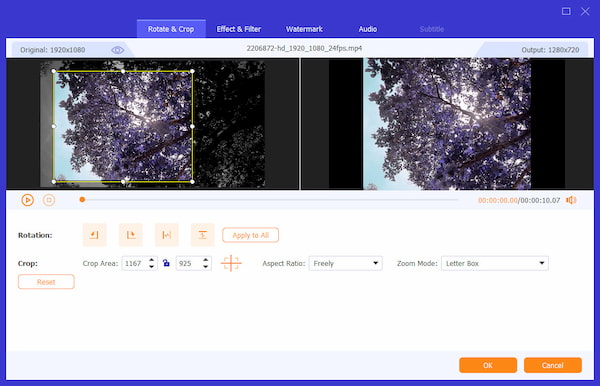
Rotate & Crop
Вкладка Rotate & Crop используется для изменения ориентации и границ кадра. В верхней части окна отображаются оригинал и результат. Это позволяет сразу видеть, как повлияет настройка.
В разделе Rotation доступны команды поворота и отражения. Они помогают исправить видео, снятое в неправильной ориентации, или подготовить зеркальную копию.
Можно:
-
повернуть изображение на 90 градусов по часовой стрелке;
-
повернуть изображение на 90 градусов против часовой стрелки;
-
отразить кадр по горизонтали;
-
отразить кадр по вертикали.
В разделе Crop задаются границы кадрирования. Инструмент полезен, если требуется убрать черные полосы, ненужные участки по краям или изменить композицию.
В интерфейсе доступны параметры:
-
Crop Area; -
Aspect Ratio; -
Zoom Mode; -
Reset; -
Apply to All; -
OK; -
Cancel.
Crop Area задает размер области кадрирования. Aspect Ratio отвечает за соотношение сторон. Zoom Mode определяет способ размещения изображения в конечном кадре. Кнопка Reset возвращает исходные значения. Apply to All применяет выбранные настройки ко всей очереди.
Effect & Filter
Во вкладке Effect & Filter настраивается изображение. Здесь можно менять:
-
яркость;
-
контрастность;
-
насыщенность;
-
оттенок.
Такая коррекция подходит для роликов с тусклым изображением, недостаточным контрастом или неудачным цветовым балансом. Для сложной цветокоррекции потребуется специализированная монтажная программа, но для быстрой правки перед конвертацией встроенных регуляторов достаточно.
В программе доступны фильтры, меняющие внешний вид ролика. Среди вариантов встречаются эффекты Whirlpool, Orange Dots, Purple, Plain, Coordinates, Warm, Sketch, Modern, Gray, Pixelate и другие.
Фильтры лучше использовать умеренно. Для домашнего видео обычно достаточно легкой коррекции яркости и контрастности. Стилизация полезна при создании коротких клипов, поздравительных роликов или MV.
Watermark
Вкладка Watermark позволяет добавить на видео текстовый или графический водяной знак.
Текстовый вариант подходит для подписи, названия проекта, даты или имени автора. Графический — для логотипа, значка или другого изображения.
При добавлении водяного знака стоит учитывать:
-
положение в кадре;
-
размер;
-
заметность;
-
читаемость;
-
отсутствие перекрытия важных деталей.
Встроенный инструмент удобен для маркировки материалов перед публикацией и для создания демонстрационных копий.
Audio
Во вкладке Audio настраивается звуковая дорожка. Можно изменить громкость и параметры воспроизведения. Это полезно, если исходный звук слишком тихий, дорожка заметно громче остальных клипов или требуется скорректировать задержку.
Subtitle
Вкладка Subtitle используется для работы с субтитрами. В нее можно перейти перед экспортом, если ролик должен содержать внешнюю текстовую дорожку.
Поддерживаются файлы:
-
.srt; -
.ssa; -
.ass.
Перед запуском конвертации рекомендуется проверить синхронизацию на нескольких участках: в начале, середине и конце ролика.
Обрезка видео
Для удаления ненужных фрагментов используется инструмент обрезки. Он подходит для следующих задач:
-
убрать паузу в начале записи;
-
удалить лишний финал;
-
вырезать короткий эпизод;
-
оставить только нужный участок;
-
подготовить фрагмент для публикации;
-
разделить длинное видео на части.
Для более самостоятельной работы с длительностью во вкладке Toolbox предусмотрен Video Trimmer.
Объединение фрагментов
Если клипы должны быть соединены последовательно, можно использовать Merge into one file во вкладке Converter или открыть отдельный инструмент Video Merger в Toolbox.
Первый вариант удобен во время конвертации очереди. Второй подходит, когда задача состоит именно в сборке нескольких фрагментов в один ролик.
Работа с субтитрами и аудиодорожками
В каждой строке очереди Converter есть выпадающие элементы для аудио и субтитров. Они позволяют проверить, какая дорожка будет использована в итоговом файле.
Добавление внешних субтитров
4Videosoft Video Converter Ultimate поддерживает внешние субтитры .srt, .ssa и .ass. Это полезно для фильмов, учебных материалов, лекций и записей, где требуется текстовое сопровождение.
Последовательность работы:
-
Добавьте ролик через
Add Files. -
Найдите поле субтитров в строке файла.
-
Выберите внешний файл.
-
Откройте редактор при необходимости.
-
Перейдите во вкладку
Subtitle. -
Проверьте синхронизацию.
-
Запустите
Convert All.
Выбор аудиодорожки
Если контейнер содержит несколько звуковых дорожек, перед экспортом необходимо выбрать нужную. Это особенно важно для фильмов с несколькими языками, записей с альтернативным звуком и материалов, подготовленных для монтажа.
Извлечение аудио из видео
Чтобы сохранить только звук:
-
Добавьте видео.
-
Откройте список
Output Format. -
Перейдите в раздел
Audio. -
Выберите MP3, AAC, WAV, FLAC или другой формат.
-
Укажите папку
Save to. -
Нажмите
Convert All.
Так можно получить аудиозапись лекции, подкаст из видеоролика, музыкальную дорожку или отдельный звуковой файл для дальнейшей обработки.
Работа с домашними DVD через Ripper
Вкладка Ripper предназначена для преобразования содержимого домашних DVD в цифровой формат. Она полезна при переносе старых видеозаписей в медиатеку, создании копий семейного архива и подготовке материалов для просмотра без оптического диска.
После перехода в Ripper пользователь загружает содержимое DVD, выбирает нужные материалы и задает формат вывода. Дальнейшая логика похожа на обычную конвертацию: выбирается профиль, проверяется папка сохранения и запускается обработка.
Для DVD можно использовать видеопрофили и аудиопрофили. Это позволяет:
-
сохранить фильм в MP4;
-
подготовить MKV-копию;
-
получить AVI или MOV для совместимого устройства;
-
извлечь звуковую дорожку;
-
выбрать параметры качества;
-
выполнить базовое редактирование перед экспортом;
-
объединить выбранные главы или фрагменты.
Вкладка Ripper рассчитана на работу с домашними DVD. Она не предназначена для копирования прокатных дисков и коммерческого резервного копирования.
Создание MV из видео, фотографий и музыки
Вкладка MV используется для создания тематического ролика из клипов, фотографий и аудио. Это отдельный режим с готовыми темами оформления, настройками титров и экспортом результата.
MV подходит для:
-
семейного ролика;
-
слайд-шоу;
-
поздравления;
-
короткого видео о поездке;
-
свадебной подборки;
-
спортивного клипа;
-
презентационного материала;
-
подборки фотографий с фоновой музыкой.
Как создать MV
-
Перейдите во вкладку
MV. -
Нажмите
Add. -
Добавьте фотографии, видео или аудио.
-
Откройте раздел
Theme. -
Выберите подходящее оформление.
-
Перейдите в
Setting. -
Настройте начальный и конечный заголовок.
-
Выберите аудиодорожку.
-
Отрегулируйте громкость и задержку.
-
Перейдите в
Export. -
Нажмите
Start Export.
В программе доступны темы для разных сценариев: путешествий, романтических роликов, спорта, свадьбы, моды, деловых материалов и простых нейтральных проектов.
При сборке MV важно заранее отобрать материалы. Если добавить слишком много однотипных фотографий, ролик получится затянутым. Для динамичного результата лучше сочетать короткие видеоклипы, фотографии и подходящую фоновую дорожку.
Создание видеоколлажа и разделенного экрана
Вкладка Collage предназначена для размещения нескольких видео, GIF-анимаций или фотографий внутри одного кадра. Материалы воспроизводятся одновременно. Такой прием используется для сравнений, подборок, реакций, презентаций, интервью, спортивных фрагментов и роликов для социальных сетей.
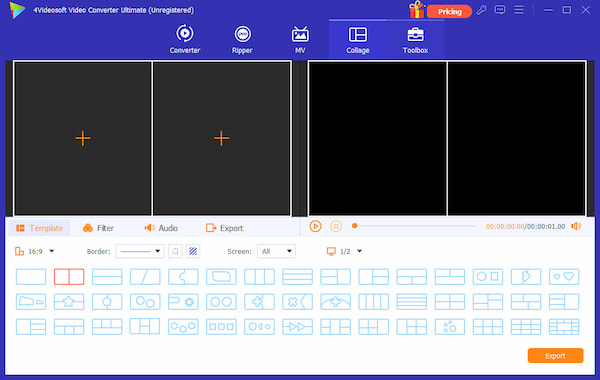
Основные элементы Collage
В рабочей области видны отдельные ячейки шаблона. В каждую ячейку добавляется видео или фотография. В нижней части расположены разделы:
-
Template; -
Filter; -
Audio; -
Export.
В Template выбирается структура кадра. Доступны шаблоны с двумя, тремя, четырьмя и большим количеством областей. Можно использовать симметричную сетку, вертикальное разделение, горизонтальное разделение и более сложные варианты.
Поддерживаемые соотношения сторон
Для итогового видео доступны соотношения:
-
16:9; -
1:1; -
9:16; -
4:3; -
21:9; -
пользовательский вариант.
Выбор зависит от назначения ролика. Для просмотра на телевизоре и большинства видеоплатформ подходит 16:9. Для квадратной публикации можно использовать 1:1. Для вертикального видео — 9:16.
Как создать видеоколлаж
-
Перейдите во вкладку
Collage. -
Откройте
Template. -
Выберите структуру кадра.
-
Нажмите большой значок плюса в нужной ячейке.
-
Добавьте видео, GIF или фотографию.
-
Повторите действие для остальных ячеек.
-
При необходимости измените соотношение сторон.
-
Настройте рамки.
-
Перейдите в
Filter, если требуется фильтр. -
Откройте
Audioдля настройки звука. -
Перейдите в
Export. -
Нажмите
Start Export.
Настройка звука в коллаже
При одновременном воспроизведении нескольких роликов звук может смешиваться. Перед экспортом необходимо решить, какая дорожка должна остаться основной. Для презентационного видео можно добавить фоновую музыку и уменьшить громкость исходных материалов.
Фильтры и редактирование
В коллаже можно использовать фильтры и базовые инструменты обработки. Это помогает привести материалы к единому визуальному стилю, если они сняты в разных условиях.
Toolbox: дополнительные инструменты
Во вкладке Toolbox собраны утилиты для отдельных задач. Их не нужно искать внутри сложного меню: каждая функция отображается самостоятельной карточкой.
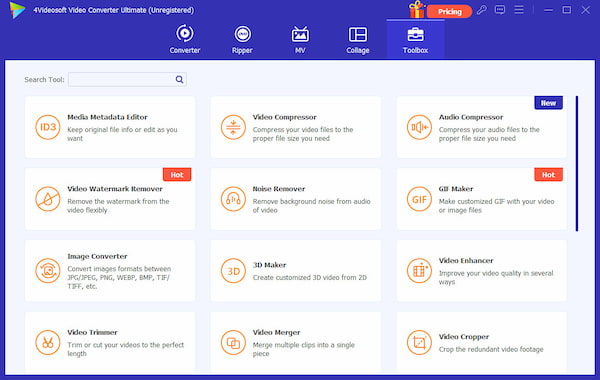
В верхней части вкладки расположена строка Search Tool. Она помогает быстро найти нужную функцию. Если инструмент не виден на первом экране, список можно прокрутить.
Media Metadata Editor
Media Metadata Editor используется для изменения метаданных файла. В зависимости от типа материала можно редактировать сведения, связанные с названием, исполнителем, альбомом, жанром, годом, обложкой и другими тегами.
Инструмент особенно полезен для аудиофайлов, извлеченных из видео, и для упорядочивания медиатеки.
Video Compressor
Video Compressor уменьшает размер видео. Он подходит для подготовки файла к отправке, публикации или хранению.
Сценарии использования:
-
ролик не помещается в сообщение;
-
исходник занимает слишком много места;
-
нужно подготовить компактную копию;
-
требуется уменьшить размер перед загрузкой;
-
необходимо освободить место в архиве.
При сжатии следует соблюдать баланс. Слишком сильное уменьшение размера влияет на детализацию, особенно в динамичных сценах.
Audio Compressor
Audio Compressor уменьшает объем аудиофайла. Инструмент подходит для длинных записей речи, лекций, подкастов и музыкальных файлов, которые требуется сделать компактнее.
Video Watermark Remover
Video Watermark Remover предназначен для удаления водяного знака с видео. Инструмент подходит для обработки собственных материалов, если на них осталась ненужная подпись, дата, логотип проекта или другой графический элемент, который пользователь имеет право удалить.
Для качественного результата важно, где расположен объект. Однотонный фон обычно обрабатывается проще, чем динамичная сцена с большим количеством мелких деталей.
Noise Remover
Noise Remover уменьшает фоновый шум в аудио и видео. Инструмент полезен для записей:
-
с улицы;
-
из помещения с вентилятором;
-
с посторонним фоновым гулом;
-
с шумом микрофона;
-
с неравномерным акустическим фоном.
Удаление шума улучшает разборчивость речи, но не заменяет качественную запись. Если голос изначально почти не слышен, полностью восстановить его невозможно.
GIF Maker
GIF Maker создает GIF-анимацию из видео или изображений. Инструмент подходит для коротких демонстраций, реакций, инструкций и фрагментов ролика.
Для компактной GIF-анимации лучше выбирать короткий участок. Длинные анимации занимают много места и могут воспроизводиться менее плавно.
Image Converter
Image Converter используется для преобразования изображений. В карточке инструмента перечислены форматы JPG, JPEG, PNG, WEBP, BMP, TIF и TIFF.
Инструмент полезен, если для MV, коллажа или публикации требуется быстро привести изображения к единому формату.
3D Maker
3D Maker создает 3D-видео из обычного 2D-материала. В нем можно выбрать режим отображения, настроить глубину и подготовить файл для совместимого устройства.
Video Enhancer
Video Enhancer улучшает видео по нескольким направлениям:
-
повышение разрешения;
-
оптимизация яркости и контрастности;
-
удаление видеошума;
-
уменьшение дрожания изображения.
Инструмент подходит для старых записей, роликов со смартфона, материалов с недостаточным освещением и видео, снятого без стабилизации.
Video Trimmer
Video Trimmer обрезает ролик до нужной длительности. Он подходит для удаления ненужных эпизодов, подготовки короткой публикации и извлечения конкретного фрагмента.
Video Merger
Video Merger объединяет несколько клипов в единый файл. Его удобно использовать, когда задача не связана с полной конвертацией очереди, а состоит именно в последовательной сборке ролика.
Video Cropper
Video Cropper удаляет ненужные области кадра. Инструмент помогает:
-
убрать черные полосы;
-
удалить пустые края;
-
изменить композицию;
-
подготовить вертикальный или квадратный фрагмент;
-
приблизить важную область.
Video Reverser
Video Reverser воспроизводит ролик в обратном направлении. Эффект подходит для коротких творческих клипов, демонстраций и необычных переходов.
Video Speed Controller
Video Speed Controller ускоряет или замедляет видео и аудио. Инструмент полезен для:
-
таймлапса;
-
замедленного показа действия;
-
ускоренного просмотра;
-
короткой демонстрации длинного процесса;
-
подготовки выразительного эпизода.
Color Correction
Color Correction регулирует:
-
контрастность;
-
насыщенность;
-
яркость;
-
оттенок.
Инструмент подходит для быстрой коррекции без открытия основного редактора.
Улучшение качества видео
Video Enhancer вынесен в отдельную карточку Toolbox, поскольку улучшение качества — самостоятельная задача.
Повышение разрешения
Функция помогает подготовить видео к просмотру на экране с более высоким разрешением. Она масштабирует изображение и делает результат удобнее для дальнейшей обработки.
При этом исходные ограничения сохраняются. Если запись сильно размыта или снята с очень низким качеством, увеличение разрешения не вернет детали, которых не было в исходнике.
Оптимизация яркости и контрастности
Функция полезна для слишком темных, тусклых или недостаточно выразительных роликов. Она помогает сделать изображение более читаемым без ручной настройки каждого параметра.
Удаление видеошума
Шум особенно заметен в темных сценах, старых записях и материалах, снятых при недостаточном освещении. Уменьшение шума делает картинку аккуратнее.
Уменьшение дрожания
Стабилизация подходит для видео, снятого с рук. Она помогает сократить заметную тряску и сделать просмотр комфортнее.
Создание 3D-видео
4Videosoft Video Converter Ultimate поддерживает преобразование 2D-видео в 3D. Для этого используется 3D Maker.
Доступны режимы:
-
Anaglyph; -
Side by Side; -
Top and Bottom.
В режиме Anaglyph можно выбрать варианты отображения, включая Red/Cyan. Для совместимых устройств доступны разделенные режимы Side by Side и Top and Bottom.
Глубина 3D регулируется в диапазоне от 1 до 50. Чем выше значение, тем заметнее пространственный эффект. Слишком большая глубина может сделать просмотр менее комфортным, поэтому настройку лучше подбирать постепенно.
Последовательность работы:
-
Откройте
Toolbox. -
Выберите
3D Maker. -
Добавьте видео.
-
Укажите режим.
-
Настройте глубину.
-
Проверьте предварительный просмотр.
-
Выберите формат вывода.
-
Запустите экспорт.
Типовые сценарии использования
Конвертация MOV в MP4
MOV часто встречается среди материалов со смартфона или камеры. Для универсальной копии:
-
Откройте
Converter. -
Нажмите
Add Files. -
Выберите MOV.
-
Откройте
Output Format. -
Перейдите в
Video. -
Выберите
MP4. -
Укажите
Same as sourceилиHD 1080P. -
Проверьте
Save to. -
Нажмите
Convert All.
Конвертация MKV в MP4
MKV удобен для хранения, но не каждое устройство одинаково хорошо воспроизводит такие файлы. Для совместимой копии можно выбрать MP4 и сохранить подходящее разрешение.
Если исходник содержит несколько аудиодорожек или субтитров, проверьте нужные параметры перед экспортом.
Извлечение MP3 из видео
-
Добавьте исходный ролик.
-
Откройте список форматов.
-
Выберите
Audio. -
Найдите MP3.
-
Укажите профиль качества.
-
Нажмите
Convert All.
Так можно получить аудио из интервью, лекции, видеоподкаста или музыкального ролика.
Уменьшение размера видео
Для быстрой операции откройте Toolbox и выберите Video Compressor. Если одновременно требуется изменить контейнер, используйте Converter, выберите MP4 или HEVC MP4 и настройте разрешение с битрейтом.
Создание GIF из ролика
-
Перейдите в
Toolbox. -
Выберите
GIF Maker. -
Добавьте видео.
-
Оставьте нужный участок.
-
Проверьте длительность.
-
Выполните экспорт.
Обрезка черных полос
-
Добавьте видео.
-
Откройте редактор.
-
Перейдите в
Rotate & Crop. -
Настройте границы в разделе
Crop. -
Проверьте
Aspect Ratio. -
Подтвердите кнопкой
OK. -
Запустите конвертацию.
Объединение нескольких клипов
Для одновременной конвертации и объединения используйте Merge into one file. Для отдельной сборки без лишних действий откройте Toolbox и выберите Video Merger.
Преимущества программы
Большой выбор форматов
4Videosoft Video Converter Ultimate работает с популярными видео- и аудиоформатами, редкими контейнерами и роликами высокого разрешения. Это снижает необходимость использовать несколько отдельных конвертеров.
Понятная логика конвертации
Основная последовательность остается короткой:
-
Add Files; -
Output Format; -
Save to; -
Convert All.
Даже если пользователю не нужны расширенные функции, программа остается удобной для простой конвертации.
Пакетная обработка
Можно добавить папку, назначить общий профиль и выполнить обработку очереди. При этом отдельные ролики допускают индивидуальную настройку.
Готовые профили
Разделы Video, Audio и Device помогают выбрать результат без ручного ввода каждого параметра. Для опытных пользователей доступны настройки кодека, разрешения, частоты кадров, битрейта, частоты дискретизации и каналов.
Встроенный редактор
Перед экспортом можно обрезать ролик, изменить кадрирование, повернуть изображение, настроить цвет, добавить водяной знак, выбрать звук и подключить субтитры.
Отдельные вкладки MV и Collage
Программа позволяет собрать тематический ролик или разделенный экран без перехода в другую программу.
Toolbox
Набор самостоятельных инструментов ускоряет типовые операции: сжатие, обрезку, объединение, удаление шума, создание GIF, коррекцию цвета, улучшение видео и преобразование изображений.
Работа с домашними DVD
Вкладка Ripper помогает перенести содержимое домашнего DVD в цифровой формат и подготовить его для просмотра на современных устройствах.
Недостатки программы
Интерфейс требует знакомства с вкладками
Для простой конвертации достаточно нескольких кнопок, но полный набор функций раскрывается не сразу. Пользователю нужно отдельно изучить MV, Collage и Toolbox.
Встроенный редактор не заменяет монтажную программу
Редактор подходит для базовой подготовки: кадрирования, поворота, фильтров, водяных знаков, субтитров и звука. Для сложного монтажа с несколькими дорожками, точной анимацией, профессиональной цветокоррекцией и большим количеством переходов потребуется специализированное приложение.
Результат сжатия зависит от настроек
Сильное уменьшение битрейта или разрешения сокращает размер, но влияет на качество. Для важных материалов лучше сначала проверить тестовый фрагмент.
Улучшение видео имеет ограничения
Video Enhancer помогает сделать ролик аккуратнее, но не восстанавливает детали, которых нет в исходной записи.
Некоторые инструменты нужны не каждому
Пользователь, которому требуется только конвертация MP4 и MOV, может не использовать 3D Maker, Video Reverser, MV или Collage. При этом они остаются доступны для более сложных сценариев.
Сравнение с аналогами
4Videosoft Video Converter Ultimate стоит сравнивать с программами, которые решают похожие задачи, но отличаются подходом к интерфейсу и набором инструментов.
| Программа | Основное направление | Пакетная конвертация | Редактирование | Дополнительные инструменты | Работа с DVD | MV и Collage |
| 4Videosoft Video Converter Ultimate | Конвертация видео, аудио и домашних DVD с отдельными вкладками для обработки | Да | Да | Расширенный Toolbox |
Да | Да |
| HandBrake | Транскодирование видео с гибкими настройками кодирования | Да | Фильтры и базовая обработка | Ограниченный набор, акцент на транскодировании | Источники без защиты | Нет |
| Wondershare UniConverter | Универсальная обработка видео, аудио и изображений | Да | Да | Большой набор функций, включая дополнительные инструменты | Да | Подход отличается по структуре |
| HitPaw Univd | Конвертация, сжатие и редактирование медиаконтента | Да | Да | Инструменты для видео, аудио и изображений | Набор зависит от задачи | Подход отличается по структуре |
| NCH Prism Video Converter | Конвертация и сжатие видео с пакетной обработкой | Да | Базовые инструменты | Более сфокусированный набор | Не является центральной функцией | Нет |
HandBrake
HandBrake — бесплатный открытый видеотранскодер для Windows, macOS и Linux. Он подходит пользователям, которым нужен контроль над кодированием и современными форматами вывода. В HandBrake доступны контейнеры MP4, MKV и WebM, а также видеокодеки AV1, H.265, H.264, MPEG-4, MPEG-2, VP8 и VP9.
4Videosoft Video Converter Ultimate ориентирован на более широкий набор повседневных задач. Помимо конвертации, в нем есть Ripper, MV, Collage и Toolbox. Пользователь может сжать файл, создать GIF, собрать видеоколлаж, добавить субтитры, изменить метаданные или открыть Video Enhancer без перехода к сторонним приложениям.
HandBrake рациональнее выбирать, если требуется бесплатный транскодер и пользователь готов самостоятельно разбираться в параметрах. 4Videosoft Video Converter Ultimate удобнее, когда важны готовые профили и дополнительные инструменты в одном интерфейсе.
Wondershare UniConverter
Wondershare UniConverter также рассчитан на широкий круг задач. В нем доступны конвертация, сжатие, редактирование, обработка 4K и 8K-видео, дополнительные инструменты и функции улучшения.
Преимущество 4Videosoft Video Converter Ultimate — понятное разделение верхнего меню. Пользователь сразу видит пять основных направлений: Converter, Ripper, MV, Collage, Toolbox. Для создания разделенного экрана не нужно искать функцию внутри общего списка, поскольку для нее предусмотрена отдельная вкладка.
Wondershare UniConverter подойдет тем, кому важен более широкий набор современных инструментов обработки и расширенные функции. 4Videosoft Video Converter Ultimate удобен для пользователей, которым требуется сочетание конвертации, DVD-риппера, базового редактирования, MV, коллажей и отдельных утилит.
HitPaw Univd
HitPaw Univd работает с видео, аудио и изображениями. В нем доступны конвертация, сжатие, редактирование и дополнительные инструменты, включая обработку шума и операции с медиаконтентом.
4Videosoft Video Converter Ultimate выделяется структурой интерфейса и понятным разделением сценариев. Вкладка Converter отвечает за основную очередь, Ripper — за домашние DVD, MV — за тематические ролики, Collage — за разделенный экран, Toolbox — за отдельные утилиты.
HitPaw Univd стоит рассматривать, если нужен современный набор функций для разного медиаконтента. 4Videosoft Video Converter Ultimate подходит тем, кто регулярно конвертирует видео и хочет иметь под рукой понятные инструменты для сжатия, кадрирования, объединения, субтитров, улучшения и DVD.
NCH Prism Video Converter
NCH Prism Video Converter ориентирован на преобразование и сжатие видео. В нем есть пакетная обработка, базовые инструменты и понятный сценарий выбора файла и формата.
4Videosoft Video Converter Ultimate предлагает больше самостоятельных режимов. Помимо очереди конвертации, пользователь получает MV, Collage, Ripper и Toolbox. Это делает программу более подходящей для работы, в которой конвертация регулярно сочетается с редактированием и дополнительными операциями.
NCH Prism удобен, если требуется сфокусированный видеоконвертер. 4Videosoft Video Converter Ultimate рациональнее выбирать для более разнообразных задач.
Кому подойдет 4Videosoft Video Converter Ultimate
Владельцам домашней медиатеки
Программа помогает привести архив к единым форматам, уменьшить размер отдельных файлов, перенести домашние DVD в цифровой вид и подготовить материалы для просмотра на разных устройствах.
Пользователям смартфонов и камер
Ролики с мобильных устройств и камер могут иметь разные контейнеры, разрешения и параметры. Пакетная обработка позволяет привести их к MP4, MOV, MKV или другому удобному формату.
Создателям контента
Для коротких публикаций пригодятся:
-
Video Trimmer; -
Video Cropper; -
Video Compressor; -
GIF Maker; -
Video Speed Controller; -
Color Correction; -
Collage; -
MV.
Пользователям, которым нужно извлечь звук
Раздел Audio позволяет быстро сохранить MP3, WAV, FLAC или другую дорожку из видео.
Тем, кто не хочет использовать несколько программ
В одном интерфейсе доступны конвертация, сжатие, объединение, кадрирование, улучшение, удаление шума, работа с субтитрами, обработка DVD, создание GIF и преобразование изображений.
Пользователям, которым важны готовые профили
Для типовых задач не требуется вручную настраивать каждый параметр. Достаточно выбрать категорию формата и подходящий профиль.
Частые вопросы
Можно ли конвертировать несколько видео одновременно?
Да. Добавьте несколько файлов через Add Files или загрузите папку через Add Folder, выберите общий формат и нажмите Convert All. Для отдельных строк можно изменить настройки индивидуально.
Как конвертировать видео в MP4?
Добавьте файл, откройте Output Format, перейдите в Video, выберите MP4, укажите профиль и нажмите Convert All.
Как извлечь MP3 из видео?
Добавьте ролик, откройте список форматов, перейдите в Audio, выберите MP3 и запустите обработку кнопкой Convert All.
Поддерживает ли программа MKV?
Да. MKV можно использовать как исходный формат и как вариант вывода. В меню также есть категория HEVC MKV.
Можно ли обработать 4K-видео?
Да. Программа работает с 4K, 5K и 8K-файлами. Можно сохранить высокое разрешение или уменьшить его до 1080p и 720p.
Как уменьшить размер видео?
Откройте Toolbox и выберите Video Compressor. Для одновременной смены формата используйте Converter, выберите профиль с меньшим разрешением или настройте битрейт.
Можно ли обрезать ролик?
Да. Используйте инструмент обрезки перед конвертацией или откройте Video Trimmer во вкладке Toolbox.
Можно ли соединить несколько видео?
Да. Для объединения очереди включите Merge into one file. Для отдельной операции используйте Video Merger.
Можно ли добавить субтитры?
Да. Поддерживаются внешние файлы .srt, .ssa и .ass. Их можно подключить к ролику перед экспортом.
Можно ли выбрать аудиодорожку?
Да. В строке файла есть выпадающий список аудиодорожки. Перед конвертацией выберите нужный вариант.
Как убрать черные полосы по краям?
Откройте редактор, перейдите в Rotate & Crop, настройте область кадрирования и проверьте Aspect Ratio.
Можно ли повернуть видео?
Да. Вкладка Rotate & Crop позволяет повернуть кадр на 90 градусов и выполнить горизонтальное или вертикальное отражение.
Можно ли исправить слишком темное видео?
Да. Используйте Effect & Filter, Color Correction или Video Enhancer. Для быстрой коррекции подойдут настройки яркости и контрастности.
Есть ли удаление фонового шума?
Да. Во вкладке Toolbox находится Noise Remover.
Можно ли создать GIF?
Да. Для этого предусмотрен GIF Maker, который работает с видео и изображениями.
Можно ли собрать ролик из фотографий и музыки?
Да. Перейдите в MV, добавьте материалы через Add, выберите тему, настройте титры и звук, затем выполните экспорт.
Как сделать разделенный экран?
Откройте Collage, выберите шаблон, добавьте материалы в ячейки, настройте фильтр и звук, затем перейдите в Export.
Подходит ли программа для работы с DVD?
Да. Для домашних DVD предусмотрена вкладка Ripper.
Можно ли создать 3D-видео?
Да. Во вкладке Toolbox есть 3D Maker с режимами Anaglyph, Side by Side и Top and Bottom.
Заменяет ли встроенный редактор монтажную программу?
Нет. Он подходит для типовых операций перед экспортом: обрезки, кадрирования, поворота, фильтров, водяных знаков, звука и субтитров. Для сложного монтажа потребуется специализированное приложение.
Итог
4Videosoft Video Converter Ultimate подходит пользователям, которым требуется не только изменить формат видео, но и решить сопутствующие задачи в одном интерфейсе. Программа преобразует видео, аудио и содержимое домашних DVD, поддерживает пакетную обработку, работает с файлами высокого разрешения, позволяет выбирать готовые профили и вручную менять параметры вывода.
Вкладка Converter закрывает основной сценарий: Add Files, выбор Output Format, проверка Save to и запуск через Convert All. Для объединения роликов предусмотрен флажок Merge into one file, для ускорения — High Speed Conversion, для контроля очереди — вкладки Converting и Converted.
Встроенный редактор помогает подготовить материал перед экспортом. В нем доступны Rotate & Crop, Effect & Filter, Watermark, Audio и Subtitle. Дополнительные операции вынесены в Toolbox: здесь находятся инструменты для сжатия, улучшения, обрезки, объединения, удаления шума, создания GIF, изменения метаданных, коррекции цвета и других задач.
Отдельные вкладки MV и Collage расширяют практическое применение программы. Пользователь может собрать ролик из фотографий и музыки или создать видео с разделенным экраном без перехода к стороннему редактору.
4Videosoft Video Converter Ultimate особенно удобен при регулярной работе с разными файлами: когда требуется конвертировать MOV в MP4, извлечь MP3 из видео, уменьшить размер ролика, обработать домашний DVD, объединить фрагменты, добавить субтитры или подготовить материалы для просмотра на разных устройствах.
