
E.M. Total Video Converter HD — универсальный медиаконвертер для видео и аудио, который рассчитан не на один узкий сценарий, а на целый набор повседневных задач: перекодировать ролик в MP4, подготовить файл для телефона или портативного плеера, извлечь MP3 из видео, уменьшить размер MKV, сконвертировать AVI в WMV, подготовить MPEG для DVD, добавить субтитры, собрать фото в слайд-шоу, объединить несколько фрагментов или отправить выбранные файлы в пакетную конвертацию.
Программа относится к тому типу конвертеров, где пользователь работает не с абстрактными профилями кодирования, а с понятными задачами: выбрать исходный файл, указать формат или устройство, настроить качество, папку вывода и нажать Convert Now. В интерфейсе много прямых элементов: New Task, Add Video, Convert Now, Easy Mode, Filter, Settings, Output Folder, Browse, Open, Advanced, Tools, Help. За счет этого E.M. Total Video Converter воспринимается как комбайн для обработки медиафайлов: в одном окне собраны конвертация видео, аудиоконвертация, подготовка файлов под мобильные устройства, работа с DVD/SVCD/VCD, AVCHD/Blu-ray, фильтры, обрезка по времени и базовые параметры качества.
Скачать E.M. Total Video Converter
- Конвертация видео
- Сжатие файлов
- Просто для новичков
- Устаревший интерфейс
- Есть платные ограничения
- Сложнее новичкам
Главная особенность программы — широта поддерживаемых сценариев. E.M. Total Video Converter HD подходит для архивных коллекций AVI, WMV, MPEG, VOB, RMVB, FLV, 3GP, MOV и MKV, а также для ситуаций, когда нужно получить более универсальный файл: MP4 для просмотра на телефоне, AVI для старого плеера, WMV для Windows-среды, MP3 для прослушивания отдельно от видео, WAV или AAC для дальнейшей обработки звука. Это не профессиональная монтажная система и не современный нелинейный редактор, а именно медиаконвертер с дополнительными инструментами вокруг конвертации.
Назначение программы
E.M. Total Video Converter HD решает типичные задачи, которые возникают при работе с видеофайлами разных лет, разных устройств и разных контейнеров. В отличие от минималистичных конвертеров, где есть только кнопка выбора формата, здесь программа сразу предлагает несколько направлений работы:
-
конвертация видео в популярные форматы;
-
конвертация видео в аудио;
-
извлечение MP3, WAV, AAC, OGG, FLAC и других аудиоформатов;
-
подготовка роликов для мобильных телефонов, PSP, PS3, iPod, iPhone, iPad, Xbox 360 и портативных медиаплееров;
-
подготовка MPEG-файлов для DVD, SVCD и VCD;
-
запись видео на DVD/SVCD/VCD;
-
работа с AVCHD и Blu-ray-сценариями;
-
объединение нескольких видео- и аудиофайлов;
-
демультиплексирование, то есть извлечение отдельных потоков;
-
мультиплексирование видео и аудио в один файл;
-
создание фото-слайд-шоу с музыкой;
-
захват рабочего стола и игрового видео;
-
загрузка Flash Video;
-
базовое редактирование через фильтры и настройки.
Для обычного пользователя программа полезна тем, что скрывает большую часть технической сложности за профилями. Не обязательно вручную выбирать контейнер, кодек, битрейт, частоту кадров и параметры аудио, если задача простая. Можно выбрать готовый профиль, например Ms Mpeg4 Avi normal quality, 3gp video QCIF normal, PSP Video normal quality или другой вариант, а затем запустить обработку. При этом настройки не спрятаны полностью: при необходимости доступны Settings, Audio Option, Video Option, Video Resize, Video Crop & Pad, выбор профиля качества, начальной и конечной точки фрагмента.
Интерфейс и логика работы
Интерфейс E.M. Total Video Converter HD построен вокруг очереди задач. Слева находится область Task list, где появляются добавленные файлы. В правой части расположен блок Preview для предварительного просмотра. Внизу находятся параметры исходного файла, папка вывода и настройки выходного файла. Сверху размещены основные кнопки управления задачами: New Task или Add Video, Convert Now, а также дополнительные пункты Tools и Help. В отдельных режимах интерфейса видна кнопка Easy Mode, которая упрощает работу для базовых сценариев.
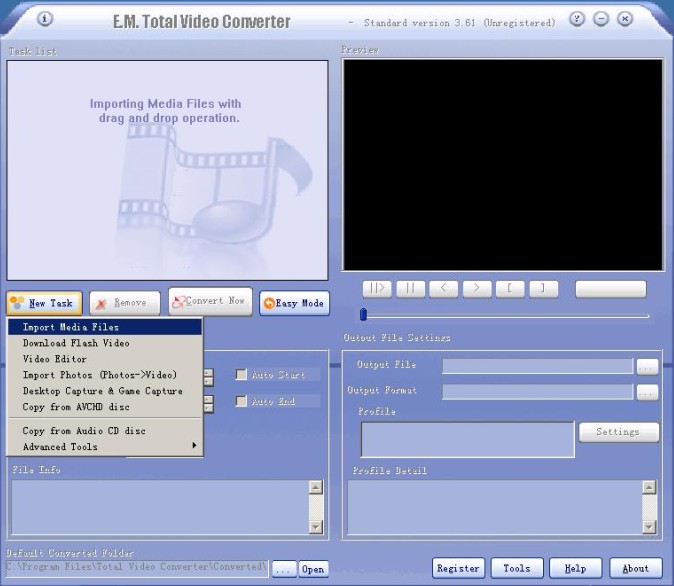
Логика программы простая: пользователь создает новую задачу, импортирует медиафайл, выбирает выходной формат, настраивает качество и запускает конвертацию. В меню New Task доступны не только обычные медиафайлы, но и дополнительные источники:
| Пункт меню | Для чего используется |
|---|---|
| Import Media Files | добавление видео или аудио с диска компьютера |
| Download Flash Video | загрузка Flash Video |
| Video Editor | переход к базовому видеоредактору |
| Import Photos (Photos->Video) | создание видео из фотографий |
| Desktop Capture & Game Capture | захват рабочего стола и игрового видео |
| Copy from AVCHD disc | копирование с AVCHD-диска |
| Copy from Audio CD disc | извлечение аудио с Audio CD |
| Advanced Tools | дополнительные инструменты программы |
Такой набор делает E.M. Total Video Converter не просто программой для смены расширения файла, а рабочим центром для нескольких задач: импорт, подготовка, настройка, фильтрация, конвертация, запись или экспорт.
Главное окно выглядит не так, как современные приложения с плоским дизайном, но оно хорошо передает назначение каждого блока. Пользователь сразу видит, где находится список файлов, где предпросмотр, где папка вывода, где настройки профиля и где кнопка запуска. Это особенно удобно при пакетной конвертации, когда нужно обработать не один ролик, а несколько файлов подряд.
Основные возможности E.M. Total Video Converter HD
E.M. Total Video Converter HD ориентирован на практическую работу с медиафайлами. Его возможности можно разделить на несколько крупных групп.
Конвертация видео
Главная задача программы — преобразование видео из одного формата в другой. В E.M. Total Video Converter можно работать с AVI, MPEG, WMV, MP4, FLV, MKV, MOV, RM, RMVB, VOB, ASF, 3GP, 3G2, SWF, DV, TS, MTS, M2TS и другими форматами. Это важно для старых архивов, где в одной папке могут лежать файлы разных типов: записи с камер, клипы из интернета, DVD-рип, ролики для мобильных телефонов, Flash Video, старые AVI-контейнеры с DivX или Xvid.
На выходе программа позволяет получить MP4, 3GP, AVI, FLV, GIF, MOV, MPEG, SWF, TS, WMV, MKV, JPEG Images и другие варианты. Для пользователя это означает, что один и тот же исходник можно подготовить под разные задачи: MP4 для универсального просмотра, 3GP для старого телефона, AVI для старого медиаплеера, WMV для Windows-устройств, GIF для короткой анимации, TS для транспортного потока, MPEG для DVD/VCD-сценариев.
Конвертация аудио
Вторая важная часть — аудиоконвертация. E.M. Total Video Converter умеет извлекать звук из видео и сохранять его в отдельный аудиофайл. Это полезно, когда нужно получить MP3 из лекции, интервью, клипа, записи вебинара, музыкального ролика или фрагмента фильма.
Программа работает с MP3, WMA, AAC, WAV, CDA, OGG, FLAC, APE, M4A, RA, RAM, AC3, MP2, AIFF, AU и другими аудиоформатами. В настройках можно управлять аудиоканалом, аудиокодеком, частотой дискретизации, битрейтом и громкостью. Для быстрой задачи достаточно выбрать Audio File и кнопку mp3, но для точной подготовки файла можно открыть Settings и вручную указать параметры.
Подготовка видео для устройств
E.M. Total Video Converter HD хорошо подходит для сценариев, где пользователь не хочет разбираться, какой формат поддерживает конкретное устройство. В программе есть профили для мобильных телефонов, PSP, PS3, iPod, iPhone, iPad, Apple TV, Xbox 360, BlackBerry, Nokia, Sony Ericsson, Motorola, Windows Mobile, Pocket PC, PDA, Archos, Creative Zen, Zune, iRiver и других устройств старой и классической мобильной эпохи.
Сейчас часть этих профилей выглядит устаревшей, но для конвертера это не минус, а особенность. Программа полезна именно там, где нужно работать с архивами, старыми телефонами, DVD-плеерами, портативными медиаплеерами и файлами, которые не всегда корректно открываются современными приложениями.
DVD, SVCD, VCD, AVCHD и Blu-ray
E.M. Total Video Converter HD умеет не только создавать обычные видеофайлы, но и готовить материалы для дисковых форматов. В программе есть направления Convert & Burn, DVD/SVCD/VCD и AVCHD/Blu-ray. Это нужно для тех случаев, когда видео требуется не просто сохранить в файл, а подготовить под воспроизведение на бытовом проигрывателе или старом дисковом устройстве.
Программа поддерживает подготовку NTSC/PAL DVD MPEG, NTSC/PAL SVCD MPEG и NTSC/PAL VCD MPEG, а также работу с HD-видео и AVCHD-файлами MTS, M2TS, TS. Для старых коллекций, домашних архивов и видео с камер это до сих пор полезный набор функций.
Фильтры, субтитры и базовое редактирование
В программе есть кнопка Filter, через которую доступны дополнительные действия над видео. На скриншотах интерфейса видно окно Video Filters, где присутствуют пункты Subtitle, Watermark, Upsidedown, VirtualDub Filter и кнопки Config. Для субтитров используется отдельное окно Subtitle Config, где выбирается файл субтитров через кнопку с многоточием.
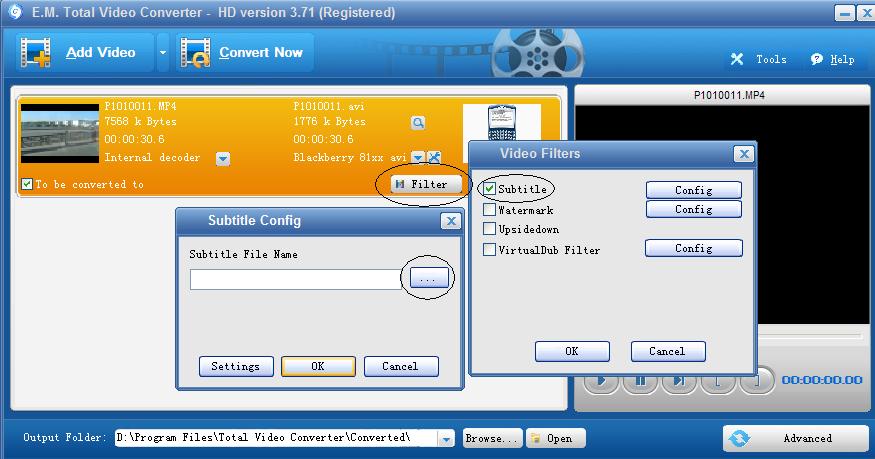
Субтитры можно использовать для создания файла с вшитым текстом. Это удобно, если ролик нужно воспроизводить на устройстве, которое не умеет подхватывать внешние SRT/SUB-файлы, или если нужно передать один готовый файл без дополнительных дорожек. В программе поддерживаются распространенные форматы субтитров, включая SRT, SUB, SSA, ASS, SMI, PSB, TEX, IDX.
Фильтр Upsidedown нужен для переворота изображения. VirtualDub Filter рассчитан на использование фильтров VirtualDub, что расширяет возможности обработки для тех, кто работает со старыми видеопроцессинговыми цепочками. Пункт Watermark отвечает за добавление водяного знака в выходной файл, но это уже функция обработки видео, а не водяной знак на скриншоте интерфейса.
Поддерживаемые форматы
E.M. Total Video Converter HD интересен именно широкой поддержкой форматов. Он ориентирован не только на современные MP4 и MKV, но и на старые контейнеры, DVD-структуры, мобильные форматы, Flash Video, RealMedia, транспортные потоки и аудиофайлы.
Входные видеоформаты
| Категория | Форматы и расширения |
| Популярные видео | AVI, MPEG, MPG, MP4, WMV, MOV, MKV, FLV |
| RealMedia | RM, RMVB |
| DVD и MPEG2 | VOB, MPEG2 PS, MPEG2 TS |
| Мобильные форматы | 3GP, 3G2 |
| Flash и веб-видео | FLV, SWF |
| HD и камеры | MTS, M2TS, TS, AVCHD |
| Кодеки и контейнеры | DivX, Xvid, H.264/MPEG-4 AVC, ASF |
| Дополнительные типы | DV, DIF, MJPG, MJPEG, DVR-MS, QT, DAT, NSV, OGM |
Для пользователя это означает, что E.M. Total Video Converter можно использовать как программу для разбора старого медиаархива. Если файл не открывается штатным проигрывателем или его нужно привести к более удобному формату, конвертер позволяет попробовать внутренний декодер или декодирование через MS DX9 Directshow.
Входные аудиоформаты
| Категория | Форматы |
| Распространенные аудио | MP3, WMA, WAV, AAC |
| Сжатое аудио | OGG, FLAC, APE, M4A |
| Дисковое аудио | CDA |
| Кино- и DVD-аудио | AC3, MP2 |
| RealMedia-аудио | RA, RAM |
| Дополнительные форматы | AIFF, AU, MPA, CUE, SUN AU Format |
Аудиоформаты используются не только для прямой конвертации музыки, но и для извлечения звука из видеороликов. Например, можно открыть MP4, выбрать Audio File, нажать mp3 и получить аудиодорожку отдельно от видео.
Выходные видеоформаты
| Направление | Форматы |
| Универсальное видео | MP4, AVI, WMV, MOV, MKV |
| Веб и Flash | FLV, SWF |
| Мобильное видео | 3GP, 3G2 |
| DVD/VCD | MPEG, NTSC/PAL DVD MPEG, SVCD MPEG, VCD MPEG |
| HD-видео | H.264 TS, MPEG-2 TS, WMV-HD, MKV-HD, DivX-HD, Xvid-HD, MOV-HD, MP4-HD |
| Анимация и кадры | GIF, JPEG Images |
Особенно полезно, что программа не ограничивается одним контейнером. В ней можно выбрать и классический AVI с разными вариантами кодирования, и MP4, и WMV, и MOV, и MPEG для дисковых форматов.
Выходные аудиоформаты
| Формат | Где полезен |
| MP3 | музыка, речь, лекции, подкасты, совместимость с большинством устройств |
| WAV | несжатый звук для дальнейшей обработки |
| WMA | Windows-экосистема и старые медиаплееры |
| AAC | компактное аудио для мобильных устройств |
| OGG | альтернативное сжатое аудио |
| AMR | старые телефоны и голосовые записи |
| AC3 | DVD/кино-сценарии |
| M4A | аудио для Apple-устройств и медиатек |
| FLAC | хранение музыки без потерь |
| AU, MMF, MP2 | специальные и старые сценарии совместимости |
Как конвертировать видео в E.M. Total Video Converter HD
Обычная конвертация видео в программе выполняется в несколько шагов. Сценарий подходит для задач вроде AVI в MP4, MOV в AVI, MKV в WMV, FLV в MP4, VOB в MPEG или MP4 в 3GP.
Шаг 1. Добавить файл
В верхней панели нужно нажать New Task или Add Video. После этого открывается выпадающее меню, где выбирается пункт Import Media Files. Через него добавляется исходный видеофайл.
После импорта файл появляется в Task list. В карточке задачи отображается исходное имя, размер, длительность, тип декодера и будущий выходной формат. Рядом находятся элементы управления задачей: отметка To be converted, кнопка Filter, кнопка Remove, выпадающий список профиля и служебные иконки.
Шаг 2. Выбрать выходной формат
После добавления файла появляется окно Please select the format to be converted to. В нем собраны вкладки:
-
Pocket Player;
-
Convert & Burn;
-
Web;
-
Video File;
-
Audio File;
-
AVCHD & HD Video.
Для обычной конвертации видео нужно перейти на вкладку Video File. В ней доступны кнопки форматов 3GP, ASF, AVI, FLV, GIF, MOV, MP4, MPEG, SWF, TS, WMV, JPEG IMAGES, MKV. Выбор делается одним нажатием на нужный формат.
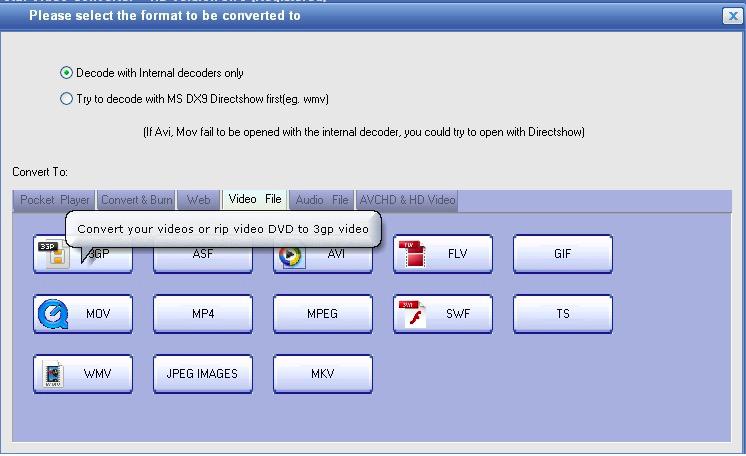
В верхней части этого окна есть два режима декодирования: Decode with Internal decoders only и Try to decode with MS DX9 Directshow first. Первый вариант использует внутренние декодеры программы. Второй помогает в ситуациях, когда AVI или MOV не открываются внутренним декодером и требуется попробовать DirectShow-декодирование через систему.
Шаг 3. Проверить задачу в списке
После выбора формата файл возвращается в главный список. В строке задачи видно, во что именно будет выполнена конвертация. Например, исходный AVI может быть подготовлен как 3GP, а рядом будет показан выбранный профиль 3gp video QCIF normal. Если задача отмечена галочкой To be converted, она попадет в обработку при нажатии Convert Now.
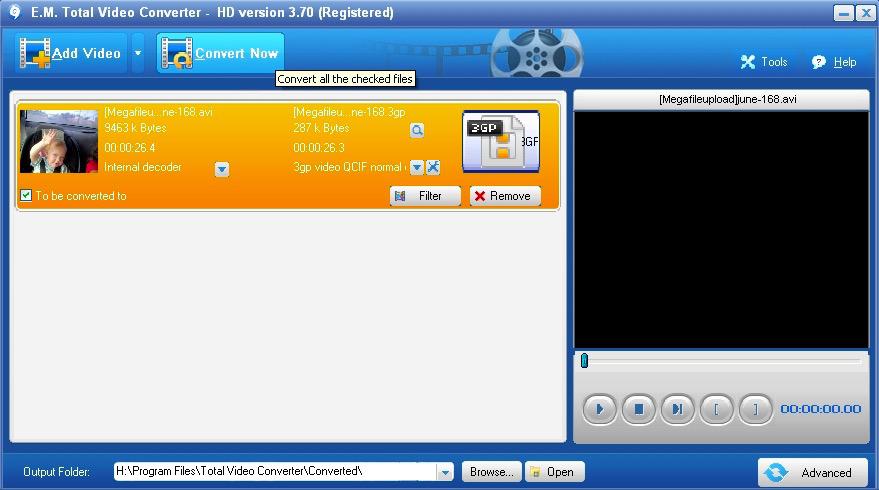
В этом же окне справа находится Preview. С его помощью можно посмотреть исходный файл перед конвертацией. Под предпросмотром расположены кнопки воспроизведения, остановки и навигации, а также кнопки установки начального и конечного фрагмента. Это удобно, если нужно конвертировать не весь файл, а только часть ролика.
Шаг 4. Выбрать папку вывода
В нижней части окна находится поле Output Folder. Рядом расположены кнопки Browse и Open. Browse выбирает папку, куда программа сохранит готовый файл. Open открывает текущую папку вывода в проводнике.
Такой подход удобен при пакетной конвертации: можно заранее указать одну папку для всех результатов, а затем проверить готовые файлы через Open.
Шаг 5. Настроить профиль качества
В правой нижней части интерфейса есть блок Output File Settings. В нем доступны:
-
Output File — путь и имя выходного файла;
-
Output Format — выбранный формат;
-
Profile — профиль качества;
-
Settings — переход к детальным параметрам;
-
Profile Detail — описание выбранного профиля.
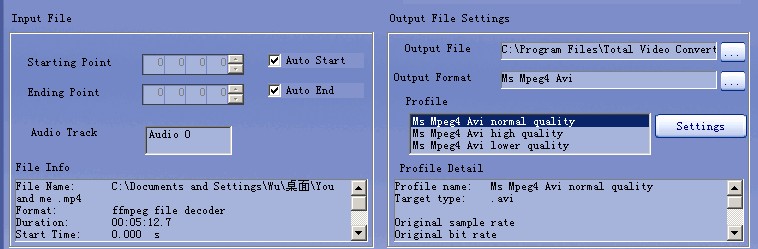
Профили обычно разделяются по качеству: normal quality, high quality, lower quality. Для повседневных задач подходит normal quality. Для сохранения лучшей детализации лучше выбирать high quality. Если важен минимальный размер файла, можно использовать lower quality, но нужно учитывать снижение четкости и возможные артефакты.
Шаг 6. Запустить конвертацию
После выбора формата, папки вывода и профиля качества нужно нажать Convert Now. Программа обработает все отмеченные задачи. Если в списке несколько файлов, E.M. Total Video Converter выполнит пакетную конвертацию.
Кнопка Convert Now является центральной в рабочем процессе. Она запускает не текущий просмотр и не отдельную настройку, а именно обработку отмеченных файлов. Поэтому перед нажатием важно проверить галочку To be converted у нужных задач.
Как извлечь MP3 из видео
Один из самых востребованных сценариев — конвертация видео в MP3. E.M. Total Video Converter HD подходит для этого хорошо, потому что в программе есть отдельная вкладка Audio File, а настройки звука вынесены в отдельный блок Audio Option.
Когда нужен сценарий видео в MP3
Извлечение MP3 из видео полезно в разных случаях:
-
сохранить звук из музыкального клипа;
-
получить аудиоверсию лекции;
-
вытащить дорожку из интервью;
-
сделать аудиофайл из вебинара;
-
сохранить речь из записи экрана;
-
подготовить звук для плеера или телефона;
-
уменьшить размер файла, если видеоизображение не нужно.
Пошаговая инструкция
Для извлечения аудио нужно нажать New Task, выбрать Import Media Files и добавить исходное видео. После загрузки появится окно Please select the format to be converted to. В нем нужно перейти на вкладку Audio File и нажать mp3.
После выбора MP3 файл появится в списке задач. Далее можно открыть Settings, чтобы настроить параметры звука: канал, кодек, частоту дискретизации, битрейт и громкость. Если дополнительная настройка не нужна, достаточно выбрать папку вывода и нажать Convert Now.
Настройки Audio Option
В окне настроек доступна вкладка Audio Option. Здесь находятся параметры, которые определяют качество и размер будущего аудиофайла.
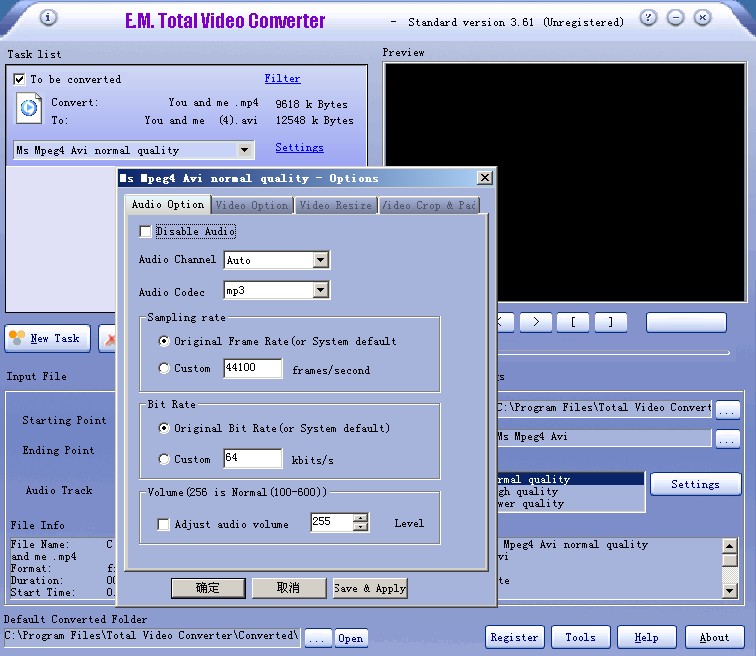
Вкладка Audio Option включает следующие элементы:
| Элемент | Что делает |
| Disable Audio | отключает аудио в выходном файле |
| Audio Channel | выбирает аудиоканал, например Auto |
| Audio Codec | задает аудиокодек, например mp3 |
| Sampling rate | управляет частотой дискретизации |
| Original Frame Rate/System default | оставляет исходное значение или системный вариант |
| Custom | позволяет вручную задать значение |
| Bit Rate | определяет битрейт звука |
| Original Bit Rate/System default | сохраняет исходный битрейт или системный вариант |
| Adjust audio volume | включает изменение громкости |
| Save & Apply | сохраняет выбранные параметры |
Для речи часто достаточно MP3 с умеренным битрейтом. Для музыки лучше выбирать более высокий битрейт, чтобы сохранить детализацию. Если исходник уже имеет невысокое качество, слишком высокий битрейт не сделает звук лучше, но увеличит размер файла. Поэтому настройки нужно подбирать исходя из задачи: компактность, совместимость или качество.
Настройки видео: кодек, размер, битрейт и кадрирование
E.M. Total Video Converter HD не ограничивается выбором формата. Через Settings можно управлять параметрами выходного файла. Окно настроек разделено на вкладки:
-
Audio Option;
-
Video Option;
-
Video Resize;
-
Video Crop & Pad.
Video Option
Во вкладке Video Option настраиваются параметры видеопотока. Здесь пользователь управляет тем, как будет закодирована картинка: какой кодек использовать, какой битрейт задать, какую частоту кадров применить. Это важно, если нужно не просто получить файл в нужном контейнере, а добиться конкретного баланса качества и размера.
Типичные задачи для Video Option:
-
уменьшить размер файла за счет снижения битрейта;
-
сохранить плавность движения через подходящую частоту кадров;
-
подготовить файл для устройства с ограничениями по кодеку;
-
отключить видео, если нужен только звук;
-
подобрать параметры для старого плеера или телефона.
Video Resize
Вкладка Video Resize нужна для изменения разрешения. Например, большой MKV или MP4 можно уменьшить до 640×480, 720×480, 720×576 или другого варианта. Это полезно для старых устройств, которые не воспроизводят HD-видео, а также для уменьшения размера файла.
При изменении разрешения важно учитывать соотношение сторон. Если исходный ролик широкоформатный, неправильное изменение размера может растянуть лица и объекты. Поэтому лучше использовать пропорциональное масштабирование или выбирать профиль, который уже соответствует нужному устройству.
Video Crop & Pad
Вкладка Video Crop & Pad предназначена для кадрирования и добавления полей. Кадрирование помогает убрать черные полосы, лишние области по краям, служебные участки кадра или ненужное пространство. Добавление полей, наоборот, используется для приведения изображения к нужному формату кадра без растяжения.
Эти параметры особенно полезны при подготовке видео для устройств с фиксированным экраном. Например, если старый телефон или портативный плеер некорректно отображает широкоформатное видео, можно изменить размер и поля, чтобы ролик воспроизводился предсказуемо.
Обрезка фрагмента по времени
В E.M. Total Video Converter HD можно конвертировать не весь файл, а выбранный фрагмент. Для этого используются элементы Starting Point, Ending Point, Auto Start и Auto End.
В нижнем левом блоке Input File отображаются поля:
-
Starting Point;
-
Ending Point;
-
Audio Track;
-
File Info;
-
File Name;
-
Format;
-
Duration;
-
Start Time.
Если включены Auto Start и Auto End, программа берет весь файл от начала до конца. Если нужно вырезать только часть, автоматический режим можно отключить и задать время вручную. Также в блоке предпросмотра используются кнопки установки начальной и конечной точки: [ и ]. Сначала пользователь проигрывает ролик в Preview, находит нужный момент, ставит старт, затем находит конец фрагмента и ставит окончание.
Такой подход удобен для простого нарезания:
-
вырезать вступление;
-
убрать концовку;
-
сохранить только нужную сцену;
-
извлечь один музыкальный фрагмент;
-
подготовить короткий ролик для телефона;
-
сделать MP3 не из всего видео, а из конкретного участка.
Это не полноценный монтаж с таймлайном, дорожками и переходами, но для конвертера функция полезная. Она позволяет не отправлять в обработку лишние минуты и сразу получить файл нужной длительности.
Пакетная конвертация
E.M. Total Video Converter поддерживает пакетную обработку. Это означает, что можно добавить несколько видео или аудиофайлов, назначить им выходные форматы и запустить конвертацию одной кнопкой Convert Now.
Пакетная конвертация особенно полезна в таких сценариях:
-
нужно перевести папку AVI в MP4;
-
требуется извлечь MP3 из нескольких видеолекций;
-
нужно подготовить серию клипов для телефона;
-
нужно уменьшить набор MKV-файлов;
-
требуется обработать несколько VOB или MPEG-файлов;
-
нужно привести разные форматы к одному стандарту.
У каждой задачи в списке есть галочка To be converted. Это позволяет оставить файл в списке, но временно не отправлять его в обработку. Такой подход удобен, если в одной очереди находятся разные задачи, а конвертировать нужно только часть из них.
В карточке задачи отображаются исходные и выходные данные: имя файла, размер, формат, длительность, выбранный профиль. Рядом находится Filter, позволяющий открыть фильтры для конкретной задачи, и Remove, удаляющий задачу из очереди.
Подготовка видео для телефонов и портативных устройств
E.M. Total Video Converter HD хорошо показывает себя в сценариях конвертации под конкретные устройства. В программе есть не только форматы файлов, но и профили устройств. Это особенно важно для старых телефонов и медиаплееров, где поддержка видео была ограничена разрешением, битрейтом, кодеком и контейнером.
3GP для телефонов
Для старых мобильных телефонов используется формат 3GP. В программе он выбирается через окно Please select the format to be converted to на вкладке Video File кнопкой 3GP или через соответствующие профили устройств.
Рабочий сценарий выглядит так:
-
нажать Add Video или New Task;
-
выбрать Import Media Files;
-
добавить исходный AVI, MP4, WMV, MOV или другой файл;
-
в окне выбора формата открыть Video File;
-
нажать 3GP;
-
проверить профиль, например 3gp video QCIF normal;
-
выбрать Output Folder;
-
нажать Convert Now.
Формат 3GP важен не для современных смартфонов, а для старых телефонов, которые не воспроизводят обычный MP4 или требуют низкого разрешения. Поэтому наличие такого профиля делает E.M. Total Video Converter удобным инструментом для работы с архивной техникой.
PSP, PS3, iPod, iPhone, iPad и Xbox 360
Для портативных и игровых устройств программа предлагает готовые профили. Пользователю не нужно запоминать, какой контейнер и битрейт лучше подходит для PSP или Xbox 360. Достаточно выбрать соответствующее направление и профиль.
Это особенно полезно в случаях, когда файл должен воспроизводиться без дополнительной установки кодеков. Старые устройства часто не открывают MKV, FLV, RMVB или AVI с нестандартным кодеком. Конвертация через профиль решает проблему совместимости.
Профили против ручных настроек
Профиль удобен, когда важна простота. Ручные настройки полезны, когда нужно точно контролировать результат. Например:
| Задача | Что лучше использовать |
| Быстро подготовить видео для телефона | готовый профиль устройства |
| Сжать файл до меньшего размера | профиль lower quality или ручной битрейт |
| Сохранить качество | high quality и повышенный битрейт |
| Исправить размер кадра | Video Resize |
| Убрать лишние края | Video Crop & Pad |
| Извлечь звук | Audio File → MP3 |
| Отключить звук в видео | Disable Audio |
| Получить только фрагмент | Starting Point и Ending Point |
Работа с DVD, SVCD и VCD
E.M. Total Video Converter HD поддерживает сценарии, связанные с дисковыми форматами. Это важно для пользователей, которые работают с домашними архивами, старой видеотехникой, DVD-плеерами или коллекциями VOB/MPEG-файлов.
Программа умеет конвертировать видео в MPEG-форматы, совместимые со стандартными DVD/SVCD/VCD. В окне выбора формата для таких задач используется вкладка Convert & Burn. Там выбирается направление, связанное с диском, после чего программа готовит файл или выполняет запись.
Когда это полезно
DVD/SVCD/VCD-сценарии нужны не всем, но они важны в конкретных задачах:
-
подготовить домашнее видео для DVD-плеера;
-
перенести старые AVI или WMV на диск;
-
сделать совместимый MPEG-файл;
-
собрать несколько роликов для просмотра на телевизоре через DVD-проигрыватель;
-
обработать VOB-файлы из старого DVD-архива;
-
конвертировать видео с камеры в более удобный формат.
В современных условиях многие пользователи предпочитают MP4 и флеш-накопители, но поддержка DVD остается полезной для архивов и старой бытовой техники.
NTSC и PAL
В программе предусмотрены направления для NTSC и PAL DVD/SVCD/VCD MPEG. Это важно, потому что старые дисковые стандарты привязаны к региональным параметрам видео. NTSC и PAL отличаются частотой кадров и разрешением, а бытовые проигрыватели могут быть чувствительны к этим настройкам.
E.M. Total Video Converter позволяет выбрать нужное направление без ручной сборки всех параметров. Пользователь выбирает профиль, а программа подготавливает совместимый результат.
AVCHD, Blu-ray и HD-видео
Помимо обычных форматов, в E.M. Total Video Converter HD есть направление AVCHD & HD Video. Оно предназначено для работы с HD-материалами, транспортными потоками и форматами, связанными с AVCHD/Blu-ray.
Программа работает с MTS, M2TS, TS и другими HD-видеофайлами. Такие файлы часто встречаются в архивах с видеокамер, дисков и старых HD-записей. Их не всегда удобно воспроизводить напрямую, поэтому конвертация в MP4, AVI, WMV-HD, MKV-HD или MOV-HD помогает привести материал к более удобному виду.
Практические задачи с HD-видео
E.M. Total Video Converter HD можно использовать, когда нужно:
-
преобразовать MTS или M2TS в MP4;
-
подготовить HD-видео для компьютера или медиаплеера;
-
уменьшить размер файла с камеры;
-
перевести транспортный поток TS в более удобный контейнер;
-
подготовить WMV-HD для совместимости с Xbox 360;
-
конвертировать HD-файл в формат, который открывается старым редактором.
Для современных рабочих процессов с HEVC и AV1 есть более новые специализированные инструменты, но E.M. Total Video Converter остается удобным для классических HD-форматов, AVCHD-архивов и видео с камер.
Добавление субтитров
В E.M. Total Video Converter HD субтитры добавляются через фильтры. Сначала нужно добавить видео, затем нажать Filter в карточке задачи. В окне Video Filters нужно отметить Subtitle и нажать Config. После этого открывается Subtitle Config, где выбирается файл субтитров.
Поддерживаются распространенные форматы субтитров:
-
SRT;
-
SUB;
-
SSA;
-
ASS;
-
SMI;
-
PSB;
-
TEX;
-
IDX.
Добавление субтитров особенно удобно, если итоговый файл будет воспроизводиться на устройстве без поддержки внешних дорожек. В таком случае субтитры становятся частью изображения, и пользователю не нужно хранить рядом отдельный файл.
Практический сценарий
-
Добавить видео через New Task или Add Video.
-
Выбрать выходной формат, например MP4, AVI или Blackberry MP4.
-
В строке задачи нажать Filter.
-
В окне Video Filters поставить галочку Subtitle.
-
Нажать Config.
-
В Subtitle Config выбрать файл субтитров через кнопку с многоточием.
-
Нажать OK.
-
Запустить Convert Now.
Такой способ подходит для фильмов, обучающих роликов, записей выступлений и любых видео, где текст должен быть встроен в готовый файл.
Создание фото-слайд-шоу
В меню New Task есть пункт Import Photos (Photos->Video). Он используется для создания видео из фотографий. Это дополнительная функция, которая расширяет программу за пределы обычной конвертации.
Фото-слайд-шоу удобно использовать для:
-
семейных подборок;
-
презентационных роликов;
-
демонстрации фотографий с музыкой;
-
подготовки видео для DVD;
-
создания простого ролика без отдельного видеоредактора.
Программа позволяет объединять фотографии и музыку, а также использовать переходы между изображениями. Для базовой задачи этого достаточно: пользователь импортирует фото, добавляет музыку, выбирает выходной формат и получает видеофайл.
Эта функция не заменяет специализированные редакторы с анимацией, титрами и цветокоррекцией, но для быстрого слайд-шоу внутри медиаконвертера она полезна. Особенно если итоговый ролик сразу нужно записать на диск или сохранить в формате для мобильного устройства.
Захват рабочего стола и игрового видео
Пункт Desktop Capture & Game Capture в меню задач отвечает за запись рабочего стола и игрового видео. Это вспомогательная функция, которая делает E.M. Total Video Converter более универсальным инструментом.
Сценарии применения:
-
записать короткую демонстрацию действия на экране;
-
сохранить фрагмент работы программы;
-
записать игровой момент;
-
подготовить видеоинструкцию;
-
получить исходный файл и затем сразу сконвертировать его в нужный формат.
Сильная сторона такого подхода — связка записи и конвертации. Пользователь получает видео и может сразу обработать его в той же программе: изменить формат, уменьшить размер, извлечь звук, выбрать профиль качества или подготовить файл для устройства.
Download Flash Video
В меню New Task присутствует пункт Download Flash Video. Он относится к эпохе, когда FLV и Flash Video активно использовались на сайтах. Для старых архивов и задач с FLV это важная возможность, потому что E.M. Total Video Converter умеет не только конвертировать FLV, но и работать с этим типом видео как с отдельным направлением.
Сейчас Flash Video воспринимается как устаревший формат, но в архивах пользователей он встречается часто: старые ролики, сохраненные клипы, видео с сайтов, записи из коллекций. E.M. Total Video Converter может преобразовать такие файлы в MP4, AVI, WMV, MOV или другой формат, чтобы они открывались в современных проигрывателях.
Easy Mode и Advanced
В интерфейсе есть два противоположных по смыслу подхода: Easy Mode и Advanced.
Easy Mode нужен для простых задач. Он делает работу более прямой: выбрать файл, выбрать формат, запустить конвертацию. Этот режим подходит тем, кто не хочет настраивать битрейт, частоту дискретизации, кадрирование и другие параметры.
Advanced нужен для более тонкой работы. Он открывает дополнительные настройки и инструменты, которые важны при нестандартных задачах: сложные профили, фильтры, параметры кодирования, обработка отдельных потоков, расширенные операции.
Такое разделение удобно. Новичок не перегружается настройками, а опытный пользователь не ограничен только готовыми профилями.
Подробный разбор элементов интерфейса
E.M. Total Video Converter HD выглядит как классическая Windows-программа с большим количеством кнопок и панелей. Интерфейс можно условно разделить на несколько зон.
Верхняя панель
На верхней панели находятся основные команды:
| Элемент | Назначение |
| New Task | создание новой задачи и выбор источника |
| Add Video | добавление видеофайла |
| Convert Now | запуск конвертации отмеченных файлов |
| Tools | дополнительные инструменты |
| Help | справка |
| Register | регистрационный раздел |
| About | информация о программе |
В некоторых режимах вместо New Task отображается Add Video. Смысл остается тем же: добавить исходный файл или открыть меню задач.
Task list
Task list — это очередь обработки. В ней отображаются все добавленные файлы. Каждая задача содержит информацию о том, что именно будет конвертироваться и во что будет сохранено.
В списке можно увидеть:
-
исходный файл;
-
выходной файл;
-
размер;
-
длительность;
-
выбранный формат;
-
выбранный профиль;
-
чекбокс To be converted;
-
кнопку Filter;
-
кнопку Remove.
Очередь задач — одна из самых важных частей программы. Она позволяет работать не с одним файлом, а с набором роликов, настраивая каждый отдельно.
Preview
Preview — это окно предпросмотра. Оно помогает проверить видео до конвертации, найти нужный фрагмент, поставить начальную и конечную точку. Под окном предпросмотра находятся кнопки управления воспроизведением.
Предпросмотр полезен в нескольких случаях:
-
проверить, что добавлен правильный файл;
-
найти момент для обрезки;
-
убедиться, что видео открывается;
-
посмотреть, какая дорожка используется;
-
контролировать фрагмент перед экспортом.
Input File
Блок Input File показывает данные об исходнике и позволяет задать фрагмент. Здесь находятся Starting Point, Ending Point, Audio Track, File Info. Если нужно конвертировать весь файл, включаются Auto Start и Auto End. Если нужен кусок, время задается вручную или через кнопки предпросмотра.
Output File Settings
Output File Settings отвечает за результат. Здесь выбираются путь, формат, профиль и параметры качества. Это главный блок для контроля выходного файла.
В нем важно проверять три вещи:
-
Output File — куда сохранится файл и как он будет называться.
-
Output Format — какой формат выбран.
-
Profile — какое качество и параметры применяются.
Если пользователь ошибся с форматом или профилем, это проще исправить до запуска Convert Now, чем после завершения обработки.
Качество конвертации и размер файла
Качество результата в E.M. Total Video Converter HD зависит от исходника, выбранного формата, профиля, битрейта, разрешения и аудиопараметров. Программа дает пользователю готовые профили, но при необходимости позволяет точнее настроить параметры.
Что влияет на качество видео
На качество видео влияют:
-
исходное качество файла;
-
выходной кодек;
-
разрешение;
-
битрейт;
-
частота кадров;
-
профиль качества;
-
масштабирование;
-
кадрирование;
-
повторное сжатие.
Если исходник низкого качества, конвертация не сделает его настоящим HD. Можно изменить контейнер, улучшить совместимость, подобрать более подходящий битрейт, но потерянная детализация не восстановится. Поэтому E.M. Total Video Converter лучше рассматривать как инструмент преобразования и подготовки, а не как программу улучшения изображения.
Как уменьшить размер файла
Чтобы уменьшить размер видео, можно:
-
выбрать профиль lower quality;
-
снизить битрейт во Video Option;
-
уменьшить разрешение во Video Resize;
-
выбрать более компактный формат;
-
обрезать лишние фрагменты через Starting Point и Ending Point;
-
отключить ненужную аудиодорожку;
-
снизить аудиобитрейт.
Самый аккуратный способ — уменьшать параметры постепенно. Если сразу сильно снизить битрейт и разрешение, файл станет маленьким, но качество может резко ухудшиться. Лучше сделать короткий тестовый фрагмент, проверить результат и только затем конвертировать весь ролик.
Как сохранить качество
Чтобы сохранить качество, лучше:
-
использовать high quality;
-
не снижать разрешение без необходимости;
-
не ставить слишком низкий битрейт;
-
избегать многократной переконвертации одного и того же файла;
-
выбирать формат, подходящий для конечного устройства;
-
не применять лишние фильтры.
Если нужно только изменить контейнер или подготовить файл для воспроизведения, стоит выбирать профиль с более высоким качеством. Если цель — переслать небольшой файл или подготовить видео для старого телефона, допустимо снижать параметры.
Работа с проблемными файлами
E.M. Total Video Converter HD полезен при работе с файлами, которые плохо открываются в обычных плеерах. В окне выбора формата есть переключатель между внутренним декодером и попыткой декодирования через MS DX9 Directshow. Это дает дополнительный вариант открытия проблемных AVI, MOV и других файлов.
Типичные проблемные случаи:
-
старый AVI с нестандартным кодеком;
-
RMVB или RM из старого архива;
-
FLV с необычным аудиопотоком;
-
VOB из DVD-структуры;
-
MTS/M2TS с камеры;
-
OGM или NSV;
-
видео с рассинхроном звука;
-
файл, который открывается в одном плеере, но не открывается в другом.
Конвертер помогает привести такие файлы к более предсказуемому формату. Например, старый RMVB можно перевести в MP4, FLV — в AVI или MP4, VOB — в MPEG или MP4, MTS — в MP4 или WMV-HD.
Производительность
E.M. Total Video Converter HD ориентирован на быструю обработку за счет встроенного движка конвертации и поддержки многопоточной обработки для ряда форматов. На практике скорость зависит от четырех факторов:
-
мощности процессора;
-
размера исходного файла;
-
выбранного выходного формата;
-
параметров качества.
Простая конвертация небольшого клипа в MP3 или 3GP выполняется быстрее, чем перекодирование HD-видео в другой HD-формат. Снижение разрешения и битрейта обычно ускоряет обработку и уменьшает размер результата, а выбор высокого качества увеличивает время конвертации.
Пакетная обработка особенно удобна, если нужно оставить программу работать с несколькими файлами подряд. Пользователь заранее добавляет ролики, выбирает профили, отмечает нужные задачи и запускает Convert Now. После этого не нужно вручную запускать каждый файл отдельно.
Удобство использования
E.M. Total Video Converter HD производит впечатление программы старой школы: много кнопок, много форматов, много профилей, много прямых названий. Это не минималистичный интерфейс, но он практичен. Пользователь видит почти все важные параметры сразу.
Что удобно
Главное удобство — линейный рабочий процесс. Почти любая задача укладывается в схему:
-
New Task или Add Video.
-
Import Media Files.
-
Выбор формата.
-
Выбор профиля.
-
Настройка папки Output Folder.
-
При необходимости Filter или Settings.
-
Convert Now.
Второй плюс — понятные форматы и устройства. Не нужно каждый раз вспоминать параметры 3GP, PSP Video или DVD MPEG. Пользователь выбирает нужную категорию, а программа подставляет подходящие настройки.
Третий плюс — наличие предпросмотра и обрезки. Можно проверить файл, указать начальную и конечную точку, а затем конвертировать только нужный фрагмент.
Что может быть непривычным
Интерфейс выглядит устаревшим. В нем много мелких элементов, старых названий устройств и профилей, а отдельные формулировки в окнах выглядят так, как было принято в классических Windows-программах. Пользователю, привыкшему к современным приложениям с одной кнопкой Convert, потребуется немного времени, чтобы разобраться в логике Task list, Profile, Filter, Settings и Output File Settings.
Но после освоения программа становится предсказуемой. Все основные действия повторяются одинаково, независимо от того, конвертируется видео в MP4, звук в MP3 или ролик в 3GP для телефона.
Типовые сценарии использования
AVI в MP4
AVI — один из самых частых форматов в старых архивах. Проблема AVI в том, что внутри может быть DivX, Xvid, MJPEG, H.264 или другой поток. Современные устройства не всегда воспроизводят такие файлы стабильно. Конвертация AVI в MP4 делает ролик более универсальным.
Сценарий:
-
Add Video.
-
Import Media Files.
-
Выбрать AVI-файл.
-
В окне форматов открыть Video File.
-
Нажать MP4.
-
Выбрать профиль качества.
-
Указать Output Folder.
-
Нажать Convert Now.
MP4 в MP3
Этот сценарий нужен для извлечения звука.
-
New Task.
-
Import Media Files.
-
Добавить MP4.
-
В окне форматов выбрать Audio File.
-
Нажать mp3.
-
При необходимости открыть Settings.
-
Проверить Audio Codec, Sampling rate, Bit Rate.
-
Нажать Convert Now.
MKV в AVI или MP4
MKV часто содержит несколько дорожек, субтитры и современные кодеки. Если файл не открывается на старом устройстве, его можно перевести в AVI или MP4.
Для уменьшения размера можно дополнительно открыть Video Resize и снизить разрешение, а во Video Option уменьшить битрейт. Если нужно сохранить качество, лучше выбрать high quality.
FLV в MP4
FLV — старый формат Flash Video. Чтобы открыть такие ролики на современных устройствах, удобно конвертировать их в MP4.
Сценарий стандартный: добавить FLV через Import Media Files, выбрать Video File, нажать MP4, выбрать папку вывода и запустить Convert Now.
VOB в MPEG или MP4
VOB-файлы встречаются в DVD-структурах. E.M. Total Video Converter позволяет преобразовать их в MPEG или MP4. Это удобно, если нужно сохранить отдельный ролик из DVD-архива в виде обычного файла.
Видео с субтитрами
Если нужно вшить субтитры:
-
добавить видео;
-
выбрать выходной формат;
-
нажать Filter;
-
отметить Subtitle;
-
нажать Config;
-
выбрать файл субтитров;
-
подтвердить настройки;
-
нажать Convert Now.
Уменьшение видео
Для уменьшения размера файла используются три инструмента:
-
профиль lower quality;
-
Video Resize;
-
битрейт во Video Option.
Лучше не снижать все параметры сразу. Например, сначала можно уменьшить разрешение, затем проверить результат. Если файл все еще слишком большой, снизить битрейт.
Сравнение с аналогами
E.M. Total Video Converter HD стоит сравнивать не с абстрактными конвертерами видео, а с конкретными программами, которые решают похожие задачи: HandBrake, Any Video Converter, Wondershare UniConverter, Freemake Video Converter и Xilisoft Video Converter Ultimate.
| Программа | Сильные стороны | Чем отличается от E.M. Total Video Converter HD |
| HandBrake | бесплатный open-source транскодер, современная работа с MP4, MKV, WebM, H.264, H.265, AV1, гибкие пресеты | HandBrake сильнее как современный транскодер, но E.M. Total Video Converter удобнее для старых device-профилей, DVD/SVCD/VCD-направлений, 3GP, RMVB, FLV и классических задач выбрал формат — нажал Convert Now |
| Any Video Converter | универсальная конвертация, базовое редактирование, профили устройств, работа с DVD в старших редакциях | Any Video Converter ближе по идеологии, но E.M. Total Video Converter воспринимается как более классический комбайн с явной очередью задач, кнопками Filter/Settings и большим числом старых форматов |
| Wondershare UniConverter | современный коммерческий пакет с конвертацией, компрессором, записью экрана, редактором и дополнительными AI-инструментами | UniConverter современнее визуально и шире как мультимедийный пакет, но тяжелее и избыточнее для задач вроде AVI в MP4, видео в MP3, VOB в MPEG или подготовки файла для старого устройства |
| Freemake Video Converter | простой интерфейс, много форматов, DVD/Blu-ray-направления, понятные кнопки для массового пользователя | Freemake проще выглядит для новичка, но E.M. Total Video Converter дает более прямой доступ к Output File Settings, Audio Option, Video Option, Video Resize и Video Crop & Pad |
| Xilisoft Video Converter Ultimate | коммерческий конвертер старой школы с большим набором профилей, пакетной обработкой и настройками | Xilisoft похож по логике профилей и пакетной обработки, но E.M. Total Video Converter выделяется набором старых форматов, AVCHD/Blu-ray/DVD-сценариями и характерной схемой New Task → формат → Convert Now |
E.M. Total Video Converter HD против HandBrake
HandBrake лучше подходит пользователям, которым нужен современный бесплатный транскодер для MP4, MKV и WebM, с тонким контролем качества, кодеков и пресетов. Он хорош для H.264, H.265, AV1, VP9 и современных задач сжатия.
E.M. Total Video Converter HD сильнее в другом: он удобен для старых и смешанных архивов. В нем проще выбрать 3GP, WMV, AVI, MPEG, FLV, MOV, GIF, DVD MPEG, PSP Video или профиль для старого телефона. HandBrake не ориентирован на такой набор старых device-профилей и дисковых сценариев в стиле DVD/SVCD/VCD.
E.M. Total Video Converter HD против Wondershare UniConverter
Wondershare UniConverter — современный большой пакет. Он визуально свежее, содержит больше инструментов для актуальных рабочих процессов, компрессии, записи, редактирования и пакетной обработки. Но именно из-за этого он может быть избыточным, если задача простая: извлечь MP3, перевести AVI в MP4, уменьшить MKV или подготовить 3GP.
E.M. Total Video Converter HD проще по логике: файл, формат, профиль, папка, Convert Now. Он менее современный внешне, но очень прямой в классических задачах конвертации.
E.M. Total Video Converter HD против Freemake Video Converter
Freemake Video Converter рассчитан на массового пользователя и делает упор на простые действия с большим количеством форматов. Он удобен для базовой конвертации и дисковых задач. E.M. Total Video Converter HD выглядит менее современно, но дает больше ощущение инженерного управления: видны Task list, Profile Detail, Starting Point, Ending Point, Audio Track, Filter, Settings, отдельные вкладки аудио, видео, resize и crop.
Если пользователю нужна максимально простая оболочка, Freemake может показаться легче. Если важны старые форматы, ручные параметры и очередь задач с детальной карточкой файла, E.M. Total Video Converter HD выглядит предпочтительнее.
E.M. Total Video Converter HD против Any Video Converter
Any Video Converter и E.M. Total Video Converter HD похожи как универсальные конвертеры: оба закрывают много форматов, профили устройств и базовые дополнительные функции. Разница в ощущении интерфейса. E.M. Total Video Converter более явно показывает технические параметры задачи и дает быстрый доступ к фильтрам, точкам обрезки и профилям качества прямо в главном окне.
Для пользователя, которому нужно часто переключаться между MP4, AVI, WMV, 3GP, MP3, DVD MPEG и субтитрами, E.M. Total Video Converter может быть удобнее за счет структуры рабочего окна.
Плюсы и минусы
| Плюсы | Минусы |
| Поддержка большого количества видео- и аудиоформатов | Интерфейс выглядит устаревшим |
| Удобная кнопка Convert Now для запуска отмеченных задач | Много старых профилей устройств, которые не всем нужны |
| Пакетная конвертация через Task list | Новичку потребуется время на освоение всех вкладок |
| Извлечение MP3 и других аудиоформатов из видео | Современные сценарии HEVC/AV1 лучше решают специализированные новые транскодеры |
| Настройки Audio Option, Video Option, Video Resize, Video Crop & Pad | Дизайн окон и формулировки выглядят классически, не по-современному |
| Поддержка DVD/SVCD/VCD, AVCHD и Blu-ray-сценариев | Для профессионального монтажа программа не подходит |
| Фильтры, субтитры, обрезка по времени | Нет полноценного таймлайна, как в видеоредакторах |
| Профили для телефонов, PSP, PS3, iPod, iPhone, iPad, Xbox 360 | Часть device-профилей актуальна в основном для старых устройств |
| Возможность работать с FLV, RMVB, VOB, 3GP и другими архивными форматами | Интерфейс перегружен для пользователя, которому нужен только MP4 |
Для кого подходит E.M. Total Video Converter HD
E.M. Total Video Converter HD подходит пользователям, которым нужен универсальный медиаконвертер для разных форматов и устройств. Особенно хорошо программа раскрывается в задачах, связанных со старыми архивами и разнородными файлами.
Программа подойдет, если нужно:
-
конвертировать AVI, WMV, MPEG, MOV, FLV, MKV, RMVB, VOB, 3GP;
-
быстро получить MP4 из старого файла;
-
извлечь MP3 из видео;
-
подготовить ролик для старого телефона или медиаплеера;
-
сделать 3GP, PSP Video, WMV, AVI или MPEG;
-
работать с DVD/SVCD/VCD;
-
обработать MTS, M2TS, TS или AVCHD-файлы;
-
добавить субтитры через Filter;
-
обрезать начало и конец ролика;
-
использовать пакетную конвертацию;
-
выбирать профили качества без ручной настройки всех параметров;
-
при необходимости открыть Settings и управлять битрейтом, размером, кодеком и аудиопараметрами.
Программа особенно полезна для архивов
Если на диске лежит старая медиаколлекция с разными расширениями, E.M. Total Video Converter HD удобен как инструмент приведения файлов к единому виду. Например, можно постепенно перевести старые FLV, RMVB, AVI и VOB в MP4, а из части роликов извлечь MP3. При этом не нужно искать отдельный конвертер для каждого формата.
Программа удобна для старых устройств
Если нужно подготовить файл для PSP, старого телефона, DVD-плеера, Xbox 360 или другого устройства с ограниченной поддержкой кодеков, готовые профили экономят время. Вместо ручного подбора контейнера и параметров пользователь выбирает профиль и запускает конвертацию.
Кому лучше выбрать другой инструмент
E.M. Total Video Converter HD не является универсально лучшим вариантом для всех. Есть задачи, где лучше использовать другие программы.
Лучше выбрать другой инструмент, если:
-
нужен современный интерфейс;
-
нужен бесплатный open-source транскодер;
-
основная работа идет с H.265, AV1, VP9 и современными пресетами;
-
требуется профессиональный монтаж;
-
нужны сложные эффекты, цветокоррекция, титры, многодорожечная работа;
-
нужна глубокая работа с метаданными и контейнерами без перекодирования;
-
нужно регулярно обрабатывать большие современные 4K/8K-проекты.
Для современных транскодинговых задач лучше подойдет HandBrake. Для большого коммерческого мультимедийного пакета с современным дизайном — Wondershare UniConverter. Для максимально простого бытового интерфейса — Freemake Video Converter. Но для классической конвертации большого набора старых и популярных форматов E.M. Total Video Converter HD остается сильным вариантом.
Практические советы по работе
Не меняйте все настройки сразу
Если нужно уменьшить файл, не стоит одновременно снижать разрешение, битрейт, частоту кадров и аудиокачество. Лучше изменить один-два параметра, сделать короткий тест и оценить результат.
Используйте Preview перед конвертацией
Перед запуском Convert Now полезно открыть предпросмотр. Это помогает убедиться, что файл добавлен правильно, видео воспроизводится, а выбранный фрагмент начинается и заканчивается в нужных местах.
Проверяйте Output Folder
Перед пакетной конвертацией обязательно проверьте Output Folder. Если программа сохранит десятки файлов не туда, потом придется искать результаты по диску. Кнопка Open быстро открывает текущую папку вывода.
Используйте профили качества осознанно
Normal quality подходит для большинства обычных задач. High quality лучше использовать для важных видео и архивов. Lower quality полезен, когда размер файла важнее детализации.
Для аудио проверяйте Bit Rate
При извлечении MP3 не ставьте слишком низкий битрейт для музыки. Для речи можно использовать более компактные настройки, а для музыкальных дорожек лучше выбрать более качественный профиль.
Для старых устройств выбирайте профиль устройства
Если видео готовится для телефона, PSP, iPod или другого устройства, проще выбрать профиль устройства, а не вручную подбирать формат. Это снижает риск, что файл не откроется.
Для проблемных файлов пробуйте другой режим декодирования
Если файл не открывается через внутренний декодер, в окне выбора формата можно попробовать Try to decode with MS DX9 Directshow first. Это помогает в некоторых случаях со старыми AVI и MOV.
Итоговая оценка
E.M. Total Video Converter HD — это функциональный медиаконвертер старой школы, который ценен широкой поддержкой форматов, очередью задач, готовыми профилями, настройками качества, извлечением аудио, работой с DVD/SVCD/VCD, AVCHD/Blu-ray и дополнительными инструментами вроде субтитров, фильтров, фото-слайд-шоу и захвата экрана.
Главное преимущество программы — практичность. Она хорошо подходит для задач, где нужно быстро получить файл нужного типа: MP4 из AVI, MP3 из видео, 3GP для телефона, MPEG для DVD, WMV для старого устройства, FLV в более удобный формат, MTS/M2TS в распространенный контейнер. Интерфейс не выглядит современным, но он дает прямой доступ к тому, что действительно нужно при конвертации: формат, профиль, папка вывода, фильтр, настройки, предпросмотр, начало и конец фрагмента, кнопка Convert Now.
E.M. Total Video Converter HD стоит рассматривать как инструмент для пользователей, которым важна совместимость с большим количеством старых и популярных форматов. Он особенно полезен при разборе видеоархивов, подготовке файлов для старых устройств, извлечении звука и пакетной обработке. Для современных минималистичных рабочих процессов есть более новые конвертеры, но в своей нише E.M. Total Video Converter остается удобной программой: она не пытается быть монтажной студией, а делает то, что от нее ждут, — конвертирует видео и аудио в нужный формат с понятным набором настроек.
