
SUPER by eRightSoft — это универсальный медиаконвертер для Windows, который объединяет в одном окне видеоконвертер, аудиоконвертер, энкодер, медиаплеер, инструмент для обработки потоков и набор ручных параметров кодирования. Полное название SUPER раскрывается как Simplified Universal Player Encoder & Renderer / Recorder: смысл названия хорошо отражает логику программы — пользователь выбирает контейнер, видеокодек, аудиокодек, параметры изображения и звука, после чего запускает обработку активных файлов.
SUPER работает как графическая оболочка к набору мультимедийных движков и энкодеров, включая FFmpeg, MEncoder, MPlayer, x264, ffmpeg2theora и другие компоненты. Поэтому программа закрывает не одну узкую задачу, а широкий набор сценариев перекодирования, воспроизведения и подготовки медиафайлов.
Скачать SUPER by eRightSoft
- Конвертация видео
- Сжатие файлов
- Просто для новичков
- Устаревший интерфейс
- Сложнее новичкам
- Много ручных настроек
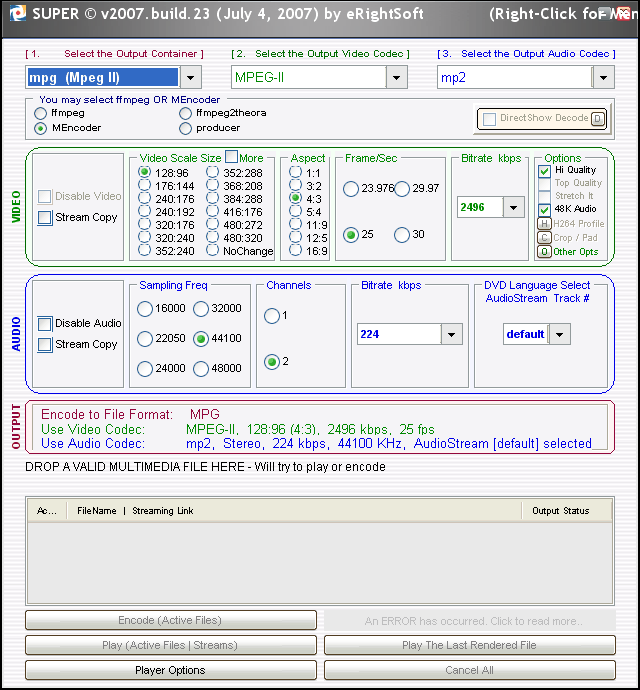
Главная особенность SUPER — не современный минималистичный интерфейс, а плотная панель управления кодированием. Здесь почти всё находится на одном экране: сверху выбираются Select the Output Container, Select the Output Video Codec и Select the Output Audio Codec, ниже расположены блоки VIDEO, AUDIO, OUTPUT, зона добавления файлов DROP A VALID MULTIMEDIA FILE HERE и кнопка запуска Encode (Active Files).
Такой подход делает программу похожей на техническую панель энкодера: сначала интерфейс кажется перегруженным, но после понимания логики контейнера, кодека и параметров битрейта SUPER становится предсказуемым инструментом для точной конвертации.
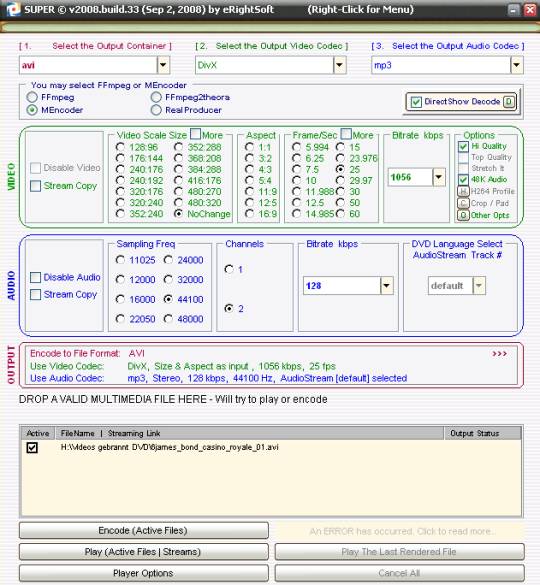
SUPER ориентирован не только на обычную операцию сделать MP4. Его сила в том, что он позволяет вручную собрать выходной файл под конкретную задачу: AVI с DivX и MP3, 3GP для старого телефона, WMV для старого монтажного сценария, MPG для DVD/VCD/SVCD-совместимых задач, MP3 из видеоролика, WAV из клипа, MKV или MP4 с выбранными кодеками, потоковую ссылку в локальный файл, а также файл с измененным разрешением, частотой кадров, аспектом, аудиобитрейтом и количеством каналов.
В этом смысле SUPER by eRightSoft — не просто конвертер видео, а универсальный энкодер с большим количеством ручных настроек.
Назначение программы
SUPER нужен там, где пользователь хочет контролировать не только расширение итогового файла, но и внутреннюю структуру результата. В обычном бытовом конвертере пользователь часто выбирает готовый профиль: для телефона, для YouTube, MP4 HD, AVI. В SUPER подход другой: программа показывает связку из трех ключевых сущностей.
| Элемент в SUPER | За что отвечает | Пример |
|---|---|---|
| Select the Output Container | Формат контейнера, то есть тип итогового файла | AVI, MP4, MKV, WMV, 3GP, MOV, MPG |
| Select the Output Video Codec | Метод сжатия видеодорожки | MPEG-4, H.264/AVC, H.265/HEVC, M-JPEG, MPEG-II |
| Select the Output Audio Codec | Метод сжатия или хранения аудиодорожки | MP3, AAC, WAV, AC3, OGG/Vorbis |
| VIDEO | Размер кадра, FPS, аспект, битрейт, режим качества | 640×480, 25 fps, 16:9, 1248 kbps |
| AUDIO | Частота дискретизации, каналы, аудиобитрейт | 44100 Hz, 2 channels, 128 kbps |
| OUTPUT | Итоговая сводка выбранных параметров | Контейнер, видеокодек, аудиокодек, FPS, битрейты |
Из-за такой структуры SUPER особенно полезен при работе с файлами, которые нужно не просто пересохранить, а адаптировать под конкретный плеер, старую программу монтажа, архивное устройство, цифровую фоторамку, DVD-подготовку или нестандартный медиапроигрыватель.
Программа поддерживает широкий набор входных и выходных форматов, включая 3GP, AC3, ASF, AVI, DivX, DVB, H.264, MKV, MOV, MP3, MP4, MPG, OGG/OGM, RM/RMVB, SWF, TS, VOB, WAV, WMA, WMV и Xvid.
SUPER удобен в следующих ситуациях:
-
нужно перекодировать видео из MOV, FLV, WMV, AVI, MKV или MP4 в другой контейнер;
-
требуется извлечь аудио из видео и получить MP3, WAV, AAC или другой аудиофайл;
-
нужно уменьшить размер ролика за счет изменения Video Scale Size и Bitrate kbps;
-
требуется изменить частоту кадров через Frame/Sec;
-
нужно выбрать другое соотношение сторон через Aspect;
-
необходимо отключить видеодорожку через Disable Video или аудиодорожку через Disable Audio;
-
нужно обработать сразу несколько файлов в списке задач;
-
требуется посмотреть параметры исходника через встроенный анализатор файла;
-
нужно подготовить ролик для старого телефона, DVD-проигрывателя, фоторамки или Windows-программы, которая не принимает современные контейнеры.
Общая логика работы SUPER
Работа в SUPER строится по принципу сверху вниз. Пользователь не открывает отдельные мастера и не переходит по длинной цепочке окон. Основной процесс выглядит так:
-
Выбрать выходной контейнер в Select the Output Container.
-
Выбрать видеокодек в Select the Output Video Codec.
-
Выбрать аудиокодек в Select the Output Audio Codec.
-
Настроить параметры блока VIDEO.
-
Настроить параметры блока AUDIO.
-
Добавить файл в область DROP A VALID MULTIMEDIA FILE HERE.
-
Проверить итоговую сводку в блоке OUTPUT.
-
Запустить обработку кнопкой Encode (Active Files).
Это важная особенность интерфейса: SUPER меняет доступные варианты кодеков в зависимости от выбранного контейнера. Например, AVI допускает один набор видеокодеков и аудиокодеков, WMV — другой, 3GP — третий. Пользователь выбирает контейнер, а затем программа подстраивает списки видеокодеков и аудиокодеков под этот контейнер.
Такая логика снижает риск собрать заведомо несовместимую комбинацию файла, видеопотока и аудиопотока. В SUPER важно понимать именно связку: контейнер, видеокодек, аудиокодек, параметры изображения и параметры звука.
Интерфейс: что находится в главном окне
Главное окно SUPER выглядит плотным, но его структура достаточно строгая. Оно разделено на несколько крупных зон, каждая из которых отвечает за конкретный этап кодирования.
Верхняя строка выбора формата
Верхняя строка — основная точка управления итоговым файлом. В ней находятся три выпадающих списка:
-
1. Select the Output Container
-
2. Select the Output Video Codec
-
3. Select the Output Audio Codec
Первый список определяет контейнер. Именно здесь выбирается, каким будет итоговый файл: MP4, AVI, MKV, WMV, MOV, 3GP, MPG, VOB, FLV, SWF, WAV, MP3 и другие варианты. Второй список определяет видеокодек. Третий список определяет аудиокодек.
Если пользователь выбирает аудиоформат вроде mp3 (Audio Only), видеоблок фактически становится неактуальным, потому что итоговый файл будет содержать только звук.
Блок внутренних энкодеров
Под верхними списками находится область выбора движка обработки. В разных конфигурациях интерфейса SUPER отображаются варианты вроде:
-
FFmpeg
-
MEncoder
-
ffmpeg2theora
-
RealProducer
SUPER сам выбирает подходящий внутренний энкодер для выбранной комбинации контейнера и кодеков, но пользователь видит, за счет какого механизма выполняется операция. Это одна из причин, почему SUPER часто называют GUI к FFmpeg, MEncoder, MPlayer и другим мультимедийным инструментам.
Блок VIDEO
Блок VIDEO отвечает за параметры изображения. В нем находятся:
| Параметр | Назначение |
|---|---|
| Disable Video | отключает видеодорожку, если нужен только звук |
| Stream Copy | копирует видеопоток без перекодирования, если режим доступен |
| Video Scale Size | задает размер кадра |
| Aspect | задает соотношение сторон |
| Frame/Sec | задает частоту кадров |
| Bitrate kbps | задает видеобитрейт |
| Hi Quality | включает более качественный режим кодирования |
| Top Quality | усиливает приоритет качества |
| Stretch It | растягивает изображение при изменении размера |
| 48K Audio | используется в связке с некоторыми режимами вывода |
| H.264 Profile | дополнительные параметры для H.264 |
| Crop / Pad | обрезка или добавление полей |
| Other Opts | дополнительные опции |
Настройки блока VIDEO напрямую влияют на качество, размер и совместимость итогового файла. Неверный Aspect растягивает картинку, неправильный Frame/Sec дает рывки или неестественную скорость движения, слишком низкий Bitrate kbps портит детализацию, а слишком высокий битрейт увеличивает размер без заметной пользы для слабого исходника.
Эти параметры в SUPER особенно важны, потому что программа не прячет их за простым ползунком качество, а показывает как технические настройки энкодера.
Блок AUDIO
Блок AUDIO управляет звуковой дорожкой. В нем используются:
| Параметр | Назначение |
|---|---|
| Disable Audio | отключает аудиодорожку |
| Stream Copy | копирует аудиопоток без перекодирования, если режим доступен |
| Sampling Freq | задает частоту дискретизации |
| Channels | задает количество каналов |
| Bitrate kbps | задает аудиобитрейт |
| DVD Language Select AudioStream Track # | выбор аудиопотока, полезный для DVD/VOB и файлов с несколькими дорожками |
| Detect All Streams | обнаружение доступных потоков в файле |
Для обычной конвертации чаще всего используются 44100 или 48000 Hz, 2 channels и битрейт 96–192 kbps для MP3/AAC, но в SUPER эти параметры всегда нужно подбирать под задачу. Для ролика с речью можно поставить меньший битрейт. Для музыкального клипа лучше не опускаться слишком низко.
Для подготовки файла к старому устройству иногда важнее не максимальное качество, а совместимость: стерео, стандартная частота дискретизации и простой аудиокодек.
Блок OUTPUT
Блок OUTPUT — это контрольная сводка. Он показывает, какой файл получится после кодирования:
-
Encode to File Format
-
Use Video Codec
-
Use Audio Codec
Это один из самых полезных элементов интерфейса. Перед запуском конвертации стоит всегда смотреть именно на OUTPUT, потому что там видно, не отключено ли видео, не выбран ли случайно аудиоформат, не остался ли неподходящий кодек и не выставлен ли неправильный контейнер.
Область списка файлов
Нижняя часть окна — это список заданий. Над ней расположена фраза DROP A VALID MULTIMEDIA FILE HERE - Will try to play or encode. В список попадают файлы, которые нужно воспроизвести или перекодировать. В таблице отображаются колонки:
-
Active
-
FileName
-
Streaming Link
-
Output Status
Флажок в колонке Active важен для пакетной обработки: SUPER запускает обработку активных файлов. Если в списке несколько роликов, можно оставить включенными только нужные элементы и обработать их одной командой.
Кнопки нижней панели
Внизу находятся основные кнопки:
| Кнопка | Что делает |
|---|---|
| Encode (Active Files) | запускает кодирование активных файлов |
| Play (Active Files | Streams) | воспроизводит выбранные файлы или потоки |
| Player Options | открывает настройки плеера |
| Preview The Last Rendered File | показывает последний созданный файл |
| Cancel All | отменяет текущие операции |
Кнопка Encode (Active Files) — главная рабочая кнопка SUPER. После выбора контейнера, кодеков, параметров и файлов именно она запускает перекодирование.
Работа с контекстным меню
Одна из необычных особенностей SUPER — важные функции спрятаны не в верхнем меню, а в контекстном меню. Нужно щелкнуть правой кнопкой мыши по серой области программы, после чего откроется меню с командами добавления файлов, профилей, потоковых ссылок, выбора папки результата и служебных настроек.
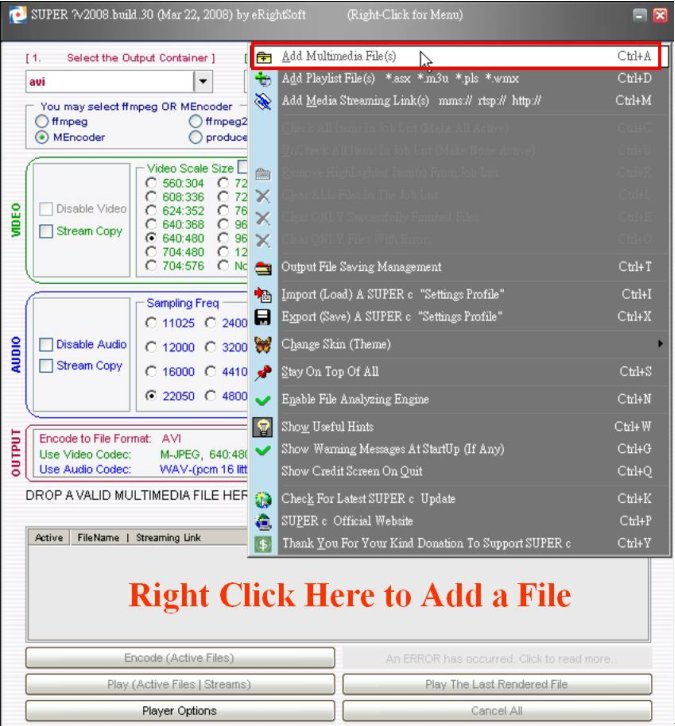
В контекстном меню используются следующие важные команды:
| Команда | Назначение |
|---|---|
| Add Multimedia File(s) | добавить видео или аудиофайлы через окно выбора |
| Add Playlist File(s) | добавить плейлист, например список файлов |
| Add Media Streaming Link(s) | добавить потоковую ссылку |
| Output File Saving Management / Specify The Output Folder Destination | выбрать папку для итоговых файлов |
| Import (Load) A SUPER © Settings Profile | загрузить профиль настроек |
| Export (Save) A SUPER © Settings Profile | сохранить профиль настроек |
| Change Skin (Theme) | сменить оформление интерфейса |
| Stay On Top Of All | держать окно поверх других |
| Enable File Analyzing Engine | включить анализатор файлов |
| Show Useful Hints | показывать подсказки |
| Check For Latest SUPER © Update | проверка обновлений |
| SUPER © Official Website | переход на страницу программы |
Контекстное меню делает SUPER менее очевидным для новичка, но более функциональным для опытного пользователя. Через него выполняются действия, которых пользователь ожидает в обычной строке меню: добавление файлов, добавление потоков, управление папкой результата, импорт и экспорт профилей, настройка подсказок и анализатора.
Поддерживаемые форматы и сценарии
SUPER работает с большим набором контейнеров и форматов. Программа поддерживает как массовые форматы вроде AVI, MP4, WMV, MOV, MKV, MP3 и WAV, так и более специфические сценарии, связанные с 3GP, VOB, TS, OGM, RM/RMVB, SWF, DVD/VCD/SVCD-подготовкой и старыми устройствами.
Входные и выходные сценарии SUPER охватывают 3GP, AC3, ASF, AVI, DivX, DVB, FLC, H.264, MKV, MOV, MP2, MP3, MP4, MPG, OGG/OGM, RAM, RM/RMVB, SWF, TS, VOB, WAV, WMA, WMV, Xvid, SVCD и другие варианты.
Типовые контейнеры
| Контейнер | Где используется | Что удобно делать в SUPER |
|---|---|---|
| MP4 | универсальное видео для ПК, телефонов, веба | H.264/H.265 + AAC, уменьшение размера |
| AVI | старые плееры, DivX/Xvid, архивные файлы | DivX/Xvid/M-JPEG, MP3/WAV |
| MKV | многодорожечные файлы, гибкие контейнеры | перекодирование видео и аудио, работа с потоками |
| WMV | старые Windows-сценарии | подготовка файла для старого софта |
| MOV | QuickTime-совместимые сценарии | перекодирование в AVI/MP4/WMV |
| 3GP | старые телефоны | MPEG-4 + AAC/AMR |
| MPG/MPEG | VCD, SVCD, DVD и MPEG-контейнеры | MPEG-I/MPEG-II |
| VOB | DVD-структуры и DVD-совместимое видео | подготовка DVD-compliant video object file |
| FLV/SWF | старое веб-видео | преобразование Flash-видео в обычный контейнер |
| MP3/WAV/AAC/OGG | аудио | извлечение звука, аудиоконвертация |
Типовые кодеки
| Кодек | Назначение |
|---|---|
| H.264/AVC | универсальное сжатие видео с хорошей совместимостью |
| H.265/HEVC | более плотное сжатие при большей нагрузке на систему |
| MPEG-4 / DivX / Xvid | старые AVI-совместимые сценарии |
| MPEG-I / MPEG-II | VCD, SVCD, DVD и MPEG-контейнеры |
| M-JPEG | покадровое сжатие, совместимость с отдельными устройствами |
| AAC | современное сжатое аудио |
| MP3 | универсальное сжатое аудио |
| WAV/PCM | несжатый или слабо обработанный звук |
| AC3 | многоканальные и DVD-сценарии |
| OGG/Vorbis | открытый аудиоформат |
SUPER особенно полезен тем, что позволяет не просто выбрать MP4, а осознанно собрать итоговую комбинацию: например, MP4 + H.264/AVC + AAC, AVI + DivX + MP3, 3GP + MPEG-4 + AAC, MPG + MPEG-II + MP2, Audio Only MP3.
Для старых устройств это часто решает проблему совместимости лучше, чем автоматический профиль в простом конвертере.
Как конвертировать видео в SUPER
Процесс конвертации в SUPER выглядит технически, но пошагово он прост. Главное — не начинать с добавления файла, а сначала понять, какой итог нужен: контейнер, видеокодек, аудиокодек, разрешение, FPS и битрейт.
Шаг 1. Выбор контейнера
В верхнем левом списке Select the Output Container выбирается формат итогового файла. Например:
-
avi — если нужен AVI-файл;
-
mp4 — если нужен универсальный MP4;
-
mkv — если нужен Matroska-контейнер;
-
wmv — если требуется Windows Media Video;
-
3gp — если файл готовится для старого телефона;
-
mpg (Mpeg II) — если нужен MPEG-2;
-
mp3 (Audio Only) — если нужно извлечь звук в MP3.
Выбор контейнера влияет на все следующие списки. После смены контейнера SUPER перестраивает доступные видеокодеки и аудиокодеки.
Шаг 2. Выбор видеокодека
Во втором списке Select the Output Video Codec выбирается видеокодек. Для MP4 обычно используется H.264/AVC или H.265/HEVC, для AVI — DivX, Xvid, MPEG-4 или M-JPEG, для MPG — MPEG-I или MPEG-II.
В старых задачах совместимости кодек важнее расширения файла: устройство может видеть AVI, но не понимать конкретный видеопоток внутри него.
Шаг 3. Выбор аудиокодека
В третьем списке Select the Output Audio Codec выбирается звук. Для MP4 логичен AAC, для AVI часто подходит MP3, для DVD/MPEG-сценариев — MP2 или AC3, для несжатого звука — WAV/PCM.
Если выбран аудиоформат mp3 (Audio Only), SUPER отключает видеочасть и готовит аудиофайл.
Шаг 4. Настройка видео
В блоке VIDEO нужно выбрать:
-
Video Scale Size — размер кадра;
-
Aspect — соотношение сторон;
-
Frame/Sec — FPS;
-
Bitrate kbps — видеобитрейт;
-
дополнительные параметры качества, если они нужны.
Если задача — сохранить исходное разрешение, используется NoChange. Если нужно уменьшить размер файла или подготовить видео под старое устройство, выбирается конкретный размер вроде 320×240, 480×320, 640×480 или другой доступный вариант.
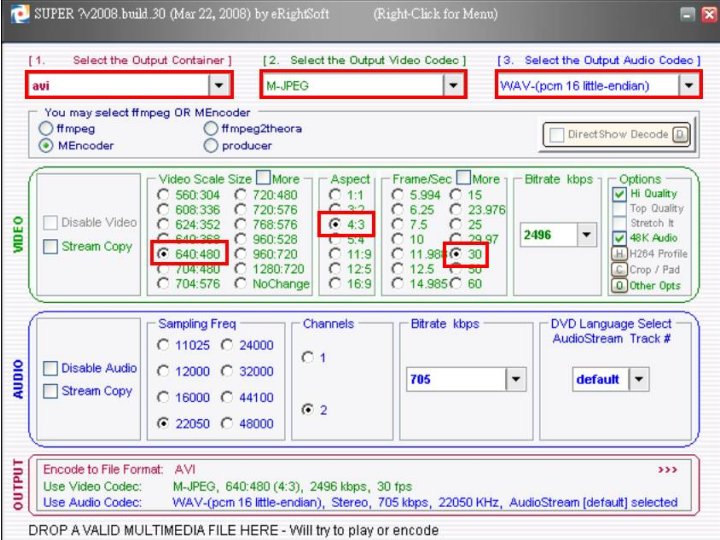
Для Motion-JPEG через SUPER используется связка Select the Output Container: avi, Select the Output Video Codec: M-JPEG, Select the Output Audio Codec: WAV-(pcm 16 little-endian), Video Scale Size: 640:480, Aspect: 4:3, Frame/Sec: 30.
Шаг 5. Настройка аудио
В блоке AUDIO выбираются:
-
Sampling Freq — 44100 или 48000 Hz для большинства задач;
-
Channels — 1 для моно или 2 для стерео;
-
Bitrate kbps — аудиобитрейт;
-
Disable Audio, если звук не нужен;
-
Stream Copy, если нужно оставить аудиопоток без перекодирования и такая операция доступна.
Для обычной конвертации видео в MP4 или AVI чаще выбирается стерео и 128–192 kbps. Для речи можно использовать меньший битрейт. Для музыкальных файлов лучше сохранять более высокий битрейт, чтобы не получить заметные артефакты.
Шаг 6. Добавление файла
Файл добавляется двумя способами: перетаскиванием в область DROP A VALID MULTIMEDIA FILE HERE или через контекстное меню Add Multimedia File(s). После добавления файл появляется в нижнем списке, а в колонке Active стоит флажок. Если флажок включен, файл участвует в обработке.
Шаг 7. Проверка блока OUTPUT
Перед запуском кодирования нужно посмотреть на OUTPUT. В нем отображается итоговая комбинация:
Encode to File Format: ...Use Video Codec: ...Use Audio Codec: ...Если там видно, что выбран неправильный контейнер, отсутствует видеокодек или стоит неподходящий аудиокодек, лучше исправить настройки до запуска. Это быстрее, чем ждать завершения перекодирования и получать файл не того типа.
Шаг 8. Запуск кодирования
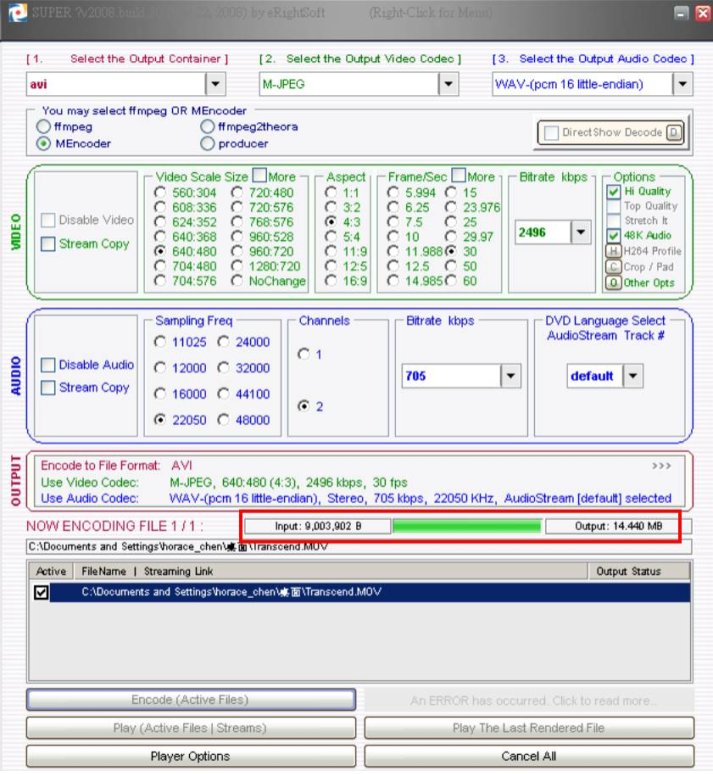
После проверки настроек нажимается кнопка Encode (Active Files). SUPER начинает обработку активных файлов из списка. В процессе появляется прогресс, а в колонке Output Status отображается состояние задания.
Прогрессбар SUPER может заполняться несколько раз в рамках обработки одного файла и не всегда ведет себя как обычный индикатор от 0 до 100%. Это нормальная особенность обработки, особенно когда программа выполняет несколько внутренних этапов.
Встроенный анализ файла
SUPER включает инструмент анализа исходного файла. Он нужен для того, чтобы не выставлять параметры наугад. После добавления файла в нижний список можно дважды щелкнуть по нему, и программа откроет окно с данными о медиафайле: разрешение, частота кадров, битрейт, кодеки и параметры аудио.
Этот анализатор помогает корректно подобрать Video Scale Size, Frame/Sec, Bitrate kbps, Sampling Freq и аудиобитрейт.
Практический пример: если исходный ролик имеет 23.976 fps, нет смысла без причины ставить 30 fps. Если исходное разрешение 1280×720, а итог нужен для старого устройства, можно уменьшить кадр до 640×360 или 480×272, но нужно сохранить соотношение 16:9. Если исходное аудио идет с 48000 Hz, для видеофайла можно оставить 48000 Hz, а для обычного MP3 часто используют 44100 Hz.
Анализатор в SUPER дает исходные данные, от которых можно отталкиваться при настройке энкодера.
Настройка видео в деталях
Video Scale Size
Video Scale Size задает размер кадра итогового файла. Это один из главных параметров при уменьшении размера видео. Чем меньше разрешение, тем меньше данных нужно хранить, тем легче файл воспроизводится на слабом устройстве и тем быстрее проходит кодирование.
Типовые сценарии:
| Задача | Подход в SUPER |
|---|---|
| Сохранить исходное качество | выбрать NoChange |
| Подготовить видео для старого телефона | выбрать малый размер кадра, например 176×144, 320×240 или близкий вариант |
| Сделать AVI для старого плеера | выбрать 640×480 или другой поддерживаемый размер |
| Уменьшить размер ролика | снизить разрешение и битрейт одновременно |
| Не исказить картинку | подбирать размер вместе с правильным Aspect |
Если просто уменьшить битрейт, но оставить слишком большое разрешение, картинка может рассыпаться на блоки. Если уменьшить разрешение, но оставить разумный битрейт, итог часто выглядит лучше при том же размере файла.
Aspect
Aspect задает соотношение сторон. В SUPER встречаются варианты вроде 1:1, 3:2, 4:3, 5:4, 16:9 и другие. Этот параметр особенно важен при подготовке видео из старых источников, DVD, камерных файлов и мобильных роликов.
Ошибки с Aspect заметны сразу:
-
лица становятся вытянутыми;
-
круги превращаются в овалы;
-
видео выглядит сплющенным;
-
черные поля появляются не там, где должны.
Для старого телевизионного видео часто используется 4:3. Для широкоформатного ролика — 16:9. Если нет задачи менять геометрию, нужно ориентироваться на данные анализатора исходного файла.
Frame/Sec
Frame/Sec задает частоту кадров. В SUPER доступны типовые значения вроде 23.976, 25, 29.97, 30 и другие. Этот параметр нельзя выбирать произвольно.
Если исходник 25 fps, а пользователь ставит 30 fps без необходимости, движение может стать менее плавным или появятся лишние пересчеты кадров. Если исходник 23.976 fps, корректнее сохранить близкое значение, если устройство или формат не требуют другого.
Неверные параметры framerate могут привести к рывкам, неправильной скорости и плохому качеству результата.
Bitrate kbps
Bitrate kbps управляет количеством данных, выделяемых видеопотоку. Это главный параметр размера и качества после разрешения. В SUPER битрейт задается явно, что удобно для точной подготовки файла.
Практическая логика такая:
| Ситуация | Что делать с битрейтом |
|---|---|
| Нужно уменьшить размер | снизить битрейт и при необходимости разрешение |
| Нужно сохранить детализацию | не ставить слишком низкое значение |
| Исходник уже плохой | не завышать битрейт без смысла |
| Файл для старого устройства | выбирать битрейт, который устройство реально воспроизводит |
| Кодек эффективнее старого | можно получить похожее качество при меньшем битрейте |
Для MPEG-2 обычно требуется больше битрейта, чем для MPEG-4/H.264 при сопоставимом визуальном результате. Разные кодеки требуют разных битрейтов для похожего качества, а MPEG-4-кодеки вроде Xvid, DivX и x264 могут давать близкое качество к MPEG-2 при меньшем битрейте.
Hi Quality и Top Quality
Флажки Hi Quality и Top Quality используются для повышения качества кодирования. Их стоит включать, когда приоритетом является качество, а не скорость. Для коротких роликов включение качественных режимов обычно оправдано. Для длинного фильма обработка может занять заметно больше времени, особенно если одновременно меняется размер кадра, FPS и кодек.
Crop / Pad
Crop / Pad отвечает за обрезку или добавление полей. Этот режим полезен, когда исходное видео имеет неправильные черные полосы, нестандартное соотношение сторон или требует адаптации под конкретный размер кадра без растяжения.
В бытовой конвертации этот параметр лучше не трогать без необходимости: неправильный crop легко отрежет часть изображения, а неверный pad добавит лишние поля.
Настройка аудио в деталях
Sampling Freq
Sampling Freq задает частоту дискретизации аудио. В интерфейсе SUPER встречаются значения 11025, 22050, 44100, 48000 Hz и другие. Для большинства видеороликов подходят 44100 или 48000 Hz. Если файл готовится для DVD-совместимого сценария, чаще используется 48000 Hz. Для обычного MP3 из видео часто достаточно 44100 Hz.
Channels
Channels задает количество каналов:
-
1 — моно;
-
2 — стерео.
Для большинства задач выбирают 2 канала. Моно имеет смысл для речевых материалов, где важен малый размер. Если исходник содержит многоканальный звук, а целевое устройство поддерживает только стерео, в SUPER можно сделать стереофайл.
Bitrate kbps
Аудиобитрейт влияет на размер и качество звука. Для MP3 и AAC типовые значения:
| Материал | Рекомендуемая логика |
|---|---|
| речь | 64–96 kbps |
| обычный ролик | 96–128 kbps |
| музыка | 160–192 kbps и выше |
| архив с приоритетом размера | ниже, но с прослушиванием результата |
| видео для совместимости | выбирать значение, которое понимает устройство |
SUPER позволяет быстро менять аудиобитрейт через выпадающий список. Это удобно, когда нужно сделать несколько вариантов одного файла и сравнить качество.
Disable Audio
Disable Audio полностью отключает звук. Этот режим нужен, если ролик должен быть без аудио: например, короткая демонстрация, видеофон, технический файл для дальнейшего монтажа или материал, где исходный звук не нужен.
Disable Video
Disable Video в видеоблоке используется для обратной задачи: оставить только звук. Если выбран mp3 (Audio Only) или другой аудиоконтейнер, SUPER превращается в аудиоизвлекатель. Это один из самых полезных сценариев программы: можно добавить видеофайл, выбрать MP3, настроить Sampling Freq, Channels, Bitrate kbps и получить аудиофайл.
Stream Copy
Stream Copy используется, когда поток можно перенести без перекодирования. Это важно, потому что перекодирование всегда требует времени и может ухудшить качество. Если нужно просто переложить совместимый поток в другой контейнер, режим копирования потока экономит время и сохраняет исходное качество.
Доступность Stream Copy зависит от выбранного контейнера, кодека и исходного файла.
Пакетная конвертация
SUPER поддерживает обработку нескольких файлов. Пользователь добавляет ролики в нижний список, отмечает нужные элементы флажком Active и запускает Encode (Active Files). Такой подход подходит для однотипных задач: например, перекодировать несколько AVI в MP4, извлечь MP3 из нескольких роликов, уменьшить серию клипов или подготовить набор файлов под один старый медиаплеер.
Пакетная обработка в SUPER не похожа на современную очередь с расширенной сортировкой, пресетами на каждый элемент и детальным журналом. Она проще: есть список, активные файлы, статус вывода и запуск обработки.
Для SUPER это логично, потому что программа рассчитана на единый набор параметров для активных файлов. Если файлы требуют разных контейнеров или битрейтов, лучше обрабатывать их отдельными партиями.
Практический порядок работы с batch-конвертацией:
-
Выбрать общий контейнер и кодеки.
-
Настроить видео и аудио.
-
Добавить несколько файлов.
-
Проверить, что нужные строки отмечены в Active.
-
Запустить Encode (Active Files).
-
После завершения проверить каждый результат.
Пакетная конвертация особенно удобна для однотипных исходников: например, серия коротких роликов с одной камеры или несколько файлов, которые нужно привести к одному формату.
Работа с потоками и ссылками
SUPER умеет работать не только с локальными файлами, но и с потоковыми адресами. Для этого в контекстном меню есть пункт Add Media Streaming Link(s) / Add Streaming Links. Программа принимает потоковую ссылку, добавляет ее в список и пытается воспроизвести или сохранить поток с выбранными параметрами.
В интерфейсе списка для этого предусмотрена колонка Streaming Link. Если добавлен локальный файл, в списке отображается путь к файлу. Если добавлена ссылка, используется поле потокового адреса.
Эта возможность делает SUPER не только конвертером локальных файлов, но и инструментом для обработки потокового медиа, хотя результат всегда зависит от доступности потока, протокола и совместимости исходного формата с внутренними движками программы.
Профили настроек
SUPER поддерживает импорт и экспорт профилей через команды:
-
Import (Load) A SUPER © Settings Profile
-
Export (Save) A SUPER © Settings Profile
Профили нужны, когда одна и та же конфигурация используется регулярно.
| Профиль | Что можно сохранить |
|---|---|
| MP4 для универсального просмотра | MP4 + H.264 + AAC, 1280×720, 25/30 fps |
| AVI для старого плеера | AVI + DivX/Xvid + MP3, 640×480 |
| MP3 из видео | mp3 Audio Only, 44100 Hz, stereo, 128 kbps |
| 3GP для старого телефона | 3GP + MPEG-4 + AAC, малый размер кадра |
| MPEG-2/DVD | MPG/VOB + MPEG-II + MP2/AC3 |
| Архивный малый размер | сниженное разрешение и битрейт |
Профиль экономит время и снижает риск ошибки. Вместо того чтобы каждый раз заново выбирать контейнер, кодек, FPS, битрейт и аудиопараметры, пользователь загружает готовый набор настроек и добавляет новые файлы.
Дополнительные функции
SUPER включает несколько функций, которые выходят за рамки простой конвертации.
Воспроизведение файлов
Кнопка Play (Active Files | Streams) позволяет использовать программу как медиаплеер для выбранных файлов или потоков. SUPER использует внутренние компоненты воспроизведения, поэтому может открыть файл, с которым обычный системный плеер не справляется.
Программа в этом режиме полезна для быстрой проверки исходника или результата без перехода в отдельный проигрыватель.
Preview The Last Rendered File
Кнопка Preview The Last Rendered File открывает последний созданный файл. Это удобно после конвертации: можно сразу проверить, есть ли звук, правильно ли отображается картинка, не исказился ли аспект, не слишком ли низкий битрейт и корректно ли выбран контейнер.
AviSynth
SUPER умеет обрабатывать AviSynth-скрипты. Это расширенный сценарий для пользователей, которые готовят видео через внешнюю цепочку фильтров. В таком случае SUPER выступает как энкодер, принимающий подготовленный скриптом видеопоток.
DVD-compliant video object files
SUPER может создавать DVD-совместимые video object files, но это не полноценный DVD-authoring. Программа готовит видеоданные, а не собирает завершенную структуру диска с меню, главами и готовой папкой VIDEO_TS.
Для записи полноценного DVD такой файл затем обрабатывается отдельной программой авторинга.
3D Video Converter & Recorder
В линейке SUPER присутствует модуль 3D Video Converter & Recorder, который связан с режимами 2D/3D-конвертации и записью. Эта часть программы интересна тем, кто работает с анаглифом, side-by-side-видео или стереоскопическими вариантами, но в обычном обзоре SUPER она не является центральной.
Основная ценность программы остается в универсальном кодировании, выборе контейнеров, кодеков и параметров.
Практические сценарии
Конвертировать MOV в WMV
Для старого Windows-сценария можно использовать SUPER как MOV to WMV converter:
-
В Select the Output Container выбрать wmv.
-
В Select the Output Video Codec выбрать доступный WMV-видеокодек.
-
В Select the Output Audio Codec выбрать доступный аудиокодек.
-
Добавить MOV-файл через Add Multimedia File(s) или drag-and-drop.
-
Дважды щелкнуть по файлу и посмотреть FPS, разрешение и битрейт.
-
В Video Scale Size выбрать NoChange, если размер менять не нужно.
-
В Frame/Sec поставить значение, близкое к исходнику.
-
Нажать Encode (Active Files).
Такой сценарий полезен для старых редакторов, которые хуже работают с MOV, но принимают WMV.
Сделать AVI с DivX и MP3
AVI остается востребованным для старых бытовых плееров и архивных коллекций. В SUPER этот сценарий настраивается вручную:
-
Select the Output Container: avi.
-
Select the Output Video Codec: DivX или Xvid.
-
Select the Output Audio Codec: mp3.
-
Video Scale Size: 640×480, 720×576 или NoChange.
-
Aspect: 4:3 или 16:9.
-
Frame/Sec: 25 или 29.97/30 в зависимости от исходника.
-
Bitrate kbps: подобрать под размер и качество.
-
Sampling Freq: 44100 или 48000.
-
Channels: 2.
-
Audio Bitrate: 128 или 160 kbps.
-
Запустить Encode (Active Files).
Извлечь MP3 из видео
SUPER хорошо подходит как audio extractor:
-
В Select the Output Container выбрать mp3 (Audio Only).
-
В Select the Output Audio Codec выбрать mp3.
-
В блоке AUDIO выбрать Sampling Freq 44100, Channels 2, Bitrate kbps 128 или выше.
-
Добавить видеофайл.
-
Убедиться в OUTPUT, что итоговый формат — MP3.
-
Нажать Encode (Active Files).
В этом режиме видеодорожка не нужна. SUPER извлекает звук и сохраняет его как отдельный аудиофайл.
Уменьшить размер видео
Чтобы уменьшить размер файла, в SUPER нужно работать сразу с несколькими параметрами:
-
снизить Video Scale Size;
-
уменьшить Bitrate kbps;
-
оставить корректный Aspect;
-
не завышать Frame/Sec;
-
выбрать эффективный кодек;
-
уменьшить аудиобитрейт, если звук занимает заметную часть файла.
Пример: исходный ролик 1280×720 можно пересчитать в 640×360, оставить 25 fps, выбрать H.264/AVC и поставить умеренный битрейт. Если вместо этого оставить 1280×720 и просто сильно снизить битрейт, файл будет меньше, но картинка может стать заметно хуже.
Подготовить 3GP для старого телефона
Для 3GP-сценария SUPER удобен тем, что дает прямой выбор контейнера и совместимых кодеков:
-
Выбрать 3gp или профиль, связанный с конкретным типом телефона.
-
Выбрать MPEG-4 как видеокодек.
-
Выбрать AAC или другой совместимый аудиокодек.
-
Поставить малое разрешение.
-
Выбрать частоту кадров, которую устройство воспроизводит стабильно.
-
Уменьшить видеобитрейт.
-
Запустить Encode (Active Files).
Такой сценарий сегодня выглядит архивным, но именно для подобных задач SUPER остается удобным: программа содержит старые контейнеры и настройки, которые исчезают из многих современных конвертеров.
Подготовить видео для цифровой фоторамки
SUPER можно настроить под Motion-JPEG в AVI. В таком варианте выбираются avi, M-JPEG, WAV-(pcm 16 little-endian), размер кадра 640×480, аспект 4:3 и 30 fps.
Такой сценарий используется для устройств, которые принимают ограниченный набор форматов и требуют конкретной комбинации контейнера, видеокодека, аудиокодека, размера и частоты кадров.
Конвертировать AVI в TS/M2TS
Для транспортного потока можно выбрать TS (Transp)/M2TS (Bluray) в Select the Output Container, добавить AVI в область DROP A VALID MULTIMEDIA FILE HERE и запустить Encode (Active Files). При таком сценарии SUPER может показать окно Rendered file optimizer, где выбирается вариант транспортного потока.
Производительность
Скорость SUPER зависит от выбранного кодека, разрешения, длительности файла, битрейта, количества проходов обработки, режима качества и мощности компьютера. Простое извлечение аудио или копирование потока проходит быстрее, чем полноценное перекодирование видео. Изменение размера кадра, переход на тяжелый кодек, включение качественных опций и обработка длинного фильма увеличивают время работы.
На практике самые тяжелые операции в SUPER:
-
перекодирование большого видео в H.264/H.265;
-
изменение разрешения;
-
изменение FPS;
-
обработка длинных файлов;
-
пакетная конвертация нескольких роликов подряд;
-
работа с высоким битрейтом и качественными режимами.
SUPER не улучшает исходное качество магически. Если исходник низкого качества, программа может сделать его совместимым, уменьшить размер, сменить контейнер или подобрать другой кодек, но не восстановит потерянные детали.
Лучший результат получается тогда, когда параметры выбраны в соответствии с исходником: размер кадра не завышен, битрейт достаточен, FPS сохранен корректно, а аудио не пережато сверх меры.
Качество результата
Качество кодирования в SUPER зависит от трех главных факторов:
-
качества исходного файла;
-
выбранного кодека;
-
выбранных параметров.
Если взять один и тот же исходник и сделать два варианта — например, MPEG-2 с низким битрейтом и H.264 с умеренным битрейтом, результат будет отличаться. SUPER дает доступ к настройкам, но ответственность за баланс качества и размера остается на пользователе. Это не конвертер с одной кнопкой, а инструмент, где нужно понимать задачу.
Хорошая практика в SUPER:
-
сначала проверить исходник через анализатор;
-
сохранить FPS, если нет причины менять;
-
не менять Aspect без необходимости;
-
уменьшать разрешение осознанно;
-
делать короткий тестовый фрагмент;
-
сравнивать результат с исходником;
-
сохранять удачные настройки в профиль.
Плюсы SUPER by eRightSoft
SUPER силен именно как универсальный технический медиаконвертер. Его преимущества:
-
большой набор контейнеров и кодеков;
-
единое окно для выбора формата, видео и аудио;
-
ручная настройка Video Scale Size, Aspect, Frame/Sec, Bitrate kbps;
-
настройка Sampling Freq, Channels и аудиобитрейта;
-
возможность извлечь аудио из видео;
-
поддержка пакетной обработки;
-
добавление файлов через drag-and-drop;
-
добавление файлов через Add Multimedia File(s);
-
работа с потоковыми ссылками через Add Media Streaming Link(s);
-
встроенный анализатор свойств файла;
-
импорт и экспорт профилей;
-
просмотр результата через Preview The Last Rendered File;
-
поддержка старых и редких сценариев вроде 3GP, VOB, SVCD, SWF, RM/RMVB;
-
возможность отключить видео или аудио;
-
возможность копирования потоков через Stream Copy, когда это совместимо с выбранной задачей.
Главный плюс SUPER — гибкость. Программа не навязывает один путь и не сводит конвертацию к выбору красивого пресета. Она показывает реальные элементы кодирования: контейнер, видеокодек, аудиокодек, FPS, размер кадра, битрейт и каналы.
Минусы и ограничения
SUPER нельзя назвать удобным современным конвертером для новичка. Его слабые стороны заметны сразу:
-
интерфейс перегружен;
-
важные функции спрятаны в контекстном меню;
-
внешний вид устаревший;
-
логика работы требует понимания контейнеров и кодеков;
-
отдельные параметры легко выставить неправильно;
-
пакетная очередь простая;
-
подсказки полезны, но не заменяют нормальную справку;
-
для обычного MP4 под современный телефон программа может быть избыточной;
-
при тяжелом перекодировании возможна высокая нагрузка на процессор;
-
неверный выбор FPS, aspect ratio или bitrate быстро портит результат.
Слабое место SUPER — UX. Программа функциональна, но не пытается быть дружелюбной. Пользователь видит много радиокнопок, списков, галочек и технических сокращений.
Для человека, который хочет просто сжать видео для отправки, HandBrake или Shutter Encoder часто выглядят понятнее. Для пользователя, которому нужно вручную собрать нестандартный AVI, извлечь звук, обработать старый 3GP или подобрать кодек под конкретный плеер, SUPER остается более прямолинейным техническим инструментом.
Безопасность и установка
В обзоре SUPER важно отдельно учитывать репутацию установщика. Программа распространялась как бесплатный или рекламно-поддерживаемый продукт, а в обсуждениях и каталогах встречаются предупреждения о bundled/offers-компонентах и adware-модели. Поэтому SUPER следует устанавливать внимательно: читать окна мастера, не соглашаться на лишние предложения, проверять файл защитным ПО и не использовать сомнительные перепаковки.
Это не отменяет функциональность самого энкодера, но влияет на практическую оценку. SUPER интересен как программа для конвертации, но подход к установке у него требует большего внимания, чем у многих современных open-source-инструментов.
Сравнение с аналогами
SUPER корректно сравнивать не с абстрактными конвертерами, а с конкретными программами, которые решают похожие задачи: HandBrake, Shutter Encoder, XMedia Recode, Format Factory, Any Video Converter и FFmpeg CLI.
| Программа | Основной подход | Где SUPER сильнее | Где SUPER слабее |
|---|---|---|---|
| HandBrake | современный open-source транскодер для MP4/MKV/WebM | больше старых контейнеров и ручная логика всё в одном окне | HandBrake удобнее для современных MP4/MKV и понятнее по пресетам |
| Shutter Encoder | мощная FFmpeg-оболочка для видео, аудио и изображений | SUPER компактнее в старой логике выбора контейнера/кодека | Shutter Encoder современнее, богаче по рабочим операциям и кроссплатформеннее |
| XMedia Recode | бесплатный Windows-конвертер с широкой поддержкой форматов | SUPER полезен для старых и нестандартных сценариев | XMedia Recode аккуратнее и привычнее по интерфейсу |
| Format Factory | бытовой многофункциональный конвертер медиа | SUPER дает больше технических ручных настроек | Format Factory проще для массовых задач |
| Any Video Converter | конвертация через профили и понятные сценарии | SUPER прозрачнее по контейнеру, кодеку, FPS и битрейту | Any Video Converter проще для новичка |
| FFmpeg CLI | командная строка с максимальным контролем | SUPER не требует писать команды | FFmpeg надежнее для автоматизации и скриптов |
HandBrake
HandBrake — open-source видеотранскодер для Windows, macOS и Linux, ориентированный на конвертацию видео из разных источников в современные широко поддерживаемые кодеки и контейнеры. Основной выходной фокус HandBrake — MP4, MKV и WebM.
SUPER выигрывает у HandBrake в старых и редких сценариях: 3GP, VOB, SWF, RM/RMVB, аудио-only, специфические AVI-комбинации, ручной выбор контейнера и кодека на одном экране. HandBrake выигрывает в современной повседневной работе: пресеты, чистая логика, актуальный интерфейс, понятный контроль качества, удобная подготовка MP4/MKV/WebM.
Shutter Encoder
Shutter Encoder — современный конвертер на базе FFmpeg для видео, аудио и изображений. Он дает доступ к множеству функций FFmpeg, включая deinterlacing, analytical tools, framerate interpolation, работу с уровнями, цветовым пространством, обрезкой, заменой аудио, rewrap, merge, extract и другими операциями.
SUPER проще по философии: контейнер, видеокодек, аудиокодек, параметры, файл, Encode. Shutter Encoder мощнее как современный рабочий инструмент для видеомонтажа и постобработки. Если нужен конвертер для профессионального pipeline, Shutter Encoder выглядит сильнее. Если нужен старый универсальный медиаконвертер с большим количеством наследуемых форматов, SUPER остается интересным.
XMedia Recode
XMedia Recode — бесплатный Windows-конвертер, который поддерживает множество распространенных аудио- и видеоформатов, включая AAC, AC3, Blu-ray, DVD, FLAC, H.264, HEVC/H.265, Matroska, MP4, WebM, WMA и WMV. Он также ориентирован на преобразование незащищенных DVD и Blu-ray в цифровые форматы.
XMedia Recode удобнее по организации интерфейса и современным профилям. SUPER выглядит грубее, но дает прямую компактную панель выбора контейнера, кодека, битрейта, FPS и аудио. Для пользователей, привыкших к старой Windows-логике конвертеров, SUPER может оказаться быстрее: всё видно сразу, без вкладок и длинной навигации.
Format Factory
Format Factory — многофункциональный инструмент обработки медиафайлов, который включает видео-конвертер, clipper, joiner, splitter, muxer, crop и delogo.
Format Factory рассчитан на более широкую бытовую аудиторию. Он проще воспринимается, потому что пользователь чаще выбирает направление обработки, а не собирает контейнер и кодеки вручную. SUPER сильнее в технической прозрачности: видно, какой контейнер создается, какой видеокодек используется, какой аудиокодек выбран, какой FPS и битрейт применяются.
FFmpeg
FFmpeg — основа множества современных конвертеров. SUPER интересен как GUI-подход: он дает доступ к возможностям внутренних кодировщиков без командной строки. Но если пользователь умеет писать команды, чистый FFmpeg превосходит SUPER в автоматизации, повторяемости, пакетных скриптах, серверных задачах и точном контроле параметров.
SUPER удобен тем, что позволяет щелкать мышью, а не держать в голове синтаксис команд.
Частые проблемы и решения
Файл не добавляется
Если файл не появляется в списке, нужно проверить, что он добавляется именно в область DROP A VALID MULTIMEDIA FILE HERE или через Add Multimedia File(s). Для нестандартных расширений помогает включение анализа файла и попытка добавить через контекстное меню, а не перетаскиванием.
Encode не запускается
Кнопка Encode (Active Files) не дает ожидаемого результата, если в списке нет активного файла, флажок Active снят, не выбран корректный контейнер или выбран режим, в котором кодек не соответствует задаче. Нужно проверить нижний список и блок OUTPUT.
Нет звука после конвертации
Причины обычно такие:
-
включен Disable Audio;
-
выбран неподходящий аудиокодек;
-
аудиодорожка не обнаружена;
-
выбран не тот аудиопоток в DVD Language Select AudioStream Track #;
-
включен Stream Copy, но итоговый контейнер не принимает исходный аудиопоток.
Решение: отключить Disable Audio, выбрать совместимый кодек вроде MP3 или AAC, проверить Channels, Sampling Freq, Bitrate kbps и убедиться, что в OUTPUT указан аудиокодек.
Картинка растянута
Проблема связана с Aspect, Video Scale Size, Stretch It, Crop / Pad. Нужно проверить исходное соотношение сторон через анализатор файла и выбрать правильный Aspect. Если исходник 16:9, не следует без причины ставить 4:3. Если исходник 4:3, не нужно растягивать его в 16:9 без добавления полей или обрезки.
Итоговый файл слишком большой
Причины:
-
слишком высокий Bitrate kbps;
-
сохранено слишком большое разрешение;
-
выбран неэффективный кодек;
-
аудиобитрейт выставлен слишком высоко;
-
используется несжатый звук вроде WAV/PCM.
Решение: уменьшить видеобитрейт, снизить Video Scale Size, выбрать более эффективный видеокодек, уменьшить аудиобитрейт или выбрать сжатый аудиоформат.
Итоговый файл слишком плохого качества
Причины:
-
слишком низкий битрейт;
-
слишком сильное уменьшение разрешения;
-
неправильный кодек;
-
повторное пережатие уже плохого исходника;
-
неверный FPS или аспект.
Решение: поднять Bitrate kbps, использовать более подходящий кодек, сохранить исходный FPS, не уменьшать разрешение слишком агрессивно и сделать тестовый короткий файл.
Видео воспроизводится рывками
Нужно проверить Frame/Sec. Если исходник 23.976 fps, лучше не ставить 30 fps без причины. Если исходник 25 fps, корректнее сохранять 25 fps. Также рывки могут быть связаны с высоким разрешением и тяжелым кодеком для слабого устройства.
Программа долго кодирует
Долгая обработка нормальна при изменении размера кадра, перекодировании длинного файла, высоком качестве, тяжелом кодеке и большом разрешении. Быстрее всего работают сценарии без изменения разрешения и с копированием потоков. Полное перекодирование всегда требует времени.
Результат не открывается на устройстве
Нужно проверить не только расширение файла, но и контейнер, видеокодек, аудиокодек, FPS, разрешение и битрейт. Старые устройства часто поддерживают AVI, но только с конкретным видеокодеком и ограниченным разрешением. SUPER как раз полезен тем, что позволяет вручную собрать совместимую комбинацию.
Советы по работе
Для стабильной работы с SUPER лучше придерживаться практического алгоритма:
-
Сначала определить целевое устройство или программу.
-
Выбрать контейнер.
-
Выбрать совместимый видеокодек.
-
Выбрать совместимый аудиокодек.
-
Проверить исходник через анализатор.
-
Сохранить исходный FPS, если нет причины менять.
-
Не менять Aspect без необходимости.
-
Делать короткий тест перед длинной конвертацией.
-
Проверять блок OUTPUT перед запуском.
-
Сохранять удачные настройки через профиль.
SUPER хорошо раскрывается не при хаотичном переборе, а при аккуратном подборе параметров. Это особенно заметно при работе со старыми форматами: правильная комбинация AVI + DivX + MP3 может открыться там, где случайный MP4 не воспроизводится вообще.
Итоговая оценка
SUPER by eRightSoft — мощный, специфический и технически насыщенный универсальный медиаконвертер. Его нельзя назвать самым удобным видеоконвертером для современного пользователя, но как инструмент ручного кодирования он остается интересным: в одном окне собраны контейнеры, видеокодеки, аудиокодеки, битрейты, FPS, размер кадра, аспект, отключение аудио и видео, пакетная обработка, потоковые ссылки, профили и встроенный анализ исходника.
Главная ценность SUPER — контроль. Программа подходит тем, кто хочет видеть, что именно происходит с файлом: во что он кодируется, каким кодеком сжимается видео, какой аудиокодек используется, какой битрейт задан и почему итоговый файл получается именно таким.
Для простой современной задачи сделать MP4 для телефона удобнее HandBrake, Shutter Encoder или XMedia Recode. Для старых форматов, нестандартных контейнеров, аудиоизвлечения, AVI/3GP/WMV/VOB-сценариев и ручной настройки SUPER остается характерным инструментом своего класса.
FAQ
SUPER by eRightSoft — это видеоконвертер или медиаплеер?
SUPER совмещает оба подхода. Это медиаконвертер и энкодер, но в интерфейсе есть воспроизведение активных файлов и потоков через Play (Active Files | Streams). Основная ценность программы — именно кодирование и конвертация.
Можно ли в SUPER конвертировать MKV в MP4?
Да. Нужно выбрать mp4 в Select the Output Container, затем подходящий видеокодек и аудиокодек, добавить MKV-файл и нажать Encode (Active Files). Перед запуском стоит проверить блок OUTPUT.
Можно ли извлечь звук из видео?
Да. Для этого выбирается аудиоконтейнер, например mp3 (Audio Only), настраиваются Sampling Freq, Channels и Bitrate kbps, затем добавляется видеофайл и запускается Encode (Active Files).
Что такое Select the Output Container?
Это выбор контейнера итогового файла. Контейнер определяет тип файла: AVI, MP4, MKV, WMV, 3GP, MPG, MP3, WAV и другие. После выбора контейнера SUPER подстраивает доступные видеокодеки и аудиокодеки.
Чем контейнер отличается от кодека?
Контейнер — это оболочка файла, например AVI или MP4. Кодек — способ сжатия видео или аудио внутри контейнера, например H.264, MPEG-4, MP3 или AAC. В SUPER эти элементы выбираются отдельно, потому что один контейнер может поддерживать разные кодеки.
Зачем нужен блок OUTPUT?
OUTPUT показывает итоговую сводку настроек: формат файла, видеокодек и аудиокодек. Это контрольный блок перед запуском кодирования.
Что делает Disable Video?
Disable Video отключает видеодорожку. Этот режим используется, когда нужно получить только аудио.
Что делает Disable Audio?
Disable Audio отключает аудиодорожку. Этот режим используется, когда нужен немой видеоролик.
Что такое Stream Copy?
Stream Copy копирует поток без перекодирования, если выбранная комбинация контейнера и кодека это допускает. Такой режим сохраняет качество и ускоряет обработку.
Почему после конвертации файл стал больше?
Файл становится больше из-за высокого битрейта, большого разрешения, неэффективного кодека или несжатого аудио. Нужно проверить Bitrate kbps, Video Scale Size и аудиокодек.
Почему видео исказилось?
Искажение обычно связано с неправильным Aspect, неверным размером кадра или включенным растяжением. Нужно проверить исходные параметры через анализатор и выбрать корректное соотношение сторон.
Что лучше: SUPER, HandBrake или Shutter Encoder?
Для старых форматов, ручных комбинаций контейнеров и кодеков, 3GP/AVI/WMV/VOB-сценариев и аудиоизвлечения SUPER удобен своей технической прямотой. Для современных MP4/MKV/WebM задач проще HandBrake. Для более широкого современного набора операций на базе FFmpeg сильнее Shutter Encoder.
