Tipard Total Media Converter — универсальная программа для преобразования медиаконтента, которая объединяет в одном интерфейсе видеоконвертер, аудиоконвертер, инструмент для сохранения содержимого DVD и набор средств базового редактирования. Она подходит не только для стандартных задач вроде конвертации MOV в MP4 или извлечения MP3 из видеоролика. Через нее можно обработать DVD-диск, папку с DVD-структурой, IFO-файлы, материалы AVCHD, отдельные видеозаписи и целую очередь файлов.
Программа построена вокруг понятного рабочего процесса: пользователь добавляет исходные материалы, выбирает профиль экспорта, при необходимости корректирует параметры изображения и звука, указывает папку назначения и запускает обработку кнопкой Convert. При этом Tipard Total Media Converter не ограничивается простой сменой расширения файла. Внутри есть инструменты для обрезки ролика, кадрирования изображения, поворота, зеркального отражения, коррекции яркости и контраста, удаления видеошума, уменьшения тряски, добавления водяных знаков и создания 3D-варианта видео.
Скачать Tipard Total Media Converter
- Конвертация видео
- Сжатие файлов
- Просто для новичков
- Устаревший интерфейс
- Есть платные ограничения
- Много лишних модулей
Главное преимущество программы заключается в сочетании нескольких сценариев. Один пользователь может преобразовать старый DVD в MP4 для просмотра на телевизоре. Другой — быстро подготовить несколько видеороликов для смартфона. Третий — извлечь аудиодорожку в MP3 или WAV. Четвертый — вырезать нужный фрагмент из записи, убрать черные поля и сохранить готовый файл без установки полноценного видеоредактора.
Для каких задач предназначена программа
Tipard Total Media Converter рассчитан на повседневную работу с локальными медиафайлами и дисками. Это не монтажная система с многодорожечным таймлайном, сложными переходами и композитингом. Основная логика программы — подготовить исходный материал к просмотру, переносу на другое устройство, архивированию или дальнейшей обработке.
Программу удобно использовать для следующих задач:
| Задача | Как решается в Tipard Total Media Converter |
|---|---|
| Преобразование видео | Исходный ролик добавляется через Add File, после чего выбирается профиль экспорта |
| Конвертация DVD | Диск, папка DVD или IFO-файлы загружаются через Load Disc |
| Извлечение аудио | Для видеоролика или DVD выбирается аудиопрофиль, например MP3, AAC, WAV или FLAC |
| Пакетная обработка | Несколько файлов добавляются в очередь и конвертируются за один запуск |
| Объединение роликов | Используется флажок Merge into one file |
| Обрезка длительности | Нажимается Trim, после чего в окне Clip задаются границы фрагмента |
| Кадрирование | На вкладке Crop выделяется нужная область изображения |
| Поворот | На вкладке Rotate выбирается поворот на 90 градусов или зеркальное отражение |
| Коррекция картинки | На вкладке Effect меняются яркость, контраст, насыщенность и оттенок |
| Улучшение качества | На вкладке Enhance включается повышение разрешения, шумоподавление или уменьшение тряски |
| Конвертация 2D в 3D | На вкладке 3D выбирается анаглифный режим или разделение изображения |
| Создание снимка кадра | Во встроенном проигрывателе используется кнопка Snapshot |
Tipard Total Media Converter особенно полезен в тех случаях, когда перед конвертацией требуется привести исходник в порядок. Например, старый домашний DVD может содержать черные поля по краям кадра, слишком длинную заставку, заметный шум или дрожание камеры. В программе можно удалить ненужные фрагменты, изменить область кадрирования, улучшить изображение и только затем сохранить результат в более удобном формате.
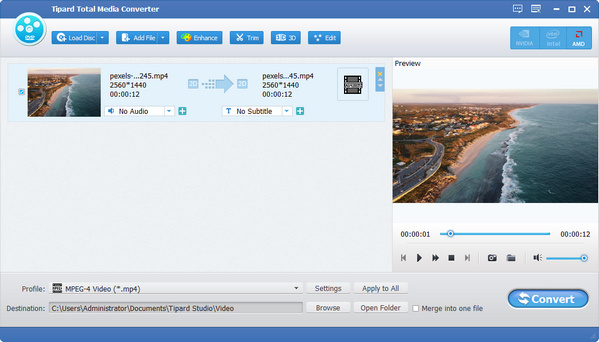
Интерфейс Tipard Total Media Converter
Главное окно программы разделено на четыре рабочие зоны:
-
верхнюю панель с кнопками добавления и редактирования;
-
центральную очередь исходных файлов;
-
встроенный проигрыватель справа;
-
нижнюю область выбора профиля, папки назначения и запуска конвертации.
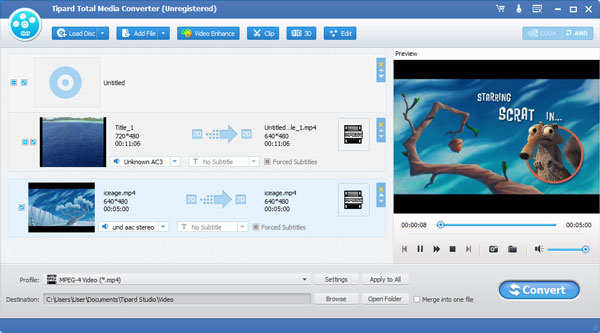
В верхней части окна находятся основные кнопки:
| Кнопка | Назначение |
Load Disc |
Добавление DVD-диска, папки DVD или IFO-файлов |
Add File |
Добавление обычных видео- и аудиофайлов |
Video Enhance |
Открытие инструментов улучшения качества |
Trim |
Обрезка длительности и разделение ролика на сегменты |
3D |
Настройка преобразования 2D-видео в 3D |
Edit |
Открытие окна редактирования с вкладками поворота, кадрирования, эффектов и водяного знака |
После добавления материала в центральной части появляются строки с файлами. Для каждого элемента очереди отображаются миниатюра, имя, параметры исходника и параметры будущего результата. Пользователь сразу видит, какое видео будет обработано и какой профиль назначен выходному файлу.
Справа находится область Preview. Встроенный проигрыватель позволяет открыть исходный ролик, перейти к нужному моменту, поставить воспроизведение на паузу, изменить громкость и создать снимок кадра. Такой предпросмотр удобен перед обрезкой: можно заранее найти точное место начала и окончания нужного эпизода.
В нижней части окна расположены:
-
выпадающий список
Profile; -
кнопка
Settings; -
кнопка
Apply to All; -
поле
Destination; -
кнопка
Browse; -
кнопка
Open Folder; -
флажок
Merge into one file; -
крупная кнопка
Convert.
Интерфейс не перегружен. Основные действия выполняются из одного окна, а детальные параметры открываются только по мере необходимости. Новому пользователю не требуется разбираться в сложной структуре меню: базовая конвертация выполняется через последовательность Add File → Profile → Browse → Convert.
Какие исходные материалы можно добавлять
Tipard Total Media Converter работает не только с отдельными видеофайлами. В программу можно загрузить материалы разных типов, поэтому она подходит как для обычной конвертации, так и для оцифровки домашней коллекции дисков.
Видеофайлы
Кнопка Add File используется для добавления локальных роликов. Это могут быть записи с камеры, экспортированные проекты, видеоролики со смартфона, материалы с видеорегистратора, архивные записи или фильмы, сохраненные на компьютере.
Программа работает с распространенными форматами, включая MTS, MKV, FLV, TS, MXF, MP4, AVI, MOV и WMV. Благодаря этому ее можно использовать как конвертер MKV в MP4, конвертер MOV в MP4, инструмент для подготовки MTS-файлов с камеры или средство преобразования старых AVI-роликов в более удобный формат.
Аудиофайлы
Через Add File можно добавлять и аудиофайлы. Программа преобразует звук между распространенными форматами и позволяет подготовить запись для конкретного устройства или сценария использования. Например, WAV можно конвертировать в MP3 для уменьшения размера, а аудиодорожку в AAC — сохранить в другом формате для дальнейшего монтажа.
DVD-диски
Кнопка Load Disc предназначена для импорта DVD. После загрузки содержимое диска появляется в очереди, где можно выбрать нужные заголовки, звуковую дорожку и субтитры. Затем DVD преобразуется в обычный видеофайл, который проще хранить, копировать и воспроизводить на современных устройствах.
Папки DVD
Если содержимое диска уже скопировано на жесткий диск, физический носитель не требуется. В Tipard Total Media Converter можно загрузить папку DVD и работать с ней так же, как с обычным диском. Это удобно при обработке заранее созданного архива.
IFO-файлы
Программа поддерживает добавление IFO-файлов. Такие файлы относятся к структуре DVD и содержат навигационную информацию. Их загрузка полезна, когда пользователь работает не с физическим диском, а с отдельными элементами DVD-структуры.
AVCHD-диски
Tipard Total Media Converter подходит для преобразования материалов AVCHD в цифровые видео- и аудиоформаты. Такой сценарий актуален для архивных записей с камер, которые сохраняли видео в дисковой структуре или в связанных с ней файлах.
Форматы видео и аудио
В Tipard Total Media Converter предусмотрены готовые профили для разных сценариев. Пользователю не обязательно вручную выбирать кодек, разрешение, частоту кадров и битрейт. Достаточно раскрыть список Profile и указать подходящий вариант.
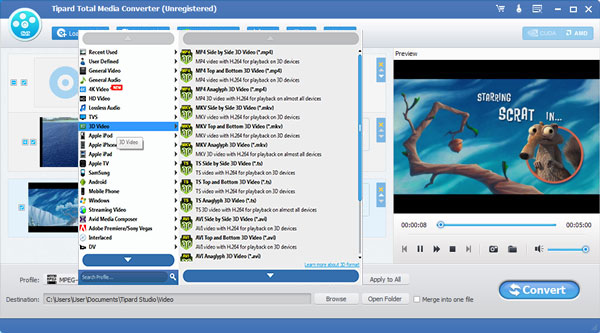
Профили сгруппированы по категориям. В списке видны разделы для обычного видео, HD-видео, аудио, 3D-видео и устройств. При большом количестве вариантов удобно использовать строку поиска в нижней части окна: достаточно ввести название формата или устройства.
Распространенные видеоформаты
| Формат | Когда удобно использовать |
| MP4 | Универсальный вариант для телевизоров, смартфонов, планшетов и большинства медиаплееров |
| AVI | Подходит для совместимости со старой техникой и некоторыми программами |
| MOV | Удобен для материалов, связанных с экосистемой Apple и рядом монтажных приложений |
| MKV | Подходит для хранения видео с несколькими дорожками и субтитрами |
| WMV | Используется в среде Windows и на некоторых старых устройствах |
| MPG | Подходит для архивных задач и совместимости с устаревшими проигрывателями |
| TS | Применяется при работе с транспортными потоками и некоторыми видеозаписями |
| VOB | Связан с DVD-видео и может использоваться при работе с дисковыми материалами |
Программа умеет сохранять DVD и в HD-профили, включая HD AVI, HD MPG, HD TS, HD ASF, HD WMV и HD VOB. Это полезно, когда требуется получить файл с определенной структурой или совместимостью с конкретным проигрывателем.
Распространенные аудиоформаты
| Формат | Практическое применение |
| MP3 | Компактные файлы для повседневного прослушивания |
| AAC | Распространенный формат для мобильных устройств и видеоконтента |
| WAV | Несжатый звук для дальнейшего редактирования |
| FLAC | Сохранение аудио без потерь |
| WMA | Совместимость с рядом устройств и программ Windows |
| ALAC | Формат без потерь для устройств и приложений Apple |
| AC3 | Многоканальные дорожки и работа с видеоконтентом |
Tipard Total Media Converter может извлекать звук из видеороликов и DVD. Поэтому программа подходит не только для конвертации видео и аудио, но и для сценариев вроде MP4 в MP3, DVD в MP3 или сохранения отдельной звуковой дорожки в WAV.
Как конвертировать видео
Базовый сценарий занимает несколько минут и не требует ручной настройки кодеков.
Шаг 1. Добавьте файл
Нажмите Add File на верхней панели и выберите ролик на компьютере. В очередь можно добавить один файл или сразу несколько материалов.
После загрузки проверьте строку файла. В ней отображаются имя, разрешение, длительность и параметры будущего результата. Если роликов несколько, каждый будет показан отдельной строкой.
Шаг 2. Выберите профиль экспорта
Откройте выпадающий список Profile. Для стандартного универсального видео подойдет профиль MP4. Если требуется извлечь звук, выберите аудиопрофиль MP3, AAC, WAV или FLAC.
При работе с конкретным устройством можно выбрать готовый профиль из соответствующей категории. В этом случае программа автоматически задаст совместимые параметры изображения и звука.
Шаг 3. Проверьте дополнительные настройки
Нажмите Settings, если требуется вручную изменить разрешение, частоту кадров, битрейт или аудиопараметры. Для большинства повседневных задач достаточно готового профиля, но ручная настройка полезна при подготовке файла под конкретные ограничения.
Шаг 4. Укажите папку назначения
В поле Destination отображается каталог, в который будет сохранен готовый файл. Нажмите Browse, чтобы выбрать другую папку.
Кнопка Open Folder открывает каталог назначения. Ее удобно использовать после завершения обработки, чтобы сразу перейти к созданному файлу.
Шаг 5. Запустите конвертацию
Нажмите крупную кнопку Convert. Во время обработки программа показывает прогресс. Процесс можно приостановить кнопкой Pause или остановить кнопкой Stop.
Пример: MOV в MP4
Для преобразования MOV в MP4 выполните следующие действия:
-
нажмите
Add File; -
выберите исходный MOV-ролик;
-
откройте
Profile; -
укажите профиль MP4;
-
при необходимости измените папку через
Browse; -
нажмите
Convert.
Такой сценарий подходит для видео со смартфона, камеры или компьютера, если исходный MOV-файл плохо воспроизводится на телевизоре или занимает неудобное место в рабочем процессе.
Пример: MKV в MP4
Если требуется подготовить MKV для устройства, которое надежнее работает с MP4:
-
добавьте MKV через
Add File; -
выберите профиль MP4;
-
проверьте нужную аудиодорожку;
-
выберите субтитры или
No Subtitle; -
нажмите
Convert.
Перед обработкой особенно важно проверить дорожки. MKV-контейнер может содержать несколько вариантов звука и субтитров, а итоговый файл должен включать именно нужные элементы.
Пример: MP4 в MP3
Для извлечения звука из ролика:
-
добавьте MP4-файл;
-
раскройте
Profile; -
выберите MP3;
-
при необходимости откройте
Settingsи измените аудиобитрейт; -
нажмите
Convert.
Так можно сохранить музыку, интервью, лекцию, голосовую запись или звуковое сопровождение без видеоряда.
Как конвертировать DVD в MP4
Работа с DVD — одна из ключевых функций Tipard Total Media Converter. Программа позволяет сохранить содержимое диска в обычный цифровой файл и при необходимости выбрать подходящие дорожки.
Шаг 1. Загрузите диск
Вставьте DVD в привод и нажмите Load Disc. Через эту же кнопку можно добавить папку DVD или IFO-файлы.
После загрузки материалы появятся в основной очереди. Если на диске несколько заголовков, проверьте список и выберите нужные элементы.
Шаг 2. Проверьте звуковую дорожку
В строке материала находится выпадающий список аудио. Выберите нужный язык или нужную дорожку. Если звук не требуется, можно использовать вариант No Audio.
Шаг 3. Выберите субтитры
Рядом расположен список субтитров. Выберите подходящую дорожку или укажите No Subtitle, если текст не нужен.
Шаг 4. Назначьте MP4
Откройте Profile, найдите профиль MP4 и выберите его для DVD-заголовка.
Если в очереди несколько элементов, можно назначить одинаковый профиль через Apply to All. При необходимости разные заголовки сохраняются в разных форматах: программа допускает выбор отдельных профилей для отдельных файлов.
Шаг 5. Отредактируйте видео
Перед запуском можно:
-
убрать заставку через
Trim; -
удалить черные поля на вкладке
Crop; -
скорректировать яркость на вкладке
Effect; -
уменьшить видеошум через
Enhance; -
выбрать нужный поворот на вкладке
Rotate.
Шаг 6. Запустите обработку
Укажите папку назначения и нажмите Convert.
В результате DVD будет сохранен как обычный MP4-файл, который проще воспроизводить на компьютере, телевизоре, планшете или медиаплеере.
Папки DVD, IFO-файлы и AVCHD
Физический диск нужен не всегда. Если DVD уже скопирован на компьютер, Tipard Total Media Converter позволяет работать с его структурой напрямую.
Папка DVD
Папка DVD полезна, когда пользователь предварительно перенес содержимое диска на жесткий диск. Внутри обычно хранятся файлы структуры фильма, меню, глав и дорожек. Загрузив такую папку через Load Disc, можно выбрать нужный материал и сохранить его в современном формате.
IFO-файлы
IFO-файлы используются для навигационной информации DVD. Через них программа получает данные о структуре дискового материала. Такой вариант загрузки подходит в тех случаях, когда папка DVD разобрана на отдельные элементы и требуется открыть конкретную часть структуры.
AVCHD
Материалы AVCHD часто связаны с видеокамерами и архивными записями. Tipard Total Media Converter преобразует AVCHD-диски в цифровые видео- и аудиоформаты. Это избавляет от необходимости хранить записи только в исходной дисковой структуре.
Пакетная конвертация
Если требуется обработать десятки роликов, запускать конвертацию для каждого файла отдельно необязательно. Tipard Total Media Converter поддерживает пакетную обработку: несколько материалов добавляются в общую очередь и преобразуются за один запуск.
Как обработать несколько файлов
-
Нажмите
Add File. -
Выберите несколько видеороликов или повторите добавление несколько раз.
-
Проверьте список в центральной части окна.
-
Выберите профиль для первого файла.
-
Нажмите
Apply to All, если одинаковый профиль нужен всей очереди. -
Укажите папку назначения.
-
Нажмите
Convert.
Если материалы должны быть сохранены в разных форматах, назначайте профиль каждой строке отдельно. Например, один ролик можно преобразовать в MP4, второй — в AVI, а из третьего извлечь аудио в MP3.
Когда полезен Apply to All
Кнопка Apply to All экономит время при массовой обработке однотипных материалов. Она особенно удобна в следующих случаях:
-
серия записей с камеры конвертируется в MP4;
-
набор старых AVI-файлов подготавливается для телевизора;
-
несколько роликов уменьшаются до одинакового разрешения;
-
из коллекции видео извлекаются аудиодорожки;
-
фрагменты одного проекта сохраняются с одинаковыми параметрами.
Когда использовать Merge into one file
Флажок Merge into one file объединяет выбранные ролики в единый файл. Это полезно, если исходный материал разбит на части: например, камера создала несколько файлов, запись была разделена вручную или пользователь вырезал отдельные фрагменты через Trim.
Перед объединением важно проверить порядок элементов в очереди. Итоговый файл формируется на основе выбранных сегментов, поэтому последовательность должна соответствовать желаемому результату.
Настройки профиля
Готовые профили подходят большинству пользователей, но Tipard Total Media Converter позволяет вручную управлять параметрами экспорта.
Чтобы открыть детальные настройки, выберите профиль и нажмите Settings.
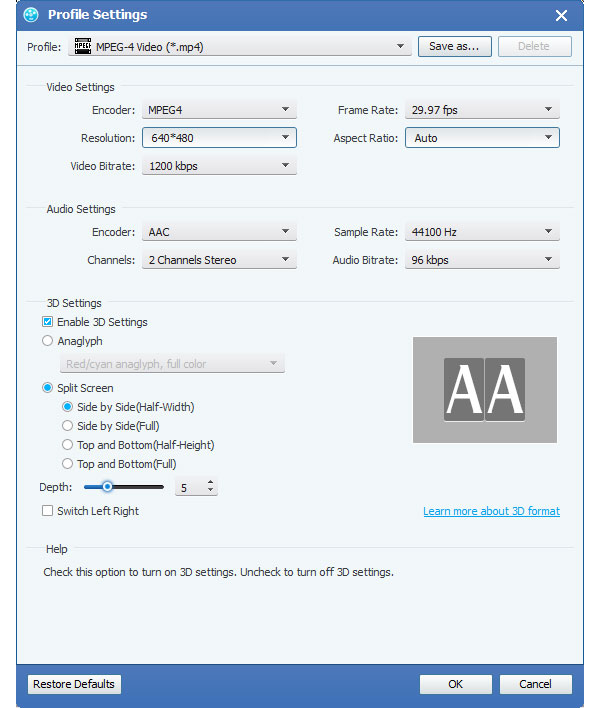
Окно Profile Settings разделено на блоки.
Video Settings
| Параметр | Что изменяет |
Encoder |
Видеокодек выходного файла |
Frame Rate |
Количество кадров в секунду |
Resolution |
Размер изображения |
Aspect Ratio |
Соотношение сторон |
Video Bitrate |
Объем данных, выделяемый на видеопоток |
Audio Settings
| Параметр | Что изменяет |
Encoder |
Аудиокодек |
Sample Rate |
Частота дискретизации |
Channels |
Количество аудиоканалов |
Audio Bitrate |
Битрейт звуковой дорожки |
3D Settings
В нижней части окна можно включить Enable 3D Settings и выбрать параметры стереоскопического вывода. Эти настройки дублируют основные возможности вкладки 3D и позволяют сохранить профиль с нужными значениями.
Как выбирать разрешение
Разрешение определяет размер кадра. Чем оно выше, тем больше деталей может сохранить выходной файл и тем выше требования к размеру и скорости обработки.
Примеры практического выбора:
| Сценарий | Подход |
| Архивное видео небольшого размера | Сохранить исходное разрешение |
| Просмотр на обычном телевизоре | Выбрать совместимый HD-профиль |
| Отправка файла через интернет | Уменьшить разрешение и битрейт |
| Подготовка старого ролика | Сначала проверить Enhance, затем выбрать разумное разрешение |
| Экспорт под конкретное устройство | Использовать готовый профиль устройства |
Не стоит автоматически увеличивать разрешение любого ролика. Если исходник содержит мало деталей, простое повышение числа пикселей не превратит его в полноценное видео высокого качества. Для старых записей полезнее сочетать аккуратное масштабирование с шумоподавлением и оптимизацией яркости.
Как выбирать битрейт
Video Bitrate влияет на баланс между качеством и размером файла. Высокое значение помогает сохранить больше деталей, но увеличивает объем результата. Слишком низкий битрейт приводит к артефактам, особенно в динамичных сценах.
Для аудио действует похожий принцип: увеличение Audio Bitrate повышает потенциальное качество звука, но делает файл больше.
Сохранение собственного профиля
Кнопка Save as... позволяет сохранить настроенный профиль. Это удобно, если одинаковые параметры используются регулярно: например, для обработки записей с одной камеры, подготовки видео для одного телевизора или создания файлов с фиксированным разрешением.
Встроенное редактирование
Tipard Total Media Converter не заменяет полноценный видеоредактор, но закрывает большинство задач, которые возникают непосредственно перед конвертацией. Пользователь может убрать лишнее начало, удалить черные поля, исправить ориентацию ролика, скорректировать картинку и улучшить проблемную запись.
Кнопка Edit открывает окно с вкладками:
-
Rotate; -
3D; -
Crop; -
Effect; -
Enhance; -
Watermark.
Каждая вкладка отвечает за отдельный набор операций.
Обрезка видео через Trim
Для удаления ненужных фрагментов используется кнопка Trim на верхней панели. После ее нажатия открывается окно Clip.
Окно Clip содержит проигрыватель, шкалу времени и поля для точного задания границ.
Как вырезать нужный фрагмент
-
Выберите ролик в очереди.
-
Нажмите
Trim. -
Перейдите к началу нужного эпизода.
-
Задайте начальную границу.
-
Перейдите к окончанию эпизода.
-
Задайте конечную границу.
-
Проверьте длительность сегмента.
-
Нажмите
OK.
В окне отображаются значения Start, End и Duration. Это позволяет не только двигать маркеры мышью, но и точно контролировать время.
Когда использовать Trim
Инструмент полезен для удаления:
-
длинной заставки;
-
пустого участка в начале записи;
-
финальных титров;
-
паузы перед выступлением;
-
случайно снятого фрагмента;
-
ненужной рекламы;
-
лишней части домашнего видео.
Разделение на несколько сегментов
Один ролик можно разделить на несколько фрагментов. Каждый сегмент сохраняется как отдельный элемент, после чего нужные части можно объединить. В нижней части окна доступен флажок Merge into one file.
Например, если в записи требуется убрать середину, создайте два сегмента: один до ненужного эпизода, второй — после него. Затем включите объединение и сохраните результат единым видео.
Кадрирование на вкладке Crop
Кадрирование используется для удаления черных полос, обрезки лишних краев или изменения композиции изображения.
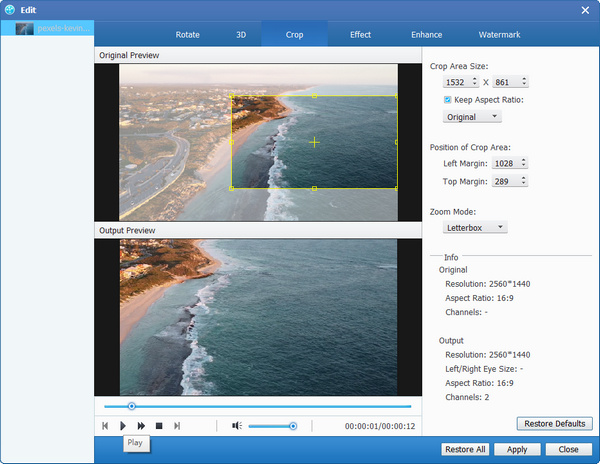
В верхней части окна отображается Original Preview, а ниже — Output Preview. Благодаря этому пользователь одновременно видит исходный кадр и результат обрезки.
Основные элементы Crop
| Элемент | Назначение |
Crop Area Size |
Размер выбранной области |
Keep Aspect Ratio |
Сохранение пропорций |
Original |
Использование исходного соотношения сторон |
Crop area |
Сохранение пропорций выделенной области |
16:9 |
Широкоэкранное кадрирование |
4:3 |
Классическое соотношение сторон |
Left Margin |
Отступ выделения от левого края |
Top Margin |
Отступ выделения от верхнего края |
Zoom Mode |
Способ размещения результата в итоговом кадре |
Как убрать черные поля
-
Откройте
Edit. -
Перейдите на вкладку
Crop. -
Включите
Keep Aspect Ratio, если требуется сохранить фиксированные пропорции. -
Перетащите границы рамки так, чтобы черные поля остались за пределами выделения.
-
Проверьте
Output Preview. -
Нажмите
Apply.
Для точной настройки можно использовать числовые значения размеров и отступов.
Как подготовить ролик под другой формат кадра
Если исходное видео имеет неудобное соотношение сторон, выберите 16:9 или 4:3. При этом важно следить за предпросмотром: слишком агрессивное кадрирование может удалить значимые объекты у краев кадра.
Zoom Mode помогает определить, как изображение будет вписано в итоговую область. В зависимости от задачи можно сохранить поля, заполнить кадр или изменить способ масштабирования. В программе доступны режимы Letterboxing, Pillarboxing и Windowboxing.
Поворот и зеркальное отражение
Вертикальные ролики, видео с телефона и записи с некоторых камер могут открываться в неправильной ориентации. Для исправления используется вкладка Rotate.
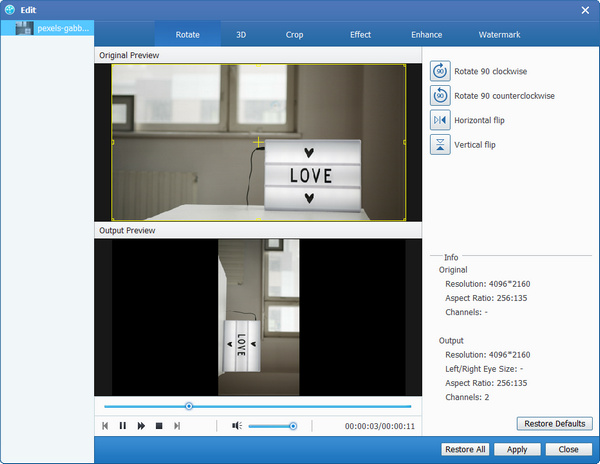
В правой части окна доступны четыре команды:
| Команда | Результат |
Rotate 90 clockwise |
Поворот на 90 градусов по часовой стрелке |
Rotate 90 counterclockwise |
Поворот на 90 градусов против часовой стрелки |
Horizontal flip |
Горизонтальное зеркальное отражение |
Vertical flip |
Вертикальное зеркальное отражение |
Как повернуть видео на 90 градусов
-
Выберите файл.
-
Нажмите
Edit. -
Откройте вкладку
Rotate. -
Нажмите
Rotate 90 clockwiseилиRotate 90 counterclockwise. -
Проверьте
Output Preview. -
Нажмите
Apply.
Поворот особенно полезен для мобильных роликов, которые были сняты при нестандартном положении смартфона или некорректно интерпретируются проигрывателем.
Когда нужны зеркальные отражения
Horizontal flip и Vertical flip применяются реже, но могут быть полезны:
-
для исправления зеркальной записи;
-
для изменения направления движения объекта;
-
для подготовки демонстрационного материала;
-
для коррекции видео, записанного нестандартной камерой;
-
для создания нужной композиции перед дальнейшей обработкой.
Коррекция изображения на вкладке Effect
Вкладка Effect предназначена для базовой настройки изображения и громкости.
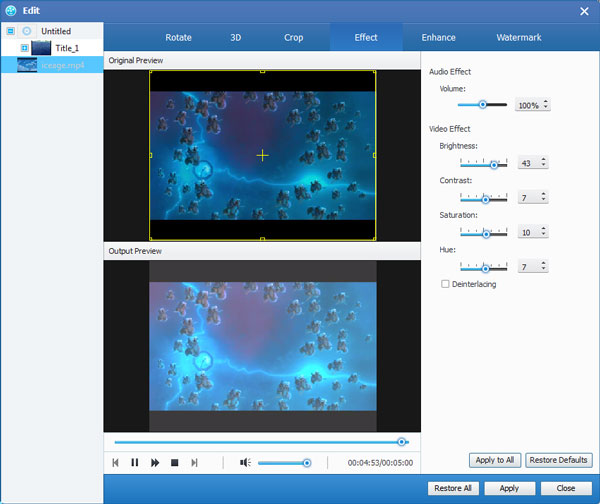
В окне одновременно отображаются исходный и обработанный кадры. Справа находятся ползунки.
Доступные параметры
| Параметр | Что изменяет |
Volume |
Громкость звуковой дорожки |
Brightness |
Яркость изображения |
Contrast |
Контраст между светлыми и темными участками |
Saturation |
Интенсивность цветов |
Hue |
Цветовой оттенок |
Deinterlacing |
Уменьшение артефактов чересстрочного видео |
Как улучшить слишком темное видео
-
Откройте вкладку
Effect. -
Немного увеличьте
Brightness. -
При необходимости скорректируйте
Contrast. -
Сравните
Original PreviewиOutput Preview. -
Нажмите
Apply.
Не стоит резко поднимать яркость: это может сделать картинку блеклой и подчеркнуть шум. Лучше менять значения постепенно и контролировать результат по предпросмотру.
Как сделать цвета выразительнее
Если видео выглядит серым или выцветшим, аккуратно увеличьте Saturation. После этого проверьте лица, небо и яркие объекты. Чрезмерная насыщенность приводит к неестественным оттенкам.
Когда использовать Deinterlacing
Флажок Deinterlacing полезен для архивных записей и некоторых материалов с камер. Если на движущихся объектах заметны горизонтальные полосы или гребенка, деинтерлейсинг помогает сделать изображение визуально аккуратнее.
Улучшение качества на вкладке Enhance
Вкладка Enhance предназначена для проблемных записей: шумных, темных, дрожащих или недостаточно четких.
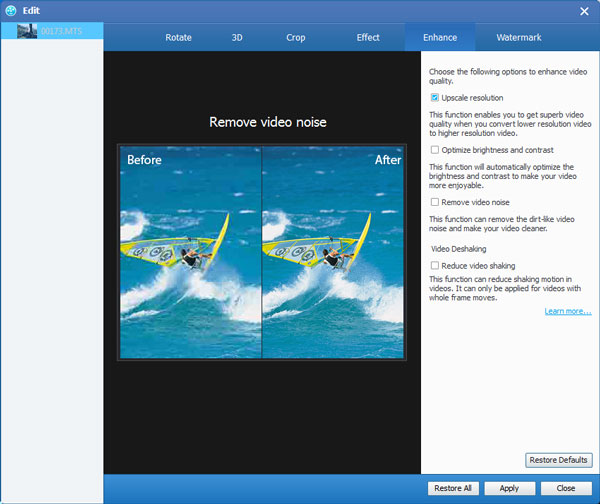
В правой части окна находятся четыре параметра:
| Параметр | Назначение |
Upscale resolution |
Повышение разрешения |
Optimize brightness and contrast |
Автоматическая оптимизация яркости и контраста |
Remove video noise |
Уменьшение видеошума |
Reduce video shaking |
Снижение заметности тряски |
Upscale resolution
Опция используется для повышения разрешения. Она полезна при подготовке старого ролика к просмотру на более крупном экране. При этом масштабирование не создает реальные детали, которых не было в исходнике. Его задача — привести видео к более подходящему размеру и улучшить визуальное восприятие.
Optimize brightness and contrast
Автоматическая оптимизация яркости и контраста помогает быстро привести в порядок темные или слишком плоские кадры. Опция удобна для домашнего видео, снятого при слабом освещении, а также для архивных записей.
Remove video noise
Шумоподавление уменьшает зернистость и мелкие помехи. Оно полезно для:
-
старых камер;
-
записей при плохом освещении;
-
оцифрованного домашнего видео;
-
роликов с заметной рябью;
-
материалов после многократного перекодирования.
Reduce video shaking
Уменьшение тряски делает любительские записи более комфортными для просмотра. Функция подходит для видео, снятого с рук во время прогулки, поездки или мероприятия.
Как улучшить старую запись
Для старого домашнего ролика можно использовать следующую последовательность:
-
добавьте видео через
Add File; -
откройте
Video Enhance; -
включите
Remove video noise; -
включите
Optimize brightness and contrast; -
при заметной тряске добавьте
Reduce video shaking; -
при необходимости активируйте
Upscale resolution; -
примените изменения;
-
выберите подходящий профиль;
-
запустите
Convert.
Функции улучшения можно комбинировать, но результат всегда нужно проверять по предпросмотру. Для качественного исходника агрессивная обработка не требуется.
Преобразование 2D-видео в 3D
Tipard Total Media Converter позволяет создать 3D-вариант обычного видео. Для этого используется кнопка 3D или одноименная вкладка в окне редактирования.
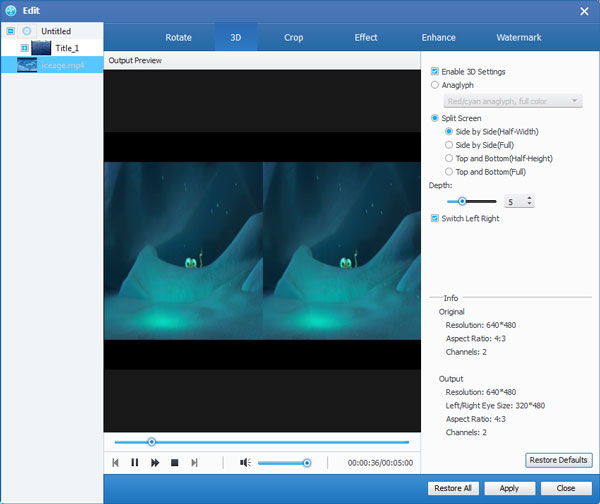
Сначала включите флажок Enable 3D Settings.
Anaglyph
Режим Anaglyph формирует изображение для просмотра через анаглифные очки. В списке можно выбрать вариант цветового разделения, например красно-голубой анаглиф.
Split Screen
В режиме Split Screen изображение делится на две части.
Доступны варианты:
| Режим | Особенность |
Side by Side (Half-Width) |
Два изображения рядом, уменьшенные по ширине |
Side by Side (Full) |
Два полноразмерных изображения рядом |
Top and Bottom (Half-Height) |
Два изображения одно над другим, уменьшенные по высоте |
Top and Bottom (Full) |
Два полноразмерных изображения одно над другим |
Depth
Параметр Depth регулирует выраженность 3D-эффекта. Увеличивать значение следует постепенно: слишком сильная глубина может сделать просмотр некомфортным.
Switch Left Right
Флажок Switch Left Right меняет местами левое и правое изображения. Он нужен, если стереоскопический эффект воспринимается неправильно на конкретном оборудовании.
Для чего нужна 3D-функция
Инструмент подходит для подготовки файла под совместимый телевизор, проигрыватель или очки. Это дополнительная возможность программы, а не замена профессионального создания стереоскопического контента. Для домашнего использования достаточно выбрать режим, проверить результат и сохранить видео в подходящем профиле.
Водяные знаки и текстовые подписи
На вкладке Watermark можно добавить текст или изображение поверх видео. Эта функция полезна не только для защиты контента, но и для создания поясняющих надписей.
Текстовый водяной знак
Для текста настраиваются:
-
содержимое надписи;
-
шрифт;
-
размер;
-
цвет;
-
прозрачность;
-
положение в кадре.
Текст можно использовать для подписи автора, даты съемки, названия события или пояснения.
Графический водяной знак
Вместо текста можно загрузить изображение. Для него регулируются:
-
размер;
-
положение;
-
прозрачность.
Такой вариант подходит для логотипа, небольшой иллюстрации или служебной отметки.
Как добавить подпись
-
выберите ролик;
-
нажмите
Edit; -
перейдите на вкладку
Watermark; -
выберите текстовый режим;
-
введите надпись;
-
настройте размер и прозрачность;
-
переместите подпись в подходящую часть кадра;
-
нажмите
Apply.
Водяной знак применяется перед конвертацией и сохраняется в итоговом файле.
Аудиодорожки и субтитры
Tipard Total Media Converter позволяет выбрать звуковую дорожку и субтитры перед экспортом. Это важно при работе с DVD, MKV и другими материалами, в которых может быть несколько вариантов звука или текста.
В строке файла находятся выпадающие списки. В них можно:
-
выбрать нужную аудиодорожку;
-
отключить звук через
No Audio; -
выбрать нужные субтитры;
-
отключить субтитры через
No Subtitle; -
добавить новую дорожку или субтитры через кнопки с символом
+.
Когда требуется выбирать дорожку вручную
Проверяйте звук и субтитры в следующих случаях:
-
DVD содержит несколько языков;
-
MKV включает оригинальную и дублированную дорожки;
-
запись содержит комментарии;
-
субтитры нужны только для отдельных сцен;
-
требуется сохранить ролик без текста;
-
необходимо получить аудиофайл из конкретной дорожки.
Как сохранить DVD без субтитров
-
загрузите диск через
Load Disc; -
выберите заголовок;
-
откройте список субтитров;
-
укажите
No Subtitle; -
выберите видеопрофиль;
-
нажмите
Convert.
Как извлечь нужную аудиодорожку
-
загрузите DVD или видео;
-
выберите аудиодорожку;
-
откройте
Profile; -
укажите MP3, AAC, WAV, FLAC или другой аудиопрофиль;
-
нажмите
Convert.
Программа сохранит звук отдельно от видеоряда.
Предпросмотр и Snapshot
Встроенный проигрыватель помогает проверить исходник и оценить результат обработки перед запуском конвертации.
В проигрывателе доступны стандартные элементы управления:
-
воспроизведение;
-
пауза;
-
остановка;
-
переход по шкале времени;
-
управление громкостью;
-
создание снимка;
-
открытие папки со снимками.
Как сделать снимок кадра
-
добавьте ролик;
-
запустите воспроизведение;
-
остановитесь на нужном кадре;
-
нажмите кнопку
Snapshot; -
откройте папку со снимками.
Кадры можно сохранять в JPEG, PNG и BMP. Эта функция полезна для создания превью, иллюстраций, кадров для статьи, обложек или визуальной документации.
Извлечение аудио из видео
Tipard Total Media Converter можно использовать как программу для извлечения звука. Видеоряд при этом не сохраняется: на выходе формируется аудиофайл.
Какие задачи решает функция
-
сохранить музыку из ролика;
-
получить аудио из лекции;
-
извлечь интервью;
-
перенести звуковую дорожку DVD в MP3;
-
подготовить WAV для дальнейшей обработки;
-
сохранить FLAC без потерь;
-
извлечь нужный язык из многоязычного видео.
Как извлечь MP3
-
нажмите
Add File; -
выберите ролик;
-
откройте
Profile; -
найдите MP3;
-
выберите аудиодорожку;
-
при необходимости нажмите
Settings; -
настройте
Audio Bitrate; -
нажмите
Convert.
Когда выбирать WAV
WAV подходит, если звук будет редактироваться дальше. Файл получится крупнее, но его удобно использовать в аудиоредакторах и монтажных программах.
Когда выбирать FLAC
FLAC подходит для архивного хранения музыки и других записей без потерь. Он занимает меньше места, чем несжатый WAV, и сохраняет качество.
Когда выбирать MP3
MP3 удобен для смартфона, автомобильной аудиосистемы, портативного плеера и отправки через интернет. Для обычного прослушивания это один из самых практичных вариантов.
Объединение видео
Tipard Total Media Converter позволяет соединить несколько роликов в один файл. Это удобно, если материал разбит на отдельные части или пользователь заранее подготовил несколько сегментов.
Как объединить ролики
-
добавьте все части через
Add File; -
расположите их в нужной последовательности;
-
выберите общий профиль;
-
включите
Merge into one file; -
укажите папку назначения;
-
нажмите
Convert.
Где применяется объединение
Функция полезна для:
-
склейки нескольких эпизодов домашнего видео;
-
объединения частей записи с камеры;
-
сборки фрагментов после обрезки;
-
подготовки единого файла для телевизора;
-
соединения коротких клипов перед отправкой;
-
объединения материалов одного мероприятия.
Программа не предлагает монтаж на таймлайне, сложные переходы или многодорожечную структуру. Merge into one file рассчитан на простую последовательную склейку.
Скорость обработки
Tipard Total Media Converter использует аппаратное ускорение NVIDIA CUDA и AMD APP, а также умеет задействовать многоядерный процессор. Это помогает ускорить преобразование видео, особенно при работе с крупными файлами и очередью материалов. Для программы заявлено ускорение до 30 раз, но фактический результат зависит от оборудования, исходного файла, выбранного кодека и параметров экспорта.
Что влияет на скорость
| Фактор | Как влияет на обработку |
| Длительность | Чем длиннее ролик, тем больше времени требуется |
| Разрешение | Крупный кадр требует больше вычислений |
| Кодек | Сложные режимы кодирования увеличивают нагрузку |
| Битрейт | Высокие значения могут увеличить объем вычислений и размер файла |
| Улучшение качества | Шумоподавление, стабилизация и масштабирование замедляют процесс |
| 3D | Создание стереоскопического варианта требует дополнительной обработки |
| Количество файлов | Большая очередь увеличивает общее время |
| Производительность компьютера | Влияет на скорость кодирования и редактирования |
Как ускорить конвертацию
Для повседневных задач придерживайтесь нескольких правил:
-
Не повышайте разрешение без необходимости.
-
Не включайте все функции
Enhanceавтоматически. -
Используйте готовый профиль, если ручная настройка не нужна.
-
Обрабатывайте однотипные файлы общей очередью.
-
Не задавайте чрезмерный битрейт для небольшого исходника.
-
Проверяйте короткий тестовый фрагмент перед обработкой большого архива.
Практические сценарии
Подготовка видео для телевизора
-
добавьте файл через
Add File; -
выберите универсальный MP4-профиль;
-
проверьте разрешение;
-
выберите нужную дорожку звука;
-
отключите лишние субтитры;
-
нажмите
Convert.
Если телевизор старый, используйте профиль с совместимыми параметрами и не задавайте слишком высокое разрешение.
Оцифровка домашнего DVD
-
загрузите диск через
Load Disc; -
выберите нужный заголовок;
-
проверьте язык дорожки;
-
откройте
Trimи удалите лишнюю заставку; -
откройте
Cropи уберите черные поля; -
примените
Remove video noise, если изображение зернистое; -
выберите MP4;
-
запустите конвертацию.
Подготовка ролика со смартфона
-
добавьте видео;
-
откройте
Rotate, если ролик повернут неправильно; -
при необходимости обрежьте начало и конец;
-
выберите MP4;
-
уменьшите разрешение, если требуется компактный файл;
-
нажмите
Convert.
Извлечение музыки из видео
-
добавьте ролик;
-
выберите MP3 или FLAC;
-
настройте аудиобитрейт;
-
запустите обработку.
Обработка серии архивных записей
-
добавьте все файлы;
-
выберите общий профиль;
-
нажмите
Apply to All; -
поочередно проверьте проблемные ролики;
-
для нужных материалов используйте
Enhance; -
укажите общую папку;
-
нажмите
Convert.
Создание единого файла из частей
-
добавьте части;
-
проверьте порядок;
-
выберите общий профиль;
-
включите
Merge into one file; -
запустите конвертацию.
Преимущества и недостатки
Преимущества
| Преимущество | Почему это важно |
| Работа с DVD | Можно преобразовывать диски, папки DVD и IFO-файлы |
| Поддержка AVCHD | Подходит для архивных материалов с камер |
| Видео и аудио в одном интерфейсе | Не требуется устанавливать отдельный аудиоконвертер |
| Пакетная обработка | Большую коллекцию можно конвертировать общей очередью |
| Готовые профили | Необязательно вручную разбираться в кодеках |
| Ручные параметры | При необходимости можно изменить разрешение, битрейт и частоту кадров |
| Извлечение аудио | Звуковая дорожка сохраняется отдельно |
| Обрезка | Лишние фрагменты удаляются перед конвертацией |
| Кадрирование | Черные полосы и ненужные края убираются без отдельного редактора |
| Поворот | Вертикальные и перевернутые ролики легко исправить |
| Улучшение качества | Есть шумоподавление, стабилизация и оптимизация яркости |
| 3D-настройки | Можно подготовить стереоскопический вариант видео |
| Предпросмотр | Результат редактирования оценивается до экспорта |
| Snapshot | Из ролика сохраняются отдельные кадры |
Недостатки
| Недостаток | Что учитывать |
| Нет полноценного таймлайна | Программа не заменяет видеоредактор |
| Нет сложного монтажа | Нельзя собирать многодорожечный проект |
| Ограниченная цветокоррекция | Доступны базовые параметры, но не профессиональные инструменты |
| Улучшение не восстанавливает отсутствующие детали | Слабый исходник нельзя превратить в идеальное видео |
| 3D требуется не всем | Для большинства повседневных задач функция останется дополнительной |
| Результат зависит от настроек | Слишком низкий битрейт ухудшает изображение |
| Стабилизация и шумоподавление увеличивают время | Для большой очереди обработка может занять заметно больше времени |
Сравнение с аналогами
Tipard Total Media Converter занимает промежуточное положение между простым видеоконвертером и универсальным набором средств подготовки медиаконтента. Чтобы понять его сильные стороны, полезно сравнить программу с несколькими реальными аналогами.
| Программа | Видео и аудио | DVD | Пакетная обработка | Базовое редактирование | Улучшение качества | 3D | Главный сценарий |
| Tipard Total Media Converter | Да | Диски, папки DVD, IFO, AVCHD | Да | Да | Да | Да | Универсальная подготовка видео, аудио и DVD |
| HandBrake | Да | Работа с поддерживаемыми источниками | Очередь | Ограниченно | Нет встроенного набора Enhance | Нет | Гибкое перекодирование в современные форматы |
| FormatFactory | Да | Есть медиасвязанные инструменты | Да | Есть обрезка, объединение, разделение, кадрирование | Ограниченно | Не основной сценарий | Универсальная обработка разных типов файлов |
| Any Video Converter | Да | Есть отдельные сценарии DVD | Да | Да | Да | Не главный акцент | Современный набор конвертации, сжатия и улучшения |
| Freemake Video Converter | Да | Да | Да | Есть базовые инструменты | Ограниченно | Не основной сценарий | Простое преобразование популярных форматов |
| MakeMKV | Сохраняет дорожки в MKV | DVD и Blu-ray | Ориентирован на диски | Нет | Нет | Нет | Сохранение структуры и дорожек диска |
| Tipard Video Converter Ultimate | Да | Да | Да | Да | Да | Есть расширенные сценарии | Универсальный медиаконвертер с расширенным набором инструментов |
Tipard Total Media Converter и HandBrake
HandBrake — бесплатный видеотранскодер с открытым исходным кодом для Windows, macOS и Linux. Он преобразует видео из множества источников в распространенные форматы и использует очередь обработки.
HandBrake удобнее для пользователей, которым требуется детальная работа с кодированием и профилями. Tipard Total Media Converter проще воспринимается как единое окно для повседневных операций. В нем заметнее акцент на DVD, выборе дорожек, обрезке, кадрировании, повороте, улучшении изображения и 3D-настройках.
Выбирайте Tipard Total Media Converter, если требуется быстро обработать диск или ролик и выполнить несколько правок перед экспортом. HandBrake подходит в случаях, когда основная задача — гибкое перекодирование и точная настройка параметров.
Tipard Total Media Converter и FormatFactory
FormatFactory — многофункциональный набор средств обработки медиафайлов. В нем есть видеоконвертер, инструменты обрезки, объединения, разделения и кадрирования.
FormatFactory шире по типам задач и подходит пользователям, которым нужен универсальный конвертер разных файлов. Tipard Total Media Converter сфокусирован на видео, аудио и DVD. Его интерфейс последовательнее для сценария добавления материала, редактирования, выбора профиля и сохранения.
Если требуется единый инструмент для разных типов файлов, FormatFactory выглядит практично. Если основная работа связана с DVD, дорожками, субтитрами, аудио и подготовкой видео, Tipard Total Media Converter предлагает более цельный рабочий процесс.
Tipard Total Media Converter и Any Video Converter
Any Video Converter сочетает конвертацию видео и аудио, пакетную обработку, сжатие, улучшение качества и дополнительные инструменты. В его наборе есть сценарии MKV в MP4, MOV в MP4, DVD в MP4, MP4 в MP3, обрезка, объединение, добавление субтитров и водяных знаков.
Any Video Converter сильнее ориентирован на широкий набор функций. Tipard Total Media Converter проще и компактнее: в нем нет необходимости переключаться между большим количеством самостоятельных инструментов. Основные операции сосредоточены вокруг одной очереди и одного окна редактирования.
Tipard Total Media Converter лучше подходит пользователю, которому нужен понятный медиаконвертер с DVD и базовыми исправлениями. Any Video Converter интереснее, если важен расширенный набор дополнительных функций.
Tipard Total Media Converter и Freemake Video Converter
Freemake Video Converter поддерживает популярные форматы, преобразование видео, аудио и DVD, работу с несколькими клипами и разные профили экспорта. В списке форматов присутствуют MP4, AVI, MKV, WMV, MP3, DVD, MOV, TS, MTS и другие варианты.
Freemake делает ставку на простоту и крупные кнопки выбора формата. Tipard Total Media Converter предлагает более выраженную работу с профилями и отдельное окно редактирования с вкладками Rotate, 3D, Crop, Effect, Enhance и Watermark.
Для максимально простого преобразования одного ролика Freemake выглядит доступно. Для обработки DVD, выбора дорожек, улучшения изображения и подготовки 3D-видео удобнее Tipard Total Media Converter.
Tipard Total Media Converter и MakeMKV
MakeMKV предназначен прежде всего для сохранения содержимого DVD и Blu-ray в MKV. Программа сохраняет видеодорожки, аудиодорожки, главы и метаинформацию. Основной сценарий связан с переносом содержимого диска без типичной цепочки редактирования.
Tipard Total Media Converter решает другую задачу. Он не просто переносит содержимое диска, а преобразует его в нужный формат, позволяет выбрать профиль устройства, извлечь звук, удалить лишний фрагмент, кадрировать изображение и включить улучшение качества.
MakeMKV лучше выбирать для максимально полного сохранения структуры и дорожек диска в MKV. Tipard Total Media Converter удобнее, если нужен готовый MP4, MP3 или другой файл для конкретного устройства.
Tipard Total Media Converter и Tipard Video Converter Ultimate
Tipard Video Converter Ultimate — более широкий медиаконвертер с поддержкой видео, аудио, DVD, пакетной обработки, профилей устройств, редактирования и улучшения изображения.
Tipard Total Media Converter остается более прямолинейным инструментом. Его логика хорошо подходит для понятного сценария: загрузить DVD или ролик, выбрать профиль, при необходимости выполнить базовые правки и сохранить файл.
Кому подойдет Tipard Total Media Converter
Программа подойдет пользователям, которым требуется регулярно приводить медиаконтент к удобному формату без сложного монтажа.
Владельцам коллекции DVD
Через Load Disc можно загрузить диск, папку DVD или IFO-файлы, выбрать дорожку, отключить ненужные субтитры и сохранить фильм в MP4 или другом формате.
Пользователям старых камер
Материалы AVCHD, MTS, TS и другие архивные файлы можно преобразовать в более удобный формат. При необходимости шумные или дрожащие записи улучшаются через Enhance.
Тем, кто часто переносит видео между устройствами
Готовые профили избавляют от ручного подбора параметров. Достаточно выбрать подходящую категорию и сохранить ролик.
Пользователям, которым требуется пакетная конвертация
Большую коллекцию роликов удобно добавить в очередь, применить единый профиль через Apply to All и обработать одним запуском.
Тем, кто извлекает звук
Программа подходит для сохранения музыки, лекций, интервью и звуковых дорожек DVD в MP3, WAV, FLAC, AAC и другие форматы.
Тем, кто не хочет устанавливать видеоредактор ради простых правок
Обрезка, кадрирование, поворот, зеркальное отражение, коррекция яркости, изменение насыщенности и удаление шума выполняются непосредственно перед конвертацией.
Кому лучше выбрать другой инструмент
Tipard Total Media Converter не рассчитан на профессиональный монтаж. Для сложных задач потребуется специализированная программа.
Другой инструмент стоит выбрать, если нужны:
-
многодорожечный таймлайн;
-
монтаж с большим количеством сцен;
-
сложные переходы;
-
анимация;
-
маски;
-
профессиональная цветокоррекция;
-
работа со звуковыми дорожками на отдельной временной шкале;
-
титры с анимацией;
-
сложные эффекты;
-
полноценная реставрация сильно поврежденного видео.
Tipard Total Media Converter эффективен именно как медиаконвертер с расширенными инструментами подготовки исходника.
Частые вопросы
Можно ли конвертировать DVD в MP4?
Да. Нажмите Load Disc, добавьте DVD-диск, папку DVD или IFO-файлы, выберите нужный заголовок, назначьте MP4 через Profile и нажмите Convert.
Можно ли выбрать звуковую дорожку DVD?
Да. В строке загруженного материала есть выпадающий список аудиодорожек. Выберите нужный язык или вариант звука перед запуском обработки.
Можно ли отключить субтитры?
Да. В списке субтитров выберите No Subtitle.
Можно ли конвертировать MOV в MP4?
Да. Добавьте MOV через Add File, выберите профиль MP4 и нажмите Convert.
Можно ли конвертировать MKV в MP4?
Да. При работе с MKV проверьте аудиодорожку и субтитры, затем назначьте MP4.
Можно ли извлечь MP3 из видео?
Да. Выберите аудиопрофиль MP3 вместо видеопрофиля.
Можно ли получить звук из DVD?
Да. Загрузите диск, выберите нужную дорожку и укажите аудиоформат.
Можно ли обработать несколько файлов одновременно?
Да. Программа поддерживает пакетную конвертацию. Общий профиль назначается через Apply to All.
Можно ли объединить несколько роликов?
Да. Добавьте файлы в очередь и включите Merge into one file.
Можно ли убрать черные поля?
Да. Откройте Edit, перейдите на вкладку Crop и настройте область кадрирования.
Можно ли повернуть вертикальное видео?
Да. На вкладке Rotate доступны поворот на 90 градусов по часовой стрелке и против нее.
Можно ли отразить ролик зеркально?
Да. Используйте Horizontal flip или Vertical flip.
Можно ли улучшить темное видео?
Да. На вкладке Enhance включите Optimize brightness and contrast. Дополнительно можно вручную изменить Brightness и Contrast на вкладке Effect.
Можно ли убрать шум?
Да. Используйте Remove video noise.
Можно ли уменьшить тряску камеры?
Да. Включите Reduce video shaking.
Можно ли увеличить разрешение?
Да. Используйте Upscale resolution. Результат следует проверять по предпросмотру, поскольку масштабирование не восстанавливает детали, которых нет в исходнике.
Можно ли создать 3D-видео?
Да. Включите Enable 3D Settings и выберите Anaglyph или один из режимов Split Screen.
Можно ли сделать снимок кадра?
Да. Во встроенном проигрывателе используется кнопка Snapshot. Кадр сохраняется в JPEG, PNG или BMP.
Можно ли вручную изменить битрейт?
Да. Нажмите Settings и измените Video Bitrate или Audio Bitrate.
Можно ли изменить разрешение вручную?
Да. В окне Profile Settings используется поле Resolution.
Можно ли сохранить собственный профиль?
Да. Настройте параметры и нажмите Save as....
Итог
Tipard Total Media Converter — практичный медиаконвертер для пользователей, которым требуется работать не только с обычными видеороликами, но и с DVD, папками DVD, IFO-файлами, AVCHD и аудиодорожками. Программа объединяет конвертацию, пакетную обработку, извлечение звука и базовое редактирование в одном понятном интерфейсе.
Для быстрой обработки достаточно четырех действий: добавить материал, выбрать профиль, указать папку и нажать Convert. При необходимости рабочий процесс расширяется: через Trim удаляются лишние фрагменты, на вкладке Crop убираются черные поля, на вкладке Rotate исправляется ориентация, в Effect корректируется изображение, а в Enhance включаются шумоподавление, уменьшение тряски и оптимизация яркости.
Tipard Total Media Converter особенно хорошо подходит для оцифровки домашней коллекции DVD, пакетного преобразования архивных роликов, подготовки файлов для телевизора или смартфона и извлечения аудио из видео. Это не полноценный видеоредактор, а удобный рабочий инструмент для тех случаев, когда медиаконтент нужно быстро привести к нужному формату и аккуратно подготовить перед сохранением.
