Tipard Video Converter Ultimate — программа для конвертации, сжатия и редактирования видеофайлов, которая объединяет несколько рабочих модулей в одном интерфейсе. С её помощью можно изменить формат ролика, подготовить файл для смартфона или телевизора, уменьшить размер записи, извлечь аудиодорожку, добавить субтитры, обрезать лишние фрагменты, исправить ориентацию кадра, улучшить качество изображения и перенести содержимое домашнего DVD на компьютер.
Программа подходит не только для разового преобразования одного файла. В ней предусмотрена пакетная конвертация видео: пользователь может загрузить сразу несколько роликов, выбрать общий выходной профиль или настроить формат отдельно для каждого файла, указать папку сохранения и запустить обработку всей очереди одной кнопкой. Это удобно при работе с архивами записей со смартфона, коллекциями роликов с камеры, материалами для монтажа и файлами, которые нужно привести к единому формату.
Скачать Tipard Video Converter Ultimate
- Конвертация видео
- Сжатие файлов
- Просто для новичков
- Платная Ultimate-версия
- Много лишних модулей
- Сложнее новичкам
Tipard Video Converter Ultimate нельзя считать только конвертером видео для компьютера. Основные функции распределены между пятью разделами:
| Раздел | Для чего используется |
|---|---|
| Converter | Конвертация видео и аудио, пакетная обработка, выбор профилей, кодеков и параметров вывода |
| Ripper | Перенос содержимого DVD-дисков, ISO-образов и папок DVD в цифровые форматы |
| MV | Создание коротких музыкальных роликов из нескольких клипов с темами, переходами и фоновой музыкой |
| Collage | Формирование видеоколлажей с несколькими роликами или изображениями на одном экране |
| More Tools | Доступ к компрессору, улучшению качества, созданию GIF, синхронизации звука, удалению водяных знаков и другим утилитам |
Такое устройство интерфейса позволяет выполнять типовые операции без постоянного переключения между разными приложениями. Например, один и тот же исходный ролик можно обрезать, кадрировать, уменьшить его размер, проверить результат в окне предпросмотра и сохранить в MP4 с кодеком H.264 или H.265/HEVC.
Для каких задач подходит программа
Tipard Video Converter Ultimate полезен в ситуациях, когда исходный файл технически исправен, но не подходит для дальнейшего использования из-за формата, размера, разрешения, ориентации, звуковой дорожки или других параметров.
Программа закрывает следующие практические задачи:
-
конвертация MKV в MP4 для воспроизведения на телевизоре, смартфоне или медиаприставке;
-
преобразование MOV, AVI, WMV, WebM, MTS, M2TS и других форматов;
-
конвертация видео 4K и 8K;
-
извлечение звука из видеоролика в MP3, AAC, WAV, FLAC или другой аудиоформат;
-
пакетная обработка нескольких файлов;
-
сжатие больших роликов для отправки через интернет;
-
объединение нескольких клипов в один файл;
-
добавление внешних субтитров;
-
замена или отключение аудиодорожки;
-
обрезка чёрных полос;
-
поворот вертикально или неправильно ориентированного видео;
-
создание GIF-анимации из видео;
-
изменение скорости воспроизведения;
-
исправление рассинхронизации звука и изображения;
-
перенос домашнего DVD в цифровой файл, папку DVD или ISO-образ;
-
улучшение старых записей за счёт повышения разрешения, удаления шума и стабилизации.
Для сложного монтажа с многослойной временной шкалой, масками, большим количеством переходов и детальной работой со звуком потребуется полноценный видеоредактор. Tipard Video Converter Ultimate решает другую задачу: быстро подготавливает мультимедийные файлы к воспроизведению, хранению, публикации и дальнейшей обработке.
Системные требования
Tipard Video Converter Ultimate не требует производительной рабочей станции для запуска. Программа работает на компьютерах с Windows 11, Windows 10, Windows 8.1, Windows 8 и Windows 7. Поддерживаются 32-битные и 64-битные системы.
| Компонент | Требование |
| Операционная система | Windows 11, 10, 8.1, 8 или 7 |
| Процессор | Intel или AMD с частотой от 1 ГГц |
| Оперативная память | От 2 ГБ |
| Разрешение монитора | От 1024 × 768 |
| Свободное место на диске | Рекомендуется не менее 2 ГБ |
| Аппаратное ускорение | NVIDIA, AMD и Intel |
Для обычной конвертации коротких роликов достаточно базовой конфигурации. При работе с видео 4K, 5K и 8K, длинными записями или крупными очередями файлов особенно полезно аппаратное ускорение. В этом случае часть операций обработки выполняется с использованием возможностей графического адаптера.
Интерфейс программы
Главное окно Tipard Video Converter Ultimate разделено на верхнюю навигационную панель и рабочую область выбранного модуля. В верхней части находятся вкладки Converter, Ripper, MV, Collage и More Tools. Переключение между ними выполняется одним нажатием: открывать отдельные программы для конвертации, DVD-риппинга или сжатия видео не нужно.
Основным разделом является Converter. После добавления файлов в центральной части окна формируется очередь. Каждая строка содержит миниатюру видео, имя исходного файла, формат, разрешение, длительность и размер. Для каждого ролика доступны кнопки Edit и Cut, выбор субтитров, выбор аудиодорожки и индивидуальная настройка выходного формата.
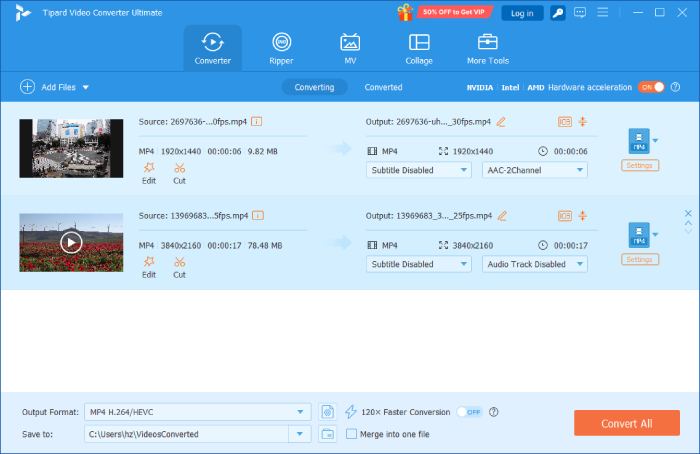
В нижней части окна расположены ключевые элементы управления:
| Элемент | Назначение |
| Output Format | Выбор общего профиля для всех файлов в очереди |
| Save to | Указание папки для сохранения результатов |
| Merge into one file | Объединение добавленных роликов в один итоговый файл |
| Convert All | Запуск конвертации всей очереди |
| Settings | Настройка параметров выбранного профиля |
| 120x Faster Conversion | Переключатель ускоренного режима обработки |
В верхней части рабочей области находится общий переключатель NVIDIA / Intel / AMD Hardware acceleration. Он используется для активации аппаратного ускорения на совместимом оборудовании.
У интерфейса есть важное практическое преимущество: основные элементы не спрятаны в многоуровневых меню. Для стандартной операции достаточно добавить файл, выбрать выходной формат, проверить папку сохранения и нажать Convert All. При необходимости можно раскрыть дополнительные настройки и изменить параметры кодирования.
Как конвертировать видео в Tipard Video Converter Ultimate
Добавление файлов
Для начала работы откройте вкладку Converter и нажмите Add Files в левом верхнем углу. Можно выбрать один файл, несколько роликов или целую группу записей. Альтернативный способ — перетащить видео или аудио непосредственно в окно программы.
После импорта каждый файл появится отдельной строкой. Перед запуском обработки проверьте исходные данные:
-
имя файла;
-
формат контейнера;
-
разрешение;
-
длительность;
-
размер;
-
выбранный формат вывода;
-
подключённую аудиодорожку;
-
состояние субтитров.
Если в очередь добавлены материалы с разными характеристиками, Tipard Video Converter Ultimate не требует приводить их к одному профилю. Можно задать индивидуальный формат для каждого ролика или выбрать единый вариант через Output Format.
Выбор выходного формата
Нажмите раскрывающийся список Output Format в нижней части окна. Профили сгруппированы по форматам и сценариям применения. Для большинства повседневных задач подходит MP4 с кодеком H.264: такой файл воспроизводится на компьютерах, смартфонах, телевизорах, медиаприставках и в большинстве программ.
Для уменьшения размера ролика при сохранении высокого качества можно выбрать MP4 с H.265/HEVC. Кодек HEVC эффективнее сжимает видео, но поддерживается не всеми старыми устройствами. Если файл предназначен для монтажа или архива, полезно обратить внимание на MOV, ProRes или MKV.
Типичные варианты выбора:
| Задача | Подходящий профиль |
| Универсальное воспроизведение | MP4 с H.264 |
| Уменьшение размера видео высокого разрешения | MP4 или MKV с H.265/HEVC |
| Подготовка ролика для браузера | WebM |
| Сохранение нескольких дорожек и субтитров | MKV |
| Работа с материалом для монтажа | MOV или ProRes |
| Извлечение звука | MP3, AAC, WAV, FLAC или ALAC |
Настройка параметров профиля
Рядом с выходным форматом находится кнопка Settings. Она открывает параметры профиля. Здесь можно изменить характеристики видео и аудио перед конвертацией.
К параметрам видеопотока относятся:
-
кодек;
-
разрешение;
-
частота кадров;
-
битрейт;
-
соотношение сторон;
-
качество;
-
режимы кодирования, доступные для выбранного формата.
Для звука настраиваются:
-
аудиокодек;
-
битрейт;
-
частота дискретизации;
-
количество каналов.
Необязательно менять все параметры вручную. Готовые профили позволяют выполнить конвертацию видео без лишних действий. Ручная настройка полезна, когда требуется ограничить размер файла, сохранить определённое разрешение или подготовить материал под конкретное устройство.
Работа с аудиодорожками
В строке каждого файла есть раскрывающийся список аудиодорожек. Через него можно выбрать нужную дорожку, отключить звук или подключить другую аудиозапись. Это удобно при обработке фильмов с несколькими языками, записей с отдельной озвучкой и материалов, в которых исходный звук нужно заменить фоновой музыкой.
Если требуется только аудио, выберите выходной профиль MP3, AAC, FLAC, WAV, ALAC или другой подходящий формат. Программа извлечёт звуковую дорожку из видеоролика и сохранит её отдельным файлом.
Работа с субтитрами
В раскрывающемся списке субтитров можно отключить встроенную дорожку или добавить внешний файл. Поддерживаются форматы SRT, SSA и ASS. Перед конвертацией полезно проверить, действительно ли субтитры нужны в итоговом файле: для одних сценариев их лучше сохранить, для других — отключить.
Если субтитры необходимо оформить точнее, воспользуйтесь встроенным редактором. В нём доступны настройка шрифта, размера, цвета, положения, прозрачности и задержки.
Выбор папки сохранения
В поле Save to укажите каталог, куда будут помещены готовые файлы. Для больших очередей лучше заранее создать отдельную папку: так результаты не смешаются с исходными роликами.
Рядом с путём сохранения расположена кнопка выбора каталога. После завершения операции папку можно открыть через интерфейс программы или настроить её автоматическое открытие через Task Schedule.
Объединение файлов
Чтобы склеить несколько роликов в один, добавьте клипы в очередь, расположите их в нужном порядке и установите флажок Merge into one file. После запуска программа сформирует единый файл.
Этот режим полезен для объединения:
-
нескольких фрагментов одной записи;
-
серий коротких роликов со смартфона;
-
частей лекции;
-
материалов с камеры;
-
клипов перед публикацией;
-
эпизодов домашнего архива.
Если требуется более точная нарезка, сначала используйте Cut, а затем активируйте объединение.
Запуск обработки
После выбора формата, аудиодорожек, субтитров и папки нажмите Convert All. Программа обработает всю очередь. Готовые файлы отображаются на вкладке Converted, а текущие задачи — на вкладке Converting.
Форматы, кодеки и профили устройств
Tipard Video Converter Ultimate работает с распространёнными мультимедийными контейнерами, современными кодеками и форматами, которые встречаются в архивах старых записей.
Поддерживаемые видеоформаты
В качестве исходных файлов можно использовать MP4, MOV, MKV, WebM, MTS, M2TS, MXF, TS, VOB, AVI, WMV, MPG, FLV, 3GP, ASF, F4V, RMVB, DAT, MOD, TOD, DV, DIF, MJPEG, SWF, TRP и другие форматы.
Для сохранения доступны MP4, MOV, MKV, WebM, ProRes, MXF, MTS, M2TS, TS, VOB, OGV, AVI, WMV, ASF, MPG, MPEG, FLV, F4V, M4V, XVID, DIVX, RMVB, RM, 3GP, 3G2, DAT, MOD, TOD, DV, DIF, SWF, TP, TRP, MJPEG, DPG и MTV.
Для обычного пользователя важнее не полный перечень, а возможность открыть ролик из нестандартного источника и сохранить его в совместимый формат. Например, запись с камеры в MTS можно преобразовать в MP4, старый AVI — в современный H.264, а MKV — подготовить для устройства, которое стабильно воспроизводит только MP4.
Поддерживаемые видеокодеки
Программа работает с H.264/AVC, H.265/HEVC, AV1, MPEG-4, MPEG-2, MPEG-1, Apple ProRes, VP9, VP8, VC-1, DivX, Xvid, M-JPEG, AVC-Intra, XAVC, DNxHD и рядом других кодеков.
Особенно полезны три варианта:
| Кодек | Когда использовать |
| H.264/AVC | Универсальный выбор для воспроизведения, публикации и передачи файлов |
| H.265/HEVC | Сжатие роликов высокого разрешения с уменьшением размера |
| AV1 | Современное кодирование для совместимых устройств и платформ |
Аудиоформаты
Tipard Video Converter Ultimate работает с MP3, M4A, WAV, FLAC, AAC, WMA, OGG, AC3, M4B, AIFF, APE, MKA, AU, CAF, MP2 и другими форматами. Среди выходных вариантов доступны MP3, AC3, AAC, FLAC, ALAC, WMA, WAV, AIFF, MKA, OGG, AU, M4A, M4R, DTS, M4B, APE и MP2.
Это позволяет использовать программу не только как универсальный видеоконвертер, но и как инструмент для извлечения звука. Например, можно сохранить аудиодорожку интервью в MP3, подготовить WAV для дальнейшей обработки или выбрать FLAC для хранения без потерь.
Готовые профили
Помимо выбора контейнера и кодека, в программе есть профили для устройств и платформ. Они позволяют не подбирать битрейт, разрешение и другие параметры вручную.
Профили охватывают смартфоны, планшеты, телевизоры, игровые консоли, медиаприставки и сетевые сценарии воспроизведения. В списке встречаются варианты для iPhone, iPad, Android-устройств, Samsung TV, Sony TV, Apple TV, Roku, Chromecast, Xbox, PlayStation, Switch, Plex, Kodi и NAS.
Готовый профиль особенно полезен, когда важна совместимость. Пользователь выбирает устройство или сценарий, а программа подставляет подходящие параметры экспорта.
Аппаратное ускорение
Tipard Video Converter Ultimate использует аппаратное ускорение NVIDIA, AMD и Intel. Переключатель расположен в верхней части окна Converter. При поддерживаемой конфигурации ускорение помогает быстрее декодировать исходный файл, обрабатывать изменения и выполнять итоговое кодирование.
Реальная скорость зависит от нескольких факторов:
-
исходного кодека;
-
выходного формата;
-
разрешения;
-
длительности ролика;
-
выбранного режима качества;
-
возможностей процессора и видеокарты;
-
количества файлов в очереди;
-
применения дополнительных фильтров.
Самый быстрый сценарий — простое преобразование совместимого файла без сложных эффектов. Улучшение качества, удаление шума, стабилизация и изменение разрешения требуют больше времени, поскольку программа должна дополнительно анализировать и обрабатывать изображение.
Встроенный редактор видео
Перед конвертацией ролик можно изменить через кнопку Edit. Редактор предназначен для быстрых правок, которые не требуют сложной временной шкалы. Он открывается в отдельном окне с предпросмотром исходного и итогового изображения.
Основные вкладки редактора:
| Вкладка | Возможности |
| Rotate & Crop | Поворот, отражение, кадрирование, изменение пропорций и режима заполнения кадра |
| Effect & Filter | Настройка контраста, оттенка, насыщенности, яркости и применение фильтров |
| Watermark | Добавление текстового или графического водяного знака |
| Audio | Замена, добавление или отключение звука, регулировка громкости и задержки |
| Subtitle | Подключение и оформление субтитров |
Кадрирование видео
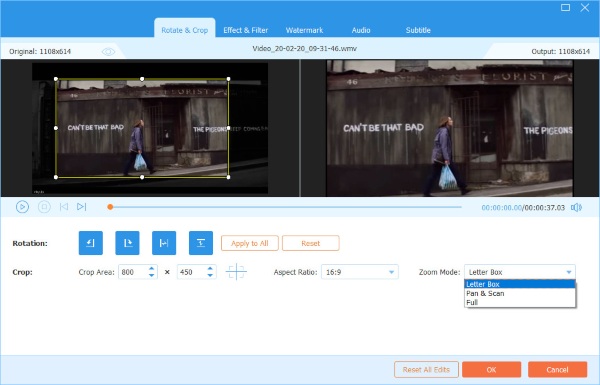
Вкладка Rotate & Crop используется для удаления ненужных областей кадра и чёрных полос. Область можно менять мышью, перетаскивая рамку в окне предпросмотра. Кроме того, доступны числовые значения ширины и высоты.
В поле Aspect Ratio выбирается соотношение сторон:
-
16:9;
-
4:3;
-
1:1;
-
9:16;
-
свободная настройка.
В поле Zoom Mode доступны варианты:
-
Letter Box;
-
Pan & Scan;
-
Full.
Выбор зависит от того, как нужно разместить изображение внутри итогового кадра. Letter Box сохраняет изображение целиком, но может оставить полосы. Pan & Scan заполняет кадр с возможным обрезанием краёв. Full растягивает изображение на всю область.
Поворот и отражение
На вкладке Rotate & Crop расположены кнопки поворота и отражения. Можно:
-
повернуть видео на 90 градусов влево;
-
повернуть видео на 90 градусов вправо;
-
отразить изображение по горизонтали;
-
отразить изображение по вертикали.
Эта функция полезна при обработке роликов со смартфона, когда видео записано вертикально, но проигрыватель интерпретирует ориентацию неправильно.
Эффекты и фильтры
Вкладка Effect & Filter позволяет изменить изображение без отдельного видеоредактора. Доступны регулировки:
-
Contrast;
-
Hue;
-
Saturation;
-
Brightness.
В правой части окна находятся готовые фильтры. Среди них встречаются варианты с изменением оттенков, переводом изображения в серую гамму, пикселизацией и стилизацией кадра.
Перед применением удобно сравнить исходный и итоговый результат в окне предпросмотра. Для нескольких файлов можно использовать кнопку Apply to All, если одинаковые параметры нужны для всей очереди.
Добавление водяного знака
На вкладке Watermark можно добавить текст или изображение. Текстовый водяной знак настраивается по размеру, положению, стилю, шрифту, цвету и прозрачности. Для графического знака можно загрузить заранее подготовленное изображение и разместить его в нужной области кадра.
Функция подходит для:
-
подписи автора;
-
добавления логотипа;
-
маркировки демонстрационного ролика;
-
размещения названия проекта;
-
защиты чернового материала.
Работа со звуком
На вкладке Audio можно убрать исходную дорожку, подключить другую аудиозапись, изменить громкость и настроить задержку.
Регулировка Delay полезна, если звук воспроизводится раньше или позже изображения. Для сложных случаев предусмотрен отдельный инструмент Audio Sync в разделе More Tools, но небольшую корректировку можно выполнить прямо перед конвертацией.
Работа с субтитрами
На вкладке Subtitle можно отключить существующие субтитры, подключить внешний файл или изменить оформление дорожки. Настраиваются:
-
шрифт;
-
размер;
-
цвет;
-
положение;
-
прозрачность;
-
задержка.
Функция помогает подготовить ролик с внешними субтитрами для просмотра на телевизоре или смартфоне, а также исправить рассинхронизацию текста и изображения.
Нарезка видео через Cut
Кнопка Cut находится рядом с Edit в строке файла. Она открывает окно нарезки. В нём можно установить начало и конец фрагмента, разделить ролик на части, удалить ненужные участки и собрать несколько сегментов.
Нарезка полезна перед сжатием и конвертацией: нет смысла кодировать лишние фрагменты, вступления, паузы и неудачные дубли.
Работа с DVD через Ripper
Вкладка Ripper предназначена для переноса содержимого домашнего DVD на компьютер. Программа работает с дисками, ISO-образами и папками DVD. Это удобно для резервного копирования личных записей, семейных архивов и собственных видеоматериалов.
Загрузка источника
Откройте Ripper и нажмите Load DVD. В раскрывающемся меню доступны варианты:
-
Load DVD Disc;
-
Load DVD ISO;
-
Load DVD Folder;
-
Load AVCHD Disc;
-
Load AVCHD Folder.
После импорта программа загружает основной заголовок. Если на диске несколько записей, откройте Full Title List и отметьте дополнительные материалы.
Выбор формата
По умолчанию для DVD используется профиль MPG Lossless. Он сохраняет структуру, дорожки и субтитры без лишней потери качества. Для просмотра на смартфоне, телевизоре или медиаприставке можно выбрать MP4, MKV, MOV или другой цифровой формат.
Если нужно перенести диск целиком, выберите сохранение в папку DVD или ISO-образ. Такой вариант подходит для резервной копии с сохранением структуры диска.
Редактирование перед экспортом
DVD-видео можно обработать перед сохранением. Доступны:
-
поворот;
-
кадрирование;
-
фильтры;
-
водяной знак;
-
обрезка фрагментов;
-
настройка звука;
-
работа с субтитрами.
Для редактирования выберите выходной формат, отличный от MPG Lossless, затем нажмите Edit или Cut.
Запуск переноса DVD
После выбора заголовков, профиля и папки сохранения нажмите Rip All. Программа обработает отмеченные материалы и сохранит их в выбранном виде.
MV Maker: создание ролика из клипов
Раздел MV превращает набор коротких видео в готовый музыкальный ролик. В отличие от обычного объединения файлов, MV Maker добавляет визуальное оформление, переходы, фильтры и музыку.
Как создать MV
-
Перейдите во вкладку MV.
-
Нажмите Add и загрузите клипы.
-
Расположите материалы в нужном порядке.
-
При необходимости обрежьте фрагменты.
-
Выберите тему.
-
Откройте настройки музыки и добавьте аудиодорожку.
-
Проверьте ролик в окне предпросмотра.
-
Перейдите во вкладку Export и сохраните результат.
Темы содержат заранее подготовленное оформление. Они подходят для семейных подборок, поездок, праздничных роликов и коротких публикаций. Если стандартная музыка не подходит, её можно заменить собственной композицией.
MV Maker не заменяет полноценный монтажный редактор, но заметно ускоряет создание простого ролика из нескольких клипов. Пользователю не требуется вручную выставлять переходы между каждым фрагментом.
Collage: видеоколлажи с разделённым экраном
Раздел Collage используется для объединения нескольких роликов и изображений в одном кадре. В результате получается видео с разделённым экраном, где материалы воспроизводятся одновременно.
Основные возможности Collage
-
выбор шаблона;
-
заполнение отдельных ячеек видео или фотографиями;
-
изменение размера областей;
-
настройка границ;
-
выбор соотношения сторон;
-
применение фильтров;
-
добавление фоновой музыки;
-
экспорт готового видеоколлажа.
Такой режим подходит для сравнений, подборок, реакций, демонстрации нескольких ракурсов и оформления коротких публикаций. Например, можно разместить два ролика рядом, объединить четыре фрагмента в сетку или сделать коллаж из видео и фотографий.
Раздел More Tools
Вкладка More Tools содержит специализированные утилиты. Они оформлены в виде карточек и сгруппированы по типу задач. Верхняя панель позволяет переключаться между категориями All features, Video, Audio, Picture/Data/Others и Favorites. Справа находится строка Search Tool для быстрого поиска нужной функции.
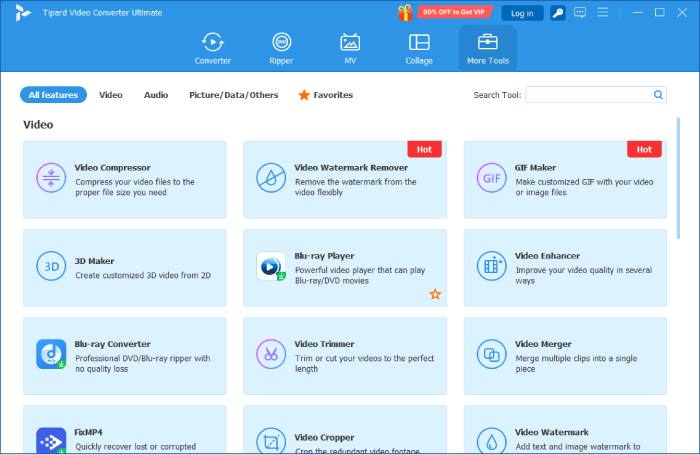
В окне отображаются встроенные утилиты и отдельные карточки дополнительных решений. Для повседневной работы с видео важны инструменты, которые открываются непосредственно внутри Tipard Video Converter Ultimate.
| Инструмент | Назначение |
| Media Metadata Editor | Редактирование метаданных аудио и видео |
| Video Compressor | Уменьшение размера ролика |
| GIF Maker | Создание GIF из видео или изображений |
| 3D Maker | Формирование 3D-видео |
| Video Enhancer | Улучшение изображения |
| Video Trimmer | Обрезка и разделение роликов |
| Video Speed Controller | Изменение скорости воспроизведения |
| Video Reverser | Обратное воспроизведение |
| Video Merger | Объединение нескольких клипов |
| Video Rotator | Поворот и отражение |
| Volume Booster | Изменение громкости |
| Audio Sync | Синхронизация звука и изображения |
| Video Watermark Remover | Удаление водяного знака с выбранной области |
| Video Cropper | Кадрирование видео |
| Video Watermark | Добавление текстового или графического знака |
| Color Correction | Коррекция яркости, контраста, насыщенности и оттенка |
| Audio Compressor | Сжатие аудиофайлов |
| Image Converter | Конвертация изображений |
| File Date Changer | Изменение даты создания файла |
Media Metadata Editor
Media Metadata Editor используется для редактирования информации о медиафайле. Откройте инструмент, нажмите большую кнопку с плюсом и выберите аудио или видео.
Для музыкальных файлов доступны поля:
-
название;
-
исполнитель;
-
альбом;
-
композитор;
-
жанр;
-
год;
-
номер дорожки;
-
комментарий;
-
обложка.
Инструмент пригодится при наведении порядка в музыкальной коллекции, подготовке аудиофайлов для медиатеки и исправлении некорректных тегов MP3.
Video Compressor: уменьшение размера видео
Video Compressor позволяет сжать видео без ручного подбора большого количества параметров. Инструмент особенно удобен, когда ролик нужно отправить через интернет, загрузить в облако или освободить место на диске.
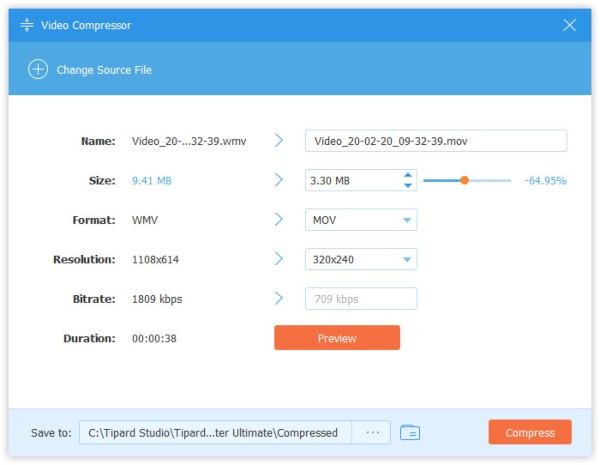
После добавления файла в окне отображаются исходные и итоговые параметры:
| Параметр | Что можно изменить |
| Name | Имя итогового файла |
| Size | Требуемый размер файла |
| Format | Формат сохранения |
| Resolution | Разрешение |
| Bitrate | Итоговый битрейт |
| Duration | Длительность исходного ролика |
| Save to | Папка сохранения |
Размер задаётся ползунком или числовым значением. При уменьшении файла программа пересчитывает битрейт. Перед экспортом нажмите Preview, чтобы проверить короткий фрагмент результата. Если качество устраивает, нажмите Compress.
Как правильно сжимать видео
Слишком сильное уменьшение размера ухудшает детализацию, особенно в динамичных сценах. Для аккуратного результата действуйте постепенно:
-
Добавьте исходный файл.
-
Уменьшите размер до разумного значения.
-
Сохраните исходное разрешение, если ролик не слишком велик.
-
Нажмите Preview.
-
Проверьте мелкие детали, лица, движение и текст.
-
При необходимости увеличьте размер итогового файла.
-
Нажмите Compress.
Если ролик предназначен для просмотра на небольшом экране, можно дополнительно уменьшить разрешение. Например, для отправки короткой записи со смартфона не всегда требуется сохранять 4K.
GIF Maker
GIF Maker создаёт GIF-анимацию из видео или изображений. После импорта исходника можно обрезать лишние участки, настроить размер кадра, частоту кадров и циклическое воспроизведение.
Последовательность действий:
-
Откройте GIF Maker.
-
Добавьте видео или изображения.
-
При необходимости используйте Edit и обрезку.
-
Укажите размер GIF.
-
Настройте Frame Rate.
-
Включите или отключите повтор.
-
Проверьте результат через Preview.
-
Нажмите Generate GIF.
Чем выше частота кадров и разрешение, тем плавнее анимация и больше итоговый файл. Для короткой демонстрации интерфейса или реакции обычно достаточно умеренного размера и частоты кадров.
3D Maker
3D Maker преобразует обычный ролик в 3D-видео. После добавления файла открываются настройки:
-
Anaglyph;
-
Split Screen;
-
Switch Left/Right;
-
Depth.
Изменения отображаются в режиме предпросмотра. После настройки нажмите Generate 3D.
Инструмент рассчитан на специальные сценарии воспроизведения. Для обычного телевизора, смартфона или публикации в интернете использовать 3D Maker не требуется.
Video Enhancer: улучшение качества видео
Video Enhancer предназначен для обработки старых, шумных или недостаточно чётких записей. В окне собраны четыре режима, которые можно включать независимо друг от друга.
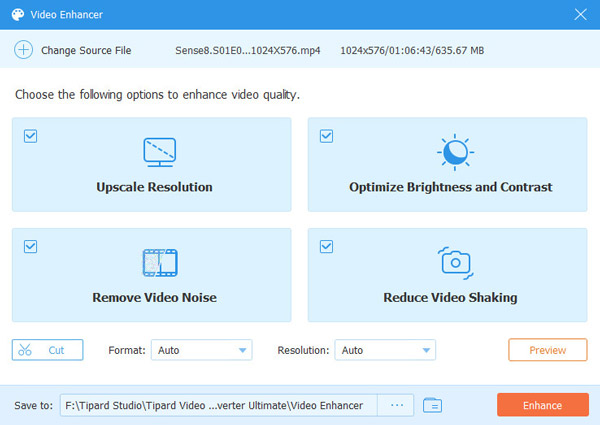
| Режим | Что делает |
| Upscale Resolution | Повышает разрешение |
| Optimize Brightness and Contrast | Автоматически корректирует яркость и контраст |
| Remove Video Noise | Уменьшает заметность видеошума |
| Reduce Video Shaking | Стабилизирует дрожащую запись |
В нижней части окна доступны Cut, выбор формата, выбор разрешения, Preview, папка сохранения и кнопка Enhance.
Как улучшить старую запись
-
Откройте Video Enhancer.
-
Добавьте ролик.
-
Отметьте Remove Video Noise, если изображение содержит зерно и цифровые помехи.
-
Включите Optimize Brightness and Contrast, если картинка слишком тёмная или блеклая.
-
Активируйте Reduce Video Shaking для записи с заметной тряской камеры.
-
Используйте Upscale Resolution, если требуется увеличить разрешение.
-
Проверьте результат через Preview.
-
Нажмите Enhance.
Необязательно включать все режимы одновременно. Для тёмной, но достаточно чёткой записи достаточно коррекции яркости и контраста. Для старого домашнего видео полезно сочетание удаления шума и стабилизации.
Повышение разрешения не создаёт детали, которых не было в исходном файле, но делает изображение более подходящим для современных экранов и дальнейшего просмотра.
Video Trimmer
Video Trimmer предназначен для точной обрезки ролика. После добавления файла можно установить границы на временной шкале или задать значения вручную через Set Start и Set End.
Дополнительные возможности:
-
Add Segment — добавление отдельного фрагмента;
-
Fast Split — быстрое разделение ролика;
-
Export — сохранение результата.
Инструмент полезен, если нужно удалить вступление, паузы, титры, рекламные вставки или неудачные моменты записи.
Video Speed Controller
Video Speed Controller меняет скорость воспроизведения. Доступны режимы замедления и ускорения:
| Замедление | Ускорение |
| 0.75× | 1.25× |
| 0.5× | 1.5× |
| 0.25× | 2× |
| 0.125× | 4× |
| 8× |
После выбора коэффициента можно настроить качество вывода и нажать Export.
Замедление подходит для демонстрации действий, спортивных моментов и подробных инструкций. Ускорение удобно для таймлапсов, длинных процессов и динамичных коротких роликов.
Video Reverser
Video Reverser создаёт эффект обратного воспроизведения. Можно развернуть весь ролик или только выбранный участок. Границы задаются через временную шкалу либо поля Set Start и Set End.
После настройки нажмите Export. Звуковая дорожка автоматически в обратном направлении не обрабатывается. При необходимости звук можно добавить отдельно после экспорта.
Video Merger
Video Merger объединяет несколько клипов в один файл. После добавления роликов порядок меняется кнопками Forward и Backward. Для загрузки дополнительных материалов используйте Add или кнопку с плюсом.
После проверки очереди нажмите Export.
Инструмент удобен, когда требуется быстро собрать:
-
несколько частей лекции;
-
короткие ролики из одной поездки;
-
фрагменты записи экрана;
-
части интервью;
-
серии видео со смартфона.
Video Rotator
Video Rotator исправляет ориентацию кадра. После импорта файла доступны команды:
-
Left Rotate;
-
Right Rotate;
-
Vertically Flip;
-
Horizontally Flip.
После выбора подходящего варианта нажмите Export.
Volume Booster
Volume Booster меняет громкость видео. Добавьте файл, передвиньте ползунок Volume, проверьте результат и нажмите Export.
Инструмент полезен для тихих записей со смартфона, лекций, интервью и роликов, где исходный звук заметно слабее ожидаемого уровня.
Audio Sync
Audio Sync исправляет рассинхронизацию звука и изображения. После добавления файла используйте ползунок Delay. Он позволяет сдвинуть аудиодорожку относительно видео.
Порядок действий:
-
Найдите момент с заметным движением и звуком: хлопок, закрытие двери, начало речи.
-
Передвиньте Delay.
-
Проверьте синхронность.
-
Повторите настройку при необходимости.
-
Сохраните результат через Export.
Video Watermark Remover
Video Watermark Remover удаляет выбранный элемент из заданной области кадра. После загрузки файла нажмите Add watermark removing area и разместите рамку поверх объекта.
Можно изменить:
-
размер области;
-
положение рамки;
-
длительность обработки;
-
участок временной шкалы.
После настройки нажмите Export.
Инструмент подходит для удаления собственных устаревших подписей, даты записи, служебных меток и других элементов из материалов, которыми пользователь имеет право распоряжаться.
Video Cropper
Video Cropper выполняет отдельное кадрирование видео. В отличие от вкладки Rotate & Crop в редакторе, этот инструмент удобен для самостоятельной задачи, когда конвертация очереди не требуется.
После добавления файла выберите область, которая должна остаться в кадре, задайте соотношение сторон, проверьте результат через Preview и нажмите Export.
Video Watermark
Video Watermark добавляет текстовый или графический знак. После импорта ролика выберите:
-
Text Watermark — для текста;
-
Image Watermark — для изображения.
Для текста настраиваются шрифт и цвет. Для изображения можно изменить прозрачность, размер и положение. После завершения нажмите Export.
Color Correction
Color Correction используется для ручной настройки изображения. После добавления файла доступны параметры:
-
Contrast;
-
Brightness;
-
Saturation;
-
Hue.
После коррекции нажмите Export.
Инструмент подходит для небольших исправлений: сделать тёмную запись светлее, уменьшить перенасыщенность, повысить контрастность или скорректировать оттенок.
Audio Compressor
Audio Compressor уменьшает размер звукового файла. Добавьте аудио, передвиньте ползунок Compress и запустите экспорт кнопкой Compress.
Функция полезна для голосовых записей, лекций, подкастов и музыкальных файлов, которые нужно подготовить для отправки или хранения.
Image Converter
Image Converter меняет формат изображений. После добавления файлов выберите итоговый вариант через список рядом с Convert All to.
Поддерживаются:
-
JPG и JPEG;
-
PNG;
-
BMP;
-
TIF и TIFF;
-
WEBP;
-
DDS.
После выбора формата нажмите Export.
Наличие конвертера изображений делает Tipard Video Converter Ultimate удобнее при подготовке обложек, кадров для публикаций и графических файлов, связанных с видеопроектом.
File Date Changer
File Date Changer изменяет дату создания файла. Добавьте нужный документ, укажите новое значение Created date и нажмите Apply.
Инструмент пригодится при систематизации архивов, восстановлении порядка в коллекции материалов и переносе файлов между устройствами.
Настройки программы
Окно параметров содержит разделы General, Convert, Ripper, MV, Collage, Toolbox и Task Schedule. Настройки помогают заранее определить папки сохранения и поведение программы после обработки файлов.
Настройки Convert
Раздел Convert относится к основному модулю конвертации.
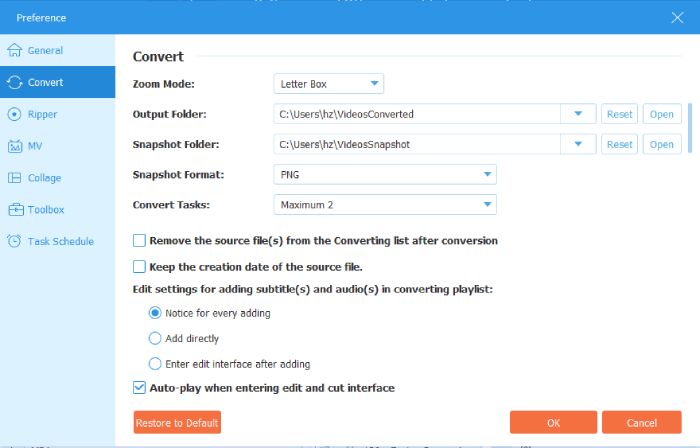
Доступны параметры:
| Параметр | Назначение |
| Zoom Mode | Режим заполнения кадра |
| Output Folder | Папка для сконвертированных файлов |
| Snapshot Folder | Каталог для снимков кадра |
| Snapshot Format | Формат снимков |
| Convert Tasks | Максимальное число одновременных задач |
| Remove the source file(s) from the Converting list after conversion | Удаление обработанных файлов из очереди |
| Keep the creation date of the source file | Сохранение даты создания исходника |
| Auto-play when entering edit and cut interface | Автоматическое воспроизведение при открытии редактирования и нарезки |
Ниже настраивается поведение при добавлении субтитров и аудио в очередь. Можно не выполнять дополнительные действия, добавлять дорожки напрямую или переходить в окно редактирования.
Настройки Ripper
Раздел Ripper позволяет указать папку для файлов, созданных при переносе DVD, каталог снимков и дополнительные параметры обработки. Логика похожа на настройки Convert, но относится к материалам с дисков и образов.
Папки MV, Collage и Toolbox
Для MV, Collage и инструментов Toolbox можно заранее задать каталоги сохранения. Это избавляет от необходимости выбирать путь при каждой операции.
В настройках Toolbox отдельно указываются папки для:
-
сжатых видео;
-
GIF-анимаций;
-
3D-видео;
-
улучшенных роликов;
-
результатов обрезки;
-
других инструментов.
Task Schedule
Task Schedule определяет действие после завершения обработки.
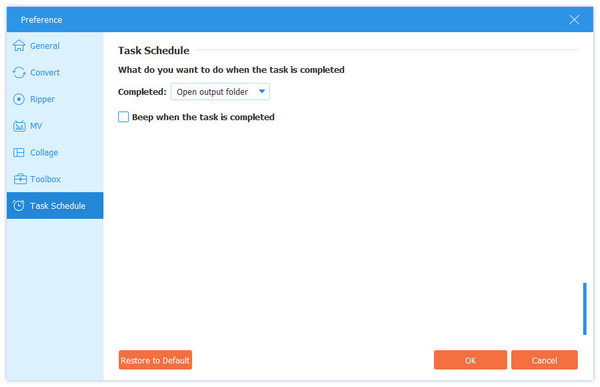
В списке Completed можно выбрать действие после выполнения задачи. Например, программа может открыть папку с результатами, завершить работу или выключить компьютер. Дополнительно доступен звуковой сигнал через флажок Beep when the task is completed.
Планировщик особенно полезен при длительной пакетной конвертации видео 4K и 8K. Очередь можно запустить и оставить без постоянного контроля.
Практические сценарии использования
Конвертация MKV в MP4
MKV удобен для хранения видео с несколькими дорожками, но не каждое устройство воспроизводит его без ошибок. Для универсального результата:
-
Откройте Converter.
-
Нажмите Add Files.
-
Добавьте MKV.
-
В Output Format выберите MP4 с H.264.
-
Проверьте нужную аудиодорожку.
-
При необходимости сохраните или отключите субтитры.
-
Укажите папку через Save to.
-
Нажмите Convert All.
Если важен меньший размер файла и устройство поддерживает HEVC, выберите MP4 с H.265/HEVC.
Извлечение MP3 из видео
Для сохранения звука из интервью, лекции или ролика:
-
Добавьте видео во вкладку Converter.
-
Раскройте Output Format.
-
Перейдите к аудиопрофилям.
-
Выберите MP3.
-
При необходимости откройте Settings и настройте битрейт.
-
Нажмите Convert All.
Для архива без потерь используйте FLAC или WAV. Для обычного прослушивания достаточно MP3 или AAC.
Сжатие ролика для отправки
Если видео занимает слишком много места:
-
Откройте More Tools.
-
Выберите Video Compressor.
-
Добавьте файл.
-
Уменьшите параметр Size.
-
При необходимости измените Resolution.
-
Нажмите Preview.
-
Проверьте качество.
-
Нажмите Compress.
Для короткой записи со смартфона разумнее сначала удалить лишние фрагменты через Video Trimmer, а затем сжимать оставшуюся часть.
Исправление вертикального видео
Если ролик отображается боком:
-
Откройте More Tools.
-
Выберите Video Rotator.
-
Добавьте файл.
-
Нажмите Left Rotate или Right Rotate.
-
Проверьте результат.
-
Нажмите Export.
Ту же задачу можно выполнить через Edit → Rotate & Crop, если ролик одновременно требуется конвертировать.
Удаление чёрных полос
Для обрезки полос:
-
Добавьте файл в Converter.
-
Нажмите Edit.
-
Перейдите во вкладку Rotate & Crop.
-
Измените рамку кадрирования.
-
Выберите подходящий Aspect Ratio.
-
Проверьте Zoom Mode.
-
Нажмите OK.
-
Запустите Convert All.
Улучшение старой домашней записи
Для шумного и дрожащего ролика:
-
Откройте Video Enhancer.
-
Добавьте файл.
-
Включите Remove Video Noise.
-
Активируйте Reduce Video Shaking.
-
При необходимости используйте Optimize Brightness and Contrast.
-
Проверьте Preview.
-
Нажмите Enhance.
Создание резервной копии домашнего DVD
-
Откройте Ripper.
-
Нажмите Load DVD.
-
Выберите Load DVD Disc, Load DVD ISO или Load DVD Folder.
-
При необходимости откройте Full Title List.
-
Выберите MPG Lossless, MKV, MP4, ISO или папку DVD.
-
Укажите каталог сохранения.
-
Нажмите Rip All.
Исправление задержки звука
-
Откройте More Tools.
-
Выберите Audio Sync.
-
Добавьте видео.
-
Передвиньте Delay.
-
Проверьте синхронность речи и движения губ.
-
Нажмите Export.
Преимущества Tipard Video Converter Ultimate
Универсальность
Программа закрывает большинство повседневных задач с мультимедиа. Пользователю не нужно держать отдельный конвертер MKV в MP4, компрессор, инструмент для обрезки, редактор субтитров, GIF Maker и утилиту для синхронизации звука.
Удобная пакетная обработка
Очередь файлов, общий профиль Output Format, папка Save to и кнопка Convert All делают программу удобной для больших коллекций. При этом отдельным файлам можно назначать индивидуальные настройки.
Поддержка современных кодеков
H.264, H.265/HEVC, AV1, VP9 и ProRes позволяют использовать Tipard Video Converter Ultimate и для обычного просмотра, и для подготовки файлов высокого разрешения.
Встроенный DVD-риппер
Вкладка Ripper полезна для переноса домашнего DVD в MP4, MKV, MPG Lossless, ISO-образ или папку DVD. Это полноценный рабочий модуль, а не вспомогательная кнопка.
Редактирование перед конвертацией
Поворот, кадрирование, обрезка, водяные знаки, фильтры, звук и субтитры доступны до запуска обработки. Для простых правок не требуется отдельный видеоредактор.
Набор More Tools
Специализированные инструменты ускоряют решение конкретных задач. Например, для уменьшения размера достаточно открыть Video Compressor, а для коррекции задержки — Audio Sync.
Ограничения программы
Tipard Video Converter Ultimate не заменяет профессиональный видеоредактор. В программе нет полноценной многодорожечной временной шкалы для сложного монтажа, глубокой работы с анимацией, композитинга и детального сведения звука.
Раздел MV рассчитан на быстрое создание роликов по шаблонам, а Collage — на видеоколлажи. Для больших проектов с большим количеством сцен, сложными переходами и точной покадровой работой удобнее использовать специализированный монтажный редактор.
Стоит учитывать и разницу между конвертацией и улучшением изображения. Video Enhancer помогает увеличить разрешение, снизить шум и стабилизировать запись, но не превращает слабый исходник в материал, снятый на современную камеру. Качество результата всегда зависит от исходного файла.
Аналоги
Tipard Video Converter Ultimate относится к классу универсальных мультимедийных программ, поэтому сравнивать его логично не только с простыми конвертерами, но и с пакетами, в которых есть компрессор, редактор и дополнительные утилиты.
| Возможность | Tipard Video Converter Ultimate | Wondershare UniConverter | VideoProc Converter AI | Movavi Video Converter | HandBrake |
| Конвертация видео и аудио | Есть | Есть | Есть | Есть | Есть |
| Пакетная обработка | Есть | Есть | Есть | Есть | Есть очередь кодирования |
| Готовые профили устройств | Есть | Есть | Есть | Есть | Есть |
| Работа с H.264 и H.265/HEVC | Есть | Есть | Есть | Есть | Есть |
| Поддержка AV1 | Есть | Есть | Есть | Зависит от выбранного профиля | Есть |
| Сжатие видео отдельным инструментом | Есть | Есть | Есть | Есть | Настраивается через параметры кодирования |
| Быстрое редактирование | Есть | Есть | Есть | Есть | Есть фильтры, кадрирование и параметры кодирования |
| DVD-риппер | Есть | Есть работа с DVD | Есть | Есть базовая работа с DVD | Открывает незащищённые DVD и Blu-ray |
| MV Maker | Есть | Нет прямого аналога в основном сценарии конвертации | Нет прямого аналога | Нет прямого аналога | Нет |
| Видеоколлаж | Есть | Нет прямого аналога в основном сценарии | Нет прямого аналога | Нет прямого аналога | Нет |
| Улучшение качества | Есть | Есть расширенные AI-инструменты | Есть расширенные AI-инструменты | Есть AI-масштабирование | Есть фильтры, но нет аналогичного отдельного модуля |
| Запись экрана | Нет отдельного модуля | Есть | Есть | Нет в основном конвертере | Нет |
| Загрузка видео по ссылке | Нет отдельного модуля | Есть | Есть | Нет | Нет |
| Бесплатная open-source модель | Нет | Нет | Нет | Нет | Есть |
Wondershare UniConverter
Wondershare UniConverter — более широкий мультимедийный пакет с конвертацией, сжатием, редактированием, записью экрана, загрузкой видео по ссылкам и расширенными AI-инструментами. Он подходит пользователям, которым нужен максимально насыщенный набор функций в одном приложении.
Tipard Video Converter Ultimate выигрывает более компактной логикой интерфейса. В нём основные сценарии разложены по пяти вкладкам, а повседневные инструменты легко находятся в More Tools. Если требуется изменить формат видео, обработать DVD, уменьшить размер ролика и выполнить простые правки, возможностей Tipard достаточно.
VideoProc Converter AI
VideoProc Converter AI ориентирован на обработку видео, изображений и звука с расширенным набором AI-функций. Помимо конвертации и сжатия, он предлагает запись экрана, загрузку роликов, стабилизацию, повышение разрешения и дополнительные инструменты восстановления.
Tipard Video Converter Ultimate лучше подходит пользователю, которому важна понятная структура без перегруженного набора сценариев. У него есть отдельные модули Converter, Ripper, MV, Collage и More Tools, а типовые операции выполняются через последовательные шаги.
Movavi Video Converter
Movavi Video Converter делает акцент на простой конвертации, пакетной обработке, готовых профилях, сжатии, базовом редактировании и быстром режиме SuperSpeed. Его удобно использовать для повседневных преобразований без долгой настройки.
Tipard Video Converter Ultimate предлагает больше встроенных точечных инструментов. В More Tools есть отдельные утилиты для синхронизации звука, изменения скорости, обратного воспроизведения, создания GIF, удаления водяных знаков, изменения метаданных и коррекции даты файла. Кроме того, присутствуют MV и Collage.
HandBrake
HandBrake — бесплатный open-source транскодер с детальной настройкой кодирования. Он поддерживает профили устройств, очередь заданий, выбор глав, субтитры, фильтры, постоянное качество, средний битрейт, VFR, CFR и аппаратное кодирование. Для пользователя, который разбирается в кодеках и хочет вручную контролировать параметры, HandBrake остаётся сильным вариантом.
Tipard Video Converter Ultimate проще для повседневных задач. Здесь не нужно разбираться во всех параметрах транскодирования, чтобы быстро сжать ролик, добавить субтитры, исправить звук, создать GIF или подготовить видеоколлаж. HandBrake лучше подходит для точного кодирования, Tipard — для универсальной обработки мультимедиа через графический интерфейс.
Кому подойдёт Tipard Video Converter Ultimate
Программа особенно удобна для пользователей, которым регулярно приходится работать с разными видеоформатами, но не нужен сложный профессиональный монтаж.
Tipard Video Converter Ultimate подходит:
-
владельцам больших коллекций видео;
-
пользователям смартфонов и камер;
-
авторам инструкций и обучающих материалов;
-
тем, кто хранит домашний видеоархив;
-
пользователям, которым нужно конвертировать DVD в цифровой формат;
-
владельцам телевизоров и медиаприставок с ограниченной поддержкой контейнеров;
-
тем, кто часто отправляет большие ролики через интернет;
-
пользователям, которые хотят выполнять базовое редактирование перед конвертацией.
Программа особенно полезна в роли единого рабочего центра. Вместо нескольких разрозненных утилит пользователь получает конвертер, DVD-риппер, компрессор и набор инструментов для исправления распространённых проблем с видео.
Частые вопросы
Можно ли конвертировать видео в MP4?
Да. Для универсального воспроизведения выберите MP4 с кодеком H.264. Для уменьшения размера файла на совместимых устройствах можно использовать MP4 с H.265/HEVC.
Поддерживается ли конвертация видео 4K и 8K?
Да. Tipard Video Converter Ultimate работает с материалами высокого разрешения, включая 4K, 5K и 8K. Скорость обработки зависит от характеристик компьютера, кодека и выбранных эффектов.
Можно ли преобразовать MKV в MP4?
Да. Добавьте MKV во вкладке Converter, выберите MP4 в Output Format и нажмите Convert All. При необходимости сохраните нужную аудиодорожку и субтитры.
Можно ли извлечь MP3 из видео?
Да. Выберите аудиопрофиль MP3 вместо видеоформата. Программа сохранит звуковую дорожку отдельным файлом.
Можно ли конвертировать несколько роликов одновременно?
Да. Добавьте файлы в очередь, выберите общий профиль и нажмите Convert All. При необходимости каждому ролику назначается отдельный формат.
Можно ли объединить несколько клипов?
Да. В основном окне установите флажок Merge into one file или используйте отдельный инструмент Video Merger.
Можно ли добавить субтитры?
Да. В строке файла можно подключить внешние субтитры SRT, SSA или ASS. Для изменения оформления используйте вкладку Subtitle в редакторе.
Можно ли исправить задержку звука?
Да. Для небольшой корректировки подойдёт вкладка Audio в редакторе. Для отдельной обработки используйте Audio Sync и настройку Delay.
Можно ли уменьшить размер видео?
Да. В разделе More Tools откройте Video Compressor, задайте нужный размер, проверьте результат через Preview и нажмите Compress.
Можно ли убрать чёрные полосы?
Да. Откройте Edit → Rotate & Crop, измените рамку кадрирования и выберите подходящие Aspect Ratio и Zoom Mode.
Можно ли обработать DVD?
Да. Вкладка Ripper работает с DVD-дисками, ISO-образами и папками DVD. Материалы можно сохранить в цифровой формат, ISO-образ или папку.
Можно ли улучшить старое видео?
Да. Инструмент Video Enhancer повышает разрешение, корректирует яркость и контраст, уменьшает шум и стабилизирует дрожащую запись.
Можно ли создать GIF?
Да. Откройте GIF Maker, добавьте видео или изображения, задайте размер, частоту кадров и режим повторения, затем нажмите Generate GIF.
Итог
Tipard Video Converter Ultimate — универсальный видеоконвертер с инструментами редактирования, сжатия и обработки DVD. Программа подходит для пользователей, которым нужен понятный способ конвертировать видео в MP4, изменить кодек, уменьшить размер файла, объединить клипы, извлечь аудио, добавить субтитры или исправить типовые проблемы изображения и звука.
Главные преимущества программы — структурированный интерфейс, пакетная конвертация, поддержка современных кодеков, отдельный DVD-риппер и богатый раздел More Tools. Инструменты Video Compressor, Video Enhancer, Audio Sync, Video Trimmer, GIF Maker и Video Watermark Remover позволяют решать конкретные задачи без запуска дополнительных приложений.
Tipard Video Converter Ultimate особенно удачно подходит для домашней медиатеки, видеоархива, записей со смартфона, материалов с камеры и файлов, которые нужно быстро подготовить для воспроизведения, хранения или публикации.
