Wondershare UniConverter — это актуальное развитие программы, которую многие до сих пор ищут по старому названию Wondershare Video Converter Ultimate или просто Wondershare Video Converter. Сейчас это не узкий конвертер из формата в формат, а полноценная настольная среда для работы с видео, аудио и изображениями: конвертация, сжатие, запись экрана, загрузка по URL, субтитры, базовое редактирование, DVD-модуль, AI-инструменты и пакетная обработка собраны в одном интерфейсе. В текущей линейке UniConverter 17 программа работает с 4K, 8K и HDR-материалами, поддерживает более 1000 форматов и делает ставку на аппаратное ускорение и ускоренную обработку.
Главное достоинство Wondershare UniConverter в том, что программа не заставляет пользователя собирать рабочий процесс из нескольких разрозненных утилит. Когда нужно привести видео к нужному формату, уменьшить размер файла, извлечь звук, записать экран с голосом, добавить субтитры и сразу же получить готовый файл в папке результата, все это делается внутри одного приложения и без прыжков между разными окнами и сервисами. При этом UniConverter не выглядит перегруженным: базовые сценарии запускаются с главного экрана буквально в пару кликов.
Для обзора это особенно важно, потому что Wondershare UniConverter интересен не как еще один видеоконвертер, а как конкретная программа с очень понятной специализацией: быстро подготовить медиафайл к нужному сценарию использования. Это может быть экспорт видео в MP4 для смартфона, перевод тяжелого ролика в более легкий формат, сжатие 4K-файла под мессенджер, запись инструкции с экрана или выгрузка аудио в MP3. В каждом таком сценарии у UniConverter есть отдельный модуль, а не одна перегруженная вкладка с десятками случайных кнопок.
Что умеет Wondershare UniConverter
Если смотреть на программу с точки зрения практики, а не маркетинговых формулировок, то ее функции удобно свести к нескольким основным направлениям:
| Задача | Модуль в программе | Что делает |
|---|---|---|
| Конвертация видео, аудио и изображений | Converter |
Меняет формат, кодек, разрешение, битрейт, FPS и профиль экспорта |
| Сжатие видео | Compressor / Video Compressor |
Уменьшает размер файла вручную или через AI Compress |
| Запись экрана и звука | Screen Recorder |
Захватывает экран, область, системный звук, микрофон, веб-камеру |
| Загрузка роликов по ссылке | Downloader |
Сохраняет видео, аудио и обложки по URL |
| Работа с субтитрами | Subtitle Editor |
Импортирует, генерирует, редактирует и переводит субтитры |
| Базовое редактирование | Video Editor, встроенные инструменты |
Обрезка, кадрирование, дорожки, подготовка к экспорту |
| Дополнительные мультимедийные задачи | GIF Maker, CD Burner, Fix Video Metadata, AI-модули |
Вспомогательная обработка медиа |
Такое разделение хорошо показывает логику Wondershare UniConverter: каждая типовая задача вынесена в отдельный блок, а пользователь запускает не общий режим, а конкретный инструмент под конкретную работу. В этом и заключается удобство программы на каждый день: открыл нужный модуль, сделал задачу, получил файл, перешел к следующему сценарию без перенастройки всего приложения.
Скачать Wondershare Video Converter
- Конвертация видео
- Пакетная обработка
- Пресеты устройств
- Платная лицензия
- Ограничения Free
- Нагружает систему
Интерфейс: как устроена программа и почему в ней легко ориентироваться
Wondershare UniConverter построен вокруг главного экрана с крупными плитками функций и левой панели быстрого доступа. На практике чаще всего пользователь работает с разделами Home, My Files, Converter, Downloader и Compressor. Такая структура удачная: главные сценарии всегда на виду, а результаты обработки собраны отдельно, поэтому программа не превращается в бесконечный список опций.
Отдельный плюс — нормальная логика навигации. Если вы часто конвертируете видео, в левой колонке можно закрепить быстрый доступ к нужному модулю. Если задача разовая, ее удобно запускать прямо с домашнего экрана через карточки функций. Для обычного пользователя это существенно удобнее, чем классический профессиональный интерфейс, где сначала нужно понять, в какой вкладке вообще лежит нужная операция.
Настройки не спрятаны слишком глубоко: Menu > Preferences открывает отдельное окно с вкладками General, Convert, Download, Location, Account, Subtitle. Внутри можно менять язык интерфейса, звуковое уведомление, автоматическую проверку обновлений, поведение конвертера после завершения задачи, количество параллельных операций, параметры ускорения, загрузок, папки сохранения и режимы работы с субтитрами. То есть UniConverter нормально масштабируется: сначала им можно пользоваться как есть, а затем постепенно подстроить под свой рабочий процесс.
На старте Wondershare UniConverter производит правильное впечатление: это программа, в которой сначала предлагают сделать задачу, а уже потом углубляться в нюансы. Именно поэтому она хорошо подходит не только человеку, который впервые столкнулся с конвертацией видео, но и тому, кто регулярно работает с файлами в разных форматах и не хочет каждый раз вспоминать, в каком месте задается кодек, где меняется битрейт и как быстро попасть к готовому результату.
Конвертация видео: основной сценарий работы
Как запускается конвертация
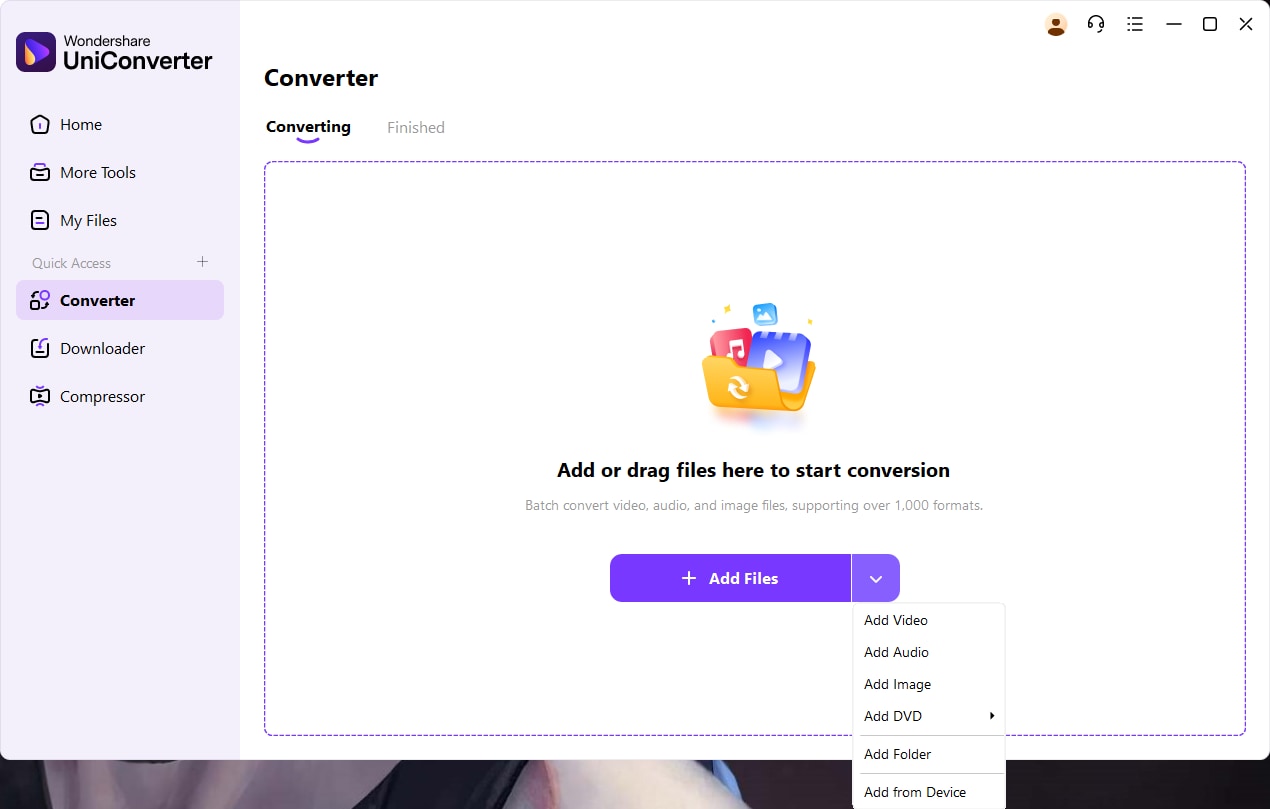
Главный рабочий модуль Wondershare UniConverter — это Converter. Именно здесь программа раскрывается лучше всего. На главном экране нужно открыть Converter, после чего появляется рабочая область с вкладками Converting и Finished. Добавление файлов запускается кнопкой Add Files / Folder, а также обычным перетаскиванием. В выпадающем меню доступны варианты Add Video, Add Audio, Add Image, Add DVD, Add Folder и Add from Device. Это удобнее, чем может показаться поначалу: одна и та же зона импорта подходит и для обычного видео, и для музыкальных файлов, и для целых папок, и для контента с подключенного устройства.
После импорта UniConverter показывает список файлов в очереди. Для каждого ролика можно увидеть медиапараметры, выбрать дорожки, открыть настройки результата и подготовить экспорт. Важный момент: программа рассчитана не только на одиночную обработку. Если добавить пачку клипов, можно задать общий формат выхода и запустить пакетную конвертацию одной командой. Готовые результаты попадают во вкладку Finished, что удобно при больших очередях: не нужно вручную искать, какие файлы уже обработаны.
Что можно менять перед экспортом
Wondershare UniConverter позволяет не просто выбрать конечный формат, а именно настроить параметры вывода. В модуле конвертации доступен выбор контейнера и профиля экспорта через выпадающий список Convert to, а отдельная кнопка Settings дает доступ к таким параметрам, как Encoder, Resolution, Frame Rate и Bitrate. Это важный момент: программа не ограничивается пресетами низкое, среднее, высокое качество, а позволяет осознанно подготовить файл под конкретный сценарий — например, экспортировать ролик в MP4 H.264 для максимальной совместимости или перейти на HEVC/AV1, если важнее экономия места и современный кодек.
С точки зрения повседневной пользы у Wondershare UniConverter есть сильная особенность: программа одинаково хорошо подходит и для быстрых задач, и для более тонкой ручной настройки. Если нужно просто перегнать MKV в MP4, это делается почти без вмешательства. Если нужно вручную задать разрешение, частоту кадров, кодек и битрейт — программа тоже не упирается в упрощенный режим и дает эти элементы управления. Именно поэтому UniConverter часто удобнее онлайн-конвертеров: вы контролируете не только итоговый контейнер, но и качество результата.
Пошаговая инструкция: как конвертировать видео в Wondershare UniConverter
-
Откройте Converter на главном экране.
-
Нажмите Add Files / Folder или перетащите файл в рабочую область.
-
При необходимости выберите источник через выпадающее меню: Add Video, Add Folder, Add from Device и так далее.
-
В блоке формата откройте Convert to и выберите конечный формат.
-
Нажмите Settings, если хотите вручную изменить Encoder, Resolution, Frame Rate, Bitrate и связанные параметры.
-
Укажите папку сохранения.
-
Запустите обработку кнопкой Convert All.
-
После завершения откройте вкладку Finished и проверьте итоговые файлы.
В реальной работе это один из самых сильных сценариев программы. Wondershare UniConverter не заставляет отдельно открывать редактор форматов, отдельно пакетный режим и отдельно настройки кодеков. Все лежит в одном месте и работает предсказуемо. Именно поэтому программа хорошо подходит и для домашней конвертации, и для регулярной обработки контента перед публикацией, архивированием или отправкой.
Какие форматы поддерживает Wondershare UniConverter
По количеству форматов Wondershare UniConverter выглядит очень уверенно. В поддерживаемых входных и выходных форматах у программы есть MP4, HEVC MP4, MOV, MKV, M4V, FLV, DIVX, AVI, MPG, MPEG, VOB, 3GP, 3G2, WMV, ASF, RM, RMVB, OGV, WEBM, MXF, TS, SWF, XVID и еще длинный список контейнеров и вариантов профилей, включая 4K и 8K-версии, а также AV1, H.264, H.265/HEVC, VP8 и VP9 в зависимости от типа файла. По аудио список тоже широкий: MP3, WAV, WMA, APE, AC3, FLAC, M4A, AAC, OGG, AIFF и другие. Отдельно программа умеет работать с изображениями — от JPEG, PNG и GIF до PSD, RAW, SVG, HEIC и WebP.
Это важно не само по себе, а в прикладном смысле. Когда пользователь ищет Wondershare Video Converter, он обычно хочет решить вполне конкретную проблему совместимости: телевизор не открывает файл, смартфон не принимает исходник, мессенджер душит размер ролика, старый монтаж отдан в неудобном формате, нужно вытащить звук из видео или подготовить серию картинок в другой тип файла. UniConverter действительно закрывает эти сценарии без ощущения, что поддержка форматов существует только на бумаге.
Отдельно стоит отметить готовые пресеты для популярных устройств и платформ. UniConverter работает не только по принципу выбери контейнер, но и через профили под конкретное воспроизведение: iPhone, Samsung Galaxy, Xbox, PlayStation и другие типичные устройства уже учтены в системе экспорта. Это особенно полезно для пользователя, который не хочет разбираться, какая комбинация кодека, разрешения и битрейта подойдет его устройству лучше всего.
Конвертация аудио и извлечение звука из видео
Wondershare UniConverter удобен еще и тем, что видео и аудио внутри него не разделены искусственно. Если пользователю нужно получить из клипа MP3, M4A, WAV или другой аудиофайл, это делается прямо в обычном конвертере: импортируете видео, выбираете аудиоформат в качестве результата и запускаете Convert All. Такой сценарий решает массу типовых задач: вытащить подкаст из видеозаписи, сохранить музыку из концерта, получить дорожку для расшифровки, отправить голосовой материал в более легком формате.
Для тех, кто постоянно работает с аудио, важен и тот факт, что UniConverter поддерживает отдельный набор аудиоформатов и кодеков, а значит не ограничивается формулой извлечь MP3 любой ценой. Можно выбрать формат под качество, совместимость или размер. В этом смысле программа полезна не только как видеоконвертер Wondershare, но и как нормальный настольный аудиоконвертер без лишней путаницы в интерфейсе.
Сжатие видео: один из самых полезных модулей программы
Как работает Compressor
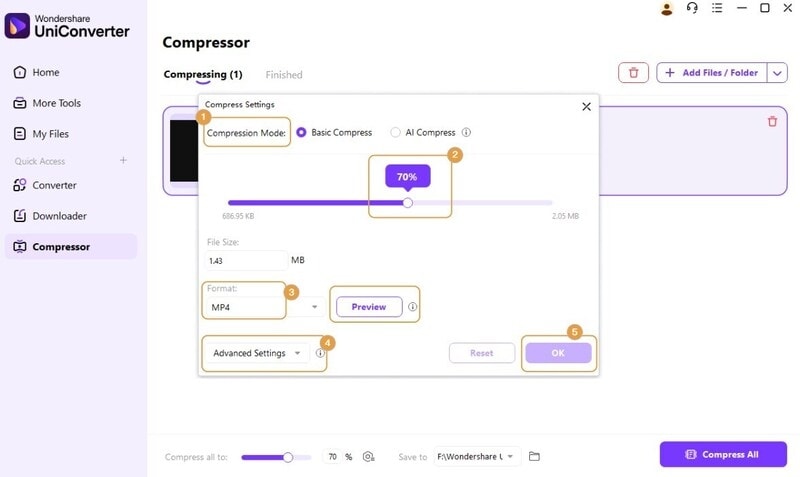
Для многих пользователей Wondershare UniConverter интереснее именно модулем Compressor, чем обычной конвертацией. И это логично: сегодня люди чаще спрашивают не как перевести AVI в MP4, а как уменьшить размер видео без заметной потери качества. В UniConverter для этого есть отдельный инструмент Video Compressor. Он открывается напрямую с главного экрана и работает по очень понятной схеме: добавить файл, выбрать степень сжатия, при необходимости скорректировать формат и дополнительные параметры, посмотреть превью и запустить Compress All.
Сильная сторона этого модуля в том, что Wondershare не смешивает компрессию с обычной конвертацией. В теории уменьшить размер можно и через Converter, изменив битрейт, разрешение и кодек. Но на практике отдельный Compressor удобнее: пользователь сразу работает в логике мне нужен меньший файл, а не мне нужен другой формат, который случайно получится компактнее. Именно поэтому Video Compressor в UniConverter выглядит как самостоятельный, хорошо продуманный инструмент, а не дополнительная кнопка для галочки.
Basic Compress и AI Compress
В окне Compress Settings можно выбрать Compression Mode. Базовый вариант — Basic Compress, более продвинутый — AI Compress. Дальше регулируется размер через слайдер, при необходимости выбирается формат результата, а в Advanced Settings доступны параметры глубже: Bitrate, видео- и аудиоэнкодер, разрешение и другие настройки. Есть и Preview, который позволяет оценить, как будет выглядеть компрессия до финального экспорта. Для быстрой работы этого достаточно, а для более требовательного пользователя это удобнее, чем слепое перекодирование без контроля.
На практике модуль хорош в тех ситуациях, где онлайн-сервисы уже неудобны или бесполезны: тяжелый 4K-ролик нужно отправить через мессенджер, видео требуется уместить на ограниченный диск, запись экрана получилась слишком объемной, архив надо уменьшить перед выгрузкой в облако. UniConverter здесь действительно полезен, потому что дает выбор между максимально простым сценарием и ручной настройкой качества.
Пошаговая инструкция: как уменьшить размер видео
-
На главном экране откройте Compressor.
-
Нажмите Add Files / Folder или кнопку с плюсом.
-
В карточке файла откройте окно Compress Settings.
-
В поле Compression Mode выберите Basic Compress или AI Compress.
-
Передвиньте слайдер размера, чтобы задать нужную степень сжатия.
-
При необходимости смените Format.
-
Откройте Advanced Settings, если нужно вручную поправить битрейт, энкодер, разрешение и другие параметры.
-
Проверьте короткий фрагмент через Preview.
-
Нажмите OK, укажите папку сохранения и запустите Compress All.
-
Готовый файл появится в Finished.
Именно в модуле сжатия хорошо видно, почему Wondershare UniConverter часто воспринимается как программа на каждый день. Сжать ролик здесь реально проще, чем в большинстве настольных альтернатив, где сначала нужно самому догадаться, какой битрейт выбрать, на сколько опустить разрешение и как не испортить качество слишком агрессивным профилем. UniConverter позволяет начать с простого режима, а затем уже, при необходимости, перейти в точечные настройки.
Базовое редактирование перед экспортом
Wondershare UniConverter не пытается заменить полноценный видеоредактор, но базовую подготовку файла делает уверенно. Программа позволяет подрезать ролик, работать с дорожками, готовить видео к дальнейшей конвертации, добавлять аудио, а также использовать отдельные инструменты редактирования и AI-модули. Внутри экосистемы UniConverter это важно: вы не просто меняете контейнер, а можете сначала привести материал в порядок, чтобы на выходе получить уже нормальный, пригодный файл.
Для большинства бытовых и рабочих задач этого более чем достаточно. Нужно отрезать лишнее в начале записи экрана, быстро собрать короткий ролик, добавить фоновую дорожку, подготовить файл под публикацию или выгрузку — UniConverter справляется. А вот если требуется полноценный монтаж со сложной анимацией, многослойной таймлинией и богатой цветокоррекцией, это уже территория отдельного видеоредактора. Такой баланс у программы выбран правильно: интерфейс не усложнен лишними монтажными функциями, но типовые правки доступны.
Subtitle Editor: работа с субтитрами без лишней боли
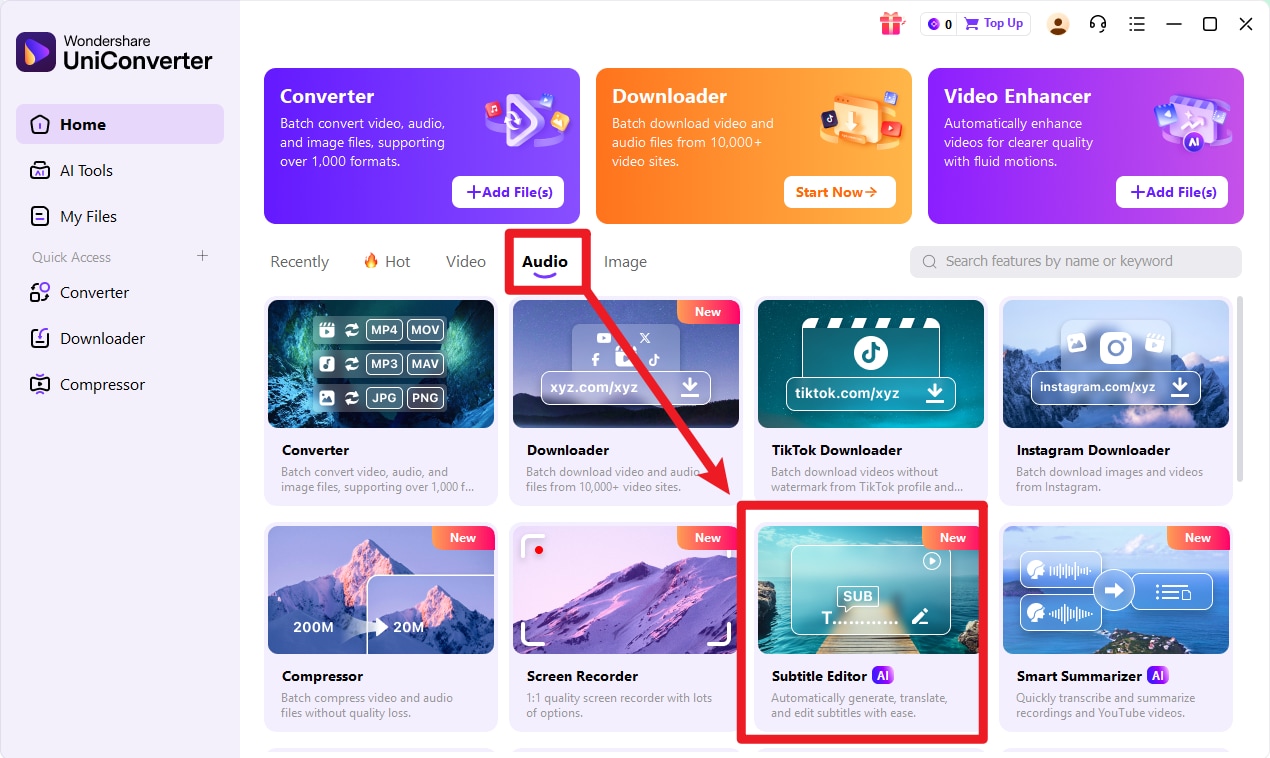
Один из самых полезных инструментов Wondershare UniConverter — Subtitle Editor. Это не формальная галочка поддержка субтитров, а полноценный модуль, в котором можно создать новые субтитры, импортировать локальный файл, автоматически сгенерировать дорожку, перевести ее, редактировать текст и оформить отображение. В интерфейсе доступны варианты вроде Import Subtitle File, Text to Subtitle, Manual Subtitle, а в более новых сценариях подключается и Translator AI.
Практически это означает, что UniConverter хорошо подходит для локализации роликов, подготовки видео для соцсетей, коротких обучающих инструкций, интервью и подкастов с субтитрами. При этом программа дает не только текстовый редактор, но и визуальные параметры: можно менять Font, Size, Color, включать Bold, Italic, Underline, настраивать Outline Width, Opacity и позицию субтитров на экране. То есть это уже не подшить любой SRT, а нормальная доработка отображения под конкретное видео.
Как выглядит рабочий процесс с субтитрами
В обычном сценарии пользователь открывает Subtitle Editor, добавляет файл через Add File или Add Files, а затем переходит к редактированию текста. UniConverter показывает фрагменты видео, позволяет пошагово добавлять строки субтитров и двигаться по временной структуре ролика. При этом программа помогает не только прописывать подписи с нуля, но и дорабатывать уже существующие дорожки. Это удобно, когда нужно быстро поправить неточный автогенерат, перевести текст или привести оформление к единому стилю.
Дополнительный плюс — перевод субтитров прямо внутри модуля. В интерфейсе есть Translator AI, где выбираются Target Language, Mode и формат отображения вроде двуязычного вывода. Для роликов, которые нужно адаптировать под несколько языков, это заметно ускоряет работу: не надо экспортировать субтитры, переносить их в сторонний инструмент, а потом возвращать обратно в проект.
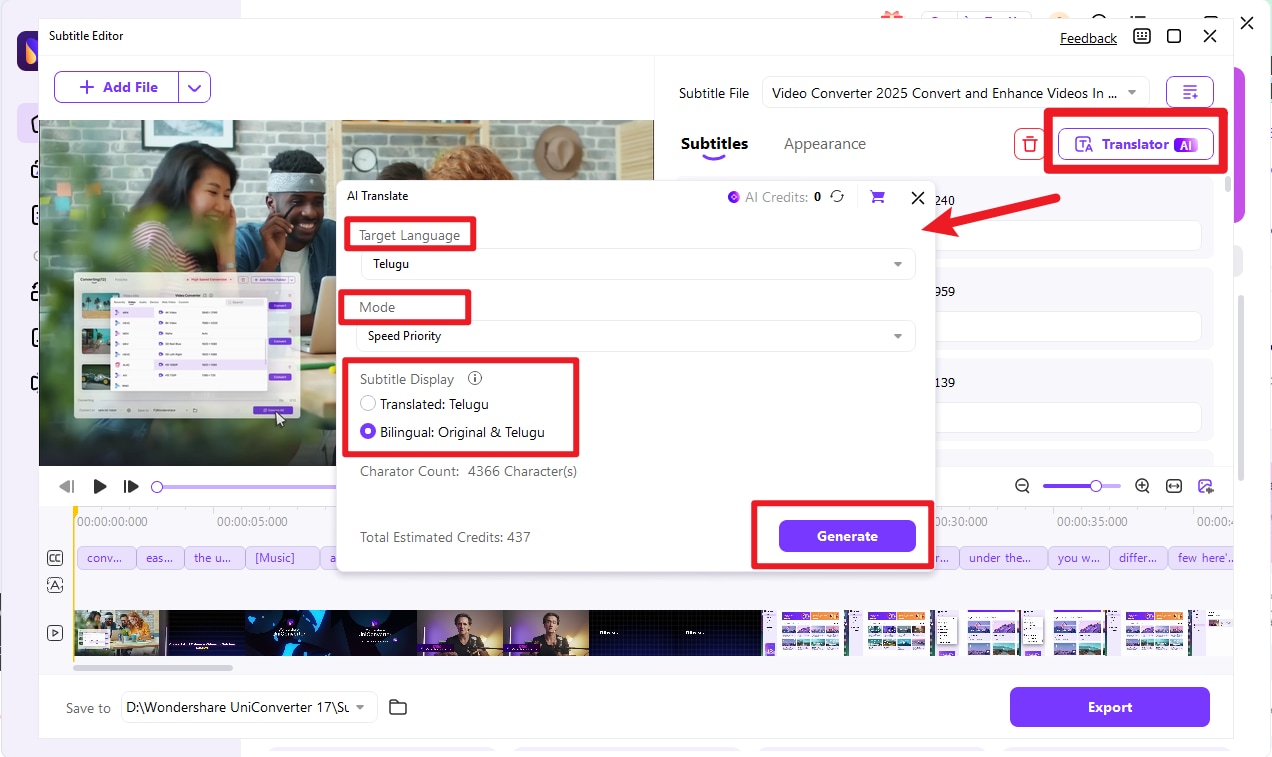
Для автора контента, преподавателя, блогера или человека, который регулярно делает инструкции и обзоры, именно Subtitle Editor часто становится тем самым аргументом, ради которого UniConverter оставляют установленным надолго. Программа позволяет закрывать субтитры быстро, без ухода в отдельное специализированное ПО.
Downloader: сохранение видео и аудио по ссылке
Wondershare UniConverter включает модуль Downloader, и он встроен в программу довольно логично. Рабочий сценарий простой: открыть Downloader, скопировать ссылку на нужный материал, вставить URL в окно загрузки, выбрать вариант сохранения и дождаться завершения. Программа поддерживает загрузку видео, аудио и даже обложек по ссылке, а дополнительно умеет работать в режиме Download then Convert Mode, когда загруженный файл сразу готовится в нужный формат.
На практике Downloader полезен не для всего подряд из интернета, а для понятных рабочих задач: сохранить авторский ролик для дальнейшей обработки, взять аудиоверсию своего материала, скачать контент для офлайн-подготовки, быстро включить его в последующую конвертацию, компрессию или субтитры. Внутри UniConverter это особенно удобно именно из-за связности: скачанный файл не нужно искать и заново импортировать в другую программу — он уже находится в рабочей среде.
Что здесь сделано хорошо
Во-первых, Wondershare UniConverter нормально управляет очередью: доступны прогресс загрузки, пауза, возобновление, а для нескольких файлов — Pause All и Resume All. Во-вторых, в Preferences можно задавать максимальное количество одновременных загрузок, режим One-Click Download, параметры формата и качества для сценариев быстрой загрузки, а также работу с субтитрами/CC. В настройках загрузок число параллельных задач регулируется от 1 до 8, а приложение умеет автоматически продолжать незавершенные операции после следующего запуска.
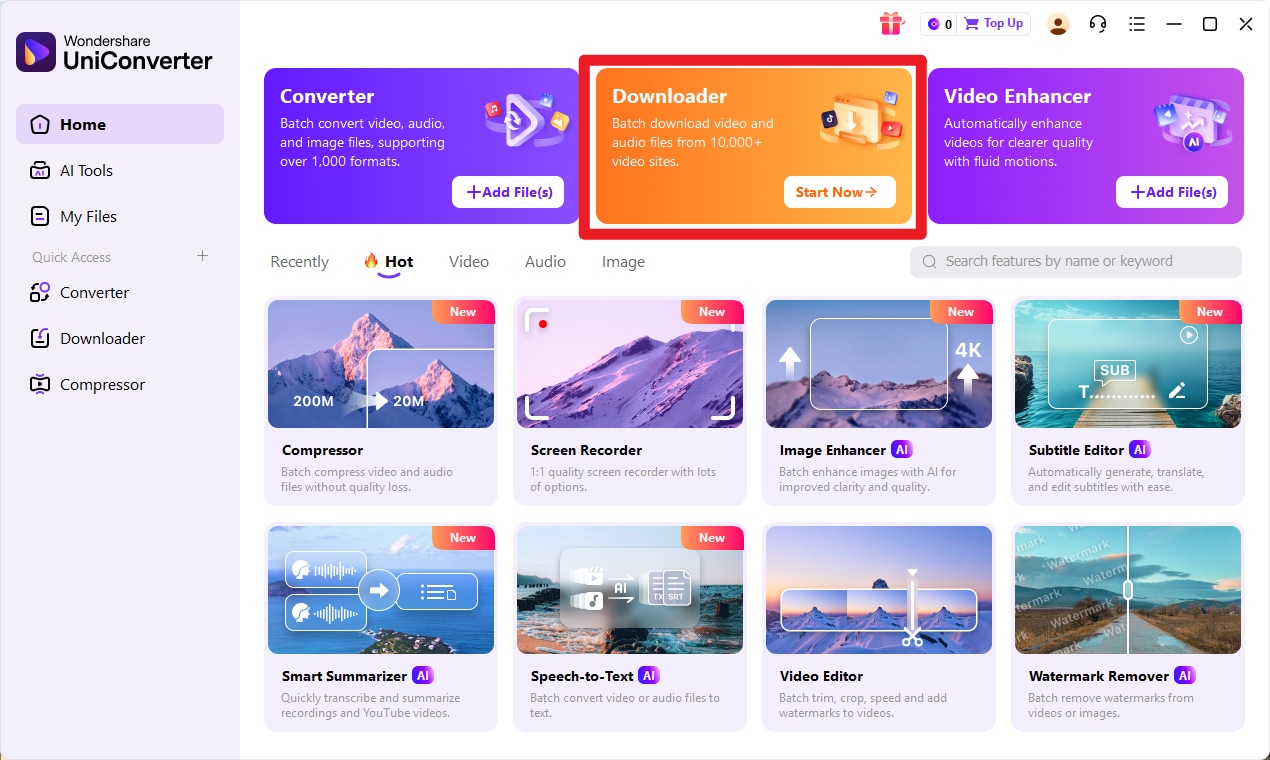
Пошаговая инструкция: как сохранить ролик по URL
-
Откройте Downloader.
-
Скопируйте ссылку на нужное видео.
-
Вставьте URL в окно действия в модуле загрузки.
-
Выберите вариант сохранения: видео, аудио или обложку.
-
При необходимости включите Download then Convert Mode, если нужен сразу готовый формат.
-
Запустите загрузку.
-
Следите за ходом процесса через индикатор прогресса.
-
При необходимости используйте Pause, Resume, Pause All и Resume All.
-
После завершения откройте готовый материал через Finished или папку сохранения.
В этой части Wondershare UniConverter удобнее многих отдельных загрузчиков тем, что далее скачанный материал сразу можно отправить в конвертацию, сжатие, запись на DVD, редактор или Subtitle Editor. То есть Downloader в программе не живет отдельно от остального функционала, а вписан в единый рабочий процесс.
Screen Recorder: запись экрана, системного звука, микрофона и веб-камеры
Что умеет встроенный рекордер
Модуль Screen Recorder в Wondershare UniConverter сделан заметно серьезнее, чем это обычно бывает в видеоконвертерах. Программа умеет записывать выбранную область экрана, весь экран, системный звук, микрофон, а также включать режим picture-in-picture с веб-камерой. В настройках доступны Custom и Full-Screen, ручной ввод Width (W) и Height (H), Lock Aspect Ratio, переключение между экранами через Switch Screen, а также отдельные переключатели для микрофона, системного аудио и камеры.
Этого набора хватает для большинства практических задач: запись инструкций, создание обзоров программ, фиксация вебинаров, захват интерфейса, подготовка мини-уроков, демонстрации настроек, запись экрана с голосом и лицом в кадре. То есть Screen Recorder в UniConverter — это не вишенка сверху, а действительно рабочий модуль, ради которого программу можно держать отдельно от конвертации.
Настройки записи
Встроенные настройки рекордера открываются через Gear. Внутри есть разделы General, Record Timer, Mouse, Shortcut и связанные параметры записи. В General задаются Frame Rate, Quality, Format, аудиоканал, sample rate и bitrate; в качестве выходных форматов доступны MP4, AVI и FLV. В Record Timer можно выбрать ручное завершение или заранее ограничить длительность записи, а также задать старт и финиш по расписанию. В блоке Mouse регулируется отображение курсора и звуки кликов, а в Shortcut — горячие клавиши управления.
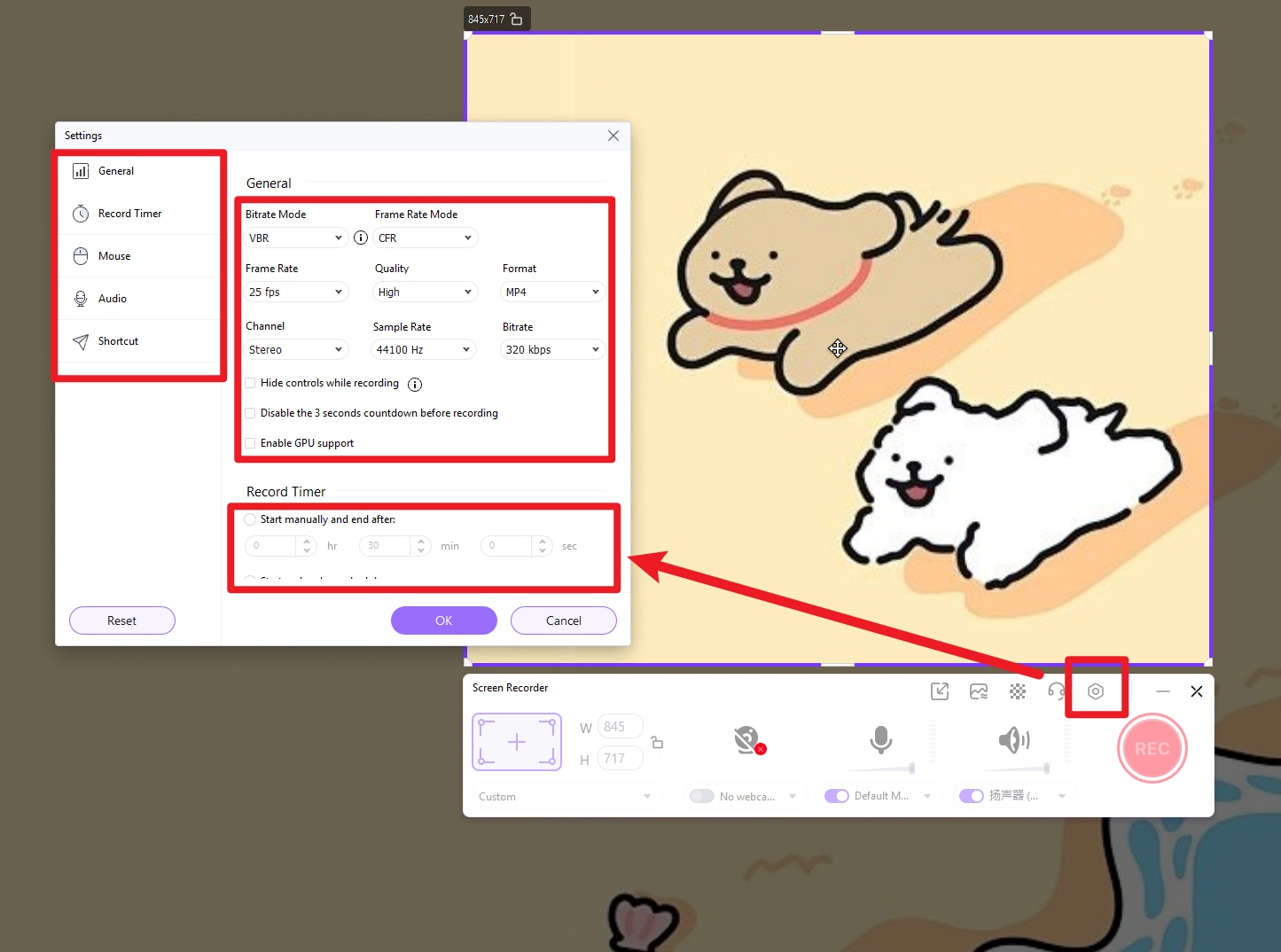
Пошаговая инструкция: как записать экран в Wondershare UniConverter
-
Откройте Screen Recorder с главного экрана.
-
Выберите область: Custom или Full-Screen.
-
При необходимости вручную задайте W и H.
-
Настройте источник звука: Microphone и System Audio.
-
Если нужно, включите Webcam для picture-in-picture.
-
Нажмите Gear и задайте Format, Frame Rate, Quality, таймер, поведение курсора и горячие клавиши.
-
Вернитесь в основное окно и нажмите REC.
-
После записи файл сохраняется в указанную папку и появляется в рабочем списке.
Сильнее всего Screen Recorder выглядит в сценарии записать и сразу же обработать. Запись экрана можно тут же сжать, перекодировать, добавить субтитры или перевести в более совместимый формат. В этом и проявляется практическая ценность UniConverter: запись не заканчивается экспортом, а сразу включается в дальнейшую обработку внутри того же приложения.
Preferences: важные настройки, которые стоит включить сразу
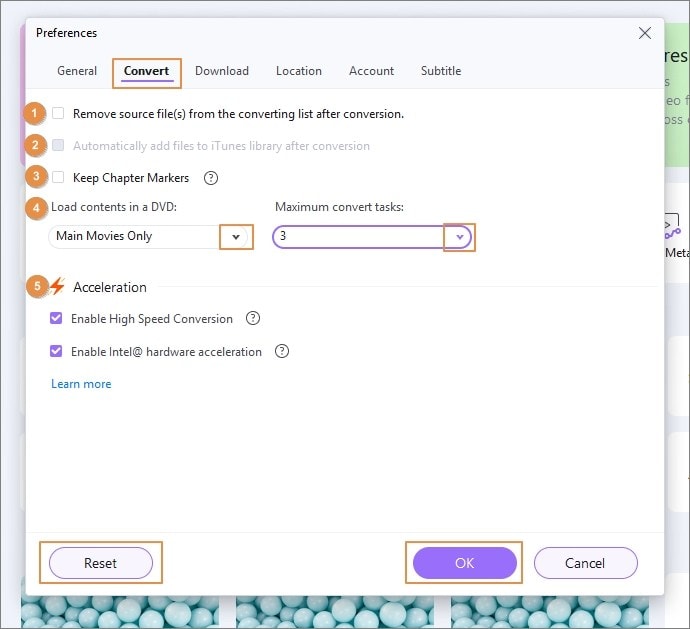
Окно Preferences в Wondershare UniConverter — это не декоративная часть интерфейса, а реально полезный центр настройки программы. Во вкладке General задаются звуковое уведомление, язык интерфейса, проверка обновлений и сброс предупреждений. Во вкладке Convert можно включить удаление исходных файлов из списка после конвертации, сохранить chapter markers, выбрать режим загрузки DVD, установить Maximum converting task и активировать ускорение. Во вкладке Download регулируются количество одновременных загрузок, One-Click Download Mode, автоматическая работа с субтитрами/CC и автопродолжение незавершенных задач. В Location меняются папки сохранения для конвертированных, скачанных, записанных и прожженных файлов.
Это важный момент для постоянной работы. Например, если вы регулярно гоняете большие очереди, стоит сразу проверить Maximum converting task и ускорение. Если часто скачиваете материалы по URL, есть смысл настроить One-Click Download Mode под свой стандартный формат. Если ведете много проектов, лучше заранее развести папки для результатов конвертации и записи экрана. После такой настройки UniConverter перестает быть просто установленной утилитой и превращается в нормально организованное рабочее приложение.
AI-инструменты и дополнительные модули
В актуальных сборках Wondershare UniConverter заметно расширен набор AI-инструментов. На главном экране и в дополнительных разделах встречаются Video Enhancer, Image Enhancer, Subtitle Editor, Smart Summarizer, Speech-to-Text, Watermark Remover, а в истории обновлений отдельно отмечены улучшения для AI Video Enhancer, пакетная обработка в AI Image Enhancer, поддержка AV1, 8K-экспорта и кадровой частоты до 240 FPS, а также обновление интерфейса AI-модулей.
Кроме этого, внутри UniConverter остаются и менее громкие, но полезные инструменты: GIF Maker, Fix Video Metadata, CD Burner, Convert CD to MP3, модули передачи файлов на устройства, работа с водяными знаками, стабилизация, улучшение изображения, голосовые инструменты и другие блоки. Не все они одинаково востребованы каждым пользователем, но наличие их в одном пакете делает программу особенно удобной для тех, кто регулярно сталкивается с разными мультимедийными задачами.
Важно и то, что UniConverter обрабатывает файлы локально на компьютере. Для работы с личными материалами, записями экрана, черновиками, интервью, корпоративными роликами и внутренними файлами это значимое преимущество: медиа не нужно гонять через внешний онлайн-сервис, а результат можно получить прямо на своем ПК.
Производительность, пакетная обработка и ускорение
Wondershare UniConverter заметно ориентирован на быструю массовую обработку. В программе есть пакетная конвертация, на главном экране и в конвертере поддерживается работа с очередями, а в настройках можно менять количество параллельных задач для конвертации и загрузки. В актуальной версии ставка сделана на High Speed Conversion, GPU acceleration, работу с AV1, 8K-экспортом и повышенную частоту кадров до 240 FPS. Для видео это значит одно: UniConverter рассчитан не только на перекодировать один ролик, но и на системную работу с большими файлами и большими партиями материалов.
При этом важно понимать характер ускорения. Wondershare продвигает скорость до 130×, а в настройках конвертации и рекордера отдельно выведены опции аппаратного ускорения. Но реальная выгода зависит от кодека, разрешения, GPU и конкретной задачи. Там, где конвертация идет по современным аппаратно ускоряемым сценариям, UniConverter действительно очень бодрый. Там, где в процесс включаются AI-улучшения, сложная компрессия или нетиповые параметры, итоговая скорость уже определяется не только интерфейсной кнопкой ускорения, но и мощностью самого компьютера.
Впрочем, именно как практический видеоконвертер Wondershare UniConverter производит хорошее впечатление. Он не тормозит пользователя самим интерфейсом и не заставляет вручную собирать пакетный режим. Добавили файлы, выбрали формат, включили нужные параметры, нажали Convert All или Start All, получили результат в Finished. Для программы такого класса это важнее любых красивых лозунгов про кратный прирост скорости.
Бесплатная версия и ограничения пробного режима
Вопрос о том, бесплатен ли Wondershare UniConverter, всегда нужно разбирать без иллюзий. Программа дает ознакомиться с функциональностью, но пробный и бесплатный режимы ограничены. Для актуального trial-режима ограничения включают конвертацию только части длины видео, прожиг только части фильма на DVD, загрузку одного файла с максимальным разрешением до 480p и ограниченный режим записи. Отдельно на странице Free Video Converter для настольной версии фигурирует лимит на первые 3 минуты файла, а также ограничения бесплатного режима в сценариях с водяным знаком и урезанным функционалом.
Это нужно учитывать трезво. Для знакомства с интерфейсом, теста качества конвертации, проверки Recorder или Compressor пробного режима достаточно. Но для нормальной постоянной работы — особенно если вы регулярно обрабатываете длинные ролики, используете Downloader, запись экрана или экспорт без ограничений — платная лицензия становится обязательной. И в этом смысле Wondershare UniConverter честно позиционируется как коммерческая программа с тестовым режимом, а не как абсолютно бесплатный видеоконвертер без компромиссов.
Кому Wondershare UniConverter подходит лучше всего
Wondershare UniConverter особенно хорошо подходит нескольким категориям пользователей.
Домашний пользователь
Если человеку нужно просто и быстро перекодировать ролик в MP4, извлечь MP3, уменьшить размер видео, записать экран или скинуть файл в более совместимом формате, UniConverter подходит отлично. Интерфейс не перегружает, а базовые модули вынесены на главный экран.
Автор контента
Для блогеров, преподавателей, обзорщиков, SMM-специалистов и тех, кто постоянно публикует видео, UniConverter удобен связкой Converter + Compressor + Screen Recorder + Subtitle Editor. Это дает готовую настольную цепочку: записал, подправил, сжал, добавил субтитры, экспортировал.
Пользователь, которому нужен один рабочий инструмент
Есть люди, которым удобнее один полноценный пакет, чем четыре отдельных приложения. В этом случае Wondershare UniConverter выглядит особенно логичным выбором: он закрывает большой процент мультимедийных задач в одном окне и при этом не скатывается в хаотичный интерфейс.
Сильные стороны и слабые места
Что у программы получается особенно хорошо
-
Очень удобная логика главного экрана и быстрого доступа.
-
Широкая поддержка видео, аудио и изображений.
-
Нормальная пакетная обработка.
-
Удобный отдельный модуль компрессии.
-
Сильный Subtitle Editor с оформлением и переводом.
-
Рабочий Screen Recorder со звуком, таймером и веб-камерой.
-
Аппаратное ускорение и ориентация на быстрый экспорт.
-
Локальная обработка файлов на ПК.
Что может не понравиться
-
Бесплатный режим заметно урезан.
-
Для тяжелых AI-сценариев нужен достаточно мощный компьютер.
-
Это не полноценный видеоредактор, а программа обработки и подготовки медиа.
-
При очень глубокой ручной настройке кодеков и контейнеров у специализированных энкодеров вроде HandBrake все еще есть своя аудитория.
Сравнение с аналогами
HandBrake
HandBrake остается сильным выбором для тех, кому нужен именно глубокий контроль над перекодированием. У него есть встроенные device presets, настройка множества параметров энкодинга, поддержка аппаратного кодирования и четко очерченный набор выходных контейнеров — MP4, MKV и WebM. Это очень уважаемый инструмент, особенно среди пользователей, которые хотят тонко управлять H.264, H.265, AV1 и другими аспектами кодирования.
Но именно как повседневная мультимедийная программа Wondershare UniConverter выглядит шире. У него больше бытовых сценариев из коробки: встроенный Recorder, отдельный Compressor, Downloader, Subtitle Editor, AI-инструменты, работа с изображениями, удобный домашний экран и более дружелюбная логика для пользователя, которому не нужен энкодерный минимализм. HandBrake сильнее как специализированный транскодер, UniConverter сильнее как прикладная программа для регулярной обработки медиафайлов.
Movavi Video Converter
Movavi Video Converter близок к UniConverter по философии: это тоже программа, ориентированная на скорость, удобство и понятный интерфейс. У Movavi есть AI upscaling, поиск и добавление субтитров прямо из приложения, а в позиционировании продукт подается как быстрый и универсальный конвертер для повседневной работы.
Разница в том, что Wondershare UniConverter дает более широкий набор модулей внутри одного продукта. В UniConverter сильнее выражена связка конвертация + компрессия + запись + загрузка по URL + субтитры + AI-блоки. Movavi удобен именно как аккуратный и быстрый конвертер, а UniConverter шире по перечню задач, которые можно закрыть без установки дополнительных программ. Если нужен максимально простой акцент на конвертации — Movavi очень хорош. Если нужен более широкий набор медиафункций в одной оболочке — Wondershare UniConverter практичнее.
Any Video Converter
Any Video Converter в актуальном состоянии — один из самых близких по духу конкурентов. Он тоже поддерживает 1000+ форматов, пакетную обработку, компрессию, высокую скорость и сильно развивает AI-направление. Более того, продуктовая линия AVC сейчас еще активнее двигается в сторону AI-инструментов, включая генеративные функции, video enhancer, stabilizer, vocal remover и текстовые возможности.
На этом фоне Wondershare UniConverter выигрывает за счет цельности интерфейса и более ровной связки именно мультимедийных задач. У Any Video Converter экосистема уже заметно разрастается в сторону смежных AI-продуктов и подпроектов, а UniConverter воспринимается как более собранная настольная программа для обработки видео, аудио и изображений в одном месте. Если нужна максимально широкая смесь конвертер + AI-центр, AVC очень интересен. Если нужен цельный, удобный рабочий пакет с понятным фокусом на медиаобработке, UniConverter выглядит собраннее.
Freemake Video Converter
Freemake Video Converter долгое время был одной из самых популярных программ у домашних пользователей благодаря простоте и знакомому интерфейсу. У Freemake есть GPU-ускорение в части сценариев на CUDA/DXVA, поддержка типовых конвертаций и отдельные удобные бытовые функции, например обрезка, поворот, добавление субтитров и другие простые операции.
Но по актуальности и темпу развития UniConverter заметно впереди. У Freemake публичная история версий на сайте показывает обновления уровня 2022/2021 для Windows 11 и HEVC, тогда как UniConverter активно обновляет AI-блоки, интерфейсы улучшения, AV1, 8K-экспорт и современную обработку. Поэтому сегодня Wondershare UniConverter выглядит более современной программой и по функциональности, и по общей перспективе развития. Freemake остается понятным простым вариантом для базовой домашней конвертации, но UniConverter ощутимо мощнее и актуальнее.
Практические сценарии, в которых UniConverter действительно удобен
Подготовить видео для смартфона или телевизора
Добавляете файл в Converter, выбираете MP4 или готовый профиль устройства, при необходимости снижаете разрешение и экспортируете результат. За счет готовых пресетов и широкой поддержки форматов UniConverter хорошо решает вопрос совместимости без долгих ручных настроек.
Уменьшить размер 4K-ролика
Открываете Compressor, выбираете Basic Compress или AI Compress, двигаете размерный слайдер, проверяете Preview и запускаете Compress All. Для файлов, которые не пролезают в мессенджер, облако или на слабый ноутбук, это один из самых быстрых способов привести видео в порядок.
Записать инструкцию по программе
Запускаете Screen Recorder, выбираете область, микрофон, системный звук и при необходимости веб-камеру, потом задаете формат MP4/AVI/FLV и жмете REC. Если после записи ролик получился тяжелым, его сразу можно сжать в том же UniConverter.
Сделать ролик с субтитрами
Открываете Subtitle Editor, добавляете видео, импортируете или генерируете субтитры, настраиваете шрифт, цвет, стиль, позицию, перевод и экспортируете готовый файл. Для соцсетей, образовательного контента и коротких вертикальных видео это особенно полезно.
Извлечь аудио
Импортируете видео в Converter, выбираете аудиоформат на выходе и получаете MP3, WAV, M4A или другой вариант. Это простой и рабочий сценарий для интервью, лекций, дорожек под расшифровку и музыки.
Итоговый вердикт
Wondershare UniConverter — это действительно удачная программа для тех, кому нужен не только видеоконвертер, а нормальная настольная среда для обработки медиафайлов. Сильнее всего она выглядит там, где задачи идут цепочкой: конвертация, компрессия, запись, субтитры, загрузка по ссылке, быстрый экспорт и пакетная обработка. В ней удобно работать и новичку, и человеку, который регулярно гоняет видео между форматами, устройствами и сценариями публикации.
Если нужен максимально узкий и техничный транскодер — можно смотреть в сторону HandBrake. Если нужен очень простой и аккуратный конвертер — есть сильные альтернативы вроде Movavi. Если интересна смешанная AI-экосистема — внимание заслуживает Any Video Converter. Но именно как цельная, удобная и функциональная программа для повседневной работы с видео Wondershare UniConverter производит очень сильное впечатление. У него логичный интерфейс, широкая поддержка форматов, мощный модуль сжатия, хороший рекордер, полезный Subtitle Editor и нормальная пакетная обработка. Для пользователя, который хочет решать реальные задачи без лишней возни, это один из самых удачных вариантов в своем классе.
