Bolt PDF Printer — виртуальный PDF-принтер для Windows, который создаёт PDF из Word, Excel, браузера, блокнота и любой другой программы с командой печати. После установки в списке принтеров появляется Bolt PDF, поэтому документ можно сохранить в PDF привычным способом — открыть окно печати, выбрать принтер и указать параметры результата.
Программа рассчитана на быстрый экспорт без отдельного редактора. Для текстовых документов доступен режим с поиском и выделяемым текстом, а для сложной верстки и графики можно выбрать вывод в виде изображения. Настройки страницы, ориентации, качества и папки сохранения находятся в одном окне, поэтому Bolt PDF Printer удобно использовать дома и в небольшом офисе.
Скачать Bolt PDF Printer
- Редактирование PDF
- Русский интерфейс
- Просто новичкам
- Сложнее новичкам
- Может требовать настройки
- Интерфейс не для всех
Возможности Bolt PDF Printer
Bolt PDF Printer перехватывает обычное задание печати и передает его в модуль создания PDF. Такой подход работает с документами, таблицами, письмами и веб-страницами без импорта в отдельное приложение. Результат можно открыть любым просмотрщиком PDF, отправить по почте или сохранить в рабочую папку.
- создание PDF из любой программы Windows с поддержкой печати;
- текстовый режим для поиска и выделения содержимого;
- графический режим для сложных макетов и изображений;
- выбор размера страницы, ориентации, качества и папки сохранения;
- совместимость с офисными пакетами, браузерами и просмотрщиками.
Печать документа в PDF
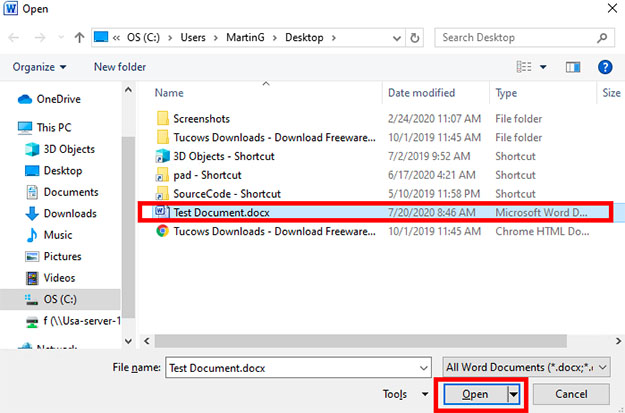
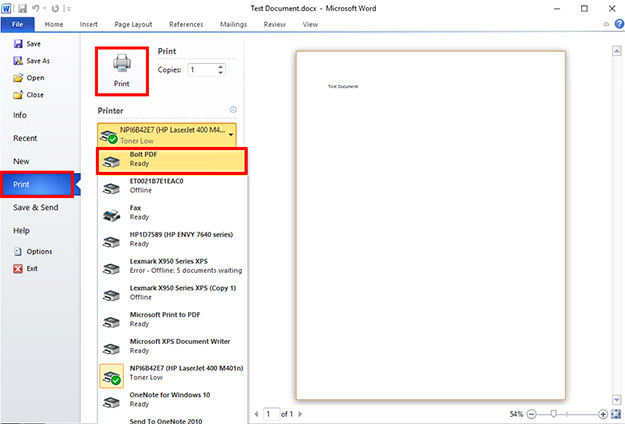
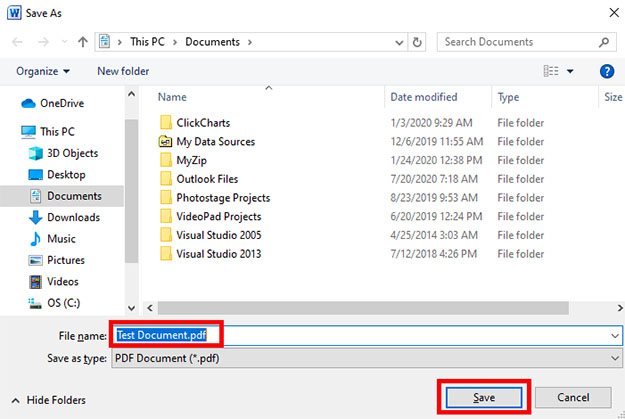
Откройте документ, вызовите команду печати и выберите Bolt PDF в списке принтеров. После подтверждения программа предложит имя файла и параметры вывода. Перед сохранением проверьте размер страницы и режим Text Format или Image Format: первый сохраняет текст как текст, второй лучше передает исходную графику и оформление.
Системные требования
Bolt PDF Printer предназначен для 64-разрядных версий Windows 7, 8, 8.1, 10 и 11. Для установки нужны права администратора, свободное место под программу и документы, а также доступ к системной службе печати. Точные возможности могут зависеть от драйверов принтера и используемого приложения.
Установка и использование
Скачайте установщик, запустите его от имени администратора и завершите мастер установки. После перезагрузки или обновления списка принтеров Bolt PDF появится среди доступных устройств. Для повседневной работы достаточно выбрать его в окне печати и указать имя итогового файла.
Bolt PDF Printer не заменяет полноценный PDF-редактор: он создает новый документ из печатаемого содержимого, но не предназначен для правки уже готовых страниц. Если требуется объединять, редактировать и подписывать существующие PDF, удобнее использовать специализированный редактор.
Практические советы
Для документов с обычным текстом выбирайте текстовый режим: итоговый PDF будет компактнее и позволит искать фразы. Если исходник содержит сложные таблицы, диаграммы или декоративную верстку, используйте режим изображения и проверьте качество перед отправкой файла.
При печати нескольких документов подряд задавайте понятные имена файлов и одну папку назначения. После создания PDF откройте его в просмотрщике и проверьте номера страниц, поля и наличие всех изображений. Виртуальный принтер не изменяет исходный документ, поэтому ошибочный результат можно безопасно пересоздать.
Частые вопросы
Можно ли редактировать готовый PDF в Bolt PDF Printer? Нет, утилита создает PDF из задания печати. Для изменения текста и страниц понадобится отдельный редактор.
Почему принтер не появился? Перезапустите Windows после установки и проверьте, что служба печати запущена. В корпоративной среде может потребоваться установка с правами администратора.
Расширенное руководство из исходного черновика
Что такое Bolt PDF Printer
Bolt PDF Printer — это PDF document creator от NCH Software, реализованный в виде виртуального драйвера печати. После установки он добавляет в Windows отдельный принтер Bolt PDF. Для пользователя этот принтер выглядит почти так же, как обычный HP, Canon, Epson, Brother, Microsoft XPS Document Writer или Microsoft Print to PDF, но выводит не бумажную копию, а PDF-файл.
В практической работе это означает следующее:
-
документ открывается в той программе, где он был создан;
-
пользователь вызывает стандартное окно печати;
-
вместо физического принтера выбирает Bolt PDF;
-
задает параметры печати, если это нужно;
-
подтверждает печать;
-
выбирает папку и имя файла;
-
получает готовый PDF, который открывается в Adobe Acrobat Reader, браузере или другом PDF-ридере.
Bolt PDF Printer особенно удобен в случаях, когда программа умеет печатать, но не умеет сохранять документ в PDF. Это типичная ситуация для устаревших бухгалтерских программ, внутренних CRM, отчетных систем, небольших офисных утилит, простых текстовых редакторов и специализированного ПО, где экспорт ограничен или вообще отсутствует.
Программа создает PDF из любых печатаемых документов. В числе типовых примеров — Microsoft Word, Excel, OpenOffice, Notepad и PictureViewer. Для пользователя это не отдельный конвертер файлов, а универсальный слой между приложением и готовым PDF-документом.
Основной принцип работы
Bolt PDF Printer работает по логике печати в файл. Исходная программа формирует печатное представление документа: страницы, поля, шрифты, изображения, таблицы, колонтитулы, масштаб, ориентацию и область печати. Bolt PDF принимает это представление как виртуальный принтер и записывает его в PDF.
Такой подход важен по двум причинам.
Во-первых, Bolt PDF Printer не зависит от конкретного формата исходного файла. Ему не нужно напрямую читать DOCX, XLSX, ODT, TXT, HTML или другие форматы. Если приложение может отправить содержимое на печать, Bolt PDF может создать PDF.
Во-вторых, результат сильно связан с тем, как документ выглядит в режиме печати. Если в Excel неправильно настроена область печати, если веб-страница плохо адаптирована к печатному виду, если в Word задан слишком маленький масштаб или неправильная ориентация, PDF получится именно таким. Поэтому перед созданием файла желательно проверять предварительный просмотр печати в исходной программе.
Bolt PDF Printer не нужно держать открытым во время создания PDF. Главное окно программы служит для справки, настройки папки сохранения, управления драйвером и назначения Bolt PDF принтером по умолчанию. Само создание PDF запускается из меню печати той программы, где открыт документ.
Для каких задач подходит Bolt PDF Printer
Bolt PDF Printer ориентирован на повседневные задачи, где важны скорость, простота и совместимость. Это не программа для глубокой правки PDF, а инструмент для быстрого создания PDF-файлов из уже подготовленных документов.
Создание PDF из офисных документов
Самый очевидный сценарий — сохранить документ Word, таблицу Excel или файл OpenOffice в PDF. Пользователь открывает документ, проверяет внешний вид, выбирает Print, указывает Bolt PDF и получает PDF-файл. Такой способ удобен, когда нужно отправить документ клиенту, коллеге, бухгалтерии, преподавателю или в организацию, где требуется именно PDF.
Для Word это могут быть:
-
договоры;
-
заявления;
-
инструкции;
-
коммерческие предложения;
-
акты;
-
письма;
-
методические материалы;
-
резюме;
-
отчеты.
Для Excel это могут быть:
-
счета;
-
прайс-листы;
-
сметы;
-
ведомости;
-
графики;
-
таблицы учета;
-
финансовые отчеты;
-
формы с расчетами.
Bolt PDF Printer не меняет сам исходный документ. Он создает отдельный PDF-файл, который можно хранить, отправлять по почте, прикладывать к заявкам или передавать в архив.
Сохранение веб-страниц в PDF
Программа полезна и при работе с браузером. Если сайт, личный кабинет, отчет, заказ, инструкция или страница с подтверждением умеет печататься, ее можно отправить на Bolt PDF и сохранить в PDF. Это удобно для сохранения квитанций, онлайн-заказов, справочных материалов, маршрутов, описаний товаров, страниц документации и переписки из веб-интерфейсов.
При этом нужно учитывать, что веб-страницы часто имеют отдельный печатный макет. Перед созданием PDF лучше открыть предварительный просмотр и проверить, не обрезается ли часть страницы, не уехали ли блоки и не появились ли лишние баннеры, пустые области или навигационные элементы.
PDF из старых программ без экспорта
Один из сильных сценариев Bolt PDF Printer — работа со старыми Windows-приложениями. Во многих программах есть только кнопка Print, но нет сохранения в PDF. Раньше для такой задачи приходилось печатать документ на бумаге, сканировать его или искать обходные способы. Bolt PDF Printer решает проблему напрямую: приложение думает, что отправляет документ на принтер, а пользователь получает PDF.
Это удобно для:
-
старых учетных программ;
-
локальных баз данных;
-
программ складского учета;
-
кассовых отчетов;
-
внутренних форм;
-
технических отчетов;
-
документов из программ, которые давно не обновлялись;
-
узкоспециализированного ПО с ограниченным экспортом.
Подготовка документов для отправки
PDF удобен тем, что сохраняет внешний вид документа и открывается на разных компьютерах. Bolt PDF Printer помогает быстро подготовить файл для отправки: не нужно объяснять получателю, каким редактором открыть исходный документ, не нужно переживать, что форматирование уедет из-за другой версии Word или отсутствующего шрифта.
В рабочих процессах Bolt PDF Printer часто используется как последний шаг перед отправкой:
-
Документ готовится в Word, Excel, OpenOffice или другой программе.
-
Пользователь проверяет печатный вид.
-
Документ отправляется на Bolt PDF.
-
Полученный PDF прикрепляется к письму, загружается в систему или передается заказчику.
Создание PDF для архива
Bolt PDF Printer подходит для сохранения финальных версий документов. Например, есть редактируемый DOCX или XLSX, но для архива нужна фиксированная версия, которую не будут случайно менять. Создание PDF через виртуальный принтер помогает отделить рабочий файл от итогового.
В таком сценарии удобно создать отдельную папку для PDF-документов и настроить ее как папку сохранения по умолчанию через File → Change default save folder.... После этого Bolt PDF Printer будет использовать выбранную папку как базовое место сохранения.
Установка и первый запуск
После установки Bolt PDF Printer добавляет в систему виртуальный драйвер печати. Главное окно программы появляется после установки и показывает, что PDF-принтер готов к работе. В верхней части окна расположено меню File, Tools и Help, а в нижней строке состояния отображается информация о драйвере. Если драйвер установлен, в статусной строке видно сообщение Driver is installed, а справа отображается состояние готовности.
Главное окно не является рабочей областью для редактирования PDF. Оно скорее выполняет роль панели управления. В нем пользователь видит базовую инструкцию:
-
открыть документ;
-
выбрать печать;
-
выбрать Bolt PDF Printer как принтер;
-
подтвердить действие.
Такая подача точно отражает характер программы: Bolt PDF Printer не усложняет процесс. Он добавляет в Windows принтер, а дальше пользователь работает через знакомый диалог печати.
Если драйвер не установился автоматически, его можно добавить вручную через Tools → Install Driver.... При установке Windows может запросить подтверждение и права администратора. После успешной установки появляется уведомление, а в нижней строке окна Bolt PDF Printer отображается статус установленного драйвера. Удаление драйвера выполняется через Tools → Uninstall Driver....
Интерфейс Bolt PDF Printer
Интерфейс Bolt PDF Printer минималистичный. Это не многооконный PDF-редактор и не офисная программа с лентой инструментов. Главная логика сосредоточена вокруг виртуального принтера и нескольких команд меню.
Главное окно
Главное окно Bolt PDF Printer содержит короткую инструкцию по созданию PDF. Пользователь видит название программы, служебное меню и подсказку о том, что окно не нужно держать открытым для создания PDF-файлов. Это важный момент: программа работает через драйвер печати, поэтому основной сценарий начинается не в окне Bolt PDF Printer, а в исходном приложении.
На практике главное окно нужно открывать в следующих случаях:
-
проверить, установлен ли драйвер;
-
вручную установить драйвер;
-
удалить драйвер;
-
назначить Bolt PDF принтером по умолчанию;
-
изменить папку сохранения PDF;
-
открыть справку;
-
понять базовый порядок работы после установки.
Нижняя строка состояния помогает быстро проверить, готов ли виртуальный PDF-принтер. Если отображается Driver is installed, значит в Windows установлен нужный драйвер, и Bolt PDF должен появляться в списке принтеров.
Меню File
Меню File используется для настройки папки сохранения. Главная команда здесь — File → Change default save folder....
Эта команда открывает окно Browse for Folder, где можно выбрать папку, в которую будут сохраняться PDF-файлы по умолчанию. Пользователь может выбрать существующую папку или создать новую. После подтверждения кнопкой OK Bolt PDF Printer использует выбранное место как стандартную папку сохранения.
Это удобно, если PDF-файлы постоянно создаются для одной задачи. Например:
-
отдельная папка PDF для отправки;
-
папка Счета PDF;
-
папка Архив документов;
-
папка проекта;
-
папка клиента;
-
папка с отчетами за месяц.
Правильная настройка папки экономит время и снижает риск сохранить файл не туда.
Меню Tools
Меню Tools отвечает за управление драйвером и поведение принтера в Windows. В нем важны три команды:
| Команда | Назначение |
|---|---|
| Tools → Install Driver... | Ручная установка драйвера Bolt PDF Printer |
| Tools → Uninstall Driver... | Удаление виртуального принтера из системы |
| Tools → Set As Default Printer... | Назначение Bolt PDF принтером по умолчанию |
Tools → Install Driver... используется, если после установки программы Bolt PDF не отображается в списке принтеров. Это может потребоваться после сбоя установки, ограничения прав учетной записи или изменений в системе печати Windows.
Tools → Uninstall Driver... удаляет виртуальный драйвер. После этого Bolt PDF перестает быть доступным в окнах печати приложений.
Tools → Set As Default Printer... делает Bolt PDF основным принтером в системе. После выбора этой команды программа запрашивает подтверждение, и нужно нажать Yes.
Меню Help
Меню Help предназначено для справочной информации. В типичной работе пользователь редко обращается к нему, потому что программа устроена просто: открыть документ, нажать Print, выбрать Bolt PDF, сохранить файл.
Окно свойств принтера
Самая важная часть настроек открывается не из главного окна, а из диалога печати исходной программы. В большинстве приложений рядом со списком принтеров есть кнопка Properties или Preferences. Через нее открывается окно свойств Bolt PDF Printer.
Именно здесь выбирается формат сохранения PDF: Text Format или Image Format. Это ключевая настройка, от которой зависит поведение готового файла: будет ли текст выделяемым и searchable, насколько точно сохранится сложная верстка, каким будет размер файла и насколько удобно будет редактировать PDF в другом редакторе.
Как создать PDF в Bolt PDF Printer
Создание PDF в Bolt PDF Printer строится вокруг стандартной команды печати. Это делает программу понятной даже для пользователя, который раньше не работал с виртуальными PDF-принтерами.
Шаг 1. Откройте документ
Сначала нужно открыть документ в той программе, где он обычно просматривается или редактируется. Например, DOCX открывается в Microsoft Word, таблица — в Excel, текстовый файл — в Notepad, веб-страница — в браузере, изображение — в просмотрщике изображений.
На этом этапе важно убедиться, что документ готов к выводу. Bolt PDF Printer создает PDF из печатного представления, поэтому все ошибки в исходном макете попадут в результат. Если в документе лишние страницы, неправильные поля, неудачный масштаб или неоформленные таблицы, лучше исправить это до печати.
Для Word перед печатью стоит проверить:
-
поля страницы;
-
ориентацию;
-
разрывы страниц;
-
колонтитулы;
-
нумерацию;
-
положение изображений;
-
переносы таблиц;
-
выбранный принтер в окне печати.
Для Excel дополнительно важны:
-
область печати;
-
масштабирование;
-
ориентация листа;
-
повтор строк заголовков;
-
ширина столбцов;
-
перенос таблицы на страницы;
-
наличие пустых страниц.
Для браузера стоит проверить печатный просмотр: некоторые сайты выводят на печать только основное содержимое, а некоторые добавляют лишние блоки, рекламу, навигацию или пустые области.
Шаг 2. Откройте окно печати
В большинстве программ печать открывается через File → Print. В Word, Excel и других приложениях Microsoft Office это раздел File, затем пункт Print. Также часто работает сочетание клавиш Ctrl+P.
В окне печати нужно найти блок выбора принтера. Он может называться Printer, Select Printer, Name, Destination или похожим образом — это зависит от приложения. В списке принтеров выбирается Bolt PDF или Bolt PDF Printer.
Шаг 3. Выберите Bolt PDF как принтер
После выбора Bolt PDF документ будет отправлен не на бумажную печать, а в PDF-файл. В Word это выглядит как выбор принтера в разделе Print: в списке устройств отображается Bolt PDF, после чего пользователь нажимает кнопку Print.
В этом же окне можно настроить обычные параметры печати: количество копий, диапазон страниц, ориентацию, размер бумаги, масштабирование и другие параметры, которые предоставляет исходное приложение. Bolt PDF Printer получает уже подготовленный поток печати, поэтому настройки Word, Excel, браузера или другой программы напрямую влияют на итоговый PDF.
Шаг 4. Откройте Properties или Preferences при необходимости
Если нужно выбрать режим Text Format или Image Format, задать дополнительные параметры или проверить свойства виртуального принтера, нужно нажать Properties или Preferences рядом со списком принтеров. Название кнопки зависит от приложения, но смысл один: открыть свойства выбранного принтера.
Через свойства Bolt PDF Printer выбирается формат PDF. Для обычных офисных документов чаще подходит Text Format, потому что такой PDF можно искать, выделять и копировать. Для сложных презентаций, страниц с нестандартным оформлением, изображениями и особой типографикой полезен Image Format, потому что он лучше сохраняет визуальное совпадение с оригиналом.
Шаг 5. Нажмите Print или OK
После выбора Bolt PDF нужно нажать Print, OK или аналогичную кнопку подтверждения. Название зависит от приложения. В Word это обычно Print, в классических диалогах Windows — OK.
На этом этапе исходная программа передает документ в виртуальный принтер. Bolt PDF Printer обрабатывает его как задание печати и переходит к сохранению файла.
Шаг 6. Выберите место сохранения PDF
После запуска печати появляется окно сохранения. В нем нужно выбрать папку, ввести имя файла и убедиться, что тип файла установлен как PDF. На скриншоте видно стандартное окно Save As, поле File name, тип PDF Document (*.pdf) и кнопка Save.
Имя файла лучше задавать осмысленно. Например, вместо Document.pdf удобнее использовать:
-
Dogovor_Alfa_2026.pdf; -
Invoice_1254.pdf; -
Otchet_mart.pdf; -
Price_list.pdf; -
Instrukciya_po_nastroike.pdf.
Такой подход упрощает поиск документа через несколько недель или месяцев.
Шаг 7. Откройте и проверьте готовый PDF
После сохранения PDF стоит открыть файл и проверить результат. Особенно это важно перед отправкой клиенту, загрузкой в систему или печатью на бумаге.
Проверить нужно:
-
все ли страницы на месте;
-
не появились ли пустые страницы;
-
не обрезались ли таблицы;
-
сохранились ли изображения;
-
корректно ли отображаются шрифты;
-
можно ли выделять текст;
-
правильно ли отображаются заголовки и колонтитулы;
-
совпадает ли итоговый вид с ожидаемым.
Готовый PDF можно открыть в Adobe Acrobat Reader или другом PDF-ридере. Bolt PDF Printer создает файлы, рассчитанные на просмотр в стандартных PDF-приложениях.
Text Format и Image Format
Одна из важных особенностей Bolt PDF Printer — выбор между Text Format и Image Format. Это не декоративная настройка, а реальное различие в способе формирования PDF.
Text Format
Text Format — это формат, ориентированный на текстовые и офисные документы. В этом режиме Bolt PDF Printer пытается создать PDF как searchable и editable документ. Текст в таком PDF можно выделять, копировать и искать. При наличии PDF-редактора такой файл можно дополнительно редактировать.
Text Format хорошо подходит для:
-
договоров;
-
писем;
-
инструкций;
-
отчетов;
-
таблиц;
-
счетов;
-
коммерческих предложений;
-
документов Word;
-
таблиц Excel;
-
простых HTML-страниц;
-
текстовых файлов.
Преимущества Text Format:
| Преимущество | Что это дает пользователю |
| Поиск по тексту | Можно быстро найти слово, номер, дату, фамилию, артикул или сумму |
| Выделение текста | Можно скопировать фрагмент из PDF |
| Меньший размер файла | PDF обычно получается компактнее, чем растровая копия |
| Масштабирование | Страницы можно увеличивать без заметной потери четкости текста |
| Возможность редактирования | PDF можно доработать в отдельном PDF-редакторе |
Text Format лучше выбирать по умолчанию, если документ состоит в основном из текста и таблиц. Это оптимальный режим для большинства офисных задач. Он делает PDF удобным для чтения, поиска, копирования и дальнейшей обработки.
Недостаток Text Format связан с преобразованием шрифтов, изображений и сложной верстки. Если исходный документ использует нестандартные шрифты, необычные элементы оформления, сложные блоки, нестандартные графические элементы или нетипичную верстку, итоговый PDF может немного отличаться от оригинала. Для обычных документов это не критично, но для презентаций, рекламных макетов и визуально сложных страниц может быть заметно.
Image Format
Image Format — это растровый режим. В нем Bolt PDF Printer создает PDF как визуальную копию исходного документа. Такой вариант полезен, когда важнее всего сохранить внешний вид: расположение элементов, изображения, специальные шрифты, сложное форматирование и оформление страниц.
Image Format подходит для:
-
презентаций;
-
веб-страниц со сложным дизайном;
-
документов с большим количеством изображений;
-
файлов с нестандартными шрифтами;
-
визуальных отчетов;
-
макетов;
-
страниц, где нужно максимально точное совпадение;
-
документов, где текстовая редактируемость не важна.
Преимущества Image Format:
| Преимущество | Что это дает |
| Визуальная точность | PDF выглядит как исходный документ |
| Устойчивость к шрифтам | Меньше риска, что нестандартный шрифт изменит вид страницы |
| Хорошая передача сложной верстки | Удобно для страниц с изображениями и нестандартным оформлением |
| Предсказуемый внешний вид | Получатель видит документ так, как его сформировал отправитель |
Недостатки Image Format:
| Недостаток | Практическое последствие |
| Текст нельзя нормально искать | Поиск по словам в PDF не работает как в текстовом документе |
| Текст нельзя удобно копировать | Фрагменты воспринимаются как часть изображения |
| Файл обычно больше | Растровые страницы занимают больше места |
| Масштабирование хуже | При сильном увеличении возможно снижение четкости |
| Редактирование ограничено | Изменять текст как текст не получится |
Image Format лучше выбирать тогда, когда нужно сохранить внешний вид любой ценой. Например, если документ содержит много картинок, нестандартные шрифты, сложное расположение элементов или веб-страницу, где Text Format искажает макет.
Как выбрать правильный режим
Для большинства рабочих документов лучше начинать с Text Format. Если PDF получился корректным, текст выделяется, таблицы читаются, а верстка не нарушена, этот режим оптимален.
Image Format стоит выбирать, если:
-
после создания PDF через Text Format нарушилась верстка;
-
в документе нестандартные шрифты;
-
важна точная визуальная копия;
-
документ состоит из изображений;
-
нужно сохранить презентационный вид;
-
текстовый поиск не имеет значения.
Простой практический принцип:
| Ситуация | Рекомендуемый режим |
| Договор, письмо, отчет | Text Format |
| Таблица Excel | Text Format |
| Счет или акт | Text Format |
| Веб-страница со сложной версткой | Image Format |
| Презентация | Image Format |
| Документ с большим количеством изображений | Image Format |
| Файл нужно потом искать по тексту | Text Format |
| Файл должен выглядеть максимально точно | Image Format |
Настройка папки сохранения PDF
Bolt PDF Printer всегда предлагает выбрать место сохранения при печати. Это правильно: пользователь контролирует, куда попадает готовый PDF. При этом в программе можно заранее задать папку по умолчанию, чтобы не выбирать путь заново каждый раз.
Настройка через главное окно
Чтобы задать папку сохранения из самой программы, используется команда:
File → Change default save folder...
После этого открывается окно Browse for Folder. В нем можно выбрать существующую папку или создать новую. После нажатия OK выбранный путь становится папкой сохранения по умолчанию.
Такой способ удобен, если PDF-файлы создаются регулярно и должны попадать в одно место. Например, для бухгалтера это может быть папка с PDF-счетами, для менеджера — папка с коммерческими предложениями, для преподавателя — папка с материалами для студентов.
Настройка через окно печати
Папку сохранения можно изменить и через свойства принтера. Для этого нужно открыть документ, вызвать печать, выбрать Bolt PDF, нажать Properties или Preferences, а затем выбрать нужную папку в окне свойств Bolt PDF Printer.
Важная особенность: если выбрать новое место сохранения через окно свойств принтера, это место сбрасывает папку по умолчанию, заданную из главного окна Bolt PDF Printer. Поэтому при активной работе лучше придерживаться одного способа настройки, чтобы не путаться, куда сохраняются файлы.
Как организовать папки для PDF
Для удобной работы с Bolt PDF Printer полезно заранее продумать структуру папок. Например:
Документы
└── PDF
    ├── Счета
    ├── Договоры
    ├── Акты
    ├── Отчеты
    ├── Инструкции
    └── Архив
Такой порядок особенно полезен, если программа используется каждый день. PDF-файлы быстро накапливаются, и без структуры папок их трудно искать.
Для именования файлов удобно использовать дату и понятное описание:
2026-07-09_Счет_1254.pdf
2026-07-09_Отчет_по_проекту.pdf
2026-07-09_Договор_клиент.pdf
Bolt PDF Printer не навязывает пользователю систему хранения, но дает базовый инструмент — выбор папки и имени PDF при сохранении.
Как назначить Bolt PDF принтером по умолчанию
Bolt PDF Printer можно назначить принтером по умолчанию. Это делается через главное окно программы:
Tools → Set As Default Printer...
После выбора этой команды появляется запрос подтверждения. Нужно нажать Yes, и Windows будет использовать Bolt PDF как основной принтер.
Когда это удобно
Назначение Bolt PDF принтером по умолчанию удобно, если пользователь чаще создает PDF, чем печатает на бумаге. Например:
-
сотрудник ежедневно формирует электронные отчеты;
-
бухгалтер сохраняет счета и акты в PDF;
-
менеджер готовит коммерческие предложения;
-
специалист архивирует документы;
-
пользователь работает на компьютере без физического принтера;
-
в компании большинство документов передается в электронном виде.
В таком режиме при нажатии Print во многих программах сразу будет выбран Bolt PDF, и не придется каждый раз искать его в списке устройств.
Когда лучше не делать Bolt PDF принтером по умолчанию
Не стоит назначать Bolt PDF основным принтером, если компьютер часто используется для бумажной печати. Иначе можно случайно отправлять документы в PDF вместо физического принтера. Это особенно неудобно на рабочих местах, где регулярно печатаются накладные, документы для подписи, этикетки, пропуска, формы или отчеты.
Лучший вариант для смешанного режима — оставить физический принтер по умолчанию, а Bolt PDF выбирать вручную только тогда, когда нужен PDF-файл.
Ручная установка и удаление драйвера
Bolt PDF Printer работает через драйвер. Если драйвер не установлен, программа не появится в списке принтеров, и печать в PDF не будет работать. Поэтому управление драйвером — важная часть программы.
Ручная установка драйвера
Если после установки Bolt PDF не отображается в окне печати, нужно открыть главное окно программы и выбрать:
Tools → Install Driver...
После этого Windows может показать запрос на установку драйвера. Нужно подтвердить действие кнопкой OK. Если система запрашивает повышение прав, нужно разрешить выполнение действия от имени администратора. После успешной установки появляется уведомление, а в нижней строке состояния Bolt PDF Printer отображается, что драйвер установлен.
Ручная установка может понадобиться в таких случаях:
-
программа установлена, но принтер Bolt PDF не появился;
-
установка была прервана;
-
Windows заблокировала установку драйвера;
-
пользователь работал без прав администратора;
-
система печати Windows была изменена;
-
драйвер был удален вручную;
-
после очистки системы исчез виртуальный принтер.
Удаление драйвера
Для удаления виртуального принтера используется команда:
Tools → Uninstall Driver...
После подтверждения Windows может запросить повышение прав. После удаления Bolt PDF перестает отображаться в списке принтеров.
Удаление драйвера полезно, если:
-
программа больше не используется;
-
нужно переустановить драйвер;
-
в списке принтеров появились дубли;
-
есть конфликт с другими PDF-принтерами;
-
требуется очистить систему печати.
Важно понимать, что удаление драйвера не является обычным закрытием программы. Пока драйвер установлен, Bolt PDF доступен в окнах печати. Если драйвер удалить, печать в PDF через Bolt PDF Printer станет недоступной.
Качество PDF и совместимость
Bolt PDF Printer создает PDF-файлы для просмотра в стандартных PDF-ридерах. Готовый документ можно открыть в Adobe Acrobat Reader, браузере, PDF-XChange Editor, Foxit PDF Reader и других программах для просмотра PDF. Основная задача Bolt PDF Printer — создать файл, который удобно отправлять, архивировать и открывать на разных устройствах.
Качество итогового PDF зависит от трех факторов:
-
как исходная программа формирует печатный вид;
-
какой режим выбран в Bolt PDF Printer — Text Format или Image Format;
-
насколько сложная верстка у исходного документа.
Что проверять после создания PDF
После создания файла стоит открыть PDF и пройтись по контрольному списку:
-
страницы идут в правильном порядке;
-
нет лишних пустых страниц;
-
таблицы не обрезаны;
-
текст не налезает на поля;
-
изображения отображаются корректно;
-
шрифты выглядят нормально;
-
заголовки и колонтитулы на месте;
-
номера страниц не пропали;
-
файл открывается в обычном PDF-ридере;
-
текст выделяется, если выбран Text Format;
-
визуальный вид совпадает с оригиналом, если выбран Image Format.
Для документов, которые отправляются клиентам или подаются в организации, такая проверка обязательна. Виртуальный PDF-принтер работает надежно, но он не исправляет ошибки исходной верстки.
Работа со шрифтами
В Text Format Bolt PDF Printer пытается создать текстовый PDF. Это удобно для поиска и копирования, но при сложных шрифтах возможны отличия от оригинала. Если документ использует редкий шрифт, декоративное оформление, нестандартные символы или сложную типографику, стоит сравнить результат с оригиналом.
Если визуальная точность важнее, чем поиск по тексту, лучше использовать Image Format. В этом режиме PDF создается как точная визуальная копия, и проблемы с заменой шрифтов менее заметны.
Работа с таблицами
Для Excel и других табличных документов главное — правильно настроить область печати до отправки в Bolt PDF Printer. Если таблица слишком широкая, она может разбиться на несколько страниц. Это не ошибка Bolt PDF Printer, а результат настроек печати в исходной программе.
Перед созданием PDF из Excel стоит проверить:
-
выбранную область печати;
-
масштаб Fit Sheet on One Page или похожую настройку;
-
ориентацию страницы;
-
размер бумаги;
-
поля;
-
повтор заголовков таблицы;
-
предварительный просмотр страниц.
Bolt PDF Printer сохранит именно тот вид, который Excel отправит на печать.
Производительность и удобство в повседневной работе
Bolt PDF Printer рассчитан на быстрый рабочий процесс. Пользователь не открывает отдельный редактор, не импортирует документ, не выбирает формат вручную через сложный экспорт. Он просто печатает документ на виртуальный принтер.
Это удобно, когда PDF нужно создавать часто и из разных программ. Например, утром пользователь сохраняет отчет из Excel, затем договор из Word, потом страницу из браузера, потом документ из старого приложения. Во всех случаях порядок почти одинаковый: Print → Bolt PDF → Save.
Почему такой подход быстрее
В повседневной работе виртуальный PDF-принтер экономит время за счет единообразного сценария:
| Действие | Как это выглядит в Bolt PDF Printer |
| Создать PDF из Word | File → Print → Bolt PDF → Print |
| Создать PDF из Excel | File → Print → Bolt PDF → Print |
| Создать PDF из браузера | Print → Bolt PDF → Save |
| Создать PDF из старой программы | Print → Bolt PDF → Save |
| Создать PDF из текстового файла | File → Print → Bolt PDF → OK |
Пользователю не нужно изучать отдельные механизмы экспорта в каждой программе. Везде используется печать.
Где Bolt PDF Printer особенно удобен
Программа хорошо проявляет себя в рутинных задачах:
-
быстро сохранить документ в PDF;
-
сформировать файл для отправки;
-
сделать электронную копию отчета;
-
сохранить веб-страницу;
-
выгрузить документ из старого приложения;
-
создать PDF из программы без экспорта;
-
сохранить таблицу в переносимом виде;
-
подготовить файл для архива.
Где возможности ограничены
Bolt PDF Printer не предназначен для редактирования уже созданного PDF. Он создает файл, но не предоставляет развитые инструменты для изменения страниц, текста, изображений, аннотаций, OCR, цифровых подписей, форм или защиты паролем. Для таких задач нужен отдельный PDF-редактор.
Ограничения Bolt PDF Printer
Bolt PDF Printer полезен именно как PDF-принтер, но его не стоит воспринимать как универсальную программу для всех задач с PDF. Его сильная сторона — создание PDF через печать. Все, что выходит за рамки этого сценария, требует других инструментов.
Не редактирует готовые PDF как полноценный редактор
Bolt PDF Printer создает PDF, но не предназначен для глубокой правки готовых файлов. В нем нет полноценной рабочей области для изменения текста, вставки объектов, удаления страниц, добавления комментариев, редактирования изображений или подготовки интерактивных форм.
Если нужно открыть PDF и изменить абзац, заменить картинку, объединить несколько файлов, переставить страницы или добавить подпись, потребуется отдельный PDF editor.
Не выполняет OCR
Bolt PDF Printer не является OCR-программой. Если создать PDF в Image Format, страница будет выглядеть как изображение. Текст в таком файле не станет автоматически распознанным. Для поиска по тексту в сканах или растровых PDF нужен OCR-инструмент.
Не объединяет PDF как отдельная функция
Программа не рассчитана на сборку сложных PDF-документов из нескольких файлов. Если нужно объединить договор, приложение, сканы и таблицы в один PDF, лучше использовать отдельный инструмент для объединения PDF.
Не защищает PDF как специализированные редакторы
В Bolt PDF Printer нет акцента на настройку паролей, ограничений печати, цифровых подписей, сертификатов и прав доступа. Для юридически значимых документов, защищенного документооборота и корпоративных требований нужен PDF-редактор или система документооборота.
Результат зависит от исходной программы
Bolt PDF Printer получает документ через печать. Поэтому если исходная программа плохо формирует печатный вид, PDF тоже будет выглядеть плохо. Особенно это касается веб-страниц, старых приложений, широких таблиц и документов со сложным макетом.
Text Format может отличаться от оригинала
Text Format удобен для поиска и копирования, но при сложных шрифтах и графических элементах может дать отличия. Это нормальный компромисс текстового PDF.
Image Format увеличивает размер файла
Image Format сохраняет визуальную точность, но делает PDF менее удобным для поиска и редактирования. Кроме того, файл обычно получается больше, чем в Text Format.
Бесплатная версия и лицензирование
Bolt PDF Printer имеет бесплатный вариант для некоммерческого домашнего использования. Для деловой и коммерческой среды используется коммерческая лицензия. Это важно учитывать в офисе, компании, образовательной организации, бухгалтерии, юридической практике или любой рабочей среде, где программа применяется не как личный домашний инструмент.
В бытовом сценарии Bolt PDF Printer выглядит как простая утилита для создания PDF из документов, таблиц и веб-страниц. В рабочем сценарии стоит заранее проверить лицензионные условия и убедиться, что использование соответствует назначению.
Практические примеры использования
Создание PDF из Microsoft Word
Для Word Bolt PDF Printer работает особенно удобно. Документ уже имеет структуру страниц, поля, шрифты, заголовки, списки и изображения. Пользователь просто отправляет его на виртуальную печать.
Порядок действий:
-
Откройте документ в Microsoft Word.
-
Проверьте внешний вид через предварительный просмотр.
-
Откройте File → Print.
-
В списке Printer выберите Bolt PDF.
-
При необходимости нажмите Printer Properties или Properties.
-
Выберите Text Format, если документ обычный текстовый.
-
Нажмите Print.
-
В окне Save As задайте имя файла.
-
Нажмите Save.
-
Откройте готовый PDF и проверьте страницы.
Для Word чаще всего лучше использовать Text Format. Такой PDF будет searchable, текст можно будет выделять и копировать. Если документ содержит сложное оформление, нестандартные шрифты или визуально важную верстку, можно попробовать Image Format и сравнить результат.
Создание PDF из Excel
При работе с Excel важно помнить, что PDF создается из печатного представления листа. Если таблица не помещается на страницу, Bolt PDF Printer не исправит ее автоматически. Нужно заранее настроить печать в Excel.
Перед отправкой в Bolt PDF проверьте:
-
Print Area;
-
ориентацию Portrait или Landscape;
-
масштаб;
-
поля;
-
размер бумаги;
-
повтор заголовков;
-
количество страниц;
-
предварительный просмотр.
Порядок действий:
-
Откройте таблицу в Excel.
-
Настройте область печати.
-
Перейдите в File → Print.
-
Проверьте, как таблица разбивается по страницам.
-
Выберите Bolt PDF в списке принтеров.
-
Нажмите Print.
-
Сохраните PDF.
Для Excel обычно подходит Text Format, потому что таблицы остаются более удобными для поиска, копирования и просмотра. Если таблица содержит много графических элементов или нужна точная картинка страницы, можно использовать Image Format.
Создание PDF из браузера
Bolt PDF Printer можно использовать для сохранения веб-страниц. Сценарий зависит от браузера, но общий принцип одинаковый.
Порядок действий:
-
Откройте нужную страницу.
-
Нажмите Ctrl+P или выберите команду печати в меню браузера.
-
В качестве принтера выберите Bolt PDF.
-
Настройте ориентацию, масштаб и страницы.
-
Запустите печать.
-
Сохраните PDF.
Для веб-страниц часто полезен Image Format, если страница содержит много графики, нестандартную сетку, карточки, блоки, элементы интерфейса и особое оформление. Если страница состоит в основном из текста, лучше начать с Text Format.
Создание PDF из Notepad
Notepad — простой пример программы без сложного экспорта. Если открыт TXT-файл, его можно сохранить в PDF через печать.
Порядок действий:
-
Откройте текстовый файл в Notepad.
-
Выберите File → Print.
-
Укажите Bolt PDF.
-
Нажмите Print или OK.
-
Сохраните PDF.
Для таких файлов почти всегда подходит Text Format. Итоговый PDF получается легким, читаемым и удобным для поиска.
Создание PDF из OpenOffice
В OpenOffice или LibreOffice пользователь может использовать встроенный экспорт в PDF, но Bolt PDF Printer полезен, если нужно работать единообразно через печать или если конкретная сборка/документ удобнее выводится через принтер.
Порядок действий:
-
Откройте документ.
-
Настройте страницу.
-
Откройте File → Print.
-
Выберите Bolt PDF.
-
Проверьте свойства принтера.
-
Нажмите Print.
-
Сохраните файл.
Создание PDF из программы без функции экспорта
Это один из самых практичных сценариев. Например, в старой программе есть отчет, который можно только распечатать. Пользователь выбирает Print, указывает Bolt PDF, и получает файл вместо бумажной копии.
Порядок действий:
-
Откройте отчет или форму.
-
Найдите кнопку Print, Печать или значок принтера.
-
В списке принтеров выберите Bolt PDF.
-
Подтвердите печать.
-
Сохраните PDF.
Так Bolt PDF Printer превращает устаревшие приложения в источник электронных документов.
Сравнение с аналогами
Bolt PDF Printer относится к виртуальным PDF-принтерам, поэтому его логично сравнивать с программами, которые работают по похожему принципу: Microsoft Print to PDF, PDFCreator, doPDF, CutePDF Writer, Adobe PDF Printer и Bullzip PDF Printer.
| Критерий | Bolt PDF Printer | Microsoft Print to PDF | PDFCreator | doPDF | CutePDF Writer | Adobe PDF Printer | Bullzip PDF Printer |
| Основной тип | Виртуальный PDF-принтер | Встроенный PDF-принтер Windows | PDF-принтер с профилями и автоматизацией | Виртуальный PDF-принтер | Виртуальный PDF-принтер | PDF-принтер из Adobe Acrobat | Виртуальный PDF-принтер |
| Основной сценарий | Быстро создать PDF из любой программы | Сохранить в PDF без сторонней программы | Создание, защита и автоматизация PDF | Печать в PDF и мастер конвертации | Простая печать в PDF | Профессиональное создание PDF через Acrobat | Печать в PDF из Windows-приложений |
| Сложность | Низкая | Очень низкая | Выше средней | Низкая | Низкая | Средняя | Средняя |
| Работа из любых печатающих программ | Да | Да | Да | Да | Да | Да | Да |
| Выбор Text/Image | Да | Нет в таком виде | Зависит от профилей и настроек | Нет такого акцента | Нет такого акцента | Расширенные параметры Acrobat | Расширенные параметры вывода |
| Папка сохранения | Настраивается | Выбирается при сохранении | Настраивается через профили | Выбирается при создании | Выбирается при создании | Выбирается при создании | Настраивается |
| Автоматизация | Минимальная | Минимальная | Сильная сторона | Ограниченная | Минимальная | Через возможности Acrobat | Есть расширенные сценарии |
| Кому подходит | Тем, кому нужен простой PDF printer driver | Тем, кому достаточно встроенного средства Windows | Пользователям с профилями, правилами и потоками | Домашним и офисным пользователям | Тем, кому нужен легкий PDF-принтер | Пользователям Acrobat | Тем, кому нужны дополнительные настройки |
| Главный плюс | Простота и режимы Text/Image | Уже есть в Windows | Профили и автоматизация | Простота и понятный мастер | Минимальный сценарий Print → PDF | Профессиональная экосистема Adobe | Много настроек |
| Главный минус | Не редактор PDF | Мало настроек | Может быть избыточен для простой печати | Меньше акцента на специальных режимах | Минимализм | Требует Acrobat | Сложнее простых решений |
Bolt PDF Printer и Microsoft Print to PDF
Microsoft Print to PDF — встроенный вариант для Windows, который позволяет выбрать Microsoft Print to PDF в списке принтеров и сохранить файл. Это самый доступный вариант, потому что он уже присутствует в системе.
Bolt PDF Printer выигрывает у встроенного решения тем, что делает акцент на собственных режимах Text Format и Image Format. Пользователь может осознанно выбирать между searchable/editable PDF и визуальной растровой копией. Microsoft Print to PDF хорош для базового сохранения, но у него меньше специализированных настроек.
Bolt PDF Printer и PDFCreator
PDFCreator — более развитое решение для тех, кому нужны профили, действия после сохранения, автоматизация и рабочие процессы. В PDFCreator можно определять несколько профилей, в которых задаются параметры выходного файла и действия после создания, например открытие, отправка по почте или печать после сохранения.
Bolt PDF Printer проще. Он лучше подходит пользователю, которому не нужны профили и автоматизация. Его сценарий короче: выбрать Bolt PDF, нажать Print, сохранить PDF. PDFCreator сильнее там, где PDF создаются массово, по правилам и с повторяемыми настройками.
Bolt PDF Printer и doPDF
doPDF также устанавливается как виртуальный PDF printer driver и позволяет создавать PDF из печатаемых документов. У doPDF есть два сценария: печать через виртуальный принтер и запуск отдельного окна-мастера.
Bolt PDF Printer близок по простоте, но отличается акцентом на режимы Text Format и Image Format. doPDF хорошо подходит тем, кому нужен простой бесплатный PDF-принтер с отдельным мастером, а Bolt PDF Printer — тем, кто хочет работать через печать и выбирать между текстовым и растровым представлением PDF.
Bolt PDF Printer и CutePDF Writer
CutePDF Writer — легкий PDF-принтер, работающий по принципу выбора CutePDF Writer в качестве принтера при печати. Он ориентирован на максимально простой сценарий создания PDF из почти любого приложения.
Bolt PDF Printer находится в той же категории простых PDF-принтеров, но дает пользователю понятное разделение между текстовым и графическим способом создания PDF. CutePDF Writer хорош как минималистичный инструмент, Bolt PDF Printer удобнее там, где пользователь хочет контролировать, будет ли PDF searchable или визуально точной растровой копией.
Bolt PDF Printer и Adobe PDF Printer
Adobe PDF Printer — часть экосистемы Adobe Acrobat. Он позволяет создавать PDF из разных приложений через команду File → Print и выбор Adobe PDF в списке принтеров. Такой способ не требует открывать Acrobat для самого преобразования.
Adobe PDF Printer уместен в профессиональной среде, где уже используется Acrobat и нужны развитые функции работы с PDF. Bolt PDF Printer проще и легче по назначению: он решает задачу печати в PDF без погружения в полноценный набор инструментов Acrobat.
Bolt PDF Printer и Bullzip PDF Printer
Bullzip PDF Printer работает как Windows-принтер и позволяет создавать PDF из практически любого приложения Windows. Это более настраиваемое решение, которое часто выбирают за дополнительные параметры и гибкость.
Bolt PDF Printer проще. Его преимущество — ясный сценарий и отсутствие перегруженности. Если пользователю нужно просто создавать PDF из Word, Excel, браузера и старых программ, Bolt PDF Printer выглядит более прямолинейным вариантом. Если нужны расширенные параметры вывода и более сложные сценарии, Bullzip может быть удобнее.
Плюсы Bolt PDF Printer
Bolt PDF Printer ценен своей простотой. Он не требует менять привычный способ работы: пользователь остается в исходной программе и использует стандартную печать.
Основные плюсы:
-
работает как виртуальный PDF-принтер;
-
создает PDF из любых программ с печатью;
-
не требует держать главное окно открытым;
-
добавляет в Windows принтер Bolt PDF;
-
поддерживает Text Format для searchable и editable PDF;
-
поддерживает Image Format для визуально точной копии;
-
позволяет настроить папку сохранения;
-
позволяет назначить Bolt PDF принтером по умолчанию;
-
подходит для Word, Excel, OpenOffice, Notepad, браузеров и старых программ;
-
использует понятный сценарий Print → Bolt PDF → Save;
-
подходит для домашнего и офисного документооборота;
-
не перегружает пользователя лишними инструментами.
Простота
Главное преимущество Bolt PDF Printer — короткий путь к результату. Пользователю не нужно думать о форматах импорта, настройках экспорта и сложных панелях. Он печатает документ, выбирает Bolt PDF и сохраняет файл.
Универсальность
Программа не привязана к конкретному формату документов. Она работает с тем, что умеет печататься. Это делает ее полезной для самых разных приложений.
Два режима создания PDF
Наличие Text Format и Image Format делает Bolt PDF Printer гибче, чем многие простые PDF-принтеры. Пользователь может выбирать между удобством поиска и точностью внешнего вида.
Подходит для старых программ
Если приложение не умеет экспортировать в PDF, но умеет печатать, Bolt PDF Printer закрывает эту проблему. Это особенно важно для устаревших систем учета, отчетности и внутреннего документооборота.
Минусы Bolt PDF Printer
Минусы программы связаны не с качеством реализации, а с ее узкой специализацией. Bolt PDF Printer — это именно PDF-принтер, а не PDF-редактор.
Основные минусы:
-
нет полноценного редактирования готовых PDF;
-
нет OCR;
-
нет развитой работы со страницами;
-
нет встроенного объединения нескольких PDF в один;
-
нет акцента на пароли, подписи и защиту;
-
результат зависит от печатного вида исходной программы;
-
Text Format может немного менять сложную верстку;
-
Image Format делает файл больше и лишает текст поиска;
-
для рабочей среды нужно учитывать лицензию.
Ограниченная функциональность после создания PDF
После сохранения файла Bolt PDF Printer не предлагает набор инструментов для доработки PDF. Если нужно редактировать текст, удалять страницы или добавлять комментарии, придется использовать другую программу.
Зависимость от печати
Если исходная программа плохо формирует печатный вид, PDF получится таким же. Bolt PDF Printer не анализирует документ как редактор и не перестраивает его макет.
Нет сложной автоматизации
Для обычного пользователя это плюс, потому что интерфейс остается простым. Но для корпоративных процессов с профилями, правилами именования, автосохранением и массовой обработкой может понадобиться более развитое решение.
Кому подойдет Bolt PDF Printer
Bolt PDF Printer лучше всего подходит пользователям, которым нужен простой и быстрый виртуальный PDF-принтер для Windows.
Домашним пользователям
Для дома программа удобна, если нужно сохранить в PDF:
-
заявление;
-
договор;
-
инструкцию;
-
страницу сайта;
-
электронный чек;
-
текстовый документ;
-
таблицу;
-
учебный материал;
-
личный архивный документ.
Домашнему пользователю обычно не нужны сложные функции PDF-редактора. Важнее быстро получить файл, который можно отправить, распечатать позже или сохранить.
Офисным сотрудникам
В офисе Bolt PDF Printer полезен для подготовки документов к отправке. Он позволяет быстро создавать PDF из Word, Excel, OpenOffice и других программ.
Подходит для:
-
менеджеров;
-
бухгалтеров;
-
секретарей;
-
специалистов по документообороту;
-
сотрудников отделов продаж;
-
администраторов;
-
проектных команд.
Бухгалтерии
Бухгалтерские документы часто нужно сохранять в стабильном формате. Bolt PDF Printer подходит для счетов, актов, отчетов, реестров, ведомостей и форм, если они печатаются из учетной программы.
Пользователям старого ПО
Для старых программ Bolt PDF Printer может быть особенно полезен. Если приложение поддерживает только бумажную печать, виртуальный принтер превращает его в источник PDF-документов.
Тем, кто часто отправляет документы
PDF удобен для пересылки, потому что получателю не нужно иметь исходную программу. Bolt PDF Printer помогает быстро подготовить файл к отправке без лишних действий.
Кому лучше выбрать другую программу
Bolt PDF Printer не всегда будет лучшим выбором. Есть задачи, где нужен другой тип ПО.
Нужен PDF-редактор
Если нужно изменять текст внутри PDF, вставлять изображения, удалять страницы, редактировать формы, добавлять комментарии и управлять слоями, нужен PDF-редактор.
Нужен OCR
Если задача — распознать текст на скане или изображении, нужен OCR-инструмент. Bolt PDF Printer может создать растровый PDF, но не превращает изображение в распознанный текст.
Нужна пакетная обработка
Если нужно обработать сотни файлов, автоматически присвоить им имена, разложить по папкам, объединить и применить правила, лучше использовать программу с автоматизацией и профилями.
Нужна защита документов
Если требуется пароль, запрет печати, цифровая подпись, сертификаты или корпоративные политики безопасности, нужен инструмент с развитыми функциями защиты PDF.
Нужна подготовка к типографской печати
Для допечатной подготовки, цветовых профилей, PDF/X, меток реза и профессиональных требований к макету Bolt PDF Printer не предназначен.
Советы по работе с Bolt PDF Printer
Используйте Text Format для обычных документов
Для Word, Excel, Notepad и большинства офисных файлов лучше начинать с Text Format. Такой PDF легче, удобнее для поиска и позволяет копировать текст. Это оптимальный режим для деловых документов.
Используйте Image Format для сложной верстки
Если документ выглядит сложным, содержит нестандартные шрифты, много изображений или важное визуальное оформление, используйте Image Format. Он лучше сохраняет внешний вид страницы.
Проверяйте предварительный просмотр
Перед созданием PDF всегда полезно смотреть печатный просмотр. Особенно это важно для Excel и веб-страниц. Bolt PDF Printer сохраняет то, что отправляется на печать.
Не назначайте Bolt PDF принтером по умолчанию без необходимости
Если вы часто печатаете на бумаге, оставьте физический принтер основным. Bolt PDF выбирайте вручную только для создания PDF.
Создайте отдельную папку для PDF
Чтобы файлы не терялись, задайте папку через File → Change default save folder.... Это особенно удобно при регулярной работе.
Называйте файлы понятно
Имя PDF должно помогать найти документ. Хороший формат — дата, тип документа и номер:
2026-07-09_Invoice_1254.pdf
2026-07-09_Report_Project.pdf
2026-07-09_Contract_Client.pdf
Проверяйте файл перед отправкой
Перед отправкой откройте PDF и проверьте, как он выглядит. Не полагайтесь только на факт создания файла.
Частые проблемы и решения
Bolt PDF не появился в списке принтеров
Откройте главное окно Bolt PDF Printer и выберите Tools → Install Driver.... Подтвердите установку драйвера. Если Windows запросит права администратора, разрешите действие. После успешной установки в нижней строке программы должен отображаться статус установленного драйвера.
Windows просит права администратора
Это нормально для установки или удаления драйвера печати. Виртуальный PDF-принтер добавляется в систему как драйвер, поэтому Windows может требовать повышенные права.
PDF сохраняется не туда
Проверьте папку сохранения. Откройте File → Change default save folder... и задайте нужную папку. Также учитывайте, что выбор новой папки через окно свойств принтера может сбросить ранее заданную папку по умолчанию.
PDF получился слишком большим
Проверьте, не используется ли Image Format. Растровые PDF обычно занимают больше места. Для обычных текстовых документов лучше выбрать Text Format.
В PDF нельзя выделить текст
Скорее всего, документ был создан в Image Format. Для выделяемого и searchable текста используйте Text Format.
Верстка отличается от оригинала
Попробуйте создать PDF в Image Format. Этот режим лучше подходит для документов со сложным оформлением, изображениями, специальными шрифтами и нестандартным форматированием.
Таблица Excel обрезалась
Проблема обычно связана с настройками печати в Excel. Перед отправкой в Bolt PDF Printer проверьте область печати, масштаб, ориентацию и предварительный просмотр.
Появились лишние пустые страницы
Проверьте исходный документ. В Word это могут быть лишние разрывы страниц, в Excel — слишком большая область печати, в браузере — особенности печатного макета страницы.
Нужно удалить виртуальный принтер
Откройте Bolt PDF Printer и выберите Tools → Uninstall Driver.... Подтвердите удаление. После этого Bolt PDF исчезнет из списка принтеров.
Итоговая оценка
Bolt PDF Printer — удобный виртуальный PDF-принтер для Windows, который решает конкретную задачу: создать PDF из любой программы, где есть печать. Его сильная сторона — простая логика Print → Bolt PDF → Save. Программа не перегружает пользователя, не требует открывать отдельный редактор и хорошо подходит для повседневного документооборота.
Главная особенность Bolt PDF Printer — выбор между Text Format и Image Format. Первый режим делает PDF searchable, выделяемым и более удобным для офисной работы. Второй помогает сохранить точный внешний вид документов со сложным оформлением. Это делает программу гибкой для разных задач: от договоров и таблиц до веб-страниц и презентационных материалов.
Bolt PDF Printer стоит рассматривать как инструмент быстрого создания PDF, а не как редактор. Он отлично подходит для Word, Excel, OpenOffice, Notepad, браузеров и старых программ без экспорта в PDF. Но для OCR, редактирования готовых PDF, объединения страниц, защиты паролем и сложной автоматизации нужны другие решения.
Итоговая оценка по основным критериям:
| Критерий | Оценка | Комментарий |
| Простота | 9/10 | Сценарий понятен: выбрать Bolt PDF в окне печати и сохранить файл |
| Универсальность | 8/10 | Работает с любыми программами, где есть печать |
| Качество PDF | 8/10 | Хороший результат при правильном выборе Text Format или Image Format |
| Настройки | 6/10 | Есть ключевые настройки, но без расширенного набора PDF-редактора |
| Работа с офисными документами | 9/10 | Word, Excel и OpenOffice подходят очень хорошо |
| Работа со сложной версткой | 7/10 | Для визуальной точности помогает Image Format |
| Редактирование PDF | 2/10 | Программа не предназначена для полноценной правки PDF |
| Повседневное удобство | 8/10 | Утилита хорошо вписывается в обычный рабочий процесс |
Bolt PDF Printer лучше всего подходит тем, кому нужен надежный и понятный PDF-принтер без лишних функций. Это программа для быстрого создания PDF из любых печатаемых документов, особенно полезная в ситуациях, где исходное приложение не имеет собственного экспорта в PDF.
