EaseUS PDF Editor — это PDF-редактор для Windows, рассчитанный на полноценную работу с документами: чтение, создание, редактирование, конвертацию, распознавание сканов через OCR, заполнение форм, подпись, защиту паролем, управление страницами, добавление комментариев, изображений, ссылок, водяных знаков, колонтитулов и других элементов оформления. Это не просто просмотрщик PDF, а рабочая программа для тех случаев, когда файл нужно не только открыть, но и реально изменить: исправить текст в договоре, заменить картинку в инструкции, распознать скан счета, объединить несколько PDF в один пакет документов или экспортировать PDF в Word, Excel, PowerPoint и изображения.
EaseUS PDF Editor особенно хорошо вписывается в офисный сценарий: пользователь получает один инструмент для большинства регулярных операций с PDF-документами. В программе можно открыть готовый файл, перейти на вкладку Edit, изменить текст или изображение, затем через Convert сохранить результат в другом формате, через Protect поставить пароль или подпись, а через Page привести страницы в порядок. Такая логика делает редактор понятным для пользователей, которые привыкли к ленточным панелям инструментов и не хотят собирать рабочий процесс из нескольких онлайн-сервисов.
Скачать EaseUS PDF Editor
- Редактирование PDF
- Русский интерфейс
- Просто новичкам
- Сложнее новичкам
- Может требовать настройки
- Интерфейс не для всех
Главная особенность программы — сочетание базовых и продвинутых PDF-инструментов в одном интерфейсе. Здесь есть функции, которые обычно нужны почти всем: Open, Create, Edit, Convert from PDF, Merge, Compress PDF, Add Text, Add Image, Link, Watermark, Header & Footer, Set password, Remove password, Digital signatures, Handwritten signature, OCR. При этом EaseUS PDF Editor не выглядит как узкоспециализированный инженерный инструмент: большинство операций доступны через верхнюю панель и понятные вкладки.
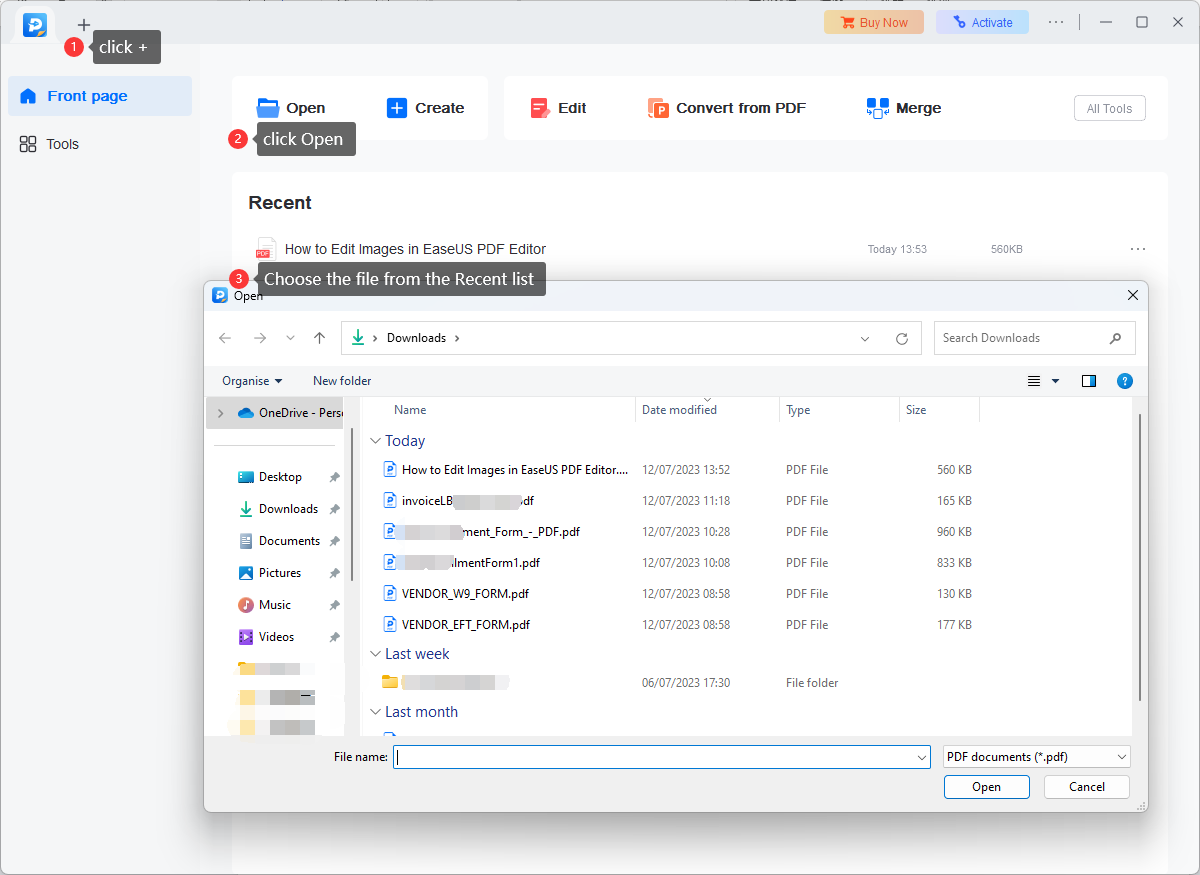
На стартовом экране видно, что программа сразу предлагает основные действия: открыть документ через Open, создать PDF через Create, перейти к редактированию через Edit, конвертировать файл через Convert from PDF или объединить документы через Merge. Для пользователя это удобно: не нужно искать нужный инструмент в глубоком меню, потому что самые частые операции вынесены на главный экран.
Для каких задач подходит EaseUS PDF Editor
EaseUS PDF Editor закрывает несколько групп задач, которые часто встречаются в работе с PDF. Это программа не только для просмотра, но и для изменения уже готовых документов, поэтому её удобно использовать в офисе, учебе, бухгалтерии, юридической практике, документообороте малого бизнеса и личной работе с файлами.
В повседневной работе PDF-редактор EaseUS подходит для таких задач:
-
исправить ошибку в готовом PDF без исходного Word-файла;
-
заменить дату, номер договора, реквизиты, подпись, изображение или логотип;
-
добавить новый текстовый блок через Add Text;
-
вставить картинку через Add Image;
-
добавить ссылку на страницу, файл или веб-страницу через Link;
-
преобразовать PDF в Word, Excel, PowerPoint, TXT, HTML или изображение;
-
сделать сканированный PDF редактируемым через OCR;
-
объединить несколько PDF в один документ;
-
разделить большой PDF на отдельные части;
-
удалить лишние страницы;
-
извлечь нужные страницы в отдельный файл;
-
заменить страницы внутри документа;
-
добавить номера страниц, дату, заголовок или нижний колонтитул;
-
добавить водяной знак;
-
поставить пароль на открытие PDF;
-
ограничить печать, редактирование, копирование, подпись или заполнение;
-
удалить парольную защиту, если известен пароль разрешений;
-
подписать PDF цифровой подписью;
-
добавить рукописную подпись;
-
заполнить форму;
-
добавить комментарии, выделения, стрелки, линии, овалы и прямоугольники.
Программа особенно полезна, когда PDF приходит в финальном виде, но его всё равно нужно доработать. Например, поставщик прислал коммерческое предложение в PDF, но в нем нужно заменить контактное лицо и добавить актуальную дату. Или бухгалтерия получила скан счета, который нужно распознать и перенести таблицу в Excel. Или менеджеру нужно собрать из пяти файлов один PDF-пакет для клиента. В таких сценариях EaseUS PDF Editor экономит время, потому что не заставляет конвертировать документ вручную через несколько разных сервисов.
Установка, запуск и первые впечатления
После запуска EaseUS PDF Editor открывается аккуратное окно с левой боковой панелью и крупными плитками действий. Слева находится раздел Front page и кнопка Tools, в центральной части — быстрые команды для открытия, создания, редактирования, конвертации и объединения PDF. В правой части главной области размещается список недавних документов. Такой стартовый экран удобен для тех, кто работает с одними и теми же файлами: договоры, счета, инструкции, учебные материалы, шаблоны заявлений быстро возвращаются через блок Recent.
Открыть PDF можно несколькими способами:
-
Нажать значок + в верхней части окна и выбрать файл.
-
Нажать Open на главной странице.
-
Выбрать документ из списка Recent.
-
Открыть файл уже внутри рабочей области, если программа используется как основной PDF-редактор.
После открытия файла EaseUS PDF Editor переводит документ в режим чтения. Пользователь видит страницу в центральной рабочей области, миниатюры и вспомогательные панели сбоку, а сверху — вкладки для дальнейшей работы. Основные вкладки расположены логично: Read, Comment, Edit, Form, Page, Protect, Convert, Batch. Если нужно просто прочитать документ, достаточно режима Read. Если нужно изменить содержимое — используется Edit. Если задача связана с подписью, паролем или редактированием конфиденциальных данных — открывается Protect. Для экспорта подходит Convert, для массовых задач — Batch.
Первое впечатление от программы положительное именно за счет прямого доступа к задачам. EaseUS PDF Editor не прячет базовые функции за сложной терминологией. На главной странице видно, что можно открыть PDF, создать новый, редактировать, конвертировать из PDF и объединить файлы. Внутри документа вкладки работают как режимы: пользователь выбирает, что хочет сделать, а программа показывает соответствующие инструменты.
Интерфейс EaseUS PDF Editor
Интерфейс EaseUS PDF Editor построен вокруг документа. В центре находится страница PDF, сверху — панель вкладок, слева — навигационные элементы, в рабочей зоне — сам файл. Это правильная логика для PDF-редактора: пользователь не теряется в настройках, потому что всё начинается с открытого документа.
Верхняя панель содержит основные режимы:
| Вкладка | Для чего используется |
|---|---|
| Read | чтение PDF, просмотр страниц, масштабирование, навигация |
| Comment | аннотации, выделение, подчеркивание, зачеркивание, заметки, фигуры |
| Edit | редактирование текста, изображений, ссылок, водяных знаков, фона, колонтитулов |
| Form | работа с PDF-формами |
| Page | управление страницами: вставка, удаление, извлечение, замена, обрезка |
| Protect | пароль, удаление пароля, цифровые подписи, рукописные подписи, редактирование чувствительных данных |
| Convert | экспорт PDF в другие форматы |
| Batch | пакетные операции, включая сжатие PDF |
При выборе вкладки под основной строкой появляется дополнительная панель инструментов. Например, на вкладке Edit доступны Add Text, Add Image, Link, Watermark, Background, Header & Footer. На вкладке Protect отображаются Set password, Remove password, Mark for redaction, Apply redaction, Digital signatures, Handwritten signature, Manage signatures. На вкладке Convert появляются команды конвертации, включая OCR.
Слева размещается навигационная панель. Через неё удобно работать с миниатюрами страниц, закладками и поиском. В больших PDF-документах это особенно важно: когда файл содержит десятки страниц, миниатюры позволяют быстро найти нужный разворот, перейти к приложению, проверить порядок страниц или удалить лишний лист.
Отдельно стоит отметить кнопку Tools на левой панели. Она открывает набор инструментов в виде отдельных плиток. Такой режим полезен, если пользователь думает не вкладками, а задачами: сжать PDF, распознать документ, объединить файлы, создать PDF, конвертировать PDF. В этом случае не нужно сначала открывать файл и искать режим — можно выбрать действие напрямую.
Навигация и просмотр PDF
EaseUS PDF Editor можно использовать как обычный PDF-просмотрщик, но его режим чтения шире, чем просто открытие файла. В программе есть Read Mode, Focus Mode, разные варианты отображения страниц и быстрые команды навигации.
В режиме просмотра можно:
-
открыть PDF через Open;
-
перейти к первой или последней странице;
-
перейти на предыдущую или следующую страницу;
-
использовать поле номера страницы в нижней панели;
-
менять масштаб;
-
включать отображение по ширине или по высоте;
-
использовать одностраничный и двухстраничный режим;
-
прокручивать документ как одну ленту;
-
открыть миниатюры страниц на боковой панели;
-
работать с закладками;
-
искать нужный фрагмент текста.
Focus Mode удобен, когда нужно читать документ без лишних элементов интерфейса. Для выхода из этого режима используется клавиша Esc. Такой формат подходит для длинных PDF: методичек, договоров, инструкций, технической документации, отчетов.
В программе также есть закладки. Через значок Bookmark на левой панели можно открыть список закладок, добавить новую закладку через +, переименовать её, переместить через контекстное меню или удалить. Для больших документов это важная функция: можно отметить ключевые разделы договора, главы учебного пособия или приложения к отчету.
Редактирование текста в PDF
Редактирование текста — одна из главных причин использовать EaseUS PDF Editor вместо бесплатного просмотрщика. В программе можно изменять уже существующий текст PDF-документа, добавлять новые текстовые блоки, менять шрифт, размер, цвет и базовое форматирование. Для этого используется вкладка Edit.
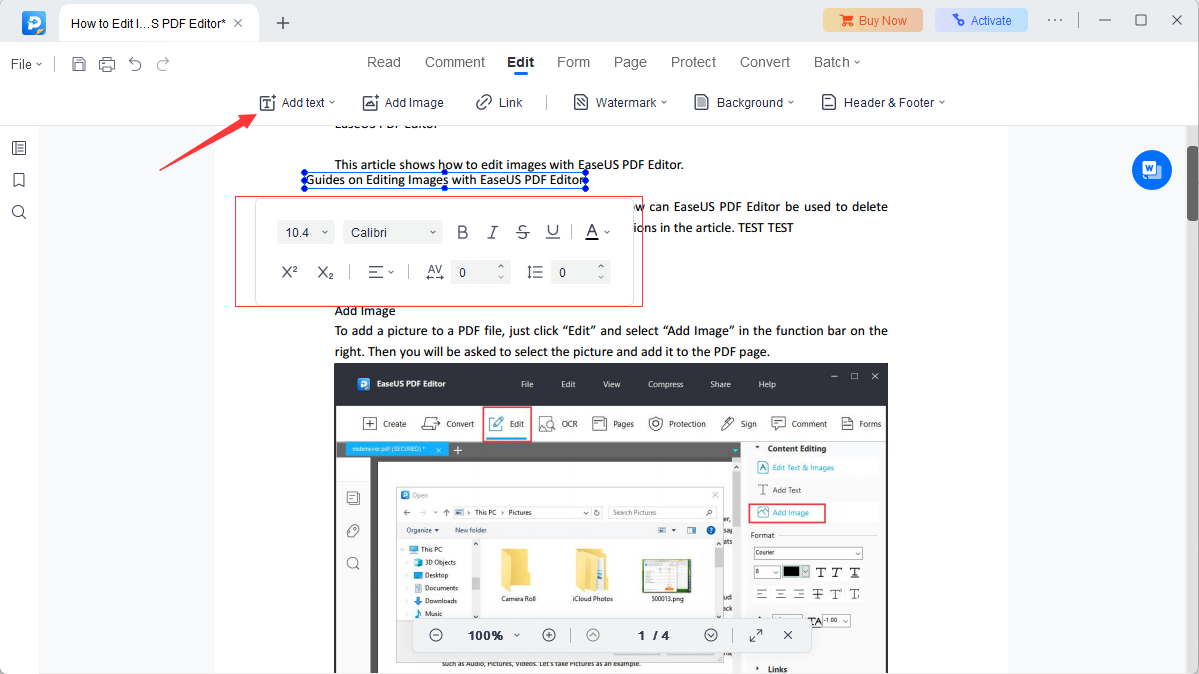
Рабочий процесс выглядит так:
-
Открыть PDF через Open.
-
Перейти на вкладку Edit.
-
Кликнуть по существующему тексту.
-
Изменить нужный фрагмент прямо на странице.
-
При необходимости выбрать Add Text и вставить новый текстовый блок.
-
Настроить шрифт, размер, цвет и начертание.
-
Сохранить документ.
В EaseUS PDF Editor текст редактируется не как в обычном Word-документе, а как содержимое PDF-страницы. Это важный момент: PDF изначально хранит визуальное представление страницы, поэтому редактор работает с текстовыми блоками и объектами. Если документ был создан из Word, PowerPoint или другого офисного файла, текст обычно редактируется предсказуемо. Если же документ получен из скана, сначала нужно применить OCR, иначе страница будет восприниматься как изображение.
На вкладке Edit доступны инструменты форматирования текста:
-
выбор шрифта;
-
изменение размера;
-
изменение цвета;
-
Bold;
-
Italic;
-
подчеркивание;
-
дополнительные параметры выравнивания;
-
межстрочные и позиционные настройки;
-
добавление нового текста через Add Text.
В практической работе это позволяет быстро исправлять мелкие ошибки. Например, можно заменить номер счета, обновить дату, исправить фамилию, изменить название компании, добавить поясняющую строку, вставить новый пункт в инструкцию. Но при сложной верстке нужно действовать аккуратно: если PDF содержит нестандартные шрифты, таблицы, много колонок или наложенные объекты, после редактирования стоит внимательно проверить внешний вид страницы.
Как изменить текст в PDF
Для изменения существующего текста достаточно открыть файл, перейти на Edit и кликнуть по нужному фрагменту. После выделения можно удалить старый текст и набрать новый. Если меняется короткое значение — дата, номер, сумма, имя, адрес — результат обычно выглядит естественно. Если нужно заменить большой абзац, важно следить за границами текстового блока, потому что новый текст может занять больше места.
Оптимальный порядок работы:
-
Создать копию исходного PDF.
-
Открыть копию в EaseUS PDF Editor.
-
Перейти в Edit.
-
Выделить нужный текстовый блок.
-
Изменить содержимое.
-
Проверить переносы строк.
-
Проверить, не наложился ли текст на соседние элементы.
-
Сохранить файл под новым именем.
Для договоров, счетов и актов такой подход удобнее, чем конвертировать весь PDF в Word ради одной правки. Конвертация может изменить верстку, а прямое редактирование в EaseUS PDF Editor позволяет сохранить исходный вид документа.
Как добавить новый текст в PDF
Команда Add Text используется, когда на странице нужно разместить новый текстовый объект. Это может быть примечание, номер, дополнительная строка, пояснение, пометка Согласовано, Оплачено, Проверено, Версия для клиента.
Порядок действий:
-
Открыть документ.
-
Перейти на вкладку Edit.
-
Нажать Add Text.
-
Кликнуть в нужном месте страницы.
-
Ввести текст.
-
Настроить шрифт, размер и цвет.
-
Переместить блок, если он встал не точно.
Такой инструмент полезен при подготовке внутренних документов. Например, можно добавить служебный комментарий на титульный лист, пояснение к таблице, подпись под изображением или номер версии документа.
Работа с изображениями и объектами
EaseUS PDF Editor позволяет редактировать не только текст, но и изображения. На вкладке Edit есть команда Add Image, с помощью которой можно вставить картинку в PDF и настроить её положение, ориентацию и размер. Это нужно в ситуациях, когда документ уже сверстан, но в него нужно добавить логотип, печать, скан подписи, схему, иллюстрацию или обновленную фотографию товара.
Типовые задачи с изображениями:
-
вставить логотип компании в коммерческое предложение;
-
заменить устаревшую иллюстрацию в инструкции;
-
добавить скриншот в обучающий материал;
-
разместить печать или подпись;
-
добавить изображение товара;
-
вставить схему или график;
-
скорректировать положение картинки на странице.
Порядок добавления изображения:
-
Открыть PDF.
-
Перейти на вкладку Edit.
-
Нажать Add Image.
-
Выбрать изображение на компьютере.
-
Разместить его на странице.
-
Изменить размер.
-
Повернуть или переместить изображение при необходимости.
-
Сохранить документ.
Для аккуратной верстки важно следить за пропорциями. Если изображение растянуть только по ширине или только по высоте, оно может выглядеть искаженным. Лучше изменять размер за угловые маркеры, проверять расположение относительно текста и оставлять одинаковые отступы.
Если PDF используется как презентационный документ, изображения лучше заранее подготовить в нужном размере. EaseUS PDF Editor позволяет вставлять и корректировать объект, но не заменяет полноценный графический редактор. Его сильная сторона — быстро добавить или поправить изображение прямо в PDF, без возвращения к исходному макету.
Создание PDF-документов
EaseUS PDF Editor умеет создавать PDF двумя основными способами: из файла и с пустой страницы. Функция Create находится на главной странице и в разделе Tools. Она подходит, когда нужно быстро получить PDF из изображения, офисного документа или начать новый файл с нуля.
Варианты создания PDF:
| Способ | Когда использовать |
|---|---|
| Create from file | когда нужно преобразовать существующий файл в PDF |
| Create blank PDF | когда нужно начать новый PDF-документ с пустой страницы |
| создание из изображений | когда нужно собрать сканы, фото, чеки, схемы |
| создание из документов Office | когда нужно получить PDF из рабочего файла |
| создание с последующим редактированием | когда PDF нужно сразу дополнить текстом, картинками, ссылками или подписью |
Создание PDF из файла удобно для регулярной офисной работы. Например, можно взять Word-документ, изображение, таблицу или презентацию и преобразовать их в PDF для отправки клиенту. После этого файл можно дополнительно обработать: добавить водяной знак, номер страницы, пароль, подпись или комментарии.
Пустой PDF полезен для простых служебных документов: титульных листов, коротких заявлений, внутренних заметок, листов согласования. Но для сложных документов с большим количеством текста удобнее сначала подготовить основу в Word или PowerPoint, а затем открыть результат в EaseUS PDF Editor для финальной правки и защиты.
Конвертация PDF в Word, Excel, PowerPoint и другие форматы
Конвертация — один из самых востребованных инструментов EaseUS PDF Editor. В программе можно экспортировать PDF в другие форматы, чтобы редактировать содержимое в привычных приложениях или использовать данные отдельно от исходного PDF. Конвертацию можно запускать с главной страницы, из раздела Tools или прямо из режима просмотра PDF.
Программа подходит для таких задач:
-
PDF в Word — когда нужно переработать текстовый документ;
-
PDF в Excel — когда нужно извлечь таблицы;
-
PDF в PowerPoint — когда PDF был сделан из презентации или его нужно использовать как основу для слайдов;
-
PDF в TXT — когда нужен только текст без оформления;
-
PDF в HTML — когда документ нужно адаптировать под веб-формат;
-
PDF в изображения — когда страницу нужно использовать как картинку;
-
изображения в PDF — когда нужно собрать сканы или фото в один документ.
PDF в Word
Конвертация PDF в Word нужна, когда правок слишком много для прямого редактирования. Например, если в договоре нужно не просто заменить дату, а переписать несколько разделов, добавить пункты, изменить структуру и затем снова сохранить в PDF. В этом случае удобнее экспортировать файл в Word, отредактировать его там и затем создать финальный PDF.
При конвертации важно понимать: чем проще структура исходного файла, тем лучше результат. Документ с обычным текстом, заголовками и таблицами конвертируется проще, чем PDF с несколькими колонками, декоративными элементами, нестандартными шрифтами и множеством изображений.
PDF в Excel
PDF в Excel полезен для счетов, накладных, прайс-листов, финансовых отчетов и таблиц. Если PDF содержит структурированную таблицу, EaseUS PDF Editor помогает перенести её в редактируемый табличный формат. Это удобно, когда нужно пересчитать суммы, отфильтровать строки, скопировать данные в отчет или объединить несколько таблиц.
При работе с таблицами стоит проверять:
-
не разделились ли ячейки неправильно;
-
сохранились ли заголовки;
-
корректно ли распознаны числа;
-
не превратились ли суммы в текст;
-
не потерялись ли знаки валют и проценты;
-
правильно ли перенесены объединенные ячейки.
PDF в PowerPoint
Экспорт PDF в PowerPoint нужен, когда PDF используется как зафиксированная версия презентации, но её нужно доработать. Например, у компании остался только PDF старой презентации, а исходный PPTX потерян. EaseUS PDF Editor помогает получить редактируемую основу, которую можно открыть в PowerPoint и обновить.
Такой сценарий хорошо работает для презентаций с простыми слайдами. Если в документе много сложной графики, диаграмм и нестандартных шрифтов, после конвертации нужно проверить каждую страницу.
PDF в изображения
Конвертация PDF в изображения используется для публикации страниц на сайте, вставки в презентации, отправки фрагментов документа или подготовки визуальных материалов. Например, можно экспортировать одну страницу инструкции в изображение и вставить её в обучающий чат, презентацию или карточку товара.
OCR: распознавание сканированных PDF
OCR — одна из ключевых возможностей EaseUS PDF Editor. Эта функция нужна, когда PDF состоит не из настоящего текста, а из изображений страниц. Такое часто бывает со сканами договоров, актов, счетов, паспортов, архивных документов, учебных материалов и бумажных инструкций. Без OCR текст нельзя выделить и нормально отредактировать, потому что для программы страница выглядит как картинка.
EaseUS PDF Editor распознает сканированные PDF и переводит их в редактируемый или поисковый формат. В OCR-окне можно выбрать режим, диапазон страниц и язык документа. Программа поддерживает распознавание нескольких языков, включая английский, французский, немецкий, корейский, японский и другие; также доступен выбор всех страниц, текущей страницы или выбранного диапазона.
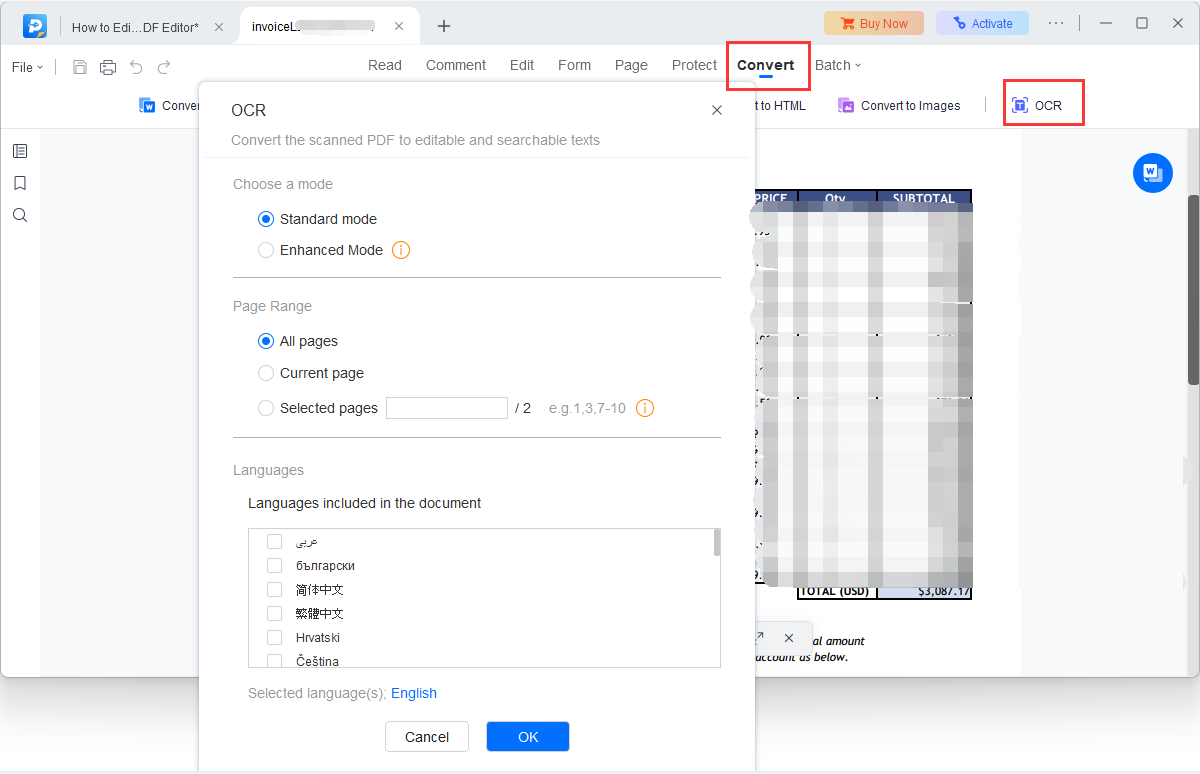
На скриншоте видно окно OCR с настройками распознавания. В нём есть выбор режима, диапазона страниц и языков. В верхней панели активна вкладка Convert, а справа доступна кнопка OCR. Это логичное расположение: распознавание фактически превращает скан в редактируемый или поисковый документ.
Как распознать сканированный PDF
Порядок работы с OCR:
-
Открыть EaseUS PDF Editor.
-
Открыть сканированный PDF через Open.
-
Перейти на вкладку Convert.
-
Нажать OCR.
-
В окне OCR выбрать режим:
-
Standard mode для обычного распознавания;
-
Enhanced Mode для более тщательного распознавания.
-
-
В блоке Page Range выбрать:
-
All pages;
-
Current page;
-
Selected pages.
-
-
В блоке Languages указать языки документа.
-
Подтвердить настройки.
-
Запустить распознавание.
-
Проверить результат и отредактировать текст при необходимости.
OCR особенно полезен в трех сценариях. Первый — нужно сделать скан редактируемым. Второй — нужно найти текст внутри большого сканированного документа. Третий — нужно конвертировать скан в Word, Excel или PowerPoint. В последнем случае распознавание помогает получить не просто картинку страницы, а редактируемый текст.
Как получить лучший результат OCR
Качество OCR зависит не только от программы, но и от исходного документа. Для лучшего результата желательно использовать сканы без сильного наклона, с нормальной контрастностью, без размытых букв, теней и засветов. Если страница сфотографирована телефоном под углом, распознавание может ошибаться. Если документ отсканирован ровно и текст четкий, результат будет гораздо лучше.
После OCR нужно проверять:
-
цифры в суммах;
-
даты;
-
имена и фамилии;
-
реквизиты;
-
номера договоров;
-
адреса;
-
таблицы;
-
подписи к изображениям;
-
текст в колонтитулах.
Особенно внимательно стоит проверять документы с юридическими или финансовыми данными. OCR экономит много времени, но не отменяет финальную вычитку.
Заполнение и подписание PDF-форм
EaseUS PDF Editor подходит для работы с PDF-формами и подписями. В программе есть вкладка Form, а инструменты подписи находятся во вкладке Protect. Пользователь может заполнить поля формы, добавить цифровую подпись, использовать рукописную подпись и управлять уже созданными подписями.
Инструменты подписи расположены в верхней панели:
-
Digital signatures;
-
Handwritten signature;
-
Manage signatures.
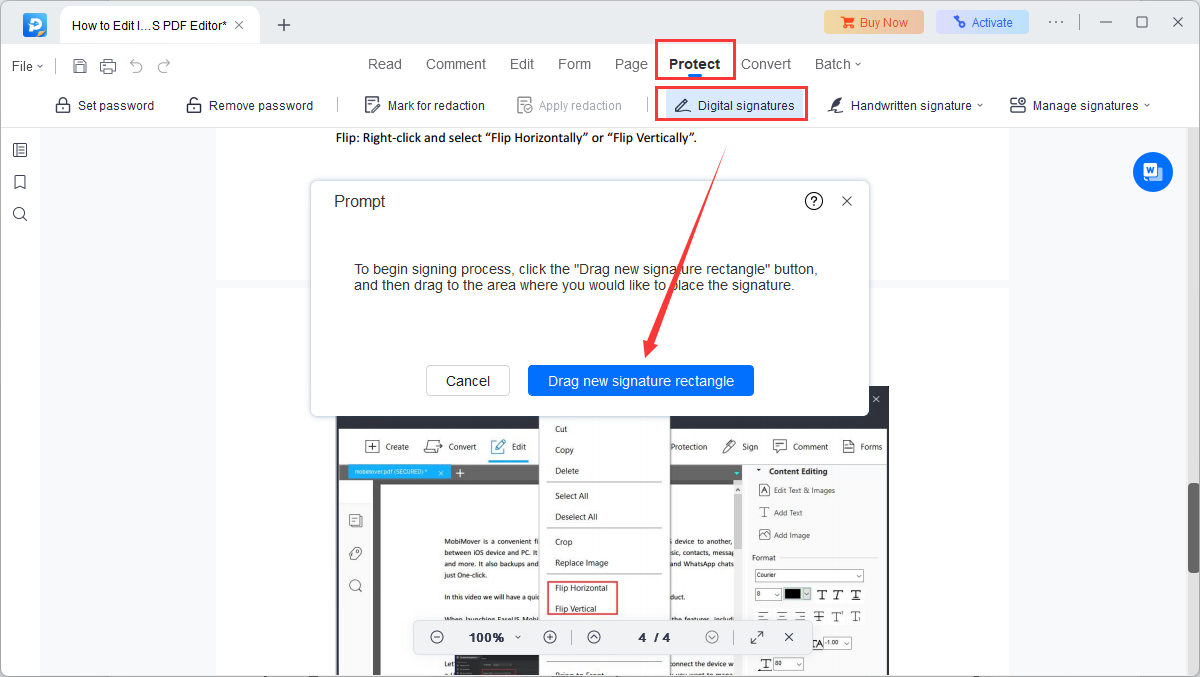
На изображении открыта вкладка Protect, выделен инструмент Digital signatures, а в окне подсказки видна команда Drag new signature rectangle. Этот инструмент позволяет нарисовать прямоугольную область на странице — именно туда будет помещена подпись.
Как подписать PDF цифровой подписью
Порядок действий:
-
Открыть PDF в EaseUS PDF Editor.
-
Перейти на вкладку Protect.
-
Нажать Digital signatures.
-
Выбрать Drag New Signature Rectangle.
-
Нарисовать мышью прямоугольник в месте, где должна стоять подпись.
-
Выбрать существующий цифровой ID или создать новый через New ID.
-
Указать данные подписи.
-
Выбрать причину подписания, если это требуется.
-
Настроить внешний вид подписи.
-
Нажать Sign.
Цифровая подпись отличается от простой картинки подписи тем, что может содержать дополнительные данные: сведения о подписанте, дату, время, причину подписания и другие параметры. Это полезно для документов, где важна фиксация факта подписания.
Как добавить рукописную подпись
Если нужна визуальная подпись, используется Handwritten signature. Такой вариант удобен для заявлений, согласований, внутренних документов, учебных материалов, актов и форм, где достаточно привычного изображения подписи.
Порядок действий:
-
Открыть документ.
-
Перейти в Protect.
-
Выбрать Handwritten signature.
-
Добавить новую подпись или выбрать ранее сохраненную.
-
Разместить подпись на странице.
-
Изменить размер и положение.
-
Сохранить документ.
Рукописная подпись удобна для быстрого заполнения документов, но её не стоит путать с юридически значимой цифровой подписью. Внутри статьи про EaseUS PDF Editor важнее практический момент: программа поддерживает оба подхода — цифровую подпись и визуальную рукописную подпись.
Аннотации, комментарии и совместная проверка документов
Вкладка Comment предназначена для рецензирования PDF. Она нужна, когда документ не обязательно менять напрямую, но нужно показать правки, оставить замечания, выделить важные фрагменты или обратить внимание коллег на конкретные места.
В разделе комментариев доступны:
-
выделение текста;
-
подчеркивание;
-
зачеркивание;
-
sticky note;
-
стрелки;
-
линии;
-
овалы;
-
прямоугольники;
-
графические пометки.
Аннотации особенно полезны в командной работе. Например, юрист может выделить спорные пункты договора, менеджер — поставить комментарии к коммерческому предложению, преподаватель — отметить ошибки в работе студента, редактор — показать места, где нужно переписать формулировки. В таких случаях лучше не менять документ сразу, а оставить пометки, чтобы автор видел, что именно нужно исправить.
Практический сценарий проверки договора
Для проверки договора можно использовать такой порядок:
-
Открыть PDF.
-
Перейти на вкладку Comment.
-
Выделить важные пункты.
-
Использовать подчеркивание для формулировок, которые нужно уточнить.
-
Использовать зачеркивание для фрагментов, которые предлагается удалить.
-
Добавить sticky note с пояснением.
-
Стрелкой показать связь между комментарием и конкретным блоком.
-
Сохранить копию документа для согласования.
Такой процесс удобен, когда исходный PDF не должен быть изменен до финального утверждения. Все замечания остаются поверх документа, а сам текст можно править позже.
Управление страницами PDF
Вкладка Page в EaseUS PDF Editor отвечает за структуру документа. Это один из самых важных разделов для тех, кто работает с большими файлами: сканами договоров, учебниками, отчетами, каталогами, архивными материалами, технической документацией.
В программе доступны операции:
-
вставка страниц из другого PDF через Insert From PDF;
-
вставка пустых страниц через Insert Blank Page;
-
удаление страниц через Delete;
-
извлечение страниц через Extract;
-
замена страниц через Replace;
-
обрезка страниц через Crop;
-
добавление заголовков и нижних колонтитулов через Header & Footer;
-
добавление фона через Background;
-
добавление водяного знака через Watermark.
Вставка страниц
Insert From PDF позволяет добавить в текущий документ страницы из другого PDF. Это удобно, когда нужно собрать пакет: договор, приложение, счет, акт, спецификацию. Пользователь выбирает внешний PDF и указывает, куда добавить страницы.
Insert Blank Page вставляет пустую страницу. Это полезно, если нужно добавить разделитель, титульный лист, место для комментариев или пустую страницу для дальнейшего заполнения.
Удаление страниц
Delete используется, когда из PDF нужно убрать лишние страницы: пустые листы после сканирования, дубли, черновики, старые версии приложений, рекламные страницы, ненужные обложки. Перед удалением стоит проверить миниатюры в левой панели, чтобы не удалить нужный лист.
Извлечение страниц
Extract позволяет сохранить выбранные страницы отдельно. В EaseUS PDF Editor можно указывать страницы напрямую: например, 1,3 для извлечения первой и третьей страницы или 7-10 для диапазона с седьмой по десятую. Также можно выбрать сохранение страниц отдельными файлами и удаление извлеченных страниц из исходного документа.
Это удобно в таких случаях:
-
отправить клиенту только нужный раздел;
-
вынести приложение из договора;
-
разделить отчет на главы;
-
сохранить одну страницу как отдельный документ;
-
подготовить выдержку из большого PDF.
Замена страниц
Replace нужна, когда в уже собранном PDF нужно заменить одну или несколько страниц без пересборки всего файла. Например, в договоре обновили приложение, в каталоге изменилась одна страница, в инструкции заменили схему. Вместо того чтобы заново объединять весь документ, можно заменить конкретные страницы.
Обрезка страниц
Инструмент Crop используется для удаления лишних полей, боковых областей, пустых краев, следов сканирования или ненужных частей страницы. В обычной работе это полезно для сканов, где вокруг страницы остались темные поля, перекосы или лишнее пространство.
Порядок действий:
-
Открыть PDF.
-
Перейти на вкладку Page.
-
Выбрать Crop.
-
Выделить мышью область, которую нужно оставить.
-
При необходимости задать значения Top, Bottom, Left, Right.
-
Выбрать применение к текущей странице, диапазону или всему документу.
-
Нажать Crop.
Обрезка помогает сделать документ аккуратнее и компактнее. Например, если сканировались страницы из книги или папки, по краям часто остаются темные полосы, пустые области и тени. Crop позволяет оставить только полезную часть страницы.
Сжатие, объединение и разделение PDF
В EaseUS PDF Editor есть отдельные инструменты для работы с размером и структурой PDF. Они особенно важны в офисной переписке: многие документы нужно отправлять по почте, загружать в личные кабинеты, прикреплять к заявкам или хранить в CRM. Слишком тяжелый PDF неудобен, а несколько отдельных файлов часто лучше собрать в один.
Сжатие PDF
Функция Compress PDF находится в пакетных инструментах Batch. После выбора сжатия открывается окно, куда можно добавить файлы и выбрать приоритет: качество или степень сжатия. Затем нажимается Compress, и программа уменьшает размер документа.
Сжатие полезно, когда:
-
файл не проходит по лимиту вложения;
-
нужно отправить скан по email;
-
PDF слишком долго загружается;
-
документ хранится в облаке или архиве;
-
нужно уменьшить пакет документов перед отправкой клиенту.
При сжатии важно не снижать качество слишком сильно, если документ содержит мелкий текст, таблицы, печати, QR-коды или подписи. Для таких файлов лучше выбирать баланс между размером и читаемостью.
Объединение PDF
Объединение нужно, когда несколько документов должны стать одним файлом. Например:
-
договор + приложение + акт;
-
счет + накладная + спецификация;
-
заявление + паспорт + подтверждающий документ;
-
несколько сканов в один PDF;
-
главы отчета в один итоговый документ.
В EaseUS PDF Editor команда Merge доступна прямо на главной странице. Это удобный быстрый вход в задачу. Пользователь добавляет файлы, расставляет их в нужном порядке и получает единый PDF.
Разделение PDF
Разделение PDF нужно в обратной ситуации: большой файл нужно разбить на части. Например, из общего договора нужно отправить только приложение, из методички — одну главу, из архива — отдельный акт. Для этого используются инструменты управления страницами и извлечения.
Практический принцип простой: если нужно сохранить конкретные страницы отдельно, используется Extract. Если нужно удалить ненужные страницы и оставить только нужные, используется Delete после создания копии файла.
Защита PDF и работа с конфиденциальными данными
Вкладка Protect отвечает за безопасность документа. В EaseUS PDF Editor можно установить пароль на открытие PDF, ограничить действия пользователя, удалить парольную защиту при наличии нужного пароля, подписать документ и подготовить чувствительные фрагменты к удалению.
Основные инструменты защиты:
-
Set password;
-
Remove password;
-
Mark for redaction;
-
Apply redaction;
-
Digital signatures;
-
Handwritten signature;
-
Manage signatures.
Пароль на открытие PDF
Команда Protect > Set Password позволяет защитить документ паролем. В EaseUS PDF Editor используются два типа паролей:
| Тип пароля | Что делает |
|---|---|
| Open password | требует пароль при каждом открытии PDF |
| Permission password | ограничивает действия с документом: печать, редактирование, копирование, подпись и другие операции |
Open password нужен, когда документ нельзя открывать без разрешения. Например, это может быть договор с персональными данными, финансовый отчет, счет, внутренний регламент, коммерческое предложение с закрытыми условиями.
Permission password нужен, когда документ можно открыть, но нельзя свободно менять. Например, клиент может читать PDF, но не должен редактировать текст, копировать содержимое или печатать файл. В настройках разрешений можно ограничивать печать, редактирование, подпись и копирование.
Удаление парольной защиты
Remove password используется, если нужно снять защиту с PDF. Для этого необходимо знать permission password. Если пароль разрешений неизвестен, корректно снять такую защиту стандартными инструментами PDF-редактора не получится. После удаления защиты изменения применяются к документу только после сохранения файла.
Redaction: скрытие конфиденциальных данных
Инструменты Mark for redaction и Apply redaction нужны для работы с чувствительной информацией. Это не то же самое, что просто нарисовать черный прямоугольник поверх текста. Правильное редактирование конфиденциальных данных должно удалять информацию из структуры документа, а не только закрывать её визуально.
Типовые данные для redaction:
-
паспортные данные;
-
номера счетов;
-
персональные адреса;
-
телефоны;
-
email;
-
суммы;
-
внутренние условия договора;
-
коммерческие ставки;
-
данные клиентов;
-
фрагменты переписки;
-
подписи и печати, которые нельзя показывать внешнему получателю.
Практический порядок:
-
Открыть PDF.
-
Создать копию файла.
-
Перейти на вкладку Protect.
-
Выбрать Mark for redaction.
-
Отметить фрагменты, которые нужно удалить или скрыть.
-
Проверить все отмеченные области.
-
Нажать Apply redaction.
-
Сохранить документ под новым именем.
-
Открыть итоговый файл и проверить, что конфиденциальный текст нельзя выделить или скопировать.
При работе с конфиденциальными документами нельзя полагаться только на визуальное закрашивание. Если поверх текста просто поставить прямоугольник, сам текст может остаться внутри PDF и извлекаться копированием, поиском или специализированными инструментами. Поэтому для таких задач нужно использовать именно инструменты редактирования чувствительных данных.
Водяные знаки, фон, колонтитулы и оформление PDF
EaseUS PDF Editor позволяет оформлять PDF-документ не только через изменение текста и изображений, но и через служебные элементы: водяные знаки, фон, заголовки и нижние колонтитулы. Эти функции находятся в области редактирования и управления дизайном страницы.
Watermark
Команда Watermark позволяет добавлять текстовый или файловый водяной знак, настраивать его внешний вид и расположение, а также обновлять или удалять водяные знаки.
Водяные знаки используются для пометок:
-
Черновик;
-
Конфиденциально;
-
Для согласования;
-
Образец;
-
Оплачено;
-
Не для распространения;
-
Внутренний документ;
-
название компании;
-
номер версии.
Для рабочих документов лучше выбирать водяной знак, который не мешает чтению. Если он слишком контрастный, документ становится неудобным. Если слишком слабый — пометка теряет смысл. Оптимально размещать знак по центру страницы с умеренной прозрачностью или в углу, если он должен быть служебным.
Header & Footer
Команда Header & Footer позволяет добавлять, обновлять и удалять верхние и нижние колонтитулы. Через неё можно вставить:
-
номер страницы;
-
дату;
-
название документа;
-
название организации;
-
номер договора;
-
обозначение версии;
-
служебную пометку.
Колонтитулы особенно полезны в многостраничных документах. Например, в договоре можно добавить номер договора и страницу, в отчете — дату и название проекта, в инструкции — номер версии. Это облегчает печать и согласование: если отдельная страница потеряется или будет отправлена без контекста, по колонтитулу будет понятно, к какому документу она относится.
Background
Команда Background позволяет добавить фон: цвет или страницу из файла. Можно настраивать поворот, прозрачность, расположение и другие параметры. Фон используется реже, чем водяные знаки и колонтитулы, но бывает полезен для брендированных документов, сертификатов, шаблонов, титульных страниц и презентационных PDF.
Работа с формами
EaseUS PDF Editor поддерживает создание и работу с PDF-формами. Вкладка Form нужна, когда документ должен содержать поля для заполнения. Это могут быть анкеты, заявки, внутренние бланки, акты, опросники, регистрационные формы, согласия, листы проверки и другие документы.
PDF-форма отличается от обычного PDF тем, что пользователь может вводить данные в заранее подготовленные поля. Это удобнее, чем добавлять текст вручную поверх страницы, потому что форма направляет пользователя: где указать имя, где дату, где поставить отметку, где ввести комментарий.
Типовые элементы формы:
-
текстовые поля;
-
поля для даты;
-
чекбоксы;
-
переключатели;
-
выпадающие списки;
-
области подписи;
-
поля для многострочного текста.
Формы полезны, когда один и тот же документ заполняют разные люди. Например, компания может подготовить PDF-анкету для клиентов, бланк заявки, шаблон акта или форму внутренней проверки. После заполнения документ можно подписать через Protect, сохранить и отправить дальше по процессу.
Печать PDF
EaseUS PDF Editor также можно использовать для подготовки PDF к печати. В программе есть функция Print, которая позволяет печатать документ, в том числе в grayscale-режиме, а также выводить на печать разметку вместе с документом. Это удобно, если PDF содержит комментарии, исправления и аннотации, которые нужно обсудить на встрече или приложить к бумажной версии.
Перед печатью стоит проверить:
-
масштаб страницы;
-
ориентацию;
-
поля;
-
выбранные страницы;
-
наличие комментариев;
-
нужны ли аннотации на печати;
-
корректность колонтитулов;
-
видимость водяного знака;
-
читаемость мелкого текста.
Для документов с комментариями важно заранее решить, печатать чистую версию или версию с разметкой. Если документ отправляется клиенту, обычно нужна чистая версия. Если он печатается для внутреннего согласования, комментарии могут быть полезны.
Практические инструкции по основным задачам
Как открыть PDF
-
Запустить EaseUS PDF Editor.
-
Нажать Open на главной странице.
-
Выбрать PDF-файл.
-
Нажать Open в системном окне выбора файла.
-
Дождаться открытия документа в рабочей области.
Альтернативный вариант — нажать значок + в верхней части окна или выбрать файл из списка Recent.
Как изменить текст
-
Открыть PDF.
-
Перейти на вкладку Edit.
-
Кликнуть по тексту.
-
Внести изменения.
-
Настроить шрифт, размер и цвет, если нужно.
-
Проверить переносы и расположение блока.
-
Сохранить файл.
Как добавить изображение
-
Открыть документ.
-
Перейти на вкладку Edit.
-
Нажать Add Image.
-
Выбрать файл изображения.
-
Разместить картинку на странице.
-
Изменить размер и положение.
-
Сохранить PDF.
Как добавить ссылку
-
Перейти на вкладку Edit.
-
Нажать Link.
-
Выделить прямоугольную область на странице.
-
Настроить внешний вид ссылки.
-
Выбрать назначение:
-
переход к странице;
-
открытие файла;
-
переход на веб-страницу.
-
-
Подтвердить действие.
Ссылки удобны в инструкциях, коммерческих предложениях, каталогах, учебных материалах и PDF-презентациях. Например, можно сделать кликабельное оглавление, добавить ссылку на сайт компании или переход к приложению внутри документа.
Как добавить водяной знак
-
Открыть PDF.
-
Перейти на Edit.
-
Нажать Watermark.
-
Выбрать текстовый или файловый водяной знак.
-
Настроить внешний вид.
-
Выбрать расположение.
-
Применить к нужным страницам.
-
Сохранить документ.
Как добавить номера страниц
-
Открыть документ.
-
Перейти на вкладку Edit или раздел оформления страниц.
-
Выбрать Header & Footer.
-
Добавить номер страницы.
-
Настроить позицию, шрифт и формат.
-
Применить к документу.
-
Сохранить PDF.
Как объединить несколько PDF
-
Открыть EaseUS PDF Editor.
-
Нажать Merge на главной странице.
-
Добавить нужные PDF-файлы.
-
Расставить их в правильном порядке.
-
Запустить объединение.
-
Сохранить итоговый документ.
Как извлечь страницы
-
Открыть PDF.
-
Перейти на вкладку Page.
-
Выбрать Extract.
-
Ввести страницы, например 1,3 или 7-10.
-
Выбрать параметры извлечения.
-
Сохранить результат.
Как поставить пароль
-
Открыть PDF.
-
Перейти на вкладку Protect.
-
Нажать Set password.
-
Выбрать Open password или Permission password.
-
Задать пароль.
-
Настроить ограничения, если нужен permission password.
-
Подтвердить настройки.
-
Сохранить документ.
Как снять пароль
-
Открыть защищенный PDF.
-
Перейти на Protect.
-
Нажать Remove password.
-
Ввести permission password.
-
Сохранить документ после снятия защиты.
Как сжать PDF
-
Перейти в Batch.
-
Выбрать Compress PDF.
-
Добавить один или несколько файлов.
-
Выбрать приоритет качества или сжатия.
-
Нажать Compress.
-
Проверить размер и качество итогового файла.
Производительность и удобство в работе
EaseUS PDF Editor ощущается как программа для регулярной офисной работы, а не как одноразовый инструмент. Главные операции сгруппированы по смыслу: редактирование — в Edit, комментарии — в Comment, страницы — в Page, защита — в Protect, экспорт — в Convert, пакетная обработка — в Batch. Такая структура снижает порог входа: даже если пользователь впервые открывает программу, он понимает, куда идти для конкретной задачи.
В работе с небольшими и средними документами программа удобна: открыть файл, заменить текст, добавить изображение, поставить подпись или экспортировать в Word можно без длинной настройки. С многостраничными PDF важную роль играет левая панель с миниатюрами и закладками. Она помогает контролировать структуру документа и быстро переходить между страницами.
Наиболее комфортные сценарии:
-
правка коротких PDF-документов;
-
редактирование договоров и счетов;
-
добавление подписи;
-
объединение документов;
-
извлечение страниц;
-
конвертация PDF в Word;
-
распознавание сканов;
-
добавление комментариев;
-
защита PDF паролем.
Более внимательного контроля требуют:
-
сложная верстка;
-
таблицы после OCR;
-
документы с нестандартными шрифтами;
-
многоязычные сканы;
-
PDF с большим количеством графики;
-
документы, где важна точность каждого символа.
В таких случаях EaseUS PDF Editor всё равно полезен, но результат нужно проверять вручную. Это нормальная особенность PDF-редакторов: чем сложнее исходный документ, тем выше вероятность, что после правки или конвертации потребуется финальная корректировка.
Ограничения EaseUS PDF Editor
EaseUS PDF Editor — сильный PDF-редактор для Windows, но у него есть ограничения, которые нужно учитывать до покупки или внедрения в рабочий процесс.
Главные ограничения:
-
программа ориентирована на Windows;
-
бесплатный режим ограничен;
-
при экспорте в пробном режиме могут появляться ограничения и водяной знак;
-
сложные PDF не всегда удобно редактировать как обычный текстовый документ;
-
OCR требует проверки результата;
-
таблицы после распознавания могут нуждаться в ручной корректировке;
-
для командной облачной работы лучше подходят специализированные сервисы;
-
для промышленных OCR-архивов могут быть сильнее специализированные решения.
Пробная версия EaseUS PDF Editor позволяет оценить интерфейс и базовые возможности, но конвертация в Word, Excel и PowerPoint ограничивается максимум пятью страницами на файл, а преобразованный файл получает водяной знак EaseUS PDF Editor.
Самое важное ограничение связано не столько с EaseUS PDF Editor, сколько с природой PDF. PDF — это формат финального представления страницы. Он не всегда хранит документ так, как его видит пользователь в Word. Поэтому правка PDF может быть простой, если файл создан корректно, и более сложной, если внутри много объектов, нестандартных шрифтов, сканов, наложенных слоев и изображений.
Цены и лицензии
EaseUS PDF Editor распространяется по модели с бесплатным ограниченным режимом и платными вариантами. В бесплатном режиме можно познакомиться с программой и выполнить базовые операции, но полный рабочий процесс с конвертацией, снятием ограничений и экспортом без водяного знака раскрывается в платной версии. В платных вариантах открываются все функции, снимаются ограничения конвертации и убирается водяной знак.
Для выбора лицензии стоит ориентироваться на частоту использования:
| Сценарий | Что выбрать |
|---|---|
| нужно один раз поправить PDF | достаточно оценить пробный режим и понять, хватает ли ограничений |
| PDF нужен несколько раз в месяц | разумна подписка на короткий период |
| PDF используется постоянно | выгоднее долгосрочная лицензия |
| программа нужна сотруднику на Windows-ПК | лучше выбирать вариант без ограничений по ключевым функциям |
| работа связана с OCR и конвертацией | нужна платная версия без водяных знаков и лимитов |
Если PDF-редактор нужен для регулярной работы с договорами, счетами, актами, формами и сканами, ограниченный бесплатный режим быстро станет тесным. Основной смысл EaseUS PDF Editor раскрывается в полном наборе инструментов: редактирование, OCR, конвертация, защита, подпись, управление страницами и пакетные операции.
Сравнение с аналогами
EaseUS PDF Editor конкурирует с несколькими конкретными программами: Adobe Acrobat Pro, Foxit PDF Editor, Wondershare PDFelement, Nitro PDF Pro, PDF-XChange Editor, ABBYY FineReader PDF и PDF24 Creator. У каждой из них свой акцент: одни сильнее в корпоративной экосистеме, другие — в OCR, третьи — в бесплатных базовых операциях. EaseUS PDF Editor занимает позицию универсального PDF-редактора для Windows, который хорошо закрывает повседневную работу с созданием, редактированием, конвертацией, OCR, подписью и защитой PDF.
| Программа | Сильные стороны | Где EaseUS PDF Editor выглядит удачно | Где аналог может быть сильнее |
|---|---|---|---|
| Adobe Acrobat Pro | профессиональный стандарт PDF, редактирование, конвертация, формы, защита, e-signature, OCR | EaseUS проще воспринимается как рабочий Windows-редактор без перегруженной экосистемы | Acrobat сильнее как отраслевой стандарт и корпоративная платформа |
| Foxit PDF Editor | мощные бизнес-функции, OCR, form management, batch processing, redaction, защита | EaseUS удобен для индивидуальной офисной работы и базового полного цикла PDF | Foxit сильнее для предприятий и высоконагруженных процессов |
| Wondershare PDFelement | кроссплатформенность, OCR, создание, редактирование, защита и подпись PDF | EaseUS хорошо подходит пользователям Windows, которым нужен прямой PDF-редактор | PDFelement интереснее, если важны desktop, mobile и web в одном решении |
| Nitro PDF Pro | PDF + eSign, OCR, конвертация, Windows/Mac/iOS, бизнес-ориентация | EaseUS выглядит проще для пользователя, которому нужен редактор без лишней платформенности | Nitro сильнее для команд, которым нужны eSign и мультиплатформенные процессы |
| PDF-XChange Editor | быстрый Windows-редактор, аннотации, OCR, цифровая подпись, богатые настройки | EaseUS проще как универсальный редактор для типовых задач | PDF-XChange часто выбирают за гибкость, скорость и техническую насыщенность |
| ABBYY FineReader PDF | сильный OCR, оцифровка документов, поиск, сравнение, работа со сканами | EaseUS удобнее как общий PDF-редактор с OCR внутри | ABBYY сильнее, если главный сценарий — массовое распознавание и работа со сканами |
| PDF24 Creator | бесплатные инструменты, merge, split, compress, sign, convert, images to PDF, PDF to images, OCR, watermark, page numbers, redact и другие инструменты | EaseUS удобнее для прямого редактирования PDF и комплексной работы в одном интерфейсе | PDF24 выгоднее для редких бесплатных операций |
Adobe Acrobat Pro — наиболее очевидный ориентир. Acrobat предлагает редактирование и организацию PDF, конвертацию документов в PDF и из PDF, заполнение форм, подпись, запрос e-signatures и парольную защиту. EaseUS PDF Editor не пытается выглядеть как большая корпоративная система Adobe, зато дает практичный набор инструментов для пользователя Windows, которому нужно редактировать PDF без сложной инфраструктуры.
Foxit PDF Editor — сильный аналог для бизнеса. В нем есть batch processing, OCR, AI-powered redaction, form management и advanced editing tools. Если компания работает с большим потоком документов, согласованиями, безопасностью и формами, Foxit может быть предпочтительнее. EaseUS PDF Editor лучше смотрится как более прямой инструмент для индивидуального пользователя или небольшой команды.
Wondershare PDFelement близок к EaseUS по идее универсального PDF-редактора. Он ориентирован на создание, редактирование, защиту и подпись PDF на desktop, mobile и web. Если пользователю нужна работа на разных платформах, PDFelement может быть удобнее. Если основная рабочая машина — Windows-ПК, EaseUS PDF Editor выглядит достаточно цельным и понятным выбором.
Nitro PDF Pro конкурирует в бизнес-сегменте: редактирование, конвертация, защита, подпись, аннотации, OCR, совместимость с Mac, Windows и iOS. Это сильный вариант для компаний, где PDF тесно связан с eSign и командными процессами. EaseUS PDF Editor проще воспринимается в роли персонального PDF-редактора для регулярных задач.
PDF-XChange Editor — Windows-ориентированная альтернатива с акцентом на скорость, аннотации, OCR и цифровую подпись. Это функциональный PDF viewer/editor для создания, просмотра, редактирования, аннотирования, OCR и подписания PDF. Пользователи, которым нравится тонкая настройка, могут предпочесть PDF-XChange. EaseUS PDF Editor удобнее для тех, кто хочет более прямой сценарий: открыть, отредактировать, конвертировать, подписать, защитить.
ABBYY FineReader PDF сильнее всего там, где PDF начинается со сканов. ABBYY делает акцент на OCR, оцифровке, поиске, редактировании, защите, совместной работе и конвертации PDF в Word, Excel и другие форматы. Если главная задача — архивы, сканы, распознавание больших объемов и точность OCR, ABBYY выглядит мощнее. EaseUS PDF Editor выигрывает как универсальный редактор, где OCR является важной, но не единственной функцией.
PDF24 Creator — другой класс конкурента: бесплатный набор инструментов для решения PDF-задач. PDF24 предлагает merge, split, compress, edit, sign, convert, images to PDF, PDF to images, OCR, watermark, page numbers, redact и другие инструменты. Это хороший выбор для редких операций, особенно если пользователь не хочет платить. EaseUS PDF Editor предпочтительнее, когда нужно именно редактировать PDF в полноценном интерфейсе, а не только разово объединить или сжать файл.
Плюсы EaseUS PDF Editor
Главное преимущество EaseUS PDF Editor — универсальность. Программа объединяет большинство функций, которые нужны для повседневной работы с PDF. Пользователь может открыть документ, изменить текст, вставить изображение, добавить ссылку, распознать скан, экспортировать в Word, поставить пароль, подписать файл и собрать страницы в нужном порядке.
Основные плюсы:
-
понятный интерфейс для пользователей Windows;
-
вкладки Read, Comment, Edit, Form, Page, Protect, Convert, Batch;
-
прямое редактирование текста и изображений;
-
добавление нового текста через Add Text;
-
вставка изображений через Add Image;
-
добавление ссылок через Link;
-
конвертация PDF в Word, Excel, PowerPoint и другие форматы;
-
OCR для сканированных PDF;
-
выбор диапазона страниц при OCR;
-
поддержка разных языков распознавания;
-
управление страницами;
-
объединение и разделение PDF;
-
сжатие PDF через Compress PDF;
-
водяные знаки;
-
фон;
-
заголовки и колонтитулы;
-
пароль на открытие;
-
пароль разрешений;
-
цифровые подписи;
-
рукописные подписи;
-
комментарии и аннотации;
-
инструменты форм;
-
возможность работать с документом в одном окне от открытия до финального сохранения.
Программа особенно сильна в типовых рабочих задачах. Например, нужно открыть договор, заменить реквизиты, добавить страницу приложения, поставить водяной знак Для согласования, подписать документ и сохранить итоговый PDF. В EaseUS PDF Editor это делается внутри одного интерфейса.
Минусы EaseUS PDF Editor
У EaseUS PDF Editor есть и минусы. Они не делают программу слабой, но помогают правильно оценить, подходит ли она под конкретный рабочий процесс.
Основные недостатки:
-
программа ориентирована на Windows, поэтому не является универсальным решением для всех платформ;
-
бесплатный режим ограничен;
-
пробная конвертация имеет лимит по страницам и водяной знак;
-
сложные PDF могут требовать ручной корректировки после редактирования;
-
OCR нужно проверять вручную;
-
не все сканы распознаются одинаково хорошо;
-
сложные таблицы после OCR могут переноситься с ошибками;
-
для крупных командных процессов могут быть удобнее корпоративные платформы;
-
для профессионального массового OCR есть более специализированные решения.
Самый заметный практический минус — ограниченность бесплатного режима. Если нужно просто посмотреть интерфейс, его достаточно. Если нужна регулярная работа с конвертацией, OCR, экспортом и документами без водяных знаков, понадобится платная версия.
Второй минус связан со сложными документами. Если PDF содержит много нестандартной верстки, редактирование может быть менее удобным, чем работа с исходным Word-файлом. Это не уникальная проблема EaseUS PDF Editor, но пользователь должен учитывать её заранее.
Кому стоит использовать EaseUS PDF Editor
EaseUS PDF Editor стоит использовать тем, кто регулярно работает с PDF и хочет делать это локально на Windows-ПК. Это хороший выбор для пользователей, которым нужен не просто просмотрщик, а полноценная программа для редактирования PDF-документов.
Программа подходит:
-
офисным сотрудникам;
-
менеджерам по продажам;
-
предпринимателям;
-
бухгалтерам;
-
юристам;
-
HR-специалистам;
-
преподавателям;
-
студентам;
-
администраторам;
-
специалистам документооборота;
-
пользователям, которые часто работают со сканами;
-
тем, кто регулярно конвертирует PDF в Word, Excel или PowerPoint.
Для офиса
В офисе EaseUS PDF Editor удобен для договоров, актов, счетов, коммерческих предложений, инструкций, заявлений и внутренних документов. Можно быстро внести правки, добавить комментарии, поставить подпись, объединить файлы и защитить итоговый PDF.
Для бухгалтерии
Бухгалтерии полезны OCR, конвертация PDF в Excel, объединение документов, сжатие PDF и защита паролем. Счета, накладные и акты часто приходят в виде сканов, поэтому распознавание и экспорт таблиц могут заметно ускорить работу.
Для юристов
Юристам важны комментарии, аннотации, парольная защита, redaction, подписи и аккуратное управление страницами. Можно проверять договоры, выделять спорные пункты, скрывать чувствительные данные и собирать пакет документов.
Для студентов и преподавателей
Студентам и преподавателям полезны выделения, комментарии, OCR, конвертация в Word, добавление заметок и работа с учебными материалами. Сканированные методички можно сделать поисковыми, а PDF с лекциями — дополнить комментариями и закладками.
Для малого бизнеса
Малому бизнесу EaseUS PDF Editor полезен как универсальный инструмент без лишней сложности. Коммерческие предложения, прайсы, договоры, счета, заявки и презентации можно редактировать, подписывать, защищать и отправлять клиентам в готовом виде.
Кому лучше выбрать другую программу
EaseUS PDF Editor не всегда будет оптимальным выбором. В некоторых сценариях разумнее смотреть на аналоги.
Другую программу стоит выбрать, если:
-
нужна полноценная кроссплатформенная работа на Windows, macOS, мобильных устройствах и в браузере;
-
компания уже использует экосистему Adobe;
-
требуется корпоративное управление пользователями и документами;
-
основной сценарий — массовое распознавание больших архивов;
-
нужен бесплатный инструмент только для редкого объединения или сжатия PDF;
-
важны расширенные командные e-signature-процессы;
-
требуется максимальная гибкость технических настроек PDF.
Для профессионального стандарта и корпоративной совместимости лучше подойдет Adobe Acrobat Pro. Для бизнес-процессов с продвинутой защитой и redaction можно рассмотреть Foxit PDF Editor. Для OCR-архивов и распознавания больших массивов сканов сильным вариантом остается ABBYY FineReader PDF. Для бесплатных разовых операций подойдет PDF24 Creator. Для Windows-пользователей, которым нужна гибкая настройка и мощная аннотационная среда, интересен PDF-XChange Editor.
Практическая оценка EaseUS PDF Editor
EaseUS PDF Editor производит впечатление зрелого PDF-редактора для Windows, который хорошо справляется с основными офисными задачами. Он не ограничивается просмотром и простыми заметками: в программе есть полноценное редактирование текста и изображений, OCR, конвертация, управление страницами, подпись, защита, комментарии, формы, водяные знаки и пакетные операции.
Сильнее всего программа раскрывается в задачах:
-
изменить текст в PDF;
-
добавить изображение или ссылку;
-
распознать сканированный PDF;
-
конвертировать PDF в Word, Excel или PowerPoint;
-
объединить несколько PDF;
-
извлечь страницы;
-
сжать документ;
-
поставить пароль;
-
подписать PDF;
-
добавить комментарии;
-
подготовить документ к отправке клиенту.
EaseUS PDF Editor не стоит воспринимать как замену исходному редактору верстки. Если документ создается с нуля и содержит сложный дизайн, удобнее подготовить основу в Word, PowerPoint, InDesign или другом профильном приложении, а затем использовать EaseUS PDF Editor для финальной PDF-работы: проверки, подписи, защиты, OCR, конвертации и точечных правок.
Главная ценность программы — экономия времени на уже готовых PDF. Когда исходника нет, а документ нужно изменить, EaseUS PDF Editor дает достаточно инструментов, чтобы не пересоздавать файл заново. Для Windows-пользователя, который регулярно работает с PDF-документами, это практичный редактор с хорошим балансом функций, понятного интерфейса и рабочих возможностей.
