PDF ReDirect — бесплатный виртуальный PDF-принтер для Windows, который принимает печать из офисных, графических и других приложений, показывает результат в собственном окне, позволяет объединить несколько PDF, выбрать качество изображений, задать режим открытия и сохранить документ с парольной защитой.
Программу разработала американская компания EXP Systems LLC. Для бесплатной редакции последним официальным выпуском остаётся PDF ReDirect Freeware 2.5.2: установщик создаёт в Windows принтер PDF reDirect v2 и отдельное приложение, в котором настраивается итоговый файл. Это устанавливаемое настольное решение, а не сайт и не облачный конвертер; документы обрабатываются на компьютере пользователя.
PDF ReDirect следует рассматривать прежде всего как средство создания PDF через печать и сборки нескольких готовых PDF в один файл. Оно не заменяет полнофункциональный редактор: в бесплатной редакции нельзя переписывать существующий текст, распознавать сканы, править изображения на странице или свободно перестраивать отдельные страницы документа. Сильная сторона программы — понятный маршрут напечатать, проверить, объединить, сохранить без водяного знака на результате.
Скачать PDF ReDirect
- Редактирование PDF
- Русский интерфейс
- Просто новичкам
- Нет русского интерфейса
- Только Windows
- Нет правки текста
Что представляет собой PDF ReDirect
Название программы легко принять за онлайн-перенаправление документов или за утилиту, которая меняет ссылки внутри PDF. В действительности слово ReDirect описывает перенаправление задания печати: вместо физического принтера Windows отправляет страницы в виртуальное устройство, а оно передаёт PostScript-данные модулю преобразования. После этого открывается рабочее окно PDF ReDirect, где можно проверить очередь, присоединить дополнительные PDF и выбрать параметры сохранения.
Такой подход особенно полезен для приложений, у которых нет собственной команды экспорта в PDF. Если программа умеет печатать, она обычно способна передать документ виртуальному принтеру. Отправлять страницы может текстовый редактор, таблица, бухгалтерская система, браузер, графический пакет, просмотрщик чертежей или специализированная корпоративная программа. PDF ReDirect не обязан понимать внутренний формат исходного файла: он получает уже подготовленные к печати страницы.
Именно поэтому программу корректнее называть PDF-принтером с диспетчером сборки, а не универсальным конвертером. Она не открывает DOC, XLS или изображение как редактируемый проект. Пользователь сначала открывает исходник в родном приложении, задаёт область печати, размер бумаги, ориентацию и поля, а затем выбирает PDF ReDirect среди принтеров. Качество результата во многом зависит от того, что отправило исходное приложение в печатный драйвер.
В бесплатной редакции отсутствуют рекламные вставки в документ и принудительный водяной знак. Это важное отличие от части старых бесплатных PDF-принтеров, где итоговый файл сопровождался служебной страницей, предложением купить лицензию или надписью на каждой странице. PDF ReDirect показывает кнопку, связанную с Professional, но созданный Freeware-документ остаётся обычным PDF без брендирования.
Разработчик, редакции и последняя версия
PDF ReDirect выпускала EXP Systems LLC. На официальном сайте продукт представлен в двух параллельных редакциях: PDF ReDirect v2 Freeware и PDF ReDirect Professional v2. Бесплатная версия ориентирована на базовое создание, предварительный просмотр, объединение и парольное открытие PDF. Professional добавляет инструменты автоматизации, отправки, расширенной защиты и оформления. Смешивать возможности этих редакций нельзя: наличие пункта в Pro-справке не означает, что он доступен после установки бесплатного пакета.
Последний официальный номер обеих веток — 2.5.2. Бесплатная редакция 2.5.2 была объявлена 20 ноября 2010 года как небольшой корректирующий выпуск после 2.5.0. В ней исправили ошибку командной строки с именем файла длиной ровно три символа, опечатку во французском языковом файле и сбой автоматического запуска обновления после загрузки. Для новой установки режим перезаписи с предупреждением стал более безопасным вариантом по умолчанию.
Версия 2.5.0 была значительно крупнее. В линейке появились обновлённый интерфейс, поддержка путей и языков Unicode, быстрый доступ к свойствам принтера, пользовательские размеры бумаги, дополнительные форматы серии B и японские размеры, выбор стартовой страницы PDF, новые варианты поворота, просмотр файлов миниатюрами, контекстные меню Проводника и запоминание недавно введённых путей. Часть улучшений относилась только к Professional, поэтому при проверке конкретной функции нужно смотреть на редакцию.
Официальная страница загрузки и сейчас указывает 2.5.2 как актуальный файл и заявляет совместимость с Windows 11, 10, 8 и 7, а также с Windows Server Terminal Services. Одновременно историческое объявление выпуска говорит о тестировании на Windows 2000, XP, Vista и 7 в 32- и 64-разрядных вариантах. Это сочетание следует понимать осторожно: основной код и установочный пакет старые, а современная совместимость зависит от подсистемы печати, политики драйверов и конкретной сборки Windows.
Русской локализации среди официально перечисленных языков нет. В списке выпусков упоминались английский, французский, испанский, итальянский, чешский, упрощённый китайский, японский, немецкий, нидерландский, норвежский, шведский, португальский и венгерский. В отдельных версиях могли распространяться дополнительные языковые файлы сообщества, но на штатный русский интерфейс рассчитывать не следует.
Как работает виртуальный PDF-принтер
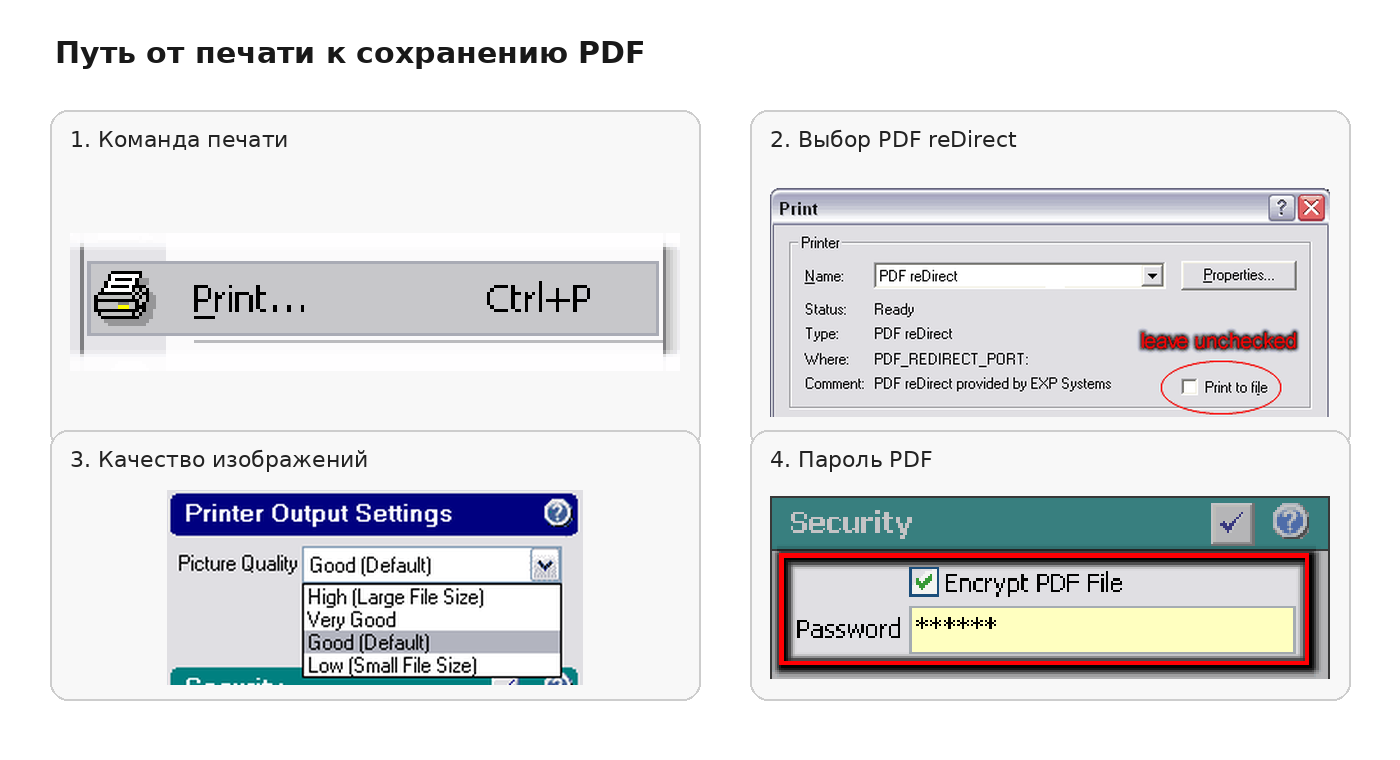
После установки Windows получает новый принтер PDF reDirect v2. Для прикладной программы он выглядит почти как обычное печатающее устройство: доступны выбор страниц, число копий, ориентация, формат листа и другие параметры, которые формирует стандартный диалог печати. Разница проявляется после нажатия кнопки печати — бумага не используется, а задание помещается в очередь PDF ReDirect.
Драйвер создаёт PostScript-представление страниц. Затем механизм преобразования переводит его в PDF. В настройках PDF ReDirect предусмотрен выбор движка: базовым вариантом служит GNU Ghostscript; старые справочные материалы также упоминают AFPL Ghostscript и Adobe Distiller, если он уже установлен вместе с Acrobat. Для обычного пользователя разумнее оставлять штатный вариант, потому что именно с ним проверялась поставка и под него рассчитаны стандартные параметры.
Печатная модель даёт предсказуемое визуальное соответствие, но имеет принципиальные ограничения. Программа видит не структуру исходного документа, а печатный результат. Заголовки Word не превращаются автоматически в логическую структуру с закладками, формулы Excel не остаются вычисляемыми, слои графического редактора сводятся в печатное представление. Гиперссылки, элементы доступности и интерактивность сохраняются только тогда, когда их корректно передаёт исходное приложение и поддерживает выбранная редакция PDF ReDirect.
Шрифты и графика обрабатываются как элементы печатного задания. В расширенных свойствах драйвера можно управлять внедрением стандартных и полных наборов шрифтов, конвертацией TrueType и размером бумаги. Эти параметры действуют на следующие задания печати, а не на уже сохранённые PDF. Если файл уже лежит на диске, повторная настройка драйвера не перепишет его содержимое.
При работе с программами, где есть собственный экспорт в PDF, полезно сравнить оба результата. Нативный экспорт чаще лучше сохраняет ссылки, оглавление, теги доступности и метаданные. Виртуальный принтер удобнее, когда требуется единый способ вывода из разных приложений, когда встроенного экспорта нет или когда нужно собрать несколько печатных заданий в один документ до сохранения.
Установка PDF ReDirect
Полный установщик бесплатной редакции называется Install_PDFR_v252.exe и занимает 7 451 448 байт. Пакет построен на NSIS, рассчитан на архитектуру x86 и устанавливается для компьютера, а не только в профиль одного пользователя. Даже на 64-разрядной Windows наличие 32-разрядного установщика само по себе не является ошибкой: старые виртуальные принтеры часто используют 32-разрядное управляющее приложение и совместимые компоненты печати.
Для установки нужны административные права, потому что пакет добавляет драйвер, порт-монитор и записи в системную часть реестра. Перед запуском желательно закрыть программы, из которых недавно выполнялась печать. Открытое приложение может удерживать ресурсы диспетчера печати и мешать обновлению драйвера. Наиболее надёжный сценарий — перезагрузить Windows, войти под администратором и запустить установщик до открытия офисных программ.
Мастер добавляет программную папку, виртуальный принтер и ярлык PDF ReDirect v2. В старых версиях можно было выбирать произвольную директорию, но начиная с ветки для Vista установка привязана к Program Files. Это связано с изменениями модели безопасности Windows. После завершения стоит открыть список принтеров и убедиться, что новое устройство появилось, затем выполнить пробную печать одной страницы из Блокнота или WordPad.
Для автоматизированного развёртывания предусмотрен тихий ключ /S. Буква должна быть заглавной. Тихий режим не показывает ход установки, поэтому в корпоративной среде его лучше использовать вместе с журналированием системы развёртывания и последующей проверкой наличия принтера. Перед массовой установкой нужно протестировать пакет на той же версии Windows, политике подписи драйверов и антивирусной конфигурации, что применяются на рабочих местах.
При обновлении с 2.5.0 до 2.5.2 удалять старую версию не обязательно: полный установщик умеет обновить существующую копию. Однако для диагностически сложных систем безопаснее сначала сохранить пользовательские параметры, закрыть печатающие приложения и перезапустить службу Print Spooler. Одновременное наличие веток 1.x и 2.x исторически допускалось, но на современном компьютере в этом обычно нет практического смысла.
Первая проверка после установки
- Откройте системный список принтеров и найдите PDF reDirect v2.
- Напечатайте короткий текстовый файл и дождитесь окна программы.
- Проверьте, что задание появилось в Merge List.
- Укажите временную папку и сохраните PDF без шифрования.
- Откройте результат сторонним просмотрщиком и сравните поля, шрифты и ориентацию.
Такой тест отделяет проблемы установки от особенностей конкретного приложения. Если простая страница создаётся правильно, а сложный отчёт — нет, искать причину нужно прежде всего в настройках печати исходной программы, размере задания, прозрачности, шрифтах или используемом цветовом пространстве.
Главное окно и логика интерфейса
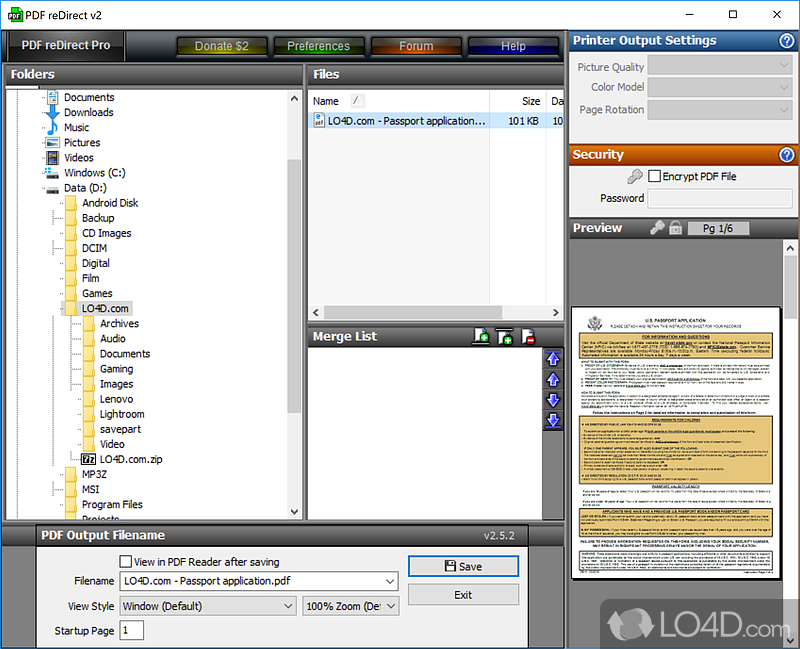
Основное окно разделено на несколько функциональных областей. Слева находится дерево папок, рядом — список PDF в выбранной директории. Ниже расположен Merge List, то есть очередь частей будущего документа. Справа размещены параметры текущего задания, безопасность и миниатюра предварительного просмотра. Внизу задаются имя, папка, стиль открытия и стартовая страница, после чего пользователь нажимает Save.
Такое построение отражает файловый рабочий процесс начала 2000-х. Вместо отдельной команды Открыть программа постоянно показывает дерево дисков и содержимое выбранной папки. Это удобно, когда нужно быстро перетянуть несколько готовых PDF в очередь, но на компьютере с большим количеством сетевых ресурсов дерево может загружаться медленнее, чем современный диалог выбора файла.
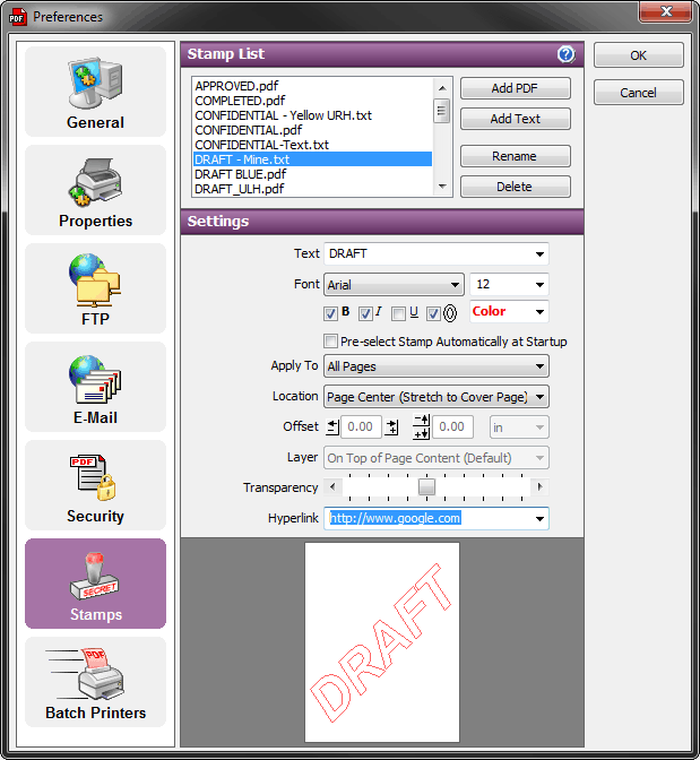
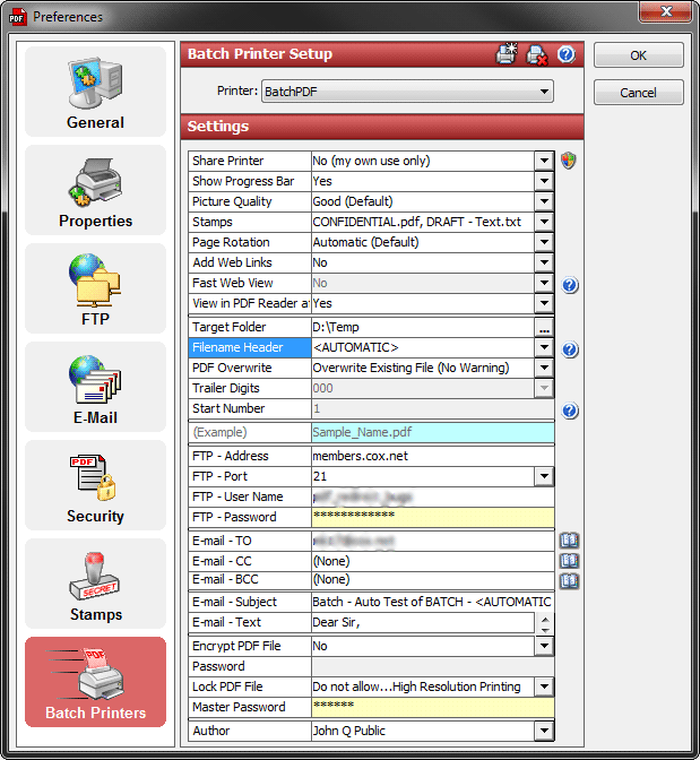
Верхняя панель бесплатной версии содержит доступ к Preferences, справке, форуму и предложению перейти на Professional. В Pro вместо упрощённой панели доступны дополнительные режимы и разделы. Изображения с вкладками FTP, E-Mail, Security, Stamps и Batch Printers относятся именно к Professional и не должны восприниматься как обещание бесплатной редакции.
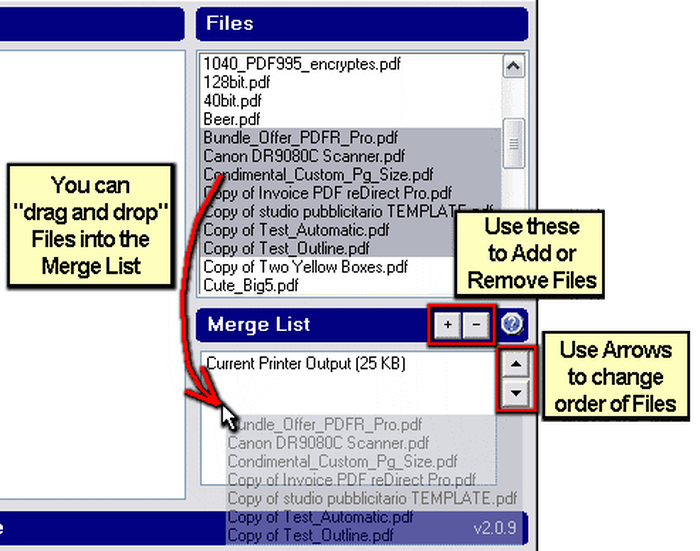
Merge List — центральный элемент программы. Печатное задание поступает туда автоматически. Дополнительные PDF перетаскиваются мышью из списка файлов. Кнопки со стрелками меняют порядок целых файлов, а кнопки добавления и удаления управляют составом очереди. В бесплатной редакции это не полноценный редактор страниц: порядок регулируется на уровне добавленных документов или заданий, а не произвольных страниц внутри каждого файла.
Панель Preview показывает уменьшенное изображение выбранного элемента. Её задача — быстро проверить, что в очередь попал нужный документ, а ориентация и масштаб выглядят разумно. Для чтения мелкого текста лучше открыть предварительный файл в установленном PDF-просмотрщике: встроенная миниатюра не предназначена для детальной вычитки или аннотирования.
Создание PDF из любой печатающей программы
Базовый сценарий начинается в исходной программе. Откройте документ, проверьте размер листа, поля, колонтитулы и область печати. Затем вызовите стандартную команду Print и выберите PDF reDirect v2. Не включайте Print to file в системном диалоге: эта опция формирует принтерный файл PRN, а не обычный PDF и не нужна для работы PDF ReDirect.
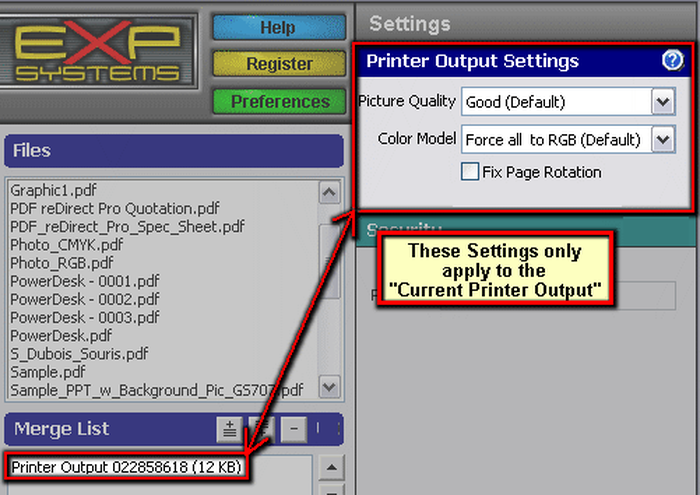
После подтверждения печати драйвер обрабатывает страницы и запускает приложение PDF ReDirect. Новое задание появляется в Merge List под временным именем. На этом этапе PDF ещё не сохранён в выбранную пользователем папку. Можно изменить качество, проверить миниатюру, присоединить другие документы, переставить части и только затем задать итоговое имя.
Имя файла вводится в нижнем поле. В версии 2.5 добавили возможность вставлять туда полный путь и выбирать недавние значения из списка. Если целевая папка уже содержит файл с тем же именем, поведение зависит от настройки PDF Overwrite: немедленная замена, предупреждение перед заменой или автоматическое добавление последовательного номера. Для повседневной работы безопаснее предупреждение либо нумерация.
Флажок просмотра после сохранения открывает созданный файл в системном PDF-просмотрщике. Сам PDF ReDirect не является полноценной программой чтения, поэтому для финальной проверки нужен внешний просмотрщик. Полезно открыть результат до отправки: убедиться, что все страницы вошли, таблицы не обрезаны, шрифты отображаются, а пароль действительно запрашивается.
Когда один документ печатается несколькими частями — например, титульный лист отдельно, основной отчёт отдельно и приложение из другой программы — не сохраняйте промежуточные PDF после каждого задания. Оставляйте окно PDF ReDirect открытым, последовательно печатайте части, а затем выстройте их в Merge List. Такой способ уменьшает число временных файлов и позволяет сформировать единый пакет за один проход.
Что настраивается в исходной программе
Область печати Excel, переносы строк Word, ориентация чертежа, фон веб-страницы и масштаб изображения задаются до передачи задания. PDF ReDirect не может восстановить обрезанный столбец или страницу, которую исходное приложение не отправило. Если итог выглядит неправильно, сначала откройте предварительный просмотр печати в исходной программе, а уже потом меняйте параметры PDF-драйвера.
Что настраивается в PDF ReDirect
После печати можно выбрать качество растровых изображений, цветовую модель, коррекцию поворота, пароль, имя, папку, режим открытия и порядок частей. Эти настройки относятся к созданию итогового PDF и не меняют исходный документ. Разделение ответственности помогает быстрее диагностировать ошибки: геометрия страницы обычно исправляется в исходной программе, а размер файла и защита — в PDF ReDirect.
Объединение нескольких PDF
PDF ReDirect умеет собирать в один файл как новые задания печати, так и уже существующие PDF. Для добавления существующего документа выберите папку слева, найдите файл в центральном списке и перетащите его в Merge List. Допускается добавление из разных каталогов: после каждого перехода по дереву папок очередь сохраняется, пока пользователь не завершит или не очистит сборку.
Порядок определяется сверху вниз. Стрелки справа перемещают выбранный элемент, кнопка удаления исключает его из будущего результата. Исходные PDF при этом не удаляются и не перезаписываются. Save создаёт новый объединённый файл. Программа допускает сохранение поверх существующего PDF, даже если этот файл присутствует в очереди, но такой приём требует осторожности и резервной копии.
Объединение выполняется на уровне документов. Если требуется выкинуть третью страницу из одного файла, поменять местами две страницы внутри него или разделить скан на несколько документов, бесплатная редакция PDF ReDirect не даёт удобного редактора миниатюр. Задачу можно решить предварительной печатью только нужного диапазона страниц или использовать отдельный редактор PDF.
Для отчёта из Word и диаграмм Excel практичен следующий порядок: сначала напечатать титульный лист, затем основной текст, потом выделенные листы Excel. Каждое задание появится отдельным элементом. После печати расположите их в логической последовательности и сохраните один PDF. Такой рабочий процесс был одной из главных причин популярности программы до появления встроенного экспорта PDF во многих офисных пакетах.
Очередь также удобна для повторяющихся вложений: стандартных условий, инструкции, прайс-листа или формы согласия. Храните эти PDF в отдельной папке, добавляйте их к текущему заданию и проверяйте порядок перед сохранением. Следует учитывать, что бесплатная версия не создаёт динамическое оглавление и не обновляет номера страниц внутри присоединённых документов.
Качество изображений и размер файла
В Printer Output Settings доступно несколько профилей качества. Низкий профиль уменьшает изображения примерно до 75 dpi, Good — до 150 dpi, а Very Good и High сохраняют исходное разрешение, отличаясь способом сжатия. В справке приводится показательный пример: один и тот же материал мог занимать около 50 КБ на Low, 170 КБ на Good, 650 КБ на Very Good и 1 120 КБ на High. Эти цифры не являются гарантией для любого документа, но хорошо показывают масштаб компромисса.
Для текстового письма без фотографий переключатель почти не меняет размер, потому что шрифты и векторная графика не подвергаются растровому уменьшению тем же способом. Для презентации, каталога или отчёта со скриншотами разница заметна. Low подходит только для просмотра при обычном масштабе: при увеличении мелкие подписи и детали быстро распадаются. Good обычно приемлем для электронной рассылки, а High разумен для длительного хранения и печати.
Нельзя повысить качество изображения выше исходного. Если в Word вставлен маленький JPEG и растянут на страницу, выбор High не восстановит детали. Напротив, он лишь сохранит имеющееся низкое разрешение с меньшими потерями. Поэтому перед печатью стоит проверить оригинальные картинки, особенно схемы, QR-коды, мелкий текст на скриншотах и фотографии документов.
Цветовая модель выбирается отдельно. Force all to RGB предназначена для экранного просмотра и обычной офисной печати; она обычно даёт более компактные файлы. Keep CMYK objects сохраняет CMYK-объекты, если исходная программа действительно отправляет их в таком виде. Этот режим нужен в издательском процессе, когда типография ожидает CMYK, но сам по себе не превращает неподготовленный RGB-макет в корректный печатный оригинал.
В версии 2.5 появился вариант Grayscale Colorspace, однако документация отдельно предупреждает: он не обязательно преобразует каждый объект и каждую картинку в серый цвет. Для гарантированной чёрно-белой подготовки лучше использовать настройки исходной программы или профессиональный препресс-инструмент и затем проверить сепарации.
Автоматическая ориентация анализирует страницы и пытается повернуть их по направлению текста. Если результат оказывается боком, включите ручную коррекцию Page Rotation или режим принудительного нулевого поворота, доступный в поздней ветке. Поворот действует на текущее печатное задание; это не универсальный инструмент вращения произвольных страниц уже существующего PDF.
Пароль и ограничения безопасности
Бесплатная редакция предлагает базовую 40-битную защиту паролем на открытие. После включения Encrypt PDF File нужно ввести пароль перед сохранением. Получатель не сможет открыть документ без этой строки. По современным меркам 40-битное шифрование считается слабым, поэтому его уместно использовать как защиту от случайного просмотра, но не для действительно конфиденциальных сведений.
Professional поддерживает более сильные варианты, включая 128-битное шифрование и добавленное в версии 2.5 128-битное AES. Кроме пароля на открытие, Pro умеет ограничивать печать, изменение и копирование содержимого. Такие разрешения зависят от корректного поведения PDF-просмотрщика и не заменяют организационные меры: контроль доступа к файлу, безопасный канал передачи и политику хранения.
Не следует отправлять пароль в том же сообщении, что и защищённый документ, если защита имеет практический смысл. Лучше передать его другим каналом. Перед рассылкой откройте файл на тестовом компьютере и убедитесь, что пароль запрашивается, а кириллица и специальные символы в пароле воспринимаются одинаково. Для совместимости со старыми просмотрщиками безопаснее использовать длинную комбинацию латинских букв, цифр и знаков.
PDF ReDirect создаёт файл локально и не требует загрузки документа на внешний сервер. Это преимущество для материалов, которые нельзя отдавать онлайн-конвертеру. Однако локальная обработка не означает автоматическую безопасность: установщик и драйвер должны быть получены из проверенного сайта, сам компьютер — защищён, а временные и итоговые файлы — храниться в подходящей папке с ограниченными правами.
Предварительный просмотр и режим открытия PDF
Миниатюра Preview служит быстрой визуальной проверкой. Она помогает заметить пустую страницу, неверную ориентацию, неожиданную обрезку или ошибочно добавленный документ. В бесплатной редакции детализация ограничена; Professional предлагал улучшенный просмотр. Для проверки мелкого текста, полей формы и ссылок нужно открыть временный или окончательный файл в отдельном просмотрщике.
При сохранении можно указать, как документ должен открываться у получателя: в обычном окне или полноэкранно, при масштабе 100 процентов, по ширине или по странице. Поздняя версия добавила дополнительные варианты вида, в том числе размещение двух страниц, а также выбор стартовой страницы. Эти параметры записываются как пожелания PDF; конкретный просмотрщик может проигнорировать часть установок или применить собственные пользовательские настройки.
Полноэкранный режим был полезен для презентаций, созданных через печать. Но он не добавляет анимацию, переходы и интерактивность PowerPoint. Получается последовательность статичных PDF-страниц. Для отчётов и договоров безопаснее обычное окно с масштабом по ширине или по странице, чтобы получатель не оказался неожиданно в полноэкранном режиме.
Параметр стартовой страницы пригоден для пакета с обложкой и большим приложением, когда получателю нужно сразу показать основную часть. Тем не менее старт с середины документа может затруднить навигацию и скрыть титульные сведения. Используйте его только там, где структура понятна без автоматического оглавления.
Настройки программы
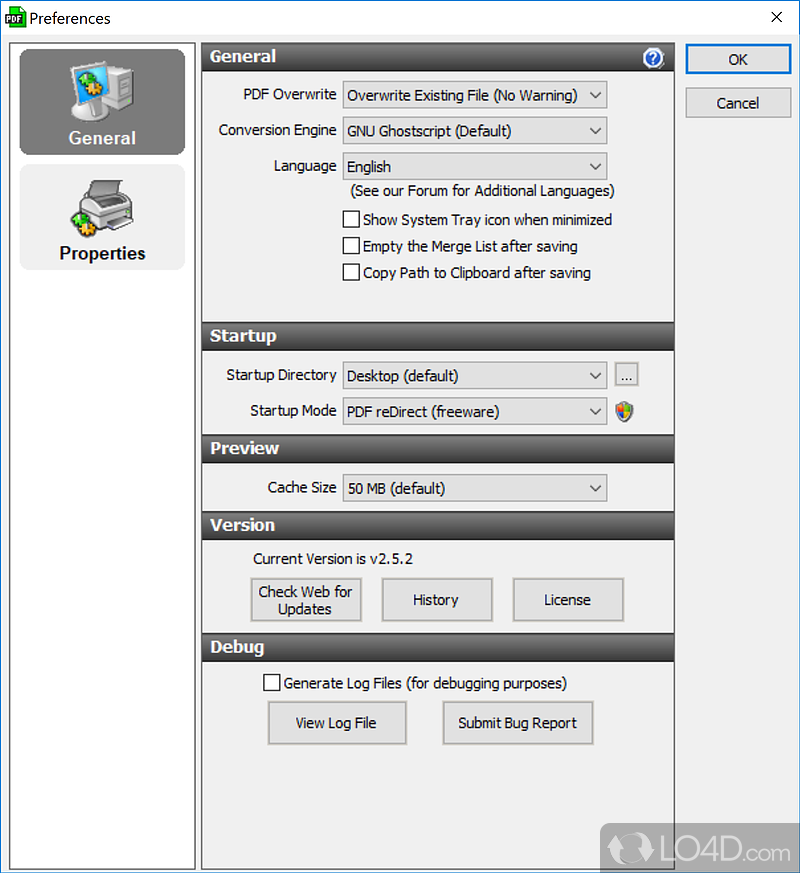
Раздел General управляет поведением сохранения, движком преобразования, языком, системным треем и очисткой очереди. Три режима PDF Overwrite различаются риском потери данных. Без предупреждения существующий файл заменяется сразу. Режим с предупреждением просит подтверждение. Последовательная нумерация формирует имена вроде Документ - 0001.pdf и Документ - 0002.pdf, что удобно для периодических отчётов.
Conversion Engine определяет, какой компонент переводит PostScript в PDF. GNU Ghostscript — штатный и наиболее предсказуемый выбор. Distiller имеет смысл только при наличии совместимой версии Adobe Acrobat и конкретного требования к его обработке. Переключение движка ради эксперимента может изменить шрифты, прозрачность, размер и цвет, поэтому результат нужно сравнивать на типовом документе.
Startup Directory задаёт папку, которая открывается первой: Desktop, последняя использованная, My Documents или произвольный путь. Для регулярной обработки отчётов удобна отдельная рабочая папка. В старых Windows существовали ошибки с My Documents, поэтому справка советовала выбрать Custom и указать путь вручную. На современных системах похожая проблема может возникнуть из-за перенаправления профиля, OneDrive или недоступного сетевого ресурса.
Startup Mode выбирает, какая редакция или режим запускается. Наличие Professional в списке не означает бессрочную лицензию Pro. Исторически профессиональную редакцию можно было попробовать ограниченный период, после чего действовали условия лицензии. Для чистого бесплатного рабочего места оставляйте режим Freeware.
Preview Cache Size ограничивает кэш миниатюр. Большой кэш ускоряет повторное отображение, но занимает больше дискового пространства. На современном компьютере это редко становится узким местом, однако при проблемах с повреждёнными миниатюрами кэш можно уменьшить или очистить через переустановку и удаление пользовательских данных.
Debug включает создание журналов. В обычной работе логирование лучше держать выключенным: оно нужно для воспроизведения ошибки. Если сбой повторяется, включите журнал, выполните минимальную последовательность действий, сохраните точное сообщение и затем выключите отладку. Старый пункт Submit Bug Report может обращаться к инфраструктуре, которая больше не подходит для современной поддержки, поэтому полезнее сохранить лог локально.
Свойства виртуального принтера
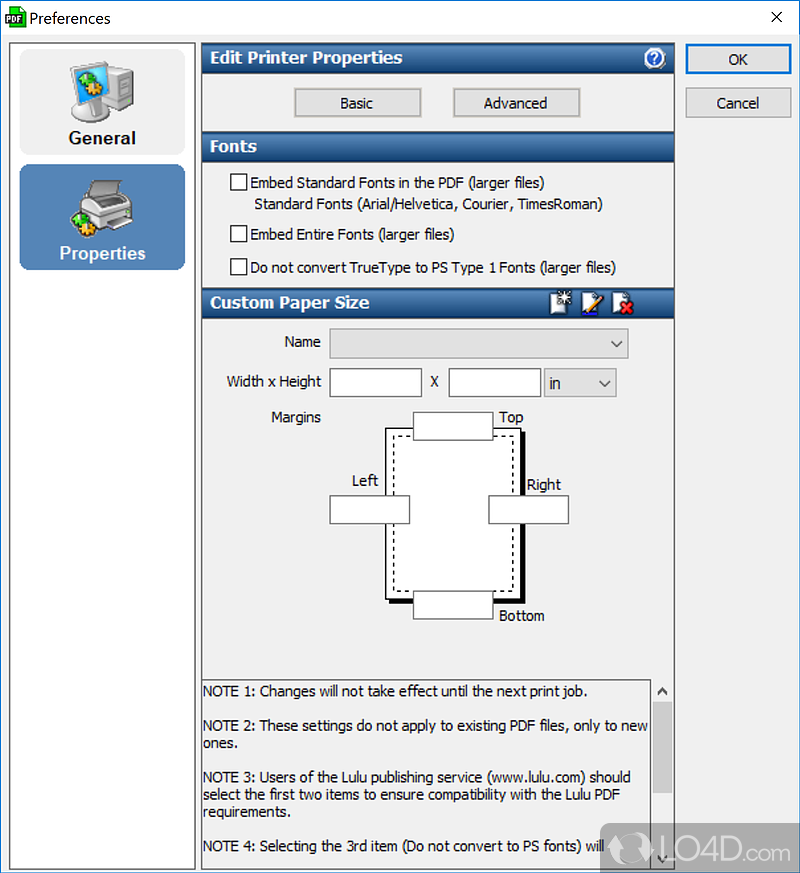
В разделе Properties находятся базовые и расширенные параметры драйвера. Они относятся к новым печатным заданиям. Пользователь может управлять внедрением шрифтов, преобразованием TrueType, пользовательским размером листа и полями. После изменения параметров желательно закрыть диалог, заново открыть исходное приложение и выполнить новое задание: некоторые программы считывают возможности принтера только при запуске или при первом открытии диалога Print.
Внедрение стандартных шрифтов увеличивает размер файла, но снижает зависимость от набора шрифтов на компьютере получателя. Полное внедрение может быть запрещено лицензией конкретного шрифта или привести к заметному росту PDF. Если текст заменяется или выглядит иначе, проверьте право и режим встраивания, затем попробуйте печатный системный шрифт без сложных OpenType-возможностей.
Пользовательский размер бумаги задаётся шириной, высотой и полями. Он полезен для этикеток, длинных схем, нестандартных бланков и печати под требования издательского сервиса. Размер должен совпадать в драйвере и исходной программе. Если приложение продолжает отправлять Letter или A4, одно изменение в PDF ReDirect не растянет макет корректно.
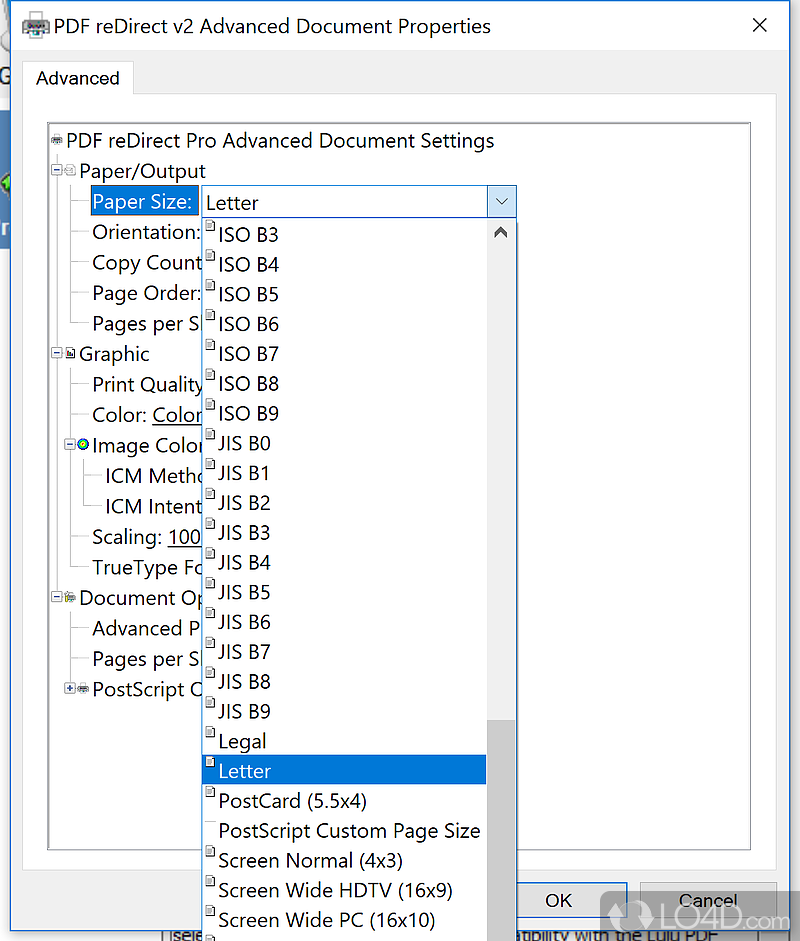
Расширенный системный диалог Windows показывает Paper/Output, Graphic, Image Color Management, Document Options и PostScript Options. Эти параметры рассчитаны на опытных пользователей. Изменение уровня PostScript, порядка страниц или управления цветом может исправить специфическую несовместимость, но также создать новый дефект. Перед экспериментом запишите значения по умолчанию.
Чем Freeware отличается от Professional
Бесплатная редакция покрывает основную задачу: печать в PDF, базовый предпросмотр, объединение целых PDF, регулировку качества и цвета, простой пароль, выбор имени и режима открытия. Professional строит поверх этого рабочую станцию для повторяющихся корпоративных операций. Ниже перечислены именно Pro-возможности; их отсутствие в Freeware является различием лицензии, а не неисправностью установки.
Расширенная защита и метаданные
Pro предлагает 128-битные схемы, AES, блокировку печати, изменения и копирования, а также поля Author, Title, Subject и Keywords. В версии 2.5 метаданные получили списки недавно использованных значений. Это ускоряло выпуск серии однотипных документов и снижало количество повторного ввода.
Штампы, вложения и ссылки
Professional может накладывать текстовые и PDF-штампы, управлять их положением, прозрачностью и контуром. Типичные примеры — DRAFT, CONFIDENTIAL и APPROVED. Вложение позволяет поместить внутрь PDF дополнительный файл. Возможность добавления веб-ссылок относится к Pro и зависит от того, как распознаются адреса в печатном выводе.
FTP и электронная почта
Pro умеет отправлять созданный PDF по электронной почте и на FTP. В 2.5 интерфейс этих функций переработали, а в 2.5.2 главная кнопка Save стала многофункциональной: её действие можно было переключить на сохранение, отправку по почте или FTP. Сегодня встроенные клиенты могут столкнуться с устаревшими методами аутентификации и шифрования, поэтому для современных серверов надёжнее сохранить файл и отправить его штатным почтовым приложением.
Пакетные принтеры
Batch Printers — заранее настроенные виртуальные очереди. Для каждой можно задать имя файла, папку, качество, штамп, защиту, отправку и другие действия. Версия 2.5 добавила совместное использование пакетных принтеров и подстановки имени пользователя, компьютера и исходного файла. Это полезно в организации, но требует тщательного теста прав доступа и путей.
Печать на физический принтер
Professional способен отправить созданный PDF на реальный принтер без отдельного открытия в просмотрщике. Бесплатная редакция ориентирована на сохранение. Если после создания требуется бумажная копия, в Freeware проще открыть итоговый PDF внешним просмотрщиком и напечатать обычным способом.
Форматы и реальные ограничения
Основной выходной формат — PDF. На входе виртуальный принтер принимает не набор расширений, а страницы от печатающего приложения. Поэтому корректно говорить, что поддерживаются документы, изображения и другие материалы, которые можно напечатать в Windows. Список потенциально огромен, но совместимость каждого формата определяется исходной программой и его драйвером печати.
Для объединения из файлового списка нужны существующие PDF. Программа не обещает прямое открытие DOCX, XLSX, PPTX, EPUB, DWG или PSD. Чтобы включить такой материал, его открывают в соответствующей программе и печатают. Изображение можно напечатать из Paint или просмотрщика, но в бесплатной версии нет отдельного конструктора фотоальбома с автоматическими полями и компоновкой.
PDF ReDirect не выполняет обратное преобразование PDF в Word или Excel. Оно не извлекает таблицы, не распознаёт текст со сканов и не экспортирует страницы в JPG. Встроенный preview не превращает программу в PDF-ридер с поиском, комментариями и закладками. Для этих задач требуется другой класс программ.
Объединение не равно глубокому редактированию. Можно присоединить файл, убрать его из очереди и переставить целый элемент. Нельзя свободно выделить объект на странице, заменить шрифт, замазать конфиденциальный фрагмент или исправить опечатку в уже существующем PDF. Попытка напечатать PDF повторно создаст визуальную копию страниц, но не даст редактируемую структуру.
Справка сообщает о практических испытаниях файлов до 50 МБ и примерно 350 страниц преимущественно текста. Документы с большим количеством изображений демонстрировали работоспособность примерно до 180 страниц. Это не жёсткие программные лимиты, а наблюдения на оборудовании своего времени. Очень большой вывод может исчерпать виртуальную память, замедлиться или завершиться ошибкой.
Для крупных документов лучше делить печать на логические части, сохранять их отдельно и объединять после проверки. Такой подход уменьшает размер одного задания в диспетчере печати и позволяет повторить только повреждённую секцию. Перед окончательной сборкой убедитесь, что все части используют одинаковый размер страницы и ориентацию.
Практические рабочие процессы
Отчёт Word с приложением Excel
Сначала настройте в Word поля, колонтитулы и нумерацию, затем напечатайте титульную и основную часть в PDF ReDirect. Не закрывая окно, откройте Excel, выделите нужные листы и проверьте область печати. Для объединения всех листов в одно задание у них должно совпадать разрешение печати; историческая рекомендация — установить для выбранных листов одинаковые 300 dpi. После печати расположите элементы в Merge List и сохраните общий файл.
Сохранение страницы старой программы
Если специализированная система умеет только печатать, PDF ReDirect позволяет получить цифровую копию отчёта. Выберите виртуальный принтер, создайте PDF с высоким качеством и добавьте в имя дату и идентификатор операции. Для регулярного хранения используйте режим последовательной нумерации, чтобы случайно не перезаписать предыдущий документ.
Небольшой файл для электронной почты
Для документа со множеством фотографий начните с профиля Good и RGB. Сохраните тестовый PDF, оцените размер и читаемость при увеличении до 150–200 процентов. Если мелкий текст на изображениях расплывается, перейдите на Very Good. Уменьшение до Low оправдано только для материалов, где детализация не важна.
Конфиденциальный черновик
В бесплатной редакции можно включить пароль на открытие, но 40-битная защита не подходит для серьёзной тайны. Для внутреннего черновика она ограничит случайный доступ. Для персональных данных, финансовой отчётности или юридически значимых материалов используйте современное шифрование в другом инструменте либо Professional с AES и передавайте пароль отдельно.
Сборка типового пакета
Храните постоянные приложения в отдельной папке: условия, реквизиты, инструкцию. Напечатайте изменяемую часть, затем перетащите постоянные PDF в Merge List. Порядок проверьте по миниатюрам и именам. Для документов, которые меняются редко, это быстрее, чем каждый раз вставлять содержимое в Word.
Полноэкранная презентация
Каждый слайд или страница печатается в PDF, после чего задаётся полноэкранный вид и масштаб по странице. Такой файл удобен для компьютера без PowerPoint, но не сохраняет анимацию, видео и заметки докладчика. Перед выступлением проверьте поведение на том просмотрщике, который будет использоваться в аудитории.
Работа на терминальном сервере
Производитель заявляет совместимость с Windows Terminal Services, но бесплатный PDF ReDirect нельзя просто считать общим сетевым принтером: справка отдельно говорит, что обычное совместное использование принтера не поддерживается. На сервере нужно тестировать установку в соответствующей сессии, права к папке сохранения и разделение пользовательских очередей. Пакетные общие принтеры относятся к Professional.
Совместимость с Windows
Историческая версия 2.5.2 создавалась для Windows 2000, XP, Vista и 7, включая 64-разрядные варианты. Официальная страница позднее добавила Windows 8, 10 и 11. Практически это означает, что продукт может работать на современных системах, но пользователь имеет дело со старым драйвером и интерфейсом. Перед использованием на рабочем компьютере нужен тест, особенно после крупных обновлений Windows.
На 64-разрядной системе приложение остаётся 32-разрядным. Установочный манифест Windows Package Manager классифицирует пакет как x86. Это не мешает запуску пользовательского интерфейса благодаря подсистеме совместимости, но драйвер печати и порт-монитор должны корректно зарегистрироваться. Если Windows блокирует компонент, запуск мастера в режиме совместимости не всегда решает проблему; важнее подпись и политика установки драйверов.
Производитель сообщает, что файлы подписываются начиная с ветки 2.1.912 и издателем является EXP Systems LLC. Современная Windows может показывать предупреждение не только из-за отсутствия подписи, но и из-за старого алгоритма сертификата, истёкшей временной цепочки или низкой репутации SmartScreen. Перед запуском сравните хеш установщика с проверенным значением и изучите вкладку цифровых подписей в свойствах файла.
На Windows 11 встроен системный принтер Microsoft Print to PDF. Он делает базовое сохранение проще, но не предоставляет такую же очередь объединения в отдельном окне. PDF ReDirect сохраняет смысл, если нужен старый локальный рабочий процесс Merge List. Если объединение не требуется, системный принтер обычно безопаснее и не добавляет сторонний драйвер.
На macOS, Linux, Android и iOS официальной версии PDF ReDirect нет. Запуск через Wine или виртуальную машину возможен только как эксперимент и не превращает драйвер Windows в нативный принтер другой системы. Для регулярной работы лучше выбрать решение, созданное для нужной платформы.
Ошибки установки и способы устранения
Принтер не появился после мастера
Перезагрузите компьютер и проверьте службу Print Spooler. Откройте управление службами, остановите и снова запустите диспетчер печати, затем повторите установку от имени администратора. Перед этим закройте Word, Excel, браузеры и другие приложения, которые могли держать старое задание или дескриптор принтера.
Ошибки 50, 70 или 170
Официальная справка связывает подобные сбои с состоянием печатной подсистемы и рекомендует форум, перезапуск службы или установку сразу после загрузки Windows. Дополнительно проверьте свободное место, временную папку, антивирусный карантин и запрет установки драйверов групповой политикой.
Ошибка 1801
Сообщение означает недопустимое имя принтера, но у PDF ReDirect оно встречалось при недостаточных правах записи в раздел реестра Print\Monitors или конфликте стороннего порт-монитора. В историческом списке назывались PrimoPDF, драйвер HP 6122 и Funk Software Proxy Host. Сначала удалите конфликтующее ПО штатным способом и перезагрузитесь. Ручное удаление ключей реестра допустимо только для администратора с резервной копией.
Обновление не устанавливается поверх старой версии
Открытая программа, из которой недавно печатали, может блокировать файлы драйвера. Закройте приложения, очистите очередь печати, перезапустите Spooler и снова запустите полный установщик. Если проблема сохраняется, удалите PDF ReDirect через список программ, перезагрузитесь и установите чисто. Предварительно запишите пользовательские настройки и папки.
Антивирус блокирует установщик
Не отключайте защиту без проверки. Убедитесь, что файл называется Install_PDFR_v252.exe, имеет ожидаемый размер и SHA-256. Скачивайте с официального адреса или проверенного зеркала без собственного загрузчика. Старый установщик может получать эвристическое предупреждение из-за драйвера и NSIS, но совпадение хеша с известным файлом значительно снижает риск подмены.
Служба печати падает или очередь зависает
Удалите незавершённые задания, остановите Print Spooler, очистите стандартную папку очереди только при наличии административного опыта, затем запустите службу. Проверьте, не установлен ли другой старый PDF-принтер с конфликтующим монитором. Если сбой начался после обновления Windows, временно используйте системный Microsoft Print to PDF и решите вопрос на тестовом компьютере.
Ошибки при создании PDF
Страница повернулась боком
PDF ReDirect пытается определять ориентацию по тексту. Откройте Printer Output Settings и включите исправление поворота или выберите принудительный угол. Если только одна часть сборки повернута неправильно, перепечатайте её отдельным заданием с нужной ориентацией, а затем замените элемент в Merge List.
Предпросмотр пустой, но PDF создаётся
Для Office 2003 описывалась проблема с объектами, имеющими частичную прозрачность от 1 до 99 процентов. Уберите прозрачность или сделайте объект полностью непрозрачным, если миниатюра критична. Если окончательный PDF корректен, ошибка затрагивает preview, а не сам файл.
Текст пропал или стал невидимым
Историческая справка упоминает ошибку Adobe Reader 5.0.0, при которой встроенный текст мог отображаться пустым. На современном компьютере сначала откройте PDF другим просмотрщиком. Если проблема повторяется, смените режим внедрения шрифтов, используйте распространённый шрифт и перепечатайте документ.
Шрифты заменились
Проверьте лицензию и возможность внедрения шрифта. В свойствах принтера включите embedding, а для проблемного TrueType попробуйте другой режим преобразования. Помните, что полное внедрение увеличивает размер. Для корпоративного шаблона лучше заранее выбрать шрифты, которые стабильно работают в печатном драйвере.
Цвета отличаются от экрана
Убедитесь, что не выбран принудительный RGB или неподходящий профиль управления цветом. Для PageMaker производитель предлагал специальный PPD, потому что программа брала описание PostScript-принтера из собственной папки. В современном графическом процессе сравнивайте результат в просмотрщике с управлением цветом и заказывайте пробную печать.
Контур текста CorelDraw сместился
Для CorelDraw 8 рекомендовалось отказаться от контура либо преобразовать текст в кривые сочетанием Ctrl+Q до печати. Преобразование лишает текст возможности редактирования и поиска, поэтому сохраняйте исходный файл отдельно.
Excel печатает листы отдельными документами
Выберите нужные листы одновременно и задайте им одинаковое качество печати, например 300 dpi. Разные параметры заставляют Windows создавать несколько заданий. Даже если они поступили отдельно, их можно соединить в Merge List, но единая настройка упрощает порядок и нумерацию.
PDF получается слишком большим
Переключите качество с High на Very Good или Good, используйте RGB и уменьшите исходные изображения до реального размера размещения. Не вставляйте многомегапиксельную фотографию в маленький логотип. Если файл всё ещё велик, проверьте полное внедрение шрифтов и повторяющиеся изображения.
Программа не видит сетевую папку
Проверьте, доступна ли папка из той же пользовательской сессии и под теми же учётными данными. Службы и повышенный процесс могут не видеть подключённый диск с буквой. Используйте полный сетевой путь или сначала сохраните локально, затем переместите файл Проводником.
Производительность на больших документах
Скорость зависит от процессора, памяти, сложности страниц, разрешения изображений и выбранного движка. На текстовом отчёте конвертация обычно заметно легче, чем на каталоге с фотографиями. В старой 32-разрядной архитектуре особенно важна доступная виртуальная память: один огромный печатный поток может не поместиться, даже если физической памяти в современном компьютере много.
Если задание обрабатывается слишком долго, не нажимайте Save многократно. Посмотрите очередь печати и загрузку процессора. Дайте Ghostscript завершить текущую часть. При явном зависании запишите номер страницы, отмените задание, перезапустите Spooler и печатайте диапазонами по 50–100 страниц, затем объедините результат.
Фотографии предварительно уменьшайте и сохраняйте в подходящем формате. Для скриншотов и схем с ограниченной палитрой GIF или PNG сохраняет резкие линии лучше JPEG; для фотографий JPEG обычно компактнее. PDF ReDirect Pro исторически старался сохранять GIF-компрессию, чтобы не превращать снимок интерфейса в размытый JPEG.
При массовой работе очищайте Merge List после сохранения. В Preferences есть соответствующий флажок. Иначе старый элемент может случайно попасть в следующий документ. Для серийных отчётов полезно также включить копирование пути в буфер обмена и нумерацию файлов, но проверяйте, что буфер не содержит конфиденциальный путь перед вставкой в переписку.
Безопасное скачивание и проверка установщика
Основной файл следует брать с сервера EXP Systems. Прямой адрес ведёт на Install_PDFR_v252.exe, сервер отвечает исполняемым файлом размером 7 451 448 байт. Манифест Windows Package Manager фиксирует архитектуру x86, тип NSIS и SHA-256 7ab20ca0107f85b5ec838b76474e2c49f1295041f637f6c7130b745acecebf8a. Это значение нужно сравнить с локальным файлом до запуска.
В Windows хеш можно получить командой certutil -hashfile Install_PDFR_v252.exe SHA256 или PowerShell-командой Get-FileHash .\Install_PDFR_v252.exe -Algorithm SHA256. Регистр букв значения не важен, но каждая шестнадцатеричная цифра должна совпасть. Несовпадение означает другую сборку, повреждение или подмену; такой файл запускать нельзя.
Затем откройте свойства EXE, вкладку цифровых подписей и сведения о сертификате. Ожидаемый издатель — EXP Systems LLC. У старого файла Windows может не построить современную цепочку доверия, поэтому отсутствие зелёного статуса нельзя оценивать отдельно от хеша и места загрузки. Если подписи вообще нет или издатель другой, откажитесь от установки.
Зеркала подходят только как резерв. Выбирайте страницу, которая указывает точное имя, версию, размер и отсутствие собственного download manager. Файл с названием вроде setup_downloader.exe, webinstall.exe или PDFReDirect_portable.exe не соответствует официальному установщику. Не используйте сборки с crack, keygen, activator, repack и обещанием активировать Professional.
После проверки запустите установщик в изолированной тестовой системе, если программа нужна в организации. Создайте контрольный PDF, проверьте драйвер, затем сделайте снимок изменений и только после этого переносите пакет на рабочие места. Старый виртуальный принтер имеет более глубокий доступ к системе, чем обычное пользовательское приложение, поэтому осторожность оправдана.
Сравнение PDF ReDirect с аналогами
Прямые аналоги делятся на два типа: компактные виртуальные принтеры и многофункциональные настольные PDF-комбайны. PDF ReDirect находится между ними: печатает из любого приложения и имеет собственную очередь объединения, но не предлагает современное редактирование содержимого.
| Программа | Лучше подходит для | Главное ограничение |
|---|---|---|
| PDF ReDirect | Локальная печать и сборка нескольких PDF в очереди | Нет правки текста и OCR |
| PDF Commander | Редактирование существующих PDF на русском языке | Избыточен, если нужна только печать |
| doPDF | Максимально простой вывод печатаемого документа в PDF | Нет встроенной очереди объединения |
| CutePDF Writer | Лёгкий системный PDF-принтер с защитой | Зависит от PostScript-конвертера |
| PDF24 Creator | Объединение, разделение, страницы, OCR и набор локальных инструментов | Только Windows и более тяжёлый пакет |
| Bullzip PDF Printer | Настраиваемая печать в PDF и автоматизация | У бесплатной редакции условия применения |
PDF ReDirect стоит выбирать ради знакомого офлайн-процесса с Merge List и совместимости со старыми рабочими местами. doPDF удобнее, когда требуется только быстро напечатать один файл. CutePDF Writer подходит поклонникам минимального принтера, готовым учитывать конвертер. PDF24 Creator рациональнее для регулярной перестановки страниц, разделения и OCR. PDF Commander лучше, когда нужно исправлять содержимое уже созданного PDF и работать в русском интерфейсе. Bullzip полезен для сценариев с параметрами и автоматизацией, если лицензия соответствует числу пользователей.
Сильные стороны PDF ReDirect
- Создание PDF из практически любого Windows-приложения с печатью.
- Очередь Merge List для объединения новых заданий и готовых PDF.
- Локальная обработка без обязательной отправки документов в интернет.
- Отсутствие водяного знака и рекламной страницы в бесплатном результате.
- Настройка качества изображений, RGB или сохранения CMYK-объектов.
- Предварительный просмотр перед окончательным сохранением.
- Режимы перезаписи, нумерация файлов и выбор стартовой папки.
- Тихая установка с ключом /S для администраторов.
Главное достоинство — цельность процесса. Пользователь не просто получает диалог Сохранить как, а видит промежуточную очередь, может добавить приложение и проверить миниатюру. Для старых корпоративных программ это удобнее встроенного системного принтера, который сохраняет каждое задание отдельно.
Слабые стороны и риски
- Нет официального русского интерфейса.
- Поддерживается только Windows.
- Бесплатная защита ограничена устаревшим 40-битным шифрованием.
- Нет OCR, редактирования текста, аннотаций и удобного редактора страниц.
- Старый драйвер требует теста на актуальной сборке Windows.
- Интерфейс с деревом папок и множеством панелей выглядит непривычно.
- Часть привлекательных функций относится только к Professional.
Самый существенный риск — ошибочно ожидать современный PDF-редактор. PDF ReDirect хорошо создаёт визуальный документ, но не возвращает контроль над объектами после печати. Второй риск связан с возрастом драйвера: даже если официальный сайт заявляет Windows 11, обновление подсистемы печати или политика безопасности организации способны нарушить установку.
Кому программа подходит
PDF ReDirect оправдан на автономном Windows-компьютере, где используется старая программа без экспорта PDF, а документы нужно периодически объединять. Он подходит пользователю, который понимает печатную модель, готов проверять результат и не требует редактирования после создания. Особенно логично сохранить его на существующем рабочем месте, где настроенные шаблоны уже много лет дают стабильный результат.
Программа может быть полезна для длительного хранения отчётов, сборки договорного пакета, добавления стандартных приложений и подготовки небольших защищённых файлов без облака. В таких сценариях важны не новейшие функции, а повторяемость и отсутствие водяного знака.
Кому лучше выбрать другой инструмент
Для исправления опечаток, удаления конфиденциального текста, OCR сканов, электронной подписи, комментариев, форм и преобразования PDF в Office нужен современный редактор. Для одного простого задания на Windows 10 или 11 достаточно встроенного Microsoft Print to PDF. Для регулярной работы с отдельными страницами удобнее PDF24 Creator или PDF Commander.
На новом корпоративном парке не стоит вводить старый драйвер без пилотного теста и плана замены. Если политика запрещает сторонние порт-мониторы, выбирайте поддерживаемое решение с актуальной подписью и административными шаблонами. Если важна кроссплатформенность, PDF ReDirect не подходит принципиально.
Практические вопросы о PDF ReDirect
Это онлайн-сервис?
Нет. PDF ReDirect устанавливается в Windows, создаёт виртуальный принтер и обрабатывает задания локально. Официальный сайт нужен для загрузки и справки, но создание PDF не выполняется в браузере.
Можно ли пользоваться бесплатно?
Да, редакция Freeware предназначена для бесплатного создания PDF без водяного знака. Не путайте её с Professional, где расширенные функции подчиняются отдельной лицензии и пробному режиму.
Работает ли на Windows 11?
Официальная страница заявляет совместимость, а пакет присутствует в каталоге Windows Package Manager. Но версия старая, поэтому нужно проверить установку и пробную печать на конкретной сборке, особенно в организации.
Есть ли русский язык?
В официальном перечне языков русской локализации нет. Документы с кириллицей печатать можно при корректных шрифтах, но элементы интерфейса останутся на выбранном доступном языке.
Можно ли объединять PDF?
Да. Перетащите готовые файлы в Merge List, добавьте новые задания печати, расставьте элементы стрелками и сохраните итог. Работа ведётся в основном целыми файлами или заданиями.
Можно ли разделить PDF?
Полноценного инструмента разделения в Freeware нет. Можно напечатать нужный диапазон страниц из просмотрщика в новый PDF, но для частой работы лучше редактор страниц.
Редактирует ли программа текст?
Нет. Она создаёт печатное представление. Для изменения текста вернитесь к исходному документу и напечатайте заново либо используйте PDF-редактор.
Есть ли OCR?
Нет. Скан или фотография останутся изображением. Распознавание выполняется отдельной программой до или после создания PDF.
Нужен ли Ghostscript?
Преобразование основано на PostScript-движке; штатная установка предоставляет подходящий GNU Ghostscript-компонент. Не заменяйте его случайной версией без проверки совместимости.
Можно ли сделать PDF без пароля, но запретить печать?
Расширенные разрешения относятся к Professional. Бесплатная редакция предлагает базовый пароль на открытие и не является современным менеджером прав.
Почему файл больше, чем исходный DOCX?
DOCX хранит структуру и сжатые ресурсы, а PDF фиксирует печатное представление и может внедрять шрифты или изображения. Уменьшите профиль качества и проверьте размер исходных картинок.
Можно ли сохранить на сетевой диск?
Да, если текущая пользовательская сессия имеет доступ. При проблемах используйте полный сетевой путь или сначала сохраните локально. Обычное совместное использование самого виртуального принтера официально не поддерживается.
Как удалить программу?
Используйте штатный список установленных программ и удалите PDF ReDirect, затем перезагрузите Windows. Проверьте, исчез ли виртуальный принтер. Не удаляйте драйверные файлы вручную до штатной деинсталляции.
Стоит ли устанавливать Professional ради FTP и почты?
Только если старый рабочий процесс уже настроен и совместим с сервером. Современная почта часто требует OAuth и актуальный TLS, которых старый встроенный клиент может не поддерживать. Надёжнее сохранить PDF и отправить его современным приложением.
Настройка имён, папок и повторяющихся выпусков
В повседневной работе ошибки чаще происходят не при преобразовании, а при выборе имени и места сохранения. PDF ReDirect показывает папки прямо в главном окне и позволяет задать Startup Directory, поэтому полезно заранее отделить входящие материалы, промежуточные задания и окончательные документы. Например, для ежемесячного отчёта можно использовать три каталога: Исходники, На проверку и Отправлено. Итоговый PDF сохраняется сначала в папку проверки и переносится дальше только после визуального контроля.
Режим автоматической последовательной нумерации защищает предыдущий выпуск, но сам по себе не объясняет содержание файла. Имя Report - 0042.pdf неудобно спустя год. Лучше включать дату в формате год-месяц-день, тему и версию: 2026-07-28_Сверка_01.pdf. PDF ReDirect не предоставляет сложный конструктор имён в Freeware, поэтому шаблон соблюдается вручную или формируется в исходной программе.
Поле имени в версии 2.5 принимает путь, что ускоряет работу опытного пользователя. Однако вставка полного пути повышает риск опечатки и сохранения не туда. Если папка недоступна, приложение может долго ждать ответа сети или сообщить об ошибке только после преобразования. Для важного задания сначала сохраните короткую тестовую страницу в тот же каталог.
Параметр очистки Merge List после сохранения полезен для серийной обработки. Если он выключен, программа сохраняет очередь, и следующий документ может случайно получить страницы предыдущего. Если он включён, повторное сохранение в другом качестве потребует заново собрать очередь. Выбор зависит от процесса: для одноразовых пакетов лучше автоматическая очистка, для подготовки нескольких вариантов — ручная.
Копирование пути в буфер обмена удобно перед прикреплением файла к письму. Но путь вида сетевого диска или имя клиента может содержать внутреннюю информацию. Перед вставкой в чат или внешнюю форму проверьте содержимое буфера. Сам путь не передаёт файл и не гарантирует, что получатель имеет доступ к сетевой папке.
Контроль качества уже созданного PDF
Предпросмотр в PDF ReDirect показывает общую картину, но итоговую проверку лучше проводить по короткому чек-листу. Сначала сравните число страниц с ожидаемым. Затем проверьте первую, последнюю и несколько страниц в середине, особенно места перехода между элементами Merge List. Убедитесь, что после объединения не возникли пустые листы, повтор титула или неправильная последовательность приложений.
Для текста увеличьте масштаб до 200 процентов и осмотрите сложные символы: кириллицу, длинное тире, знак номера, валютные символы, математические формулы. Если шрифт не внедрился, замена иногда заметна только на другом компьютере. Поэтому критичный документ полезно открыть вторым просмотрщиком или на виртуальной машине без установленных корпоративных шрифтов.
Для таблиц проверьте правый край, переносы заголовков и повтор строк на новых страницах. PDF ReDirect не знает логики таблицы и не исправляет плохую разбивку. Для диаграмм сравните легенду и подписи осей. Для сканированных вложений проверьте, что мелкие реквизиты читаются и не потерялись из-за профиля Low или Good.
Если установлен пароль, закройте просмотрщик полностью и откройте файл снова. Некоторые программы сохраняют ключ в текущей сессии и создают ложное впечатление, что документ не защищён. Проверьте пароль после копирования файла в другую папку. Для Professional отдельно проверьте разрешения на печать и копирование в нескольких просмотрщиках.
Метаданные и режим открытия можно посмотреть в свойствах PDF. Убедитесь, что в полях не осталось старое имя клиента или название предыдущего проекта. При повторном использовании списка недавних значений такая ошибка реальна. Стартовая страница и полноэкранный режим также должны соответствовать назначению файла.
Администрирование и развёртывание в организации
Перед массовой установкой создайте эталонную виртуальную машину с той же редакцией Windows, обновлениями и политиками безопасности. Установите PDF ReDirect интерактивно, зафиксируйте появившиеся принтеры и службы, выполните несколько типовых заданий. Только после этого тестируйте тихий ключ /S. Отсутствие окна в тихом режиме не является доказательством успешной установки.
Для проверки развёртывания можно контролировать наличие записи программы, принтера PDF reDirect v2 и возможность создать одностраничный PDF. Один лишь код возврата NSIS не гарантирует, что драйвер зарегистрирован и Print Spooler принял порт-монитор. В журнале системы ищите ошибки печати и установки драйверов.
Не публикуйте виртуальный принтер как обычный общий сетевой ресурс, если процесс не протестирован: официальная справка говорит, что простое совместное использование не поддерживается. Terminal Services означает возможность работы в сеансах, а не автоматическую корректность любой схемы общего принтера. Для нескольких пользователей важны раздельные папки, права и имена файлов.
Тихая установка должна запускаться после закрытия печатающих приложений. Система управления может сначала уведомить пользователя, затем остановить зависимые процессы и только потом выполнить пакет. Принудительное завершение Word или бухгалтерской программы ради драйвера недопустимо без сохранения документов.
План удаления так же важен, как установка. Проверьте штатную деинсталляцию, исчезновение принтера и отсутствие конфликтующего порт-монитора. Перед обновлением Windows сохраните способ отката. Если продукт нужен одной старой системе, иногда безопаснее держать всю среду в изолированной виртуальной машине, чем добавлять старый драйвер на каждый новый компьютер.
Миграция с PDF ReDirect на современное решение
Переход следует начинать с описания реального процесса, а не со списка функций. Зафиксируйте, из каких приложений печатают, сколько частей объединяют, какие профили качества используются, нужен ли пароль, куда сохраняются файлы и кто их получает. Затем выберите замену, которая повторяет критические шаги без ручных обходов.
Если PDF ReDirect используется только как принтер, первым кандидатом будет Microsoft Print to PDF или doPDF. Если важен Merge List, нужна программа с объединением и удобной перестановкой страниц. Если используются штампы, вложения и пакетные принтеры Professional, простой системный принтер не заменит процесс: потребуется PDF24 Creator, PDFCreator, Bullzip или специализированная система автоматизации.
Сравнивайте не только визуальное качество, но и размер, шрифты, ссылки, закладки и метаданные. Нативный экспорт из Word может дать более структурированный PDF, чем печать. Для старой ERP, напротив, виртуальный принтер остаётся единственным способом. В организации допустимо использовать разные маршруты для разных программ.
Не удаляйте PDF ReDirect в день первого теста замены. Проведите параллельный период, сохраните эталонные документы и обучите пользователей. После подтверждения результатов удалите старый драйвер, чтобы в списке принтеров не осталось два похожих варианта и сотрудники не выбирали случайный.
Ранее созданные PDF, созданные программой, не зависят от наличия PDF ReDirect. Их можно открывать обычными просмотрщиками. Миграция касается только создания новых файлов и связанных автоматизаций. Это позволяет переносить процесс постепенно, не конвертируя старое хранилище.
Исторический контекст и сохранение рабочего процесса
PDF ReDirect появился в период, когда экспорт в PDF ещё не был стандартной функцией офисных приложений. Виртуальный принтер давал единый путь из Word, Excel, браузера и специализированных программ. Собственная очередь объединения решала проблему, для которой сегодня существуют редакторы страниц и облачные сервисы.
Интерфейс с деревом папок, отдельным списком файлов и Merge List отражает привычки той эпохи. Он требует больше экранного пространства, но делает файловую систему видимой и не скрывает промежуточный этап. Для пользователя, который годами собирает отчёты одинаково, такая предсказуемость может быть ценнее современного дизайна.
Сохранение старого процесса оправдано, когда он стабилен, документ не требует новых стандартов безопасности, а компьютер изолирован и обслуживается. Но возраст нельзя превращать в преимущество сам по себе. Если появляются ошибки драйвера, требования к AES, электронной подписи, PDF/A или доступности, переход на поддерживаемый инструмент становится технической необходимостью.
Документирование настроек помогает сохранить воспроизводимость. Сделайте снимки General, Properties и типового Merge List, запишите версию, хеш установщика и параметры исходных приложений. Тогда восстановление среды не будет зависеть от памяти одного сотрудника. Эти записи полезны и при миграции, потому что показывают, какие функции действительно использовались.
Итоговая оценка
PDF ReDirect 2.5.2 остаётся узнаваемым представителем эпохи виртуальных PDF-принтеров. Он решает конкретную задачу лучше, чем можно ожидать от небольшого старого пакета: принимает печать, показывает очередь, объединяет документы, позволяет управлять качеством и сохраняет результат без водяного знака. Локальная обработка и простая логика полезны там, где исходная программа не умеет экспортировать PDF.
При этом возраст продукта нельзя игнорировать. Бесплатная защита устарела, русского интерфейса нет, а инструменты редактирования отсутствуют. Современные Windows уже имеют встроенную печать в PDF, а актуальные настольные пакеты предлагают OCR, подписи, страницы и правку содержимого. Поэтому PDF ReDirect разумно выбирать не как универсальную программу на все случаи, а ради его особой очереди Merge List и совместимости с проверенным старым процессом.
Перед установкой проверьте SHA-256, цифровую подпись и работу драйвера на тестовом компьютере. После установки выполните контрольную печать, сохраните документ с несколькими типами шрифтов и изображений, а затем решите, подходит ли качество и стабильность. Если задача ограничивается созданием и объединением PDF, программа остаётся практичной; если нужен полноценный редактор, лучше сразу использовать современную альтернативу.
