MP3 и WMA относятся к сжатым аудиоформатам, поэтому правильнее говорить не о буквальном улучшении исходника, а о конвертации без заметного ухудшения звука. MP3 уже содержит потери после первого кодирования: часть данных удалена алгоритмом сжатия, и обратное преобразование не возвращает исходную студийную запись. Задача пользователя — выбрать такой конвертер MP3 в WMA и такие параметры, при которых итоговый файл сохранит нормальную громкость, длительность, стереобазу, разборчивость голоса и музыкальные детали.
WMA, или Windows Media Audio, чаще всего нужен для совместимости со старыми устройствами, программами Microsoft, медиаплеерами, архивами, обучающими материалами, внутренними корпоративными системами и коллекциями, которые исторически хранились в экосистеме Windows. В бытовом сценарии формат WMA выбирают, когда плеер или программа лучше работает именно с ним, когда нужно уменьшить вес аудиофайла или привести разрозненную музыкальную папку к одному типу файлов.
Главное правило простое: не снижайте качество ниже исходного MP3. Для музыки обычно стоит выбирать WMA с битрейтом 192–320 кбит/с, для речи достаточно 96–160 кбит/с, а частоту дискретизации лучше оставлять такой же, как у исходного файла. У большинства музыкальных MP3 это 44,1 кГц, у части видео- и диктофонных записей — 48 кГц. Стерео оставляют для музыки, моно используют для лекций, интервью, аудиозаметок и записей, где нет полезной стереокартины.
Перед тем как перевести MP3 в WMA, проверьте исходник: файл должен полностью воспроизводиться, не обрываться в конце, не содержать треска, резких провалов громкости и лишней тишины. Конвертация не лечит поврежденный звук автоматически. Хороший аудиоконвертер помогает аккуратно пересобрать файл в нужный формат, но качество результата всегда зависит от исходного MP3 и выбранных настроек кодирования.
Что выбрать: короткая таблица способов
| Способ | Платформа | Для чего подходит | Пакетная обработка | Нужен интернет | Сложность |
|---|---|---|---|---|---|
| АудиоМАСТЕР | Windows | Простая конвертация, обрезка, настройка качества | Да | Нет | Низкая |
| ВидеоМАСТЕР | Windows | Универсальная работа с аудио и видео | Да | Нет | Низкая |
| Movavi Video Converter | Windows, macOS | Быстрое преобразование медиатеки | Да | Нет | Низкая |
| Windows Media Player | Windows | Базовые сценарии в среде Windows | Ограниченно | Нет | Средняя |
| VLC Media Player | Windows, macOS | Бесплатная конвертация через медиаплеер | Ограниченно | Нет | Средняя |
| Format Factory | Windows | Массовая обработка папок | Да | Нет | Средняя |
| Audacity | Windows, macOS | Обработка звука перед экспортом | Ограниченно | Нет | Средняя |
| Wondershare UniConverter | Windows, macOS | Универсальный медиаконвертер | Да | Нет | Низкая |
| VideoProc Converter AI | Windows, macOS | Конвертация и обработка медиафайлов | Да | Нет | Низкая |
| Switch Audio Converter | Windows, macOS | Специализированная аудиоконвертация | Да | Нет | Низкая |
| Convertio | Android, браузер | Быстрое преобразование с телефона | Да | Да | Низкая |
| Online-Convert | Android, браузер | Настройка параметров перед экспортом | Да | Да | Средняя |
| CloudConvert | iOS, браузер | Работа через Safari и приложение Файлы | Да | Да | Средняя |
| Zamzar | iOS, браузер | Самый простой онлайн-сценарий | Ограниченно | Да | Низкая |
| Media.io | Браузер | Разовая конвертация без установки | Да | Да | Низкая |
Какие настройки поставить, чтобы сохранить качество
При конвертации MP3 в WMA важны четыре параметра: битрейт, частота дискретизации, количество каналов и режим кодирования. Названия пунктов в разных программах отличаются, но логика остается одинаковой.
Для музыки выбирайте 256 или 320 кбит/с. Это разумный вариант для треков, которые уже хранились в MP3 с нормальным качеством. Значение 192 кбит/с подходит для обычного прослушивания на ноутбуке, телефоне, портативной колонке и в автомобиле. Ниже 160 кбит/с музыку лучше не сжимать, потому что при повторном кодировании заметнее проявляются смазанность высоких частот, упрощение тарелок, потеря воздуха и более плоское звучание.
Для речи подойдут 96, 128 или 160 кбит/с. Интервью, лекции, голосовые заметки, аудиокниги и записи конференций не требуют такого же битрейта, как музыка. Там важнее разборчивость, отсутствие провалов громкости и нормальная длительность файла. Моно часто уменьшает размер без вреда для смысла записи.
Частоту дискретизации оставляйте исходной. Для большинства музыкальных файлов это 44,1 кГц. Для дорожек, извлеченных из видео, часто используется 48 кГц. Переключение 44,1 кГц в 48 кГц не делает звук богаче, а обратное преобразование добавляет лишний этап пересчета.
Режим стерео оставляйте для песен, концертов, инструментальной музыки, подкастов с музыкальными вставками и всего, где важна пространственность. Моно используйте для диктофонных записей, голоса, лекций и телефонных разговоров.
После экспорта откройте WMA-файл в обычном плеере и проверьте три точки: начало, середину и конец. Так быстро обнаруживаются обрывы, пропавший звук, слишком тихий результат, неправильная длительность и ошибки пакетной обработки.
Конвертеры MP3 в WMA для Windows
АудиоМАСТЕР

АудиоМАСТЕР удобно использовать первым способом на Windows, когда нужно не просто изменить формат аудио, а получить понятный процесс без технической перегрузки. Программа рассчитана на домашнего пользователя: файл открывается в редакторе, его можно прослушать, подрезать, обработать и сохранить в нужном формате. Для задачи MP3 в WMA это особенно полезно, потому что перед экспортом легко убрать лишнюю тишину, начало с шумом, длинную паузу в конце или слишком громкий фрагмент.
Рабочий сценарий строится вокруг обычного аудиофайла. Пользователь открывает MP3, проверяет звучание, при необходимости редактирует дорожку и сохраняет результат через меню экспорта. В отличие от совсем простых онлайн-сервисов, здесь есть контроль над параметрами: можно указать формат WMA, битрейт, частоту дискретизации и число каналов. Такой подход лучше подходит для музыки, интервью, лекций, старых записей и файлов, которые нужно привести к единому виду.
Как конвертировать MP3 в WMA:
-
Запустите АудиоМАСТЕР.
-
Нажмите Открыть файл на стартовом экране и выберите исходный MP3.
-
Прослушайте дорожку во встроенном плеере, чтобы убедиться, что файл открылся полностью.
-
Обрежьте лишние фрагменты в начале и конце, когда в записи есть тишина, щелчки или ненужные паузы.
-
Откройте меню Файл.
-
Выберите Сохранить как.
-
В окне сохранения укажите формат WMA.
-
Выберите битрейт: для музыки — 192–320 кбит/с, для речи — 96–160 кбит/с.
-
Оставьте стерео для музыкального файла или выберите моно для голосовой записи.
-
Укажите папку сохранения и нажмите Сохранить.
-
После экспорта откройте готовый WMA и сравните длительность с исходником.
Для музыки лучше не экономить на битрейте. Значение 256 кбит/с дает хороший баланс между размером и качеством, а 320 кбит/с подходит для архива, где размер файла не критичен. Для аудиокниг и лекций достаточно 128 кбит/с: голос остается разборчивым, а файл занимает меньше места.
Плюсы:
-
понятный русскоязычный интерфейс;
-
есть редактирование звука перед сохранением;
-
удобно работать с одиночными файлами и небольшими подборками;
-
можно настроить битрейт, каналы и частоту;
-
подходит для музыки, речи, диктофонных записей и учебных материалов.
Минусы:
-
для чисто массовой обработки огромной медиатеки специализированные пакетные конвертеры быстрее;
-
программа рассчитана на Windows;
-
для профессионального сведения и реставрации звука возможностей меньше, чем в студийных редакторах.
АудиоМАСТЕР лучше выбирать тогда, когда нужно конвертировать MP3 в WMA без лишней сложности и одновременно держать под контролем качество. Это самый комфортный вариант для новичка на Windows: действия идут последовательно, а результат легко проверить до сохранения и после него.
ВидеоМАСТЕР
ВидеоМАСТЕР стоит использовать вторым способом на Windows, особенно когда аудио лежит вместе с видеоархивом или нужно регулярно работать с разными типами медиафайлов. Несмотря на название, программа подходит не только для видео. В ней удобно извлекать звук, менять формат дорожек, обрабатывать несколько файлов подряд и сохранять результат в распространенных аудиоформатах.
Для MP3 в WMA ВидеоМАСТЕР полезен в смешанных задачах: сегодня нужно преобразовать песню, завтра — подготовить звуковую дорожку из ролика, потом — привести несколько файлов к одному формату. Пользователь добавляет исходный MP3, выбирает выходной профиль WMA, настраивает качество и запускает обработку. Главное преимущество такого подхода — единый рабочий процесс для аудио и видео.
Как преобразовать MP3 в WMA:
-
Откройте ВидеоМАСТЕР.
-
Нажмите кнопку добавления файлов и выберите MP3 на диске.
-
Проверьте, что файл появился в списке проекта.
-
Перейдите к выбору формата экспорта.
-
В списке аудиоформатов выберите WMA.
-
Откройте настройки качества.
-
Укажите битрейт. Для музыки поставьте 256 или 320 кбит/с, для речи — 128 кбит/с.
-
Выберите папку, куда будет сохранен готовый файл.
-
Запустите конвертацию.
-
После завершения откройте WMA в плеере и проверьте звук.
При пакетной обработке удобнее заранее создать отдельную папку для результата. Так исходные MP3 не смешиваются с готовыми WMA, а ошибочно обработанные файлы легче найти. Для больших коллекций также полезно сохранять исходные названия: тогда после конвертации не придется вручную восстанавливать порядок треков.
Плюсы:
-
подходит для аудио и видео в одной программе;
-
удобен для пакетной обработки;
-
понятная логика добавления файлов и выбора формата;
-
есть настройки качества;
-
полезен для пользователей, которые часто работают с разными медиаконтейнерами.
Минусы:
-
для одной короткой песни программа выглядит более универсальной, чем требуется;
-
часть видеовозможностей не понадобится при чистой аудиоконвертации;
-
для глубокой обработки звука лучше использовать отдельный аудиоредактор.
ВидеоМАСТЕР хорош для тех, кто не хочет держать несколько утилит под разные задачи. Для MP3 в WMA он закрывает базовую и пакетную конвертацию, а заодно остается полезным для видеофайлов, роликов, клипов и звуковых дорожек.
Movavi Video Converter

Movavi Video Converter подходит для Windows-пользователей, которым нужен быстрый медиаконвертер с понятным интерфейсом и пакетной обработкой. Программа работает с аудио и видео, поэтому MP3 в WMA превращается в обычную задачу выбора выходного формата. Такой вариант удобен, когда нужно обработать не один трек, а целую папку: записи с диктофона, набор уроков, подкасты, аудиофайлы для старого плеера или медиатеки Windows.
Работа строится через список файлов. Вы добавляете один или несколько MP3, выбираете выходной аудиоформат, указываете параметры и запускаете преобразование. Программа особенно удобна там, где важно не открывать каждый файл отдельно. Для больших подборок это экономит время и снижает риск забыть один из треков.
Как перевести MP3 в WMA:
-
Запустите Movavi Video Converter.
-
Добавьте исходные MP3 через кнопку добавления медиафайлов.
-
Проверьте список: все нужные треки должны отображаться в очереди.
-
Откройте список выходных форматов.
-
Перейдите в раздел аудио.
-
Выберите WMA.
-
Откройте параметры профиля и задайте битрейт.
-
Для музыкальной подборки используйте 192–320 кбит/с.
-
Для речи используйте 96–160 кбит/с.
-
Укажите папку сохранения.
-
Запустите конвертацию.
-
Проверьте готовые WMA-файлы по длительности и звучанию.
При работе с несколькими файлами лучше не менять частоту дискретизации без необходимости. Разные исходники могут иметь 44,1 или 48 кГц, и принудительное приведение всего архива к одному значению не всегда дает практическую пользу. Для совместимости со старыми плеерами чаще важнее формат WMA и адекватный битрейт.
Плюсы:
-
удобная пакетная обработка;
-
простой интерфейс для новичков;
-
подходит для разных типов медиафайлов;
-
можно быстро привести коллекцию к одному формату;
-
есть настройки качества и папки результата.
Минусы:
-
программа не является узким аудиоредактором;
-
при обработке проблемных записей предварительную чистку звука удобнее делать в Audacity или АудиоМАСТЕР;
-
для одного файла онлайн-сервис выполняет задачу быстрее по количеству действий.
Movavi Video Converter стоит выбирать для медиатеки, папок с записями и регулярной конвертации. Это практичный вариант, когда нужен не только один WMA-файл, а стабильный поток обработки.
Windows Media Player
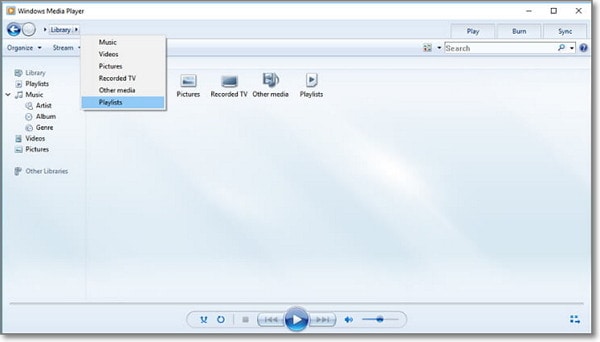
Windows Media Player связан с форматом WMA исторически, поэтому его часто вспоминают при работе с аудио в Windows. Этот способ подходит для базовых сценариев, когда пользователь работает внутри стандартной медиатеки и не хочет устанавливать отдельный конвертер. Но важно понимать: Windows Media Player не является полноценным современным аудиоконвертером с таким же прямым процессом, как АудиоМАСТЕР, ВидеоМАСТЕР или Format Factory. Он удобнее для воспроизведения, управления библиотекой и некоторых операций с дисками.
Этот путь лучше рассматривать как вспомогательный. Он полезен, когда WMA нужен в рамках старой медиатеки Windows, а пользователь уже работает с библиотекой Windows Media Player. Для точной настройки битрейта, массового преобразования и быстрого экспорта лучше взять отдельную программу.
Общий порядок работы:
-
Откройте Windows Media Player.
-
Добавьте MP3 в медиатеку или список воспроизведения.
-
Проверьте, что файл корректно воспроизводится.
-
Перейдите к параметрам, связанным с копированием, записью или управлением музыкой.
-
Выберите настройки качества, доступные в установленной версии Windows Media Player.
-
Выполните операцию сохранения или переноса в нужном сценарии.
-
Проверьте готовый файл в обычном плеере.
Для прямой конвертации MP3 в WMA этот способ уступает специализированным программам. В нем меньше контроля над очередью, меньше привычных кнопок экспорта и больше зависимости от версии Windows, настроек медиатеки и доступных компонентов системы. Зато Windows Media Player удобен для проверки WMA после конвертации: файл можно открыть, прослушать и убедиться, что он читается средствами Windows.
Плюсы:
-
встроен в среду Windows;
-
хорошо подходит для воспроизведения WMA;
-
удобен для проверки результата;
-
не требует установки отдельного плеера;
-
привычен пользователям старых версий Windows.
Минусы:
-
прямой процесс конвертации менее удобен, чем в отдельных конвертерах;
-
возможностей пакетной обработки мало;
-
настройки качества ограничены;
-
интерфейс зависит от версии Windows и компонентов системы.
Windows Media Player стоит использовать для проверки и базовых задач в медиатеке. Для понятной конвертации MP3 в WMA без потери качества удобнее брать отдельный конвертер с явным выбором формата, битрейта и папки сохранения.
VLC Media Player
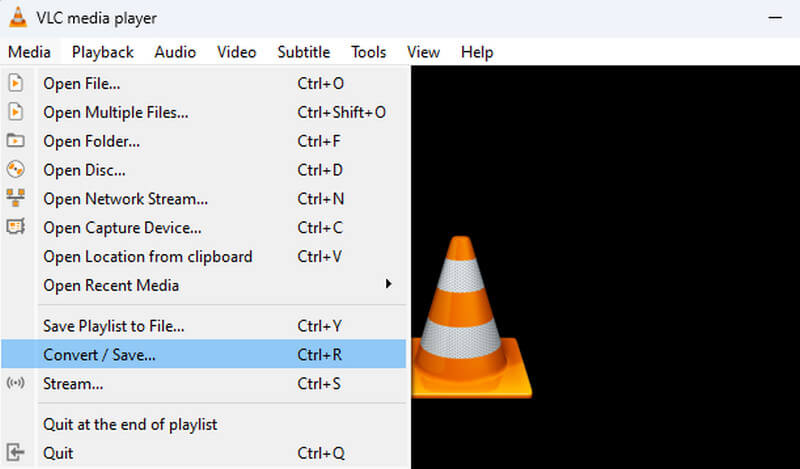
VLC Media Player известен как медиаплеер, но внутри него есть инструмент конвертации. Это бесплатный способ для тех, у кого VLC уже установлен и кто не хочет ставить отдельную программу ради одного аудиофайла. Логика работы отличается от специализированных конвертеров: нужно открыть меню преобразования, добавить файл, выбрать профиль и задать путь сохранения.
VLC хорош для одиночных операций и технических пользователей, которые спокойно относятся к настройкам профилей. Для новичка интерфейс конвертации выглядит менее очевидным, чем в АудиоМАСТЕР или ВидеоМАСТЕР, зато программа остается универсальной: она воспроизводит огромное количество форматов и помогает быстро проверить результат.
Как конвертировать MP3 в WMA:
-
Откройте VLC Media Player.
-
Перейдите в меню Медиа.
-
Выберите Конвертировать/сохранить.
-
Нажмите Добавить и укажите исходный MP3.
-
Нажмите Конвертировать/сохранить в нижней части окна.
-
Выберите профиль с нужными аудиопараметрами или настройте профиль вручную.
-
Укажите имя файла и папку сохранения.
-
Запустите обработку кнопкой Начать.
-
После завершения откройте WMA и проверьте длительность.
При работе с VLC внимательно задавайте расширение файла и профиль. Ошибка на этом этапе приводит к ситуации, когда файл сохранен с неправильным расширением или параметрами. Для музыки ставьте высокий битрейт, для речи — умеренный. После экспорта обязательно откройте итоговый файл не только в VLC, но и в другом плеере, где вы собираетесь использовать WMA.
Плюсы:
-
бесплатная программа;
-
подходит для Windows, macOS и Linux;
-
не требует отдельного онлайн-сервиса;
-
удобно сразу проверить воспроизведение;
-
работает как универсальный медиаплеер.
Минусы:
-
меню конвертации не самое очевидное для новичка;
-
настройка профилей требует внимательности;
-
для больших очередей файлов удобнее использовать пакетные конвертеры;
-
отдельные аудиоредакторы дают больше контроля над дорожкой перед экспортом.
VLC подходит для разовой конвертации и проверки файлов. Это хороший резервный способ, но для регулярной работы с MP3 в WMA удобнее выбрать программу, где формат и качество настраиваются прямо в окне экспорта.
Format Factory
Format Factory — утилитарный конвертер для Windows, который удобен при массовой обработке файлов. Его сильная сторона — простая логика очереди: выбрать тип результата, добавить файлы, указать параметры, запустить обработку. Для MP3 в WMA это хороший вариант, когда нужно перевести в новый формат не один трек, а папку или целый архив.
Программа подходит для старых коллекций, обучающих материалов, диктофонных записей, аудиофрагментов из разных источников. Вы заранее выбираете WMA, добавляете все MP3 и получаете результат в одной папке. Такой сценарий снижает количество ручных действий и помогает сохранить порядок.
Как преобразовать MP3 в WMA:
-
Откройте Format Factory.
-
Перейдите в раздел аудио.
-
Выберите преобразование в WMA.
-
Нажмите добавление файлов и выберите MP3.
-
Для папки с несколькими файлами добавьте сразу всю подборку.
-
Откройте параметры качества.
-
Укажите битрейт и частоту дискретизации.
-
Выберите папку результата.
-
Подтвердите задание.
-
Запустите очередь кнопкой старта.
-
После завершения откройте несколько файлов из середины списка и проверьте звук.
При пакетной обработке важно не ставить слишком низкий битрейт для всех файлов сразу. В папке могут быть и музыка, и речь. Универсальное значение 192 кбит/с подходит для большинства смешанных задач, но для музыкального архива лучше брать 256 кбит/с. Для голосовых записей можно создать отдельное задание с 128 кбит/с.
Плюсы:
-
удобен для большого количества файлов;
-
понятная очередь заданий;
-
поддерживает разные типы мультимедиа;
-
подходит для старых и смешанных архивов;
-
позволяет быстро привести папку к одному формату.
Минусы:
-
интерфейс выглядит более утилитарно, чем у современных коммерческих конвертеров;
-
для редактирования звука перед экспортом возможностей меньше;
-
новичку нужно внимательно выбирать раздел аудио и формат результата.
Format Factory стоит использовать, когда основная задача — массово конвертировать MP3 в WMA. Для одного трека он тоже подходит, но лучше всего раскрывается именно на папках и очередях.
Audacity
Audacity — это не просто конвертер, а аудиоредактор. Его выбирают, когда перед сохранением в WMA нужно поработать со звуком: удалить шум, нормализовать громкость, обрезать паузы, убрать щелчок в начале, соединить фрагменты или проверить форму волны. Для лекций, интервью, оцифрованных кассет и диктофонных записей такой подход часто лучше прямого преобразования.
Рабочий процесс в Audacity отличается от обычного конвертера. Сначала файл импортируется в проект, затем пользователь редактирует дорожку, после этого экспортирует результат. Для MP3 в WMA это оправдано, когда исходник проблемный или требует подготовки. Для чистой пакетной конвертации без правок удобнее Format Factory, ВидеоМАСТЕР или Switch.
Как работать:
-
Откройте Audacity.
-
Импортируйте MP3 через меню Файл.
-
Прослушайте дорожку и проверьте начало, середину и конец.
-
Удалите лишнюю тишину инструментом выделения.
-
Примените нормализацию громкости, когда запись слишком тихая.
-
Сохраните проект, когда нужно вернуться к редактированию позже.
-
Перейдите к экспорту аудио.
-
Выберите формат WMA при наличии соответствующей поддержки в установленной конфигурации.
-
Укажите параметры качества.
-
Сохраните файл и проверьте результат в отдельном плеере.
Для музыки в Audacity не стоит выполнять лишнюю обработку без цели. Каждое изменение влияет на звук, а повторный экспорт снова кодирует аудио. Для речи, наоборот, базовая нормализация и удаление тишины часто дают более удобный результат, чем простое изменение расширения.
Плюсы:
-
дает детальный контроль над звуком;
-
подходит для речи, интервью, подкастов и архивов;
-
можно удалить шумы и лишние фрагменты;
-
удобно визуально проверять дорожку;
-
доступен на разных настольных платформах.
Минусы:
-
для простой конвертации путь длиннее;
-
пакетная обработка менее удобна, чем в конвертерах;
-
новичку нужно разобраться с импортом, проектами и экспортом;
-
поддержка отдельных форматов зависит от установленной сборки и компонентов.
Audacity стоит выбирать тогда, когда WMA-файл должен быть не просто другим форматом, а аккуратно подготовленной записью. Это вариант для контроля, а не для максимально быстрого клика.
Vidmore Video Converter
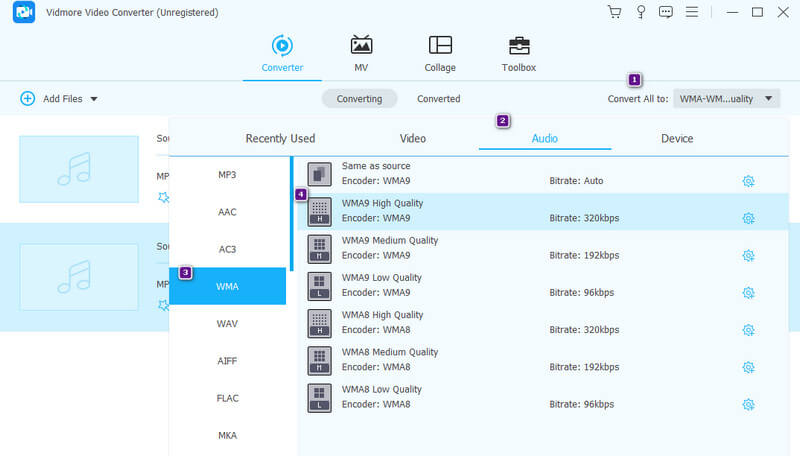
Vidmore Video Converter относится к универсальным конвертерам, где аудио и видео обрабатываются в одном интерфейсе. Для MP3 в WMA он удобен тем, что пользователь добавляет файл, раскрывает список форматов, выбирает WMA и запускает преобразование. Такой тип программы хорош для тех, кто хочет видеть все файлы в очереди и быстро менять параметры профиля.
Работа с качеством строится через настройки выходного формата. Для музыкального MP3 выбирают повышенный битрейт, для речи — средний. Важно не создавать лишних ухудшений: исходный MP3 уже сжат, поэтому агрессивное уменьшение битрейта в WMA сразу проявляется в звуке.
Порядок действий:
-
Запустите Vidmore Video Converter.
-
Добавьте MP3 через кнопку добавления файлов.
-
Проверьте, что файл появился в списке.
-
Откройте список выходных форматов.
-
Выберите WMA.
-
Перейдите к настройкам профиля.
-
Установите битрейт и частоту дискретизации.
-
Укажите папку результата.
-
Запустите преобразование.
-
Проверьте готовый WMA.
Для коллекции файлов удобно добавлять сразу несколько MP3 и применять один профиль ко всей очереди. Для разных типов записи лучше создавать отдельные задания: музыка отдельно, речь отдельно. Так не придется сжимать песни как голосовые заметки или сохранять лекции с избыточным размером.
Плюсы:
-
универсальный интерфейс для аудио и видео;
-
поддерживает пакетную обработку;
-
есть настройка профиля;
-
подходит для регулярной медиаконвертации;
-
удобно сохранять результат в отдельную папку.
Минусы:
-
для одной простой операции возможностей больше, чем требуется;
-
тонкое редактирование аудио лучше делать в аудиоредакторе;
-
новичку нужно внимательно выбирать именно аудиоформат WMA.
Vidmore Video Converter удобен как общий медиаконвертер. Его стоит использовать для регулярной работы с файлами, особенно когда кроме MP3 и WMA часто встречаются видеоформаты.
Програмы для конвертации MP3 в WMA на macOS
Wondershare UniConverter
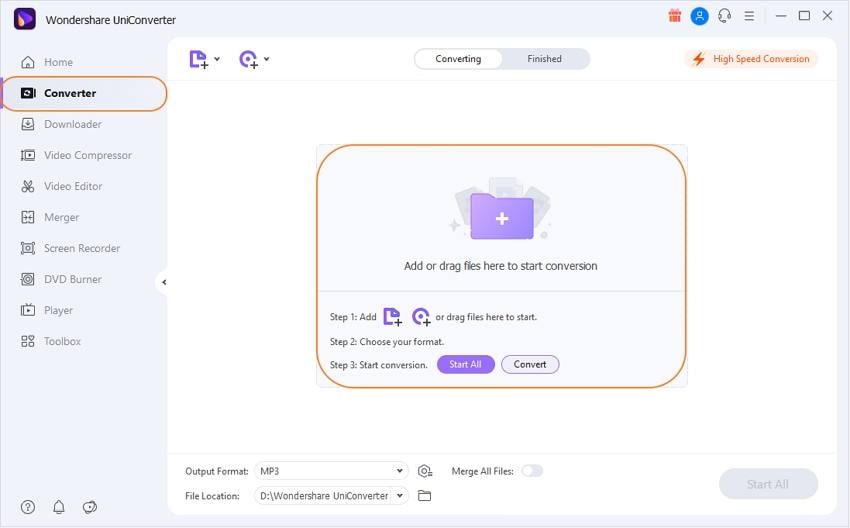
Wondershare UniConverter подходит для macOS и Windows, но на Mac он особенно полезен как универсальный медиаконвертер с понятной очередью файлов. MP3 добавляется в программу, выходной формат выбирается через список аудиоформатов, после чего запускается обработка. Такой сценарий удобен для пользователя, который хочет получить WMA без командной строки и без ручной настройки кодеков.
UniConverter хорошо подходит для смешанных медиапапок. В одной программе можно преобразовать музыку, обработать видео, изменить контейнер, подготовить файлы для устройств и сохранить результат в нужную папку. Для MP3 в WMA важны не дополнительные функции, а нормальная работа с профилями: WMA выбирается явно, а параметры качества доступны перед стартом.
Как конвертировать MP3 в WMA на Mac:
-
Откройте Wondershare UniConverter.
-
Добавьте MP3 через кнопку Add Files.
-
Проверьте список добавленных файлов.
-
Откройте вкладку Output Format.
-
В разделе аудио выберите WMA.
-
При необходимости создайте пользовательский профиль через Create Custom.
-
Укажите битрейт, частоту и каналы.
-
Выберите папку сохранения.
-
Нажмите Start All.
-
После завершения откройте готовый файл в плеере.
Для музыки лучше использовать высокий профиль качества. Для голосовых файлов создайте отдельный профиль с меньшим битрейтом. При обработке нескольких треков убедитесь, что один и тот же профиль не применен ошибочно ко всем типам записей.
Плюсы:
-
удобен на macOS и Windows;
-
поддерживает пакетную обработку;
-
есть выбор выходного формата и профиля;
-
подходит для аудио и видео;
-
понятный процесс добавления файлов и запуска очереди.
Минусы:
-
для одной конвертации онлайн-сервис быстрее;
-
программа содержит много дополнительных инструментов, которые не нужны для простой аудиозадачи;
-
профессиональная обработка звука выполняется удобнее в аудиоредакторе.
Wondershare UniConverter стоит выбирать на Mac, когда нужен универсальный инструмент с аккуратным интерфейсом и контролем качества. Для регулярной конвертации MP3 в WMA это один из самых удобных настольных вариантов.
VideoProc Converter AI
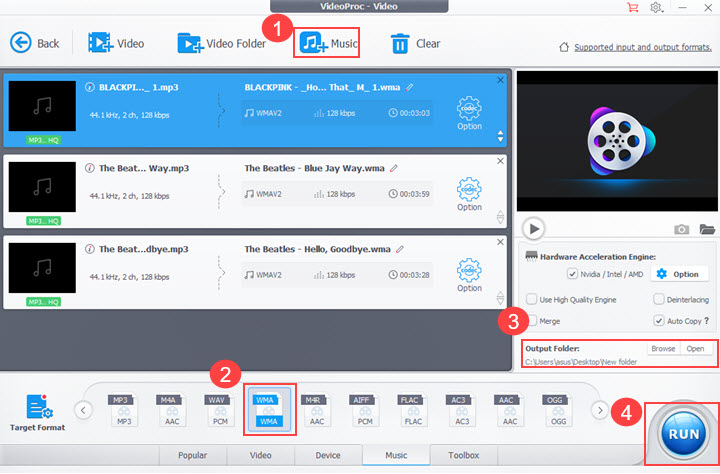
VideoProc Converter AI подходит для Mac и Windows, когда нужен медиаконвертер с простым добавлением файлов и выбором выходного формата. В сценарии MP3 в WMA он работает как классический конвертер: импорт файла, выбор профиля, настройка параметров, запуск обработки. Для пользователя macOS это удобный путь без системных обходных решений и без установки отдельных кодеков вручную.
Этот способ особенно хорош для тех, кто параллельно работает с видео. В одной программе можно держать ролики, аудиодорожки и отдельные музыкальные файлы. Для WMA важно выбрать именно аудиопрофиль, а не видеоконтейнер. После этого задается качество, папка сохранения и запускается конвертация.
Пошагово:
-
Запустите VideoProc Converter AI.
-
Откройте раздел конвертации медиафайлов.
-
Добавьте MP3 в рабочее окно.
-
Перейдите к выбору выходного формата.
-
Выберите WMA в аудиоформатах.
-
Откройте параметры профиля.
-
Для музыки задайте высокий битрейт.
-
Для речи поставьте умеренный битрейт и моно при необходимости.
-
Выберите папку экспорта.
-
Запустите обработку.
-
Проверьте итоговый WMA.
Для macOS этот способ удобен тем, что не требует превращать задачу в техническую настройку через терминал. Пользователь работает с визуальным интерфейсом и видит очередь файлов. Для больших папок лучше заранее разделить материалы по типу: музыка, речь, аудиоуроки, фрагменты из видео.
Плюсы:
-
подходит для macOS и Windows;
-
удобен для смешанных медиаархивов;
-
поддерживает очереди файлов;
-
есть настройки качества;
-
не требует командной строки.
Минусы:
-
для чистой аудиоконвертации существуют более узкие программы;
-
часть функций связана с видео и не нужна для MP3 в WMA;
-
для точной реставрации аудио нужен отдельный редактор.
VideoProc Converter AI стоит выбирать пользователям Mac, которым нужен общий медиаконвертер. Для разовой операции он тоже подходит, но максимальная польза раскрывается при регулярной работе с медиафайлами.
Switch Audio Converter
Switch Audio Converter удобен тем, что сосредоточен именно на звуке. Это не видеоредактор и не медиакомбайн, а аудиоконвертер для преобразования файлов между форматами. Для MP3 в WMA такая специализация полезна: меньше лишних разделов, быстрее выбор выходного формата, проще пакетная обработка.
На macOS Switch подходит для тех, кто часто работает с аудиоколлекциями, диктофонными записями, лекциями и файлами из разных источников. Программа позволяет добавлять несколько файлов, выбирать формат результата и запускать конвертацию очередью. Это хороший вариант между простыми онлайн-сервисами и тяжелыми универсальными конвертерами.
Как перевести MP3 в WMA:
-
Откройте Switch Audio Converter.
-
Добавьте MP3-файлы в список.
-
Выберите выходной формат WMA.
-
Откройте настройки кодирования.
-
Укажите битрейт и каналы.
-
Выберите папку сохранения.
-
Запустите конвертацию.
-
Проверьте готовые файлы.
Для музыки используйте стерео и высокий битрейт. Для голосовых файлов выбирайте моно и меньший битрейт, чтобы не раздувать размер. При пакетной обработке удобно сначала обработать один тестовый файл, послушать результат, а затем применить те же параметры ко всей папке.
Плюсы:
-
специализация на аудиоформатах;
-
удобно обрабатывать несколько файлов;
-
простой выбор результата;
-
подходит для Mac и Windows;
-
не перегружает пользователя видеонастройками.
Минусы:
-
нет расширенного монтажа звука как в Audacity;
-
для смешанных задач с видео удобнее универсальный конвертер;
-
интерфейс рассчитан на практичную обработку, а не на творческое редактирование.
Switch Audio Converter стоит выбирать, когда главная задача — аудио. Для MP3 в WMA это аккуратный и понятный путь на macOS, особенно при регулярной пакетной работе.
Приложения для преобразования MP3 в WMA на Android
Convertio в мобильном браузере
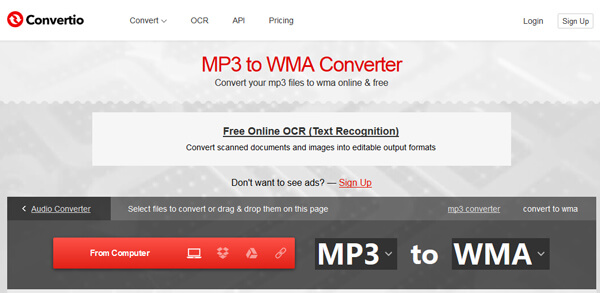
Convertio удобно использовать на Android, когда под рукой только телефон и нужно быстро изменить формат аудио без установки настольной программы. Работа идет через браузер: пользователь выбирает MP3 из памяти устройства, указывает WMA как выходной формат, запускает обработку и скачивает готовый файл.
На Android важно помнить о расположении файлов. Исходный MP3 обычно лежит в папках Download, Music, Audio, в мессенджерах или облачном хранилище. После конвертации WMA чаще всего попадает в Загрузки. Перед началом лучше открыть файловый менеджер и проверить, где находится исходник.
Порядок действий:
-
Откройте Convertio в браузере Android.
-
Нажмите кнопку выбора файла.
-
Выберите MP3 из памяти телефона, Google Drive, Dropbox или другого доступного источника.
-
Укажите выходной формат WMA.
-
Откройте настройки, когда нужно изменить качество.
-
Запустите конвертацию.
-
Дождитесь завершения обработки.
-
Скачайте готовый WMA.
-
Откройте файл из папки Загрузки и проверьте воспроизведение.
Для мобильной конвертации лучше не загружать слишком большие архивы через нестабильную сеть. Один музыкальный файл обрабатывается проще, чем папка из десятков треков. Для больших коллекций надежнее использовать Windows или macOS, где проще контролировать очередь, папки и имена файлов.
Плюсы:
-
не требуется установка программы;
-
работает прямо на Android;
-
можно брать файлы из памяти и облака;
-
понятный процесс выбора формата;
-
подходит для разовой конвертации.
Минусы:
-
нужен интернет;
-
большие файлы зависят от скорости загрузки;
-
конфиденциальные записи лучше обрабатывать локально на компьютере;
-
пакетная работа на телефоне менее удобна.
Convertio на Android стоит использовать для быстрых разовых задач. Для частой обработки музыки и больших папок удобнее настольный аудиоконвертер.
Online-Convert в браузере Android
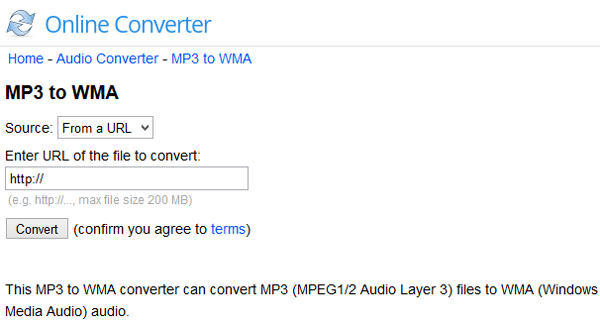
Online-Convert удобен на Android тем, что дает больше настроек перед экспортом. Это важно, когда нужно не просто поменять формат, а задать битрейт, частоту, каналы и другие параметры. Для MP3 в WMA такой сервис подходит, когда требуется управлять размером итогового файла прямо с телефона.
Работа в мобильном браузере требует аккуратности: интерфейс на маленьком экране компактнее, поэтому важно внимательно проверить выбранный формат. Нужен именно WMA, а не WAV, M4A или MP3. Ошибка в этом месте приводит к сохранению файла не в том формате.
Как выполнить конвертацию:
-
Откройте Online-Convert в браузере Android.
-
Перейдите к аудиоконвертеру.
-
Выберите преобразование в WMA.
-
Загрузите MP3 из памяти телефона или облака.
-
Откройте дополнительные настройки.
-
Укажите битрейт.
-
Оставьте частоту дискретизации исходной, когда нет отдельной причины менять ее.
-
Выберите стерео для музыки или моно для речи.
-
Запустите конвертацию.
-
Скачайте WMA после обработки.
-
Проверьте файл в плеере или файловом менеджере.
Для речи Online-Convert особенно удобен: можно уменьшить битрейт и получить файл меньшего размера. Для музыки ставьте высокий битрейт, потому что повторное сжатие в низкое качество быстро портит звучание.
Плюсы:
-
работает без установки приложения;
-
есть расширенные параметры;
-
удобно управлять размером файла;
-
подходит для телефона и компьютера;
-
помогает быстро получить WMA в дороге.
Минусы:
-
нужен стабильный интернет;
-
мобильный интерфейс требует внимательности;
-
большие файлы загружаются дольше;
-
приватные записи лучше не отправлять в онлайн-сервисы.
Online-Convert на Android подойдет тем, кому важны настройки. Это более гибкий мобильный вариант, чем совсем простые конвертеры с одной кнопкой.
Приложения для конвертации MP3 в WMA на iOS
CloudConvert в Safari
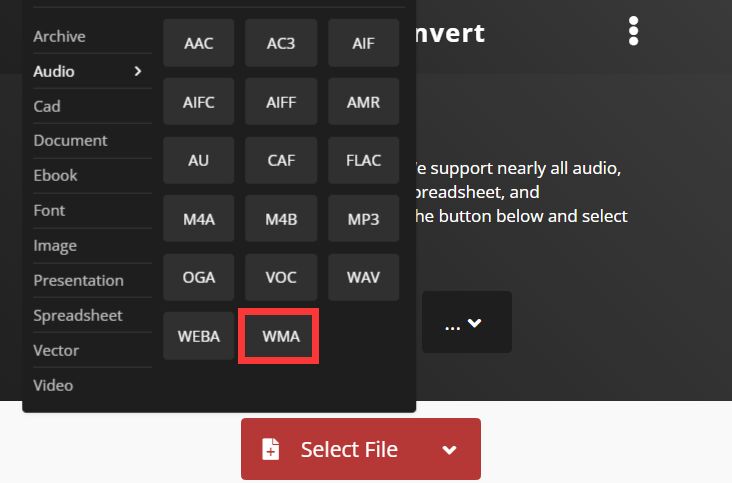
CloudConvert удобно использовать на iPhone и iPad через Safari. Основная особенность iOS — работа через приложение Файлы. Перед конвертацией исходный MP3 должен быть доступен в локальной памяти, iCloud Drive, папке загрузок или подключенном облачном хранилище. После обработки готовый WMA также сохраняется через Файлы.
CloudConvert подходит для пользователей, которым нужен контроль над форматом и настройками без настольного компьютера. Сервис работает через браузер, поэтому установка отдельного приложения не требуется. Для единичной конвертации это быстрый способ получить WMA прямо на iPhone.
Как перевести MP3 в WMA:
-
Откройте Safari на iPhone или iPad.
-
Перейдите к CloudConvert.
-
Выберите исходный формат MP3 и результат WMA.
-
Нажмите выбор файла.
-
В меню iOS откройте Файлы.
-
Найдите исходный MP3.
-
Загрузите файл.
-
Проверьте, что результат установлен как WMA.
-
Откройте параметры, когда нужно задать битрейт или каналы.
-
Запустите конвертацию.
-
Скачайте готовый файл.
-
Сохраните WMA в нужную папку приложения Файлы.
После скачивания нажмите на файл и проверьте, открывается ли он в выбранном плеере. iOS не всегда одинаково удобно работает с WMA во всех приложениях, поэтому для дальнейшего прослушивания лучше заранее проверить совместимость с конкретным плеером.
Плюсы:
-
работает в Safari;
-
удобно брать файлы из приложения Файлы;
-
есть выбор параметров;
-
подходит для iPhone и iPad;
-
не требует компьютера.
Минусы:
-
нужен интернет;
-
WMA на iOS поддерживается не всеми плеерами одинаково удобно;
-
большие файлы загружать с телефона дольше;
-
пакетная обработка менее комфортна, чем на компьютере.
CloudConvert на iOS стоит выбирать, когда компьютер недоступен, а WMA нужен быстро. Для больших аудиоархивов удобнее выполнить обработку на Windows или Mac.
Zamzar в Safari
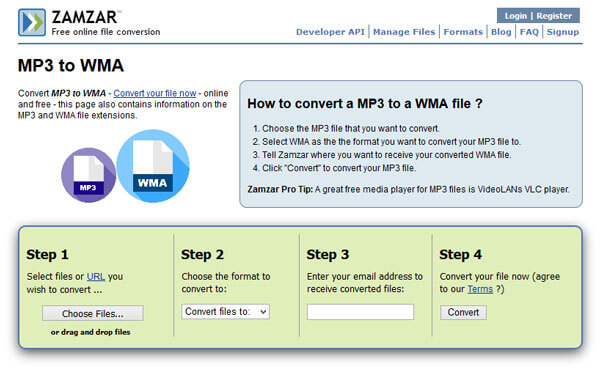
Zamzar — простой онлайн-способ для iPhone и iPad. Его логика максимально прямая: выбрать файл, выбрать WMA, запустить конвертацию, скачать результат. Такой вариант хорош для пользователя, которому не нужны расширенные настройки и который хочет быстро получить готовый WMA.
На iOS Zamzar лучше использовать для одиночных файлов. Выберите MP3 через Файлы, дождитесь загрузки, запустите обработку и сохраните результат. После скачивания WMA будет доступен в папке загрузок Safari или в выбранном расположении приложения Файлы.
Пошагово:
-
Откройте Zamzar в Safari.
-
Нажмите кнопку выбора файла.
-
Выберите MP3 через приложение Файлы.
-
Укажите выходной формат WMA.
-
Запустите конвертацию.
-
Дождитесь завершения.
-
Скачайте готовый WMA.
-
Сохраните файл на iPhone или в iCloud Drive.
-
Проверьте воспроизведение в нужном приложении.
Этот способ удобен именно простотой. Для тонкой настройки битрейта и каналов лучше выбрать CloudConvert или Online-Convert, а для частой конвертации — настольную программу. Но для одного файла Zamzar справляется быстро и не заставляет разбираться в профилях.
Плюсы:
-
очень простой порядок действий;
-
работает через Safari;
-
не требует установки приложения;
-
подходит для разовой конвертации;
-
удобно сохранять результат в Файлы.
Минусы:
-
нужен интернет;
-
меньше ручных настроек качества;
-
большие файлы зависят от скорости загрузки;
-
WMA после сохранения нужно проверить в конкретном iOS-плеере.
Zamzar подходит для самого простого сценария на iPhone: один файл, минимум настроек, быстрый результат.
Как конвертировать MP3 в WMA онлайн
Media.io
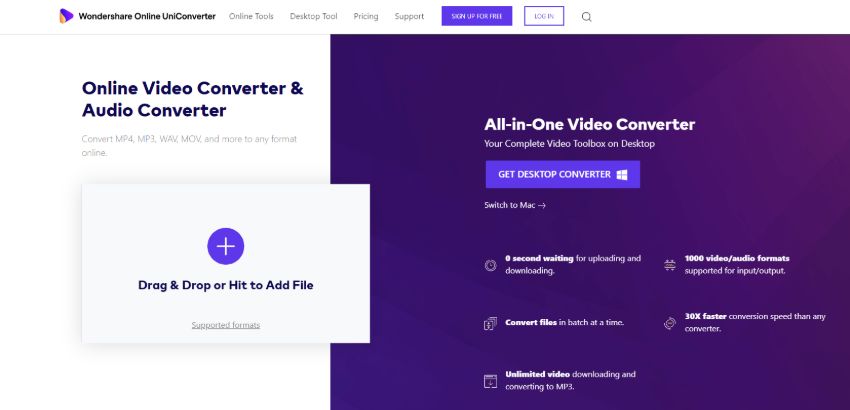
Media.io удобно использовать в браузере на компьютере, когда не хочется устанавливать программу. Сервис принимает MP3, позволяет выбрать WMA и скачать результат после обработки. Это хороший вариант для разовой конвертации, особенно когда файл небольшой и не содержит приватной информации.
Онлайн-конвертеры хороши простотой, но у них есть общая особенность: файл сначала загружается на сервер, затем обрабатывается, потом скачивается обратно. Для музыки из личной коллекции это обычно не проблема, а для рабочих записей, интервью, закрытых совещаний и конфиденциальных материалов лучше использовать локальную программу.
Как работать:
-
Откройте Media.io в браузере.
-
Выберите инструмент конвертации аудио.
-
Загрузите MP3 с компьютера.
-
Укажите результат WMA.
-
Проверьте настройки качества, когда они доступны.
-
Запустите конвертацию.
-
Скачайте готовый файл.
-
Откройте WMA в плеере и проверьте звучание.
Для музыки используйте настройки высокого качества. Для речи можно уменьшить битрейт, чтобы итоговый файл занимал меньше места. После скачивания лучше переименовать файл сразу, потому что онлайн-сервисы иногда добавляют к имени служебные элементы.
Плюсы:
-
не требует установки;
-
подходит для любого современного браузера;
-
простой выбор входного и выходного формата;
-
удобно для одного или нескольких файлов;
-
результат скачивается сразу после обработки.
Минусы:
-
нужен интернет;
-
приватные записи лучше не загружать в онлайн-сервис;
-
при больших файлах скорость зависит от соединения;
-
настройки качества обычно проще, чем в настольных программах.
Media.io стоит выбирать для быстрой разовой конвертации MP3 в WMA. Для регулярной работы и больших архивов лучше использовать локальный конвертер.
Convertio на компьютере
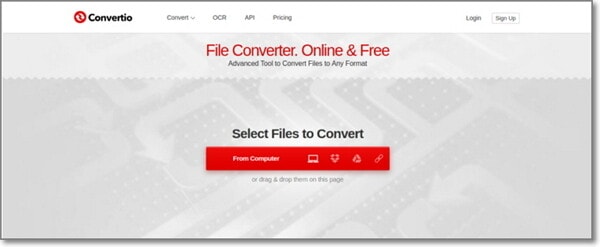
Convertio на компьютере удобнее, чем на телефоне, потому что проще выбирать файлы, работать с папками и сохранять результат. Сервис поддерживает загрузку с диска и облачных хранилищ, поэтому подходит для пользователя, у которого исходный MP3 лежит не только на компьютере, но и в Google Drive или Dropbox.
Процесс понятный: загрузить MP3, выбрать WMA, запустить преобразование, скачать результат. Для большинства бытовых задач этого достаточно. При работе с несколькими файлами следите за ограничениями сервиса и размером исходников.
Порядок действий:
-
Откройте Convertio в браузере.
-
Нажмите выбор файлов.
-
Добавьте MP3 с компьютера или из облака.
-
В списке форматов выберите WMA.
-
Откройте настройки, когда нужно изменить качество.
-
Запустите конвертацию.
-
Скачайте результат.
-
Перенесите WMA в нужную папку.
-
Проверьте воспроизведение.
Для больших музыкальных коллекций Convertio менее удобен, чем настольная программа: нужно ждать загрузки и скачивания. Зато для одного файла он экономит время и не требует установки.
Плюсы:
-
работает в браузере;
-
поддерживает загрузку из разных источников;
-
простой выбор WMA;
-
подходит для быстрой разовой задачи;
-
не зависит от операционной системы.
Минусы:
-
нужен интернет;
-
ограничения по размеру и количеству файлов зависят от условий сервиса;
-
конфиденциальные аудиозаписи лучше обрабатывать локально;
-
пакетная обработка больших папок удобнее на компьютере в отдельной программе.
Convertio стоит использовать, когда нужен быстрый онлайн-конвертер MP3 в WMA без установки. Для регулярной обработки лучше выбрать настольное решение.
Online-Convert на компьютере

Online-Convert на компьютере полезен тем, что дает больше контроля над параметрами файла. Здесь удобно настраивать битрейт, частоту дискретизации и каналы, поэтому сервис подходит для задач, где размер и качество важны одновременно. Например, музыкальный файл можно сохранить с повышенным битрейтом, а голосовую запись — в более компактном виде.
Этот способ особенно удобен для пользователей, которые не хотят ставить программу, но хотят видеть больше настроек, чем в самых простых онлайн-конвертерах. На большом экране проще проверить выбранный формат, параметры и итоговое имя файла.
Как конвертировать:
-
Откройте Online-Convert в браузере.
-
Выберите аудиоконвертер в WMA.
-
Загрузите MP3 с компьютера.
-
Откройте параметры конвертации.
-
Укажите битрейт.
-
Выберите частоту дискретизации или оставьте исходную.
-
Укажите стерео или моно.
-
Запустите обработку.
-
Скачайте WMA.
-
Проверьте файл в плеере.
Для музыки ставьте 192–320 кбит/с. Для речи используйте 96–160 кбит/с. Не нужно повышать частоту дискретизации ради видимого улучшения: это увеличивает размер, но не восстанавливает данные, потерянные при сжатии MP3.
Плюсы:
-
расширенные настройки качества;
-
работает без установки;
-
удобно управлять размером файла;
-
подходит для Windows, macOS и Linux;
-
можно использовать с любого браузера.
Минусы:
-
требуется интернет;
-
большие файлы зависят от скорости загрузки;
-
для приватных записей лучше локальная программа;
-
при частой обработке папок настольный конвертер быстрее.
Online-Convert подходит тем, кому нужен онлайн-способ с ручными параметрами. Это один из самых гибких браузерных вариантов для MP3 в WMA.
Vidmore Free Online Converter
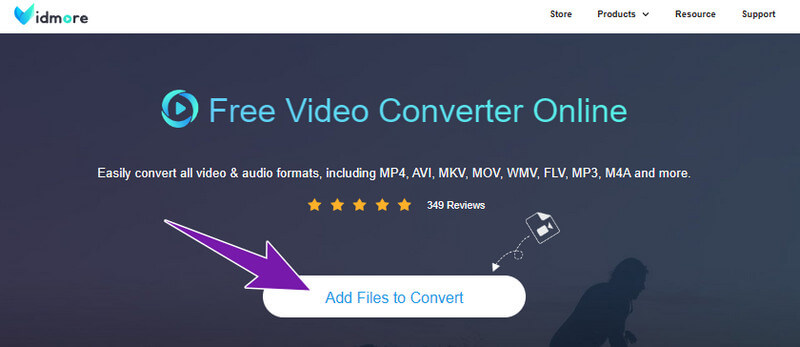
Vidmore Free Online Converter подходит для разовой работы в браузере. Пользователь загружает MP3, выбирает WMA и запускает обработку. По логике это классический онлайн-конвертер, который не требует установки настольной программы и подходит для небольших файлов.
Такой способ удобен на рабочем компьютере, где нет прав на установку программ, или на чужом устройстве, где нужно быстро получить WMA и закрыть задачу. При этом для приватных и больших файлов локальный способ остается предпочтительным.
Пошагово:
-
Откройте онлайн-конвертер Vidmore в браузере.
-
Нажмите кнопку добавления файла.
-
Выберите MP3 на компьютере.
-
Укажите выходной формат WMA.
-
Проверьте доступные настройки качества.
-
Запустите конвертацию.
-
Скачайте готовый файл.
-
Откройте WMA и проверьте звук.
Если онлайн-конвертер предлагает выбор битрейта, для музыки ставьте высокий уровень, для речи — средний. Не используйте минимальное качество для файлов, которые планируется хранить долго: повторное сжатие заметно ухудшает звук.
Плюсы:
-
работает прямо в браузере;
-
не требует установки;
-
подходит для быстрой разовой задачи;
-
процесс понятен новичку;
-
можно использовать на разных операционных системах.
Минусы:
-
нужен интернет;
-
не подходит для конфиденциальных записей;
-
большие файлы обрабатываются дольше;
-
пакетная обработка уступает настольным программам.
Vidmore Free Online Converter — хороший запасной вариант, когда нужен WMA здесь и сейчас. Для регулярной обработки лучше использовать настольную версию конвертера или другую локальную программу.
Какой битрейт выбрать для MP3 в WMA
Выбор битрейта зависит не от формата сам по себе, а от содержания записи. Музыка требует больше данных, потому что в ней есть высокие частоты, атаки инструментов, стереоэффекты, реверберация и плотные участки. Речь проще для кодирования: главное, чтобы слова оставались разборчивыми.
| Тип записи | Рекомендуемый WMA-битрейт | Каналы | Комментарий |
|---|---|---|---|
| Музыка для архива | 256–320 кбит/с | Стерео | Лучший вариант, когда размер не критичен |
| Музыка для обычного прослушивания | 192–256 кбит/с | Стерео | Баланс качества и веса |
| Подкаст с музыкой | 160–192 кбит/с | Стерео | Подходит для смешанного контента |
| Лекция или интервью | 96–160 кбит/с | Моно или стерео | Голос остается разборчивым |
| Диктофонная заметка | 64–128 кбит/с | Моно | Компактный вариант |
| Архив старых записей | 160–256 кбит/с | По исходнику | Лучше не снижать качество агрессивно |
Для MP3, который уже был записан в 128 кбит/с, экспорт в WMA 320 кбит/с не делает звук студийным. Файл станет больше, но потерянные детали не вернутся. Однако слишком низкий битрейт при повторном кодировании ухудшит результат еще сильнее. Поэтому безопасная стратегия — не сжимать ниже разумного уровня.
Частые ошибки при конвертации MP3 в WMA
Самая частая ошибка — ожидать улучшения качества после смены формата. Конвертация меняет способ хранения аудио, но не восстанавливает потерянные данные. Когда исходный MP3 был плохого качества, WMA сохранит те же проблемы: металлические высокие частоты, плоский звук, артефакты, шумы и низкую детализацию.
Вторая ошибка — выбирать минимальный битрейт ради маленького размера. Для речи это иногда оправдано, для музыки почти всегда приводит к заметному ухудшению. Особенно страдают тарелки, шипящие звуки, объем сцены и плотные фрагменты.
Третья ошибка — многократно перегонять файл между форматами. MP3 в WMA, затем WMA обратно в MP3, потом снова в WMA — такой цикл накапливает потери. Лучше хранить исходный MP3 и делать из него нужную версию один раз.
Четвертая ошибка — путать WMA и WAV. WMA — сжатый формат Windows Media Audio. WAV — контейнер, который часто хранит несжатый PCM-звук и занимает намного больше места. Для совместимости со старым плеером нужен именно тот формат, который поддерживает устройство.
Пятая ошибка — не проверять файл после экспорта. Конвертер завершил обработку, но это не гарантирует, что файл корректно воспроизводится на нужном устройстве. Всегда проверяйте длительность, начало, середину и конец.
Как проверить готовый WMA-файл
Сначала сравните длительность. Если исходный MP3 длится 3:42, итоговый WMA тоже должен длиться 3:42. Разница в одну секунду иногда связана с особенностями кодирования, но заметное укорочение говорит об ошибке.
Затем проверьте размер. WMA с высоким битрейтом может оказаться больше исходного MP3. Это нормально, когда выбран 256 или 320 кбит/с. Слишком маленький размер для музыкального файла указывает на низкое качество.
После этого прослушайте три фрагмента: первые 10 секунд, середину и последние 10 секунд. Так обнаруживаются обрывы, пропавший звук, слишком тихий экспорт и сбои в конце файла.
Откройте свойства файла и проверьте формат. В Windows это делается через контекстное меню Свойства, затем вкладку Подробно. Там видны длительность, битрейт и другие параметры. Для большой партии файлов проверьте несколько случайных треков из разных частей списка.
Наконец, протестируйте WMA там, где он будет использоваться: в Windows Media Player, на старом плеере, в автомобильной системе, в программе для обучения или на нужном рабочем компьютере. Совместимость важнее формального успешного экспорта.
Что выбрать в итоге
Для Windows самым удобным первым вариантом остается АудиоМАСТЕР. Он подходит тем, кто хочет открыть MP3, при необходимости подрезать или обработать звук, выбрать WMA и сохранить результат с понятными настройками.
Вторым практичным вариантом для Windows выступает ВидеоМАСТЕР. Его стоит выбирать, когда кроме аудио приходится работать с видео, извлекать дорожки, обрабатывать медиапапки и держать все задачи в одной программе.
Для массовой обработки на Windows хорошо подходит Format Factory. Он удобен для папок, архивов и очередей. Для редактирования перед экспортом лучше выбрать Audacity.
На macOS удобны Wondershare UniConverter, VideoProc Converter AI и Switch Audio Converter. UniConverter и VideoProc лучше подходят для универсальной работы с медиа, Switch — для чистой аудиоконвертации.
На Android и iOS лучше использовать онлайн-сервисы только для разовых задач. Convertio, Online-Convert, CloudConvert и Zamzar удобны, когда нет компьютера. Для больших коллекций, конфиденциальных записей и регулярной работы безопаснее локальная программа на Windows или Mac.
Частые вопросы
Можно ли конвертировать MP3 в WMA без потери качества?
Можно сохранить звук без заметного ухудшения, но нельзя восстановить данные, которые MP3 уже потерял при первом сжатии. Правильные настройки помогают не добавить новые заметные артефакты.
WMA звучит лучше MP3?
WMA хорошо работает при низких и средних битрейтах, особенно в среде Windows. Но качество конкретного файла зависит от исходника, битрейта, кодера и настроек. Само расширение не делает звук лучше автоматически.
Какой битрейт выбрать для музыки?
Для музыки используйте 192–320 кбит/с. Для архива и максимально аккуратного результата выбирайте 256 или 320 кбит/с. Для обычного прослушивания часто достаточно 192 кбит/с.
Какой битрейт выбрать для речи?
Для речи подходит 96–160 кбит/с. Лекции, интервью и аудиокниги часто нормально звучат при 128 кбит/с. Моно уменьшает размер файла без потери смысла записи.
Почему WMA получился больше исходного MP3?
Размер зависит от битрейта и длительности. MP3 мог быть сжат до 128 кбит/с, а WMA сохранен в 256 кбит/с. В таком случае итоговый файл становится больше, хотя исходное качество не повышается.
Почему WMA не открывается на телефоне?
Не каждый мобильный плеер одинаково хорошо поддерживает WMA. На Android проблему часто решает другой медиаплеер. На iOS поддержка зависит от приложения, через которое открывается файл.
Можно ли конвертировать сразу много MP3-файлов?
Да. Для пакетной обработки удобны ВидеоМАСТЕР, Format Factory, Wondershare UniConverter, Switch Audio Converter и Vidmore Video Converter.
Нужно ли удалять исходный MP3 после конвертации?
Исходный MP3 лучше оставить. Он пригодится, когда понадобится другой формат или повторная конвертация с новыми параметрами. Храните WMA как рабочую копию, а MP3 — как исходный файл.
Какой способ самый простой для новичка?
На Windows проще всего использовать АудиоМАСТЕР. На телефоне самый простой путь — Convertio или Zamzar в браузере. Для больших папок лучше брать настольный конвертер с пакетной обработкой.

Чтобы оставить комментарий, авторизуйтесь или зарегистрируйтесь.