Видео для YouTube начинается не с кнопки записи и не с монтажа. Хороший ролик собирается из нескольких этапов: идея, сценарий, съемка, звук, монтаж, оформление, экспорт и загрузка через YouTube Studio. Такой порядок экономит время: не приходится переснимать вступление, искать недостающие кадры во время монтажа и переделывать файл после неудачного экспорта.
Для обычного горизонтального ролика удобен формат 16:9, для Shorts — вертикальный или квадратный кадр. YouTube относит к Shorts квадратные и вертикальные видео длительностью до 3 минут, загруженные после 15 октября 2024 года. Для загрузки с компьютера используется путь YouTube Studio → Создать → Загрузить видео.
Что подготовить перед созданием видео для YouTube
Первый ролик проще делать по короткому производственному листу. В нем фиксируются тема, формат, примерная длительность, структура, список кадров, текст для заставки, файлы для монтажа и финальные параметры экспорта. Такой лист особенно полезен для обучающих роликов, обзоров программ, распаковок, видеоинструкций, влогов и Shorts.
Перед съемкой нужно определить, какую задачу решает видео. Обучающий ролик отвечает на конкретный вопрос зрителя. Обзор показывает достоинства, ограничения и сценарии использования продукта. Влог держится на истории и ритме. Shorts строится на одном действии, одной мысли или одном визуальном приеме.
Базовая структура ролика для YouTube выглядит так:
| Блок | Что в нем должно быть | Ошибка новичка |
|---|---|---|
| Первые 5–10 секунд | Понятная тема и обещание результата | Долгое приветствие без сути |
| Основная часть | Пошаговое раскрытие темы | Перескакивание между мыслями |
| Демонстрация | Экран, кадры, примеры, сравнения | Разговор без визуального подтверждения |
| Вывод | Короткое резюме и следующий шаг | Резкий обрыв ролика |
| Оформление | Превью, название, описание, главы | Публикация без подготовки карточки видео |
Сценарий не обязан быть литературным. Для большинства роликов достаточно плана из коротких тезисов. Полностью прописанный текст нужен для обучающих видео, рекламных выпусков, голосовой озвучки и роликов, где важна точная формулировка.
Минимальный шаблон сценария:
-
Тема ролика.
-
Для кого видео.
-
Что зритель получит в конце.
-
Список шагов.
-
Что показать на экране.
-
Где нужны титры.
-
Где вставить крупный план.
-
Где поставить музыку.
-
Чем закончить ролик.
Для видео на YouTube с нуля особенно важно заранее подготовить папку проекта. Внутри удобно сделать подпапки: Видео, Фото, Звук, Музыка, Графика, Экспорт. Такой порядок избавляет от ситуации, когда видеоредактор теряет файлы после переноса проекта.
Базовые требования YouTube к ролику
Для загрузки лучше экспортировать видео в MP4. YouTube рекомендует контейнер MP4, видеокодек H.264, аудио AAC-LC или Opus, частоту дискретизации звука 48 кГц. Для монтажа на бытовом компьютере и телефоне универсальным вариантом остается MP4 с H.264 и AAC.
| Тип ролика | Соотношение сторон | Разрешение | Частота кадров | Формат файла |
|---|---|---|---|---|
| Обычное видео | 16:9 | 1920×1080 | 25, 30 или 60 FPS | MP4 |
| Ролик высокого качества | 16:9 | 2560×1440 или 3840×2160 | 30 или 60 FPS | MP4 |
| YouTube Shorts | 9:16 | 1080×1920 | 30 или 60 FPS | MP4 |
| Квадратный короткий ролик | 1:1 | 1080×1080 | 30 FPS | MP4 |
Для обычного канала достаточно 1080p. 4K оправдано для обзоров техники, игр, тревел-видео, предметной съемки, экранных записей с мелким интерфейсом и роликов, где важна высокая детализация. Для Shorts лучше сразу монтировать вертикальный проект 1080×1920, а не обрезать горизонтальное видео в конце.
Звук важнее картинки. Зритель прощает простую камеру, но быстро закрывает видео с гулом, резкими перепадами громкости и плохо различимой речью. Перед монтажом голосовую дорожку нужно прослушать в наушниках, удалить шумные паузы, выровнять громкость и приглушить музыку под речь.
Как снять материал для ролика
Для первого видео достаточно смартфона, окна или мягкого источника света, устойчивой опоры и тихой комнаты. Камеру ставят на уровне глаз, фон освобождают от лишних деталей, источник света размещают перед лицом или под углом 45 градусов. Свет сзади оставляет лицо темным, а верхняя лампа дает жесткие тени под глазами.
Для записи экрана на компьютере лучше заранее увеличить масштаб интерфейса, отключить всплывающие уведомления и закрыть личные вкладки. Курсор должен двигаться медленно. При демонстрации программы зритель должен успевать видеть, куда нажимают и почему.
Для ролика с голосом удобен такой порядок:
-
Записать чистую озвучку.
-
Разложить голос на таймлайне.
-
Под голос добавить видеофрагменты.
-
Удалить лишние паузы.
-
Добавить титры и выделения.
-
Поставить фоновую музыку на низкую громкость.
-
Проверить ролик на телефоне и компьютере.
Для видео с говорящей головой порядок другой: сначала пишется видео, затем выбираются удачные дубли, потом добавляются перебивки, скринкасты, фотографии и титры. Перебивки скрывают склейки и делают выпуск динамичнее.
Как создать видео для YouTube на Windows
ВидеоМОНТАЖ

ВидеоМОНТАЖ подходит для первого ролика на Windows, семейного видео, обучающей инструкции, обзора товара, поздравительного ролика, слайд-шоу и простого выпуска для канала. Интерфейс рассчитан на быстрый результат: добавить файлы, обрезать фрагменты, расставить переходы, добавить текст, музыку и экспортировать готовый файл.
Для обычного видео на YouTube в ВидеоМОНТАЖ удобнее создавать горизонтальный проект 16:9. Для Shorts нужен вертикальный кадр 9:16, а важные объекты размещаются в центре: интерфейс YouTube на телефоне перекрывает часть нижней и правой области экрана.
Работа начинается с добавления материалов. В проект загружают видео, фотографии, заставку, звуковую дорожку и музыку. После этого клипы раскладываются в нужном порядке. Лишние фрагменты удаляются инструментом обрезки: начало клипа подтягивается до момента действия, конец обрезается сразу после завершения мысли. В обучающем ролике паузы лучше сокращать, но не вырезать дыхание полностью, иначе речь становится искусственной.
Пошаговый порядок:
-
Создайте новый проект.
-
Добавьте видео и изображения.
-
Перетащите материалы на шкалу монтажа.
-
Обрежьте лишние участки.
-
Разместите заставку в начале.
-
Добавьте титр с названием темы.
-
Подложите музыку на отдельную дорожку.
-
Уменьшите громкость музыки под голосом.
-
Добавьте переходы только между разными сценами.
-
Проверьте ролик в окне предпросмотра.
-
Экспортируйте файл в MP4.
Для ролика с голосом музыка должна оставаться фоном. Ее громкость ставят заметно ниже речи. Для видео без голоса музыка играет свободнее, но громкие акценты не должны перекрывать важные титры. Текст на экране лучше делать крупным: на телефоне мелкие подписи теряются.
Оптимальные настройки экспорта для YouTube:
| Параметр | Значение |
|---|---|
| Формат | MP4 |
| Разрешение | 1920×1080 |
| Соотношение | 16:9 |
| Частота кадров | как у исходника |
| Звук | AAC, 48 кГц |
| Для Shorts | 1080×1920, 9:16 |
Плюсы:
-
понятный интерфейс для новичка;
-
быстрый монтаж без сложной подготовки;
-
удобная сборка роликов из фото и видео;
-
есть инструменты для титров, музыки и переходов;
-
подходит для YouTube-видео без профессионального опыта.
Минусы:
-
меньше возможностей для сложной цветокоррекции, чем в профессиональных редакторах;
-
проект с большим количеством дорожек удобнее собирать в более мощной программе;
-
для сложной графики и композитинга нужен отдельный инструмент.
ВидеоМОНТАЖ стоит выбирать для первого выпуска, домашнего канала, пошаговых инструкций, обзоров и роликов, где важна скорость. Для сложной работы с цветом, многокамерным монтажом и большим количеством эффектов лучше переходить к DaVinci Resolve, Premiere Pro или Final Cut Pro.
Movavi Video Editor
Movavi Video Editor удобен для YouTube-роликов, где нужен быстрый монтаж с современными титрами, переходами, фильтрами и музыкой. Его выбирают для обзоров, влогов, распаковок, обучающих выпусков и коротких роликов для соцсетей. В интерфейсе есть медиатека, окно предпросмотра, таймлайн, панель инструментов и экспорт.
Создание видео начинается с кнопки Добавить файлы. После импорта клипы перетаскиваются на таймлайн. Ненужные части удаляются через разделение клипа и удаление фрагмента. Для аккуратной склейки лучше использовать прямой монтаж без лишних переходов. Переходы нужны между сценами, главами, локациями и разными типами материала.
Для видео на YouTube особенно полезны:
| Задача | Что использовать |
|---|---|
| Быстрая нарезка | Разделение клипа на таймлайне |
| Объясняющие подписи | Титры и текстовые блоки |
| Вступление | Заставка из короткого шаблона |
| Динамика | Ускорение скучных участков |
| Чистый звук | Регулировка громкости и шумоподавление |
| Вертикальный ролик | Проект 9:16 |
Пошаговый порядок:
-
Создайте новый проект.
-
Добавьте видео, фото и аудио через Добавить файлы.
-
Перетащите материалы на таймлайн.
-
Разделите длинные клипы на смысловые части.
-
Удалите неудачные дубли.
-
Добавьте титр в начале ролика.
-
Вставьте подписи к важным действиям.
-
Добавьте музыку на отдельную дорожку.
-
Настройте громкость каждого клипа.
-
Проверьте весь ролик от начала до конца.
-
Нажмите Экспорт.
-
Выберите MP4 и разрешение 1920×1080.
Для обучающего ролика в Movavi удобно выделять важные моменты текстом. Подпись должна объяснять действие, а не дублировать каждое слово диктора. Хорошая подпись короткая: название кнопки, значение настройки, предупреждение об ошибке.
Плюсы:
-
быстрый старт без долгого обучения;
-
удобная работа с титрами и шаблонами;
-
подходит для горизонтальных видео и Shorts;
-
понятный экспорт в MP4;
-
хороший вариант для регулярного домашнего и блогерского монтажа.
Минусы:
-
для сложного грейдинга возможностей меньше, чем в DaVinci Resolve;
-
большое количество эффектов легко перегружает ролик;
-
профессиональные проекты с десятками дорожек удобнее вести в Premiere Pro или Resolve.
Movavi Video Editor подходит тем, кто хочет создать видео для ютуба без долгого изучения профессионального софта. Главная рекомендация — не перегружать проект анимациями. Для YouTube важнее ясный сюжет, хороший звук и чистая картинка.
VSDC Free Video Editor
VSDC Free Video Editor подходит для Windows-пользователей, которым нужен бесплатный видеоредактор с таймлайном, слоями, эффектами, цветокоррекцией и экспортом. Он хорош для обучающих роликов, презентаций, обзоров, роликов с наложением текста, скринкастов и видео, где нужно размещать несколько объектов на экране.
Интерфейс VSDC отличается от простых редакторов: здесь важную роль играют объекты и сцены. Видео, текст, изображения, фигуры и звук размещаются как отдельные элементы. Такой подход удобен для роликов с графикой, стрелками, рамками, подсветкой области экрана и вставками картинка в картинке.
Порядок работы:
-
Создайте новый проект.
-
Укажите разрешение 1920×1080 для обычного ролика или 1080×1920 для Shorts.
-
Добавьте видеофайлы через импорт.
-
Разместите клипы на таймлайне.
-
Разделите длинные фрагменты.
-
Удалите лишние части.
-
Добавьте текстовые объекты.
-
Используйте фигуры для выделения кнопок и областей интерфейса.
-
Настройте уровни звука.
-
Откройте экспорт проекта.
-
Выберите профиль для MP4.
VSDC особенно полезен для роликов, где нужно показать интерфейс программы. На экран можно добавить стрелку, прямоугольник, полупрозрачную подложку, подпись и дополнительное изображение. Для обучающих видео такие элементы помогают зрителю не теряться.
Для YouTube лучше не ставить слишком много эффектов на каждый кадр. В обучающем контенте переходы, вспышки и анимированные рамки должны помогать, а не отвлекать. Основная визуальная логика: одна мысль — один акцент.
Плюсы:
-
бесплатный редактор для Windows;
-
поддерживает слои, текст, фигуры и эффекты;
-
удобен для обучающих видео и скринкастов;
-
позволяет собирать ролики с несколькими объектами на экране;
-
подходит для MP4-экспорта.
Минусы:
-
интерфейс требует привыкания;
-
новичку сложнее начать, чем в ВидеоМОНТАЖ или Movavi;
-
аккуратная работа со слоями требует дисциплины на таймлайне.
VSDC выбирают для видеоинструкций, обзоров программ и роликов с графическими пояснениями. Для простого семейного монтажа он избыточен, а для технического канала дает больше контроля, чем самые простые редакторы.
Shotcut
Shotcut — бесплатный видеоредактор с классическим таймлайном, фильтрами, дорожками и гибким экспортом. Он подходит для YouTube-роликов, где нужен честный монтаж без шаблонной перегруженности: нарезка, склейка, базовая цветокоррекция, работа со звуком, титры и экспорт.
Интерфейс Shotcut строится вокруг списка воспроизведения, предпросмотра, фильтров, таймлайна и панели экспорта. Для новичка самый безопасный путь — сначала собрать чистый монтаж, затем перейти к фильтрам и звуку.
Порядок работы:
-
Откройте Shotcut.
-
Создайте проект с нужной папкой.
-
Перетащите видеофайлы в список воспроизведения.
-
Перенесите первый клип на таймлайн.
-
Добавьте остальные клипы в нужном порядке.
-
Разрежьте материал по смысловым точкам.
-
Удалите паузы и брак.
-
Добавьте текст через фильтр.
-
Настройте яркость, контраст и насыщенность.
-
Добавьте аудиодорожку.
-
Проверьте громкость речи и музыки.
-
Откройте Экспорт и сохраните MP4.
Shotcut хорошо подходит для длинных роликов, где важно не оформление, а чистый монтаж. Обзор программы, запись экрана, лекция, подкаст с видео, техническая инструкция — такие задачи в нем решаются без лишней декоративности.
Для ролика на YouTube в Shotcut лучше делать отдельные дорожки: одна для основного видео, вторая для перебивок, третья для текста, четвертая для музыки. Такой порядок упрощает правки: титры не смешиваются с видео, музыка не мешает голосу, а вставки легко двигать.
Плюсы:
-
бесплатный и функциональный редактор;
-
подходит для Windows, macOS и Linux;
-
гибкая работа с форматами;
-
удобная система фильтров;
-
хороший вариант для технических роликов.
Минусы:
-
меньше готовых шаблонов, чем в коммерческих редакторах;
-
интерфейс выглядит строже, чем у редакторов для новичков;
-
часть действий требует ручной настройки.
Shotcut стоит использовать, когда нужен бесплатный монтаж видео для YouTube без зависимости от мобильных шаблонов. Он лучше всего раскрывается в аккуратных роликах с логичной структурой и умеренным оформлением.
OpenShot
OpenShot — простой бесплатный редактор для базового монтажа. Он подходит для роликов из нескольких клипов, нарезки интервью, школьных и учебных проектов, домашних видео, слайд-шоу и простых выпусков на YouTube. Главное преимущество — понятная структура: файлы проекта, окно предпросмотра, таймлайн и панель свойств.
Чтобы сделать ролик в OpenShot, достаточно добавить файлы, перетащить их на дорожки, обрезать лишнее и экспортировать результат. Для новичка это один из самых прямых маршрутов: интерфейс не перегружен профессиональными панелями.
Порядок работы:
-
Создайте новый проект.
-
Импортируйте клипы и изображения.
-
Перетащите первый клип на таймлайн.
-
Добавьте остальные фрагменты.
-
Подрежьте начало и конец клипов.
-
Расставьте переходы только между смысловыми сценами.
-
Добавьте заголовок через инструмент титров.
-
Разместите музыку ниже основной видеодорожки.
-
Проверьте громкость.
-
Экспортируйте файл в MP4.
OpenShot удобен для ролика, где не требуется сложный дизайн. Например, для видеоотчета с мероприятия, простого обзора, поздравления, семейного выпуска или первого обучающего ролика. Для видео с большим количеством всплывающих подсказок и сложных масок удобнее VSDC, Shotcut или DaVinci Resolve.
Плюсы:
-
простой интерфейс;
-
бесплатное использование;
-
подходит для базовой нарезки и склейки;
-
есть титры и переходы;
-
быстро осваивается.
Минусы:
-
меньше профессиональных инструментов;
-
сложные проекты с большим количеством дорожек собирать неудобно;
-
цвет и звук настраиваются проще, чем в DaVinci Resolve.
OpenShot — хороший старт для тех, кто впервые открывает видеоредактор и хочет понять базовую механику таймлайна. Для регулярного канала он подходит при простом формате выпуска: говорящая голова, перебивки, короткие подписи, финальный экспорт.
DaVinci Resolve
DaVinci Resolve подходит для профессионального монтажа, цветокоррекции, работы со звуком и сложных YouTube-проектов. Его выбирают для документальных роликов, обзоров техники, интервью, тревел-видео, игровых нарезок, музыкальных клипов и выпусков, где важен визуальный стиль.
В Resolve рабочий процесс разбит на страницы. Media используется для импорта и организации файлов. Cut — для быстрой сборки. Edit — для основного монтажа. Fusion — для графики и композитинга. Color — для цветокоррекции. Fairlight — для звука. Deliver — для экспорта.
Порядок работы для YouTube:
-
Создайте новый проект.
-
На странице Media импортируйте видео, звук, фото и графику.
-
Создайте таймлайн с нужным разрешением.
-
На странице Edit соберите черновой монтаж.
-
Удалите паузы, повторы и брак.
-
Добавьте B-roll, скриншоты и перебивки.
-
На странице Color выровняйте экспозицию и баланс белого.
-
На странице Fairlight почистите голос и выровняйте громкость.
-
Добавьте титры и финальные элементы.
-
На странице Deliver выберите экспорт для YouTube.
-
Сохраните MP4.
DaVinci Resolve особенно силен в цвете. Для YouTube это важно в обзорах техники, путешествиях, предметной съемке и роликах, снятых на разные камеры. Цветокоррекция помогает выровнять кадры, сделать кожу естественной, убрать зеленый оттенок от ламп и привести видео к единому стилю.
Для звука в Fairlight удобно собирать несколько дорожек: голос, музыка, звуковые эффекты, системный звук. Каждую дорожку можно отдельно регулировать. Голос должен оставаться главным, музыка — поддерживать темп, эффекты — подчеркивать действия.
Плюсы:
-
профессиональный монтаж;
-
сильная цветокоррекция;
-
развитая работа со звуком;
-
подходит для сложных YouTube-проектов;
-
удобен для роста канала и качества производства.
Минусы:
-
высокий порог входа;
-
требовательность к железу;
-
новичку нужно время на освоение страниц и логики проекта.
DaVinci Resolve стоит выбирать для канала, где качество картинки и звука становится частью бренда. Для первого ролика программа избыточна, но для долгосрочной работы с YouTube она дает запас на годы.
Adobe Premiere Pro
Adobe Premiere Pro подходит для профессионального монтажа YouTube-выпусков, коммерческих роликов, интервью, подкастов, обзоров, обучающих видео и проектов с большим количеством исходников. Программа работает через проекты, секвенции, дорожки, панели монтажа, эффекты и экспорт.
Работа начинается с создания проекта и импорта файлов. Затем создается секвенция: она задает разрешение, частоту кадров и структуру таймлайна. Для обычного ролика — 1920×1080, для Shorts — 1080×1920. Дальше клипы нарезаются, склеиваются, выравниваются по звуку, дополняются титрами, графикой и музыкой.
Порядок работы:
-
Создайте проект.
-
Импортируйте видео, звук и графику в Project.
-
Создайте Sequence под нужный формат.
-
Разложите клипы на таймлайне.
-
Используйте Razor Tool для нарезки.
-
Удалите повторы и неудачные дубли.
-
Добавьте B-roll на дорожку выше.
-
Разместите титры через Essential Graphics.
-
Настройте цвет через Lumetri Color.
-
Отрегулируйте звук.
-
Откройте экспорт.
-
Выберите MP4 с H.264.
Premiere Pro хорошо подходит для роликов с регулярной структурой. Для канала можно сделать шаблон проекта: заставка, титр, нижняя треть, дорожки для голоса, музыки и эффектов, цветовые пресеты, финальный экран. Каждый новый выпуск собирается быстрее.
Для YouTube особенно важна организация проекта. Файлы лучше складывать по папкам: Footage, Audio, Music, Graphics, Exports. Внутри Premiere такую же структуру удобно повторить через bins. Тогда проект не превращается в хаотичный список из сотен клипов.
Плюсы:
-
профессиональный таймлайн;
-
удобная работа с большими проектами;
-
мощные титры и графика;
-
интеграция с другими программами Adobe;
-
подходит для командной и регулярной работы.
Минусы:
-
платная подписка;
-
требует времени на освоение;
-
для стабильной работы нужен производительный компьютер.
Premiere Pro выбирают авторы, которые регулярно выпускают видео и хотят гибкий производственный процесс. Для новичка проще начать с ВидеоМОНТАЖ, Movavi или iMovie, но для профессионального канала Premiere остается сильным рабочим инструментом.
Как сделать видео для YouTube на macOS
iMovie

iMovie подходит для первого YouTube-ролика на Mac, простого влога, семейного видео, учебного проекта, обзора и ролика из фотографий. Интерфейс состоит из медиатеки, окна предпросмотра и таймлайна. Основные операции выполняются без сложной настройки: импорт, обрезка, титры, музыка, переходы и экспорт.
Для нового ролика выбирается проект Movie. После этого материалы импортируются через Import Media. Клипы перетаскиваются на таймлайн, лишнее отрезается перетягиванием краев или разделением фрагмента. Титры добавляются из раздела Titles, музыка — из аудиофайлов или медиатеки.
Порядок работы:
-
Откройте iMovie.
-
Создайте новый проект Movie.
-
Нажмите Import Media.
-
Добавьте видео, фото и музыку.
-
Перетащите клипы на таймлайн.
-
Обрежьте неудачные части.
-
Добавьте титр в начале.
-
Вставьте переходы между сценами.
-
Настройте громкость.
-
Нажмите кнопку Share.
-
Выберите File.
-
Экспортируйте ролик в нужном качестве.
iMovie хорош для спокойного монтажа без перегруза. В нем удобно собрать видео из поездки, запись с iPhone, небольшой обзор, школьную работу или первый выпуск канала. Для ролика с большим количеством эффектов, многослойной графикой и продвинутой цветокоррекцией лучше использовать Final Cut Pro или DaVinci Resolve.
Плюсы:
-
простой старт на Mac;
-
удобная работа с видео с iPhone;
-
понятные титры и переходы;
-
подходит для первого YouTube-ролика;
-
быстрый экспорт.
Минусы:
-
меньше профессиональных инструментов;
-
ограниченная работа со сложной графикой;
-
не лучший вариант для больших многодорожечных проектов.
iMovie — оптимальный вариант для пользователя Mac, который хочет снять видео на YouTube и быстро смонтировать его без изучения профессионального интерфейса. Главный принцип работы — меньше эффектов, больше ясной структуры и чистого звука.
Final Cut Pro

Final Cut Pro подходит для авторов на Mac, которым нужен быстрый профессиональный монтаж. Программа удобна для влогов, обзоров, интервью, тревел-видео, роликов в 4K, контента с нескольких камер и регулярного производства выпусков для YouTube.
Главная особенность Final Cut Pro — Magnetic Timeline. Клипы притягиваются друг к другу, пустоты закрываются автоматически, а связанные элементы двигаются вместе с основным видео. Это ускоряет монтаж влогов, нарезок и динамичных выпусков.
Порядок работы:
-
Создайте Library для канала или проекта.
-
Создайте Event для конкретного выпуска.
-
Импортируйте исходники.
-
Создайте Project с нужным разрешением.
-
Разложите клипы на Magnetic Timeline.
-
Удалите неудачные дубли.
-
Добавьте B-roll и перебивки.
-
Разместите Titles и Lower Thirds.
-
Настройте цвет.
-
Почистите звук.
-
Откройте Share.
-
Экспортируйте Master File или файл для публикации.
Final Cut Pro удобен для авторов, которые снимают на iPhone, камеру и экран Mac. Материалы быстро собираются в структуру, а оптимизация медиа помогает работать с тяжелыми файлами. Для длинных выпусков полезно использовать роли: видео, диалог, музыка, эффекты. Так проще управлять проектом и экспортировать чистый звук.
Плюсы:
-
высокая скорость работы на Mac;
-
удобный Magnetic Timeline;
-
профессиональный монтаж и цвет;
-
подходит для 4K;
-
хорош для регулярного YouTube-производства.
Минусы:
-
доступен только на macOS;
-
платная программа;
-
логика таймлайна отличается от классических редакторов.
Final Cut Pro стоит выбирать владельцам Mac, которые уже переросли iMovie и хотят быстрее выпускать ролики без потери профессиональных возможностей.
Как создать видео для YouTube на Android
InShot

InShot подходит для монтажа на Android: Shorts, Reels, коротких обзоров, влогов, роликов из фотографий, видео с текстом, музыкой и стикерами. Это мобильный видеоредактор, где проект собирается пальцами на таймлайне. Для YouTube Shorts он особенно удобен благодаря вертикальному формату.
Порядок работы:
-
Откройте InShot.
-
Нажмите Video.
-
Выберите клипы и фотографии.
-
Установите формат 9:16 для Shorts или 16:9 для обычного ролика.
-
Обрежьте лишние участки.
-
Расставьте клипы в нужном порядке.
-
Добавьте Text для подписи.
-
Добавьте Music для фоновой дорожки.
-
Настройте громкость оригинального видео и музыки.
-
Добавьте переходы между отдельными сценами.
-
Нажмите Save.
-
Выберите разрешение и частоту кадров.
Для Shorts в InShot важен первый кадр. Он должен сразу показывать действие: результат до объяснения, объект крупным планом, сильный визуальный контраст или короткую фразу. Длинные подводки в вертикальном видео не работают. Текст размещается ближе к центру, нижнюю часть лучше не перегружать.
Для обычного YouTube-ролика на Android InShot удобен при небольшом количестве клипов. Большой выпуск на 15–30 минут комфортнее монтировать на компьютере, но короткий обзор, лайфхак или влог полностью собирается на телефоне.
Плюсы:
-
быстрый монтаж на смартфоне;
-
удобен для вертикальных роликов;
-
простая работа с текстом и музыкой;
-
подходит для Shorts;
-
не требует компьютера.
Минусы:
-
длинные проекты на телефоне монтировать неудобно;
-
точный монтаж сложнее, чем на большом экране;
-
профессиональная цветокоррекция ограничена.
InShot стоит использовать для мобильного канала, быстрых Shorts и роликов, снятых сразу на телефон. Для сложных проектов лучше перенести исходники на ПК или Mac.
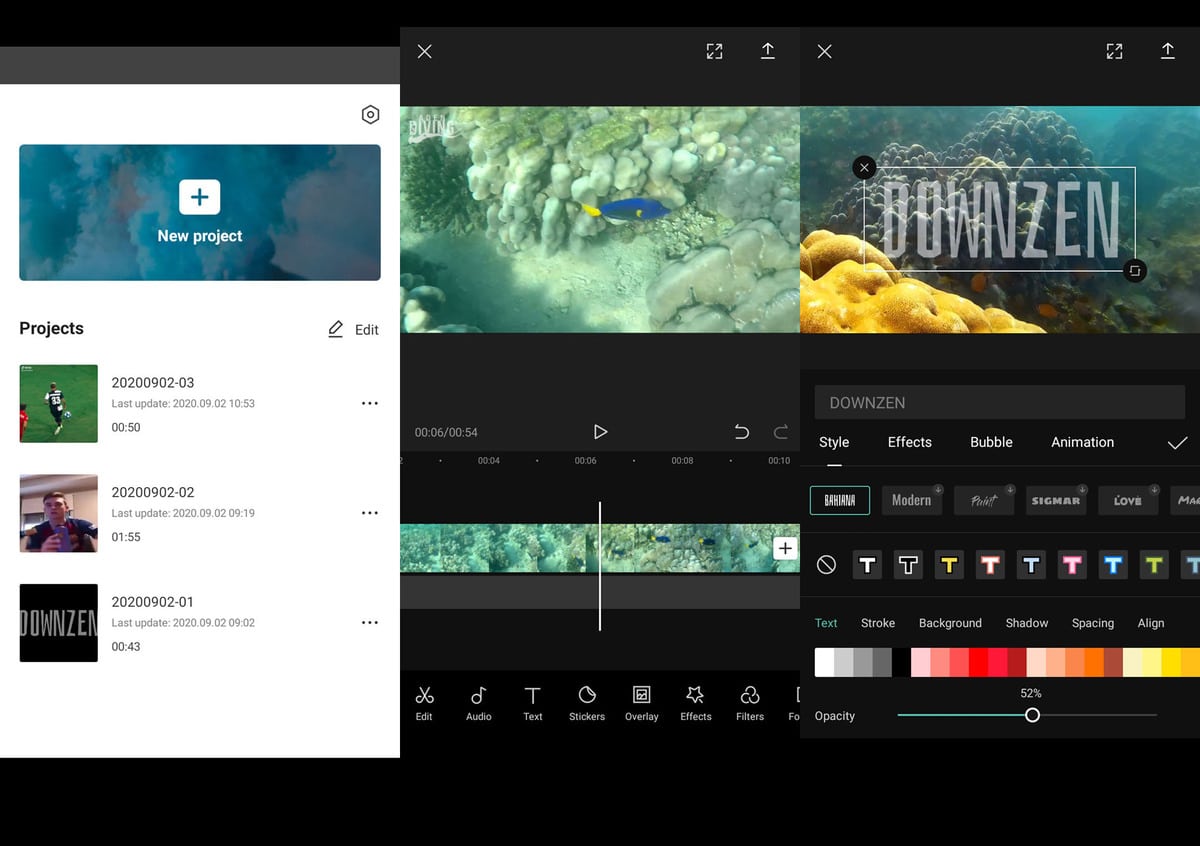
CapCut подходит для Shorts, динамичных роликов, видео с автосубтитрами, трендовым монтажом, быстрыми эффектами, шаблонами и мобильной публикацией. Его часто используют для вертикального контента: нарезок, реакций, мини-инструкций, обзоров товаров, бьюти-роликов, кулинарных видео и коротких обучающих выпусков.
Порядок работы на Android:
-
Откройте CapCut.
-
Нажмите New project.
-
Выберите видео и фото.
-
Установите формат 9:16 для Shorts.
-
Обрежьте начало и конец каждого клипа.
-
Разделите длинные фрагменты.
-
Добавьте Text.
-
Используйте Captions для субтитров.
-
Добавьте музыку или звук.
-
Настройте громкость.
-
Добавьте эффекты только на важные моменты.
-
Нажмите Export.
Для YouTube Shorts в CapCut особенно полезны субтитры. Многие смотрят короткие ролики без звука, поэтому главная мысль должна читаться с экрана. Субтитры не должны быть мелкими. Лучше разбивать текст на короткие фразы и не закрывать лицо, товар или интерфейс.
Для длинных роликов CapCut подходит при формате легкого монтажа. Например, можно собрать вертикальный фрагмент из длинного выпуска, сделать нарезку моментов, добавить подписи и экспортировать отдельный Short для продвижения основного видео.
Плюсы:
-
сильный мобильный монтаж для Shorts;
-
удобные субтитры;
-
много готовых эффектов;
-
быстрый экспорт;
-
подходит для динамичного контента.
Минусы:
-
шаблоны быстро делают ролики похожими друг на друга;
-
длинный монтаж на телефоне утомляет;
-
эффекты легко перегружают видео.
CapCut стоит выбирать для вертикального контента, коротких инструкций и быстрых выпусков, где важны темп, подписи и мобильный процесс. Для спокойного длинного ролика удобнее компьютерный редактор.
Как сделать видео для YouTube на iOS
iMovie для iPhone и iPad
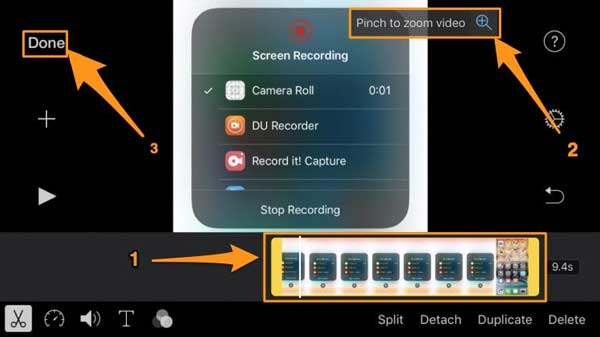
iMovie на iPhone и iPad подходит для быстрого монтажа роликов, снятых на устройство Apple. Это удобный вариант для влогов, семейного видео, коротких обзоров, учебных проектов и простых YouTube-выпусков. Проект собирается из клипов, фотографий, музыки, титров и переходов.
Порядок работы:
-
Откройте iMovie.
-
Создайте новый проект.
-
Выберите Movie.
-
Добавьте клипы из медиатеки.
-
Разложите фрагменты в нужном порядке.
-
Обрежьте лишние части.
-
Добавьте титры.
-
Поставьте музыку.
-
Настройте громкость.
-
Проверьте ролик в предпросмотре.
-
Нажмите Поделиться.
-
Сохраните видео.
Для съемки на iPhone лучше заранее выбрать ориентацию кадра. Горизонтальный ролик снимается в альбомной ориентации, Shorts — в вертикальной. Нельзя постоянно переворачивать телефон во время записи: монтаж становится сложнее, а часть кадра придется обрезать.
iMovie удобен для роликов, где нет сложных субтитров и многослойной графики. При необходимости добавить много текста, стикеров, динамичных эффектов и трендовых шаблонов лучше использовать CapCut.
Плюсы:
-
простой монтаж на iPhone и iPad;
-
удобная работа с видео из галереи;
-
понятный экспорт;
-
подходит для первого ролика;
-
не нужен компьютер.
Минусы:
-
меньше эффектов, чем в CapCut;
-
ограниченная работа с вертикальными трендовыми форматами;
-
сложные проекты удобнее собирать на Mac.
iMovie для iOS — хороший выбор для аккуратного видео без перегруза. Он лучше всего работает в формате: снял на iPhone, быстро обрезал, добавил музыку и выпустил ролик.
CapCut для iPhone
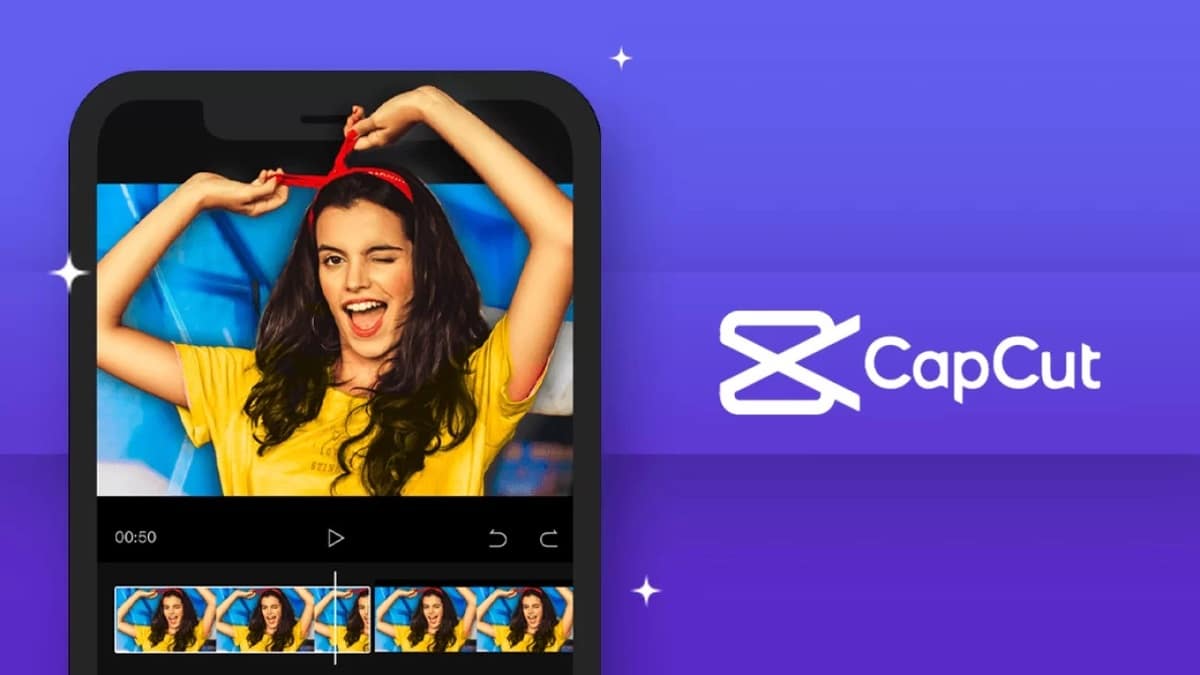
CapCut на iPhone подходит для Shorts, вертикальных выпусков, клипов с субтитрами, динамичных нарезок и роликов с музыкой. На iOS он решает те же задачи, что и на Android: быстрый мобильный монтаж, форматирование под 9:16, добавление текста, эффектов, музыки и экспорт.
Порядок работы:
-
Откройте CapCut.
-
Нажмите New project.
-
Выберите клипы.
-
Установите Canvas 9:16.
-
Обрежьте лишние части.
-
Разбейте видео на короткие сцены.
-
Добавьте Auto captions.
-
Отредактируйте ошибки в субтитрах.
-
Добавьте обложечный кадр в начало.
-
Поставьте музыку.
-
Уменьшите громкость музыки под голосом.
-
Экспортируйте файл.
Для YouTube Shorts на iPhone лучше делать ролик короче и плотнее. Один Short раскрывает одну мысль. Три идеи в одном вертикальном видео ухудшают удержание: зритель теряет фокус. Для серии лучше сделать несколько отдельных Shorts и связать их общей темой.
Плюсы:
-
удобный монтаж вертикальных видео;
-
хорошие инструменты для текста и субтитров;
-
быстрый экспорт с телефона;
-
подходит для роликов с музыкой;
-
легко нарезать длинное видео на короткие фрагменты.
Минусы:
-
много шаблонных приемов;
-
точный монтаж длинных выпусков неудобен на маленьком экране;
-
проекты с большим количеством исходников лучше собирать на компьютере.
CapCut для iPhone — один из самых удобных вариантов для мобильного автора Shorts. Главное — не злоупотреблять эффектами и сохранять читаемость текста.
Как создать видео для YouTube онлайн
Clipchamp
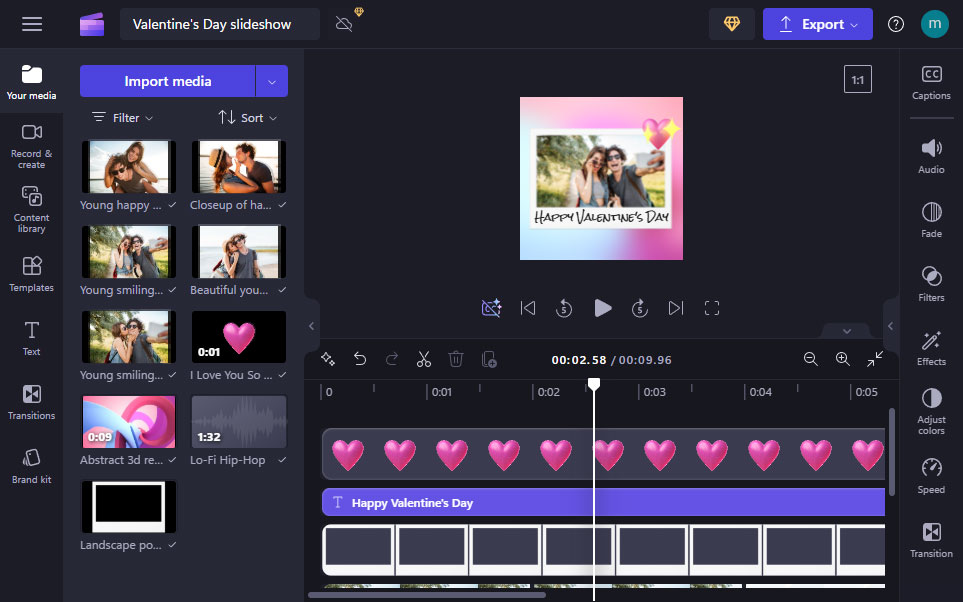
Clipchamp подходит для монтажа в браузере и на Windows, особенно для роликов из готовых файлов, презентаций, учебных видео, коротких промороликов, видео с текстом, шаблонами и музыкой. Онлайн-формат удобен, когда не хочется ставить тяжелый видеоредактор.
В рабочем пространстве Clipchamp есть импорт медиа, библиотека контента, шаблоны, текст, переходы, таймлайн, окно предпросмотра и экспорт. Для YouTube-видео главное — правильно выбрать соотношение сторон до монтажа: 16:9 для обычного ролика и 9:16 для Shorts.
Порядок работы:
-
Создайте новый проект.
-
Нажмите Import media.
-
Добавьте видео, изображения и звук.
-
Выберите соотношение сторон.
-
Перетащите клипы на таймлайн.
-
Обрежьте начало и конец.
-
Добавьте текстовые блоки.
-
Разместите музыку.
-
Настройте громкость дорожек.
-
Проверьте весь ролик.
-
Нажмите Export.
-
Сохраните видео в нужном качестве.
Clipchamp удобен для роликов, где нужны шаблоны и быстрая сборка. Например, анонс, презентация, короткий урок, промо, видео для сообщества, поздравление или фрагмент для Shorts. Для сложных проектов с тяжелыми 4K-файлами комфортнее использовать локальный редактор.
Плюсы:
-
работает в браузере;
-
удобный импорт файлов;
-
есть шаблоны и текст;
-
подходит для простого YouTube-видео;
-
быстрый экспорт.
Минусы:
-
зависит от браузера и стабильности системы;
-
тяжелые проекты обрабатываются медленнее локального монтажа;
-
профессиональные инструменты ограничены.
Clipchamp стоит выбирать для простых роликов, когда нужен быстрый онлайн видеоредактор без сложной настройки. Для регулярного профессионального канала лучше держать основной монтаж в настольной программе.
Canva
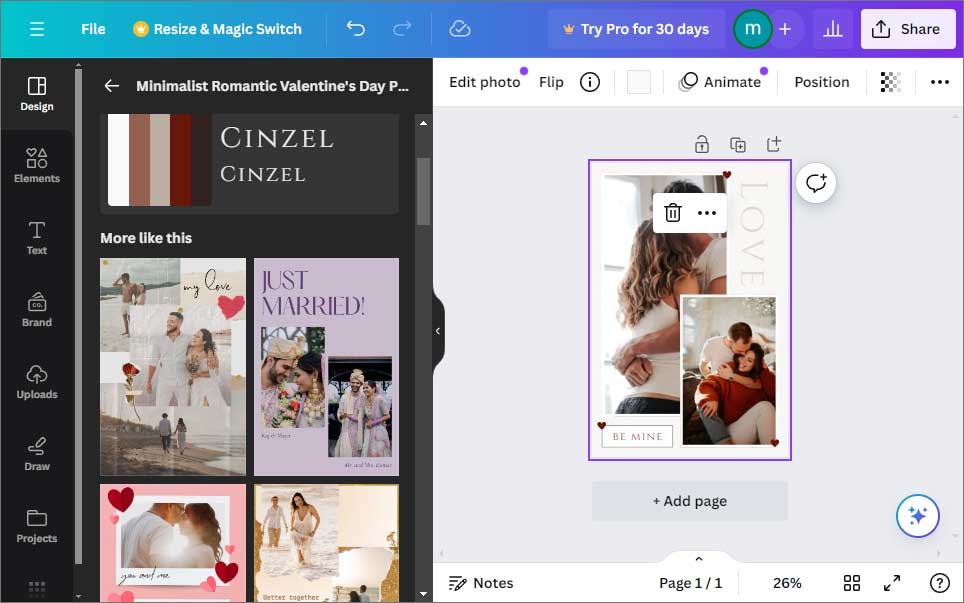
Canva подходит для видео по шаблону, заставок, обложек, презентационных роликов, коротких анонсов, визуальных инструкций и превью. Это не классический профессиональный видеомонтаж, а визуальный конструктор. Он удобен, когда ролик строится из текста, изображений, графики, коротких клипов и анимации.
Для YouTube Canva полезна сразу в двух задачах: создание самого ролика и оформление обложки. Превью можно делать в отдельном дизайне 1280×720, а ролик — в формате 16:9 или 9:16. Такой подход помогает выдержать единый стиль канала.
Порядок работы:
-
Создайте дизайн видео.
-
Выберите формат YouTube Video или Mobile Video.
-
Подберите шаблон.
-
Замените текст на свой.
-
Загрузите фото и видео.
-
Разложите сцены по страницам.
-
Настройте длительность каждой сцены.
-
Добавьте анимацию только там, где она нужна.
-
Загрузите музыку.
-
Проверьте читаемость текста.
-
Скачайте ролик в MP4.
-
Загрузите файл в YouTube Studio.
Canva особенно хороша для образовательного контента, где нужно объяснить тему с помощью слайдов, схем и коротких подписей. Она подходит для роликов без сложной съемки: подборки, чек-листы, инструкции, афиши, анонсы, презентации услуг.
Плюсы:
-
много шаблонов;
-
удобно делать превью и видео в одном стиле;
-
простая работа с текстом;
-
подходит для презентационных роликов;
-
работает в браузере.
Минусы:
-
точный видеомонтаж ограничен;
-
длинные ролики собирать неудобно;
-
шаблонный дизайн требует доработки под канал.
Canva стоит использовать для визуально оформленных роликов, заставок и превью. Для монтажа снятого материала лучше сочетать Canva с видеоредактором: ролик собрать в монтажной программе, а обложку и графику подготовить в Canva.
Renderforest
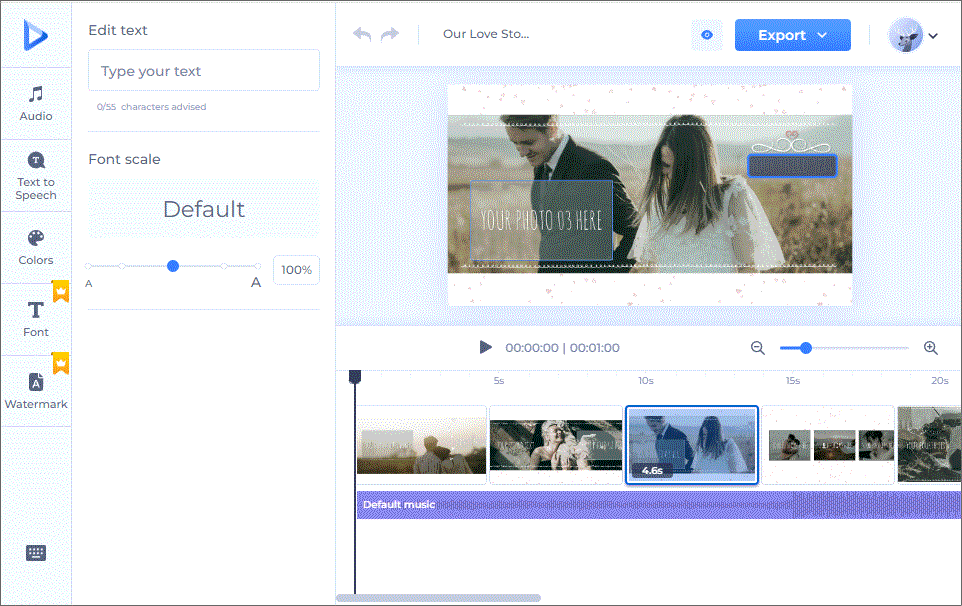
Renderforest подходит для роликов по шаблону: интро, анимационные заставки, промо, слайд-шоу, объясняющие видео, визуализации музыки и короткие презентационные ролики. Это онлайн-конструктор, где пользователь выбирает шаблон, меняет текст, добавляет изображения, видео и музыку, а затем экспортирует результат.
Для YouTube Renderforest полезен в начале канала: можно быстро сделать заставку, короткое интро, ролик о проекте, промо выпуска или слайд-шоу. Для полноценного монтажа снятого материала он подходит хуже, чем классические редакторы, потому что логика строится вокруг шаблонных сцен.
Порядок работы:
-
Выберите тип видео.
-
Откройте подходящий шаблон.
-
Замените текстовые блоки.
-
Добавьте изображения или видеоклипы.
-
Настройте цвета.
-
Загрузите музыку или выберите трек.
-
Проверьте длительность сцен.
-
Посмотрите предпросмотр.
-
Исправьте длинные подписи.
-
Экспортируйте готовый ролик.
Главное правило для шаблонного видео — не перегружать текстом. Зритель не читает длинные абзацы на быстро сменяющихся сценах. Лучше использовать короткие фразы: проблема, решение, результат, действие. Для YouTube-интро достаточно 3–5 секунд. Длинная заставка в начале ролика ухудшает удержание.
Плюсы:
-
быстрые интро и проморолики;
-
шаблонная сборка без сложного монтажа;
-
подходит для анимационных заставок;
-
удобно для слайд-шоу;
-
работает онлайн.
Минусы:
-
меньше свободы, чем в обычном видеоредакторе;
-
шаблоны требуют адаптации под стиль канала;
-
длинные YouTube-выпуски удобнее монтировать в другой программе.
Renderforest стоит использовать как дополнительный инструмент: сделать заставку, промо или короткий ролик по шаблону, а основной выпуск собрать в полноценном редакторе.
Как сделать YouTube Shorts
Shorts — это не просто вертикальная версия обычного ролика. У него другой темп, другая композиция и другое поведение зрителя. Обычный ролик строится на развитии темы, а Short должен быстро дать крючок, действие и результат.
Формула короткого вертикального ролика:
| Секунда | Что происходит |
|---|---|
| 0–2 | Сильный первый кадр |
| 2–5 | Обещание результата или проблема |
| 5–20 | Основное действие |
| 20–40 | Деталь, пример, поворот |
| Финал | Результат или короткий вывод |
Для Shorts важно сразу создавать проект 9:16. Горизонтальное видео, обрезанное в конце, часто теряет важные детали: лицо, руки, экран, товар, подписи. Во время съемки нужно держать объект в центре, оставлять сверху и снизу свободное пространство, не размещать важный текст у самого края.
Шаги для создания Shorts:
-
Снимите вертикальное видео.
-
Оставьте в ролике одну мысль.
-
Удалите длинное вступление.
-
Добавьте крупные субтитры.
-
Ускорьте скучные участки.
-
Поставьте акцентный первый кадр.
-
Проверьте видео без звука.
-
Экспортируйте MP4 1080×1920.
-
Загрузите через YouTube Studio или приложение YouTube.
Для Shorts с озвучкой субтитры обязательны. Текст должен совпадать с речью по смыслу, но не обязан дублировать каждое слово. Важные слова можно выделять размером, цветом или отдельной строкой, но экран не должен превращаться в плакат.
Как оформить ролик перед публикацией
После экспорта работа не закончена. YouTube-видео получает название, описание, превью, плейлист, возрастные настройки, теги, главы, субтитры, конечную заставку и параметры видимости. Плохо оформленный ролик теряет клики даже при хорошем монтаже.
Название должно объяснять результат. Для обучающего видео лучше работает конкретика: что делаем, в какой программе, для какой платформы, какой результат получит зритель. Не нужно обещать то, чего нет в ролике. Обманное название приводит к быстрым закрытиям.
Превью должно считываться на маленьком экране. В нем работают:
-
крупный объект;
-
короткий текст;
-
контрастный фон;
-
понятная эмоция или результат;
-
отсутствие мелких деталей;
-
единый стиль канала.
Описание ролика выполняет практическую функцию. В нем можно кратко раскрыть содержание, добавить главы, перечислить использованные программы, указать важные предупреждения и дать зрителю навигацию по ролику. Главы особенно полезны для длинных инструкций.
Пример структуры описания:
В этом видео показываю, как смонтировать ролик для YouTube: от подготовки файлов до экспорта и загрузки.

00:00 Что получится в итоге
00:35 Подготовка материалов
02:10 Монтаж
05:40 Звук и музыка
07:15 Титры
08:20 Экспорт
09:30 Загрузка на YouTube
Для проверки перед публикацией удобно использовать чек-лист:
| Элемент | Проверка |
|---|---|
| Название | Понятно, какой результат получит зритель |
| Превью | Читается на телефоне |
| Описание | Есть краткое содержание |
| Главы | Длинный ролик разбит на части |
| Звук | Речь не тонет в музыке |
| Качество | Выбран правильный формат |
| Возрастные настройки | Аудитория указана корректно |
| Доступ | Выбрано открытое видео, доступ по ссылке или расписание |
Как загрузить видео на YouTube через YouTube Studio
Для загрузки с компьютера используется YouTube Studio. Порядок действий простой: войдите в аккаунт, нажмите Создать, выберите Загрузить видео, добавьте файл, заполните карточку ролика, дождитесь проверки и опубликуйте.
Пошаговая инструкция:
-
Откройте YouTube Studio.
-
Нажмите Создать в правом верхнем углу.
-
Выберите Загрузить видео.
-
Перетащите MP4-файл в окно загрузки.
-
Заполните Название.
-
Добавьте Описание.
-
Загрузите превью.
-
Выберите плейлист.
-
Укажите аудиторию.
-
Откройте Дополнительные параметры.
-
Проверьте язык, субтитры и комментарии.
-
Дождитесь обработки и проверок.
-
Выберите видимость.
-
Опубликуйте сразу или поставьте по расписанию.
Для Shorts с компьютера используется тот же путь, но файл должен быть квадратным или вертикальным и длительностью до 3 минут. YouTube относит такой ролик к Shorts автоматически.
После загрузки не нужно сразу удалять исходный файл и проект. YouTube может обрабатывать качество не мгновенно. Сначала появляется низкое разрешение, затем HD и более высокие варианты. Проект и финальный файл лучше хранить минимум несколько дней, чтобы быстро исправить ошибку в монтаже и загрузить новую версию.
Какой способ выбрать
| Задача | Лучший вариант |
|---|---|
| Первый ролик на Windows | ВидеоМОНТАЖ |
| Простая сборка на Windows | Movavi Video Editor |
| Бесплатный монтаж на Windows | Shotcut, OpenShot, VSDC |
| Ролик с графическими пояснениями | VSDC |
| Профессиональная цветокоррекция | DaVinci Resolve |
| Регулярный канал с большим количеством проектов | Adobe Premiere Pro |
| Первый ролик на Mac | iMovie |
| Профессиональный монтаж на Mac | Final Cut Pro |
| Shorts на Android | CapCut, InShot |
| Shorts на iPhone | CapCut |
| Простое онлайн-видео | Clipchamp |
| Видео по шаблону и превью | Canva |
| Интро и проморолики | Renderforest |
Для новичка самый надежный маршрут такой: снять короткий ролик на 3–5 минут, смонтировать его в простой программе, экспортировать MP4 1080p, сделать понятное превью и загрузить через YouTube Studio. Не нужно начинать с 30-минутного выпуска, сложной графики и пяти камер. Первый ролик должен научить базовому процессу.
Частые ошибки при создании видео для YouTube
Первая ошибка — длинное вступление. Фраза о том, что автор давно хотел снять видео, не помогает зрителю. В начале нужно показать тему и результат. Приветствие занимает одну короткую фразу или пропускается полностью.
Вторая ошибка — плохой звук. Музыка громче голоса, гул комнаты, щелчки, резкие перепады громкости и шум ветра портят даже хорошую картинку. Запись голоса лучше делать ближе к микрофону, в тихом помещении и без фонового телевизора, вентилятора или открытого окна.
Третья ошибка — неправильный формат кадра. Shorts снимается вертикально, обычный ролик — горизонтально. Попытка сделать из одного исходника все форматы приводит к обрезанным лицам, мелкому тексту и потерянным деталям.
Четвертая ошибка — слишком много эффектов. Переходы, вспышки, тряска, стикеры и анимация не заменяют сценарий. Каждый эффект должен выполнять функцию: отделить сцену, выделить действие, объяснить шаг или поддержать ритм.
Пятая ошибка — нечитаемые титры. На телефоне мелкий текст исчезает. Титры должны быть крупными, контрастными и короткими. Длинные предложения лучше разбивать на несколько экранов.
Шестая ошибка — публикация без превью. Автоматический кадр из ролика редко продает тему. Превью нужно делать отдельно: крупный объект, короткая мысль, чистая композиция.
Седьмая ошибка — экспорт в случайных настройках. Для YouTube нужен понятный MP4-файл с нормальным разрешением, стабильной частотой кадров и чистым звуком. Экспорт ради маленького размера часто портит картинку.
Итог
Сделать видео для YouTube проще всего по цепочке: идея → сценарий → съемка → монтаж → звук → титры → экспорт → оформление → загрузка. Для первого ролика на Windows удобен ВидеоМОНТАЖ, для Mac — iMovie, для Shorts — CapCut или InShot, для профессионального монтажа — DaVinci Resolve, Premiere Pro или Final Cut Pro, для онлайн-сборки — Clipchamp, Canva и Renderforest.
Лучший первый выпуск — короткий, понятный и законченный. В нем есть одна тема, чистый звук, аккуратная нарезка, читаемые титры, MP4-экспорт и нормальное оформление в YouTube Studio. После публикации стоит посмотреть ролик на телефоне, компьютере и в наушниках: именно так быстрее всего видно, что улучшить во втором выпуске.

Чтобы оставить комментарий, авторизуйтесь или зарегистрируйтесь.