Интро для YouTube — это короткое вступление в начале ролика. Оно задаёт тон, показывает название канала, помогает зрителю быстрее понять стиль автора и связывает разные выпуски в единую серию. Хорошая заставка не заменяет содержание видео, а аккуратно подводит к нему: появляется быстро, выглядит узнаваемо, не раздражает громкой музыкой и не заставляет ждать основную часть ролика.
Для обычного горизонтального YouTube-видео рабочий формат интро — 16:9, Full HD 1920×1080 или 4K 3840×2160. Для Shorts используют вертикальный формат 9:16. YouTube рекомендует для загрузки контейнер MP4, прогрессивную развёртку, кодек H.264 для видео и AAC-LC, Opus или Eclipsa Audio для звука; для аудио указан стандартный sample rate 48 kHz.
Оптимальная длина вступления — 3–5 секунд. Для игрового, развлекательного или музыкального канала интро бывает энергичнее, для экспертного канала лучше работает спокойная минималистичная заставка с логотипом, названием и коротким слоганом. В обучающих роликах интро не должно задерживать переход к пользе: зритель пришёл за ответом, а не за длинной анимацией.
Что подготовить перед созданием интро
Перед запуском редактора удобно собрать отдельную папку с материалами. В ней должны лежать логотип в PNG с прозрачным фоном, название канала в точном написании, короткий слоган, фирменные цвета, 1–2 шрифта, музыка или звуковой акцент, фоновые фото или видео. Такой набор ускоряет монтаж интро и помогает сохранить единый стиль канала.
Для аккуратного результата достаточно простой структуры:
| Элемент | Что подготовить | Зачем нужен |
|---|---|---|
| Логотип | PNG без фона | Для финального кадра и анимации появления |
| Название канала | Короткое и читаемое | Для запоминания бренда |
| Слоган | 2–5 слов | Для объяснения тематики |
| Цвета | 2 основных и 1 акцентный | Для единого визуального стиля |
| Музыка | Короткий фрагмент 3–5 секунд | Для ритма и узнаваемости |
| Формат | 16:9 или 9:16 | Для обычных роликов или Shorts |
| Экспорт | MP4, H.264, 1080p | Для стабильной загрузки на YouTube |
Интро лучше делать отдельным проектом и сохранять как готовый MP4-файл. Затем этот файл вставляется в начало каждого ролика. Такой подход удобнее, чем каждый раз собирать заставку заново внутри основного видео.
Каким должно быть хорошее интро для YouTube
Качественное интро строится на трёх вещах: краткость, читаемость, узнаваемость. Зрителю хватает пары секунд, чтобы увидеть название канала и почувствовать стиль ролика. Перегруженная заставка с десятками эффектов выглядит дешевле, чем простой логотип с плавным появлением, хорошим шрифтом и чистым звуком.
Главные правила:
-
интро длится 3–5 секунд;
-
текст читается на телефоне;
-
музыка не громче голоса в основном видео;
-
логотип не перекрывается эффектами;
-
цвета совпадают с оформлением канала;
-
заставка не содержит чужие водяные знаки;
-
финальный кадр не обрывается резко;
-
интро одинаково хорошо выглядит в Full HD и на маленьком экране смартфона.
Отдельно стоит учитывать начало ролика. Интро не должно появляться раньше холодного открытия, когда автор сразу даёт обещание пользы. Для обзоров, инструкций и обучающих видео часто работает схема: 5–10 секунд вступления с сутью ролика, затем короткая заставка, затем основная часть.
Как сделать интро для YouTube на Windows
ВидеоМОНТАЖ
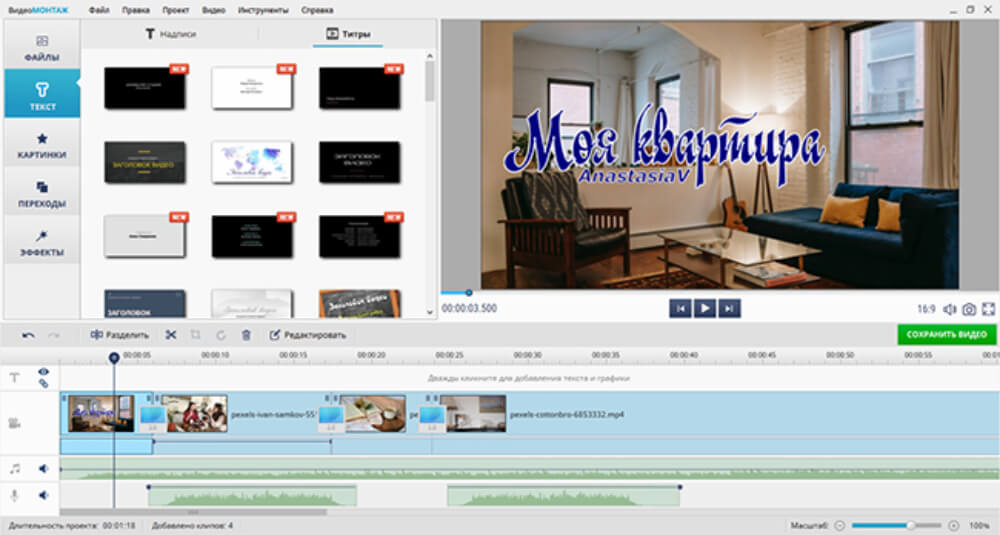
ВидеоМОНТАЖ — удобный вариант для Windows, когда нужно создать интро для YouTube без сложной профессиональной среды. Программа подходит для заставки с названием канала, логотипом, фоном, музыкой, титрами и переходами. Здесь удобно собрать короткое вступление из готовых элементов: выбрать фон, добавить текст, поставить логотип, подобрать анимацию и сохранить результат в MP4.
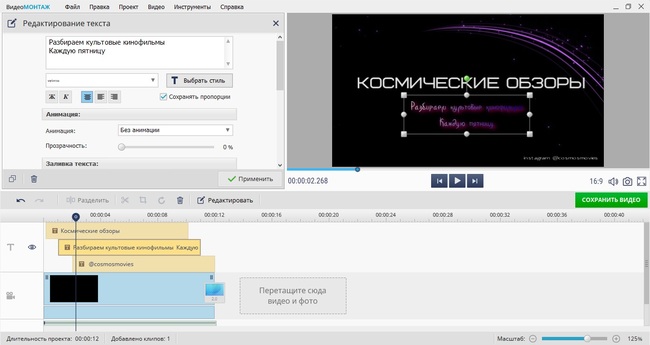
Для YouTube-интро в ВидеоМОНТАЖ лучше создавать отдельный проект 16:9. В начале задаётся формат кадра, затем на шкалу добавляется фон: короткое видео, изображение, цветная подложка или абстрактная заставка. После этого открывается раздел с текстом и титрами, где размещается название канала. Логотип добавляется поверх фона как отдельный графический элемент. Музыка ставится на аудиодорожку и обрезается по длине заставки.
Пошаговый порядок работы:
-
Запустите программу и создайте новый проект.
-
Выберите соотношение сторон 16:9 для обычного YouTube-видео.
-
Добавьте фон: видеофрагмент, картинку или однотонную подложку.
-
Перейдите к титрам и вставьте название канала.
-
Настройте шрифт, размер, цвет и расположение текста.
-
Добавьте логотип в PNG с прозрачным фоном.
-
Поставьте плавное появление или переход.
-
Добавьте короткий музыкальный фрагмент.
-
Обрежьте интро до 3–5 секунд.
-
Откройте сохранение и экспортируйте ролик в MP4.
Для красивого результата текст лучше располагать в центре или ближе к нижней трети кадра. Логотип оставляют крупным, но не растягивают до краёв. Вступление выглядит чище, когда на экране одновременно не больше трёх смысловых элементов: логотип, название канала, слоган.
Плюсы:
-
понятный интерфейс для новичка;
-
подходит для быстрого интро на Windows;
-
есть титры, переходы, музыка и экспорт;
-
удобно собирать заставку без сложной анимации;
-
результат легко сохранить отдельным MP4-файлом.
Минусы:
-
профессиональный motion design ограничен;
-
сложная 3D-анимация требует другой программы;
-
готовые эффекты нужно аккуратно настраивать, чтобы заставка не выглядела шаблонной.
ВидеоМОНТАЖ лучше выбирать для блогов, обзоров, домашних каналов, обучающих видео и ситуаций, где нужна аккуратная заставка без долгого изучения монтажа.
Wondershare Filmora
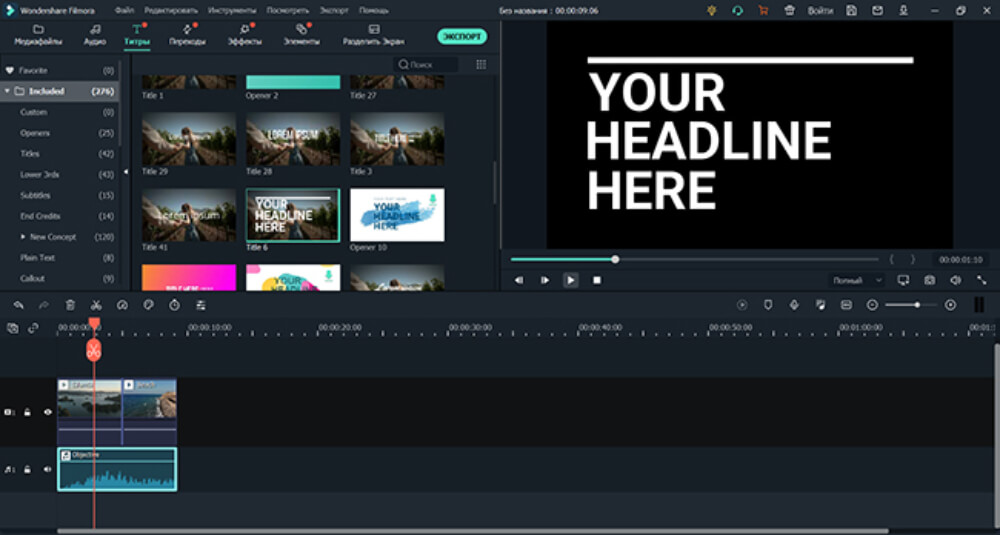
Filmora хорошо подходит для эффектного интро с современными титрами, переходами, оверлеями и готовыми шаблонами. В редакторе удобно делать заставки для игровых каналов, влогов, обзоров, подборок и развлекательного контента. Главная сильная сторона — быстрый доступ к визуальным эффектам и текстовой анимации.
Создание интро начинается с проекта 16:9. На таймлайн добавляется фон, затем открывается раздел Titles. Для интро лучше использовать короткие title preset: появление логотипа, динамичный текст, glitch-эффект, неоновую надпись или минималистичную нижнюю плашку. После этого добавляются переходы и звуковой акцент.
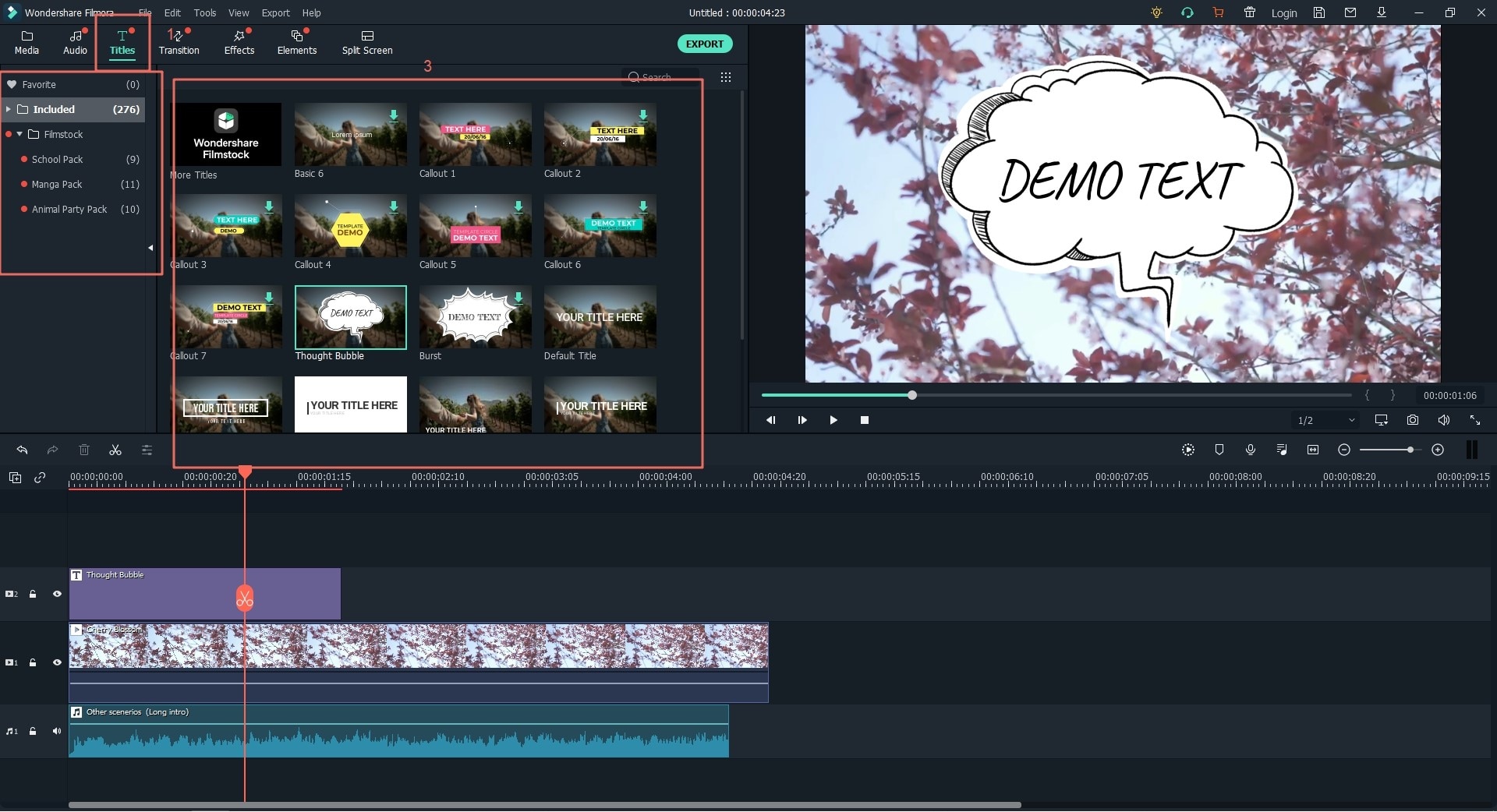
Порядок работы:
-
Создайте проект с соотношением 16:9.
-
Импортируйте логотип, фон и звуковой файл.
-
Перетащите фон на таймлайн.
-
Откройте Titles и выберите подходящий стиль.
-
Замените текст на название канала.
-
Добавьте логотип отдельным слоем.
-
Настройте позицию, масштаб и длительность каждого объекта.
-
Добавьте переход или эффект появления.
-
Перейдите в Audio и поставьте короткий музыкальный фрагмент.
-
Нажмите Export и сохраните интро в MP4.
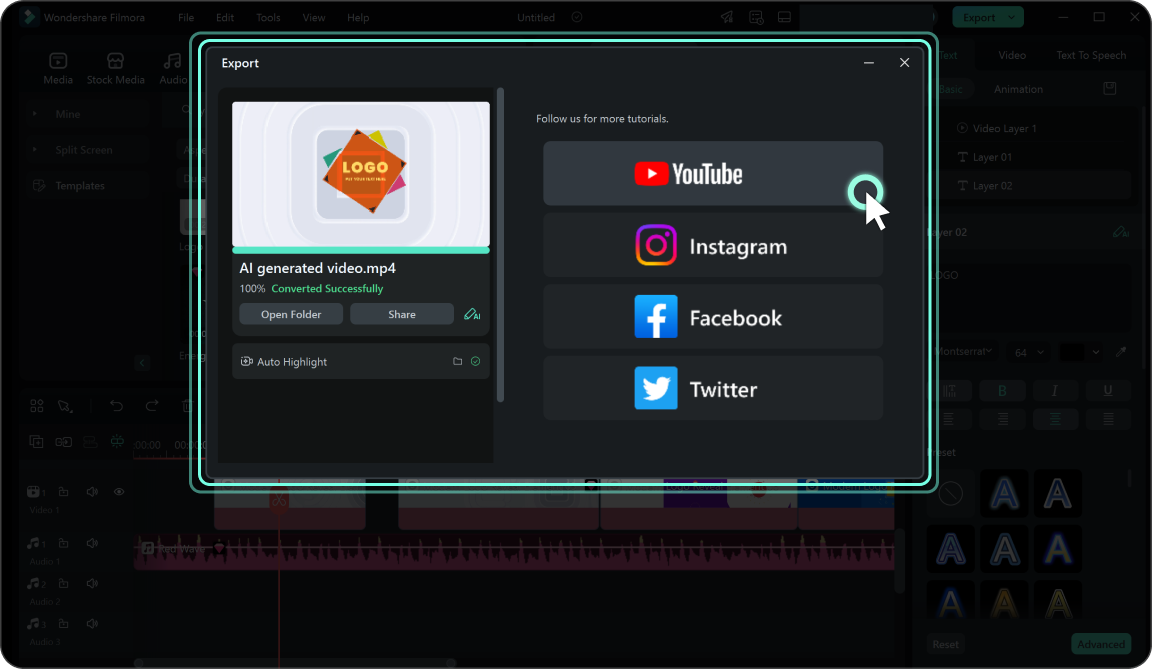
Для Filmora важно не переборщить с эффектами. Программа предлагает много ярких элементов, поэтому интро быстро становится перегруженным. Для YouTube лучше оставить один главный эффект и поддержать его цветом канала. Например, логотип появляется через лёгкий zoom, название канала всплывает снизу, а фон затемняется к финальному кадру.
Плюсы:
-
много готовых титров и визуальных эффектов;
-
удобно делать динамичное интро для YouTube;
-
простая работа с логотипом и текстом;
-
понятный экспорт;
-
подходит для Windows и macOS.
Минусы:
-
яркие шаблоны требуют ручной доработки;
-
часть эффектов относится к платному контенту;
-
для строгого экспертного канала интерфейсные пресеты выглядят слишком развлекательно.
Filmora подходит для каналов, где важны динамика, визуальная выразительность и быстрый монтаж: игры, техника, лайфстайл, путешествия, обзоры, развлекательные подборки.
Adobe Premiere Pro
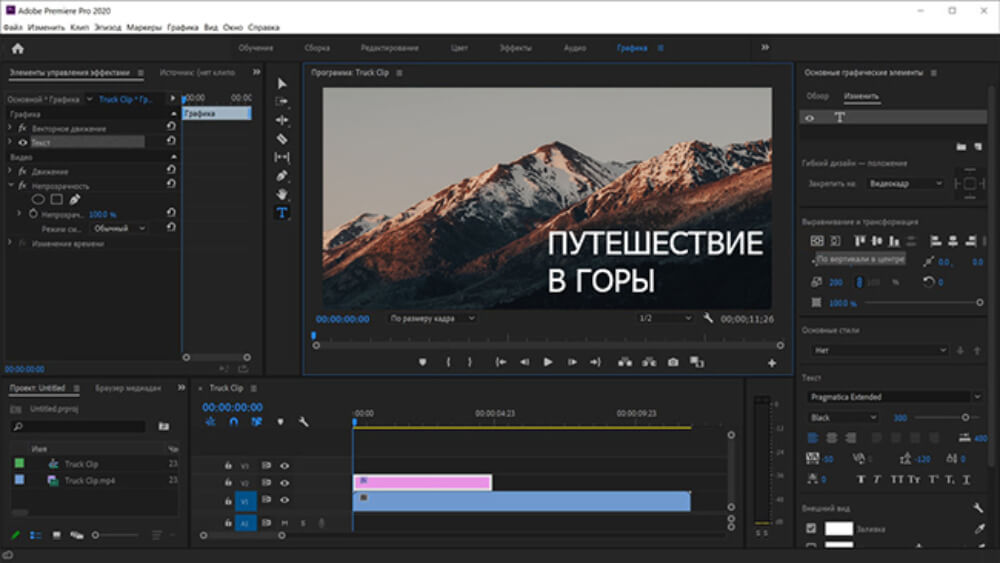
Adobe Premiere Pro используют для точной сборки интро, которое затем ставится в разные ролики. Это хороший вариант для автора, который уже монтирует основные видео в Premiere Pro и хочет держать заставку, цвет, звук и экспорт в одной монтажной среде. Программа особенно удобна для интро из реальных кадров: нарезка фрагментов, быстрые склейки, титры, логотип, саунд-дизайн.
Для создания заставки откройте New Project, импортируйте исходники через Import или Media Browser и создайте sequence с параметрами 1920×1080, 25, 30 или 60 кадров в секунду. Затем разместите фоновые клипы на дорожке V1, логотип на V2, текст на V3. Титры добавляются через Type Tool или панель Essential Graphics. Анимация делается через Effect Controls: Position, Scale, Opacity.
Порядок работы:
-
Создайте проект через New Project.
-
Создайте sequence 1920×1080.
-
Импортируйте логотип, фоновые клипы и музыку.
-
Соберите короткую нарезку на таймлайне.
-
Добавьте текст через Type Tool.
-
Настройте шрифт, цвет и выравнивание в Essential Graphics.
-
Выделите логотип и откройте Effect Controls.
-
Поставьте keyframes для Scale и Opacity.
-
Добавьте музыку и выровняйте громкость.
-
Откройте File → Export → Media.
-
Выберите H.264 и сохраните MP4.
Для аккуратного интро в Premiere Pro удобно использовать adjustment layer. На него ставятся цветокоррекция, лёгкая виньетка, зерно или стилизующий эффект. Так вся заставка получает единый вид, а отдельные элементы не выбиваются из композиции.
Плюсы:
-
точный контроль таймлайна;
-
качественные титры и работа со слоями;
-
удобная анимация через keyframes;
-
профессиональный экспорт;
-
легко использовать одно интро в разных проектах.
Минусы:
-
новичку требуется время на освоение;
-
готовых intro-шаблонов меньше, чем в простых редакторах;
-
сложная анимация логотипа удобнее делается в After Effects.
Premiere Pro лучше выбирать для каналов с регулярным монтажом: интервью, обзоры, документальные ролики, обучение, техника, бизнес-контент.
Adobe After Effects
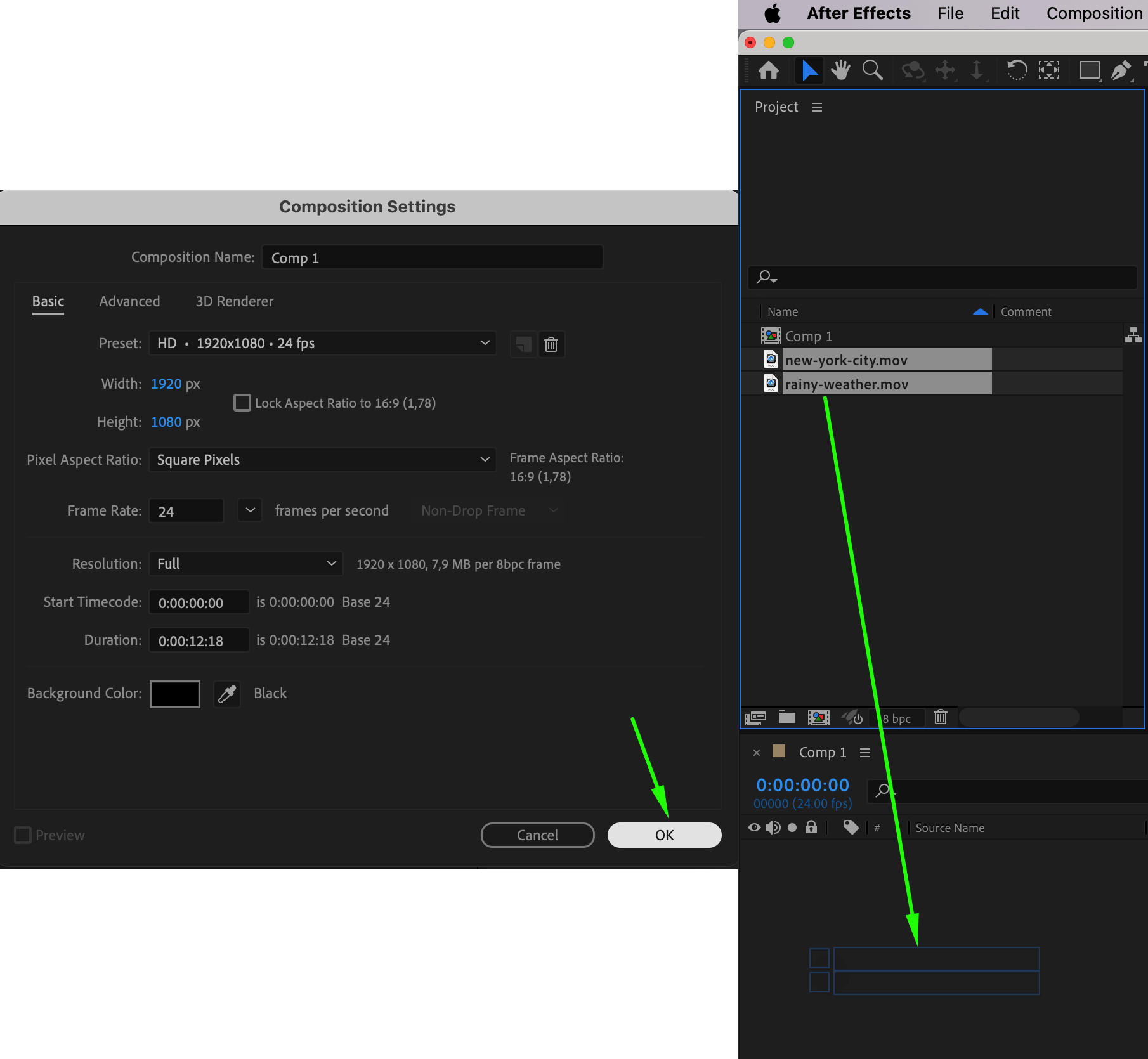
Adobe After Effects — инструмент для интро с motion design: анимация логотипа, сложное появление текста, частицы, трекинг, световые эффекты, 2D- и 3D-композиции. Программа подходит для заставки, которая должна выглядеть как фирменный ролик, а не просто титр поверх фона.
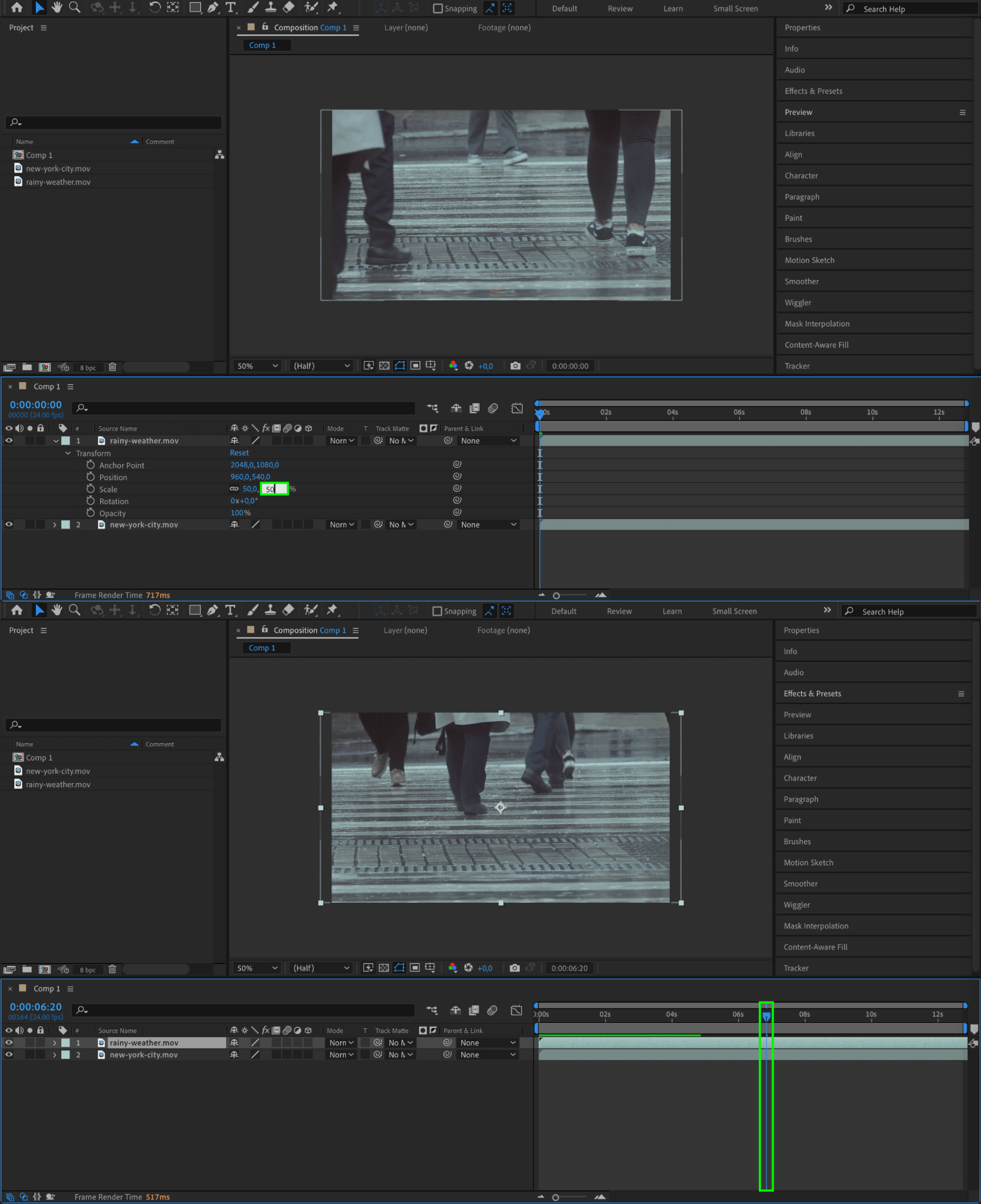
Работа начинается с Composition → New Composition. Для обычного YouTube-интро задаётся 1920×1080, длительность 5 секунд, частота кадров под основной ролик. Логотип импортируется как PNG или векторный файл, текст создаётся через Layer → New → Text. Движение настраивается через Transform: Position, Scale, Rotation, Opacity. Для плавности используется Easy Ease.
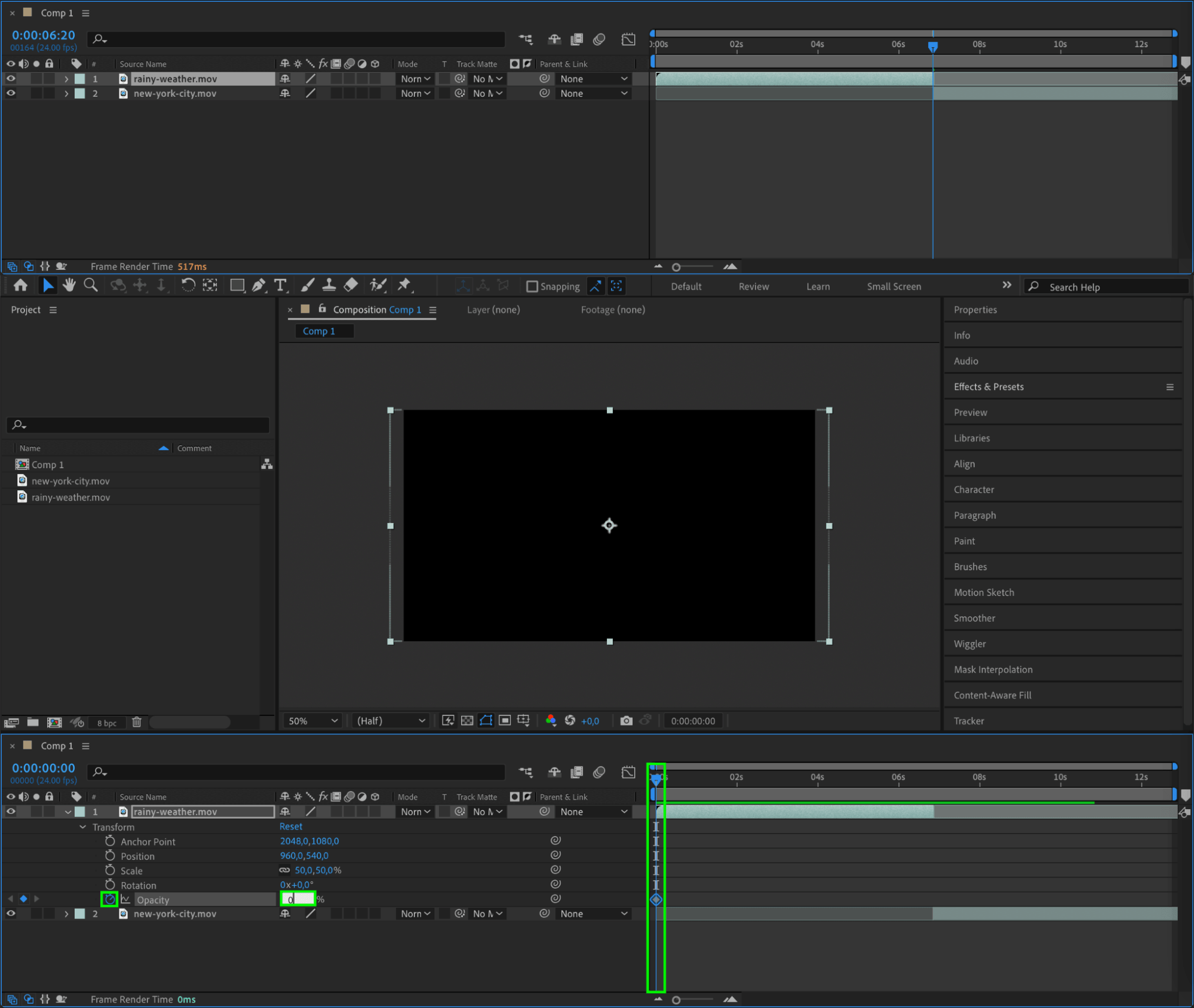
Пошаговый процесс:
-
Создайте новую композицию 1920×1080.
-
Установите длительность 5 секунд.
-
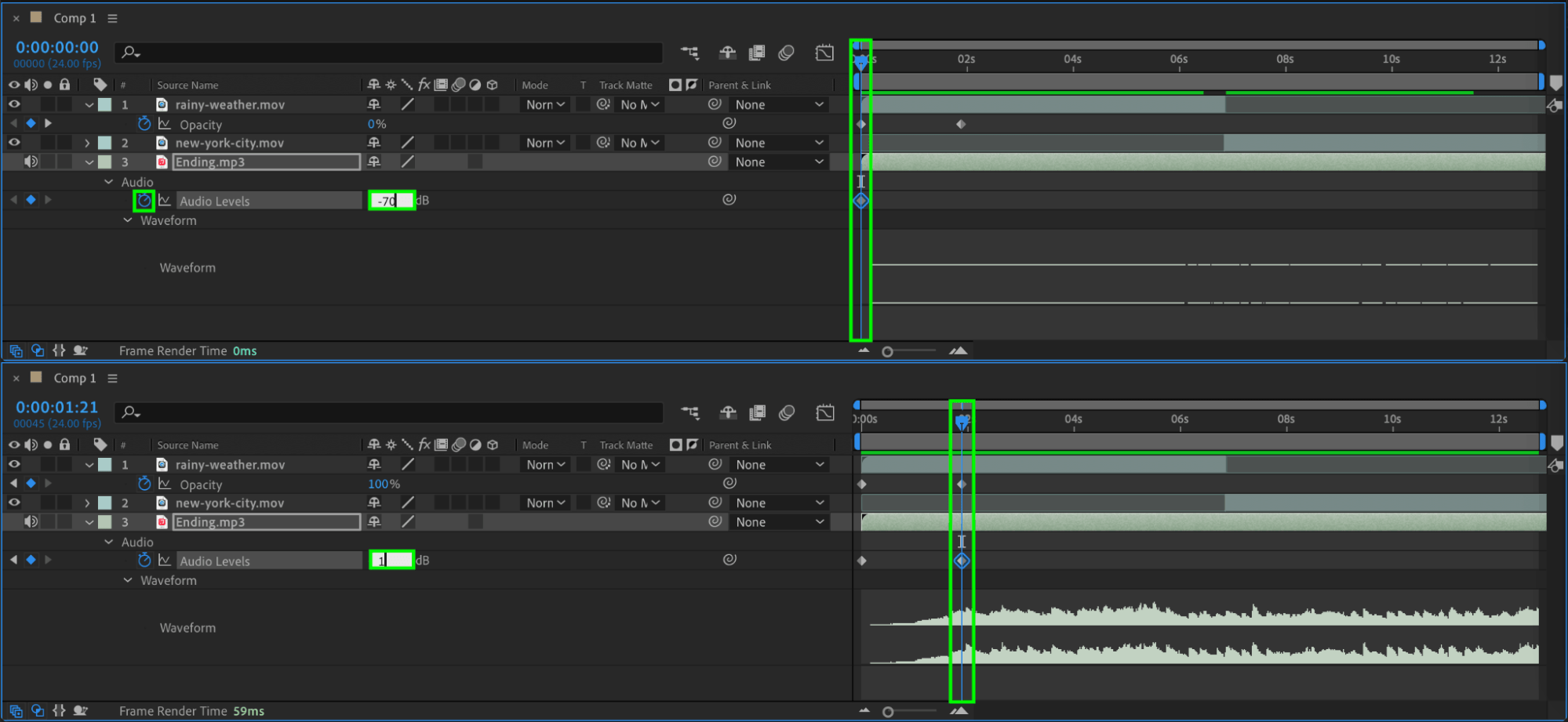
Импортируйте логотип, фон и звук.
-
Разместите фон в нижнем слое.
-
Добавьте логотип в центр кадра.
-
Создайте текст с названием канала.
-
Поставьте keyframes для появления логотипа.
-
Примените Easy Ease для плавного движения.
-
Добавьте лёгкий blur, glow или shadow.
-
Проверьте финальный кадр.
-
Отправьте композицию в Adobe Media Encoder.
-
Сохраните интро в MP4.
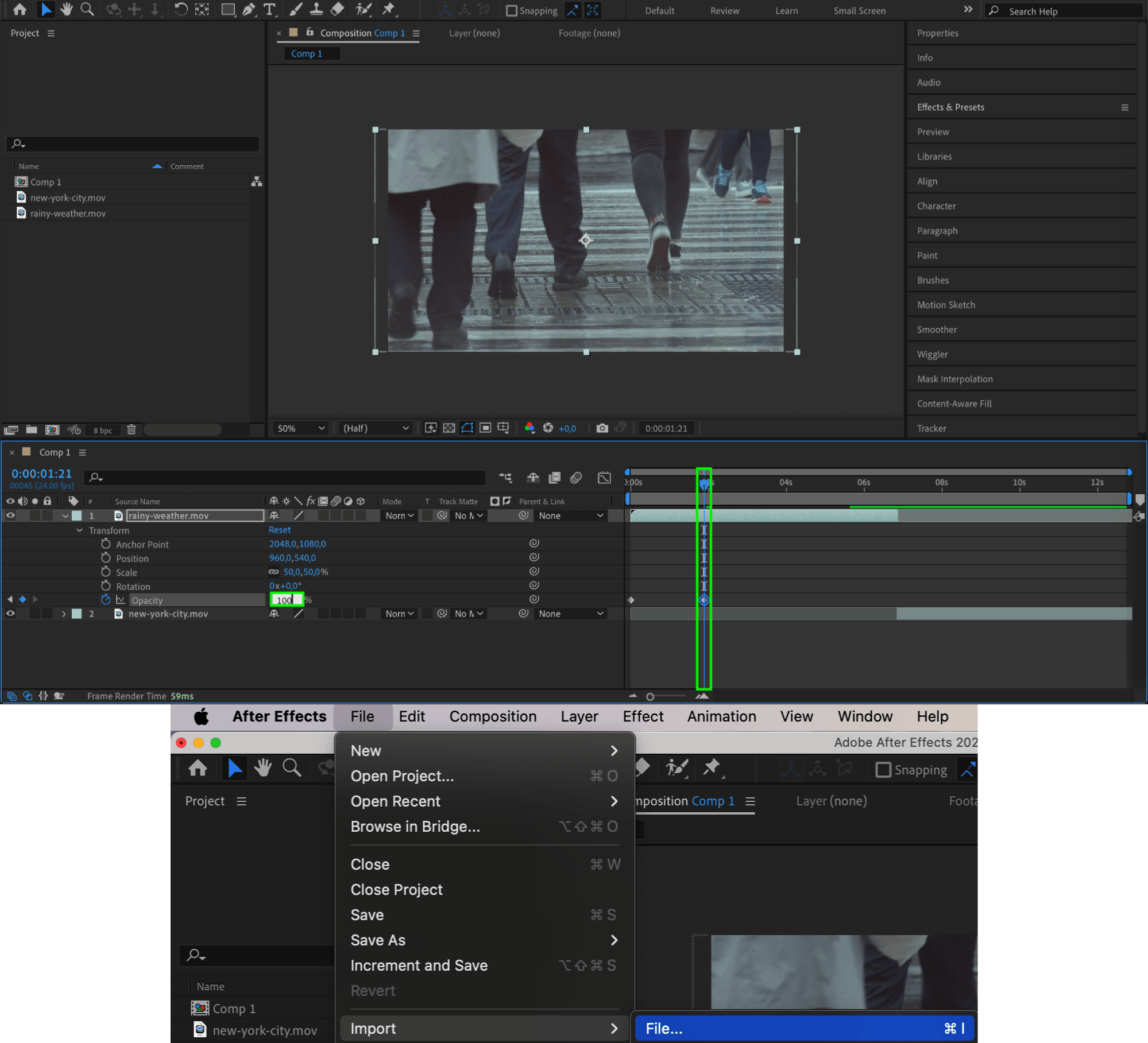
Самый чистый вариант для YouTube — логотип появляется через Scale от 90% до 100%, текст проявляется через Opacity, а фон слегка движется по диагонали. Такая анимация выглядит профессионально и не отвлекает от бренда.
Плюсы:
-
лучший вариант для анимированного логотипа;
-
полный контроль движения, света и эффектов;
-
подходит для фирменного оформления канала;
-
удобно делать заготовку для разных серий;
-
результат выглядит дороже шаблонной заставки.
Минусы:
-
высокий порог входа;
-
проект требует больше времени;
-
экспорт часто удобнее делать через отдельную очередь рендера;
-
для простого интро программа избыточна.
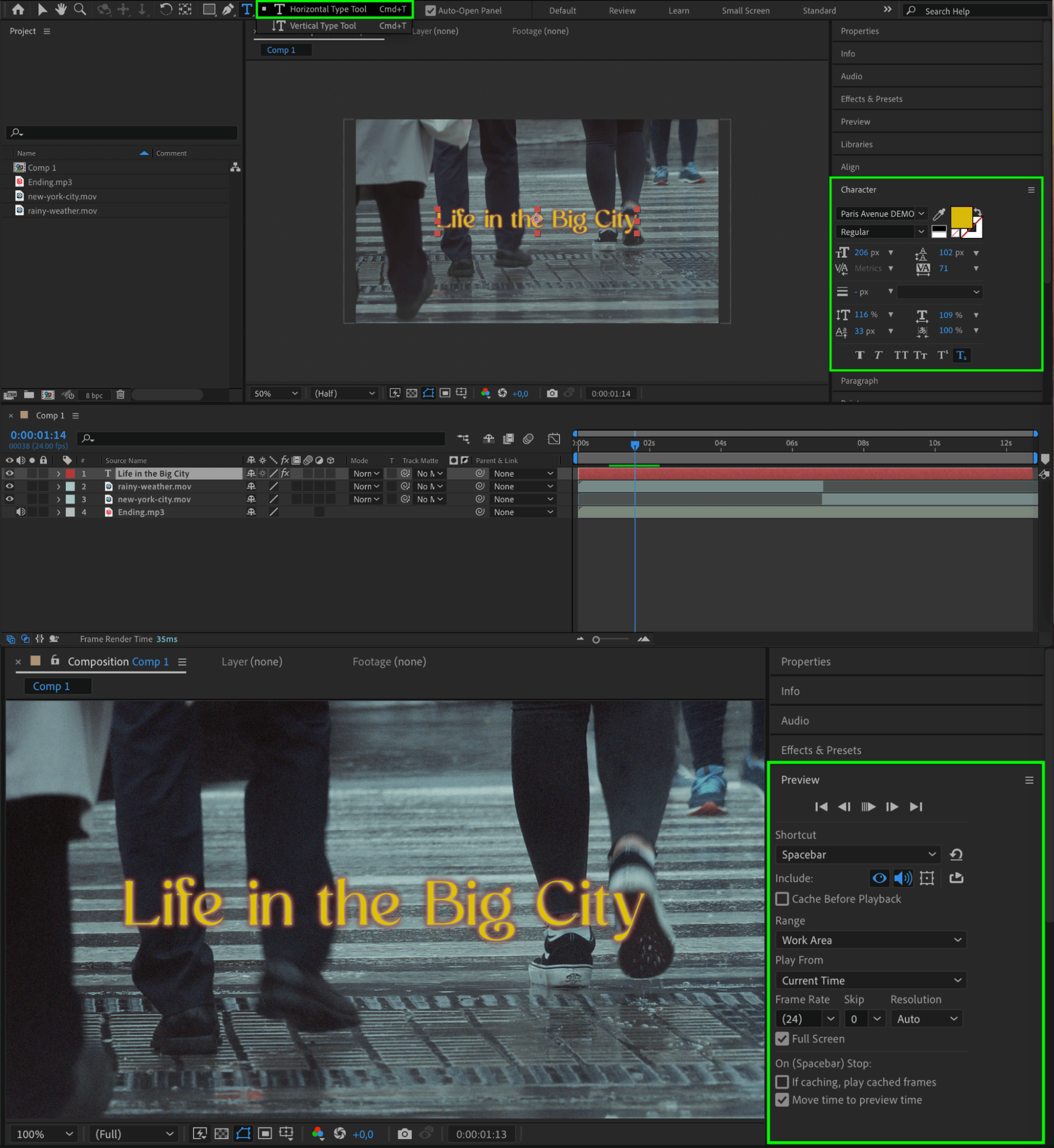
After Effects лучше выбирать для каналов с сильным визуальным стилем: дизайн, кино, игры, технологии, музыка, бренды, образовательные проекты с дорогой упаковкой.
Movavi Video Editor
Movavi Video Editor подходит для быстрого интро с титрами, переходами и музыкой. В редакторе удобно сделать заставку для канала без ручной сложной анимации. Пользователь добавляет фон, выбирает титр, меняет текст, ставит логотип и сохраняет готовый фрагмент.
Проект создаётся в формате 16:9. В разделе Import добавляются материалы, в Titles выбирается стиль текста, в Transitions — переходы, в Audio — музыка. Для короткой заставки достаточно одного фона, одного титра и одного логотипа. Чем меньше элементов, тем лучше ролик смотрится в начале видео.
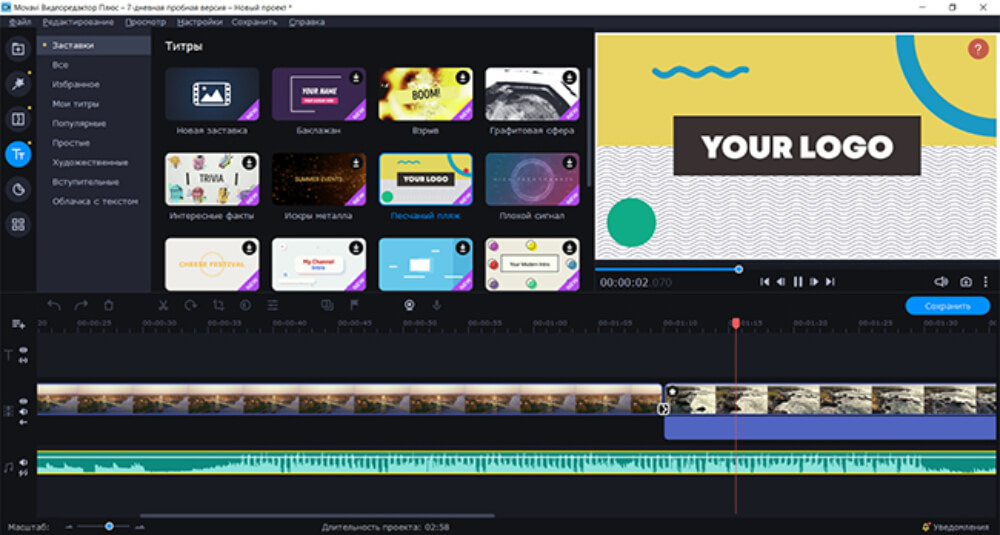
Порядок действий:
-
Создайте новый проект.
-
Импортируйте фон, логотип и музыку.
-
Перенесите фон на таймлайн.
-
Добавьте титр из раздела Titles.
-
Замените текст на название канала.
-
Разместите логотип поверх фона.
-
Настройте длительность всех элементов.
-
Добавьте плавное появление.
-
Уменьшите громкость музыки.
-
Нажмите Export и сохраните MP4.
Movavi удобен для интро, которое нужно быстро менять под рубрику. Достаточно продублировать проект, заменить текст или фон и сохранить новую версию заставки.
Плюсы:
-
быстрый старт для новичка;
-
удобные титры и переходы;
-
простой импорт логотипа;
-
понятное сохранение видео;
-
подходит для регулярных роликов на YouTube.
Минусы:
-
меньше тонкой анимации, чем в Premiere Pro и After Effects;
-
яркие готовые стили требуют доработки;
-
сложная графика быстрее собирается в специализированных редакторах.
Movavi хорошо подходит для влогов, учебных каналов, обзоров товаров, небольших бизнес-роликов и авторов, которым нужен быстрый результат.
Sony Vegas Pro
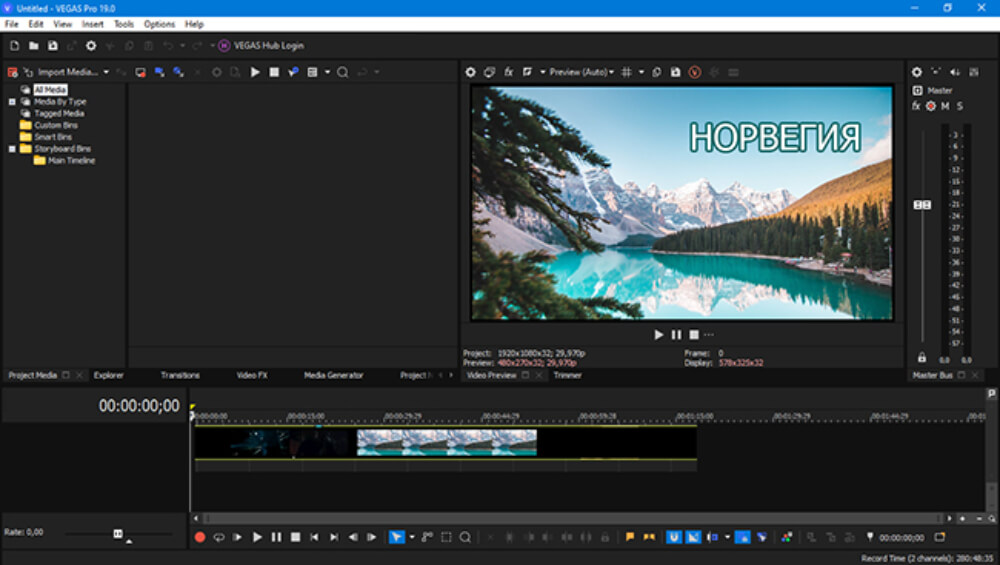
Vegas Pro удобен для пользователей, которые привыкли к классическому монтажу на таймлайне. Для интро здесь применяются видеодорожки, генераторы текста, переходы, панорамирование, масштабирование и аудиодорожки. Программа хорошо подходит для динамичной заставки из нарезки кадров и текстового блока.
Работа строится через дорожки. На нижнюю дорожку ставится фон, выше размещаются текст и логотип. Для движения используется Pan/Crop и Track Motion. Текст создаётся через Media Generators, а переходы берутся из Transitions. Музыка кладётся на отдельную аудиодорожку и подрезается под длительность интро.
Порядок работы:
-
Создайте новый проект 1920×1080.
-
Добавьте фоновые кадры на таймлайн.
-
Создайте текст через Media Generators.
-
Разместите название канала поверх фона.
-
Добавьте логотип на отдельную дорожку.
-
Настройте движение через Pan/Crop.
-
Добавьте fade in и fade out.
-
Поставьте музыкальный фрагмент.
-
Проверьте громкость.
-
Сохраните интро в MP4 через Render As.
Для красивой заставки в Vegas Pro удобно делать короткий монтаж под бит музыки: 3–4 быстрых кадра, затем появление логотипа и финальный титр. Такой приём хорошо работает в игровых роликах, обзорах техники и динамичных влогах.
Плюсы:
-
удобный таймлайн;
-
хорошая работа с видео- и аудиодорожками;
-
быстрые fade-переходы;
-
точная подгонка интро под музыку;
-
подходит для динамичной нарезки.
Минусы:
-
интерфейс требует привыкания;
-
готовых современных шаблонов меньше, чем в мобильных и онлайн-сервисах;
-
сложная графика логотипа требует больше ручной работы.
Vegas Pro выбирают для каналов, где интро собирается из кадров ролика, геймплея, трейлерных нарезок и ритмичной музыки.
DaVinci Resolve
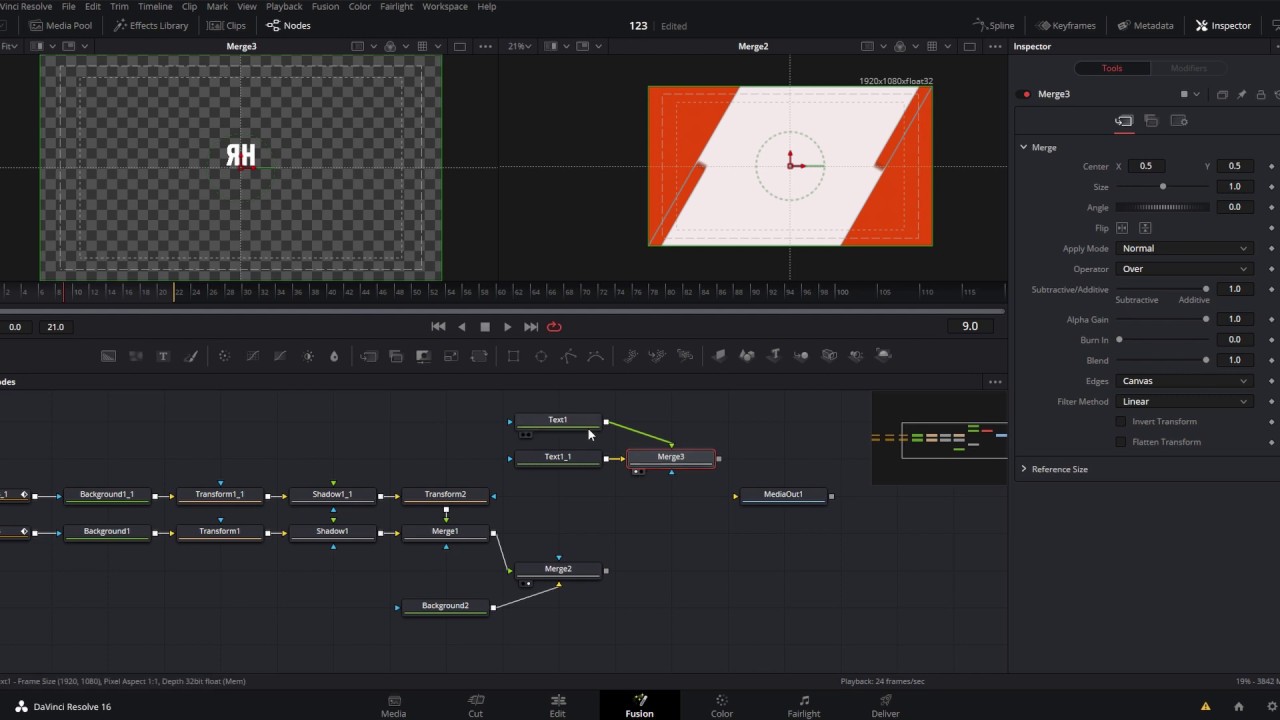
DaVinci Resolve подходит для тех, кому нужна профессиональная заставка с аккуратным цветом, точным монтажом и возможностью работы в Fusion. В одном проекте доступны монтаж, цветокоррекция, графика, звук и экспорт. Для YouTube-интро программа особенно полезна, когда заставка строится на красивой цветовой обработке и кинематографичном начале.
Проект создаётся в Project Manager. На странице Edit собирается таймлайн, на Color настраивается цвет, на Fusion делается графика, на Fairlight обрабатывается звук, на Deliver выполняется экспорт. Для простого интро достаточно Edit, Fusion и Deliver.
Порядок работы:
-
Создайте проект в Project Manager.
-
Откройте Project Settings и задайте 1920×1080.
-
Импортируйте фоновые клипы, логотип и музыку.
-
Соберите заставку на странице Edit.
-
Добавьте текст через Titles.
-
Для продвинутой анимации откройте Fusion.
-
Настройте появление логотипа.
-
Перейдите на Fairlight и выровняйте звук.
-
Откройте Deliver.
-
Выберите H.264, MP4 и добавьте проект в очередь рендера.
-
Нажмите Render All.
DaVinci Resolve хорош для строгого интро с красивым цветом: затемнённый фон, мягкий контраст, белый текст, плавный логотип, короткий звуковой акцент. Для экспертных каналов такой стиль выглядит убедительнее, чем агрессивные эффекты.
Плюсы:
-
профессиональный монтаж и цвет;
-
Fusion для графики и анимации;
-
точная работа со звуком;
-
качественный экспорт;
-
подходит для единого визуального стиля канала.
Минусы:
-
интерфейс сложнее простых редакторов;
-
Fusion требует отдельного освоения;
-
для быстрого шаблонного интро есть более лёгкие инструменты.
DaVinci Resolve лучше подходит для авторов, которые делают YouTube как полноценный видеопродакшн: обзоры, документальные ролики, интервью, киношные влоги, обучающие курсы.
Shotcut
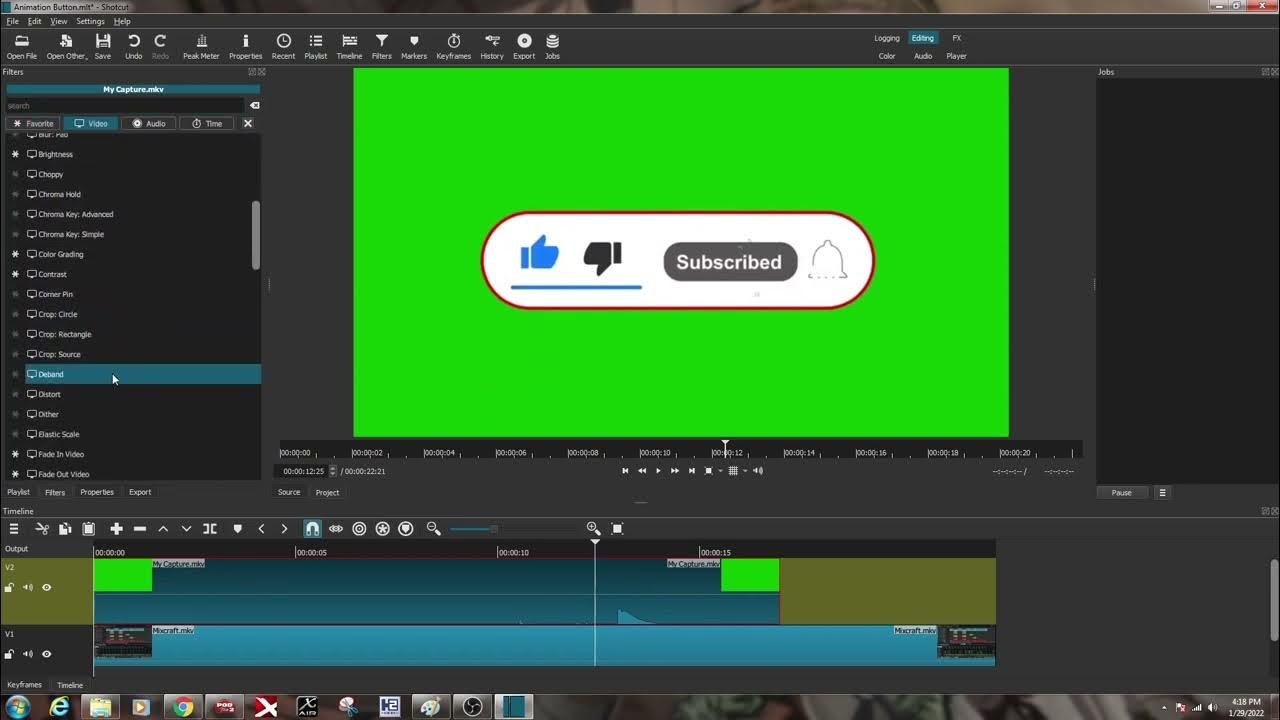
Shotcut — бесплатный редактор для Windows, который подходит для простого интро без платной подписки. В нём удобно собрать короткую заставку с фоном, текстом, логотипом, фильтрами и музыкой. Интерфейс требует внимательности, но все основные операции для YouTube-интро выполняются без лишних модулей.
В Shotcut материалы добавляются через Open File и Playlist. Затем клипы переносятся на Timeline. Текст создаётся через Filters, где выбирается Text: Simple или Text: Rich. Логотип добавляется на отдельную дорожку, а его размер и положение настраиваются фильтрами Size, Position & Rotate.
Порядок работы:
-
Откройте Shotcut и создайте проект.
-
Выберите Video Mode 1080p.
-
Нажмите Open File и добавьте фон.
-
Перетащите фон на Timeline.
-
Добавьте новую видеодорожку для логотипа.
-
Откройте Filters и добавьте текст.
-
Настройте размер, шрифт и расположение.
-
Добавьте аудиофайл на звуковую дорожку.
-
Обрежьте проект до 5 секунд.
-
Откройте Export.
-
Выберите готовый профиль H.264 Main Profile или YouTube.
-
Нажмите Export File.
Shotcut подходит для минималистичной заставки: статичный фон, появление названия канала, логотип и плавное затемнение. Такой формат хорошо работает для инструкций и спокойных авторских каналов.
Плюсы:
-
бесплатный редактор;
-
есть таймлайн, фильтры, текст и экспорт;
-
подходит для простого интро;
-
поддерживает разные форматы;
-
не навязывает сложную структуру проекта.
Минусы:
-
меньше готовых шаблонов;
-
интерфейс не такой дружелюбный, как у простых коммерческих редакторов;
-
эффектное интро требует ручной настройки фильтров.
Shotcut выбирают для экономного варианта на Windows, когда нужна аккуратная заставка без покупки редактора.
CyberLink PowerDirector
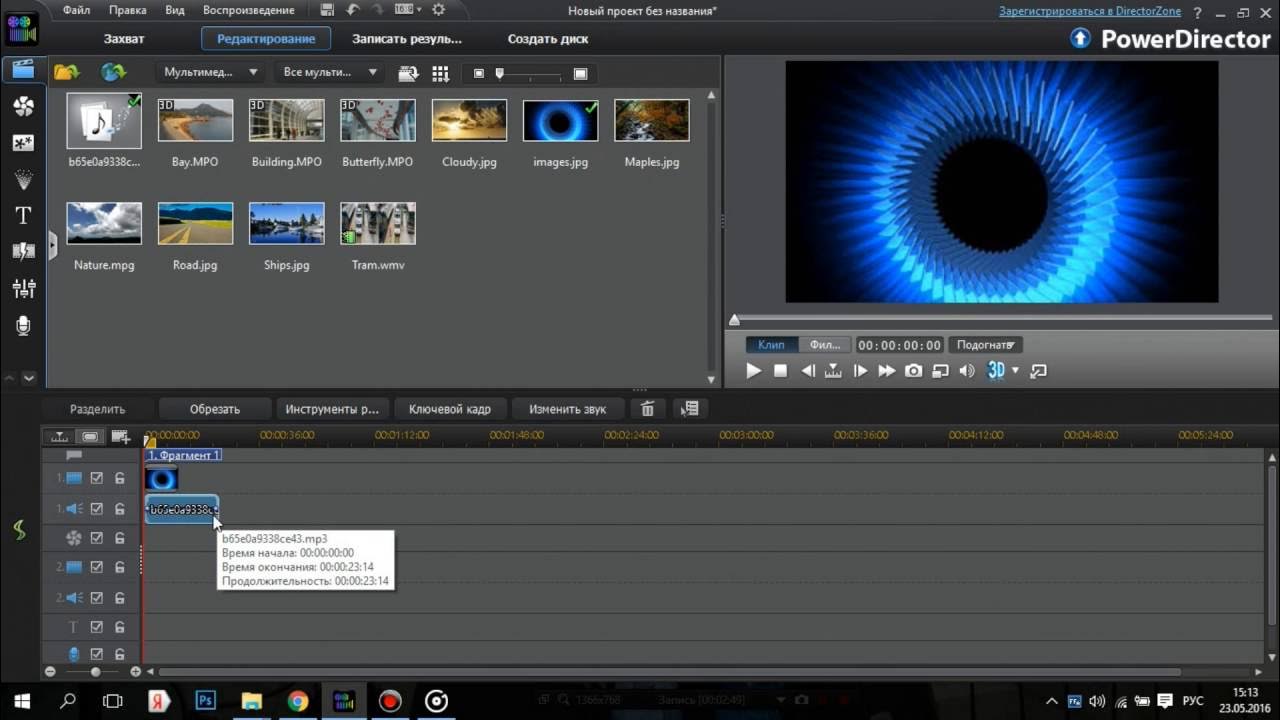
PowerDirector подходит для интро с готовыми титрами, переходами, эффектами и быстрым экспортом. В редакторе удобно делать заставку для YouTube-канала, где требуется сочетание шаблонной скорости и визуальной гибкости. Для новичка полезны отдельные комнаты: Title Room, Transition Room, Effects Room.
Работа начинается в режиме Edit. Фоновые клипы и изображения добавляются на таймлайн. Текст вставляется через Title Room, переходы — через Transition Room, визуальные эффекты — через Effects Room. Финальный файл сохраняется через Produce.
Порядок работы:
-
Создайте проект 16:9.
-
Перетащите фон на таймлайн.
-
Откройте Title Room и выберите стиль титра.
-
Замените текст на название канала.
-
Добавьте логотип на верхнюю дорожку.
-
Настройте длительность заставки.
-
Добавьте переходы в начале и конце.
-
Поставьте музыку.
-
Перейдите в Produce.
-
Выберите H.264 AVC и MP4.
-
Сохраните интро.
PowerDirector хорошо справляется с задачей быстрого брендированного вступления. Для YouTube лучше выбирать не самые сложные эффекты, а чистую комбинацию фона, лого, текста и короткого аудио.
Плюсы:
-
много готовых элементов;
-
понятное разделение инструментов;
-
быстрый экспорт;
-
удобно делать интро из шаблона;
-
подходит для роликов разного жанра.
Минусы:
-
часть эффектов выглядит слишком ярко без ручной настройки;
-
платные элементы требуют отбора;
-
для лаконичного экспертного канала нужно приглушать визуальные пресеты.
PowerDirector подходит для авторов, которым нужен быстрый видеоредактор с большим набором готовых визуальных решений.
Как создать интро для YouTube на macOS
Final Cut Pro X
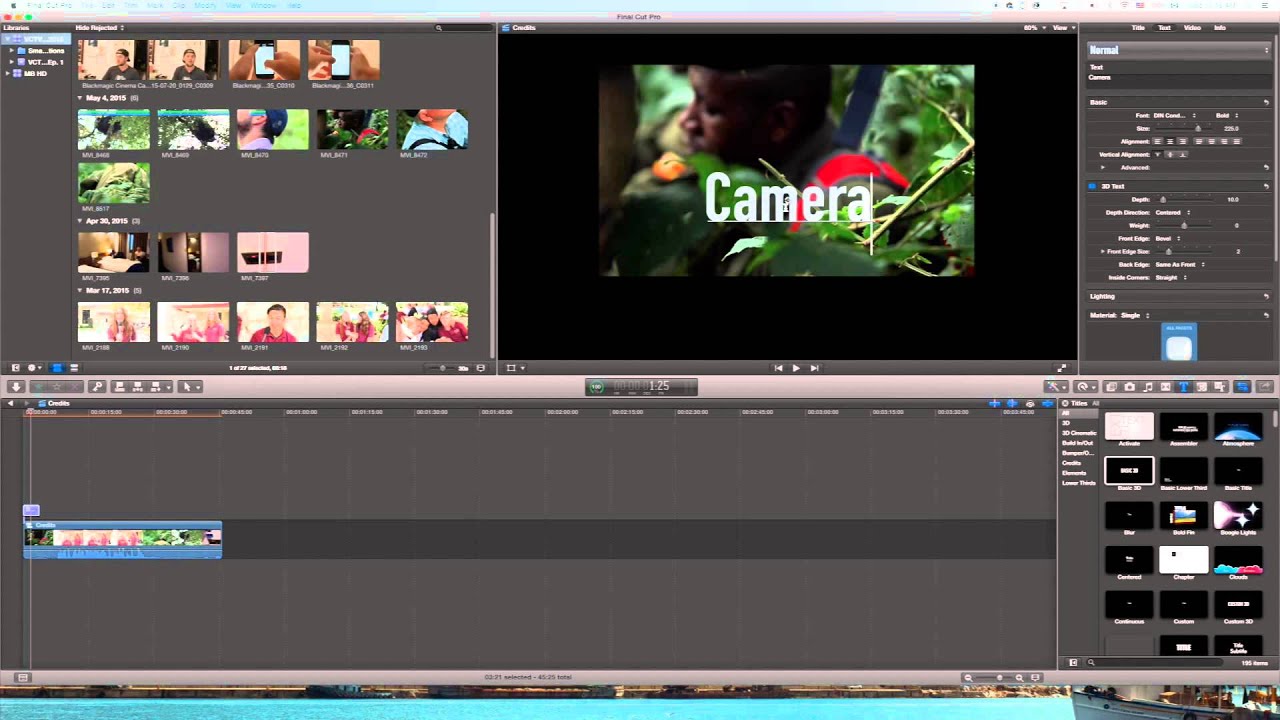
Final Cut Pro X — сильный вариант для Mac, когда интро должно быть частью профессионального монтажного процесса. Программа хорошо работает с библиотеками, событиями, проектами, магнитной шкалой, титрами, генераторами и экспортом. Для заставки YouTube удобно использовать Titles and Generators, логотип в PNG и короткий музыкальный файл.
Проект создаётся через File → New → Project. Формат ставится 1080p HD или 4K. В браузер импортируются фон, логотип и музыка. На таймлайн добавляется фон, затем титр из Titles, затем логотип. Движение задаётся через Transform и keyframes. Экспорт выполняется через Share → Export File.
Порядок работы:
-
Создайте библиотеку или откройте рабочую.
-
Создайте новый проект.
-
Установите 1920×1080 или 3840×2160.
-
Импортируйте фон, логотип и музыку.
-
Разместите фон на магнитной шкале.
-
Добавьте титр из Titles.
-
Напишите название канала.
-
Поставьте логотип поверх фона.
-
Настройте Transform, Opacity и keyframes.
-
Добавьте музыку.
-
Откройте Share → Export File.
-
Сохраните интро как MP4.
Final Cut Pro X удобен для чистой заставки с плавной анимацией и хорошим ритмом. На Mac особенно хорошо работает сценарий, где интро хранится как отдельный проект и повторно используется в каждом новом ролике.
Плюсы:
-
высокая скорость работы на macOS;
-
удобная магнитная шкала;
-
качественные титры и генераторы;
-
хорошая работа с 4K;
-
удобный экспорт для YouTube.
Минусы:
-
доступен только на macOS;
-
новичку требуется освоить библиотечную структуру;
-
для сложной графики нужен Motion или After Effects.
Final Cut Pro X подходит для авторов, которые монтируют на Mac и хотят делать YouTube-интро в той же среде, где собирается весь ролик.
iMovie
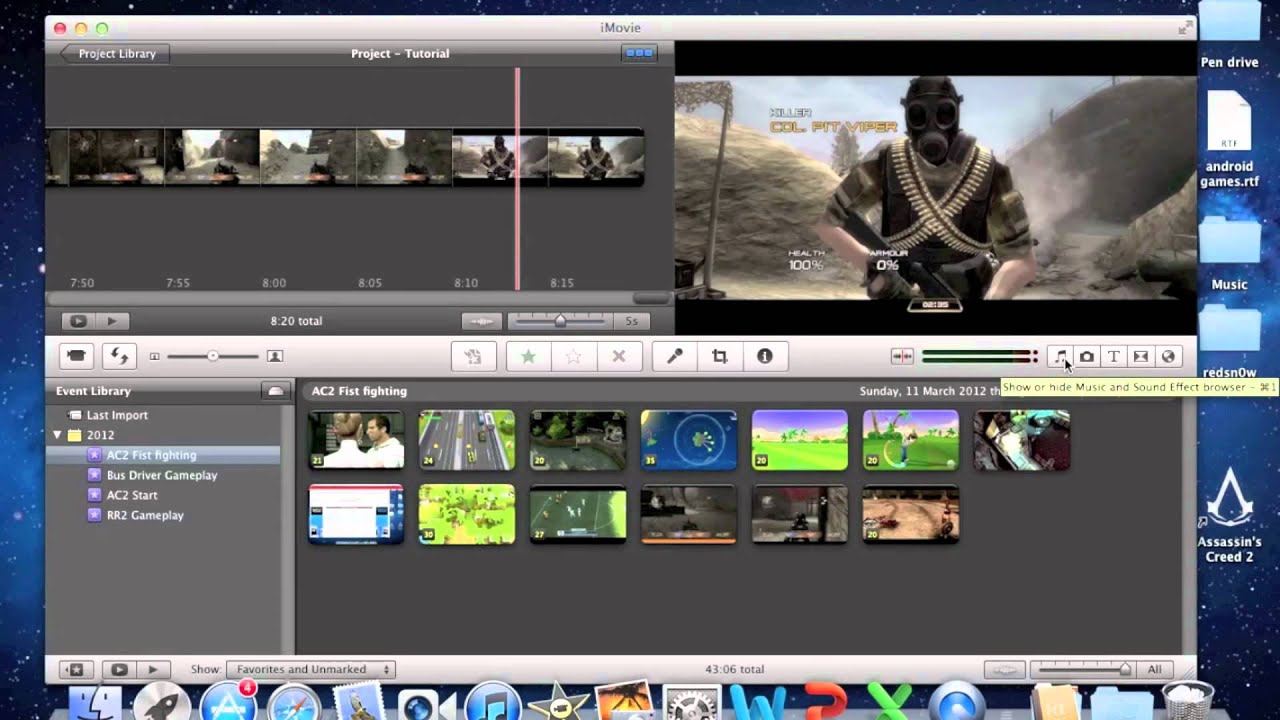
iMovie — простой редактор для Mac, iPhone и iPad. Он подходит для базового интро: фон, название канала, переход, музыка и сохранение. В iMovie нет сложного motion design, зато процесс быстрый и понятный. Для начинающего автора этого достаточно, чтобы сделать вступление без перегруза.
На Mac работа начинается с Create New → Movie. В проект импортируются фон, логотип и музыка. Текст добавляется через Titles, переходы — через Transitions. Для интро лучше использовать простой титр без лишних декоративных элементов. Затем проект сохраняется через Share → File.
Порядок работы:
-
Откройте iMovie.
-
Нажмите Create New → Movie.
-
Добавьте фон или короткий видеоклип.
-
Перетащите материал на таймлайн.
-
Откройте Titles.
-
Выберите простой титр.
-
Впишите название канала.
-
Добавьте музыку.
-
Обрежьте заставку до 3–5 секунд.
-
Нажмите Share → File.
-
Сохраните MP4.
iMovie лучше всего работает для спокойных вступлений. Например: затемнённый фон, крупное название канала, короткий слоган и плавный переход к видео. Такой вариант подходит для личных блогов, семейных роликов, учебных каналов и небольших проектов.
Плюсы:
-
простой интерфейс;
-
подходит для Mac, iPhone и iPad;
-
есть титры, переходы и музыка;
-
быстрое сохранение;
-
не требует профессионального опыта.
Минусы:
-
мало гибкости для анимации логотипа;
-
ограниченный выбор эффектов;
-
сложные шаблоны интро создаются в других редакторах.
iMovie стоит выбирать для первого интро, когда главная цель — быстро получить чистое вступление без сложного монтажа.
Как сделать заставку для YouTube на Android
CapCut
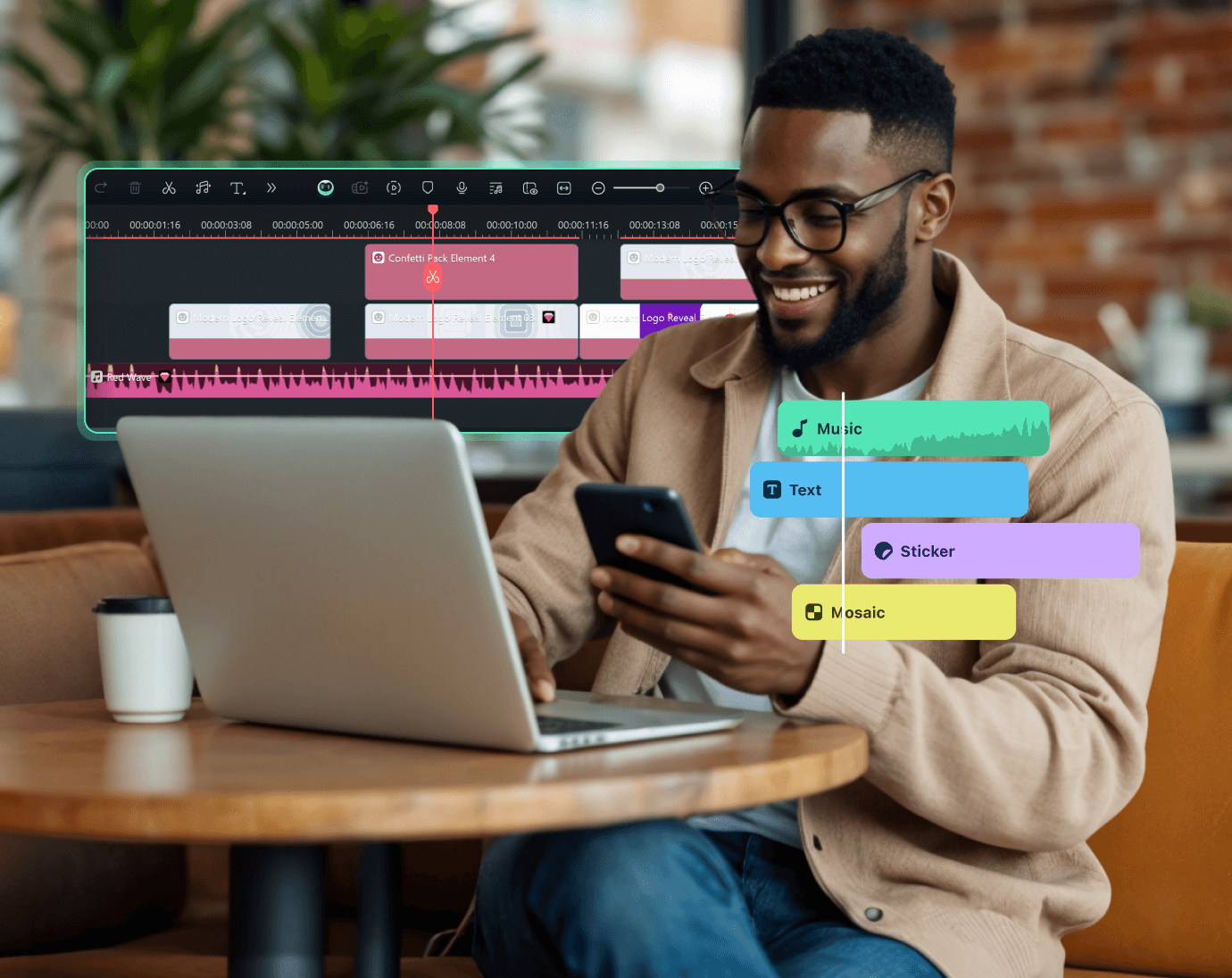
CapCut — один из самых быстрых способов сделать интро на Android. Приложение удобно для вертикальных заставок, Shorts, влогов и быстрых YouTube-роликов. В нём есть New project, Text, Stickers, Audio, Effects, Export. Для интро достаточно выбрать фон, добавить название канала, поставить логотип и сохранить видео.
Для обычного ролика создаётся проект 16:9, для Shorts — 9:16. После добавления фона откройте Text и впишите название канала. Логотип добавляется через Overlay. Музыка ставится через Audio. В конце нажимается Export с разрешением 1080p.
Порядок работы:
-
Откройте CapCut.
-
Нажмите New project.
-
Добавьте фон или короткое видео.
-
Откройте Format и выберите 16:9 или 9:16.
-
Нажмите Text и добавьте название канала.
-
Через Overlay вставьте логотип.
-
Откройте Audio и добавьте музыку.
-
Настройте длительность 3–5 секунд.
-
Добавьте плавное появление текста.
-
Нажмите Export.
-
Сохраните ролик в 1080p.
CapCut особенно удобен для интро на телефоне, где нужен быстрый монтаж без компьютера. Для Shorts заставка должна быть ещё короче: 1–2 секунды с названием канала или фирменным визуальным элементом.
Плюсы:
-
быстрый монтаж на Android;
-
есть текст, слои, эффекты и музыка;
-
удобно делать вертикальное интро;
-
простой экспорт;
-
подходит для Shorts и обычных видео.
Минусы:
-
сложные проекты неудобно собирать на маленьком экране;
-
шаблонные эффекты требуют аккуратного отбора;
-
при частой работе удобнее хранить материалы в отдельной папке.
CapCut подходит для мобильных авторов, которые снимают и монтируют на смартфоне.
InShot
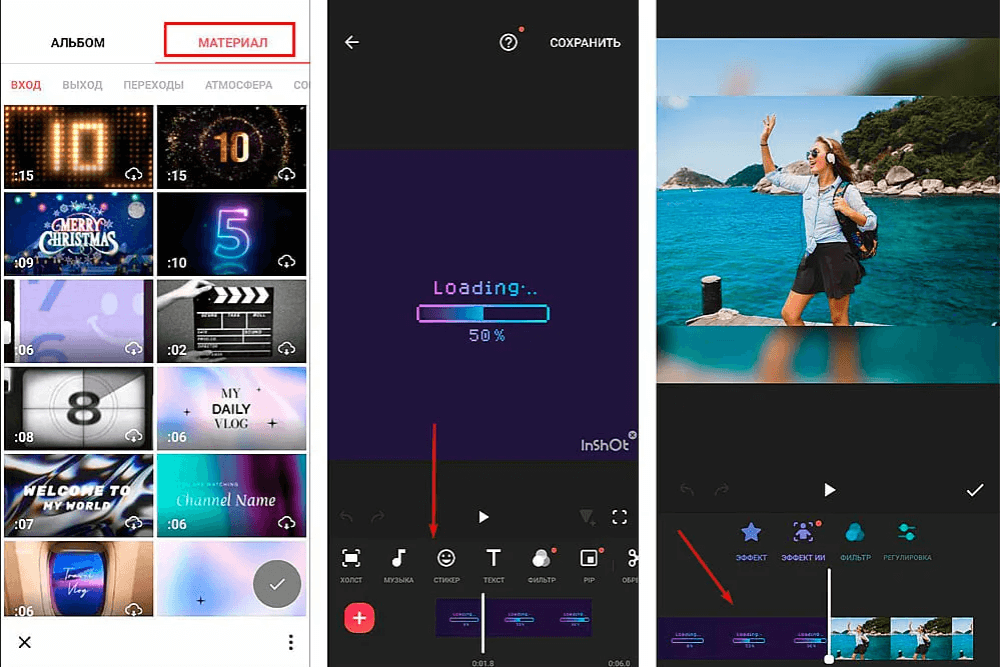
InShot подходит для простого интро с текстом, музыкой, наклейками, фоном и быстрым сохранением. Приложение хорошо работает для влогов, lifestyle-каналов, роликов из путешествий и коротких заставок перед обзором. Интерфейс строится вокруг кнопок Video, Canvas, Music, Text, Sticker, Filter, Save.
Для YouTube сначала создаётся проект Video. В Canvas выбирается формат 16:9 или 9:16. После этого добавляется фон, текст с названием канала, логотип или стикер, затем музыка. В конце ролик сохраняется через Save.
Порядок работы:
-
Откройте InShot.
-
Нажмите Video.
-
Добавьте фон или короткий клип.
-
Откройте Canvas и выберите нужный формат.
-
Нажмите Text и введите название канала.
-
Настройте шрифт, цвет и тень.
-
Добавьте логотип через Sticker или импорт изображения.
-
Откройте Music и поставьте звук.
-
Обрежьте заставку до 3–5 секунд.
-
Нажмите Save.
-
Выберите 1080p.
InShot лучше использовать для лёгких заставок без сложной графики. Он хорошо справляется с задачей сделать интро для YouTube прямо перед публикацией ролика.
Плюсы:
-
простой интерфейс;
-
удобный выбор формата кадра;
-
быстрая работа с текстом и музыкой;
-
подходит для вертикальных роликов;
-
легко освоить за один проект.
Минусы:
-
ограниченная сложная анимация;
-
тонкая настройка движения уступает десктопным программам;
-
шаблонный стиль быстро узнаётся без ручной доработки.
InShot подходит для авторов, которые делают простые вступления на телефоне и публикуют ролики регулярно.
KineMaster
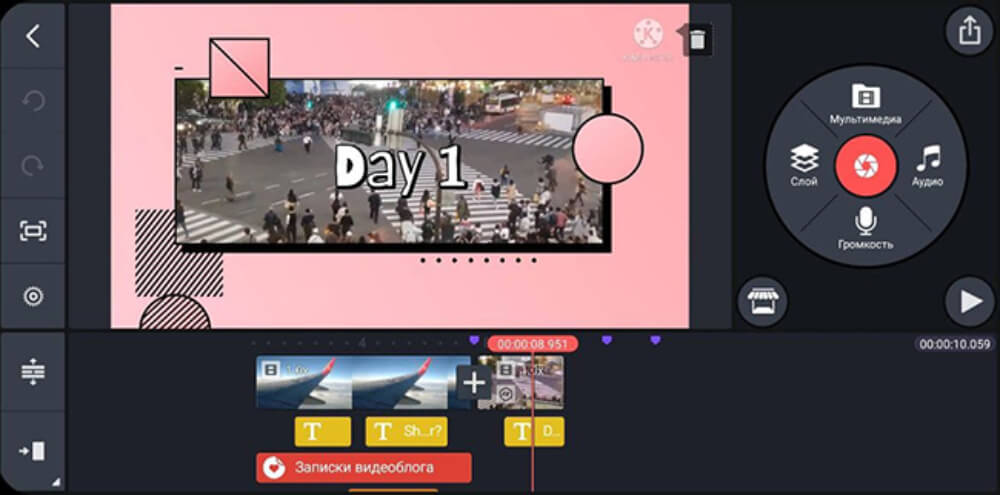
KineMaster удобен для мобильного интро со слоями. В приложении есть Media, Layer, Text, Audio, Effects и Export. За счёт слоёв можно разместить фон, логотип, название канала, дополнительные графические элементы и музыку. Для телефона это один из самых гибких вариантов.
Создание интро начинается с Create New. Далее выбирается соотношение сторон 16:9 или 9:16. Фон добавляется через Media, логотип и текст — через Layer, музыка — через Audio. У каждого слоя задаётся длительность, позиция и анимация входа.
Порядок работы:
-
Нажмите Create New.
-
Выберите 16:9 для YouTube или 9:16 для Shorts.
-
Через Media добавьте фон.
-
Нажмите Layer и вставьте логотип.
-
Через Text добавьте название канала.
-
Настройте шрифт, цвет и размер.
-
Добавьте входную анимацию.
-
Откройте Audio и добавьте музыку.
-
Проверьте синхронизацию с движением.
-
Нажмите Export.
-
Сохраните ролик в 1080p.
KineMaster хорошо подходит для интро, где нужен контроль каждого слоя. Например, фон движется, логотип появляется через масштабирование, название канала выезжает сбоку, а звук подчёркивает финальный кадр.
Плюсы:
-
полноценная работа со слоями;
-
удобная анимация текста и логотипа;
-
подходит для мобильного монтажа;
-
есть эффекты и аудиодорожки;
-
контроль формата кадра.
Минусы:
-
на маленьком экране сложнее точно расставлять элементы;
-
насыщенный интерфейс требует привыкания;
-
для серьёзного motion design удобнее компьютер.
KineMaster выбирают авторы, которым на Android нужен не просто текст поверх фона, а многослойная заставка.
VN Video Editor
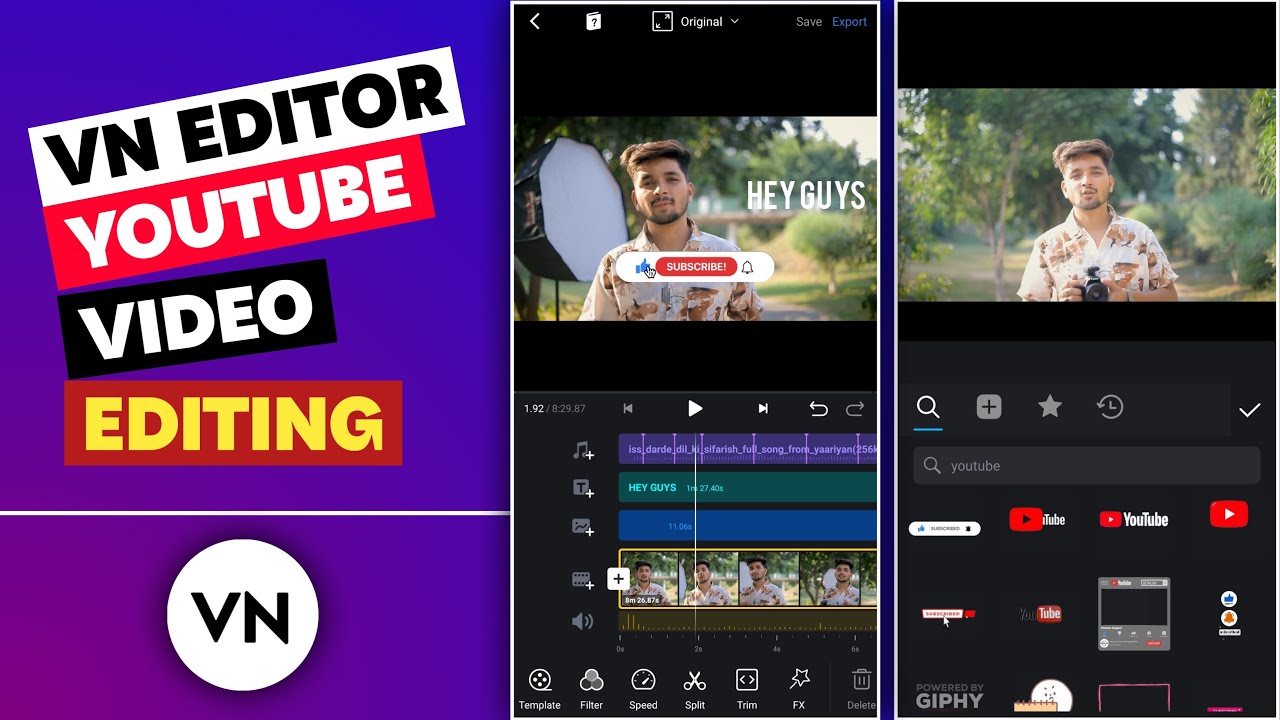
VN Video Editor подходит для чистого мобильного монтажа. В нём удобно собрать аккуратное интро без перегруза: фон, название канала, логотип, музыка, простой переход. Интерфейс ориентирован на таймлайн, поэтому ролик легко подрезать по секундам.
Для интро создаётся New Project. После добавления фона на таймлайн ставится текст. Логотип добавляется отдельным элементом. Музыка подключается через Music. Экспорт выполняется через Export с выбором разрешения и частоты кадров.
Порядок работы:
-
Откройте VN.
-
Нажмите New Project.
-
Добавьте фон или видеоклип.
-
Выберите формат кадра.
-
Добавьте Text с названием канала.
-
Поставьте логотип поверх фона.
-
Добавьте простую анимацию появления.
-
Подключите музыку.
-
Обрежьте ролик до 5 секунд.
-
Нажмите Export.
-
Сохраните в 1080p.
VN хорошо подходит для спокойных заставок с минималистичным оформлением. Приложение не перегружает проект лишними эффектами, поэтому интро получается сдержанным и читаемым.
Плюсы:
-
удобный таймлайн на телефоне;
-
чистый интерфейс;
-
подходит для простого интро;
-
есть текст, музыка и экспорт;
-
удобно делать короткие ролики.
Минусы:
-
меньше готовых intro-шаблонов;
-
сложная графика требует ручной настройки;
-
для фирменной анимации логотипа лучше использовать After Effects или онлайн-шаблон.
VN Video Editor подойдёт для влогов, учебных каналов, личных видео и Shorts.
Как создать заставку для YouTube на iOS
iMovie для iPhone и iPad
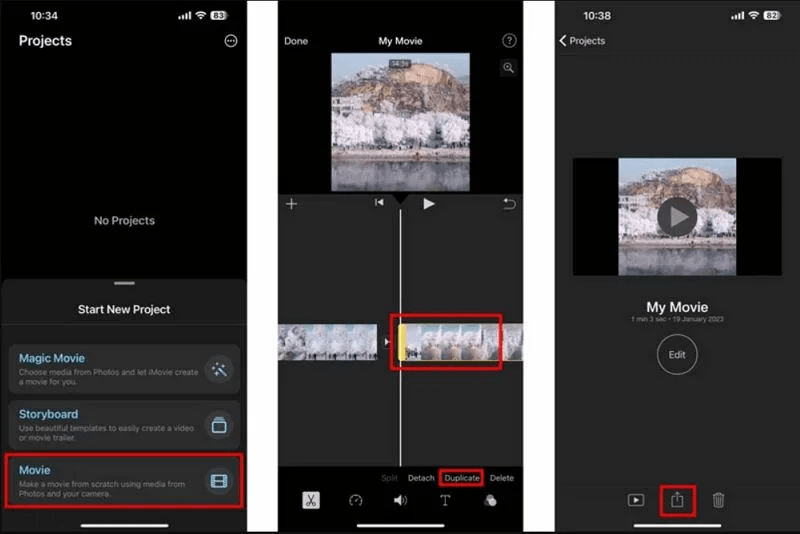
На iPhone и iPad iMovie подходит для базового интро без сложных эффектов. Приложение удобно для автора, который снимает на телефон и сразу собирает ролик. Здесь можно создать короткое вступление с фоном, титром, музыкой и плавным переходом.
Создание начинается с нового проекта Movie. В него добавляется фон или короткий клип. Затем выбирается Titles, вводится название канала, добавляется музыка и сохраняется результат. Для обычного ролика используют горизонтальный кадр, для мобильного контента — вертикальный проект в другом редакторе, потому что iMovie сильнее ориентирован на классический монтаж.
Порядок работы:
-
Откройте iMovie.
-
Создайте проект Movie.
-
Добавьте фон или видеоклип.
-
Нажмите на клип на таймлайне.
-
Откройте Titles.
-
Введите название канала.
-
Добавьте музыку.
-
Установите длительность 3–5 секунд.
-
Проверьте начало и конец.
-
Сохраните видео через Share.
Такое интро хорошо выглядит в спокойных роликах: каналы о семье, путешествиях, обучении, заметках, личном опыте.
Плюсы:
-
простое создание интро на iPhone;
-
понятные титры;
-
быстрая работа с музыкой;
-
удобное сохранение;
-
подходит для начинающего автора.
Минусы:
-
мало эффектов;
-
ограниченная анимация логотипа;
-
вертикальные форматы удобнее делать в CapCut или InShot.
iMovie на iOS — вариант для простого вступления, когда нужно быстро оформить ролик перед публикацией.
CapCut для iPhone
CapCut на iPhone даёт тот же сценарий, что и Android-версия: New project, Text, Overlay, Audio, Effects, Export. Для iOS это один из самых удобных способов создать интро для YouTube и Shorts прямо на телефоне. Приложение хорошо подходит для динамичной заставки с анимацией текста.
Порядок работы:
-
Создайте New project.
-
Добавьте фон или короткий клип.
-
Откройте Format и выберите 16:9 или 9:16.
-
Нажмите Text и добавьте название канала.
-
Через Overlay вставьте логотип.
-
Добавьте анимацию входа.
-
Поставьте музыку через Audio.
-
Обрежьте проект до нужной длины.
-
Нажмите Export.
-
Сохраните ролик.
На iPhone важно проверять читаемость текста сразу в маленьком превью. Название канала должно быть крупным, контрастным и без слишком тонкого шрифта.
Плюсы:
-
удобен для Shorts;
-
много эффектов и текстовых стилей;
-
есть слои и музыка;
-
быстрый экспорт;
-
подходит для мобильного workflow.
Минусы:
-
яркие эффекты легко перегружают заставку;
-
сложный проект неудобен на маленьком экране;
-
единый фирменный стиль требует заранее подготовленных цветов и шрифтов.
CapCut для iPhone лучше всего подходит авторам, которые делают быстрый вертикальный контент и хотят сохранить узнаваемость канала.
Intro Maker
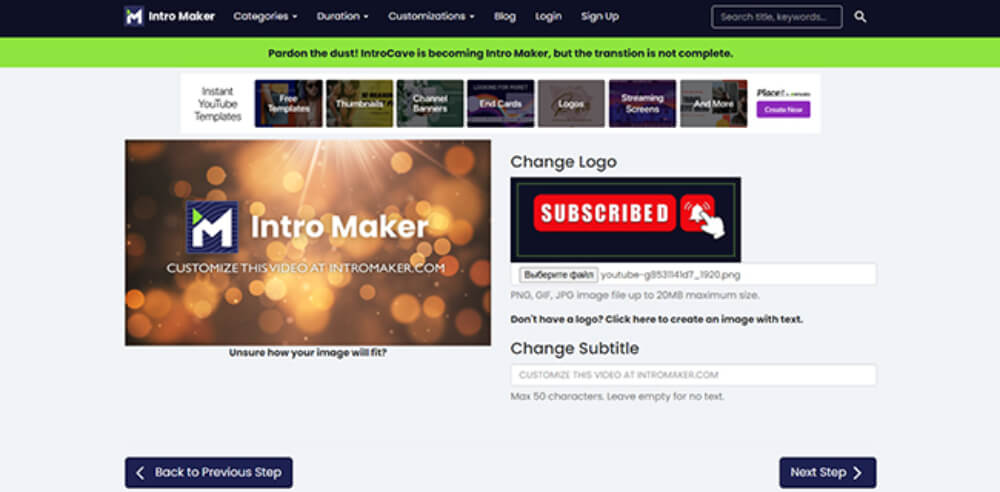
Intro Maker — специализированный вариант для заставок. Такие приложения ориентированы именно на интро: шаблон, текст, логотип, эффекты, музыка, экспорт. Это удобно, когда автору не нужен полноценный видеоредактор, а требуется только короткое вступление.
Работа обычно строится вокруг выбора шаблона. После открытия приложения выбирается стиль: gaming, vlog, tech, beauty, business. Затем меняется текст, добавляется логотип, настраивается музыка и выполняется экспорт.
Порядок работы:
-
Откройте приложение.
-
Выберите шаблон заставки.
-
Замените демонстрационный текст на название канала.
-
Добавьте слоган.
-
Вставьте логотип.
-
Настройте цвета под оформление канала.
-
Выберите музыку.
-
Проверьте длительность.
-
Экспортируйте видео.
-
Сохраните файл в галерею.
Главная задача при работе с Intro Maker — убрать ощущение шаблона. Нужно менять цвета, шрифт, фон, музыку и порядок появления элементов. Оставлять демо-стиль без изменений нельзя: такая заставка выглядит как стандартная заготовка.
Плюсы:
-
создан специально для интро;
-
быстрый старт;
-
много готовых стилей;
-
удобно работать с текстом;
-
подходит для телефона.
Минусы:
-
шаблоны часто узнаются;
-
гибкость ниже, чем в полноценном редакторе;
-
часть стилей выглядит слишком декоративно.
Intro Maker подходит для автора, которому нужна быстрая заставка с минимумом ручного монтажа.
Alight Motion
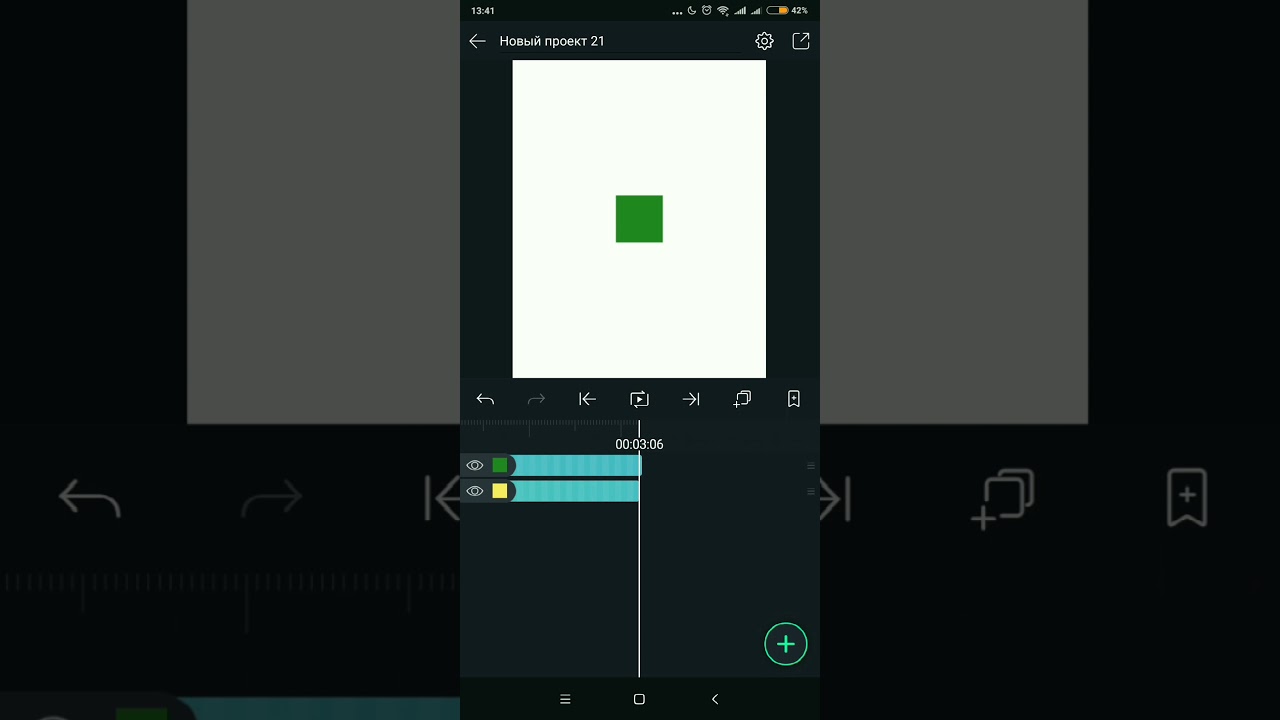
Alight Motion подходит для мобильной анимации. Его выбирают для интро с движением текста, логотипа, фигур, масок и эффектов. Это не просто монтажное приложение, а инструмент для motion-графики на телефоне.
Проект создаётся с нужным размером кадра и длительностью. Затем добавляются слои: фон, логотип, текст, формы. Движение строится через keyframes. Для YouTube-интро лучше делать 3–4 слоя, чтобы заставка оставалась читаемой.
Порядок работы:
-
Создайте новый проект.
-
Установите 16:9 или 9:16.
-
Добавьте фон.
-
Импортируйте логотип.
-
Создайте текст с названием канала.
-
Поставьте keyframes для появления.
-
Добавьте лёгкое движение фона.
-
Настройте easing.
-
Добавьте музыку.
-
Экспортируйте MP4.
Alight Motion хорош для заставок, где важны плавность и индивидуальная анимация. Например, логотип собирается из линий, название появляется по буквам, фон слегка пульсирует в ритм музыки.
Плюсы:
-
мобильная motion-графика;
-
keyframes для точной анимации;
-
работа со слоями;
-
подходит для логотипа и текста;
-
удобно делать уникальное интро.
Минусы:
-
выше порог входа;
-
длительная работа на телефоне утомляет;
-
для большого проекта комфортнее компьютер.
Alight Motion подходит для авторов, которые хотят сделать интро на iPhone или iPad с индивидуальной анимацией.
Как сделать интро для Ютуба онлайн
Canva
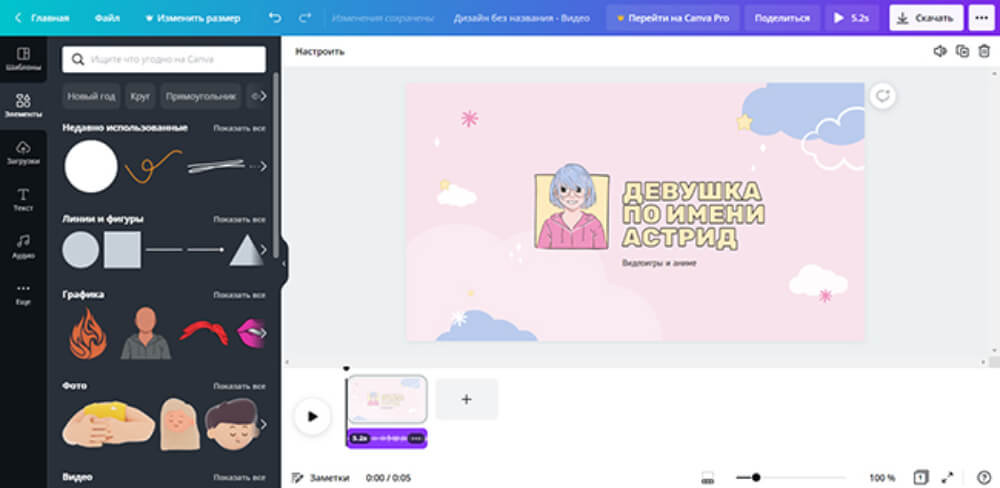
Canva — один из самых простых онлайн-способов сделать интро для YouTube. В редакторе есть готовые шаблоны, текст, анимация, графика, музыка, загрузка собственных файлов и экспорт. Canva позволяет создавать интро из шаблона, менять элементы и скачивать результат без водяных знаков при использовании бесплатного контента.
Работа начинается с выбора video intro или YouTube intro. Затем открывается шаблон, меняется текст, добавляется логотип, подбираются цвета и музыка. Для обычного ролика используется горизонтальный формат, для Shorts создаётся вертикальная версия.
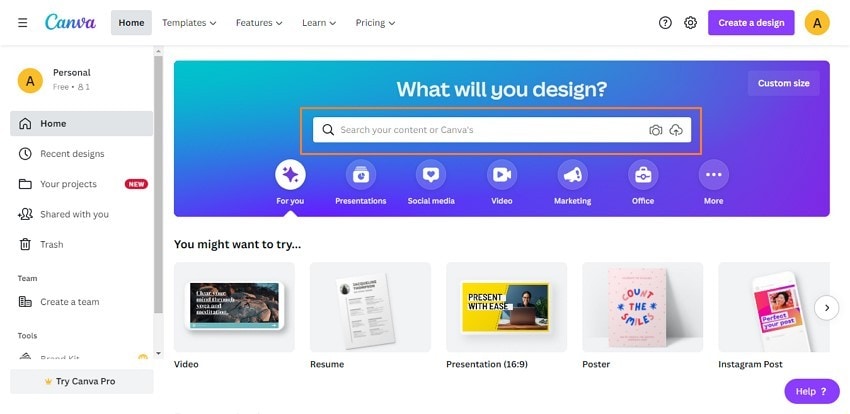
Порядок работы:
-
Откройте Canva.
-
Создайте дизайн для видео или выберите шаблон YouTube intro.
-
Подберите шаблон под стиль канала.
-
Замените текст на название канала.
-
Загрузите логотип.
-
Настройте фирменные цвета.
-
Добавьте анимацию текста.
-
Поставьте музыку.
-
Проверьте длительность.
-
Нажмите Download.
-
Выберите MP4 Video.
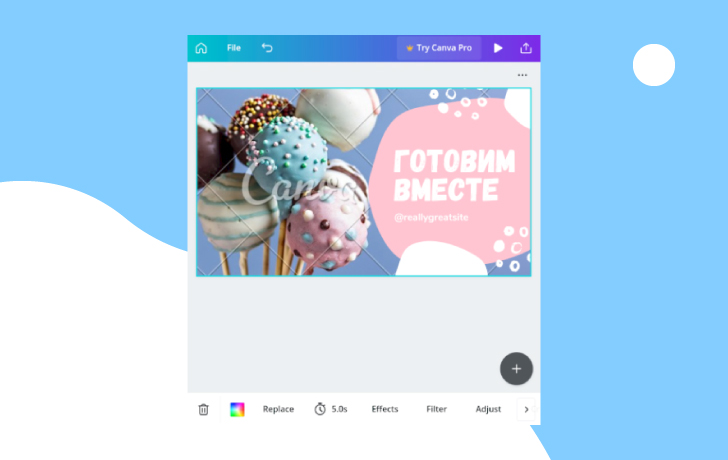
Canva особенно удобна для каналов, где оформление строится на графическом дизайне: обучение, психология, маркетинг, кулинария, бьюти, личный бренд. Интро получается чистым, когда шаблон упрощают: удаляют лишние элементы, оставляют крупный текст, один фон и короткую анимацию.
Плюсы:
-
работает онлайн;
-
много готовых шаблонов;
-
удобно настраивать брендовые цвета;
-
есть анимация текста;
-
экспорт в MP4.
Минусы:
-
популярные шаблоны часто встречаются у других авторов;
-
сложный motion design ограничен;
-
часть материалов относится к платному контенту.
Canva лучше всего подходит для аккуратного интро без установки программ и долгого монтажа.
Clipchamp
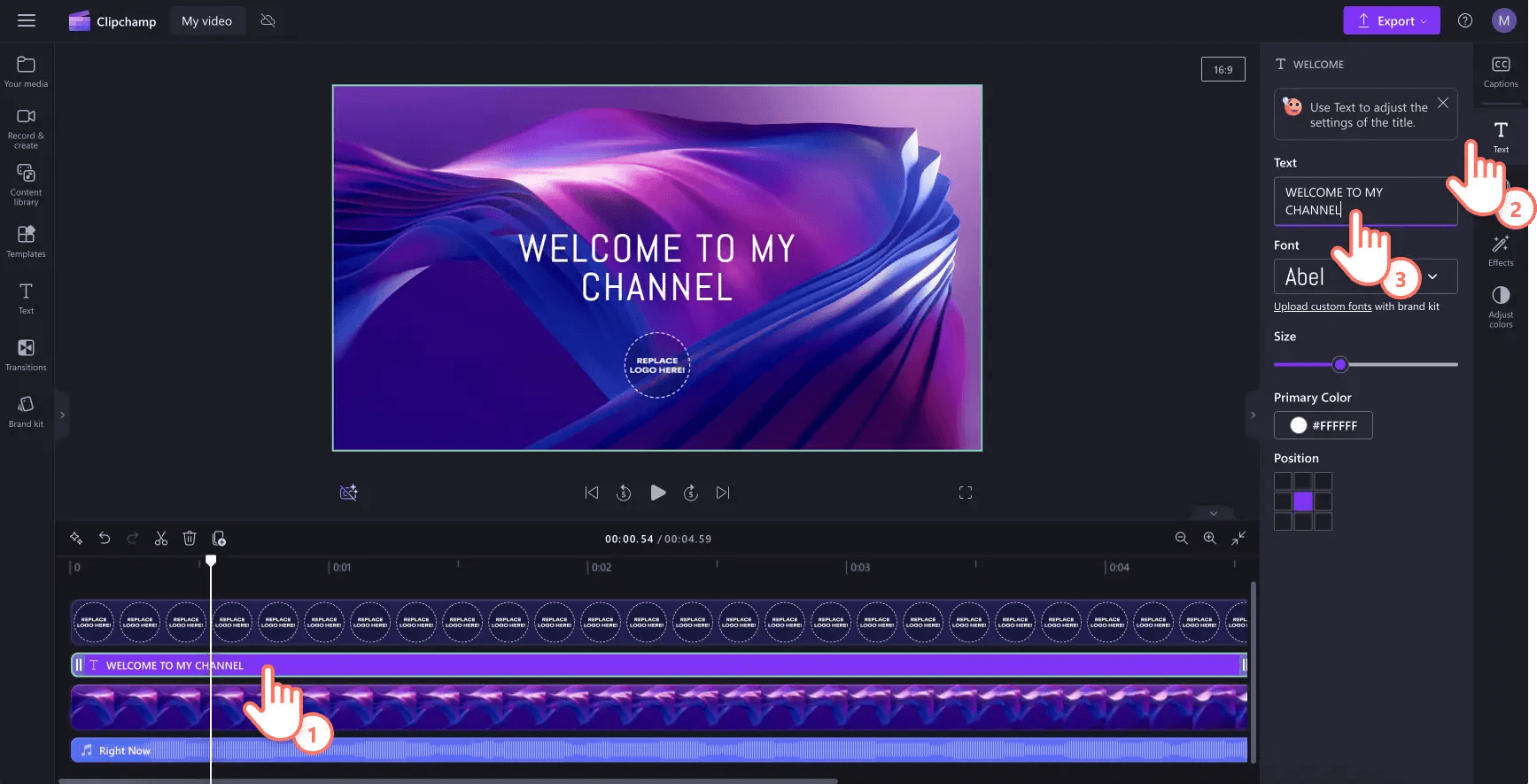
Clipchamp подходит для создания YouTube-заставки в браузере. В редакторе удобно использовать шаблоны, менять текст, добавлять логотип, накладывать фильтры, ставить музыку и сохранять ролик. Сценарий по интро очень прост: выбрать шаблон, заменить текст, добавить логотип, настроить эффекты, сохранить заставку.
Для интро в Clipchamp лучше начинать с шаблона intro или YouTube. Затем фон заменяется на свой, текст меняется на название канала, добавляется логотип и короткий аудиоакцент. После проверки длительности выполняется экспорт.
Порядок работы:
-
Создайте новый проект.
-
Выберите шаблон intro.
-
Замените фоновое видео.
-
Измените текст.
-
Добавьте логотип.
-
Настройте фильтр или цвет.
-
Добавьте музыку.
-
Обрежьте таймлайн до 3–5 секунд.
-
Откройте экспорт.
-
Сохраните интро в 1080p.
Clipchamp хорошо подходит для пользователей Windows, которым удобен браузерный редактор без сложной установки. Для канала достаточно одного сохранённого intro-файла, который затем вставляется в начало роликов.
Плюсы:
-
работает в браузере;
-
есть шаблоны;
-
удобно менять текст и логотип;
-
подходит для быстрого MP4;
-
не требует сложной монтажной среды.
Минусы:
-
зависимость от интернет-соединения;
-
часть шаблонов выглядит типовой;
-
сложная графика уступает After Effects и DaVinci Resolve.
Clipchamp подходит для быстрой заставки, когда важны скорость, понятный интерфейс и экспорт в Full HD.
Renderforest
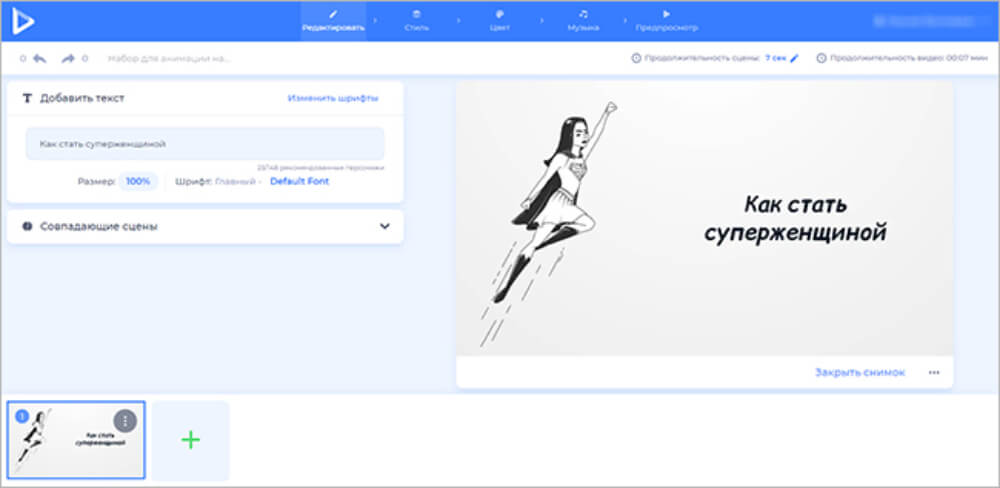
Renderforest ориентирован на готовые intro- и logo reveal-шаблоны. Это хороший способ сделать анимированную заставку с логотипом без ручной работы с keyframes. Сервис подходит для игровых каналов, брендов, музыкальных проектов, презентационных роликов и эффектных вступлений.
Работа строится вокруг шаблона. Вы выбираете стиль, загружаете логотип, меняете текст, подбираете музыку и экспортируете готовое видео. Для YouTube важно выбирать короткий шаблон и не растягивать заставку на 10–20 секунд.
Порядок работы:
-
Выберите шаблон intro или logo reveal.
-
Нажмите Create.
-
Загрузите логотип.
-
Введите название канала.
-
Добавьте слоган.
-
Настройте цвета.
-
Выберите музыкальный фрагмент.
-
Просмотрите результат.
-
Сократите лишние сцены.
-
Экспортируйте MP4.
Renderforest хорошо работает для интро с сильным первым впечатлением. Например, логотип появляется через неоновый эффект, металл, световой луч, частицы или абстрактные формы. Для экспертного канала лучше выбирать минималистичные шаблоны без чрезмерной 3D-драматичности.
Плюсы:
-
много готовых intro-шаблонов;
-
удобная анимация логотипа;
-
быстрый результат;
-
подходит без навыков motion design;
-
хороший вариант для брендированной заставки.
Минусы:
-
сильная зависимость от шаблонов;
-
популярные стили узнаются;
-
тонкая ручная настройка ограничена.
Renderforest лучше выбирать, когда нужно эффектное интро с логотипом, а времени на ручную анимацию нет.
Panzoid
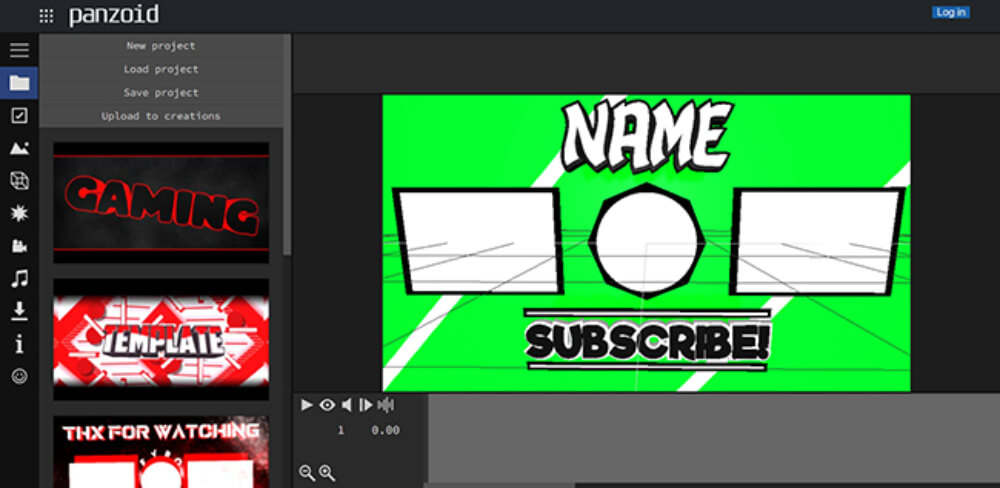
Panzoid часто используют для 3D-интро, игровых заставок, неоновых сцен, быстрых вращений камеры и объёмного текста. Это онлайн-вариант для тех, кому нужна яркая заставка с названием канала. Сервис лучше всего подходит игровым и развлекательным каналам.
В Panzoid работа идёт через Clipmaker. Пользователь выбирает готовый проект, открывает настройки объектов, меняет текст на название канала, корректирует цвета, музыку и камеру. Затем ролик рендерится и скачивается.
Порядок работы:
-
Откройте Clipmaker.
-
Выберите готовый 3D-шаблон.
-
Найдите текстовый объект.
-
Замените надпись на название канала.
-
Настройте шрифт и цвет.
-
Проверьте движение камеры.
-
Замените музыку.
-
Уберите лишние сцены.
-
Запустите рендер.
-
Скачайте готовый файл.
Для YouTube важно сокращать Panzoid-интро. Длинные 3D-сцены с вращающимся текстом быстро утомляют. Лучший вариант — 3–5 секунд, одно появление названия, один яркий финальный кадр.
Плюсы:
-
подходит для 3D-интро;
-
много готовых проектов;
-
хорошо смотрится в игровых роликах;
-
можно менять текст, цвет и музыку;
-
работает онлайн.
Минусы:
-
стиль подходит не каждому каналу;
-
многие шаблоны выглядят устаревшими без доработки;
-
интерфейс сложнее обычного онлайн-редактора.
Panzoid стоит выбирать для игровых, мемных, развлекательных и фанатских каналов, где яркая 3D-заставка уместна.
Animaker
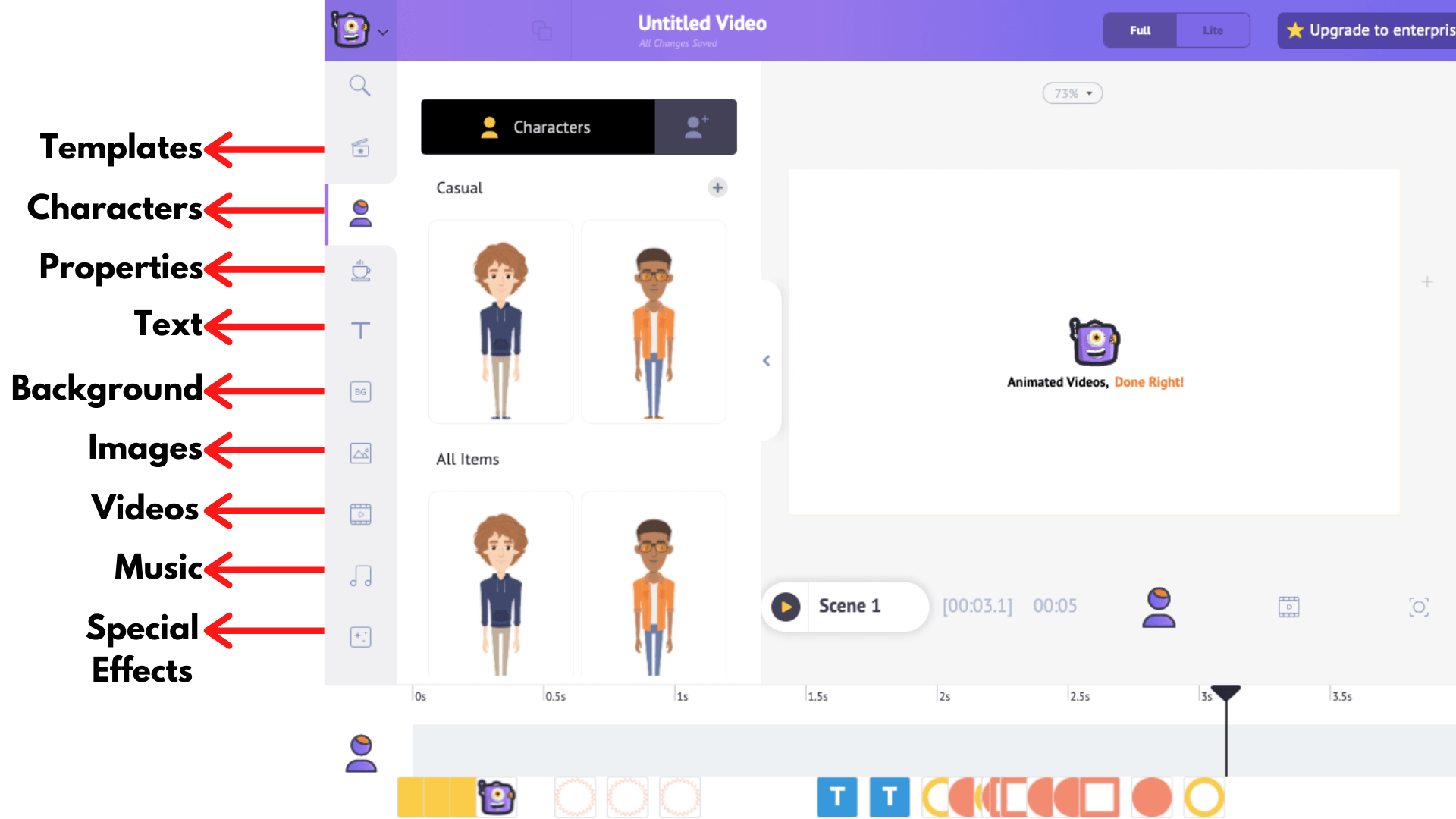
Animaker подходит для анимированных интро с персонажами, текстом, иконками, графикой и шаблонами. Это хороший вариант для образовательных, детских, объясняющих и бизнес-каналов, где вступление должно быть дружелюбным и графичным.
Создание интро начинается с выбора шаблона YouTube Intro. Затем меняются сцены, текст, персонажи, фон, музыка и длительность. Логотип добавляется через Uploads. Готовый ролик сохраняется после предпросмотра.
Порядок работы:
-
Создайте проект в Animaker.
-
Выберите YouTube Intro template.
-
Замените текст в сцене.
-
Добавьте название канала.
-
Загрузите логотип.
-
Настройте фон и цвета.
-
Подберите анимацию появления.
-
Добавьте музыку.
-
Сократите сцену до 3–5 секунд.
-
Экспортируйте видео.
Animaker особенно удобен для интро, где нужно не только название канала, но и мини-сюжет. Например, персонаж появляется у доски, всплывает тема канала, затем экран переходит к основному видео.
Плюсы:
-
хорош для анимационных заставок;
-
есть персонажи и графические элементы;
-
удобно менять текст;
-
работает онлайн;
-
подходит для обучающих каналов.
Минусы:
-
реалистичный монтаж уступает видеоредакторам;
-
шаблоны требуют адаптации под стиль канала;
-
сложная индивидуальная анимация занимает больше времени.
Animaker лучше подходит для образовательных каналов, детских проектов, объясняющих видео и презентационного контента.
Fastreel
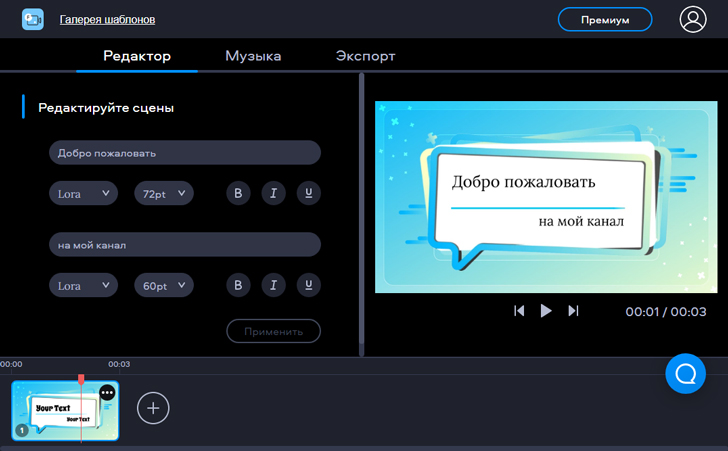
Fastreel — онлайн-видеоредактор для быстрого монтажа. Его удобно использовать для короткого интро из шаблона, текста, музыки и логотипа. Такой способ подходит автору, который хочет собрать заставку в браузере и сразу получить готовый файл.
Рабочий сценарий простой: выбрать шаблон или загрузить собственный фон, добавить текст, вставить логотип, поставить музыку, сохранить результат. Для YouTube лучше заранее подготовить горизонтальный фон 1920×1080 и логотип PNG.
Порядок работы:
-
Откройте онлайн-редактор.
-
Выберите шаблон или загрузите фон.
-
Добавьте название канала.
-
Настройте шрифт и цвет.
-
Загрузите логотип.
-
Поставьте музыку.
-
Проверьте длительность.
-
Сохраните интро в MP4.
Fastreel подходит для аккуратного вступления без сложной анимации. Его сильная сторона — скорость, а не глубокая ручная настройка.
Плюсы:
-
работает в браузере;
-
подходит для быстрого интро;
-
есть базовый монтаж;
-
удобно работать с текстом;
-
не требует установки.
Минусы:
-
меньше творческой свободы, чем в десктопных редакторах;
-
сложный motion design недоступен;
-
результат зависит от качества исходных материалов.
Fastreel стоит выбирать для простого вступления, когда нужен быстрый онлайн-монтаж.
Clideo
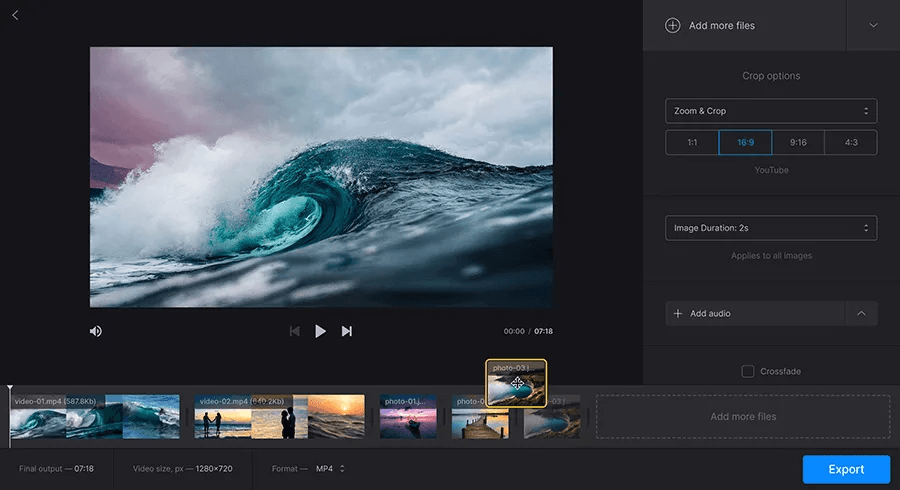
Clideo подходит для простых операций с видео: обрезка, склейка, добавление текста, изменение формата, подготовка короткого фрагмента. Это не специализированный intro maker, но его удобно использовать для сборки минималистичной заставки из готового фона, текста и музыки.
Для интро заранее готовится фон: картинка, короткий клип или анимация. В онлайн-редакторе добавляется текст с названием канала, настраивается длительность и сохраняется ролик. Такой способ подходит для простых каналов и быстрых технических задач.
Порядок работы:
-
Загрузите фон или короткое видео.
-
Выберите формат 16:9.
-
Добавьте текст.
-
Разместите название канала в центре.
-
Добавьте музыку.
-
Обрежьте итоговую длину.
-
Проверьте превью.
-
Сохраните MP4.
Clideo хорошо подходит для случаев, когда интро уже почти готово, но нужно быстро подрезать, склеить или добавить подпись.
Плюсы:
-
простая работа онлайн;
-
удобен для обрезки и склейки;
-
подходит для минималистичного интро;
-
не требует установки;
-
быстро сохраняет короткие ролики.
Минусы:
-
меньше шаблонов для заставок;
-
ограниченная анимация;
-
не подходит для сложного 3D-интро.
Clideo стоит использовать как быстрый инструмент для финальной сборки или простой заставки.
Как сделать интро без шаблона
Самостоятельное интро строится по простой схеме: фон, логотип, название канала, движение, звук, финальный кадр. Сначала выбирается визуальная идея. Для техноканала подходит тёмный фон, тонкие линии и холодный акцентный цвет. Для кулинарного канала — светлый фон, мягкая типографика и тёплая музыка. Для игрового канала — быстрые кадры, контраст, glitch или 3D-текст.
Универсальный порядок:
-
Создайте проект 1920×1080.
-
Поставьте длительность 5 секунд.
-
Добавьте фон.
-
Разместите логотип.
-
Добавьте название канала.
-
Настройте появление элементов.
-
Поставьте музыкальный акцент.
-
Сделайте финальный кадр длиной 0,5–1 секунду.
-
Экспортируйте MP4.
-
Вставьте файл в начало основного ролика.
Композиция должна быть простой. Лучшее интро часто состоит из трёх сцен: затемнение или движение фона, появление логотипа, финальный кадр с названием. Такой вариант легко повторять в разных роликах и менять под рубрики.
Как сделать интро из шаблона и не получить типовую заставку
Шаблон экономит время, но его нужно адаптировать. Самая частая ошибка — оставить демо-цвета, демо-шрифт, стандартную музыку и стандартный фон. В результате заставка выглядит чужой. Для канала важнее узнаваемость, чем количество эффектов.
Обязательные изменения:
-
заменить текст на точное название канала;
-
добавить собственный логотип;
-
поменять цвета под оформление канала;
-
заменить музыку или сделать её тише;
-
убрать лишние сцены;
-
сократить интро до 3–5 секунд;
-
проверить читаемость на телефоне;
-
сохранить отдельную горизонтальную и вертикальную версии.
Шаблон лучше воспринимать как основу движения. Цвет, шрифт, логотип, фон и звук должны принадлежать каналу.
Как сделать интро с логотипом
Логотип для интро лучше готовить в PNG с прозрачным фоном. Изображение должно быть крупным, без мелких деталей, без тонких линий и без длинного текста. На тёмном фоне хорошо работает светлый логотип, на светлом — тёмный или цветной. В кадре логотип не должен касаться краёв.
Рабочая схема:
-
Подготовьте PNG с прозрачным фоном.
-
Добавьте его поверх фона.
-
Разместите по центру или в верхней трети.
-
Сделайте появление через Opacity.
-
Добавьте лёгкое увеличение Scale.
-
Поставьте финальную паузу.
-
Добавьте название канала под логотипом.
-
Экспортируйте интро.
Для строгого канала достаточно плавного появления. Для игрового или музыкального канала уместны вспышка, частицы, glitch, неоновый контур или 3D-движение.
Как сделать интро с названием канала
Название канала должно читаться за одну секунду. Для этого используют крупный шрифт, высокий контраст и короткую строку. Длинные названия лучше делить на две строки. Слоган добавляется мелким шрифтом, но не превращается в длинное описание.
Правила текста:
-
не больше 1–2 строк;
-
крупный размер;
-
контраст к фону;
-
без тонких декоративных шрифтов;
-
без длинных фраз;
-
без мелкого текста в углах;
-
без постоянного движения каждой буквы.
Для YouTube-интро хорошо работают простые шрифты: геометрические, гротески, жирные начертания. В развлекательных роликах допустимы декоративные шрифты, но они должны оставаться читаемыми на смартфоне.
Как подобрать музыку для интро
Музыка должна поддерживать темп, а не спорить с основным видео. Лучший вариант — короткий фрагмент с ударом, подъёмом или финальным акцентом. Громкость интро настраивается ниже, чем кажется комфортным в редакторе: зритель часто смотрит ролик в наушниках.
Практические правила:
-
длина музыки совпадает с длиной интро;
-
начало не режет слух;
-
финальный акцент совпадает с появлением логотипа;
-
громкость не перекрывает голос;
-
звук не обрывается резко;
-
стиль соответствует тематике канала.
Для экспертных видео лучше спокойный звук. Для игровых и развлекательных роликов работает быстрый бит. Для детского и образовательного контента подходит мягкая, дружелюбная мелодия.
Какой формат выбрать для YouTube-интро
| Задача | Формат кадра | Разрешение | Экспорт |
|---|---|---|---|
| Обычный ролик YouTube | 16:9 | 1920×1080 | MP4, H.264 |
| Ролик в 4K | 16:9 | 3840×2160 | MP4, H.264 |
| Shorts | 9:16 | 1080×1920 | MP4, H.264 |
| Универсальная заставка | 16:9 | 1920×1080 | MP4 |
| Анимированный шаблон | 16:9 или 9:16 | 1080p | MP4 |
Для большинства каналов достаточно Full HD. 4K-интро имеет смысл для канала, где все ролики выходят в 4K. Смешивать 4K-интро и Full HD-видео не нужно: файл станет тяжелее, а пользы для зрителя не прибавится.
Как добавить готовое интро в видео
Готовое интро вставляется в начало основного ролика как обычный видеофайл. Видеоредактор открывает проект, интро кладётся на таймлайн перед первым кадром, затем основной ролик ставится сразу после него. Между интро и основной частью можно добавить короткий crossfade, но чаще лучше работает прямой переход.
Порядок:
-
Откройте проект основного видео.
-
Импортируйте MP4 с интро.
-
Перетащите интро в начало таймлайна.
-
Поставьте основной ролик сразу после него.
-
Проверьте громкость музыки.
-
Уберите паузу между заставкой и видео.
-
Экспортируйте финальный ролик.
Для обучающих видео хорошо работает схема: сначала короткая фраза автора о теме ролика, затем интро, затем основной материал. Так зритель сразу понимает пользу и спокойнее воспринимает заставку.
Как сделать интро для Shorts
Интро для Shorts отличается от обычного вступления. В вертикальном ролике зритель принимает решение почти мгновенно, поэтому длинная заставка снижает удержание. Для Shorts лучше использовать микроинтро: логотип, фирменная рамка, короткий звук или появление названия на 1 секунду.
Правила для Shorts:
-
длительность 0,5–2 секунды;
-
формат 9:16;
-
крупный текст;
-
один визуальный акцент;
-
без длинной анимации;
-
без громкого звука;
-
мгновенный переход к содержанию.
Для Shorts интро часто ставят не отдельным блоком, а как элемент поверх первых кадров: маленький логотип, фирменная плашка, цветная рамка или короткая надпись.
Частые ошибки при создании интро
Самая распространённая ошибка — длинное вступление. Заставка на 10–15 секунд раздражает, особенно в обучающих видео. Вторая ошибка — громкая музыка. Третья — мелкий текст, который не читается на телефоне. Четвёртая — чужой шаблон без изменений.
Список ошибок:
-
интро длиннее 7 секунд;
-
текст слишком мелкий;
-
логотип перекрыт эффектами;
-
музыка громче основного видео;
-
слишком много цветов;
-
много разных шрифтов;
-
шаблон не адаптирован под канал;
-
видео экспортировано в неподходящем формате;
-
горизонтальное интро вставлено в Shorts без переработки;
-
заставка начинается раньше обещания пользы в ролике.
Хорошее интро не спорит с контентом. Оно быстро показывает бренд и исчезает.
Какая программа лучше подходит для разных задач
| Задача | Лучший вариант |
|---|---|
| Быстрое интро на Windows | ВидеоМОНТАЖ, Movavi Video Editor |
| Динамичная заставка с эффектами | Filmora, PowerDirector |
| Профессиональный монтаж | Premiere Pro, DaVinci Resolve |
| Анимация логотипа | After Effects, Renderforest |
| Простое интро на Mac | iMovie |
| Профессиональное интро на Mac | Final Cut Pro X |
| Интро на Android | CapCut, InShot, KineMaster |
| Интро на iPhone | CapCut, iMovie, Intro Maker |
| Онлайн без установки | Canva, Clipchamp, Fastreel |
| Игровое 3D-интро | Panzoid |
| Анимационная заставка | Animaker |
| Минималистичная бесплатная сборка | Shotcut |
Для первого интро лучше выбирать простую программу. Для регулярного канала стоит сделать один основной шаблон, сохранить проект и менять только рубрику, фон или текст выпуска.
FAQ
Сколько секунд должно длиться интро для YouTube?
Для большинства роликов достаточно 3–5 секунд. Для Shorts лучше 0,5–2 секунды. Длинное вступление снижает темп и откладывает начало полезной части.
Нужно ли интро каждому каналу?
Интро полезно каналу с регулярными рубриками, сериями и узнаваемым оформлением. Для роликов, где важен мгновенный старт, лучше использовать короткий фирменный элемент вместо полноценной заставки.
В каком формате сохранять интро?
Практичный вариант — MP4, H.264, 1920×1080, прогрессивная развёртка. Для Shorts используется 1080×1920.
Как сделать интро без водяного знака?
Используйте редактор или тариф, который сохраняет видео без чужих отметок. Перед финальной публикацией нужно открыть экспортированный файл и проверить весь кадр от начала до конца.
Что лучше: шаблон или интро с нуля?
Шаблон быстрее. Интро с нуля лучше отражает стиль канала. Оптимальный вариант для большинства авторов — взять шаблон движения и заменить цвета, шрифты, логотип, музыку и фон.
Как вставить интро в готовое видео?
Готовый MP4 добавляется в проект видеоредактора и ставится в начало таймлайна перед основным роликом. После этого весь проект экспортируется как одно видео.
Можно ли использовать одно интро во всех роликах?
Да. Для канала удобно хранить один основной файл интро и несколько версий под рубрики: общий выпуск, обзор, инструкция, Shorts.
Как понять, что интро получилось удачным?
Заставка быстро читается, не раздражает звуком, выглядит в стиле канала, длится не больше 5 секунд и естественно переходит к основной части ролика.

Чтобы оставить комментарий, авторизуйтесь или зарегистрируйтесь.