
Выбрать фоторедактор для компьютера стало сложнее, чем несколько лет назад. Рынок давно разделился на несколько классов. Один софт рассчитан на быструю бытовую обработку, портретную ретушь и понятный интерфейс. Другой заточен под RAW, каталогизацию, съёмку в привязке и цвет. Третий нужен для монтажей, слоёв, масок, композитинга и глубокой ручной доработки. Из-за этого советы в духе возьмите просто Photoshop или хватит любого бесплатного редактора почти всегда заводят в сторону. На практике важнее не громкое название, а то, как именно программа организует рабочий процесс: где лежат базовые коррекции, насколько удобно работать со слоями, есть ли пакетная обработка, как устроен экспорт, можно ли быстро убрать объект, настроить локальную маску, вытащить пересвет или подготовить серию файлов в один проход.
Рейтинг разделен на две платформы. Так проще не только читать, но и реально выбирать. На Windows особенно сильны универсальные редакторы для массовой аудитории и недорогие решения с упором на ретушь и пакетную обработку. На macOS заметнее перевес в сторону аккуратных, быстрых, хорошо отполированных приложений с сильной интеграцией в систему и удобным экспортом. При этом часть программ кроссплатформенная, и тогда я отдельно поясняю, почему её стоит рассматривать именно под Windows или именно под Mac, а не просто упоминаю второй раз ради списка.
Как сравнивались программы
Смотрели не на абстрактный рейтинг, а на четыре практических уровня работы:
-
Быстрая правка — кадрирование, выравнивание горизонта, свет, цвет, шум, резкость, удаление мелких дефектов.
-
Продвинутая обработка — локальные маски, кривые, цветовые диапазоны, точечная ретушь, слои, режимы наложения, пакетный экспорт.
-
RAW-сценарий — импорт, проявка, работа с деталями, профилями, шумоподавлением, каталогом, отбором и серийной обработкой.
-
Тяжёлый композитинг — сложные выделения, маски, фотомонтаж, коллажи, текст, дизайн-макеты, экспорт в PSD и другие форматы.
На этом фоне быстро выясняется простая вещь. Универсального победителя не существует. Для домашней ретуши и русскоязычного интерфейса одно решение заметно удобнее. Для студии, каталога и RAW — другое. Для композитинга, масок и слоёв — третье. А для macOS отдельные программы выигрывают не количеством функций, а скоростью, аккуратностью интерфейса и тем, как мало времени уходит на рутинные операции.
Сводная таблица
| Программа | Платформа | Сильная сторона | Где слабее |
|---|---|---|---|
| ФотоМАСТЕР | Windows, macOS | Простая ретушь, быстрый старт, русскоязычный интерфейс | Не лучший выбор для тяжёлого многослойного композитинга |
| Adobe Photoshop | Windows, macOS | Слои, маски, композитинг, генеративные и ретуширующие инструменты | Высокий порог входа |
| Adobe Lightroom Classic | Windows, macOS | RAW, каталог, пакетная работа, маски и отбор | Слабее Photoshop в сложном монтаже |
| Affinity Photo 2 | Windows, macOS | Слои, RAW, HDR, макросы, пакетная обработка | Интерфейс требует привыкания |
| Capture One Pro | Windows, macOS | Цвет, tethering, коммерческий RAW-процесс | Менее дружелюбен для новичка |
| Paint.NET | Windows | Лёгкость, скорость, слои, плагины | Нет глубокой RAW-среды |
| GIMP | Windows, macOS, Linux | Бесплатность, слои, маски, расширяемость | Интерфейс и логика работы требуют времени |
| PhotoScape X | Windows, macOS | Коллажи, пакетная обработка, Cut Out, GIF | Меньше глубины для сложной ретуши |
| ACDSee Photo Studio | Windows | Каталог, Develop/Edit, быстрый менеджмент больших архивов | Не столь универсален в композитинге |
| Zoner Photo Studio X | Windows | Неразрушающее редактирование, RAW, слои, экспорт | По гибкости локальных правок уступает лидерам |
| Darktable | Windows, macOS, Linux | RAW, каталог, неразрушающий процесс, OpenCL | Интерфейс требует дисциплины |
| RawTherapee | Windows, macOS, Linux | Детальная RAW-проявка и контроль параметров | Почти не рассчитан на быстрый бытовой сценарий |
| Pixelmator Pro | macOS | Отличный баланс простоты и мощи на Mac | Меньше проф. фотостудийной логики, чем у Capture One |
| Luminar Neo | Windows, macOS | AI-инструменты и быстрые эффектные правки | Не лучший вариант для строгого студийного потока |
Лучшие фоторедакторы для компьютера на Windows
ФотоМАСТЕР
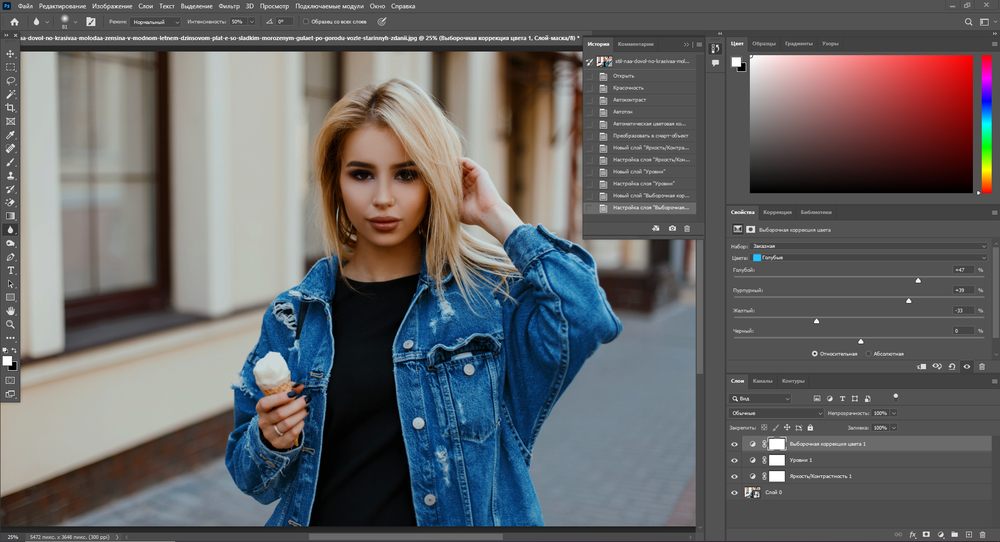
ФотоМАСТЕР я ставлю первым именно для Windows, потому что это один из самых удобных вариантов для пользователя, которому нужен полноценный настольный редактор без долгого периода обучения. Он поддерживает Windows 11, 10, 8 и 7, отдельно распространяется и в версии для macOS, умеет работать с RAW, пакетным режимом, автоматическим улучшением и локальной коррекцией через инструмент Корректор. Внутри программы уже есть сценарии, которые обычный пользователь ищет чаще всего: выравнивание света, ретушь кожи, коррекция лица и тела, улучшение цвета, быстрый экспорт, вставка второй картинки и работа с серией кадров.
Сильнее всего ФотоМАСТЕР выглядит тогда, когда задача понятная и прикладная: осветлить кадр, убрать мелкий дефект, сделать портрет живее, обработать RAW без перегруженного интерфейса, быстро подготовить фото для соцсетей, каталога, объявления или личного архива. Интерфейс тут прямолинейный: основная логика строится вокруг готовых разделов обработки, а не вокруг десятков докеров и рабочих пространств. Поэтому даже пользователь без большого опыта быстро находит базовые действия. Для простого монтажа помогает команда Вставка картинки, а для локальной доработки — Корректор, через который удобно выделять зону и править экспозицию, резкость или тонирование.
Быстрый сценарий работы: открыть снимок, пройти базовую коррекцию света и цвета, затем перейти в блок ретуши, убрать дефекты кожи или лишние мелочи, при необходимости пройтись Корректором по лицу или фону, а затем сохранить одиночный кадр или отправить серию в пакетную обработку.
Плюсы
-
очень быстрый вход без перегруженного интерфейса
-
сильный набор бытовой и портретной ретуши
-
есть RAW, пакетный режим и локальная обработка
Минусы
-
не рассчитан на сложный многоуровневый композитинг уровня Photoshop
-
в тяжёлых проектах со множеством слоёв логика слабее специализированных редакторов
Adobe Photoshop
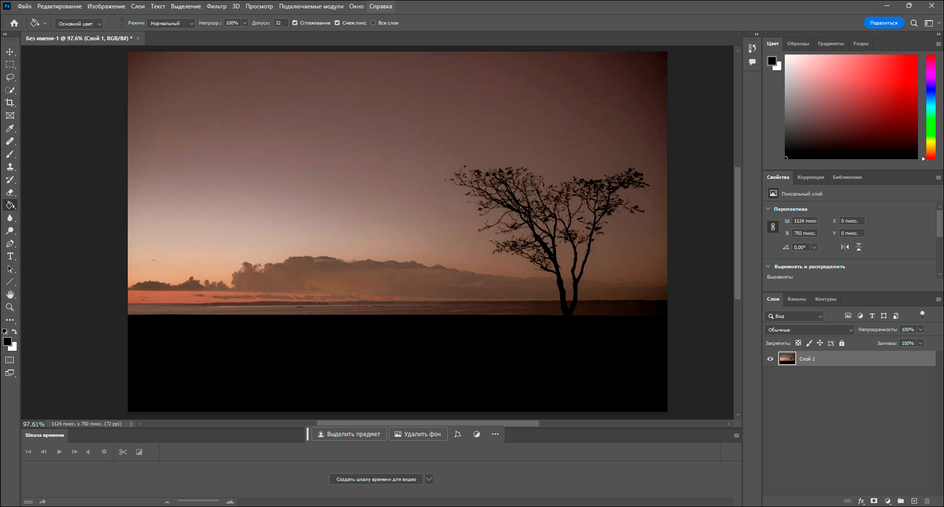
Photoshop остаётся эталоном для тех, кому нужен не просто фоторедактор, а полноценная среда для сложной работы со слоями, масками, ретушью и фотомонтажом. В актуальной настольной версии Adobe активно развивает неразрушающие правки прямо через Layers panel, генеративные инструменты Generative Fill и Generative Expand, а также обновлённый Remove Tool для удаления объектов и отвлекающих деталей. На уровне структуры это по-прежнему программа, в которой одна и та же сцена может пройти путь от простой цветокоррекции до сложного рекламного композита с десятками слоёв и масок.
Главное преимущество Photoshop для Windows — глубина ручного контроля. Здесь удобно собирать композиции из нескольких изображений, отделять объект от фона через выделения и маски, строить сложную ретушь по Dodge and Burn, использовать корректирующие слои, Smart Objects и работать в PSD как в мастер-файле проекта. Если задача звучит как аккуратно убрать человека, заменить фон, пересобрать сцену, дорисовать элемент, подготовить баннер или обложку, а потом ещё отдать исходник дизайнеру — Photoshop закрывает всё это без перехода в другой софт. В практическом сценарии чаще всего работают связкой Layers panel, Layer Mask, Select Subject, Remove Tool и Generative Fill. Для локальной уборки Adobe прямо указывает последовательность File > Open, затем выбор Remove tool в Tools panel и настройку кисти в Options bar.
Быстрый сценарий работы: открыть кадр, создать дубликат слоя, убрать мусор через Remove Tool, затем добавить Adjustment Layers для света и цвета, при необходимости сделать Layer Mask на объекте и завершить проект экспортом в JPEG или сохранением исходника в PSD.
Плюсы
-
лучший уровень контроля для слоёв, масок и композитинга
-
сильная ретушь и точечное удаление объектов
-
широкая совместимость с PSD и смежными рабочими процессами
Минусы
-
высокий порог входа
-
для быстрой бытовой правки функциональность часто избыточна
Adobe Lightroom
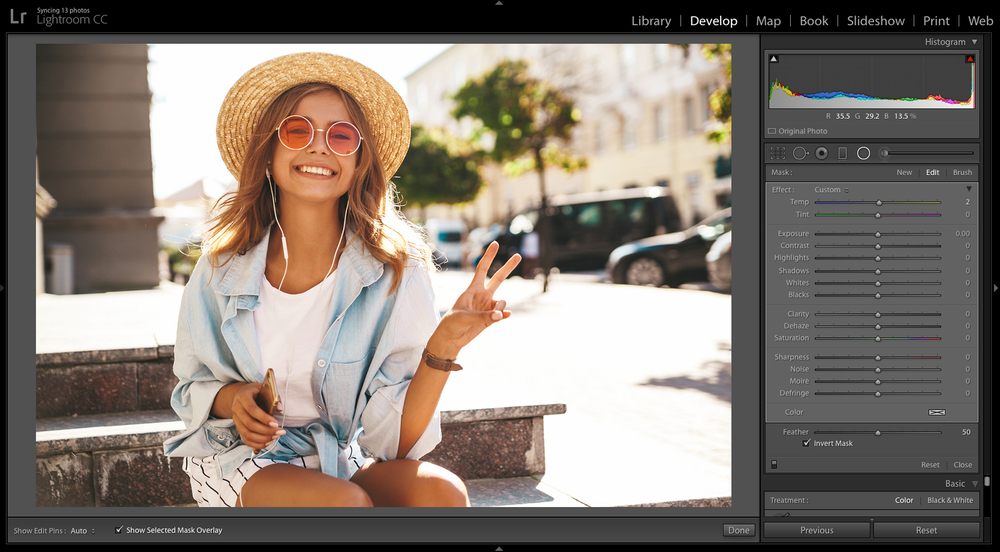
Lightroom Classic на Windows — это прежде всего рабочая станция фотографа, а не редактор для композитинга. Его сильнейшая сторона — единый поток от импорта до каталога, отбора, цветокоррекции, локальных масок и пакетного экспорта. Lightroom Classic хранит организационную логику в каталоге: он отслеживает, где лежат файлы, какие оценки и ключевые слова им присвоены, в какие коллекции они попали, и какие правки сделаны без изменения оригиналов. В актуальных версиях Lightroom Classic развивает Masking, Remove Tool, Generative Remove и инструменты для более быстрого формирования превью.
По интерфейсу Lightroom силён именно для серийной работы. В Library удобно делать отбор, пометки и сортировку, а в Develop — переходить к тону, цвету и локальным корректировкам. Для точечной правки Adobe даёт Masking tool для локальных зон и Remove Tool для мусора, проводов, лишних предметов или случайных прохожих. Если нужно подчистить пыль и артефакты, пригодится Healing tool с режимом Visualize Spots. На реальной съёмке это даёт очень удобный поток: импорт серии, отбор лучших дублей, базовая коррекция одного кадра, синхронизация правок на всю съёмку и экспорт готового набора за один проход.
Быстрый сценарий работы: импортировать папку, сделать отбор в Library, перейти в Develop, поправить Basic, затем Masking для лица или неба, Remove Tool для отвлекающих объектов, синхронизировать настройки на серию и экспортировать в JPEG.
Плюсы
-
один из лучших потоков для RAW и фотокаталога
-
удобная серийная обработка и синхронизация
-
сильные маски и быстрый локальный ремонт кадра
Минусы
-
слабее Photoshop в монтаже и сложной многослойной сборке
-
каталог требует аккуратной организации диска и привычки к его логике
Affinity Photo 2
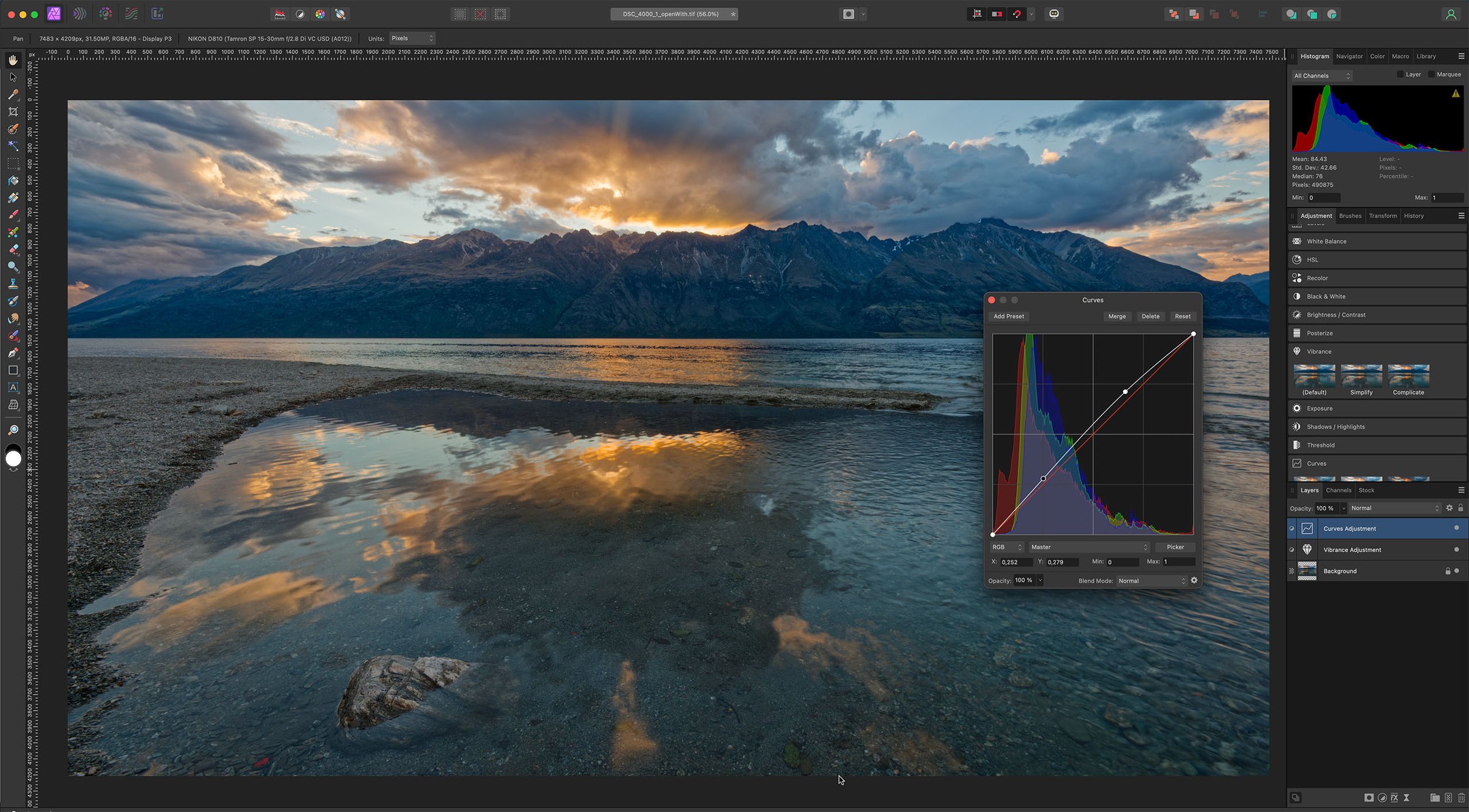
Affinity Photo 2 на Windows интересен тем, что сочетает логику большого редактора со слоями и масками с очень сильным набором фотофункций. В текущем виде он даёт RAW development, ретушь, HDR, пакетную обработку, макросы, unlimited layers и live filters. Отдельный плюс последних изменений — проект больше не выглядит компромиссной альтернативой, а воспринимается как самостоятельный мощный редактор для тех, кому нужен плотный рабочий функционал без привязки к экосистеме Adobe. В 2025 году Affinity перезапустили и сделали бесплатным для всех пользователей, что резко усилило его позицию на рынке.
С практической точки зрения Affinity Photo 2 хорош там, где нужен большой запас гибкости, но без обязательной подписочной логики. Он уверенно справляется с RAW, ручной ретушью, коллажами, масками, blend modes, frequency separation, деформациями и точной ручной доводкой. В интерфейсе важную роль играют рабочие режимы вокруг проявки и основного редактирования, а в долгих проектах особенно выручают live filters и macros. Для Windows-пользователя это один из самых интересных вариантов, если нужен серьёзный настольный редактор между Lightroom-сценарием и Photoshop-сценарием.
Быстрый сценарий работы: открыть RAW в модуле проявки, сделать базовую коррекцию, перевести кадр в основное редактирование, доработать слои и маски, применить Live Filters, а затем сохранить проект в родном формате или экспортировать готовый файл.
Плюсы
-
мощная работа со слоями и фотоинструментами в одном пакете
-
RAW, HDR, batch и macros в одном редакторе
-
хороший баланс между глубиной и скоростью
Минусы
-
по логике интерфейса требует привыкания
-
для совсем простых задач часто избыточен
Capture One Pro
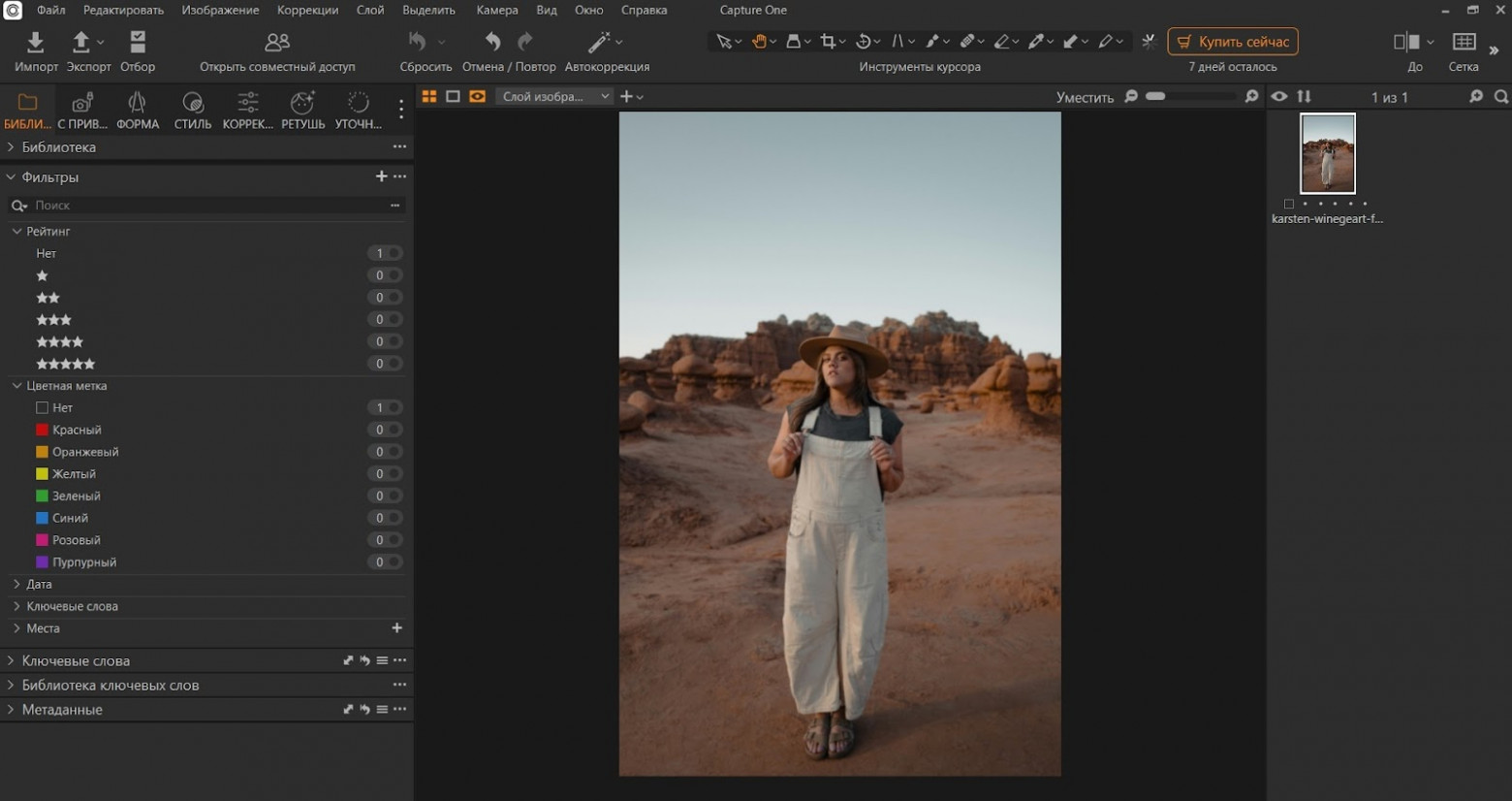
Capture One Pro на Windows — это уже не редактор на каждый случай, а инструмент для фотографов, которым важны цвет, контроль RAW, коммерческая студийная логика и съёмка в привязке. Официальное позиционирование продукта строится вокруг superior image quality, precision editing и best-in-class tethering. Дополнительно в последних релизах Capture One продолжает развивать Convert Negative, работу со слоями и копированием слоёв, контакт-листы, поддержку новых камер и профилей. То есть это программа, которая постоянно усиливает именно профессиональный рабочий поток, а не бытовой набор быстрых фильтров.
В повседневной работе Capture One особенно хорош на предметке, портрете, моде, каталоге и студийной съёмке. Здесь критична связка каталога или сессии, цветовой доводки и tethering. Очень сильный блок — Color Editor, который позволяет либо точно выбирать цвет руками, либо работать через Direct Color Editor. Если Lightroom удобнее как общий массовый конвейер, то Capture One часто выигрывает там, где нужен более цепкий контроль цвета и аккуратный студийный цикл. Для Windows это одно из сильнейших решений именно под коммерческую фотографию.
Быстрый сценарий работы: создать Session, подключить камеру при студийной съёмке, отсматривать кадры сразу в Capture One, править цвет через Color Editor, затем локально дорабатывать слои и экспортировать финальные серии по готовым рецептам.
Плюсы
-
один из сильнейших RAW-процессов для коммерческой фотографии
-
лучший сценарий для tethered-съёмки
-
очень мощная работа с цветом
Минусы
-
интерфейс дружелюбен не сразу
-
бытовые и дизайнерские задачи в нём решать менее удобно, чем в универсальных редакторах
Paint.NET
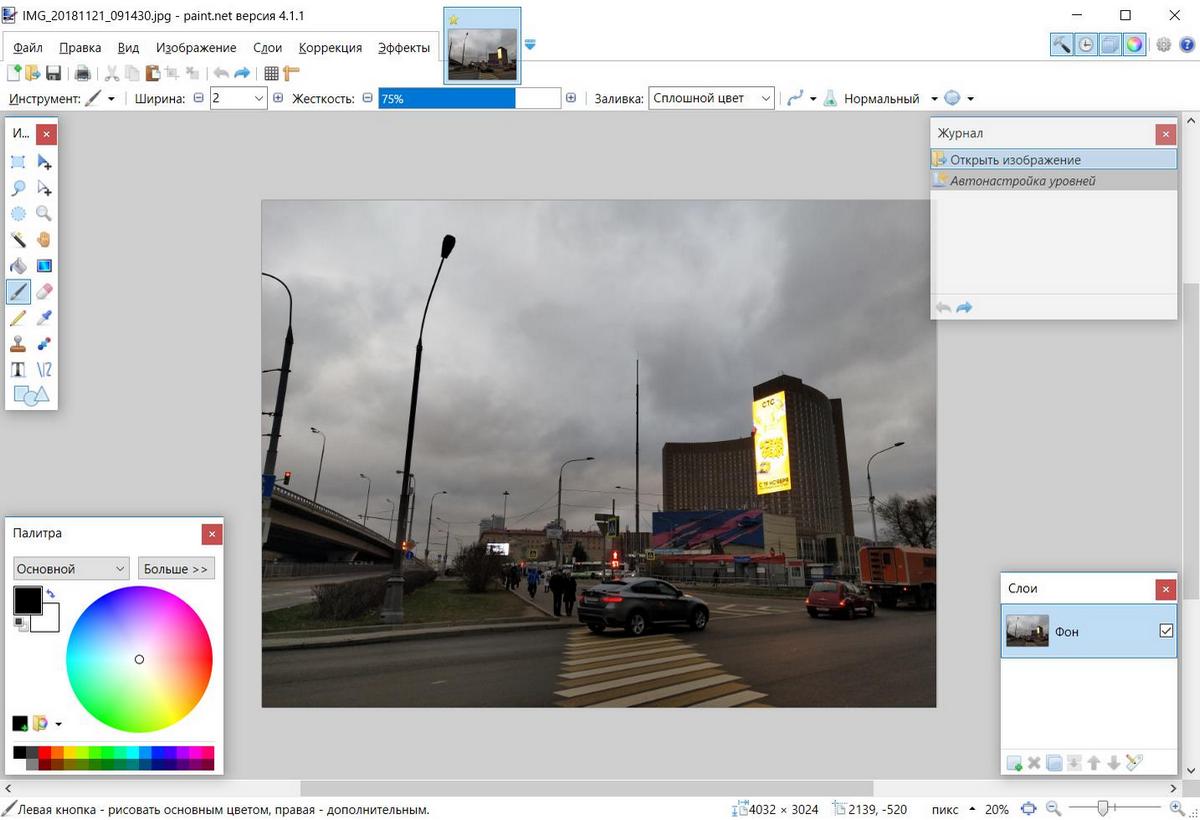
Paint.NET остаётся одним из самых удачных редакторов для Windows, если нужен лёгкий и быстрый софт без ощущения игрушечного редактора. Программа официально позиционируется как image and photo editing software for PCs that run Windows и даёт intuitive user interface, support for layers, unlimited undo, special effects и плагины. Это как раз тот случай, когда редактор запускается быстро, не давит на пользователя тяжёлой экосистемой, но всё же позволяет работать уже не только с обрезкой и стрелочками, а со слоями, opacity, blend modes, эффектами и дополнительными расширениями.
Для простого и среднего по сложности редактирования Paint.NET действительно очень удачен. Здесь удобно чистить скриншоты, собирать простые коллажи, подкрашивать элементы, работать с текстом, накладывать эффекты, делать прозрачный фон и быстро готовить картинки для веба. Логика слоёв понятная: в Layers Window легко менять активный слой, а blend mode и opacity настраиваются через свойства слоя. По сравнению с Photoshop программа намного легче, а по сравнению с Paint — просто несопоставимо сильнее. Для Windows-пользователя, которому не нужен отдельный RAW-конвейер и не хочется платить за громоздкую систему, это один из лучших компромиссов.
Быстрый сценарий работы: открыть изображение, добавить новый слой для текста или графики, через Adjustments подтянуть свет и цвет, при необходимости применить эффект из Effects, затем сохранить рабочий проект в PDN или экспортировать финал в PNG/JPEG.
Плюсы
-
очень быстрый и лёгкий
-
есть слои, эффекты, расширяемость и понятная логика
-
отлично подходит для повседневной графики и несложной обработки
Минусы
-
не рассчитан на серьёзный RAW-поток
-
глубина ретуши и масок уступает большим редакторам
GIMP
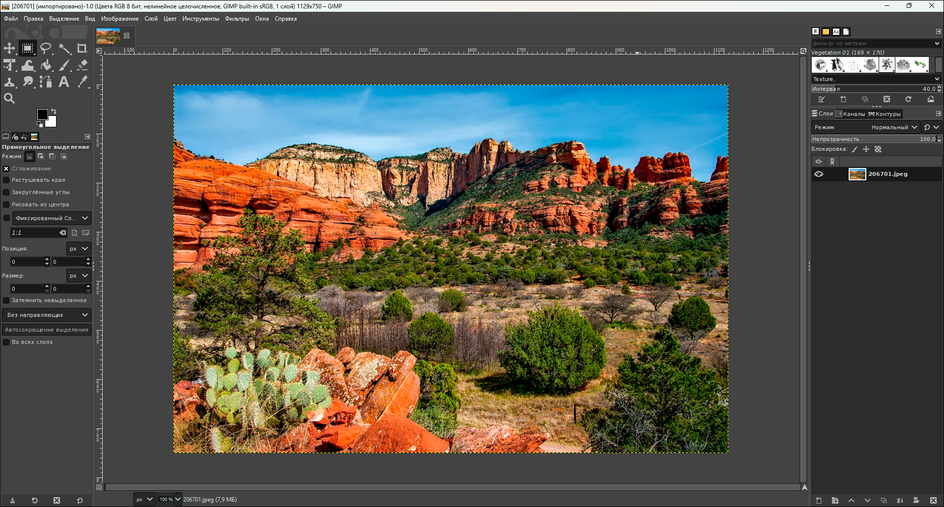
GIMP по-прежнему остаётся самым известным бесплатным графическим редактором, который действительно пригоден не только для школьных задач, но и для серьёзной работы с изображениями. Он распространяется как free and open source image editor, работает на Windows, macOS и Linux, а в марте 2026 получил ветку GIMP 3.2 с обновлениями по интерфейсу, drag and drop в табы, темам и отдельным инструментам. Для пользователя Windows это сильный вариант, когда нужен бесплатный редактор со слоями, масками, выделениями, фильтрами и большим запасом функциональности.
Сильная сторона GIMP — сочетание глубины и бесплатности. Он не такой быстрый в освоении, как Paint.NET, и не такой гладкий в первых шагах, как ФотоМАСТЕР, но зато даёт куда больше пространства для сложной ручной работы. В GIMP удобно вырезать объекты, собирать коллажи, работать со слоями и масками, делать частичную цветокоррекцию, готовить графику для веба и редактировать снимки без подписки. На Windows особенно хорошо он заходит тем, кто готов один раз привыкнуть к логике интерфейса, чтобы потом закрывать почти все базовые и средне-сложные задачи в одном бесплатном инструменте.
Быстрый сценарий работы: открыть файл, продублировать слой, убрать лишние элементы инструментами ретуши, скорректировать тон и цвет, использовать маску для локальной доработки, затем сохранить проект в родном формате и экспортировать итоговый файл отдельно.
Плюсы
-
бесплатный, открытый и кроссплатформенный
-
серьёзный запас по слоям, маскам и ручной обработке
-
подходит и для фото, и для веб-графики
Минусы
-
интерфейс требует времени
-
ощущается менее гладким и дружелюбным на старте, чем коммерческие конкуренты
PhotoScape X
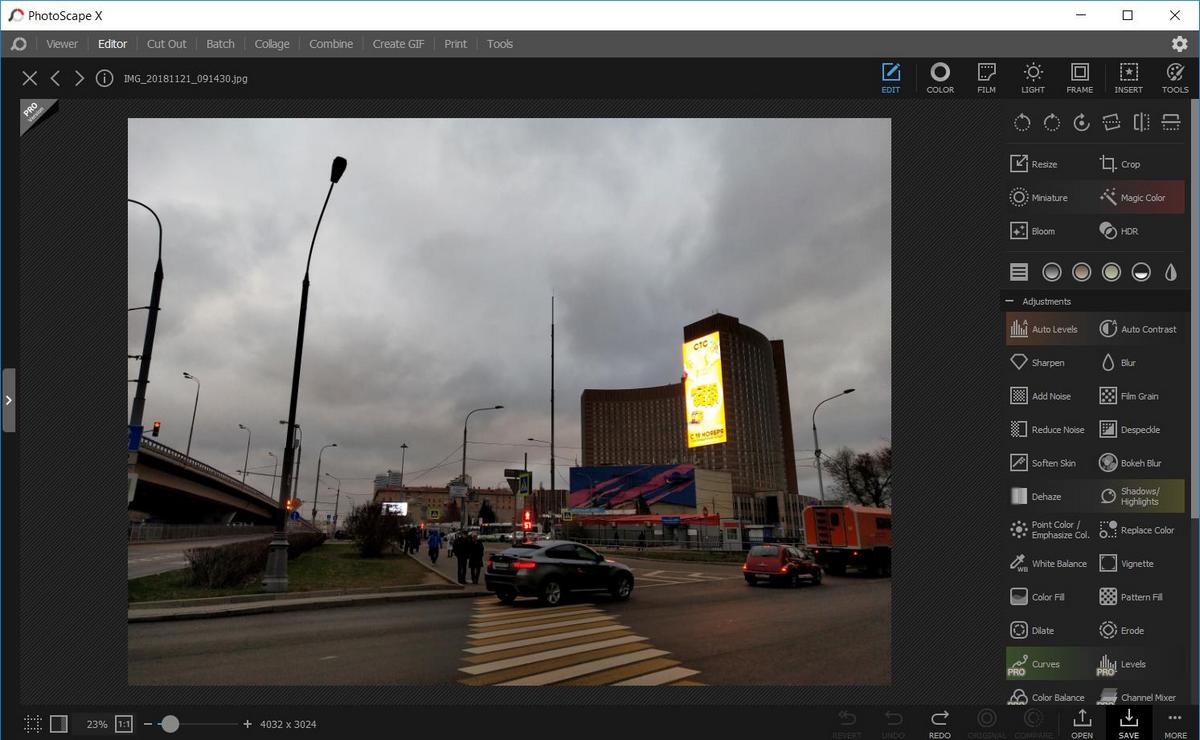
PhotoScape X — один из лучших вариантов для Windows, когда нужен универсальный комбайн без тяжёлого профессионального порога. Официально программа описывается как all-in-one photo editing software и включает модули Viewer, Editor, Cut Out, Batch, Collage, Combine и Create GIF. В этом и состоит её главное отличие от более узких решений: PhotoScape X не пытается быть заменой Photoshop или Capture One, а даёт большое количество прикладных инструментов, которые закрывают повседневные задачи быстрее, чем тяжёлые системы.
На практике PhotoScape X особенно удобен для блогеров, маркетплейсов, преподавателей, офисных задач, семейного архива и контента для соцсетей. Здесь легко собрать коллаж, обрезать кадр, сделать Cut Out, подготовить серию одинаковых карточек товара, наложить рамку, добавить текст, быстро собрать GIF. Если вы часто делаете однотипные операции на десятках файлов, модуль Batch экономит очень много времени. Это не лучший выбор для сверхточной художественной ретуши, зато один из самых приятных вариантов для реальной повседневной работы.
Быстрый сценарий работы: открыть Editor для одиночного кадра или Batch для серии, провести базовые коррекции, при необходимости вырезать объект в Cut Out, затем собрать коллаж или экспортировать готовые изображения.
Плюсы
-
очень широкий набор прикладных модулей
-
удобен для пакетной и бытовой работы
-
хорошо закрывает коллажи, вырезание и быстрый контент
Минусы
-
ограничен в сложной профессиональной ретуши
-
не заменяет глубокий RAW-редактор или тяжёлый композитор
ACDSee Photo Studio
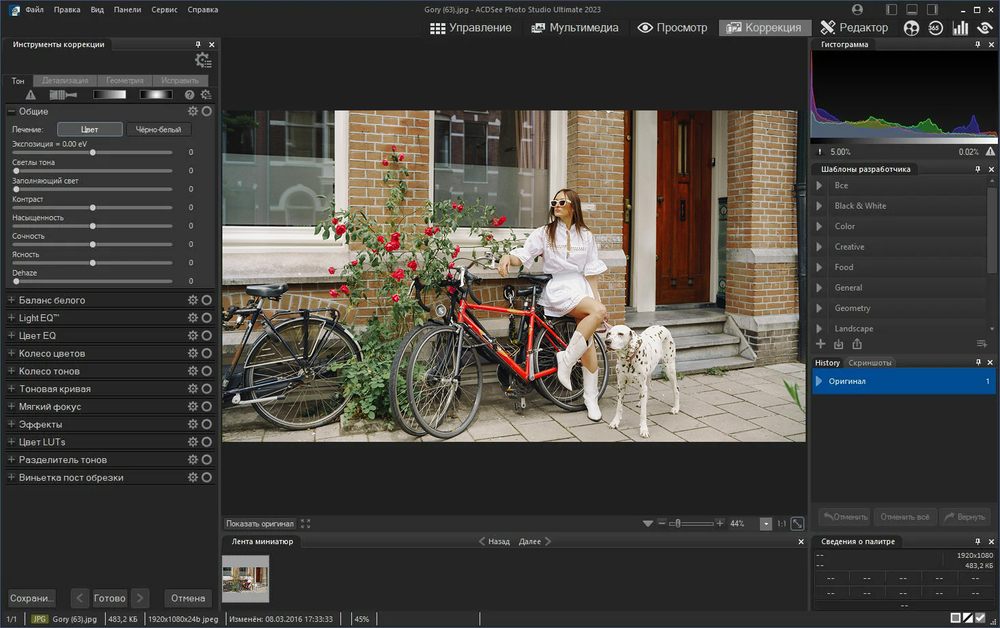
ACDSee Photo Studio на Windows особенно интересен тем, кто работает с большими фотоархивами и не хочет отделять просмотрщик, каталогизатор и редактор по разным программам. В актуальной линейке ACDSee Photo Studio 2026 разработчики усилили AI Denoise, AI Hair Masking, Before/After Slider в Develop Mode, Clone Tool с live preview и обновления по поддержке RAW. То есть программа развивает сразу две сильные стороны: управление библиотекой изображений и достаточно серьёзный редакторский блок.
Для Windows-пользователя ACDSee хорош там, где фотографий много и с ними нужно работать потоком: быстро отбирать, смотреть, сортировать, ставить метки, а потом переходить к Develop и Edit без разрыва процесса. Если Lightroom больше ассоциируется с каталогом и Develop, то ACDSee часто выбирают за более привычную, файлово-ориентированную логику и быстрый просмотр больших массивов снимков. При этом он не ограничивается ролью менеджера: внутри хватает инструментов для шума, локального ремонта, цветовой доводки и экспорта.
Быстрый сценарий работы: отсмотреть и отсортировать серию, перейти в Develop для основного света и цвета, затем при необходимости зайти в Edit для более тонких правок, сравнить результат через Before/After Slider и экспортировать серию.
Плюсы
-
очень сильная связка менеджера файлов и редактора
-
быстрый просмотр и каталогизация больших архивов
-
развивается в сторону AI-инструментов, а не только просмотра
Минусы
-
в композитинге уступает Photoshop и Affinity Photo
-
для новичка возможностей иногда больше, чем реально нужно
Zoner Photo Studio X
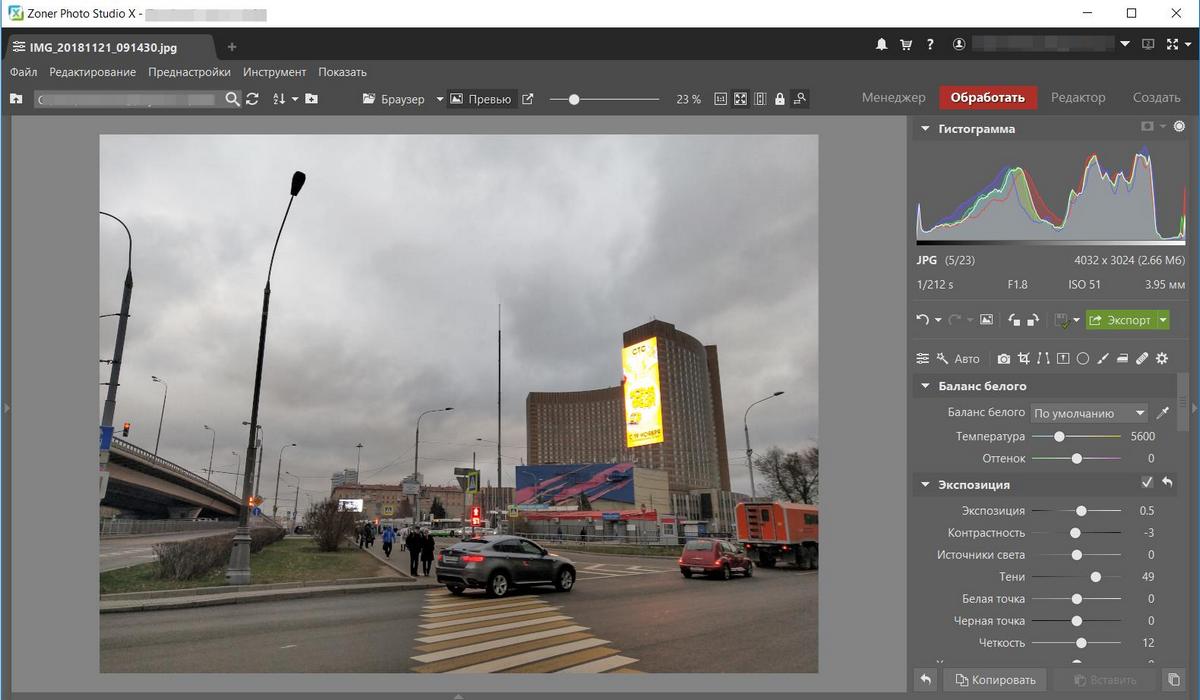
Zoner Photo Studio X — сильный Windows-редактор для тех, кому нужен набор из каталога, RAW, неразрушающего редактирования, слоёв и экспорта в одном месте. Zoner прямо подчёркивает, что программа умеет работать с RAW, слоями, эффектами, цветокоррекцией и non-destructive editing, а в обновлениях 2025 года добавила AI object detection, smart photo upscaling и упрощённый split view. За счёт этого Zoner остаётся одним из самых практичных комбайнов для фотографа-любителя и продвинутого пользователя, которому нужен не просто редактор, а внятный настольный процесс от импорта до вывода.
Сильнее всего Zoner проявляет себя в задачах, где нужна регулярная работа с библиотекой и быстрая доводка кадров: семейные архивы, тревел, предметка, блог, репортаж, контент для сайта. Он не настолько агрессивно профессионален, как Capture One, и не настолько тяжёл, как Photoshop, зато даёт очень внятный путь для тех, кому важно получить качественный результат без переусложнения. На Windows это одна из самых недооценённых программ в сегменте между бытовым и полупрофессиональным уровнем.
Быстрый сценарий работы: импортировать папку, провести базовую неразрушающую коррекцию, поправить цвет и кадрирование, при необходимости использовать слои для более сложной сборки, затем выгрузить финальные файлы в нужный формат.
Плюсы
-
хороший баланс между каталогом и редактором
-
есть RAW, слои и неразрушающая логика
-
подходит для постоянной домашней и полупроф. работы
Минусы
-
по глубине локальной ретуши уступает лидерам
-
экосистема и обучающих материалов менее массовые, чем у Adobe
Darktable
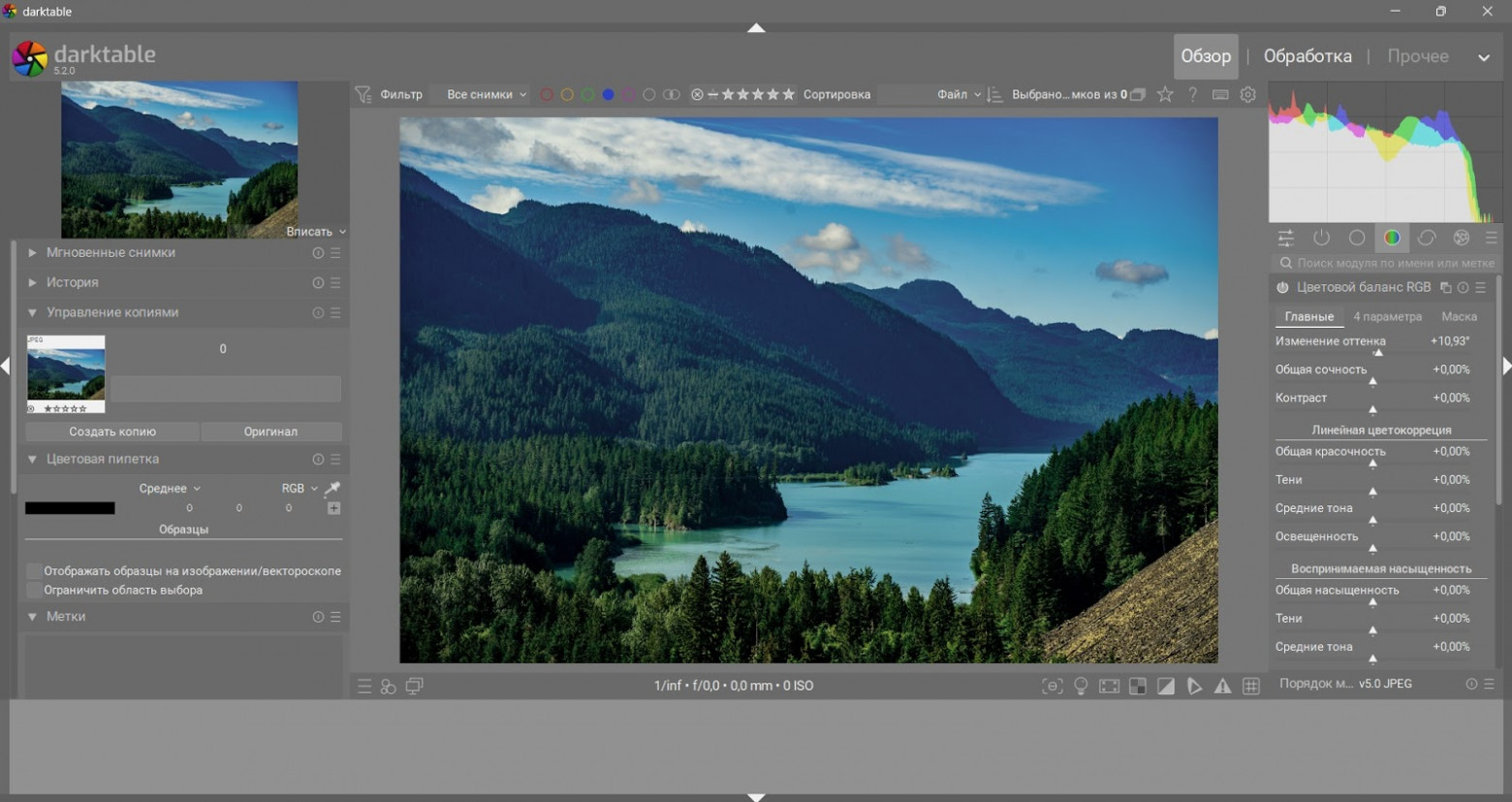
Darktable стоит включать в Windows-подборку не как условный бесплатный редактор вообще, а как серьёзный бесплатный RAW-инструмент. Официально это open source photography workflow application and raw developer с виртуальными пространствами lighttable и darkroom. Он ведёт неразрушающий процесс, работает с базой цифровых негативов, даёт просмотр, отбор и проявку, а многие операции ускоряются через OpenCL. В конце 2025 года вышел релиз darktable 5.4.0, так что проект остаётся активно развиваемым.
По характеру работы Darktable ближе не к Photoshop, а к Lightroom-классу редакторов, хотя прямой заменой один к одному его считать не стоит. Это выбор для тех, кто снимает в RAW, готов разбираться в модулях и хочет получить мощный бесплатный процесс без подписки. На Windows он особенно хорош для вдумчивой фотопроявки, где важнее точный контроль над тоном, цветом и деталями, чем быстрый монтаж или декоративные шаблоны. Для пользователя, который раньше обходил бесплатный софт стороной из-за ощущения упрощённости, Darktable часто становится неприятным сюрпризом в хорошем смысле: это зрелая рабочая система, а не учебная программа.
Быстрый сценарий работы: импортировать серию в lighttable, отметить удачные кадры, перейти в darkroom, сделать базовую проявку, локально доработать маски и детализацию, затем экспортировать финальные JPEG или TIFF.
Плюсы
-
мощный бесплатный RAW-поток
-
неразрушающий процесс и каталогизация
-
хорош для вдумчивой цветокоррекции
Минусы
-
освоение заметно сложнее, чем у массовых редакторов
-
для монтажа и дизайнерских задач он неудобен
Лучшие фоторедакторы для компьютера на macOS
Pixelmator Pro
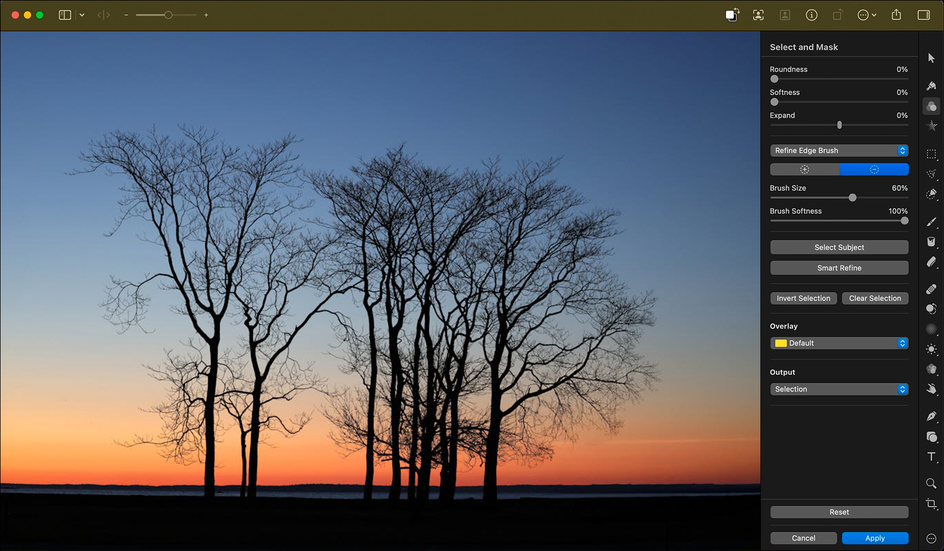
Pixelmator Pro — один из самых логичных вариантов для macOS, если нужен мощный редактор без перегруза. Сейчас он позиционируется как image editor with professional tools and powerful AI features for Mac and iPad, а через поддержку программы видно, что в нём есть layer-based and nondestructive logic, masks, color adjustments, retouching, crop, export presets и отдельный Remove Background. По ощущениям это именно macOS-приложение в лучшем смысле слова: быстрое, чистое, понятное и не мешающее работать.
Для Mac Pixelmator Pro особенно хорош там, где пользователь хочет обрабатывать фото, собирать баннеры, обложки, соцсетевые изображения и при этом не тратить время на громоздкую среду. В рабочем процессе помогает очень простая логика: слой, маска, набор корректировок цвета, ретушь и уверенный экспорт. Remove Background вынесен на видное место, а экспорт через File > Export очень подробно настраивается по формату, профилю, качеству и размеру. Для пользователей macOS, которым важны скорость, аккуратность интерфейса и отсутствие лишней тяжести, Pixelmator Pro часто оказывается самым приятным выбором на каждый день.
Быстрый сценарий работы: открыть изображение, убрать фон через Remove Background, при необходимости доработать маской края, поправить цвет и тон, затем экспортировать через File > Export в нужный формат.
Плюсы
-
отлично интегрирован в логику macOS
-
быстрый, аккуратный и визуально очень чистый интерфейс
-
удобен и для фото, и для прикладной графики
Минусы
-
студийный RAW-поток и каталогизация сильнее развиты у Lightroom и Capture One
-
для очень сложного коммерческого композитинга Photoshop всё ещё глубже
Affinity Photo 2
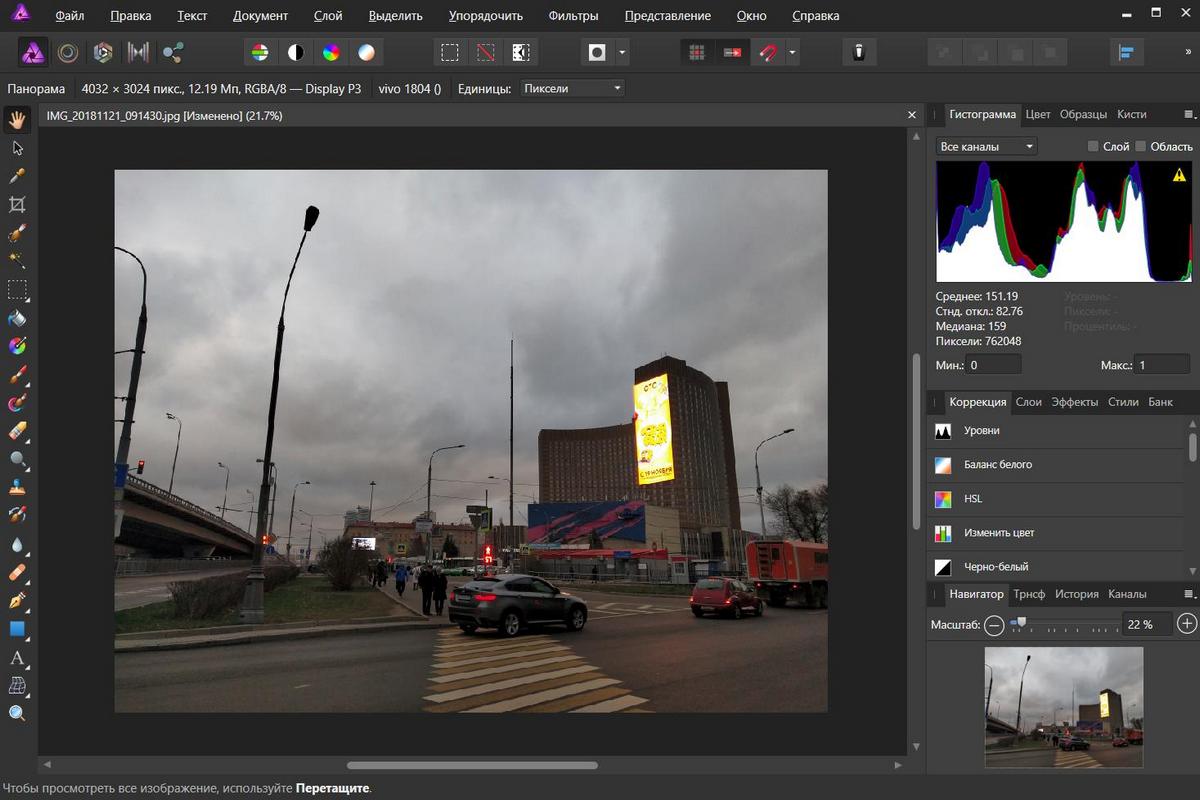
На macOS Affinity Photo 2 особенно хорош потому, что здесь он ощущается как очень серьёзная рабочая станция для фотографии без ощущения неповоротливости. Он даёт RAW development, retouch, HDR, batch, macros, live filters и unlimited layers, а благодаря переработке продукта стал ещё заметнее на фоне крупных конкурентов. Для Mac это одна из тех программ, которую разумно ставить, если нужен не просто удобный интерфейс, а реально плотный рабочий инструментарий под слои, локальную правку, частотное разложение, панорамы, макросы и сложные проекты.
На практике Affinity Photo 2 под macOS особенно нравится тем, кто не хочет зависеть от Adobe, но не согласен терять уровень ручного контроля. Здесь удобно работать с масками, объединять несколько кадров, вручную чистить детали, строить локальные цепочки эффектов, собирать проекты на слоях и сохранять всё это в одном мастер-файле. По глубине Affinity Photo 2 на Mac — это уже не компромисс, а полноценный тяжёлый редактор, просто с другой логикой и другим темпом работы.
Плюсы
-
один из самых сильных больших редакторов на Mac
-
отлично подходит для продвинутой ручной обработки
-
сочетает фотоинструменты и слои без подписки
Минусы
-
требует привыкания
-
для чисто каталожной RAW-рутины Lightroom и Capture One удобнее
Adobe Photoshop
На macOS Photoshop остаётся главным выбором для тех, кто работает не только с фотографией как таковой, но и с рекламой, дизайном, обложками, интерфейсными мокапами и сложным монтажом. Суть не меняется от платформы: Layers panel, Layer Masks, Remove Tool, Generative Fill и корректирующие слои дают максимальный контроль над изображением. При этом на Mac Photoshop особенно ценят за стабильный проф. стек, совместимость с PSD и то, что один и тот же проект легко проходит путь от чернового коллажа до печатного или коммерческого финала.
Для пользователя macOS Photoshop оправдан тогда, когда нужна многослойная, сложная, ручная сборка. Если задача сводится к тому, чтобы быстро обработать сотню RAW-файлов, лучше смотреть в Lightroom или Capture One. Но если нужно аккуратно резать объект по маске, дорисовывать фон, делать сложную ретушь кожи, чистить одежду, править пластические искажении, сохранять всё это в PSD и потом возвращаться в проект через неделю — Photoshop на Mac закрывает этот цикл лучше всего.
Плюсы
-
лучший инструмент для монтажей и слоёв
-
самый универсальный проф. стандарт
-
сильнейший набор инструментов для ручной ретуши
Минусы
-
избыточен для простых задач
-
требует хорошего навыка и времени на освоение
Adobe Lightroom
На macOS Lightroom Classic особенно силён у фотографов, которые работают сериями и ценят порядок. Каталог, коллекции, рейтинги, ключевые слова, Develop, Masking, Remove Tool и Generative Remove образуют один из самых удобных потоков на рынке. Смысл Lightroom на Mac не в эффектности отдельных инструментов, а в том, что большая библиотека кадров здесь не разваливается по папкам, а становится управляемой и предсказуемой. Для длительной работы с архивом это критично.
Если говорить практично, Lightroom на Mac — это лучший вариант для пейзажа, тревела, свадеб, репортажа, семейных архивов и любой истории, где кадров много, а стиль обработки нужно держать ровным. Masking упрощает локальную работу с лицом, небом или предметом, Remove Tool и Generative Remove ускоряют чистку кадра, а синхронизация настроек по серии делает программу особенно сильной в потоке. Когда нужен именно рабочий фотоконвейер, а не сборка коллажа, Lightroom Classic остаётся одной из самых разумных ставок и на macOS тоже.
Плюсы
-
один из лучших каталогов для фотографий
-
быстрый серийный RAW-поток
-
сильные маски и удобная локальная коррекция
Минусы
-
не заточен под тяжёлый фотомонтаж
-
требует дисциплины в работе с каталогом и диском
Capture One Pro
На macOS Capture One Pro чувствует себя особенно органично в студийной, fashion и коммерческой среде. Причина та же, что и на Windows: превосходный RAW-поток, очень серьёзная работа с цветом, точное локальное редактирование и сильнейший tethering. В последнем обновлении Capture One добавил Negative Film Conversion и расширения по работе со слоями, а в обучающем блоке продолжает делать акцент на Layers & Masks, Live View, Color Editor, advanced tethered workflow и Capture One Live.
На Mac эта программа особенно хороша для фотографов, которые снимают, отбирают, красят и выводят материал в одном строгом процессе. Capture One не пытается быть дружелюбным универсалом. Он сразу подталкивает к профессиональной дисциплине: сессии, рецепты вывода, точная работа с цветом, аккуратный контроль кожи, ткани и товарных поверхностей. Если хочется максимального контроля над цветом и студийным циклом, а не просто удобного редактора, Capture One на macOS — один из лучших вариантов вообще.
Плюсы
-
эталонный студийный сценарий и tethering
-
очень сильный контроль цвета
-
отличный выбор для коммерческой фотографии
Минусы
-
для новичка тяжеловат
-
не лучший вариант для быстрых бытовых задач
GIMP
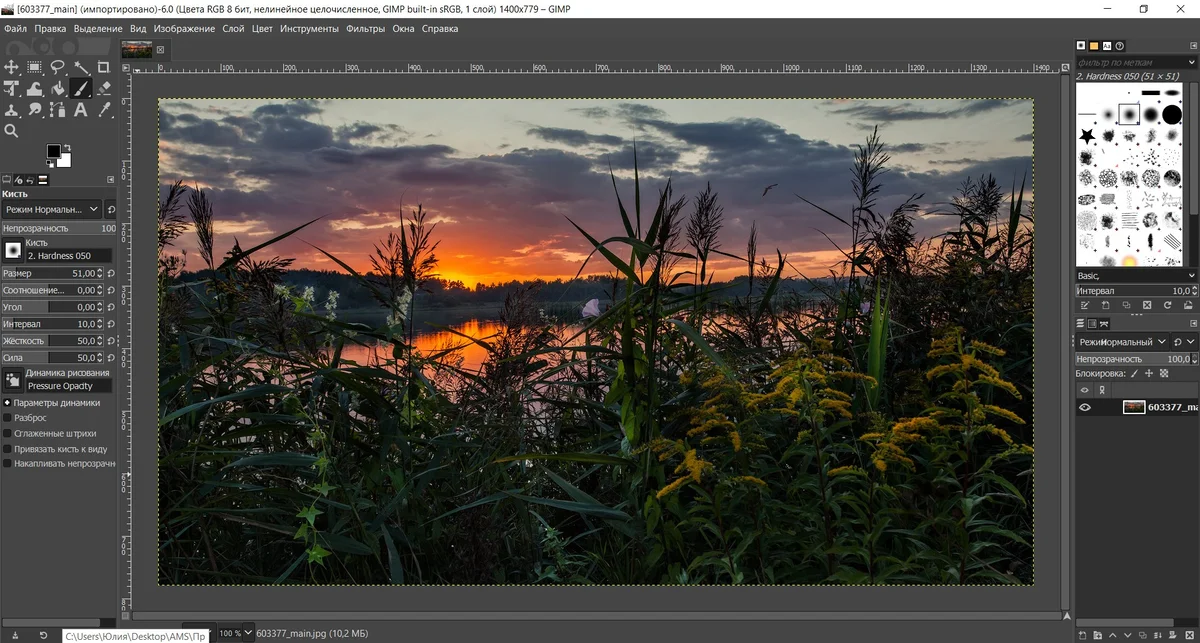
GIMP на macOS остаётся тем редким бесплатным вариантом, который действительно можно поставить как основной редактор для слоёв и ручной обработки, если бюджет принципиален. Он кроссплатформенный, свободный, активно обновляется и уже давно вышел за пределы статуса бесплатной замены ради экономии. На Mac это особенно важно, потому что бесплатных настольных редакторов со слоями и масками на платформе не так много. GIMP закрывает эту нишу вполне серьёзно.
По ощущениям на macOS GIMP не такой полированный, как Pixelmator Pro или Affinity Photo 2, но его достоинство в другом: он не обрезает пользователя по возможностям. В нём можно собирать слоистые композиции, работать с масками, чистить дефекты, готовить графику и вести полноценную ручную обработку без подписки и без ограничений по времени. Для Mac-пользователя, который готов один раз пережить этап привыкания к интерфейсу, это очень полезный инструмент в запасе.
Плюсы
-
бесплатный и функционально зрелый
-
есть слои, маски и ручная ретушь
-
хорош как резервный и как основной редактор без бюджета
Минусы
-
внешний вид и логика уступают нативным Mac-приложениям
-
не даёт того ощущения гладкости, которое ждут многие пользователи macOS
Darktable
Для macOS Darktable особенно ценен тем, что даёт полноценный бесплатный RAW-конвейер без привязки к подписке. Это не маленький просмотрщик и не облегчённый редактор, а именно photography workflow application and raw developer с неразрушающим процессом, базой негативов, lighttable и darkroom. Если нужен Lightroom-класс задач на Mac, но без расходов, Darktable почти неизбежно оказывается в верхней части списка.
На macOS Darktable подходит тем, кто снимает серьёзно и готов вкладываться в понимание модулярной логики программы. Это не софт для эстетики интерфейса, а софт для результата. В нём удобно тянуть RAW, работать со светом, цветом, детализацией и масками, затем сохранять весь процесс в неразрушающей форме и возвращаться к кадрам позже. Если у пользователя Mac в приоритете качество фотопроцесса, а не гладкость входа, Darktable остаётся очень сильной бесплатной опцией.
Плюсы
-
мощный бесплатный RAW на Mac
-
неразрушающий процесс и каталог
-
подходит для серьёзной вдумчивой обработки
Минусы
-
требует высокой вовлечённости
-
визуально и по UX уступает коммерческим Mac-редакторам
RawTherapee
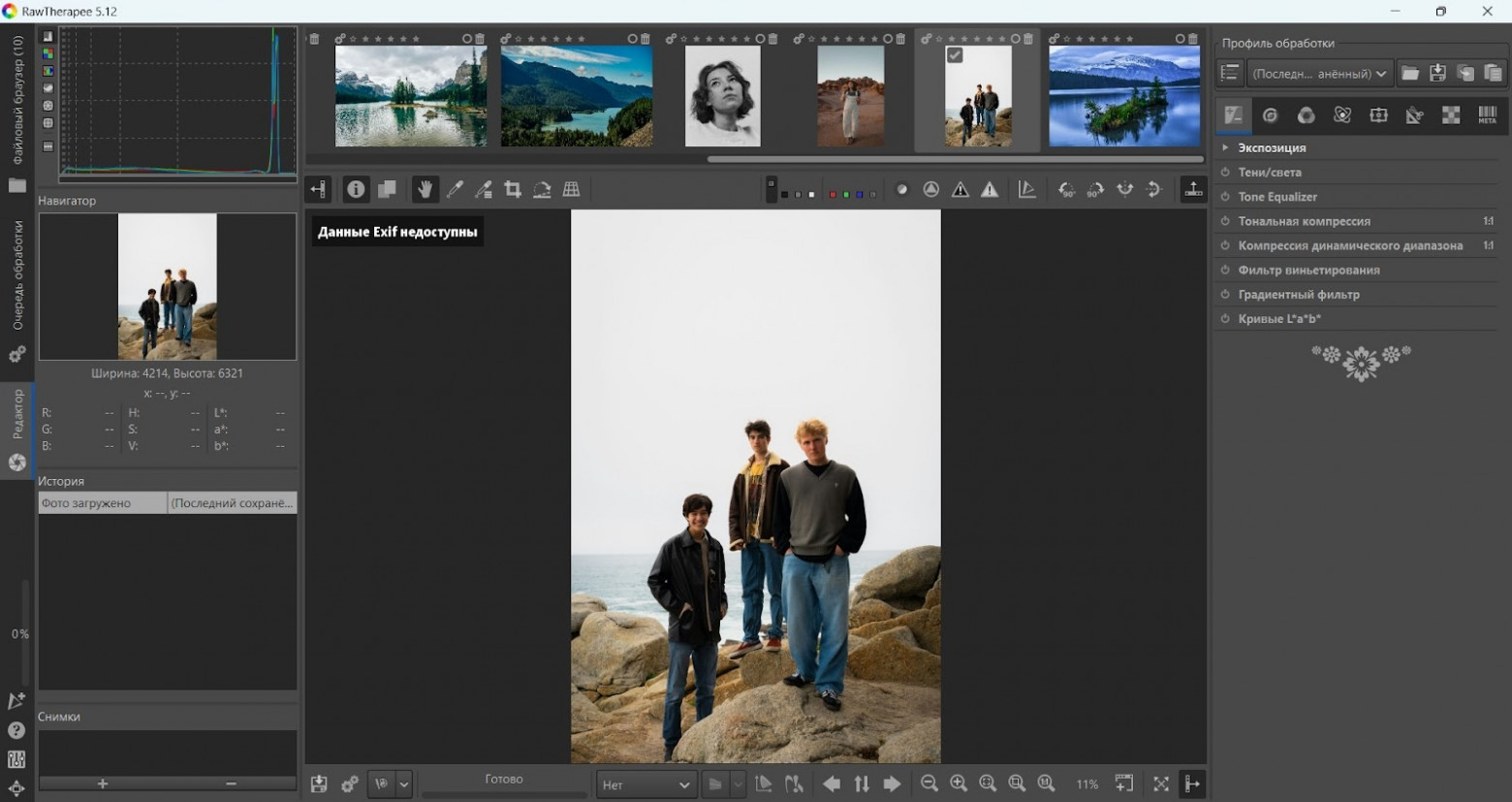
RawTherapee на Mac стоит выбирать не вместо Pixelmator или Photoshop, а как специализированный RAW-редактор. Официально проект описывается как powerful cross-platform raw photo processing program, а RawPedia отдельно подчёркивает неразрушающий характер работы: RAW-файл не меняется, а все правки хранятся в sidecar files. Это очень важный момент для тех, кто относится к исходникам как к архиву и хочет предельно аккуратно разделить оригинал и обработку.
Сильнее всего RawTherapee выглядит в технической проявке: тонкая работа с деталями, шумом, резкостью, профилями и параметрами, которые в массовых редакторах часто скрыты или упрощены. На macOS это хороший инструмент для фотографа, который любит контролировать проявку глубже обычного и не против посвятить время настройке. Для быстрой бытовой ретуши программа тяжеловата, зато для технически внимательной RAW-работы она очень серьёзна.
Плюсы
-
сильная и аккуратная RAW-проявка
-
неразрушающая логика с sidecar-файлами
-
подходит для тех, кто любит детальный контроль
Минусы
-
плохо подходит для быстрых декоративных задач
-
требует терпения и понимания RAW-логики
PhotoScape X
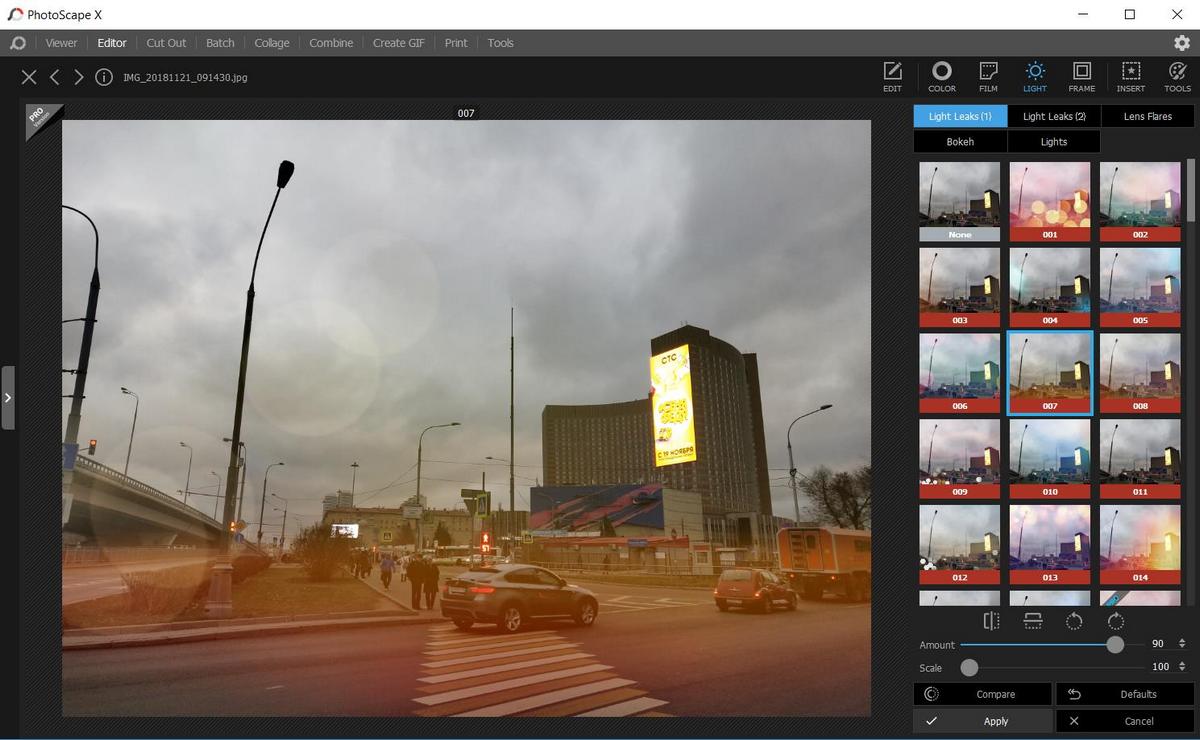
На macOS PhotoScape X полезен прежде всего как очень прикладной редактор на каждый день. Он закрывает те задачи, которые нередко неудобно тащить в тяжёлые системы: быстро обрезать серию, сделать коллаж, собрать GIF, вырезать объект, массово прогнать одинаковые операции и вывести файл в готовый веб-вид. За счёт модульной структуры Viewer, Editor, Cut Out, Batch, Collage и Combine программа не расползается по логике, а даёт простой доступ именно к нужной операции.
Для пользователей Mac это хороший вариант, когда хочется аккуратного комбайна без профессионального перегруза. Особенно он хорош для контента, маркетплейсов, семейных альбомов, учебных материалов, постов и быстрых оформительских задач. Там, где Photoshop будет тяжелее нормы, а обычный просмотрщик уже слабоват, PhotoScape X попадает почти идеально.
Плюсы
-
очень практичен в повседневной работе
-
удобен для коллажей, GIF и пакетной обработки
-
понятная модульная структура
Минусы
-
не рассчитан на глубокую ручную ретушь
-
сложные коммерческие проекты в нём делать неудобно
Что в итоге выбрать под конкретную задачу
Если нужен самый удобный старт на Windows, без мучений со слоями и непонятными докерами, первым я бы смотрел на ФотоМАСТЕР. Он быстрее всего выводит к реальному результату, когда речь о портретах, бытовой обработке, карточках товара, ретуши и RAW без лишней академичности.
Если нужен максимум возможностей для слоёв, масок и монтажа, выбор по-прежнему очевиден: Photoshop. Это не вопрос моды, а вопрос предельной гибкости. Там, где проект может внезапно превратиться из обработки фото в полноценную сборку с текстом, несколькими изображениями, корректирующими слоями и PSD, Photoshop всё ещё впереди.
Если задача — RAW, каталог и большая серия кадров, разумнее брать Lightroom Classic. Когда на диске лежат сотни и тысячи фотографий, именно структура каталога, отбор, коллекции, маски и синхронизация настроек дают наибольшую экономию времени. Для студийной и коммерческой фотографии, где особенно важны tethering и цвет, вместо Lightroom часто выгоднее сразу идти в Capture One Pro.
Если нужен сильный редактор без Adobe, лучшая связка сейчас выглядит так:
-
для Windows и Mac с упором на большой ручной функционал — Affinity Photo 2;
-
для Mac с упором на скорость и комфорт — Pixelmator Pro;
-
для бесплатного продвинутого сценария — GIMP;
-
для бесплатного RAW — Darktable или RawTherapee.
Если нужен лёгкий и быстрый редактор для Windows, который ощутимо сильнее базового Paint, но не давит сложностью, Paint.NET остаётся одной из лучших точек входа. Если важнее именно прикладные сценарии вроде коллажей, пакетной обработки и Cut Out, тогда PhotoScape X часто окажется полезнее.
Частые ошибки при выборе фоторедактора
Самая типичная ошибка — брать программу не под задачу, а под известность бренда. Из-за этого Photoshop ставят ради кадрирования и осветления пары снимков, а потом неделями раздражаются от перегруженного интерфейса. Обратная ошибка тоже распространена: человек пытается собрать сложный монтаж в лёгком редакторе без нормальной масочной логики и быстро упирается в потолок.
Вторая ошибка — путать RAW-проявщик и слоевой редактор. Lightroom, Capture One, Darktable и RawTherapee сильны в потоке съёмки, но не предназначены для тяжёлого фотомонтажа. Photoshop и Affinity Photo, наоборот, отлично работают со слоями и сложными композициями, но не заменяют каталог и сессионную логику в том виде, как это делает Lightroom-класс решений.
Третья ошибка — игнорировать не сами инструменты, а скорость сценария. Например, пользователь покупает тяжёлую программу с десятками возможностей, но каждый день выполняет одни и те же четыре действия: выровнять горизонт, убрать лишнюю деталь, подтянуть цвет и выгрузить серию в JPEG. В таком случае выигрывает не та программа, где теоретически больше функций, а та, где именно эта цепочка проходит быстрее и без раздражения.
Итог
Если собрать итог без лишней дипломатии, картина выглядит так:
-
Лучший фоторедактор для Windows с быстрым входом — ФотоМАСТЕР.
-
Лучший редактор для сложных монтажей и глубокой ретуши — Adobe Photoshop.
-
Лучший выбор для RAW и фотокаталога — Adobe Lightroom Classic.
-
Лучший инструмент для студийной съёмки и цвета — Capture One Pro.
-
Лучшая альтернатива Adobe для серьёзной ручной обработки — Affinity Photo 2.
-
Лучший лёгкий редактор для Windows — Paint.NET.
-
Лучший бесплатный универсальный редактор — GIMP.
-
Лучший бесплатный RAW-редактор — Darktable, а для более техничной проявки — RawTherapee.
-
Лучший фоторедактор для macOS на каждый день — Pixelmator Pro.
-
Лучший прикладной комбайн для быстрых бытовых задач — PhotoScape X.
Именно поэтому искать один-единственный лучший фоторедактор для компьютера бессмысленно. Гораздо полезнее задать себе три прямых вопроса: я больше обрабатываю одиночные фото или большие серии, мне нужны слои и монтаж или только цвет и свет, я хочу быстро получить результат или готов вкладываться в глубокое освоение. После этого выбор резко упрощается — и уже не приходится ставить тяжёлый редактор ради простой обрезки или, наоборот, пытаться делать профессиональный проект в программе, рассчитанной на быстрый бытовой сценарий.
