
Изменение фона на фотографии давно перестало быть задачей только для сложных редакторов. Сейчас есть четыре рабочих сценария: быстрый AI-вырез объекта в пару кликов, гибридный режим с автоматическим выделением и ручной доводкой, полноценная работа через слои и маски, а также специализированные инструменты для карточек товаров, где нужны белый фон, прозрачный PNG и серийная обработка. Именно поэтому в одном списке нельзя ставить рядом любительский мобильный редактор и тяжёлый композитинг-редактор без оговорок: они решают разные задачи.
В этом рейтинге сравниваем программы по практическим критериям: насколько точно они отделяют объект от фона, как обрабатывают волосы и сложные края, дают ли ручную правку маски, можно ли сразу поставить новый фон, есть ли экспорт в прозрачный PNG и удобно ли работать не с одной фотографией, а с серией изображений. Отдельно учитываем логику интерфейса: важно не просто наличие функции, а то, насколько быстро до неё можно дойти в реальной работе.
Как быстро выбрать подходящую программу
| Сценарий | Что брать в первую очередь |
|---|---|
| Нужно быстро поменять фон на фото на Windows | ФотоМАСТЕР |
| Нужен максимальный контроль над маской и композитингом | Adobe Photoshop |
| Нужен бесплатный редактор с ручной доводкой | GIMP |
| Нужен удобный Mac-редактор без перегруза | Pixelmator Pro |
| Нужно сделать белый фон для товара онлайн | PhotoRoom |
| Нужен самый быстрый one-click результат в браузере | remove.bg |
| Нужен мобильный монтаж со слоями | Superimpose X |
| Нужна предметка и потоковая обработка на телефоне | Apowersoft Background Eraser |
Программы для замены фона на фото под Windows
ФотоМАСТЕР
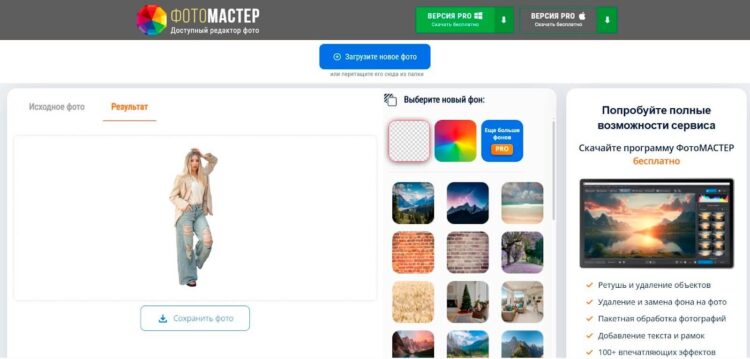
ФотоМАСТЕР — один из самых удобных вариантов для тех, кому нужно заменить задний фон на фото без долгого вхождения в профессиональный интерфейс. У программы прямолинейный сценарий: открыть снимок, зайти в раздел Инструменты, выбрать Замена фона, пометить объект и фон, уточнить результат, затем подставить картинку, цвет или прозрачность. В интерфейсе для выделения используются режимы Объект и Фон, а если разметка легла неровно, её сразу можно поправить через Ластик. После первичного вырезания программа позволяет дочистить края, отрегулировать параметры Размытие, Границы и Адаптация цветов к фону, а потом сохранить готовую работу через меню Файл. Для новичка это один из самых понятных сценариев во всём списке.
Пошагово смена фона здесь выглядит так: нажимаете Открыть фото, переходите в Инструменты → Замена фона, зелёной кистью отмечаете главный объект, красной — фон, жмёте Далее, при необходимости правите остатки, снова жмёте Далее, затем выбираете новый задник из файла, библиотеки или через цветную заливку и завершаете работу кнопкой Применить. Такой подход хорошо подходит для портретов, снимков для объявлений, фотографий товаров и простых коллажей, где не требуется сложный монтаж из десятков слоёв.
Плюсы:
-
очень понятный маршрут к функции замены фона;
-
есть русскоязычный интерфейс;
-
удобно для новичков;
-
сочетает автоматическое выделение и ручную доводку;
-
можно сразу поставить цвет, картинку или другой фон.
Минусы:
-
не рассчитан на сложный композитинг уровня рекламной ретуши;
-
уступает тяжёлым редакторам по глубине работы со слоями и масками;
-
на очень сложных волосах и прозрачных краях ручная правка всё равно нужна.
Кому подходит: новичкам, контент-менеджерам, продавцам на маркетплейсах, тем, кто хочет быстро поменять фон на фотографии без длинного обучения.
Adobe Photoshop
Photoshop остаётся эталоном там, где важен полный контроль над вырезанием объекта и последующей сборкой сцены. Самый быстрый способ убрать фон здесь — функция Remove Background в блоке Quick Actions, которая доступна в Properties или через Contextual Task Bar. Программа автоматически определяет главный объект, создаёт маску и оставляет слой готовым к компоновке. Дальше начинается то, ради чего Photoshop и выбирают: края можно дочистить кистью по маске, использовать чёрную и белую кисть для скрытия и проявления деталей, а при работе с волосами подключить Refine Edge Brush Tool. После этого новый фон просто перетаскивается на холст, масштабируется через Transform и переносится ниже объекта в Layers.
На практике Photoshop лучше всех подходит не для банального действия убрать задний план с фото, а для качественной интеграции объекта в новую сцену. Здесь можно выровнять свет, добавить тени, доработать ореолы по краям, притушить цветовые паразитные оттенки, подогнать резкость и тональность объекта под новый задник. Если вам нужен не просто вырезанный человек на другом фоне, а аккуратный композит, который не выглядит как грубая вставка, это лучший инструмент в рейтинге.
Плюсы:
-
лучший контроль над масками и слоями;
-
точная доводка сложных краёв;
-
удобен и для портретов, и для предметки, и для рекламных композиций;
-
хорошо подходит для профессиональной подготовки графики.
Минусы:
-
заметно сложнее остальных решений;
-
подписочная модель;
-
для простого сценария может быть избыточен.
Кому подходит: фотографам, дизайнерам, ретушёрам, маркетологам, тем, кому нужен не просто редактор для замены фона, а инструмент для качественного монтажа.
GIMP
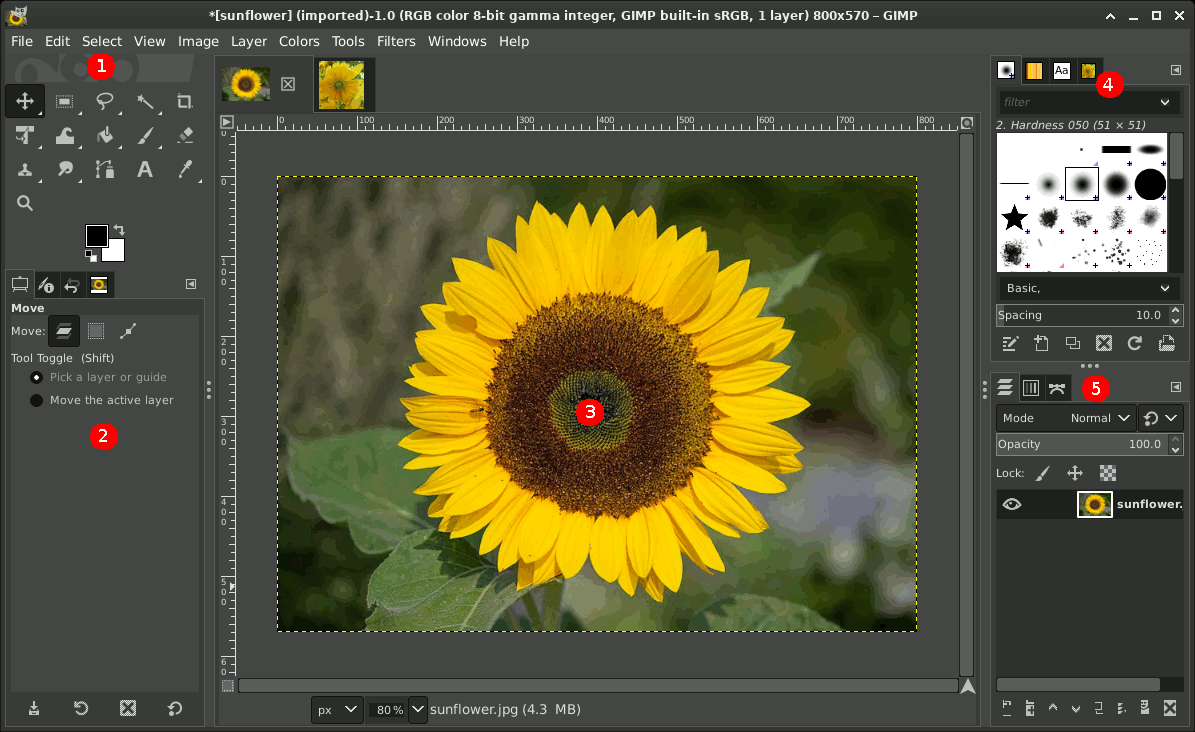
GIMP — лучший бесплатный вариант для тех, кто готов потратить немного больше времени ради ручного контроля. Здесь нет такой полированной one-click логики, как у коммерческих AI-редакторов, зато есть полноценная работа с выделением и масками. Для отделения объекта от задника чаще всего используют Foreground Select, после чего результат закрепляется через Layer Mask. Маска позволяет не разрушать исходник: вы скрываете ненужные области, а не стираете их безвозвратно. Это особенно полезно, когда нужно не просто заменить фон на белый, а аккуратно доработать контур кистью и потом ещё вернуться к проекту.
Рабочий сценарий здесь такой: открыть фото, выделить основной объект через Foreground Select, создать или уточнить маску слоя, при необходимости пройтись кистью по проблемным местам, затем добавить новый фон как отдельный слой и перенести его под вырезанный объект. GIMP требует большего участия пользователя, но за это даёт гибкость. Он особенно хорош для тех, кому нужен бесплатный путь в ручную маску и компоновку без подписок и без привязки к облачным сервисам.
Плюсы:
-
полностью бесплатный;
-
есть слои и маски;
-
подходит для аккуратной ручной работы;
-
хорошая база для тех, кто хочет освоить вырезание объекта и вставку на другой фон.
Минусы:
-
интерфейс менее дружелюбный, чем у коммерческих альтернатив;
-
автоматизация слабее, чем у AI-сервисов;
-
новичку на старте сложнее.
Кому подходит: тем, кто хочет бесплатно научиться делать прозрачный фон, коллажи и ручную доводку без потери контроля.
Movavi Picverse
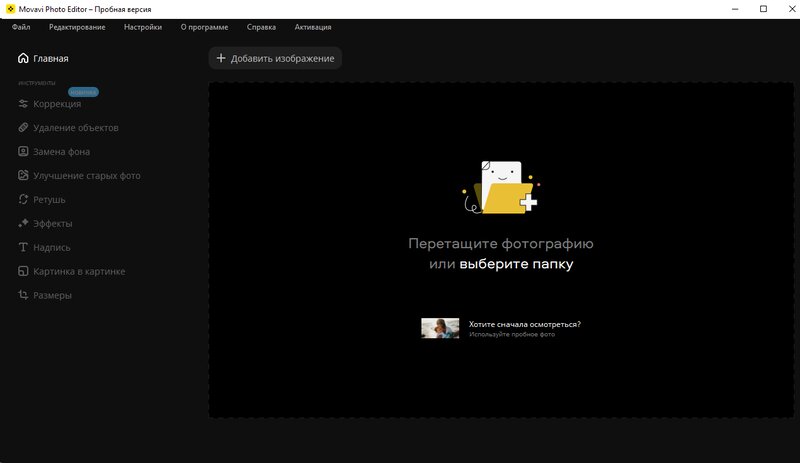
Movavi Picverse, который часто фигурирует и как Movavi Photo Editor, хорош как промежуточный вариант между совсем простыми редакторами и тяжёлыми системами уровня Photoshop. Он заточен под быстрые правки: убрать объект, поправить свет, ретушировать лицо, восстановить старое фото и заменить фон. Для задач, где нужно быстро подготовить карточку товара, сделать портрет для соцсетей или аккуратно вырезать предмет без длинного ручного композитинга, это сильный вариант. Программа есть для Windows и macOS, а логика интерфейса завязана именно на простых последовательных действиях, а не на перегруженной панели профессиональных инструментов.
Сценарий работы обычно выглядит так: открываете фотографию, переходите к инструменту удаления или замены фона, выбираете, что оставить, при необходимости уточняете края, затем подставляете новый фон и сохраняете результат. Picverse хорошо ощущается там, где нужен не академический монтаж, а быстрая выдача результата: обработка фото товара, подготовка изображений для объявлений, социальных сетей и презентаций.
Плюсы:
-
быстро осваивается;
-
подходит для бытовой и коммерческой обработки;
-
хорошо ложится на потоковые задачи;
-
совмещает замену фона, ретушь и удаление объектов.
Минусы:
-
меньше ручной глубины, чем у Photoshop;
-
не лучший выбор для сложных композиций со множеством слоёв;
-
часть сценариев рассчитана на упрощённую логику.
Кому подходит: тем, кто хочет поменять фон на фотографии, одновременно поправить свет и подчистить кадр в одной программе.
CyberLink PhotoDirector
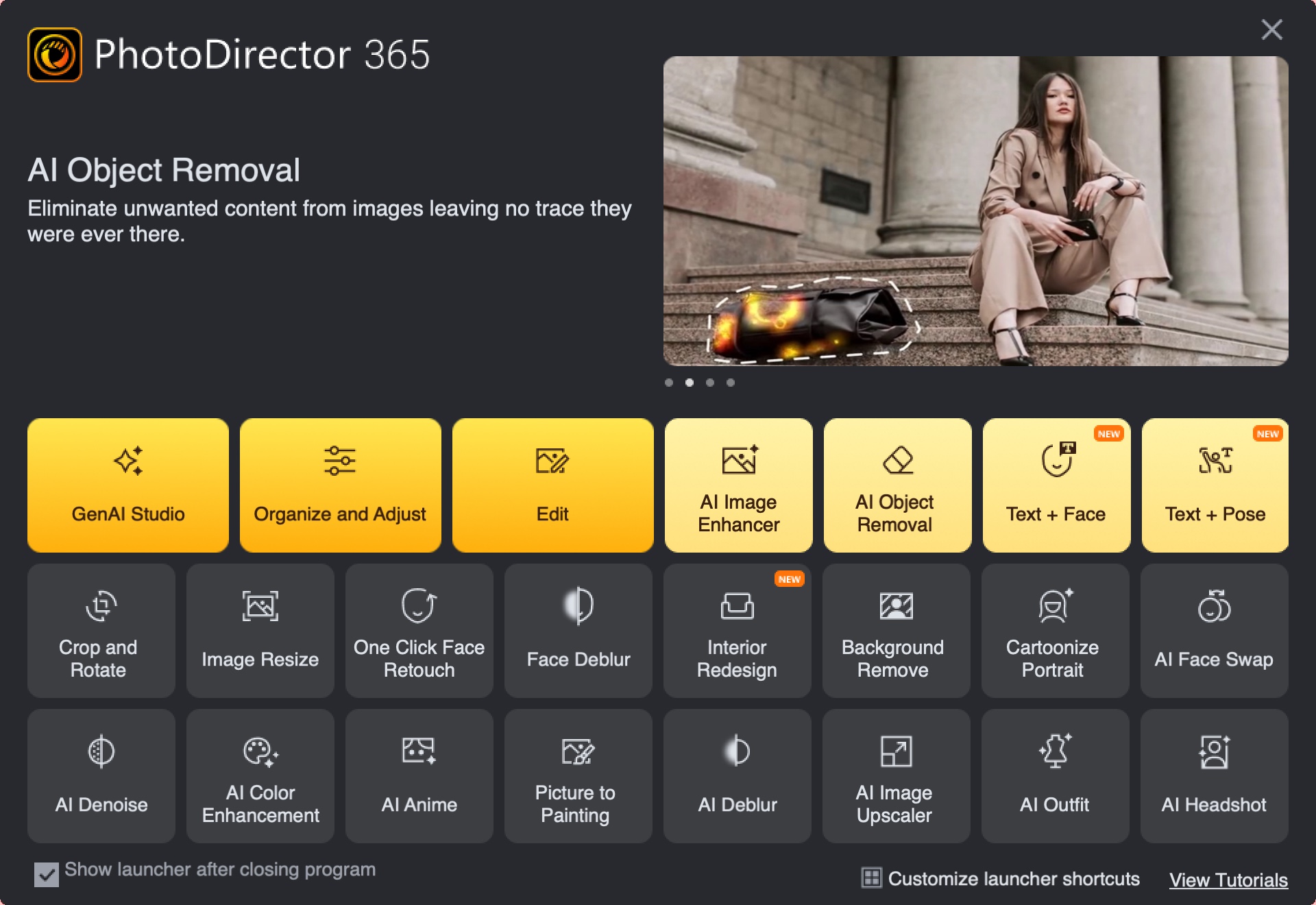
PhotoDirector — сильный выбор для тех, кому важна не только смена фона на фото, но и весь рабочий цикл вокруг изображения. Программа построена вокруг каталогизации, недеструктивного редактирования, RAW-коррекции, удаления объектов, замены неба, работы со слоями и AI-инструментов. Это делает её очень удобной для фотографов и контент-команд, которым нужно сначала отобрать кадры, затем довести цвет, потом вырезать объект и уже после этого собрать итоговую сцену.
Если задача сводится к замене фона, удобство PhotoDirector в том, что он не заставляет прыгать между несколькими приложениями. Вы можете вести библиотеку снимков, делать базовую проявку, потом удалить отвлекающие объекты, заменить задник, добавить текст или дизайн-элементы и получить готовый коммерческий визуал в одной среде. Это особенно полезно, когда речь идёт о сериях каталожных изображений или о больших массивах контента.
Плюсы:
-
сильный набор AI-инструментов;
-
удобен для библиотеки фото и поточного редактирования;
-
сочетает RAW-проявку, ретушь и замену фона;
-
хорош для товарных и рекламных изображений.
Минусы:
-
тяжелее по интерфейсу, чем простые редакторы;
-
для одноразовой замены фона может быть избыточен;
-
требует более мощного ПК, чем лёгкие решения.
Кому подходит: фотографам, каталоговым командам, маркетологам, всем, кому нужен редактор для замены фона плюс полноценная обработка.
Программы для изменения фона на фотографии под macOS
Pixelmator Pro
Pixelmator Pro — один из самых сильных редакторов для Mac именно по соотношению мощности и понятности. Программа построена вокруг слоёв, масок, корректирующих инструментов и ML-функций, а для смены фона предлагает очень удобный путь: выделяете изображение или слой, запускаете Remove Background, дальше при необходимости правите результат маской или дополнительными инструментами. Отдельно важно, что алгоритм не просто вырезает объект, а работает над краями и цветовым загрязнением, чтобы уменьшить ореолы вокруг контура. Для macOS это очень серьёзное преимущество.
Pixelmator Pro особенно хорош, когда нужно быстро заменить фон на фото, но при этом сохранить ощущение ручного контроля. Он не такой тяжёлый, как Photoshop, но даёт намного больше свободы, чем браузерный сервис. Здесь удобно готовить изображения для сайтов, маркетплейсов, соцсетей и презентаций, особенно если вы регулярно работаете на Mac и хотите нативный, быстрый и логичный инструмент.
Плюсы:
-
очень сильный баланс между простотой и мощностью;
-
хорошая работа с контурами и цветовым ореолом;
-
нативно удобен на macOS;
-
подходит и для замены фона, и для полноценной последующей обработки.
Минусы:
-
платформа только macOS;
-
меньше индустриальной стандартизации, чем у Photoshop;
-
для сверхсложного композитинга Photoshop всё ещё глубже.
Кому подходит: пользователям Mac, которым нужен серьёзный, но не перегруженный редактор.
PhotoScape X
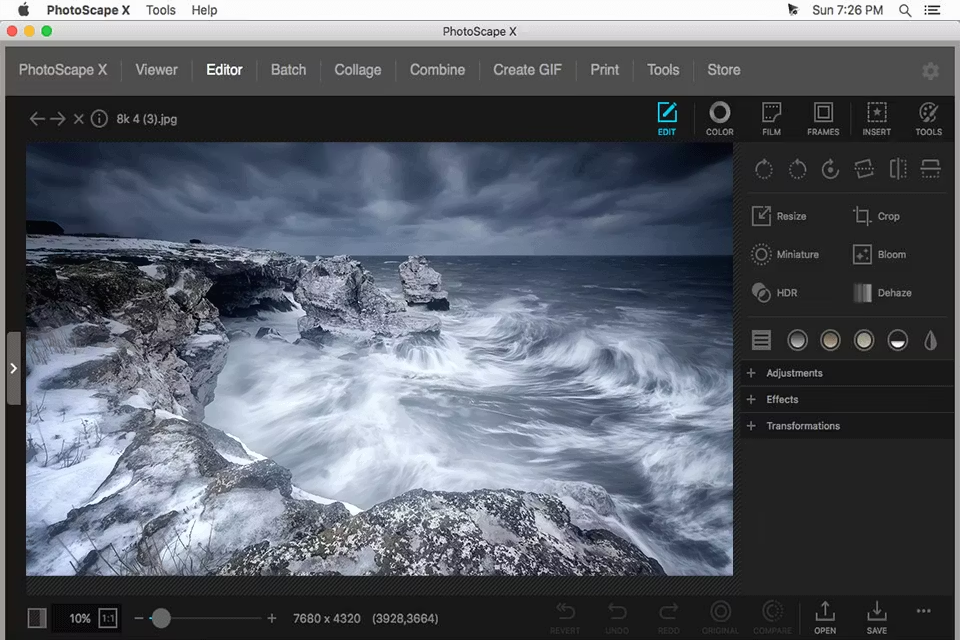
PhotoScape X — очень практичный редактор для Mac и Windows, если вам нужен не один AI-трюк, а универсальный набор повседневных операций. В программе есть модульная структура: Viewer, Editor, Batch, Collage, Combine, GIF, Print, Tools, а для работы с объектом предусмотрен отдельный Cut Out. В нём используются Magic Eraser, Lasso tool и Brush tool, то есть можно быстро убирать фон автоматически, а потом тут же уточнять проблемные зоны вручную. Это удачный компромисс между простым сервисом и тяжёлым слоистым редактором.
Для реальной работы PhotoScape X удобен тем, что смена фона здесь не оторвана от остальных задач. Вы можете сразу после вырезания объекта изменить размер, собрать коллаж, подготовить изображение для карточки товара, соцсетей или баннера и выгрузить серию файлов. Если вам нужен практичный фоторедактор для macOS без ощущения, что вы запускаете сложную профессиональную станцию ради одного действия, это очень достойный вариант.
Плюсы:
-
много прикладных модулей в одной оболочке;
-
есть Cut Out и ручные инструменты уточнения;
-
хорош для пакетной и повседневной работы;
-
удобен для начинающих и уверенных пользователей.
Минусы:
-
не лучший вариант для сложного рекламного композитинга;
-
часть функций выглядит утилитарно, а не премиально;
-
при очень сложных краях потребует аккуратной доводки.
Кому подходит: тем, кто хочет универсальный редактор для вырезания объекта, коллажей, ресайза и серийной обработки.
Adobe Photoshop
На Mac Photoshop логически ничем не уступает Windows-версии в задаче замены фона. Вся ключевая цепочка та же: активный слой, Properties или Contextual Task Bar, команда Remove Background, затем доводка маски кистью и, при необходимости, работа с краем через Refine Edge Brush Tool. На macOS этот путь особенно удобен для тех, кто уже живёт в Adobe-экосистеме и хочет собирать не просто вырезанные PNG, а полноценные сцены с несколькими слоями, тенями, текстом и цветокоррекцией.
Плюсы:
-
максимальная точность;
-
лучший инструмент для сложных сцен;
-
идеально подходит для монтажей, рекламы и предметки высокого уровня.
Минусы:
-
высокий порог входа;
-
подписка;
-
для простых задач есть более быстрые альтернативы.
Кому подходит: профессионалам и тем, кто хочет один эталонный редактор на все сложные сценарии.
GIMP
На macOS GIMP имеет ту же ключевую силу, что и на Windows: бесплатная ручная работа со слоями, выделениями и масками. Это хороший вариант для пользователей Mac, которым не нужен подписочный редактор, но нужен реальный контроль над вырезанием объекта и последующей компоновкой. Для замены фона здесь важнее не скорость, а качество, которое вы готовы получить руками.
Плюсы:
-
бесплатный;
-
даёт ручной контроль;
-
подходит для обучения маскам и вырезанию.
Минусы:
-
менее удобен, чем Pixelmator Pro;
-
требует больше действий;
-
автоматизация уступает современным AI-решениям.
Кому подходит: тем, кто хочет бесплатный Mac-инструмент для аккуратной ручной работы.
Онлайн-сервисы для замены фона на фото
remove.bg
remove.bg — это образцовый сервис для сценария “загрузил и сразу получил объект без фона”. В веб-версии он удаляет фон автоматически примерно за несколько секунд, а затем даёт перейти к доводке, фону, эффектам и экспорту. Важное преимущество сервиса в том, что он давно перерос формат простой страницы с одной кнопкой: у него есть desktop app, Photoshop-плагин, пакетные сценарии и API, поэтому он подходит и для разовых задач, и для поточного производства изображений.
Если вам нужно просто убрать фон с изображения и получить прозрачный PNG без глубокого ручного монтажа, remove.bg остаётся одним из самых быстрых вариантов. Особенно хорошо он работает на портретах, товарах, аватарках, иллюстрациях для карточек и маркетинговых материалах. Но если нужно детально дочищать сложные края и вручную управлять маской, специализированный редактор будет удобнее.
Плюсы:
-
очень высокая скорость;
-
минимальный входной порог;
-
удобен для прозрачного PNG и белого фона;
-
есть инструменты для интеграции в потоковую работу.
Минусы:
-
меньше ручной гибкости, чем у полноценных редакторов;
-
для сложного монтажа нужен второй инструмент;
-
часть сценариев упирается в лимиты и платные возможности.
Кому подходит: тем, кому нужен максимально быстрый AI-инструмент для удаления фона онлайн.
PhotoRoom
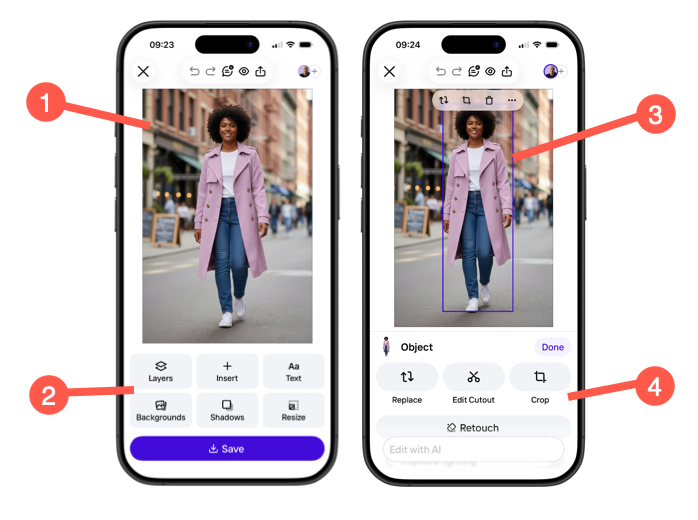
PhotoRoom — один из лучших сервисов для электронной коммерции и предметной съёмки. Он изначально построен вокруг рабочего сценария: удалить фон, сделать белый или прозрачный задник, собрать карточку товара, подогнать размер, добавить тень, унифицировать визуал каталога и выгрузить готовые изображения. Внутри сервиса есть Retouch, Resize, Batch, Templates, Product Beautifier, AI Backgrounds, Edit Cutout, а в веб-приложении фон после загрузки убирается автоматически. При необходимости можно вернуть исходный фон, используя Original template или переключатель Remove background на foreground layer.
Это не просто редактор, где есть функция удаления фона, а полноценный production-инструмент для тех, кто постоянно выпускает изображения для карточек товаров, листингов, рекламы и социальных сетей. Если ваша задача — заменить фон на белый, быстро сделать продающее фото и не тратить время на ручное рисование масок, PhotoRoom сегодня один из самых сильных вариантов вообще.
Плюсы:
-
идеально заточен под товарные фотографии;
-
быстрый автоматический вырез объекта;
-
есть пакетные сценарии;
-
удобно менять фон, размеры и стиль карточек.
Минусы:
-
для художественного монтажа возможностей меньше, чем у Photoshop;
-
часть шаблонов и возможностей завязана на подписку;
-
ориентирован в первую очередь на e-commerce.
Кому подходит: продавцам, маркетплейсам, малому бизнесу, SMM и контент-командам.
Fotor
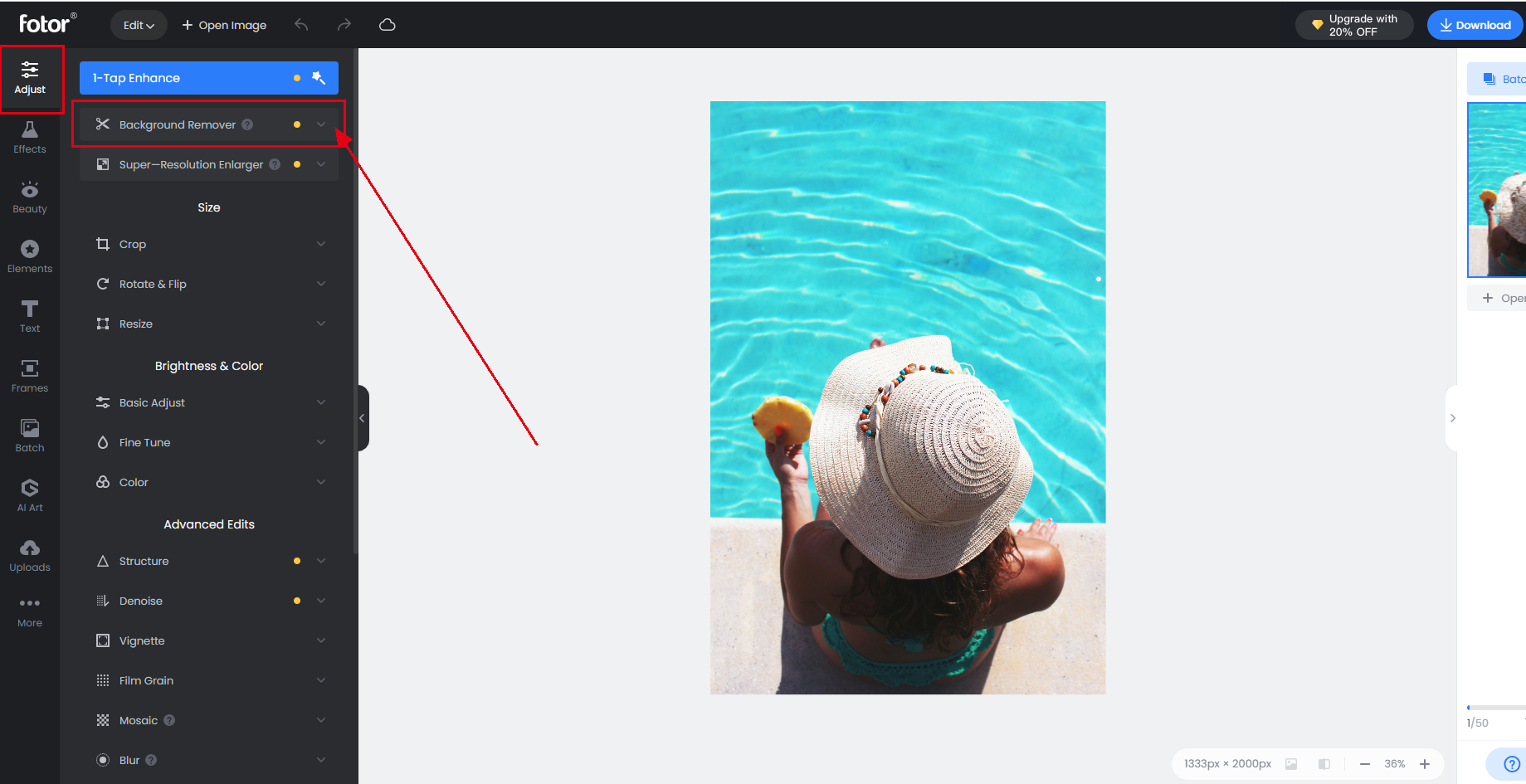
Fotor хорош тем, что объединяет удобный редактор, дизайн-сервис и AI-инструменты в одной веб-среде. Функция удаления фона находится по понятному маршруту: Open Image → Adjust → Background Remover. После автоматического вырезания можно перейти в режим Retain/Erase, где Retain возвращает нужные участки, а Erase стирает лишнее. Для нового задника есть Change Background с однотонными заливками, готовыми фонами и загрузкой собственного изображения. Это удобный, понятный и логичный сценарий без ощущения перегруза.
Fotor особенно удобен, когда вам нужно не только удалить старый фон, но и сразу продолжить обработку: добавить эффекты, привести цвет в порядок, слегка почистить кадр, наложить текст и подготовить изображение для публикации. Он сильнее простых one-click сервисов именно за счёт того, что удаление фона встроено в более широкий редакторский процесс.
Плюсы:
-
понятный маршрут к функции;
-
есть автоматическое удаление и ручная доработка;
-
удобно сразу менять фон и продолжать редактирование;
-
хорошо подходит для соцсетей, карточек и креативов.
Минусы:
-
не так быстр, как remove.bg, если нужен только один клик;
-
для сложного монтажа уступает профессиональным редакторам;
-
часть AI-функций ограничивается тарифом.
Кому подходит: тем, кому нужен онлайн-редактор для замены фона плюс базовый дизайн и обработка.
Pixlr
Pixlr давно перестал быть просто “браузерным фоторедактором”. Сейчас это набор инструментов, где есть и быстрый редактор, и более глубокий режим, и отдельный Background Remover. В веб-части сервиса AI-модуль даёт мгновенное удаление фона, а внутри всей экосистемы можно перейти к более сложной доводке, тексту, шаблонам и дополнительным инструментам. Это хороший вариант для тех, кому нужен браузерный редактор для замены фона, но иногда также требуется баннер, карточка товара, обложка или серия однотипных изображений.
Главная сильная сторона Pixlr — гибкость в пределах браузера. Он быстрее и проще, чем тяжёлый настольный редактор, но заметно шире по задачам, чем чистый сервис вырезания. Если вы часто работаете с картинками из разных мест и не хотите привязываться к одному устройству, Pixlr очень удобен.
Плюсы:
-
всё работает в браузере;
-
есть отдельный AI-инструмент удаления фона;
-
подходит и для быстрых, и для более широких задач;
-
удобен для креативов, баннеров и маркетплейсов.
Минусы:
-
в ручной точности уступает Photoshop;
-
сложные волосы и полупрозрачные детали не всегда идеальны;
-
для больших потоков может быть удобнее специализированный сервис.
Кому подходит: тем, кто хочет браузерный фоторедактор для Windows, macOS и вообще любого ПК без установки.
Canva
Canva удобна не как классический редактор фото, а как среда, где смена фона сразу встраивается в дизайн. В десктопном редакторе путь простой: загрузить изображение, нажать Edit Image, затем выбрать Background Remover или BG Remover, после чего при необходимости воспользоваться Erase и Restore для уточнения результата. Дальше вы моментально переноситесь в главное преимущество Canva: на новый фон можно поставить шаблон, цвет, композицию, текст, обложку, баннер или карточку для социальной сети.
Поэтому Canva особенно хороша не для голого вырезания объекта, а для сценария “сразу сделать готовый макет”. Например, убрать фон у портрета, поставить цветную подложку, добавить заголовок и получить баннер; или вырезать товар, собрать карточку, сделать несколько размеров и отдать на публикацию. В чистой ретуши она уступает продвинутым редакторам, но в прикладном дизайне выигрывает скоростью.
Плюсы:
-
очень простая логика;
-
удобно сразу собирать макет;
-
подходит для соцсетей, презентаций и рекламы;
-
хороша для тех, кто не хочет отдельно редактировать и отдельно верстать.
Минусы:
-
не рассчитана на тонкую пиксельную ретушь;
-
ограничена по глубине ручной доводки;
-
продвинутые функции сильно завязаны на платный доступ.
Кому подходит: маркетологам, SMM, малому бизнесу, авторам контента.
Cutout.Pro
Cutout.Pro интересен тем, что это уже не просто сервис, который умеет убрать фон с картинки, а полноценный AI-комбайн для изображений и видео. Веб-интерфейс построен вокруг понятной точки входа Upload Image, а после обработки пользователь видит режимы Original и Result, может перейти к Change Background, воспользоваться редактором, ретушью и вариантами выгрузки. Для видео у сервиса есть отдельный модуль, а для интеграций предусмотрены приложения и API. Внутри редактора доступны и точечные инструменты доводки, вроде кисти и режимов локальной правки.
С практической точки зрения Cutout.Pro особенно хорош там, где нужен не один сценарий, а несколько: удалить фон, заменить его, поднять качество, убрать лишний объект, сделать заготовку для каталога, а иногда ещё и поработать с видео. Для товарки, портретов, аватарок и контента он очень удобен, хотя в чистой скорости простого вырезания remove.bg всё ещё прямолинейнее.
Плюсы:
-
много AI-инструментов в одном сервисе;
-
умеет работать не только с фото, но и с видео;
-
даёт замену фона и дополнительные операции в одной цепочке;
-
хорош для потоковых и коммерческих задач.
Минусы:
-
перегружен по сравнению с сервисами одного действия;
-
для простого удаления фона может быть избыточен;
-
важные сценарии завязаны на платный доступ.
Кому подходит: тем, кому нужен AI-сервис шире, чем простая смена фона.
Приложения для смены фона на фото под Android и iPhone
LightX
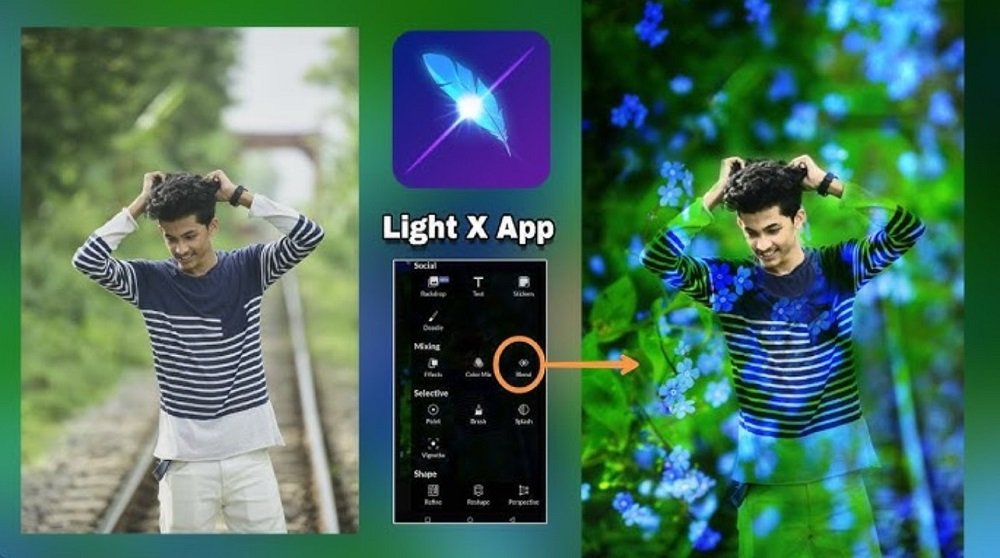
LightX — одно из самых сильных мобильных приложений именно по смене фона. Оно умеет в one-tap удаление задника, прозрачный или белый фон, подстановку новой картинки, а также дополнительные правки вроде цвета, ретуши и эффектов. Для мобильного сценария это очень удобно: открыть фото, выбрать Remove Background, дождаться автоматической вырезки, затем сохранить объект на прозрачном фоне или перейти к подмене задника. В некоторых сценариях приложение даёт и прямой маршрут через выбор нового background после удаления старого.
LightX хорош тем, что не ограничивается только вырезанием. После того как вы поменяли фон на фотографии, можно сразу продолжить обработку: добавить эффект, поправить свет, собрать коллаж или подготовить креатив для публикации. Для телефона это один из самых универсальных инструментов в теме.
Плюсы:
-
очень сильный набор для мобильного редактора;
-
быстрый AI-вырез фона;
-
можно сразу менять задник и продолжать обработку;
-
подходит для соцсетей, аватарок и простых монтажей.
Минусы:
-
не заменяет настольный композитинг;
-
точная ручная доводка ограниченнее, чем на ПК;
-
многое зависит от качества исходного снимка.
Кому подходит: тем, кто хочет делать замену фона на телефоне без перехода на компьютер.
Adobe Photoshop Express
Photoshop Express — мобильный редактор с сильным набором быстрых инструментов, фильтров, коррекций и автоматических операций. Он не превращает телефон в полноценный Photoshop, но для повседневной обработки и работы с фоном очень удобен. Особенно хорошо приложение проявляет себя в сценариях, где нужно быстро открыть фотографию, исправить общий вид, убрать лишнее, подменить визуальный контекст и сохранить готовое изображение без долгой ручной сборки.
Плюсы:
-
хороший баланс между простотой и качеством;
-
удобен для быстрой мобильной обработки;
-
хорошо дружит с остальными Adobe-сценариями.
Минусы:
-
не даёт глубины настольного Photoshop;
-
часть возможностей завязана на подписку;
-
для сложного монтажа с фоном лучше брать Superimpose X или ПК-редактор.
Кому подходит: тем, кто уже привык к Adobe и хочет удобный мобильный фоторедактор для быстрых правок.
PicsArt
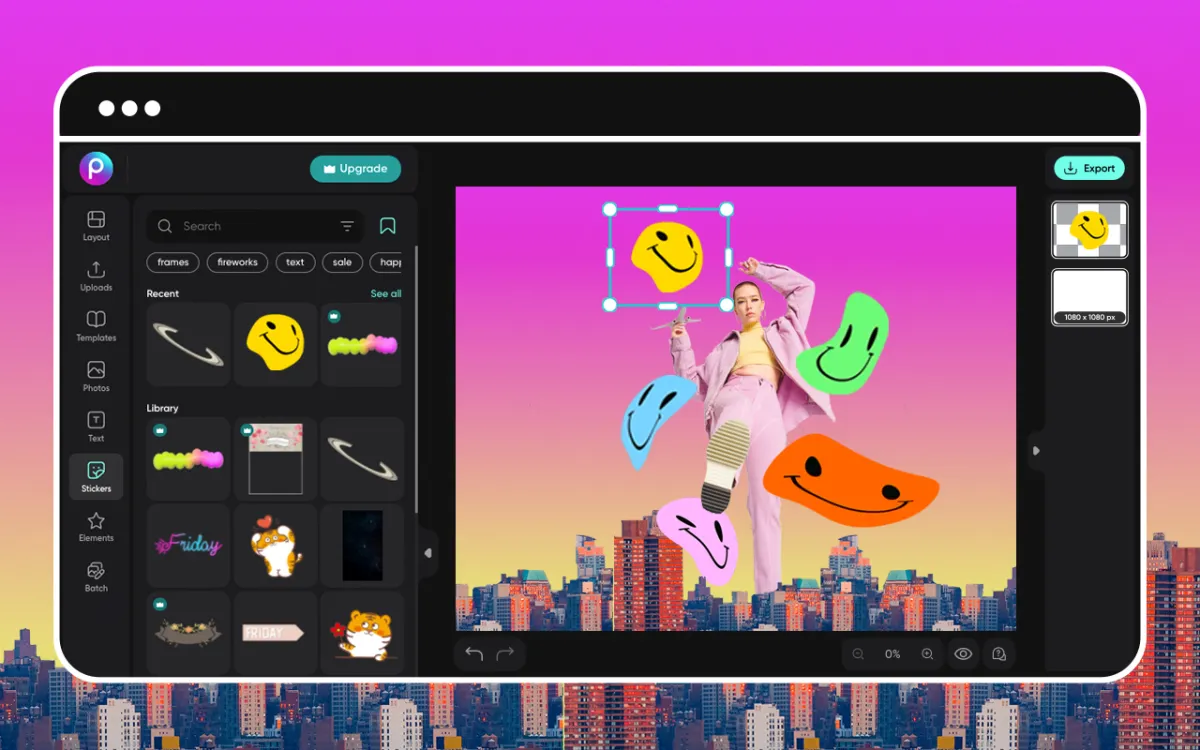
PicsArt давно силён именно на стыке редактирования и креативного монтажа. Он предлагает AI-инструменты, работу с объектами, фоном, шаблонами, коллажами, стикерами и текстом, поэтому в мобильной среде отлично подходит не просто чтобы вырезать объект, а чтобы сразу получить готовую визуальную композицию. Для пользователей Android и iPhone это один из самых удобных редакторов, когда после удаления фона хочется сразу продолжить: добавить цветную подложку, текст, графику или собрать яркий креатив для ленты и сторис.
Плюсы:
-
очень широкие креативные возможности;
-
удобно совмещать вырезание, фон, текст и эффекты;
-
подходит для соцсетей и контент-креатива.
Минусы:
-
легко уйти в перегруженный дизайн;
-
для строгой товарной предметки есть более точные инструменты;
-
часть сильных функций открывается по подписке.
Кому подходит: авторам контента, SMM, блогерам, тем, кто хочет не просто поменять фон, а собрать выразительный визуал прямо в телефоне.
Snapseed
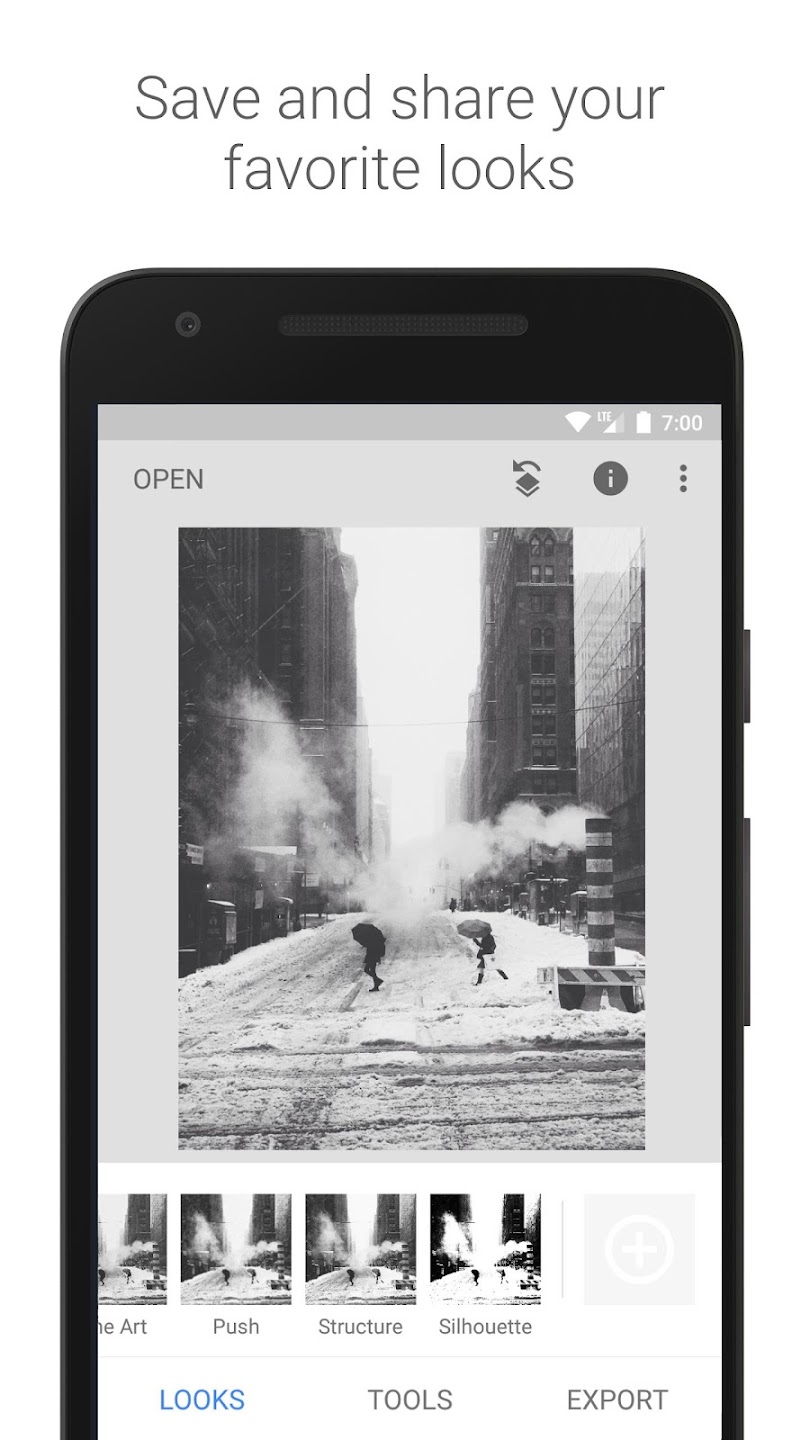
Snapseed не является специализированным background-remover приложением, но он очень полезен там, где фон нужно не вырезать полностью, а переработать кадр локально. В приложении есть логика LOOKS, TOOLS, EXPORT, а внутри TOOLS доступны Healing, Brush, Selective, Perspective, Tune Image, а также другие инструменты для локальных и точечных изменений. За счёт этого Snapseed отлично подходит для сценариев, где надо не заменить задник радикально, а приглушить его, подчистить, затемнить, осветлить, выровнять перспективу или подготовить изображение к дальнейшему монтажу.
То есть Snapseed — это не приложение, которое первым делом берут для чистого вырезания объекта и вставки на другой фон. Его сила в доводке: сделать фон менее активным, убрать отвлекающие элементы, поправить свет, подготовить кадр к публикации или к дальнейшему монтажу в другом приложении. В связке со специальными background-приложениями это очень сильный помощник.
Плюсы:
-
мощные локальные инструменты;
-
очень качественная мобильная коррекция;
-
удобно доводить кадр после смены фона.
Минусы:
-
не заточен под классическую замену фона как основную задачу;
-
меньше автоматизации именно по вырезанию объекта;
-
для прозрачного PNG нужен другой инструмент.
Кому подходит: тем, кто работает с мобильной цветокоррекцией и локальной правкой, а не только с автоматическим вырезанием.
Superimpose X
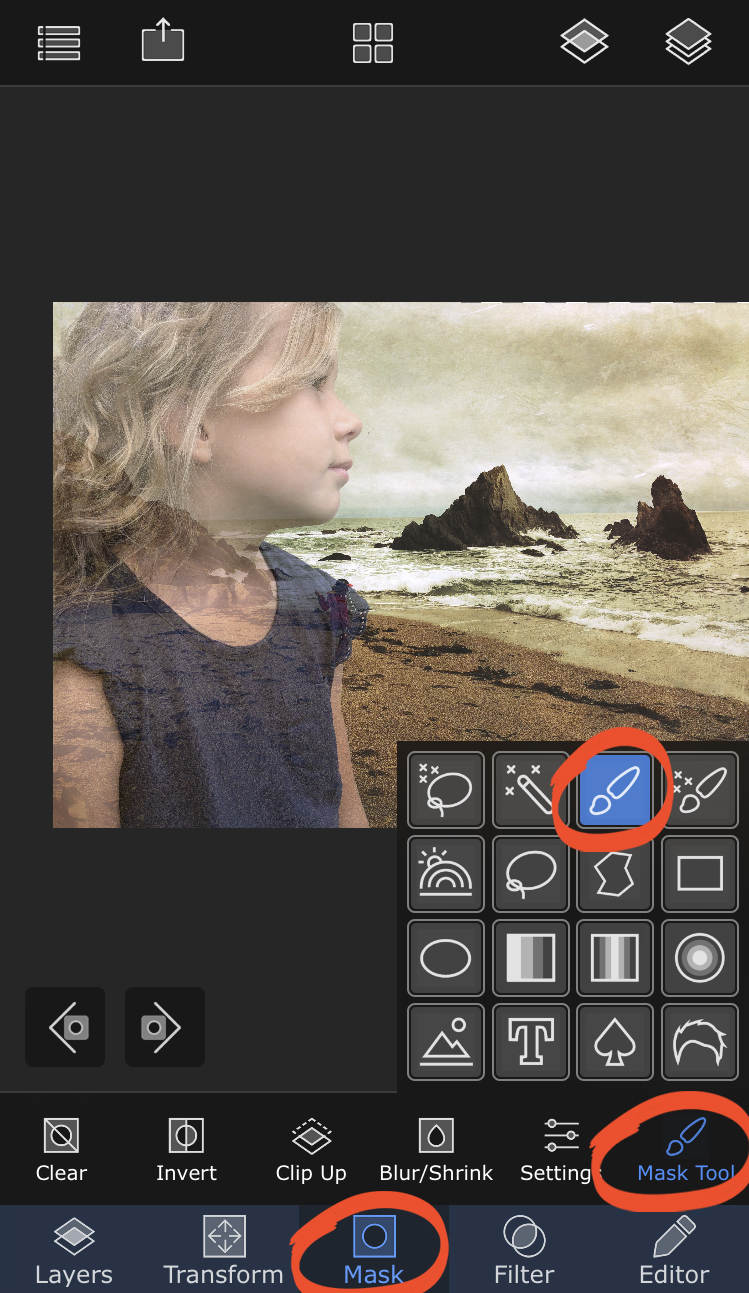
Superimpose X — это один из немногих мобильных инструментов, который по логике реально приближается к настольному монтажу. Его сила — Layers, Mask, Transform, Blend, Opacity, Match Color, Cast Shadow. То есть приложение рассчитано не на “нажал и получил вырез”, а на полноценную сборку сцены на смартфоне. Если вам нужно вырезать объект и вставить его на другой фон с контролем маски, масштаба, смешивания, теней и тонального совпадения, Superimpose X — один из лучших вариантов на iPhone и iPad.
Это приложение особенно полезно там, где обычные AI-редакторы уже упираются в потолок. Например, когда нужно не просто заменить задний план на фото, а вручную собрать коллаж, подогнать объект по перспективе, доработать края и сделать кадр визуально правдоподобным. Для мобильной платформы это очень мощный инструмент.
Плюсы:
-
полноценная работа со слоями и масками;
-
подходит для сложных мобильных монтажей;
-
есть инструменты подгонки цвета и теней;
-
сильно превосходит простые фоновые приложения по контролю.
Минусы:
-
требует навыка;
-
новичку заметно сложнее, чем в LightX или PhotoRoom;
-
не ориентирован на сценарий “один клик и готово”.
Кому подходит: тем, кто хочет реальный мобильный фотомонтаж, а не просто автозамену задника.
Apowersoft Background Eraser
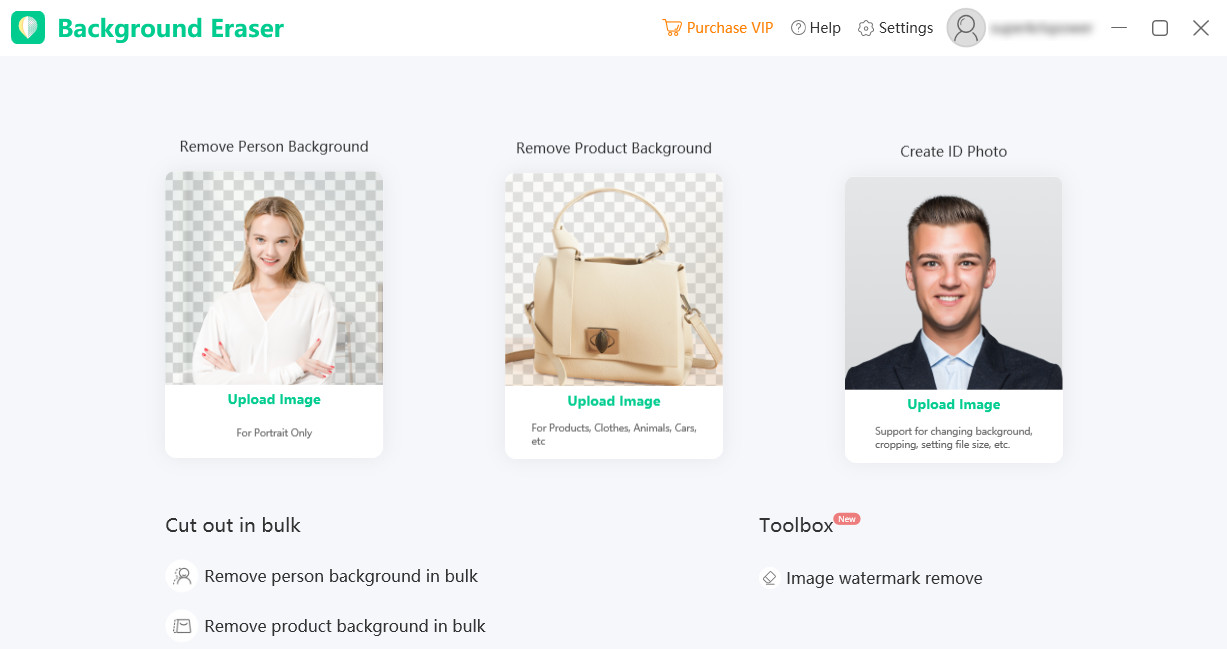
Apowersoft Background Eraser хорош тем, что сразу строит работу вокруг типа изображения. На старте можно выбрать режим для портрета, продукта или логотипа, а в мобильной версии доступны сценарии Recognize Person, Recognize Product, Recognize Stamp, ручная доводка в Manual, сохранение через Save HD, пакетный режим Bulk Upload и итоговое Save All. В desktop-версии слева вынесены Change background, Manually remove background, Crop, File Size и дополнительные функции. Для предметной съёмки и подготовки товарных изображений это очень практичная логика.
В реальной работе Apowersoft удобен именно своей направленностью: не распыляться на сотню декоративных функций, а быстро вырезать объект, заменить фон на белый, прозрачный или картинку, при необходимости подчистить маску и сохранить результат. Для продавцов, карточек товаров, логотипов и потокового мобильного использования это очень сильное приложение.
Плюсы:
-
ориентирован именно на вырезание и замену фона;
-
есть режимы под разные типы изображений;
-
удобен для товаров и логотипов;
-
подходит для потоковой обработки.
Минусы:
-
меньше креативных функций, чем у PicsArt;
-
для сложного художественного монтажа лучше Superimpose X;
-
часть удобных сценариев завязана на платную модель.
Кому подходит: продавцам, предметным фотографам, тем, кому нужен прикладной инструмент для чистого вырезания.
На что смотреть при выборе программы
Если вам нужен самый простой путь на Windows, берите ФотоМАСТЕР. Если нужен максимальный контроль и профессиональная замена фона, лучший выбор — Photoshop. Если важна бесплатность и ручная маска, берите GIMP. Для Mac лучший баланс удобства и качества даёт Pixelmator Pro, а если нужен более утилитарный многофункциональный набор — PhotoScape X. Для браузера выбор делится так: remove.bg — для предельно быстрого one-click, PhotoRoom — для товарки и карточек, Fotor и Pixlr — для смешанного сценария редактор плюс фон, Canva — для моментальной сборки макета, Cutout.Pro — для более широкого AI-комбайна. На телефоне LightX и Apowersoft хороши для прикладной замены фона, PicsArt — для креативного оформления, Snapseed — для локальной доводки, Superimpose X — для ручного монтажа со слоями.
Частые ошибки при замене фона
1. Рваный край объекта
Это происходит, когда программа неверно определяет границу или пользователь слишком грубо размечает объект. Лечится ручной доводкой маски, кистью, режимами Retain/Erase, Restore/Erase, либо уточнением края в профессиональных редакторах.
2. Свет не совпадает с новым задником
Даже идеально вырезанный объект выглядит чужеродно, если фон холодный, а объект тёплый, или если тени противоречат направлению света. Для таких случаев удобнее всего Photoshop, Pixelmator Pro и Superimpose X, где можно отдельно подгонять сцену.
3. Волосы и полупрозрачные края выглядят плохо
Это типичная проблема всех автоматических вырезаний. Для волос лучше всего себя ведут гибридные сценарии, где после автоматики можно вручную дочистить край. Здесь особенно сильны Photoshop, Pixelmator Pro и PhotoRoom с последующей доводкой.
4. Неправильный экспорт
Если вам нужен прозрачный фон, сохранять в JPEG нельзя. Для прозрачности нужен PNG, а в товарных сценариях иногда также важно контролировать итоговый размер и вес файла. Это особенно заметно в PhotoRoom, remove.bg, Canva и Apowersoft.
Итоговый вердикт
Если смотреть на задачу максимально практично, картина получается такой:
-
лучший вариант для новичка на Windows — ФотоМАСТЕР;
-
лучший профессиональный инструмент — Adobe Photoshop;
-
лучший бесплатный редактор — GIMP;
-
лучший вариант для Mac — Pixelmator Pro;
-
лучший онлайн-сервис для скорости — remove.bg;
-
лучший онлайн-сервис для товарных фото — PhotoRoom;
-
лучшее мобильное приложение для простого сценария — LightX;
-
лучший мобильный инструмент для ручного монтажа — Superimpose X.
Главная мысль простая: идеальной программы для всех не существует. Для one-click удаления задника и быстрого PNG лучше специализированные AI-сервисы. Для сложной интеграции объекта в новую сцену лучше работают слои и маски. Для предметки важнее не красота интерфейса, а скорость серийной обработки, белый фон, экспорт и аккуратные края. А для мобильной работы лучший результат почти всегда даёт не одно приложение, а связка: одно для вырезания, другое для доводки.
