У видеоблогера почти никогда не бывает одной универсальной программы на все случаи. На практике нужен набор из нескольких типов софта: рекордер для экрана, монтажка для длинных роликов, быстрый редактор для вертикального формата, инструмент для чистки звука и сервис, который помогает подобрать тему, заголовок и формат публикации. Именно поэтому ниже не один абстрактный рейтинг, а большой разбор по платформам и сценариям работы.
Мы собрали список так, чтобы им можно было пользоваться как рабочей картой. Если вы снимаете обучающие ролики, вам важны захват экрана, курсор, титры и быстрый экспорт. Если вы ведете разговорный блог, на первый план выходят таймлайн, цвет, шумоподавление, музыка и субтитры. Если делаете Shorts, Reels и клипы для соцсетей, критичны вертикальный кадр, шаблоны, авто-кадирование и быстрый вывод под нужное соотношение сторон. Современные редакторы как раз и соревнуются вокруг этих задач: подписи, авто-капшены, шаблоны, вертикальные пресеты, облачная совместная работа и быстрый экспорт под площадки.
Для каждой программы покажем, что именно в ней делать видеоблогеру, какие элементы интерфейса реально используются в повседневной работе, где она ускоряет производство роликов, а где начинает тормозить процесс.
Что должно быть в хорошем софте для видеоблогера
Перед выбором программы смотрите не на количество эффектов, а на конкретные рабочие сценарии:
-
запись экрана, окна или отдельной области;
-
монтаж на таймлайне без мучительной потери времени;
-
работа с дорожками звука и голосом;
-
титры, субтитры и подписи;
-
подготовка вертикального кадра 9:16;
-
экспорт под YouTube, Shorts, Reels и обычные MP4;
-
шаблоны для заставок, плашек и переходов;
-
возможность быстро собрать ролик даже без глубокого знания монтажа.
Программы для видеоблогера на Windows
Программы для записи экрана
Экранная Камера
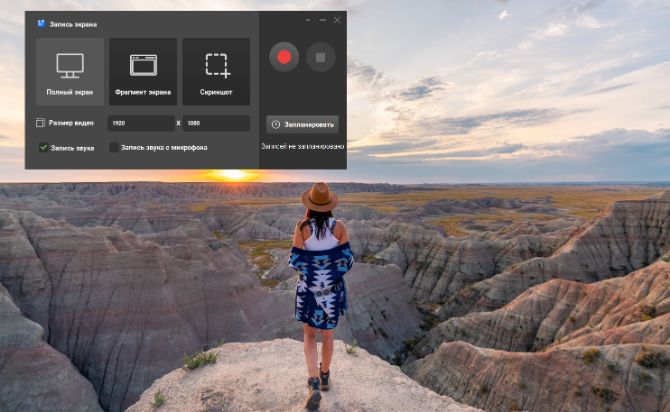
Экранная Камера — один из самых удобных вариантов для тех, кто ведет обучающий блог, пишет гайды, делает обзоры сайтов, программ, интерфейсов и онлайн-сервисов. В ней сильная сторона не в сложном постпродакшене, а в понятной связке запись → быстрая обрезка → титры → музыка → экспорт → публикация. Программа умеет записывать весь экран, выбранную область или конкретное окно, поддерживает запись со звуком, позволяет быстро обрезать фрагменты, добавить музыку и титры, а также выгрузить ролик в интернет. Отдельно полезно то, что в актуальной версии можно включать или отключать запись курсора, а сам интерфейс ориентирован именно на Windows-пользователя, которому нужен понятный русскоязычный рабочий процесс без лишней перегрузки.
Для видеоблогера это особенно удобно в двух типовых сценариях. Первый — запись экрана с комментарием: вы показываете программу, сайт, презентацию, настройки игры или вебинар, а потом сразу подрезаете начало и конец. Второй — быстрый выпуск урока или разбора, когда не нужен тяжелый профессиональный монтаж, но нужно аккуратно оформить ролик: вставить заставку, добавить подпись, наложить музыку и сохранить файл в нормальном формате. В такой связке Экранная Камера заметно экономит время по сравнению с тяжелыми монтажками, где ради простого скринкаста приходится отдельно настраивать запись, потом отдельно открывать проект монтажа.
Что здесь удобно делать:
-
записывать окно браузера, программу или весь рабочий стол;
-
писать видеоуроки, обзоры интерфейсов и пошаговые инструкции;
-
быстро вырезать неудачные паузы;
-
добавлять титры, музыку и простое оформление;
-
сохранять файл для YouTube или ВК без долгой подготовки проекта.
Плюсы:
-
понятный вход для новичка;
-
сразу закрывает и запись, и базовую доработку ролика;
-
есть удобный сценарий для гайдов, скринкастов и учебного контента;
-
не заставляет разбираться в сложной структуре проекта.
Минусы:
-
для сложного многодорожечного монтажа и цветокоррекции этого уже мало;
-
длинные ролики с несколькими камерами удобнее собирать в более тяжелом редакторе;
-
тонкая работа со звуком уступает специализированным аудиоредакторам.
Как обычно работает видеоблогер в Экранной Камере:
-
Выбирает режим записи: весь экран, фрагмент или окно.
-
Записывает демонстрацию со звуком системы и микрофона.
-
Убирает лишние куски после записи.
-
Добавляет титры и фоновую музыку.
-
Экспортирует готовый ролик под публикацию.
OBS Studio
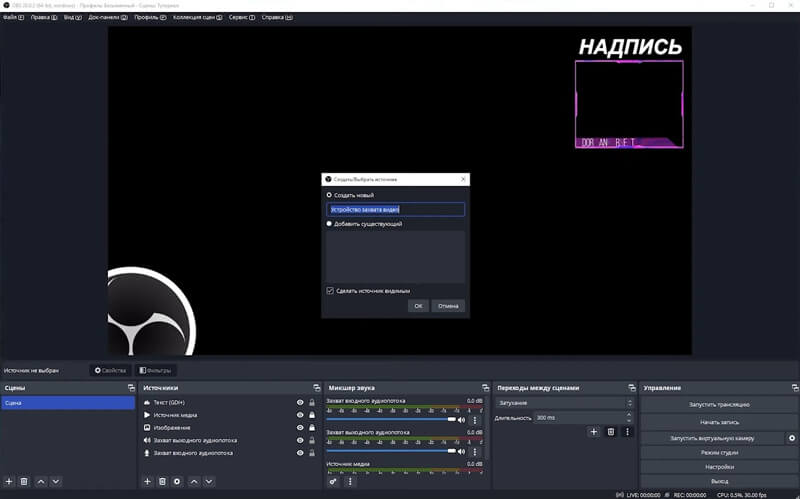
OBS Studio нужен тем, кто регулярно записывает экран, камеру, игры, интервью по видеосвязи и прямые эфиры. Его главная сила — система сцен и источников. В обычной работе блогер создает отдельные сцены под разные форматы: экран с веб-камерой, только камера, заставка, окно браузера, демонстрация презентации. Внутри сцены комбинируются источники: Window Capture, Display Capture, Video Capture Device, Browser Source, изображения, текст, карты захвата. За звук отвечает отдельный микшер с фильтрами вроде Noise Gate, Noise Suppression и Gain. Это делает OBS не просто рекордером, а полноценным центром записи контента.
Для видеоблогера OBS особенно хорош там, где запись нужно контролировать вручную. Например, если вы снимаете урок и хотите одновременно показать экран, лицо, логотип канала и окно чата. Или пишете игровой обзор и вам важно отдельно настроить звук микрофона, игры и фоновой музыки. Интерфейс поначалу кажется техническим, но в нем есть именно те зоны, которыми реально пользуются: Scenes, Sources, Audio Mixer, Controls. После пары проектов становится понятно, что большая часть результата зависит не от эффектов, а от грамотной предварительной раскладки сцен.
Что можно сделать в OBS Studio:
-
записывать экран и веб-камеру одновременно;
-
делать сцены для разных типов роликов;
-
настраивать звук по источникам;
-
сохранять материал для последующего монтажа;
-
вести стримы и параллельно готовить запись для канала.
Плюсы:
-
очень гибкая работа со сценами и источниками;
-
мощный звуковой микшер;
-
подходит и для записи, и для стриминга;
-
бесплатный и очень распространенный инструмент.
Минусы:
-
новичку легко запутаться в первой настройке;
-
чистового монтажа внутри почти нет;
-
красивый результат требует подготовки сцен заранее.
Быстрый сценарий для ролика:
-
Создайте сцену и добавьте нужные Sources через кнопку
+. -
Проверьте уровни в Audio Mixer.
-
Выставьте кадр с веб-камерой и экраном.
-
Нажмите
Start Recording. -
После записи перенесите материал в монтажную программу, если нужен чистовой монтаж.
Camtasia
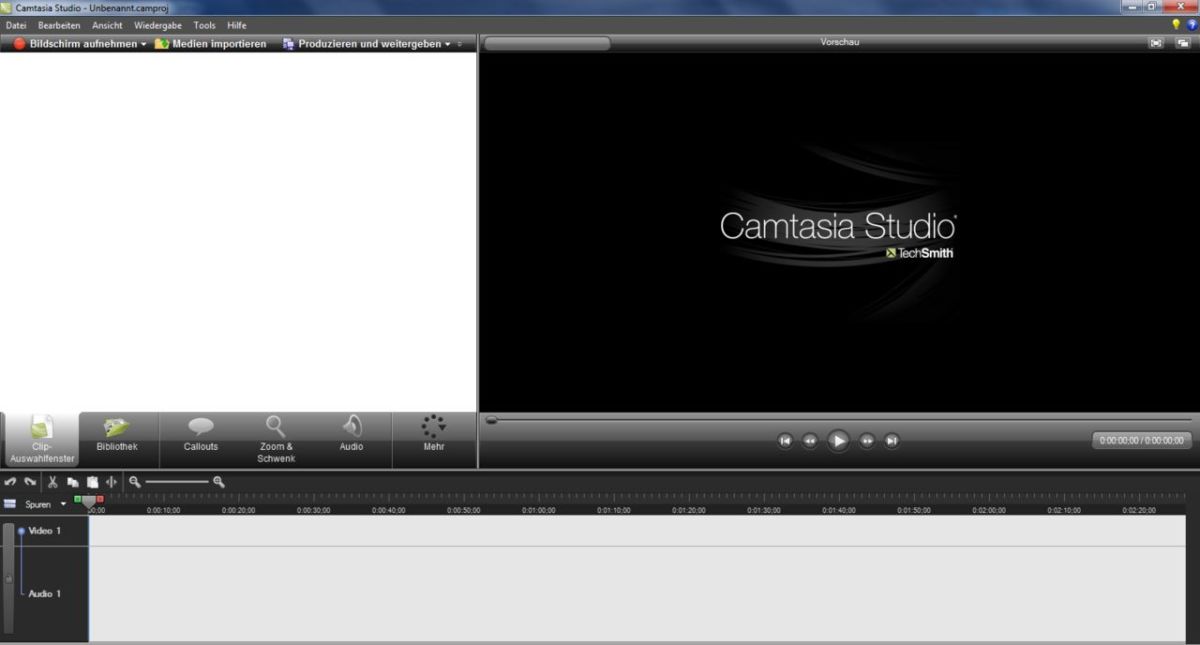
Camtasia занимает нишу между рекордером и монтажкой. Это один из лучших вариантов для видеоблогера, который делает обучающие ролики, обзоры интерфейсов, уроки, презентации, корпоративные объяснялки или продуктовые демонстрации. Программа умеет записывать экран, камеру, системный звук и микрофон на отдельных дорожках, а потом тут же редактировать запись на таймлайне. В современных сборках сильнее всего работают именно эти сценарии: захват экрана, быстрая нарезка, акцентирование курсора, вынесение подписи, вставка callout-элементов, подписи и шаблонов. TechSmith отдельно подчеркивает, что Camtasia умеет писать экран вплоть до 4K при 60 fps и остается кроссплатформенным all-in-one решением для Windows и Mac.
В интерфейсе Camtasia видеоблогеру полезны прежде всего Recorder, Timeline, Assets и визуальные блоки оформления. В отличие от OBS, где сначала надо строить сцены, здесь работа строится как в обычной монтажке: вы записали материал, затем на таймлайне вырезали паузы, подправили звук, поставили подписи, добавили pointer-эффекты и экспортировали результат. Это очень удобно для каналов, где контент завязан на демонстрации экрана и комментарии автора. Camtasia особенно выигрывает там, где зрителю важно видеть, куда вы кликнули, на какой участок интерфейса смотрите и что именно объясняете.
Что здесь особенно полезно:
-
запись отдельных дорожек экрана, камеры и звука;
-
монтаж внутри одного проекта без перекидывания в другую программу;
-
быстрые подписи, callouts и акценты на курсоре;
-
ролики-объяснения, туториалы, уроки, обзоры софта.
Плюсы:
-
запись и монтаж в одном окне;
-
отлично подходит для обучающего контента;
-
удобно делать поясняющие подписи и визуальные акценты;
-
экономит время на коротких и средних роликах.
Минусы:
-
для большого художественного монтажа программа избыточно специализирована;
-
тяжелые многокамерные проекты удобнее собирать в других редакторах;
-
это платное решение.
Как собрать типовой ролик:
-
Запишите экран, камеру и звук.
-
На Timeline удалите паузы и дубли.
-
Из Assets добавьте подписи и готовые элементы оформления.
-
При необходимости выделите важные места эффектами курсора.
-
Сохраните и экспортируйте ролик.
Программы для монтажа видео
ВидеоМОНТАЖ
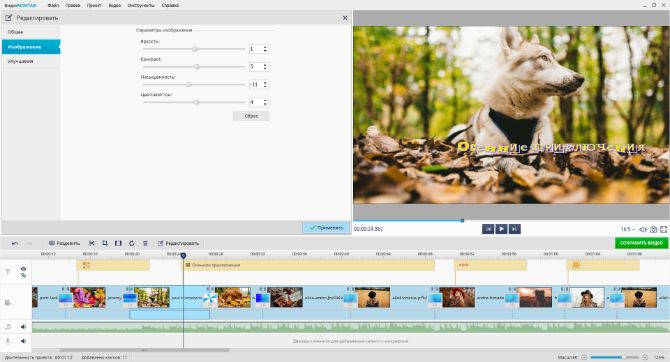
ВидеоМОНТАЖ — практичный выбор для видеоблогера, которому нужен не техничный профессиональный комбайн, а понятный редактор с русским интерфейсом, титрами, переходами, музыкой, обрезкой, вставкой фото, корректировкой пропорций и экспортом в популярные форматы. На официальных материалах сервиса сильнее всего акцентируются именно базовые, но жизненно важные задачи: разрезать ролик, изменить соотношение сторон, добавить звук, вставить текст, сжать файл, убрать черные полосы и подготовить видео для конкретной площадки. В обновленных обзорах дополнительно отмечаются хромакей, стабилизация, масштабирование и базовая цветокоррекция.
Для блога это удобно тем, что программа не заставляет строить сложную логику проекта. Если у вас типовая задача — склеить куски, наложить музыку, поставить заставку, добавить надпись, подрезать кадр под вертикальный формат и быстро отдать результат — ВидеоМОНТАЖ справляется без долгого входа. Это хороший вариант для разговорных роликов, обзоров товаров, обучающих видео, семейного влога и простых нарезок для YouTube. Там, где надо глубоко красить картинку, строить сложные многослойные композиции или серьезно работать с саунд-дизайном, редактор уже уступает DaVinci Resolve и Premiere Pro. Но для повседневной блогерской сборки он очень рационален.
Что реально можно делать:
-
нарезать и склеивать материал;
-
добавлять надписи и титры;
-
подгонять ролик под горизонтальный и вертикальный формат;
-
вставлять фото и музыку;
-
собирать выпуски без долгого обучения.
Плюсы:
-
низкий порог входа;
-
хорошо подходит для бытового и полупрофессионального монтажа;
-
удобно работать с короткими роликами и выпусками для соцсетей;
-
русскоязычный интерфейс облегчает старт.
Минусы:
-
не лучший выбор для сложного продакшна;
-
возможностей по аудиофинишу меньше, чем у Audition;
-
цвет и графика проще, чем у профессиональных NLE.
Рабочий сценарий:
-
Создайте проект и импортируйте исходники.
-
Разложите куски по таймлайну.
-
Подрежьте фрагменты и поставьте переходы.
-
Добавьте титры и фоновую музыку.
-
Выберите нужный формат кадра и экспортируйте ролик.
AVS Video Editor
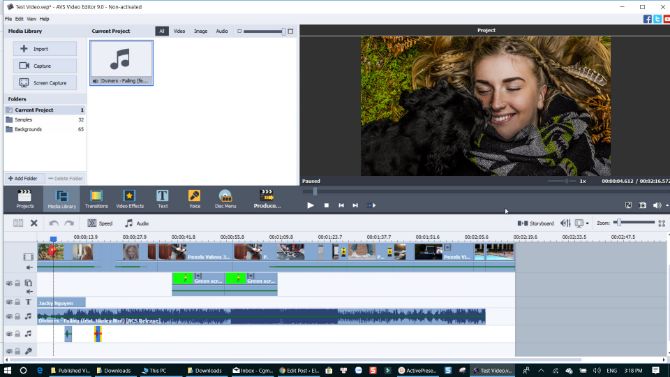
AVS Video Editor часто недооценивают, хотя для практического блогерского монтажа на Windows он вполне рабочий. В материалах AVS4YOU его показывают как легкий редактор с таймлайном, встроенными фильтрами, переходами, аудиоэффектами, поддержкой вертикального и горизонтального формата, а также понятным экспортом через кнопку Produce. В обучающих материалах отдельно разбираются вкладка Transitions и пошаговый экспорт, а в свежих обзорах сервис также подчеркивает запись экрана и веб-камеры внутри экосистемы AVS.
Для видеоблогера AVS хорош как инструмент «без лишней драмы». Когда не хочется уходить в профессиональные монтажные среды, но нужен классический таймлайн, дорожки, музыка, переходы, заставки и нормальный вывод для YouTube или вертикального видео, AVS закрывает этот сценарий. Он особенно уместен для тех, кто пишет обзоры, говорящие головы, семейные выпуски, инструкции и не нуждается в сложных визуальных эффектах. Внутри рабочего процесса логика очень прямолинейная: клипы на таймлайн, музыка на отдельную дорожку, титры, переходы, Produce на выходе. Этого часто достаточно, чтобы стабильно выпускать ролики, не тратя лишнее время на освоение сложного софта.
Что удобно делать:
-
быстро собирать ролик на таймлайне;
-
накладывать переходы и титры;
-
готовить ролики в 16:9 и 9:16;
-
писать простые видео для канала без тяжелого обучения.
Плюсы:
-
понятный классический монтажный процесс;
-
есть все базовые функции, которые нужны большинству блогеров;
-
нормально подходит для регулярных выпусков;
-
не требует мощного входа в профессиональную терминологию.
Минусы:
-
функциональность уже, чем у Resolve и Premiere Pro;
-
меньше пространства для сложной графики;
-
не лучший вариант для продвинутого саунд-дизайна.
Как обычно собирают выпуск:
-
Импортируют исходники.
-
Разрезают и двигают фрагменты по таймлайну.
-
Через
Transitionsставят переходы между кусками. -
Добавляют титры и музыку.
-
Жмут
Produceи выбирают параметры сохранения.
Программы для обработки аудио
Audacity
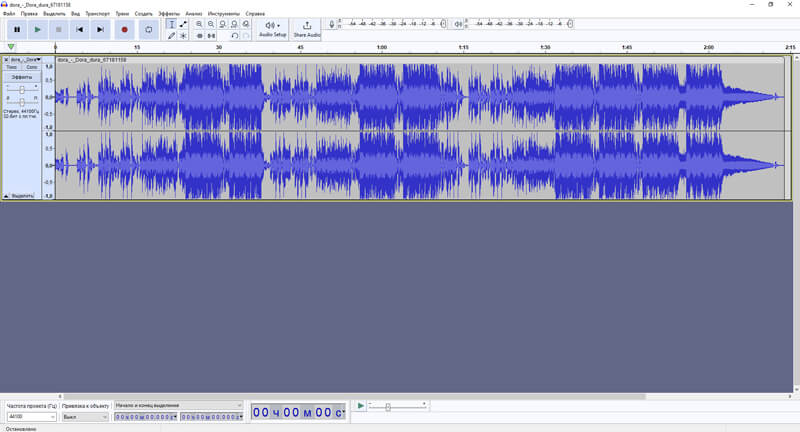
Audacity нужен не для монтажа картинки, а для спасения звука. Для видеоблогера это огромная разница: зритель часто прощает неидеальный кадр, но плохо воспринимает шумный, плоский или фонящий голос. Audacity остается одним из самых полезных бесплатных инструментов именно потому, что умеет быстро записывать, редактировать, чистить и экспортировать аудиофайлы. В официальных материалах проект позиционируется как бесплатный многодорожечный аудиоредактор и рекордер, а среди самых востребованных сценариев остаются запись голоса, базовый монтаж, Noise Reduction и экспорт готового трека. В справке Audacity подробно описан эффект Effects > Noise Reduction, где сначала берется шумовой профиль через Get noise profile, а затем чистится вся дорожка.
Если вы ведете разговорный блог, делаете разборы, интервью, подкасты или голос за кадром, Audacity удобно использовать как отдельный этап до видеомонтажа. Вы записываете микрофон, убираете гул, выравниваете громкость, режете дыхание и лишние паузы, а потом уже отдаете чистый WAV или MP3 в видеоредактор. Такой подход часто дает больше контроля, чем попытка делать все внутри видеомонтажки. Особенно это чувствуется на недорогих микрофонах и в комнатах без хорошей акустической подготовки.
Что здесь полезно:
-
записывать голос за кадром;
-
чистить постоянный фон и гул;
-
резать лишние паузы;
-
подготавливать чистую аудиодорожку для монтажа.
Плюсы:
-
бесплатный;
-
понятен даже новичкам;
-
отлично закрывает базовую аудиообработку;
-
полезен практически любому видеоблогеру.
Минусы:
-
не заменяет полноценную видеомонтажку;
-
интерфейс утилитарный, без ощущения современного продакшн-комбайна;
-
для сложного микса нескольких источников удобнее Audition.
Как использовать для блога:
-
Запишите или импортируйте голос.
-
Выделите кусок чистого шума.
-
Откройте
Effects > Noise Reductionи нажмитеGet noise profile. -
Примените обработку ко всей дорожке.
-
Экспортируйте очищенный файл в монтажку.
Adobe Audition
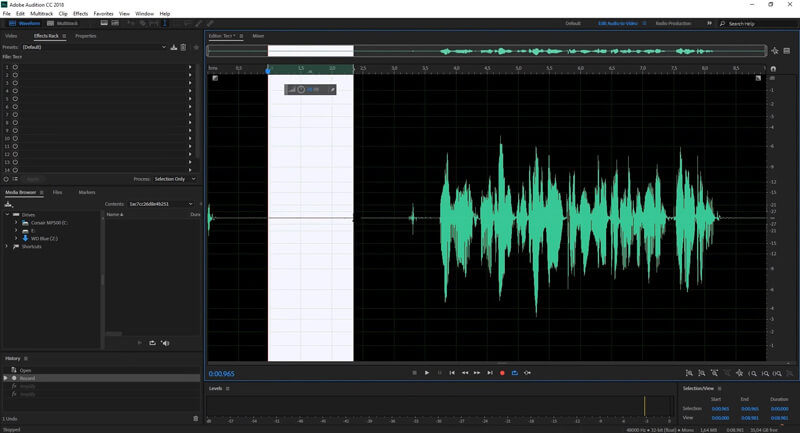
Adobe Audition — это уже не просто «почистить шум», а полноценная рабочая станция для тех, кто относится к голосу, подложке и атмосфере ролика серьезно. В официальном описании Audition подается как инструмент с режимами Multitrack, Waveform и Spectral Display для записи, микса, редактирования и восстановления звука. В контексте видеоблога важнее всего как раз сочетание Waveform и Multitrack: в первом удобно чистить отдельную запись голоса, во втором — собирать музыку, фоновую атмосферу, подложки, дубляж и эффекты. Отдельно полезен Effects Rack, куда можно цепочкой поставить нужные обработки.
Для автора канала Audition хорош там, где звук становится частью бренда: интервью, подкасты, регулярные разговорные форматы, обзоры с плотной озвучкой, документальные ролики, видеоэссе. В официальной справке Adobe отдельно разбираются запись подкаста через Waveform или Multitrack, а также блоки Noise Reduction & Restoration. Это значит, что программа полезна не только для музыкантов, а именно для тех, кто строит контент вокруг речи и хочет сделать голос чище, ровнее и приятнее. Если вы постоянно записываете себя и у вас накопился архив дорожек разного качества, Audition почти всегда окупается временем, которое экономит на ручной доводке звука.
Что удобно делать:
-
записывать голос в Waveform или Multitrack;
-
чистить шум и дефекты речи;
-
собирать многослойный звук для ролика;
-
экспортировать готовый микс для Premiere Pro или другой монтажки.
Плюсы:
-
сильная работа с голосом и восстановлением звука;
-
удобен для подкастов и разговорных форматов;
-
подходит для многодорожечного микса;
-
логично встраивается в видеопроизводство.
Минусы:
-
избыточен, если нужно только раз в неделю подрезать один голосовой дубль;
-
требует времени на освоение;
-
платный и более профессиональный по характеру.
Быстрый сценарий:
-
Запишите голос в
Waveformили создайте сессию вMultitrack. -
Откройте
Effects Rackи соберите цепочку обработки. -
Примените шумоподавление и выравнивание.
-
Сведите музыку и голос по дорожкам.
-
Экспортируйте финальный микс в монтажный проект.
Программы для видеоблогеров на macOS
Final Cut Pro
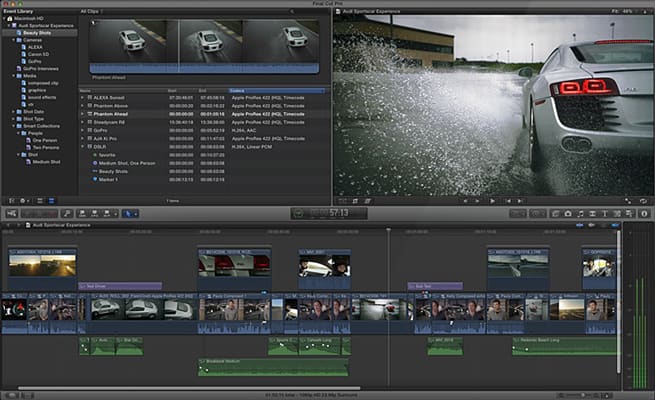
Final Cut Pro — один из самых сильных вариантов для видеоблогера на Mac, если нужен быстрый и в то же время профессиональный монтаж. Главная рабочая особенность — Magnetic Timeline, которая позволяет перестраивать монтаж без вечной борьбы с разъезжающимися клипами. В актуальных материалах Apple отдельно подчеркивает Magnetic Timeline, а также современные возможности Final Cut Pro 11, среди которых появились Transcribe to Captions и Magnetic Mask. Для блогера это важно не как маркетинг, а как реальное ускорение: субтитры, изоляция объекта, быстрая перестройка ролика под новую идею или укороченный формат.
В реальной работе блогер чаще всего проводит время в Browser, Timeline, Inspector и окне экспорта через Share. Если у вас канал строится на частых выпусках, интервью, обзорах техники, travel-контенте или влогах с большим количеством перебивок, Final Cut Pro особенно хорош именно скоростью ручного монтажа. Отдельный плюс — работа с титрами, мультиязычными подписями и многокамерным монтажом. Apple в справке показывает, что в программе есть развитый сценарий создания, правки и экспорта captions, а также рабочий multicam-процесс прямо на таймлайне. Это делает Final Cut Pro очень сильным выбором для автора, который уже вырос из базовых монтажек, но не хочет уходить в более медленный workflow.
Что удобно делать:
-
собирать длинные влоги и разговорные выпуски;
-
делать быстрые перестановки на магнитном таймлайне;
-
готовить субтитры и версии под разные площадки;
-
монтировать несколько камер и внешнюю запись звука.
Плюсы:
-
очень быстрый монтажный workflow на Mac;
-
сильные инструменты под регулярный выпуск роликов;
-
удобная работа с титрами и подписями;
-
комфортен для больших объемов контента.
Минусы:
-
привязан к экосистеме Apple;
-
для полного раскрытия требует привыкания к логике Magnetic Timeline;
-
новичку после простых редакторов понадобится время.
Как обычно монтируют выпуск:
-
Импортируют материал в Browser.
-
Собирают черновой монтаж на Magnetic Timeline.
-
Правят детали через Inspector.
-
Добавляют титры и captions.
-
Отправляют проект через
Shareна экспорт.
iMovie
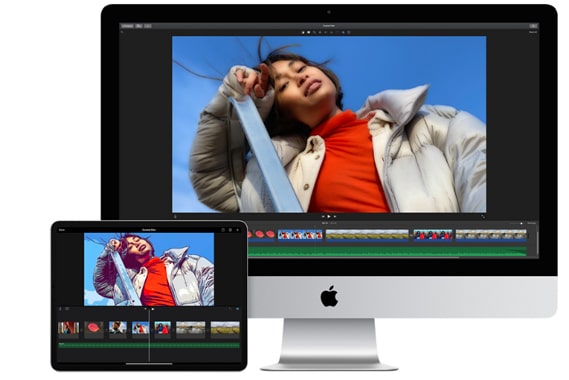
iMovie — лучший старт на Mac для тех, кто хочет быстро перейти от съемки к публикации без тяжелого входа в профессиональный монтаж. Apple прямо позиционирует iMovie как простой способ собрать фильм или трейлер из фото и видеоклипов, а также подчеркивает связку iPhone → iPad → Mac и возможность открыть проект позже в Final Cut Pro. Для начинающего видеоблогера это почти идеальный путь: сначала быстро научиться собирать выпуск, а потом при необходимости перейти на более старший инструмент.
На практике iMovie хорош для лайфстайл-влогов, семейных выпусков, простых travel-роликов, вступительных видео и первых выпусков на YouTube. На iPhone и iPad полезны Storyboards, Magic Movie, титры и добавление музыки или озвучки к отдельным клипам. В справке Apple подробно описаны редактирование клипа, выбор title layout, добавление музыки и voiceover в storyboard-проектах и трейлерах. Это значит, что iMovie не ограничивается простым обрезанием, а позволяет новичку получить уже вполне прилично оформленный ролик.
Что удобно делать:
-
быстро собирать первые влоги;
-
работать на iPhone, iPad и Mac в одной логике;
-
использовать готовые шаблоны и трейлерные заготовки;
-
добавлять титры, музыку и озвучку без сложного обучения.
Плюсы:
-
очень простой старт;
-
бесплатно для пользователя Apple;
-
удобно для первых роликов и семейного контента;
-
понятен даже без опыта монтажа.
Минусы:
-
быстро упирается в потолок при росте запросов;
-
мало тонкой настройки по сравнению с Final Cut и Resolve;
-
сложные проекты собирать неудобно.
Рабочий сценарий:
-
Импортируйте клипы в проект.
-
Расположите фрагменты в нужном порядке.
-
Добавьте титры и музыку.
-
При необходимости запишите voiceover.
-
Нажмите
Shareи сохраните видео.
DaVinci Resolve
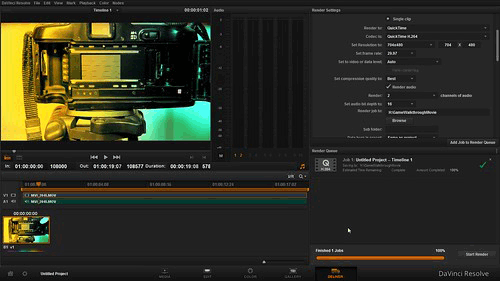
DaVinci Resolve — один из самых сильных редакторов для видеоблогера, если вам уже тесно в базовых программах и нужен серьезный контроль над картинкой, монтажом и звуком. Главная логика Resolve строится на отдельных страницах: Media, Cut, Edit, Fusion, Color, Fairlight и Deliver. Blackmagic Design прямо описывает эту структуру как набор отдельных рабочих пространств под медиаорганизацию, монтаж, графику, цвет, звук и вывод. Для блогера это означает, что в одной программе можно собрать почти весь продакшн: от черновой нарезки до аккуратной покраски и финального экспорта.
Resolve особенно хорош для тех, кто делает ролики с сильной визуальной частью: travel, техника, документальные влоги, интервью, обзорные и эстетские форматы, где важно вытянуть цвет, привести планки по свету к одному виду, аккуратно отстроить звук и получить чистый мастер на выходе. Для ежедневной блогерской работы чаще всего используются Edit или Cut для монтажа, Color для коррекции и Deliver для вывода. Если добавить к этому Fairlight, Resolve закрывает и серьезную аудиообработку внутри проекта, что удобно, когда не хочется постоянно прыгать между разными программами.
Что удобно делать:
-
монтировать длинные ролики и сложные проекты;
-
наводить порядок в цвете;
-
дорабатывать звук без выхода в другой софт;
-
экспортировать финал через Deliver.
Плюсы:
-
очень мощный набор инструментов в одной программе;
-
сильнейшая цветокоррекция;
-
подходит для роста канала в сторону продакшн-качества;
-
есть бесплатный вариант, который уже очень многое умеет.
Минусы:
-
сложнее освоить, чем iMovie или ВидеоМОНТАЖ;
-
для коротких простых роликов может казаться тяжеловесным;
-
требует дисциплины в организации проекта.
Как работать:
-
Импортируйте исходники на странице
Media. -
Соберите ролик на
CutилиEdit. -
При необходимости покрасьте материал на
Color. -
Подчистите звук на
Fairlight. -
Экспортируйте выпуск через
Deliver.
Adobe Premiere Pro
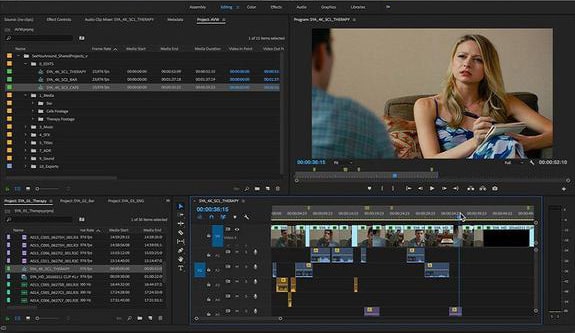
Adobe Premiere Pro остается одним из главных выборов для видеоблогеров, которые делают канал регулярно и хотят универсальную монтажную среду для YouTube, интервью, обзоров, студийных роликов и короткого вертикального контента. В актуальной справке Adobe ключевыми для блогера выглядят три рабочих пространства: Import, Edit и Export. Отдельно хорошо развит блок работы с captions: их можно создавать, редактировать, стилизовать, а потом экспортировать как burn-in, embedded или sidecar. Это важно не только для доступности, но и для удержания аудитории в соцсетях, где ролики часто смотрят без звука.
Для автора канала Premiere удобен тем, что масштабируется вместе с задачами. На старте вы просто режете и переставляете клипы на таймлайне. Потом подключаете Lumetri Color, автофункции вроде Auto Reframe, музыку, графику, субтитры, несколько секвенций, версии под горизонтальный и вертикальный формат. Из интерфейсных зон блогер чаще всего использует Timeline, Program Monitor, панель текста и Export. Если вы делаете один большой выпуск и потом нарезаете из него Shorts, Reels и тизеры, Premiere справляется с таким конвейером особенно хорошо.
Что удобно делать:
-
монтировать длинные ролики и нарезки из них;
-
готовить captions и субтитры;
-
перестраивать материал под разные соотношения сторон;
-
работать с цветом, звуком и версиями ролика в одном проекте.
Плюсы:
-
универсальный стандарт для серьезного монтажа;
-
сильная работа с captions и экспортом;
-
подходит для длинных выпусков и коротких нарезок;
-
хорошо вписывается в большой продакшн-поток.
Минусы:
-
вход заметно сложнее, чем у простых редакторов;
-
ресурсоемкость выше;
-
чтобы раскрыть программу, нужно время.
Быстрый сценарий:
-
Импортируйте исходники в
Import. -
Соберите монтаж в
Edit. -
Создайте и проверьте captions.
-
При необходимости примените Auto Reframe и цвет.
-
Выведите проект через
Export.
Wondershare Filmora
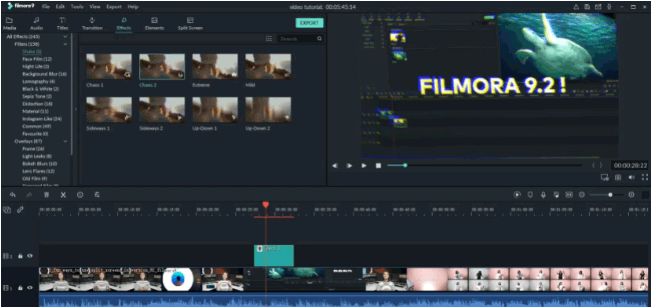
Filmora хорошо подходит видеоблогерам, которым нужен баланс между понятным интерфейсом и современными функциями под соцсети. В актуальных материалах Wondershare много внимания уделяет AI Auto Caption, автоматическому переоформлению кадра, работе с вертикальным видео, шаблонам и подготовке роликов для TikTok, Reels и Shorts. Это делает Filmora особенно удобной для авторов, которые не хотят уходить в тяжелый монтаж, но уже переросли самые базовые редакторы.
Внутри Filmora блогеру обычно нужны Media, Timeline, Titles, Transitions, Effects и Export. Сильная сторона программы — скорость сборки. Вы быстро бросаете исходники в проект, режете ролик, накладываете титры, используете шаблонные решения, подгоняете формат под вертикаль и выводите результат без долгой возни. Для автора, который выпускает много роликов в неделю, это огромный плюс. Filmora не пытается быть самым глубоким редактором на рынке, зато часто оказывается одной из самых удобных программ именно для быстрой публикационной работы.
Что удобно делать:
-
быстро собирать ролики для YouTube и соцсетей;
-
автоматически создавать субтитры;
-
переводить монтаж в вертикальный формат;
-
пользоваться шаблонами и быстрыми эффектами.
Плюсы:
-
дружелюбный интерфейс;
-
хороший набор функций для короткого контента;
-
быстрый путь от сырья до публикации;
-
подходит и новичку, и автору регулярного канала.
Минусы:
-
для сверхсложного монтажа слабее, чем Resolve и Premiere;
-
большое количество эффектов может провоцировать перегруз ролика;
-
часть сильных функций завязана на современной экосистеме Wondershare.
Рабочий сценарий:
-
Создайте новый проект.
-
Перетащите клипы на Timeline.
-
Добавьте титры и captions.
-
Подгоните кадр под нужное соотношение сторон.
-
Сохраните и экспортируйте ролик.
Онлайн-сервисы для видеоблогера
Canva
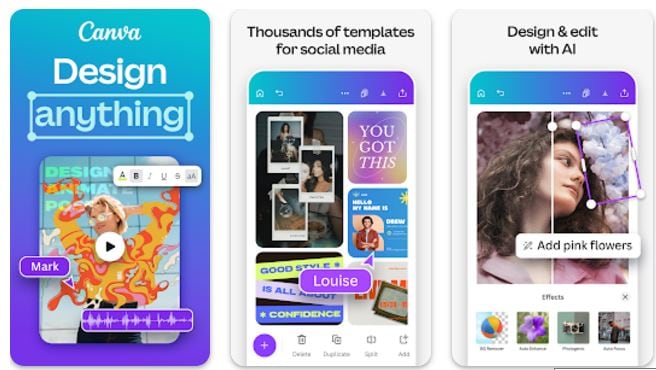
Canva для видеоблогера — это не замена большой монтажке, а быстрый инструмент упаковки и производства контента для соцсетей. Ее главное преимущество — шаблоны, быстрый брендинг, простой онлайн-интерфейс и функции, которые ускоряют оформление: видеошаблоны, субтитры, работа с цветами бренда, текстом, подложками и короткими промо-роликами. В описании Canva отдельно подчеркиваются Auto Captions, редактирование шаблонов и возможность быстро собрать social media video без серьезного обучения.
Для видеоблогера Canva особенно полезна в четырех сценариях: сделать заставку к выпуску, оформить тизер, собрать короткий вертикальный анонс, подготовить карточки и визуальные вставки в одном стиле. Если у вас канал с плотной упаковкой, партнерскими интеграциями, анонсами и публикациями в нескольких соцсетях, Canva экономит часы. Она не лучший вариант для длинного чистового монтажа, но как сервис быстрого контента и брендированной упаковки работает очень сильно. Особенно если нужно быстро поменять размер проекта под другую площадку и не пересобирать ролик с нуля.
Что удобно делать:
-
собирать короткие анонсы и вертикальные тизеры;
-
делать подписи и стилизованные титры;
-
быстро выпускать брендированный контент;
-
оформлять публикации в одном визуальном стиле.
Плюсы:
-
очень низкий порог входа;
-
отличная работа с шаблонами;
-
удобно для соцсетей и упаковки канала;
-
подходит для командной работы.
Минусы:
-
не рассчитана на сложный монтаж длинного ролика;
-
монтажный таймлайн не такой глубокий, как в полноценных NLE;
-
сильнее раскрывается как инструмент оформления, а не как основная монтажка.
Как использовать:
-
Выберите видеошаблон или пустой проект.
-
Загрузите свои клипы.
-
Добавьте текст, субтитры и фирменные цвета.
-
При необходимости поменяйте размер под нужную площадку.
-
Скачайте готовый ролик.
InVideo
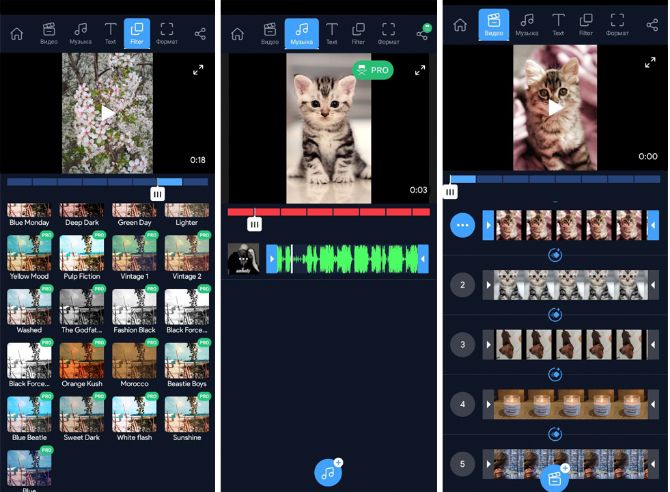
InVideo — это онлайн-инструмент для тех, кто хочет быстро собирать ролики по шаблонной или полуавтоматической логике. На официальных страницах сервис подчеркивает AI video editor, работу через веб, тысячи шаблонов, готовые сцены, социальные форматы и возможность создавать видео из идеи, текста и готовых блоков. Для видеоблогера это полезно прежде всего тогда, когда нужно быстро подготовить вступление, рекламную вставку, короткий проморолик, тизер выпуска или вертикальный клип под соцсети.
Сильная сторона InVideo — скорость сборки и шаблонный подход. Вы не строите ролик кадр за кадром как в Premiere Pro, а скорее работаете на уровне блоков, сцен, заготовок, стилей и быстрой подстановки медиа. Это хорошо подходит для маркетинговых вставок, анонсов и упаковки контента вокруг основного канала. Для чистого авторского монтажа длинного влога сервис уступает десктопным редакторам, зато для быстрой продюсерской обвязки контента — очень удобен.
Что удобно делать:
-
быстро создавать анонсы и интро;
-
собирать ролики на основе шаблонов;
-
работать в браузере без установки;
-
делать вертикальные публикационные версии.
Плюсы:
-
быстрое производство коротких роликов;
-
много шаблонов;
-
удобно для промо и упаковки;
-
работает онлайн.
Минусы:
-
не лучший выбор для авторского долгого монтажа;
-
шаблонность иногда делает ролики слишком похожими;
-
для глубокой ручной правки удобнее десктопный редактор.
Быстрый сценарий:
-
Выберите шаблон или пустой проект.
-
Подставьте свои медиа и текст.
-
Подкорректируйте сцены и стиль.
-
Проверьте формат под нужную площадку.
-
Экспортируйте готовый ролик.
WeVideo
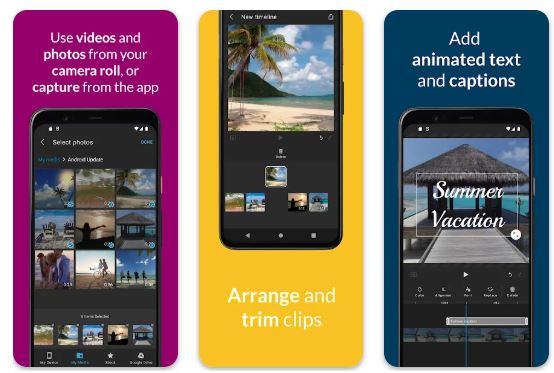
WeVideo — это браузерный редактор для тех, кому важны онлайн-монтаж, шаблоны, запись экрана и возможность быстро собрать ролик с любого устройства. На официальных страницах сервиса акцент сделан на online video editor, screen recorder, green screen, voiceover и collaboration. Для блогера это хороший вариант, если контент нужно собирать без привязки к одному мощному компьютеру или когда часть работы делается в браузере: записать экран, добавить закадровый комментарий, вставить шаблон, выгрузить публикационную версию.
WeVideo особенно уместен в двух сценариях. Первый — образовательный или корпоративный блог, где нужны скринкасты и понятные объяснения. Второй — контент-команда, когда ролик может собираться не одним человеком. В этом смысле WeVideo находится между монтажкой и облачным сервисом производства. Он не заменит DaVinci Resolve для серьезного продакшна, но в роли облачного инструмента для быстрого выпуска выглядит очень практично.
Что удобно делать:
-
записывать экран из браузера;
-
собирать ролики онлайн;
-
добавлять voiceover;
-
использовать шаблоны и простые эффекты.
Плюсы:
-
работа без установки;
-
удобен для скринкастов и быстрых роликов;
-
есть сценарий совместной работы;
-
подходит для облачного workflow.
Минусы:
-
глубина монтажа ниже, чем в десктопных редакторах;
-
для больших проектов браузерный формат не всегда идеален;
-
часть удобства зависит от тарифа и лимитов.
Как использовать:
-
Создайте проект в браузере.
-
Запишите экран или загрузите исходники.
-
Добавьте voiceover и базовый монтаж.
-
При необходимости вставьте шаблонные элементы.
-
Сохраните и выгрузите ролик.
vidIQ Vision
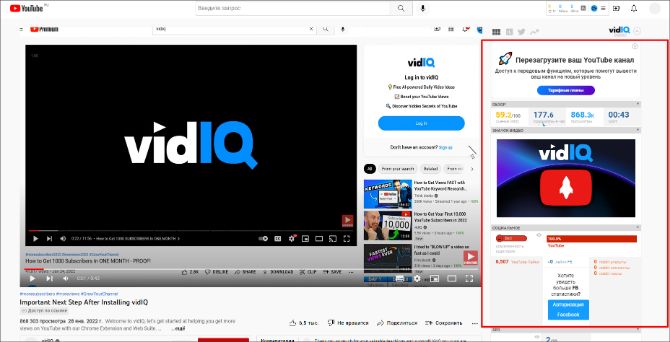
vidIQ — это уже не монтажка, а инструмент роста канала, и для видеоблогера он полезен не меньше некоторых редакторов. На официальных страницах сервиса ключевыми названы keyword tools, browser extension, AI-подсказки для роста канала, тренды и подсказки по темам. Для автора это означает следующее: перед тем как снимать новый ролик, можно проверить тему, увидеть смежные запросы, оценить конкуренцию, получить идеи и отслеживать тренды. В свежем описании Trend Alerts vidIQ отдельно говорит о мониторинге популярности тем и просмотров по трендовым направлениям.
На практике vidIQ полезен до съемки и до монтажа. Это тот софт, который отвечает на вопрос, что вообще стоит выпускать следующим роликом. Если вы регулярно делаете YouTube-контент, такая аналитика часто важнее еще одного пакета переходов. Для маленького канала vidIQ помогает быстрее находить внятные темы. Для большого — не терять момент и замечать всплески интереса раньше конкурентов.
Что удобно делать:
-
искать темы для новых выпусков;
-
оценивать спрос и конкуренцию;
-
смотреть, какие формулировки и идеи стоит тестировать;
-
отслеживать всплески интереса по нише.
Плюсы:
-
полезен именно на этапе планирования контента;
-
экономит время на поиске тем;
-
помогает работать не вслепую;
-
хорошо сочетается с любым монтажным софтом.
Минусы:
-
не монтирует и не записывает видео;
-
без нормальной контент-стратегии не спасет;
-
часть сильных функций раскрывается при регулярном использовании.
Как внедрить в работу канала:
-
Проверьте тему перед записью ролика.
-
Посмотрите связанные формулировки.
-
Сравните конкурентность и интерес.
-
Возьмите рабочую формулировку в заголовок и описание.
-
Вернитесь к аналитике после публикации.
Generator Keyword Tool
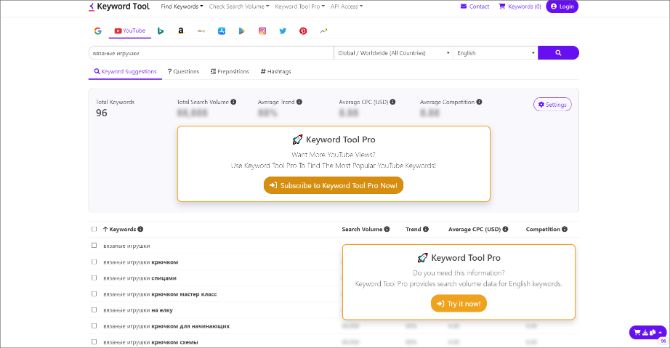
Keyword Tool полезен видеоблогеру как быстрый источник формулировок и хвостов запросов. На YouTube-странице сервиса прямо указано, что инструмент получает длинные поисковые фразы из YouTube autocomplete и может выдавать сотни вариантов, а в полном описании подчеркивается использование Google и YouTube Suggest для генерации большого массива релевантных запросов. Для контент-автора это означает простую вещь: вы не выдумываете заголовки из головы, а смотрите, как тему продолжают реальные пользователи.
Инструмент особенно полезен в момент, когда идея ролика уже есть, но непонятно, как ее правильно подать. Допустим, вы сняли выпуск про запись экрана, монтаж вертикального видео, настройку света или звук для блога. Через Keyword Tool можно быстро увидеть, какие варианты продолжений встречаются чаще, на каком языке и под какие страны их лучше адаптировать. Это не заменяет редактор, но сильно помогает до съемки и при упаковке ролика.
Что удобно делать:
-
подбирать темы для выпусков;
-
уточнять формулировки заголовков;
-
находить длинные варианты поисковых фраз;
-
адаптировать тему под YouTube-поиск.
Плюсы:
-
очень быстрый старт;
-
помогает работать ближе к реальному спросу;
-
хорошо дополняет vidIQ;
-
полезен и для новых, и для зрелых каналов.
Минусы:
-
это вспомогательный, а не основной продакшн-инструмент;
-
без идеи и понимания аудитории мало что даст;
-
анализ нужно интерпретировать, а не копировать механически.
Быстрый сценарий:
-
Введите основную тему ролика.
-
Посмотрите расширенные варианты запросов.
-
Отберите те, что совпадают с замыслом выпуска.
-
Используйте их в заголовке и структуре ролика.
-
Проверьте результат после публикации.
Приложения для видеоблогеров на Android и iPhone
InShot
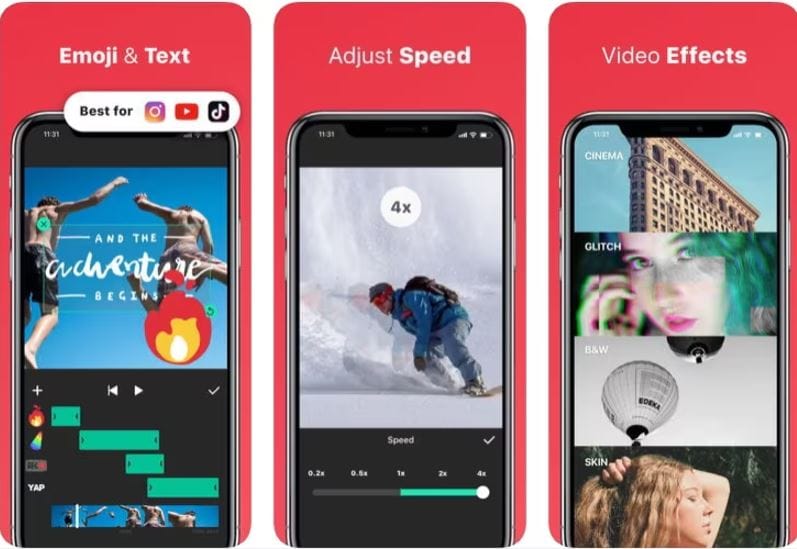
InShot — один из самых понятных мобильных редакторов для видеоблогера, который живет в коротком формате. Официальный сайт сервиса описывает его как all-in-one Video Editor & Maker с профессиональными функциями, а в наших рейтингах InShot стабильно появляется как инструмент для быстрой сборки видео на телефоне, и влог не станет исключением. Для ежедневной работы это означает одно: если ролик нужно быстро нарезать, привести к вертикали, поставить музыку, подпись и выложить в соцсеть, InShot делает это быстро и без лишней тяжести.
Сильная сторона InShot — именно мобильный workflow. Вы сняли фрагменты на телефон, открыли проект, сделали split, trim, speed, наложили текст, вставили музыку и экспортировали. Для автора Shorts, Reels, travel-влогов, лайфстайл-контента и бэкстейджа это очень удобный темп. InShot не претендует на роль сложной киностудии, но для повседневного производства мобильного контента часто оказывается быстрее многих более мощных программ.
Что удобно делать:
-
собирать вертикальные ролики на ходу;
-
быстро резать материал;
-
добавлять музыку и текст;
-
публиковать короткий контент без десктопа.
Плюсы:
-
очень быстрый мобильный монтаж;
-
удобно для вертикального контента;
-
низкий порог входа;
-
подходит для ежедневных публикаций.
Минусы:
-
для длинных сложных выпусков тесноват;
-
точной многодорожечной работы меньше, чем на десктопе;
-
большой проект удобнее завершать на компьютере.
Как собрать короткий ролик:
-
Импортируйте клипы.
-
Обрежьте их по таймингу.
-
Добавьте текст и музыку.
-
Подгоните формат под 9:16.
-
Экспортируйте ролик.
Wondershare Filmora на телефоне
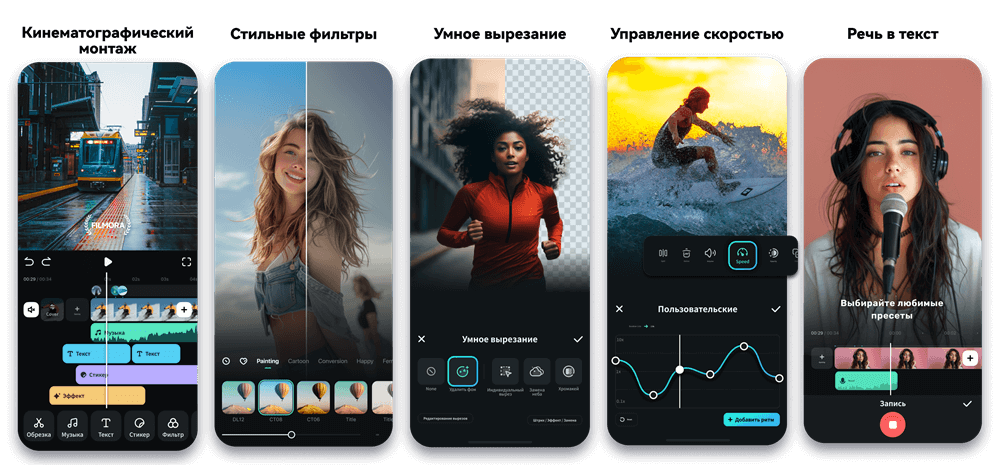
Мобильная версия Filmora хороша для видеоблогера, который хочет больше, чем просто обрезка и фильтр. В актуальных руководствах Wondershare для Filmora App отдельно выделяются AI Captions и вертикальные шаблоны для соцсетей. Это делает приложение удобным для тех, кто собирает ролики прямо на смартфоне, но хочет сохранить современные функции: автоматические подписи, быстрые шаблонные решения, оформление под Shorts и Reels.
Filmora App уместна там, где вы снимаете и монтируете в одном устройстве, но вам уже не хватает совсем простых мобильных редакторов. Она подходит для talking-head роликов, коротких объяснялок, промо, lifestyle-влогов и вертикальных клипов с субтитрами. Самая полезная логика здесь — быстрое превращение сырого футажа в публикационную версию: импорт, шаблон, captions, правка текста, экспорт.
Что удобно делать:
-
автоматически делать подписи;
-
собирать вертикальные клипы;
-
использовать шаблоны под соцсети;
-
ускорять выпуск мобильного контента.
Плюсы:
-
сильнее многих мобильных редакторов по функциям;
-
удобно для роликов с субтитрами;
-
хорошо подходит для вертикального формата;
-
быстрый мобильный конвейер.
Минусы:
-
сложнее, чем InShot;
-
длинные проекты все равно комфортнее собирать на десктопе;
-
при большом количестве эффектов легко перегрузить ролик.
Быстрый сценарий:
-
Загрузите клипы в проект.
-
Выберите вертикальный формат или шаблон.
-
Запустите AI Captions.
-
Проверьте текст и стиль.
-
Выведите ролик под публикацию.
Splice
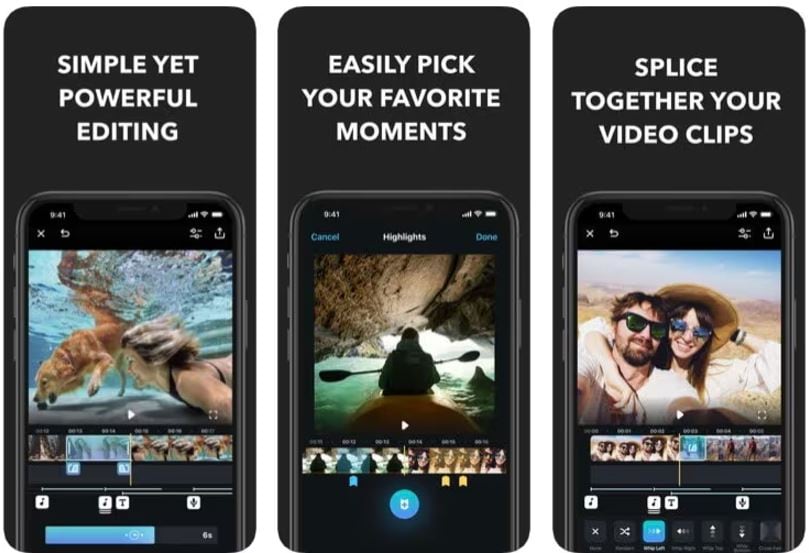
Splice — мобильный редактор для тех видеоблогеров, кто хочет ощущение настоящего монтажа, а не только шаблонной сборки. На официальном сайте сервис называет себя мощным мобильным видеоредактором, а в свежих материалах для создателей контента подчеркиваются trim, cut, crop, работа с цветом, overlays и chroma key. Для мобильного приложения это уже довольно серьезный набор.
Splice особенно удобен, когда автор монтирует на телефоне более осознанно: подрезает фразы, работает с темпом, перестраивает ритм ролика, добавляет наложения и не хочет сводить все к шаблонам. Для travel-влогов, спорт-контента, lifestyle и динамичных коротких выпусков это хороший вариант. Он дает больше контроля, чем самые простые мобильные редакторы, но не требует полноценной компьютерной станции.
Что удобно делать:
-
точнее резать и переставлять клипы;
-
работать с цветом и наложениями;
-
собирать более «ручной» мобильный монтаж;
-
делать динамичные короткие ролики.
Плюсы:
-
мобильный монтаж с ощущением реального контроля;
-
подходит для активного, ритмичного контента;
-
не сводится только к шаблонному монтажу;
-
хорошо чувствуется в коротком формате.
Минусы:
-
для длинных выпусков все равно тесноват;
-
зависит от удобства экрана и мощности телефона;
-
часть возможностей раскрывается только при регулярной практике.
Как обычно работает автор:
-
Загружает футаж.
-
Делит материал на смысловые блоки.
-
Подравнивает ритм и длину фраз.
-
Добавляет overlays и финальные правки.
-
Экспортирует мобильную версию.
Quik
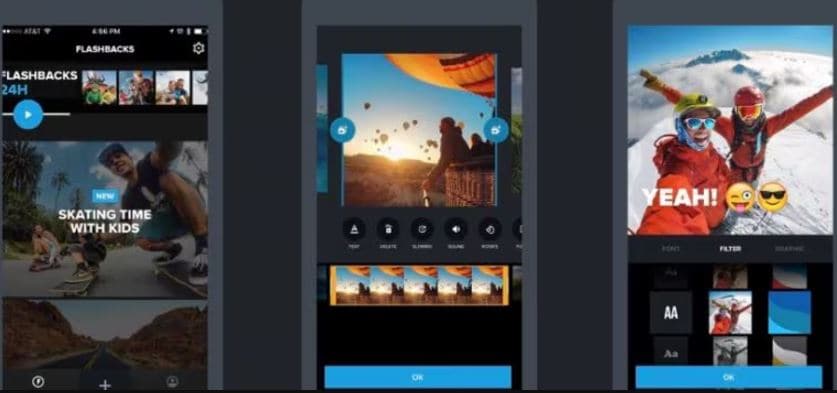
Quik — хороший мобильный инструмент для тех, кто хочет максимально быстро собирать ролики из поездок, прогулок, спорта и повседневных эпизодов. GoPro прямо продвигает Quik как Video + Photo Editor с автоматическими highlight-видео, облачной логикой и быстрым созданием монтажа буквально в несколько тапов. В практическом плане это значит, что Quik особенно хорош там, где важна скорость, а не ручная покадровая сборка.
Для видеоблогера Quik полезен как быстрый сборщик чернового или почти готового ролика. Например, после поездки можно быстро импортировать материал, получить автоматическую сборку, а затем слегка подправить длину, скорость, цвет и структуру. Такой подход не заменит вдумчивый монтаж в DaVinci Resolve или Premiere Pro, но часто помогает не откладывать публикацию на потом и выложить контент, пока он еще свежий.
Что удобно делать:
-
быстро собирать travel и action-влоги;
-
получать автоматический первый вариант ролика;
-
работать с короткими мобильными историями;
-
ускорять выпуск контента после съемки.
Плюсы:
-
очень быстрый старт;
-
хорошо подходит для динамичного материала;
-
удобно для поездок и событийных влогов;
-
не требует долгой ручной сборки.
Минусы:
-
меньше творческого контроля;
-
автоматический монтаж не всегда угадывает правильный ритм;
-
для серьезного канала чаще выступает как дополнительный инструмент.
Быстрый сценарий:
-
Импортируйте материал.
-
Позвольте приложению собрать черновой ролик.
-
Подправьте длину и ключевые места.
-
Выберите нужный стиль.
-
Экспортируйте готовый клип.
AZ Screen Recorder
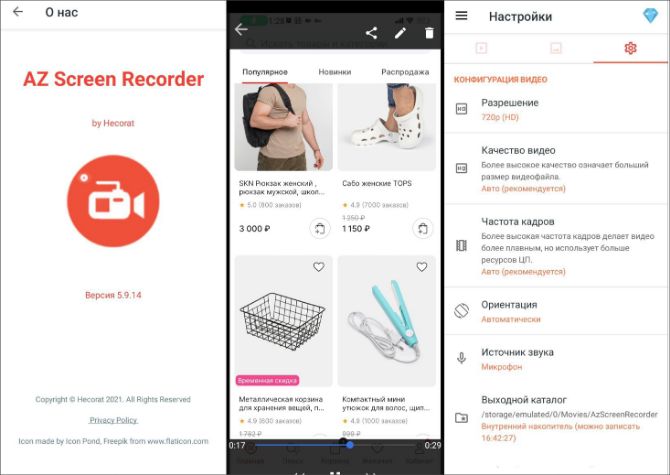
AZ Screen Recorder нужен тем видеоблогерам, кто записывает контент прямо с телефона: мобильные игры, приложение, инструкцию по настройке, демонстрацию экрана, быстрые live-форматы. На актуальных страницах сервиса отдельно подчеркиваются internal audio, live streaming, facecam и встроенные базовые инструменты редактирования. Для мобильного автора это очень полезно, потому что позволяет не только записать экран, но и добавить реакцию лицом через Facecam, а в некоторых сценариях сразу выйти в эфир.
Если вы снимаете контент о мобильных приложениях, делаете вертикальные гайды, показываете настройку телефона или записываете игровой мобильный контент, AZ Screen Recorder часто оказывается удобнее, чем попытка городить все через компьютер. В свежих руководствах сервиса есть даже детальный сценарий работы с live-режимом и настройкой внутреннего аудио. Для влогера это ценно тем, что телефон становится не просто камерой, а полноценной станцией записи мобильного контента.
Что удобно делать:
-
записывать экран смартфона;
-
писать мобильные туториалы;
-
добавлять Facecam поверх записи;
-
стримить мобильный экран.
Плюсы:
-
сильный набор функций для мобильной записи;
-
полезен для игрового и обучающего контента;
-
дает внутренний звук и Facecam;
-
быстро запускается прямо на смартфоне.
Минусы:
-
это не полноценная мобильная монтажка;
-
качество результата зависит от мощности телефона;
-
длинный чистовой монтаж лучше делать в редакторе.
Как использовать:
-
Откройте плавающую панель приложения.
-
Выберите запись экрана или live-режим.
-
Настройте Audio Source и при необходимости Facecam.
-
Запишите материал.
-
Отправьте запись в мобильный или десктопный редактор.
Как собрать рабочий набор софта под разные типы видеоблога
Если вы только начинаете, не стоит ставить сразу пять тяжелых программ. Для старта достаточно понятной связки:
-
Экранная Камера или OBS Studio для записи;
-
ВидеоМОНТАЖ, Filmora или iMovie для сборки ролика;
-
Audacity для чистки голоса;
-
Canva для обложек, тизеров и коротких анонсов.
Если вы уже регулярно выпускаете ролики на YouTube, удобнее переходить на связку посильнее:
-
OBS Studio или Camtasia для записи;
-
Premiere Pro, Final Cut Pro или DaVinci Resolve для основного монтажа;
-
Adobe Audition для звука;
-
vidIQ и Keyword Tool для поиска тем и упаковки выпусков.
Если канал живет в коротком формате и почти весь контент выходит с телефона, практичнее другой набор:
-
InShot или Filmora mobile для монтажа;
-
AZ Screen Recorder для записи экрана смартфона;
-
Canva для анонсов и визуальной упаковки;
-
Quik или Splice для быстрых дорожных и событийных роликов.
Что выбрать в итоге
Если нужен самый удобный вариант для записи обучающих роликов на Windows, берите Экранную Камеру.
Если нужен бесплатный и гибкий центр записи, который потом легко встроить в более серьезный монтаж, берите OBS Studio.
Если главное — уроки, демонстрации интерфейса и акценты на курсоре, берите Camtasia.
Если нужен серьезный рост по качеству картинки и цвету, выбирайте DaVinci Resolve.
Если вы работаете на Mac и выпускаете ролики постоянно, очень сильной опорой будет Final Cut Pro.
Если нужна универсальная монтажка для длинных роликов, коротких нарезок и подписей, Adobe Premiere Pro остается одним из самых мощных вариантов.
Если нужен удобный и быстрый редактор без тяжелого порога входа, Filmora остается очень сильным кандидатом.
Если вы монтируете преимущественно на телефоне, самым практичным стартом обычно становятся InShot и Filmora mobile, а для ускорения мобильных сборок отлично дополняют их Splice, Quik и AZ Screen Recorder.
Главная мысль простая: лучшая программа для видеоблогера — не та, у которой длиннее список эффектов, а та, которая быстрее доводит ваш конкретный тип роликов до публикации. Для одного канала это будет запись экрана и голос. Для другого — цвет, субтитры и вертикальные версии. Для третьего — аналитика тем и быстрые тизеры. Когда вы выбираете софт под свой реальный рабочий процесс, контент начинает выходить чаще, а качество растет без ощущения, что вы воюете с интерфейсом.
