Windows 11 уже нельзя рассматривать только как систему для офисной работы, игр и браузера. Видео записывают на телефон, экшн-камеру, веб-камеру, OBS, игровую консоль, дрон, видеорегистратор и встроенный инструмент записи экрана. После этого почти всегда нужна обработка: убрать лишнее начало, склеить несколько фрагментов, добавить музыку, сделать титры, подготовить вертикальный ролик, сохранить MP4 без лишнего веса и не получить водяной знак поверх кадра.
Хороший видеоредактор для Windows 11 выбирают не по количеству эффектов на рекламном экране, а по реальной задаче. Для короткого ролика хватает стандартного Clipchamp. Для домашнего монтажа удобнее ВидеоМОНТАЖ, Movavi Video Editor или Filmora. Для бесплатной многодорожечной работы подходят Shotcut, OpenShot, Kdenlive и VSDC. Для профессионального монтажа, цветокоррекции, звука и сложного постпродакшена лучше смотреть в сторону DaVinci Resolve, Adobe Premiere Pro, PowerDirector, Pinnacle Studio и Corel VideoStudio.
Как выбрать видеоредактор для Windows 11
Перед установкой стоит сразу определить, что именно нужно сделать. Для обрезки видео без потери качества не нужен тяжёлый профессиональный пакет. Для YouTube-ролика с заставкой, музыкой, титрами, цветокоррекцией и нормальным звуком уже нужен полноценный таймлайн. Для Reels, Shorts и TikTok важны вертикальные форматы, шаблоны, автосубтитры и быстрый экспорт. Для 4K, HEVC, LUT, хромакея и стабилизации важны видеокарта, аппаратное ускорение и нормальная работа с прокси.
Главные критерии выбора:
| Критерий | Что проверять |
|---|---|
| Уровень сложности | Понятный интерфейс для новичка или профессиональная монтажная среда |
| Русский язык | Наличие русской локализации, русских названий кнопок и справки |
| Водяной знак | Бесплатная версия часто добавляет знак на экспортированный ролик |
| Экспорт | MP4, H.264, H.265/HEVC, 1080p, 4K, пресеты для соцсетей |
| Таймлайн | Количество дорожек, работа с видео, звуком, текстом и изображениями |
| Звук | Громкость, шумоподавление, озвучка, fade in, fade out, микшер |
| Цвет | Автокоррекция, ручная цветокоррекция, LUT, кривые, HSL |
| Производительность | Работа на слабом ноутбуке, прокси, GPU-ускорение |
| Форматы | Поддержка MOV, MP4, AVI, MKV, MTS, WebM, WAV, MP3, AAC |
| Дополнительные функции | Хромакей, стабилизация, маски, субтитры, запись экрана |
Краткое сравнение программ
| Программа | Уровень | Сильная сторона | Подходит для |
|---|---|---|---|
| Clipchamp | начальный | встроенный редактор Windows 11 | быстрая обрезка, титры, соцсети |
| ВидеоМОНТАЖ | начальный / средний | русскоязычный интерфейс и быстрый экспорт | домашние ролики, YouTube, обучение |
| DaVinci Resolve | профессиональный | цветокоррекция, монтаж, звук, VFX | серьёзный монтаж и 4K |
| Adobe Premiere Pro | профессиональный | индустриальный таймлайн и экосистема Adobe | коммерческий видеомонтаж |
| Wondershare Filmora | начальный / средний | шаблоны, эффекты, быстрые ролики | блогеры и соцсети |
| Movavi Video Editor | начальный / средний | простота, фильтры, титры, AI-инструменты | домашний монтаж и YouTube |
| Shotcut | средний | бесплатность, форматы, нативный таймлайн | монтаж без оплаты |
| OpenShot | начальный | простые дорожки и быстрый старт | учебные и домашние проекты |
| Kdenlive | средний / продвинутый | бесплатный нелинейный монтаж | многодорожечные проекты |
| VSDC Free Video Editor | средний | лёгкая работа на слабых ПК, эффекты | Windows-редактирование без подписки |
| VideoPad | начальный | быстрый монтаж и простая логика | семейные ролики |
| Lightworks | средний / продвинутый | монтажный таймлайн и цвет | аккуратный монтаж без перегруза |
| CapCut | начальный / средний | вертикальные ролики и автосубтитры | Shorts, Reels, TikTok |
| Canva Video Editor | начальный | шаблоны и дизайн-ролики | презентации, соцсети, рекламу |
| CyberLink PowerDirector | средний / продвинутый | эффекты, AI, быстрый экспорт | YouTube, обзоры, динамичные видео |
| Corel VideoStudio | средний | шаблоны, цвет, multicam | семейные и полупрофессиональные ролики |
| Pinnacle Studio | продвинутый | keyframes, маски, multicam | сложные проекты на Windows |
| Avidemux | технический | быстрая обрезка и перекодирование | нарезка без лишнего монтажа |
| Blender VSE | продвинутый | монтаж рядом с 3D и анимацией | 3D, ролики с графикой |
| HitFilm | архивный / продвинутый | VFX и композитинг | старые проекты и установленные сборки |
1. Стандартный видеоредактор Windows 11: Clipchamp
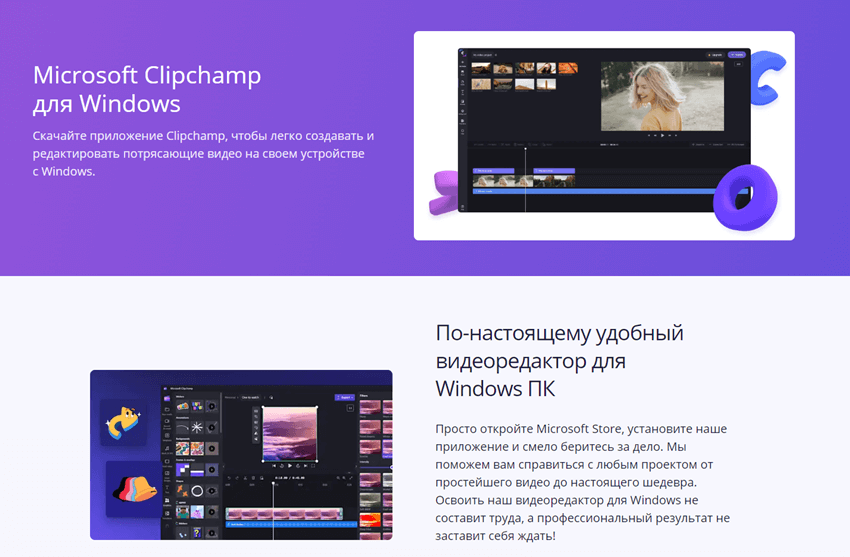
Clipchamp — главный штатный видеоредактор Windows 11. Он подходит для быстрых задач: обрезать фрагмент, соединить несколько клипов, добавить текст, поставить фоновую музыку, подготовить видео для YouTube Shorts, Instagram Reels, TikTok или обычного горизонтального ролика. В бесплатном варианте Clipchamp экспортирует видео в 1080p HD, а внутри редактора есть таймлайн, импорт медиа, шаблоны, текст, переходы, запись экрана и камеры. Microsoft отдельно описывает разрезание клипа через выделение фрагмента на таймлайне, перемещение вертикального указателя и кнопку Split на панели редактирования.
Что можно сделать в Clipchamp
Clipchamp хорошо справляется с базовым монтажом видео на компьютере. В нём удобно собрать короткий ролик из нескольких файлов, подрезать лишние куски, изменить соотношение сторон, добавить титры, наложить музыку, применить fade in и fade out, записать экран, записать камеру, добавить закадровый голос и экспортировать готовый файл в MP4.
Интерфейс построен вокруг нескольких зон: слева находится панель Your media, Record & create, Content library, Text, Templates, Transitions и Brand kit; в центре расположен предпросмотр; снизу — таймлайн; справа открываются настройки выбранного клипа. Для новичка важна именно эта логика: сначала загрузка файлов через Import media, затем перенос клипа на дорожку, потом редактирование и экспорт.
Как смонтировать ролик в Clipchamp
-
Откройте меню Пуск и запустите Clipchamp.
-
Нажмите Create a new video.
-
В блоке Your media нажмите Import media.
-
Перетащите видео на таймлайн.
-
Для обрезки возьмите край клипа мышью и укоротите фрагмент.
-
Для разрезания поставьте белый указатель в нужное место и нажмите Split.
-
Через Text добавьте заголовок, подпись или титры.
-
Через Transitions вставьте переход между двумя клипами.
-
Через Audio добавьте музыку или импортируйте свой MP3/WAV.
-
Нажмите Export и выберите нужное качество.
Плюсы
-
Встроен в Windows 11 и быстро запускается.
-
Понятный интерфейс для новичков.
-
Есть экспорт в 1080p без сложных настроек.
-
Удобно делать вертикальные ролики.
-
Есть запись экрана и камеры.
-
Шаблоны ускоряют создание коротких видео.
-
Таймлайн не перегружен профессиональными панелями.
Минусы
-
Для сложного монтажа мало гибкости.
-
Профессиональная цветокоррекция отсутствует.
-
Работа с большими 4K-проектами уступает DaVinci Resolve и Premiere Pro.
-
Часть продвинутых материалов и бренд-функций привязана к платным возможностям.
-
Для точного звукового монтажа инструментов мало.
Практический вывод
Clipchamp — лучший стартовый вариант, когда нужен бесплатный видеоредактор для Windows 11 без установки тяжёлого пакета. Он закрывает типовые задачи: обрезка видео, склейка видеофрагментов, наложение музыки на видео, простые титры и экспорт видео в MP4. Для серьёзной цветокоррекции, многокамерного монтажа и сложной работы со звуком лучше перейти к DaVinci Resolve, Premiere Pro или PowerDirector.
2. ВидеоМОНТАЖ
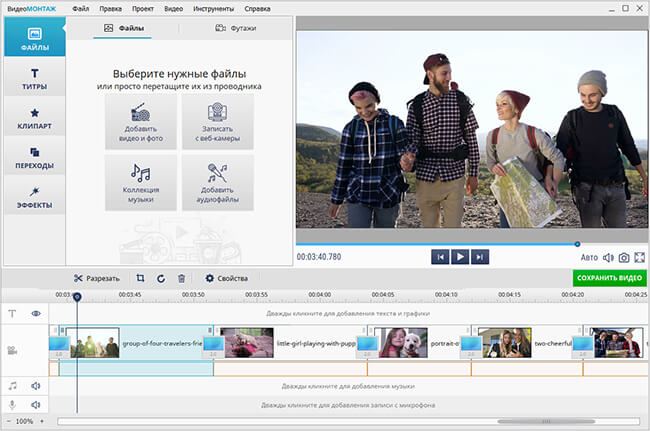
ВидеоМОНТАЖ — русскоязычная программа для монтажа видео на Windows 11, 10, 8 и 7. Она рассчитана на пользователей, которым нужен понятный интерфейс, быстрый результат и нормальный набор инструментов без профессиональной перегрузки. В программе есть добавление видео и фото, разрезание роликов, переходы, титры, музыка, улучшение изображения, сохранение в популярные форматы и подготовка роликов для разных устройств. В интерфейсе используются привычные разделы Файлы, Титры, Клипарт, Переходы и Эффекты, а проект собирается на таймлайне с дорожками.
Что можно сделать в ВидеоМОНТАЖ
В программе удобно делать домашние фильмы, учебные ролики, поздравления, обзоры, нарезки для YouTube и простые рекламные видео. Пользователь добавляет исходники, расставляет клипы на шкале времени, обрезает лишнее, вставляет переходы, оформляет титры, добавляет музыку и сохраняет готовый ролик.
В ВидеоМОНТАЖ есть важные инструменты, которые часто нужны новичку:
-
разрезание видео на части;
-
удаление лишних фрагментов;
-
склейка нескольких клипов;
-
добавление фотографий;
-
добавление заставок;
-
наложение титров;
-
вставка музыки;
-
базовое улучшение яркости, контраста и насыщенности;
-
сохранение в популярные форматы;
-
подготовка видео для телефона, сайта, YouTube и просмотра на телевизоре.
Интерфейс и логика работы
Слева находится панель разделов. В Файлы добавляются видео, фотографии, музыка и материалы с камеры. В Титры выбираются варианты надписей. В Клипарт добавляются графические элементы. В Переходы выбирается анимация между сценами. В Эффекты применяются визуальные стили. Справа расположен предпросмотр, а внизу — таймлайн с дорожками.
Для пользователя, который впервые открывает видеоредактор, такая структура проще профессиональных панелей Premiere Pro или DaVinci Resolve. Основные действия выполняются через крупные кнопки, а кнопка Сохранить видео находится прямо в рабочей области.
Как собрать ролик в ВидеоМОНТАЖ
-
Запустите программу и создайте новый проект.
-
В разделе Файлы нажмите Добавить видео и фото.
-
Перетащите клипы на таймлайн.
-
Поставьте курсор в нужное место и нажмите Разрезать.
-
Удалите лишний фрагмент.
-
Откройте Переходы и перетащите понравившийся вариант между клипами.
-
Откройте Титры и добавьте заголовок или подпись.
-
Добавьте музыку на звуковую дорожку.
-
Настройте громкость фоновой музыки.
-
Нажмите Сохранить видео и выберите формат.
Плюсы
-
Полностью русскоязычный интерфейс.
-
Лёгкий старт для начинающих.
-
Удобные разделы Файлы, Титры, Клипарт, Переходы, Эффекты.
-
Быстрая обрезка и склейка видео.
-
Есть готовые стили титров.
-
Подходит для домашних роликов и YouTube.
-
Не требует глубокого знания монтажа.
-
Хорошо подходит для пользователей, которым нужен понятный видеоредактор на русском.
Минусы
-
Меньше профессиональных инструментов, чем в DaVinci Resolve.
-
Не рассчитан на сложный VFX-композитинг.
-
Для коммерческого постпродакшена возможностей меньше, чем в Premiere Pro.
-
Продвинутые сценарии с LUT, multicam и сложным аудиомиксом удобнее выполнять в профессиональных пакетах.
Практический вывод
ВидеоМОНТАЖ стоит выбирать, когда нужен видеоредактор для начинающих на Windows 11 с русским интерфейсом и быстрым экспортом. Он особенно хорош для учебных роликов, семейных видео, поздравлений, обзоров и простого контента для YouTube.
3. DaVinci Resolve
DaVinci Resolve — один из самых мощных видеоредакторов для Windows 11. Он объединяет монтаж, цветокоррекцию, визуальные эффекты, motion graphics, аудиопостпродакшен и экспорт в одном приложении. В рабочем процессе используются страницы Media, Cut, Edit, Fusion, Color, Fairlight и Deliver. Такой подход удобен: монтажёр не переключается между разными программами, а двигается по этапам производства внутри одного проекта.
Что можно сделать в DaVinci Resolve
DaVinci Resolve закрывает почти весь цикл работы с видео: импорт исходников, сортировка материала, быстрый черновой монтаж на Cut, точный монтаж на Edit, композитинг во Fusion, профессиональная цветокоррекция на Color, обработка звука в Fairlight и экспорт на Deliver. Программа подходит для YouTube, документальных роликов, музыкальных клипов, рекламных видео, подкастов с камерой, обучающих курсов и короткометражных фильмов.
Главная сила Resolve — цвет. Здесь есть ноды, кривые, Color Wheels, Qualifier, Power Windows, LUT, стабилизация, трекинг и расширенные инструменты грейдинга. Для звука есть шумоподавление, микшер, дорожки, эффекты, запись голоса и работа с диалогами. Для сложных эффектов используется Fusion.
Как начать монтаж
-
На странице Media импортируйте видео, звук и изображения.
-
Перейдите на Cut для быстрой сборки или на Edit для точного таймлайна.
-
Перетащите клипы на timeline.
-
Используйте Blade Edit Mode для разрезания.
-
Удалите лишние части клавишей Delete.
-
Через Inspector настройте Transform, Crop, Composite, Speed Change.
-
На странице Color выполните коррекцию баланса белого, контраста и насыщенности.
-
На Fairlight выровняйте громкость речи и музыки.
-
На Deliver выберите пресет YouTube, H.264 или H.265 и запустите Add to Render Queue.
Плюсы
-
Один пакет для монтажа, цвета, VFX, графики и звука.
-
Очень сильная цветокоррекция.
-
Есть бесплатная версия с широкими возможностями.
-
Подходит для 4K-проектов.
-
Профессиональная работа со звуком через Fairlight.
-
Страницы Cut и Edit дают два разных стиля монтажа.
-
Удобная работа с LUT и нодами.
-
Подходит для серьёзного обучения монтажу.
Минусы
-
Высокие требования к компьютеру.
-
Интерфейс сложнее Clipchamp, ВидеоМОНТАЖ и Movavi.
-
На слабом ноутбуке 4K-проекты требуют прокси.
-
Для Fusion нужна отдельная практика.
-
Новичку придётся привыкнуть к страницам и логике проекта.
Практический вывод
DaVinci Resolve — лучший выбор для тех, кто хочет расти от простого монтажа к профессиональному постпродакшену. Для короткой обрезки он избыточен, но для цветокоррекции видео, работы со звуком, титров, 4K и серьёзного таймлайна это один из самых сильных вариантов для Windows 11.
4. Adobe Premiere Pro
Adobe Premiere Pro — профессиональная программа для монтажа видео на Windows 11. Она рассчитана на коммерческий видеомонтаж, YouTube-производство, рекламу, интервью, подкасты, обучающие курсы и работу в связке с другими программами Adobe. В Premiere важны панели Project, Source Monitor, Program Monitor, Timeline, Effects, Essential Graphics, Essential Sound и Lumetri Color. Экспорт вынесен в отдельное рабочее пространство Export, где задаются видео, аудио, субтитры и метаданные.
Что можно сделать в Premiere Pro
Premiere Pro хорошо подходит для проектов с большим количеством исходников, несколькими камерами, сложным таймлайном, субтитрами, графикой и точной подготовкой экспорта. Здесь удобно монтировать интервью, обзоры, уроки, рекламные ролики, конференции и длинные YouTube-видео. Через Lumetri Color выполняется цветокоррекция, через Essential Graphics создаются титры, через Essential Sound обрабатывается речь, музыка и шумы.
Программа поддерживает прокси, multicam, adjustment layer, keyframes, nested sequences, маски, стабилизацию Warp Stabilizer, аудиомикширование, caption tracks и экспорт в разные форматы.
Как смонтировать ролик
-
Создайте проект через New Project.
-
Импортируйте файлы в Project Panel.
-
Перетащите видео на Timeline.
-
Используйте Razor Tool для разрезания.
-
Через Selection Tool перемещайте фрагменты.
-
Добавьте переходы в панели Effects.
-
Откройте Lumetri Color и настройте Basic Correction.
-
Через Essential Graphics добавьте текст и нижние титры.
-
Через Essential Sound обработайте голос.
-
Перейдите в Export и выберите формат H.264.
Плюсы
-
Профессиональный монтажный таймлайн.
-
Отличная работа с большими проектами.
-
Есть multicam, прокси и вложенные секвенции.
-
Удобная интеграция с After Effects, Audition и Photoshop.
-
Развитые инструменты субтитров и графики.
-
Подходит для коммерческого производства.
-
Гибкие настройки экспорта.
Минусы
-
Подписочная модель.
-
Высокая нагрузка на систему в сложных проектах.
-
Новичку нужно время на освоение панелей.
-
Для цветокоррекции DaVinci Resolve предлагает более специализированную среду.
-
Для быстрых семейных роликов программа избыточна.
Практический вывод
Premiere Pro — сильный выбор для тех, кто регулярно делает видео на заказ, ведёт канал, работает с графикой Adobe и хочет контролировать каждый этап монтажа. Для простого ролика он сложнее ВидеоМОНТАЖ и Clipchamp, но для профессионального видеомонтажа на Windows 11 остаётся одним из главных инструментов.
5. Wondershare Filmora
Wondershare Filmora занимает промежуточное место между простыми редакторами и профессиональными монтажными пакетами. Программа ориентирована на блогеров, авторов коротких роликов, преподавателей, маркетологов и пользователей, которым нужны красивые титры, эффекты, шаблоны, музыка, фильтры, стикеры, AI captions и быстрый экспорт. В рабочем процессе Filmora сначала импортируются медиафайлы, затем клипы редактируются на таймлайне, после чего проект экспортируется или публикуется.
Что можно сделать в Filmora
Filmora удобна для роликов, где важны визуальные эффекты и скорость. Здесь легко обрезать клипы, менять скорость, добавлять текст, использовать переходы, накладывать музыку, применять фильтры, делать вертикальные видео, добавлять субтитры и оформлять ролик под соцсети. Для новичка важна библиотека готовых элементов: не нужно с нуля рисовать заставку или нижнюю треть.
Программа подходит для YouTube, Reels, Shorts, TikTok, видеопрезентаций, поздравлений, распаковок, обзоров и учебных роликов.
Как сделать ролик
-
Создайте новый проект.
-
Нажмите Import Media.
-
Перетащите клипы на таймлайн.
-
Через Split разрежьте лишние фрагменты.
-
Откройте Titles и добавьте заголовок.
-
Через Transitions вставьте переходы.
-
Через Effects примените визуальный стиль.
-
Через Audio добавьте музыку.
-
Проверьте громкость речи и музыки.
-
Нажмите Export и выберите формат.
Плюсы
-
Понятный интерфейс.
-
Много эффектов, титров и шаблонов.
-
Удобно делать ролики для соцсетей.
-
Есть AI-инструменты для ускорения обработки.
-
Подходит новичкам и полупрофессиональным авторам.
-
Быстрое оформление ролика без ручного дизайна.
-
Хороший баланс простоты и возможностей.
Минусы
-
Бесплатная версия ограничена водяным знаком.
-
Для профессиональной цветокоррекции Filmora слабее DaVinci Resolve.
-
Обилие шаблонов провоцирует однотипный визуальный стиль.
-
Для длинных сложных проектов Premiere Pro удобнее.
-
Часть эффектов и AI-функций доступна в платных тарифах.
Практический вывод
Filmora — хороший видеоредактор для начинающих и авторов контента, которым нужны быстрые эффекты, титры, музыка и экспорт под соцсети. Он лучше Clipchamp по набору оформления, но уступает Resolve и Premiere в профессиональной глубине.
6. Movavi Video Editor
Movavi Video Editor — удобный редактор для тех, кто хочет быстро создать аккуратный ролик без изучения сложной монтажной среды. В программе есть обрезка, кадрирование, настройка цвета и скорости, AI-субтитры, удаление шума, фильтры, переходы, титры и наложения. Такой набор делает Movavi подходящим решением для домашнего видео, обучающих роликов, YouTube, поздравлений, коротких клипов и видеопрезентаций.
Что можно сделать в Movavi
Movavi хорошо закрывает типовые задачи: обрезать видео, склеить несколько клипов, добавить музыку, сделать титры, применить фильтр, улучшить цвет, изменить скорость, убрать лишний звук, добавить стикер или картинку. Редактор не перегружен профессиональными панелями, поэтому пользователь быстро понимает, где находятся медиа, таймлайн, предпросмотр и экспорт.
Для начинающих важна простота: многие операции выполняются через перетаскивание. Эффекты, переходы и титры находятся в отдельных разделах, а готовое видео экспортируется через понятное окно сохранения.
Как собрать видео
-
Нажмите Добавить файлы.
-
Перетащите видео на шкалу времени.
-
Выделите клип и используйте инструмент разрезания.
-
Удалите лишние фрагменты.
-
Добавьте переходы между сценами.
-
Вставьте титры.
-
Добавьте музыку на аудиодорожку.
-
Настройте громкость каждого фрагмента.
-
Примените фильтр или коррекцию цвета.
-
Нажмите Экспорт и сохраните MP4.
Плюсы
-
Простая логика для новичков.
-
Хороший набор эффектов, титров и переходов.
-
Есть AI-субтитры и шумоподавление.
-
Удобно делать ролики для YouTube и соцсетей.
-
Быстрая обрезка и склейка.
-
Не требует профессиональной подготовки.
-
Подходит для домашних проектов.
Минусы
-
Бесплатная версия ограничена.
-
Для сложного грейдинга лучше DaVinci Resolve.
-
Для коммерческого монтажа с большим числом дорожек Premiere Pro гибче.
-
Продвинутые эффекты и материалы завязаны на платную экосистему.
-
Для технической нарезки без перекодирования Avidemux быстрее.
Практический вывод
Movavi Video Editor стоит выбирать, когда хочется быстро получить красивый ролик с титрами, музыкой и переходами. Это хороший вариант для пользователей Windows 11, которым не нужна профессиональная монтажная станция, но нужен результат лучше, чем в базовом Clipchamp.
7. Shotcut
Shotcut — бесплатный видеоредактор с открытым исходным кодом для Windows, macOS и Linux. Он поддерживает широкий набор форматов, работает с нативным таймлайном без обязательного предварительного импорта и поддерживает проекты до 4K. В отличие от Clipchamp и VideoPad, Shotcut больше похож на технический монтажный инструмент: интерфейс требует привыкания, зато даёт хорошую свободу без оплаты.
Что можно сделать в Shotcut
Shotcut подходит для обрезки, склейки, наложения фильтров, изменения скорости, цветовой коррекции, работы со звуком и экспорта в разные форматы. В программе есть Playlist, Timeline, Filters, Properties, Export и другие панели. Пользователь добавляет видео в плейлист, переносит его на таймлайн, применяет фильтры, настраивает проект и экспортирует результат.
Для бесплатного редактора Shotcut силён в форматах. Его часто выбирают для роликов, где нужен не красивый шаблон, а контроль над файлом, разрешением, кадровой частотой и кодеком.
Как начать монтаж
-
Откройте файл через Open File.
-
Перетащите клип в Playlist.
-
Добавьте клип на Timeline.
-
Разрежьте фрагмент кнопкой Split at Playhead.
-
Удалите ненужную часть.
-
Откройте Filters и добавьте нужный видео- или аудиофильтр.
-
Через Export выберите пресет H.264 Main Profile или YouTube.
-
Нажмите Export File.
Плюсы
-
Полностью бесплатный.
-
Открытый исходный код.
-
Хорошая поддержка форматов.
-
Нет навязанного водяного знака.
-
Подходит для 4K.
-
Есть видео- и аудиофильтры.
-
Доступен на нескольких системах.
Минусы
-
Интерфейс менее дружелюбный, чем у ВидеоМОНТАЖ и Movavi.
-
Эффекты и титры выглядят более технически.
-
Новичку нужно привыкнуть к панелям.
-
Нет такой глубокой цветовой среды, как в DaVinci Resolve.
-
Для быстрых соцсетевых шаблонов CapCut и Filmora удобнее.
Практический вывод
Shotcut — хороший бесплатный видеоредактор для Windows 11, когда нужны форматы, таймлайн, фильтры и экспорт без водяного знака. Он не самый простой, но надёжен для базового и среднего монтажа.
8. OpenShot

OpenShot — бесплатный кроссплатформенный видеоредактор для Windows, Linux и macOS. Он создан как простая программа для быстрого старта: перетащить файлы, собрать дорожки, подрезать клипы, добавить музыку, титры, переходы и экспортировать видео. В OpenShot есть Trim & Slice, keyframe animation, неограниченное число ключевых кадров и понятная логика проекта.
Что можно сделать в OpenShot
OpenShot подходит для учебных проектов, слайд-шоу, семейных роликов, простых YouTube-видео и коротких монтажей. Программа позволяет работать с несколькими дорожками, накладывать видео, изображения и аудио, создавать титры, применять переходы, менять скорость и делать базовую анимацию.
Интерфейс состоит из списка файлов проекта, окна предпросмотра, таймлайна и панелей эффектов. Новичку удобно, что клипы добавляются простым drag-and-drop.
Как смонтировать ролик
-
Импортируйте файлы в Project Files.
-
Перетащите видео на дорожку таймлайна.
-
Укоротите клип за край.
-
Для разрезания используйте Razor Tool или команды Slice.
-
Добавьте переход между клипами.
-
Перетащите музыку на отдельную дорожку.
-
Через Title создайте надпись.
-
Проверьте проект в предпросмотре.
-
Нажмите Export Video.
-
Выберите профиль, формат и качество.
Плюсы
-
Бесплатный и открытый.
-
Лёгкий старт для новичков.
-
Поддерживает Windows, macOS и Linux.
-
Есть дорожки, переходы, титры и анимация.
-
Подходит для простых домашних проектов.
-
Быстро осваивается.
-
Не требует подписки.
Минусы
-
На больших проектах работает тяжелее, чем выглядит.
-
Профессиональных инструментов мало.
-
Цветокоррекция базовая.
-
Эффекты проще, чем в Filmora и PowerDirector.
-
Для 4K и сложных проектов лучше использовать Resolve, Kdenlive или Premiere Pro.
Практический вывод
OpenShot — хороший первый бесплатный редактор. Он подходит тем, кто хочет понять таймлайн, дорожки, титры и переходы без оплаты. Для регулярного монтажа сложных роликов он быстро упирается в ограничения.
9. Kdenlive
Kdenlive — бесплатный нелинейный видеоредактор для Windows, Linux, macOS и BSD. Он поддерживает многодорожечный монтаж, множество аудио- и видеоформатов, эффекты, переходы, цветокоррекцию, аудиопостобработку, субтитры и экспорт практически в любой нужный формат. На Windows актуальная версия устанавливается как обычное приложение и требует Windows 10 или новее.
Что можно сделать в Kdenlive
Kdenlive подходит для пользователей, которым мало OpenShot, но не хочется переходить на тяжёлый профессиональный пакет. Здесь есть многодорожечный таймлайн, эффекты, keyframes, прокси, титры, аудиофильтры, инструменты цветокоррекции и гибкий экспорт. Программа подходит для YouTube, обучающих роликов, подкастов, многослойных видео и проектов с большим числом исходников.
Особенно полезна работа с прокси. На слабом компьютере можно монтировать облегчённые копии, а финальный рендеринг делать из оригиналов.
Как работать
-
Создайте новый проект.
-
Импортируйте файлы в Project Bin.
-
Перетащите видео на таймлайн.
-
Разрежьте клип инструментом Razor.
-
Добавьте эффекты из панели Effects.
-
Настройте параметры эффекта через Effect/Composition Stack.
-
Добавьте титры через Title Clip.
-
Используйте Render для экспорта.
-
Выберите профиль MP4/H.264 или другой нужный формат.
Плюсы
-
Бесплатный и открытый.
-
Многодорожечный монтаж.
-
Поддержка большого количества форматов.
-
Есть прокси для слабых ПК.
-
Есть эффекты, переходы, титры и субтитры.
-
Подходит для серьёзных проектов без оплаты.
-
Гибкий экспорт.
Минусы
-
Интерфейс сложнее OpenShot.
-
Логика некоторых панелей требует привыкания.
-
На Windows отдельные сборки иногда воспринимаются менее нативно, чем классические Windows-приложения.
-
Для профессионального грейдинга Resolve сильнее.
-
Для шаблонных роликов Filmora и CapCut быстрее.
Практический вывод
Kdenlive — один из лучших бесплатных видеоредакторов для Windows 11, когда нужен настоящий многодорожечный монтаж без подписки и водяного знака. Он требует обучения, но даёт гораздо больше контроля, чем простые редакторы.
10. VSDC Free Video Editor
VSDC Free Video Editor — бесплатный видеоредактор для Windows, который работает как нелинейная монтажная среда. Он поддерживает обрезку, тримминг, цветокоррекцию, эффекты, HDR, 4K, инструменты для action camera, Chroma Key, picture-in-picture, split-screen, маски и запись голоса. VSDC также выделяется тем, что рассчитан на работу даже на менее мощных компьютерах.
Что можно сделать в VSDC
VSDC подходит для монтажа роликов, где нужны слои, маски, наложения и эффекты. В отличие от классического линейного редактора, здесь можно размещать объекты в сцене свободнее: накладывать видео поверх видео, делать полупрозрачность, изменять позицию объектов во времени, использовать текст и графику.
Программа хорошо подходит для пользователей Windows, которым нужен бесплатный редактор с большим набором функций, но без тяжёлого интерфейса профессиональных пакетов.
Как начать проект
-
Создайте Blank project.
-
Добавьте видео через Add object.
-
Поместите клип на сцену и таймлайн.
-
Используйте Cutting and splitting для обрезки.
-
Добавьте текст через Add object → Text.
-
Добавьте фильтр или эффект через Video effects.
-
Настройте цвет через соответствующие эффекты коррекции.
-
Для удаления фона используйте Chroma Key.
-
Перейдите в Export project.
-
Выберите профиль MP4 и запустите экспорт.
Плюсы
-
Бесплатная версия с большим набором функций.
-
Нелинейная логика со слоями.
-
Поддержка 4K и HDR.
-
Есть Chroma Key и маски.
-
Подходит для слабых ПК.
-
Есть эффекты, текст, звук и запись голоса.
-
Хороший вариант для Windows без подписки.
Минусы
-
Интерфейс отличается от привычных таймлайнов и требует привыкания.
-
Некоторые продвинутые функции относятся к Pro-версии.
-
Дизайн интерфейса менее современный, чем у Clipchamp и Filmora.
-
Для цветокоррекции DaVinci Resolve точнее.
-
Для шаблонных вертикальных роликов CapCut быстрее.
Практический вывод
VSDC — практичный бесплатный видеоредактор для Windows 11. Он особенно полезен, когда нужен монтаж на слабом компьютере, работа со слоями, хромакей, простая цветокоррекция и экспорт без перехода в профессиональные дорогие пакеты.
11. VideoPad Video Editor

VideoPad Video Editor — простой видеоредактор от NCH Software. Он рассчитан на быстрый монтаж: добавление клипов перетаскиванием, обрезка, split, эффекты, переходы, настройка скорости и экспорт. Бесплатная версия доступна для некоммерческого домашнего использования, а основной интерфейс делает упор на скорость и простоту.
Что можно сделать в VideoPad
VideoPad подходит для семейных роликов, поздравлений, учебных видео, нарезок и небольших проектов. В нём удобно разложить клипы по таймлайну, подрезать лишние части, добавить переходы, вставить надписи, положить музыку, настроить громкость и сохранить готовый файл.
Это не самая мощная программа для монтажа видео на Windows 11, но она даёт быстрый результат без сложной структуры.
Как собрать ролик
-
Добавьте видео через Add Files.
-
Перетащите материал на последовательность.
-
Разрежьте клип инструментом Split.
-
Удалите лишние фрагменты.
-
Через Transitions добавьте переход.
-
Через Text добавьте надпись.
-
Добавьте аудиофайл на звуковую дорожку.
-
Нажмите Export Video.
-
Выберите формат и параметры качества.
Плюсы
-
Простая логика.
-
Быстрое добавление клипов.
-
Есть переходы, эффекты и титры.
-
Подходит для домашнего использования.
-
Не перегружает новичка.
-
Есть бесплатный вариант для некоммерческой работы.
-
Удобен для коротких проектов.
Минусы
-
Профессиональных инструментов мало.
-
Интерфейс выглядит проще конкурентов.
-
Для больших YouTube-проектов Movavi, Filmora или Resolve удобнее.
-
Бесплатное использование ограничено некоммерческим сценарием.
-
Цветокоррекция и аудиоинструменты базовые.
Практический вывод
VideoPad стоит рассматривать как лёгкий редактор для простых роликов. Он не заменяет DaVinci Resolve и Premiere Pro, но хорошо подходит для пользователя, которому нужно быстро обрезать, склеить и сохранить видео.
12. Lightworks

Lightworks — монтажная программа с профессиональной логикой таймлайна. Она объединяет видео, аудио, цвет, визуальные эффекты и экспорт. Интерфейс менее дружелюбен для новичка, чем у ВидеоМОНТАЖ, но даёт хороший контроль над монтажом. Lightworks подходит для тех, кто хочет освоить более серьёзный подход, но не готов сразу погружаться в Premiere Pro или DaVinci Resolve.
Что можно сделать в Lightworks
В Lightworks удобно монтировать интервью, документальные фрагменты, YouTube-видео, обучающие ролики и проекты с аккуратной структурой. Программа поддерживает точную работу с клипами на таймлайне, аудиодорожками, цветом, эффектами и экспортом.
Для сильной стороны Lightworks важна монтажная дисциплина: организация материала, точные стыки, быстрые правки, управление дорожками и экспорт готового видео.
Как начать монтаж
-
Создайте проект.
-
Импортируйте видео и аудио.
-
Разложите клипы на таймлайне.
-
Используйте инструменты обрезки и перемещения.
-
Добавьте переходы.
-
Настройте звук.
-
Выполните базовую цветокоррекцию.
-
Проверьте последовательность.
-
Экспортируйте готовый ролик.
Плюсы
-
Серьёзная монтажная логика.
-
Подходит для аккуратного таймлайна.
-
Есть инструменты видео, аудио, цвета и VFX.
-
Хороший вариант для роста после простых редакторов.
-
Поддерживает Windows.
-
Не перегружен лишними шаблонами.
-
Подходит для проектов, где важен чистый монтаж.
Минусы
-
Новичку интерфейс кажется непривычным.
-
Бесплатная версия имеет ограничения экспорта.
-
Меньше готовых шаблонов, чем в Filmora и CapCut.
-
Для цветокоррекции Resolve сильнее.
-
Для домашнего монтажа ВидеоМОНТАЖ и Movavi проще.
Практический вывод
Lightworks выбирают не за красивые шаблоны, а за монтажный процесс. Это вариант для тех, кто хочет учиться точному видеомонтажу и постепенно переходить от простых редакторов к более профессиональному workflow.
13. CapCut для Windows
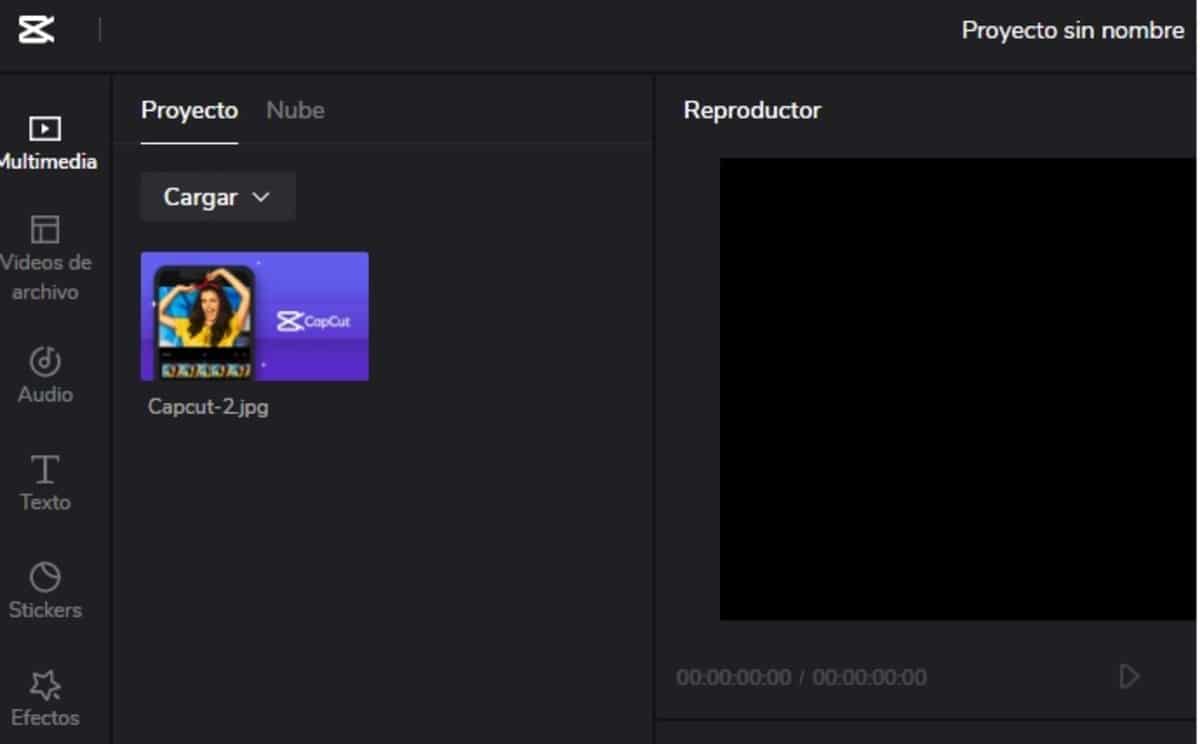
CapCut — редактор для быстрого создания вертикальных и горизонтальных роликов с эффектами, шаблонами, автосубтитрами, keyframe animation, smooth slow motion, chroma key, stabilization, text-to-speech, motion tracking и удалением фона. Сильная сторона CapCut — монтаж видео для YouTube Shorts, Reels, TikTok и других соцсетей.
Что можно сделать в CapCut
CapCut удобно использовать для коротких роликов: нарезка под музыку, автоматические субтитры, трендовые эффекты, плавное замедление, шаблоны, стикеры, переходы, текстовые анимации, вертикальные форматы 9:16 и быстрый экспорт. Программа хорошо подходит для блогеров, SMM-специалистов, авторов коротких видео и тех, кто не хочет вручную настраивать каждую анимацию.
Как собрать вертикальный ролик
-
Создайте проект.
-
Добавьте видеофайлы.
-
Выберите формат 9:16.
-
Разрежьте клипы по биту музыки.
-
Добавьте текст или автосубтитры.
-
Вставьте переходы.
-
Примените эффект или фильтр.
-
Настройте скорость.
-
Экспортируйте ролик в MP4.
Плюсы
-
Очень удобен для коротких вертикальных видео.
-
Есть автосубтитры.
-
Много эффектов и шаблонов.
-
Подходит для TikTok, Reels и Shorts.
-
Быстро осваивается.
-
Есть инструменты стабилизации и хромакея.
-
Удобная работа с текстом.
Минусы
-
Для длинных сложных проектов слабее Resolve и Premiere.
-
Шаблоны быстро делают ролики похожими друг на друга.
-
Часть функций зависит от аккаунта и облачной экосистемы.
-
Для точного звукового сведения инструментов меньше.
-
Для серьёзной цветокоррекции возможностей мало.
Практический вывод
CapCut — лучший вариант в подборке для коротких роликов и вертикального монтажа. Для YouTube Shorts, Reels и TikTok он быстрее большинства классических редакторов. Для фильмов, интервью и сложных проектов лучше использовать DaVinci Resolve, Premiere Pro или Kdenlive.
14. Canva Video Editor
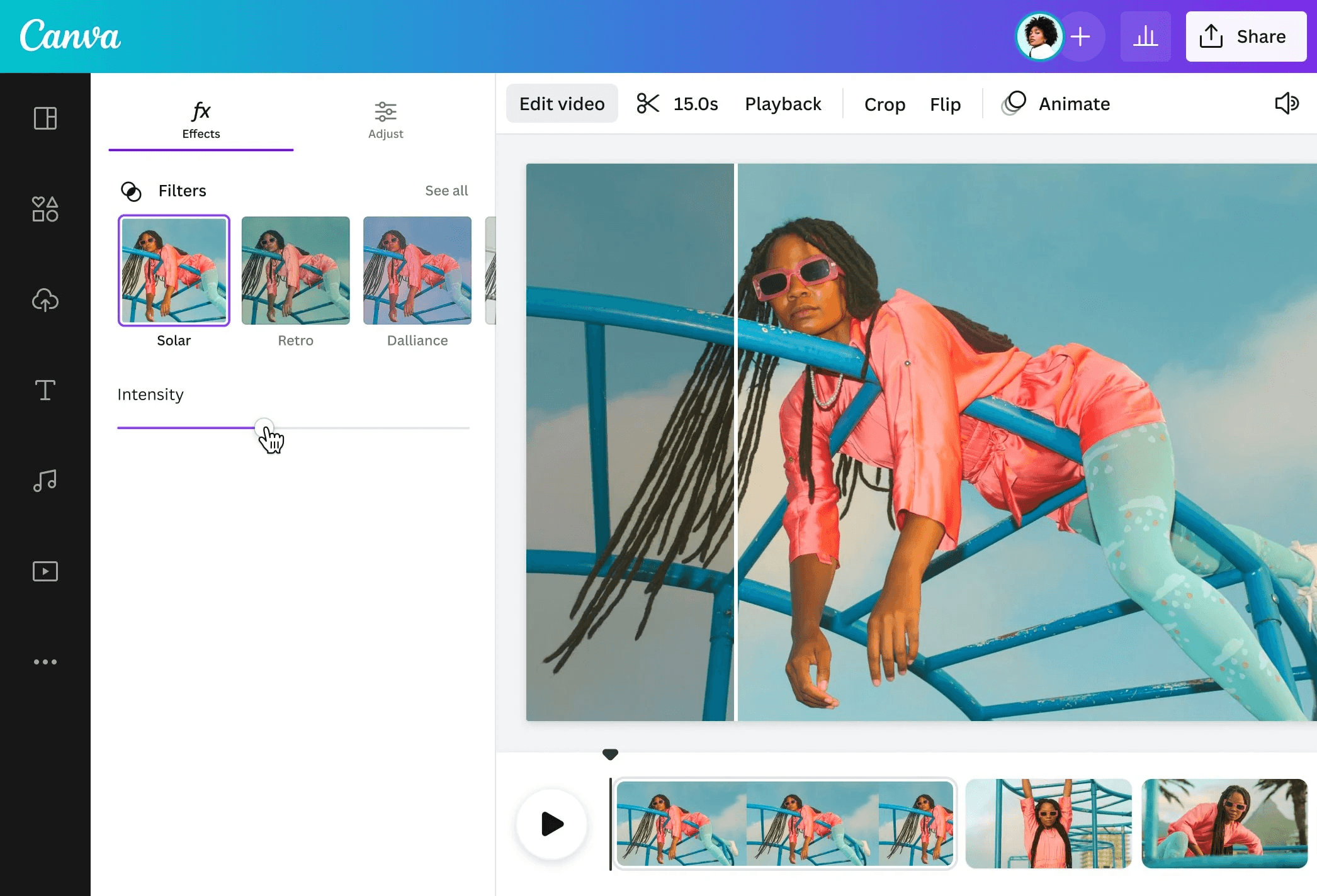
Canva Video Editor — не классическая монтажная программа, а онлайн-редактор для дизайн-роликов. Он удобен для презентаций, рекламных вставок, коротких видео для соцсетей, сторис, анонсов, обложек, заставок и простых роликов с текстом. Canva использует drag-and-drop, шаблоны, переходы, анимации, дизайнерские шрифты, аудиобиблиотеку и инструмент captions.
Что можно сделать в Canva
Canva подходит для визуального оформления. Здесь удобно взять шаблон, заменить текст, добавить видео, вставить фото, добавить музыку, поставить анимацию, подготовить ролик под соцсеть и экспортировать результат. Это хороший инструмент для маркетолога, преподавателя, администратора сообщества, малого бизнеса и автора, которому нужен быстрый дизайн.
Как сделать видео
-
Откройте видеопроект.
-
Выберите формат: горизонтальный, квадратный или вертикальный.
-
Возьмите шаблон.
-
Замените текст.
-
Добавьте свои видео и изображения.
-
Настройте анимацию элементов.
-
Добавьте музыку.
-
Проверьте тайминг страниц.
-
Экспортируйте видео.
Плюсы
-
Очень сильные шаблоны.
-
Удобный drag-and-drop.
-
Подходит для соцсетей и презентаций.
-
Есть автоматические captions.
-
Не требует установки.
-
Хорошо работает с текстом и графикой.
-
Отличен для рекламных и обучающих роликов.
Минусы
-
Это не полноценная монтажная станция.
-
Для точной обрезки и сложного таймлайна лучше Clipchamp, Filmora или Premiere.
-
Зависит от браузера и интернета.
-
Часть шаблонов и материалов платная.
-
Для больших видеофайлов онлайн-формат менее удобен.
Практический вывод
Canva стоит использовать не как замену DaVinci Resolve, а как инструмент для оформления. Она сильна в роликах, где важны дизайн, шаблон, текст, презентационный стиль и быстрая публикация.
15. CyberLink PowerDirector
CyberLink PowerDirector — мощный видеоредактор для Windows с акцентом на скорость, эффекты, AI-инструменты, шаблоны, визуальные материалы и удобный многодорожечный монтаж. PowerDirector сочетает понятный интерфейс с продвинутыми функциями, поэтому подходит и для активных блогеров, и для пользователей, которым мало базового редактора.
Что можно сделать в PowerDirector
PowerDirector позволяет монтировать ролики, добавлять титры, эффекты, переходы, анимацию, использовать AI Auto Edit, работать с цветом, стабилизацией, трекингом, масками, скоростью и экспортом. Он хорошо подходит для динамичных видео: обзоров, спортивных роликов, travel-видео, обучающих материалов, Shorts и YouTube.
Как собрать проект
-
Создайте проект.
-
Импортируйте видео, изображения и музыку.
-
Разложите клипы на таймлайне.
-
Разрежьте и укоротите фрагменты.
-
Добавьте переходы.
-
Откройте Title Room и вставьте титры.
-
Примените эффекты или AI-инструменты.
-
Настройте цвет и звук.
-
Откройте Produce и выберите формат экспорта.
Плюсы
-
Сильный набор эффектов.
-
Есть AI-инструменты.
-
Удобный таймлайн.
-
Быстрый экспорт.
-
Подходит для YouTube и соцсетей.
-
Много шаблонов и материалов.
-
Более дружелюбен, чем профессиональные пакеты.
Минусы
-
Многие возможности раскрываются в платных версиях.
-
Интерфейс насыщен элементами.
-
Для строгого профессионального грейдинга Resolve лучше.
-
Для минималистичной обрезки программа избыточна.
-
Библиотеки шаблонов могут отвлекать от монтажа.
Практический вывод
PowerDirector — хороший выбор для тех, кому нужен быстрый, мощный и визуально богатый редактор на Windows 11. Он закрывает больше задач, чем Movavi и Clipchamp, но проще для освоения, чем Premiere Pro.
16. Corel VideoStudio
Corel VideoStudio — видеоредактор для Windows, рассчитанный на домашний и полупрофессиональный монтаж. В нём есть таймлайн, шаблоны, эффекты, цветокоррекция, стабилизация, motion blur tools, LUT, HSL, tone curves и инструменты улучшения изображения. VideoStudio хорошо подходит пользователям, которые хотят больше возможностей, чем в простом редакторе, но не хотят переходить к Premiere Pro.
Что можно сделать в Corel VideoStudio
В VideoStudio можно собрать ролик из нескольких клипов, добавить музыку, титры, переходы, эффекты, сделать базовую и расширенную цветокоррекцию, стабилизировать дрожащий материал, подготовить видео для публикации и сохранить файл в нужном формате. Для пользователей, снимающих семейные события, путешествия и обучающие видео, программа даёт удобную середину между простотой и расширенными инструментами.
Как начать монтаж
-
Создайте новый проект.
-
Добавьте медиафайлы в библиотеку.
-
Разместите клипы на таймлайне.
-
Используйте Split Clip для разрезания.
-
Добавьте переходы.
-
Вставьте Title.
-
Настройте цвет через color grading tools.
-
Добавьте музыку.
-
Экспортируйте готовое видео.
Плюсы
-
Хороший баланс простоты и возможностей.
-
Есть цветокоррекция и LUT.
-
Подходит для домашнего и полупрофессионального монтажа.
-
Есть титры, шаблоны и эффекты.
-
Поддерживает стабилизацию.
-
Удобен для Windows-пользователей.
-
Не требует профессионального старта.
Минусы
-
Менее универсален, чем Premiere Pro.
-
Цветовая среда слабее DaVinci Resolve.
-
Интерфейс насыщен функциями и требует привыкания.
-
Для простых задач Clipchamp быстрее.
-
Для бесплатного монтажа Shotcut и Kdenlive выгоднее.
Практический вывод
Corel VideoStudio стоит выбирать, когда нужен понятный, но достаточно функциональный редактор для Windows. Он хорошо подходит для семейных фильмов, обучающих видео, travel-роликов и аккуратного полупрофессионального монтажа.
17. Pinnacle Studio

Pinnacle Studio — продвинутый видеоредактор для Windows, который делает упор на точный таймлайн, keyframe effects, motion, title editor, screen recording, video capture, multicam, color grading, blend modes, motion tracking, smart object tracking, masking, 360 video editing и экспорт с alpha channel. В версии Ultimate поддерживается монтаж на неограниченном числе дорожек и multicam до шести камер.
Что можно сделать в Pinnacle Studio
Pinnacle Studio подходит для тех, кому уже мало простых редакторов. Здесь можно собирать многослойные проекты, работать с ключевыми кадрами, масками, движением, титрами, цветом, несколькими камерами и экранной записью. Программа полезна для обзоров, обучающих видео, мероприятий, интервью с несколькими камерами и проектов, где требуется точная анимация объектов.
Как работать
-
Импортируйте исходники.
-
Разложите видео на таймлайне.
-
Используйте инструменты trim и split.
-
Добавьте титры через Title Editor.
-
Настройте keyframes для движения.
-
Используйте masking или motion tracking.
-
Выполните цветокоррекцию.
-
Добавьте музыку и звук.
-
Экспортируйте проект в нужный формат.
Плюсы
-
Продвинутый таймлайн.
-
Есть keyframes, маски и motion tracking.
-
Поддержка multicam.
-
Инструменты цветокоррекции.
-
Подходит для сложных проектов.
-
Есть запись экрана и захват видео.
-
Хороший вариант для пользователей Windows, которым нужна программа выше среднего уровня.
Минусы
-
Новичку сложнее, чем Movavi и ВидеоМОНТАЖ.
-
Программа платная.
-
Для профессионального постпродакшена Resolve и Premiere сильнее.
-
Интерфейс требует времени.
-
Для коротких роликов CapCut быстрее.
Практический вывод
Pinnacle Studio — выбор для продвинутого пользователя Windows 11. Он особенно хорош там, где нужны ключевые кадры, маски, multicam и более точный контроль, чем в простых редакторах.
18. Avidemux

Avidemux — не классическая монтажная студия, а технический редактор для простых задач: нарезка, фильтры, кодирование и перекодирование. Он поддерживает AVI, DVD-compatible MPEG, MP4, ASF и разные кодеки. Важная особенность — режим Copy: при выборе Copy для видео и аудио дорожка копируется без перекодирования, поэтому операция проходит быстро и без потери качества.
Что можно сделать в Avidemux
Avidemux используют для точной вырезки фрагментов, удаления рекламы из записи, простой перекодировки, смены контейнера, применения фильтра, изменения размера, деинтерлейса и технической подготовки файла. Он не предназначен для красивых титров, сложных переходов и многослойного монтажа, зато отлично справляется с быстрыми файловыми операциями.
Как обрезать видео без перекодирования
-
Откройте видео через File → Open.
-
В Video Output выберите Copy.
-
В Audio Output выберите Copy.
-
В Output Format выберите нужный контейнер, например MP4 Muxer.
-
Поставьте начало фрагмента кнопкой A.
-
Поставьте конец фрагмента кнопкой B.
-
Нажмите Save Video.
Плюсы
-
Бесплатный.
-
Очень быстрый для технической обрезки.
-
Есть режим Copy без перекодирования.
-
Поддерживает популярные контейнеры и кодеки.
-
Подходит для удаления лишних фрагментов.
-
Прост для задач конвертации и фильтрации.
-
Не требует мощного ПК.
Минусы
-
Нет полноценного многодорожечного монтажа.
-
Нет развитых титров и переходов.
-
Интерфейс технический.
-
Не подходит для красивых роликов с музыкой и эффектами.
-
Для YouTube-проектов удобнее Movavi, Filmora, Resolve или Premiere.
Практический вывод
Avidemux — лучший инструмент в списке для быстрой технической обрезки и перекодирования. Его стоит держать отдельно от основного видеоредактора: он решает задачи, где полноценная монтажная программа только замедляет работу.
19. Blender Video Sequence Editor
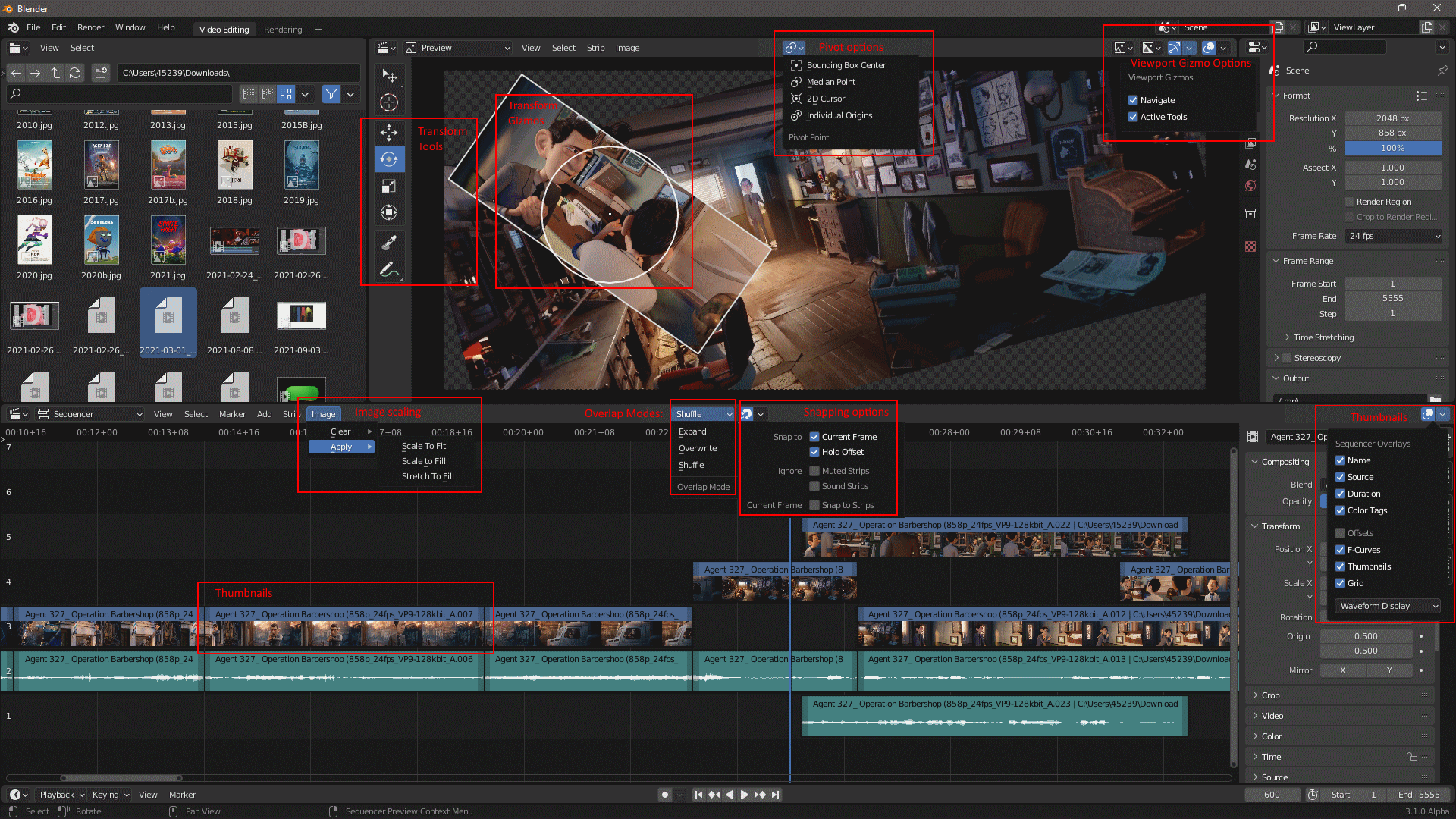
Blender известен как программа для 3D, но внутри него есть Video Sequence Editor. Он выполняет базовые действия вроде cutting и splicing, а также более сложные задачи с видеомонтажом, эффектами и компоновкой. Blender подходит тем, кто уже работает с 3D, анимацией, рендерами, сценами, моделями и хочет собирать итоговое видео в той же среде.
Что можно сделать в Blender VSE
Blender VSE позволяет добавлять видео, аудио, изображения, сцены Blender, текстовые элементы, эффекты и переходы. Редактор удобен для сборки анимационных роликов, демонстраций 3D-моделей, простых видеоуроков и проектов, где монтаж связан с рендером из Blender.
Для обычного пользователя интерфейс сложнее, чем в Clipchamp или ВидеоМОНТАЖ. Для 3D-художника он логичен: материал можно собрать рядом с графикой, сценами и рендером.
Как начать монтаж
-
Откройте Blender.
-
Выберите рабочее пространство Video Editing.
-
Добавьте видео через Add → Movie.
-
Добавьте звук через Add → Sound.
-
Разрежьте фрагмент командой Split.
-
Расставьте клипы на дорожках.
-
Добавьте переход или эффект.
-
Настройте Output Properties.
-
Выполните Render Animation.
Плюсы
-
Бесплатный и открытый.
-
Встроен в мощную 3D-среду.
-
Подходит для анимации и 3D-проектов.
-
Есть дорожки видео и аудио.
-
Можно совмещать монтаж с рендером.
-
Поддерживает сложные визуальные сценарии.
-
Хорош для пользователей Blender.
Минусы
-
Сложный интерфейс для новичка.
-
Не лучший выбор для простого домашнего монтажа.
-
Меньше готовых шаблонов и титров.
-
Монтажная логика уступает специализированным редакторам.
-
Для YouTube и соцсетей Filmora, CapCut и Resolve удобнее.
Практический вывод
Blender VSE — не универсальная рекомендация для всех. Это сильный вариант для тех, кто уже работает в Blender и хочет собрать видео рядом с 3D-графикой. Для обычной обрезки, титров и семейного ролика лучше выбрать Clipchamp, ВидеоМОНТАЖ, Movavi или Shotcut.
20. HitFilm Express
HitFilm Express долго был популярным бесплатным редактором для монтажа и визуальных эффектов. Его сильная сторона — сочетание таймлайна, VFX, композитинга, эффектов, трекинга и работы со слоями. Сейчас HitFilm нельзя ставить в основной список активно развиваемых решений: бывшая экосистема FXhome закрыта, а старые сборки и материалы рассматриваются как архивный вариант для пользователей, у которых программа уже установлена или есть старые проекты.
Что можно сделать в HitFilm
HitFilm полезен для старых проектов с эффектами, композитингом, заставками, трекингом, цветокоррекцией, масками и YouTube-роликами в стиле VFX. Он был особенно интересен начинающим авторам, которые хотели не только резать видео, но и добавлять вспышки, частицы, наложения, кинематографичные эффекты и графику.
Как использовать в старом проекте
-
Откройте существующий проект.
-
Проверьте привязку исходных файлов.
-
Соберите монтаж на таймлайне.
-
Настройте эффекты и слои.
-
Проверьте трекинг и маски.
-
Экспортируйте финальный файл.
-
Для новых проектов заранее выберите современную альтернативу.
Плюсы
-
Сильная связка монтажа и VFX.
-
Есть композитинг и работа со слоями.
-
Подходит для старых проектов.
-
Хорош для заставок и эффектных роликов.
-
Исторически был удобен для YouTube-авторов.
-
Есть готовая внутренняя страница XeonLive для справки по программе.
Минусы
-
Не стоит выбирать как основной редактор для новых проектов.
-
Поддержка и обновления прекращены.
-
Старые сборки создают риски совместимости.
-
Для современного бесплатного монтажа лучше DaVinci Resolve, Kdenlive или Shotcut.
-
Для соцсетей CapCut и Filmora быстрее.
Практический вывод
HitFilm в 2026 году — архивный инструмент, а не основной видеоредактор для Windows 11. Его стоит учитывать только при работе со старыми проектами. Для нового монтажа лучше выбрать DaVinci Resolve, Shotcut, Kdenlive, Filmora или PowerDirector.
Какой видеоредактор выбрать под конкретную задачу
Для простого монтажа без обучения
Лучшие варианты: Clipchamp, ВидеоМОНТАЖ, Movavi Video Editor, VideoPad.
Эти программы подходят для пользователей, которым нужно быстро собрать ролик без изучения профессиональной терминологии. В них легко добавить файл, разрезать клип, вставить титры, наложить музыку и экспортировать MP4.
Для бесплатного монтажа без водяного знака
Лучшие варианты: Clipchamp, DaVinci Resolve, Shotcut, OpenShot, Kdenlive, VSDC.
DaVinci Resolve даёт больше всего возможностей, но требует мощного компьютера. Shotcut и Kdenlive подходят для бесплатного многодорожечного монтажа. OpenShot проще, но слабее на больших проектах. VSDC удобен на Windows и полезен на менее мощных ПК.
Для YouTube
Лучшие варианты: DaVinci Resolve, Adobe Premiere Pro, Filmora, Movavi Video Editor, PowerDirector.
Для регулярного канала важны шаблоны титров, звук, цвет, экспорт в H.264, удобная нарезка и стабильная работа с длинными проектами. Premiere Pro и Resolve лучше подходят для профессионального процесса. Filmora, Movavi и PowerDirector быстрее дают готовый результат.
Для вертикальных роликов
Лучшие варианты: CapCut, Clipchamp, Canva Video Editor, Filmora, PowerDirector.
Вертикальные видео требуют быстрого изменения формата, автосубтитров, шаблонов, крупного текста, динамичных переходов и экспорта под соцсети. Здесь CapCut самый быстрый, а Canva удобна для дизайн-роликов.
Для слабого компьютера
Лучшие варианты: Avidemux, VSDC, Shotcut, OpenShot, ВидеоМОНТАЖ.
На слабом ПК не стоит сразу начинать с 4K, HEVC и тяжёлых эффектов. Лучше использовать 1080p, H.264, прокси, короткие таймлайны и умеренное число дорожек. Avidemux хорош для технической обрезки, VSDC — для полноценного, но сравнительно лёгкого монтажа.
Для профессионального монтажа
Лучшие варианты: DaVinci Resolve, Adobe Premiere Pro, Pinnacle Studio, PowerDirector, Corel VideoStudio.
DaVinci Resolve лучше всего раскрывается в цветокоррекции и постпродакшене. Premiere Pro силён в коммерческом монтажном workflow и связке с Adobe. Pinnacle Studio и PowerDirector дают продвинутые функции с более потребительской логикой интерфейса.
Как обрезать видео в Windows 11 без лишней потери качества
Для простого ролика можно использовать Clipchamp: импортируйте файл, перетащите его на таймлайн, укоротите края клипа или разрежьте фрагмент кнопкой Split, затем экспортируйте MP4. Такой способ подходит для YouTube, соцсетей и домашнего видео.
Для технической нарезки без перекодирования лучше использовать Avidemux. В нём нужно выбрать Video Output: Copy, Audio Output: Copy, поставить начало и конец фрагмента кнопками A и B и сохранить файл. Такой способ быстрее и сохраняет исходное качество, когда границы нарезки совпадают с допустимыми точками кодека.
Для монтажа с титрами и музыкой лучше выбрать ВидеоМОНТАЖ, Movavi, Filmora, Shotcut или Kdenlive. Там обрезка становится частью общего проекта: можно сразу добавить переходы, музыку, заставку и экспортировать ролик в нужном формате.
Как экспортировать видео в MP4 для YouTube и соцсетей
Оптимальный универсальный вариант — MP4 с кодеком H.264. Для обычного Full HD выбирайте 1920×1080, частоту кадров как у исходника, стереозвук AAC и достаточный битрейт. Для 4K используйте 3840×2160 и более высокий битрейт. Для коротких вертикальных роликов выбирайте 1080×1920 и частоту кадров 30 или 60 fps.
Практические настройки:
| Задача | Разрешение | Кодек | Контейнер |
|---|---|---|---|
| YouTube Full HD | 1920×1080 | H.264 | MP4 |
| YouTube 4K | 3840×2160 | H.264 или H.265 | MP4 |
| Shorts / Reels / TikTok | 1080×1920 | H.264 | MP4 |
| Архив без лишней потери | как у исходника | Copy в Avidemux | MP4/MKV |
| Слабый ПК | 1280×720 или 1920×1080 | H.264 | MP4 |
Главная ошибка — многократное пересохранение одного и того же ролика. Каждый повторный рендеринг с потерями ухудшает качество. Лучше хранить исходники, проект и финальный экспорт отдельно.
Частые ошибки при выборе видеоредактора
-
Ставить профессиональную программу ради простой обрезки. Для удаления 10 секунд в начале ролика достаточно Clipchamp или Avidemux.
-
Игнорировать водяной знак. Многие удобные редакторы в бесплатной версии ставят знак на экспорт.
-
Монтировать 4K без прокси на слабом ноутбуке. Таймлайн начинает тормозить, звук отстаёт, предпросмотр становится рывками.
-
Выбирать AVI для современных платформ. Для YouTube, соцсетей и телефонов практичнее MP4.
-
Делать слишком низкий битрейт. Видео становится мыльным, особенно на движении.
-
Ставить много переходов подряд. Монтаж выглядит любительским, даже когда программа хорошая.
-
Не выравнивать звук. Тихая речь и громкая музыка портят ролик сильнее, чем простая картинка.
-
Не проверять экспорт до конца. Ошибка в конце ролика часто обнаруживается только после публикации.
Итоговый рейтинг
| Номинация | Лучший выбор |
|---|---|
| Лучший встроенный редактор Windows 11 | Clipchamp |
| Лучший редактор для новичков на русском | ВидеоМОНТАЖ |
| Лучший бесплатный профессиональный редактор | DaVinci Resolve |
| Лучший бесплатный редактор с открытым исходным кодом | Shotcut или Kdenlive |
| Лучший редактор для простого домашнего монтажа | Movavi Video Editor |
| Лучший редактор для шаблонных роликов | Wondershare Filmora |
| Лучший редактор для вертикальных видео | CapCut |
| Лучший вариант для дизайна и презентаций | Canva Video Editor |
| Лучший технический инструмент для обрезки | Avidemux |
| Лучший вариант для продвинутого Windows-монтажа | PowerDirector или Pinnacle Studio |
Финальный вывод
Для большинства пользователей Windows 11 начинать стоит с Clipchamp: он уже встроен в систему, быстро запускается и закрывает простую обрезку, склейку, титры, музыку и экспорт в MP4. Второй по удобству вариант для русскоязычного пользователя — ВидеоМОНТАЖ: он проще профессиональных пакетов, но даёт полноценный монтажный процесс с дорожками, переходами, титрами и сохранением ролика в нужном формате.
Для бесплатного серьёзного монтажа лучший выбор — DaVinci Resolve, Shotcut или Kdenlive. Resolve сильнее в цвете, звуке и постпродакшене, Shotcut удобен как универсальный бесплатный редактор форматов, Kdenlive даёт полноценный многодорожечный монтаж без оплаты. Для блогеров и быстрых красивых роликов хорошо подходят Filmora, Movavi Video Editor, CapCut и PowerDirector. Для технической обрезки без лишнего рендеринга стоит держать Avidemux.
Универсального редактора для всех задач нет. Простая программа быстрее даст результат новичку, профессиональная программа даст больше контроля опытному монтажёру, а технический инструмент сэкономит время на нарезке и перекодировании. Лучший видеоредактор для Windows 11 — тот, который решает конкретную задачу без лишнего усложнения.
