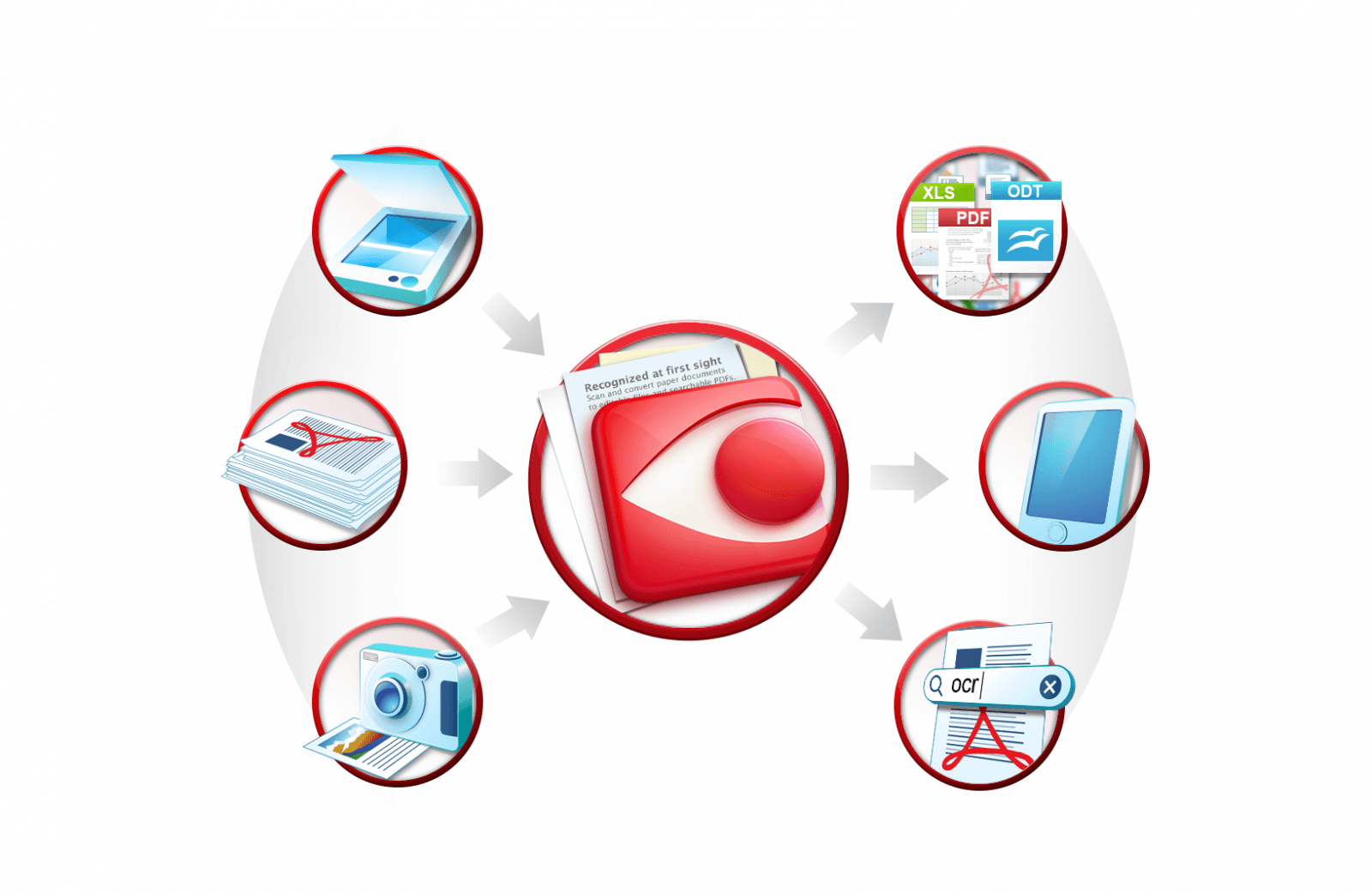
ABBYY FineReader долго был почти стандартом для распознавания текста, перевода сканов в редактируемый Word, создания PDF с поиском и оцифровки бумажных архивов. Сейчас выбор шире: часть программ делает упор на OCR, часть — на редактирование PDF, часть — на сканирование, а онлайн-сервисы закрывают быстрые разовые задачи без установки.
При выборе аналога важно не путать три разные функции. OCR превращает картинку с буквами в текстовый слой. PDF-редактор меняет содержимое документа, страницы, подписи, комментарии и защиту. Сканирующая программа управляет устройством, выравнивает листы и сохраняет результат в PDF или изображения. FineReader совмещал эти сценарии, поэтому полноценная замена должна закрывать не одну кнопку, а весь путь: сканирование, улучшение изображения, распознавание, проверку, экспорт, поиск и редактирование.
Ниже — большой практический обзор программ для Windows, macOS, браузера, iPhone и Android. В карточках указаны реальные задачи, интерфейсные действия, плюсы, минусы и сценарии, где конкретная программа работает лучше всего.
Быстрый выбор: какой аналог ABBYY FineReader взять под задачу
| Задача | Оптимальный вариант |
|---|---|
| Простая замена FineReader на Windows с русским интерфейсом | PDF Commander |
| Профессиональная работа с PDF и OCR | Adobe Acrobat Pro |
| Бесплатное сканирование в PDF с текстовым слоем | NAPS2 |
| Офисная замена FineReader в российских организациях | ContentReader PDF |
| Открытый OCR-движок для автоматизации | Tesseract OCR |
| OCR с графическим интерфейсом на базе Tesseract | GImageReader |
| Онлайн-распознавание PDF | iLovePDF, Smallpdf, PDF Candy |
| Работа со сканами на macOS | Prizmo, Adobe Acrobat Pro, Nitro PDF Pro |
| Сканирование на телефоне после ухода Microsoft Lens | OneDrive, Adobe Scan, CamScanner |
| Поиск текста в заметках и картинках | OneNote |
По каким критериям сравнивать аналоги FineReader
Хорошая программа для распознавания текста не ограничивается извлечением букв из картинки. В реальной работе важна цепочка действий: открыть скан, выбрать язык, распознать документ, сохранить структуру, проверить таблицы, экспортировать в Word или сделать PDF с поиском. Для договоров важна точность реквизитов, для учебников — сохранение абзацев и иллюстраций, для бухгалтерии — таблицы, для архива — пакетная обработка и стабильная работа с большими файлами.
Основные критерии:
| Критерий | Почему важен |
|---|---|
| Поддержка русского языка | OCR должен корректно обрабатывать кириллицу, смешанные документы и типовые шрифты |
| Текстовый слой в PDF | После распознавания файл открывается как скан, но текст выделяется, копируется и находится поиском |
| Экспорт в DOCX и XLSX | Нужен для редактирования договоров, актов, таблиц, спецификаций |
| Работа со сканером | Удобна для архива, канцелярии, бухгалтерии, учебных материалов |
| Обработка изображений | Выравнивание, поворот, обрезка, контраст и удаление шума повышают точность OCR |
| Пакетный режим | Экономит время при обработке папки сканов |
| Редактирование PDF | Позволяет исправить текст, удалить страницы, поставить подпись, добавить штамп |
| Конфиденциальность | Локальная программа лучше для паспортов, договоров, счетов и внутренних документов |
| Стоимость | У многих решений OCR находится только в платных редакциях |
| Простота интерфейса | Важна для пользователей, которые хотят заменить FineReader без долгого обучения |
Аналоги ABBYY FineReader для Windows
Windows остаётся самой удобной платформой для полноценной замены FineReader: здесь проще подключать сканеры, обрабатывать большие PDF, запускать пакетные задачи, сохранять документы в локальный архив и не передавать файлы в облако. Ниже — программы, которые закрывают разные сценарии: от простой домашней оцифровки до офисной обработки договоров и счетов.
1. PDF Commander
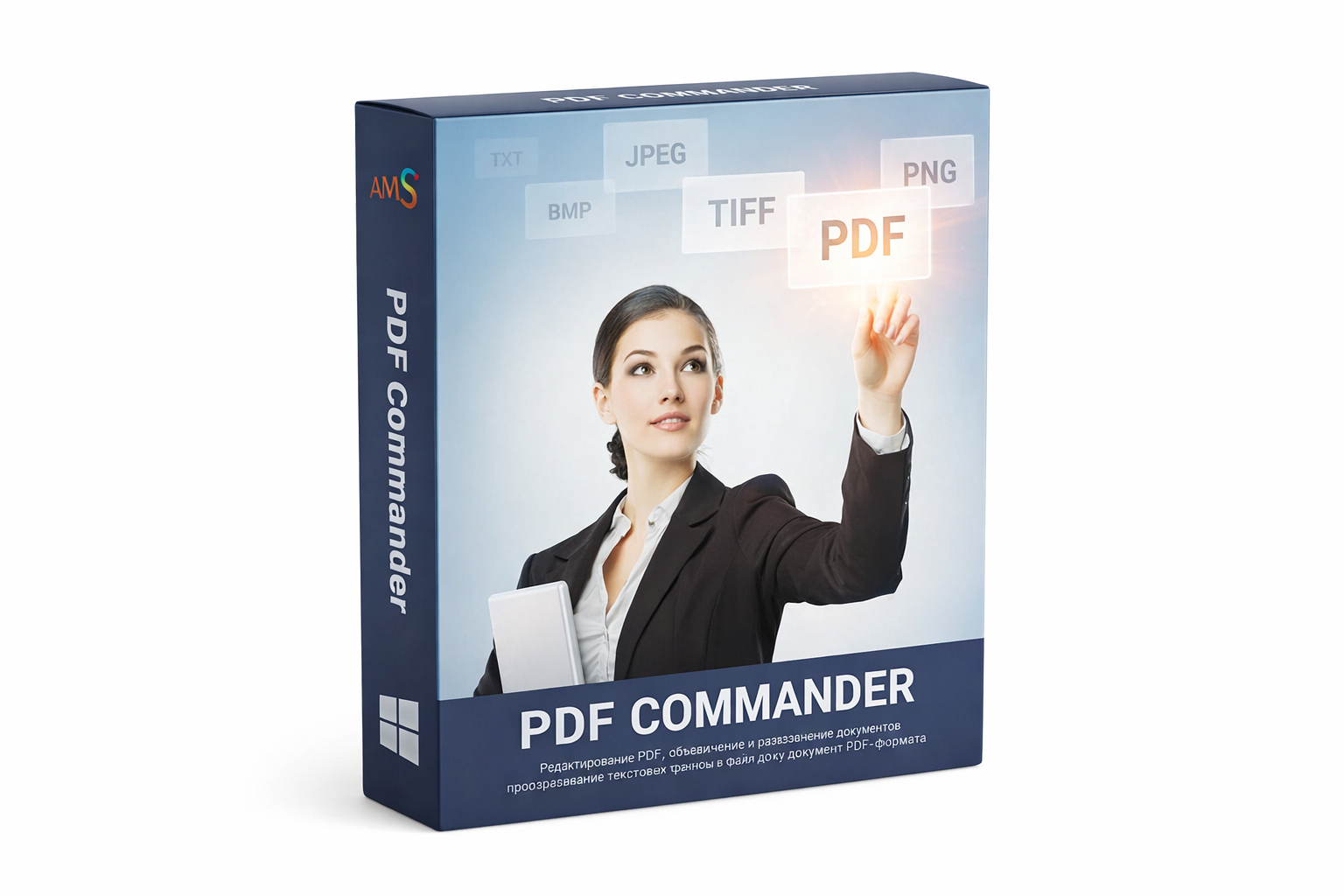
PDF Commander — один из самых удобных вариантов для тех, кому нужна понятная замена ABBYY FineReader на Windows без перегруженного профессионального интерфейса. Программа работает как PDF-редактор, инструмент для сканирования, конвертер и OCR-модуль. В интерфейсе есть вкладки для редактирования, страниц, безопасности, распознавания, вставки изображений, подписи, штампов и комментариев.
PDF Commander подходит для повседневной работы с бумажными документами: отсканировать договор, распознать текст, добавить невидимый текстовый слой, скопировать фрагмент, исправить ошибку, поставить подпись, защитить файл паролем и сохранить итоговый PDF. В программе есть распознавание текста из PDF, фото и сканов, выбор страниц, выбор языка, режимы обработки и добавление текстового слоя. Поддерживается работа с русским и английским языком, а в OCR-окне можно отметить нужные языки и выбрать диапазон страниц. В PDF Commander есть OCR и обычное распознавание, и AI-режим для сложных сканов; в интерфейсе предусмотрены варианты после обработки: извлечь текст, добавить невидимый слой, заменить изображение текстом или наложить текст на изображение.
Программа хорошо подходит пользователям, которые раньше открывали FineReader ради четырёх задач: распознать отсканированный PDF, перевести страницы в редактируемый вид, собрать документ из сканов и быстро внести правки. В PDF Commander эти операции находятся в одном рабочем окне. Для домашнего пользователя это снижает порог входа: не нужно отдельно ставить сканерную утилиту, PDF-редактор и конвертер.
Что можно сделать в PDF Commander:
-
открыть PDF, JPG, PNG и другие документы для подготовки к распознаванию;
-
распознать текст на текущей странице, во всём документе или в выбранном диапазоне;
-
добавить невидимый текстовый слой в скан, чтобы работали поиск и копирование;
-
извлечь распознанный текст в отдельный файл;
-
отредактировать PDF: добавить текст, изображение, подпись, штамп, выделение, комментарий;
-
удалить, повернуть, обрезать, переставить и пронумеровать страницы;
-
отсканировать бумажный документ и сразу сохранить его в PDF;
-
объединить несколько файлов в один PDF;
-
защитить файл паролем, скрыть конфиденциальные области, добавить метаданные;
-
конвертировать PDF в редактируемые и графические форматы.
Как распознать текст в PDF Commander:
-
Запустите программу и нажмите «Открыть PDF».
-
Добавьте скан, фотографию страницы или PDF без текстового слоя.
-
Перейдите на вкладку «Распознавание».
-
Нажмите «Распознать текст».
-
В окне OCR выберите «Текущая страница», «Все страницы» или задайте диапазон.
-
Отметьте язык документа: русский, английский или оба языка сразу.
-
Выберите действие после обработки: «Извлечь текст» или «Добавить невидимый слой текста».
-
Нажмите «Распознать».
-
Проверьте результат поиском по документу или выделением текста.
-
Сохраните файл через «Файл» → «Сохранить как».
Плюсы:
-
русскоязычный интерфейс без сложной терминологии;
-
OCR находится прямо в PDF-редакторе;
-
подходит для сканов, фотографий страниц и обычных PDF;
-
есть добавление невидимого текстового слоя;
-
можно редактировать PDF после распознавания;
-
есть инструменты подписи, штампов, защиты и скрытия областей;
-
удобно собирать единый PDF из разных файлов и сканов;
-
подходит для Windows 11, 10, 8 и 7.
Минусы:
-
профессиональная пакетная обработка уступает специализированным корпоративным OCR-системам;
-
для большого архива удобнее использовать отдельные инструменты автоматизации;
-
сложные таблицы после OCR требуют ручной проверки;
-
часть расширенных функций находится в платных редакциях.
Кому подходит: домашним пользователям, небольшим офисам, преподавателям, бухгалтерам, юристам и всем, кому нужно распознавание текста со скана без тяжёлого интерфейса FineReader.
2. ContentReader PDF
ContentReader PDF — российский PDF-редактор и OCR-система для тех, кому нужна офисная замена FineReader с упором на корпоративные документы. Программа рассчитана на просмотр, создание, изменение, сравнение, распознавание и конвертацию PDF. В разных редакциях присутствуют инструменты защиты, подписи, согласования, создания PDF-форм, сравнения документов, OCR и оптимизации конвертации.
ContentReader PDF особенно интересен организациям, где важны российские ОС, реестр отечественного ПО, работа с внутренними документами и сценарии импортозамещения. Версия ContentReader PDF 16 получила ИИ-ассистента в корпоративной редакции: он помогает искать данные, обобщать содержание и отвечать на вопросы по документу на естественном языке.
В отличие от простых OCR-программ, ContentReader PDF ориентирован не только на извлечение текста, но и на документооборот. Он полезен при работе с договорами, регламентами, актами, приказами, служебными письмами, сканированными копиями, документами с таблицами и разными версиями одного файла. В корпоративной среде программа закрывает несколько задач сразу: PDF-редактирование, OCR, сравнение, подпись, экспорт, проверка и подготовка документов к согласованию.
Что можно сделать в ContentReader PDF:
-
распознавать сканы и изображения документов;
-
конвертировать PDF в редактируемые форматы;
-
редактировать текст в PDF;
-
извлекать таблицы и абзацы;
-
сравнивать документы, включая разные версии;
-
работать с PDF-формами;
-
добавлять цифровые подписи;
-
скрывать конфиденциальные сведения;
-
создавать PDF из файлов разных форматов;
-
использовать корпоративные функции поиска и ИИ-анализа в старших редакциях.
Как распознать документ в ContentReader PDF:
-
Откройте сканированный PDF через меню открытия файла.
-
Перейдите к инструментам распознавания или конвертации.
-
Выберите язык документа.
-
Запустите OCR для выбранных страниц или всего файла.
-
Проверьте текстовый слой через поиск по документу.
-
Экспортируйте результат в DOCX, XLSX, PDF/A или другой нужный формат.
-
Для юридических документов дополнительно проверьте реквизиты, даты и таблицы.
Плюсы:
-
подходит для офисного и корпоративного документооборота;
-
совмещает PDF-редактор, OCR, конвертацию и сравнение документов;
-
есть редакции для разных уровней задач;
-
поддерживает сценарии с цифровыми подписями и защитой;
-
работает с документами, где важно сохранить структуру;
-
актуальная версия развивает функции ИИ-анализа.
Минусы:
-
для домашних задач программа избыточна;
-
старшие функции рассчитаны на бизнес-использование;
-
внедрение в организации требует выбора редакции и лицензирования;
-
обучение сотрудников занимает больше времени, чем освоение простого PDF-редактора.
Кому подходит: организациям, канцеляриям, юридическим отделам, бухгалтерии, госструктурам, компаниям на российских ОС и тем, кому нужна серьёзная альтернатива FineReader для бизнеса.
3. Adobe Acrobat Pro
Adobe Acrobat Pro — профессиональный PDF-редактор с OCR, конвертацией, формами, подписями, комментариями, сравнением и защитой. В отличие от FineReader, Acrobat в первую очередь строится вокруг PDF-документа, а распознавание текста является одной из рабочих функций. Для сканированных файлов используется инструмент Scan & OCR, который переводит изображение страницы в текст, доступный для поиска и редактирования. В современном интерфейсе Acrobat инструмент «Scan & OCR» находится в разделе All Tools.
Acrobat удобен, когда OCR нужен не сам по себе, а как часть полного цикла PDF-работы: получить скан, распознать текст, исправить фрагмент, добавить комментарии, подготовить форму, поставить подпись, отправить на согласование. Для сложных PDF с формами, штампами, сертификатами и корпоративным обменом Acrobat остаётся одним из самых сильных решений.
Что можно сделать в Adobe Acrobat Pro:
-
распознать сканированный PDF через Scan & OCR;
-
сделать PDF доступным для поиска;
-
редактировать распознанный текст прямо на странице;
-
экспортировать PDF в Word, Excel, PowerPoint и изображения;
-
объединять и разделять документы;
-
создавать и заполнять формы;
-
комментировать, согласовывать и подписывать файлы;
-
защищать PDF паролем и управлять правами;
-
сравнивать версии документов.
Как распознать текст в Adobe Acrobat Pro:
-
Откройте сканированный PDF.
-
Нажмите «All Tools».
-
Выберите «Scan & OCR».
-
Укажите язык распознавания и диапазон страниц.
-
Нажмите «Recognize Text».
-
После обработки проверьте поиск по документу.
-
Для редактирования выберите «Edit PDF».
-
Для экспорта используйте «Export a PDF» и выберите Word или Excel.
Плюсы:
-
мощнейший набор инструментов для PDF;
-
OCR встроен в профессиональный рабочий процесс;
-
хорошие инструменты редактирования и экспорта;
-
удобен для форм, подписей, комментариев и согласования;
-
стабильно работает с крупными PDF;
-
подходит для юридических и корпоративных документов.
Минусы:
-
дорогая подписка;
-
интерфейс перегружен для простого распознавания;
-
онлайн и облачные функции не подходят для конфиденциальных файлов без политики безопасности;
-
часть пользователей покупает Acrobat ради OCR, хотя им достаточно более простой программы.
Кому подходит: юристам, проектным офисам, крупным компаниям, специалистам по документообороту и пользователям, которым нужен не только OCR, но и полный PDF-комбайн.
4. PDF-XChange Editor
PDF-XChange Editor — быстрый PDF-редактор для Windows с большим числом инструментов для чтения, аннотирования, редактирования и распознавания. Его часто выбирают пользователи, которым нужен более технический и гибкий аналог Acrobat, но без избыточной облачной оболочки. Программа особенно удобна для документов с большим количеством комментариев, чертежей, инструкций, форм, штампов и технических пометок.
Для OCR в PDF-XChange Editor используется инструмент распознавания, который добавляет текстовый слой в сканированный PDF. После обработки можно искать слова, копировать текст, выделять фрагменты, комментировать места и использовать документ в архиве. В зависимости от редакции доступны разные уровни функций, поэтому перед покупкой нужно внимательно смотреть состав лицензии.
Что можно сделать в PDF-XChange Editor:
-
открыть и просмотреть большие PDF;
-
распознать сканированный документ;
-
добавить текстовый слой;
-
редактировать текст и изображения;
-
добавлять комментарии, штампы, фигуры, измерения;
-
заполнять формы;
-
объединять и переставлять страницы;
-
защищать документы;
-
экспортировать страницы в изображения и другие форматы.
Как распознать текст в PDF-XChange Editor:
-
Откройте сканированный PDF.
-
Перейдите к инструментам распознавания.
-
Выберите язык OCR.
-
Укажите страницы.
-
Запустите обработку.
-
После завершения нажмите Ctrl+F и проверьте поиск по словам.
-
Сохраните PDF с новым текстовым слоем.
Плюсы:
-
высокая скорость работы на Windows;
-
много инструментов для разметки и технических PDF;
-
удобная работа с комментариями;
-
подходит для больших файлов;
-
OCR можно встроить в обычный процесс редактирования;
-
хорошая настройка интерфейса.
Минусы:
-
интерфейс насыщенный и требует привыкания;
-
часть функций работает с ограничениями в бесплатном режиме;
-
для простой оцифровки одной страницы программа выглядит сложнее PDF Commander или NAPS2;
-
качество результата зависит от выбранного OCR-модуля и исходного скана.
Кому подходит: инженерам, техническим специалистам, офисам, архивам и пользователям, которые работают с PDF каждый день.
5. NAPS2
NAPS2 расшифровывается как Not Another PDF Scanner 2. Это бесплатная программа для сканирования документов, которая умеет сохранять страницы в PDF и изображения, управлять профилями сканера, поворачивать, обрезать, переставлять листы и добавлять OCR. По сравнению с FineReader она не выглядит как большой редактор документов: здесь главное — быстро получить аккуратный PDF со сканера.
NAPS2 ценят за простоту и честную бесплатность. Программа бесплатна, без рекламы и ограничений, а OCR включается через настройку «Make PDFs searchable using OCR». При сохранении PDF программа добавляет текстовый слой; для многоязычных документов есть выбор нескольких языков, а режимы Fast и Best позволяют балансировать скорость и качество.
Что можно сделать в NAPS2:
-
сканировать документы с планшетного или протяжного сканера;
-
создавать профили сканирования;
-
сохранять страницы в PDF, TIFF, JPEG, PNG;
-
поворачивать, обрезать и переставлять страницы;
-
объединять листы в один PDF;
-
добавлять OCR при сохранении;
-
импортировать существующие PDF и распознавать страницы без текста;
-
использовать несколько языков OCR.
Как распознать текст в NAPS2:
-
Откройте NAPS2.
-
Создайте профиль сканера через «Profiles».
-
Отсканируйте документ или импортируйте готовый PDF.
-
Откройте настройки OCR.
-
Включите «Make PDFs searchable using OCR».
-
Выберите язык документа.
-
Для смешанных документов нажмите «Multiple Languages».
-
Сохраните документ как PDF.
-
Откройте файл в PDF-просмотрщике и проверьте выделение текста.
Плюсы:
-
полностью бесплатная программа без рекламы;
-
отлично подходит для сканирования в PDF;
-
есть профили для разных сканеров и режимов;
-
поддерживается OCR на большом количестве языков;
-
можно распознавать импортированные PDF;
-
интерфейс простой и быстрый;
-
подходит для домашних архивов и небольших офисов.
Минусы:
-
нет полноценного редактирования PDF как в PDF Commander или Acrobat;
-
распознанный текст не сохраняется напрямую в TXT из интерфейса;
-
сложные таблицы и верстка требуют другой программы;
-
для правки текста после OCR нужен отдельный редактор.
Кому подходит: тем, кто массово сканирует бумажные документы и хочет получать PDF с поиском без покупки FineReader.
6. Tesseract OCR
Tesseract OCR — открытый OCR-движок, а не классический PDF-редактор. Он распознаёт изображения, поддерживает UTF-8, работает с PNG, JPEG и TIFF, а также распознаёт более 100 языков при наличии языковых моделей.
Tesseract подходит не пользователю, которому нужна большая кнопка «Распознать», а специалисту, который автоматизирует обработку: папка входящих сканов, скрипт, пакетная конвертация, серверная обработка, создание текстовых файлов, подготовка PDF с текстовым слоем через дополнительные инструменты. Именно на Tesseract опираются многие оболочки и бесплатные OCR-решения.
Что можно сделать с Tesseract OCR:
-
распознать PNG, JPG, TIFF и другие изображения;
-
обработать папку файлов через скрипт;
-
использовать русский, английский и другие языки;
-
создавать TXT, HOCR, TSV и другие форматы вывода;
-
встроить OCR в собственный рабочий процесс;
-
использовать движок в Linux, Windows и macOS;
-
подключить Tesseract к OCRmyPDF, GImageReader и другим оболочкам.
Пример базового сценария:
-
Установите Tesseract.
-
Установите языковые данные для русского языка.
-
Подготовьте изображение без сильного перекоса и шума.
-
Запустите распознавание командой вида
tesseract scan.png output -l rus. -
Откройте файл
output.txt. -
Проверьте ошибки, особенно цифры, даты, фамилии и сокращения.
Плюсы:
-
бесплатный и открытый OCR-движок;
-
поддерживает много языков;
-
подходит для автоматизации;
-
работает без облака;
-
хорошо интегрируется в скрипты и серверные процессы;
-
используется в большом количестве программ.
Минусы:
-
нет привычного интерфейса PDF-редактора;
-
качество зависит от подготовки изображений и языковых моделей;
-
сложные макеты требуют дополнительной обработки;
-
для PDF с текстовым слоем удобнее использовать OCRmyPDF или оболочку;
-
обычному пользователю нужен графический интерфейс.
Кому подходит: разработчикам, администраторам, техническим специалистам и пользователям, которые обрабатывают документы партиями.
7. GImageReader
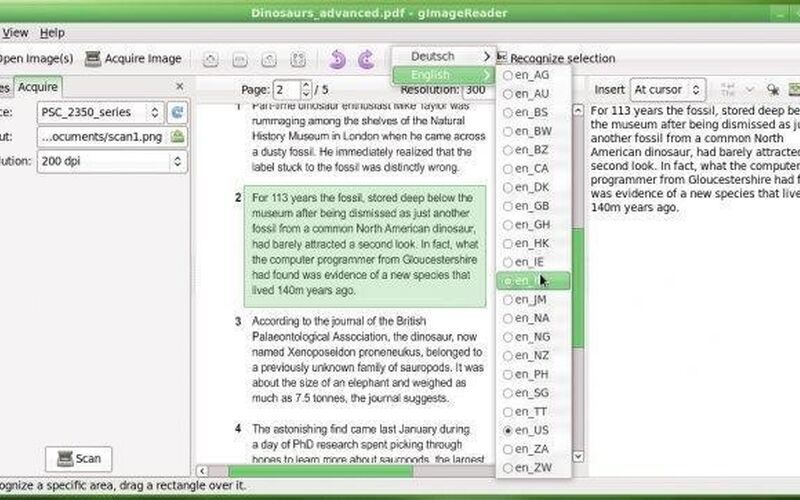
GImageReader — графическая оболочка для Tesseract. Она делает открытый OCR-доступнее: пользователь открывает изображение или PDF, выделяет область, выбирает язык и получает распознанный текст в соседней панели. Это хороший мост между командной строкой Tesseract и привычным интерфейсом.
Программа подходит для распознавания отдельных страниц, фрагментов, сканов, изображений из учебников, инструкций и технических материалов. В сравнении с FineReader интерфейс проще, а редактирование PDF почти не развито. Зато GImageReader удобен для бесплатного извлечения текста и работы с несколькими языками.
Что можно сделать в GImageReader:
-
открыть изображение или PDF;
-
выбрать область распознавания;
-
запустить OCR через Tesseract;
-
проверить текст в редакторе;
-
сохранить результат;
-
обработать отдельные страницы;
-
использовать разные языковые модели.
Как распознать текст:
-
Установите GImageReader и Tesseract.
-
Добавьте языковые данные, например русский и английский.
-
Откройте скан или изображение.
-
Выделите нужную область страницы.
-
Выберите язык распознавания.
-
Нажмите кнопку распознавания.
-
Проверьте текст в правой панели.
-
Сохраните результат в TXT или скопируйте его в редактор.
Плюсы:
-
бесплатная графическая оболочка;
-
работает с Tesseract;
-
удобна для фрагментов и отдельных страниц;
-
подходит для Linux и Windows;
-
не требует передачи документов в облако;
-
можно быстро проверить качество OCR.
Минусы:
-
нет полноценного PDF-редактирования;
-
интерфейс проще и грубее коммерческих программ;
-
сложные таблицы и колонки требуют ручной доработки;
-
установка языков Tesseract иногда требует настройки.
Кому подходит: пользователям, которым нужен бесплатный OCR с интерфейсом, но без функций большого PDF-комбайна.
8. Readiris Pro

Readiris Pro — классическая OCR-программа, близкая к FineReader по назначению. Она ориентирована на распознавание документов, конвертацию в офисные форматы, обработку PDF, работу со сканерами и экспорт. В отличие от PDF-редакторов, Readiris изначально строится вокруг оцифровки.
Readiris полезен, когда основная задача — не рисовать комментарии поверх PDF, а получить редактируемый документ из скана. Он подходит для сканов книг, договоров, счетов, отчётов, архивных материалов и многостраничных PDF. Сильная сторона программы — распознавание и экспорт, слабая — меньшая универсальность по сравнению с Acrobat или ContentReader PDF.
Что можно сделать в Readiris Pro:
-
распознать отсканированные документы;
-
сохранить результат в Word, Excel, PDF и другие форматы;
-
создать PDF с поиском;
-
обработать многостраничный документ;
-
распознать изображения;
-
использовать сканер;
-
настроить язык распознавания;
-
экспортировать данные для дальнейшего редактирования.
Как распознать документ:
-
Запустите Readiris.
-
Импортируйте PDF, изображение или скан со сканера.
-
Выберите язык документа.
-
Проверьте зоны распознавания.
-
Запустите OCR.
-
Выберите формат экспорта: DOCX, XLSX, TXT или searchable PDF.
-
Сохраните файл и вручную проверьте сложные места.
Плюсы:
-
сильная направленность на OCR;
-
подходит для многостраничных документов;
-
хорош для экспорта в офисные форматы;
-
есть сценарии работы со сканером;
-
удобен для домашней и офисной оцифровки.
Минусы:
-
интерфейс не такой универсальный, как у PDF-редакторов;
-
для глубокого редактирования PDF нужен другой инструмент;
-
стоимость выше бесплатных решений;
-
таблицы и сложная верстка требуют проверки.
Кому подходит: пользователям, которым нужна именно OCR-программа, а не просто PDF-читалка.
9. Wondershare PDFelement
PDFelement — PDF-редактор с OCR, редактированием текста, конвертацией, формами, комментариями, защитой и пакетными операциями. Он воспринимается как более доступная альтернатива Acrobat: интерфейс визуальный, инструменты сгруппированы логично, а большая часть операций рассчитана на обычных офисных пользователей.
Как аналог FineReader PDFelement интересен тем, что закрывает работу с PDF после распознавания. Пользователь открывает скан, запускает OCR, редактирует текст, конвертирует документ в Word, добавляет комментарии, подпись или защиту. Для простого извлечения текста программа избыточна, но для регулярной работы с PDF — удобна.
Что можно сделать в PDFelement:
-
распознать сканированный PDF;
-
редактировать текст и изображения;
-
конвертировать PDF в Word, Excel, PowerPoint и изображения;
-
создавать формы;
-
заполнять и подписывать PDF;
-
добавлять комментарии и выделения;
-
объединять и разделять документы;
-
защищать файлы паролем;
-
выполнять пакетные операции.
Как распознать текст:
-
Откройте сканированный PDF.
-
Нажмите инструмент OCR.
-
Выберите режим: редактируемый текст или текстовый слой с сохранением внешнего вида.
-
Укажите язык.
-
Запустите распознавание.
-
Проверьте результат в режиме редактирования.
-
Сохраните PDF или экспортируйте в DOCX.
Плюсы:
-
удобный современный интерфейс;
-
OCR совмещён с редактированием PDF;
-
есть конвертация в популярные форматы;
-
хорошие инструменты форм и комментариев;
-
подходит для офисных задач;
-
доступен на нескольких платформах.
Минусы:
-
OCR и расширенные функции зависят от редакции;
-
для одной-двух страниц есть более простые варианты;
-
не лучший выбор для полностью бесплатной оцифровки;
-
после распознавания таблицы нужно внимательно проверять.
Кому подходит: пользователям, которые хотят заменить FineReader и Acrobat одной программой для PDF.
10. PDFgear
PDFgear — современный PDF-редактор с функциями чтения, аннотирования, конвертации, редактирования и работы с текстом. Его часто выбирают за простую оболочку и набор инструментов, которого хватает для повседневных документов. В отличие от FineReader, PDFgear не выглядит как специализированная OCR-станция, зато удобен как универсальный редактор.
PDFgear подходит для пользователей, которые часто получают PDF, добавляют комментарии, конвертируют страницы, подписывают документы и периодически распознают сканы. Он не заменяет полностью профессиональные OCR-системы в большом архиве, но хорошо работает как ежедневный PDF-инструмент.
Что можно сделать в PDFgear:
-
открыть и прочитать PDF;
-
добавить комментарии, выделения и заметки;
-
редактировать текст и изображения;
-
конвертировать PDF в другие форматы;
-
объединять и разделять документы;
-
использовать OCR для сканов;
-
работать с PDF-страницами;
-
использовать интеллектуальные функции для анализа PDF.
Как распознать документ:
-
Откройте PDFgear.
-
Добавьте сканированный PDF.
-
Найдите инструмент OCR.
-
Укажите язык и страницы.
-
Запустите распознавание.
-
Сохраните документ.
-
Проверьте результат поиском и копированием текста.
Плюсы:
-
современный понятный интерфейс;
-
подходит для ежедневной работы с PDF;
-
есть редактирование и аннотации;
-
поддерживаются базовые операции со страницами;
-
удобен для студентов и офисных пользователей.
Минусы:
-
для тяжёлой пакетной OCR-обработки лучше взять специализированное решение;
-
состав функций меняется по платформам;
-
сложные документы после OCR требуют проверки;
-
корпоративные сценарии слабее, чем у ContentReader PDF или Acrobat.
Кому подходит: тем, кто ищет лёгкий PDF-редактор с OCR и не хочет ставить тяжёлый профессиональный пакет.
11. Master PDF Editor
Master PDF Editor — настольный PDF-редактор для Windows, macOS и Linux. Его любят за прямой доступ к редактированию объектов PDF: текст, изображения, формы, подписи, страницы, закладки, комментарии. В подборке аналогов FineReader он занимает место не как главный OCR-инструмент, а как программа для дальнейшей работы с PDF после распознавания.
Master PDF Editor полезен в связке: NAPS2 или Tesseract создаёт PDF с текстовым слоем, а Master PDF Editor помогает поправить структуру, страницы, поля, формы и подписи. Для пользователей Linux это один из заметных вариантов среди PDF-редакторов с более широкими возможностями, чем у стандартных просмотрщиков.
Что можно сделать в Master PDF Editor:
-
редактировать текст и изображения в PDF;
-
создавать и изменять формы;
-
добавлять комментарии и аннотации;
-
управлять страницами;
-
работать с закладками;
-
ставить подписи;
-
защищать документы;
-
проверять и дорабатывать PDF после OCR.
Как использовать в связке с OCR:
-
Распознайте документ в NAPS2, OCRmyPDF, Tesseract или другом OCR-инструменте.
-
Откройте результат в Master PDF Editor.
-
Проверьте страницы и порядок.
-
Исправьте текстовые блоки, изображения, поля формы и подписи.
-
Добавьте комментарии, штампы или закладки.
-
Сохраните финальный PDF.
Плюсы:
-
подходит для Windows, macOS и Linux;
-
много функций редактирования PDF;
-
удобен для форм, подписей и страниц;
-
хорош как редактор после OCR;
-
интерфейс ближе к настольным классическим программам.
Минусы:
-
это не прямая замена FineReader по OCR;
-
для распознавания часто удобнее использовать отдельный инструмент;
-
интерфейс требует привыкания;
-
сложные PDF могут вести себя непредсказуемо при редактировании объектов.
Кому подходит: пользователям, которым нужен сильный PDF-редактор, особенно на Linux, и которые готовы распознавать документы отдельным OCR-инструментом.
12. FreeOCR
FreeOCR — простой бесплатный инструмент для распознавания текста. Он рассчитан на базовые задачи: открыть изображение или скан, запустить OCR, получить текст и скопировать его в другой редактор. На фоне современных программ FreeOCR выглядит устаревшим, но именно за простоту его всё ещё вспоминают в подборках бесплатных аналогов FineReader.
Программа не подходит для серьёзной оцифровки архива, сложных таблиц и аккуратного сохранения верстки. Её роль — быстро распознать страницу, письмо, скриншот, фрагмент инструкции или простую картинку с текстом.
Что можно сделать в FreeOCR:
-
открыть изображение или PDF;
-
запустить распознавание;
-
получить текст в отдельной области;
-
скопировать результат;
-
использовать для простых документов и одностраничных материалов.
Как распознать текст:
-
Откройте FreeOCR.
-
Загрузите изображение или страницу.
-
Выберите язык.
-
Нажмите OCR.
-
Проверьте результат.
-
Скопируйте текст в Word или блокнот.
Плюсы:
-
бесплатная программа;
-
простая логика работы;
-
подходит для быстрых задач;
-
не требует облачной загрузки;
-
можно использовать на старых ПК.
Минусы:
-
устаревший интерфейс;
-
слабая работа со сложной версткой;
-
нет полноценного PDF-редактирования;
-
качество зависит от исходного изображения;
-
не подходит для профессиональной замены FineReader.
Кому подходит: пользователям, которым нужно разово извлечь текст из простой картинки.
13. CuneiForm
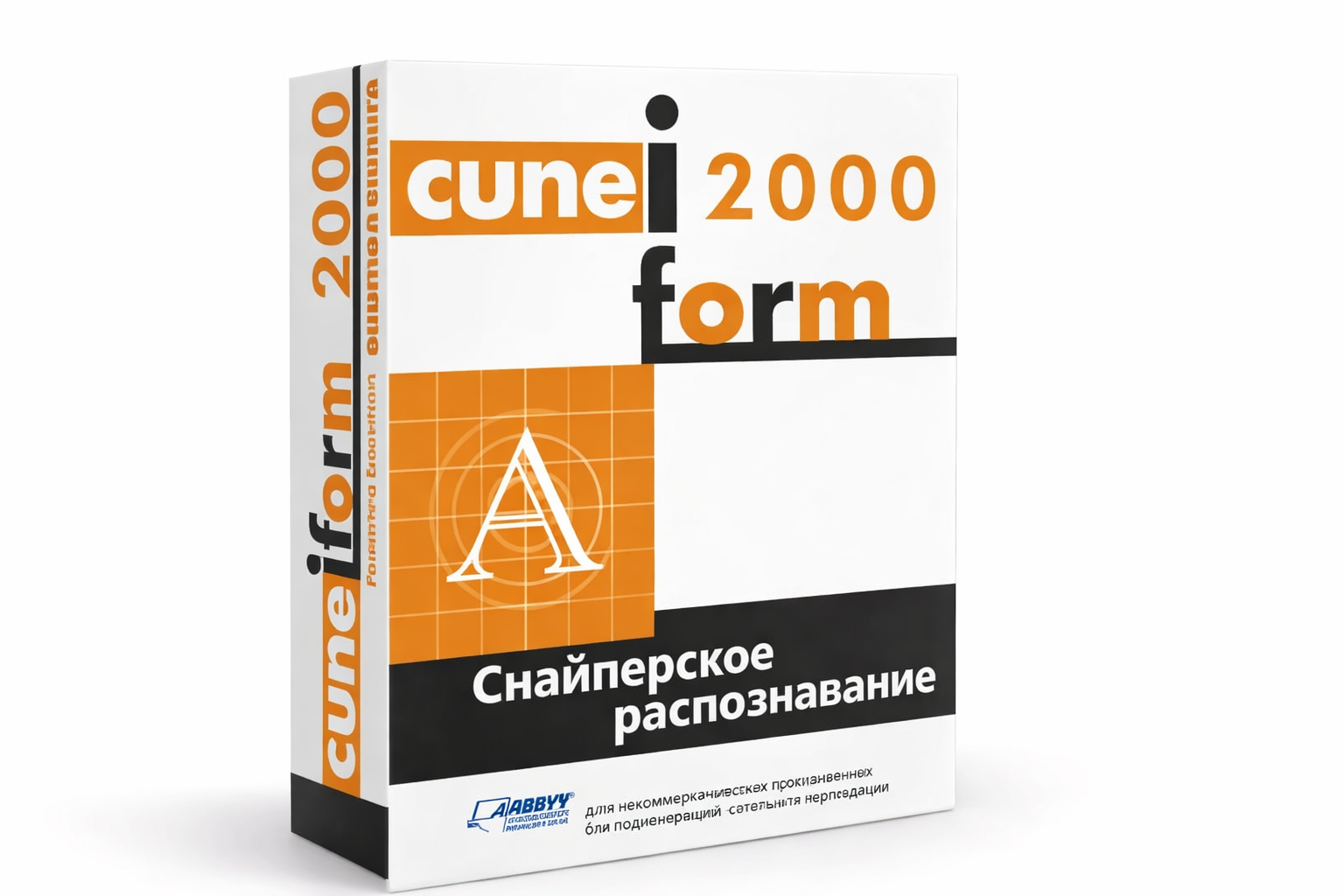
CuneiForm — OCR-программа с долгой историей, которая часто фигурирует среди бесплатных альтернатив FineReader. Её сильная сторона — распознавание печатного текста без подписок и облака. Слабая — возраст интерфейса и ограниченность современных PDF-сценариев.
CuneiForm годится для экспериментов, архивных задач, старых подборок и базового распознавания печатных документов. Для современного офисного документооборота удобнее взять PDF Commander, NAPS2, ContentReader PDF или Adobe Acrobat Pro. Но как бесплатный вариант для простых сканов CuneiForm остаётся понятным решением.
Что можно сделать в CuneiForm:
-
распознать печатный текст;
-
обработать изображения документов;
-
сохранить результат в текстовом виде;
-
работать локально без интернета;
-
использовать программу для простых сканов.
Как распознать документ:
-
Запустите CuneiForm.
-
Откройте изображение или скан.
-
Выберите язык.
-
Запустите распознавание.
-
Проверьте результат.
-
Сохраните или скопируйте текст.
Плюсы:
-
бесплатный OCR;
-
локальная обработка;
-
подходит для печатного текста;
-
нет зависимости от онлайн-сервиса;
-
хорошо показывает принцип работы OCR.
Минусы:
-
устаревший интерфейс;
-
слабая работа со сложной версткой;
-
нет современных PDF-функций;
-
не лучший выбор для больших архивов;
-
качество ниже актуальных коммерческих решений.
Кому подходит: тем, кто ищет бесплатное распознавание текста для простых печатных сканов.
14. VueScan
VueScan — программа для сканирования, которая поддерживает огромное количество моделей сканеров и часто помогает, когда штатное ПО производителя устарело или плохо работает на новой версии ОС. В подборке аналогов FineReader она важна не как PDF-редактор, а как инструмент качественного получения исходных изображений для OCR.
FineReader начинался с качественного скана. Плохой исходник даёт плохое распознавание даже в сильной программе: перекосы, шум, тени, низкое разрешение и серый фон портят результат. VueScan помогает подготовить чистый файл: выбрать DPI, режим цвета, формат, обрезку, яркость и контраст.
Что можно сделать в VueScan:
-
подключить старый или новый сканер;
-
отсканировать документы и фотографии;
-
сохранить страницы в PDF, TIFF, JPEG;
-
управлять разрешением и цветом;
-
подготовить качественные изображения для OCR;
-
сканировать пачками на поддерживаемом оборудовании.
Как использовать для OCR-сценария:
-
Откройте VueScan.
-
Выберите сканер.
-
Установите режим «Document» или подходящий профиль.
-
Выберите 300 DPI для обычного текста.
-
Сохраните страницы в PDF или TIFF.
-
Передайте файл в PDF Commander, NAPS2, Acrobat, Tesseract или другой OCR-инструмент.
-
Проверьте распознанный результат.
Плюсы:
-
поддерживает много сканеров;
-
помогает оживить старое оборудование;
-
даёт контроль над качеством скана;
-
подходит для фото и документов;
-
полезен перед OCR.
Минусы:
-
это не полноценный аналог FineReader;
-
распознавание и редактирование лучше делать в другой программе;
-
интерфейс ориентирован на настройки сканирования;
-
для новичка параметров много.
Кому подходит: пользователям со старым сканером, домашним архивам, фотоархивам и тем, кто хочет получать качественные исходники перед распознаванием.
15. PaperScan
PaperScan — ещё одна программа для сканирования и подготовки документов. Она полезна в сценариях, где нужно быстро получить аккуратный скан, поправить изображение и сохранить результат. В связке с OCR-редактором PaperScan закрывает этап ввода документа.
Программа подходит для пользователей, которые много работают со сканером: оцифровывают бумаги, очищают фон, поворачивают листы, сохраняют страницы и передают PDF в OCR. Как замена FineReader она неполная, но в рабочей цепочке часто оказывается важнее, чем кажется: аккуратный скан повышает точность любой программы распознавания.
Что можно сделать в PaperScan:
-
сканировать документы;
-
импортировать изображения;
-
поворачивать, обрезать и выравнивать страницы;
-
применять базовую коррекцию;
-
сохранять результат в PDF и графические форматы;
-
готовить страницы к OCR.
Как использовать:
-
Подключите сканер.
-
Откройте PaperScan.
-
Выполните сканирование документа.
-
Проверьте ориентацию страниц.
-
Обрежьте лишние поля.
-
Настройте яркость и контраст.
-
Сохраните PDF.
-
Распознайте файл в OCR-программе.
Плюсы:
-
удобен для подготовки сканов;
-
поддерживает работу со сканерами;
-
есть базовая обработка страниц;
-
помогает получить чистый исходник для OCR;
-
подходит для домашней и офисной оцифровки.
Минусы:
-
не заменяет FineReader полностью;
-
для OCR и редактирования нужен дополнительный инструмент;
-
не лучший выбор для сложного PDF-документооборота;
-
возможности зависят от редакции.
Кому подходит: тем, кто ищет программу для сканирования и подготовки файлов перед распознаванием.
Аналоги ABBYY FineReader для macOS
На macOS часто используют смешанный подход: встроенный Preview для просмотра и базовой разметки, отдельный PDF-редактор для правок, OCR-программу для распознавания и мобильный сканер для ввода документов. Полноценный аналог FineReader на Mac должен сохранять структуру, работать с PDF и не ломать верстку при экспорте.
16. Prizmo
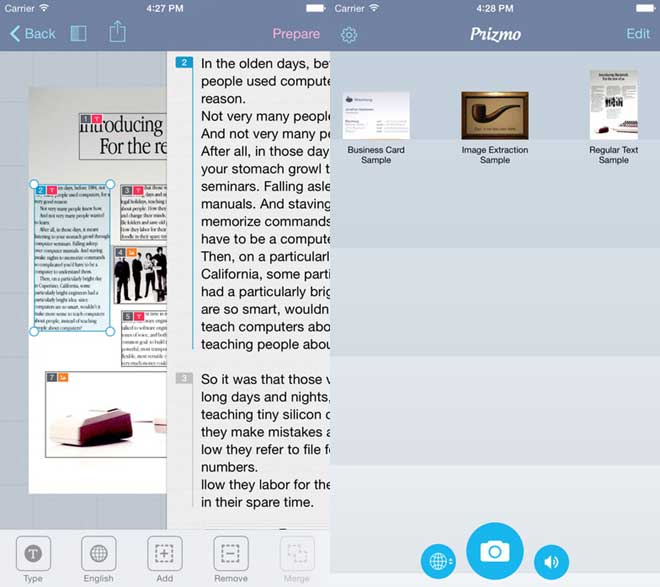
Prizmo — OCR-программа для macOS и iOS, ориентированная на распознавание текста из изображений, сканов и фотографий. Она хорошо подходит пользователям Apple, которым нужно получить редактируемый текст из бумажного документа, книги, чека, объявления, письма или учебного материала.
Prizmo сильна именно в OCR-сценариях: открыть изображение, улучшить страницу, распознать текст, проверить результат и экспортировать его. Для полноценного редактирования PDF после распознавания часто удобнее использовать другой редактор, но для извлечения текста Prizmo остаётся практичным вариантом.
Что можно сделать в Prizmo:
-
распознать текст с фотографии или скана;
-
обработать документ с камеры;
-
улучшить изображение перед OCR;
-
экспортировать текст;
-
использовать на Mac и iPhone;
-
распознавать фрагменты страниц.
Как распознать текст:
-
Откройте Prizmo.
-
Импортируйте изображение, PDF или снимок.
-
Проверьте границы страницы.
-
Выберите язык.
-
Запустите распознавание.
-
Исправьте ошибки в тексте.
-
Экспортируйте результат.
Плюсы:
-
удобна для пользователей macOS и iOS;
-
хорошо подходит для фотографий и сканов;
-
делает OCR без перегруженного интерфейса;
-
полезна для учебы и личных документов;
-
удобно переносит результат в другие приложения Apple.
Минусы:
-
не заменяет большой PDF-редактор;
-
для сложных PDF с формами нужен Acrobat, Nitro PDF Pro или другой редактор;
-
качество зависит от снимка;
-
массовая офисная обработка не является главным сценарием.
Кому подходит: пользователям Mac и iPhone, которым нужен быстрый OCR из фотографий, страниц и сканов.
17. Nitro PDF Pro
Nitro PDF Pro — PDF-редактор для Windows и macOS, который подходит для создания, редактирования, конвертации, подписания и обработки PDF. На Mac его часто рассматривают как альтернативу Adobe Acrobat: программа помогает работать с текстом, страницами, аннотациями, формами и экспортом.
Как замена FineReader Nitro PDF Pro полезен там, где OCR нужен внутри рабочего PDF-процесса. Сканированный документ можно распознать, затем отредактировать, экспортировать, подписать или подготовить к отправке. Для пользователей, которым требуется привычная настольная программа без лишних сервисных панелей, это сильный вариант.
Что можно сделать в Nitro PDF Pro:
-
открыть и редактировать PDF;
-
распознать сканированный текст;
-
экспортировать в офисные форматы;
-
комментировать и согласовывать документы;
-
создавать и заполнять формы;
-
подписывать файлы;
-
объединять и разделять страницы;
-
защищать PDF.
Как распознать документ:
-
Откройте сканированный PDF.
-
Найдите инструмент OCR.
-
Выберите язык и страницы.
-
Запустите распознавание.
-
Проверьте выделение текста.
-
Отредактируйте документ или экспортируйте в Word.
-
Сохраните итоговый PDF.
Плюсы:
-
хорошая альтернатива Acrobat на macOS;
-
сильные инструменты редактирования PDF;
-
есть OCR и экспорт;
-
подходит для форм и подписей;
-
удобен для офисных документов.
Минусы:
-
для одной операции распознавания программа избыточна;
-
не самый дешёвый вариант;
-
сложные сканы требуют проверки;
-
интерфейс отличается от FineReader, поэтому нужно привыкание.
Кому подходит: пользователям Mac, которым нужен универсальный PDF-редактор с OCR.
18. Adobe Acrobat Pro для macOS
На macOS Adobe Acrobat Pro выполняет ту же роль, что и на Windows: распознавание сканов, редактирование PDF, экспорт, формы, подписи, защита и согласование. Для пользователей Mac это один из самых предсказуемых вариантов, когда документы приходят от разных организаций и должны корректно открываться у всех участников процесса.
Acrobat Pro на Mac уместен в юридической, образовательной, инженерной и корпоративной работе. OCR здесь не отделён от PDF-процесса: после распознавания пользователь остаётся в том же интерфейсе и продолжает редактировать, комментировать или подписывать документ.
Что можно сделать:
-
распознать сканированный PDF;
-
исправить текст после OCR;
-
экспортировать PDF в Word и Excel;
-
подготовить файл к согласованию;
-
добавить электронную подпись;
-
проверить формы и поля;
-
защитить файл паролем.
Плюсы:
-
профессиональный PDF-стандарт;
-
стабильная работа с разными типами документов;
-
OCR встроен в комплекс PDF-инструментов;
-
удобен для командной работы и согласования;
-
подходит для Windows и macOS в одной организации.
Минусы:
-
высокая стоимость;
-
много функций лишние для домашней оцифровки;
-
интерфейс требует времени;
-
для локальной конфиденциальной обработки нужно правильно настроить рабочий процесс.
Кому подходит: пользователям Mac, которые ежедневно работают с PDF и документами от разных контрагентов.
Онлайн-сервисы вместо ABBYY FineReader
Онлайн-OCR удобен для быстрых задач: распознать одну страницу, перевести скан в Word, добавить текстовый слой в PDF, извлечь фрагмент. Но онлайн-сервисы не подходят для конфиденциальных документов: паспортов, договоров, счетов, медицинских справок, кадровых материалов, внутренних финансовых отчётов. Такие файлы лучше обрабатывать локально в PDF Commander, NAPS2, ContentReader PDF, Acrobat или Tesseract.
19. iLovePDF
iLovePDF — популярный онлайн-набор инструментов для PDF: сжатие, объединение, разделение, конвертация, редактирование, защита, подпись и OCR. Для замены FineReader он полезен в разовых сценариях, когда нужно быстро сделать PDF с поиском или извлечь текст без установки программы.
Сервис OCR преобразует невыделяемые PDF в документы, где текст можно искать и выделять. Для повышения точности нужно выбрать языки документа.
Что можно сделать в iLovePDF:
-
загрузить PDF в браузере;
-
распознать текст;
-
сделать PDF с поиском;
-
конвертировать PDF в Word;
-
объединить и сжать документы;
-
разделить файл на страницы;
-
добавить нумерацию или водяной знак.
Как распознать PDF:
-
Откройте инструмент OCR PDF.
-
Загрузите файл.
-
Выберите язык документа.
-
Запустите распознавание.
-
Скачайте PDF с текстовым слоем.
-
Проверьте поиск и копирование текста.
Плюсы:
-
работает в браузере;
-
не требует установки;
-
много PDF-инструментов в одном месте;
-
удобно для разовых задач;
-
есть приложения для разных платформ.
Минусы:
-
конфиденциальные документы загружать не стоит;
-
бесплатный режим имеет ограничения;
-
качество OCR зависит от исходника;
-
для массовой обработки лучше настольная программа.
Кому подходит: пользователям, которым нужно быстро распознать обычный PDF без установки софта.
20. Smallpdf
Smallpdf — онлайн-платформа для работы с PDF. Она закрывает типовые операции: конвертация, сжатие, объединение, разделение, редактирование, подпись и распознавание. Smallpdf удобен для пользователей, которые не хотят ставить настольную программу, работают с документами на разных устройствах и выполняют нерегулярные операции.
В контексте FineReader Smallpdf — не полноценная замена для архива и офиса, а быстрый веб-инструмент. Он подходит для обычных файлов без персональных данных, учебных материалов, инструкций и документов, которые уже разрешено обрабатывать онлайн.
Что можно сделать в Smallpdf:
-
распознать PDF;
-
конвертировать PDF в Word;
-
сжать большой файл;
-
объединить страницы;
-
разделить документ;
-
подписать PDF;
-
повернуть и удалить страницы.
Как распознать документ:
-
Откройте OCR-инструмент Smallpdf.
-
Загрузите файл.
-
Укажите параметры обработки.
-
Дождитесь результата.
-
Скачайте готовый файл.
-
Проверьте текстовый слой.
Плюсы:
-
простой веб-интерфейс;
-
много инструментов вокруг PDF;
-
подходит для быстрых операций;
-
работает на Windows, macOS, Linux и мобильных устройствах через браузер;
-
не требует установки.
Минусы:
-
бесплатный режим ограничен;
-
данные передаются на сервер;
-
не подходит для договоров и внутренних документов без разрешения;
-
сложная верстка после OCR требует проверки.
Кому подходит: пользователям, которым нужен быстрый онлайн-аналог FineReader для нечастых задач.
21. PDF Candy
PDF Candy — набор онлайн-инструментов для PDF, где есть конвертация, редактирование, сжатие, объединение, разделение и OCR. Он удобен для тех, кто хочет быстро обработать файл без установки и без изучения сложного интерфейса.
PDF Candy хорош в простых сценариях: получить текст из скана, перевести PDF в Word, подготовить документ к отправке, уменьшить размер файла. Для регулярной оцифровки лучше выбрать настольную программу, но для единичных задач сервис полезен.
Что можно сделать в PDF Candy:
-
распознать текст в PDF;
-
конвертировать PDF в DOCX;
-
сжать файл;
-
объединить документы;
-
удалить или повернуть страницы;
-
преобразовать изображения в PDF;
-
скачать готовый файл.
Как распознать текст:
-
Выберите инструмент OCR.
-
Загрузите PDF или изображение.
-
Выберите язык.
-
Запустите обработку.
-
Скачайте результат.
-
Проверьте текст в Word или PDF-просмотрщике.
Плюсы:
-
понятный набор онлайн-инструментов;
-
подходит для быстрого распознавания;
-
не требует установки;
-
удобно сочетает OCR и конвертацию;
-
работает из браузера.
Минусы:
-
не подходит для конфиденциальных документов;
-
есть ограничения онлайн-режима;
-
качество зависит от скана;
-
сложные таблицы нужно проверять вручную.
Кому подходит: пользователям, которым нужно распознать файл онлайн и сразу конвертировать его.
22. LightPDF
LightPDF — онлайн-сервис для работы с PDF, который объединяет редактирование, конвертацию, распознавание и дополнительные инструменты. Он ориентирован на быстрые операции в браузере и подходит для пользователей, которые работают с PDF на разных компьютерах.
Как аналог FineReader LightPDF полезен при разовом распознавании и переводе PDF в редактируемый формат. Для больших архивов и строгой конфиденциальности лучше использовать локальные программы.
Что можно сделать в LightPDF:
-
распознать PDF;
-
конвертировать файл в Word;
-
редактировать документ;
-
сжимать PDF;
-
объединять и разделять страницы;
-
работать через браузер.
Как распознать документ:
-
Откройте OCR-инструмент.
-
Загрузите PDF.
-
Укажите язык и формат результата.
-
Запустите обработку.
-
Скачайте файл.
-
Проверьте точность распознавания.
Плюсы:
-
быстро работает из браузера;
-
совмещает OCR и PDF-инструменты;
-
подходит для разных ОС;
-
удобен для разовых задач;
-
не требует установки.
Минусы:
-
онлайн-обработка не подходит для закрытых документов;
-
ограничения зависят от тарифа;
-
сложные макеты требуют ручной проверки;
-
постоянная работа с большим объёмом удобнее в настольной программе.
Кому подходит: пользователям, которым нужен лёгкий онлайн-инструмент для PDF и OCR.
Аналоги ABBYY FineReader для iPhone и iPad
На iPhone и iPad OCR чаще начинается с камеры: пользователь фотографирует лист, приложение выравнивает границы, улучшает контраст, сохраняет PDF и распознаёт текст. Важно снимать при хорошем освещении, держать телефон параллельно странице и проверять результат: мобильное распознавание отлично подходит для заметок, чеков и учебных материалов, но юридические документы требуют внимательной вычитки.
23. Adobe Scan
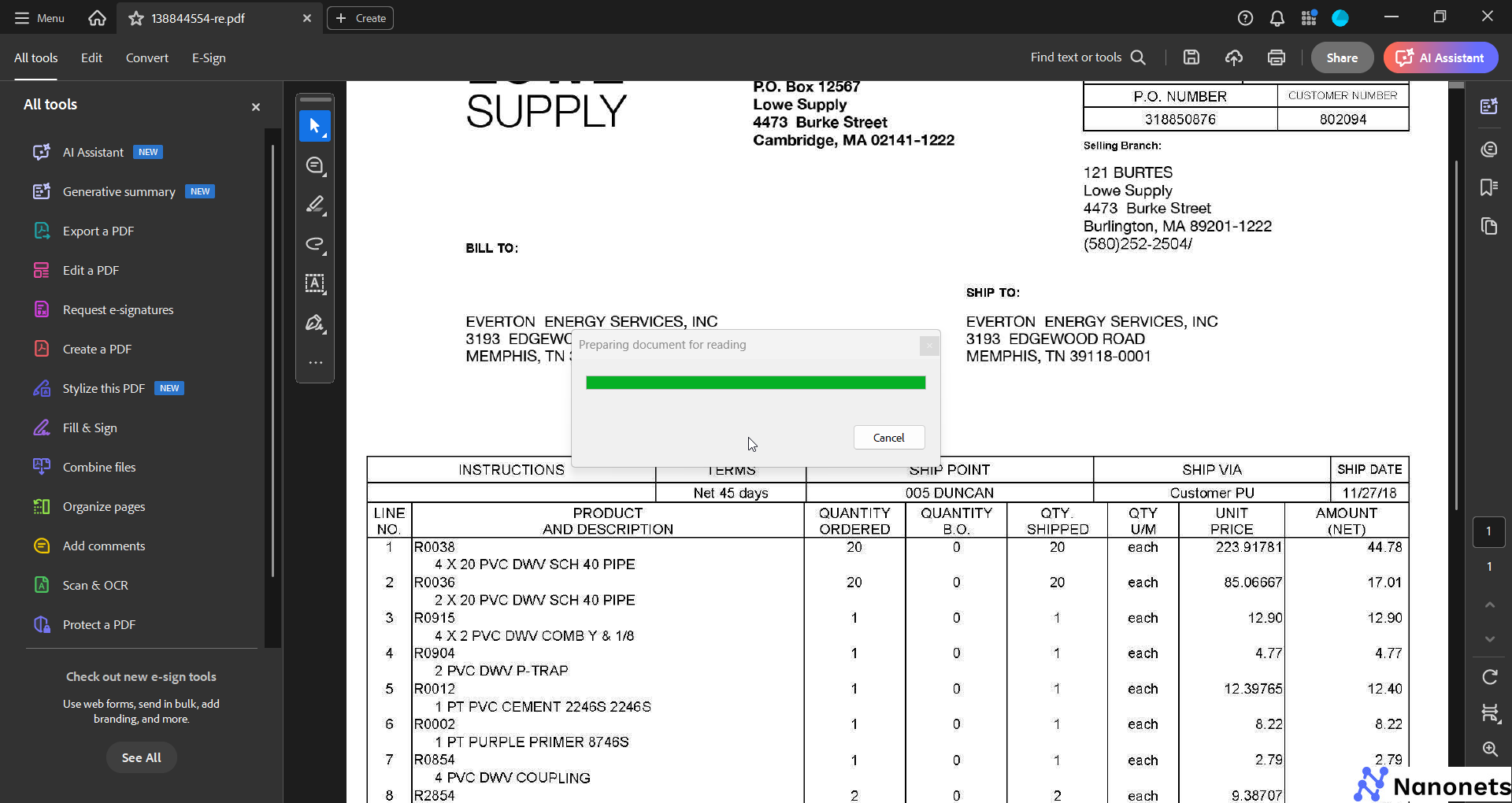
Adobe Scan — мобильный сканер документов с OCR и интеграцией в экосистему Adobe. Приложение определяет границы листа, улучшает изображение, сохраняет PDF и распознаёт текст. В связке с Acrobat оно становится мобильным входом в PDF-документооборот: сняли лист на iPhone, получили PDF, затем открыли его на компьютере для правок и отправки.
Adobe Scan удобен для учебы, чеков, визиток, объявлений, договоров, заметок и бумажных писем. Для строгой офисной обработки его лучше использовать вместе с настольным PDF-редактором.
Что можно сделать в Adobe Scan:
-
сфотографировать документ;
-
автоматически определить границы;
-
улучшить контраст;
-
сохранить PDF;
-
распознать текст;
-
отправить файл в Acrobat;
-
поделиться документом.
Как распознать текст на iPhone:
-
Откройте Adobe Scan.
-
Наведите камеру на страницу.
-
Дождитесь определения границ.
-
Исправьте углы вручную.
-
Сохраните скан.
-
Дождитесь OCR.
-
Откройте PDF и проверьте текст.
-
Отправьте файл в Acrobat или облако.
Плюсы:
-
удобное мобильное сканирование;
-
автоматическая обрезка страниц;
-
интеграция с Adobe Acrobat;
-
подходит для повседневных документов;
-
OCR работает без ручной настройки сложных параметров.
Минусы:
-
для расширенной работы нужен Acrobat;
-
часть функций привязана к аккаунту и подписке;
-
конфиденциальные файлы требуют осторожной политики хранения;
-
качество зависит от освещения и камеры.
Кому подходит: пользователям iPhone, которые часто сканируют документы и работают с PDF в экосистеме Adobe.
24. OneDrive вместо Microsoft Lens
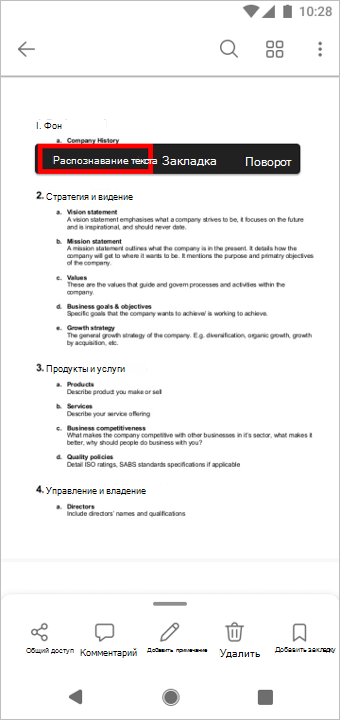
Microsoft Lens раньше был одним из лучших бесплатных мобильных сканеров, но в 2026 году он перестал быть актуальной рекомендацией для новых пользователей. Microsoft начала выводить Lens из эксплуатации на iOS и Android с 9 января 2026 года, прекратила поддержку после 9 февраля и закрыла создание новых сканов после 9 марта. Рекомендованная замена — встроенное сканирование в OneDrive: открыть приложение, нажать «+», выбрать Scan photo и сохранить файл в OneDrive.
Поэтому при выборе аналога FineReader для iPhone и Android логичнее рассматривать OneDrive, Adobe Scan, CamScanner, Scanner Pro и другие действующие приложения. OneDrive удобен тем, что уже встроен в рабочую экосистему Microsoft 365, но у него есть ограничение: сканы сохраняются в OneDrive, локальное сохранение на устройстве не поддерживается как основной сценарий.
Что можно сделать через OneDrive:
-
сфотографировать документ;
-
обрезать и выровнять страницу;
-
сохранить скан в облако;
-
продолжить работу на компьютере;
-
организовать документы по папкам;
-
открыть PDF в других приложениях Microsoft.
Как сканировать через OneDrive:
-
Откройте OneDrive на iPhone или Android.
-
Нажмите кнопку «+».
-
Выберите «Scan photo».
-
Сфотографируйте документ.
-
Исправьте границы страницы.
-
Сохраните файл в нужную папку OneDrive.
-
Откройте PDF на компьютере для дальнейшего OCR или редактирования.
Плюсы:
-
актуальная замена Microsoft Lens;
-
встроена в OneDrive;
-
удобна для пользователей Microsoft 365;
-
сканы сразу попадают в облачный архив;
-
подходит для быстрой фиксации документов.
Минусы:
-
не заменяет полноценный FineReader;
-
локальное сохранение ограничено;
-
для OCR и редактирования часто нужен дополнительный инструмент;
-
зависимость от облака не подходит для закрытых документов.
Кому подходит: пользователям Microsoft 365, которым нужно мобильное сканирование и хранение документов в OneDrive.
25. Scanner Pro
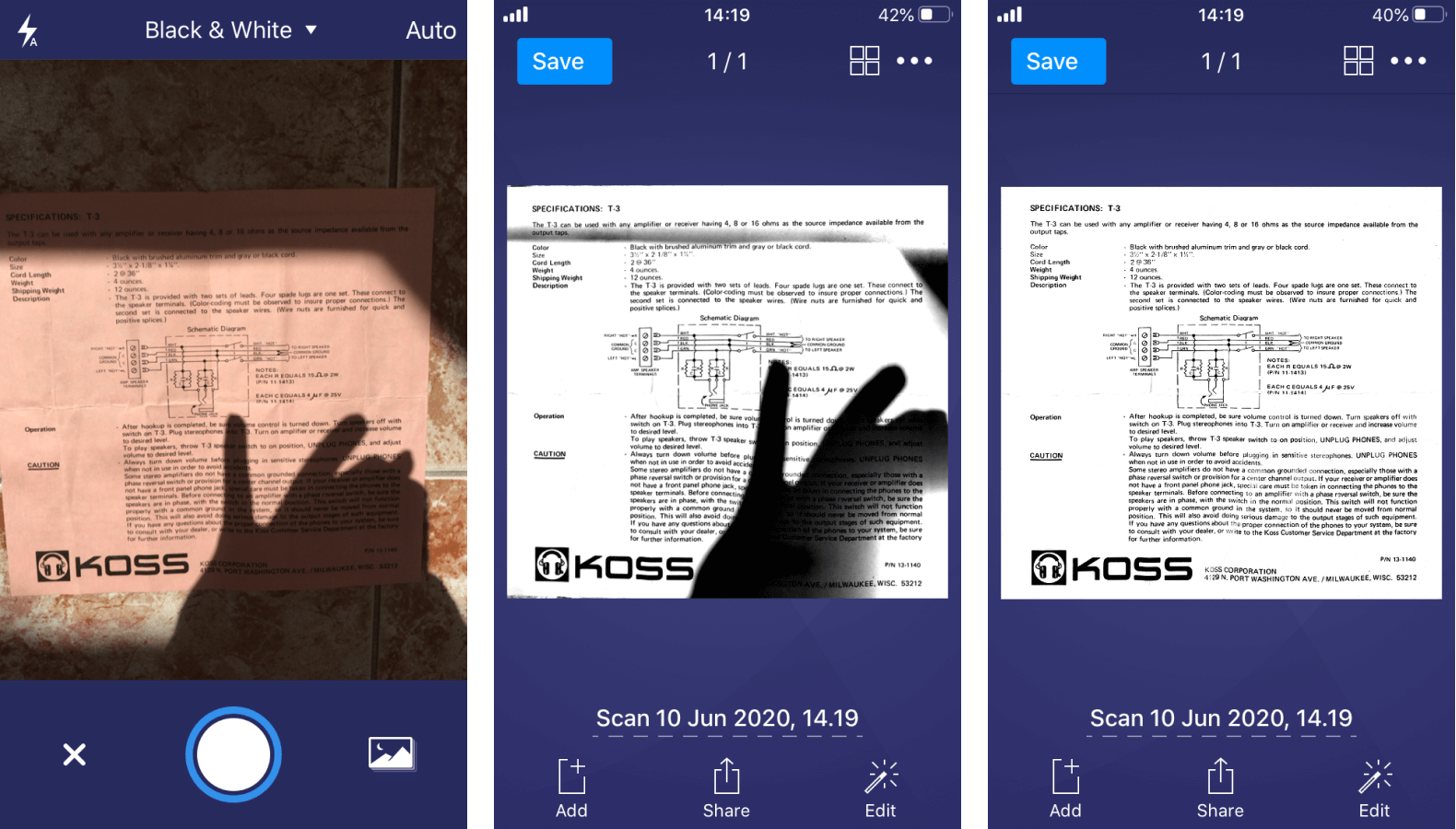
Scanner Pro — мобильное приложение для iPhone и iPad, ориентированное на качественное сканирование документов. Оно хорошо подходит для пользователей Apple, которым важно быстро получать аккуратные PDF из бумажных листов, чеков, квитанций, договоров и учебных материалов.
Scanner Pro делает упор на мобильное сканирование: автоматическое определение границ, исправление перспективы, улучшение изображения, многостраничные документы и экспорт. OCR здесь полезен для поиска и копирования текста, но для сложного редактирования PDF всё равно потребуется настольная программа.
Что можно сделать в Scanner Pro:
-
сканировать документы камерой;
-
собирать многостраничные PDF;
-
исправлять перспективу;
-
улучшать контраст;
-
распознавать текст;
-
отправлять файлы в облако;
-
сортировать документы.
Как распознать документ:
-
Откройте Scanner Pro.
-
Наведите камеру на лист.
-
Сфотографируйте страницу.
-
Проверьте углы и обрезку.
-
Добавьте следующие страницы.
-
Сохраните PDF.
-
Запустите OCR.
-
Экспортируйте документ.
Плюсы:
-
качественное мобильное сканирование;
-
удобная работа с многостраничными PDF;
-
хороший выбор для iPhone и iPad;
-
автоматическая обрезка экономит время;
-
подходит для личного архива.
Минусы:
-
не заменяет настольный OCR-редактор;
-
часть функций требует платной версии;
-
OCR сложных таблиц требует проверки;
-
корпоративный документооборот удобнее вести на компьютере.
Кому подходит: пользователям iPhone, которым нужен аккуратный мобильный сканер с OCR.
26. CamScanner для iPhone
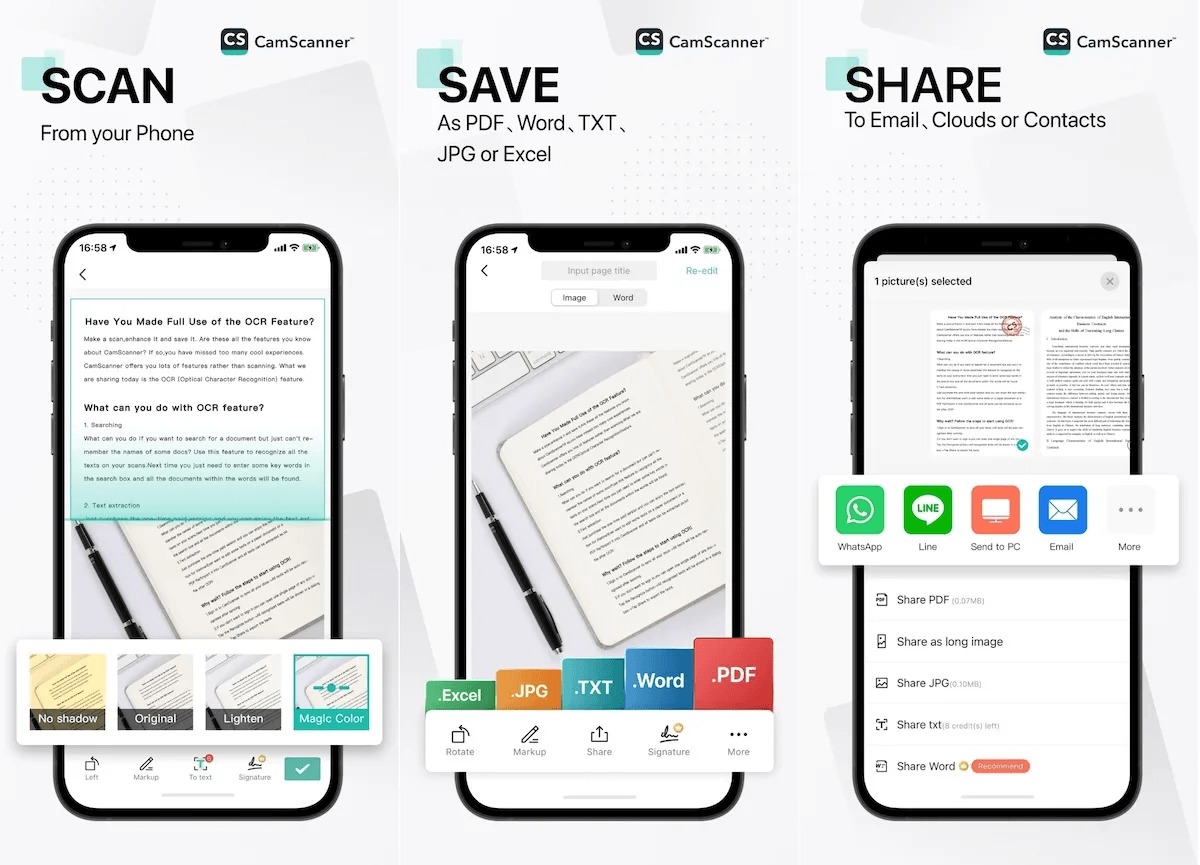
CamScanner — известное мобильное приложение для сканирования, OCR и хранения документов. Оно подходит для съёмки бумажных листов, чеков, квитанций, страниц учебников, визиток и подписанных документов. В приложении есть улучшение изображения, многостраничные PDF, распознавание и обмен файлами.
CamScanner хорош как мобильное дополнение к настольному OCR-процессу: снять документ на телефон, сохранить PDF, отправить себе или коллегам, а затем доработать в PDF Commander, Acrobat, ContentReader PDF или другом редакторе.
Что можно сделать в CamScanner:
-
сканировать документы камерой;
-
выравнивать страницы;
-
улучшать читаемость;
-
создавать PDF;
-
распознавать текст;
-
делиться ссылкой или файлом;
-
сортировать документы.
Как распознать текст:
-
Откройте CamScanner.
-
Нажмите кнопку сканирования.
-
Сфотографируйте лист.
-
Подправьте границы.
-
Выберите режим улучшения.
-
Сохраните страницу.
-
Запустите OCR.
-
Экспортируйте текст или PDF.
Плюсы:
-
удобное сканирование на телефоне;
-
хорошо работает с многостраничными документами;
-
есть OCR;
-
подходит для быстрых задач вне офиса;
-
удобный экспорт.
Минусы:
-
бесплатный режим имеет ограничения;
-
для закрытых документов требуется осторожность с облаком;
-
не заменяет профессиональную настольную программу;
-
сложные документы нужно проверять вручную.
Кому подходит: тем, кто часто сканирует документы телефоном и хочет быстро отправлять их в PDF.
Аналоги ABBYY FineReader для Android
На Android выбор похож: камера, приложение-сканер, OCR, экспорт в PDF или текст. Для нового пользователя Microsoft Lens уже не является основным вариантом из-за прекращения поддержки, поэтому практичнее смотреть на OneDrive, Adobe Scan, CamScanner, Google Drive, Text Fairy и Xodo.
27. Google Drive и Google Docs
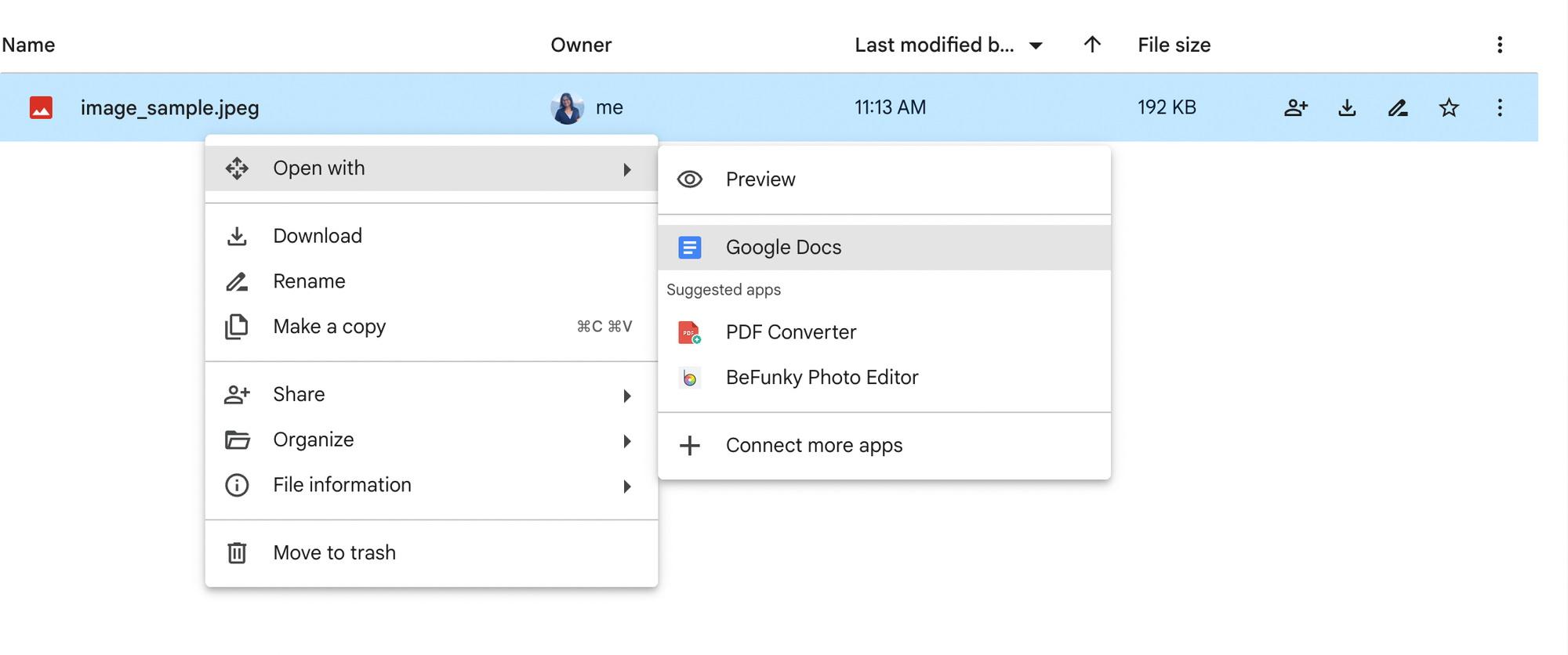
Google Drive и Google Docs дают простой способ распознать текст без отдельной OCR-программы. Пользователь загружает изображение или PDF в Google Drive, открывает его через Google Docs, а сервис создаёт документ с текстом и исходной картинкой. Это не профессиональная замена FineReader, но для быстрых задач способ удобен.
Сценарий хорош для учебных материалов, заметок, распечаток, простых сканов и несложных документов. Для договоров, паспортов и коммерческих файлов облачную обработку нужно согласовывать с правилами конфиденциальности.
Что можно сделать:
-
загрузить скан в Google Drive;
-
открыть файл через Google Docs;
-
получить редактируемый текст;
-
скопировать фрагмент;
-
сохранить результат в DOCX;
-
продолжить работу на компьютере.
Как распознать текст:
-
Загрузите PDF или изображение в Google Drive.
-
Нажмите правой кнопкой по файлу на компьютере.
-
Выберите «Открыть с помощью» → «Google Документы».
-
Дождитесь создания документа.
-
Проверьте текст под изображением.
-
Скачайте результат как DOCX или скопируйте нужный фрагмент.
Плюсы:
-
не нужно ставить отдельную программу;
-
работает через аккаунт Google;
-
удобно для простых материалов;
-
результат сразу редактируется;
-
доступно на разных устройствах.
Минусы:
-
качество хуже специализированных OCR-программ на сложной верстке;
-
конфиденциальные документы обрабатываются в облаке;
-
таблицы часто требуют ручной доработки;
-
нет полноценного PDF-редактирования.
Кому подходит: студентам, преподавателям и пользователям, которым нужно быстро получить текст из скана.
28. Text Fairy
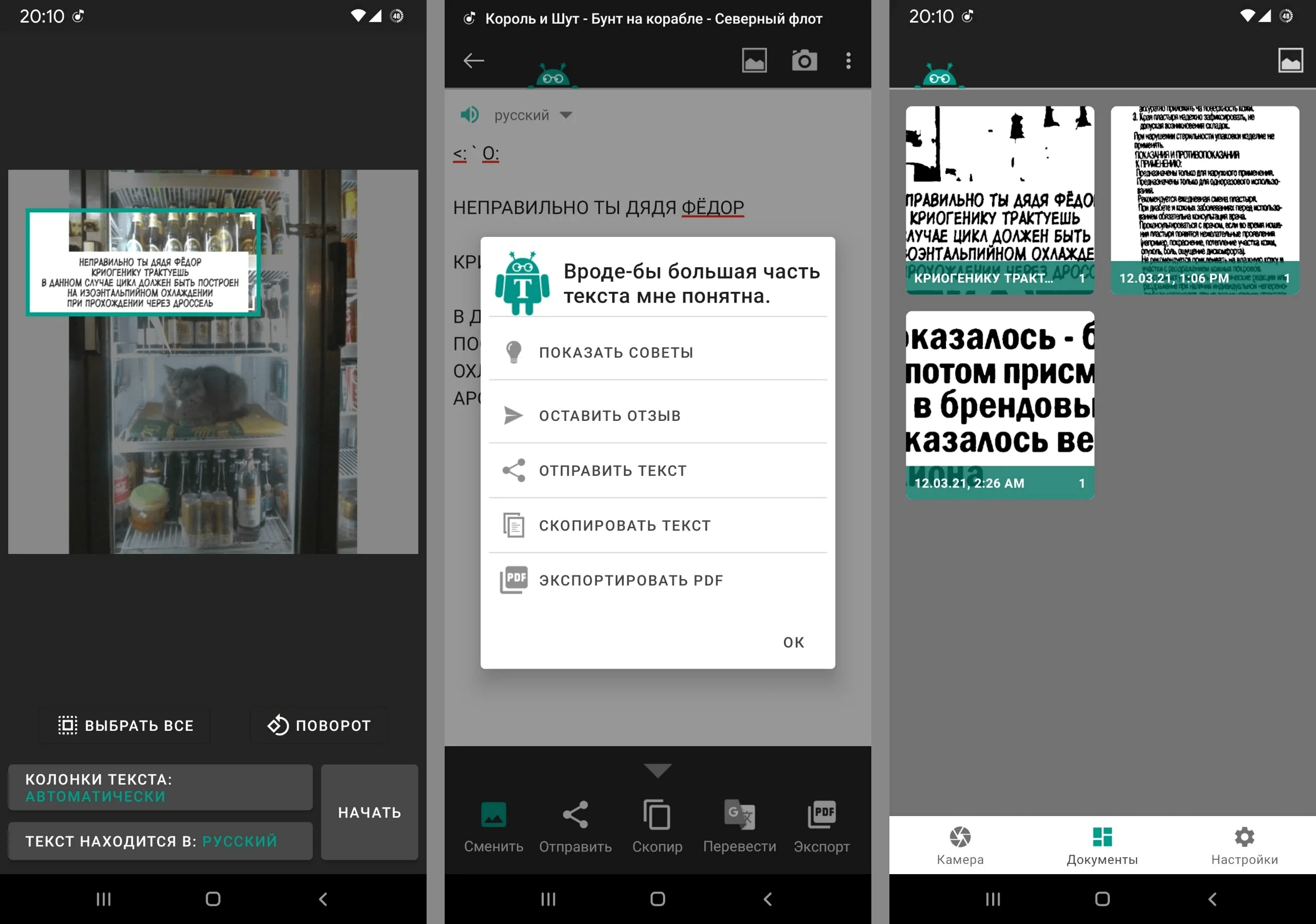
Text Fairy — мобильное OCR-приложение для Android. Оно предназначено для распознавания текста с изображения, фотографии или скана. Приложение полезно, когда нужно быстро получить текст из бумажной страницы прямо на телефоне: объявление, инструкция, фрагмент книги, распечатка, чек, заметка.
Text Fairy не является полноценным PDF-редактором и не заменяет FineReader в офисном документообороте. Его задача уже: распознать текст и дать возможность скопировать результат. Для мобильного телефона этого часто достаточно.
Что можно сделать в Text Fairy:
-
сфотографировать страницу;
-
распознать текст;
-
скопировать результат;
-
исправить ошибки;
-
отправить текст в другое приложение;
-
использовать для простых печатных документов.
Как распознать текст:
-
Откройте Text Fairy.
-
Сделайте фото страницы или выберите изображение.
-
Обрежьте область с текстом.
-
Выберите язык.
-
Запустите OCR.
-
Проверьте результат.
-
Скопируйте текст или отправьте его дальше.
Плюсы:
-
простое приложение для Android;
-
подходит для быстрого OCR;
-
удобно для текста с фотографии;
-
не перегружено PDF-функциями;
-
полезно без компьютера.
Минусы:
-
нет полноценного редактирования PDF;
-
качество зависит от камеры и освещения;
-
сложная верстка распознаётся хуже;
-
не подходит для большого архива.
Кому подходит: пользователям Android, которым нужно быстро извлечь текст из фотографии.
29. CamScanner для Android
На Android CamScanner выполняет ту же роль, что и на iPhone: сканирование, улучшение изображения, создание PDF, OCR и отправка файла. Приложение удобно для людей, которые работают вне офиса: сфотографировали акт, чек, страницу договора или учебный материал — сразу получили электронный документ.
CamScanner удобен как мобильная часть OCR-процесса, но профессиональную вычитку лучше делать на компьютере. Особенно это касается реквизитов, сумм, дат и таблиц.
Что можно сделать:
-
сканировать бумажные документы;
-
выравнивать страницы;
-
улучшать контраст;
-
создавать многостраничные PDF;
-
запускать OCR;
-
делиться файлами;
-
хранить документы в коллекциях.
Как распознать текст:
-
Нажмите кнопку камеры.
-
Снимите страницу.
-
Подправьте границы.
-
Выберите фильтр улучшения.
-
Сохраните страницу.
-
Запустите распознавание.
-
Проверьте текст.
-
Экспортируйте PDF или текст.
Плюсы:
-
удобен для мобильного документооборота;
-
есть многостраничные PDF;
-
OCR встроен в приложение;
-
быстро исправляет перспективу;
-
подходит для чеков, квитанций и листов.
Минусы:
-
часть функций платная;
-
облачные функции не подходят для всех документов;
-
результат OCR нужно проверять;
-
не заменяет настольную обработку.
Кому подходит: пользователям Android, которые часто сканируют документы на ходу.
30. Xodo PDF
Xodo PDF — приложение для чтения, разметки и редактирования PDF на разных платформах. В подборке аналогов FineReader оно занимает вспомогательную роль: удобно открыть распознанный PDF на телефоне, поставить комментарии, заполнить форму, подписать документ и отправить дальше.
Xodo не стоит рассматривать как главный OCR-инструмент для сложных сканов. Его сильная сторона — работа с PDF после того, как текстовый слой уже создан в другой программе или онлайн-сервисе.
Что можно сделать в Xodo:
-
открыть PDF на телефоне;
-
добавить комментарии;
-
выделить текст;
-
заполнить форму;
-
поставить подпись;
-
управлять страницами;
-
синхронизировать документы.
Как использовать после OCR:
-
Распознайте документ в PDF Commander, NAPS2, Acrobat или онлайн-сервисе.
-
Отправьте PDF на телефон.
-
Откройте файл в Xodo.
-
Найдите нужный фрагмент через поиск.
-
Добавьте комментарии или подпись.
-
Сохраните и отправьте документ.
Плюсы:
-
удобен для чтения и разметки PDF;
-
работает на мобильных устройствах;
-
подходит для подписей и форм;
-
полезен после OCR;
-
хороший вариант для проверки документов в дороге.
Минусы:
-
не главный инструмент распознавания;
-
сложное редактирование удобнее на компьютере;
-
для создания качественного текстового слоя нужен другой OCR;
-
не заменяет FineReader в архивных задачах.
Кому подходит: тем, кто работает с уже распознанными PDF на телефоне или планшете.
Отдельные решения для бесплатной и пакетной OCR-обработки
31. OCRmyPDF
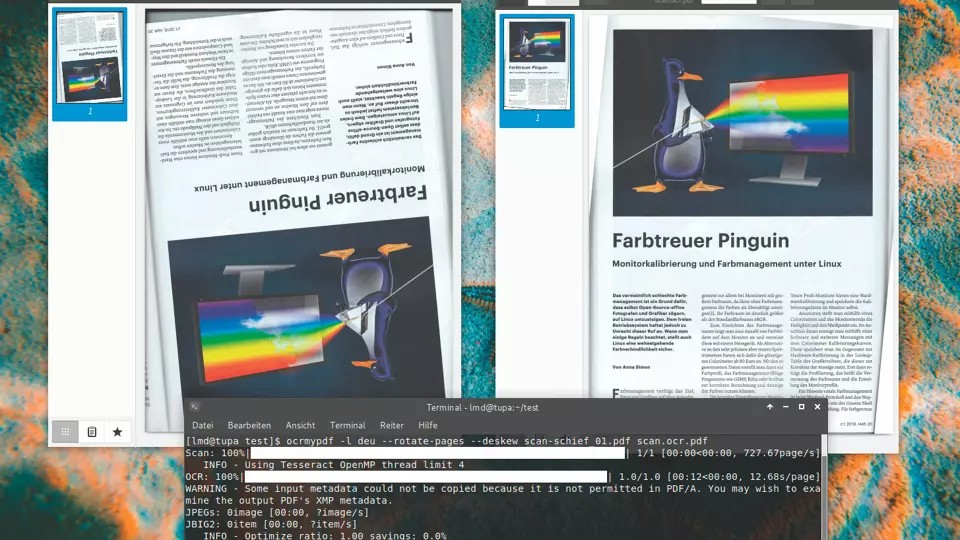
OCRmyPDF — инструмент командной строки, который добавляет OCR-слой в существующие PDF. В отличие от обычного Tesseract, он ориентирован именно на PDF: входной файл остаётся визуально похожим на исходник, а поверх изображений появляется текстовый слой. Это один из лучших вариантов для архивов и автоматизации.
OCRmyPDF особенно полезен, когда есть папка сканов и нужно сделать все документы доступными для поиска. Команда обрабатывает PDF, использует Tesseract и создаёт новый файл с текстовым слоем. Для серверной обработки, Linux-архивов и корпоративных скриптов это практичная замена ручной работе в FineReader.
Что можно сделать в OCRmyPDF:
-
добавить текстовый слой в сканированный PDF;
-
обработать документы партиями через скрипт;
-
использовать языковые модели Tesseract;
-
сохранить визуальный вид исходного файла;
-
подготовить архив для полнотекстового поиска;
-
автоматизировать оцифровку.
Пример рабочего сценария:
-
Установите OCRmyPDF и Tesseract.
-
Установите русский языковой пакет.
-
Подготовьте PDF со сканами.
-
Запустите команду
ocrmypdf -l rus input.pdf output.pdf. -
Откройте
output.pdf. -
Проверьте поиск по словам.
-
Запустите обработку папки через скрипт.
Плюсы:
-
идеально подходит для пакетной OCR-обработки PDF;
-
работает локально;
-
использует Tesseract;
-
сохраняет внешний вид документа;
-
удобно для архивов;
-
хорошо автоматизируется.
Минусы:
-
нет графического интерфейса;
-
требуется работа с командной строкой;
-
качество зависит от исходных сканов;
-
после OCR для редактирования нужен PDF-редактор.
Кому подходит: администраторам, архивариусам, техническим специалистам и пользователям Linux.
32. Capture2Text
Capture2Text — небольшая программа для распознавания текста с области экрана. Это не замена FineReader для документов, но полезный инструмент для мгновенного OCR: выделить фрагмент на экране, получить текст в буфере обмена и вставить его в заметку, письмо или документ.
Capture2Text удобен для интерфейсов, скриншотов, изображений в браузере, презентаций, видеолекций и системных сообщений, где текст нельзя скопировать обычным способом. Для сканов документов лучше использовать PDF Commander, NAPS2 или OCRmyPDF.
Что можно сделать в Capture2Text:
-
выделить область экрана;
-
распознать текст;
-
скопировать результат в буфер обмена;
-
быстро перенести фрагмент из картинки;
-
работать без сохранения PDF.
Как использовать:
-
Запустите Capture2Text.
-
Нажмите горячую клавишу захвата.
-
Обведите область с текстом.
-
Дождитесь распознавания.
-
Вставьте результат в нужную программу.
-
Исправьте ошибки.
Плюсы:
-
очень быстрый OCR с экрана;
-
полезен для скриншотов и интерфейсов;
-
не требует подготовки PDF;
-
экономит время при копировании фрагментов;
-
хорошо дополняет большие OCR-программы.
Минусы:
-
не подходит для многостраничных документов;
-
нет редактирования PDF;
-
качество зависит от масштаба и шрифта на экране;
-
не предназначен для архивной оцифровки.
Кому подходит: пользователям, которым нужно быстро скопировать текст из картинки или интерфейса.
Сравнительная таблица программ
| Программа | Платформы | OCR | PDF-редактор | Сканирование | Лучший сценарий |
|---|---|---|---|---|---|
| PDF Commander | Windows, Linux | Да | Да | Да | Простая замена FineReader на Windows |
| ContentReader PDF | Windows, Linux | Да | Да | Да | Офисный и корпоративный документооборот |
| Adobe Acrobat Pro | Windows, macOS | Да | Да | Да | Профессиональная работа с PDF |
| PDF-XChange Editor | Windows | Да | Да | Частично | Технические PDF, комментарии, формы |
| NAPS2 | Windows, macOS, Linux | Да | Нет | Да | Бесплатное сканирование в PDF |
| Tesseract OCR | Windows, macOS, Linux | Да | Нет | Нет | Автоматизация OCR |
| GImageReader | Windows, Linux | Да | Нет | Нет | Бесплатный OCR с интерфейсом |
| Readiris Pro | Windows, macOS | Да | Частично | Да | Распознавание и экспорт |
| PDFelement | Windows, macOS, mobile | Да | Да | Частично | PDF-редактор с OCR |
| PDFgear | Windows, macOS, mobile | Да | Да | Частично | Повседневная PDF-работа |
| Master PDF Editor | Windows, macOS, Linux | Ограниченно | Да | Нет | Редактирование после OCR |
| FreeOCR | Windows | Да | Нет | Нет | Простые одностраничные задачи |
| CuneiForm | Windows, Linux | Да | Нет | Нет | Бесплатный OCR для печатного текста |
| VueScan | Windows, macOS, Linux | Нет | Нет | Да | Качественный ввод со сканера |
| PaperScan | Windows | Частично | Нет | Да | Подготовка сканов |
| Prizmo | macOS, iOS | Да | Нет | Через камеру | OCR в экосистеме Apple |
| Adobe Scan | iOS, Android | Да | Нет | Камера | Мобильное сканирование |
| OneDrive Scan | iOS, Android | Частично | Нет | Камера | Замена Microsoft Lens |
| CamScanner | iOS, Android | Да | Частично | Камера | Мобильные PDF-сканы |
| Text Fairy | Android | Да | Нет | Камера | Быстрый OCR с телефона |
| Xodo PDF | Windows, web, mobile | Ограниченно | Да | Нет | Разметка и проверка PDF |
| OCRmyPDF | Windows, macOS, Linux | Да | Нет | Нет | Пакетный OCR архивов |
| iLovePDF | Web | Да | Частично | Нет | Онлайн-OCR |
| Smallpdf | Web | Да | Частично | Нет | Быстрая PDF-обработка |
| PDF Candy | Web | Да | Частично | Нет | Онлайн-конвертация и OCR |
Как выбрать замену ABBYY FineReader под конкретную задачу
Для дома
Для домашнего архива важны простота, цена и понятный интерфейс. Оптимальный выбор — PDF Commander, NAPS2, GImageReader и онлайн-сервисы для неважных документов. PDF Commander закрывает редактирование, OCR и PDF-операции. NAPS2 хорош для сканирования пачки документов. GImageReader подойдёт для бесплатного извлечения текста.
Для офиса
В офисе важны стабильность, работа с PDF, сохранение структуры, подписи, защита и сравнение файлов. Здесь лучше выбирать ContentReader PDF, Adobe Acrobat Pro, PDF-XChange Editor или PDFelement. Для сканирования входящей корреспонденции хорошо подходит NAPS2.
Для юриста
Юристу важны точность реквизитов, сохранение нумерации, сравнение версий, подпись, скрытие конфиденциальных сведений и экспорт в Word. Здесь сильнее выглядят ContentReader PDF, Adobe Acrobat Pro и PDF Commander. Онлайн-сервисы для договоров использовать не стоит: такие документы нужно обрабатывать локально или внутри утверждённой корпоративной среды.
Для бухгалтера
Бухгалтеру важны таблицы, суммы, даты, акты, счета, накладные и быстрый поиск по архиву. Для локальной работы подойдут PDF Commander, ContentReader PDF, NAPS2 и OCRmyPDF. Для таблиц после OCR обязательна ручная сверка: OCR может перепутать 0 и O, 1 и I, запятые, точки и разделители тысяч.
Для студента
Студенту нужна скорость: сфотографировать страницу, распознать фрагмент, скопировать цитату, собрать PDF с лекциями. Подойдут Adobe Scan, CamScanner, Prizmo, Google Docs, PDF Commander и NAPS2. Для учебников важно соблюдать авторские права: распознавание для личной работы и цитирования отличается от публикации полной копии.
Для большого архива
Для архива главным становится пакетная обработка. Лучшие варианты — OCRmyPDF, Tesseract, NAPS2, ContentReader PDF и профессиональные PDF-редакторы. Правильный порядок такой: сначала сканирование в стабильном разрешении, затем OCR, потом контроль качества, затем сохранение PDF/A или обычного PDF с текстовым слоем, затем индексация в архиве.
Универсальная инструкция: как получить редактируемый текст из скана
Способ через настольную программу
-
Отсканируйте документ в 300 DPI.
-
Сохраните листы в PDF, TIFF или PNG.
-
Откройте файл в PDF Commander, Acrobat, Readiris, ContentReader PDF или другой OCR-программе.
-
Выберите язык документа.
-
Запустите OCR.
-
Для сохранения внешнего вида выберите невидимый текстовый слой.
-
Для редактирования выберите экспорт в DOCX.
-
Проверьте таблицы, даты, фамилии, суммы и номера.
-
Сохраните исходник отдельно от распознанной версии.
Способ через NAPS2
-
Настройте профиль сканера.
-
Отсканируйте страницы.
-
Включите OCR.
-
Выберите русский язык.
-
Сохраните PDF.
-
Проверьте поиск по документу.
-
Передайте файл в PDF-редактор для правок.
Способ через онлайн-сервис
-
Используйте только документы без персональных и коммерческих данных.
-
Загрузите PDF в iLovePDF, Smallpdf, PDF Candy или LightPDF.
-
Выберите язык.
-
Запустите OCR.
-
Скачайте результат.
-
Проверьте текст и форматирование.
-
Удалите файл из сервиса через доступные настройки аккаунта.
Способ через телефон
-
Откройте Adobe Scan, CamScanner, OneDrive или Scanner Pro.
-
Положите документ на ровную поверхность.
-
Снимайте при хорошем освещении.
-
Исправьте границы страницы.
-
Уберите тени и перекосы.
-
Сохраните PDF.
-
Запустите OCR.
-
Отправьте файл на компьютер для проверки и редактирования.
Частые ошибки при выборе аналога FineReader
-
Покупка PDF-читалки вместо OCR-программы. Читалка открывает файл, но не превращает скан в текст. Для распознавания нужен OCR.
-
Ожидание идеального результата без подготовки скана. Перекошенный, тёмный или смазанный снимок портит результат в любой программе.
-
Загрузка конфиденциальных документов в онлайн-сервисы. Договоры, паспорта, счета и кадровые документы нужно обрабатывать локально или в утверждённой корпоративной среде.
-
Отсутствие проверки после OCR. Даже хорошее распознавание ошибается в цифрах, датах, фамилиях, таблицах и мелком шрифте.
-
Выбор программы без русского OCR. Для документов на кириллице поддержка русского языка обязательна.
-
Сохранение только распознанной версии. Оригинальный скан нужно хранить отдельно: он остаётся доказательством исходного вида документа.
-
Попытка распознать рукопись обычным OCR. Рукописный текст требует специализированных моделей и хорошего исходника.
-
Использование одного инструмента для всех задач. Для архива часто нужна связка: сканерная программа, OCR, PDF-редактор и система хранения.
Итоговый рейтинг
| Категория | Лучший выбор |
|---|---|
| Лучший аналог ABBYY FineReader для Windows | PDF Commander |
| Лучший вариант для организаций | ContentReader PDF |
| Лучший профессиональный PDF-редактор с OCR | Adobe Acrobat Pro |
| Лучший бесплатный сканер в PDF | NAPS2 |
| Лучший открытый OCR | Tesseract OCR |
| Лучший OCR с графическим интерфейсом | GImageReader |
| Лучший инструмент для пакетного OCR | OCRmyPDF |
| Лучший вариант для macOS | Prizmo, Nitro PDF Pro, Adobe Acrobat Pro |
| Лучший онлайн-вариант | iLovePDF, Smallpdf, PDF Candy |
| Лучший мобильный вариант после ухода Microsoft Lens | OneDrive, Adobe Scan, CamScanner |
| Лучший вариант для редактирования после OCR | PDF-XChange Editor, Master PDF Editor, Xodo PDF |
Главный вывод простой: одной универсальной замены ABBYY FineReader для всех сценариев нет. Для Windows-пользователя, которому нужен понятный OCR и редактирование PDF, лучшим стартом становится PDF Commander. Для бизнеса и российских организаций сильнее выглядит ContentReader PDF. Для профессиональной PDF-работы остаётся Adobe Acrobat Pro. Для бесплатного сканирования и PDF с поиском отлично подходит NAPS2. Для автоматизации и архива лучше использовать Tesseract и OCRmyPDF. Для телефона актуальнее Adobe Scan, OneDrive, CamScanner и Scanner Pro, потому что Microsoft Lens уже выведен из активного использования на iOS и Android.
