PDF на Android давно перестал быть просто форматом для разового открытия инструкции или билета. На смартфоне читают учебники, договоры, техническую документацию, сканы, журналы, презентации, отчёты, книги и рабочие файлы с подписями. Поэтому хорошая PDF читалка для Android должна не только быстро показывать страницы, но и нормально работать с поиском, закладками, масштабированием, аннотациями, ночным режимом, облаком, формами и отправкой готового документа.
В этом рейтинге собраны приложения для разных сценариев. Одни лучше подходят для чтения больших учебников, другие — для подписи договоров, третьи — для сканирования бумаги в PDF, четвёртые — для офисной работы с Word, Excel, PowerPoint и PDF в одном интерфейсе. Adobe Acrobat Reader сейчас делает акцент на чтении, аннотациях, Fill & Sign, Liquid Mode, подключении Google Drive, OneDrive и Dropbox; Foxit PDF Editor заявлен как мобильный просмотрщик, редактор и инструмент для аннотаций; Xodo объединяет чтение, редактирование, сканирование, подпись и отправку PDF; ReadEra работает офлайн с PDF, EPUB, DOC, DOCX, RTF, MOBI, AZW3, DJVU, FB2, TXT, ODT и CHM; WPS Office совмещает офисный пакет, просмотр PDF, конвертацию и работу с документами.
Короткий выбор по задачам
| Задача | Лучший вариант |
|---|---|
| Просто открыть PDF на телефоне | Google Drive, PDF Viewer, MuPDF |
| Читать учебники и книги | ReadEra, Librera Reader, Moon+ Reader, PocketBook Reader |
| Работать с договорами | Adobe Acrobat Reader, Xodo, Foxit PDF Editor, PDFelement |
| Делать пометки в PDF | Xodo, Foxit PDF Editor, Adobe Acrobat Reader, iLovePDF |
| Подписывать документы | Adobe Acrobat Reader, Xodo, iLovePDF, PDFelement |
| Сканировать бумагу в PDF | iLovePDF, CamScanner, Adobe Scan, PDFelement |
| Открывать PDF, Word, Excel и PowerPoint | WPS Office, OfficeSuite, Microsoft Word |
| Читать PDF и DJVU | Librera Reader, EBookDroid, MuPDF, Moon+ Reader |
| Использовать минимум лишних функций | MuPDF, Google Drive, PDF Viewer |
| Работать с PDF без регистрации | ReadEra, Librera Reader, MuPDF, EBookDroid |
Как выбирать приложение для PDF на Android
Главная ошибка — выбирать PDF reader Android только по количеству функций. Для телефона важнее баланс. Большой редактор удобен для договора, но тяжеловат для чтения учебника на 800 страниц. Лёгкая читалка быстро открывает файл, но не заполняет формы. Офисный пакет полезен для документов, но его интерфейс перегружен, когда нужно просто читать книгу.
При выборе стоит смотреть на несколько параметров:
-
скорость открытия больших PDF;
-
удобство масштабирования пальцами;
-
наличие вертикальной и постраничной прокрутки;
-
поиск по документу;
-
работа с оглавлением;
-
закладки и история чтения;
-
выделение текста маркером;
-
комментарии, заметки и рукописные пометки;
-
заполнение форм;
-
подпись документа;
-
экспорт и отправка через Android Share;
-
работа без интернета;
-
поддержка облачных хранилищ;
-
отсутствие агрессивной рекламы;
-
понятное назначение приложения по умолчанию.
Для чтения художественных книг удобнее приложения с библиотекой, сортировкой по авторам и ночным режимом. Для рабочих документов лучше PDF-редактор с аннотациями, подписью и отправкой файла. Для сканов важна обработка изображений, обрезка краёв, выравнивание перспективы и OCR.
Adobe Acrobat Reader
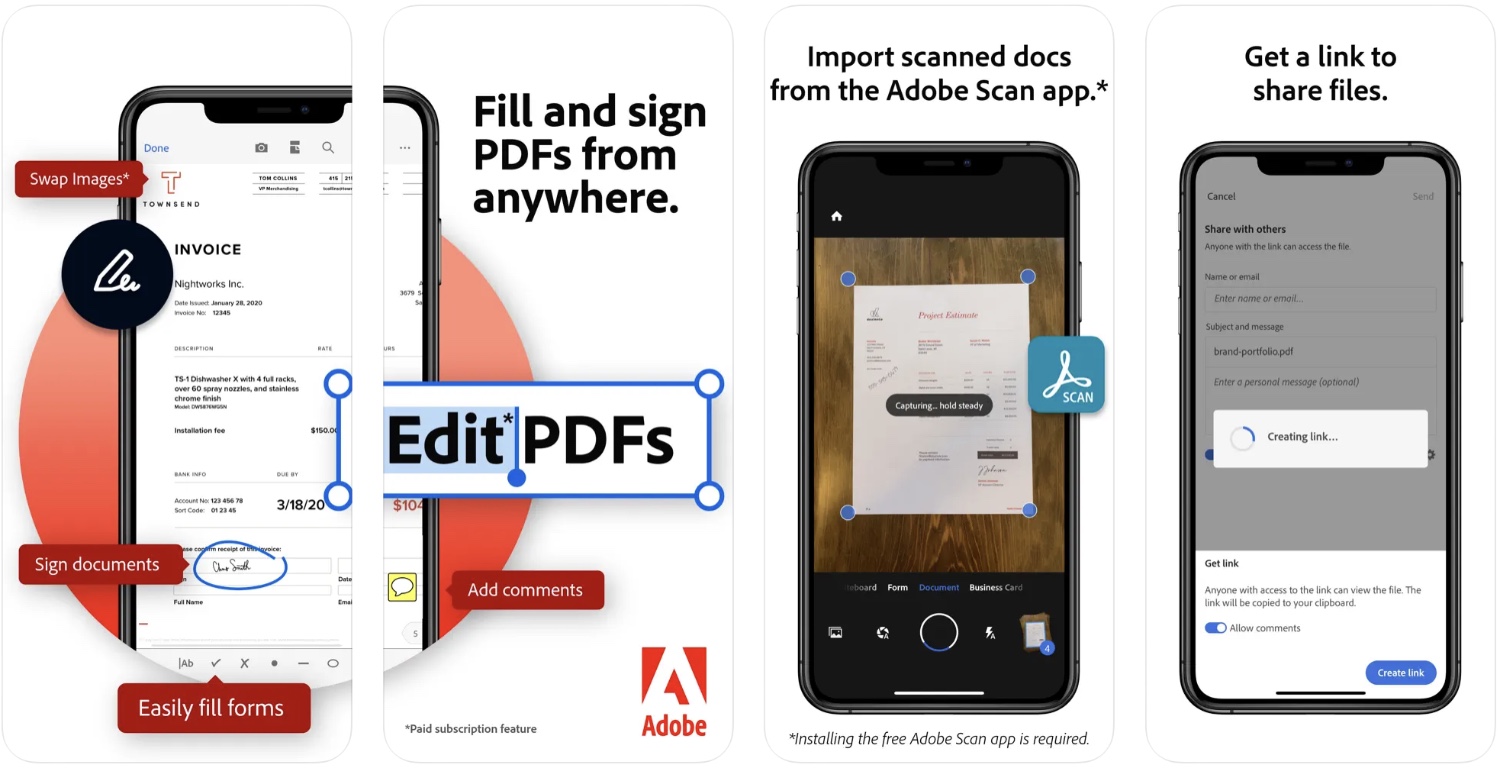
Adobe Acrobat Reader — самый узнаваемый вариант для PDF на Android. Приложение подходит для тех случаев, когда документ нужно не только открыть, но и прочитать с комфортом, выделить важное, оставить комментарий, заполнить форму, поставить подпись и отправить файл дальше. Для рабочих договоров, актов, заявлений, инструкций и отчётов Acrobat остаётся одним из самых универсальных вариантов.
Интерфейс построен вокруг списка файлов и экрана просмотра. Внизу доступны основные разделы, а внутри открытого PDF используются панель просмотра, поиск, меню дополнительных действий и инструменты комментариев. При чтении удобно менять масштаб жестом, переходить по страницам, искать фразы, открывать оглавление и возвращаться к последним документам.
Отдельно стоит отметить Liquid Mode. Этот режим перестраивает содержимое PDF под экран телефона: текст становится удобнее для чтения, появляются настройки размера шрифта и расстояния между строками. Для хорошо распознанных документов это заметно удобнее классического масштабирования страницы.
Что можно сделать
-
открыть PDF из памяти телефона, Gmail, Telegram, Google Drive, Dropbox и OneDrive;
-
искать текст внутри документа;
-
добавлять заметки, комментарии и выделение маркером;
-
рисовать поверх страницы;
-
заполнять интерактивные формы;
-
подписывать PDF через Fill & Sign;
-
отмечать важные файлы звёздочкой;
-
отправлять документ через стандартное меню Android;
-
подключать облачные хранилища;
-
работать со сканами из Adobe Scan.
Как открыть PDF
-
Установите приложение и откройте его.
-
На стартовом экране перейдите в раздел Files.
-
Выберите On This Device для файлов в памяти смартфона.
-
Откройте нужный PDF.
-
Для поиска нажмите значок лупы.
-
Для комментариев нажмите Comment.
-
Для подписи откройте Fill & Sign.
-
Для отправки используйте Share.
Плюсы
-
сильная совместимость с PDF-документами;
-
понятные инструменты комментариев;
-
удобное заполнение и подписание форм;
-
подключение популярных облаков;
-
хорошая работа с рабочими файлами;
-
Liquid Mode для чтения на маленьком экране.
Минусы
-
часть функций редактирования и конвертации доступна по подписке;
-
интерфейс перегружен для простого чтения книг;
-
приложение занимает больше места, чем лёгкие PDF viewer;
-
для слабого телефона крупные сканы открываются тяжелее, чем в MuPDF или EBookDroid.
Кому подходит
Adobe Acrobat Reader лучше всего ставить на основной телефон для работы с документами. Это удобный вариант для договоров, заявлений, счётов, учебных материалов, инструкций и файлов, которые нужно подписывать или комментировать.
Xodo PDF Reader & Editor
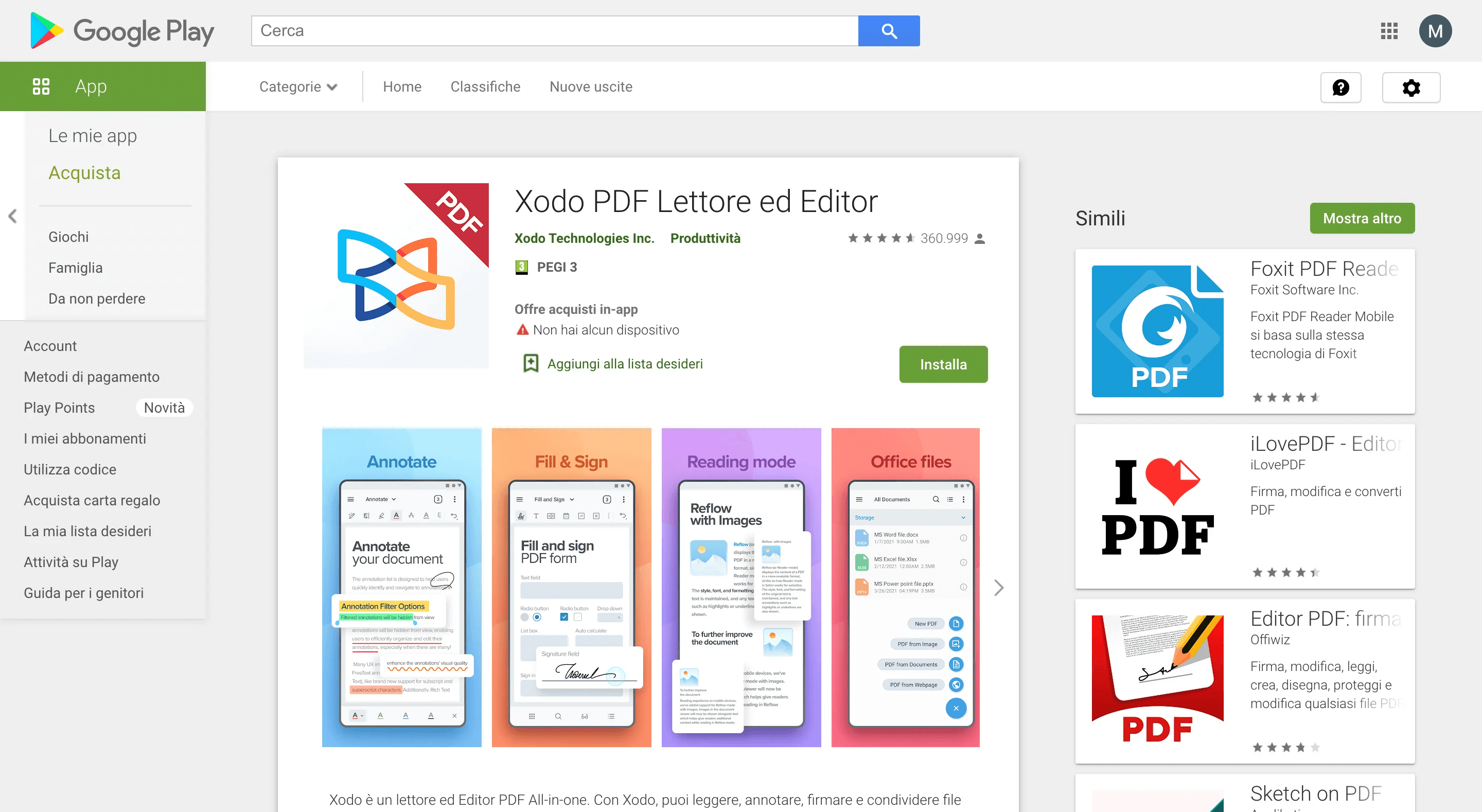
Xodo — одна из самых сильных PDF-читалок для Android, когда чтение и редактирование нужны в одном приложении. Здесь хорошо реализованы аннотации, формы, подписи, сканирование, работа со страницами и отправка готового файла. Xodo удобен для студентов, юристов, менеджеров, преподавателей и всех, кто регулярно получает PDF не только для просмотра, но и для правок.
Главное достоинство Xodo — логика инструментов. После открытия PDF пользователь быстро переходит к маркеру, ручке, подчёркиванию, фигурам, заметкам и подписи. Это приложение не выглядит как тяжёлый офисный пакет, но закрывает много рабочих задач.
Xodo также хорошо подходит для чтения на планшете. На большом экране удобнее делать рукописные пометки стилусом, проверять учебные материалы, комментировать презентации и подписывать страницы. На телефоне приложение остаётся удобным благодаря крупным кнопкам и понятной панели аннотаций.
Что можно сделать
-
читать PDF в вертикальной и постраничной прокрутке;
-
выделять текст маркером;
-
писать поверх страницы ручкой;
-
добавлять стрелки, линии, прямоугольники и круги;
-
вставлять текстовые комментарии;
-
заполнять формы;
-
подписывать документы;
-
сканировать бумажные страницы;
-
объединять, сжимать и поворачивать PDF;
-
отправлять файл после правок;
-
защищать документ через flatten, объединяя пометки со страницей.
Как сделать пометки в PDF
-
Откройте PDF через Xodo.
-
Нажмите значок инструментов разметки.
-
Выберите Highlight для выделения текста.
-
Используйте Pen для рукописных пометок.
-
Для комментария выберите Note.
-
Для подписи откройте Signature.
-
После завершения нажмите меню с тремя точками.
-
Выберите Share или Save a Copy.
Плюсы
-
удобные аннотации;
-
хороший набор инструментов для договоров и учебных файлов;
-
поддержка подписи и форм;
-
понятный интерфейс для чтения и редактирования;
-
подходит для телефона и планшета;
-
есть инструменты работы со страницами.
Минусы
-
часть продвинутых функций связана с платным доступом;
-
для простого чтения книг интерфейс насыщен лишними инструментами;
-
на слабых устройствах большие сканы с разметкой открываются медленнее;
-
для художественной библиотеки нет такого удобства, как в ReadEra или Librera.
Кому подходит
Xodo стоит выбирать, когда на Android нужно регулярно делать пометки в PDF, заполнять формы, подписывать документы и отправлять исправленный файл без перехода на компьютер.
Foxit PDF Editor
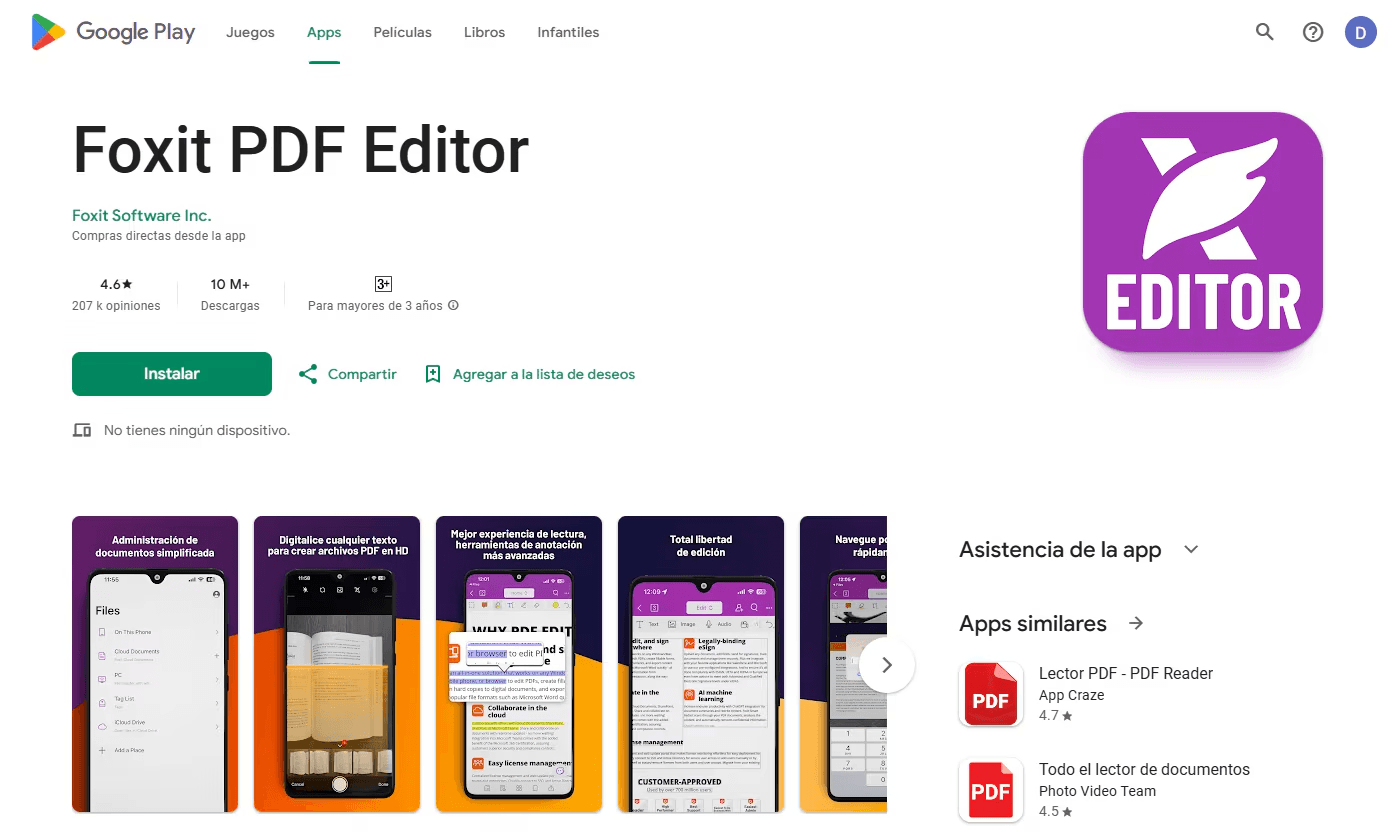
Foxit PDF Editor — мобильная версия известного PDF-редактора с акцентом на просмотр, редактирование и аннотации. Приложение подходит для рабочих документов, когда важны комментарии, выделение текста, заметки, подпись, защита и аккуратная передача файла коллегам.
Foxit сильнее всего раскрывается в корпоративных сценариях. Здесь удобно проверять документы, оставлять замечания, работать с формами, открывать защищённые PDF и быстро переходить между инструментами. Для обычного чтения книг Foxit тоже подходит, но его интерфейс явно рассчитан на документы, а не на художественную библиотеку.
Экран просмотра PDF устроен привычно: страница занимает основную область, сверху находятся поиск и меню, внизу — доступ к режимам и инструментам. В режиме комментариев доступны выделение, подчёркивание, зачёркивание, заметки, фигуры и рукописные пометки.
Что можно сделать
-
открыть PDF из файлового менеджера или облака;
-
читать документ с масштабированием;
-
искать текст;
-
добавлять комментарии;
-
выделять и подчёркивать фрагменты;
-
рисовать поверх страницы;
-
работать с формами;
-
использовать подпись;
-
защищать документы;
-
применять OCR и дополнительные функции в платных возможностях;
-
делиться файлом через Android.
Как выделить текст и оставить комментарий
-
Откройте документ в Foxit PDF Editor.
-
Нажмите Comment или значок разметки.
-
Выберите Highlight.
-
Проведите по нужному фрагменту текста.
-
Для заметки выберите Note.
-
Нажмите на страницу и введите комментарий.
-
Сохраните изменения.
-
Отправьте PDF через Share.
Плюсы
-
сильный набор инструментов для аннотаций;
-
хорошая совместимость с рабочими PDF;
-
поддержка форм и подписей;
-
подходит для корпоративной проверки документов;
-
удобен на планшете со стилусом;
-
есть продвинутые функции для профессиональной работы.
Минусы
-
часть инструментов доступна через подписку;
-
интерфейс сложнее, чем у лёгких читалок;
-
не лучший выбор для художественных книг;
-
на старых телефонах крупные файлы открываются тяжелее.
Кому подходит
Foxit PDF Editor подходит пользователям, которые часто проверяют документы, оставляют комментарии, подписывают PDF и работают с файлами в деловой среде.
WPS Office
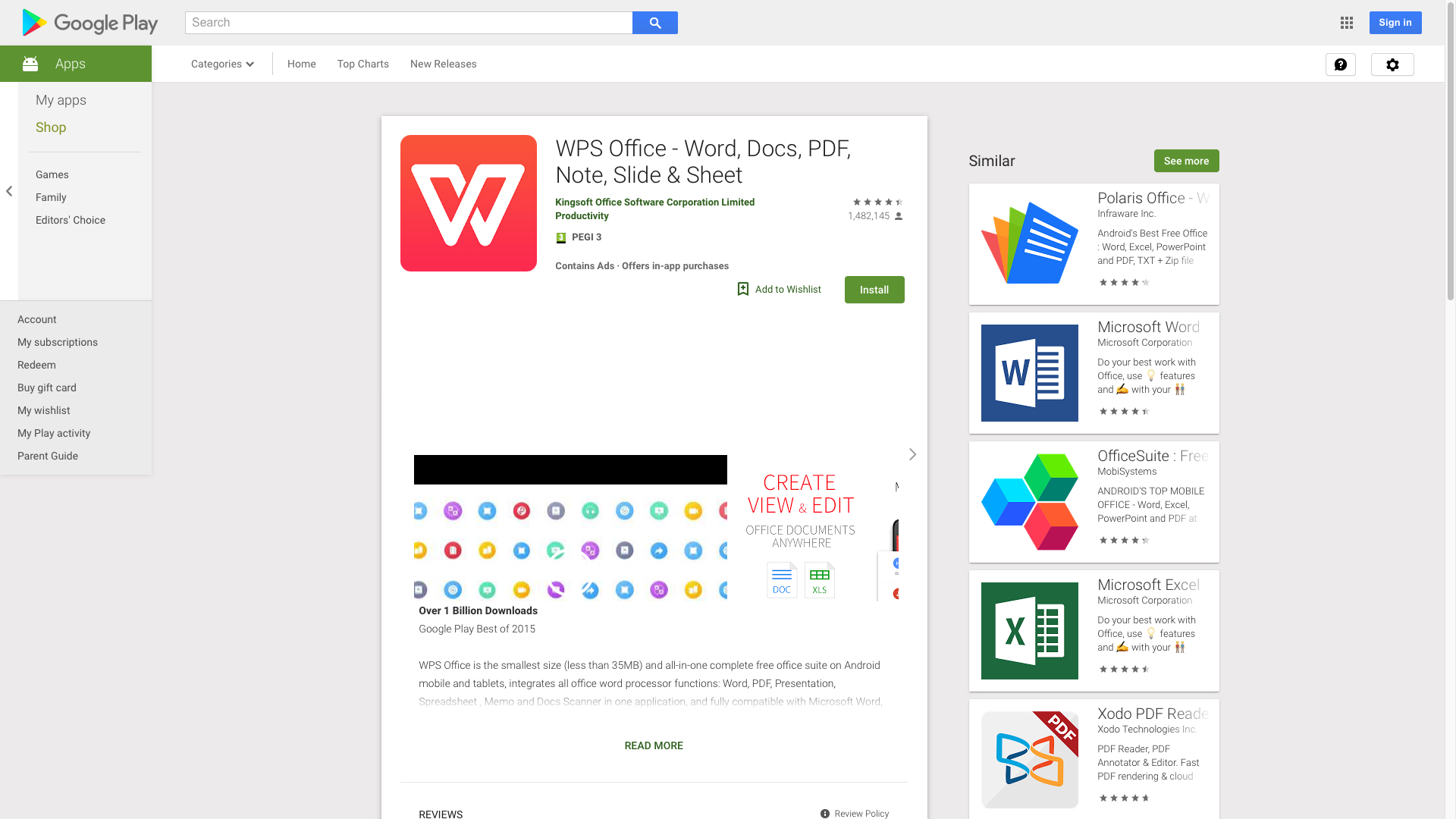
WPS Office — не только PDF читалка для Android, а полноценный офисный пакет. Он открывает PDF, Word, Excel, PowerPoint, текстовые файлы и другие документы. Такой формат удобен, когда на телефоне постоянно приходят разные вложения: договор в PDF, таблица XLSX, презентация PPTX, текст DOCX и скан в PDF.
Для чтения PDF WPS Office предлагает просмотр страниц, масштабирование, поиск, переход по документу и базовые действия с файлом. Для офисной работы добавляются конвертация, управление документами, шаблоны, облачное хранение и инструменты редактирования. Приложение больше и тяжелее простых читалок, но закрывает широкий набор повседневных задач.
На стартовом экране WPS Office показывает документы по типам. Это удобно для пользователя, который не помнит, где лежит файл. PDF можно открыть из раздела Recent, из файлового менеджера или через Android-меню Открыть с помощью.
Что можно сделать
-
открыть PDF, DOC, DOCX, XLS, XLSX, PPT и PPTX;
-
читать PDF на телефоне;
-
искать фразы в документе;
-
отправлять файлы;
-
конвертировать документы;
-
сканировать материалы в PDF;
-
работать с шаблонами;
-
хранить файлы в облаке;
-
редактировать офисные документы.
Как открыть PDF в WPS Office
-
Запустите WPS Office.
-
На главном экране нажмите Open или откройте раздел PDF.
-
Выберите документ из памяти телефона.
-
Используйте Search для поиска текста.
-
Для отправки нажмите меню с тремя точками.
-
Выберите Share.
-
Для операций с файлом откройте Tools.
Плюсы
-
один пакет для PDF и офисных документов;
-
удобен для работы с вложениями из почты и мессенджеров;
-
есть файловый менеджер;
-
поддерживает конвертацию и сканирование;
-
подходит для учёбы и работы;
-
хорошо работает на планшетах.
Минусы
-
интерфейс перегружен для простого чтения PDF;
-
часть функций связана с подпиской;
-
приложение занимает заметно больше места;
-
для книг ReadEra и Librera удобнее.
Кому подходит
WPS Office стоит выбирать, когда телефон используется как мини-офис. Это хороший вариант для тех, кто открывает не только PDF, но и Word, Excel, PowerPoint.
ReadEra
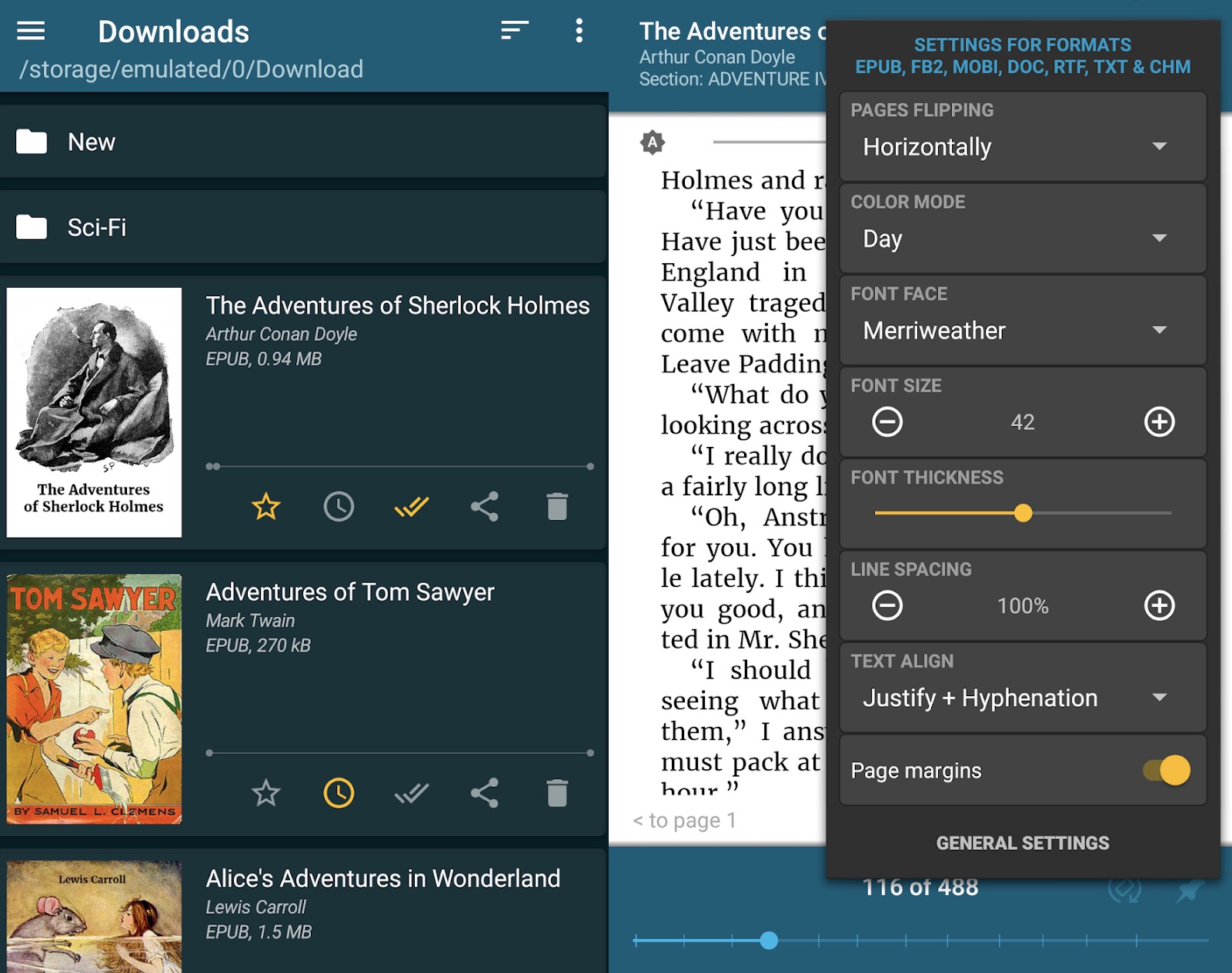
ReadEra — одна из самых удобных читалок для Android, когда PDF нужен прежде всего для чтения. Приложение хорошо работает с книгами, учебниками, статьями, инструкциями и документами. Оно не перегружено редактором, не требует регистрации и делает акцент на библиотеке, прогрессе чтения, закладках и офлайн-доступе.
ReadEra автоматически находит книги и документы в памяти устройства, сортирует их по форматам, авторам, сериям и папкам. Это особенно удобно для учебников, методичек, художественной литературы и сохранённых материалов. PDF в ReadEra открывается как документ для чтения, а не как объект для сложного редактирования.
Приложение поддерживает много форматов, поэтому заменяет сразу несколько читалок. На одном экране можно хранить PDF, EPUB, DOCX, MOBI, DJVU, FB2 и TXT. Для пользователя, который читает не только PDF, это серьёзное преимущество.
Что можно сделать
-
открыть PDF и другие книжные форматы;
-
читать документы офлайн;
-
искать книги на устройстве;
-
сортировать библиотеку;
-
добавлять закладки;
-
сохранять прогресс чтения;
-
группировать файлы по авторам, сериям и форматам;
-
открывать учебники, книги и документы без лишних рабочих инструментов.
Как читать PDF в ReadEra
-
Откройте ReadEra.
-
Дождитесь автоматического поиска документов.
-
Перейдите в раздел PDF или All Books.
-
Нажмите на нужный файл.
-
Для закладки откройте меню чтения.
-
Для поиска используйте значок лупы.
-
Для возврата к библиотеке нажмите стрелку назад.
Плюсы
-
удобная библиотека;
-
работает офлайн;
-
поддерживает много форматов;
-
нет перегруженного интерфейса;
-
хорошо подходит для учебников и книг;
-
сохраняет прогресс чтения.
Минусы
-
нет полноценного редактирования PDF;
-
аннотации проще, чем в Xodo и Foxit;
-
не подходит для сложной работы с договорами;
-
нет инструментов сканирования и объединения PDF.
Кому подходит
ReadEra — лучший вариант для чтения PDF на Android в учебных и книжных сценариях. Его стоит ставить тем, кто читает много, долго и без необходимости редактировать документ.
Librera Reader
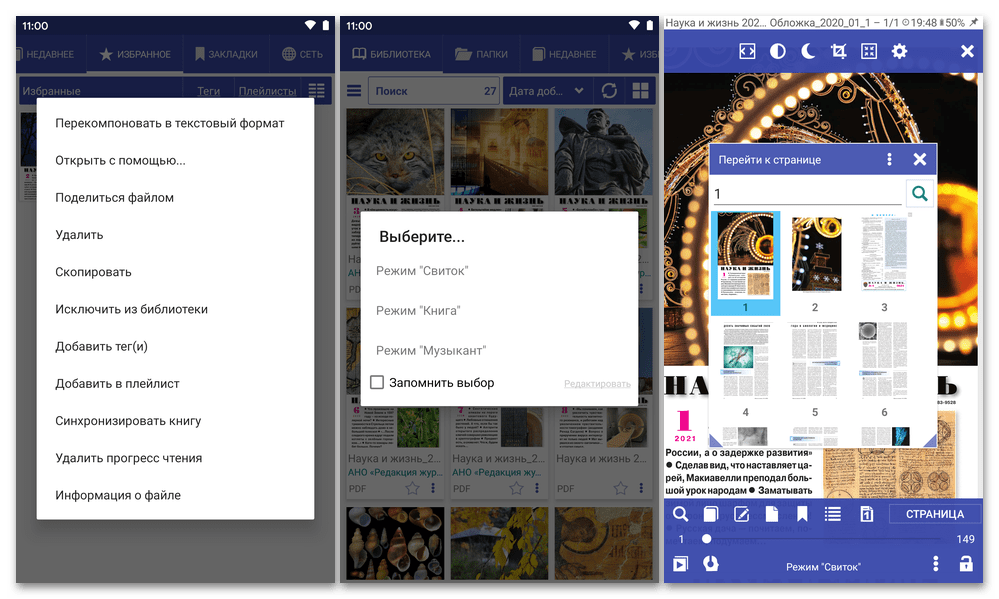
Librera Reader — мощная читалка для Android с поддержкой большого количества форматов. Она хорошо подходит для PDF, EPUB, DJVU, FB2, MOBI, AZW, CBZ, CBR, TXT, RTF, ODT и других документов. В отличие от офисных PDF-редакторов, Librera ориентирована на чтение, каталогизацию и настройку поведения страницы.
Главная особенность Librera — гибкость. Здесь много настроек отображения, режимов чтения, каталогов, сортировки, книжной полки, поиска, закладок и управления жестами. Пользователь настраивает приложение под себя: одностраничный режим, прокрутка, ночное чтение, яркость, ориентация, поля, тап-зоны.
Для PDF Librera полезна в двух сценариях. Первый — чтение обычных документов и книг. Второй — работа с файлами, где кроме PDF встречаются DJVU, комиксы и старые книжные форматы. Поэтому Librera часто выбирают для большой офлайн-библиотеки.
Что можно сделать
-
открыть PDF, DJVU, EPUB, FB2, MOBI и другие форматы;
-
собрать библиотеку из файлов на телефоне;
-
искать документы;
-
настраивать режим чтения;
-
использовать ночной режим;
-
добавлять закладки;
-
читать комиксы CBZ и CBR;
-
открывать документы из папок;
-
использовать TTS для чтения вслух.
Как открыть PDF
-
Запустите Librera Reader.
-
Разрешите доступ к файлам.
-
Откройте раздел Library или Folders.
-
Найдите нужный PDF.
-
Нажмите на файл.
-
Для настроек чтения откройте меню страницы.
-
Настройте масштаб, ориентацию, яркость и режим прокрутки.
-
Добавьте закладку через меню чтения.
Плюсы
-
огромная поддержка форматов;
-
много настроек чтения;
-
удобна для офлайн-библиотеки;
-
подходит для PDF и DJVU;
-
есть закладки и каталогизация;
-
хорошо работает с книгами и журналами.
Минусы
-
интерфейс требует привыкания;
-
рабочих инструментов для договоров меньше, чем в Xodo;
-
не лучший вариант для подписи PDF;
-
из-за количества настроек новичок тратит время на первичную настройку.
Кому подходит
Librera Reader подходит тем, кто хранит на телефоне большую коллекцию книг, учебников, сканов и документов в разных форматах.
Moon+ Reader
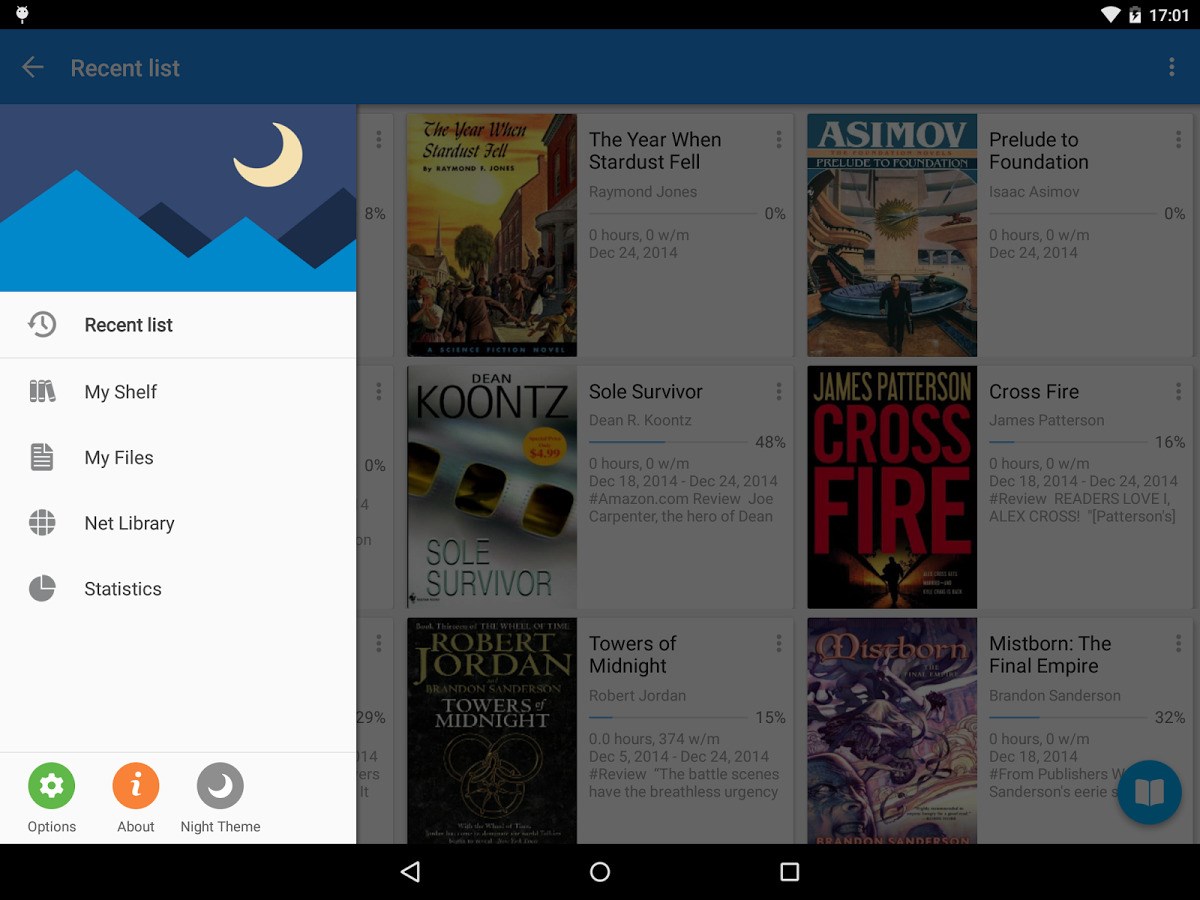
Moon+ Reader — популярная книжная читалка с поддержкой PDF и множества других форматов. Её выбирают пользователи, которым важна тонкая настройка чтения: жесты, темы, прокрутка, шрифты, яркость, ночной режим, автопрокрутка, статистика и удобная библиотека.
Для PDF Moon+ Reader подходит прежде всего в книжном сценарии. Приложение открывает файл, сохраняет позицию, позволяет читать ночью и держать документы в библиотеке. Для заполнения форм, подписи договоров и сложных комментариев лучше выбрать Acrobat, Xodo или Foxit, но для чтения длинных материалов Moon+ Reader остаётся сильным вариантом.
Интерфейс у Moon+ Reader насыщенный. В нём много настроек, поэтому после установки стоит потратить несколько минут на режим перелистывания, яркость, ориентацию и поведение касаний. После настройки приложение становится очень удобным для ежедневного чтения.
Что можно сделать
-
читать PDF, EPUB, MOBI, FB2, DJVU, DOCX, TXT и другие форматы;
-
настроить ночной режим;
-
включить автопрокрутку;
-
управлять чтением жестами;
-
сохранять прогресс;
-
добавлять закладки;
-
вести библиотеку;
-
настраивать темы и отображение.
Как настроить чтение PDF
-
Откройте Moon+ Reader.
-
Добавьте папку с документами в библиотеку.
-
Выберите PDF.
-
Коснитесь центра страницы для вызова меню.
-
Откройте Visual Options.
-
Настройте яркость, фон, ориентацию и режим прокрутки.
-
Для закладки используйте Bookmark.
-
Для быстрого возврата откройте Recent Books.
Плюсы
-
очень гибкие настройки чтения;
-
удобен для книг и учебников;
-
поддерживает много форматов;
-
есть ночной режим и автопрокрутка;
-
хорошо сохраняет прогресс;
-
подходит для длительного чтения.
Минусы
-
не предназначен для серьёзного редактирования PDF;
-
интерфейс с большим числом настроек сложен для новичков;
-
подписи и формы не являются сильной стороной;
-
для рабочих файлов лучше выбрать PDF-редактор.
Кому подходит
Moon+ Reader нужен тем, кто много читает на телефоне и хочет настроить поведение читалки максимально подробно.
EBookDroid
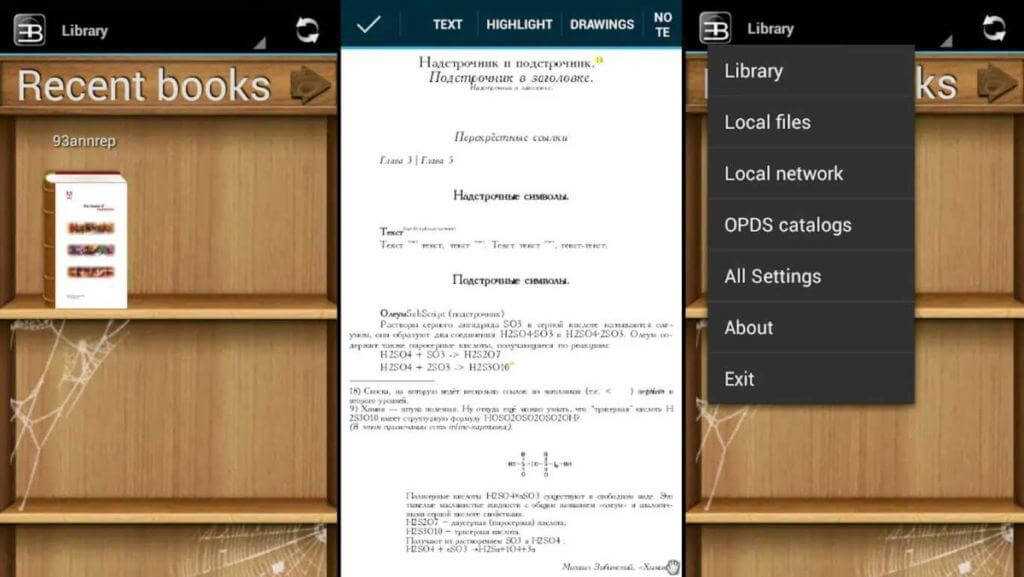
EBookDroid — старая и практичная читалка для PDF, DJVU и сканов. Она хорошо работает с технической литературой, учебниками, мануалами, отсканированными книгами и файлами, где важно быстро листать страницы и точно масштабировать изображение.
Приложение выглядит проще современных редакторов, но в этом есть плюс. EBookDroid не пытается заменить офисный пакет. Его задача — открыть документ и дать удобные режимы просмотра. Для старых учебников, сканов с мелким текстом, инженерных материалов и DJVU это один из полезных вариантов.
EBookDroid интересен тем, кто часто открывает документы неидеального качества. Сканированные страницы, старые книги и материалы с нестандартной вёрсткой здесь читаются удобнее, чем в перегруженных редакторах.
Что можно сделать
-
открыть PDF и DJVU;
-
читать сканированные книги;
-
масштабировать страницу;
-
менять режим отображения;
-
использовать обрезку полей;
-
листать страницы тапами;
-
сохранять позицию чтения;
-
работать с большими техническими файлами.
Как читать сканированный PDF
-
Откройте EBookDroid.
-
Найдите файл через встроенный браузер или файловый менеджер.
-
Откройте PDF.
-
Используйте жест щипка для масштаба.
-
В меню выберите режим просмотра страницы.
-
Для сканов включите обрезку полей.
-
Перелистывайте страницы тапом по краю экрана.
-
Закройте документ — позиция чтения сохранится.
Плюсы
-
хорошо подходит для сканов;
-
поддерживает DJVU;
-
не перегружен офисными функциями;
-
удобен для учебников и технических файлов;
-
работает с крупными документами;
-
позволяет гибко управлять страницей.
Минусы
-
дизайн устаревший;
-
нет полноценного редактирования PDF;
-
нет современных инструментов подписи;
-
для рабочих договоров удобнее Xodo или Adobe Acrobat Reader.
Кому подходит
EBookDroid стоит использовать для технических PDF, DJVU, старых сканов, учебников и документов, где главное — стабильное чтение.
Google Drive
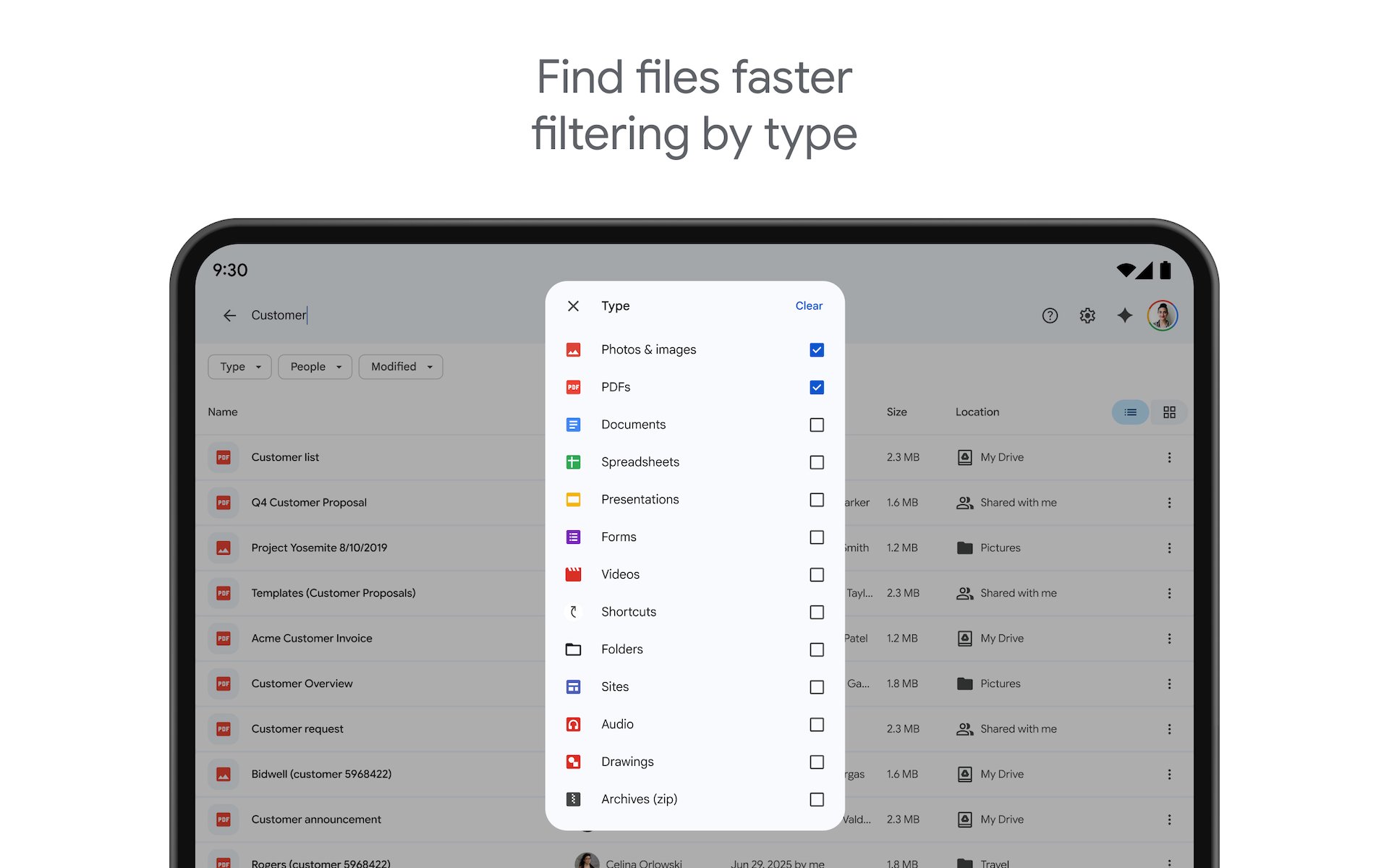
Google Drive — один из самых простых способов открыть PDF на Android без отдельной читалки. На многих телефонах просмотр PDF встроен в экосистему Google: файл открывается из Google Drive, Gmail, Files или другого приложения через системный просмотрщик. Для разового просмотра билета, чека, инструкции или небольшого документа этого достаточно.
Google Drive удобен, когда PDF уже хранится в облаке. Документ открывается без ручного скачивания, а после просмотра его легко отправить, переименовать, переместить в папку или дать доступ другому человеку. Для работы с комментариями и подписью Google Drive слабее специализированных редакторов, но для просмотра и обмена он подходит отлично.
Главное преимущество — простота. Не нужно разбираться с библиотекой, подпиской или большим набором кнопок. Нажали на PDF — файл открылся. Для многих пользователей это самый частый сценарий.
Что можно сделать
-
открыть PDF из Google Drive;
-
просмотреть документ из Gmail;
-
скачать файл на телефон;
-
отправить PDF ссылкой;
-
дать доступ к документу;
-
переименовать и переместить файл;
-
распечатать PDF через Android;
-
открыть файл в другом приложении через Открыть с помощью.
Как открыть PDF через Google Drive
-
Откройте Google Drive.
-
Найдите PDF в папке.
-
Нажмите на файл.
-
Используйте жесты для масштабирования.
-
Для поиска нажмите значок лупы.
-
Для отправки откройте меню с тремя точками.
-
Выберите Share или Send a copy.
-
Для редактирования выберите Open with и укажите PDF-редактор.
Плюсы
-
часто уже установлен на Android;
-
удобен для облачных файлов;
-
быстро открывает небольшие PDF;
-
легко делиться документами;
-
не требует отдельной настройки;
-
хорошо подходит для разового просмотра.
Минусы
-
мало инструментов для аннотаций;
-
нет полноценного редактирования PDF;
-
офлайн-доступ нужно включать заранее;
-
для больших учебников удобнее ReadEra или Librera.
Кому подходит
Google Drive подходит для тех, кто хранит документы в облаке и открывает PDF в основном для просмотра, проверки и отправки.
Google Play Books
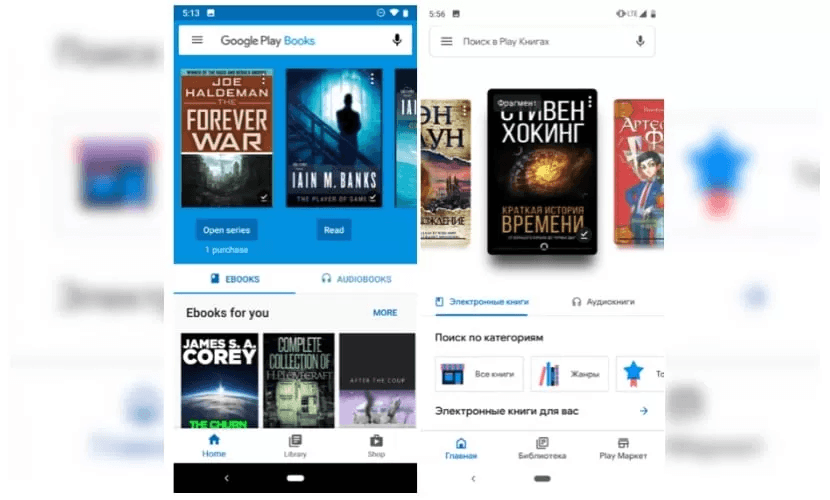
Google Play Books — удобный вариант для чтения PDF как книги. Приложение больше известно как книжная библиотека, но оно подходит и для загруженных PDF. Сценарий простой: пользователь добавляет файл в библиотеку и читает его на телефоне или планшете с сохранением позиции.
Этот вариант лучше всего работает для учебников, книг, лекций и материалов, которые нужно читать постепенно. Google Play Books не ориентирован на редактирование договоров, но хорошо подходит для личной библиотеки. Приложение синхронизирует чтение между устройствами, поэтому PDF можно начать на телефоне и продолжить на планшете.
PDF в Google Play Books выглядит как книга: обложка в библиотеке, прогресс чтения, удобное возвращение к последней странице. Это приятнее, чем каждый раз искать документ в файловом менеджере.
Что можно сделать
-
загрузить PDF в библиотеку;
-
читать документ как книгу;
-
сохранять прогресс;
-
синхронизировать чтение между устройствами;
-
хранить учебные материалы;
-
открывать книги и PDF в одном месте;
-
использовать поиск и навигацию по документу.
Как добавить PDF
-
Откройте Google Play Books.
-
Перейдите в библиотеку.
-
Загрузите PDF через меню импорта или откройте файл через Поделиться.
-
Выберите Play Books как приложение для открытия.
-
Дождитесь добавления документа.
-
Откройте PDF из библиотеки.
-
Продолжайте чтение с сохранённой страницы.
Плюсы
-
удобная книжная библиотека;
-
синхронизация между устройствами;
-
подходит для учебников и личных материалов;
-
сохраняет прогресс;
-
простой интерфейс чтения;
-
полезен для тех, кто уже пользуется сервисами Google.
Минусы
-
не предназначен для редактирования PDF;
-
слабые инструменты аннотаций по сравнению с Xodo;
-
загрузка личных файлов требует настройки;
-
для сканов и DJVU лучше выбрать EBookDroid или Librera.
Кому подходит
Google Play Books — хороший способ читать PDF как электронную книгу, особенно учебные материалы и длинные документы.
iLovePDF
iLovePDF — приложение для тех, кто воспринимает PDF как рабочий файл, а не только как страницу для чтения. Оно объединяет чтение, конвертацию, аннотации, подпись, сканирование, объединение, сжатие, разделение и защиту документов. В Google Play приложение описано как мобильный редактор и сканер, который читает, конвертирует, комментирует и подписывает PDF.
Сильная сторона iLovePDF — набор быстрых инструментов. Пользователь открывает приложение и выбирает конкретную операцию: сжать PDF, объединить файлы, разделить страницы, поставить подпись, добавить номера, конвертировать документ или отсканировать бумагу. Такой подход удобен, когда задача известна заранее.
Для чтения длинных книг iLovePDF не так комфортен, как ReadEra, но для рабочих документов он полезнее. Особенно когда нужно быстро подготовить файл к отправке: уменьшить размер, удалить лишние страницы, объединить несколько документов и подписать результат.
Что можно сделать
-
читать PDF;
-
сканировать документы;
-
подписывать PDF;
-
аннотировать страницы;
-
объединять файлы;
-
разделять PDF;
-
сжимать размер документа;
-
поворачивать страницы;
-
добавлять номера страниц;
-
ставить или убирать пароль;
-
конвертировать PDF.
Как сжать и отправить PDF
-
Откройте iLovePDF.
-
Выберите Compress PDF.
-
Добавьте документ из памяти телефона.
-
Укажите уровень сжатия.
-
Запустите обработку.
-
Проверьте полученный файл.
-
Нажмите Share.
-
Отправьте документ в мессенджер или почту.
Плюсы
-
много инструментов в одном приложении;
-
удобное сжатие и объединение PDF;
-
есть подпись и аннотации;
-
подходит для сканирования документов;
-
хороший вариант для быстрой подготовки файла;
-
интерфейс построен вокруг конкретных задач.
Минусы
-
не лучшая читалка для долгого чтения;
-
часть инструментов ограничена бесплатным доступом;
-
для конфиденциальных документов важна внимательная проверка режима обработки;
-
интерфейс инструментов менее удобен для книжной библиотеки.
Кому подходит
iLovePDF стоит выбрать для подготовки PDF к отправке: сжатия, объединения, разделения, подписи, сканирования и базовой обработки.
PDFelement
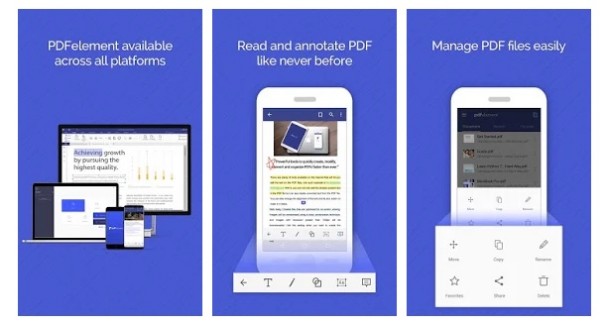
PDFelement — мощный PDF-редактор для Android с акцентом на создание, аннотации, подписи, формы, конвертацию, сканирование и управление страницами. В карточке приложения заявлены выделение, комментарии, измерение, создание PDF из пустых страниц и изображений, объединение, сжатие, организация страниц, заполнение форм, цифровые подписи, пользовательские штампы, защита и обмен файлами.
На телефоне PDFelement удобно использовать для документов, которые проходят несколько этапов: открыть, проверить, выделить важное, заполнить поля, подписать, сжать и отправить. Это больше редактор, чем простая читалка, поэтому он лучше раскрывается в деловой работе.
Интерфейс построен вокруг списка документов и набора PDF-инструментов. При открытии файла доступны просмотр, комментарии, формы, подпись, управление страницами и экспорт. Для пользователя, который привык к настольным PDF-редакторам, логика PDFelement понятна.
Что можно сделать
-
открыть и прочитать PDF;
-
добавить заметки, стрелки, фигуры и выделение;
-
измерять элементы на странице;
-
создать PDF из изображения;
-
объединить документы;
-
сжать файл;
-
организовать страницы;
-
заполнить форму;
-
добавить цифровую подпись;
-
поставить штамп;
-
защитить PDF;
-
поделиться документом.
Как подписать PDF
-
Откройте PDFelement.
-
Выберите PDF из списка файлов.
-
Откройте раздел Fill & Sign.
-
Нажмите Signature.
-
Создайте подпись пальцем или добавьте изображение подписи.
-
Разместите подпись на странице.
-
Измените размер и положение.
-
Сохраните документ и отправьте его через Share.
Плюсы
-
сильный набор PDF-инструментов;
-
удобен для форм и подписей;
-
есть работа со страницами;
-
подходит для сканирования и создания PDF;
-
полезен для деловой переписки;
-
поддерживает защиту и обмен файлами.
Минусы
-
для простого чтения интерфейс избыточен;
-
продвинутые функции связаны с платным доступом;
-
на слабых телефонах тяжёлые PDF открываются медленнее;
-
для книжной библиотеки нет удобства ReadEra.
Кому подходит
PDFelement нужен тем, кто редактирует и подготавливает PDF на телефоне: формы, подписи, объединение, сжатие, страницы и защита.
UPDF
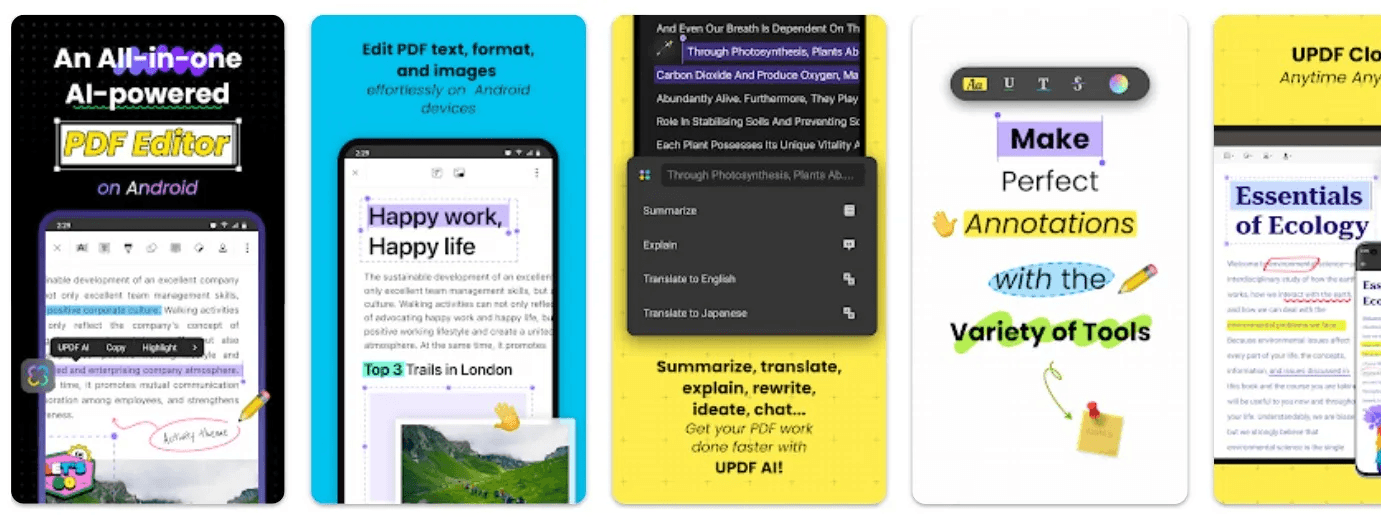
UPDF — современный PDF-редактор с акцентом на чтение, аннотации, редактирование, конвертацию, подпись, облако и AI-инструменты. На Android он подходит пользователям, которым нужен не только просмотрщик, но и приложение для активной работы с документами.
UPDF хорошо вписывается в сценарий студента или специалиста: открыть методичку, выделить важное, добавить комментарии, подписать документ, сохранить копию и синхронизировать файл. Интерфейс заметно ориентирован на визуальную работу с документом: инструменты сгруппированы по задачам, а не спрятаны в длинном системном меню.
Для простого чтения PDF UPDF функциональнее, чем требуется, но для ежедневной работы с разметкой это преимущество. Особенно на планшете, где экран позволяет комфортно использовать ручку, выделение и комментарии.
Что можно сделать
-
читать PDF;
-
выделять текст;
-
добавлять комментарии;
-
писать от руки;
-
использовать подпись;
-
работать с облаком;
-
конвертировать PDF;
-
сжимать и организовывать документы;
-
применять AI-инструменты для анализа текста;
-
отправлять готовые файлы.
Как сделать аннотацию
-
Откройте PDF в UPDF.
-
Перейдите в режим Comment или Annotate.
-
Выберите Highlight для выделения.
-
Выберите Pen для рукописной пометки.
-
Добавьте Sticky Note для комментария.
-
Сохраните файл.
-
Отправьте копию через Share.
Плюсы
-
современный интерфейс;
-
удобные инструменты аннотаций;
-
подходит для учебных и рабочих PDF;
-
есть функции конвертации и организации;
-
облачные возможности помогают работать между устройствами;
-
AI-инструменты полезны для анализа длинных документов.
Минусы
-
не все функции доступны бесплатно;
-
для чтения художественных книг приложение перегружено;
-
нужен современный телефон для комфортной работы с крупными файлами;
-
офлайн-пользователю часть облачных преимуществ не нужна.
Кому подходит
UPDF стоит выбрать для активной работы с PDF, аннотациями, заметками, подписью и анализом документов.
OfficeSuite
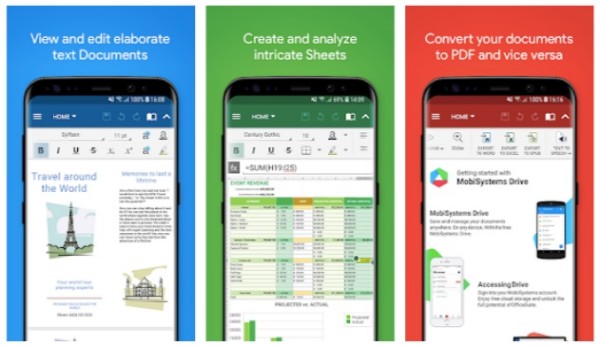
OfficeSuite — офисный пакет для Android, который открывает PDF вместе с документами Word, Excel и PowerPoint. Это альтернатива WPS Office для тех, кто хочет держать все рабочие файлы в одном приложении. В Google Play версия OfficeSuite Pro описана как приложение для просмотра, редактирования и создания Word, Excel и PowerPoint, конвертации в PDF и управления файлами.
PDF-функции в OfficeSuite полезны для пользователей, которые работают с документами смешанного типа. Сегодня приходит PDF-счёт, завтра таблица XLSX, потом презентация PPTX и текстовый договор DOCX. Вместо набора отдельных приложений можно использовать один офисный центр.
Интерфейс напоминает мобильный офис: список документов, недавние файлы, папки, облачные подключения и панель инструментов. PDF открывается в режиме просмотра, а дополнительные операции доступны через меню и инструменты приложения.
Что можно сделать
-
открыть PDF;
-
читать офисные документы;
-
создавать и редактировать Word, Excel и PowerPoint;
-
конвертировать документы в PDF;
-
управлять файлами;
-
подключать облако;
-
отправлять документы;
-
печатать PDF через Android.
Как открыть и отправить PDF
-
Запустите OfficeSuite.
-
Перейдите в Recent или Browse.
-
Найдите PDF в памяти телефона.
-
Откройте документ.
-
Проверьте страницы и масштаб.
-
Нажмите меню с тремя точками.
-
Выберите Share.
-
Отправьте файл или сохраните копию.
Плюсы
-
один интерфейс для PDF и Office;
-
удобно для рабочих вложений;
-
есть файловый менеджер;
-
поддерживает конвертацию в PDF;
-
хорошо подходит для планшетов;
-
заменяет несколько офисных приложений.
Минусы
-
не самая лёгкая PDF читалка;
-
часть возможностей доступна платно;
-
для книг интерфейс избыточен;
-
специальные PDF-аннотации удобнее в Xodo и Foxit.
Кому подходит
OfficeSuite нужен тем, кто работает на Android с разными офисными форматами и не хочет держать отдельную программу только для PDF.
MuPDF
MuPDF — минималистичный просмотрщик PDF, XPS, CBZ и EPUB. Это приложение выбирают за скорость, простоту и отсутствие лишнего интерфейса. Оно не пытается быть редактором, офисным пакетом или библиотекой. Его задача — открыть документ и показать страницы.
В описании MuPDF viewer указано, что это облегчённое приложение для чтения PDF, XPS, CBZ и незащищённых EPUB. Оно сосредоточено на чтении, не редактирует аннотации и не заполняет формы. Перелистывание выполняется касанием левой и правой части экрана, а тап по центру показывает или скрывает панели инструментов.
Такой подход идеален для пользователей, которым не нужны облака, AI, шаблоны и офисные панели. MuPDF особенно хорошо подходит для быстрого открытия документа из файлового менеджера.
Что можно сделать
-
открыть PDF;
-
читать XPS, CBZ и EPUB;
-
быстро листать страницы;
-
скрывать панели инструментов;
-
масштабировать страницу;
-
искать текст;
-
использовать минимальный интерфейс;
-
читать без тяжёлых дополнительных модулей.
Как читать PDF
-
Откройте файл через MuPDF.
-
Коснитесь правой части экрана для перехода вперёд.
-
Коснитесь левой части для возврата.
-
Коснитесь центра для панели инструментов.
-
Используйте масштабирование двумя пальцами.
-
Закройте документ после чтения.
Плюсы
-
лёгкий и быстрый просмотрщик;
-
минимальный интерфейс;
-
подходит для слабых устройств;
-
хорошо открывает документы для разового просмотра;
-
поддерживает PDF, XPS, CBZ и EPUB;
-
не перегружает пользователя лишними функциями.
Минусы
-
нет редактирования аннотаций;
-
нет заполнения форм;
-
нет мощной библиотеки;
-
не подходит для подписи и подготовки документов.
Кому подходит
MuPDF — хороший выбор для тех, кому нужно быстро и без лишних действий открыть PDF на Android.
PocketBook Reader
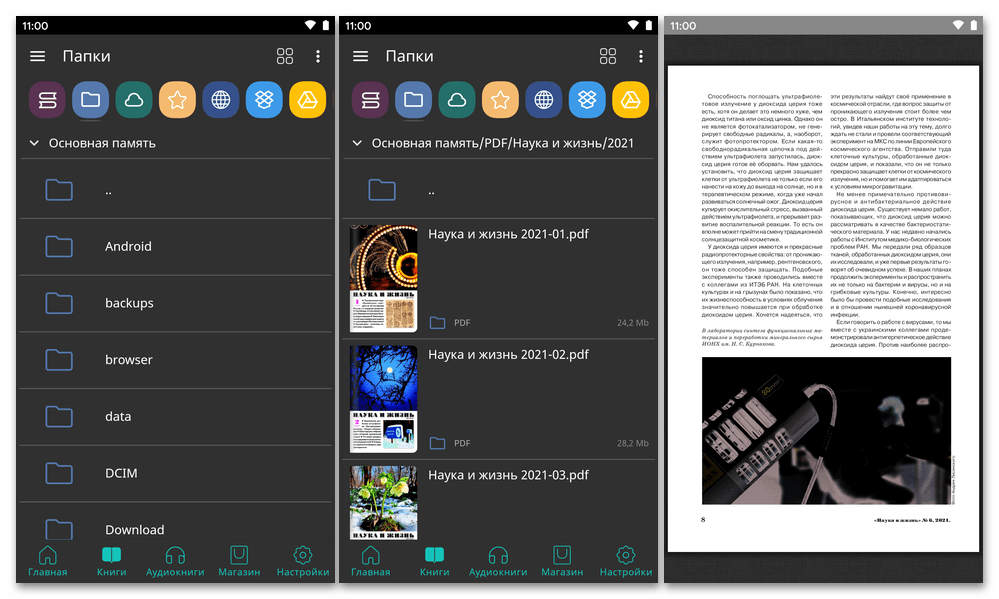
PocketBook Reader — книжная читалка для Android с поддержкой PDF и других форматов. Она хорошо подходит для личной библиотеки, чтения учебников, художественной литературы, журналов и документов. Интерфейс сделан ближе к электронной книге, а не к офисному редактору.
Приложение удобно тем, кто использует Android как основное устройство для чтения. Оно показывает библиотеку, позволяет открывать файлы из памяти, управлять режимом просмотра, сохранять прогресс и возвращаться к последним книгам. Для PDF доступны масштабирование, переходы по страницам и режимы отображения.
PocketBook Reader особенно уместен для тех, кто уже пользуется устройствами PocketBook или привык к книжной логике. Документы хранятся в библиотеке, а не просто в списке недавних файлов.
Что можно сделать
-
читать PDF и электронные книги;
-
открывать файлы из памяти телефона;
-
сохранять прогресс;
-
добавлять закладки;
-
менять режим отображения;
-
использовать библиотеку;
-
читать учебники и журналы;
-
работать с несколькими форматами.
Как открыть PDF
-
Запустите PocketBook Reader.
-
Откройте библиотеку.
-
Найдите PDF через поиск или папки.
-
Нажмите на файл.
-
Настройте масштаб и ориентацию.
-
Добавьте закладку в нужном месте.
-
Вернитесь в библиотеку после чтения.
Плюсы
-
удобная книжная библиотека;
-
подходит для длительного чтения;
-
поддерживает разные форматы;
-
сохраняет прогресс;
-
понятен пользователям электронных книг;
-
хорош для учебных PDF.
Минусы
-
нет продвинутого редактирования PDF;
-
не лучший выбор для подписей и форм;
-
аннотации проще, чем в Xodo;
-
офисные документы удобнее открывать в WPS Office или OfficeSuite.
Кому подходит
PocketBook Reader подходит для чтения книг, учебников и личной библиотеки PDF на Android.
FBReader
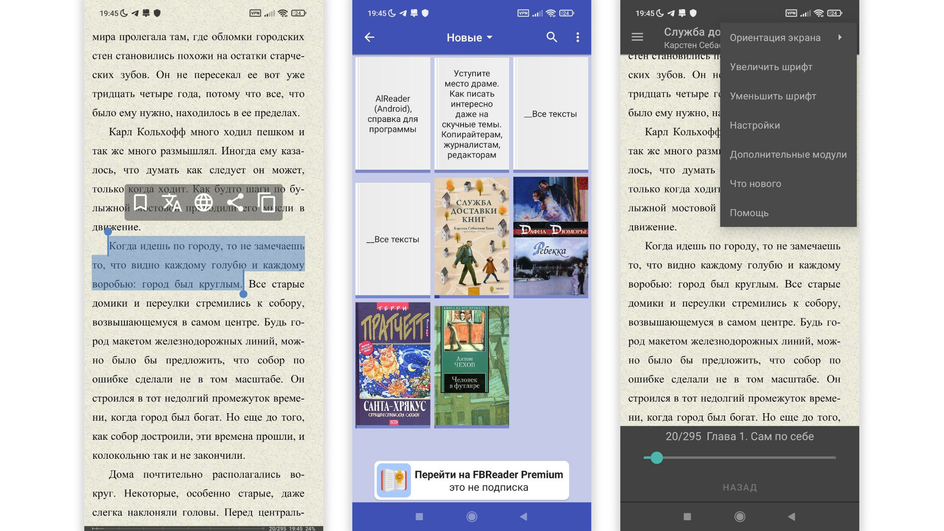
FBReader — известная книжная читалка, которая через PDF-поддержку подходит и для документов. Сильная сторона FBReader — чтение электронных книг, библиотека, синхронизация и простая организация материалов. Для PDF он полезен в тех случаях, когда пользователь уже хранит книги в FBReader и хочет открывать часть документов там же.
В сравнении с ReadEra и Librera, FBReader больше ориентирован на книжную экосистему. Он хорошо подходит для EPUB, FB2, MOBI и других форматов, а PDF используется как дополнительный тип документа. Для сложных сканов, договоров и форм лучше выбрать специализированные приложения.
Интерфейс FBReader минималистичен: библиотека, список файлов, экран чтения и настройки отображения. Для пользователя, который читает книги каждый день, это удобно и привычно.
Что можно сделать
-
читать электронные книги;
-
открывать PDF через поддержку формата;
-
хранить библиотеку;
-
добавлять закладки;
-
возвращаться к последней позиции;
-
настраивать отображение;
-
использовать синхронизацию в экосистеме FBReader;
-
читать офлайн.
Как открыть PDF
-
Установите FBReader и нужную поддержку PDF.
-
Откройте библиотеку.
-
Добавьте папку с документами.
-
Выберите PDF.
-
Настройте масштаб.
-
Добавьте закладку при необходимости.
-
Возвращайтесь к файлу через Recent.
Плюсы
-
удобен для книжной библиотеки;
-
простой интерфейс;
-
поддерживает разные книжные форматы;
-
сохраняет прогресс чтения;
-
подходит для регулярного чтения;
-
работает офлайн.
Минусы
-
PDF-функции не такие сильные, как у Xodo;
-
не подходит для форм и подписей;
-
сканы удобнее читать в EBookDroid;
-
для офисных документов лучше WPS Office.
Кому подходит
FBReader стоит выбрать тем, кто уже использует его как книжную читалку и хочет открывать PDF в знакомой библиотеке.
eBoox
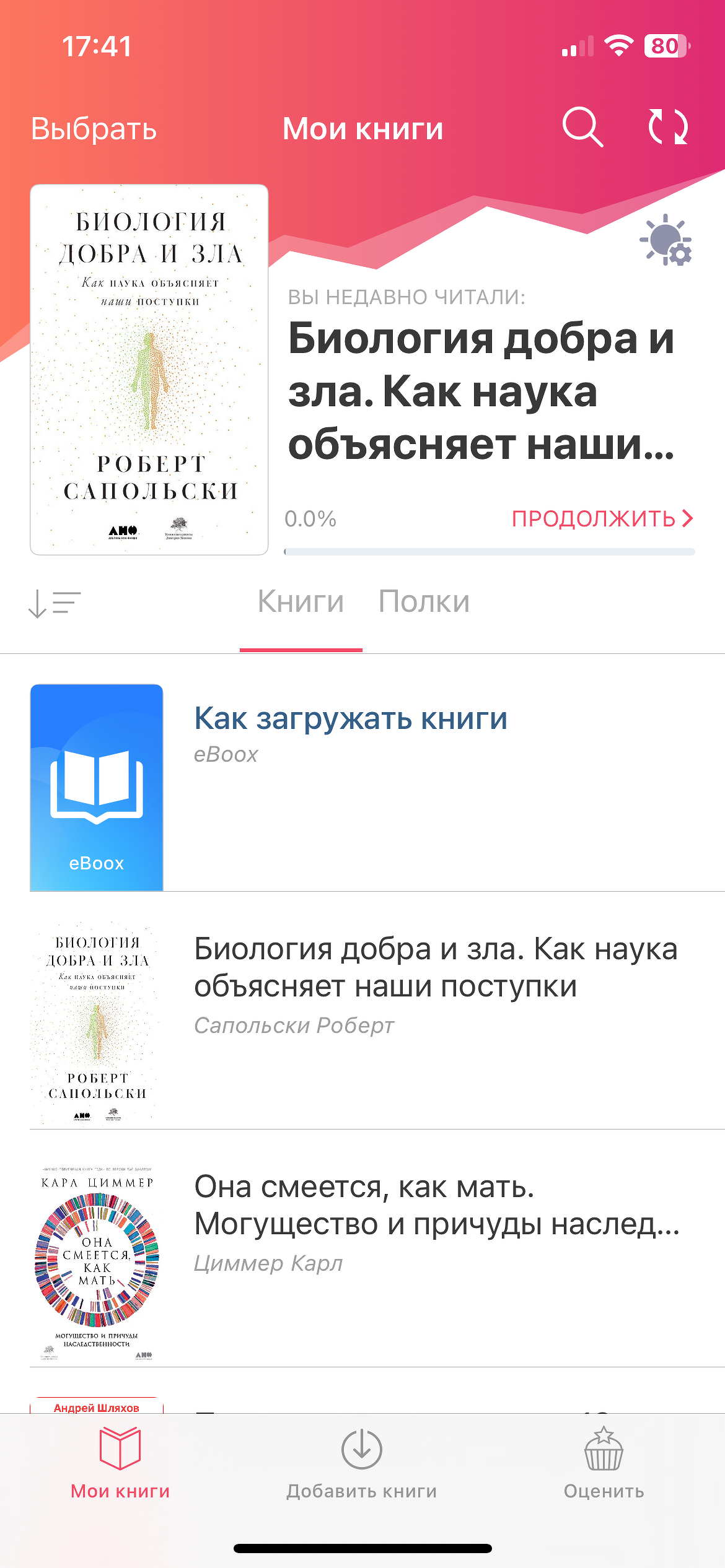
eBoox — простая и визуально приятная читалка для Android. Она подходит для книг, учебников и личных документов, когда пользователю нужен аккуратный интерфейс без тяжёлых PDF-инструментов. Приложение делает акцент на библиотеке, обложках, прогрессе чтения и удобном открытии файлов.
Для PDF eBoox хорош там, где документ читается как книга. Учебные материалы, инструкции, методички, небольшие журналы и личные файлы удобно держать в библиотеке. Для подписи, форм и аннотаций eBoox не заменяет Acrobat или Xodo.
Главное достоинство eBoox — простота. Новичку не нужно разбираться с множеством панелей. Файл добавляется в библиотеку, открывается и читается. Такой подход особенно удобен для школьников, студентов и пользователей, которым нужна спокойная читалка без офисного интерфейса.
Что можно сделать
-
читать PDF и электронные книги;
-
хранить файлы в библиотеке;
-
сортировать материалы;
-
сохранять прогресс;
-
открывать документы из памяти телефона;
-
читать учебники и художественную литературу;
-
использовать приятный книжный интерфейс.
Как читать PDF
-
Откройте eBoox.
-
Добавьте файл через кнопку импорта.
-
Выберите PDF в памяти телефона.
-
Откройте его из библиотеки.
-
Перелистывайте страницы жестами.
-
Возвращайтесь к последнему месту чтения через библиотеку.
Плюсы
-
простой и приятный интерфейс;
-
удобная библиотека;
-
подходит для учебников и книг;
-
не перегружен офисными функциями;
-
быстро осваивается;
-
сохраняет прогресс чтения.
Минусы
-
нет серьёзных PDF-инструментов;
-
не подходит для подписи документов;
-
аннотации ограничены;
-
для сканов и DJVU лучше Librera или EBookDroid.
Кому подходит
eBoox — хороший выбор для спокойного чтения PDF и электронных книг без лишних рабочих инструментов.
CamScanner
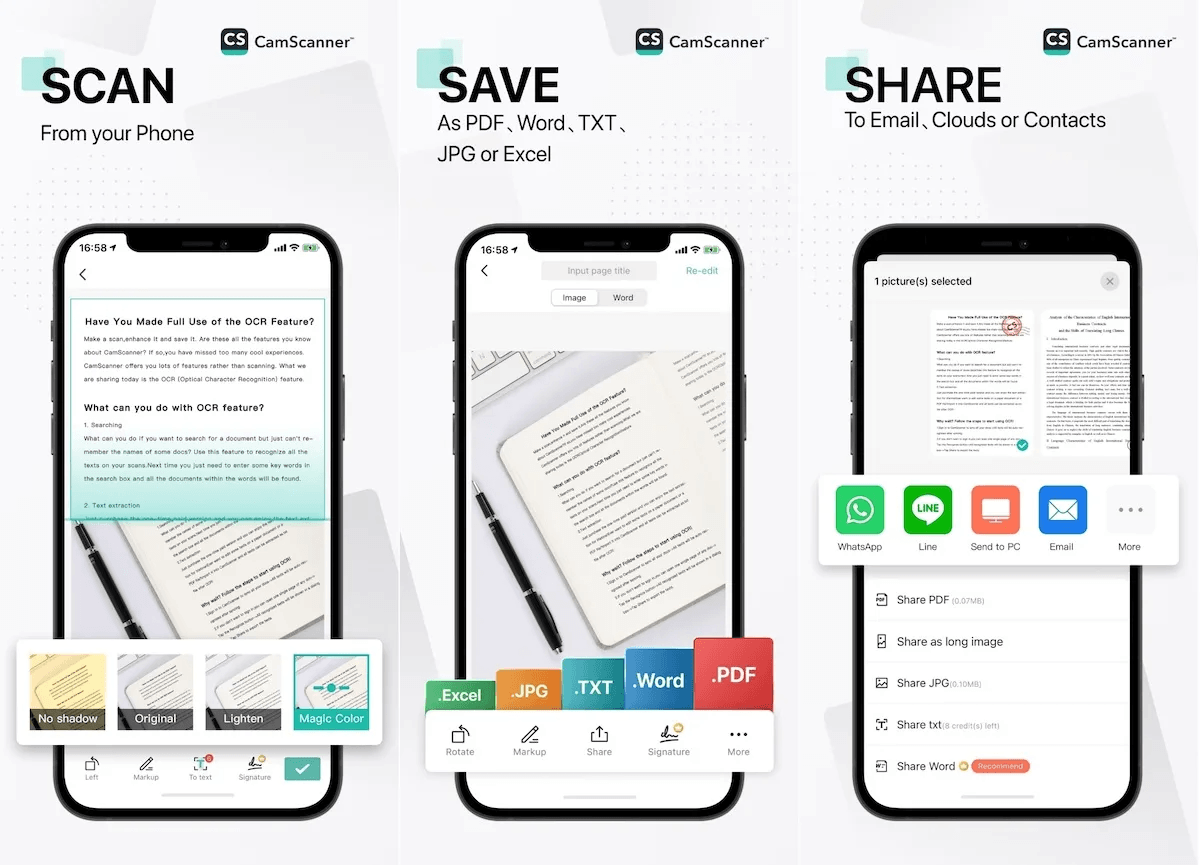
CamScanner — приложение не столько для чтения PDF, сколько для создания PDF из бумажных документов. Оно полезно, когда нужно сфотографировать договор, чек, паспортную копию, конспект, акт, накладную или страницу книги, выровнять края, улучшить изображение и сохранить результат как PDF.
Для Android это отдельный важный сценарий. Пользователь часто начинает не с готового PDF, а с бумаги. CamScanner превращает камеру телефона в мобильный сканер: определяет границы листа, исправляет перспективу, повышает контрастность, собирает несколько страниц и экспортирует документ.
Читать готовый PDF в CamScanner удобно для проверки результата, но для долгого чтения лучше открыть файл в ReadEra, Acrobat или Xodo. CamScanner нужен прежде всего на этапе создания и обработки скана.
Что можно сделать
-
сфотографировать документ;
-
определить границы страницы;
-
исправить перспективу;
-
улучшить контраст;
-
собрать несколько страниц;
-
сохранить результат в PDF;
-
отправить файл;
-
организовать сканы по папкам;
-
применить OCR в поддерживаемых сценариях.
Как отсканировать документ
-
Откройте CamScanner.
-
Нажмите кнопку камеры.
-
Наведите телефон на лист.
-
Сделайте снимок.
-
Проверьте границы страницы.
-
Подтяните углы вручную при необходимости.
-
Выберите фильтр улучшения текста.
-
Сохраните страницу и добавьте следующие листы.
-
Экспортируйте документ в PDF.
Плюсы
-
удобное сканирование через камеру;
-
автоматическая обрезка краёв;
-
улучшение читаемости текста;
-
сборка многостраничного PDF;
-
быстрый экспорт и отправка;
-
полезен для документов, чеков и конспектов.
Минусы
-
не является лучшей читалкой для готовых PDF;
-
часть функций доступна платно;
-
для приватных документов нужны внимательные настройки хранения;
-
водяные знаки и ограничения зависят от режима использования.
Кому подходит
CamScanner нужен тем, кто часто превращает бумажные документы в PDF на телефоне.
Adobe Scan
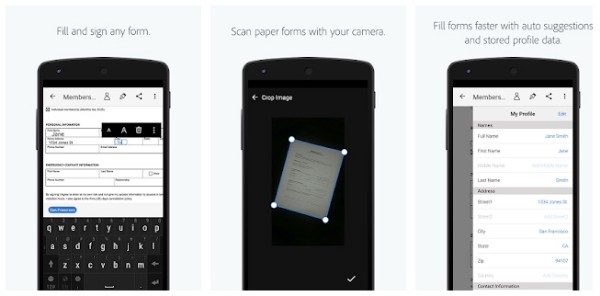
Adobe Scan — мобильный сканер, который хорошо дополняет Adobe Acrobat Reader. Его задача — быстро сфотографировать бумажный документ, распознать страницу, улучшить изображение и сохранить PDF для дальнейшего просмотра, подписи или отправки. Особенно удобно, что готовый скан открывается в экосистеме Adobe и затем используется в Acrobat Reader для заполнения и подписи.
Adobe Scan подходит для чеков, договоров, заявлений, визиток, конспектов, страниц книг и рабочих бумаг. После сканирования документ сохраняется как PDF, а затем его удобно открыть в Acrobat Reader, добавить подпись, комментарий или отправить получателю.
Для чтения длинных книг Adobe Scan не нужен, но для создания аккуратного PDF из бумаги это один из самых понятных вариантов.
Что можно сделать
-
сканировать бумажные документы камерой;
-
автоматически находить границы листа;
-
улучшать текст;
-
собирать многостраничный PDF;
-
сохранять скан;
-
открывать результат в Acrobat Reader;
-
отправлять PDF;
-
использовать распознавание текста в поддерживаемых сценариях.
Как сделать PDF из бумаги
-
Откройте Adobe Scan.
-
Наведите камеру на документ.
-
Дождитесь определения границ.
-
Сделайте снимок.
-
Проверьте обрезку страницы.
-
Добавьте следующие страницы.
-
Сохраните скан как PDF.
-
Откройте его в Adobe Acrobat Reader для подписи или отправки.
Плюсы
-
удобное сканирование документов;
-
хорошая связка с Acrobat Reader;
-
автоматическое определение листа;
-
улучшение читаемости;
-
подходит для многостраничных файлов;
-
быстро создаёт PDF из бумаги.
Минусы
-
не заменяет полноценную PDF-читалку;
-
для чтения книг не нужен;
-
часть расширенных возможностей зависит от аккаунта и тарифов;
-
приватные документы требуют аккуратной настройки хранения.
Кому подходит
Adobe Scan стоит использовать вместе с Adobe Acrobat Reader, когда нужно создать PDF из бумажного документа и сразу подписать или отправить его.
Microsoft Word / Microsoft 365
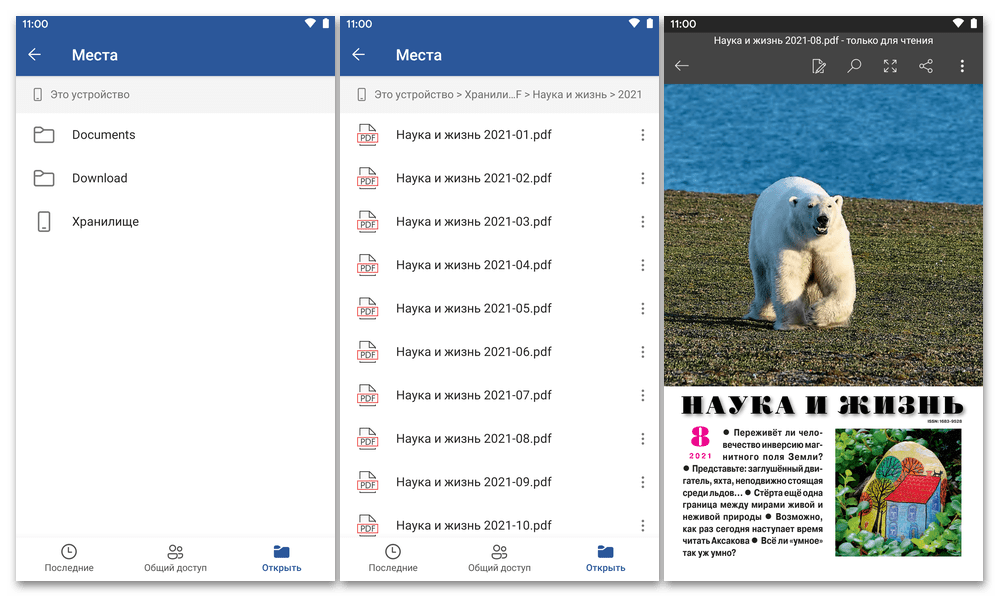
Microsoft Word на Android открывает PDF не как классическая читалка, а как часть офисного сценария. Пользователь получает файл, открывает его в Word, просматривает, а затем работает с документом в связке с DOCX, OneDrive и Microsoft 365. Это удобно, когда PDF связан с текстовыми документами и его нужно использовать в офисной работе.
Word особенно полезен для пользователей, которые уже работают с Microsoft-экосистемой. Документы лежат в OneDrive, письма приходят в Outlook, файлы редактируются в Word, а PDF нужен для просмотра, проверки или преобразования в редактируемый формат.
Для чтения книг Word не лучший выбор. Он тяжелее специализированных читалок и ориентирован на офисные документы. Зато для работы с текстом, отчётами и файлами из Microsoft 365 он удобен.
Что можно сделать
-
открыть PDF;
-
просмотреть документ;
-
использовать PDF в офисной связке;
-
конвертировать PDF в редактируемый документ в поддерживаемых сценариях;
-
сохранять документы в OneDrive;
-
отправлять файлы;
-
работать рядом с DOCX.
Как открыть PDF в Word
-
Откройте Microsoft Word.
-
Перейдите в Open.
-
Выберите устройство или OneDrive.
-
Найдите PDF.
-
Откройте документ.
-
Для преобразования используйте предложение Word о конвертации.
-
Проверьте результат после преобразования.
-
Сохраните копию в нужном формате.
Плюсы
-
удобен в экосистеме Microsoft;
-
полезен для текстовых документов;
-
поддерживает связку с OneDrive;
-
подходит для офисной работы;
-
открывает PDF рядом с DOCX;
-
помогает преобразовывать документы в редактируемый вид.
Минусы
-
не лучшая читалка для PDF-книг;
-
конвертация сложных PDF и сканов требует проверки;
-
для аннотаций удобнее Xodo;
-
приложение тяжелее минимальных просмотрщиков.
Кому подходит
Microsoft Word стоит использовать для PDF, которые связаны с офисной работой, текстами и документами Microsoft 365.
PDF Reader
PDF Reader — собирательное название для нескольких Android-приложений, которые делают ставку на простое открытие PDF, список найденных документов и базовые инструменты просмотра. В рейтингах такие приложения часто попадают рядом с Adobe, Xodo и Foxit, потому что закрывают массовую задачу: открыть файл из памяти телефона и быстро прочитать его.
Типовой PDF Reader автоматически сканирует память устройства, показывает список PDF, даёт поиск, масштабирование, переход по страницам, закладки, поворот и отправку. В некоторых версиях добавлены сканер, аннотации, защита паролем, сжатие и конвертация.
Главное преимущество таких приложений — понятность. Пользователь открывает программу и сразу видит все PDF на телефоне. Главный недостаток — различия между разработчиками. Нужно внимательно смотреть на рекламу, подписки, приватность и качество интерфейса.
Что можно сделать
-
найти все PDF на устройстве;
-
открыть документ;
-
читать и масштабировать страницы;
-
искать текст;
-
добавлять закладки;
-
поворачивать экран;
-
отправлять файлы;
-
использовать базовые инструменты разметки в поддерживаемых версиях.
Как открыть PDF
-
Запустите PDF Reader.
-
Разрешите доступ к файлам.
-
Дождитесь автоматического поиска PDF.
-
Выберите документ из списка.
-
Используйте лупу для поиска.
-
Добавьте закладку через меню.
-
Отправьте файл через Share.
Плюсы
-
простое открытие PDF;
-
автоматический поиск файлов;
-
понятный интерфейс;
-
подходит для разовых документов;
-
часто работает быстро;
-
не требует офисной логики.
Минусы
-
качество сильно зависит от конкретного приложения;
-
реклама встречается чаще, чем в известных читалках;
-
платные ограничения бывают навязчивыми;
-
для важных документов лучше выбирать проверенный редактор.
Кому подходит
PDF Reader подходит пользователю, которому нужна простая читалка с автоматическим поиском PDF на телефоне.
PDF Viewer
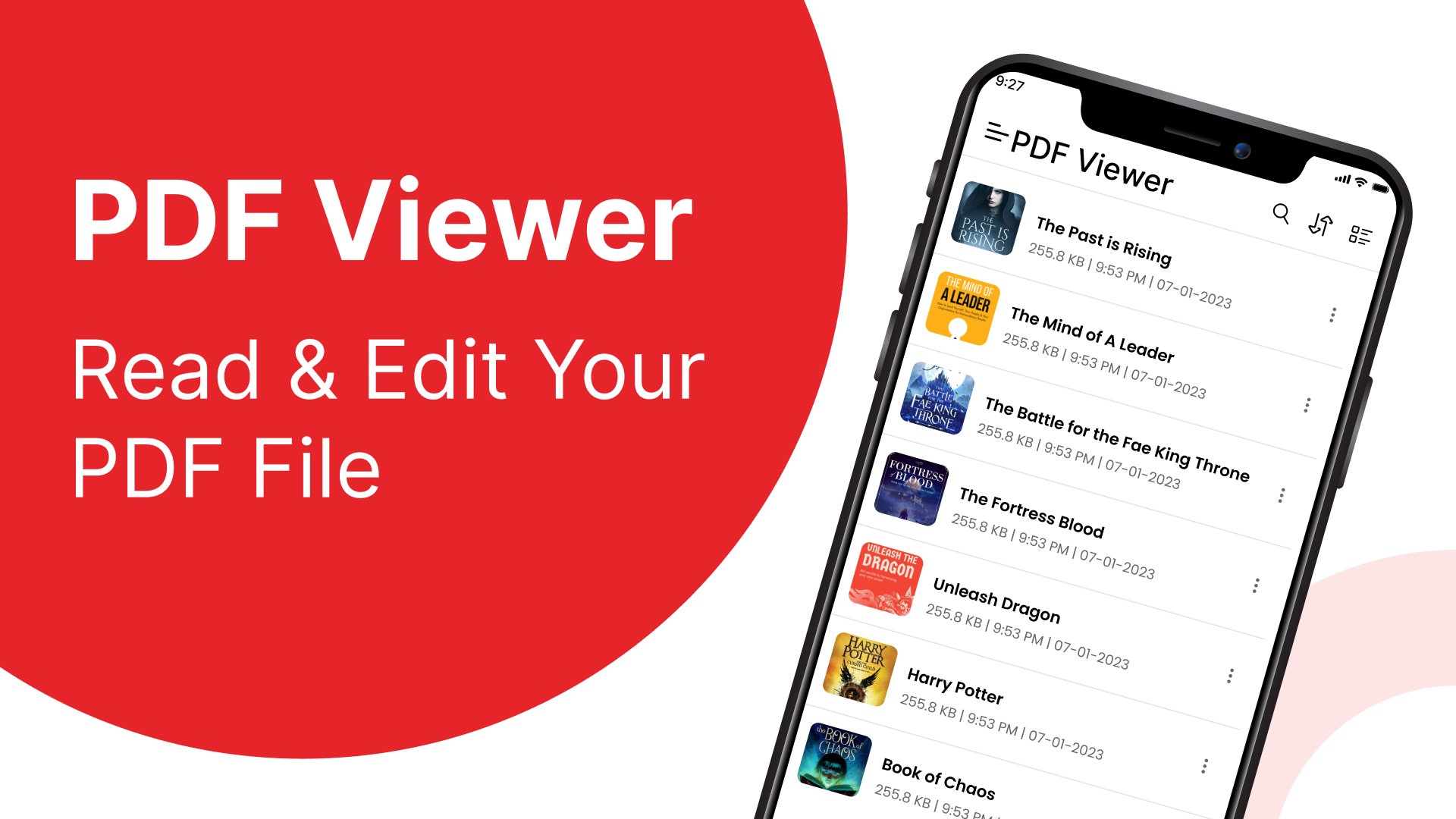
PDF Viewer — лёгкий просмотрщик для пользователей, которым не нужен полноценный редактор. Его задача — открыть документ, показать страницы, дать масштабирование, поиск и базовую навигацию. Такой тип приложения занимает промежуточное место между системным просмотром Google Drive и большими PDF-редакторами.
PDF Viewer удобен для чеков, билетов, инструкций, небольших учебных файлов, технических заметок и сохранённых статей. Когда документ нужно только прочитать, отсутствие лишних панелей становится плюсом. Пользователь не отвлекается на конвертацию, подписи и облачные функции.
Для сложных задач PDF Viewer не заменяет Acrobat, Xodo или PDFelement. Но как быстрый просмотрщик на каждый день он полезен.
Что можно сделать
-
открыть PDF;
-
масштабировать страницы;
-
искать текст;
-
переходить по страницам;
-
читать документы офлайн;
-
отправлять файл;
-
использовать поворот экрана;
-
открывать PDF из других приложений.
Как назначить PDF Viewer для PDF
-
Откройте PDF из файлового менеджера.
-
В окне выбора приложения нажмите PDF Viewer.
-
Выберите Только сейчас для разового открытия.
-
Выберите Всегда для назначения по умолчанию.
-
Для сброса откройте настройки Android.
-
Перейдите в Apps.
-
Найдите PDF Viewer.
-
Очистите Open by default.
Плюсы
-
простой интерфейс;
-
быстрое открытие документов;
-
подходит для повседневного просмотра;
-
не перегружен редактором;
-
удобен для слабых телефонов;
-
работает как приложение по умолчанию.
Минусы
-
мало инструментов редактирования;
-
нет полноценной подписи и форм;
-
не лучшая библиотека для книг;
-
для сканов удобнее EBookDroid.
Кому подходит
PDF Viewer стоит поставить тем, кому нужен быстрый и понятный просмотр PDF без офисного пакета.
PDF Extra
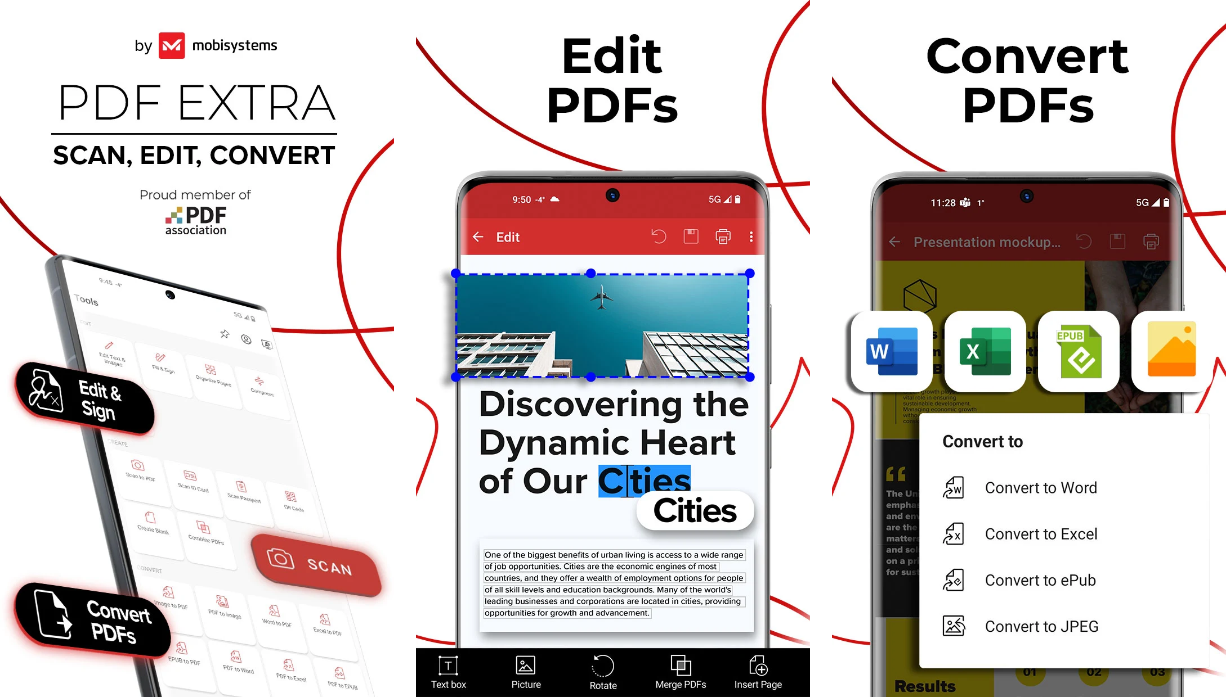
PDF Extra, сейчас связанный с линейкой MobiPDF, относится к приложениям для активной работы с PDF. В карточке MobiPDF Editor and Scanner описан набор инструментов для просмотра, проверки, редактирования, создания и защиты PDF на телефоне.
Это приложение подходит для пользователей, которым мало простого просмотра. Здесь важны создание PDF, сканирование, редактирование, защита, комментарии и подготовка файла к отправке. По логике PDF Extra ближе к PDFelement и iLovePDF, чем к ReadEra или MuPDF.
В повседневной работе PDF Extra удобно использовать как мобильный офис для PDF. Документ можно открыть, проверить, дополнить пометками, отсканировать дополнительные страницы, сохранить и отправить.
Что можно сделать
-
открыть PDF;
-
просмотреть и проверить документ;
-
создать PDF;
-
сканировать страницы;
-
добавить комментарии;
-
редактировать документ;
-
защитить файл;
-
отправить результат;
-
управлять рабочими PDF.
Как проверить и отправить документ
-
Откройте PDF Extra.
-
Выберите документ из списка файлов.
-
Проверьте страницы.
-
Откройте инструменты комментариев.
-
Добавьте отметки и заметки.
-
Сохраните изменения.
-
Нажмите Share.
-
Отправьте готовый PDF.
Плюсы
-
подходит для рабочих PDF;
-
есть просмотр, проверка и редактирование;
-
поддерживает сканирование;
-
есть инструменты защиты;
-
удобен для подготовки документов;
-
заменяет несколько простых утилит.
Минусы
-
для простого чтения книг слишком тяжёлый;
-
часть функций доступна платно;
-
интерфейс насыщен инструментами;
-
на старых смартфонах крупные PDF открываются медленнее.
Кому подходит
PDF Extra нужен пользователям, которые работают с PDF как с полноценным документом: проверяют, редактируют, защищают и отправляют.
Kdan PDF Reader
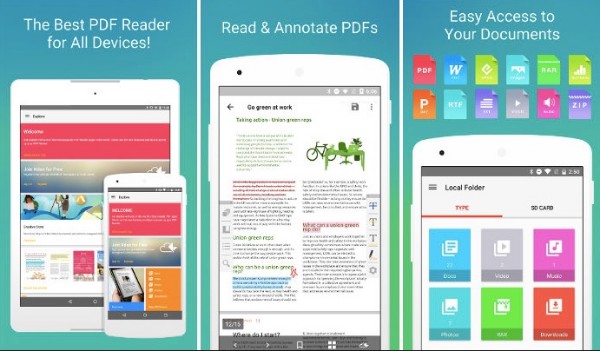
Kdan PDF Reader — приложение для чтения, разметки и управления PDF. Оно подходит для тех, кому нужен баланс между читалкой и рабочим инструментом. В нём удобно читать документы, делать пометки, выделять важные места и хранить файлы в одном интерфейсе.
Kdan интересен пользователям, которые работают с учебными PDF и рабочими материалами. Студент выделяет фрагменты лекций, менеджер отмечает пункты договора, преподаватель проверяет материалы, а автор статьи хранит подборку документов для чтения.
По набору функций Kdan находится рядом с Xodo и Foxit, но его стоит рассматривать как альтернативу, когда привычные приложения не подходят по интерфейсу.
Что можно сделать
-
читать PDF;
-
выделять текст;
-
добавлять заметки;
-
рисовать поверх страницы;
-
управлять файлами;
-
использовать закладки;
-
отправлять PDF;
-
работать с документами на телефоне и планшете.
Как добавить выделение
-
Откройте PDF в Kdan PDF Reader.
-
Перейдите к нужной странице.
-
Активируйте инструмент Highlight.
-
Проведите по тексту.
-
Добавьте заметку через Comment.
-
Сохраните документ.
-
Отправьте файл через Share.
Плюсы
-
удобные инструменты разметки;
-
подходит для учёбы;
-
есть работа с заметками;
-
хорош для чтения документов;
-
понятный файловый интерфейс;
-
удобен на планшете.
Минусы
-
уступает Xodo по универсальности;
-
часть возможностей привязана к аккаунту и тарифам;
-
не лучший вариант для художественных книг;
-
для простого просмотра есть более лёгкие приложения.
Кому подходит
Kdan PDF Reader подойдёт тем, кто ищет альтернативу Xodo и Foxit для чтения и аннотаций.
ezPDF Reader
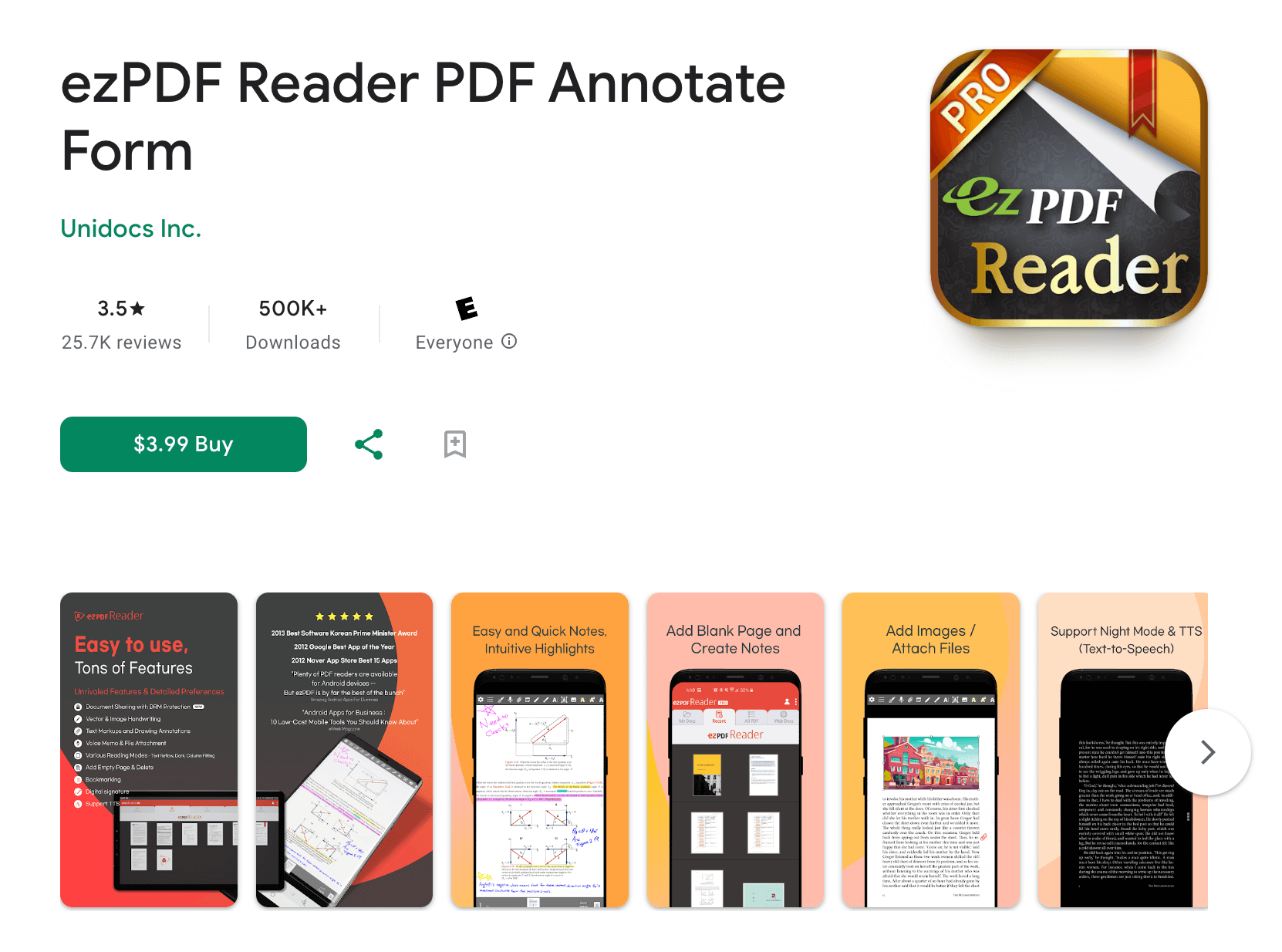
ezPDF Reader — PDF-читалка с поддержкой аннотаций, форм и чтения документов. Она давно встречается в подборках Android-приложений для PDF и подходит пользователям, которым нужны пометки, выделение и работа с учебными материалами.
Приложение ориентировано на чтение и разметку. Оно удобно для книг, лекций, инструкций, договоров и документов, где нужно оставить комментарий или выделить фрагмент. В сравнении с большими редакторами ezPDF воспринимается более компактным, хотя интерфейс не выглядит таким современным, как у новых приложений.
Для пользователей, которым нужно именно читать и размечать, ezPDF Reader остаётся рабочим вариантом.
Что можно сделать
-
открыть PDF;
-
читать страницы;
-
выделять текст;
-
добавлять комментарии;
-
работать с формами;
-
использовать закладки;
-
искать фразы;
-
отправлять документ.
Как добавить комментарий
-
Откройте PDF.
-
Перейдите к нужному месту.
-
Выберите инструмент заметки.
-
Нажмите на страницу.
-
Введите комментарий.
-
Сохраните изменения.
-
Вернитесь к списку документов.
Плюсы
-
поддержка аннотаций;
-
удобен для учебных материалов;
-
есть работа с формами;
-
подходит для чтения и пометок;
-
не требует офисного пакета;
-
хорошо работает как отдельная PDF-читалка.
Минусы
-
интерфейс выглядит устаревшим;
-
продвинутые функции уступают Xodo и Foxit;
-
для облачной работы удобнее Adobe Acrobat Reader;
-
для книжной библиотеки лучше ReadEra.
Кому подходит
ezPDF Reader стоит рассматривать для чтения PDF с пометками, особенно учебных и рабочих материалов.
Polaris Office
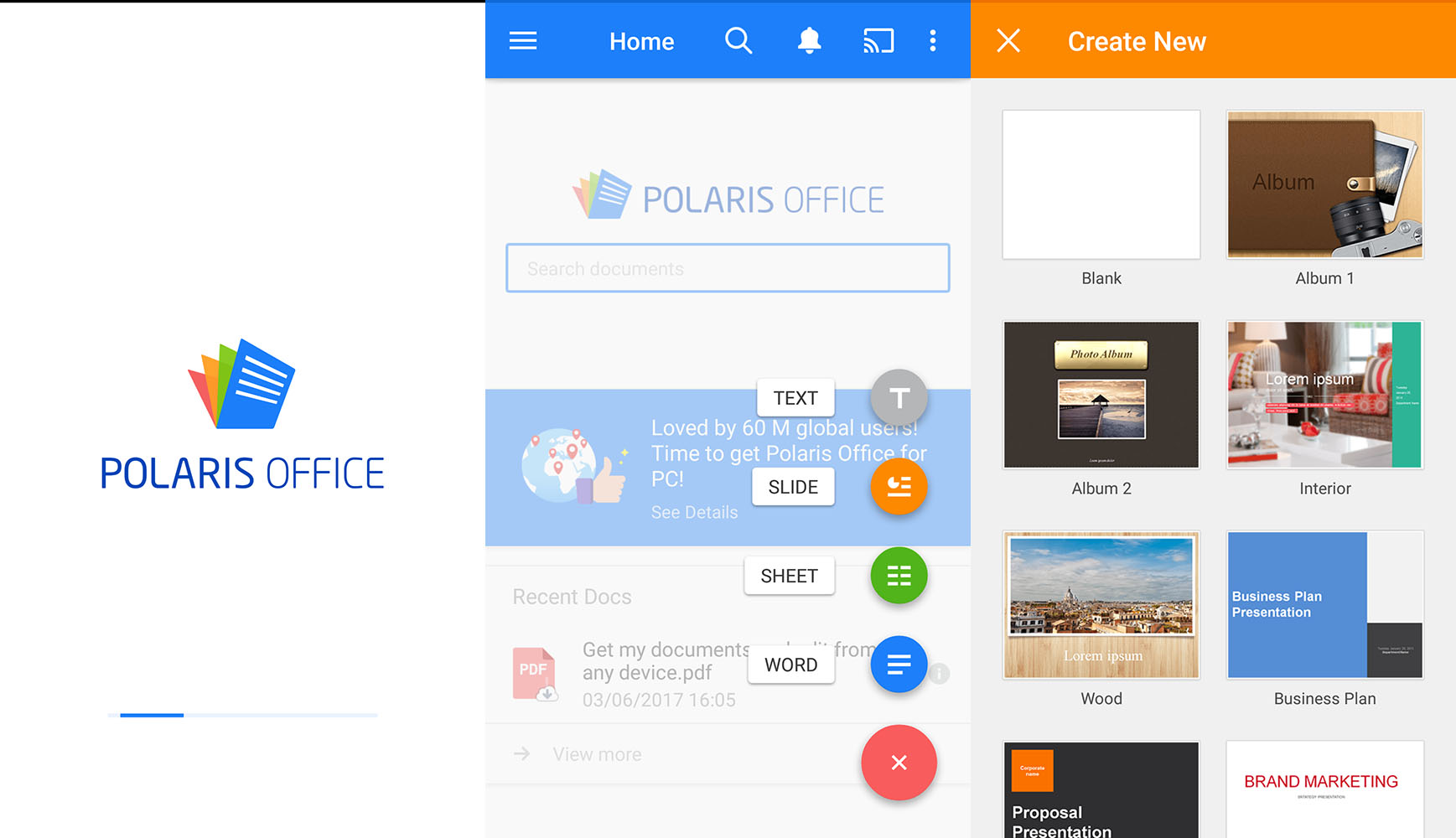 Polaris Office — ещё один офисный пакет, который открывает PDF вместе с Word, Excel и PowerPoint. Он подходит для тех, кто хочет держать рабочие документы в одном приложении и не переключаться между отдельной PDF-читалкой, таблицами и текстовым редактором.
Для PDF Polaris Office полезен как просмотрщик и часть офисного набора. Пользователь открывает вложение, проверяет документ, отправляет его дальше или работает рядом с другими форматами. По задачам Polaris конкурирует с WPS Office и OfficeSuite.
Для долгого чтения книг Polaris Office избыточен. Но для делового смартфона, где документы приходят в разных форматах, он остаётся практичным вариантом.
Что можно сделать
-
открыть PDF;
-
читать Word, Excel и PowerPoint;
-
управлять документами;
-
отправлять файлы;
-
работать с облаком;
-
использовать офисные инструменты;
-
просматривать вложения из почты;
-
хранить недавние документы.
Как открыть PDF
-
Запустите Polaris Office.
-
Откройте список файлов.
-
Выберите PDF.
-
Проверьте страницы.
-
Используйте масштабирование.
-
Через меню отправьте документ.
-
Вернитесь к списку недавних файлов.
Плюсы
-
один пакет для офисных файлов;
-
подходит для рабочих вложений;
-
есть управление документами;
-
удобно на планшете;
-
открывает PDF рядом с DOCX и XLSX;
-
заменяет несколько приложений.
Минусы
-
не лучшая программа для чтения книг;
-
PDF-инструменты уступают специализированным редакторам;
-
интерфейс перегружен для простого просмотра;
-
часть возможностей зависит от тарифа.
Кому подходит
Polaris Office нужен пользователям, которым важнее офисная универсальность, чем минималистичное чтение PDF.
Gaaiho PDF Reader
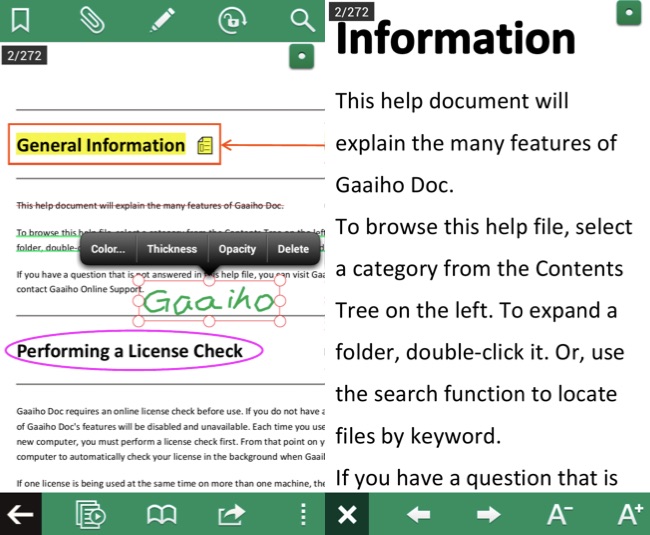
Gaaiho PDF Reader — приложение для просмотра и базовой работы с PDF. Оно встречается в подборках как альтернатива более известным программам. Главная идея — открыть документ, прочитать его, использовать поиск, навигацию и базовые действия.
Gaaiho полезен пользователям, которым не нравится интерфейс популярных решений. Он не так распространён, как Acrobat, Xodo или Foxit, но подходит для просмотра PDF на Android и выполнения повседневных операций с файлами.
Для договоров, форм и подписи лучше использовать более развитые редакторы. Для простого просмотра Gaaiho справляется с основной задачей.
Что можно сделать
-
открыть PDF;
-
читать документ;
-
искать текст;
-
переходить по страницам;
-
использовать масштабирование;
-
открывать файлы из памяти;
-
отправлять документы.
Как открыть документ
-
Запустите Gaaiho PDF Reader.
-
Выберите файл из памяти телефона.
-
Откройте PDF.
-
Используйте масштабирование пальцами.
-
Найдите нужную фразу через поиск.
-
Закройте файл после чтения.
Плюсы
-
подходит для базового просмотра;
-
не требует офисного пакета;
-
понятная логика чтения;
-
удобен для разовых документов;
-
занимает нишу простой PDF-читалки.
Минусы
-
меньше функций, чем у Xodo и Foxit;
-
не лучший вариант для подписей;
-
мало преимуществ перед современными лидерами;
-
для книжной библиотеки лучше ReadEra или Librera.
Кому подходит
Gaaiho PDF Reader стоит рассматривать как простой альтернативный просмотрщик PDF.
Как открыть PDF на Android без установки отдельной программы
На многих смартфонах PDF открывается встроенными средствами. Пользователь нажимает на файл в Telegram, WhatsApp, Gmail, Files или Google Drive, а Android предлагает приложение для просмотра. Это удобно для чеков, билетов, инструкций и небольших документов.
Рабочая схема выглядит так:
-
Откройте файловый менеджер.
-
Найдите PDF.
-
Нажмите на файл.
-
В окне Открыть с помощью выберите доступное приложение.
-
Для разового просмотра нажмите Только сейчас.
-
Для постоянного выбора нажмите Всегда.
-
При необходимости сбросьте приложение по умолчанию через настройки Android.
Такой способ подходит для просмотра, но не заменяет нормальную PDF читалку для Android. Когда нужно читать учебники, подписывать договоры, делать пометки или сканировать документы, лучше поставить отдельное приложение.
Как назначить PDF-читалку по умолчанию
Android запоминает приложение, выбранное для открытия PDF. Это удобно, когда пользователь всегда хочет открывать документы, например, в Xodo или Adobe Acrobat Reader.
Порядок действий:
-
Откройте любой PDF.
-
В списке приложений выберите нужную читалку.
-
Нажмите Всегда.
-
После этого PDF будут открываться выбранной программой.
Для сброса:
-
Откройте Settings.
-
Перейдите в Apps.
-
Найдите приложение, которое открывает PDF.
-
Откройте Open by default.
-
Нажмите Clear defaults.
-
Снова откройте PDF и выберите другое приложение.
На телефонах Samsung, Xiaomi, Honor, Huawei, Realme и Motorola названия разделов отличаются, но смысл одинаковый: нужно открыть карточку приложения и очистить действия по умолчанию.
Как открыть PDF из Telegram, WhatsApp, Gmail и браузера
Telegram
-
Откройте чат.
-
Нажмите на PDF.
-
Дождитесь загрузки.
-
Используйте встроенный просмотр или нажмите меню.
-
Выберите Открыть в.
-
Укажите Adobe Acrobat Reader, Xodo, ReadEra или другое приложение.
-
Откройте чат с документом.
-
Нажмите на PDF.
-
Дождитесь скачивания.
-
Выберите приложение для просмотра.
-
Для сохранения используйте Share или Save to Files.
Gmail
-
Откройте письмо.
-
Нажмите на вложение PDF.
-
Просмотрите файл во встроенном просмотре.
-
Для расширенных действий нажмите меню.
-
Выберите Open with или Send a copy.
-
Откройте документ в PDF-редакторе.
Браузер
-
Нажмите ссылку на PDF.
-
Дождитесь загрузки.
-
Откройте файл из уведомления или папки Downloads.
-
Выберите PDF-читалку.
-
Сохраните документ в нужной папке.
Что делать, когда PDF не открывается
Проблема с PDF на Android обычно связана с одной из причин: файл повреждён, документ защищён паролем, читалка не поддерживает конкретные элементы, не хватает памяти, файл скачался не полностью, приложение по умолчанию выбрано неправильно.
Рабочий порядок проверки:
-
Откройте файл другим приложением.
-
Проверьте размер документа в файловом менеджере.
-
Скачайте PDF повторно.
-
Удалите действие по умолчанию для старой читалки.
-
Откройте документ в Adobe Acrobat Reader или Xodo.
-
Для сканов попробуйте EBookDroid или MuPDF.
-
Для защищённых файлов введите пароль.
-
Для тяжёлых документов освободите память телефона.
-
Перезагрузите смартфон.
-
Обновите приложение для PDF.
Как читать большие PDF на слабом телефоне
Большие PDF тормозят из-за сканов высокого разрешения, большого количества страниц, встроенных изображений, сложной вёрстки и аннотаций. На слабом телефоне лучше использовать лёгкие просмотрщики и не открывать один файл сразу в тяжёлом редакторе.
Практические советы:
-
для сканов используйте EBookDroid или MuPDF;
-
для книг используйте ReadEra или Librera;
-
закрывайте другие приложения перед открытием большого PDF;
-
храните файл во внутренней памяти, а не на медленной карте памяти;
-
уменьшайте масштаб только после полной загрузки страницы;
-
разбивайте слишком большой PDF на части через iLovePDF или PDFelement;
-
отключайте лишние облачные синхронизации во время чтения;
-
не открывайте один и тот же крупный файл сразу в нескольких приложениях.
Какие приложения лучше для разных типов PDF
Учебники и методички
Лучше всего подходят ReadEra, Librera Reader, Moon+ Reader, EBookDroid и PocketBook Reader. Они удобны для длительного чтения, сохраняют прогресс и не отвлекают офисными инструментами.
Договоры, заявления и формы
Лучше выбрать Adobe Acrobat Reader, Xodo, Foxit PDF Editor, PDFelement или PDF Extra. Эти приложения работают с комментариями, формами, подписями и отправкой готового файла.
Сканы и старые книги
Подходят EBookDroid, Librera Reader, MuPDF и CamScanner. Для создания скана нужен CamScanner или Adobe Scan, для чтения готового скана — EBookDroid или MuPDF.
Офисные вложения
Для PDF вместе с DOCX, XLSX и PPTX удобнее WPS Office, OfficeSuite, Polaris Office и Microsoft Word. Они подходят для рабочей переписки и файлов разного типа.
Быстрый просмотр
Google Drive, PDF Viewer и MuPDF открывают файл быстро и без сложной настройки. Это лучший выбор для билетов, чеков, инструкций и одноразовых документов.
Итоговый рейтинг
| Место | Приложение | Главная роль |
|---|---|---|
| 1 | Adobe Acrobat Reader | универсальная работа с PDF |
| 2 | Xodo PDF Reader & Editor | аннотации, подписи, формы |
| 3 | Foxit PDF Editor | рабочие документы и комментарии |
| 4 | ReadEra | чтение книг и учебников |
| 5 | WPS Office | PDF и офисные документы |
| 6 | Librera Reader | большая библиотека форматов |
| 7 | iLovePDF | сжатие, объединение, подпись |
| 8 | PDFelement | редактирование и подготовка PDF |
| 9 | MuPDF | быстрый минимальный просмотр |
| 10 | EBookDroid | сканы, PDF и DJVU |
| 11 | Moon+ Reader | тонкая настройка чтения |
| 12 | OfficeSuite | офисный пакет с PDF |
| 13 | Google Drive | облачный просмотр |
| 14 | Google Play Books | чтение PDF как книги |
| 15 | PocketBook Reader | книжная библиотека |
| 16 | CamScanner | создание PDF из бумаги |
| 17 | Adobe Scan | сканирование для Acrobat |
| 18 | PDF Extra | рабочий PDF-редактор |
| 19 | Microsoft Word | PDF в офисной экосистеме |
| 20 | PDF Viewer | простой просмотр |
| 21 | FBReader | книжная читалка с PDF |
| 22 | eBoox | простая библиотека книг |
| 23 | Kdan PDF Reader | чтение и аннотации |
| 24 | ezPDF Reader | классическая PDF-читалка с пометками |
| 25 | Polaris Office | офисный просмотр PDF |
| 26 | Gaaiho PDF Reader | базовый альтернативный просмотрщик |
Финальные рекомендации
Для большинства пользователей лучшим стартовым набором будет пара Adobe Acrobat Reader и ReadEra. Первое приложение закрывает рабочие PDF, подписи, формы и комментарии. Второе удобно для книг, учебников и долгого чтения без лишнего интерфейса.
Для активной разметки PDF лучше поставить Xodo. Оно быстро открывает документы, удобно выделяет текст, добавляет заметки, подписи и хорошо подходит для планшета. Для корпоративных документов и проверки файлов хорош Foxit PDF Editor.
Для сканов нужен отдельный инструмент. CamScanner и Adobe Scan создают PDF из бумаги, а EBookDroid или MuPDF удобно читают уже готовые сканированные файлы. Для офисных документов, где рядом с PDF постоянно приходят Word, Excel и PowerPoint, практичнее WPS Office или OfficeSuite.
Главное правило простое: не стоит искать одно приложение на все случаи. На Android удобнее держать две-три программы под разные задачи: лёгкую читалку для книг, редактор для договоров и сканер для бумаги. Тогда PDF на телефоне открывается быстро, читается удобно и не превращается в проблему в самый неподходящий момент.
