
Vallen JPegger — это классический просмотрщик изображений для Windows, в котором обычный файловый браузер для фотографий объединен с простым MP3-проводником. Программа сделана не как фоторедактор и не как современная медиатека с облачной синхронизацией, а как практичный локальный инструмент: открыть папку, быстро увидеть миниатюры, пролистать изображения, повернуть JPEG, уменьшить картинку, отправить файл по почте, посмотреть EXIF, найти дубликаты и параллельно разобрать папку с MP3-файлами.
Главная особенность Vallen JPegger — сочетание двух вкладок: Image Explorer и MP3 Music Explorer. В первой пользователь работает с изображениями, во второй — с музыкальными файлами, ID3-тегами, сортировкой по исполнителям, жанрам и альбомам, встроенным воспроизведением и M3U-плейлистами. Такой набор функций делает программу заметно отличающейся от обычных легких просмотрщиков фото, которые умеют только открывать JPG, PNG или GIF.
Vallen JPegger лучше всего раскрывается в старом добром сценарии локального фотоархива: есть папки на диске, в них лежат тысячи изображений, часть файлов нужно быстро просмотреть, часть удалить, часть повернуть, часть уменьшить, а рядом есть коллекция MP3, которую тоже хочется разложить без тяжелого медиаплеера. Это программа не для сложной RAW-обработки, а для повседневного просмотра, сортировки и базовой подготовки файлов.
Скачать Vallen JPegger
- Ретушь фото
- Русский интерфейс
- Просто для новичков
- Не для ретуши фото
- Упор на просмотр фото
- Старый интерфейс
Краткое резюме
Vallen JPegger стоит рассматривать как легкий просмотрщик изображений и аудиофайлов, ориентированный на локальные папки. Он не требует от пользователя создавать каталог, импортировать библиотеку, регистрировать учетную запись или привыкать к сложной структуре проектов. Логика простая: слева выбирается папка, рядом отображаются файлы или миниатюры, справа показывается изображение, а через меню и контекстные команды доступны операции с файлом.
Ключевые задачи программы:
-
просмотр изображений в папках;
-
автоматическое создание миниатюр;
-
полноэкранный просмотр;
-
слайд-шоу;
-
сортировка файлов;
-
копирование, перемещение, переименование и удаление изображений;
-
поворот и отражение снимков;
-
уменьшение размера изображения через Quick downsize;
-
изменение размера через Resample;
-
просмотр EXIF-информации;
-
поиск дубликатов;
-
создание скриншотов;
-
печать изображений и миниатюр;
-
работа с MP3 через MP3 Music Explorer;
-
редактирование ID3-тегов;
-
создание M3U-плейлистов;
-
встроенное воспроизведение аудиофайлов.
Vallen JPegger не выглядит как современное приложение, и это нужно учитывать. Его интерфейс ближе к классическим Windows-программам с меню, панелью кнопок, вкладками, деревом каталогов и контекстными командами. Зато именно такая структура удобна, когда нужна предсказуемая работа с файлами без визуальных эффектов и лишних слоев интерфейса.
Что такое Vallen JPegger
Vallen JPegger — это программа Vallen-Systeme GmbH для работы с изображениями и MP3-файлами. Внутри одного окна находятся два самостоятельных режима: Image Explorer для графики и MP3 Music Explorer для музыки. Оба режима построены вокруг папок на диске, поэтому пользователь работает не с абстрактной базой данных, а с реальной структурой каталогов Windows.
Вкладка Image Explorer выполняет роль просмотрщика изображений и файлового менеджера. Она показывает дерево папок, список файлов, миниатюры и область просмотра. Пользователь может открыть папку с фотографиями, увидеть все изображения в виде превью, выбрать нужный файл и сразу выполнить с ним действие: открыть на весь экран, повернуть, скопировать, переместить, удалить, уменьшить, пересэмплировать, отправить через e-mail или посмотреть EXIF.
Вкладка MP3 Music Explorer предназначена для локальной музыкальной коллекции. Программа сканирует папки с MP3, считывает теги и раскладывает музыку по категориям: исполнитель, жанр, альбом. Внутри этой же вкладки есть список треков, базовый проигрыватель, операции с плейлистом и редактирование тегов. Это не замена Foobar2000 или AIMP, но как простой MP3-органайзер внутри просмотрщика изображений функция выглядит необычно и полезно.
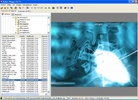
На скриншоте хорошо видна базовая логика программы: слева находится файловая навигация, справа — просмотр выбранного изображения. Это не галерейный интерфейс в стиле современных приложений, а именно проводник для изображений, где пользователь видит структуру папок и управляет файлами напрямую.
Основные характеристики
| Параметр | Описание |
|---|---|
| Название | Vallen JPegger |
| Тип программы | просмотрщик изображений, файловый браузер, MP3-органайзер |
| Основная платформа | Windows |
| Разработчик | Vallen-Systeme GmbH |
| Главные вкладки | Image Explorer, MP3 Music Explorer |
| Основной сценарий | просмотр и сортировка локальных папок с изображениями и MP3 |
| Формат работы | без обязательного импорта в библиотеку |
| Сильная сторона | быстрый доступ к просмотру, миниатюрам, файловым операциям и MP3-тегам |
| Ограничение | устаревший интерфейс и отсутствие современных функций каталогизации |
| Лицензия | бесплатное частное некоммерческое использование; для организаций действуют отдельные условия лицензирования |
Vallen JPegger не пытается быть универсальным графическим комбайном. Его сильная сторона — в наборе прикладных операций, которые часто нужны при разборе папок: открыть, посмотреть, повернуть, уменьшить, переименовать, переместить, удалить, распечатать, запустить слайд-шоу. Для пользователя, которому не нужен Lightroom, но нужен быстрый просмотрщик изображений для Windows, такой подход остается понятным.
Первый запуск и базовая настройка
При первом запуске Vallen JPegger предлагает выбрать язык, предпочитаемый макет окна, ассоциации файлов и параметры ярлыка. Варианты раскладки включают обычный режим, вариант с переставленными миниатюрами и режим, ориентированный на MP3 Music Explorer. Это важно: программа изначально не ограничивается просмотром картинок, а дает возможность сделать музыкальный браузер заметной частью рабочего пространства.
Ассоциации файлов позволяют связать программу с графическими форматами, чтобы изображения открывались через Vallen JPegger. В настройках ассоциаций встречаются типичные форматы вроде BMP, JPG, PNG и TIF. Для пользователя это удобно, если Vallen JPegger используется как основной просмотрщик фото: двойной щелчок по изображению в Проводнике открывает его в знакомом окне программы.
На старте лучше сразу настроить три вещи:
-
Язык интерфейса — чтобы меню и параметры были понятны.
-
Режим окна — если чаще нужны фотографии, логичен Image Explorer; если музыка, можно выбрать MP3-ориентированный вид.
-
Ассоциации файлов — стоит включать только те форматы, которые действительно нужно открывать через Vallen JPegger.
Программа рассчитана на прямой доступ к папкам. Пользователю не нужно создавать каталог, ждать индексацию всей медиатеки или переносить файлы в специальную структуру. Достаточно выбрать папку в дереве каталогов, и Vallen JPegger начинает показывать ее содержимое.
Интерфейс Vallen JPegger
Интерфейс программы построен в классическом стиле Windows. В верхней части находится строка меню, под ней — панель инструментов с кнопками, ниже — вкладки Image Explorer и MP3 Music Explorer. Основная область окна разделена на навигацию по папкам, список или миниатюры и область просмотра.
Верхнее меню
В верхней строке используются стандартные пункты:
-
File
-
Edit
-
View
-
Image
-
Tools
-
Help
Такой набор хорошо показывает характер программы. File отвечает за работу с файлами и папками, View — за отображение, Image — за операции с изображением, Tools — за дополнительные функции, Help — за справку. Меню не перегружено, но большая часть действий также доступна через панель кнопок и контекстное меню.
Панель инструментов
Панель инструментов содержит иконки для быстрых операций. В ней находятся кнопки навигации по изображениям, масштабирования, подгонки изображения под окно, перехода к полноэкранному режиму, запуска слайд-шоу, поворота, работы со скриншотами и справкой.
Особенно полезны кнопки масштаба:
-
fit — подогнать изображение под область просмотра;
-
1:2 — масштаб 50%;
-
1:1 — реальный размер;
-
2:1 — увеличение до 200%.
Для проверки качества фотографий это удобно. В режиме fit можно быстро просматривать серию снимков целиком, а через 1:1 — проверять резкость, шумы, смаз и мелкие детали.
Левая панель
Левая часть окна работает как проводник. В ней пользователь выбирает папку и переключает представление между списком файлов и миниатюрами. В режиме файлового списка видны имена и свойства объектов, в режиме миниатюр проще визуально выбирать фотографии.
Важная функция — просмотр вложенных папок. Vallen JPegger умеет искать изображения не только в выбранной директории, но и в подпапках. Это удобно для старых фотоархивов, где снимки разложены по годам, датам, камерам или событиям.
Правая область просмотра
Правая часть окна показывает выбранное изображение. Фон рабочей области нейтральный, поэтому фотография хорошо отделяется от интерфейса. Внизу отображается строка состояния: путь к файлу, номер изображения в текущем наборе, масштаб, размеры в пикселях, глубина цвета и размер файла. Такая строка полезна при разборе фото, потому что пользователь сразу видит не только картинку, но и технические сведения о ней.
Вкладки Image Explorer и MP3 Music Explorer
Вкладки — ключевой элемент интерфейса. Image Explorer отвечает за графику, MP3 Music Explorer — за музыку. Переключение между ними выполняется прямо в главном окне. Это не отдельные программы и не плагины, а две рабочие зоны внутри Vallen JPegger.
Работа с папками и миниатюрами
Основной режим использования Vallen JPegger начинается с выбора папки. Пользователь открывает вкладку Image Explorer, находит нужный каталог в дереве и выбирает его. После этого программа считывает изображения и показывает их в списке или в виде миниатюр.
Миниатюры особенно важны при работе с большими папками. Вместо того чтобы открывать файлы по одному, пользователь сразу видит маленькие превью и может быстро понять, где нужный снимок, где дубль, где неудачный кадр, а где изображение, которое нужно оставить.
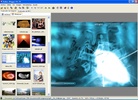
В режиме миниатюр Vallen JPegger похож на классические файловые просмотрщики вроде старых версий ACDSee: слева или в отдельной области отображаются превью, справа открывается выбранное изображение. Такой формат удобен для ручного отбора фотографий.
Как открыть папку с изображениями
Практический порядок работы выглядит так:
-
Открыть вкладку Image Explorer.
-
В дереве каталогов выбрать диск и папку.
-
Переключиться на Thumbnails, если нужен визуальный выбор.
-
Выбрать изображение одним щелчком.
-
Открыть его в области просмотра или перейти в полноэкранный режим.
-
При необходимости выполнить действие через меню, панель кнопок или контекстное меню.
В списке файлов удобно ориентироваться по именам, а в миниатюрах — по содержанию. Если папка большая, миниатюры экономят время: пользователь видит не только IMG_0430.jpg, но и сам кадр.
Настройка размера миниатюр
Размер миниатюр настраивается в параметрах программы. Для обычного просмотра достаточно стандартного размера, но при сортировке похожих фотографий лучше увеличить превью. Крупные миниатюры помогают отличить кадры с небольшой разницей: другое выражение лица, иной фокус, закрытые глаза, смаз, пересвет.
Маленькие миниатюры, наоборот, удобны при быстром просмотре большого количества файлов. Они позволяют видеть больше изображений сразу, но хуже подходят для точного отбора.
Работа с вложенными папками
Функция просмотра подпапок полезна для старых архивов. Например, в одной общей папке лежат каталоги 2008, 2009, 2010, а внутри — события и даты. Вручную открывать каждую папку долго, поэтому режим поиска изображений во вложенных каталогах помогает быстро собрать весь набор в одном рабочем просмотре.
Это особенно удобно, когда нужно:
-
найти конкретную фотографию среди старых папок;
-
проверить, есть ли в архиве дубли;
-
быстро просмотреть всю коллекцию;
-
отобрать изображения для печати или отправки;
-
подготовить уменьшенные копии.
Просмотр изображений
Vallen JPegger поддерживает несколько способов просмотра: обычный просмотр в правой области окна, полноэкранный режим, слайд-шоу и масштабирование. Для обычной работы чаще всего хватает режима с миниатюрами слева и изображением справа.
Обычный просмотр
При выборе файла изображение открывается в области просмотра. Если картинка больше окна, используется подгонка или выбранный масштаб. Внизу можно увидеть размеры изображения, текущий процент масштаба и размер файла. Это помогает быстро отличить маленькие веб-картинки от полноразмерных фотографий.
Обычный просмотр удобен для задач:
-
быстро пролистать папку;
-
проверить содержимое файла;
-
сравнить несколько соседних снимков;
-
найти изображение по виду;
-
оценить размер и качество картинки;
-
решить, оставить файл или удалить.
Переход к следующему и предыдущему изображению
Для навигации используются команды Previous Image и Next Image. Они доступны в контекстном меню и на панели инструментов. Такой способ быстрее, чем каждый раз выбирать файл в списке. Пользователь открывает первый снимок и дальше идет по папке как по ленте.
В контекстном меню для переходов также указаны клавиши:
-
Previous Image — PgUp;
-
Next Image — PgDn.
Это удобно при ручной сортировке: одна рука остается на клавиатуре, другая — на мыши.
Масштабирование
Команды масштабирования в Vallen JPegger простые и понятные:
| Команда | Клавиша | Назначение |
|---|---|---|
| Scale to fit | F5 | подогнать изображение под окно |
| Scale 50% | F6 | показать в половинном размере |
| Scale 100% | F7 | показать в реальном размере |
| Scale 200% | F8 | увеличить в два раза |
Scale to fit подходит для просмотра целого кадра. Scale 100% нужен для проверки резкости и деталей. Scale 200% полезен при просмотре мелких фрагментов, сканов, схем, старых фотографий или изображений с текстом.
Контекстное меню изображения
Контекстное меню — один из самых насыщенных элементов Vallen JPegger. Оно появляется по правому щелчку в области изображения и собирает основные команды просмотра, масштабирования, поворота, редактирования, файловых операций, уменьшения изображения, отправки, сортировки и настроек.
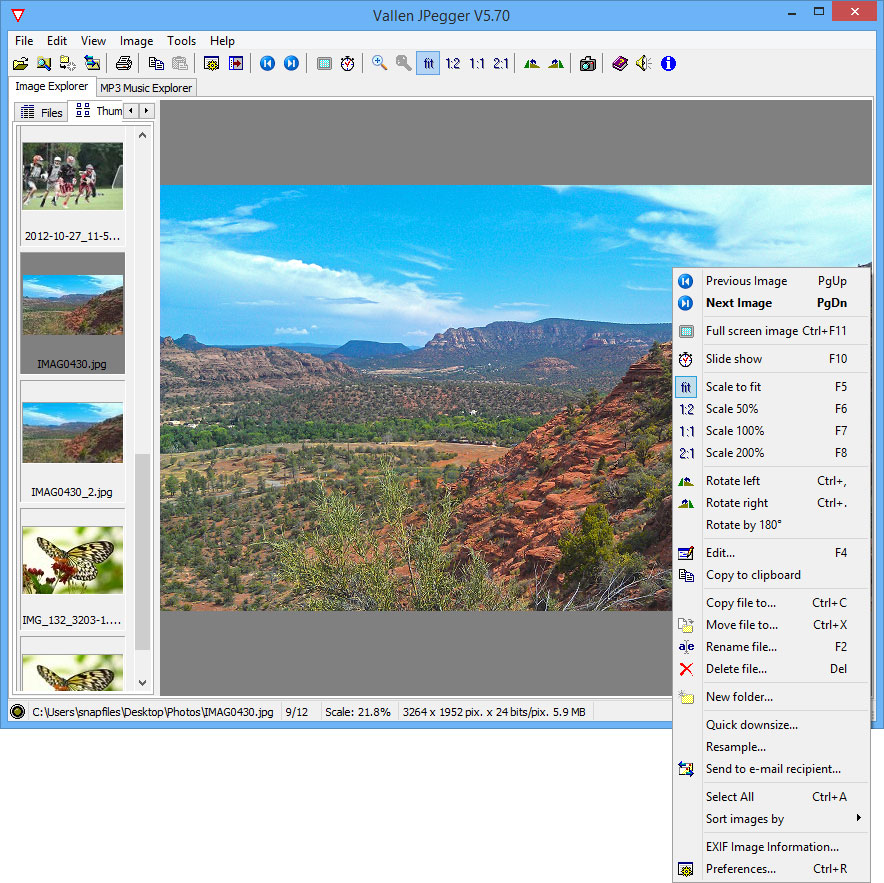
На этом скриншоте видны конкретные команды Vallen JPegger: Previous Image, Next Image, Full screen image, Slide show, Scale to fit, Scale 50%, Scale 100%, Scale 200%, Rotate left, Rotate right, Rotate by 180°, Edit, Copy to clipboard, Copy file to, Move file to, Rename file, Delete file, New folder, Quick downsize, Resample, Send to e-mail recipient, Sort images by, EXIF Image Information и Preferences.
Почему контекстное меню важно
В обычном просмотрщике изображений пользователь часто видит только команды открытия, копирования и печати. В Vallen JPegger контекстное меню превращает просмотр в рабочий процесс. Из одного места можно:
-
перейти к соседнему файлу;
-
включить полный экран;
-
запустить слайд-шоу;
-
изменить масштаб;
-
повернуть изображение;
-
открыть файл во внешнем редакторе;
-
скопировать картинку в буфер;
-
скопировать или переместить сам файл;
-
переименовать файл;
-
удалить файл;
-
создать новую папку;
-
быстро уменьшить изображение;
-
выполнить более точный Resample;
-
отправить файл через почтовый клиент;
-
посмотреть EXIF;
-
открыть настройки.
За счет этого программа удобна не только для просмотра, но и для разбора папок после фотосессии или переноса файлов с камеры.
Полноэкранный режим
Команда Full screen image переводит изображение в полноэкранный просмотр. В контекстном меню для нее указано сочетание Ctrl+F11. Этот режим нужен, когда интерфейс мешает оценивать кадр: при просмотре фотографий на ноутбуке, демонстрации снимков, проверке композиции или просмотре изображений на большом мониторе.
Полноэкранный режим особенно полезен для:
-
семейных фотоархивов;
-
презентации подборки снимков;
-
просмотра изображений без панелей и списков;
-
оценки кадра в максимальном размере;
-
быстрого перехода между фотографиями клавишами.
Vallen JPegger не превращает полноэкранный просмотр в отдельный сложный режим. Это все тот же просмотр файлов из папки, только без лишних элементов интерфейса.
Слайд-шоу
Команда Slide show запускает последовательный просмотр изображений. В контекстном меню указана клавиша F10. Слайд-шоу удобно, когда не нужно вручную открывать каждую фотографию: программа сама переключает файлы с заданным интервалом.
Слайд-шоу в Vallen JPegger подходит для нескольких сценариев:
-
показать фотоархив на экране;
-
быстро просмотреть папку без ручного клика;
-
запустить автоматическую демонстрацию;
-
проверить порядок изображений;
-
использовать фотографии вместе с музыкальным фоном.
В настройках можно задавать интервал слайд-шоу. Это важная деталь: для беглого просмотра достаточно короткой задержки, а для демонстрации фотографий другим людям лучше поставить более спокойный темп.
Музыкальная часть делает Vallen JPegger интереснее обычных просмотрщиков. Так как в программе есть MP3-браузер и встроенное воспроизведение, ее удобно использовать для простых домашних показов: изображения просматриваются в слайд-шоу, а музыка хранится и запускается из соседнего режима.
Файловые операции внутри программы
Vallen JPegger позволяет выполнять базовые файловые операции без перехода в Проводник Windows. Это одна из главных практических причин использовать программу для сортировки изображений.
Copy file to
Команда Copy file to копирует выбранный файл в другую папку. Она нужна, когда требуется собрать подборку, не удаляя оригиналы.
Пример сценария:
-
Открыта папка с сотнями фотографий.
-
Пользователь просматривает снимки в Vallen JPegger.
-
Лучшие кадры копируются через Copy file to в отдельную папку.
-
Исходный архив остается нетронутым.
Так удобно готовить подборки для отправки, печати, публикации или дальнейшей обработки.
Move file to
Команда Move file to перемещает файл. Это уже не копирование, а разбор архива: файл исчезает из исходной папки и переносится в выбранную.
Типичный сценарий:
-
в одной папке лежат все фотографии с карты памяти;
-
удачные кадры перемещаются в папку
Лучшие; -
документы — в папку
Сканы; -
случайные изображения — в отдельную папку;
-
мусор удаляется.
Для ручного наведения порядка это быстрее, чем открывать Проводник и постоянно переключаться между окнами.
Rename file
Команда Rename file переименовывает выбранное изображение. В контекстном меню для нее указана клавиша F2, что соответствует привычной логике Windows. Переименование прямо из просмотрщика удобно, когда пользователь видит содержимое изображения и сразу дает файлу понятное имя.
Например, вместо IMG_132_3203.jpg можно поставить paris_bridge_evening.jpg или dog_walk_park.jpg. Это не массовый переименователь, но для отдельных файлов функция полезна.
Delete file
Команда Delete file удаляет выбранный файл. В контекстном меню указана клавиша Del. При разборе фотографий это одна из самых частых операций: смазанные кадры, случайные снимки, пустые изображения, повторные файлы.
В настройках есть параметр подтверждения удаления. Его лучше оставлять включенным, особенно если программа используется для старых архивов. Ошибочное удаление фотографии из папки с семейными снимками может быть неприятнее, чем один лишний диалог подтверждения.
New folder
Команда New folder позволяет создать новую папку прямо во время сортировки. Это полезно, если в процессе просмотра стало понятно, что нужно выделить отдельную категорию: Печать, Отправить, Удалить позже, Лучшие, Для сайта, Архив.
Copy to clipboard
Команда Copy to clipboard копирует изображение в буфер обмена. После этого картинку можно вставить в документ, письмо, графический редактор или другое приложение. Это удобнее, чем искать файл вручную, если нужно быстро вставить именно открытое изображение.
Поворот, отражение и базовая обработка
Vallen JPegger не является полноценным редактором изображений, но базовые операции с картинками в нем есть. Они закрывают самые частые бытовые задачи: повернуть вертикальную фотографию, развернуть изображение, уменьшить размер, пересохранить в другой формат или открыть файл во внешнем редакторе.
Rotate left и Rotate right
Команды Rotate left и Rotate right поворачивают изображение влево или вправо. Это особенно полезно для фотографий, которые были сняты вертикально, но открываются горизонтально.
В контекстном меню команды расположены рядом:
-
Rotate left
-
Rotate right
-
Rotate by 180°
Для JPEG заявлена поддержка поворота без потерь, то есть программа может выполнять поворот без повторного сжатия там, где это технически применимо. Это важно: при обычном пересохранении JPEG может терять качество, а lossless rotation сохраняет данные изображения аккуратнее.
Rotate by 180°
Команда Rotate by 180° нужна для снимков, которые перевернуты вверх ногами. Такое встречается при работе со сканами, фотографиями с телефона, изображениями после импорта или старыми файлами, где ориентация записана неправильно.
Flip и зеркальное отражение
Возможность отражения изображения полезна для сканов, иллюстраций и файлов, которые были получены с неправильной ориентацией. В отличие от творческого редактирования, здесь речь идет именно о техническом исправлении: привести изображение к нормальному виду перед просмотром, печатью или отправкой.
Edit
Команда Edit открывает изображение во внешнем редакторе. Это правильный подход для Vallen JPegger: программа не пытается заменить Photoshop, GIMP или Paint.NET, но позволяет быстро передать файл туда, где будет выполняться более сложная обработка.
Сценарий выглядит так:
-
Пользователь просматривает папку в Vallen JPegger.
-
Находит изображение, которое нужно править.
-
Вызывает Edit.
-
Файл открывается во внешнем редакторе.
-
После обработки пользователь возвращается к просмотру архива.
Quick downsize
Quick downsize — одна из самых практичных функций Vallen JPegger. Она предназначена для быстрого уменьшения изображения. Это нужно, когда фотография слишком большая для отправки, публикации или вставки в документ.
Типичные ситуации:
-
фото с камеры занимает несколько мегабайт;
-
сайт не принимает большой файл;
-
изображение нужно отправить по e-mail;
-
требуется подготовить копию для форума;
-
нужно уменьшить скан для пересылки;
-
нужно сделать легкую JPG-копию.
Quick downsize удобен именно скоростью. Пользователь не открывает отдельный редактор, не настраивает сложный экспорт, не выбирает десятки параметров. Он работает с выбранным изображением прямо из контекстного меню.
Важно понимать ограничение: Quick downsize — это не профессиональная подготовка изображения для печати или полиграфии. Это функция для быстрого бытового уменьшения файла.
Resample
Resample — более точный инструмент изменения размера. В отличие от быстрого уменьшения, пересэмплирование подразумевает явное задание размера и параметров обработки. В программе можно изменять размер изображения, указывать разрешение, сохранять пропорции и применять сглаживание.
Resample подходит, когда важен контроль:
-
сделать изображение шириной 1200 пикселей;
-
подготовить файл под веб-страницу;
-
привести набор изображений к одному размеру;
-
уменьшить скан без грубой потери качества;
-
подготовить картинку для документа;
-
сохранить пропорции без искажения.
Разница между Quick downsize и Resample простая: первая команда нужна для быстрого результата, вторая — для более аккуратного изменения размера.
Экспорт изображений
Vallen JPegger позволяет экспортировать изображения в форматы BMP, JPG и PNG. Это полезно, когда файл нужно пересохранить в более подходящем формате. Например, BMP можно преобразовать в JPG для уменьшения размера, а изображение с четкой графикой сохранить в PNG.
Типичные задачи экспорта:
-
подготовить JPG-копию для отправки;
-
сохранить изображение в PNG;
-
избавиться от неподходящего исходного формата;
-
сделать совместимую копию для другой программы;
-
подготовить файл для публикации.
Экспорт в Vallen JPegger не заменяет профессиональные настройки сохранения, но для базовых задач его достаточно.
EXIF Image Information
Команда EXIF Image Information открывает сведения EXIF для изображения. EXIF — это служебные данные, которые часто записываются камерой или телефоном: дата съемки, параметры камеры, выдержка, диафрагма, ISO, фокусное расстояние и другие данные.
В Vallen JPegger EXIF полезен в нескольких случаях:
-
понять, когда был сделан снимок;
-
проверить параметры съемки;
-
определить камеру или устройство;
-
разобраться, почему кадр получился темным, шумным или смазанным;
-
отличить оригинальный снимок от обработанной копии;
-
изучить старые фотографии в архиве.
Для фотографа EXIF — это способ быстро понять техническую сторону кадра. Для обычного пользователя — возможность восстановить контекст снимка, особенно если имя файла давно ничего не говорит.
Vallen JPegger не является полноценным менеджером метаданных. Он не заменяет программы для сложной работы с IPTC, XMP, рейтингами, тегами и каталогами. Но как быстрый просмотр EXIF из контекстного меню функция полезна.
Поиск дубликатов изображений
Функция поиска дубликатов помогает очистить архив от повторяющихся файлов. Дубликаты появляются постоянно: фотографии копируются с телефона, карты памяти, флешки, облачного диска, старого ноутбука; один и тот же файл может оказаться в нескольких папках под разными именами.
Vallen JPegger полезен в таких ситуациях:
-
архив собирался годами из разных источников;
-
одна папка несколько раз копировалась на новый диск;
-
после восстановления данных появились повторные файлы;
-
фотографии с камеры импортировались несколько раз;
-
нужно освободить место перед переносом архива.
Удалять дубликаты нужно осторожно. Даже если программа нашла повторяющиеся файлы, лучше сначала проверить результат вручную. В старых фотоархивах могут быть похожие, но не одинаковые изображения: разные размеры, обработанные копии, версии для печати, уменьшенные файлы для отправки.
Правильный порядок работы:
-
Запустить поиск дубликатов.
-
Просмотреть найденные совпадения.
-
Проверить папки и размеры файлов.
-
Оставить оригиналы в основной структуре.
-
Удалять только очевидные повторные копии.
-
Перед большой чисткой сделать резервную копию.
Создание скриншотов
Vallen JPegger включает функцию создания скриншотов. Программа может захватывать весь рабочий стол или отдельное окно. Это не специализированный инструмент уровня ShareX или Greenshot, но для простых задач встроенного захвата хватает.
Скриншоты в Vallen JPegger полезны, если нужно:
-
быстро сохранить изображение экрана;
-
сделать снимок окна программы;
-
подготовить иллюстрацию для инструкции;
-
сохранить сообщение об ошибке;
-
зафиксировать состояние рабочего стола;
-
получить картинку без отдельной программы для захвата.
Преимущество здесь в том, что после создания скриншота пользователь остается в среде просмотра изображений. Полученный файл можно сразу открыть, оценить, уменьшить, отправить или распечатать.
Печать изображений
Vallen JPegger поддерживает печать изображений и миниатюр. Для программы такого класса это важная функция: пользователь может не только посмотреть фотографии, но и подготовить их к бумажному выводу.
Практические варианты печати:
-
напечатать одно изображение;
-
вывести несколько изображений;
-
напечатать миниатюры;
-
подготовить контактный лист;
-
использовать режим postcards;
-
разместить много изображений на одной странице.
Функция postcards особенно полезна для архивов. Она позволяет разместить набор изображений на одном листе, что удобно для контактных листов, предварительного отбора, печати коллекций и визуальных каталогов. В Vallen JPegger этот режим используется для печати нескольких изображений на одной странице.
Это не замена верстке в профессиональной программе, но для бытовой печати и архивной работы решение удобное.
MP3 Music Explorer
MP3 Music Explorer — вторая большая часть Vallen JPegger. Она делает программу не просто просмотрщиком изображений, а комбинированным инструментом для фото и музыки. В этой вкладке пользователь работает с папками, где лежат MP3-файлы, просматривает теги, сортирует треки и создает плейлисты.
Вкладка MP3 Music Explorer использует структуру с категориями, списком треков и нижней областью управления воспроизведением. Для локальной MP3-коллекции это удобнее, чем простой список файлов в Проводнике.
Как работает MP3 Music Explorer
Пользователь выбирает папку с музыкой, а Vallen JPegger считывает MP3-теги и показывает композиции в организованном виде. Музыку можно просматривать по исполнителю, жанру и альбому. Такой подход особенно полезен для старых коллекций, где файлы лежат в папках без единого порядка, но в них есть ID3-данные.
Основные возможности MP3-раздела:
-
сканирование папок с аудиофайлами;
-
отображение информации о треках;
-
сортировка по тегам;
-
фильтрация по artist, genre и album;
-
встроенное воспроизведение;
-
редактирование MP3-тегов;
-
экспорт тегов;
-
создание M3U-плейлистов;
-
перемешивание воспроизведения.
Сортировка музыки
В MP3 Music Explorer музыка организуется по категориям. Основные группы:
-
Artist — исполнитель;
-
Genre — жанр;
-
Album — альбом;
-
Favorites — избранное.
Это удобно для больших локальных архивов. Если папка содержит сотни треков, простой список файлов быстро становится бесполезным. Сортировка по ID3-тегам позволяет найти музыку не по имени файла, а по смысловым признакам.
Например, пользователь может:
-
открыть всех исполнителей;
-
выбрать конкретный жанр;
-
перейти к альбому;
-
собрать плейлист из найденных треков;
-
отредактировать неправильные теги.
Список треков
MP3 Music Explorer показывает сведения о музыкальных файлах. Среди полезных полей:
| Поле | Что показывает |
|---|---|
| Title | название трека |
| Artist | исполнитель |
| Album | альбом |
| Duration | длительность |
| Track | номер дорожки |
| Year | год |
| Genre | жанр |
| Bitrate | битрейт |
| Sample rate | частота дискретизации |
Такая таблица помогает быстро увидеть проблемы в коллекции: пустые названия, разные варианты имени исполнителя, неверный жанр, отсутствующий год, разные битрейты в одном альбоме.
Встроенный плеер
Встроенный плеер в Vallen JPegger простой. Он нужен не для продвинутого прослушивания, а для проверки и базового воспроизведения треков. Пользователь выбирает композицию, запускает ее и может понять, что это за файл, не открывая отдельный аудиоплеер.
Это удобно при разборе старой папки Music, где имена файлов могут быть непонятными, а теги заполнены частично. Можно выбрать трек, включить воспроизведение, проверить содержимое и при необходимости отредактировать тег.
Плейлисты M3U
Vallen JPegger умеет создавать и сохранять плейлисты в формате M3U. Для локальной музыки это полезно: можно собрать подборку из разных папок и затем открыть ее в совместимом проигрывателе.
Практические сценарии:
-
сделать плейлист для слайд-шоу;
-
собрать музыку по жанру;
-
создать подборку для поездки;
-
сохранить список треков из старого архива;
-
перенести набор композиций в другой плеер.
В программе также есть операции с плейлистом: загрузка, сохранение, копирование списка и копирование файлов из плейлиста в отдельную папку.
Редактирование ID3-тегов
Редактирование ID3-тегов помогает привести MP3-коллекцию в порядок. Если у трека неправильный исполнитель, пустой альбом или некорректный жанр, это можно исправить прямо в Vallen JPegger.
Редактировать полезно:
-
название трека;
-
исполнителя;
-
альбом;
-
жанр;
-
год;
-
номер дорожки.
Для старых музыкальных архивов это важная функция. В них часто встречаются файлы с именами вроде track01.mp3, audio_003.mp3, unknown_artist.mp3. Если теги заполнены правильно, коллекция становится гораздо удобнее.
Экспорт ID3 в XLS
Vallen JPegger умеет экспортировать MP3-теги в XLS. Это редкая для простого просмотрщика функция. Она полезна, если нужно получить список музыкальной коллекции в табличном виде.
Такой экспорт можно использовать для:
-
учета коллекции;
-
поиска пустых тегов;
-
проверки повторов;
-
подготовки списка альбомов;
-
ручной ревизии музыкального архива;
-
передачи списка другому человеку.
Настройки Preferences
Окно Preferences управляет поведением программы. В нем собраны параметры запуска, языка, отображения, миниатюр, файловых ассоциаций, удаления, печати и дополнительных возможностей.
General
Раздел General отвечает за базовое поведение программы.
Здесь находятся параметры:
-
Current Language — выбор языка интерфейса;
-
Load last open image on start — открывать последнее изображение при запуске;
-
Load last MP3 folder on start — открывать последнюю MP3-папку;
-
Include image file name — включать имя файла при печати/выводе информации;
-
Include full path — добавлять полный путь;
-
Include image information — включать сведения об изображении;
-
Use Windows Explorer context menu — использовать контекстное меню Проводника Windows;
-
Show hidden folders in folder tree — показывать скрытые папки;
-
Quit Vallen JPegger on ESC — закрывать программу клавишей ESC;
-
Always confirm delete — всегда подтверждать удаление.
Самая важная настройка здесь — Always confirm delete. При работе с фотоархивом ее лучше не отключать. Vallen JPegger активно используется для удаления бракованных кадров, поэтому подтверждение снижает риск ошибки.
Display
Раздел Display управляет отображением изображений, полноэкранным режимом и слайд-шоу. Здесь настраивается поведение картинки при подгонке под окно, фон области просмотра, параметры демонстрации и временной интервал слайд-шоу.
Практический смысл настроек:
-
сделать фон удобным для просмотра;
-
настроить автоматическое переключение кадров;
-
выбрать комфортный режим полноэкранного просмотра;
-
скрывать лишние элементы во время демонстрации;
-
сделать слайд-шоу более спокойным или быстрым.
More Options
Раздел More Options содержит дополнительные параметры. Здесь особенно важна настройка внешнего редактора. Vallen JPegger сам выполняет только базовые операции, поэтому связка с внешней программой делает его удобным центром просмотра и отбора.
Например, пользователь просматривает папку в Vallen JPegger, а для сложной обработки открывает выбранный файл в GIMP, Photoshop, Paint.NET или другом редакторе. Это правильная модель: Vallen JPegger отвечает за навигацию и быстрые действия, редактор — за глубокую обработку.
Thumbnails
Раздел Thumbnails отвечает за миниатюры. Здесь настраивается размер превью, параметры печати миниатюр и сохранение миниатюр для ускорения повторного просмотра.
Настройки миниатюр важны для производительности. Если папки большие, сохранение миниатюр помогает быстрее открывать уже просмотренные каталоги. Если же пользователь работает с временными папками, можно использовать более простую схему без долгого накопления кэша.
Размер миниатюр стоит подбирать под задачу:
| Задача | Подходящий размер миниатюр |
|---|---|
| Быстрый обзор большой папки | маленькие миниатюры |
| Отбор похожих фотографий | средние или крупные миниатюры |
| Поиск конкретного изображения | средние миниатюры |
| Подготовка к печати | крупные миниатюры |
| Работа на маленьком экране | компактный режим |
File Associations
Раздел File Associations позволяет связать Vallen JPegger с выбранными форматами изображений. В таких настройках обычно есть команды выбора всех расширений и отмены выбора. Ассоциации нужны тем, кто хочет открывать изображения двойным щелчком именно в Vallen JPegger.
Подход должен быть аккуратным. Не всегда нужно связывать программу со всеми форматами. Если Vallen JPegger используется только для JPG и PNG, достаточно выбрать эти типы. Если он становится основным просмотрщиком, можно добавить BMP, GIF, TIFF и другие поддерживаемые форматы.
Поддерживаемые форматы
Vallen JPegger работает с широким набором графических форматов и рядом аудиоформатов. Среди графических форматов встречаются JPEG/JPG, BMP, PNG, GIF, TIFF, PCX, TGA, PSD, PSP, ICO, WMF, EMF и другие. Среди медиаформатов используются MP3, WAV и MID.
| Категория | Примеры форматов |
|---|---|
| Популярные изображения | JPG, JPEG, BMP, PNG, GIF, TIFF |
| Старые и технические форматы | PCX, TGA, RAS, RLE, RGB |
| Иконки и метафайлы | ICO, WMF, EMF |
| Форматы редакторов | PSD, PSP |
| Аудио | MP3, WAV, MID |
| Списки воспроизведения | M3U |
Для обычного пользователя важнее всего поддержка JPG, PNG, GIF, TIFF и BMP. Для старых архивов полезны PCX, TGA и другие менее распространенные форматы. Наличие PSD и PSP помогает хотя бы просмотреть часть файлов, связанных с графическими редакторами.
Работа со сканером и внешними устройствами
Vallen JPegger поддерживает получение изображений через TWAIN-устройства. Это значит, что программа может использоваться в связке со сканером или совместимым устройством захвата. Такая функция особенно уместна в старом рабочем процессе: отсканировать изображение, сразу открыть его в просмотрщике, проверить результат, повернуть, уменьшить, сохранить или распечатать.
Практическое применение:
-
сканирование старых фотографий;
-
получение изображений с TWAIN-сканера;
-
проверка результата сразу после захвата;
-
сохранение сканов в удобном формате;
-
подготовка скана к отправке.
Сейчас многие пользователи сканируют через фирменные приложения МФУ или системные средства Windows, но наличие TWAIN в Vallen JPegger делает программу самостоятельнее.
Практический сценарий: разбор папки после фотосессии
Один из лучших сценариев для Vallen JPegger — разбор папки после съемки. Допустим, на диск перенесено несколько сотен JPG-файлов. Нужно выбрать удачные, удалить брак, повернуть вертикальные кадры и подготовить уменьшенные копии.
Порядок работы:
-
Открыть Image Explorer.
-
Выбрать папку со снимками.
-
Переключиться на Thumbnails.
-
Быстро просмотреть серию.
-
Открывать сомнительные кадры в масштабе Scale 100%.
-
Удалять брак через Delete file.
-
Переименовывать важные снимки через Rename file.
-
Копировать лучшие кадры через Copy file to.
-
Поворачивать снимки через Rotate left или Rotate right.
-
Уменьшать копии через Quick downsize или Resample.
Преимущество Vallen JPegger здесь в том, что все делается в одном окне. Пользователь не прыгает между Проводником, просмотрщиком, редактором и отдельной программой для ресайза.
Практический сценарий: быстрое уменьшение фото
Большие фотографии не всегда удобно отправлять. Камера или телефон могут создать файл на несколько мегабайт, а для письма, анкеты, сайта или форума нужен легкий JPG. В Vallen JPegger для этого есть Quick downsize и Resample.
Для быстрого результата используется Quick downsize:
-
Открыть изображение.
-
Вызвать контекстное меню.
-
Выбрать Quick downsize.
-
Получить уменьшенную копию.
Для более точного результата используется Resample:
-
Открыть изображение.
-
Вызвать Resample.
-
Указать нужный размер.
-
Сохранить пропорции.
-
Применить сглаживание.
-
Сохранить результат.
Разница важна: если нужно просто уменьшить файл, достаточно Quick downsize. Если нужно попасть в конкретную ширину, высоту или разрешение, лучше Resample.
Практический сценарий: просмотр старого фотоархива
Старые фотоархивы редко бывают аккуратными. В них могут быть папки с датами, копии с разных дисков, файлы с телефона, сканы, картинки из интернета, уменьшенные копии и дубли. Vallen JPegger хорошо подходит для такого хаоса, потому что он работает напрямую с папками.
Что удобно:
-
дерево каталогов показывает структуру архива;
-
миниатюры помогают быстро узнавать снимки;
-
просмотр подпапок собирает изображения из вложенных каталогов;
-
поиск дублей помогает чистить повторные файлы;
-
EXIF помогает восстановить дату и параметры съемки;
-
операции копирования и перемещения позволяют разложить снимки по новым папкам.
Для старого архива Vallen JPegger удобнее простого системного просмотрщика, потому что в нем есть не только просмотр, но и управление файлами.
Практический сценарий: подготовка контактного листа
Контактный лист нужен, когда требуется увидеть много изображений на одной странице. В Vallen JPegger эту задачу закрывают печать миниатюр и режим postcards.
Сценарии:
-
распечатать подборку кадров для выбора;
-
сделать визуальный каталог;
-
подготовить лист с превью для архива;
-
показать заказчику набор изображений;
-
выбрать фотографии для дальнейшей обработки.
Пользователь выбирает изображения, настраивает печать и получает лист с несколькими миниатюрами. Это проще, чем вручную раскладывать фотографии в текстовом редакторе или программе верстки.
Практический сценарий: разбор MP3-коллекции
MP3 Music Explorer особенно полезен для старых музыкальных папок. Например, на диске есть каталог с музыкой, где часть файлов разложена по исполнителям, часть — по альбомам, а часть лежит в общей папке. Vallen JPegger считывает ID3-теги и дает более удобный способ просмотра.
Порядок работы:
-
Открыть MP3 Music Explorer.
-
Выбрать папку с музыкой.
-
Дождаться чтения тегов.
-
Перейти к сортировке по Artist, Genre или Album.
-
Проверить список треков.
-
Воспроизвести неизвестные файлы.
-
Исправить ID3-теги.
-
Создать M3U-плейлист.
-
При необходимости экспортировать теги в XLS.
Такой сценарий особенно ценен для пользователей, которые хранят музыку локально и не хотят переносить ее в тяжелую медиатеку.
Сравнение с аналогами
Vallen JPegger нужно сравнивать не с абстрактными просмотрщиками, а с конкретными программами, которые решают похожие задачи: IrfanView, XnView MP, FastStone Image Viewer, ImageGlass, nomacs и qView.
| Программа | Сильная сторона | Где Vallen JPegger выглядит лучше | Где Vallen JPegger уступает |
|---|---|---|---|
| Vallen JPegger | просмотр изображений + MP3 Music Explorer в одном окне | удобен для локальных фото- и MP3-папок, имеет файловые операции, миниатюры, слайд-шоу, ID3 и M3U | интерфейс устарел, нет современной каталогизации и развитого редактирования |
| IrfanView | быстрый просмотр, плагины, пакетная обработка, широкие функции | Vallen JPegger проще как единый фото+MP3-браузер | IrfanView сильнее по конвертации, пакетным операциям, плагинам и графическим функциям |
| XnView MP | кроссплатформенный браузер, менеджер и конвертер изображений | Vallen JPegger легче воспринимается как старый простой файловый просмотрщик | XnView MP мощнее по каталогизации, пакетной обработке, метаданным и поддержке платформ |
| FastStone Image Viewer | просмотр, редактирование, сравнение, пакетные операции, контактные листы | Vallen JPegger имеет встроенный MP3-органайзер | FastStone значительно сильнее как современный фотоинструмент с редакторскими функциями |
| ImageGlass | современный легкий просмотрщик с чистым интерфейсом | Vallen JPegger функциональнее в файловых операциях и MP3-части | ImageGlass современнее, визуально чище и лучше подходит как простой просмотрщик на новых системах |
| nomacs | открытый код, кроссплатформенность, RAW/PSD, метаданные, синхронизация просмотра | Vallen JPegger проще для классической Windows-сортировки папок | nomacs современнее, поддерживает синхронизацию окон и больше подходит для сравнения изображений |
| qView | минимализм, скорость, отсутствие лишних панелей | Vallen JPegger гораздо функциональнее как файловый менеджер | qView лучше, если нужен только чистый просмотр изображения без интерфейсного шума |
IrfanView
IrfanView сильнее как универсальный просмотрщик и конвертер. У него больше возможностей пакетной обработки, шире экосистема плагинов, богаче графические операции. Vallen JPegger выигрывает только в другом: он сразу предлагает проводниковый Image Explorer и отдельный MP3 Music Explorer. Если задача — просто открыть и обработать изображение, IrfanView практичнее. Если задача — вручную разбирать папки с фото и музыкой в одном классическом интерфейсе, Vallen JPegger выглядит логичнее.
XnView MP
XnView MP — более современная и мощная программа для просмотра, управления и конвертации изображений. Она подходит для пользователей, которым нужны метаданные, категории, пакетная обработка, кроссплатформенность и продвинутая работа с коллекциями. Vallen JPegger проще. Он не требует осваивать сложную систему управления, а сразу показывает папки, миниатюры и файлы. Его преимущество — прямота, а не мощность.
FastStone Image Viewer
FastStone Image Viewer заметно сильнее по фотоинструментам: редактирование, сравнение, пакетное преобразование, контактные листы, полноэкранные панели, эффекты, аннотации. Vallen JPegger на его фоне выглядит старше и проще. Но у Vallen есть особенность, которой FastStone обычно не заменяют: MP3 Music Explorer с ID3-тегами и M3U-плейлистами. Если музыка не нужна, FastStone чаще будет удобнее. Если нужен гибрид фото и MP3, Vallen JPegger имеет смысл.
ImageGlass
ImageGlass — хороший выбор для тех, кому нужен современный легкий просмотрщик изображений. Он визуально чище, поддерживает много форматов и не перегружает окно панелями. Vallen JPegger устроен иначе: он не минималистичный, а файлово-ориентированный. В нем есть дерево папок, миниатюры, контекстные команды, операции с файлами, MP3-раздел. Поэтому сравнение зависит от задачи: ImageGlass — для чистого просмотра, Vallen JPegger — для сортировки и управления локальными папками.
nomacs
nomacs лучше подходит для современных задач сравнения изображений, просмотра RAW/PSD, синхронизации нескольких окон и кроссплатформенной работы. Vallen JPegger проще и старомоднее, но за счет этого прямолинейнее. Его удобно открыть на Windows-машине и сразу работать с папками, не настраивая сложную среду.
qView
qView — почти противоположность Vallen JPegger. qView убирает все лишнее и оставляет изображение. Vallen JPegger, наоборот, показывает структуру файлов, миниатюры, панели и команды. Если нужен минимальный просмотр без отвлечений, qView лучше. Если нужно именно сортировать, копировать, перемещать, уменьшать, смотреть EXIF и параллельно работать с MP3, qView не заменяет Vallen JPegger.
Плюсы Vallen JPegger
Главные преимущества программы связаны не с современностью, а с практичностью.
Удобная работа с локальными папками
Vallen JPegger не заставляет пользователя импортировать файлы. Папки открываются напрямую. Это удобно для старых архивов, внешних дисков, флешек, временных каталогов и фото после переноса с камеры.
Миниатюры и быстрый визуальный отбор
Автоматическое создание миниатюр ускоряет поиск нужных изображений. Пользователь видит содержимое папки глазами, а не читает имена файлов.
Файловые операции в одном окне
Копирование, перемещение, переименование, удаление и создание папок доступны прямо из программы. Это превращает просмотрщик в простой инструмент сортировки.
Поворот JPEG без лишней сложности
Команды Rotate left, Rotate right и Rotate by 180° позволяют быстро исправлять ориентацию снимков. Поддержка lossless JPEG rotation делает эту функцию особенно полезной для фотоархивов.
Quick downsize и Resample
В программе есть два уровня изменения размера: быстрый и более контролируемый. Это закрывает большинство бытовых задач по подготовке изображений.
EXIF и сведения о файле
Команда EXIF Image Information помогает быстро посмотреть технические данные снимка без отдельной программы.
Слайд-шоу и полноэкранный режим
Vallen JPegger подходит не только для сортировки, но и для демонстрации фотографий. Полноэкранный режим и слайд-шоу делают просмотр удобнее.
MP3 Music Explorer
MP3-раздел — самая необычная часть программы. Он позволяет просматривать музыку, сортировать ее по тегам, редактировать ID3 и создавать плейлисты.
Печать и postcards
Печать миниатюр и режим postcards полезны для контактных листов и визуальных подборок.
Минусы и ограничения
Vallen JPegger нельзя переоценивать. Это полезная, но устаревшая по подходу программа.
Устаревший интерфейс
Интерфейс выглядит как классическое Windows-приложение старой школы. Для пользователей, привыкших к современным галереям, большим превью, темным темам и плавной навигации, он может показаться грубым.
Нет современной медиатеки
Программа работает с папками, а не с продвинутой библиотекой. Здесь нет современной системы тегов, рейтингов, умных альбомов, облачной синхронизации и распознавания лиц.
Не подходит для сложной RAW-обработки
Vallen JPegger — не Lightroom, не Capture One и не darktable. Он не предназначен для полноценного RAW-процесса, цветокоррекции и профессиональной обработки.
MP3-раздел базовый
MP3 Music Explorer удобен для сортировки и простого воспроизведения, но это не современный аудиоплеер. В нем нет богатой системы плагинов, продвинутой аудиобиблиотеки, потоковых сервисов и функций уровня специализированных музыкальных программ.
Базовая обработка изображений
Поворот, уменьшение, ресайз и экспорт есть, но полноценного редактирования нет. Для ретуши, слоев, цветокоррекции и сложной графики нужен внешний редактор.
Осторожность при удалении
Так как программа активно работает с реальными файлами, команды удаления и перемещения нужно использовать внимательно. Vallen JPegger не изолирует пользователя от файловой системы, а действует напрямую.
Безопасность и лицензия
Vallen JPegger бесплатен для частного некоммерческого использования, а также для благотворительных и образовательных сценариев. Для компаний, государственных структур и публичных организаций предусмотрены отдельные условия: после оценочного периода требуется лицензирование рабочего места.
Это важный момент. Нельзя корректно описывать Vallen JPegger как полностью бесплатную программу для любых условий. Для домашнего пользователя она бесплатна, но коммерческое использование имеет ограничения.
При работе со старым программным обеспечением стоит соблюдать базовую осторожность:
-
использовать чистый установочный файл без модифицированных сборок;
-
не применять сомнительные репаки;
-
проверять файл антивирусом;
-
не отключать подтверждение удаления без необходимости;
-
делать резервные копии перед массовой чисткой архива;
-
внимательно проверять результаты поиска дубликатов.
Эти меры относятся не к сложности программы, а к характеру задач: Vallen JPegger работает с личными фотоархивами и реальными файлами, поэтому ошибка может стоить важных изображений.
Для кого подходит Vallen JPegger
Vallen JPegger подходит пользователям, которым нужен конкретный рабочий инструмент для локальных папок.
Программа будет уместна, если нужно:
-
просматривать большие папки с фотографиями;
-
быстро видеть миниатюры;
-
сортировать изображения без отдельного файлового менеджера;
-
поворачивать JPEG;
-
уменьшать фотографии для отправки;
-
запускать слайд-шоу;
-
смотреть EXIF;
-
искать дубликаты;
-
печатать миниатюры;
-
разбирать старую MP3-коллекцию;
-
редактировать ID3-теги;
-
создавать M3U-плейлисты.
Лучший пользователь Vallen JPegger — тот, кто работает с локальными файлами и ценит прямой доступ к папкам. Это может быть домашний архив, коллекция сканов, фотографии с камеры, изображения на внешнем диске, старая MP3-папка или набор файлов, который нужно разобрать вручную.
Кому лучше выбрать другую программу
Vallen JPegger не стоит выбирать, если нужен современный универсальный фотоцентр.
Лучше посмотреть другие решения, если требуется:
-
профессиональная RAW-обработка;
-
современный интерфейс;
-
кроссплатформенность;
-
облачная синхронизация;
-
распознавание лиц;
-
рейтинги и сложные теги;
-
мощная пакетная конвертация;
-
продвинутая работа с метаданными;
-
полноценный музыкальный плеер;
-
поддержка современных рабочих процессов фотографа.
В таких случаях логичнее использовать XnView MP, FastStone Image Viewer, IrfanView, nomacs, ImageGlass, qView или специализированные фото- и аудиопрограммы.
Частые вопросы
Vallen JPegger — это просмотрщик изображений или аудиоплеер?
Это прежде всего просмотрщик изображений с дополнительным MP3-органайзером. Вкладка Image Explorer отвечает за фотографии и картинки, а MP3 Music Explorer — за локальные MP3-файлы, теги, сортировку и плейлисты.
Можно ли использовать Vallen JPegger как основной просмотрщик фото?
Да, если нужен классический просмотрщик с деревом папок, миниатюрами, файловыми операциями, слайд-шоу, EXIF и базовой обработкой. Если нужен современный минималистичный просмотр без панелей, лучше подойдет ImageGlass или qView.
Есть ли в Vallen JPegger слайд-шоу?
Да. Команда Slide show запускается из контекстного меню и по клавише F10. Слайд-шоу подходит для автоматического просмотра папки с изображениями.
Можно ли открыть изображение на весь экран?
Да. Для этого есть команда Full screen image. В контекстном меню указано сочетание Ctrl+F11.
Можно ли уменьшить фотографию?
Да. Для быстрого уменьшения используется Quick downsize, для более точного изменения размера — Resample.
Можно ли повернуть JPEG?
Да. В программе есть Rotate left, Rotate right и Rotate by 180°. Для JPEG поддерживается поворот без потерь там, где это применимо.
Можно ли смотреть EXIF?
Да. Для этого используется команда EXIF Image Information.
Можно ли искать одинаковые фотографии?
Да. В программе есть поиск дубликатов изображений. Перед удалением найденных файлов лучше проверять результаты вручную.
Можно ли редактировать изображения?
Только базово. Vallen JPegger умеет поворачивать, отражать, уменьшать, пересэмплировать, экспортировать и передавать изображение во внешний редактор. Для сложной обработки нужна отдельная программа.
Можно ли работать с MP3?
Да. Вкладка MP3 Music Explorer позволяет просматривать MP3-файлы, сортировать их по исполнителю, жанру и альбому, воспроизводить, редактировать ID3-теги и создавать M3U-плейлисты.
Можно ли использовать Vallen JPegger в организации?
Для организаций действуют отдельные лицензионные условия. Частное некоммерческое использование бесплатно, а использование в компаниях, публичных учреждениях и органах власти требует лицензирования после оценочного периода.
Итоговая оценка
Vallen JPegger — это не современный фоторедактор и не конкурент профессиональным каталогизаторам. Его ценность в другом: он объединяет классический просмотрщик изображений, миниатюры, файловые операции, EXIF, слайд-шоу, базовый ресайз, поиск дублей и MP3 Music Explorer в одном окне.
Программа хорошо подходит для пользователей, которые работают с локальными папками и хотят управлять файлами напрямую. Она удобна для старых фотоархивов, папок с тысячами изображений, быстрой сортировки снимков, подготовки уменьшенных копий и простого разбора MP3-коллекции.
Слабые стороны очевидны: интерфейс устарел, современные функции каталогизации отсутствуют, MP3-раздел базовый, а обработка изображений ограничена. Но если нужен именно легкий просмотрщик изображений и аудиофайлов для Windows с прямой работой по папкам, Vallen JPegger остается интересной программой с редким сочетанием возможностей.
