Acrok Video Converter Ultimate — настольная программа для конвертации видео, DVD и Blu-ray в цифровые форматы. Её основная идея проста: пользователь загружает ролик, диск, ISO-образ или папку со структурой DVD/Blu-ray, выбирает профиль вывода, при необходимости настраивает кодек, разрешение, битрейт, аудиодорожку и субтитры, а затем запускает обработку кнопкой Convert. В отличие от простых конвертеров, которые работают только с MP4, AVI или MOV, эта программа рассчитана ещё и на дисковые источники: DVD disc, DVD ISO/IFO, DVD folder, Blu-ray disc, Blu-ray ISO и Blu-ray folder.
Главный сценарий Acrok Video Converter Ultimate — подготовить видео к воспроизведению там, где исходный файл или диск напрямую не открывается: на телевизоре, смартфоне, планшете, медиаплеере, игровой приставке, в монтажной программе или просто на компьютере без привязки к физическому диску. Программа работает с обычными форматами вроде MP4, MKV, AVI, MOV, WMV, FLV, M4V, MPG, VOB, MTS, M2TS, TS, MXF, XAVC и AVCHD, а также позволяет выводить аудио в MP3, AAC, AC3, WAV, WMA, M4A, OGG, FLAC, AIFF, AU и другие форматы.
Скачать Acrok Video Converter Ultimate
- Конвертация видео
- Сжатие файлов
- Просто для новичков
- Платная Ultimate-версия
- Устаревший интерфейс
- Сложнее новичкам
Отдельная сильная сторона Acrok Video Converter Ultimate — сочетание конвертации и базового редактирования. Внутри есть не только выбор профиля Format, но и инструменты Trim, Crop, Effect, 3D, Watermark, Audio и Subtitles. Это не монтажная станция уровня Premiere Pro или DaVinci Resolve, но для подготовки файла перед конвертацией возможностей достаточно: обрезать лишний фрагмент, убрать чёрные поля, подправить яркость и контрастность, добавить SRT-субтитры, заменить аудиодорожку или наложить водяной знак можно без перехода в отдельный редактор.
Что представляет собой Acrok Video Converter Ultimate
Acrok Video Converter Ultimate стоит рассматривать как универсальный медиаконвертер для домашней и полупрофессиональной обработки видеоматериалов. Программа закрывает сразу несколько задач:
-
конвертация обычных видеофайлов между популярными контейнерами;
-
риппинг DVD в MP4, MKV, MOV, AVI, WMV и другие форматы;
-
конвертация Blu-ray в MP4, MKV, H.265/HEVC, MOV и другие профили;
-
обработка ISO-образов и папок DVD/Blu-ray;
-
извлечение аудио из роликов и дисков;
-
подготовка видео для смартфонов, планшетов, Smart TV, игровых приставок и монтажных программ;
-
простое редактирование перед экспортом;
-
пакетная конвертация нескольких файлов;
-
резервное копирование DVD и Blu-ray.
По логике интерфейса программа устроена как классический конвертер: сверху находятся основные кнопки загрузки и редактирования, в центре — список добавленных файлов и окно предпросмотра, снизу — выбор Format, поле Output, кнопка Settings, кнопка Open и большая кнопка Convert. Такой подход удобен, потому что все ключевые действия укладываются в одну цепочку: добавить источник, выбрать формат, настроить параметры, указать папку, запустить конвертацию.
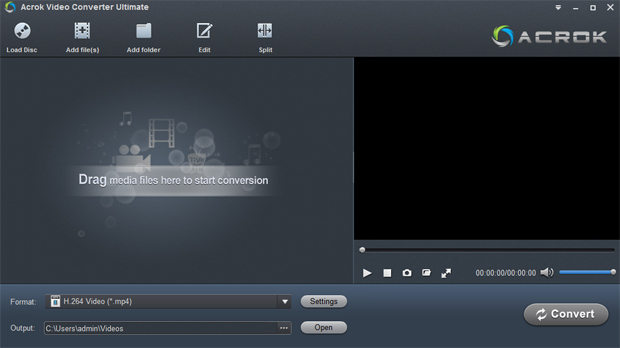
На скриншоте главного окна хорошо видно, что программа не перегружает стартовый экран лишними панелями. В верхней части находятся Load Disc, Add file(s), Add folder, Edit и Split; центральная область принимает файлы перетаскиванием; справа расположен встроенный предпросмотр; внизу выбран выходной профиль H.264 Video (*.mp4), задана папка Output, рядом находятся Settings, Open и Convert. Это делает Acrok Video Converter Ultimate понятным даже для пользователя, который раньше работал только с простыми MP4-конвертерами.
По назначению программу можно разделить на три больших модуля, хотя визуально они объединены в одном окне.
| Направление | Что делает Acrok Video Converter Ultimate | Практический пример |
|---|---|---|
| Видео-конвертер | Преобразует ролики между форматами и кодеками | MKV в MP4, MOV в AVI, MTS в H.264 MP4 |
| DVD/Blu-ray-конвертер | Загружает диски, ISO и папки, затем экспортирует фильм в цифровой файл | Blu-ray ISO в MKV, DVD folder в MP4 |
| Редактор перед экспортом | Позволяет подрезать, кадрировать, добавить субтитры, эффект, 3D или водяной знак | Убрать чёрные поля и добавить SRT перед конвертацией |
При этом Acrok Video Converter Ultimate не пытается заменить профессиональный нелинейный видеомонтаж. В нём нет таймлайна с дорожками, сложного цветокорректирующего блока, композитинга, работы с ключевыми кадрами или многослойной графики. Его задача другая: быстро привести исходное видео, DVD или Blu-ray к нужному формату и при необходимости выполнить базовую подготовку файла.
Установка и первый запуск
После запуска Acrok Video Converter Ultimate пользователь попадает в главное окно, где программа сразу предлагает добавить источник. Здесь нет сложного мастера проекта: интерфейс ориентирован на прямую работу с файлами. В верхней панели находятся основные команды:
-
Load Disc— загрузка DVD или Blu-ray; -
Add file(s)— добавление одного или нескольких видео- или аудиофайлов; -
Add folder— добавление папки с файлами; -
Edit— открытие встроенного редактора для выбранного ролика; -
Split— разделение видео на части.
Центральная зона с надписью Drag media files here to start conversion позволяет перетащить видео мышью. Это удобно, когда файлы уже открыты в проводнике: не нужно искать их через диалог выбора, достаточно перенести ролики прямо в окно программы. После добавления файл появляется в очереди обработки, где его можно выбрать, просмотреть, отредактировать или отправить на конвертацию.
Внизу находится рабочий блок экспорта. Поле Format отвечает за итоговый формат. Кнопка Settings открывает параметры кодирования. Поле Output задаёт папку, куда будут сохранены готовые файлы. Кнопка Open открывает папку вывода. Кнопка Convert запускает обработку.
Первый запуск обычно выглядит так:
-
Пользователь нажимает
Add file(s)илиLoad Disc. -
Программа добавляет файл, диск, ISO или папку в очередь.
-
В поле
Formatвыбирается нужный профиль. -
Через
Settingsуточняются параметры качества. -
В поле
Outputвыбирается папка сохранения. -
Нажимается
Convert. -
После завершения обработки пользователь открывает результат кнопкой
Open.
Эта последовательность универсальна для большинства задач: конвертация MP4 в MKV, DVD в MP4, Blu-ray в H.265, извлечение MP3 из фильма, подготовка ролика для Android, iPhone, Smart TV или монтажной программы.
Интерфейс программы: главное окно и назначение элементов
Интерфейс Acrok Video Converter Ultimate построен вокруг очереди конвертации. Пользователь не создаёт проект в монтажном смысле, а добавляет источники, назначает каждому из них профиль и запускает обработку. Это важное отличие: программа не требует длительной подготовки, настройки проекта, выбора частоты кадров таймлайна или ручной сборки дорожек.
Верхняя панель
Кнопка Load Disc используется для DVD и Blu-ray. Через неё добавляются физические диски, ISO-образы и папки со структурой диска. Это ключевой элемент для тех, кто использует Acrok Video Converter Ultimate как Blu-ray converter или DVD converter.
Кнопка Add file(s) отвечает за обычные файлы: MP4, MKV, AVI, MOV, WMV, FLV, MTS, M2TS, TS, MXF, VOB, M4V и другие форматы. Её используют для единичного ролика или группы файлов.
Кнопка Add folder удобна при пакетной обработке. Если в папке лежит несколько видеозаписей, программа может добавить их в очередь, после чего для всех можно выбрать общий профиль вывода.
Кнопка Edit открывает встроенный редактор. Она становится полезной после добавления файла: выбираете ролик в очереди, нажимаете Edit, затем работаете с вкладками Trim, Crop, 3D, Effect, Watermark, Subtitle и Audio.
Кнопка Split нужна для разделения видео. Она помогает, когда большой ролик нужно разбить на части или подготовить файл под устройство с ограничениями по размеру.
Центральная область
Центральная часть окна выполняет две функции. Слева находится зона добавления и список файлов, справа — предпросмотр. После загрузки видео можно воспроизвести его прямо в программе, проверить длительность, посмотреть кадр, убедиться, что выбран правильный исходник. Под окном предпросмотра расположены стандартные элементы управления воспроизведением: запуск, остановка, переход по времени, регулятор громкости, полноэкранный просмотр и снимок кадра.
Для пакетной конвертации центральная область особенно важна: она показывает, какие файлы уже добавлены, в каком порядке они будут обрабатываться и к какому источнику применяется редактирование. Если добавлено несколько роликов, перед нажатием Edit нужно выбрать конкретный файл, иначе редактироваться будет не тот элемент очереди.
Нижняя панель
Нижняя панель — это зона, где решается, каким станет готовый файл.
Format открывает список профилей. Здесь выбирается контейнер и назначение: например, Common Video, Common Audio, HD Video, Android, Apple, Windows, Editing Software, Game, Media Player, HDTV, PowerPoint.
Settings позволяет изменить технические параметры вывода: кодек, разрешение, битрейт, частоту кадров, аудиокодек, частоту дискретизации, аудиобитрейт и каналы.
Output задаёт папку сохранения. Это обычное поле пути, рядом с которым можно выбрать другую директорию.
Open открывает папку с готовыми файлами. После завершения конвертации это самый быстрый способ перейти к результату.
Convert запускает процесс. Это финальная кнопка рабочего сценария.
Какие источники и форматы поддерживает программа
Acrok Video Converter Ultimate работает с несколькими типами источников, и именно это отличает её от узких конвертеров, рассчитанных только на одиночные файлы.
Обычные видеофайлы
Для повседневной работы программа принимает распространённые видеоформаты и контейнеры:
| Тип файла | Где встречается | Что можно сделать |
| MP4 | смартфоны, камеры, интернет-видео, универсальные медиатеки | конвертировать в MKV, AVI, MOV, H.265, аудио |
| MKV | фильмы, сериалы, многодорожечные файлы | подготовить MP4 для телевизора или устройства |
| AVI | старые медиатеки, камеры, архивы | перевести в современный H.264 MP4 |
| MOV | камеры, Apple-устройства, монтажные исходники | подготовить для Windows, Android, Smart TV |
| WMV | старые Windows-файлы | конвертировать в MP4 или MKV |
| FLV/F4V | старые онлайн-видео | перевести в актуальный формат |
| MTS/M2TS/TS | AVCHD, камеры, Blu-ray-структуры | подготовить для монтажа или просмотра |
| MXF/XAVC | профессиональные и полупрофессиональные камеры | перекодировать для Premiere Pro, DaVinci Resolve, Vegas Pro |
| VOB | DVD-структуры | сохранить в MP4, MKV или MOV |
Программа подходит как для обычных домашних роликов, так и для материалов с камер и камкордеров. В списке поддерживаемых источников присутствуют AVI, MKV, MP4, MOV, M4V, DivX, MPG, MPEG, VOB, WMV, MXF, FLV, F4V, ASF, XAVC MXF, XAVC MP4, XAVC-S MP4, TiVo, DVR-MS, DAT, DV, MOD, TOD, MTS/M2TS/TS/TP/TRP, M3U8, RM, RMVB, WTV, 3GP и 3G2.
DVD
Для DVD доступны несколько вариантов загрузки:
-
DVD disc;
-
DVD ISO;
-
DVD IFO;
-
DVD folder.
Это значит, что Acrok Video Converter Ultimate можно использовать не только с физическим диском в приводе, но и с уже сохранённой структурой DVD на жёстком диске. Например, если на компьютере есть папка VIDEO_TS или ISO-образ, программа может загрузить такой источник через Load Disc и дальше обработать его как DVD.
Практические задачи:
-
DVD в MP4 для телевизора;
-
DVD в MKV для медиатеки;
-
DVD в MOV для последующей обработки;
-
DVD в H.264 MP4 для планшета;
-
извлечение аудио из DVD;
-
создание цифровой копии фильма.
Blu-ray
Для Blu-ray поддерживаются:
-
Blu-ray disc;
-
Blu-ray ISO;
-
Blu-ray folder.
Это делает программу удобной для цифрового архива фильмов и материалов в высоком разрешении. Пользователь может загрузить Blu-ray-источник, выбрать нужный формат вывода и сохранить результат как MP4, MKV, MOV, AVI, WMV, FLV, MPG, H.265/HEVC или другой профиль.
Особенно полезны сценарии:
-
Blu-ray в MP4 для универсального воспроизведения;
-
Blu-ray в MKV с сохранением удобного контейнера;
-
Blu-ray в H.265/HEVC для уменьшения размера при хорошем качестве;
-
Blu-ray в профиль Smart TV;
-
Blu-ray для iPad, iPhone, Android-планшета или Apple TV;
-
Blu-ray для Premiere Pro, Vegas Pro, Avid Media Composer или DaVinci Resolve.
Аудиофайлы и извлечение звука
Acrok Video Converter Ultimate работает не только с видео. В категорию Common Audio можно перейти, когда нужно извлечь звук из фильма, музыкального клипа, DVD или Blu-ray. Среди поддерживаемых аудиоформатов есть MP3, WAV, WMA, APE, FLAC, M4A, AAC, AC3, MKA, OGG, MP2, MPA, AIFF, DTS и AU.
Типичные задачи:
-
извлечь MP3 из видеоролика;
-
сохранить аудиодорожку фильма в AAC;
-
подготовить WAV для дальнейшей обработки;
-
получить AC3 или DTS remux там, где нужен многоканальный звук;
-
сконвертировать музыкальный файл в формат, подходящий для плеера.
Пошаговая инструкция: как конвертировать обычное видео
Конвертация обычного ролика в Acrok Video Converter Ultimate выполняется через нижнюю панель Format и кнопку Convert. Ниже — подробный рабочий сценарий для задачи сконвертировать видео в MP4.
Шаг 1. Добавить файл
Нажмите Add file(s) в верхней панели. В открывшемся окне выберите один или несколько роликов. Также можно нажать Add folder, если нужно добавить папку с видеозаписями, или просто перетащить файлы в центральную область Drag media files here to start conversion.
После добавления файл появляется в очереди. Если загружено несколько роликов, можно работать с ними пакетно: выбрать один общий профиль вывода, указать папку Output и запустить обработку всей очереди. Пакетная конвертация полезна, когда нужно привести коллекцию файлов к одному формату, например все MOV с камеры перевести в MP4 или несколько MTS-файлов подготовить для телевизора.
Шаг 2. Выбрать профиль через Format
Нажмите раскрывающееся меню Format. Откроется список категорий. В левой колонке находятся группы профилей, а в правой — конкретные варианты форматов. Для универсальной конвертации чаще всего выбирают Common Video, а затем H.264 Video (*.mp4), MKV Video (*.mkv), AVI Video (*.avi) или MOV - QuickTime Video (*.mov).
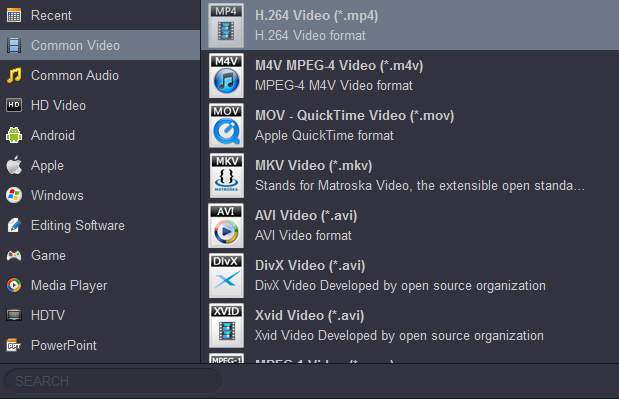
На скриншоте видно, что список Format разделён по назначению. Категория Common Video содержит базовые форматы: H.264 Video (*.mp4), M4V MPEG-4 Video (*.m4v), MOV - QuickTime Video (*.mov), MKV Video (*.mkv), AVI Video (*.avi), DivX Video (*.avi), Xvid Video (*.avi). Такой список удобен, когда не нужно выбирать профиль конкретного устройства, а требуется просто получить совместимый файл.
Если ролик должен воспроизводиться почти везде, оптимальный выбор — H.264 MP4. Если важны несколько аудиодорожек и субтитры, удобнее MKV. Если файл нужен для старого устройства или медиаплеера, можно выбрать AVI или WMV. Если материал готовится для Apple-ориентированного рабочего процесса, подойдёт MOV.
Шаг 3. Настроить параметры через Settings
После выбора профиля можно нажать Settings. Здесь задаются параметры выходного файла. Для видео обычно важны:
-
видеокодек;
-
разрешение;
-
битрейт;
-
частота кадров;
-
соотношение сторон;
-
аудиокодек;
-
частота дискретизации;
-
аудиобитрейт;
-
число каналов.
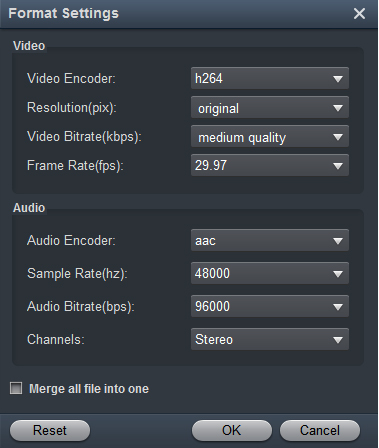
Settings нужен не всегда. Если задача простая — например MKV в MP4 без особых требований, можно оставить профиль по умолчанию. Но при работе с большими файлами настройки становятся важными. Битрейт напрямую влияет на размер и качество: чем он выше, тем больше итоговый файл и тем меньше потери при перекодировании. Разрешение определяет размер кадра: 3840×2160 для 4K, 1920×1080 для Full HD, 1280×720 для HD. Частота кадров должна соответствовать исходнику или требованиям устройства.
Для H.265/HEVC разумно использовать его там, где устройство точно поддерживает этот кодек. HEVC помогает уменьшить размер файла при сохранении качества, но старые телевизоры, приставки и медиаплееры могут воспроизводить его хуже, чем H.264.
Шаг 4. Указать папку Output
В поле Output выберите папку, куда будет сохранён результат. Для больших DVD и Blu-ray лучше заранее выбрать диск с достаточным свободным пространством. Если обрабатывается несколько файлов, удобнее создать отдельную папку под проект: так готовые ролики не смешаются с исходниками.
Кнопка Open рядом с Output пригодится после завершения конвертации: она сразу открывает папку с готовыми файлами.
Шаг 5. Запустить Convert
После выбора формата и папки нажмите Convert. Программа начнёт обработку. Время зависит от длительности видео, исходного разрешения, выбранного кодека, битрейта, количества файлов и производительности компьютера. Короткий MP4 обрабатывается быстро, а Blu-ray или длинный 4K-ролик требуют больше времени.
Готовый результат открывается через Open. Если файл предназначен для телевизора, смартфона или планшета, лучше сразу проверить его воспроизведение на целевом устройстве. Это особенно важно при выборе H.265/HEVC, многоканального звука, нестандартного разрешения или MKV-контейнера.
Пошаговая инструкция: как обработать DVD или Blu-ray
Работа с дисками в Acrok Video Converter Ultimate начинается не с Add file(s), а с Load Disc. Эта кнопка отвечает за DVD и Blu-ray-источники, включая физический диск, ISO-образ и папку.
Шаг 1. Загрузить диск, ISO или папку
Нажмите Load Disc. Выберите нужный тип источника:
| Источник | Когда использовать |
| DVD disc | диск находится в DVD-приводе |
| DVD ISO/IFO | на компьютере есть образ или IFO-структура |
| DVD folder | сохранена папка DVD |
| Blu-ray disc | диск находится в Blu-ray-приводе |
| Blu-ray ISO | есть образ Blu-ray |
| Blu-ray folder | сохранена папка Blu-ray |
После загрузки программа анализирует структуру и добавляет содержимое в очередь. Для фильма с несколькими эпизодами или главами важно выбрать нужный элемент перед конвертацией. Если нужен только основной фильм, следует ориентироваться на самый длинный загруженный title. Если задача — сохранить отдельный эпизод, выбирается соответствующая часть.
Шаг 2. Выбрать выходной формат
Для DVD и Blu-ray можно выбрать те же профили, что и для обычного видео. Самые практичные варианты:
-
H.264 Video (*.mp4)— универсальный вариант для телевизоров, компьютеров, смартфонов и планшетов; -
MKV Video (*.mkv)— удобный контейнер для фильмов, аудиодорожек и субтитров; -
MOV - QuickTime Video (*.mov)— вариант для Apple-ориентированных рабочих процессов; -
H.265/HEVC — вариант для уменьшения размера при сохранении качества;
-
профили Smart TV — для воспроизведения на телевизоре;
-
профили Apple, Android, Windows — для конкретных устройств;
-
профили
Editing Software— для последующего монтажа.
Если нужно сконвертировать Blu-ray в MP4, обычно выбирается H.264 MP4 или H.265 MP4. Для домашней медиатеки чаще удобен MKV. Для старого телевизора лучше выбирать H.264 MP4 с умеренным битрейтом, потому что такой файл воспроизводится предсказуемее, чем HEVC или сложный многодорожечный MKV.
Шаг 3. Настроить качество
Через Settings можно уменьшить размер файла или сохранить качество ближе к исходнику. Для DVD достаточно разрешения, соответствующего исходному материалу. Для Blu-ray обычно выбирают Full HD или 4K, если исходник и устройство это поддерживают.
При работе с дисками важно не занижать битрейт слишком сильно. Blu-ray содержит больше деталей, чем обычный низкобитрейтный ролик, поэтому чрезмерное сжатие приводит к заметным артефактам: мылу, блокам, потере текстур, ухудшению тёмных сцен. Если главная цель — качество, лучше выбрать MKV или MP4 с более высоким битрейтом. Если цель — экономия места, можно выбрать H.265/HEVC.
Шаг 4. Выбрать аудиодорожку и субтитры
Acrok Video Converter Ultimate позволяет работать с языком, аудиодорожками и субтитрами. Для DVD и Blu-ray это важная функция: один диск может содержать несколько языков, комментарии, оригинальную дорожку, дубляж, forced subtitles и обычные субтитры. Программа поддерживает выбор языка и добавление SRT/ASS/SSA-субтитров, а также работу с несколькими субтитрами и аудиотреками в сценариях конвертации Blu-ray/DVD.
Практический подход такой:
-
для просмотра на телевизоре выбирайте основной язык звука;
-
если нужны субтитры, проверьте их до запуска конвертации;
-
для архива лучше использовать контейнер, который удобнее хранит дорожки и субтитры;
-
для смартфона лучше не перегружать файл лишними дорожками;
-
если нужны внешние субтитры, используйте вкладку
Subtitlesв редакторе.
Шаг 5. Запустить конвертацию
После настройки профиля, качества, звука и субтитров нажмите Convert. Обработка DVD обычно быстрее, чем Blu-ray, потому что исходное разрешение и объём данных меньше. Blu-ray, особенно в высоком качестве, требует больше времени и свободного места.
После завершения нажмите Open и проверьте итоговый файл. Для дисковых источников проверка особенно важна: нужно убедиться, что выбран правильный title, звук соответствует нужному языку, субтитры отображаются корректно, а файл воспроизводится на целевом устройстве.
Настройка выходного файла и профили устройств
Меню Format — центральный элемент программы. В нём пользователь выбирает не только расширение файла, но и готовый сценарий применения. Это удобно для тех, кто не хочет вручную подбирать кодек, битрейт, аудио и контейнер.
Common Video
Common Video — основная категория для универсальных файлов. Здесь находятся MP4, MKV, AVI, MOV, M4V, DivX, Xvid и другие распространённые профили. Для большинства задач достаточно именно этой группы.
Лучшие варианты:
| Задача | Формат |
| Универсальное воспроизведение | H.264 MP4 |
| Домашняя медиатека | MKV |
| Apple/QuickTime-сценарии | MOV |
| Старые медиаплееры | AVI или WMV |
| Меньший размер при хорошем качестве | H.265/HEVC |
Common Audio
Common Audio используется, когда видео не нужно, а требуется только звук. Это может быть фильм, концерт, лекция, запись с камеры, DVD или Blu-ray. Выбирается аудиоформат, после чего программа сохраняет звуковую дорожку отдельно.
Практичные варианты:
-
MP3 — максимальная совместимость;
-
AAC — хороший вариант для современных устройств;
-
WAV — несжатый звук для дальнейшей обработки;
-
FLAC — сжатие без потерь;
-
AC3/DTS — для многоканальных сценариев.
HD Video и 4K-профили
Для материалов высокого разрешения Acrok Video Converter Ultimate поддерживает 8K, 6K, 4K, Full HD, 2K, 1080p и 720p-сценарии. Программа может работать с роликами с камер, смартфонов, GoPro, DJI, дронов, DSLR и mirrorless-камер, а также с форматами MP4, MOV, MKV, MXF, AVI, WMV, FLV, AVCHD MTS, M2TS и TS.
При выборе HD/4K-профиля важно понимать цель:
-
сохранить 4K для большого телевизора;
-
уменьшить 4K до 1080p для старого устройства;
-
подготовить 1080p MP4 для презентации;
-
перекодировать тяжёлый исходник с камеры в более удобный формат;
-
сохранить ролик в HEVC, чтобы уменьшить размер.
Android, Apple и Windows
Категории устройств нужны, когда пользователь не хочет вручную разбираться в совместимости. Например, для iPhone, iPad, Apple TV, Android-смартфона, планшета Samsung, Surface или Windows-устройства можно выбрать готовый профиль. Программа содержит профили для мобильных устройств, Smart TV, PlayStation, Xbox и программ видеомонтажа.
Такой подход особенно удобен для DVD и Blu-ray. Пользователь не думает, какой битрейт подойдёт для планшета: он выбирает соответствующее устройство, а Acrok Video Converter Ultimate применяет подходящий контейнер и параметры.
Editing Software
Категория Editing Software полезна, когда исходник нужно не просто посмотреть, а импортировать в монтажную программу. Например, Blu-ray, DVD, MTS, MXF или MKV не всегда удобно открываются в Premiere Pro, Vegas Pro, Avid Media Composer, DaVinci Resolve, After Effects или Windows Movie Maker. В этом случае Acrok Video Converter Ultimate используется как промежуточный конвертер: исходник переводится в более совместимый формат, после чего импортируется в редактор.
Подходящие сценарии:
-
DVD в MOV для дальнейшей обработки;
-
Blu-ray в формат для Premiere Pro;
-
MTS с камеры в MP4 или MOV;
-
MKV в файл, который стабильнее открывается в монтажной программе;
-
MXF/XAVC в профиль для редактирования.
Встроенный редактор: Trim, Crop, Effect, 3D, Watermark, Audio и Subtitles
Встроенный редактор открывается кнопкой Edit. Он нужен для базовой подготовки видео перед конвертацией. Это удобно: не нужно сначала обрабатывать ролик в отдельной программе, сохранять промежуточный файл, а потом снова добавлять его в конвертер. В Acrok Video Converter Ultimate можно внести простые изменения и сразу экспортировать готовый результат.
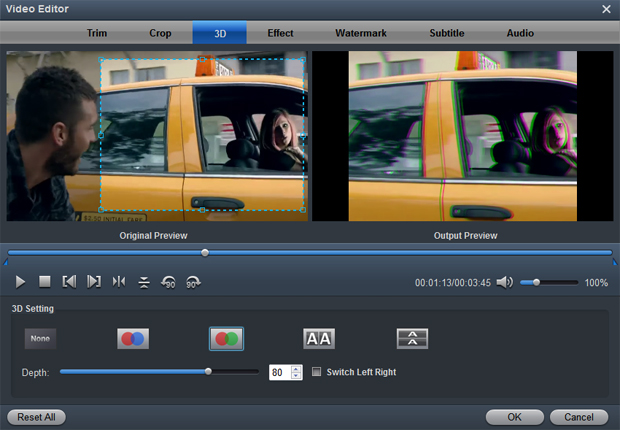
На скриншоте видно окно Video Editor с вкладками Trim, Crop, 3D, Effect, Watermark, Subtitle и Audio. В центре расположены два окна предпросмотра: Original Preview и Output Preview. Такое сравнение удобно, потому что пользователь сразу видит, как изменится файл после применения настроек.
Trim
Trim используется для обрезки ролика по времени. С его помощью можно оставить только нужный фрагмент: например, вырезать начало с заставкой, убрать лишний хвост, сохранить одну сцену из длинного видео или подготовить короткий клип для устройства.
Типичные задачи:
-
оставить фрагмент с 00:01:20 до 00:05:40;
-
убрать пустые секунды в начале записи;
-
вырезать рекламную вставку;
-
сохранить отдельный эпизод из длинного файла;
-
подготовить короткий отрывок из DVD или Blu-ray.
Для конвертера это важная функция: если нужен только один фрагмент, нет смысла перекодировать весь фильм целиком.
Crop
Crop отвечает за кадрирование. Эта вкладка позволяет изменить размер видимой области кадра, убрать чёрные поля, подогнать видео под 16:9 или 4:3, удалить лишние края.
Практические примеры:
-
у DVD есть чёрные полосы сверху и снизу — их можно обрезать;
-
запись с камеры содержит лишние края — их можно убрать;
-
видео нужно подогнать под экран телевизора;
-
ролик требуется подготовить для презентации;
-
исходник имеет неправильное соотношение сторон.
При кадрировании важно не переусердствовать: если срезать слишком много, можно потерять важные детали кадра. Поэтому полезно использовать окно предпросмотра и проверять результат до запуска Convert.
Effect
Effect используется для базовой коррекции изображения. В этой вкладке можно настроить яркость, контрастность, насыщенность, оттенок и громкость. Это не профессиональная цветокоррекция, но для исправления слишком тёмного, бледного или пересвеченного ролика подходит.
Примеры применения:
-
сделать тёмное видео немного светлее;
-
повысить контрастность;
-
добавить насыщенности блеклому изображению;
-
приглушить слишком резкие цвета;
-
отрегулировать громкость перед экспортом.
Функция особенно полезна для старых DVD, домашних видеозаписей, материалов с камер и роликов, снятых в сложном освещении.
3D
Вкладка 3D позволяет работать с 3D-эффектом и преобразованием 2D в 3D. В интерфейсе доступны варианты 3D-вывода и настройка глубины. Эта функция пригодится не всем, но она расширяет программу за пределы обычного конвертера MP4.
Сценарии применения:
-
подготовка 3D-видео для совместимого телевизора;
-
экспериментальная конвертация обычного ролика в 3D;
-
обработка 3D Blu-ray/DVD/video;
-
создание файла с 3D-эффектом для медиаплеера.
Watermark
Watermark добавляет водяной знак. Можно использовать текст или изображение. Это полезно, когда видео нужно передать клиенту на предварительный просмотр, защитить демонстрационный ролик или добавить простую подпись.
Возможные задачи:
-
добавить название проекта;
-
поставить текстовую пометку;
-
наложить логотип;
-
обозначить черновой вариант;
-
защитить видео перед отправкой.
Водяной знак стоит добавлять только тогда, когда он действительно нужен. Для архивных копий DVD и Blu-ray эта функция обычно не требуется, а для рабочих демонстрационных файлов может быть полезной.
Audio
Audio позволяет удалить, заменить или изменить аудиосоставляющую видео. Эта функция полезна, если исходный ролик содержит ненужный звук, требуется подложить другую дорожку или подготовить файл без аудио.
Примеры:
-
убрать звук с видеозаписи;
-
заменить аудио в презентационном ролике;
-
исправить файл, где нужна только картинка;
-
подготовить видео с другой фоновой дорожкой;
-
обработать ролик перед публикацией или передачей.
Subtitles
Subtitles отвечает за подключение субтитров. Поддерживаются внешние SRT, ASS и SSA. Это важная функция для фильмов, DVD, Blu-ray, обучающих роликов и видео на другом языке.
Практические сценарии:
-
добавить SRT к фильму перед конвертацией в MP4;
-
подключить ASS-субтитры к MKV;
-
подготовить DVD/Blu-ray-копию с нужным языком;
-
сделать файл понятным для зрителя без отдельного subtitle-файла;
-
добавить субтитры к лекции или обучающему материалу.
Перед финальной конвертацией стоит проверить субтитры в предпросмотре: важно убедиться, что они отображаются синхронно, не выходят за пределы кадра и читаются на выбранном разрешении.
Дополнительные возможности
Acrok Video Converter Ultimate не ограничивается кнопкой Convert. В программе есть несколько дополнительных функций, которые полезны в реальных рабочих сценариях.
Пакетная конвертация
Пакетная конвертация позволяет добавить несколько файлов за один раз и обработать их общей очередью. Это удобно, если нужно привести коллекцию видео к одному формату.
Примеры:
-
несколько MOV-файлов с камеры перевести в MP4;
-
серию MTS-роликов конвертировать в MKV;
-
несколько FLV-файлов обновить до H.264 MP4;
-
аудиоколлекцию перевести в MP3;
-
подготовить папку видео для Smart TV.
Рабочий процесс простой: Add file(s) или Add folder, выбор Format, проверка Output, запуск Convert. Пакетная обработка экономит время, потому что не нужно вручную запускать каждый файл отдельно.
Встроенный проигрыватель
Acrok Video Converter Ultimate можно использовать для предпросмотра загруженных файлов. После добавления ролика он воспроизводится во встроенном окне. Это помогает проверить, что файл загрузился правильно, выбрать нужный title с диска, посмотреть длительность и оценить результат редактирования.
В проигрывателе доступны:
-
воспроизведение;
-
остановка;
-
перемотка;
-
регулировка громкости;
-
полноэкранный просмотр;
-
снимок кадра.
Функция снимка кадра полезна, когда нужно сохранить отдельный кадр из видео. Для полноценной работы со скриншотами существуют отдельные инструменты, но базовый snapshot внутри конвертера удобен для быстрых задач.
Извлечение аудио
Чтобы извлечь аудио, нужно добавить видео, DVD или Blu-ray, затем в Format выбрать Common Audio и указать нужный формат: MP3, AAC, WAV, WMA, FLAC, OGG, M4A, AC3, DTS или другой вариант. После нажатия Convert программа сохранит звуковую дорожку как отдельный файл.
Примеры применения:
-
сохранить музыку из концертного видео;
-
извлечь лекцию в MP3;
-
получить WAV для обработки;
-
подготовить аудиоверсию видеоматериала;
-
сохранить дорожку из DVD или Blu-ray.
Резервное копирование DVD и Blu-ray
В Acrok Video Converter Ultimate предусмотрены сценарии резервного копирования дисков. Для этого используются режимы Full Disc Copy и Directly Copy. Full Disc Copy подходит для копирования всего содержимого диска с сохранением структуры, а Directly Copy используется для резервного копирования Blu-ray и DVD в HD-видеоформаты.

Для домашнего архива это один из самых важных блоков программы. Если пользователь хранит коллекцию DVD и Blu-ray, физические диски со временем могут царапаться, теряться или становиться неудобными для просмотра. Цифровая копия на жёстком диске, NAS или внешнем накопителе позволяет быстрее открывать фильм на компьютере, телевизоре или медиасервере.
Многодорожечное видео
Программа умеет работать с несколькими аудиодорожками и субтитрами в сценариях Blu-ray/DVD-конвертации. Это особенно важно для фильмов: один и тот же источник может содержать оригинальную дорожку, дубляж, комментарии, forced subtitles и несколько языков субтитров.
Для повседневного просмотра чаще достаточно одной дорожки и одних субтитров. Для архива лучше сохранить больше информации, особенно если файл хранится в MKV. Для смартфона или планшета, наоборот, лишние дорожки могут только увеличить размер файла.
Скорость работы, аппаратное ускорение и практические ограничения
Скорость Acrok Video Converter Ultimate зависит от исходника, выбранного формата и компьютера. Конвертация короткого MP4 в H.264 занимает меньше времени, чем обработка Blu-ray ISO или 4K-ролика. Перекодирование в H.265/HEVC обычно тяжелее для процессора, чем обычный H.264. Пакетная обработка удобна, но суммарное время всё равно складывается из длительности каждого файла.
Программа использует NVIDIA CUDA, AMD APP и многоядерные процессоры, а также поддерживает пакетную обработку нескольких видео и аудиофайлов. Это особенно важно для больших задач: конвертации коллекции роликов, обработки Blu-ray, подготовки 4K-видео или извлечения нескольких аудиодорожек.
На практике скорость зависит от нескольких факторов:
| Фактор | Как влияет |
| Длительность исходника | Чем длиннее видео, тем дольше обработка |
| Разрешение | 4K требует больше ресурсов, чем 1080p |
| Кодек вывода | H.265 обычно тяжелее H.264 |
| Битрейт | Более высокий битрейт может увеличить время и размер |
| Диск-источник | Blu-ray обрабатывается дольше короткого файла |
| Количество файлов | Пакетная очередь экономит ручную работу, но не отменяет время кодирования |
| Производительность CPU/GPU | Многоядерный процессор и ускорение помогают при тяжёлых задачах |
При выборе настроек стоит соблюдать баланс. Максимальный битрейт не всегда нужен: он увеличивает размер файла, но не делает исходник лучше, чем он был. Слишком низкий битрейт, наоборот, портит качество. Для DVD нет смысла искусственно поднимать разрешение до 4K, если задача — сохранить реальное качество. Для Blu-ray лучше не выбирать слишком агрессивное сжатие, если важна детализация.
Acrok Video Converter Ultimate особенно удобен, когда пользователь хочет управлять результатом, но не хочет вручную собирать командные строки, разбираться в сложных пресетах или отдельно подбирать кодеки. Профили Format дают быстрый старт, а Settings позволяет уточнить параметры там, где это действительно нужно.
Сравнение с аналогами
Acrok Video Converter Ultimate находится между простыми видео-конвертерами и тяжёлыми дисковыми комбайнами. Он сильнее обычного MP4-конвертера, потому что работает с DVD, Blu-ray, ISO и папками. При этом он проще, чем комплексные пакеты, где много отдельных модулей для копирования, записи, меню, Cinavia, авторинга и других узких задач.
| Программа | Обычные видео | DVD | Blu-ray | ISO/папки | Редактирование | Сильная сторона | Где Acrok удобнее |
| Acrok Video Converter Ultimate | Да | Да | Да | Да | Да | Конвертация роликов, DVD и Blu-ray в одном окне | Когда нужен понятный конвертер без сложной модульной структуры |
| HandBrake | Да | Ограниченно, по доступным источникам | Не как полноценный Blu-ray-риппер | Зависит от источника | Фильтры и параметры кодирования | Бесплатное open-source перекодирование | Когда важна работа с Blu-ray/DVD-профилями и простая загрузка дисков |
| MakeMKV | Нет как универсальный конвертер | Да | Да | Да | Нет | Сохранение DVD/Blu-ray в MKV | Когда нужен выбор MP4, MOV, AVI, H.265, профилей устройств и редактирование |
| DVDFab Blu-ray Ripper | Да, в рамках риппинга | Фокус на дисковых продуктах DVDFab | Да | Да | Да | Специализированный Blu-ray ripping | Когда нужен более простой универсальный конвертер видео + DVD + Blu-ray |
| Leawo Prof. Media | Да | Да | Да | Да | Да | Большой комплекс медиамодулей | Когда не нужен огромный набор модулей и достаточно конвертации/копирования |
| Wondershare UniConverter | Да | Да | Есть DVD/Blu-ray-инструменты | Да | Да | Современный универсальный видеокомбайн | Когда важен именно DVD/Blu-ray conversion в более классическом интерфейсе |
HandBrake — бесплатный open-source видеотранскодер для Windows, macOS и Linux. Он хорошо подходит для перекодирования видео в современные кодеки и удобен пользователям, которые готовы настраивать параметры кодирования. Но HandBrake не является прямой заменой Acrok Video Converter Ultimate для тех, кому нужна простая работа с Blu-ray disc, Blu-ray ISO, DVD folder, профилями устройств и встроенным дисковым сценарием.
MakeMKV решает другую задачу: он превращает DVD и Blu-ray в MKV, сохраняя содержимое в удобном контейнере. Это хороший инструмент для тех, кто хочет получить MKV-копию без выбора десятков выходных форматов. Но если нужно сконвертировать Blu-ray в MP4, подготовить DVD для iPad, извлечь аудио в MP3, добавить SRT-субтитры, обрезать кадр или выбрать профиль Smart TV, Acrok Video Converter Ultimate выглядит более универсальным.
DVDFab Blu-ray Ripper сильнее ориентирован на Blu-ray-риппинг. Он поддерживает 2D/3D Blu-ray, ISO и папки, вывод в MP4, MKV, AVI, MP3, DTS и другие форматы, а также пакетный ripping с GPU-ускорением. Это мощный специализированный вариант для пользователей, которым в первую очередь нужен Blu-ray. Acrok Video Converter Ultimate интереснее тем, что сохраняет более прямолинейный подход: обычные ролики, DVD, Blu-ray, редактирование и профили устройств находятся в одном простом рабочем окне.
Leawo Prof. Media — более крупный медиапакет. Он объединяет множество модулей: UHD Ripper, Blu-ray Ripper, DVD Ripper, Video Converter, Copy, Creator и другие инструменты для 4K Blu-ray, Blu-ray, DVD, видео, аудио и изображений. Такой комплекс полезен, когда нужны не только конвертация и риппинг, но и запись, создание дисков, копирование и расширенная работа с медиа. Acrok Video Converter Ultimate проще: его легче воспринимать как программу загрузил источник — выбрал формат — нажал Convert.
Wondershare UniConverter — современный универсальный видеокомбайн с конвертацией, оптимизацией, AI-функциями, DVD/Blu-ray-инструментами, рекордером, компрессором и дополнительными модулями. Он шире по набору современных функций, но не каждому пользователю нужен такой комплекс. Acrok Video Converter Ultimate выглядит более специализированным решением для тех, кто ищет именно видеоконвертер для роликов, DVD и Blu-ray без лишнего акцента на AI-обработку и дополнительные творческие инструменты.
Преимущества Acrok Video Converter Ultimate
Главное преимущество программы — объединение трёх рабочих направлений: обычные ролики, DVD и Blu-ray. Пользователь может загрузить MP4 с компьютера, DVD ISO, Blu-ray folder или MTS с камеры и работать с ними в одном интерфейсе. Не нужно держать отдельный MP4-конвертер, отдельный DVD ripper и отдельный Blu-ray converter для базовых задач.
Сильные стороны:
-
единое окно для видео, DVD и Blu-ray;
-
поддержка DVD disc, DVD ISO/IFO, DVD folder;
-
поддержка Blu-ray disc, Blu-ray ISO, Blu-ray folder;
-
большое количество выходных форматов: MP4, MKV, AVI, MOV, WMV, FLV, VOB, MPG, TS, ASF, DV, SWF, 3GP и другие;
-
аудиоформаты MP3, WMA, MKA, AAC, AC3, WAV, OGG, AIFF, APE, FLAC, M4A, DTS, MP2, AU, MPA;
-
профили для устройств и программ;
-
H.265/HEVC-конвертация;
-
встроенный редактор с Trim, Crop, Effect, 3D, Watermark, Audio и Subtitles;
-
возможность добавлять SRT, ASS и SSA;
-
пакетная конвертация;
-
предпросмотр и снимки кадров;
-
извлечение аудио;
-
режимы резервного копирования DVD и Blu-ray;
-
работа с несколькими аудиодорожками и субтитрами.
Для пользователя, которому нужно регулярно приводить видео к разным форматам, это удобный набор. Программа хорошо подходит для домашней медиатеки, подготовки фильмов для телевизора, переноса DVD/Blu-ray на компьютер, конвертации роликов с камер и обработки файлов перед монтажом.
Недостатки и ограничения
Acrok Video Converter Ultimate остаётся конвертером, а не полноценным видеоредактором. Его редактор удобен для базовых действий, но не заменяет профессиональный монтаж. Если нужно монтировать сложный ролик с несколькими дорожками, титрами, масками, переходами, цветокоррекцией, анимацией и звуковым дизайном, лучше использовать отдельную монтажную программу.
Возможные минусы:
-
интерфейс выглядит более классическим и менее современным, чем у некоторых новых медиакомбайнов;
-
большое количество профилей может запутать новичка;
-
для оптимального качества нужно понимать разницу между H.264, H.265, MP4, MKV, битрейтом и разрешением;
-
встроенный редактор ограничен базовыми операциями;
-
обработка Blu-ray и 4K-видео требует времени и ресурсов;
-
не каждый старый телевизор или медиаплеер одинаково хорошо воспроизводит HEVC и сложные MKV-файлы;
-
для редкого преобразования одного MP4-файла программа может быть избыточной.
Эти ограничения не делают Acrok Video Converter Ultimate слабой программой. Они просто показывают её реальную нишу. Это инструмент для конвертации, риппинга, подготовки и резервного копирования медиа, а не универсальная студия видеопроизводства.
Кому подойдёт программа
Acrok Video Converter Ultimate хорошо подходит пользователям, которые работают с разными источниками и не хотят ограничиваться обычными роликами.
Для владельцев DVD и Blu-ray
Программа удобна для перевода дисков в цифровые файлы. Можно загрузить DVD или Blu-ray, выбрать MP4 или MKV, сохранить нужный язык, добавить субтитры и получить файл для просмотра на компьютере, телевизоре или медиаплеере.
Для домашней медиатеки
Если на компьютере хранятся разные форматы — MKV, AVI, MOV, MTS, VOB, WMV, FLV, — Acrok Video Converter Ultimate помогает привести их к единому виду. Например, всю коллекцию можно перевести в H.264 MP4 для универсального воспроизведения или в MKV для хранения фильмов.
Для владельцев Smart TV и медиаплееров
Телевизоры не всегда корректно открывают старые AVI, сложные MKV, Blu-ray-папки или файлы с неподходящим аудиокодеком. В таких случаях программа помогает подготовить совместимый профиль: MP4, H.264, нужное разрешение, подходящий звук.
Для пользователей смартфонов и планшетов
Большой Blu-ray или 4K-файл не всегда удобно переносить на мобильное устройство. В Acrok Video Converter Ultimate можно выбрать профиль Android, Apple, iPad, iPhone или другой портативный сценарий, уменьшить разрешение и получить файл разумного размера.
Для работы с камерными исходниками
Материалы с камер часто приходят в MTS, M2TS, MXF, MOV, XAVC или AVCHD. Такие файлы могут тяжело открываться на слабых устройствах или неудобно импортироваться в редакторы. Программа помогает перекодировать их в MP4, MOV или профиль Editing Software.
Для извлечения аудио
Если нужно быстро получить MP3, AAC, WAV или FLAC из видеоролика, DVD или Blu-ray, достаточно выбрать Common Audio. Это удобно для лекций, концертов, интервью, обучающих материалов и личных архивов.
Для пакетной обработки
Если регулярно приходится конвертировать много файлов, пакетная очередь экономит время. Добавляете папку, выбираете формат, запускаете Convert, а программа обрабатывает всё последовательно.
Практические сценарии использования
Blu-ray в MP4 для телевизора
Задача: сохранить фильм с Blu-ray в файл, который откроется на Smart TV.
Рабочая схема:
-
Нажать
Load Disc. -
Выбрать Blu-ray disc, Blu-ray ISO или Blu-ray folder.
-
Выбрать основной фильм.
-
В
FormatоткрытьCommon Video. -
Выбрать
H.264 Video (*.mp4). -
Через
Settingsоставить Full HD или 4K в зависимости от исходника и телевизора. -
Выбрать аудиодорожку.
-
Указать
Output. -
Нажать
Convert.
Итог — MP4-файл, который проще перенести на USB-накопитель, внешний диск или медиасервер.
DVD в MKV для домашнего архива
Задача: сохранить DVD в удобном контейнере для хранения.
Рабочая схема:
-
Нажать
Load Disc. -
Загрузить DVD disc, DVD ISO/IFO или DVD folder.
-
Выбрать нужный title.
-
В
FormatвыбратьMKV Video (*.mkv). -
Проверить аудио и субтитры.
-
Указать папку
Output. -
Нажать
Convert.
MKV удобен для фильмов, потому что хорошо подходит для хранения дорожек и субтитров.
MOV с камеры в MP4
Задача: подготовить видео с камеры или смартфона для отправки, просмотра или публикации.
Рабочая схема:
-
Нажать
Add file(s). -
Выбрать MOV-файлы.
-
В
Formatвыбрать H.264 MP4. -
При необходимости через
Settingsуменьшить разрешение или битрейт. -
Нажать
Convert.
Такой сценарий помогает уменьшить размер и повысить совместимость файла.
MTS/M2TS в формат для монтажа
Задача: подготовить AVCHD-материал для видеоредактора.
Рабочая схема:
-
Добавить MTS или M2TS через
Add file(s). -
В
Formatвыбрать категориюEditing Software. -
Выбрать профиль под нужную программу.
-
При необходимости сохранить исходное разрешение.
-
Запустить
Convert.
Это полезно, когда редактор нестабильно работает с исходным форматом камеры.
Извлечение MP3 из DVD или видео
Задача: сохранить только звук.
Рабочая схема:
-
Добавить видео через
Add file(s)или диск черезLoad Disc. -
В
FormatвыбратьCommon Audio. -
Выбрать MP3, AAC, WAV или FLAC.
-
Указать
Output. -
Нажать
Convert.
Результатом будет отдельный аудиофайл.
Частые вопросы
Поддерживает ли Acrok Video Converter Ultimate Blu-ray ISO?
Да. Программа работает с Blu-ray disc, Blu-ray ISO и Blu-ray folder. ISO-образ загружается через Load Disc, после чего выбирается выходной профиль: MP4, MKV, MOV, H.265/HEVC, профиль устройства или другой формат.
Можно ли преобразовать DVD в MP4?
Да. DVD disc, DVD ISO/IFO и DVD folder можно загрузить через Load Disc, затем выбрать H.264 Video (*.mp4) или другой MP4-профиль в меню Format.
Чем отличаются Add file(s) и Load Disc?
Add file(s) используется для обычных видео- и аудиофайлов: MP4, MKV, AVI, MOV, MTS, MXF, FLV, MP3, WAV и других. Load Disc используется для DVD и Blu-ray: физический диск, ISO, IFO или папка.
Как выбрать H.264 или H.265?
H.264 MP4 — самый универсальный вариант для телевизоров, смартфонов, компьютеров и медиаплееров. H.265/HEVC лучше подходит для уменьшения размера при сохранении качества, но требует совместимого устройства. Для старой техники безопаснее H.264.
Можно ли добавить субтитры SRT?
Да. Во встроенном редакторе есть вкладка Subtitles, где можно добавить внешние SRT, ASS и SSA-субтитры.
Есть ли пакетная конвертация?
Да. Можно добавить несколько файлов через Add file(s) или папку через Add folder, выбрать профиль вывода и запустить обработку очереди.
Можно ли извлечь звук из видео?
Да. Для этого нужно выбрать категорию Common Audio и указать MP3, AAC, WAV, FLAC, OGG, M4A, AC3 или другой аудиоформат.
Подходит ли программа для 4K-видео?
Да. Acrok Video Converter Ultimate работает с 4K, Full HD, 2K, 1080p и 720p, а также с 8K и 6K-видео в поддерживаемых сценариях.
Можно ли сохранить несколько аудиодорожек?
Да, программа поддерживает работу с несколькими аудиодорожками и субтитрами при конвертации Blu-ray/DVD в подходящих форматах.
Заменяет ли Acrok Video Converter Ultimate полноценный видеоредактор?
Нет. Встроенный редактор подходит для Trim, Crop, Effect, 3D, Watermark, Audio и Subtitles, но не заменяет профессиональный монтажный софт. Его задача — подготовить файл перед конвертацией.
Итоговая оценка
Acrok Video Converter Ultimate — практичный видеоконвертер для пользователей, которым нужно работать не только с обычными роликами, но и с DVD, Blu-ray, ISO-образами и папками дисков. Программа сильна именно как универсальный инструмент подготовки медиа: она конвертирует видео в MP4, MKV, MOV, AVI, WMV, FLV, H.265/HEVC и другие форматы, извлекает аудио, поддерживает профили устройств, позволяет выбирать язык и субтитры, выполняет базовое редактирование и помогает создавать резервные копии DVD/Blu-ray.
Лучше всего Acrok Video Converter Ultimate подходит для домашней медиатеки, переноса DVD и Blu-ray на компьютер, подготовки фильмов для телевизора, конвертации роликов с камер, обработки файлов перед монтажом и пакетного преобразования коллекции видео. Пользователю, которому нужно один раз изменить расширение MP4, программа может показаться избыточной. Но если в работе регулярно встречаются Blu-ray disc, DVD ISO, MKV, MTS, MXF, H.265, субтитры, аудиодорожки и профили устройств, Acrok Video Converter Ultimate даёт удобную рабочую схему: Load Disc или Add file(s), выбор Format, настройка через Settings, папка Output и запуск Convert.
