Aiseesoft MOD Video Converter преобразует записи MOD и TOD с видеокамер в MP4, AVI, MOV, WMV, MKV и другие видеоформаты, извлекает из роликов аудио, позволяет подрезать и кадрировать видео, настроить изображение, выбрать звуковую дорожку, объединить несколько файлов и задать параметры кодирования перед конвертацией.
Программа рассчитана прежде всего на материалы с камер JVC, Panasonic и Canon, записывавших видео в файлы MOD, а для части моделей JVC — также TOD. Вместо привязки к расширению исходника можно выбрать обычный контейнер и профиль воспроизведения: например, MP4 для универсального обмена, MOV для совместимости с определённым монтажным процессом, AVI или WMV для старых Windows-сценариев, MKV для хранения, а при необходимости — извлечь только звуковую дорожку в MP3, FLAC, WAV и другие поддерживаемые аудиоформаты. Aiseesoft также принимает ряд распространённых видео- и аудиофайлов, поэтому очередь не ограничена исключительно материалами с видеокамер.
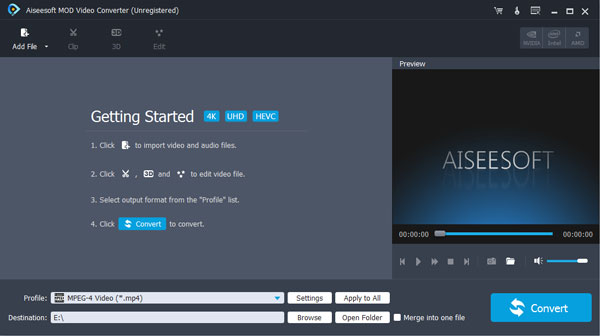
Рабочая схема строится вокруг кнопки Add File, списка загруженных клипов, меню Profile, окна Settings и команды Convert. До запуска кодирования можно выделить нужный фрагмент, обрезать края, повернуть или отразить изображение, изменить яркость, контраст, насыщенность и оттенок, добавить текстовый или графический водяной знак, проверить результат во встроенном окне предварительного просмотра и при необходимости объединить несколько элементов очереди. Пробная лицензия ограничивает длину экспортируемого материала, поэтому её разумно использовать для проверки совместимости конкретных файлов, а не как замену полной лицензии при обработке длинных записей.
Скачать Aiseesoft MOD Video Converter
- Конвертация видео
- Сжатие файлов
- Просто для новичков
- Пробная версия режет видео
- Только базовый видеомонтаж
- Справка местами противоречива
Для каких задач подходит Aiseesoft MOD Video Converter
Главная задача программы — снять зависимость старых камкордерных записей от расширений MOD и TOD. Такие файлы нередко воспроизводятся современными плеерами, но проблемы начинаются при импорте в конкретный редактор, загрузке в устройство с ограниченным набором контейнеров или передаче человеку, который ожидает обычный MP4. В Aiseesoft исходник добавляется как видео, а на выходе выбирается более удобная комбинация контейнера, кодека, разрешения, частоты кадров и битрейта. Это полноценное перекодирование, поэтому итоговый файл не обязан совпадать с исходником по структуре и размеру.
Полезный сценарий — архив с десятками клипов, скопированных с HDD- или SD-камеры. Их можно добавить одной очередью, назначить выходные профили и запустить пакетную обработку. По данным документации программы, отдельным элементам очереди разрешено задавать разные параметры кодирования; это удобно, когда часть материала предназначена для монтажа, часть — для просмотра, а из нескольких роликов требуется получить только звук. При этом базовые правки выполняются до конвертации, то есть отдельный видеоредактор для простого удаления начала, кадрирования или поворота не обязателен.
Вторая группа задач — приведение уже привычных форматов к нужному профилю. Техническая спецификация перечисляет среди входных файлов AVI, MP4, MOV, MKV, FLV, WMV, MPEG, VOB, TS и ряд других контейнеров. Это делает программу пригодной не только для спасения архива MOD/TOD, но и для обычной конвертации, если требуемый формат присутствует в списке Profile. Тем не менее набор инструментов и интерфейс ориентированы на преобразование, а не на многодорожечный монтаж: здесь нет необходимости строить проект из десятков дорожек, работать с ключевыми кадрами эффектов или создавать сложную композицию.
- Перевод MOD или TOD в MP4, AVI, MOV, WMV, MKV, MPEG, WebM и другие заявленные форматы.
- Подготовка клипов с камер к импорту в редактор, который неудобно работает с исходным расширением.
- Пакетное преобразование нескольких файлов с выбором профиля и параметров кодирования.
- Извлечение аудиодорожки в MP3, AAC, FLAC, WAV, WMA, OGG и другие поддерживаемые варианты.
- Быстрая коррекция кадра, ориентации и основных параметров изображения перед экспортом.
- Объединение нескольких видео- или аудиофайлов в один выходной файл.
Что важно понимать про MOD и TOD до конвертации
Камкордерный MOD не следует путать с музыкальными tracker-модулями, которые тоже используют расширение .mod. В контексте видеокамер MOD обычно представляет MPEG-2 Program Stream с другим расширением имени файла. Именно поэтому некоторые плееры способны открыть запись без преобразования, а простое переименование в .mpg иногда помогает программе распознать содержимое. Однако переименование не создаёт новый кодек, не исправляет соотношение сторон и не делает материал оптимальным для конкретного устройства. Конвертер нужен тогда, когда требуется действительно получить другой контейнер или видеопоток с заданными параметрами.
TOD относится к HD-записям отдельных камер JVC и использует транспортную организацию потока MPEG-2. Практическое отличие для пользователя состоит в том, что такой материал может предъявлять другие требования к декодеру и чаще появляется в архиве вместе со служебными файлами камеры. Aiseesoft прямо заявляет поддержку TOD наряду с MOD и позволяет переводить эти записи в стандартные выходные профили, не требуя вручную менять расширение.
Рядом с MOD или TOD на карте памяти можно встретить MOI. Это служебный файл с метаданными — например, сведениями о времени записи и параметрах клипа, — а не отдельное видео. Для конвертации в очередь добавляют именно медиафайл MOD или TOD. Если исходная структура карты ещё существует, разумно сохранить её копию целиком: тогда служебные данные останутся в архиве даже после того, как для повседневного использования будут созданы MP4 или другие производные файлы.
У старых MOD-записей встречается ещё одна особенность: видеопоток может быть стандартного DVD-разрешения, но предназначаться для отображения как 16:9. Если проигрыватель неверно интерпретирует флаг соотношения сторон, люди и предметы выглядят слишком узкими или широкими. Перекодирование в новый профиль позволяет закрепить требуемую геометрию, однако перед запуском всей очереди лучше проверить короткий фрагмент, сравнить пропорции с оригиналом и только после этого обрабатывать архив.
Интерфейс и логика работы
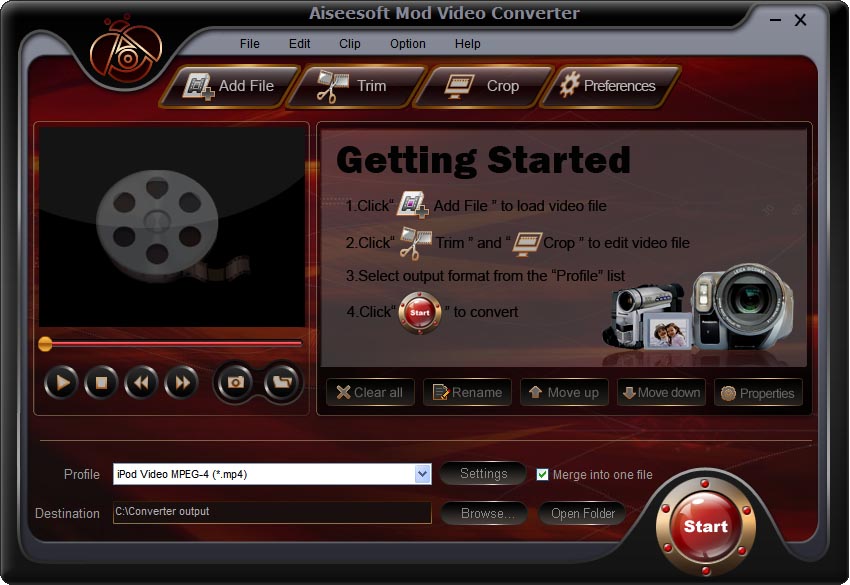
Основное окно построено как типичный конвертер: сверху находятся команды добавления и редактирования, центральную область занимает список файлов и окно предварительного просмотра, а внизу расположены Profile, путь назначения и запуск преобразования. В старом интерфейсе встречаются кнопки Add File, Trim или Clip, Crop, Preferences/Settings, Clear All, Rename, Move Up, Move Down, Properties, поле Destination, Open Folder и команда запуска. В более поздних материалах Aiseesoft редактирование сведено к кнопкам Clip, 3D и Edit, но логика остаётся той же: сначала выбирается файл, затем правки, профиль и папка результата.
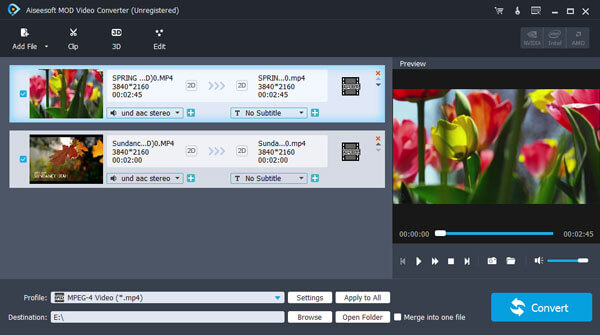
Очередь — не просто перечень источников. Порядок элементов важен при объединении, а выделенный клип становится объектом для текущей операции редактирования. Если нужно получить разные результаты из разных файлов, сначала проверяют, к какому элементу применяется выбранный профиль и какие параметры сохранены для него. При массовой обработке полезно дать понятные имена источникам или результатам до старта, иначе десятки похожих файлов камеры с номерами легко перепутать.
Встроенный просмотр предназначен прежде всего для контроля: можно убедиться, что открыта нужная сцена, перейти к интересующему месту, сравнить эффект правок и сделать снимок кадра. Немецкая страница продукта отдельно указывает сохранение стоп-кадра в JPEG, GIF или BMP. Это не монтажный монитор с профессиональным управлением цветом, поэтому оценивать по нему тонкие различия кодирования или цветовой диапазон не стоит; задача превью — проверить содержимое, кадрирование, ориентацию и очевидные эффекты.
Добавление файлов и работа с очередью
Add File и импорт клипов
Базовый путь начинается с Add File в верхней части окна. После выбора одного или нескольких файлов они попадают в центральный список. Официальная инструкция также описывает перетаскивание MOD/TOD в окно как допустимый способ загрузки. Если материал хранится на камере или карте памяти, надёжнее сначала скопировать папку с исходниками на внутренний диск, а уже затем добавлять клипы в очередь: так обработка не зависит от разрыва USB-соединения и не меняет оригинальную структуру носителя.
При выборе нескольких исходников важно отличать пакетную конвертацию от объединения. Пакетная обработка создаёт отдельные результаты для отдельных элементов очереди; Merge превращает выбранные клипы в один длинный файл. Если цель — сохранить исходные границы сцен, Merge не нужен. Если камера разбила непрерывную запись на несколько файлов из-за ограничения носителя, объединение может быть полезно, но перед экспортом стоит проверить стык: кадры, звук и хронологический порядок должны совпадать.
Порядок и именование
В старом варианте интерфейса присутствуют Move Up и Move Down, позволяющие менять порядок элементов, а Softpedia указывает возможность переименования. Эти функции особенно важны перед Merge: итоговая последовательность определяется списком. При обычной пакетной конвертации сортировка влияет скорее на удобство и очередность обработки, но не должна менять содержание отдельных результатов. Для большого архива разумно сохранить номер исходного клипа в имени результата, чтобы позже можно было восстановить соответствие между оригиналом и конвертированной копией.
Поле Destination определяет, куда будут записаны готовые файлы. Не следует направлять результат в ту же папку с теми же именами без понимания поведения программы при совпадениях: исходники MOD/TOD ценны как мастер-копии, и безопаснее отделять их от производных MP4, MOV или AVI. Команда Open Folder после конвертации удобна для быстрой проверки фактических файлов в выбранном каталоге.
Выбор Profile: контейнер, кодек и назначение
Profile — центральный выбор выходного формата. В готовых пресетах Aiseesoft объединяет контейнер и параметры, рассчитанные на определённый тип воспроизведения или устройство. Такой подход удобен, если пользователь не хочет вручную подбирать кодек, частоту кадров и битрейт. Одновременно он требует внимательности: название профиля может содержать имя старого телефона, плеера или консоли, тогда как современному получателю нужен просто совместимый MP4. В этом случае лучше выбирать формат по техническому требованию, а не по историческому названию устройства.
Список заявленных выходных видеоформатов широк: MPEG-1, MPEG-2, MPEG-4, H.264/MPEG-4 AVC, DivX, XviD, AVI, FLV, MP4, M4V, MKV, MOV, 3GP, 3G2, MTV, SWF, WMV, ASF, DPG, TS, DV, VOB, AMV и WebM. Для HD отдельно перечислены H.264/MPEG-4 AVC и контейнеры AVI, ASF, MKV, MOV, MPG, TS, WMV, MP4, WebM. Список показывает возможности конкретного конвертера, но не означает, что каждый контейнер одинаково удачен для современной публикации. Выбор должен определяться местом воспроизведения и требованиями следующей программы в цепочке.
При отсутствии жёстких требований MP4 с H.264 обычно служит практичным универсальным результатом: его принимают большинство современных проигрывателей, редакторов и сервисов. MOV имеет смысл выбирать, когда его ожидает конкретный монтажный процесс или система Apple; WMV — когда нужно сохранить совместимость со старой Windows-инфраструктурой; AVI — для приложений, ориентированных на этот контейнер; MKV — когда важна контейнерная гибкость и целевой плеер его поддерживает. Это не правило качества: качество определяется кодеком и параметрами, а контейнер прежде всего упаковывает потоки.
Поддерживаемые входные и выходные форматы
Техническая страница Aiseesoft разделяет входные видео на HD и SD и отдельно перечисляет аудио. Для HD заявлены MPG, MPEG, MP4, MOV, WMV, HD TS, HD MTS, HD M2TS, HD TRP и HD TP. Среди SD указаны 3GP, 3G2, AVI, DV, DIF, FLV, SWF, F4V, MOD, MJPEG, MJPG, MKV, MPG, MPEG, MPEG-2, VOB, DAT, MP4, M4V, MPV, QT, MOV, RM, RMVB, TOD, TS, TRP, TP, WMV и ASF. Поэтому программа способна принять многие файлы, встречающиеся рядом с камерным архивом, но перед массовой обработкой всё равно следует проверить конкретный кодек внутри контейнера: одинаковое расширение не гарантирует одинаковое содержимое.
| Тип | Заявленные форматы | Практический смысл |
|---|---|---|
| Входное видео | MOD, TOD, AVI, MP4, MOV, MKV, FLV, WMV, MPEG, VOB, TS, MTS, M2TS, DV, RM/RMVB и другие | Можно смешивать камерные файлы и распространённые контейнеры в одной рабочей очереди. |
| Входное аудио | AAC, AC3, AMR, MP2, MP3, OGG, WMA, CUE, APE, RA, RAM, AIF, AU, FLAC, AIFF, WAV | Поддерживается конвертация аудиофайлов и объединение аудио, если формат распознаётся. |
| Выходное видео | MPEG-1/2/4, H.264, DivX, XviD, AVI, FLV, MP4, M4V, MKV, MOV, 3GP/3G2, WMV, ASF, TS, DV, VOB, WebM и другие | Выход выбирают под целевой проигрыватель, редактор или устройство. |
| Выходное аудио | AAC, AC3, AMR, M4A, MKA, MP2, MP3, OGG, WMA, AU, FLAC, AIFF, WAV | Можно извлечь звук из видео или преобразовать отдельный аудиофайл. |
В маркетинговом описании дополнительно упоминаются MP3, AAC, WMA, OGG, AC3, ALAC и FLAC для извлечения звука из MOD. В таблице технических характеристик ALAC среди выходных аудиоформатов не показан. Это пример того, почему перед большим заданием полезно открыть Profile именно в установленной сборке и убедиться, что нужный вариант доступен: разные страницы документации Aiseesoft не всегда перечисляют возможности одинаково.
Не стоит делать вывод о поддержке современного кодека только по наличию контейнера. Например, MKV или MP4 способны хранить множество видеокодеков, но спецификация Aiseesoft для этого продукта прямо называет H.264/MPEG-4 AVC и не перечисляет AV1. Поэтому если задача требует конкретно AV1, современного аппаратного AV1-энкодера или другого кодека, которого нет в окне Profile/Settings, логичнее использовать специализированный транскодер.
Settings: параметры кодирования
Кнопка Settings открывает параметры выбранного выходного профиля. Документация Aiseesoft прямо называет encoder, resolution, frame rate, bit rate и sample rate. В старых описаниях также встречается настройка количества аудиоканалов. Эти параметры определяют не только размер файла, но и совместимость: устройство может принимать MP4, но отказываться от слишком высокого разрешения, частоты кадров или необычной аудиоконфигурации. Поэтому выбор контейнера — лишь первый шаг.
Разрешение
Resolution задаёт размеры выходного кадра. Если цель — сохранить архив без лишнего ухудшения, нет смысла искусственно увеличивать стандартный MOD до 4K: большее количество пикселей не восстановит деталей, которых нет в MPEG-2-источнике, а файл и время кодирования могут вырасти. Для совместимости, наоборот, уменьшение разрешения бывает полезно. Главное — одновременно контролировать соотношение сторон, чтобы 4:3 не превратилось в растянутое 16:9 и наоборот.
Частота кадров
Frame Rate лучше без необходимости оставлять близкой к исходной. Изменение частоты кадров может быть оправдано требованиями устройства или проекта, но само по себе не делает движение плавнее, если новых промежуточных кадров программа не генерирует. Для материала с камер особенно важно не путать частоту кадров с чересстрочной структурой: старые MPEG-2 записи часто рассчитаны на interlaced-воспроизведение, и простой выбор другого числа кадров не равен деинтерлейсингу.
Битрейт
Bit Rate определяет объём данных, выделяемый видеопотоку или аудио. Слишком низкое значение усиливает блоки, размытие и потери в движении; чрезмерно высокое почти не добавляет деталей к уже сжатому исходнику, но увеличивает файл. Для архива разумно начинать с профиля, рассчитанного на исходное разрешение, а затем менять битрейт только после тестового фрагмента. Если главная цель — маленький файл, уменьшение разрешения и битрейта обычно эффективнее, чем смена расширения сама по себе.
Sample Rate и аудиопараметры
Sample Rate относится к частоте дискретизации звука. При обычной конвертации камерного материала нет необходимости повышать её выше исходной в надежде улучшить звук: апсемплинг не возвращает потерянную информацию. Если результат предназначен для конкретного монтажного проекта, лучше использовать частоту, ожидаемую этим проектом. Для чистого извлечения звука следует дополнительно выбрать подходящий аудиокодек: MP3 удобен для совместимости, FLAC или WAV — когда важнее сохранить качество и допускается больший объём.
Практика: конвертация MOD в MP4
Для большинства архивных задач MP4 — понятная конечная точка. Сначала копируют исходный MOD с носителя камеры на диск, затем добавляют его через Add File. В Profile выбирают вариант MP4, а в Settings проверяют разрешение, частоту кадров и битрейт. Если клип снят в 16:9, превью должно сохранять правильные пропорции. После этого задают Destination и запускают Convert. Готовый файл открывают в целевом плеере или редакторе, а не ограничиваются проверкой наличия файла в папке.
- Добавьте один короткий типичный MOD из архива через Add File.
- Откройте его во встроенном preview и убедитесь, что изображение и звук распознаются.
- Выберите MP4-профиль, подходящий по разрешению и назначению.
- В Settings сверяйте разрешение, Frame Rate и Bit Rate с задачей, а не с максимальными доступными значениями.
- Если картинка растянута или имеет чёрные поля, исправьте геометрию до кодирования.
- Запустите Convert и проверьте результат в том приложении, где он будет реально использоваться.
- Только после успешного теста добавляйте остальной архив в пакетную очередь.
Такой тестовый цикл важнее выбора самого высокого качества в интерфейсе. Камерный MPEG-2 уже является сжатым источником; повторное кодирование в H.264 создаёт новое поколение компрессии. Практическая цель — найти параметры, при которых результат визуально приемлем и совместим, а не максимизировать каждое числовое поле. Исходный MOD при этом лучше сохранить отдельно: он остаётся единственной копией до повторного кодирования.
Практика: TOD в MP4, MOV, AVI или WMV
TOD чаще связан с HD-камерами JVC и может быть тяжелее для старых декодеров, чем стандартный MOD. Порядок действий тот же: Add File, при необходимости правка, Profile, Settings, Destination, Convert. Отличие — внимательнее нужно относиться к разрешению и чересстрочности. Если целевой редактор умеет работать с оригинальным MPEG-2 HD без проблем, конвертация нужна не всегда. Если же он требует MP4/H.264 или воспроизведение нестабильно, Aiseesoft позволяет создать более удобную производную копию.
MOV не гарантирует монтажное качество сам по себе: это контейнер. AVI также не означает отсутствие сжатия, а WMV не является автоматически самым компактным вариантом. При выборе результата нужно смотреть, какой именно профиль предлагает программа и какое приложение будет его читать. Для передачи знакомому обычно проще MP4; для старой программы, требующей AVI, полезнее соответствующий AVI-профиль; для рабочего процесса, ожидающего MOV, выбирают MOV. Качество затем регулируют параметрами кодирования, а не названием расширения.
Если TOD содержит важный семейный или рабочий материал, имеет смысл хранить и оригинал, и совместимую копию. Это защищает от ошибочного выбора настроек, потому что позднее можно повторить преобразование в другой формат. Конвертация не должна рассматриваться как миграция с уничтожением источника: когда речь идёт об архиве с камеры, оригинал ценнее любого текущего профиля.
Обрезка фрагмента: Clip и Trim
Функция Clip в новой документации и Trim в старых скриншотах решает одну задачу — оставить нужный временной диапазон. Это подходит для удаления пустого начала, длинного хвоста после события или выделения отдельного эпизода перед конвертацией. В старом руководстве для Trim описывались Start Time и End Time, а также ползунок для выбора границ. Такой инструмент не заменяет монтажную шкалу, но позволяет не кодировать заведомо ненужные секунды или минуты.
Перед точной обрезкой стоит перейти к нужному месту во встроенном плеере и задать начало/конец с небольшим запасом, если критична конкретная реплика или действие. MPEG-2 и другие межкадровые кодеки не обязаны иметь независимый ключевой кадр в каждой позиции, поэтому визуальная точность границы может зависеть от способа декодирования и повторного кодирования. После применения Clip полезно просмотреть начало и конец выбранного участка в окне результата.
Если из одного источника нужны несколько независимых фрагментов, удобнее сначала сохранить исходник и создавать отдельные задания, чем много раз перезаписывать уже перекодированный результат. Каждый дополнительный цикл сжатия с потерями способен ухудшать изображение. Логика оригинал → каждый нужный экспорт безопаснее, чем оригинал → MP4 → новый MP4 → ещё один MP4.
Crop: кадрирование и исправление чёрных полей
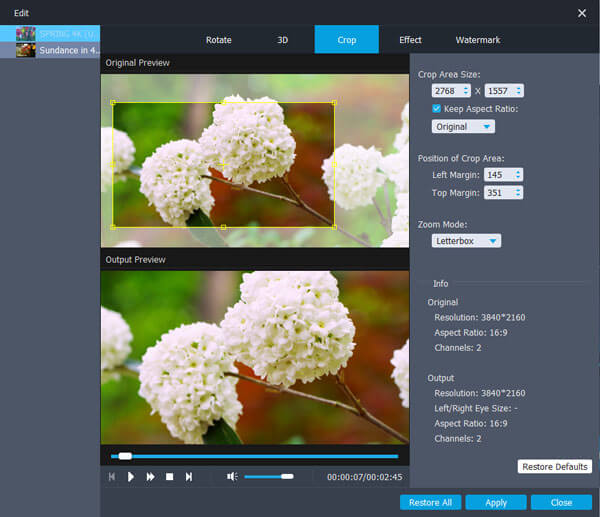
Crop удаляет области по краям изображения и одновременно помогает согласовать кадр с требуемым соотношением сторон. На официальных изображениях окна редактирования видны Original Preview и Output Preview, поля размера области обрезки, позиции рамки, Keep Aspect Ratio и Zoom Mode. Это удобно, когда старый файл уже содержит чёрные полосы, либо когда нужно убрать случайный край кадра перед публикацией.
Главный риск — перепутать кадрирование с исправлением пропорций. Если 16:9 MOD отображается сжатым по горизонтали из-за неверной интерпретации aspect ratio, обрезать изображение по бокам не следует: сначала нужно выбрать правильное соотношение сторон или профиль. Crop применяют, когда лишние пиксели действительно являются частью кадра. В противном случае можно необратимо потерять полезное изображение и всё равно не решить исходную проблему.
При Zoom Mode следует оценивать обе превью-области. Режим, заполняющий весь выходной кадр, способен отрезать верх и низ или левый и правый края, если пропорции источника и результата различаются. Режим с сохранением исходного соотношения, наоборот, может оставить поля. Правильный выбор зависит от того, что важнее: сохранить весь кадр или заполнить экран без полос. Универсального варианта для всех записей нет.
Поворот и отражение
Aiseesoft заявляет поворот на 90 градусов по и против часовой стрелки, а также вертикальное и горизонтальное отражение. Эти операции полезны для клипов, снятых камерой в необычной ориентации, или для исправления файла, который другой проигрыватель показывает боком. Поскольку MOD/TOD происходят от традиционных видеокамер, поворот обычно нужен реже, чем у телефонных роликов, но инструмент доступен в том же окне редактирования.
Horizontal Flip и Vertical Flip — не альтернативы Rotate. Отражение меняет левую и правую стороны или верх и низ, поэтому текст и узнаваемые объекты становятся зеркальными. Если задача — просто повернуть боковое видео, следует использовать 90° rotation, а не flip. После изменения обязательно проверяют Output Preview, особенно если вместе с поворотом применяется Crop: новая ориентация меняет геометрию и может потребовать другого профиля разрешения.
Effect: яркость, контраст, насыщенность, оттенок и громкость
В официальной инструкции для редактирования перечислены brightness, contrast, hue, saturation и volume. Эти параметры предназначены для базовой коррекции перед экспортом. Их удобно использовать, когда ролик явно слишком тёмный, блеклый или тихий и не требуется полноценная цветокоррекция. Программа показывает предварительный результат, поэтому изменения можно сравнивать с исходником до запуска длительного кодирования.
Сильная коррекция старого MPEG-2 требует осторожности. Повышение контраста может сделать видимыми блоки компрессии в тенях, избыточная насыщенность — подчеркнуть цветной шум, а увеличение яркости — открыть ранее незаметные дефекты. Поэтому лучше вносить небольшие изменения и смотреть не только на спокойный кадр, но и на участок с движением. Превью помогает понять направление правки, но окончательное решение лучше принимать по короткому экспортированному фрагменту.
Volume отвечает за уровень аудио, но не заменяет нормализацию по громкости, шумоподавление или многополосную обработку. Документация продукта не описывает такие специализированные средства. Если звук требует реставрации, логичнее извлечь его в подходящий формат, обработать в аудиоредакторе и уже потом решать, нужно ли возвращать дорожку в видео. Для простого увеличения или уменьшения уровня встроенной регулировки достаточно.
Водяной знак: текст и изображение
Watermark добавляет поверх видео текст или картинку. Это может быть подпись автора, название проекта, служебная пометка или графический знак. Важно помнить, что водяной знак становится частью закодированного изображения: после экспорта удалить его без повторного редактирования и потерь обычно нельзя. Поэтому для архивной мастер-копии лучше сохранять вариант без наложений, а маркированную версию делать отдельным результатом.
Перед запуском очереди проверяют положение и размер водяного знака на разных сценах. Слишком крупная подпись закрывает детали, а слишком мелкая становится нечитаемой после уменьшения разрешения. Если используется изображение, оно должно иметь достаточное качество для конечного размера кадра. Наложение выполняется как базовый эффект, а не как отдельный слой проекта с последующим редактированием, поэтому исходный логотип и параметры размещения желательно хранить отдельно.
3D: какие режимы заявлены и когда они нужны
Отдельная кнопка 3D преобразует обычное 2D-видео в один из стереоскопических вариантов, поддерживаемых программой. На немецкой странице Aiseesoft перечислены Anaglyph 3D, Side by Side с половинной и полной шириной, а также Top and Bottom с половинной и полной высотой. Это именно форматирование стереопары и имитация 3D-представления, а не реконструкция полноценной глубины сцены из данных стереокамеры.
Для обычной конвертации MOD/TOD эта функция не требуется. Если цель — сохранить семейный архив или подготовить ролик для редактора, включение 3D только усложнит совместимость и изменит изображение. Использовать режим стоит лишь при наличии конкретного 3D-устройства или workflow, который ожидает выбранный тип стереопары. При выборе Side by Side или Top and Bottom важно знать, ожидает ли устройство половинное или полное разрешение каждой половины; иначе геометрия может оказаться неверной.
Субтитры и звуковые дорожки
Текущая страница продукта заявляет удаление исходных субтитров или добавление внешних файлов SRT, SSA и ASS, а также добавление внешней звуковой дорожки и работу с несколькими аудиодорожками. Это полезно для входных контейнеров, где такие дорожки действительно присутствуют, и для подготовки видео к просмотру с нужным языком. Однако типичные камерные MOD-файлы сами по себе не являются контейнерами с привычным набором мягких субтитров, поэтому функция чаще относится к другим поддерживаемым входным видео.
В справочных материалах Aiseesoft встречается несогласованность: более старый FAQ для семейства конвертеров утверждал, что внешние субтитры добавлять нельзя, тогда как текущая страница именно MOD Converter прямо перечисляет SRT, SSA и ASS. Практический вывод простой: если внешние субтитры критичны, нужно смотреть фактическое окно установленной сборки и проверить короткий тестовый файл до покупки или обработки большой очереди. Не следует исходить только из старой инструкции или скриншота.
С аудио действует то же правило. Если источник содержит несколько дорожек и интерфейс показывает список, выбирают нужную до конвертации; при добавлении внешней дорожки проверяют синхронизацию с изображением. Программа заявляет поддержку multi-audio, но документация не описывает сложный микшер, сведение нескольких дорожек или автоматическую коррекцию задержки. Для проблемного звука специализированный редактор даёт больше контроля.
Объединение файлов через Merge
Merge соединяет несколько видео- или аудиофайлов в один длинный результат. Это удобно для последовательных сцен с камеры, выступления, записанного несколькими клипами, или набора коротких фрагментов, которые должны воспроизводиться подряд. Перед объединением нужно выставить правильный порядок в очереди и решить, одинаковый ли выходной профиль будет использоваться для всех частей.
Если источники различаются по разрешению, частоте кадров, соотношению сторон или звуку, итоговая конвертация должна привести их к общей структуре. Это может означать масштабирование или повторное кодирование отдельных частей. Поэтому Merge лучше применять к однородным клипам, особенно если они из одной записи. Если материалы принципиально разные и требуется точное управление переходами, уровнем звука или композицией, полноценный видеоредактор будет подходящим инструментом.
При объединении частей одного длинного события проверьте места стыков. Камера могла завершить один файл и начать следующий без заметной паузы, но программа должна корректно декодировать границу. Если слышен щелчок или пропадает кадр, безопаснее конвертировать части отдельно и объединить их в редакторе, где стык можно контролировать точнее.
Извлечение звука из MOD и TOD
Aiseesoft умеет извлекать аудиочасть видео и сохранять её в отдельный формат. На странице продукта названы MP3, AAC, WMA, OGG, AC3, ALAC и FLAC, а техническая таблица дополнительно перечисляет M4A, MKA, MP2, AMR, AU, AIFF и WAV в разных группах выходов. Типичный сценарий — сохранить речь, концерт, интервью или фонограмму без видеопотока.
Для компактного файла и широкой совместимости подходит MP3 или AAC, для последующей обработки без дополнительного сжатия с потерями — WAV, AIFF или FLAC. Если исходный звук уже сжат, перевод в lossless не улучшает его качество, но предотвращает ещё одно поколение потерь при дальнейшем монтаже. Обратная ситуация тоже важна: слишком низкий битрейт MP3 может заметно ухудшить речь или музыку даже при хорошем исходнике.
Если в исходнике несколько звуковых дорожек, сначала выберите нужную. Если аудио не синхронно с видео уже в оригинале, простое извлечение сохранит эту проблему; программа не заявляется как средство автоматической реставрации синхронизации. Для таких случаев лучше диагностировать источник отдельно и только после этого выбирать формат экспорта.
Предварительный просмотр и снимок кадра
Preview нужен для трёх практических проверок: правильный ли клип добавлен, как выглядят базовые правки и где находятся границы обрезки. При работе с архивом это экономит время, потому что имена вроде MOV001.MOD и MOV002.MOD мало говорят о содержании. Можно быстро найти сцену без запуска внешнего плеера и сразу определить, нужен ли Clip или Crop.
Функция Snapshot сохраняет текущий кадр в изображение. Немецкое описание продукта указывает JPEG, GIF и BMP. Снимок годится для иллюстрации, каталога или обложки, но не заменяет экспорт полноценного стоп-кадра в профессиональном редакторе, если критичны цветовые характеристики и точность поля чересстрочного видео. Для обычного визуального каталога архива встроенной функции достаточно.
Аппаратное ускорение и скорость конвертации
На странице Aiseesoft заявлены CUDA и ATI/AMD acceleration. Это означает, что при совместимой конфигурации часть обработки может использовать возможности видеокарты. Маркетинговое обещание десятикратного ускорения не следует воспринимать как гарантированный результат: фактическая скорость зависит от входного кодека, выбранного профиля, разрешения, эффектов, драйвера, процессора, накопителя и конкретного аппаратного пути.
Если конвертация идёт медленно, сначала исключают лишние факторы. Файлы лучше читать с внутреннего диска, а не с нестабильной USB-камеры; параллельно не запускать тяжёлые задачи; проверить, не включены ли ненужные эффекты или масштабирование; выбрать профиль с разумным разрешением и битрейтом. В справке Aiseesoft для конвертеров также советуется скрыть или не использовать preview во время интенсивной обработки и учитывать, что более высокое разрешение и частота кадров требуют больше вычислений.
Скорость не должна быть единственным критерием. Аппаратный и программный энкодер при одинаковом номинальном битрейте могут вести себя по-разному, а старый материал часто содержит шум и движение, сложные для компрессии. Перед многочасовой очередью стоит закодировать одну характерную сцену и проверить изображение на большом экране.
Качество: как не потерять больше, чем необходимо
MOD с камер обычно уже содержит MPEG-2 с потерями. Конвертация в H.264, MPEG-4, WMV или другой сжатый формат создаёт новое поколение кодирования. Из этого следуют два правила: сохранять оригинал и избегать повторных промежуточных конвертаций. Если нужен MP4 для просмотра и MOV для монтажа, лучше сделать оба результата от оригинального MOD, а не создавать MOV из уже сжатого MP4.
Повышать разрешение выше исходного только ради числа в свойствах файла не стоит. Aiseesoft указывает поддержку HD/4K-профилей, но это не означает, что SD-запись камеры превращается в настоящую 4K-детализацию. Масштабирование увеличивает сетку пикселей, а не возвращает мелкие детали, потерянные оптикой, матрицей или исходной компрессией. Для архива приоритетнее корректное соотношение сторон, разумный битрейт и отсутствие лишних преобразований.
Не существует единственной настройки без потерь для всех выходов из MOD. Lossless-аудио в FLAC или WAV действительно может сохранять декодированный звук без следующего lossy-кодирования, но видео при выборе H.264-профиля обычно перекодируется. Если задача состоит именно в ремультиплексировании без перекодирования видеопотока, Aiseesoft MOD Video Converter не документирует отдельный режим stream copy; для такого workflow нужны инструменты, явно поддерживающие копирование потоков.
Соотношение сторон 4:3 и 16:9
Старые камеры записывали MOD как в 4:3, так и в 16:9, причём физическое разрешение кадра могло оставаться тем же, а правильное отображение зависело от aspect ratio. Поэтому растянутая картинка не обязательно означает повреждение файла. Если лица кажутся слишком узкими или широкими, сначала сравните воспроизведение в нескольких плеерах и посмотрите, как источник отображается в preview Aiseesoft.
В окне Crop присутствует Keep Aspect Ratio, а справочные рекомендации Aiseesoft для похожего интерфейса предлагают использовать исходное соотношение и подходящий Zoom Mode. Практический порядок такой: определить правильную форму исходного кадра, выбрать выходное разрешение с совместимым aspect ratio, затем решить, нужны ли чёрные поля или crop. Если сразу заполнить экран обрезкой, легко потерять содержимое по краям и замаскировать, а не исправить проблему.
Для семейного архива сохранение полного кадра обычно важнее заполнения всего экрана. Чёрные полосы не являются дефектом, если они возникают из-за различия 4:3 и 16:9. Для публикации в конкретном сервисе может быть важен другой подход, но тогда crop следует делать осознанно, понимая, какая часть кадра будет отброшена.
Чересстрочное видео и движение
Многие записи эпохи MOD/TOD создавались для чересстрочного телевизионного отображения. На современном прогрессивном экране при неудачном декодировании на движущихся объектах видны горизонтальные гребёнки. Старые материалы по продукту упоминают deinterlacing, но в текущей основной спецификации Aiseesoft этот пункт явно не расписан. Поэтому наличие соответствующего переключателя нужно проверять в установленной сборке, а не считать гарантированным только по старому описанию.
Если выходной файл предназначен для современного веб-видео, деинтерлейсинг может быть полезен; если материал уходит в систему, которая сама корректно работает с interlaced-видео, преждевременная обработка не всегда нужна. Неверный деинтерлейс способен снизить вертикальную детализацию или ухудшить движение. На тестовом экспорте нужно смотреть именно динамичные сцены: панорамирование, ходьбу, движение рук, титры и мелкие диагональные линии.
Работа с архивом с видеокамеры: безопасный порядок
Самая надёжная стратегия начинается не с Convert, а с копии носителя. Сохраните исходные MOD/TOD и соседние служебные файлы в отдельной папке, не переименовывайте и не удаляйте их до завершения проверки. Затем создайте рабочую папку для результатов. Такой подход позволяет экспериментировать с профилями, не рискуя единственной записью и не теряя метаданные камеры.
- Скопируйте исходную структуру камеры на диск и сделайте резервную копию важного материала.
- Выберите несколько типичных клипов: 4:3, 16:9, спокойную сцену, движение и запись с важным звуком.
- Проверьте, что Aiseesoft открывает их и показывает корректную длительность.
- Сделайте тестовые экспорты в целевой профиль и проверьте звук, пропорции, движение и начало/конец.
- Только после этого загрузите большой набор и используйте batch conversion.
- Результаты складывайте отдельно от оригиналов и сохраняйте понятную связь имён.
- Удаляйте рабочие копии только после независимой проверки, что итоговые файлы читаются там, где должны.
Этот процесс особенно важен для старых дисков и карт памяти. Ошибка чтения, повреждённый сектор или неполное копирование могут выглядеть как проблема конвертера. Если несколько программ не могут воспроизвести один и тот же участок, а другие клипы конвертируются нормально, сначала стоит проверить целостность источника и повторить копирование с исходного носителя, если он ещё доступен.
Пакетная конвертация
Batch conversion экономит время, когда профиль уже проверен на типичных файлах. Aiseesoft позволяет загрузить несколько клипов и запустить их последовательно одной операцией, а стороннее описание Softpedia указывает, что отдельным клипам можно назначать разные encoding settings. Это удобно, но усложняет контроль: при десятках элементов легко случайно оставить неподходящий профиль у одного файла.
Перед стартом большой очереди пройдитесь по списку и сгруппируйте задачи. Если все MOD должны стать одинаковыми MP4, используйте единый профиль и одинаковую папку назначения. Если часть файлов требует MOV, а часть — только MP3, лучше визуально разделить задачи или выполнять их отдельными партиями. Чем однороднее очередь, тем легче проверить результат и заметить пропущенный клип.
Обработка большого набора — не повод включать Merge. Пакетный режим и объединение независимы: первый сохраняет отдельные результаты, второй создаёт один файл. Для архива сцены с камеры обычно полезнее оставить раздельными; объединять стоит лишь логически связанные клипы, когда единый файл действительно нужен.
Профили устройств и программ
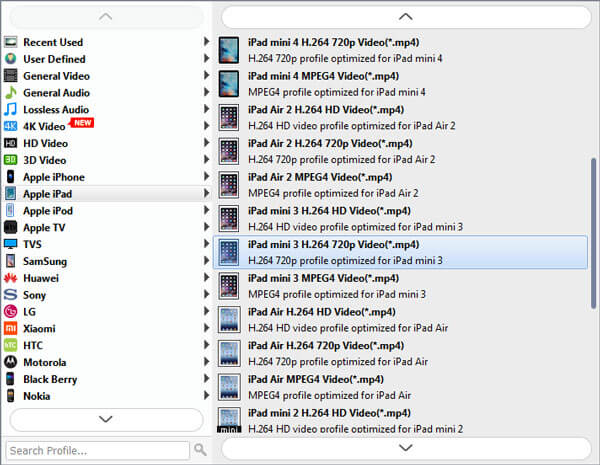
Aiseesoft предлагает готовые профили для телефонов, планшетов, телевизоров, консолей и программ редактирования. В описании перечислялись iPhone/iPad, ряд Android-устройств, PS3/PS4, Xbox 360, Wii, а также Adobe Premiere Pro, iMovie, Final Cut Pro, Sony Vegas Pro и Magix Video Pro. Название профиля следует воспринимать как набор параметров совместимости, а не как обязательный способ работы с указанным устройством.
Для современных устройств полезнее ориентироваться на фактические требования к кодеку и разрешению. Старый preset с именем конкретной модели телефона может ограничивать разрешение или битрейт сильнее, чем это нужно сегодня. Если MP4/H.264 и требуемые параметры известны, универсальный профиль часто понятнее. Профили остаются полезны, когда пользователь не знает ограничений старого проигрывателя и хочет начать с готового варианта.
При подготовке к видеоредактору нельзя считать название редактора гарантией идеального монтажа. Редакторы отличаются по поддержке профилей, глубине цвета, GOP и звуку. Для простого импорта готового ролика preset удобен, но для профессионального промежуточного кодека или конкретного вещательного стандарта может потребоваться другой инструмент.
Регистрация и ограничения пробной версии
Полные функции связаны с регистрацией программы. В официальной инструкции регистрация выполняется по адресу электронной почты, указанному при покупке, и регистрационному коду. Для материала xeonlive.ru важно разделять возможность загрузить установщик и право использовать полный функционал: наличие кнопки Free Download на сайте Aiseesoft означает загрузку пробной версии, а не бесплатную бессрочную лицензию.
Softpedia для Aiseesoft MOD Video Converter указывает два основных ограничения незарегистрированной версии: у видео длиннее пяти минут конвертируются первые пять минут, а у файлов короче пяти минут — только половина длительности; также появляется окно-напоминание. Эти ограничения делают trial пригодным для проверки, открывается ли MOD/TOD, работает ли нужный профиль и устраивает ли результат, но не для полноценной миграции большого архива.
Если тестируется Merge или обрезка, ограничение длительности нужно учитывать при интерпретации результата. Неполный экспорт не обязательно означает ошибку кодирования. Прежде чем искать проблему с файлом, следует проверить, зарегистрирована ли программа и соответствует ли поведение ограничениям пробной лицензии.
Системные требования и совместимость
Техническая страница продукта перечисляет Windows 11, Windows 10, Windows 8, Windows 7, Windows Vista и Windows XP SP2 или новее, процессор Intel/AMD от 1 ГГц и не менее 1 ГБ RAM. Отдельная ссылка на сайте ведёт к варианту для macOS, но это отдельная Mac-страница и отдельный установочный пакет; при поиске Windows-дистрибутива нельзя подменять его DMG-файлом.
Наличие системы в официальном списке не отменяет практической проверки на конкретном компьютере. Аппаратное ускорение зависит от видеокарты и драйвера, а старые компоненты интерфейса могут вести себя иначе на новых конфигурациях. Если главная задача — обработать ценный архив, разумно сначала конвертировать короткий файл и проверить стабильность до запуска многочасовой очереди.
Если файл не добавляется
Первое действие — сверить расширение со списком поддерживаемых входов и убедиться, что выбран именно видеофайл. .MOI добавлять вместо .MOD не нужно. Если расширение формально поддерживается, причиной может быть повреждение, необычный кодек внутри контейнера или проблема пути. В справке Aiseesoft для случаев load failure предлагается проверить, не повреждён ли файл, попробовать перетаскивание, скопировать источник на локальный диск и использовать простой путь/имя.
- Скопируйте проблемный клип с камеры или внешнего диска на внутренний накопитель.
- Уберите из имени экзотические символы и слишком длинную цепочку папок.
- Попробуйте Add File и drag-and-drop как два отдельных способа импорта.
- Откройте файл в независимом плеере, чтобы понять, декодируется ли он вообще.
- Сравните с другим MOD/TOD с той же камеры: если второй открывается, проблема вероятнее в конкретном файле.
- Не меняйте исходник необратимо; все эксперименты делайте на копии.
Простое переименование MOD в MPG иногда помогает другим программам распознать MPEG-2 Program Stream, но в Aiseesoft такое обходное действие не должно быть первым шагом, потому что продукт прямо заявляет MOD как входной формат. Если переименование всё же используется для диагностики, исходное имя и оригинальный файл следует сохранить.
Если изображение растянуто или появились чёрные полосы
Сначала определите правильное исходное соотношение сторон. MOD-видео одной и той же пиксельной ширины может предназначаться для 4:3 или 16:9. Сравните кадр с очевидными круглыми объектами или людьми, затем выберите подходящее выходное разрешение. Если геометрия правильная, но по краям остаются полосы из-за несовпадения форматов экрана, решите, действительно ли их нужно удалять.
Для удаления уже записанных в изображение чёрных краёв используют Crop. Для заполнения другого aspect ratio можно применить Zoom Mode, понимая, что часть кадра будет отброшена. Если важен весь кадр, поля лучше оставить. Ошибка возникает, когда пользователь одновременно меняет разрешение, Crop и Zoom, а затем не знает, какое действие исказило изображение. Меняйте один параметр за раз и проверяйте короткий результат.
Если после редактирования вывод не изменился
Правки в окне Edit обычно нужно подтвердить кнопкой Apply или OK, а затем выполнить именно Convert. Изменение preview не создаёт новый файл автоматически. В справочных материалах Aiseesoft для похожего редактора отдельно подчёркивается последовательность: подтвердить изменения в Edit, выбрать Profile, запустить Convert и открыть папку результата через Open Folder.
Также проверьте, к какому элементу очереди применялась правка. При нескольких клипах легко отредактировать один, а просмотреть после конвертации другой файл с похожим именем. Отдельная папка результата и осмысленные имена упрощают диагностику.
Если нет звука или выбрана не та дорожка
Сначала проверьте исходник в preview и независимом плеере. Если звук есть только в одном приложении, проблема может быть в декодере или дорожке. При наличии выпадающего списка audio track выберите нужную дорожку до конвертации. Если добавлялась внешняя аудиодорожка, временно уберите её и повторите тест, чтобы отделить проблему исходника от проблемы синхронизации или формата внешнего файла.
После конвертации попробуйте воспроизвести результат в двух плеерах. Наличие аудиопотока и способность конкретного плеера его декодировать — разные вещи. Если MP4 создаётся с аудиоформатом, который целевое устройство не принимает, поменяйте профиль или аудиопараметры на более совместимые. Для обычного MP4 часто проще использовать типичный preset, чем вручную собирать экзотическую комбинацию.
Если субтитры не добавляются
Убедитесь, что используемая сборка действительно показывает команду для внешних субтитров. Текущая продуктовая страница заявляет SRT, SSA и ASS, но старые справочные записи Aiseesoft этому противоречат. Затем проверьте, что файл субтитров соответствует нужному видео и имеет корректную временную разметку. Если окно программы не предлагает добавление внешнего файла, не стоит пытаться найти функцию по инструкции от другого Aiseesoft-конвертера: интерфейсы похожи, но набор команд может отличаться.
Если субтитры нужны как отдельная переключаемая дорожка, заранее уточните, что делает выбранный профиль: встраивает текст в изображение или сохраняет дорожку в контейнере. Документация MOD Video Converter не даёт достаточно подробностей, чтобы обещать конкретный режим для всех форматов. Критичный сценарий следует проверить на минутном тесте и открыть результат в том плеере, где пользователь будет переключать субтитры.
Если конвертация идёт слишком долго
Проверьте путь к файлам, нагрузку компьютера, разрешение и включённые эффекты. Кодирование 4K-профиля из SD-источника только увеличивает работу без восстановления деталей. Crop, 3D, масштабирование и другие преобразования тоже добавляют вычисления. Если есть совместимое аппаратное ускорение, программа может использовать CUDA или AMD/ATI, но его наличие в маркетинговом описании не гарантирует поддержку любой современной видеокарты и любого профиля.
Для диагностики отключите лишние правки, выберите стандартный профиль и закодируйте короткий фрагмент. Если он идёт нормально, включайте изменения по одному. Если даже простой клип обрабатывается необычно долго, сравните скорость чтения исходного диска, свободное место назначения и работу другого файла. Так можно отделить медленный носитель, проблемный источник и тяжёлые параметры кодирования.
Если результат получился слишком большим
Размер определяется длительностью, битрейтом видео и аудио, а также выбранным кодеком. Смена MOD на AVI или MOV сама по себе не гарантирует уменьшения. Откройте Settings и проверьте Bit Rate и Resolution. Если выбран существенно более высокий битрейт, чем нужен для исходного качества, файл может стать больше без заметной выгоды. Если цель — экономия места, разумнее снижать битрейт постепенно и сравнивать качество на характерных сценах.
Сильное уменьшение размера лучше делать не на единственной архивной копии. Храните оригинал отдельно, а компактную версию считайте производной. Для просмотра на небольшом экране можно использовать меньшее разрешение; для монтажа или будущей перекодировки такой компромисс может быть неудачным.
Если результат выглядит хуже исходника
Проверьте три вещи: не слишком ли низкий битрейт, не изменилось ли разрешение и не применялись ли агрессивные эффекты. Затем посмотрите, не выполняется ли повторная конвертация уже сжатого файла. Если исходник сначала был превращён в низкобитрейтный MP4, а затем этот MP4 снова конвертирован в другой формат, потери складываются. Возвращайтесь к исходному MOD/TOD и делайте новый экспорт непосредственно из него.
На старом шумном видео высокий битрейт нужен не для создания новой детализации, а чтобы кодек меньше разрушал уже сложную текстуру. При этом бесконечное повышение битрейта не даёт бесконечного роста качества. Оптимум находят тестом. Оценивайте не только стоп-кадр, но движение и тёмные сцены — там артефакты проявляются раньше.
Если Convert завершается ошибкой
Начните с одного файла и простого профиля. Если ошибка исчезла, проблема связана с конкретным элементом очереди, эффектом или параметром. Если не исчезла — проверьте, читается ли источник, хватает ли свободного места в Destination и может ли программа записывать в выбранную папку. Для проверки используйте локальный путь с обычными латинскими символами и без сетевых особенностей.
Если сбой возникает в одном и том же месте длинного клипа, вероятно повреждение или сложный участок источника. Попробуйте вырезать фрагмент до и после проблемной позиции либо открыть файл другим декодером. Если несколько независимых программ останавливаются на одном месте, это сильный признак проблемы исходника, а не профиля Aiseesoft. Сохраняйте проблемный оригинал: иногда его удаётся восстановить специализированными средствами лучше, чем обычным конвертером.
Организация папок и имён для большого проекта
Камеры часто дают последовательные имена вроде MOV001, MOV002 и так далее. После конвертации без дисциплины легко потерять связь между исходником и результатом. Удобная схема — отдельные папки ORIGINAL, TEST и EXPORT, где исходник никогда не меняется, тесты можно удалять, а финальные файлы получают понятный суффикс формата или назначения. Например, номер клипа сохраняется, а к нему добавляется признак mp4-view или mov-edit.
Если создаются версии с Crop, Watermark или повышенной громкостью, эти изменения стоит отражать в имени или журнале. Сам Aiseesoft не является системой управления медиакаталогом, поэтому долгосрочная понятность архива зависит от пользователя. Чем больше партия, тем важнее не полагаться на память о том, какой preset был выбран неделю назад.
Когда Aiseesoft MOD Video Converter подходит лучше всего
Сильная сторона программы — сочетание поддержки MOD/TOD, готовых выходных профилей и простых редакторских операций в одном окне. Пользователь, которому нужно превратить десятки камерных клипов в MP4, подрезать начало, исправить пропорции и не изучать командную строку, получает понятную последовательность действий. Возможность извлечь звук, объединить части и сделать базовую коррекцию закрывает большинство бытовых задач вокруг старой видеокамеры.
Особенно уместен Aiseesoft там, где важна работа через графический список файлов и presets. Технически опытный пользователь может решить многие задачи через FFmpeg или другой транскодер, но для них потребуется понимать контейнеры, кодеки и параметры команд. Здесь те же решения представлены через Profile и Settings, а результат можно предварительно просмотреть.
Когда лучше выбрать другой инструмент
Если требуется профессиональный монтаж с несколькими видео- и аудиодорожками, переходами, сложной цветокоррекцией, масками и ключевыми кадрами, базовых Clip, Crop, Effect и Watermark недостаточно. В этом случае MOD Video Converter полезен как подготовительный транскодер, а творческая работа выполняется в редакторе. Если монтажная программа уже корректно принимает MOD/TOD, промежуточная конвертация может вообще не понадобиться.
Если задача — точно ремультиплексировать поток без повторного кодирования, автоматизировать сотни файлов скриптом или использовать современный кодек, отсутствующий в Profile, специализированный транскодер даёт больше контроля. Документация Aiseesoft MOD Video Converter не описывает командный интерфейс и stream copy как отдельный workflow. Для технического архива это существенно: иногда лучший результат — не перекодировать видео вовсе.
Если нужен только единичный быстрый перевод небольшого файла и нет желания устанавливать программу, существуют веб-конвертеры, но для личных камерных записей нужно учитывать конфиденциальность и объём загрузки. Aiseesoft выполняет типичный процесс на компьютере и не требует отправлять сам видеоматериал на сторонний сервис для основной операции преобразования.
Контейнер и кодек: как читать названия в Profile
При выборе профиля полезно разделять два понятия, которые в интерфейсе конвертеров часто выглядят как одно. MP4, MKV, MOV, AVI и TS прежде всего являются контейнерами: они определяют способ упаковки видео, аудио и других потоков. H.264, MPEG-2, MPEG-4 Part 2, DivX и XviD относятся к способам кодирования видео. Поэтому два файла с расширением .mp4 могут заметно различаться по совместимости, а один и тот же H.264 может находиться в MP4, MOV или MKV. Aiseesoft упрощает выбор готовыми Profile, но понимание этой разницы помогает не искать проблему только в расширении файла.
Если устройство пишет MP4 не поддерживается, нужно выяснить, что именно ему не подходит: кодек, разрешение, частота кадров, уровень H.264, аудиоформат или другое ограничение. В MOD Video Converter часть этих параметров доступна через Settings. На практике удобнее начать с готового профиля для класса устройства, проверить результат, а уже потом менять отдельные параметры. Случайное сочетание контейнера и кодека может формально создаться, но не обязательно будет принято старым телевизором или монтажной программой.
Для MOD/TOD эта логика особенно полезна. Сам MOD — не кодек MOD: камерный файл обычно содержит MPEG-2-видео в Program Stream, а TOD связан с MPEG-2 в транспортном потоке. Когда Aiseesoft превращает такой источник в MP4/H.264, меняются и упаковка, и видеокодирование. Когда пользователь выбирает MPEG-2-ориентированный выход, преобразование может быть ближе к исходной технологии, но программа всё равно выполняет собственный процесс экспорта; документация не обещает автоматического копирования потока без перекодирования.
Как выбирать выход по реальной цели
Вместо поиска лучшего формата полезнее начать с конечного сценария. Один и тот же камерный клип может требовать разных результатов для телевизора, монтажа и передачи через мессенджер. Aiseesoft позволяет сохранить несколько производных версий из одного источника, поэтому нет необходимости заставлять один файл решать все задачи. Если требования неизвестны, универсальный профиль стоит проверить на целевом устройстве до конвертации всего архива.
| Цель | Логика выбора | Что проверить |
|---|---|---|
| Обычное воспроизведение | Начать с распространённого MP4-профиля и не завышать разрешение относительно исходника. | Открытие на нужном устройстве, звук, правильные 4:3/16:9, плавность движения. |
| Импорт в редактор | Выбирать формат, который стабильно принимает конкретная монтажная программа, без лишних эффектов и уменьшения кадра. | Синхронизацию аудио, длительность, корректную интерпретацию interlaced-материала и aspect ratio. |
| Компактная копия | Использовать эффективный профиль и постепенно снижать Bit Rate, при необходимости Resolution. | Артефакты в движении и тёмных сценах, читаемость мелких деталей, размер результата. |
| Хранение звука | Выбрать lossless-аудио для дальнейшей работы либо MP3/AAC для компактности. | Нужную дорожку, отсутствие рассинхронизации, приемлемый уровень громкости. |
| Старое устройство | Использовать готовый device preset или параметры, соответствующие его документации. | Максимальное разрешение, частоту кадров и поддерживаемый аудиокодек. |
Если один результат должен и храниться, и публиковаться, приоритеты конфликтуют: архивная копия обычно выигрывает от меньшего количества преобразований и умеренной компрессии, а файл для отправки — от меньшего размера. Сохранение двух производных файлов разумнее, чем сильное сжатие единственной копии. Исходный MOD/TOD при этом остаётся точкой возврата.
Properties и проверка исходника перед настройкой экспорта
В старом интерфейсе Aiseesoft присутствует команда Properties. Её практический смысл — посмотреть сведения о выбранном клипе до того, как менять параметры. Даже если часть данных отображается прямо в списке или редакторе, полезно зафиксировать длительность, разрешение и другие доступные свойства источника. Тогда легче заметить случайное масштабирование или несоответствие результата. Для спорных файлов сведения можно дополнительно сверить независимым медианализатором, не меняя сам источник.
Особое внимание стоит уделять архивам, где рядом лежат клипы с разных камер. Расширение MOD одинаковое, но телевизионная система, соотношение сторон, звук и параметры MPEG-2 могут отличаться. Применение одного пресета ко всему каталогу возможно, но только после проверки типичных представителей каждой группы. Если один набор записан как 4:3, а другой как 16:9, единый агрессивный Crop почти наверняка будет неправильным.
Properties полезен и после странного поведения. Если клип в списке определяется с нулевой или неожиданной длительностью, это предупреждение до запуска Convert. Если программа показывает разрешение, явно не соответствующее известной записи, лучше проверить файл другим инструментом и целостность копирования. Конвертация поверх ошибочно распознанного источника редко исправляет проблему сама.
Смешанная очередь: разные разрешения, пропорции и источники
Batch conversion удобен, пока файлы однородны. В смешанной очереди один глобальный подход может привести к разным визуальным последствиям. Например, профиль 16:9 хорошо подходит TOD-записи и одновременно растягивает MOD 4:3; уменьшенное разрешение удобно для короткого ролика, но необоснованно снижает HD-клип. Поэтому большую коллекцию лучше разбивать на группы по типу источника и назначению результата.
Простой способ группировки — отдельно обработать стандартные MOD 4:3, широкоформатные MOD 16:9, TOD/HD и любые сторонние MP4/MOV/AVI, если они случайно оказались в той же папке. Внутри каждой группы выбирают один тестовый файл и проверяют профиль. Это не обязательное требование программы, а способ уменьшить число ошибок, которые возникают из-за автоматического применения одинаковых настроек к неодинаковым исходникам.
Merge для смешанных источников требует ещё большей осторожности. Чтобы создать единый файл, конвертер должен привести части к совместимому выходу. При этом одна сцена может получить поля, другая — масштабирование, третья — изменение частоты кадров. Если визуальная однородность важна, лучше предварительно решить, каким должен быть итоговый формат кадра, или собрать материал в редакторе, где каждую часть можно позиционировать отдельно.
Как собрать репрезентативный тест перед обработкой сотен клипов
Один короткий спокойный MOD не проверяет весь архив. Для уверенной пакетной миграции лучше взять небольшой набор, в котором представлены реальные сложные случаи. Это позволяет обнаружить системную проблему за минуты, а не после ночной очереди. Тесты не требуют измерений или лабораторного сравнения: достаточно открыть результаты в целевых приложениях и внимательно просмотреть выбранные фрагменты.
- Клип 4:3 с лицами или круглыми объектами — для проверки геометрии.
- Широкоформатный MOD 16:9 — для проверки aspect ratio и поведения Crop/Zoom.
- Сцена с быстрым движением или панорамой — для оценки компрессии и чересстрочных артефактов.
- Тёмный или шумный эпизод — он быстрее показывает недостаточный битрейт.
- Клип с важной речью или музыкой — для проверки аудиокодека и синхронизации.
- Самый длинный типичный файл — чтобы исключить проблемы, проявляющиеся только после нескольких минут.
- TOD/HD, если такие записи есть, — их нельзя проверять только по поведению SD MOD.
После теста фиксируют выбранный Profile и те параметры Settings, которые действительно менялись. Если конвертация выполняется частями в разные дни, такая запись защищает от незаметного дрейфа настроек. Сам интерфейс конвертера не заменяет журнал проекта: пользователь отвечает за воспроизводимость своей схемы обработки.
Профиль устройства или универсальный профиль
Device presets удобны, когда конечное устройство старое и его ограничения неизвестны. Aiseesoft собирает в одном выборе подходящие контейнер и параметры, поэтому вероятность получить воспроизводимый файл выше, чем при случайном ручном сочетании. Недостаток в том, что названия конкретных моделей неизбежно привязаны к эпохе продукта, а возможности современного телефона, телевизора или планшета обычно шире.
Если файл предназначен не для одного конкретного старого плеера, а для хранения и обычного обмена, понятнее выбирать профиль по формату. Это облегчает последующую поддержку: через несколько лет название MP4/H.264 говорит о результате больше, чем preset давно исчезнувшего устройства. При этом ручные Settings следует менять только тогда, когда есть причина — например, ограничение целевого телевизора или требование проекта.
Пресет не гарантирует, что любой сторонний сервис примет файл. Онлайн-площадки могут менять требования, а редакторы имеют собственные правила импорта. Поэтому финальная проверка всегда проводится в реальной точке назначения. Если сервис перекодирует загруженное видео повторно, чрезмерное предварительное сжатие особенно нежелательно: оно оставляет меньше качества для следующего поколения кодирования.
Что делать с метаданными и датой съёмки
Камерный архив ценен не только изображением. Дата и порядок съёмки могут храниться в именах, файловой системе и служебных MOI. При конвертации в новый контейнер нельзя автоматически считать, что вся эта информация будет перенесена в том же виде: документация Aiseesoft MOD Video Converter не обещает полное сохранение камерных metadata. Поэтому перед преобразованием стоит сохранить исходную структуру и при необходимости отдельно выгрузить или записать дату съёмки.
Если после конвертации сортировка по дате важна, проверяйте свойства созданных файлов. Дата создания на диске может отражать момент Convert, а не момент съёмки. Для семейного архива это способно нарушить хронологию, хотя само видео будет идеальным. Решение — хранить понятные имена/папки по датам или использовать отдельный каталогизатор, а не рассчитывать, что конвертер станет архивной базой данных.
Команда Rename удобна для рабочих имён, но массовое переименование до создания резервной копии затрудняет сопоставление с оригинальной картой камеры. Лучше сначала сохранить неизменённый источник, а осмысленные имена давать экспортам или рабочим копиям.
Свободное место и планирование длинной очереди
Результат конвертации может быть как меньше, так и больше исходника, поэтому длинную очередь лучше не запускать на почти заполненный диск. Размер зависит от выбранного кодека, битрейта, длительности и разрешения. Если на диске недостаточно места, ошибка может проявиться уже после значительной части обработки. Destination следует выбирать на том накопителе, где есть запас не только на финальные файлы, но и на временные данные, если программа их создаёт.
Не стоит оценивать будущий объём только по одному короткому клипу, если архив содержит материалы с разной длительностью и профилями. Практичнее завершить несколько тестовых файлов, посмотреть их фактический размер и затем приблизительно оценить порядок объёма для всей партии. Это не требует точного прогнозирования: цель — понять, хватит ли диска с безопасным запасом.
Если Destination находится на внешнем диске, стабильность соединения важнее удобства. При многочасовой обработке разрыв USB или уход накопителя в сон способен сорвать запись результата. Для особо ценного проекта безопаснее кодировать на внутренний диск, проверить файлы и только потом переместить готовую партию в архивное хранилище.
Диагностика по симптому
| Симптом | Сначала проверить | Следующее действие |
|---|---|---|
| Файл не появляется в очереди | Выбран ли MOD/TOD, а не MOI; читается ли файл с локального диска. | Попробовать drag-and-drop, простой путь и другой клип с той же камеры. |
| Картинка худая или растянутая | Правильное исходное 4:3/16:9 и output resolution. | Исправить aspect ratio до применения Crop. |
| Чёрные полосы | Это часть исходного кадра или следствие различия пропорций. | Использовать Crop только для реальных полос; иначе выбрать подходящий Zoom/ratio. |
| Нет звука | Есть ли звук в исходнике и выбрана ли нужная Audio Track. | Сменить аудиопрофиль на более совместимый и проверить в другом плеере. |
| Правка видна в preview, но не в файле | Подтверждена ли она Apply/OK и открыт ли свежий результат. | Повторить Convert в отдельную папку с новым именем. |
| Экспорт внезапно короткий | Не используется ли незарегистрированная пробная версия. | Сопоставить длительность с trial-ограничением до поиска ошибки источника. |
| Сильные артефакты | Bit Rate, Resolution и число поколений перекодирования. | Вернуться к оригиналу и поднять качество/уменьшить лишние преобразования. |
| Сбой в одном месте | Повторяется ли позиция ошибки и открывается ли этот участок в другом плеере. | Проверить повреждение источника и конвертировать тестовые диапазоны вокруг точки. |
| Merge даёт неверный порядок | Позиции файлов в очереди. | Использовать Move Up/Move Down и заново проверить стыки. |
| Конвертация медленная | Разрешение, эффекты, нагрузка системы, расположение файлов. | Сделать простой короткий тест и проверить доступность аппаратного ускорения. |
Такая последовательность полезнее случайного изменения всех параметров сразу. Если одновременно поменять профиль, битрейт, Crop и аудиодорожку, исчезновение ошибки не покажет её причину. Один контролируемый шаг за раз делает проблему воспроизводимой и снижает риск испортить большую партию.
Стратегия качества для долговременного архива
Для долговременного хранения конвертированная копия должна быть предсказуемой и воспроизводимой, но исходный MOD/TOD всё равно лучше сохранить. Современный MP4 удобнее открыть через годы, однако он является производной версией и может не перенести часть служебных данных камеры. Поэтому оптимальная схема — оригинал плюс один широко совместимый просмотрочный экспорт, а не замена оригинала единственным перекодированным файлом.
Если дисковое место ограничено, компромисс следует принимать осознанно. Можно создать компактные MP4 для ежедневного просмотра, но не обязательно удалять все мастер-файлы: их можно перенести на холодное резервное хранилище. Если через несколько лет потребуется другой кодек или монтажный формат, преобразование снова выполняется из исходника, а не из уже ухудшенной копии.
Для проверки архива важнее стабильная методика, чем максимальные цифры в Settings. Одинаковая схема именования, отдельные папки, тестовые клипы, проверка aspect ratio и сохранение исходной структуры камеры дают больше практической надёжности, чем случайный выбор самого высокого Bit Rate. MOD Video Converter в этой схеме является инструментом преобразования, а организация и резервирование остаются отдельной задачей.
Сравнение Aiseesoft MOD Video Converter с аналогами
Прямые альтернативы отличаются не столько наличием кнопки Convert, сколько подходом к старым камерным форматам. Aiseesoft делает акцент на MOD/TOD и готовых профилях, HandBrake — на современном транскодировании с подробными настройками, XMedia Recode — на широком техническом контроле контейнеров и кодеков, Movavi Video Converter — на современном удобном интерфейсе и массовой конвертации, а ВидеоМАСТЕР — на русскоязычном сценарии конвертации с базовым редактированием. Выбор зависит от того, насколько пользователю важны именно старые камерные профили, русский интерфейс, гибкость кодеков и глубина настроек.
| Программа | Лучше подходит для | Главное ограничение |
|---|---|---|
| Aiseesoft MOD Video Converter | Конвертации MOD/TOD с камер, пакетной обработки и базовых правок перед экспортом. | Пробная версия ограничивает длительность экспорта; монтажные инструменты остаются базовыми. |
| HandBrake | Бесплатного транскодирования в современные распространённые форматы с детальными параметрами качества и фильтров. | Не ориентирован на простой камерный набор редактирования вроде водяных знаков и 3D-профилей. |
| XMedia Recode | Технически точной настройки контейнеров, кодеков, аудио и очередей на Windows. | Интерфейс и количество параметров сложнее для пользователя, которому нужен простой preset. |
| Movavi Video Converter | Повседневной массовой конвертации с современным интерфейсом, обрезкой, кадрированием и готовыми профилями. | Полный набор возможностей связан с коммерческой лицензией, а акцент не сделан специально на MOD/TOD. |
| ВидеоМАСТЕР | Конвертации популярных и камерных видео в русскоязычном интерфейсе с базовым редактированием. | Подходит прежде всего тем, кому нужен GUI-процесс; для низкоуровневого управления потоками есть более технические инструменты. |
Практический вывод: если исходники — именно MOD/TOD и требуется знакомый графический процесс добавить → подрезать/кадрировать → выбрать профиль → конвертировать, Aiseesoft остаётся логичным вариантом. Если важна бесплатность и современный H.264/H.265-транскодинг с контролем качества, стоит посмотреть HandBrake; для детального Windows-транскодинга — XMedia Recode; для более современного универсального коммерческого конвертера — Movavi. ВидеоМАСТЕР имеет смысл сравнивать, когда приоритетом являются русскоязычный интерфейс и похожий класс задач без командной строки.
Частые вопросы
Можно ли просто переименовать .MOD в .MPG?
Во многих случаях MOD с видеокамеры действительно представляет MPEG-2 Program Stream, и некоторые программы начинают открывать файл после смены расширения. Но это не конвертация: видеокодек, аудио, битрейт и aspect ratio не меняются. Переименование помогает распознаванию, тогда как Aiseesoft нужен для создания нового файла в MP4, MOV, AVI, WMV и других форматах, изменения параметров и применения правок.
Нужен ли файл MOI для конвертации?
MOI — служебные метаданные, а не сам видеопоток. В очередь Aiseesoft добавляют MOD или TOD. Однако исходный MOI лучше хранить рядом с оригиналом в архивной копии, потому что он может содержать информацию камеры. Удалять его только потому, что готовый MP4 воспроизводится, не обязательно.
Можно ли сохранить звук без видео?
Да. Программа заявляет извлечение аудио из MOD и поддержку выходных аудиоформатов, включая MP3, AAC, WMA, OGG, AC3, FLAC, WAV и другие. Формат выбирают в Profile так же, как видео. Для последующей обработки предпочтителен lossless-вариант, для небольшого переносимого файла — MP3 или AAC.
Можно ли конвертировать несколько файлов за один запуск?
Да, пакетная обработка является одной из заявленных возможностей. Несколько файлов добавляются в очередь, после чего выполняется конвертация. Важно не путать её с Merge: batch оставляет отдельные результаты, Merge объединяет выбранные элементы в один файл.
Можно ли каждому файлу назначить свои настройки?
Стороннее описание Softpedia указывает поддержку разных encoding settings для отдельных клипов в очереди. Практически это следует проверять по выделению конкретного элемента и состоянию Profile/Settings в установленной сборке. Для больших партий с разными задачами всё равно удобнее делать несколько однородных очередей — так меньше риск ошибиться.
Есть ли обрезка и кадрирование?
Да. Clip/Trim задаёт временной участок, Crop удаляет края и помогает работать с соотношением сторон. Дополнительно доступны поворот на 90 градусов, вертикальное и горизонтальное отражение, а также базовые Effect-настройки.
Можно ли добавить водяной знак?
Да, заявлены текстовый и графический watermark. Он записывается в изображение при экспорте, поэтому мастер-копию лучше сохранять без наложения, а вариант с подписью создавать отдельно.
Можно ли добавить SRT?
Текущая страница Aiseesoft для MOD Converter прямо заявляет внешние SRT, SSA и ASS, но более старые FAQ Aiseesoft содержат противоположное ограничение. Из-за этой несогласованности критичный сценарий нужно проверить в установленной сборке на коротком файле.
Поддерживает ли программа несколько аудиодорожек?
Текущая продуктовая страница заявляет multi-audio track и возможность добавить внешнюю дорожку. Это не означает наличие полноценного микшера: речь идёт о выборе или добавлении дорожки перед конвертацией. Для сведения нескольких источников звука лучше использовать аудио- или видеоредактор.
Можно ли сделать 3D-видео?
Да, есть отдельная 3D-функция. В материалах Aiseesoft перечислены анаглиф, Side by Side и Top and Bottom в вариантах половинного и полного размера. Для обычного просмотра MOD/TOD включать 3D не нужно.
Можно ли получить 4K из старого MOD?
Профили с высоким разрешением могут быть доступны, а сайт заявляет поддержку 4K-выходов, но масштабирование SD-источника не создаёт настоящих деталей 4K. Для архива обычно разумнее сохранить исходное или близкое разрешение, чем увеличивать его только ради числа в свойствах файла.
Можно ли конвертировать не только MOD и TOD?
Да. Техническая спецификация перечисляет MP4, MOV, AVI, MKV, WMV, FLV, MPEG, VOB, TS, MTS/M2TS и множество других входов, а также аудиоформаты. Но основной интерфейс и позиционирование продукта связаны именно с MOD/TOD.
Есть ли аппаратное ускорение?
Aiseesoft заявляет CUDA и ATI/AMD acceleration. Реальная доступность зависит от оборудования, драйвера и выбранного профиля. Маркетинговый коэффициент ускорения нельзя переносить на любой компьютер без измерения.
Почему пробная версия сохраняет только часть ролика?
Это лицензионное ограничение. Для данного продукта Softpedia указывает первые пять минут у файлов длиннее пяти минут и половину длительности у более коротких роликов. Такое поведение не следует путать со сбоем кодирования.
Нужно ли удалять оригиналы после конвертации?
Для ценного архива — нет. Сохраняйте MOD/TOD как мастер-копии, а MP4, MOV или другие выходы считайте производными. Тогда при смене требований можно сделать новый экспорт без повторного сжатия уже конвертированной версии.
Практические сценарии
Семейный архив с JVC Everio
Если папка содержит десятки MOD с последовательными именами, сначала копируют всю структуру, затем выбирают один 4:3 и один 16:9 клип для теста. В Aiseesoft проверяют preview, выбирают MP4/H.264-профиль, сохраняют исходные пропорции и делают короткий экспорт. После проверки на телевизоре, компьютере и нужном плеере можно обрабатывать остальные файлы пакетом. MOI остаются в архивной папке, готовые MP4 — в отдельной.
Материал для импорта в монтажную программу
Сначала проверяют, не открывает ли редактор MOD/TOD напрямую. Если открывает стабильно и правильно интерпретирует aspect ratio, промежуточный файл может быть лишним. Если нет — в Aiseesoft выбирают совместимый профиль, не уменьшают разрешение без необходимости и избегают водяных знаков или лишней коррекции. После конвертации тестируют синхронизацию звука и плавность движения уже внутри редактора.
Несколько частей одной длинной записи
Клипы добавляют в правильном порядке и просматривают начало/конец каждого. Если части однородны, можно включить Merge и получить один файл. Если на стыках возникают проблемы или части различаются по параметрам, безопаснее конвертировать отдельно и собрать их на timeline в видеоредакторе.
Нужна только речь из видеозаписи
Добавляют MOD/TOD, выбирают аудиопрофиль и сохраняют звук в WAV/FLAC для обработки либо MP3/AAC для компактного прослушивания. Если запись содержит несколько дорожек, выбирают нужную. Video-настройки в таком задании не имеют смысла, поскольку выходным объектом будет аудиофайл.
Ролик снят боком и имеет лишние края
Сначала выполняют Rotate на 90°, затем Crop уже в новой ориентации. После этого проверяют Output Preview и только затем выбирают разрешение результата. Если сделать Crop до поворота, область обрезки может перестать соответствовать желаемому кадру.
Нужно уменьшить файл для передачи
Начинают с совместимого H.264/MP4-профиля, затем в Settings умеренно уменьшают bitrate; при необходимости снижают resolution. Сначала кодируют короткую динамичную сцену, потому что именно она быстрее показывает артефакты. Оригинал сохраняют отдельно, чтобы компактная копия не стала единственным экземпляром.
Контроль результата после Convert
Успешное завершение индикатора не заменяет проверки содержимого. Откройте итоговый файл в целевом приложении и проверьте начало, середину и конец. Убедитесь, что длительность соответствует ожиданиям, звук не пропал, соотношение сторон верное, а Clip не отрезал нужную реплику. Для файлов после Merge дополнительно просмотрите каждый стык.
- Сверьте длительность и размер кадра с выбранным заданием.
- Послушайте звук в начале и ближе к концу, чтобы заметить рассинхронизацию.
- Проверьте движение на предмет гребёнки, рывков и сильных артефактов.
- Убедитесь, что Watermark, Crop и Rotate применены только там, где они нужны.
- Откройте файл именно в целевом редакторе, телевизоре или плеере, а не только во встроенном preview.
- Не удаляйте оригинал, пока производная копия не проверена и не сохранена в резервном месте.
Для большой миграции полезна выборочная проверка нескольких файлов из каждой партии. Если настройки однородны и первые результаты корректны, вероятность систематической ошибки ниже. Но клип, который выглядел необычно уже в списке, лучше проверить отдельно — один повреждённый источник может не отражать качество всей очереди.
Что программа не делает за пользователя
Aiseesoft не может определить художественно правильный кадр, желаемую степень сжатия или то, нужно ли удалять чёрные поля. Она предоставляет инструменты и presets, но решение зависит от назначения. Автоматический выбор максимальных параметров часто хуже осознанного умеренного профиля: большой файл не означает лучшую совместимость, а повышенное разрешение не означает повышенную детализацию.
Программа также не превращает базовую коррекцию в реставрацию. Brightness и Contrast не заменяют работу с шумом и динамическим диапазоном, Volume не заменяет обработку звука, а 2D-to-3D не создаёт настоящую стереосъёмку. Понимание границ инструмента помогает не ожидать функций, которых в нём нет, и использовать его по назначению — как конвертер с удобным набором подготовительных правок.
Итог
Aiseesoft MOD Video Converter полезен прежде всего там, где сохранились записи MOD/TOD с камер JVC, Panasonic или Canon и требуется перевести их в более удобные MP4, MOV, AVI, WMV, MKV или другие форматы. Сильная сторона — понятная последовательность Add File → Clip/3D/Edit → Profile → Settings → Convert, пакетная очередь и базовые операции над изображением и звуком. При работе с ценным архивом лучше сохранять оригиналы, тестировать профиль на нескольких характерных клипах и только затем запускать массовую конвертацию.
Ключевые ограничения тоже практичны: пробная лицензия экспортирует только часть видео, редактирование остаётся базовым, а документация по отдельным функциям, особенно внешним субтитрам, местами несогласованна. Если задача требует полноценного монтажа, точного stream copy, скриптовой автоматизации или современного кодека, которого нет в Profile, стоит подключить специализированный инструмент. Для повседневного преобразования камерного архива графический workflow Aiseesoft остаётся прямым и понятным.
