
ArcSoft MediaConverter — медиаконвертер, построенный вокруг простой идеи: пользователь добавляет видео, аудио, фото, DVD или AVCHD-материал, выбирает устройство либо формат вывода, при необходимости уточняет параметры качества и запускает обработку кнопкой Start. Программа рассчитана не на монтаж фильма с дорожками, таймлайном и сложными эффектами, а на быструю подготовку мультимедийных файлов к воспроизведению на телефонах, планшетах, медиаплеерах, игровых приставках, портативных проигрывателях и компьютере.
Главная особенность ArcSoft MediaConverter — ориентация на готовые профили. Вместо того чтобы вручную подбирать контейнер, видеокодек, аудиокодек, разрешение, частоту кадров и соотношение сторон, пользователь выбирает конечную цель: например, iPhone, iPad, Android-устройство, PSP, Xbox 360, Wii, YouTube, AVCHD, MP4, AVI, WMV, MP3 или другой формат. После этого ArcSoft MediaConverter сам применяет подходящие параметры, а в окне Settings оставляет только те настройки, которые нужны для конкретного сценария.
Скачать ArcSoft MediaConverter
- Конвертация видео
- Сжатие файлов
- Просто для новичков
- Устаревший интерфейс
- Платная лицензия
- Мало функций монтажа
Программа хорошо подходит для бытовых задач: перекодировать AVI или MKV в MP4, подготовить ролик для телефона, извлечь звук из видео, перенести материал с DVD/AVCHD на устройство, уменьшить размер файла, привести несколько файлов к одному формату, сохранить фото в совместимом виде, сделать 2D-to-3D-конвертацию через Sim3D или использовать SimHD при масштабировании. Вся логика интерфейса построена так, чтобы пользователь не проваливался в технические детали кодирования, но при этом мог контролировать формат, качество, профиль, звук, пропорции кадра и нагрузку на систему.
Назначение ArcSoft MediaConverter
ArcSoft MediaConverter — конкретная программа для конвертации мультимедиа, а не общий набор инструментов без выраженной специализации. Она объединяет несколько направлений:
-
конвертация видеофайлов между популярными форматами;
-
подготовка видео под мобильные устройства и портативные проигрыватели;
-
пакетная конвертация нескольких файлов;
-
работа с DVD и AVCHD-источниками;
-
извлечение аудиодорожки из видео;
-
конвертация аудиофайлов;
-
конвертация фотографий;
-
создание 3D-вариантов из 2D-видео и 2D-фото;
-
предпросмотр перед запуском задачи;
-
выбор профилей через окно Select Output;
-
настройка качества и пропорций через Settings;
-
управление нагрузкой процессора;
-
использование GPU Encoding при наличии совместимого оборудования.
ArcSoft MediaConverter особенно удобен в задачах, где конечный результат важнее ручной настройки кодировщика. Например, если нужно подготовить видео для старого смартфона, PSP, Xbox 360, iPod, медиаплеера или телевизионной приставки, программа снимает с пользователя необходимость помнить ограничения устройства. Достаточно открыть Select Output, выбрать нужный профиль, нажать Done, проверить правую панель и запустить обработку.
В этом смысле ArcSoft MediaConverter работает как практичный медиаконвертер для видео, фото и мобильных устройств: он не заставляет пользователя изучать спецификации контейнеров и кодеков, но даёт понятную схему работы с исходными файлами.
Общая логика работы программы
В ArcSoft MediaConverter почти любая задача выполняется по одной схеме:
-
В левой панели Source выбирается тип исходника: Video, DVD, AVCHD, Audio, Photo или Rip Audio.
-
В открывшемся окне выбирается нужный файл, папка DVD или AVCHD-источник.
-
Файл появляется в центральной области Task List.
-
Через кнопку Select Output выбирается устройство или формат.
-
В окне Select Output используется список Type, поле Search или сетка иконок.
-
Выбранный профиль подтверждается кнопкой Done.
-
Через Settings настраиваются формат видео, звук, профиль качества и пропорции кадра.
-
Конвертация запускается кнопкой Start.
-
Прогресс отображается в строке задачи, а завершённый файл сохраняется в выбранном назначении или готовится для передачи на устройство.
Такой сценарий делает ArcSoft MediaConverter предсказуемым. Пользователь не ищет нужную функцию в нескольких меню: основные элементы находятся на главном экране, а весь процесс завязан на последовательности добавить источник → выбрать выход → настроить → запустить.
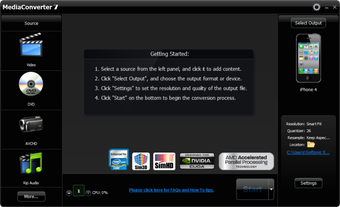
На главном экране сразу видна структура программы. Слева находится блок Source, где расположены крупные иконки источников. Центральная часть отведена под Task List — список добавленных файлов и активных заданий. Справа отображается выбранный профиль вывода, например устройство iPhone или другой аппаратный профиль. Внизу расположена зона управления нагрузкой CPU, индикаторы ускорения и большая кнопка Start, запускающая конвертацию.
Интерфейс ArcSoft MediaConverter
Интерфейс ArcSoft MediaConverter выполнен в тёмной панели с крупными кнопками и минимальным количеством отвлекающих элементов. Он не выглядит как профессиональная монтажная среда: здесь нет монтажной шкалы, дорожек, панели эффектов и сложной медиабиблиотеки. Главное окно ориентировано именно на конвертацию.
Левая панель Source
Левая панель Source используется для выбора типа входных данных. В ней находятся иконки:
-
Video — добавление видеофайла с диска;
-
DVD — добавление DVD-структуры;
-
AVCHD — добавление AVCHD-материала;
-
Audio — добавление аудиофайла для конвертации;
-
Photo — добавление изображения;
-
Rip Audio — извлечение звуковой дорожки из видео;
-
More — дополнительные источники и связанные функции.
Такой подход удобен: пользователь сначала отвечает не на вопрос, какой кодек выбрать, а на вопрос, какой источник нужно обработать. Если нужно перекодировать ролик, нажимается Video. Если нужно вытащить звук из клипа, используется Rip Audio. Если нужно подготовить материал с камеры, выбирается AVCHD.
Центральная область Task List
Task List — рабочий список заданий. После добавления файла ArcSoft MediaConverter помещает его в эту область. Для видео обычно отображается миниатюра, имя файла, расчётный размер, статус, прогресс и время обработки. Если запущена конвертация, внутри строки появляется индикатор выполнения.
Task List важен для пакетной конвертации. В него можно добавить несколько файлов, назначить профиль и запустить обработку очереди. Для пользователя это удобнее, чем конвертировать ролики по одному: можно заранее собрать набор клипов, выбрать MP4, профиль устройства или аудиоформат и оставить программу выполнять задания.
Правая панель выбранного вывода
Правая панель показывает, во что именно будет конвертироваться файл. Если выбран профиль устройства, там отображается его иконка и название. Если выбран формат, отображается соответствующий профиль. Ниже находятся сведения вроде разрешения, качества, типа звука и ссылка Settings для изменения параметров.
Эта правая область полезна как контроль перед запуском. Пользователь видит, что файл готовится, например, под iPhone, iPad, 3GP, AVCHD, MP4 или другой выбранный выход. Если профиль выбран ошибочно, его можно заменить через Select Output.
Нижняя панель и кнопка Start
В нижней части главного окна находятся элементы управления производительностью и запуском:
-
значки + и - для управления числом задействованных CPU-ядер;
-
отображение загрузки CPU;
-
индикаторы аппаратного ускорения;
-
кнопка Start;
-
стрелка рядом со Start, через которую выбираются действия после завершения;
-
кнопка Settings справа.
Кнопка Start — центральный элемент рабочего процесса. Пока файл не выбран и не назначен выходной профиль, она не имеет практического смысла. После подготовки задания именно она запускает транскодирование.
Поддерживаемые типы файлов
ArcSoft MediaConverter работает с тремя основными категориями мультимедиа: видео, фото и аудио. Кроме отдельных файлов, программа принимает DVD и AVCHD-источники, что делает её полезной для материалов с видеокамер, домашних дисков и архивных записей.
Видео
Для входного видео ArcSoft MediaConverter поддерживает широкий набор контейнеров и форматов. В практических сценариях программа используется с такими файлами:
| Тип файла | Где встречается | Для чего обрабатывать в ArcSoft MediaConverter |
|---|---|---|
| AVI | старые видеоколлекции, камеры, записи с ПК | перекодировать в MP4, WMV или профиль устройства |
| MP4 | телефоны, камеры, интернет-видео | уменьшить размер, сменить профиль, подготовить к устройству |
| MOV | камеры, QuickTime-файлы | перевести в более совместимый формат |
| WMV | Windows-видео, презентации, старые записи | подготовить для портативного устройства или другого контейнера |
| FLV | старые интернет-ролики | конвертировать в MP4 или аудио |
| MKV | фильмы, записи, ролики с несколькими дорожками | подготовить версию для устройства |
| VOB | DVD-структуры | извлечь видео и перекодировать |
| M2TS / MTS | AVCHD-камеры | подготовить ролик для просмотра на ПК, телефоне или плеере |
| TS | транспортные потоки, ТВ-записи | перекодировать в более удобный формат |
| RMVB / RM | старые RealMedia-файлы | перевести в более совместимый контейнер |
| DIVX | старые коллекции DivX/Xvid | подготовить под современное или портативное воспроизведение |
| WTV | записи Windows Media Center | сохранить в формат для обычного просмотра |
Для обычного пользователя важно не само количество форматов, а то, что ArcSoft MediaConverter умеет принимать распространённые старые и бытовые форматы, которые часто вызывают проблемы при воспроизведении на телефонах и портативных устройствах. Особенно полезны AVI, MOV, MKV, VOB, MTS и M2TS: именно с ними часто возникает необходимость перекодирования.
Фото
Программа работает не только с видео, но и с изображениями. Это важно для сценариев, где нужно подготовить фото под устройство, изменить формат или использовать 2D-to-3D-конвертацию.
Поддерживаемые типы изображений включают:
-
BMP;
-
JPG;
-
JPEG;
-
WMF;
-
FPX;
-
GIF;
-
PCD;
-
PCX;
-
PNG;
-
PSD;
-
TGA;
-
TIF;
-
JPS;
-
MPO;
-
RAW.
Наличие JPS и MPO особенно важно для 3D-сценариев. Эти форматы связаны со стереоизображениями и 3D-фото. ArcSoft MediaConverter может использовать фото не только как статичные файлы, но и как источник для преобразования в 3D-форматы через Sim3D.
Аудио
Для аудио ArcSoft MediaConverter поддерживает популярные форматы:
Аудиочасть в программе нужна в двух случаях. Первый — обычная конвертация аудиофайла из одного формата в другой. Второй — извлечение аудиодорожки из видео через Rip Audio. Например, можно взять клип, лекцию, запись выступления, фильм или ролик и сохранить звук отдельно в MP3, WMA, AAC или другом выбранном формате.
Окно Select Output и выбор профиля
Окно Select Output — одна из главных частей ArcSoft MediaConverter. Именно здесь пользователь выбирает, во что будет превращён исходный файл. Это может быть конкретное устройство, общий формат, профиль для сайта, 3D-формат или сохранение на жёсткий диск.
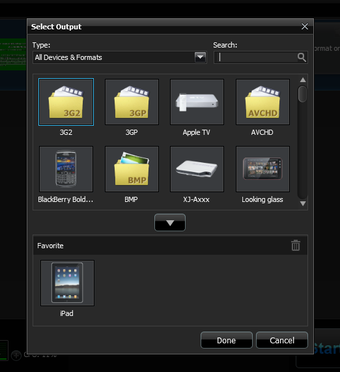
В верхней части окна Select Output расположены два ключевых элемента: выпадающий список Type и поле Search. Через Type выбирается группа профилей, а через Search можно быстро найти нужное устройство или формат. Основная часть окна занята сеткой иконок. На скриншоте видны 3G2, 3GP, Apple TV, AVCHD, BlackBerry Bold, BMP, XJ-Axxx, Looking glass, а в нижней области Favorite добавлен профиль iPad.
Такое окно делает программу удобной для пользователей, которые не знают точных параметров устройства. Не нужно помнить, какое разрешение поддерживает смартфон, какой аудиокодек нужен портативному плееру и какой контейнер лучше выбрать. Достаточно выбрать профиль и подтвердить действие кнопкой Done.
Выпадающий список Type
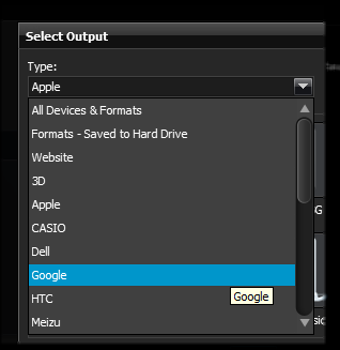
Список Type группирует назначения. В нём могут быть категории устройств, форматов и сервисов. На практике пользователь выбирает один из вариантов вроде:
-
All Devices & Formats;
-
Formats - Saved to Hard Drive;
-
Website;
-
3D;
-
Apple;
-
Google;
-
HTC;
-
BlackBerry;
-
Nokia;
-
Sony PSP/PS3;
-
Microsoft XBOX 360/Zune;
-
Nintendo WII;
-
другие группы устройств и производителей.
Если выбран All Devices & Formats, программа показывает полный набор доступных вариантов. Если нужен только Apple-профиль, логично выбрать Apple. Если нужен формат для сохранения на компьютере, используется Formats - Saved to Hard Drive. Если нужна подготовка для интернет-публикации, выбирается Website.
Поле Search ускоряет работу, если список большой. Например, пользователь может ввести MP4, iPad, YouTube, 3GP, AVCHD, PSP, Nokia, Google или другое название. Это полезно, когда не хочется прокручивать длинную сетку иконок.
Избранные профили Favorite
В нижней части окна Select Output есть область Favorite. Она нужна для часто используемых профилей. Если пользователь регулярно конвертирует видео под один и тот же телефон, планшет или формат, профиль можно держать в избранном и выбирать быстрее.
В бытовом использовании это особенно удобно. Например, пользователь часто делает MP4 для планшета и отдельно MP3 из видеозаписей. Вместо постоянного поиска по списку можно оставить нужные варианты в Favorite и сократить процесс выбора.
Окно Settings и настройка параметров
После выбора устройства или формата пользователь может открыть Settings. Это окно отвечает за параметры вывода: формат видео, способ обработки пропорций, аудиоформат и пользовательские профили.
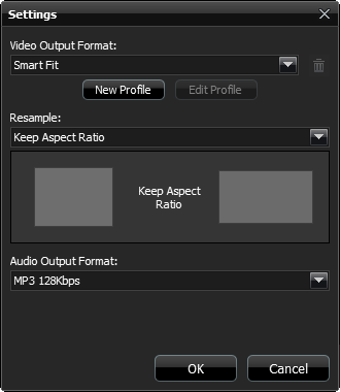
На скриншоте видны основные элементы Settings:
-
Video Output Format;
-
выпадающий профиль Smart Fit;
-
кнопка New Profile;
-
кнопка Edit Profile;
-
раздел Resample;
-
вариант Keep Aspect Ratio;
-
блок визуального сравнения пропорций;
-
Audio Output Format;
-
выбранный аудиопрофиль MP3 128Kbps;
-
кнопки OK и Cancel.
Это окно не перегружено профессиональными параметрами. В нём нет десятков вкладок с GOP, B-frames, профилями H.264, pixel format и muxing-настройками. ArcSoft MediaConverter даёт именно тот уровень управления, который нужен пользователю, готовящему файл под устройство.
Video Output Format
Поле Video Output Format определяет видеопрофиль. В зависимости от выбранного устройства или формата здесь может быть готовый вариант качества, например Smart Fit, H.264-профиль, MP4-профиль, WMV-профиль или другой набор параметров.
Smart Fit — особенно важная настройка. Она автоматически подбирает параметры вывода с учётом исходного файла и выбранного устройства. Если исходник слишком крупный для выбранного аппарата, программа уменьшает разрешение. Если исходник уже меньше целевого ограничения, она не делает бессмысленное увеличение размера без необходимости. В результате пользователь получает баланс между размером файла, совместимостью и качеством.
Smart Fit удобен для тех, кто не хочет вручную думать о разрешении, FPS и битрейте. Например, если исходный ролик 1080p, а устройство рассчитано на 720p, программа подбирает более подходящий вариант. Если исходник 480p, нет смысла превращать его в огромный файл только ради номинального увеличения разрешения.
New Profile
Кнопка New Profile используется для создания собственного профиля. Это нужно, когда встроенный вариант не полностью подходит под устройство или задачу. Например, пользователь может создать отдельный профиль для MP4 с нужным качеством, аудиоформатом и размером кадра.
Практический сценарий:
-
Выбрать выходной формат через Select Output.
-
Открыть Settings.
-
Нажать New Profile.
-
В боковой панели выбрать нужные параметры из выпадающих списков.
-
Ввести имя в поле Profile Name.
-
Нажать Save.
-
Использовать новый профиль в дальнейших конвертациях.
Такой механизм полезен для постоянных задач: например, MP4 для планшета, MP3 128Kbps для лекций, AVI для старого плеера, WMV для рабочего компьютера. Пользователь один раз создаёт профиль и дальше выбирает его как готовый вариант.
Edit Profile
Кнопка Edit Profile редактирует существующий пользовательский профиль. Это удобно, если профиль уже создан, но нужно изменить качество, аудиопараметры или другие настройки. Например, можно оставить тот же формат, но увеличить битрейт звука, изменить разрешение или скорректировать параметры под другое устройство.
Важно, что Edit Profile относится именно к настройкам профиля, а не к редактированию самого видео. Через него не делают монтаж, не вырезают сцены и не меняют структуру ролика. Это инструмент управления параметрами конвертации.
Resample
Раздел Resample отвечает за обработку соотношения сторон. В ArcSoft MediaConverter доступны три ключевых варианта:
| Опция | Что делает | Когда использовать |
| Keep Aspect Ratio | сохраняет исходные пропорции | когда важно не растянуть картинку |
| Letterbox | добавляет чёрные полосы при несовпадении пропорций | когда устройство требует фиксированное соотношение сторон |
| Crop | обрезает часть изображения под нужное соотношение | когда нужно заполнить экран без полос |
Keep Aspect Ratio — безопасный выбор по умолчанию. Он сохраняет естественные пропорции видео, поэтому лица и объекты не становятся вытянутыми. Минус в том, что итоговое изображение может не полностью заполнить экран устройства.
Letterbox добавляет чёрные полосы, если исходные и целевые пропорции не совпадают. Это хороший вариант для фильмов и роликов, где нельзя терять части кадра. Например, широкоформатное видео можно показать на экране с другим соотношением сторон без обрезки.
Crop обрезает лишние области, чтобы картинка заполнила экран. Этот вариант подходит, когда важнее полноэкранный вид, чем сохранение всех деталей по краям. Для интервью, лекций и материалов с важными объектами у края кадра Crop нужно использовать осторожно.
Audio Output Format
Audio Output Format задаёт аудиопрофиль. На скриншоте выбран MP3 128Kbps. Для разных задач можно использовать разные варианты: MP3 для универсальности, AAC/M4A для устройств Apple и современных плееров, WMA для Windows-среды, WAV для несжатого или менее сжатого звука.
Аудионастройки важны даже при конвертации видео. Если выбрать слишком низкий битрейт, речь и музыка будут звучать хуже. Если выбрать слишком высокий битрейт для простого голосового ролика, файл станет больше без заметной пользы. Для лекций и разговорных записей достаточно умеренного качества, а для музыкальных клипов лучше выбирать более высокий профиль.
Пакетная конвертация
ArcSoft MediaConverter поддерживает пакетную обработку, и это одна из самых полезных функций программы. Вместо того чтобы запускать каждый файл отдельно, пользователь добавляет несколько роликов, аудиофайлов или изображений в Task List, выбирает профиль и запускает очередь.
Пакетная конвертация удобна в нескольких случаях:
-
нужно подготовить серию видеороликов для одного устройства;
-
есть набор AVI-файлов, которые нужно перевести в MP4;
-
нужно извлечь звук из нескольких клипов;
-
нужно уменьшить размер коллекции роликов;
-
нужно подготовить материалы с камеры;
-
нужно конвертировать набор фотографий;
-
нужно привести файлы к одному формату перед переносом на медиаплеер.
В Task List каждый файл отображается отдельной строкой. Во время обработки видно, какой файл конвертируется, как идёт прогресс, сколько времени прошло и какой профиль используется. Если нужно удалить задание из списка, используется значок Remove на миниатюре. Если нужно запустить конкретную задачу быстрее, доступен значок немедленного запуска для выбранного элемента.
Сильная сторона пакетной обработки в ArcSoft MediaConverter — простота. Программа не требует писать сценарии, создавать очередь через командную строку или вручную указывать параметры для каждого файла. Достаточно собрать список и нажать Start.
Слабая сторона — ограниченная гибкость. Если каждому ролику нужен свой точный битрейт, отдельная дорожка, особая обработка субтитров и разные параметры кодирования, удобнее работать с более специализированными инструментами. ArcSoft MediaConverter лучше раскрывается тогда, когда файлы нужно привести к одному понятному назначению: устройство, формат, сайт или аудиопрофиль.
Конвертация видео для телефона или планшета
Один из основных сценариев ArcSoft MediaConverter — подготовка видео для мобильного устройства. Программа ориентирована на пользователей, которые хотят получить воспроизводимый файл без ручной настройки кодеков.
Как конвертировать видео для телефона
Порядок действий:
-
В левой панели Source нажать Video.
-
В окне Open выбрать исходный файл, например AVI, MOV, MKV, MP4, WMV или MTS.
-
Дождаться появления файла в Task List.
-
Нажать Select Output.
-
В списке Type выбрать производителя или категорию устройства.
-
Найти нужный профиль через Search или сетку иконок.
-
Нажать Done.
-
Проверить правую панель: там должен отображаться выбранный профиль.
-
Открыть Settings, если нужно изменить качество, звук или Resample.
-
Нажать OK.
-
Запустить конвертацию кнопкой Start.
После завершения пользователь получает файл, подготовленный под выбранное устройство. Это может быть MP4 для смартфона, профиль iPad, профиль iPhone, Android-устройство, BlackBerry, Nokia, HTC, Samsung, Google Nexus или другой вариант из списка.
Почему профили устройств удобнее ручной настройки
У разных устройств есть ограничения: поддерживаемые контейнеры, максимальное разрешение, аудиоформаты, допустимая частота кадров. Если пользователь выбирает вручную MP4 и не знает параметров, итоговый файл может не открыться. Профиль устройства решает эту проблему.
ArcSoft MediaConverter в этом сценарии работает как конвертер видео для мобильных устройств. Пользователь выбирает не абстрактный кодек, а конечный экран, на котором будет смотреть ролик. Это особенно удобно для старых телефонов и плееров, где совместимость была более строгой.
Практический пример: AVI в MP4 для планшета
Допустим, есть файл family_video.avi, который не воспроизводится на планшете. В ArcSoft MediaConverter задача решается так:
-
нажать Video;
-
выбрать family_video.avi;
-
нажать Select Output;
-
выбрать профиль планшета, например iPad или другой подходящий профиль;
-
открыть Settings;
-
оставить Video Output Format: Smart Fit;
-
в Resample выбрать Keep Aspect Ratio;
-
для звука оставить MP3 или AAC-профиль;
-
нажать OK;
-
нажать Start.
В результате получается файл, который легче перенести на устройство и открыть стандартным плеером. При этом пользователь не настраивает вручную контейнер, разрешение и аудиокодек.
Конвертация видео для игровых приставок и медиаплееров
ArcSoft MediaConverter поддерживает профили не только для телефонов, но и для игровых приставок, медиаплееров и портативных устройств. Среди типичных назначений встречаются Sony PSP/PS3, Microsoft Xbox 360/Zune, Nintendo Wii, Apple TV, Western Digital TV и другие устройства.
Это важная часть логики программы. Многие приставки и медиаплееры принимают далеко не любой файл. Например, ролик может открываться на компьютере, но не воспроизводиться на приставке из-за неподходящего контейнера, разрешения или аудиоформата. ArcSoft MediaConverter решает эту задачу через готовый профиль.
Типовые задачи для приставок
ArcSoft MediaConverter можно использовать для таких сценариев:
-
конвертировать AVI-фильм для PSP;
-
подготовить MP4 для PS3;
-
сделать файл для Xbox 360;
-
сохранить ролик для Wii;
-
подготовить видео для Apple TV;
-
привести домашние записи к формату медиаплеера;
-
уменьшить размер видео перед переносом на флешку;
-
подготовить клипы для портативного PMP.
В этом сценарии особенно полезны Select Output и Favorite. Если пользователь постоянно готовит файлы для одной приставки, нужный профиль можно быстро выбирать из избранного.
Работа с DVD
ArcSoft MediaConverter умеет работать с DVD-источниками. Это не просто добавление отдельного VOB-файла вручную: в программе есть источник DVD, через который открывается специальное окно добавления диска или DVD-папки.
Как добавить DVD
Порядок действий:
-
В панели Source нажать DVD.
-
В окне Add DVD нажать Browse.
-
Выбрать папку с DVD-структурой.
-
Подтвердить выбор кнопкой OK.
-
Указать имя будущего файла в поле Target Name.
-
Выбрать режим импорта.
-
Добавить материал в Task List.
-
Выбрать выход через Select Output.
-
Настроить параметры через Settings.
-
Нажать Start.
Для DVD доступны режимы импорта, позволяющие взять весь диск, основной фильм или выбранные части. Это удобно, если нужно сохранить только нужный фрагмент, а не весь объём DVD.
Режимы DVD-импорта
В DVD-сценарии важны три варианта:
| Режим | Назначение |
| Entire Disc | импорт всего DVD-содержимого |
| Main Movie | выбор основного фильма |
| Customize | ручной выбор глав и частей |
Entire Disc подходит, если нужно сохранить всё содержимое. Main Movie полезен, когда на диске есть меню, дополнительные материалы и служебные разделы, но нужен только основной фильм. Customize удобен для выборочной обработки глав.
Если пользователь выбирает Customize, он может раскрывать структуру через значок +, отмечать нужные части и импортировать только выбранное. Такой подход экономит время и место: не нужно конвертировать лишние фрагменты.
Ограничение DVD-сценария
ArcSoft MediaConverter предназначен для работы с доступными DVD-источниками и домашними материалами. Защищённые коммерческие DVD не являются нормальным рабочим сценарием для этой программы. В практическом использовании это означает, что лучше рассчитывать на домашние диски, незащищённые DVD-папки, записи с камер и собственные архивы.
Работа с AVCHD
AVCHD — распространённый формат видеокамер. Файлы MTS и M2TS часто встречаются в домашних архивах, записях мероприятий, путешествий и семейных съёмок. ArcSoft MediaConverter включает отдельный источник AVCHD, что делает работу с такими материалами более прямой.
Как добавить AVCHD
Порядок действий похож на DVD:
-
Нажать AVCHD в панели Source.
-
В окне добавления выбрать папку или структуру AVCHD.
-
При необходимости указать имя будущего файла.
-
Добавить материал в Task List.
-
Нажать Select Output.
-
Выбрать формат или устройство.
-
Проверить настройки в Settings.
-
Нажать Start.
AVCHD-файлы часто имеют высокое разрешение и большой размер, поэтому здесь особенно полезны Smart Fit, SimHD, аппаратное ускорение и управление загрузкой CPU. Если нужно подготовить ролик с камеры для телефона, программа может уменьшить размер и привести файл к совместимому профилю. Если нужно сохранить файл на компьютере, выбирается Formats - Saved to Hard Drive и подходящий формат.
Для каких задач подходит AVCHD-конвертация
ArcSoft MediaConverter можно использовать, когда нужно:
-
сделать MP4-копию AVCHD-записи;
-
подготовить файл с камеры для просмотра на планшете;
-
уменьшить размер MTS/M2TS-ролика;
-
извлечь фрагменты из AVCHD-структуры;
-
подготовить видеозапись для семейного архива;
-
перекодировать AVCHD в формат, который легче воспроизводится на ПК;
-
перенести материал на портативное устройство.
AVCHD-сценарий показывает, что ArcSoft MediaConverter рассчитан не только на короткие интернет-клипы, но и на домашнее видео с камер.
Извлечение аудио из видео
Функция Rip Audio нужна для сохранения звуковой дорожки из видеофайла. Это отдельный источник в левой панели, поэтому пользователь не должен искать извлечение звука в скрытых меню.
Как извлечь звук через Rip Audio
Пошагово:
-
В панели Source нажать Rip Audio.
-
В окне Open выбрать видеофайл.
-
Дождаться появления задания в Task List.
-
Нажать Select Output.
-
Выбрать аудиоформат, например MP3, WMA, AAC, WAV или M4A.
-
Нажать Done.
-
Открыть Settings, если нужно уточнить аудиопрофиль.
-
Нажать Start.
Так можно извлечь звук из лекции, клипа, записи вебинара, интервью, фильма, домашнего ролика или видео с камеры. Для речи обычно достаточно MP3 128Kbps, а для музыки лучше выбирать более качественный профиль.
Отличие Rip Audio от обычной аудиоконвертации
Audio используется, когда исходником уже является аудиофайл. Например, есть WAV и нужно сделать MP3.
Rip Audio используется, когда исходником является видео, но сохранить нужно только звук. Например, есть MP4 с выступлением, а нужен M4A или MP3 для прослушивания на плеере.
Это разделение делает интерфейс понятнее: пользователь сразу выбирает задачу, а не пытается понять, как выключить видео в параметрах вывода.
Конвертация аудио
Для обычной аудиоконвертации используется иконка Audio. Программа открывает аудиофайл, помещает его в Task List, а затем через Select Output позволяет выбрать нужный аудиоформат.
Пример: WAV в MP3
Порядок действий:
-
Нажать Audio.
-
Выбрать WAV-файл.
-
Нажать Select Output.
-
Найти MP3 через Search или список форматов.
-
Нажать Done.
-
В Settings выбрать подходящий профиль, например MP3 128Kbps.
-
Нажать Start.
Такой сценарий полезен для уменьшения размера аудиофайлов. WAV занимает много места, а MP3 удобнее для передачи, хранения и прослушивания на телефонах или плеерах.
Выбор аудиоформата
Разные форматы подходят для разных задач:
| Формат | Для чего удобен |
| MP3 | максимальная совместимость |
| WAV | сохранение без сильного сжатия |
| WMA | Windows-устройства и старые плееры |
| AAC | хорошее качество при умеренном размере |
| M4A | устройства Apple и современные медиатеки |
| OGG | альтернативный сжатый формат |
| RA | старые RealAudio-сценарии |
ArcSoft MediaConverter не превращает аудиоконвертацию в отдельную сложную студийную задачу. Она работает в том же стиле, что и видео: добавить файл, выбрать выход, нажать Start.
Конвертация фото
ArcSoft MediaConverter поддерживает добавление изображений через иконку Photo. Эта функция полезна для подготовки фото под устройство, смены формата и 2D-to-3D-конвертации.
Как добавить фото
Порядок действий:
-
Нажать Photo в панели Source.
-
В окне Open выбрать изображение.
-
Дождаться появления фото в Task List.
-
Нажать Select Output.
-
Выбрать формат или 3D-профиль.
-
Нажать Done.
-
При необходимости открыть Settings.
-
Нажать Start.
Фотоконвертация особенно полезна при работе с редкими форматами и изображениями, которые нужно подготовить для устройства. Например, можно конвертировать BMP, PNG, TIF, PSD, TGA или RAW-изображение в более совместимый формат.
2D-to-3D через Sim3D
Одна из заметных функций ArcSoft MediaConverter — преобразование 2D-видео и 2D-фото в 3D-форматы через Sim3D. Программа создаёт варианты для стереопросмотра, включая L/R dual-stream и anaglyph 3D.
Конвертация 2D-видео в 3D
Порядок действий:
-
Нажать Video.
-
Выбрать обычный 2D-видеофайл.
-
Нажать Select Output.
-
В списке Type выбрать 3D.
-
Выбрать нужный 3D-профиль.
-
Нажать Done.
-
Проверить параметры в Settings.
-
Нажать Start.
После обработки создаётся 3D-вариант исходного ролика. Такой файл можно использовать с совместимым стереоплеером или устройством, поддерживающим выбранный способ 3D-воспроизведения.
Конвертация 2D-фото в 3D
Для фотографий логика такая же:
-
Нажать Photo.
-
Выбрать изображение.
-
Открыть Select Output.
-
Выбрать 3D.
-
Подтвердить профиль через Done.
-
Запустить обработку кнопкой Start.
Функция 2D-to-3D не заменяет настоящую стереосъёмку двумя объективами, но даёт простой способ создать 3D-версию обычного материала. Для домашнего использования, экспериментов и подготовки файлов под 3D-плеер этого достаточно.
Где Sim3D выглядит уместно
Sim3D лучше использовать для материалов, где есть выраженная перспектива: улицы, пейзажи, сцены с передним и дальним планом, объекты на расстоянии. На плоских изображениях без глубины эффект будет слабее. Для видео с резкими движениями и низким качеством исходника результат тоже может быть менее аккуратным.
ArcSoft MediaConverter ценен тем, что делает эту задачу доступной в несколько кликов. Пользователь не строит карту глубины вручную и не настраивает сложные параметры стереоскопии: он выбирает профиль 3D и запускает обработку.
SimHD и масштабирование видео
SimHD — технология ArcSoft для повышения качества при масштабировании. В MediaConverter она используется в сценариях, где видео нужно увеличить или сохранить приемлемую визуальную чёткость при изменении размера.
Когда нужен SimHD
SimHD полезен, если:
-
исходное видео имеет стандартное разрешение;
-
файл нужно подготовить для устройства с более крупным экраном;
-
требуется апскейл без грубого размытия;
-
нужно сохранить читаемость деталей;
-
видео подготавливается для просмотра на ТВ или медиаплеере.
При этом важно понимать практический предел: масштабирование не создаёт настоящую детализацию, которой нет в исходнике. Если исходное видео сильно сжато, размыто или снято в низком разрешении, SimHD улучшает восприятие, но не делает его полноценным HD-источником. Программа ориентирована на визуально приятный результат, а не на реставрацию уровня профессиональной обработки.
Редактирование перед конвертацией
ArcSoft MediaConverter включает базовые инструменты подготовки ролика перед конвертацией. Это не полноценный видеоредактор, но для быстрых исправлений возможностей достаточно.
Что можно сделать перед экспортом
В программе предусмотрены функции:
-
поворот видео;
-
автоматический поворот для роликов с iPhone и iPad;
-
шумоподавление;
-
базовая цветокоррекция;
-
повышение резкости;
-
применение простых эффектов;
-
предпросмотр перед обработкой;
-
работа с субтитрами SRT;
-
выбор аудиодорожки в некоторых контейнерах.
Эти функции важны, когда файл нужно не просто перекодировать, а немного привести в порядок. Например, ролик с телефона может быть снят в неправильной ориентации. Вместо отдельного редактора можно повернуть его перед конвертацией. Если изображение мягкое, можно применить sharpening. Если исходник шумный, пригодится шумоподавление.
Эффекты
Для визуальной стилизации доступны простые эффекты:
-
Black & White;
-
Sepia;
-
Old Movie;
-
Sharpen.
Эти эффекты не рассчитаны на сложную цветокоррекцию. Их задача — быстро изменить внешний вид ролика перед сохранением. Например, Sepia подходит для имитации старой фотографии, Black & White делает картинку чёрно-белой, Old Movie стилизует изображение под старую плёнку, Sharpen повышает резкость.
Субтитры
ArcSoft MediaConverter поддерживает предпросмотр и экспорт видео с субтитрами SRT. Это полезно для фильмов, обучающих роликов и материалов с отдельным текстовым файлом субтитров. В простом сценарии пользователь готовит видео с субтитрами для устройства, которое не умеет корректно подхватывать отдельный SRT-файл. Тогда субтитры можно включить в процесс экспорта.
Работа со звуком
ArcSoft MediaConverter уделяет внимание не только контейнеру и видеоряду, но и аудиочасти. В бытовом медиаконвертере это важно: многие проблемы воспроизведения связаны не с видео, а именно со звуком. Устройство может открыть MP4, но не распознать конкретную аудиодорожку. Программа решает это через выбор Audio Output Format и готовые аудиопрофили.
Основные аудиозадачи
В ArcSoft MediaConverter можно:
-
конвертировать аудиофайлы;
-
извлекать звук из видео;
-
выбирать аудиоформат вывода;
-
использовать MP3, WAV, WMA, AAC, OGG, RA, M4A;
-
настраивать профиль качества;
-
подбирать звук под устройство;
-
сохранять речь в компактный MP3;
-
готовить музыку в более качественном профиле.
Нормализация и усиление
В программе предусмотрены аудиоинструменты для выравнивания и усиления громкости. Это полезно, когда исходный ролик слишком тихий или разные файлы в очереди сильно отличаются по уровню звука. Для лекций, интервью, домашних записей и видео с камеры это частая проблема.
Практический пример: пользователь записал выступление на камеру, но звук получился тихим. Перед конвертацией можно применить усиление или нормализацию, чтобы итоговый MP4 был удобнее смотреть и слушать на телефоне без постоянного увеличения громкости.
Выбор аудиодорожки
Для контейнеров вроде AVI, MKV и VOB может быть важно выбрать нужную аудиодорожку. Например, фильм содержит несколько языков, а пользователю нужен только один. ArcSoft MediaConverter ориентирован на простые сценарии выбора дорожки, чтобы итоговый файл не содержал лишний звук и корректно воспроизводился на устройстве.
Аппаратное ускорение и производительность
ArcSoft MediaConverter использует ускорение там, где это поддерживается системой. В интерфейсе встречается Use GPU Encoding, а в нижней части главного окна отображаются значки аппаратных технологий. Программа также позволяет регулировать количество CPU-ядер, задействованных при конвертации.
CPU cores control
Внизу главного окна есть элементы + и -, с помощью которых регулируется использование процессорных ресурсов. Чем выше нагрузка CPU, тем быстрее идёт транскодирование, но тем сильнее компьютер может тормозить при параллельной работе.
Это удобно в двух режимах:
-
если нужно быстро завершить конвертацию, можно увеличить использование CPU;
-
если во время обработки нужно продолжать работать за компьютером, можно снизить нагрузку.
Для длительной пакетной конвертации это особенно полезно. Например, пользователь добавил десять видеороликов в Task List и хочет параллельно пользоваться браузером. В таком случае можно уменьшить число задействованных ядер, чтобы система оставалась отзывчивой.
GPU Encoding
При наличии совместимого оборудования ArcSoft MediaConverter показывает опцию Use GPU Encoding. Она используется для ускорения H.264-кодирования и позволяет переложить часть работы на видеокарту.
В программе используются аппаратные направления ускорения вроде NVIDIA CUDA и ATI Stream, а также оптимизации под процессорные возможности. На практике доступность ускорения зависит от конкретного ПК, драйверов, видеокарты и выбранного формата. Если опция доступна, её можно включить перед запуском обработки.
Как правильно использовать ускорение
Для обычной работы логика простая:
-
Добавить файл.
-
Выбрать выходной профиль.
-
Проверить Settings.
-
Посмотреть, доступна ли опция Use GPU Encoding.
-
Включить её, если нужно ускорить конвертацию.
-
Отрегулировать CPU через + и -.
-
Нажать Start.
Если при включённом GPU Encoding возникают ошибки совместимости, можно отключить ускорение и выполнить конвертацию силами CPU. Это особенно актуально для старых видеокарт и драйверов.
Предпросмотр файлов
ArcSoft MediaConverter позволяет просматривать видео перед конвертацией. Для этого нужно навести курсор на миниатюру файла в Task List и нажать значок Play. Откроется окно Preview.
В окне предпросмотра доступны элементы:
-
Play — начать воспроизведение;
-
Pause — поставить на паузу;
-
Stop — остановить;
-
Full Screen — открыть на весь экран;
-
Restore — вернуть окно к обычному размеру.
Предпросмотр полезен перед запуском пакетной обработки. Пользователь может проверить, что выбран правильный файл, видео не повреждено, звук соответствует ролику, субтитры подключены корректно, а материал вообще тот, который нужно конвертировать.
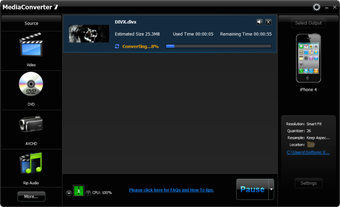
На скриншоте видно активное задание: файл находится в Task List, отображается процент конвертации, расчётный размер, использованное время и оставшееся время. Кнопка Start во время процесса меняется на Pause, что позволяет приостановить выполнение задачи.
Сохранение на компьютер
ArcSoft MediaConverter не обязательно использовать только для передачи на устройство. Если нужно просто сохранить файл на жёсткий диск в выбранном формате, используется категория Formats - Saved to Hard Drive.
Как сохранить файл в выбранном формате
Порядок действий:
-
Добавить исходный файл через Video, Audio, Photo, DVD или AVCHD.
-
Нажать Select Output.
-
В списке Type выбрать Formats - Saved to Hard Drive.
-
Найти нужный формат через Search или список иконок.
-
Нажать Done.
-
Открыть Settings.
-
При необходимости создать профиль через New Profile.
-
Подтвердить настройки кнопкой OK.
-
Нажать Start.
Такой сценарий нужен, если пользователь хочет получить файл для хранения, отправки, публикации, архива или просмотра на компьютере. Например, можно сделать MP4 из MTS, MP3 из WAV, JPEG из PNG, WMV из AVI или другой вариант.
Пользовательские профили для сохранения
При сохранении на диск особенно полезны New Profile и Edit Profile. Например, можно создать несколько профилей:
| Профиль | Назначение |
| MP4 Compact | маленький файл для отправки |
| MP4 High Quality | качественное сохранение видео |
| MP3 Voice | голосовые записи и лекции |
| MP3 Music | музыкальные ролики и клипы |
| WMV Desktop | воспроизведение в Windows-среде |
| AVCHD Archive | работа с материалами камеры |
Такие профили позволяют не выбирать параметры заново. Пользователь один раз настраивает качество и дальше применяет готовый вариант.
Прямой перенос на устройства
ArcSoft MediaConverter поддерживает сценарий, при котором файл не только конвертируется, но и готовится к передаче на устройство. Это удобно для портативных плееров, телефонов и медиаплееров, которые подключаются к ПК через USB.
Как работает перенос
Типовой сценарий выглядит так:
-
Подключить устройство к компьютеру.
-
Добавить медиафайл в ArcSoft MediaConverter.
-
Выбрать профиль устройства.
-
Запустить конвертацию.
-
Передать готовый файл на подключённое устройство.
Программа ориентирована на устройства вроде iPod, PSP, Android-телефонов, Nokia, BlackBerry, HTC, медиаплееров и других портативных аппаратов. Если файл уже совместим с выбранным устройством, программа может передать его без лишней перекодировки. Это экономит время и сохраняет качество.
Мониторинг папок
В ArcSoft MediaConverter есть функция мониторинга папок. Она используется для автоматического отслеживания добавленных медиафайлов. Пользователь выбирает папки, которые программа должна контролировать, а новые файлы из этих папок могут автоматически попадать в рабочий процесс конвертации и синхронизации.
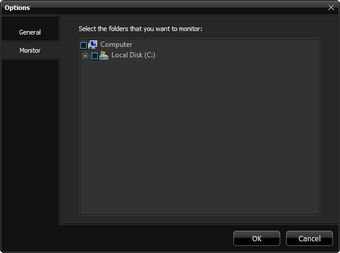
На скриншоте показано окно Options с разделом Monitor. В нём можно выбрать папки, которые ArcSoft MediaConverter должен отслеживать. Это полезно, если файлы регулярно попадают в одну и ту же директорию: например, папку загрузок, папку камеры или отдельную рабочую папку для роликов.
Параметры Options
Меню Options открывается через значок настроек в верхней части окна. В нём находятся общие параметры программы, мониторинг папок, проверка обновлений, активация, справка и другие служебные элементы.
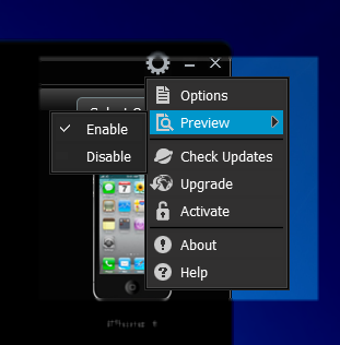
В меню видны пункты:
-
Options;
-
Preview;
-
Enable;
-
Disable;
-
Check Updates;
-
Upgrade;
-
Activate;
-
About;
-
Help.
Пункт Preview позволяет управлять предпросмотром. Через Options открываются настройки программы. Help ведёт к справке. About показывает сведения о программе. Activate используется для активации лицензии. Для обычной работы чаще всего нужны Options, Preview и Help.
General
В разделе General находятся общие параметры поведения программы. На практике здесь важны настройки, связанные с обработкой файлов, совместимостью, качеством и действиями после конвертации.
Monitor
Раздел Monitor отвечает за папки наблюдения. Пользователь может указать директории, которые программа должна контролировать. Это удобно для автоматизации: файлы появляются в папке, ArcSoft MediaConverter видит их и может включить в рабочий процесс.
Подготовка видео для YouTube и сайтов
ArcSoft MediaConverter включает категорию Website в окне Select Output. Она используется для подготовки видео под интернет-публикацию. Внутри этого сценария можно выбрать профиль сайта, настроить параметры через Settings и выполнить конвертацию.
Как подготовить видео для сайта
Порядок действий:
-
Добавить ролик через Video.
-
Нажать Select Output.
-
В списке Type выбрать Website.
-
Выбрать нужный профиль.
-
Нажать Done.
-
Открыть Settings.
-
Проверить видеопрофиль, например H.264 с нужным разрешением.
-
Нажать OK.
-
Нажать Start.
Этот сценарий подходит для подготовки файла к публикации, но ArcSoft MediaConverter остаётся именно медиаконвертером. Он не заменяет видеоредактор для монтажа, титров, обложек, цветокоррекции и финальной сборки ролика. Его задача — сделать файл подходящего формата и размера.
Практическая инструкция: MKV или AVI в MP4
Одна из самых частых задач — преобразовать MKV или AVI в MP4. Это нужно, когда файл не открывается на телефоне, телевизоре, медиаплеере или планшете.
Пошагово
-
Открыть ArcSoft MediaConverter.
-
Нажать Video в панели Source.
-
Выбрать MKV или AVI-файл.
-
Дождаться появления файла в Task List.
-
Нажать Select Output.
-
В Type выбрать Formats - Saved to Hard Drive или нужное устройство.
-
Через Search найти MP4.
-
Нажать Done.
-
Открыть Settings.
-
В Video Output Format выбрать Smart Fit или подходящий MP4-профиль.
-
В Resample оставить Keep Aspect Ratio.
-
В Audio Output Format выбрать MP3 или AAC.
-
Нажать OK.
-
Нажать Start.
Что проверить перед запуском
Перед конвертацией стоит проверить:
-
выбран ли именно MP4 или профиль нужного устройства;
-
не включён ли случайно 3D-профиль;
-
правильно ли выбран Resample;
-
подходит ли аудиоформат;
-
не слишком ли большой итоговый размер;
-
виден ли файл в Task List;
-
отображается ли профиль в правой панели.
Если всё настроено правильно, ArcSoft MediaConverter выполнит перекодирование и сохранит готовый файл.
Практическая инструкция: MTS/M2TS из AVCHD в MP4
Файлы MTS и M2TS часто появляются после съёмки на видеокамеру. Они могут занимать много места и не всегда удобно воспроизводятся на телефонах. ArcSoft MediaConverter помогает сделать из них более универсальный MP4.
Пошагово
-
Нажать AVCHD или Video.
-
Выбрать AVCHD-структуру или отдельный MTS/M2TS-файл.
-
Добавить материал в Task List.
-
Нажать Select Output.
-
Выбрать устройство или Formats - Saved to Hard Drive.
-
Найти MP4-профиль.
-
Нажать Done.
-
Открыть Settings.
-
Оставить Smart Fit, если нужно автоматически подобрать параметры.
-
Выбрать Keep Aspect Ratio.
-
Нажать Start.
Когда использовать Smart Fit
Для AVCHD Smart Fit особенно полезен. Камерные файлы часто имеют высокое разрешение и большой битрейт. Если конечное устройство не требует такого качества, Smart Fit снижает параметры до разумного уровня. Это уменьшает размер файла и повышает совместимость.
Практическая инструкция: извлечь MP3 из видео
Если нужно сохранить только звук, используется Rip Audio.
Пошагово
-
Нажать Rip Audio.
-
Выбрать видеофайл.
-
Нажать Select Output.
-
Найти MP3.
-
Нажать Done.
-
Открыть Settings.
-
Выбрать MP3 128Kbps для речи или более высокий профиль для музыки.
-
Нажать Start.
Где это полезно
Функция пригодится для:
-
лекций;
-
интервью;
-
вебинаров;
-
музыкальных клипов;
-
видеозаписей конференций;
-
домашних роликов;
-
обучающих материалов;
-
записей выступлений.
Для речи оптимален компактный MP3. Для музыки лучше выбрать более качественный аудиопрофиль.
Практическая инструкция: DVD в файл для устройства
DVD-сценарий нужен, если пользователь хочет получить файл для просмотра на телефоне, планшете, приставке или медиаплеере.
Пошагово
-
Нажать DVD.
-
В окне Add DVD нажать Browse.
-
Выбрать папку DVD.
-
Указать Target Name.
-
Выбрать Main Movie, если нужен только основной фильм.
-
При необходимости выбрать Customize и отметить главы.
-
Добавить материал в Task List.
-
Нажать Select Output.
-
Выбрать устройство.
-
Нажать Done.
-
Открыть Settings.
-
Проверить Video Output Format, Resample и Audio Output Format.
-
Нажать Start.
Какой режим выбрать
Если нужно всё содержимое, выбирается Entire Disc. Если нужен фильм без дополнительных материалов, выбирается Main Movie. Если нужна отдельная глава, выбирается Customize.
Практическая инструкция: создать профиль для устройства
Иногда нужного устройства нет в списке или встроенный профиль не даёт нужный результат. В таком случае создаётся пользовательский профиль.
Пошагово
-
Нажать Select Output.
-
Выбрать близкий формат или User Defined.
-
Нажать Done.
-
Открыть Settings.
-
Нажать New Profile.
-
Выбрать параметры из выпадающих списков.
-
Ввести имя в Profile Name.
-
Нажать Save.
-
При необходимости позже выбрать профиль и нажать Edit Profile.
Как назвать профиль
Лучше использовать понятные имена:
-
MP4 Phone 720p;
-
MP3 Voice 128;
-
Tablet Smart Fit;
-
PSP Video;
-
AVI Old Player;
-
YouTube 720p;
-
AVCHD Archive.
Так легче не перепутать профиль при следующей конвертации.
Практическая инструкция: пакетно перекодировать несколько файлов
Пакетная обработка экономит время, если файлов много.
Пошагово
-
Нажать Video и добавить первый файл.
-
Повторить добавление для остальных файлов.
-
Проверить список Task List.
-
Нажать Select Output.
-
Выбрать общий формат или устройство.
-
Настроить Settings.
-
Отрегулировать CPU через + и -.
-
Включить Use GPU Encoding, если опция доступна и нужна.
-
Нажать Start.
-
Следить за прогрессом в Task List.
Когда пакетная конвертация особенно удобна
Она подходит для коллекций однотипных файлов. Например, есть папка с роликами AVI, которые нужно сделать MP4. Или есть набор записей с камеры, которые нужно подготовить для планшета. Или несколько видеолекций, из которых нужно получить MP3.
Качество конвертации
Качество в ArcSoft MediaConverter зависит от исходника, выбранного профиля, параметров видео и аудио, способа масштабирования и Resample-настройки. Программа ориентирована на баланс между размером файла, скоростью и совместимостью.
Что влияет на качество
Основные факторы:
-
исходное разрешение;
-
исходный битрейт;
-
степень сжатия исходника;
-
выбранный профиль в Video Output Format;
-
режим Smart Fit;
-
выбранный аудиопрофиль;
-
использование Keep Aspect Ratio, Letterbox или Crop;
-
включение SimHD при масштабировании;
-
использование эффектов и sharpening;
-
повторная перекодировка уже сильно сжатого файла.
Если исходник качественный, ArcSoft MediaConverter может подготовить хороший файл для устройства. Если исходник уже испорчен сильным сжатием, пикселизацией или низким разрешением, программа не восстановит потерянные детали полностью.
Размер файла
Размер итогового файла зависит от:
-
длительности видео;
-
разрешения;
-
видеобитрейта;
-
аудиобитрейта;
-
выбранного контейнера;
-
профиля устройства;
-
наличия 3D-режима;
-
качества исходника.
Smart Fit помогает не делать файл неоправданно большим. Например, если исходник 480p, нет смысла без необходимости создавать тяжёлый файл с высоким разрешением. Если устройство не поддерживает высокие параметры, программа снижает их до совместимого уровня.
Удобство использования
ArcSoft MediaConverter хорош именно в простоте. Программа подходит пользователям, которые хотят получить результат без изучения видеокодирования.
Что делает работу удобной
-
крупные иконки источников;
-
понятная панель Source;
-
центральный Task List;
-
кнопка Select Output;
-
поиск профиля через Search;
-
список Type;
-
избранные профили Favorite;
-
простое окно Settings;
-
кнопки New Profile и Edit Profile;
-
быстрый запуск через Start;
-
предпросмотр через Play;
-
прогресс выполнения в списке задач;
-
регулировка CPU через + и -;
-
GPU Encoding при наличии поддержки.
Главное преимущество — пользователь видит весь процесс на одном экране. Не нужно переходить через длинный мастер из десяти шагов. Файл добавляется в Task List, профиль отображается справа, запуск находится внизу.
Что может быть неудобно
ArcSoft MediaConverter упрощает настройки, и это не всегда плюс. Если пользователю нужен полный контроль над кодированием, встроенных параметров может не хватить. Например, в программе нет уровня настройки, который предлагают HandBrake или FFmpeg. Здесь нельзя детально управлять всеми параметрами x264, сложной фильтрацией, картами дорожек, продвинутым muxing и автоматическими сценариями.
Но это не ошибка программы, а её концепция. ArcSoft MediaConverter создавался для людей, которым важны готовые профили и быстрый результат.
Сильные стороны ArcSoft MediaConverter
ArcSoft MediaConverter выделяется несколькими конкретными преимуществами.
Простая схема работы
Главная схема предельно понятна:
Source → Task List → Select Output → Settings → Start
Эта последовательность повторяется для видео, фото, аудио, DVD, AVCHD и Rip Audio. Пользователь быстро запоминает логику и применяет её к разным задачам.
Готовые профили устройств
Профили — ключевая особенность программы. Они закрывают проблему совместимости с телефонами, планшетами, приставками, медиаплеерами и портативными устройствами. Пользователь выбирает устройство, а не набор кодеков.
Работа с видео, фото и аудио
ArcSoft MediaConverter не ограничивается только видео. Он умеет обрабатывать изображения и аудио, а также извлекать звук из видеороликов. Это делает программу удобной для домашней медиатеки.
DVD и AVCHD
Поддержка DVD и AVCHD расширяет возможности программы. Можно работать не только с отдельными файлами, но и с материалами с дисков и камер.
2D-to-3D
Sim3D — заметная функция для экспериментов с 3D-видео и 3D-фото. Она делает стереоэкспорт доступным без отдельного сложного ПО.
Smart Fit
Smart Fit помогает автоматически подобрать параметры вывода. Это особенно удобно при конвертации для устройств, где важно сохранить баланс между качеством, размером и совместимостью.
Управление производительностью
Регулировка CPU через + и - делает программу удобнее при длительной обработке. Пользователь может выбирать между максимальной скоростью и комфортной работой за компьютером.
Слабые стороны ArcSoft MediaConverter
У ArcSoft MediaConverter есть ограничения, которые важно учитывать.
Упрощённые настройки
Программа не рассчитана на глубокую ручную настройку кодировщика. Пользователь может выбрать профиль и некоторые параметры, но не получает полный профессиональный контроль над всеми деталями кодирования.
Зависимость от профилей
Если нужного устройства нет в списке, приходится использовать близкий формат или создавать пользовательский профиль. Это решаемо через User Defined, New Profile и Edit Profile, но требует понимания параметров устройства.
Ограничения при сложных файлах
Файлы MKV, VOB и другие контейнеры могут содержать несколько дорожек, субтитры, главы и нестандартные параметры. ArcSoft MediaConverter подходит для простого выбора и конвертации, но не является специализированным muxing-инструментом.
Не монтажная программа
ArcSoft MediaConverter не заменяет видеоредактор. В нём есть поворот, эффекты, субтитры, резкость и базовая обработка, но нет полноценного монтажа с таймлайном, многослойной сборкой, ключевыми кадрами, титрами и сложной цветокоррекцией.
Результат зависит от исходника
Если исходный файл низкого качества, сильно сжат или повреждён, конвертация не сделает его идеальным. SimHD и sharpening могут улучшить восприятие, но не восстановят отсутствующие детали.
Для кого подходит ArcSoft MediaConverter
ArcSoft MediaConverter подходит пользователям, которым нужен понятный медиаконвертер для практических задач.
Хорошие сценарии
Программа хорошо подходит, если нужно:
-
быстро конвертировать видео для телефона;
-
подготовить ролик для планшета;
-
сделать MP4 из AVI, MOV, MKV или MTS;
-
извлечь MP3 из видео;
-
перекодировать аудиофайлы;
-
подготовить файлы для PSP, PS3, Xbox 360, Wii или медиаплеера;
-
обработать DVD или AVCHD-материал;
-
конвертировать несколько файлов в очереди;
-
использовать готовые профили устройств;
-
создать 3D-вариант из 2D-фото или видео;
-
быстро настроить пропорции кадра;
-
сохранить файл на компьютер без сложных параметров.
Пользовательский тип
ArcSoft MediaConverter особенно удобен для тех, кто не хочет разбираться в кодеках. Пользователь выбирает понятное назначение — устройство, формат, сайт или аудиопрофиль — и получает готовый файл.
Для кого программа не подходит
ArcSoft MediaConverter не будет лучшим выбором для пользователей, которым нужен полный контроль над кодированием.
Ограниченно подходит, если нужно
-
настраивать x264/x265 на уровне профилей, пресетов и tune;
-
использовать сложные фильтры;
-
автоматизировать обработку через командную строку;
-
точно управлять несколькими аудиодорожками и субтитрами;
-
выполнять профессиональный монтаж;
-
делать сложную цветокоррекцию;
-
собирать видео с несколькими дорожками;
-
тонко управлять контейнером и метаданными;
-
создавать сложные пайплайны конвертации.
Для таких задач лучше подходят другие инструменты. ArcSoft MediaConverter — это быстрый медиаконвертер с профилями, а не профессиональная система кодирования.
Сравнение с аналогами
ArcSoft MediaConverter удобнее всего сравнивать с реальными программами, которые решают похожие задачи: HandBrake, Format Factory, Any Video Converter, Freemake Video Converter, Wondershare UniConverter и FFmpeg. У каждой программы своя логика, и ArcSoft MediaConverter занимает нишу простого конвертера с упором на устройства.
| Программа | Главный акцент | Простота | Профили устройств | Ручные настройки | DVD/AVCHD | Пакетная обработка | 3D-функции | Для кого лучше |
| ArcSoft MediaConverter | быстрая конвертация под устройства | высокая | сильные | средние | есть | есть | есть Sim3D | пользователи, которым нужны готовые профили |
| HandBrake | качественное перекодирование видео | средняя | есть пресеты | сильные | есть для совместимых источников | есть | нет акцента | пользователи, которым важны параметры кодирования |
| Format Factory | универсальная конвертация разных типов файлов | высокая | есть | средние | есть | есть | ограниченно | пользователи, которым нужен широкий набор форматов |
| Any Video Converter | конвертация и простые видеооперации | высокая | есть | средние | есть | есть | зависит от версии | домашние пользователи |
| Freemake Video Converter | простая конвертация с визуальным интерфейсом | высокая | есть | ограниченные | есть | есть | нет основного акцента | пользователи, которым нужен максимально простой интерфейс |
| Wondershare UniConverter | расширенная работа с видео и устройствами | высокая | есть | средние/сильные | есть | есть | зависит от инструментов | пользователи, которым нужны дополнительные функции |
| FFmpeg | профессиональная гибкая обработка через команды | низкая для новичка | вручную | максимальные | есть | есть через сценарии | через фильтры | опытные пользователи и автоматизация |
ArcSoft MediaConverter и HandBrake
HandBrake сильнее в ручной настройке качества, кодировщика, пресетов, фильтров и параметров сжатия. Он подходит пользователям, которые понимают, что такое CRF, preset, deinterlace, encoder profile и bitrate. ArcSoft MediaConverter проще: выбрать устройство, нажать Done, открыть Settings, запустить Start.
Если нужно быстро сделать ролик для iPad, PSP, Xbox 360 или Android-устройства, ArcSoft MediaConverter понятнее. Если нужно точно контролировать H.264-кодирование, лучше HandBrake.
ArcSoft MediaConverter и Format Factory
Format Factory шире по общему набору типов файлов. Он подходит для универсальной конвертации видео, аудио, изображений и документов. ArcSoft MediaConverter сильнее именно как конвертер мультимедиа под устройства: его интерфейс строится вокруг Select Output, профилей, Task List и передачи на портативные устройства.
Format Factory воспринимается как набор конвертеров по категориям. ArcSoft MediaConverter — как единый рабочий экран для подготовки медиафайла к воспроизведению.
ArcSoft MediaConverter и Any Video Converter
Any Video Converter похож по бытовой аудитории: добавить файл, выбрать формат, запустить обработку. ArcSoft MediaConverter выделяется Sim3D, SimHD, отдельной логикой DVD/AVCHD и наглядной правой панелью выбранного устройства. Any Video Converter чаще воспринимается как универсальный видеоконвертер, а ArcSoft MediaConverter — как device-oriented программа для подготовки файлов под конкретный экран.
ArcSoft MediaConverter и Freemake Video Converter
Freemake Video Converter делает ставку на максимально дружелюбный интерфейс. ArcSoft MediaConverter тоже прост, но его интерфейс более профильный: Source, Task List, Select Output, Settings, Start. Freemake удобен для тех, кто хочет совсем визуальный подход. ArcSoft MediaConverter лучше подходит пользователям, которым важны профили устройств, DVD/AVCHD, управление CPU и 2D-to-3D.
ArcSoft MediaConverter и Wondershare UniConverter
Wondershare UniConverter предлагает больше дополнительных инструментов: конвертацию, компрессию, загрузку, запись, базовую обработку и другие функции. ArcSoft MediaConverter компактнее и проще. Он сосредоточен на конвертации, профилях устройств, DVD/AVCHD, аудиоизвлечении и 3D.
Если нужен широкий набор дополнительных возможностей, Wondershare UniConverter функциональнее. Если нужна простая схема подготовки файлов под устройство, ArcSoft MediaConverter остаётся понятнее и легче по логике.
ArcSoft MediaConverter и FFmpeg
FFmpeg несравнимо гибче, но требует командной строки. Через FFmpeg можно сделать практически любую операцию: перекодирование, фильтры, обрезку, изменение дорожек, субтитры, muxing, batch-скрипты, сложные пайплайны. ArcSoft MediaConverter делает то же направление задач доступным в графическом интерфейсе, но без глубокой настройки.
FFmpeg подходит специалистам. ArcSoft MediaConverter подходит пользователям, которым нужна кнопка Start, профиль устройства и понятное окно Settings.
Таблица основных возможностей ArcSoft MediaConverter
| Возможность | Реализация в программе | Практическая польза |
| Добавление видео | иконка Video | конвертация AVI, MP4, MOV, MKV, WMV, MTS и других файлов |
| Добавление DVD | иконка DVD | импорт DVD-структуры и выбор режима |
| Добавление AVCHD | иконка AVCHD | обработка материалов с камер |
| Добавление аудио | иконка Audio | смена аудиоформата |
| Извлечение звука | иконка Rip Audio | MP3/AAC/WMA из видеоролика |
| Добавление фото | иконка Photo | конвертация изображений и 2D-to-3D |
| Выбор выхода | Select Output | выбор устройства, сайта или формата |
| Поиск профиля | поле Search | быстрый поиск MP4, iPad, 3GP, AVCHD и других вариантов |
| Группы профилей | список Type | сортировка устройств и форматов |
| Избранное | Favorite | быстрый доступ к частым профилям |
| Настройки видео | Video Output Format | выбор качества и видеопрофиля |
| Автоподбор | Smart Fit | баланс качества, размера и совместимости |
| Пропорции | Resample | Keep Aspect Ratio, Letterbox, Crop |
| Настройки аудио | Audio Output Format | выбор MP3, AAC, WMA и других аудиопрофилей |
| Пользовательский профиль | New Profile | создание собственного набора параметров |
| Редактирование профиля | Edit Profile | изменение ранее созданных настроек |
| Запуск | Start | начало конвертации |
| Пауза | Pause | временная остановка обработки |
| Удаление задания | Remove | очистка Task List |
| Предпросмотр | Play, Preview | проверка файла до конвертации |
| CPU-контроль | + и - | баланс скорости и нагрузки |
| GPU-кодирование | Use GPU Encoding | ускорение при совместимом оборудовании |
| Мониторинг папок | Options → Monitor | автоматическое отслеживание новых файлов |
Детальный разбор рабочего процесса
ArcSoft MediaConverter силён тем, что один и тот же процесс повторяется в разных задачах. Пользователь учится один раз, а потом применяет схему к любому типу файла.
Шаг 1. Выбор источника
Первое действие — выбор источника. Здесь важно не путать иконки. Если файл является видео, нажимается Video. Если нужно получить звук из видео — Rip Audio. Если исходником является аудиофайл — Audio. Если работа идёт с камерной структурой — AVCHD. Если с DVD — DVD.
Шаг 2. Добавление в Task List
После выбора файла он появляется в Task List. Это подтверждает, что ArcSoft MediaConverter готов к обработке. Если файл не появился, значит он не был выбран, не поддерживается или возникла ошибка чтения.
Шаг 3. Выбор выхода
Кнопка Select Output открывает главный выбор назначения. Здесь пользователь определяет, что должно получиться в итоге: файл для устройства, формат для сохранения, профиль сайта, 3D-вариант или аудиоформат.
Шаг 4. Проверка Settings
Settings — этап контроля. Даже если программа всё выбрала автоматически, стоит проверить:
-
Video Output Format;
-
Resample;
-
Audio Output Format;
-
пользовательский профиль;
-
соответствие выбранного устройства задаче.
Шаг 5. Запуск Start
После проверки нажимается Start. В Task List появляется прогресс. Во время обработки можно оценивать оставшееся время, приостанавливать задачу и следить за загрузкой системы.
Типовые ошибки пользователей
При работе с ArcSoft MediaConverter чаще всего возникают не технические проблемы, а ошибки выбора.
Выбран не тот профиль
Пользователь хотел MP4 для телефона, но выбрал 3GP, AVCHD или профиль другого устройства. Перед запуском нужно смотреть правую панель и название выбранного профиля.
Не проверены пропорции
Если выбрать Crop, часть изображения может быть обрезана. Для фильмов, лекций и домашних записей безопаснее начинать с Keep Aspect Ratio. Letterbox стоит использовать, если нужны полные кадры без обрезки.
Слишком низкий аудиобитрейт
Для речи MP3 128Kbps обычно достаточно, но для музыки это может быть мало. Если важна музыкальная дорожка, лучше выбрать более качественный аудиопрофиль.
Слишком тяжёлый профиль
Если выбрать высокое качество для длинного видео, итоговый файл может получиться большим. Smart Fit помогает избежать избыточного размера.
Ожидание монтажных функций
ArcSoft MediaConverter не предназначен для сложного монтажа. Если нужно вырезать сцены, собрать ролик из фрагментов, добавить титры и сделать цветокоррекцию, сначала используется видеоредактор, а затем ArcSoft MediaConverter — для финального преобразования.
Практические рекомендации по настройкам
Для телефона
Оптимально:
-
выбирать профиль устройства через Select Output;
-
оставлять Smart Fit;
-
использовать Keep Aspect Ratio;
-
выбирать AAC или MP3 для звука;
-
не завышать качество сверх возможностей экрана.
Для планшета
Лучше:
-
использовать профиль планшета;
-
проверять разрешение в Settings;
-
оставлять Smart Fit для баланса;
-
использовать качественный аудиопрофиль;
-
избегать Crop, если важны края кадра.
Для старого плеера
Нужно:
-
выбрать конкретный профиль устройства;
-
использовать формат, который плеер точно поддерживает;
-
не выбирать слишком высокое разрешение;
-
проверить аудиоформат;
-
при необходимости создать профиль через New Profile.
Для DVD
Лучше:
-
выбирать Main Movie, если нужен только фильм;
-
использовать Customize, если нужны отдельные главы;
-
заранее проверить место на диске;
-
выбирать профиль устройства после импорта DVD.
Для AVCHD
Рекомендуется:
-
использовать AVCHD или Video в зависимости от структуры файла;
-
оставлять Smart Fit;
-
включать GPU Encoding при доступности;
-
снижать CPU, если нужно работать параллельно.
Для MP3 из видео
Достаточно:
-
использовать Rip Audio;
-
выбрать MP3;
-
для речи поставить 128Kbps;
-
для музыки выбрать более высокий профиль;
-
проверить длительность исходного видео.
Итоговая оценка
ArcSoft MediaConverter — удобный медиаконвертер для видео, фото, аудио, DVD/AVCHD и мобильных устройств, построенный вокруг готовых профилей и понятной схемы работы. Его сильная сторона — не глубокая настройка кодировщика, а быстрый путь к результату: выбрать источник, добавить файл в Task List, нажать Select Output, указать устройство или формат, при необходимости открыть Settings и запустить обработку через Start.
Программа хорошо подходит для пользователей, которым нужно подготовить видео для телефона, планшета, медиаплеера, PSP, Xbox 360, Wii, Apple TV или другого устройства. Она удобна для конвертации AVI, MKV, MOV, MTS, M2TS, VOB, WMV и MP4, для извлечения MP3 из видео, для работы с DVD и AVCHD, для пакетной обработки и для простых операций с фото. Sim3D добавляет интересный сценарий 2D-to-3D, а Smart Fit помогает автоматически подобрать баланс качества, размера и совместимости.
ArcSoft MediaConverter не стоит воспринимать как профессиональный видеоредактор или инструмент для тонкой настройки кодирования. Его задача другая: быстро и понятно преобразовать мультимедийный файл в формат, который будет воспроизводиться там, где нужно пользователю. В этой роли программа выглядит цельной, логичной и удобной: интерфейс не перегружен, основные кнопки находятся на виду, профили устройств снимают лишние вопросы, а Task List делает пакетную конвертацию простой и наглядной.
