
Dimo Video Converter Ultimate — программа для работы с медиафайлами, в которой объединены конвертация видео и аудио, базовое редактирование роликов, подготовка файлов под устройства, обработка DVD и Blu-ray, создание ISO, загрузка онлайн-видео, создание GIF и передача медиаконтента по локальной сети через встроенный Media Server. Это именно универсальный видеоконвертер, а не простой инструмент для смены расширения файла: программа рассчитана на ситуации, когда нужно взять ролик в одном формате, привести его к нужному контейнеру, настроить кодек, разрешение, битрейт, аудиодорожку, субтитры и сразу подготовить файл для просмотра на телевизоре, смартфоне, планшете, медиаплеере или в монтажной программе.
Основной смысл Dimo Video Converter Ultimate — быстро привести видео к совместимому виду. Например, MKV можно конвертировать в MP4 для телевизора, MOV — в AVI или WMV для старых устройств, 4K-ролик — в более легкий 1080p-файл, DVD или Blu-ray — в цифровую копию, а длинный клип — в короткий фрагмент или GIF. При этом программа не заставляет пользователя вручную подбирать все параметры с нуля: в интерфейсе есть готовые профили форматов и устройств, блок настройки видео/аудио, кнопки добавления файлов, выбора формата, редактирования, запуска конвертации и выбора папки результата.
Скачать Dimo Video Converter Ultimate
- Конвертация видео
- Сжатие файлов
- Просто для новичков
- Платная Ultimate-версия
- Интерфейс устарел
- Сложнее новичкам
Dimo Video Converter Ultimate особенно удобен для домашней медиатеки. Он подходит для тех, кто хранит фильмы, записи с камер, скачанные ролики, музыкальные клипы, старые DVD-диски, Blu-ray-копии и файлы в разных контейнерах. Вместо того чтобы использовать отдельную программу для конвертации, отдельную для рипа, отдельную для загрузки роликов и отдельный сервер для передачи файлов на телефон, здесь основные задачи собраны в одном интерфейсе.
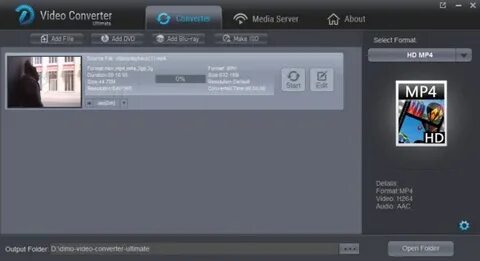
Краткая характеристика программы
| Параметр | Описание |
|---|---|
| Название | Dimo Video Converter Ultimate |
| Тип программы | видеоконвертер, аудиоконвертер, DVD/Blu-ray риппер, загрузчик онлайн-видео, Media Server |
| Основные задачи | конвертация, редактирование, скачивание, создание ISO, создание GIF, передача медиа по сети |
| Поддерживаемый контент | видео, аудио, DVD, Blu-ray, ISO, изображения HEIC/WebP |
| Популярные форматы | MP4, MKV, AVI, MOV, WMV, FLV, VOB, MXF, H.265, XAVC, MP3, AAC, AC3, FLAC |
| Основные вкладки | Converter, Download, Media Server |
| Встроенные инструменты | Add File, Add multi-files, Select Format, Settings, Edit, Start, Browse, Share |
| Целевая аудитория | пользователи, которым нужно быстро подготовить медиафайлы для устройств, архивов, дисков и локальной сети |
Dimo Video Converter Ultimate работает как центральная программа для повседневной обработки медиа. Ее можно использовать, когда файл не открывается на телевизоре, когда смартфон не воспроизводит старый AVI, когда нужно уменьшить вес видео, вытащить аудио, подготовить ролик для монтажа, скопировать DVD/Blu-ray в файл или раздать видео на устройства в одной сети.
Важная особенность программы — сочетание привычного интерфейса видеоконвертера с дополнительными функциями. В рабочем окне видны вкладки Converter, Download и Media Server. В режиме Converter пользователь добавляет файлы, выбирает выходной формат и запускает обработку. В режиме Download работает с онлайн-видео. В режиме Media Server выбирает папку и делает медиаконтент доступным для других устройств через IP, порт и QR-код.
Для кого подходит Dimo Video Converter Ultimate
Dimo Video Converter Ultimate ориентирован на пользователей, которым нужен не профессиональный видеомонтаж, а практическая программа для подготовки медиафайлов. Она полезна в нескольких типичных сценариях.
Программа подойдет владельцам домашних коллекций фильмов. Если на компьютере хранятся файлы в MKV, AVI, VOB, MOV, WMV и других форматах, Dimo Video Converter Ultimate помогает привести их к MP4, H.264, H.265 или другому совместимому варианту. Это удобно для Smart TV, медиаприставок, планшетов и смартфонов.
Dimo Video Converter Ultimate полезен тем, кто работает с DVD и Blu-ray. Программа позволяет загрузить диск или структуру диска, выбрать нужный профиль и получить файл для хранения на компьютере. Такой подход удобен, когда нужно убрать зависимость от физического носителя и сделать цифровой архив.
Для пользователей смартфонов и планшетов программа интересна готовыми профилями устройств. Не нужно отдельно разбираться, какой контейнер, кодек, разрешение и битрейт подойдут для iPhone, iPad, Android-смартфона или Samsung TV. Достаточно выбрать нужный профиль, проверить папку вывода и запустить Start.
Для тех, кто часто передает видео на разные устройства, важен Media Server. Он позволяет открыть доступ к папке с файлами по локальной сети. Это не полноценная замена сложным медиасерверам с библиотеками, постерами и метаданными, но для быстрой передачи фильма или ролика на телефон, планшет или телевизор функция полезна.
Программа также подходит пользователям, которым нужно быстро внести базовые изменения перед конвертацией: обрезать начало и конец, убрать черные полосы, повернуть видео, добавить watermark, изменить яркость, контрастность, насыщенность, применить эффект, подготовить 3D/VR-вариант или сделать GIF из короткого фрагмента.
Интерфейс Dimo Video Converter Ultimate
Интерфейс Dimo Video Converter Ultimate построен вокруг трех основных вкладок: Converter, Download и Media Server. Это упрощает логику работы: сначала пользователь выбирает тип задачи, затем добавляет источник, настраивает параметры и запускает обработку.
Вкладка Converter отвечает за конвертацию и редактирование файлов. Здесь располагается список добавленных роликов, кнопки Add File и Add multi-files, блок выбора формата Select Format, кнопки Settings и Edit, область сведений о файле, предварительный просмотр, строка папки сохранения и кнопка Start.
Рабочий процесс в Converter выглядит так:
-
пользователь добавляет один или несколько файлов;
-
программа отображает их в списке задач;
-
справа выбирается выходной формат;
-
через Settings уточняются параметры видео и аудио;
-
через Edit выполняются базовые правки;
-
внизу выбирается выходная папка;
-
кнопка Start запускает конвертацию.
Визуально интерфейс классический: темная панель, крупные вкладки, отдельный правый блок с форматом вывода, кнопки операций рядом с каждым файлом. Такой дизайн не выглядит как современный редактор с таймлайном и модульной панелью, но для видеоконвертера он понятен: пользователь сразу видит, где добавить файл, где выбрать формат и где начать обработку.
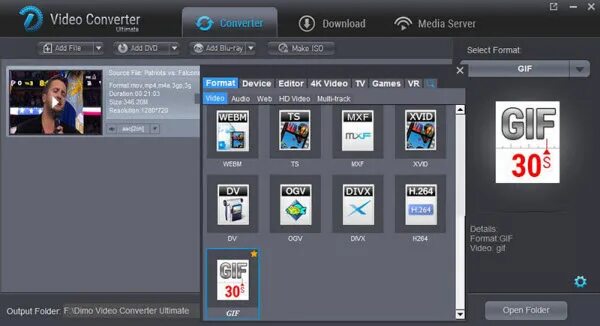
Отдельного внимания заслуживает блок Select Format. Это центральное место, где выбирается будущий тип файла. Здесь можно выбрать не только контейнер вроде MP4, MKV, AVI или MOV, но и профиль под конкретную категорию устройств или задач. Такой подход полезен, когда пользователь не хочет вручную подбирать codec, bitrate, frame rate, resolution и audio codec.
Кнопка Settings открывает параметры кодирования. Через нее задаются video encoder, video resolution, video bitrate, frame rate, audio encoder, audio bitrate, audio channel и sample rate. Эти настройки важны, когда нужно не просто сменить формат, а получить контролируемый результат: уменьшить размер файла, сохранить качество, подготовить ролик для старого телевизора, сделать файл легче для телефона или сохранить многоканальный звук.
Основная конвертация видео и аудио
Главная функция Dimo Video Converter Ultimate — конвертация видео и аудио между форматами. Программа работает с популярными контейнерами и кодеками, которые встречаются в фильмах, роликах с камер, скачанных видео, DVD-структурах, Blu-ray-материалах и файлах для монтажа.
В практической работе чаще всего используются такие направления:
| Исходный файл | Что можно получить | Когда это нужно |
|---|---|---|
| MKV | MP4 | для Smart TV, смартфонов, планшетов, медиаплееров |
| MOV | MP4, AVI, WMV | для совместимости с Windows-устройствами и старыми программами |
| AVI | MP4, MKV | для современного воспроизведения и меньшего размера |
| VOB | MP4, MKV | для перевода DVD-видео в обычный файл |
| MXF | MP4, MOV, XAVC, DNxHD | для подготовки материалов с камер и монтажных сценариев |
| FLV | MP4 | для старых онлайн-роликов |
| MP4 | MP3, AAC, FLAC | для извлечения аудиодорожки |
| Blu-ray/DVD | MP4, MKV, ISO, папка | для резервного хранения и просмотра без диска |
Конвертация в Dimo Video Converter Ultimate выполняется через понятную последовательность действий. Сначала нажимается Add File, затем выбирается видео или аудиофайл. Для пакетной обработки используется Add multi-files, чтобы добавить сразу несколько роликов. После появления файла в списке нужно открыть Select Format и выбрать формат вывода. Если требуется точная настройка, открывается Settings. После выбора выходной папки нажимается Start.
Как конвертировать MKV в MP4
Для конвертации MKV в MP4 нужно открыть вкладку Converter и нажать Add File. После добавления ролика в правом блоке Select Format выбирается MP4. Если файл готовится для телевизора или смартфона, лучше выбрать профиль с H.264, потому что он максимально совместим с бытовыми устройствами. Для экономии места можно выбрать H.265, если устройство поддерживает HEVC.
После выбора MP4 стоит открыть Settings и проверить:
-
Resolution — оставить исходное, если качество важно, или выбрать 1920x1080 для уменьшения 4K-файла;
-
Bitrate — повысить для сохранения детализации или снизить для компактного файла;
-
Frame Rate — оставить как в исходнике, если нет особой задачи;
-
Audio Encoder — выбрать AAC для универсальной совместимости;
-
Audio Channel — сохранить 5.1, если нужен объемный звук, или выбрать stereo для телефона.
После настройки нажимается Start. Готовый файл сохраняется в папку вывода, которую можно выбрать заранее.
Как конвертировать MOV в MP4
MOV часто встречается после съемки на камеры и устройства Apple. Если такой файл не открывается на телевизоре или в старом плеере, его удобно перекодировать в MP4. В Dimo Video Converter Ultimate это делается через Converter: Add File, выбор MOV-файла, затем Select Format и профиль MP4.
Для обычного просмотра лучше выбрать H.264 + AAC. Это сочетание дает хорошую совместимость и нормальное качество. Если исходное видео тяжелое, можно уменьшить bitrate или resolution. Если ролик снят в 4K, а смотреть его планируется на Full HD телевизоре, достаточно выбрать 1920x1080.
Как извлечь аудио из видео
Dimo Video Converter Ultimate можно использовать как аудиоконвертер. Если нужно сохранить только звук из клипа, лекции, записи концерта или интервью, файл добавляется через Add File, затем в Select Format выбирается MP3, AAC, AC3 или FLAC.
MP3 подходит для универсального прослушивания. AAC лучше для мобильных устройств и хорошего качества при меньшем размере. FLAC нужен, когда важно сохранить звук без потерь. AC3 используется для многоканального аудио и домашнего кинотеатра.
Перед запуском можно открыть Settings и выбрать bitrate, sample rate и channel. Для речи достаточно среднего битрейта и stereo. Для музыки лучше использовать более высокий bitrate или FLAC.
Настройки качества: кодек, битрейт, FPS и разрешение
Dimo Video Converter Ultimate позволяет управлять не только форматом, но и качеством результата. Это важно, потому что один и тот же MP4 может быть маленьким и плохим по качеству, тяжелым и детализированным, совместимым со старым телевизором или ориентированным на современный HEVC-плеер.
Video Encoder
Video Encoder определяет способ сжатия изображения. В Dimo Video Converter Ultimate используются распространенные варианты вроде H.264, H.265/HEVC, MPEG-4 и других профилей.
H.264 стоит выбирать в большинстве бытовых сценариев. Он хорошо воспроизводится на телевизорах, смартфонах, планшетах, медиаплеерах, приставках и компьютерах. Это лучший вариант, когда нужна совместимость.
H.265/HEVC полезен, если нужно уменьшить размер файла при сохранении качества. Особенно это актуально для 4K-видео. Но старые телевизоры и плееры могут не поддерживать HEVC, поэтому перед конвертацией стоит понимать, где файл будет воспроизводиться.
MPEG-4 и старые профили нужны для совместимости с устаревшими устройствами и программами. Их имеет смысл использовать, если современный MP4/H.264 не подходит конкретному плееру.
Resolution
Resolution отвечает за разрешение видео. Если исходник снят в 3840x2160, а смотреть его будут на Full HD экране, можно выбрать 1920x1080 и заметно уменьшить размер. Если ролик предназначен для смартфона, иногда достаточно 1280x720. Для архива лучше оставить исходное разрешение.
Типичные варианты:
| Задача | Рекомендуемое разрешение |
|---|---|
| просмотр на старом телевизоре | 1280x720 или 1920x1080 |
| просмотр на современном Smart TV | 1920x1080 или исходное 4K |
| отправка в мессенджер | 720p или 1080p |
| хранение семейного архива | исходное разрешение |
| подготовка для монтажа | исходное разрешение |
Bitrate
Bitrate влияет на размер и детализацию. Чем выше битрейт, тем лучше сохраняются детали, но тем тяжелее файл. Чем ниже битрейт, тем меньше файл, но выше риск артефактов, размытия и потери мелких деталей.
Для динамичного видео с движением, водой, листвой, спортивными сценами и съемкой с камеры лучше не снижать bitrate слишком сильно. Для лекций, скринкастов и статичных видео можно использовать более умеренные значения.
Frame Rate
Frame Rate определяет количество кадров в секунду. В большинстве случаев его лучше оставлять таким же, как в исходном файле. Если ролик снят в 25 FPS, не нужно без причины делать 60 FPS. Это не добавит настоящей плавности, но может увеличить размер и создать лишнюю обработку.
Снижать FPS стоит только для специальных задач: уменьшение веса, подготовка для старого устройства или создание файла, где плавность не важна.
Audio Encoder и Audio Channel
Аудионастройки не менее важны, чем видео. В Dimo Video Converter Ultimate можно выбрать audio encoder, audio bitrate, sample rate и channels. Для универсального MP4 чаще всего подходит AAC stereo. Для домашнего кинотеатра можно сохранять 5.1 или 7.1, если исходная дорожка это позволяет и устройство воспроизведения поддерживает многоканальный звук.
Для речи не нужен слишком высокий аудиобитрейт. Для музыки и фильмов лучше выбрать более качественные параметры. Если аудио нужно для монтажа или архива, можно использовать FLAC.
Профили устройств
Одна из сильных сторон Dimo Video Converter Ultimate — профили для устройств. Они нужны, чтобы пользователь не подбирал вручную контейнер, кодек, разрешение и аудиопараметры. Достаточно выбрать целевую категорию, и программа подготовит файл в совместимом виде.
iPhone и iPad
Для iPhone и iPad удобнее всего использовать MP4 с H.264 и AAC. Такой файл хорошо подходит для мобильного просмотра, не требует сложных кодеков и обычно корректно воспроизводится встроенными средствами. Если исходник слишком тяжелый, можно уменьшить разрешение до 1080p или 720p.
Для iPad имеет смысл оставлять более высокое качество, потому что экран крупнее. Для iPhone можно использовать меньший bitrate, особенно если видео нужно хранить в памяти устройства.
Android-смартфоны и планшеты
Для Android также подходит MP4/H.264/AAC. Если устройство современное, можно использовать H.265, чтобы уменьшить размер. Но для максимальной совместимости безопаснее выбирать H.264.
При подготовке видео для Android важно учитывать объем памяти. Большой 4K-файл может быть неудобен для телефона, поэтому Dimo Video Converter Ultimate позволяет уменьшить разрешение, bitrate и аудиопараметры.
Smart TV
Для телевизоров обычно лучше использовать MP4 или MKV. Если телевизор старый, безопаснее выбрать MP4/H.264. Если Smart TV современный и поддерживает HEVC, можно использовать H.265 для 4K-видео.
Для телевизора важны три параметра:
-
поддерживаемый контейнер;
-
поддерживаемый видеокодек;
-
поддерживаемая аудиодорожка.
Иногда файл не воспроизводится не из-за видео, а из-за звука. Например, телевизор может открыть изображение, но не воспроизвести аудио. В таких случаях помогает перекодирование звука в AAC stereo или AC3.
Игровые консоли и медиаплееры
Для игровых консолей, приставок и отдельных медиаплееров удобны готовые профили. Если устройство не открывает исходный файл, в Dimo Video Converter Ultimate можно выбрать более простой формат: MP4, H.264, AAC, 1080p. Это часто решает проблему совместимости без долгого подбора параметров.
VR и 3D-видео
Dimo Video Converter Ultimate поддерживает работу с 3D и VR-профилями. Это полезно, если нужно подготовить видео для VR-гарнитуры или получить 3D-вариант из обычного ролика. Программа работает с распространенными вариантами 3D-представления, включая Side-by-Side, Top-and-Bottom и Anaglyph.
Практический смысл этой функции — быстро сделать файл под устройство или плеер, который ожидает определенный тип 3D-видео. Перед конвертацией нужно выбрать нужный профиль и проверить параметры кадра, потому что неправильный режим 3D приведет к неудобному просмотру.
Редактирование видео перед конвертацией
Dimo Video Converter Ultimate включает базовый редактор. Он не заменяет полноценную монтажную программу, но хорошо подходит для быстрых исправлений перед экспортом. Это удобно, когда нужно не просто конвертировать файл, а подготовить его к просмотру.
Кнопка Edit открывает набор инструментов для обработки ролика. В зависимости от задачи можно обрезать лишние фрагменты, кадрировать изображение, повернуть видео, изменить визуальные параметры, добавить watermark, применить эффект или подготовить 3D-вариант.
Trim
Trim используется для обрезки по времени. С его помощью можно убрать заставку, длинное вступление, пустой фрагмент в начале записи, лишний конец, паузы или ненужную часть ролика.
Типичный сценарий:
-
добавить видео через Add File;
-
нажать Edit;
-
открыть Trim;
-
выбрать начальную и конечную точку;
-
сохранить фрагмент;
-
выбрать формат вывода;
-
нажать Start.
Trim особенно полезен для записей с камер, вебинаров, лекций, стримов и длинных роликов, где нужен только один участок.
Crop
Crop отвечает за кадрирование. Инструмент помогает убрать черные полосы, лишние края кадра, часть интерфейса, ненужную область или привести видео к нужному соотношению сторон.
Например, если ролик записан с черными полями сверху и снизу, Crop позволяет оставить только полезную область. Если видео снято вертикально или содержит лишнее пространство по бокам, кадрирование помогает подготовить более аккуратный файл.
Rotate
Rotate используется для поворота кадра. Это актуально для роликов, снятых на телефон, когда видео открывается боком или вверх ногами. В Dimo Video Converter Ultimate можно повернуть изображение и сразу сохранить файл в правильной ориентации.
Watermark
Watermark добавляет водяной знак на видео. Это может быть текст, логотип или отметка автора. Функция подходит для простых задач: пометить ролик, защитить демонстрационный материал, добавить подпись или брендовый элемент.
При использовании watermark важно не перекрывать важные детали кадра. Лучше размещать знак в углу, уменьшать непрозрачность и выбирать размер, который не мешает просмотру.
Effect
Effect используется для визуальной коррекции. В Dimo Video Converter Ultimate можно менять яркость, контрастность и насыщенность. Это помогает быстро исправить слишком темный ролик, сделать изображение более выразительным или слегка улучшить цвет перед конвертацией.
Такая обработка подходит для бытовых задач. Для профессиональной цветокоррекции лучше использовать специализированный видеоредактор, но для простого исправления материала встроенных настроек достаточно.
De-interlace
De-interlace нужен для видео с чересстрочной разверткой. Такие файлы часто встречаются в старых записях, DVD-материалах и роликах с некоторых камер. Если при движении видны горизонтальные полосы и гребенка, включение de-interlace помогает сделать изображение более чистым при просмотре на современных экранах.
Создание GIF
Dimo Video Converter Ultimate позволяет сделать GIF из видеофрагмента. Это удобно для коротких демонстраций, инструкций, анимаций, реакций, фрагментов презентаций и небольших зацикленных сцен.
Правильный подход к GIF:
-
сначала обрезать фрагмент через Trim;
-
выбирать короткий участок;
-
уменьшить разрешение;
-
не использовать слишком высокий FPS;
-
не делать GIF из длинного ролика.
GIF быстро становится тяжелым, если оставить большое разрешение и длинную длительность. Поэтому лучше брать короткую сцену, где есть одно понятное действие.
Работа с DVD и Blu-ray
Dimo Video Converter Ultimate поддерживает работу с DVD и Blu-ray, поэтому программа подходит для пользователей, которые хотят перевести диски в цифровой формат. Это удобно для хранения фильмов на жестком диске, просмотра без физического носителя, подготовки копий для телевизора или медиаплеера.
Программа позволяет загрузить диск, папку или образ, выбрать нужный профиль и сохранить материал в удобный формат. Чаще всего для таких задач выбирают MP4 или MKV. MP4 лучше подходит для максимальной совместимости, MKV удобен для хранения фильмов с несколькими дорожками, субтитрами и сохранением структуры.
Рип DVD в MP4 или MKV
Для перевода DVD в файл используется загрузка источника, выбор титра и настройка формата. В результате можно получить обычный видеофайл, который открывается на компьютере, телевизоре или телефоне.
Практический сценарий:
-
открыть Converter;
-
загрузить DVD-источник;
-
выбрать нужный title;
-
выбрать MP4 или MKV в Select Format;
-
настроить audio track и subtitles;
-
выбрать папку вывода;
-
нажать Start.
Если нужен универсальный результат, стоит выбирать MP4/H.264/AAC. Если важны дорожки и субтитры, удобнее MKV.
Blu-ray в цифровой файл
Blu-ray содержит более тяжелое видео и часто несколько дорожек. При конвертации можно сохранить высокое качество или уменьшить размер. Для домашней медиатеки удобно использовать MKV, для телевизора и мобильных устройств — MP4.
При работе с Blu-ray особенно важны настройки resolution, bitrate и audio channel. Если сохранить слишком низкий bitrate, изображение потеряет детализацию. Если оставить слишком высокий, файл получится большим. Для просмотра на большом телевизоре лучше не снижать качество слишком сильно.
Копирование DVD/Blu-ray в папку
Dimo Video Converter Ultimate также используется для резервного копирования структуры диска в папку. Такой вариант полезен, когда нужно сохранить диск не как один перекодированный файл, а как набор данных, близкий к исходной структуре. Это удобно для архива и дальнейшей обработки.
Создание ISO
ISO — это образ диска. Он удобен, когда нужно сохранить структуру DVD или Blu-ray в одном файле. Такой файл проще хранить, переносить и подключать в программах, которые работают с образами.
Dimo Video Converter Ultimate позволяет создавать ISO из Blu-ray/DVD-материалов и папок. Это полезно для резервного хранения коллекции и переноса дисковых материалов на жесткий диск.
Загрузка онлайн-видео
Вкладка Download предназначена для работы с онлайн-видео. Пользователь вставляет ссылку на ролик, выбирает путь сохранения и загружает файл. После этого материал можно конвертировать, редактировать или передать через Media Server.
Этот модуль удобен, когда нужно сохранить ролик для офлайн-просмотра или дальнейшей обработки. Например, можно загрузить обучающее видео, затем извлечь из него аудио, сконвертировать в MP4 для планшета или сделать короткий GIF.
Рабочий процесс во вкладке Download строится так:
-
открыть Download;
-
вставить URL;
-
выбрать папку сохранения;
-
запустить загрузку;
-
после завершения открыть файл в Converter;
-
выбрать нужный формат;
-
при необходимости отредактировать видео;
-
нажать Start.
При работе с онлайн-видео важно учитывать права на контент и правила площадок. Функция загрузки нужна для тех случаев, когда пользователь имеет право сохранять и обрабатывать материал.
Media Server: передача видео по локальной сети
Media Server — одна из наиболее заметных функций Dimo Video Converter Ultimate. Она позволяет выбрать папку с медиафайлами и открыть к ней доступ для других устройств в локальной сети. Это удобно, когда нужно посмотреть фильм на телефоне, планшете или телевизоре без копирования через USB.
Во вкладке Media Server отображаются IP, PORT, кнопка Browse и кнопка Share. Пользователь выбирает папку, запускает шаринг и открывает ссылку на другом устройстве. Также используется QR-код, который можно отсканировать телефоном.
Как работает Media Server
Media Server создает локальную точку доступа к выбранной папке. Компьютер становится источником файлов, а телефон, планшет или телевизор открывает эти файлы по адресу вида IP:PORT. Для корректной работы устройства должны находиться в одной сети.
Порядок действий:
-
открыть вкладку Media Server;
-
нажать Browse;
-
выбрать папку с видео, музыкой или другими медиафайлами;
-
проверить IP и PORT;
-
нажать Share;
-
открыть указанный адрес на другом устройстве;
-
при использовании телефона отсканировать QR-код;
-
выбрать нужный файл и начать воспроизведение.
Эта функция удобна, когда не хочется переносить большой фильм на флешку, подключать кабель или копировать файл в память телефона. Достаточно оставить компьютер включенным и открыть доступ к папке.
Где Media Server особенно полезен
Media Server хорошо подходит для следующих задач:
-
быстро посмотреть фильм на планшете;
-
открыть видео с компьютера на телефоне;
-
проверить ролик на другом устройстве после конвертации;
-
передать семейное видео в локальной сети;
-
показать файл на телевизоре без физического копирования;
-
дать доступ к папке с медиафайлами внутри домашней сети.
Важно понимать, что Media Server в Dimo Video Converter Ultimate — это практичная функция быстрого шаринга, а не большая система управления медиатекой. Здесь нет сложной каталогизации фильмов, автоматических постеров и расширенного поиска по библиотеке. Зато есть простой сценарий: выбрать папку, нажать Share и открыть файлы на другом устройстве.
Создание ISO и резервное копирование
Dimo Video Converter Ultimate работает не только с обычными видеофайлами, но и с дисковыми материалами. Создание ISO полезно, когда нужно сохранить DVD или Blu-ray в виде одного образа. Такой файл удобен для архива, резервного копирования и дальнейшего использования в программах, которые поддерживают образы дисков.
ISO отличается от MP4 или MKV. MP4 и MKV — это обычные видеофайлы, которые сразу открываются плеером. ISO хранит структуру диска. Поэтому ISO выбирают, когда важно сохранить диск как единый образ, а MP4 или MKV — когда нужен удобный файл для просмотра.
| Вариант сохранения | Когда выбирать |
|---|---|
| MP4 | для смартфона, телевизора, планшета, универсального просмотра |
| MKV | для фильмов с несколькими дорожками и субтитрами |
| ISO | для сохранения структуры диска |
| Папка DVD/Blu-ray | для резервного копирования и дальнейшей обработки |
Создание ISO в Dimo Video Converter Ultimate удобно для пользователей, у которых есть коллекция дисков и желание хранить ее на жестком диске. При этом для повседневного просмотра чаще удобнее сделать MP4 или MKV, потому что такие файлы легче воспроизвести на разных устройствах.
Поддержка 4K, H.265, XAVC, DNxHD и других форматов
Dimo Video Converter Ultimate поддерживает современные и старые форматы, что важно для смешанных медиаколлекций. В одной папке у пользователя могут лежать старые AVI, DVD-файлы VOB, современные MP4, MKV с многоканальным звуком, видео с камер в MXF или MOV, ролики H.265 и материалы для монтажа.
Программа помогает привести такие файлы к нужному виду. Для обычного просмотра чаще всего выбирают MP4/H.264. Для экономии места — H.265. Для материалов с камер и рабочих задач могут использоваться XAVC, DNxHD, MXF и MOV. Для аудио доступны MP3, AAC, AC3, FLAC и другие варианты.
4K-видео
При работе с 4K главным вопросом становится баланс качества и размера. Если нужно сохранить максимальную детализацию, лучше оставлять высокое разрешение и умеренно высокий bitrate. Если файл нужен для устройства с Full HD экраном, можно уменьшить resolution до 1920x1080.
Dimo Video Converter Ultimate позволяет сделать 4K-видео удобнее для хранения и просмотра. Например, большой исходный файл можно перекодировать в H.265, чтобы уменьшить размер, или в H.264, если важна совместимость.
H.265 / HEVC
H.265 полезен для экономии места. Он особенно уместен для 4K и длинных роликов. Но его стоит использовать только тогда, когда устройство воспроизведения поддерживает HEVC. Если файл готовится для старого телевизора, лучше выбрать H.264.
XAVC, DNxHD и MXF
XAVC, DNxHD и MXF важны для пользователей, которые сталкиваются с материалами с камер или монтажными файлами. Dimo Video Converter Ultimate помогает перекодировать такие видео в более удобный формат для просмотра или дальнейшей обработки.
Это не превращает программу в профессиональную монтажную систему, но делает ее полезной как промежуточный конвертер между камерой, архивом и устройством воспроизведения.
Работа с изображениями HEIC и WebP
Помимо видео и аудио, Dimo Video Converter Ultimate работает с изображениями HEIC и WebP. Это полезно, когда нужно преобразовать фотографии или картинки в более привычный формат. HEIC часто встречается на устройствах Apple, а WebP — в веб-графике.
Преобразование изображений помогает в простых сценариях:
-
открыть HEIC на устройстве или в программе, где он не поддерживается;
-
перевести WebP в JPG;
-
подготовить изображения для публикации;
-
привести медиафайлы к более универсальному формату.
Для программы, которая в первую очередь воспринимается как видеоконвертер, такая функция полезна как дополнение. Она снижает необходимость держать отдельный конвертер изображений для бытовых задач.
Пакетная обработка файлов
Dimo Video Converter Ultimate поддерживает добавление нескольких файлов через Add multi-files. Это важно, когда нужно обработать не один ролик, а целую папку: серию клипов, записи с камеры, несколько фильмов, набор лекций или музыкальных видео.
Пакетная обработка экономит время. Пользователь добавляет файлы, выбирает общий формат, при необходимости проверяет индивидуальные параметры и запускает Start. После этого программа последовательно обрабатывает список.
Типичные сценарии пакетной обработки:
-
конвертация серии MKV в MP4;
-
подготовка нескольких роликов для планшета;
-
перевод старых AVI в современный формат;
-
извлечение аудио из набора видео;
-
уменьшение размера файлов перед переносом;
-
подготовка семейного архива для телевизора.
При пакетной обработке важно заранее выбрать правильную папку вывода. Если файлов много, лучше создать отдельную папку, чтобы не смешивать исходники и готовые ролики.
Практическая инструкция: как быстро подготовить видео для телевизора
Один из самых частых сценариев — файл не воспроизводится на телевизоре. Например, телевизор не открывает MKV, не понимает аудиодорожку, не поддерживает H.265 или не может нормально проиграть слишком тяжелый 4K-файл.
В Dimo Video Converter Ultimate задача решается так:
-
открыть Converter;
-
нажать Add File;
-
выбрать проблемный файл;
-
открыть Select Format;
-
выбрать MP4;
-
в Settings выбрать H.264;
-
выбрать AAC или AC3 для звука;
-
установить разрешение 1920x1080, если телевизор Full HD;
-
выбрать папку вывода;
-
нажать Start.
Если телевизор новый и поддерживает HEVC, можно выбрать H.265. Если телевизор старый, лучше не экспериментировать и использовать MP4/H.264/AAC. Такой вариант чаще всего открывается без проблем.
Практическая инструкция: как уменьшить размер видео
Уменьшение размера — еще одна частая задача. Большой файл неудобно хранить, отправлять и копировать. Dimo Video Converter Ultimate позволяет уменьшить размер за счет разрешения, битрейта и кодека.
Самый безопасный способ:
-
добавить файл через Add File;
-
выбрать MP4;
-
открыть Settings;
-
оставить H.264 или выбрать H.265;
-
уменьшить bitrate;
-
при необходимости снизить resolution;
-
оставить frame rate как в исходнике;
-
выбрать AAC для звука;
-
нажать Start.
Не стоит резко снижать все параметры одновременно. Лучше уменьшать размер постепенно: сначала выбрать более эффективный кодек, затем немного снизить bitrate, затем уменьшить resolution, если это действительно нужно.
Практическая инструкция: как подготовить видео для телефона
Для телефона важны совместимость и размер. Большой 4K-файл может занимать много памяти и быстро расходовать заряд при воспроизведении. Dimo Video Converter Ultimate помогает подготовить более удобный вариант.
Рекомендуемые параметры:
| Параметр | Значение |
|---|---|
| Format | MP4 |
| Video Encoder | H.264 |
| Resolution | 1280x720 или 1920x1080 |
| Audio Encoder | AAC |
| Audio Channel | Stereo |
| Frame Rate | как в исходнике |
| Bitrate | средний, без чрезмерного повышения |
Для современного смартфона можно использовать H.265, но для максимальной совместимости H.264 остается более надежным выбором.
Практическая инструкция: как сделать GIF из видео
Чтобы сделать GIF, лучше заранее выбрать короткий фрагмент. Длинные GIF-файлы быстро становятся тяжелыми и неудобными.
Порядок действий:
-
добавить видео в Converter;
-
открыть Edit;
-
выбрать Trim;
-
выделить короткий фрагмент;
-
выбрать формат GIF;
-
уменьшить разрешение;
-
проверить длительность;
-
нажать Start.
GIF стоит делать из короткой сцены с понятным движением. Например, жест, демонстрация функции, короткая анимация, фрагмент инструкции. Для длинных видео лучше использовать MP4, потому что он будет намного компактнее.
Практическая инструкция: как передать фильм на телефон без USB
Media Server позволяет передать фильм на телефон без кабеля и без копирования в память устройства.
Порядок действий:
-
открыть Media Server;
-
нажать Browse;
-
выбрать папку с фильмом;
-
проверить IP и PORT;
-
нажать Share;
-
открыть адрес IP:PORT в браузере телефона;
-
выбрать файл;
-
запустить просмотр.
Телефон и компьютер должны быть подключены к одной локальной сети. Если устройство не открывает адрес, стоит проверить Wi-Fi, брандмауэр, правильность IP и порта.
Преимущества Dimo Video Converter Ultimate
Dimo Video Converter Ultimate ценен тем, что закрывает много задач в одном интерфейсе. Это не только конвертер MP4, MKV, AVI или MOV, но и программа для DVD/Blu-ray, ISO, GIF, онлайн-видео и локального шаринга.
Основные преимущества:
-
поддержка большого набора видеоформатов;
-
конвертация аудио в MP3, AAC, AC3, FLAC и другие форматы;
-
работа с H.265, 4K, VR и 3D;
-
готовые профили устройств;
-
базовое редактирование через Edit;
-
Trim, Crop, Rotate, Watermark, Effect;
-
создание GIF;
-
рип DVD и Blu-ray;
-
создание ISO;
-
вкладка Download для онлайн-видео;
-
Media Server с IP, PORT, Browse, Share и QR-кодом;
-
пакетная обработка через Add multi-files;
-
понятная логика Converter → Select Format → Settings → Start.
Главная сильная сторона программы — практичность. Она не перегружает пользователя профессиональными монтажными терминами, но дает доступ к ключевым параметрам конвертации. Можно быстро выбрать формат, а можно открыть Settings и вручную настроить кодек, bitrate, frame rate, resolution и audio channel.
Недостатки и ограничения
Dimo Video Converter Ultimate лучше рассматривать как универсальную программу для конвертации и подготовки медиа, а не как современный видеоредактор. У нее есть сильные стороны, но есть и ограничения.
Интерфейс выглядит классическим и менее современным, чем у новых конвертеров. Пользователь, привыкший к минималистичным приложениям с крупными карточками, может воспринимать окно Dimo как более старое по стилю. При этом основные кнопки читаются понятно: Add File, Add multi-files, Select Format, Settings, Edit, Start, Browse и Share.
Редактор в программе базовый. Он подходит для обрезки, кадрирования, поворота, watermark и простых эффектов, но не предназначен для сложного монтажа с таймлайном, многослойной композицией, цветокоррекцией, масками и профессиональной работой со звуком.
Модуль Download зависит от доступности онлайн-площадок и формата ссылок. Онлайн-сервисы меняют механизмы воспроизведения, поэтому загрузка с некоторых сайтов может работать нестабильно. Для надежной работы с локальными файлами это не критично, но для сценариев скачивания видео стоит учитывать.
Media Server удобен для быстрого доступа к папке, но не заменяет полноценные медиасерверы с библиотеками, метаданными, постерами, учетными записями и продвинутой навигацией. Его сила — простота: выбрать папку и открыть доступ в локальной сети.
При перекодировании с потерями качество зависит от настроек. Если сильно снизить bitrate или resolution, итоговый файл станет меньше, но изображение ухудшится. Поэтому при работе с важными файлами лучше не удалять исходники до проверки результата.
Сравнение с аналогами
Dimo Video Converter Ultimate конкурирует с программами, которые также используются для конвертации видео, подготовки файлов под устройства, DVD/Blu-ray-обработки и базового редактирования. В сравнении важнее не количество заявленных форматов, а реальные сценарии: насколько удобно добавить файл, выбрать профиль, настроить качество, обработать диск, скачать видео или передать файл на другое устройство.
| Программа | Основной акцент | Где Dimo Video Converter Ultimate сильнее | Где Dimo Video Converter Ultimate уступает |
|---|---|---|---|
| Wondershare UniConverter | современная обработка видео, конвертация, сжатие, запись экрана, дополнительные инструменты | Dimo проще воспринимается как классический конвертер с Media Server и понятной схемой IP:PORT для локального шаринга | Wondershare выглядит современнее и предлагает больше новых инструментов |
| Movavi Video Converter | быстрая конвертация, удобный интерфейс, профили устройств, сжатие | Dimo интереснее для пользователей, которым нужны DVD/Blu-ray, ISO и Media Server в одном окне | Movavi визуально более современный и проще для новичка |
| HandBrake | бесплатное перекодирование видео с гибкими настройками | Dimo удобнее для тех, кому нужны Download, Media Server, готовые профили устройств, DVD/Blu-ray и ISO без ручной настройки каждого параметра | HandBrake сильнее как бесплатный open-source transcoder с глубокими настройками кодирования |
| Any Video Converter Ultimate | конвертация, DVD, загрузка, редактирование | Dimo выделяется связкой Converter, Download и Media Server, особенно для локального доступа к папкам | Any Video Converter более известен и привычен для широкой аудитории |
| Freemake Video Converter | простая конвертация для бытовых задач | Dimo функциональнее за счет Media Server, ISO, DVD/Blu-ray и VR/3D | Freemake проще визуально для совсем базовых операций |
Dimo Video Converter Ultimate стоит выбирать, когда нужна не просто конвертация одного файла, а несколько задач вокруг медиатеки: перекодирование, подготовка под устройства, рип DVD/Blu-ray, создание ISO, скачивание видео, базовое редактирование и передача по локальной сети.
Если нужен полностью бесплатный инструмент для тонкой настройки кодирования, лучше подходит HandBrake. Если нужен максимально современный интерфейс с большим набором новых функций, удобнее Wondershare UniConverter или Movavi Video Converter. Если же важна практичная программа с Converter, Download и Media Server в одном рабочем окне, Dimo Video Converter Ultimate остается сильным вариантом.
Безопасность и легальность работы с медиа
Dimo Video Converter Ultimate работает с локальными файлами, дисками и онлайн-видео, поэтому пользователь сам отвечает за то, какие материалы обрабатывает. Конвертация собственных роликов, семейного архива, рабочих записей, материалов с камер и файлов, на которые есть права, не вызывает вопросов. При работе с DVD, Blu-ray и онлайн-видео нужно учитывать ограничения конкретного контента.
Для стабильной работы с важными материалами лучше придерживаться простых правил:
-
не удалять исходный файл до проверки результата;
-
сначала делать тестовую конвертацию короткого фрагмента;
-
проверять звук и субтитры после обработки;
-
не снижать bitrate слишком сильно для важных архивов;
-
хранить резервную копию DVD/Blu-ray-материалов;
-
использовать Download только для контента, который разрешено сохранять;
-
проверять итоговый файл на том устройстве, для которого он готовился.
Итоговая оценка Dimo Video Converter Ultimate
Dimo Video Converter Ultimate — подробный и практичный видеоконвертер для пользователей, которым нужно работать с разными медиаформатами, DVD, Blu-ray, ISO, GIF, онлайн-видео и локальной передачей файлов. Программа особенно полезна в домашней медиатеке, где встречаются разные контейнеры, старые форматы, дисковые материалы, файлы с камер и видео для разных устройств.
Главная ценность Dimo Video Converter Ultimate — сочетание функций. В Converter можно перекодировать MP4, MKV, AVI, MOV, WMV, FLV, VOB, MXF и другие файлы. Через Settings настраиваются codec, bitrate, frame rate, resolution, audio codec и audio channel. Через Edit выполняются Trim, Crop, Rotate, Watermark и Effect. Через Download загружаются онлайн-ролики. Через Media Server файлы передаются на устройства в локальной сети. Через DVD/Blu-ray и ISO-сценарии программа помогает хранить дисковые материалы в цифровом виде.
Dimo Video Converter Ultimate лучше всего подходит для таких задач:
-
конвертировать MKV в MP4;
-
подготовить видео для Smart TV;
-
уменьшить размер 4K-файла;
-
перевести DVD или Blu-ray в цифровой формат;
-
создать ISO;
-
сделать GIF из короткого фрагмента;
-
подготовить ролик для iPhone, iPad или Android;
-
исправить ориентацию видео;
-
убрать лишние края кадра;
-
передать фильм на телефон или планшет через Media Server.
Программа не пытается быть профессиональным видеоредактором. Ее сильная сторона — именно конвертация и практическая подготовка медиафайлов. Если пользователю нужен понятный инструмент для видео, аудио, дисков, ISO и локального шаринга, Dimo Video Converter Ultimate выглядит цельным решением.
FAQ
Dimo Video Converter Ultimate подходит для конвертации MKV в MP4?
Да. MKV можно добавить через Add File, выбрать MP4 в Select Format, при необходимости настроить H.264 или H.265 через Settings и запустить обработку кнопкой Start.
Можно ли настроить качество вручную?
Да. В Settings доступны параметры видео и аудио: encoder, resolution, bitrate, frame rate, audio codec, audio bitrate, channel и sample rate.
Есть ли в программе пакетная конвертация?
Да. Через Add multi-files можно добавить несколько файлов и обработать их последовательно. Это удобно для серий роликов, архивов, папок с видео и набора файлов с камеры.
Можно ли использовать Dimo Video Converter Ultimate для DVD и Blu-ray?
Да. Программа работает с DVD и Blu-ray, позволяет переводить дисковые материалы в видеофайлы, папки или ISO.
Можно ли сделать GIF из видео?
Да. Для этого лучше сначала обрезать нужный фрагмент через Trim, затем выбрать GIF как формат вывода и запустить Start.
Что такое Media Server в Dimo Video Converter Ultimate?
Media Server — вкладка для передачи медиафайлов по локальной сети. Пользователь выбирает папку через Browse, нажимает Share и открывает файлы на другом устройстве через IP:PORT или QR-код.
Можно ли передать видео на телефон без USB?
Да. Для этого используется Media Server. Компьютер и телефон должны быть в одной сети, после чего файл открывается через локальный адрес.
Поддерживает ли программа H.265?
Да. H.265/HEVC можно использовать для уменьшения размера видео, особенно при работе с 4K. Для старых устройств лучше выбирать H.264.
Можно ли редактировать видео перед конвертацией?
Да. Встроенный Edit позволяет использовать Trim, Crop, Rotate, Watermark, Effect, de-interlace и другие базовые инструменты.
Чем Dimo Video Converter Ultimate отличается от HandBrake?
HandBrake сильнее как бесплатный инструмент для ручного перекодирования. Dimo Video Converter Ultimate удобнее для пользователей, которым нужны не только настройки кодирования, но и Download, Media Server, DVD/Blu-ray, ISO, GIF и готовые профили устройств.
Подходит ли программа для старых телевизоров?
Да. Для старого телевизора лучше выбирать MP4, H.264, AAC или AC3, разрешение 720p или 1080p и умеренный bitrate. Такой профиль обычно совместимее, чем тяжелый MKV с H.265.
Можно ли извлечь звук из видео?
Да. Видео можно конвертировать в MP3, AAC, AC3, FLAC и другие аудиоформаты. Это удобно для лекций, клипов, интервью, концертов и записей с камеры.
