
DVDFab Video Converter — это видеоконвертер из экосистемы DVDFab, рассчитанный на преобразование локальных мультимедийных файлов в форматы, которые удобно хранить, передавать, смотреть на компьютере, смартфоне, планшете, телевизоре, медиаплеере или игровой приставке. Программа ориентирована не только на простое действие перевести видео в MP4, но и на более точные задачи: выбрать профиль устройства, настроить видеокодек, изменить разрешение, отрегулировать битрейт, сохранить нужную аудиодорожку, добавить субтитры, обрезать лишний фрагмент, подготовить файл для 4K-архива или уменьшить размер тяжелого ролика.
Главная идея DVDFab Video Converter — сделать конвертацию видео понятной без ручной работы с командной строкой. Пользователь добавляет файл через + Add, выбирает профиль в разделе Converter, при необходимости открывает Advanced Settings или Video Edit, задает папку через Save to и запускает обработку кнопкой Start. При этом программа не ограничивается одним универсальным пресетом: внутри есть библиотека профилей с форматами, устройствами, 2D/3D-вариантами, H.264, H.265/HEVC, MP4, MKV, AVI, FLV, M2TS, TS, WMV и аудиопрофилями.
Скачать DVDFab Video Converter
- Конвертация видео
- Сжатие файлов
- Просто для новичков
- Платная лицензия
- Есть лишние модули
- Мало ручных настроек
DVDFab Video Converter особенно удобен в сценариях, где нужно не просто перекодировать файл, а подготовить видео под конкретное воспроизведение. Например, один и тот же исходный MKV можно сохранить как MP4.H265 для экономии места, как MP4 для максимальной совместимости, как MKV Passthrough для сохранения структуры потоков, как профиль Apple/Android для мобильного просмотра или как 4K-профиль для домашней медиатеки.
Что такое DVDFab Video Converter
DVDFab Video Converter — это конкретная программа для преобразования видеофайлов между мультимедийными форматами. Она работает с уже существующими видеофайлами: MP4, MKV, AVI, MOV, FLV, M2TS, TS, VOB, WMV и другими контейнерами. В отличие от дисковых модулей DVDFab, которые работают с DVD, Blu-ray или UHD-источниками, Video Converter рассчитан на обычные файлы, которые уже находятся на диске компьютера.
Программа решает несколько типичных задач:
-
переводит видео в более совместимый формат;
-
уменьшает размер файла за счет перекодирования;
-
готовит ролики для телефонов, планшетов, ТВ и медиаплееров;
-
конвертирует 4K-видео в обычные форматы или наоборот выбирает 4K-профили;
-
меняет кодек с H.264 на H.265 или с H.265 на H.264;
-
извлекает аудио или сохраняет аудиодорожку в нужном формате;
-
позволяет выбрать субтитры, добавить внешние субтитры или встроить их в видео;
-
выполняет пакетную конвертацию нескольких файлов;
-
дает доступ к простому редактированию перед экспортом.
DVDFab Video Converter хорошо подходит пользователям, которым нужен визуальный видеоконвертер с понятной последовательностью действий. В программе не нужно вручную собирать длинную команду FFmpeg, запоминать параметры контейнеров или подбирать совместимость методом проб и ошибок. Вместо этого используется профиль: форматный, аудио, 3D или профиль устройства.
Внутри DVDFab Video Converter профиль — это набор заранее подготовленных параметров. Например, профиль MP4 обычно подразумевает совместимый контейнер для большинства устройств, профиль MKV.H265 ориентирован на современное сжатие HEVC, профиль MKV Passthrough нужен для сохранения потоков без лишней перекодировки, а профиль смартфона подбирает настройки под конкретный тип устройства.
Назначение программы
DVDFab Video Converter нужен там, где исходное видео не подходит по формату, размеру, кодеку, разрешению или набору дорожек. Это может быть фильм, клип, запись с камеры, ролик для архива, видео для телевизора через USB, файл для отправки в мессенджере или материал, который нужно подготовить для просмотра на мобильном устройстве.
Самые частые задачи выглядят так:
| Задача | Что делает DVDFab Video Converter |
|---|---|
| Видео не открывается на телевизоре | Конвертирует файл в MP4/H.264 или другой совместимый профиль |
| Файл слишком большой | Уменьшает размер через H.265, снижение битрейта или разрешения |
| Нужно сохранить фильм с несколькими дорожками | Помогает выбрать MKV или профиль с нужными аудио/субтитрами |
| Нужно видео для смартфона | Использует профили устройств и мобильные пресеты |
| Нужно убрать начало или конец ролика | Открывает Trim в Video Edit |
| Нужно убрать черные поля | Использует Crop в редакторе |
| Нужно добавить субтитры | Позволяет выбрать встроенные или добавить внешние |
| Нужно обработать сразу много файлов | Ставит задачи в очередь и запускает пакетную конвертацию |
Программа рассчитана на бытовые и полупрофессиональные сценарии. Ее можно использовать для домашней медиатеки, подготовки роликов к хранению, оптимизации видеоархива, конвертации файлов для разных устройств и быстрого исправления несовместимости формата. При этом DVDFab Video Converter не заменяет полноценный монтажный редактор уровня DaVinci Resolve или Adobe Premiere Pro. Его сильная сторона — именно конвертация, профили, кодеки, субтитры, аудиодорожки и базовая подготовка видео перед экспортом.
Кому подойдет DVDFab Video Converter
DVDFab Video Converter подходит пользователям, которые хотят управлять форматом видео без лишней технической сложности. Программа полезна не только новичкам, но и тем, кто понимает разницу между контейнером, кодеком, битрейтом и разрешением.
Для обычных пользователей
Обычному пользователю DVDFab Video Converter нужен для простых задач: открыть непонятный файл, сделать MP4, уменьшить размер видео, подготовить ролик для телефона или телевизора. В этом случае достаточно выбрать Converter, добавить файл через + Add, открыть профиль и нажать Start. Основная работа выполняется через готовые пресеты.
Например, если телевизор не читает MKV с H.265, можно сделать MP4 с H.264. Если телефон не воспроизводит старый AVI, можно перевести его в MP4. Если ролик занимает слишком много места, можно выбрать H.265 и снизить битрейт. Все это делается в одном интерфейсе.
Для владельцев медиатек
Пользователям, которые хранят много фильмов, сериалов, клипов и домашних видео, программа полезна из-за пакетной обработки и профилей качества. Можно добавлять несколько файлов, выбирать общий профиль, задавать папку вывода и отправлять все в очередь. Это удобно, когда нужно привести архив к единому формату: например, MP4 для универсального воспроизведения или MKV для хранения дорожек и субтитров.
Для пользователей смартфонов и планшетов
DVDFab Video Converter удобен для подготовки файлов под мобильные устройства. В библиотеке профилей есть разделы устройств, где можно выбирать не только формат, но и готовую конфигурацию под экран, кодек и совместимость. Такой подход полезен, когда пользователь не хочет вручную разбираться, какое разрешение и какой битрейт подойдет для конкретного смартфона.
Для пользователей телевизоров и медиаплееров
Старые телевизоры и приставки часто не понимают новые кодеки, нестандартные аудиодорожки или контейнеры. DVDFab Video Converter помогает подготовить видео для USB-воспроизведения: выбрать MP4/H.264, AAC или AC3, снизить разрешение до 1080p, убрать неподдерживаемую аудиодорожку, встроить субтитры в картинку или оставить их отдельным потоком.
Для тех, кому важны настройки
Опытным пользователям программа дает Advanced Settings. В этом окне можно управлять кодеком, разрешением, частотой кадров, качеством, битрейтом, размером файла, аудиокодеком, каналами, sample rate, subtitle mode и другими параметрами. Это не уровень полного ручного скриптинга, но для большинства задач настройки достаточно гибкие.
Интерфейс DVDFab Video Converter
Интерфейс DVDFab Video Converter строится вокруг нескольких рабочих зон. Основной раздел — Converter. Именно здесь добавляются исходные файлы, выбирается выходной профиль, настраиваются аудио и субтитры, открываются дополнительные параметры и запускается конвертация.
В верхней части интерфейса находятся основные модули DVDFab. Для работы с видеофайлами выбирается Converter. Рядом обычно доступны соседние разделы вроде Copy, Ripper и Creator, но для обзора важен именно Converter, потому что он отвечает за преобразование мультимедийных файлов.
В рабочей области располагается список файлов. После добавления видео программа показывает название, длительность, видеопараметры, аудиодорожку, субтитры и выбранный профиль. В левой или нижней части находится блок Output, где отображается текущий профиль. Внизу есть поле Save to — туда задается папка, в которую будет сохранен готовый файл. Запуск выполняется кнопкой Start.
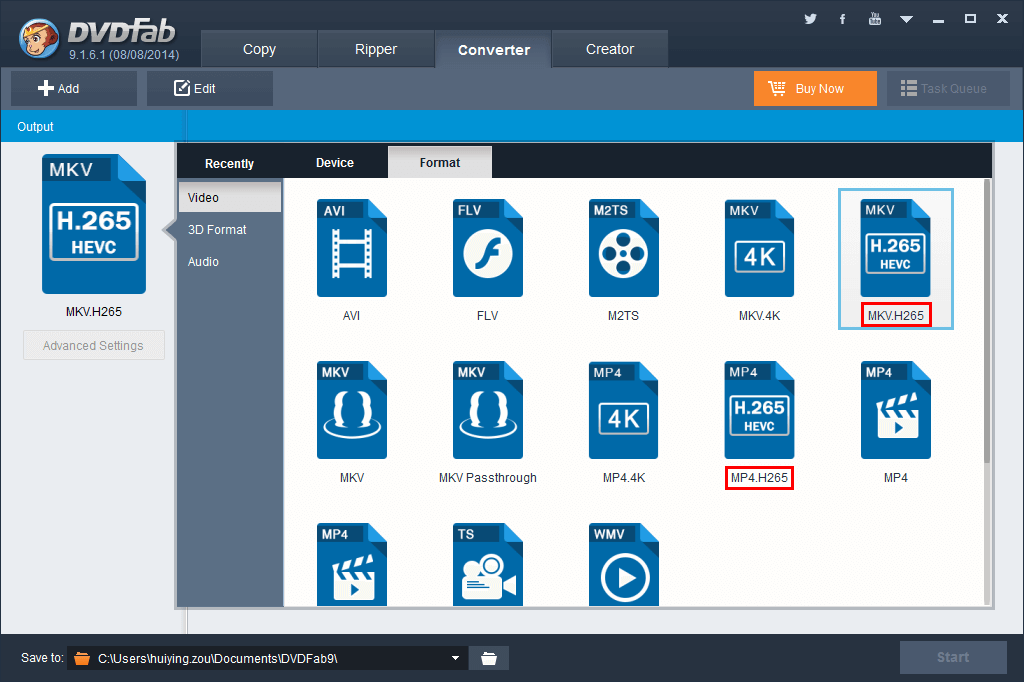
На скриншоте хорошо видна логика программы: выбран раздел Converter, открыта библиотека форматов, слева отображается текущий выходной профиль, а в центральной области доступны варианты AVI, FLV, M2TS, MKV, MP4, H.265 и другие. Такая структура делает DVDFab Video Converter понятным: пользователь сначала выбирает, что получить на выходе, а потом настраивает детали.
Основные элементы интерфейса:
| Элемент | Назначение |
| Converter | Раздел для конвертации видеофайлов |
| + Add | Добавление исходного видео |
| Download | Дополнительный инструмент загрузки, если он доступен в сборке |
| Edit / Video Edit | Открытие редактора для обрезки, кадрирования, субтитров, водяного знака |
| Merge | Объединение файлов, если режим поддерживает задачу |
| Profile Switcher | Выбор формата или устройства |
| Advanced Settings | Точная настройка видео, аудио и субтитров |
| Save to | Выбор папки вывода |
| Start | Запуск конвертации |
| Task Queue | Очередь заданий и контроль выполнения |
Интерфейс нельзя назвать минималистичным в стиле одна кнопка. Он функциональный и насыщенный. Зато в нем удобно работать с файлами, где нужно проверить несколько параметров перед экспортом: аудиодорожку, субтитры, кодек, битрейт и конечный формат.
Поддерживаемые форматы и профили
DVDFab Video Converter работает с широким набором контейнеров и кодеков. Для пользователя это означает, что программа может принимать распространенные видеофайлы и сохранять их в форматы, подходящие для разных устройств.
К типичным входным форматам относятся:
-
MP4;
-
MKV;
-
AVI;
-
MOV;
-
FLV;
-
WMV;
-
M2TS;
-
TS;
-
VOB;
-
3GP;
-
ASF;
-
MPEG;
-
RMVB.
На выходе чаще всего используются:
Важно понимать разницу между контейнером и кодеком. MP4 и MKV — это контейнеры, а H.264 и H.265 — видеокодеки. Один и тот же контейнер может хранить видео с разными кодеками. Например, файл MP4 может быть закодирован в H.264 или H.265. DVDFab Video Converter позволяет выбирать такие комбинации через профили.
Форматные профили
Форматные профили нужны, когда пользователь сам знает, какой тип файла ему нужен. Например:
-
MP4 — универсальный вариант для большинства устройств;
-
MP4.H265 — компактный файл с современным кодеком HEVC;
-
MKV — удобный контейнер для нескольких дорожек и субтитров;
-
MKV.H265 — хорошее решение для архива с экономией места;
-
MKV Passthrough — сохранение потоков без лишней перекодировки;
-
AVI — формат для старых устройств и совместимости со старым ПО;
-
M2TS/TS — форматы, которые часто используются в Blu-ray/AVCHD-сценариях;
-
WMV — вариант для старой Windows-совместимости.
Профили устройств
Профили устройств полезны тем, кто не хочет вручную настраивать кодек, разрешение и битрейт. В библиотеке профилей можно выбрать производителя или тип устройства: Apple, Samsung, Google, Microsoft, Sony, LG, Motorola, Huawei, Nokia, HTC, Lenovo и другие категории. В таком режиме программа подбирает параметры так, чтобы файл воспроизводился на выбранном классе устройства.
Это особенно удобно для старых смартфонов, планшетов и телевизоров. Если устройство не поддерживает H.265, можно выбрать более совместимый профиль H.264. Если экран устройства не требует 4K, можно сразу подготовить 1080p или 720p-вариант, чтобы не занимать лишнее место.
4K и H.265
DVDFab Video Converter поддерживает профили для 4K и H.265. H.265/HEVC полезен тогда, когда нужно уменьшить размер файла при сохранении хорошего качества. 4K-профили нужны для роликов с высоким разрешением, домашних медиасерверов, современных телевизоров и архивного хранения.
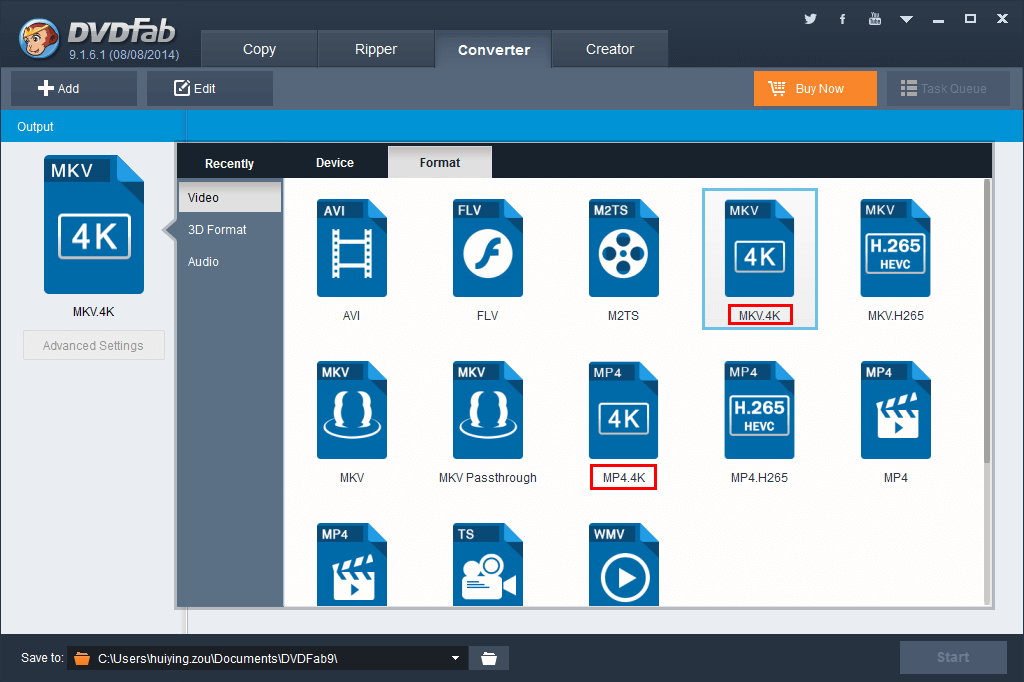
На изображении показаны профили MKV.4K и MP4.4K. Это важный сценарий DVDFab Video Converter: программа позволяет не только уменьшать видео, но и выбирать профили для файлов высокого разрешения. При работе с 4K особенно важны кодек, битрейт, аппаратное ускорение и совместимость устройства, на котором файл будет воспроизводиться.
Как конвертировать видео в DVDFab Video Converter
Рабочий процесс в DVDFab Video Converter строится по понятной цепочке: добавить файл, выбрать профиль, проверить параметры, задать папку, запустить конвертацию. В большинстве случаев этого достаточно, чтобы получить готовый файл без ручной настройки каждого параметра.
Шаг 1. Открыть раздел Converter
После запуска DVDFab нужно перейти в модуль Converter. Это рабочий раздел для видеофайлов. Он отличается от Ripper тем, что не требует дискового источника: пользователь работает с уже готовым файлом на компьютере.
Шаг 2. Добавить исходный файл
Файл добавляется кнопкой + Add. Также можно перетащить видео в рабочую область. После добавления DVDFab Video Converter анализирует файл и показывает его в списке задач. В строке файла можно увидеть название, длительность, выбранные дорожки и профиль вывода.
Для пакетной обработки можно добавить сразу несколько файлов. Это удобно, если нужно преобразовать серию роликов, несколько эпизодов или набор записей с камеры.
Шаг 3. Выбрать профиль
Далее нужно открыть переключатель профиля. В интерфейсе используется выбор через библиотеку профилей: форматы, устройства, аудио и 3D-варианты. Если нужен универсальный файл, выбирается Format → Video → MP4. Если важна экономия места, можно выбрать MP4.H265 или MKV.H265. Если нужно сохранить дорожки и субтитры, чаще подходит MKV.
Для устройства выбирается вкладка Device. Там можно найти профиль смартфона, планшета, телевизора или медиаплеера. Такой выбор полезен, когда пользователь не уверен, какие параметры поддерживает устройство.
Шаг 4. Проверить аудио и субтитры
После выбора профиля нужно проверить аудиодорожку и субтитры. В строке файла DVDFab Video Converter дает выбрать нужную дорожку, язык и режим обработки субтитров. Это важно, если в исходном видео несколько языков или есть отдельные субтитры.
Например, для фильма можно оставить оригинальную дорожку 5.1 и русские субтитры. Для мобильного просмотра можно выбрать стерео AAC и прожечь субтитры в картинку, чтобы они точно отображались на любом плеере.
Шаг 5. Открыть Advanced Settings
Кнопка Advanced Settings нужна для точной настройки. В этом окне меняются видеокодек, разрешение, частота кадров, битрейт, качество, аудиокодек, каналы, sample rate и режим субтитров.
Новичку лучше менять только очевидные параметры:
-
разрешение;
-
качество видео;
-
кодек H.264 или H.265;
-
битрейт;
-
аудиокодек;
-
режим субтитров.
Остальные настройки стоит трогать только тогда, когда есть конкретная задача: совместимость со старым телевизором, уменьшение файла до заданного размера, сохранение частоты кадров, подготовка для медиасервера или ручная оптимизация качества.
Шаг 6. Открыть Video Edit
Редактор Video Edit используется перед конвертацией. В нем можно обрезать фрагмент, кадрировать картинку, повернуть изображение, добавить водяной знак, настроить субтитры и изменить базовые визуальные параметры. Это не монтажная программа, но для подготовки файла перед экспортом возможностей достаточно.
Шаг 7. Выбрать Save to
Внизу интерфейса находится поле Save to. Через него выбирается папка, куда будет сохранен готовый файл. Для пакетной обработки лучше заранее создать отдельную папку, чтобы не смешивать исходники и готовые видео.
Шаг 8. Нажать Start
После проверки параметров нажимается Start. DVDFab Video Converter отправляет задачу в обработку. Если добавлено несколько файлов, они попадают в очередь. Ход выполнения отображается в Task Queue: видно, какие задания обрабатываются, какие завершены и какие ожидают очереди.
Profile Library: форматы, устройства и избранные профили
Библиотека профилей — одна из сильных сторон DVDFab Video Converter. В ней пользователь выбирает не набор сухих параметров, а готовый сценарий: формат, устройство, аудио или 3D. Такой подход снижает риск ошибки. Вместо того чтобы вручную выставлять контейнер, кодек, битрейт, разрешение и каналы, можно выбрать профиль, а затем при необходимости подправить детали в Advanced Settings.
В Profile Library есть несколько логических зон:
| Раздел | Для чего используется |
| Recently | Быстрый доступ к недавно использованным профилям |
| Device | Профили смартфонов, планшетов, ТВ, приставок и других устройств |
| Format | Выбор контейнера и видеопрофиля |
| Video | Обычные 2D-видеоформаты |
| 3D Format | Профили для 3D-видео |
| Audio | Извлечение или конвертация аудио |
| Favorite / Personal | Часто используемые профили |
Важная деталь — избранные профили. Если один и тот же профиль используется постоянно, его можно добавить в избранное. Это ускоряет повторяющиеся задачи: например, если пользователь часто делает MP4.H264 для телевизора или MKV.H265 для архива, не нужно каждый раз искать профиль в длинном списке.
Когда выбирать формат
Формат выбирают, когда понятно, какой файл нужен на выходе. Например:
-
нужен максимально совместимый файл — MP4;
-
нужен архив с дорожками — MKV;
-
нужен старый формат — AVI или WMV;
-
нужен HEVC — MP4.H265 или MKV.H265;
-
нужно сохранить структуру потоков — MKV Passthrough.
Форматный профиль дает больше контроля. Он лучше подходит пользователям, которые понимают, где будет воспроизводиться файл и какие ограничения у устройства.
Когда выбирать устройство
Профиль устройства выбирают, когда важнее совместимость, чем ручная настройка. Например, если видео нужно для конкретного смартфона, планшета, медиаплеера или телевизора. В этом случае DVDFab Video Converter использует готовый пресет, а пользователь может не думать о поддержке кодека, разрешения и аудиоформата.
Для старых устройств это особенно полезно. Некоторые телевизоры читают MP4, но не читают H.265. Некоторые приставки понимают AC3, но плохо работают с DTS. Некоторые мобильные плееры не отображают внешние субтитры. Профиль устройства помогает избежать таких проблем.
Advanced Settings: точная настройка видео, аудио и субтитров
Advanced Settings — это раздел для тех случаев, когда стандартного профиля недостаточно. Здесь DVDFab Video Converter превращается из простого конвертера в инструмент точной подготовки файла.
Настройки видео
В блоке видео обычно доступны следующие параметры:
| Параметр | Что означает |
| Codec | Видеокодек, например H.264 или H.265 |
| Resolution | Итоговое разрешение файла |
| Encoding Method | Метод кодирования, влияющий на скорость и качество |
| Video Quality | Уровень качества |
| Bit Rate | Количество данных на секунду видео |
| Bits/Pixel | Косвенный показатель плотности качества |
| Frame Rate | Частота кадров |
| Split | Разделение файла на части |
| Deinterlacing | Обработка чересстрочного видео |
| Output Size | Примерный размер готового файла |
Самые важные параметры — кодек, разрешение, качество и битрейт. Именно они сильнее всего влияют на размер файла и визуальное качество.
Кодек
Для максимальной совместимости выбирают H.264. Это надежный вариант для телевизоров, смартфонов, браузеров, медиаплееров и старых устройств. H.264 обычно дает предсказуемый результат и редко вызывает проблемы с воспроизведением.
Для экономии места выбирают H.265/HEVC. Этот кодек лучше сжимает видео, особенно Full HD и 4K. Но у него есть ограничение: старые устройства могут его не поддерживать. Поэтому H.265 хорошо подходит для современных телевизоров, медиасерверов и архивов, а H.264 — для универсальной совместимости.
Разрешение
Разрешение стоит менять осознанно. Если исходник 1080p, нет смысла повышать его до 4K: реальных деталей больше не станет, а файл может стать тяжелее. Зато уменьшение 4K до 1080p имеет смысл, если файл нужен для старого телевизора, телефона или экономии места.
Практические варианты:
-
3840×2160 — для 4K;
-
1920×1080 — универсальный Full HD;
-
1280×720 — компактный HD;
-
854×480 или близкие значения — для небольших экранов;
-
исходное разрешение — когда нужно сохранить оригинальную геометрию.
Битрейт
Битрейт определяет, сколько данных выделяется на секунду видео. Чем он выше, тем больше файл и тем меньше вероятность артефактов. Слишком низкий битрейт приводит к квадратикам, смазыванию деталей, шуму на темных сценах и потере текстур.
Для H.265 можно использовать меньший битрейт, чем для H.264, при похожем визуальном качестве. Но агрессивно снижать битрейт не стоит: на динамичных сценах, воде, дыме, зерне пленки и темных переходах артефакты становятся заметными быстрее всего.
Frame Rate
Частоту кадров обычно лучше оставлять Same as source. Это помогает избежать рывков и рассинхронизации. Менять frame rate имеет смысл только при конкретной задаче: подготовка для устройства, стандартизация файлов или уменьшение размера.
Deinterlacing
Deinterlacing нужен для чересстрочного видео. Старые записи, DVD-источники, телезаписи и некоторые камеры могут содержать interlaced-картинку. Если такое видео перекодировать без деинтерлейса, на движении могут появляться гребенки. Если исходник прогрессивный, деинтерлейс не нужен.
Настройки аудио
DVDFab Video Converter позволяет управлять аудиодорожками и параметрами звука. Это важно не меньше, чем настройка видео, потому что несовместимый аудиокодек часто становится причиной того, что файл открывается без звука.
Основные параметры аудио
| Параметр | Назначение |
| Codec | Аудиокодек: AAC, AC3, MP3, DTS и другие |
| Channels | Количество каналов: stereo, 5.1, 7.1 при поддержке |
| Sample Rate | Частота дискретизации, например 44100 или 48000 Hz |
| Bit Rate | Битрейт аудио |
| Volume | Коррекция громкости |
| Audio Track | Выбор нужной дорожки |
Для универсального MP4 чаще всего выбирают AAC stereo. Такой файл нормально воспроизводится на телефонах, телевизорах, компьютерах и медиаплеерах. Для домашнего кинотеатра можно оставить AC3 5.1, если устройство поддерживает многоканальный звук. DTS лучше сохранять только тогда, когда плеер или ресивер точно умеет его воспроизводить.
Выбор аудиодорожки
Если в исходном видео несколько дорожек, например русская, английская и комментарии, нужно выбрать нужную перед запуском. Иначе на выходе можно получить файл не с тем языком или с лишними дорожками. DVDFab Video Converter позволяет проверить дорожки в строке задачи и оставить только те, которые действительно нужны.
Стерео или 5.1
Для телефона, планшета и ноутбука достаточно stereo. Для домашнего кинотеатра лучше сохранять 5.1, если источник содержит многоканальный звук и устройство его поддерживает. Если выбрать 5.1 для устройства, которое его плохо понимает, возможны проблемы с громкостью диалогов или отсутствием звука.
Субтитры в DVDFab Video Converter
Работа с субтитрами — один из важных сценариев программы. DVDFab Video Converter позволяет выбирать встроенные дорожки, добавлять внешние субтитры и задавать способ их вывода.
Есть несколько вариантов:
-
оставить встроенную subtitle track;
-
отключить субтитры;
-
выбрать forced subtitles;
-
добавить внешний SRT/ASS-файл;
-
встроить субтитры в видеоряд;
-
сохранить субтитры отдельным потоком, если профиль это поддерживает.
Встроенные субтитры
Если исходный файл уже содержит субтитры, пользователь выбирает нужную дорожку. Это удобно для MKV, где часто хранятся несколько языков. При выборе MP4 нужно учитывать совместимость устройства: не каждый телевизор корректно показывает все типы subtitle track.
Внешние субтитры
Внешний SRT удобно добавлять, если файл был скачан отдельно или создан вручную. DVDFab Video Converter позволяет подключить такие субтитры перед конвертацией. После этого можно выбрать, как они будут обработаны.
Прожиг субтитров
Прожиг означает, что субтитры становятся частью картинки. Они будут отображаться всегда, даже если плеер не поддерживает отдельные дорожки. Минус в том, что отключить такие субтитры уже нельзя. Этот вариант хорош для старых телевизоров, простых медиаплееров и случаев, когда нужно гарантированное отображение текста.
Субтитры как отдельный поток
Если устройство поддерживает субтитры, лучше сохранять их отдельным потоком. Тогда зритель сможет включать и выключать их во время просмотра. Такой подход особенно удобен для MKV.
Video Edit: встроенный редактор перед конвертацией
Video Edit в DVDFab Video Converter — это набор инструментов для подготовки видео перед экспортом. Он не предназначен для сложного монтажа, цветокоррекции по сценам или многодорожечного проекта. Его задача проще: быстро исправить картинку, убрать лишний фрагмент, подрезать края, добавить субтитры или водяной знак.
В редакторе доступны вкладки:
-
Info;
-
Trim;
-
Crop;
-
Watermark;
-
Subtitle;
-
Video.
Окно редактора показывает предпросмотр исходного и итогового изображения. Это удобно, потому что пользователь видит не только оригинал, но и результат настройки. При кадрировании, изменении aspect ratio или добавлении watermark можно сразу проверить, как будет выглядеть файл после конвертации.
Trim: обрезка лишних фрагментов
Trim нужен для удаления ненужных частей видео. Это может быть длинное вступление, рекламный блок, пустой фрагмент в начале, лишние секунды в конце или несколько отдельных эпизодов, которые нужно оставить.
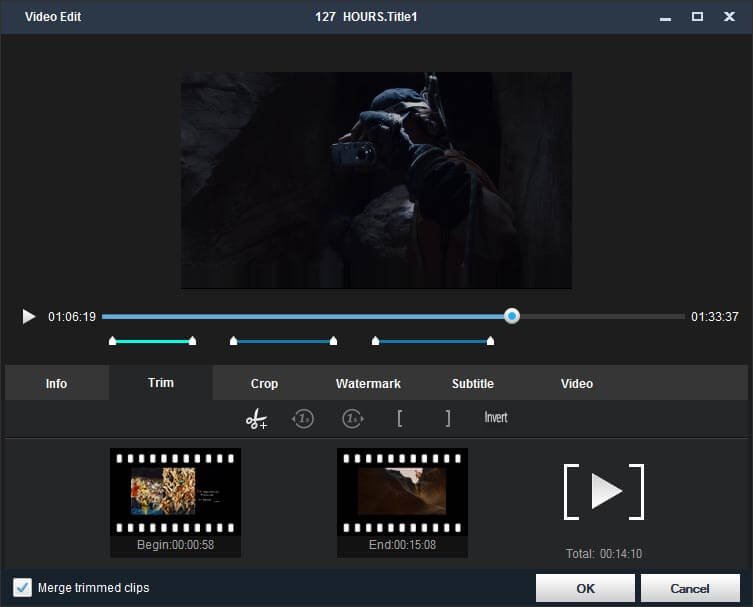
В окне Trim используется временная шкала. Пользователь передвигает маркеры начала и конца, выбирает нужный участок, может добавить несколько фрагментов и объединить их через Merge trimmed clips. Такой режим полезен для простого нарезания без отдельного видеоредактора.
Типичные задачи Trim:
-
убрать заставку;
-
оставить только нужный эпизод;
-
удалить пустой фрагмент;
-
вырезать несколько частей из длинного видео;
-
подготовить короткий клип для мобильного просмотра;
-
уменьшить размер файла за счет удаления ненужных сцен.
Trim отличается от Crop. Trim работает со временем, то есть с началом и концом видео. Crop работает с кадром, то есть с областью изображения.
Crop: кадрирование и удаление черных полос
Crop используется для изменения видимой области кадра. Если видео содержит черные полосы, лишние края, рамку или неправильно захваченную область экрана, Crop позволяет оставить только нужную часть изображения.
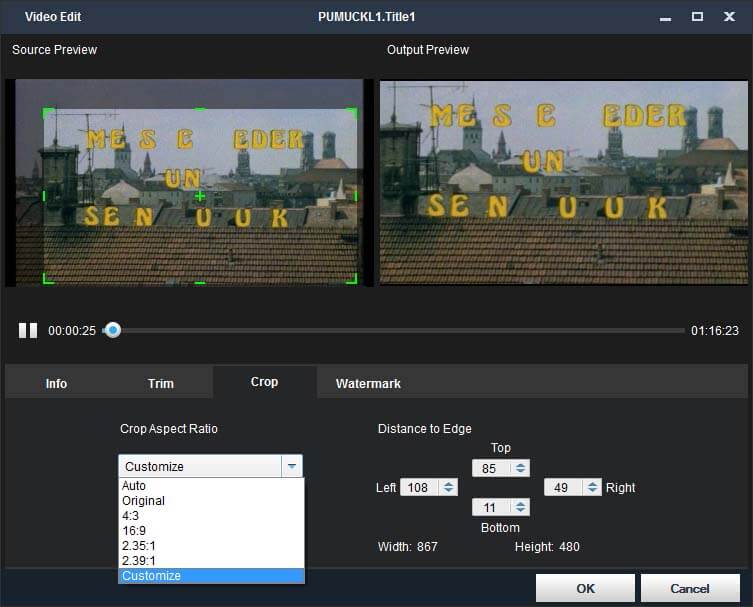
В Crop можно выбрать готовое соотношение сторон или задать область вручную. В интерфейсе отображаются параметры расстояния до краев: Top, Bottom, Left, Right, а также итоговые Width и Height. Это помогает точно контролировать, какая часть кадра попадет в готовый файл.
Crop полезен в таких случаях:
-
нужно убрать черные полосы сверху и снизу;
-
нужно вырезать область экрана;
-
нужно привести видео к 16:9;
-
нужно убрать лишние поля;
-
нужно подготовить видео для устройства с конкретным экраном;
-
нужно сохранить только центральную часть кадра.
При кадрировании важно не обрезать значимые элементы: субтитры, логотипы, лица, нижние подписи и края интерфейса. Лучше использовать предпросмотр и проверять несколько сцен, потому что в разных фрагментах видео важные детали могут находиться в разных частях кадра.
Aspect Ratio и поворот видео
Вкладка Info позволяет работать с aspect ratio и поворотом. Это нужно, когда видео отображается растянутым, сжатым, слишком широким или слишком узким. Варианты вроде 16:9, 4:3, 2.35:1 и 2.39:1 помогают быстро привести картинку к правильному виду.
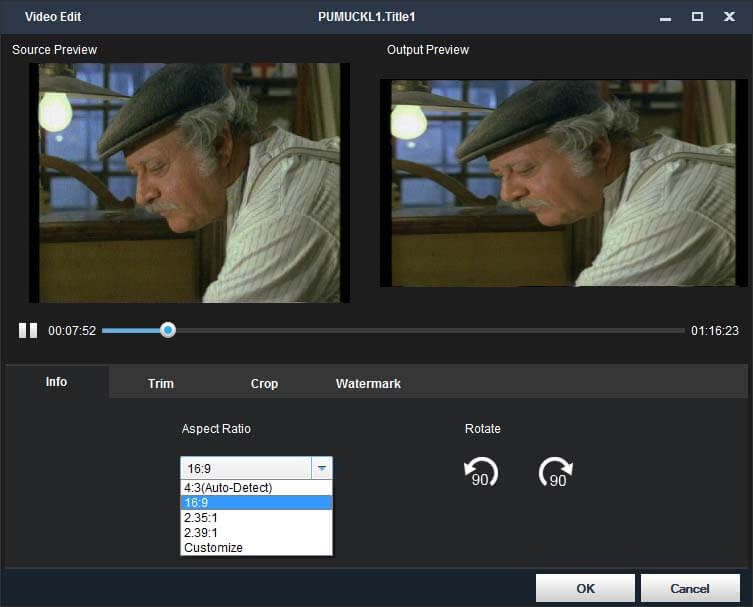
Поворот нужен для роликов, снятых на телефон или камеру, где ориентация записалась неправильно. В интерфейсе есть кнопки поворота на 90 градусов. После изменения можно сравнить Source Preview и Output Preview.
Watermark: текстовый и графический водяной знак
Вкладка Watermark добавляет текстовый или графический знак поверх видео. Это полезно для учебных роликов, внутренних материалов, демонстраций, превью и файлов, которые нужно пометить перед передачей.
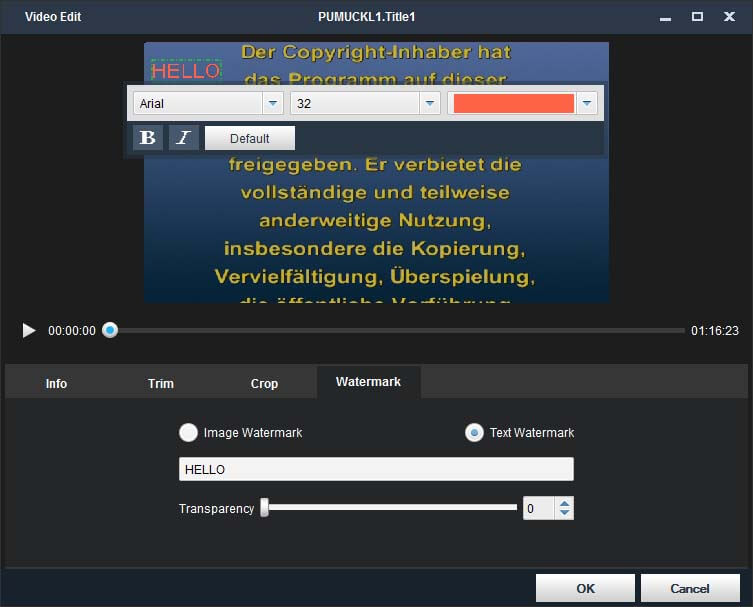
В режиме текстового watermark можно ввести текст, выбрать шрифт, размер, цвет и прозрачность. В режиме image watermark используется картинка. Ее можно разместить в нужной области кадра и настроить прозрачность, чтобы знак не перекрывал важные детали.
Watermark не стоит использовать для обычной домашней медиатеки, если в нем нет необходимости. Но для рабочих файлов и демонстрационных роликов это удобная встроенная функция.
Настройка качества и размера файла
Одна из главных причин использовать DVDFab Video Converter — контроль размера. Исходные видеофайлы могут занимать десятки гигабайт, особенно если это 4K, высокобитрейтный материал, запись с камеры или файл с несколькими дорожками. Программа позволяет уменьшить размер, сохранив приемлемое качество.
На размер влияют:
-
длительность ролика;
-
разрешение;
-
видеокодек;
-
битрейт;
-
частота кадров;
-
аудиодорожки;
-
количество субтитров;
-
выбранный профиль;
-
наличие фильтров и перекодирования.
Универсальный MP4
Для большинства устройств подходит MP4 с H.264 и AAC. Это самый безопасный вариант, когда файл должен открываться везде: на компьютере, телефоне, телевизоре, приставке, медиаплеере и в браузере. Размер будет не минимальным, но совместимость обычно выше, чем у H.265.
Рекомендуемый сценарий:
| Параметр | Значение |
| Контейнер | MP4 |
| Видео | H.264 |
| Аудио | AAC |
| Разрешение | Same as source или 1080p |
| Frame Rate | Same as source |
| Субтитры | Отдельно или прожиг при необходимости |
Компактный файл
Для экономии места лучше использовать H.265. Он особенно эффективен для Full HD и 4K. Если устройство поддерживает HEVC, можно получить меньший размер при хорошем качестве.
Рекомендуемый сценарий:
| Параметр | Значение |
| Контейнер | MP4 или MKV |
| Видео | H.265/HEVC |
| Разрешение | Same as source или ниже |
| Качество | Standard/High Quality по задаче |
| Аудио | AAC или AC3 |
| Frame Rate | Same as source |
Архивный MKV
Для хранения фильмов, сериалов и материалов с несколькими дорожками лучше подходит MKV. Он удобен для аудио, субтитров и медиасерверов. Если нужен максимально близкий к исходнику результат, стоит выбирать профиль без агрессивного сжатия или passthrough-вариант, если он подходит задаче.
Рекомендуемый сценарий:
| Параметр | Значение |
| Контейнер | MKV |
| Видео | H.264/H.265 или passthrough |
| Аудио | Сохранить нужные дорожки |
| Субтитры | Сохранить отдельными потоками |
| Разрешение | Same as source |
| Frame Rate | Same as source |
Пакетная конвертация и очередь задач
DVDFab Video Converter умеет работать не с одним файлом, а с набором задач. Это важно для пользователей, которые конвертируют целые папки роликов, сериалы, архивы с камеры или несколько файлов для одного устройства.
Пакетный сценарий выглядит так:
-
Открыть Converter.
-
Добавить несколько файлов через + Add или drag-and-drop.
-
Выбрать общий профиль или настроить профиль для каждого файла отдельно.
-
Проверить аудио и субтитры.
-
Задать Save to.
-
Нажать Start.
-
Контролировать выполнение в Task Queue.
Очередь задач позволяет видеть, какие файлы уже обработаны, какие ожидают, какие выполняются и какие завершились с ошибкой. Для больших архивов это удобнее, чем запускать каждый файл вручную.
В DVDFab логика очереди особенно полезна при долгой конвертации 4K или H.265. Можно настроить несколько задач вечером, запустить обработку и оставить программу выполнять очередь. При этом тяжелые файлы лучше не смешивать с легкими, если нужно быстро получить часть результатов. Практичный вариант — сначала обработать короткие ролики, затем поставить длинные фильмы.
Производительность и аппаратное ускорение
Скорость DVDFab Video Converter зависит от нескольких факторов: процессора, видеокарты, исходного кодека, выходного профиля, разрешения, битрейта, включенных фильтров, скорости диска и количества задач. Быстрее всего выполняются операции, где не требуется полная перекодировка. Медленнее всего — тяжелые 4K-файлы, H.265, фильтры, изменение разрешения и высокое качество кодирования.
Программа использует многоядерный процессор и аппаратное ускорение, если оно доступно. Для видеоконвертера это важно: перекодирование H.264/H.265 может сильно нагружать систему. GPU-ускорение помогает сократить время обработки, особенно при пакетной конвертации и работе с высоким разрешением.
Однако аппаратное ускорение не является магической кнопкой. Оно зависит от того, поддерживается ли конкретный кодек, профиль, видеокарта и драйвер. Иногда программное кодирование может дать более предсказуемое качество, а аппаратное — большую скорость. Поэтому при создании архивных файлов лучше проверять результат на небольшом фрагменте.
Что ускоряет конвертацию
-
выбор профиля без лишних фильтров;
-
сохранение исходного разрешения;
-
аппаратное ускорение;
-
быстрый SSD;
-
достаточный запас оперативной памяти;
-
пакетная обработка без одновременной нагрузки другими программами;
-
отключение ненужных дорожек;
-
разумный битрейт.
Что замедляет конвертацию
-
H.265 при высоком качестве;
-
4K-исходники;
-
изменение разрешения;
-
деинтерлейс;
-
кадрирование и фильтры;
-
водяной знак;
-
прожиг субтитров;
-
слишком высокий битрейт;
-
несколько одновременных тяжелых задач.
Качество конвертации
Качество в DVDFab Video Converter зависит не от одного параметра, а от всей цепочки: исходник, профиль, кодек, битрейт, разрешение, метод кодирования, аудионастройки и дополнительные фильтры. Программа дает достаточно инструментов, чтобы получить качественный результат, но неправильный профиль может испортить даже хороший исходник.
Главное правило: не улучшать искусственно то, чего нет в исходнике. Если видео снято в 720p, повышение до 1080p или 4K не добавит настоящих деталей. Если исходник сильно сжат, повторная конвертация с низким битрейтом усилит артефакты. Если в видео темные сцены, дым, вода, зерно или быстрые движения, битрейт должен быть выше.
Практические рекомендации
-
Для совместимости выбирайте MP4/H.264.
-
Для экономии места выбирайте H.265, если устройство его поддерживает.
-
Для медиатеки с дорожками используйте MKV.
-
Для старых телевизоров избегайте H.265 и нестандартного аудио.
-
Для 4K не снижайте битрейт слишком резко.
-
Для видео с субтитрами проверяйте, как они отображаются.
-
Для важных файлов сначала делайте тест на коротком фрагменте.
-
Не меняйте frame rate без необходимости.
-
Не повышайте разрешение только ради лучшей цифры.
Работа с 4K-видео
DVDFab Video Converter подходит для работы с 4K, но такие файлы требуют более внимательной настройки. 4K-видео содержит больше деталей, сильнее нагружает процессор и видеокарту, занимает больше места и требует совместимого устройства для воспроизведения.
Есть три основных сценария:
| Сценарий | Что выбрать |
| Сохранить 4K для архива | MKV.4K или MP4.4K с высоким качеством |
| Уменьшить размер 4K | H.265/HEVC |
| Сделать файл для старого ТВ | 1080p, MP4/H.264, AAC или AC3 |
Если исходный файл 4K нужен для современного телевизора, можно оставить разрешение и использовать H.265. Если файл нужен для телефона или старого ноутбука, разумнее снизить разрешение до 1080p. Это уменьшит размер и снизит нагрузку при воспроизведении.
При конвертации 4K особенно важно не выбирать слишком низкий битрейт. На статичных сценах результат может выглядеть нормально, но на динамике появятся артефакты. Лучше использовать тестовый фрагмент с движением, темными сценами и деталями, а уже затем запускать весь файл.
Конвертация для смартфонов и планшетов
Для мобильных устройств DVDFab Video Converter удобен из-за готовых профилей. Пользователь выбирает профиль устройства или универсальный MP4, а программа подбирает совместимые параметры.
Для смартфона обычно достаточно:
-
MP4;
-
H.264;
-
AAC stereo;
-
разрешение 1080p или ниже;
-
frame rate same as source;
-
умеренный битрейт;
-
прожженные субтитры, если плеер плохо отображает внешние.
H.265 подходит для современных телефонов, но не всегда нужен. Если ролик короткий и важна совместимость, H.264 проще. Если нужно хранить много видео на устройстве, H.265 помогает экономить место.
Для планшета можно использовать более высокое качество, потому что экран больше. Но если видео смотрится в дороге, чрезмерно высокий битрейт не всегда оправдан: файл будет занимать больше места, а разница на небольшом экране может быть минимальной.
Конвертация для телевизора и медиаплеера
Телевизоры часто капризнее компьютеров. Один ТВ может нормально читать MKV, другой открывает только MP4. Один поддерживает AC3, другой воспроизводит картинку без звука. Один читает субтитры SRT, другой игнорирует их. Поэтому DVDFab Video Converter полезен именно как инструмент подготовки совместимого файла.
Для максимальной совместимости с телевизором обычно выбирают:
| Параметр | Безопасный вариант |
| Контейнер | MP4 |
| Видео | H.264 |
| Аудио | AAC или AC3 |
| Разрешение | 1080p или native TV |
| Frame Rate | Same as source |
| Субтитры | Прожиг или поддерживаемый формат |
Если телевизор современный и поддерживает HEVC, можно использовать MP4.H265 или MKV.H265. Для домашнего кинотеатра стоит проверить поддержку AC3, DTS и многоканального звука. Если есть сомнения, лучше сделать короткий тестовый файл и проверить его на самом устройстве.
Конвертация для медиасервера
Для Plex, Kodi, Emby и домашнего NAS удобнее использовать форматы, которые хорошо индексируются и воспроизводятся без лишнего транскодирования. В DVDFab Video Converter для таких задач чаще выбирают MP4 или MKV.
MP4 хорош, когда нужна простота и direct play на разных устройствах. MKV удобен, когда нужно хранить несколько аудиодорожек, субтитры и более сложную структуру. Для экономии места подходит H.265, но только если клиенты медиасервера его поддерживают. Иначе сервер будет перекодировать видео на лету, что создаст нагрузку на CPU.
Практичный вариант для медиатеки:
-
фильмы с несколькими дорожками — MKV;
-
универсальные ролики — MP4;
-
архив 4K — MKV.H265;
-
старые клиенты — H.264;
-
субтитры — отдельными потоками, если устройства поддерживают;
-
аудио — AC3/AAC в зависимости от оборудования.
Извлечение аудио
DVDFab Video Converter можно использовать не только как видеоконвертер, но и как аудиоконвертер. Если нужно получить звук из видео, выбирается аудиопрофиль. Это удобно для лекций, интервью, концертов, клипов, подкастов, учебных записей и материалов, где видеоряд не нужен.
Типичные форматы:
-
MP3 — универсальный вариант;
-
AAC — хороший вариант для мобильных устройств;
-
M4A — удобен для экосистем Apple;
-
WAV — несжатый аудиофайл;
-
WMA — совместимость со старой Windows-средой;
-
AC3/DTS — варианты для многоканального звука.
При извлечении аудио важно выбрать правильную дорожку. Если в видео несколько языков, программа позволяет оставить нужный. Для речи достаточно умеренного битрейта, для музыки лучше выбирать более высокое качество.
Переименование и организация выходных файлов
В DVDFab Video Converter можно управлять именем выходного файла и папкой сохранения. Это важная мелочь, если обрабатывается много файлов. Правильная организация экономит время после конвертации: не нужно искать, какой файл готов, где оригинал, а где новая версия.
Рекомендации:
-
использовать отдельную папку для готовых файлов;
-
добавлять в имя формат или кодек:
movie_1080p_h264.mp4; -
не сохранять результат поверх исходника;
-
для пакетной обработки использовать единый шаблон именования;
-
проверять, чтобы в папке хватало места;
-
после конвертации открыть несколько файлов и проверить звук, субтитры, длительность.
Типичные ошибки пользователей
DVDFab Video Converter делает конвертацию проще, но ошибки все равно возможны. Чаще всего они связаны не с самой программой, а с неправильным выбором профиля.
Выбран не тот контейнер
Пользователь выбирает MKV, а телевизор читает только MP4. В итоге файл нормальный, но устройство его не открывает. Решение — выбрать MP4/H.264 или профиль конкретного устройства.
Выбран H.265 для старого устройства
H.265 хорошо экономит место, но старые телевизоры и медиаплееры могут его не понимать. Если устройство показывает черный экран или вообще не открывает файл, стоит сделать H.264.
Слишком низкий битрейт
Файл получается маленьким, но качество падает: появляются квадраты, шум, мыло и дерганые градиенты. Решение — повысить битрейт или выбрать более высокий уровень качества.
Неправильная аудиодорожка
После конвертации файл оказывается на другом языке или без нужной дорожки. Перед запуском нужно проверить Audio Track.
Субтитры не отображаются
Устройство не поддерживает формат субтитров. Решение — прожечь субтитры в видео или выбрать другой режим.
Crop вместо Trim
Пользователь хочет убрать начало ролика, но открывает Crop. Crop режет кадр, а не время. Для временной обрезки нужен Trim.
Повышение разрешения без смысла
Конвертация 720p в 4K не делает видео настоящим 4K. Файл становится тяжелее, но деталей не прибавляется. Лучше сохранять исходное разрешение или использовать разумное уменьшение.
Смешивание тяжелых задач
Если одновременно поставить много 4K/H.265-файлов с фильтрами, компьютер будет сильно нагружен. Лучше запускать такие задачи очередью и не перегружать систему.
Практические пресеты для разных задач
DVDFab Video Converter удобен тем, что позволяет быстро настроить результат под сценарий. Ниже — практичные варианты, которые можно использовать как ориентир.
Универсальный файл для большинства устройств
| Параметр | Значение |
| Профиль | MP4 |
| Видео | H.264 |
| Аудио | AAC |
| Разрешение | Same as source или 1080p |
| Frame Rate | Same as source |
| Субтитры | По необходимости |
| Кому подходит | Телевизоры, телефоны, ПК, приставки |
Это самый безопасный вариант. Он не всегда дает минимальный размер, но обычно хорошо воспроизводится.
Компактное видео для хранения
| Параметр | Значение |
| Профиль | MP4.H265 или MKV.H265 |
| Видео | H.265/HEVC |
| Аудио | AAC/AC3 |
| Разрешение | Same as source |
| Качество | Standard или High Quality |
| Кому подходит | Современные устройства, архив |
Такой вариант удобен для больших библиотек, но нужно проверить поддержку HEVC.
Видео для старого телевизора
| Параметр | Значение |
| Профиль | MP4 |
| Видео | H.264 |
| Аудио | AAC stereo или AC3 |
| Разрешение | 1080p или 720p |
| Субтитры | Прожиг при необходимости |
| Кому подходит | Старые ТВ и простые медиаплееры |
Здесь главное — совместимость. Лучше отказаться от H.265 и сложных аудиоформатов.
Файл для домашнего кинотеатра
| Параметр | Значение |
| Профиль | MKV |
| Видео | H.264/H.265 |
| Аудио | AC3/DTS при поддержке |
| Каналы | 5.1, если есть источник |
| Субтитры | Отдельные дорожки |
| Кому подходит | Медиасервер, ресивер, ТВ-приставка |
Для домашнего кинотеатра важны дорожки и субтитры. MKV здесь часто удобнее MP4.
Ролик для отправки
| Параметр | Значение |
| Профиль | MP4 |
| Видео | H.264 |
| Разрешение | 720p или 1080p |
| Аудио | AAC stereo |
| Битрейт | Умеренный |
| Кому подходит | Мессенджеры, облако, почта |
Для отправки важен размер. Можно уменьшить разрешение и битрейт, но не до уровня, где текст и лица становятся неразборчивыми.
Сравнение с аналогами
DVDFab Video Converter конкурирует с несколькими известными видеоконвертерами. У каждого решения своя логика: HandBrake делает ставку на бесплатную ручную перекодировку, Wondershare UniConverter и Movavi Video Converter — на универсальный набор бытовых инструментов, XMedia Recode — на бесплатную техническую гибкость, а DVDFab Video Converter выделяется профилями устройств, связкой с DVDFab и удобной подготовкой видео через Converter → Profile → Advanced Settings → Video Edit → Start.
| Программа | Сильные стороны | Слабые стороны | Кому подходит |
| DVDFab Video Converter | Профили форматов и устройств, H.264/H.265, 4K, аудио, субтитры, Video Edit, пакетная обработка | Интерфейс насыщенный, новичку нужно привыкнуть к профилям и настройкам | Пользователям DVDFab, владельцам медиатек, тем, кто часто готовит файлы под устройства |
| HandBrake | Бесплатный, сильные настройки кодирования, пресеты, MP4/MKV/WebM, хорош для H.264/H.265/AV1 | Меньше бытовых функций, нет такого упора на коммерческие device-профили и редактор | Тем, кто хочет бесплатную ручную перекодировку |
| Wondershare UniConverter | Много инструментов в одном окне: конвертер, компрессор, редактор, запись, AI-функции | Много дополнительных модулей, часть функций может быть избыточной | Пользователям, которым нужен универсальный мультимедийный набор |
| Movavi Video Converter | Простой интерфейс, быстрая бытовая конвертация, компрессия, базовое редактирование | Меньше технической глубины для тонкой настройки | Новичкам, которым нужно быстро получить MP4 или уменьшить видео |
| XMedia Recode | Бесплатный, много форматов, пакетная обработка, технические параметры | Интерфейс менее дружелюбный, больше ручной настройки | Опытным пользователям Windows |
| Any Video Converter | Простой подход, популярные форматы, базовые инструменты | Возможности зависят от редакции, интерфейс менее системный | Пользователям, которым нужен простой конвертер для стандартных задач |
| WinX HD Video Converter Deluxe | Быстрая конвертация, HD/4K-сценарии, профили устройств | Меньше интеграции с экосистемой DVDFab | Тем, кто ищет отдельный быстрый HD-конвертер |
| UniFab Video Converter | Современный акцент на конвертацию, сжатие, улучшение и AI-инструменты | Это уже отдельная ветка продуктов, а не классический модуль DVDFab Video Converter | Тем, кто хочет более современный набор инструментов DVDFab/UniFab |
DVDFab Video Converter особенно силен там, где нужно сочетание готовых профилей и ручной настройки. HandBrake лучше, если нужен бесплатный инструмент и пользователь готов разбираться в RF, encoder preset, filters, audio passthrough и очереди. Movavi проще для бытового сценария добавил — выбрал MP4 — сохранил. Wondershare UniConverter шире как мультимедийный комбайн. XMedia Recode хорош для тех, кто хочет бесплатную техническую гибкость, но не требует глянцевого интерфейса.
Главное преимущество DVDFab Video Converter — не в том, что он один умеет конвертировать MP4 или MKV. Его преимущество в связке: профили устройств, Profile Library, Advanced Settings, Video Edit, субтитры, аудиодорожки, пакетная очередь и общий стиль DVDFab. Для пользователя, который уже работает с DVDFab или хранит большую медиатеку, это удобнее, чем держать несколько отдельных программ для похожих задач.
Плюсы DVDFab Video Converter
Удобная библиотека профилей
Profile Library помогает быстро выбрать формат или устройство. Это снижает количество ошибок и ускоряет работу. Пользователь может не знать точные параметры конкретного телефона или телевизора, но выбрать профиль и получить совместимый файл.
Поддержка популярных форматов
DVDFab Video Converter работает с распространенными контейнерами: MP4, MKV, AVI, MOV, FLV, M2TS, TS, WMV и другими. На выходе доступны видео- и аудиопрофили, включая MP4, MKV, H.264, H.265, MP3, AAC, AC3, DTS.
Работа с H.265 и 4K
Программа подходит для современных задач: 4K-видео, HEVC-сжатие, уменьшение размера больших файлов, подготовка роликов для современных телевизоров и медиасерверов.
Advanced Settings
Расширенные настройки позволяют управлять кодеком, разрешением, битрейтом, frame rate, качеством, аудиокодеком, каналами и субтитрами. Это делает программу гибче, чем простые конвертеры с одной кнопкой.
Video Edit
Встроенный редактор закрывает базовые задачи: Trim, Crop, Watermark, Subtitle, поворот, aspect ratio и предпросмотр. Для быстрой подготовки перед конвертацией этого достаточно.
Пакетная обработка
Очередь задач экономит время при работе с несколькими файлами. Можно добавить набор видео, выбрать профиль и отправить все на обработку.
Работа с аудио и субтитрами
DVDFab Video Converter дает контроль над дорожками. Это важно для фильмов, сериалов, лекций и материалов с несколькими языками.
Интеграция в экосистему DVDFab
Для пользователей DVDFab программа выглядит логично: знакомые кнопки, общий подход к профилям, похожие окна настроек, единая очередь задач.
Минусы и ограничения
Интерфейс требует привыкания
DVDFab Video Converter не выглядит как ультрапростой конвертер с одной кнопкой. В нем много разделов, профилей, переключателей и настроек. Новичку нужно понять разницу между форматом, устройством, кодеком, битрейтом и контейнером.
Не полноценный видеоредактор
Video Edit удобен для Trim, Crop, Watermark и субтитров, но не заменяет монтажную программу. В нем нет полноценной таймлинии с несколькими дорожками, сложных переходов, профессиональной цветокоррекции и детального монтажа.
Нужно понимать совместимость устройств
Профили помогают, но не отменяют ограничений устройств. Старый телевизор может не читать H.265, плеер может не поддерживать DTS, а мобильное приложение может некорректно показывать субтитры. Иногда нужен тестовый файл.
H.265 не всегда лучший выбор
HEVC экономит место, но требует поддержки при воспроизведении. Если файл должен открываться везде, H.264 остается более безопасным выбором.
Высокое качество требует времени
При 4K, высоком битрейте, H.265 и фильтрах конвертация может занимать много времени. Аппаратное ускорение помогает, но результат зависит от железа и профиля.
Лучшие сценарии использования
DVDFab Video Converter раскрывается лучше всего в конкретных задачах.
Перевести MKV в MP4
Это один из самых частых сценариев. Пользователь добавляет MKV, выбирает MP4, проверяет аудиодорожку и субтитры, нажимает Start. Если нужно сохранить качество, битрейт не стоит сильно снижать. Если нужна совместимость, лучше выбрать H.264.
Уменьшить размер видео
Для уменьшения размера выбирается H.265 или снижается разрешение. Например, 4K можно перевести в 1080p, а большой H.264-файл — в H.265. Главное — не снижать битрейт слишком резко.
Подготовить файл для телефона
Для телефона выбирается профиль устройства или MP4/H.264/AAC. Субтитры лучше прожечь, если неизвестно, какой плеер будет использоваться.
Подготовить видео для телевизора
Для телевизора безопаснее MP4/H.264. Если ТВ современный и поддерживает HEVC, можно использовать H.265. Аудио лучше выбирать AAC или AC3.
Сделать архив в MKV
Для архива с дорожками и субтитрами выбирается MKV. Если нужно экономить место, можно использовать H.265. Если нужно сохранить структуру максимально близко к исходнику, подходит passthrough-сценарий.
Вырезать фрагмент
Для простой нарезки используется Trim. Можно выбрать начало и конец фрагмента, добавить несколько сегментов и объединить их.
Убрать черные полосы
Для удаления черных полос используется Crop. Нужно проверить предпросмотр, чтобы не обрезать субтитры и важные детали.
Подробная инструкция: конвертация MKV в MP4
Рассмотрим практический сценарий: есть MKV-файл, который не воспроизводится на телевизоре. Нужно сделать универсальный MP4.
1. Открыть Converter
Запустите DVDFab и перейдите в Converter. Это рабочий режим для видеофайлов.
2. Добавить MKV
Нажмите + Add и выберите исходный MKV. Также можно перетащить файл прямо в окно программы. После анализа файл появится в списке задач.
3. Открыть выбор профиля
Нажмите на текущий профиль вывода. Откроется Profile Library. Перейдите в Format → Video и выберите MP4.
4. Проверить аудио
Откройте список аудиодорожек. Если файл нужен для телевизора, лучше выбрать дорожку AAC или AC3. Если исходник содержит DTS, старый телевизор может не воспроизвести звук, поэтому аудио лучше перекодировать в совместимый формат.
5. Настроить субтитры
Выберите нужные субтитры. Если телевизор плохо работает с отдельными дорожками, используйте прожиг субтитров в видео. Если устройство поддерживает внешние или встроенные субтитры, можно оставить их отдельным потоком.
6. Открыть Advanced Settings
Проверьте параметры:
-
Codec: H.264;
-
Resolution: Same as source или 1920×1080;
-
Frame Rate: Same as source;
-
Video Quality: Standard или High Quality;
-
Audio Codec: AAC;
-
Channels: Stereo или 5.1 по задаче.
7. Выбрать Save to
В поле Save to укажите папку для готового MP4. Лучше не сохранять файл в ту же папку с тем же именем без пометки, чтобы не перепутать исходник и результат.
8. Нажать Start
Нажмите Start и дождитесь завершения. После конвертации откройте файл на том устройстве, для которого он готовился. Проверьте картинку, звук, субтитры и перемотку.
Подробная инструкция: уменьшение размера 4K-видео
Если 4K-файл занимает слишком много места, DVDFab Video Converter позволяет уменьшить его без полного отказа от качества. Вариант зависит от того, где файл будет воспроизводиться.
Для современного 4K-телевизора
Выбирайте:
-
MP4.H265 или MKV.H265;
-
разрешение Same as source;
-
frame rate Same as source;
-
качество Standard или High Quality;
-
аудио AC3/AAC.
Такой файл сохранит 4K-разрешение, но может стать меньше за счет HEVC.
Для старого телевизора
Выбирайте:
-
MP4;
-
H.264;
-
1920×1080;
-
AAC или AC3;
-
прожиг субтитров при необходимости.
Такой вариант потеряет 4K-разрешение, но будет гораздо совместимее.
Для хранения на NAS
Выбирайте:
-
MKV.H265;
-
Same as source;
-
нужные аудиодорожки;
-
субтитры отдельными потоками;
-
умеренный битрейт.
NAS-сценарий требует проверки клиентов. Если телевизор или приставка не поддерживает H.265, медиасервер будет транскодировать файл на лету.
Подробная инструкция: добавление субтитров
Субтитры добавляются до запуска конвертации. Это важно, потому что после экспорта способ их хранения уже будет зафиксирован.
-
Добавьте видео через + Add.
-
Выберите профиль, например MP4 или MKV.
-
Откройте настройки субтитров в строке файла.
-
Выберите встроенную дорожку или добавьте внешний SRT.
-
Определите режим: отдельная дорожка или прожиг.
-
Проверьте предпросмотр.
-
Запустите конвертацию через Start.
Для MP4 и старых устройств безопаснее прожиг. Для MKV и медиатеки лучше отдельная дорожка.
Подробная инструкция: обрезка видео через Trim
Trim удобен, когда нужно получить не весь файл, а только часть.
-
Добавьте видео.
-
Выберите профиль вывода.
-
Нажмите Edit или откройте Video Edit.
-
Перейдите во вкладку Trim.
-
Передвиньте маркеры начала и конца.
-
При необходимости добавьте еще один фрагмент.
-
Включите Merge trimmed clips, если несколько фрагментов нужно объединить.
-
Нажмите OK.
-
Запустите конвертацию.
Trim не меняет исходный файл. Он задает, какой фрагмент будет обработан на выходе.
Подробная инструкция: удаление черных полос через Crop
Crop помогает привести видео к нужному кадру.
-
Добавьте видео.
-
Откройте Video Edit.
-
Перейдите во вкладку Crop.
-
Выберите соотношение сторон или режим Customize.
-
Настройте границы Top, Bottom, Left, Right.
-
Проверьте Output Preview.
-
Нажмите OK.
-
Запустите конвертацию.
Если в видео есть субтитры в нижней черной полосе, Crop может их обрезать. В таком случае лучше сначала проверить несколько сцен.
Безопасность работы с исходниками
DVDFab Video Converter не требует изменять исходный файл. Программа создает новый файл в выбранной папке. Это удобно и безопасно: если настройки оказались неудачными, оригинал остается на месте.
Чтобы избежать проблем:
-
не сохраняйте результат поверх исходника;
-
проверяйте свободное место на диске;
-
делайте тест на коротком фрагменте;
-
не удаляйте оригинал до проверки результата;
-
проверяйте звук и субтитры после конвертации;
-
храните важные исходники отдельно.
Как выбрать между MP4 и MKV
MP4 и MKV — два самых частых контейнера в DVDFab Video Converter. Выбор зависит от задачи.
| Критерий | MP4 | MKV |
| Совместимость | Очень высокая | Высокая, но зависит от устройства |
| Несколько дорожек | Ограниченно удобно | Очень удобно |
| Субтитры | Не всегда идеально на старых устройствах | Хорошо подходит |
| Медиасервер | Хорошо | Очень хорошо |
| Телевизор через USB | Часто лучше | Зависит от модели |
| Архив | Нормально | Лучше |
| Мобильное устройство | Лучше | Не всегда удобно |
Для универсального воспроизведения чаще выбирают MP4. Для архива, нескольких дорожек и субтитров чаще выбирают MKV.
Как выбрать между H.264 и H.265
H.264 и H.265 решают похожую задачу, но подходят для разных ситуаций.
| Критерий | H.264 | H.265 |
| Совместимость | Максимальная | Требует более новых устройств |
| Размер файла | Больше при том же качестве | Меньше при похожем качестве |
| Нагрузка при воспроизведении | Ниже | Выше |
| 4K | Можно, но файл крупнее | Лучше подходит |
| Старые ТВ | Подходит лучше | Может не работать |
| Архив | Хорошо | Очень хорошо при поддержке |
H.264 — выбор для совместимости. H.265 — выбор для экономии места и современных устройств.
Работа с проблемными файлами
Иногда исходный файл может быть поврежден, иметь нестандартный кодек, неправильную длительность, рассинхрон аудио или странные субтитры. DVDFab Video Converter часто помогает привести такой файл к нормальному виду, но не все проблемы решаются конвертацией.
Если файл открывается, но не воспроизводится на устройстве, обычно помогает смена контейнера и кодека. Если звук не слышен, нужно изменить аудиокодек. Если субтитры не показываются, стоит прожечь их в видео. Если файл поврежден и не читается даже на компьютере, конвертер может не справиться.
Практический порядок проверки:
-
Открыть исходник в обычном плеере на компьютере.
-
Проверить звук и субтитры.
-
Добавить файл в DVDFab Video Converter.
-
Выбрать MP4/H.264/AAC.
-
Сделать короткий тест.
-
Проверить тест на целевом устройстве.
-
Если все нормально, запускать полный файл.
Лицензирование и ограничения
DVDFab Video Converter относится к платным программам с пробным использованием. Это значит, что часть возможностей может быть доступна для проверки, но постоянная работа с полным набором функций требует лицензии. Для пользователя важно понимать это заранее: программа рассчитана на регулярное использование и входит в коммерческую экосистему DVDFab.
Покупка имеет смысл, если видеоконвертер нужен часто: для медиатеки, разных устройств, пакетной обработки, 4K, H.265, субтитров и аудиодорожек. Если нужно один раз перекодировать пару файлов, можно рассмотреть бесплатные альтернативы. Если же программа используется постоянно, удобство профилей и единого интерфейса оправдывает платную модель.
Итоговая оценка
DVDFab Video Converter — сильный видеоконвертер для пользователей, которым нужен не просто быстрый перевод файла в MP4, а полноценная работа с форматами, устройствами, кодеками, качеством, аудио и субтитрами. Программа хорошо подходит для подготовки видео под смартфоны, планшеты, телевизоры, медиасерверы и домашние архивы. Ее основные преимущества — Profile Library, Advanced Settings, Video Edit, H.264/H.265, 4K-профили, пакетная обработка и понятная логика запуска.
Лучше всего DVDFab Video Converter раскрывается в задачах, где требуется сочетание простоты и контроля. Новичок может выбрать готовый профиль и нажать Start. Опытный пользователь может открыть Advanced Settings, настроить битрейт, разрешение, аудио, frame rate и субтитры. Такой баланс делает программу универсальной: она не слишком примитивна, но и не требует обязательной работы с командной строкой.
Программа подойдет:
-
тем, кто часто конвертирует видео;
-
владельцам большой медиатеки;
-
пользователям DVDFab;
-
тем, кто готовит файлы для разных устройств;
-
тем, кто работает с MP4, MKV, H.264, H.265 и 4K;
-
тем, кому нужны субтитры, аудиодорожки и базовое редактирование.
Не лучший выбор для тех, кому нужен полностью бесплатный инструмент, профессиональный монтажный редактор или максимально минималистичная программа без дополнительных настроек. В таких случаях логичнее смотреть в сторону HandBrake, XMedia Recode или простых бытовых конвертеров. Но если нужен именно удобный коммерческий видеоконвертер с профилями, настройками и встроенной подготовкой файла, DVDFab Video Converter остается сильным решением.
FAQ
Чем DVDFab Video Converter отличается от обычного конвертера видео?
DVDFab Video Converter делает не только базовую смену формата. В программе есть профили устройств, Profile Library, настройки кодека, битрейта, разрешения, аудио, субтитров, пакетная очередь и встроенный Video Edit. Это делает ее удобной для подготовки файлов под конкретные устройства и сценарии.
Можно ли конвертировать видео в MP4?
Да. MP4 — один из основных профилей DVDFab Video Converter. Его выбирают для совместимости с телевизорами, смартфонами, компьютерами, медиаплеерами и браузерами.
Поддерживает ли программа MKV?
Да. MKV подходит для хранения видео с несколькими аудиодорожками и субтитрами. В DVDFab Video Converter можно выбирать обычный MKV, MKV.H265, MKV.4K и passthrough-варианты.
Можно ли уменьшить размер видео?
Да. Размер уменьшается через выбор H.265, снижение битрейта, уменьшение разрешения, удаление лишних дорожек или обрезку ненужных фрагментов. При этом нужно следить за качеством, чтобы не получить сильные артефакты.
Что лучше выбрать: H.264 или H.265?
H.264 лучше для совместимости. H.265 лучше для экономии места и современных устройств. Для старых телевизоров безопаснее H.264. Для 4K-архива и современных медиаплееров часто удобнее H.265.
Можно ли добавить субтитры?
Да. Можно выбрать встроенные субтитры, добавить внешний файл и определить способ вывода. Для полной совместимости субтитры можно прожечь в видео.
Есть ли обрезка видео?
Да. Для временной обрезки используется вкладка Trim в Video Edit. Там можно выбрать начало и конец фрагмента, добавить несколько участков и объединить их.
Можно ли убрать черные полосы?
Да. Для этого используется Crop. В нем можно выбрать область кадра вручную или через готовое соотношение сторон.
Подходит ли программа для 4K?
Да. DVDFab Video Converter работает с 4K-профилями и H.265. Для 4K важно правильно выбрать битрейт, кодек и учитывать мощность компьютера.
Можно ли конвертировать сразу несколько файлов?
Да. Программа поддерживает пакетную обработку и очередь задач. Несколько файлов можно добавить в Converter, выбрать профиль и отправить на обработку.
Почему после конвертации нет звука?
Чаще всего выбран неподдерживаемый аудиокодек или не та аудиодорожка. Для совместимости стоит использовать AAC или AC3 и проверить дорожку перед запуском.
Почему файл не открывается на телевизоре?
Возможные причины: телевизор не поддерживает контейнер, кодек H.265, аудио DTS, субтитры или слишком высокое разрешение. Для совместимости лучше сделать MP4/H.264/AAC или выбрать профиль устройства.
Можно ли использовать DVDFab Video Converter вместо видеоредактора?
Для простого редактирования — да: Trim, Crop, Watermark, Subtitle, поворот и базовая подготовка доступны. Для сложного монтажа с дорожками, переходами, эффектами и цветокоррекцией нужен отдельный видеоредактор.
Что выбрать: DVDFab Video Converter или HandBrake?
HandBrake лучше, если нужен бесплатный инструмент с ручной настройкой кодирования. DVDFab Video Converter удобнее, если нужны профили устройств, встроенный редактор, коммерческий интерфейс DVDFab, работа с аудио/субтитрами и пакетная обработка в единой среде.
Стоит ли использовать H.265 для всех файлов?
Нет. H.265 хорош для экономии места, но не все устройства его поддерживают. Для универсального воспроизведения лучше H.264. Для современных телевизоров, медиасерверов и архивов H.265 часто выгоднее.
Финальный вывод
DVDFab Video Converter — это продуманный видеоконвертер для мультимедийных файлов, который сочетает готовые профили и ручную настройку. Он подходит для конвертации MP4, MKV, AVI, MOV, FLV, M2TS, TS, WMV, работы с H.264 и H.265, подготовки 4K-видео, уменьшения размера файлов, выбора аудиодорожек, добавления субтитров и базового редактирования перед экспортом.
Главная ценность программы — в практичности. Пользователь не просто выбирает формат, а готовит файл под задачу: телефон, телевизор, медиасервер, архив, отправку, домашний кинотеатр или старое устройство. За счет Profile Library, Advanced Settings, Video Edit, Save to, Start и Task Queue процесс остается понятным, но при этом достаточно гибким.
DVDFab Video Converter стоит рассматривать как инструмент для регулярной работы с видео. Он особенно хорош для тех, кто хочет уверенно управлять форматами и устройствами без командной строки, но при этом не ограничиваться самым примитивным конвертером.
