Free Studio Manager помогает подобрать и запустить нужный инструмент DVDVideoSoft для скачивания и конвертации видео, извлечения и обработки звука, записи дисков, захвата экрана, работы с изображениями и подготовки файлов для разных устройств из одного каталога задач.
Главное окно здесь служит навигатором по специализированным утилитам. Пользователь выбирает задачу — например, получить MP3 из ролика, повернуть запись с телефона, вырезать ненужный фрагмент, извлечь кадры в JPG или подготовить видео для конкретного устройства — и открывает модуль, предназначенный именно для этой операции. Поэтому Free Studio Manager удобнее понимать не как единый видеоредактор с общей монтажной шкалой, а как рабочее меню, которое раскладывает мультимедийные операции по понятным категориям.
Такой подход особенно полезен, когда задачи заметно различаются: конвертеру нужны кодеки, разрешение и битрейт, инструменту записи экрана — область захвата и источник звука, программе прожига — привод и параметры диска, а утилите извлечения кадров — интервал между снимками. В Manager эти сценарии не смешиваются в одном перегруженном окне: настройки появляются уже после запуска нужного инструмента, и их набор зависит от выбранной операции.
Скачать Free Studio Manager
- Конвертация видео
- Сжатие файлов
- Просто для новичков
- Нет единой очереди задач
- Много отдельных окон
- Разные настройки у модулей
Как устроен Free Studio Manager
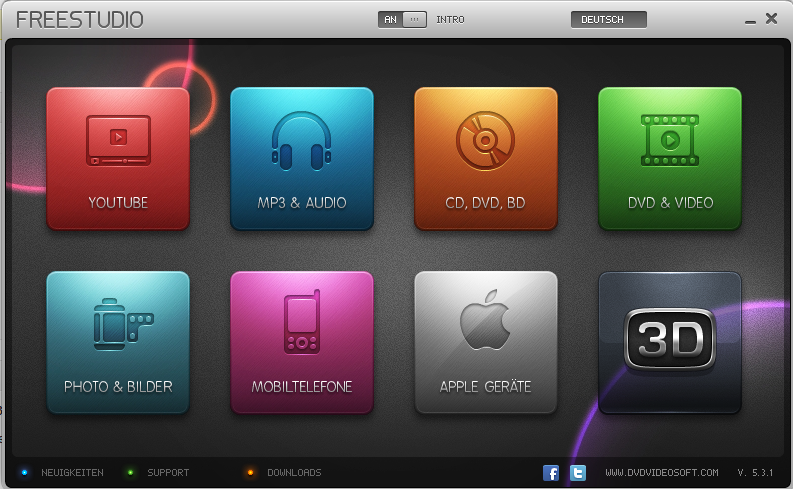
В классическом интерфейсе Free Studio Manager задачи собраны в восемь крупных разделов: YouTube, MP3 & Audio, CD-DVD-BD, DVD & Video, Photo & Images, Mobiles, Apple Devices и 3D. На стартовом экране каждая группа обозначена отдельной цветной плиткой. После перехода внутрь вместо абстрактных команд показываются названия конкретных утилит: Free Video Dub, Free Audio Converter, Free Video to JPG Converter, Free Screen Video Recorder, Free Video to Android Converter и другие. Это важная особенность логики программы: пользователь начинает не с выбора кодека, а с формулировки результата, который ему нужен.
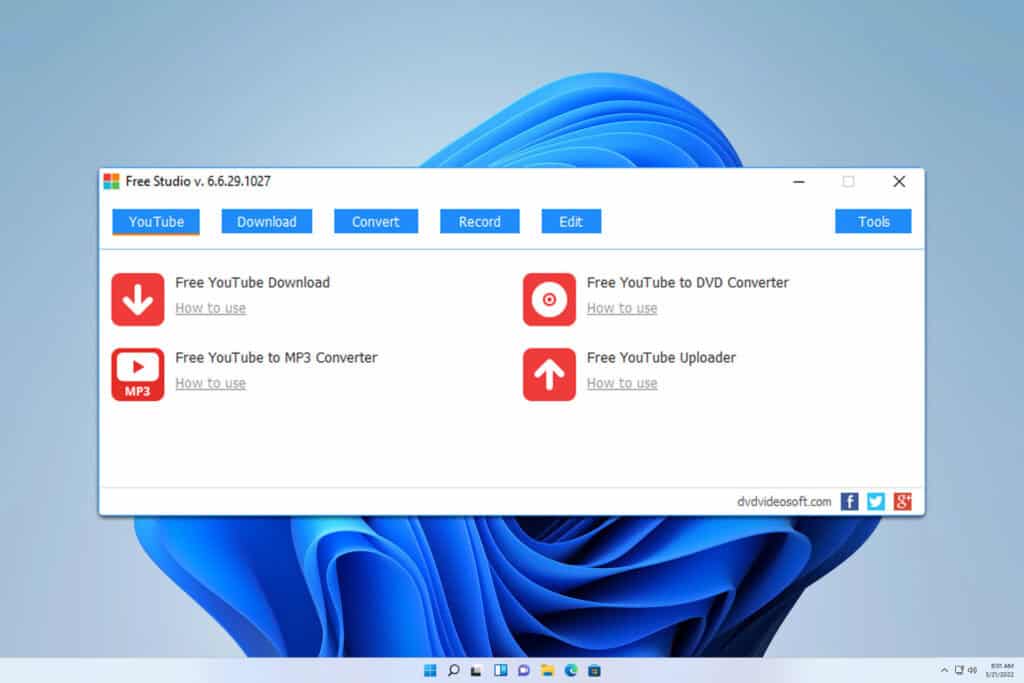
У Free Studio встречается и более компактная компоновка с верхними вкладками YouTube, Download, Convert, Record, Edit и Tools. По смыслу она решает ту же задачу — помогает быстро выйти к нужной программе, но группирует ярлыки по действию, а не по типу носителя или устройства. Для работы принцип одинаков: сам менеджер почти не содержит параметров обработки медиаданных; он показывает доступные инструменты, ссылки на инструкции, служебные пункты и запускает отдельное окно выбранной утилиты.
Из этого следует практическое правило: если в статье или инструкции встречается настройка битрейта, частоты дискретизации, интервала извлечения кадров или скорости записи диска, искать ее нужно не на стартовом экране Manager, а внутри соответствующего модуля. Это же объясняет, почему интерфейсы разных функций выглядят неодинаково. У конвертеров есть список входных файлов, путь сохранения, профиль качества и кнопка Convert; у Free Video Dub — временная шкала и маркеры вырезаемых участков; у Free Disc Burner — структура проекта и параметры привода; у Free Screen Video Recorder — кнопки выбора области захвата.
При этом Manager полезен как карта набора. Не нужно помнить, какой именно продукт отвечает за поворот видео, а какой — за получение JPG. Достаточно открыть подходящую тематическую группу. Для пользователя, который нерегулярно выполняет медиазадачи, такая навигация обычно понятнее длинного меню с профессиональными терминами вроде mux, demux, GOP или color matrix.
Навигация по разделам и выбор инструмента
YouTube
В разделе YouTube собраны операции вокруг интернет-видео: загрузка роликов, получение аудиодорожки в MP3, подготовка результата для iPod или iPhone, создание DVD из загруженного материала и отправка роликов на видеохостинг. В старом меню можно встретить Free YouTube Download, Free YouTube to MP3 Converter, Free YouTube to iPod, Free YouTube to iPhone, Free YouTube to DVD Converter и Free YouTube Uploader. В некоторых сборках рядом присутствует загрузчик для Facebook. Это не одна многостраничная программа: выбор пункта открывает специализированный загрузчик или конвертер.
MP3 & Audio
Аудиогруппа предназначена для преобразования звуковых файлов, извлечения дорожки из видео, несложного вырезания фрагментов и работы с Audio CD. Типичный набор включает Free Audio Converter, Free Audio Dub, Free Video to MP3 Converter, Free Audio CD Burner и Free Audio CD to MP3 Converter. Встречается также Free Audio to Flash Converter — инструмент своего времени для подготовки звукового проигрывателя и файлов для веб-страницы. Для сегодняшней практики наиболее понятны три сценария: перекодировать аудио, вытащить звук из видео и сохранить композиции с CD в файлы.
CD, DVD, BD и DVD & Video
Дисковые инструменты вынесены отдельно от обычных видеоконвертеров. Free Disc Burner записывает файлы и папки на оптический носитель, Free DVD Video Burner работает с подготовленной DVD-структурой, а Free DVD Video Converter извлекает содержимое DVD в обычные видеофайлы. В соседнем разделе DVD & Video находятся задачи, которым диск вообще не нужен: конвертация в MP4, AVI, WebM и другие форматы, извлечение MP3 и JPG, поворот изображения, вырезание эпизодов и подготовка DVD из исходных роликов.
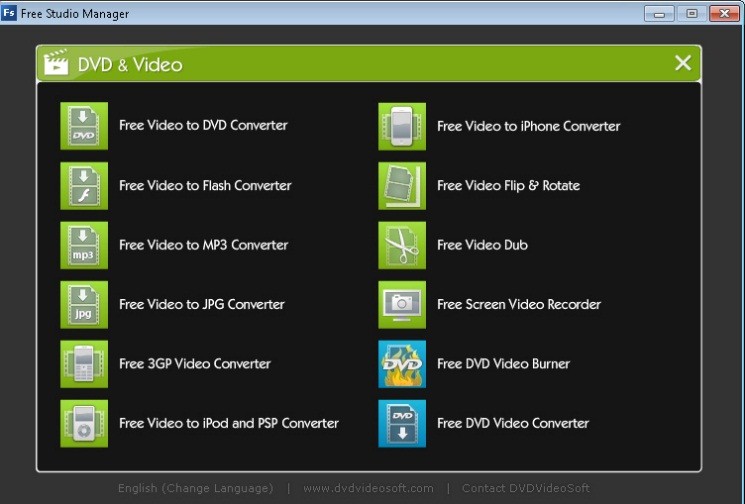
Photo & Images, Mobiles, Apple Devices и 3D
Photo & Images объединяет пакетную конвертацию и изменение размеров изображений, извлечение кадров из видео, захват экрана и создание анаглифных фотографий. Mobiles и Apple Devices, напротив, построены вокруг конечного устройства: пользователь выбирает семейство телефона, медиаплеера или игровой приставки, а конвертер предлагает подходящие профили. 3D-раздел содержит отдельные инструменты для стереофото и стереовидео. Такая группировка особенно удобна, когда точные параметры кодека неизвестны, но известно, на чем файл должен воспроизводиться.
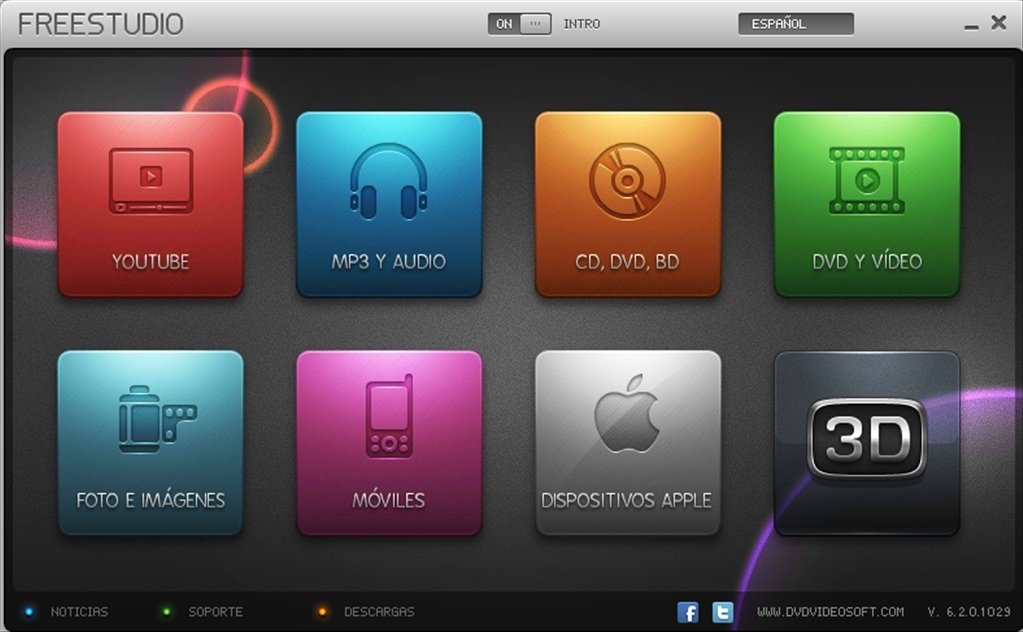
Если одинаковая операция представлена сразу в нескольких местах, выбирать стоит по конечной цели. Например, звук из видео можно получить через Free Video to MP3 Converter, а универсальное перекодирование уже существующих аудиофайлов — через Free Audio Converter. Видео для iPad логичнее открывать в профиле Apple Devices, тогда как обычный MP4 для архива удобнее делать универсальным видеоконвертером. Такое разделение уменьшает число параметров, которые нужно выставлять вручную.
Конвертация видео: базовый рабочий процесс
Большинство видеоконвертеров DVDVideoSoft используют одну и ту же последовательность действий. Сначала в окно добавляют один или несколько файлов. Затем задают папку сохранения и при необходимости имя результата. После этого выбирают качество или готовый профиль, а в расширенных настройках — параметры видео и аудио. Наконец запускают преобразование. Интерфейс отличается деталями, но эта схема узнаваема в Free MP4 Video Converter, Free AVI Video Converter, Free 3GP Video Converter, конвертерах для телефонов и устройствах Apple.
Входной формат и выходной формат — не одно и то же. Наличие расширения в общем перечне Free Studio не означает, что любой модуль умеет сохранить именно в него. Например, специализированный Free Video to MP3 Converter принимает видео, но его назначение — аудиофайл; Free Video to JPG Converter вообще формирует набор изображений. Поэтому сначала нужно определить тип результата, затем открыть соответствующую утилиту и только после этого смотреть доступные профили.
| Группа форматов | Примеры, встречающиеся в инструментах Free Studio | Что учитывать |
|---|---|---|
| Видео-контейнеры | AVI, MP4, MKV, MOV, WMV, FLV, WebM, 3GP, 3G2, OGM | Набор на вход и выход зависит от конкретного конвертера |
| DVD и MPEG | VOB, IFO, MPEG, MPEG-2, MPG, M2V, VRO, VCD, SVCD | DVD-структура и отдельный VOB — разные источники |
| Кодеки и потоки | H.264, MPEG-4, DivX, Xvid, DV | Расширение файла не определяет кодек внутри контейнера |
| Звук | MP3, WAV, WMA, OGG, AAC, M4A, FLAC, APE | Не каждый аудиоформат доступен во всех модулях |
| Изображения | JPG, PNG, BMP, GIF, TGA, PDF | PDF относится к экспорту изображений, а не к видео |
Универсальные конвертеры обычно позволяют выбрать уровень качества и готовый профиль. Профиль представляет собой набор параметров: контейнер, видеокодек, разрешение, видеобитрейт, частоту кадров, аудиокодек, битрейт и частоту дискретизации. В ряде конвертеров предусмотрен Advanced Preset Editor, через который можно скорректировать свойства профиля вместо того, чтобы довольствоваться только несколькими фиксированными вариантами.
Для домашнего архива разумно сначала сохранить исходное разрешение и частоту кадров, а затем изменять битрейт только при необходимости уменьшить файл. Сильное снижение разрешения одновременно с низким битрейтом дает двойную потерю качества. И наоборот, увеличение разрешения выше исходного не возвращает деталей: файл становится больше, но новой информации в кадре не появляется. Пункт same as input, если он доступен в выбранном конвертере, полезен именно тем, что не заставляет угадывать размер кадра.
Соотношение сторон нужно проверять отдельно от разрешения. Для широкоэкранного материала неправильная пара размеров способна растянуть лица или, наоборот, сжать кадр. В конвертерах Free Studio поддержка сохранения aspect ratio устраняет типичную ошибку, но при создании собственного профиля все равно стоит смотреть на итоговое разрешение. Если исходник 16:9, выбранный размер тоже должен соответствовать этому отношению либо предполагать корректные поля.
MP4, AVI, WebM, 3GP и Flash: зачем нужны разные конвертеры
Free Studio Manager отражает эпоху, когда один конвертер видео часто заменяли несколькими утилитами с названием целевого формата. Это не означает, что каждый файл требует принципиально иного алгоритма; различается набор готовых профилей, выходных контейнеров и устройств. Free MP4 Video Converter удобен, когда нужен распространенный MP4, Free AVI Video Converter — когда требуется AVI или связанные с ним профили, Free WebM Video Converter — для WebM, а Free 3GP Video Converter ориентирован на мобильные форматы и старые телефоны.
Для современного воспроизведения чаще всего проще начинать с MP4 с H.264 и совместимым аудиокодеком, если такой профиль есть в используемом модуле. AVI имеет смысл выбирать только там, где этого требует устройство, монтажная программа или старый медиаплеер. 3GP нужен главным образом для совместимости с техникой, которая ожидает именно этот контейнер. Flash-направление исторически предназначалось для SWF/FLV и веб-публикации, поэтому сегодня оно важно скорее при работе со старыми проектами, чем как универсальный способ размещения видео.
При конвертации нескольких файлов список задач позволяет добавить исходники заранее и обработать их последовательно в пределах выбранного модуля. Но очередь одного конвертера не превращается в общую очередь Manager. Если один ролик нужно перевести в MP4, второй — только повернуть, а из третьего — получить JPG, придется выполнить операции в разных окнах. Это одно из фундаментальных отличий Free Studio от монолитных медиапроцессоров.
Перед запуском серии удобно проверить папку назначения и схему именования. Когда исходники имеют одинаковые имена в разных каталогах, запись всех результатов в одну папку может привести к запросам на замену или к созданию имен с суффиксами. Для больших наборов файлов лучше заранее выделить отдельную папку под конкретную задачу: например, MP4 для телефона или JPG из лекций. Так проще понять, что уже обработано, и не смешать промежуточные файлы с оригиналами.
Профили качества и ручные параметры
Готовый профиль полезен тем, что связывает параметры, которые должны быть совместимы друг с другом. Пользователь выбирает, например, устройство или уровень качества, а программа подставляет разрешение, кодек и битрейт. Это безопаснее, чем случайно поставить современный кодек в контейнер, который целевой проигрыватель не понимает, или выбрать слишком высокое разрешение для старого телефона.
Ручной редактор пресетов нужен в трех ситуациях. Первая — устройство требует конкретное разрешение. Вторая — нужно ограничить размер файла, регулируя видеобитрейт. Третья — исходник имеет нестандартные свойства и готовый профиль дает неподходящий результат. Изменять сразу все параметры обычно не требуется. Чаще достаточно сохранить частоту кадров, выбрать корректный размер кадра и подобрать битрейт без резкого завышения или занижения.
Аудиобитрейт влияет на размер заметно меньше видеобитрейта. Поэтому попытка сильно уменьшить фильм только за счет звуковой дорожки дает ограниченный эффект и может ухудшить речь или музыку. Для ролика, где важна речь, разумнее умеренно сократить видеобитрейт, сохранив разборчивый звук. Для музыкального материала, напротив, слишком агрессивное сжатие аудио заметнее, чем в экранной записи с голосовым комментарием.
Частота кадров не должна автоматически повышаться. Если исходник записан в 25 или 30 кадров в секунду, экспорт в 60 кадров не создает настоящей дополнительной плавности — конвертеру приходится повторять или интерполировать кадры, если такая обработка вообще предусмотрена. Самый предсказуемый путь — сохранять исходную частоту, если нет конкретного требования платформы или оборудования.
После изменения пресета полезно проверить короткий фрагмент, прежде чем запускать длинную очередь. Free Studio Manager не предназначен для сложного сравнительного предпросмотра нескольких вариантов, поэтому практичнее сконвертировать один небольшой файл или короткий тестовый материал и проверить его в том проигрывателе, для которого готовится результат.
Конвертеры для телефонов, плееров и игровых устройств
Раздел Mobiles строится вокруг готовых назначений: Android, BlackBerry, HTC, Motorola, Nokia, Samsung, LG, Sony Ericsson, PSP, Xbox, Nintendo, PlayStation и другие семейства устройств, которые присутствовали в наборе. Идея проста: пользователю не нужно знать, какой контейнер и битрейт поддерживает конкретная модель, — он выбирает профиль устройства, а программа формирует подходящий файл.
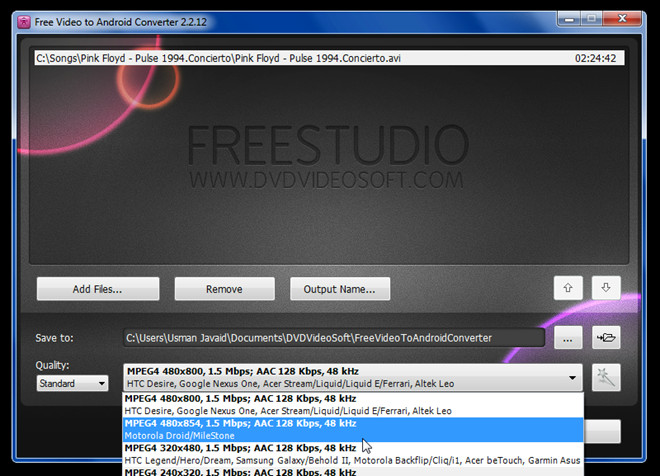
В окне такого конвертера обычно есть список файлов, папка Save to, уровень Quality и выпадающий список профилей. В профиле могут быть одновременно указаны контейнер, разрешение, видеобитрейт, звуковой кодек и частота дискретизации. Это видно, например, в Free Video to Android Converter: один список объединяет варианты для разных разрешений экранов и классов аппаратов. Если модель отсутствует, стоит ориентироваться на реальные технические ограничения устройства, а не выбирать ближайшее название только по бренду.
Игровые приставки и старые медиаплееры часто строже относятся к профилю кодека, чем современный ПК. Файл может иметь расширение MP4 и при этом не воспроизводиться из-за неподдерживаемого уровня H.264, разрешения или аудиокодека. Поэтому при проблеме следует сначала вернуться к готовому профилю для устройства, а не менять расширение вручную. Переименование .mkv в .mp4 не выполняет конвертацию и не меняет содержимое контейнера.
Для Android-устройств со свободным выбором проигрывателя специализированный профиль не всегда обязателен. Если телефон нормально открывает обычный MP4, универсальный конвертер может быть удобнее. Специализированный модуль полезнее для слабого устройства, ограниченного экранного разрешения или ситуации, когда нужен предсказуемый набор параметров без ручной настройки.
Apple Devices: iPod, iPhone, iPad и Apple TV
Группа Apple Devices отделяет четыре типичных назначения: iPod, iPhone, iPad и Apple TV. Каждый пункт запускает конвертер с профилями, рассчитанными на соответствующую категорию. В старых устройствах различия по разрешению и поддерживаемым параметрам были критичнее, поэтому отдельные профили помогали избежать файла, который копируется на устройство, но не воспроизводится.
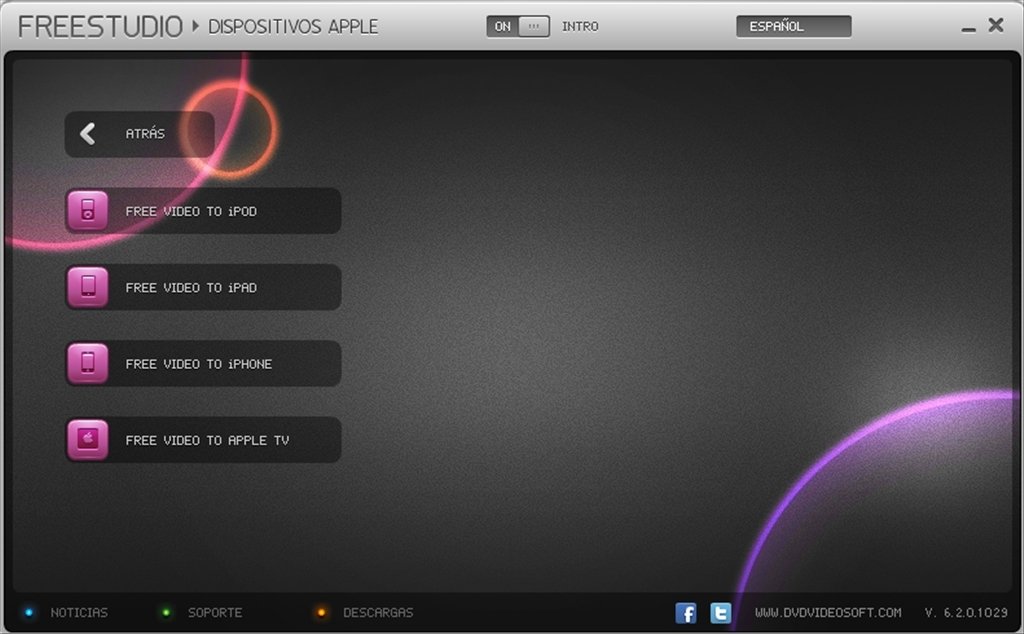
В Free Video to iPad Converter, например, профиль может задавать H.264, конкретное разрешение, видеобитрейт и AAC. Пользователь добавляет исходные ролики, выбирает каталог, затем качество и пресет. В некоторых инструментах DVDVideoSoft была предусмотрена опция добавления готовых файлов в новый плейлист iTunes. Если такая настройка присутствует в конкретной версии модуля, ее следует искать в Options, а не в главном окне Manager.
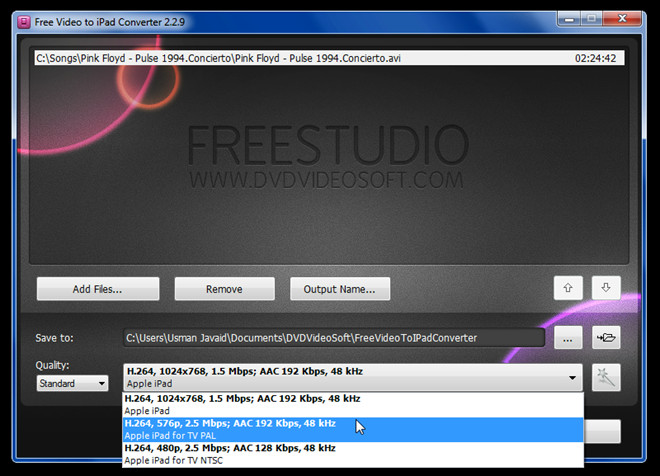
Не стоит считать название устройства гарантией оптимального качества. Профиль прежде всего обеспечивает совместимость. Для архива разумнее хранить исходный файл отдельно, а устройство использовать как цель для копии. Тогда при смене телефона или медиаплеера не придется перекодировать уже пережатую версию еще раз.
Если готовый файл слишком велик, уменьшать размер лучше поэтапно: сначала подобрать более умеренный видеобитрейт, затем при необходимости снизить разрешение. Слишком низкий битрейт при высоком разрешении часто дает блочные артефакты на движении, а чрезмерно маленькое разрешение делает текст и мелкие детали нечитаемыми.
Извлечение звука из видео
Для задачи оставить только звук в наборе предусмотрен Free Video to MP3 Converter. Пользователь добавляет видеоролики, указывает каталог и выбирает профиль MP3. Такой путь проще универсального видеоконвертера, потому что на экране нет лишних параметров изображения. Для лекции, интервью, клипа или записи выступления это обычно самый прямой маршрут из Manager.
Важно различать извлечение и копирование дорожки. Когда выход выбран как MP3, звук может перекодироваться, если исходная дорожка была AAC, AC3 или в другом формате. Поэтому качество результата зависит от выбранного аудиобитрейта и качества источника. Повышение битрейта выше исходного не возвращает потерянные детали: оно лишь увеличивает файл.
Если нужно сохранить несколько роликов как отдельные MP3, их можно добавить в очередь одного конвертера. Перед стартом стоит проверить схему выходных имен. Для музыкальных файлов полезны корректные названия и теги, но наличие редактора тегов и доступные поля зависят от конкретного MP3-инструмента. Manager сам метаданные не редактирует.
При проблемах со звуком сначала нужно убедиться, что исходный ролик действительно содержит воспроизводимую аудиодорожку. Некоторые контейнеры могут включать несколько дорожек или кодек, который конкретный модуль не декодирует. В таком случае другой конвертер из набора либо предварительное преобразование видео в более обычный формат может быть надежнее, чем многократные попытки с тем же профилем.
Free Audio Converter: преобразование аудиофайлов
Free Audio Converter предназначен уже не для видео, а для готовых звуковых файлов. Среди поддерживаемых входных форматов встречаются AAC, AC3, AIFF, APE, FLAC, M4A, M4B, MP3, OGG, RA, WAV и WMA; сохранить можно, в частности, MP3, FLAC, WAV, WMA, AAC или M4A. Набор может различаться в зависимости от конкретной сборки, поэтому окончательный список следует смотреть в выпадающем поле формата.
Сильная сторона такого отдельного конвертера — пакетная обработка. В один список добавляют несколько файлов, задают общий формат и профиль качества, после чего запускают очередь. Для музыкальной библиотеки это удобнее, чем открывать каждый трек отдельно. При смешанных исходниках стоит помнить, что общий профиль применяет одинаковые параметры к файлам с разными характеристиками.
Для музыки без потерь выбирают FLAC или WAV, когда это требуется рабочим процессом. MP3 и AAC подходят для уменьшения размера и широкой совместимости. Перекодирование MP3 в FLAC не повышает качество: получившийся файл становится больше, но сохраняет ограничения уже сжатого источника. Аналогично, повторное MP3→MP3 с низким битрейтом накапливает потери.
Если цель — только изменить громкость, вырезать эпизод или разбить длинную запись, обычная конвертация может быть лишней. Для монтажа звука лучше использовать аудиоредактор из набора, потому что он дает временную шкалу и выбор участков, а не только список файлов и профиль формата.
Редактирование аудио: Free Audio Dub и близкие инструменты
Free Audio Dub рассчитан на удаление ненужных частей аудиофайла. В классическом интерфейсе видны путь к входному и выходному файлу, временная шкала, кнопки воспроизведения и маркеры начала и конца удаляемого участка. Пользователь прослушивает материал, отмечает границы и сохраняет результат. Такой подход подходит для вырезания пауз, рекламы, неудачного начала записи или отдельного фрагмента разговора.
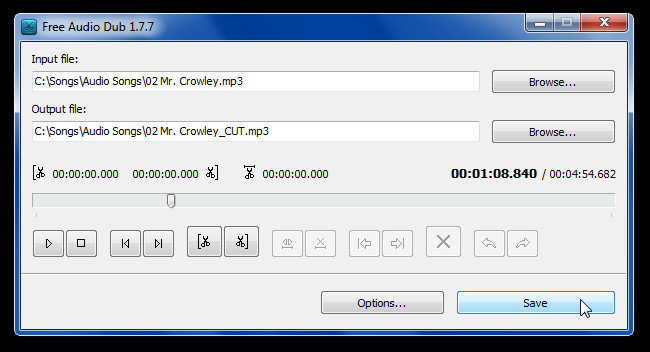
Поддержка форматов у аудиоредакторов шире, чем только MP3. В материалах DVDVideoSoft для подобных инструментов встречаются MP3, WAV, AAC, AC3, M4A, MP2, OGG и WMA, а в более развитом редакторе доступны также FLAC, ALAC, AMR, M4B и M4R. При сохранении важно смотреть, предлагает ли программа режим исходного формата или выполняет перекодирование.
Для длинных записей полезно сначала определить несколько удаляемых областей, а затем сохранить результат одним проходом. Если программа поддерживает теги или разделение по меткам, ими можно разбить лекцию или концерт на отдельные части. Это быстрее, чем повторять полный экспорт для каждого фрагмента.
Точность границы зависит от формата и способа сохранения. При обработке без перекодирования некоторые кодеки имеют ограничения по точкам разреза. Если нужен монтаж с точностью до каждого сэмпла, плавные переходы, кроссфейд или многодорожечное сведение, простого Dub-инструмента недостаточно: он ориентирован именно на быстрое удаление участков.
Работа с Audio CD
Для музыкальных дисков в Manager предусмотрены два противоположных сценария. Free Audio CD to MP3 Converter читает треки с Audio CD и сохраняет их в файлы, а Free Audio CD Burner создает аудиодиск из файлов. Это не то же самое, что копирование MP3 на обычный data CD: аудиодиск имеет собственную структуру и должен создаваться соответствующим модулем, если требуется совместимость с бытовыми CD-проигрывателями.
При извлечении дорожек программа показывает список треков, позволяет выбрать нужные, задать выходную папку, формат и качество. Полезны команды выбора всех треков и снятия выбора, а также настройка схемы именования. Если доступно получение информации о композициях, результат зависит от того, может ли программа определить диск и получить метаданные.
Для архива качество выбирают исходя из дальнейшего использования. WAV сохраняет несжатый звук и занимает много места; FLAC, если доступен, уменьшает размер без потерь; MP3 удобен для совместимости и портативных устройств. Если диск затем будет использоваться для монтажа или повторного кодирования, лучше не начинать с самого низкого MP3-битрейта.
При записи Audio CD нужно учитывать длительность, а не только мегабайты. Бытовой аудиодиск ограничен временем звучания, тогда как data CD ограничивается объемом файловой системы носителя. Если цель — слушать MP3 в автомагнитоле, сначала стоит выяснить, поддерживает ли она MP3-диски; иначе надежнее создать обычный Audio CD.
Вырезание фрагментов видео в Free Video Dub
Free Video Dub предназначен для удаления ненужных сцен без сложного монтажа. Пользователь открывает видео, перемещает указатель по временной шкале, отмечает начало и конец фрагмента, который нужно исключить, затем сохраняет оставшийся материал. Для домашней записи это удобный способ убрать пустое начало, длинную паузу или случайный эпизод, не переходя к многодорожечному редактору.
Для поддерживаемых MPEG- и MP4-файлов инструмент умеет работать без полного перекодирования, сохраняя исходное качество. Это дает два преимущества: операция выполняется быстрее и не добавляет потери от повторного сжатия. Однако такая схема зависит от структуры потока и ключевых кадров. Если граница сдвигается относительно выбранной позиции или конкретный кодек не поддерживается, практичнее перекодировать материал в совместимый формат либо использовать редактор, который умеет пересчитывать участок вокруг точки разреза.
Несколько ненужных фрагментов можно отметить в одном проекте удаления, если интерфейс конкретной версии это позволяет. Перед сохранением полезно просмотреть соседние кадры и убедиться, что удаляется именно выделенная область, а не оставляемая. В простых cut-инструментах логика выделить то, что нужно вырезать легко путается с логикой выделить то, что нужно сохранить из других редакторов.
Free Video Dub не заменяет монтажную программу с переходами, титрами, несколькими видеодорожками и цветокоррекцией. Его назначение уже: быстро убрать куски из одного файла. Именно поэтому окно остается компактным и не заставляет создавать проект перед обычной обрезкой.
Поворот и отражение видео
Free Video Flip and Rotate решает одну из самых частых проблем телефонной съемки — неправильную ориентацию. После добавления файла пользователь видит исходное и преобразованное изображение и выбирает одну из операций: поворот на 90 градусов влево, 180 градусов, 90 градусов вправо, отражение по вертикали, отражение по горизонтали и диагональные варианты разворота слева направо или справа налево.
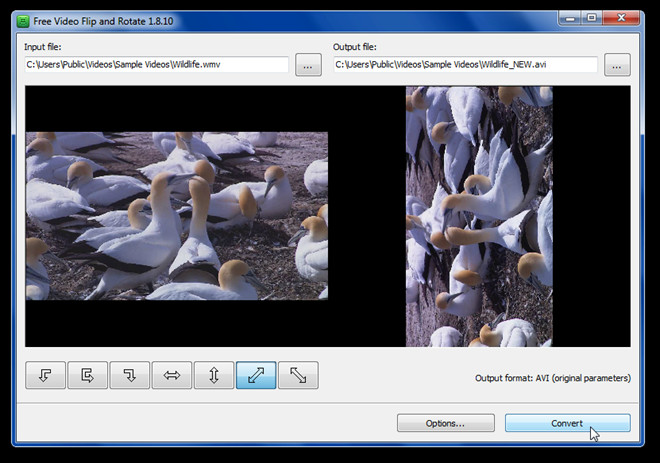
Для обычного ролика достаточно выбрать нужную кнопку и проверить правое окно предпросмотра. Затем задают формат результата и запускают Convert. Если требуется только исправить вертикально записанное видео, не нужно одновременно менять разрешение, битрейт и частоту кадров без необходимости. Чем меньше параметров изменяется за один проход, тем проще контролировать качество.
Отражение по горизонтали полезно не только для исправления записи, но и для зеркального изображения, например при разучивании движений. Вертикальное отражение применяется реже. Диагональные варианты фактически совмещают поворот и отражение, поэтому их стоит выбирать по предпросмотру, а не по названию.
Поворот может сопровождаться перекодированием. Если исходник уже сильно сжат, дополнительное преобразование способно немного ухудшить качество. Для сохранения детализации выбирают достаточный битрейт и не уменьшают разрешение без причины. Если результат нужен лишь для одного устройства, разумно совместить поворот с окончательным конвертированием и не делать промежуточный файл.
Извлечение кадров в JPG
Free Video to JPG Converter извлекает отдельные кадры из видеоролика и сохраняет их как изображения. В настройках можно выбрать разные стратегии: сохранить каждый сотый кадр, делать снимок через заданный интервал времени, получить фиксированное количество кадров из всего ролика или экспортировать каждый кадр. Последний вариант требует осторожности: итоговая папка может оказаться во много раз больше исходного видео.
Для превью и иллюстраций обычно удобнее интервал по времени. Например, один кадр каждые десять секунд дает равномерное покрытие ролика и не зависит от частоты кадров. Фиксированное число снимков полезно, когда из любого исходника нужно получить примерно одинаковый объем изображений. Сохранение каждого кадра оправдано для покадрового анализа, но быстро создает тысячи файлов.
Перед запуском следует выбрать отдельную папку, потому что изображения формируются серией. Если сохранять результат рядом с другими фотографиями, найти нужную последовательность будет сложнее. Имена кадров лучше не менять вручную до завершения извлечения: нумерация помогает сохранить хронологический порядок.
Качество JPG ограничено качеством самого видео и разрешением кадра. Из ролика 640×360 нельзя получить настоящую фотографию 4K простым экспортом. Для печати и увеличения лучше использовать исходный материал максимального разрешения. Если нужно не JPG, а PNG или другой формат, кадры после извлечения можно пакетно обработать в Free Image Convert and Resize.
Пакетная обработка изображений
Free Image Convert and Resize объединяет три операции: преобразование формата, изменение размера и массовое переименование. В список добавляют фотографии, при необходимости включают предпросмотр, затем задают размеры в пикселях или процентах и выбирают формат. Среди вариантов встречаются JPG, PNG, BMP, GIF, TGA и PDF. Отдельный блок Rename позволяет заменить часть имени, добавить префикс или суффикс и использовать последовательную нумерацию.
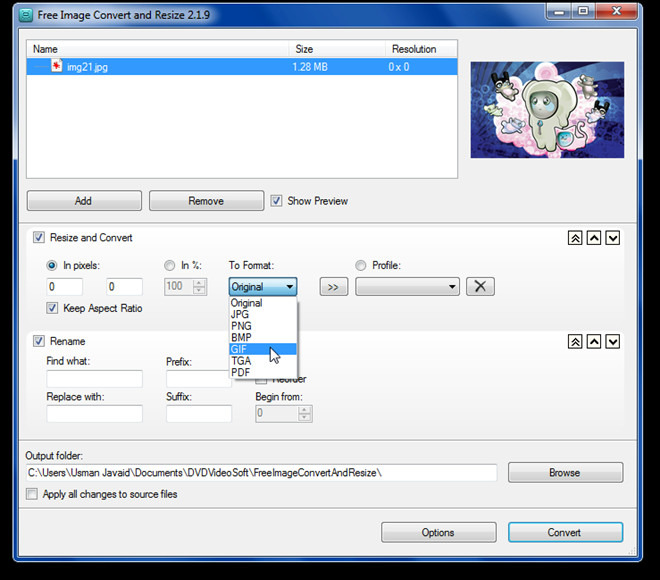
Флажок сохранения пропорций особенно важен при массовом ресайзе. Если задать одновременно ширину и высоту без учета исходного отношения сторон, квадратный размер может растянуть горизонтальные фотографии и сжать вертикальные. При включенном сохранении пропорций одна из сторон рассчитывается так, чтобы изображение не деформировалось.
Экспорт в PDF удобен, когда набор изображений нужно передать как документ, однако это не превращает редактор в полноценную систему верстки. Для каталога с точной компоновкой страниц, оглавлением и подписями понадобится отдельный инструмент. Здесь PDF — один из форматов результата пакетного преобразования.
Пункт Apply all changes to source files, если он доступен, следует использовать осторожно. Для пакетной обработки безопаснее сохранять копии в новый каталог, особенно когда одновременно меняются размер, формат и имя. Тогда исходные фотографии остаются резервом, а неудачный профиль можно исправить без восстановления из бэкапа.
Захват экрана и скриншоты
Free Screen Video Recorder предназначен для записи происходящего на экране и создания снимков. В режиме скриншота можно захватить весь экран, окно, отдельный объект или прямоугольную область. В режиме видео доступны аналогичные области. Для остановки полноэкранной записи используется значок в системном трее, а при записи выбранной области рядом с рамкой появляются кнопки Pause и Stop.
Современные выпуски инструмента сохраняют видео в MP4 и умеют записывать звук с микрофона. Для изображений доступны BMP, JPEG, GIF, TGA и PNG. В Options можно менять задержку перед снимком, автозапуск вместе с Windows, шаблон имени, формат, язык и проверку обновлений. В старых вариантах набора формат видеозаписи мог отличаться, поэтому поле Media format в установленном экземпляре важнее любой общей таблицы.
Для инструкции по программе лучше записывать не весь рабочий стол, а конкретное окно или область. Так повышается читаемость интерфейса и уменьшается размер кадра. Полноэкранный режим полезен для игр, презентаций и действий, которые выходят за границы одного окна. Перед длинной записью стоит сделать короткий тест и проверить, попал ли в файл нужный звук.
Если запись идет без голоса, сначала проверяют выбранный источник микрофона и разрешение Windows на доступ к нему. Если слышны системные звуки, но нет микрофона, проблема относится именно к источнику ввода. Если звука нет вообще, необходимо проверить параметры записи конкретной версии: ранние варианты Screen Video Recorder могли иметь другие возможности, и нельзя рассчитывать на функции современного выпуска только по старому интерфейсу Manager.
Для скриншотов после захвата открывается окно сохранения или простого редактирования. Базовых операций — изменение размера, обрезка и поворот — достаточно для иллюстрации инструкции. Для сложной ретуши, слоев и аннотаций пакет не предназначен.
Запись CD, DVD и Blu-ray
Free Disc Burner рассчитан на запись файлов и папок как данных. Он отличается от Free DVD Video Burner: первый создает диск с файловой структурой, второй записывает DVD-видео, подготовленное в формате, который понимает DVD-плеер. Если просто скопировать MP4 на DVD как файл, бытовой проигрыватель может его не распознать; если нужен именно DVD-Video, следует использовать соответствующий модуль и корректную структуру.
Перед прожигом выбирают привод, носитель и скорость. Максимальная скорость не всегда оптимальна для старых дисков и приводов: более умеренный режим иногда дает стабильнее читаемый результат. В параметрах DVD-записи встречаются опции проверки данных после прожига, извлечения диска по завершении и финализации. Финализация важна для совместимости с устройствами, которые не читают незакрытые сессии.
При ошибке записи сначала проверяют свободное место проекта относительно емкости носителя, затем состояние диска и выбор правильного привода. Если программа не видит привод, стоит убедиться, что Windows видит устройство и что другой процесс не удерживает его. Для внешнего USB-привода полезно подключение напрямую, без нестабильного хаба.
Blu-ray в названии группы CD-DVD-BD означает наличие инструментов работы с соответствующими носителями в составе набора, но конкретные возможности записи зависят от выбранной утилиты и оборудования. Обычный DVD-привод не сможет записать BD только потому, что в Manager существует раздел BD.
Преобразование DVD в обычные видеофайлы
Free DVD Video Converter предназначен для чтения DVD-видео и сохранения материала в более удобный файловый формат. Источником может быть папка DVD или содержимое диска, а результатом — профиль для компьютера или другого устройства. В разных выпусках встречались AVI, MP4, MKV и извлечение звука. Набор вариантов менялся, поэтому ориентироваться нужно на фактическое поле Formats в открытом модуле.
DVD-структура состоит не из одного фильма в одном файле. В папке VIDEO_TS находятся IFO и VOB, возможны несколько титулов, меню и дополнительные дорожки. Поэтому для полного фильма надежнее выбрать DVD как источник в предназначенном для этого конвертере, а не по очереди перекодировать случайные VOB. Тогда программа получает информацию о структуре диска и может корректнее собрать нужный титул.
Перед конвертацией стоит проверить выбранный заголовок, язык аудио и субтитры, если интерфейс их предлагает. На многосерийном диске самый длинный титул не всегда единственный нужный материал. Для домашнего архива удобно сначала определить, какие эпизоды требуется сохранить, а затем выбрать выходной профиль.
Если исходный DVD защищен технологией, которую программа не обрабатывает, обычный конвертер может не прочитать содержимое. В таком случае проблема не решается повышением битрейта или сменой выходного контейнера. Также следует учитывать правовые ограничения на обход защиты в своей юрисдикции.
Подготовка видео для DVD
Обратная задача выполняется через Free Video to DVD Converter и Free DVD Video Burner. Сначала исходные ролики приводятся к DVD-совместимой структуре, затем подготовленная папка записывается на диск. Такая двухэтапная логика полезна тем, что конвертацию можно закончить заранее, проверить получившуюся структуру и только потом расходовать физический носитель.
При подготовке DVD нужно учитывать телевизионный стандарт, разрешение и длительность проекта. Слишком высокий битрейт может привести к тому, что видео не поместится на диск; слишком низкий — заметно ухудшит динамичные сцены. Если модуль предлагает готовые профили по длительности или качеству, проще начать с них и не пытаться вручную пересчитывать все параметры.
Имена папок и путей лучше делать простыми, особенно при использовании старых утилит. Поддержка Unicode в инструментах улучшалась, но если конвертация или прожиг неожиданно срываются на конкретном проекте, перенос исходников в каталог с коротким путем и обычными латинскими символами — разумный диагностический шаг. Это не обязательное условие нормальной работы, а способ исключить проблемы старого компонента с путем.
3D Photo Maker и 3D Video Maker
Free 3D Photo Maker строит анаглифное изображение из двух фотографий одного неподвижного объекта, снятых с небольшим горизонтальным смещением. В программу загружают левый и правый кадры, при необходимости меняют их местами и выбирают алгоритм. Классический вариант — цветной красно-голубой анаглиф, который просматривают через соответствующие очки.
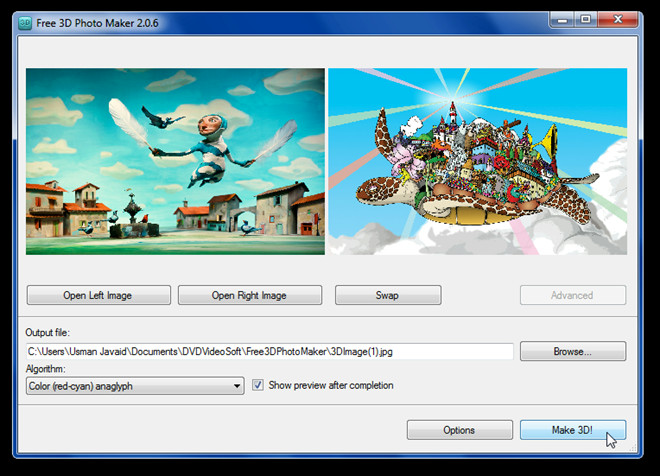
Качество результата сильнее зависит от съемки, чем от количества настроек. Камеру следует сдвигать горизонтально, а не поворачивать вокруг объекта; сцена между двумя снимками не должна изменяться. Движущиеся люди, ветки или вода создают несовпадения, которые воспринимаются как двоение. Слишком большой базис также делает стереоэффект неудобным.
Free 3D Video Maker решает похожую задачу для видео и рассчитан на специальные стереосценарии. Его не следует путать с автоматическим превращением любого обычного ролика в полноценное объемное видео. Если исходник имеет только одну точку съемки, физической информации о втором ракурсе в нем нет; доступные программные эффекты не создают настоящую вторую камеру.
3D-раздел полезен как специализированный инструмент, но для большинства повседневных задач Free Studio Manager чаще используют как конвертерный и служебный центр. Если стерео не требуется, присутствие этой группы никак не усложняет остальные операции — она просто остается отдельной плиткой.
Загрузка видео и музыки из сети
Сетевые модули Free Studio работают иначе, чем локальные конвертеры: им нужно сначала получить данные от внешнего сайта, и только потом они могут сохранить или перекодировать файл. Типовой процесс состоит из вставки адреса ролика, анализа доступных потоков, выбора качества и папки, затем загрузки. В Free YouTube to MP3 Converter после анализа вместо видеопрофиля выбирается аудиоформат.
Плейлисты могут обрабатываться как набор роликов. В инструментах DVDVideoSoft встречалась логика, когда программа определяет принадлежность ролика плейлисту и предлагает загрузить весь список или отдельный элемент. Это удобно для серий лекций, но перед стартом большой очереди важно проверить объем, потому что высокое качество быстро расходует дисковое пространство.
Сетевые сервисы меняют способы выдачи видео, авторизацию и структуру страниц. Поэтому ошибка Video Detection или Download failed не всегда означает повреждение Windows или кодека. Если локальный MP4 успешно конвертируется, а адрес с сайта не анализируется, проблема почти наверняка относится к загрузчику, доступу к сервису, cookies или изменениям на стороне сайта.
Для роликов, требующих входа в учетную запись, старые загрузчики могут не поддерживать текущую авторизацию. Не следует вводить пароль в неизвестные обходные окна или сторонние патчи. Безопаснее использовать официально поддерживаемый способ авторизации конкретного инструмента либо сохранить доступный материал другим законным методом и затем обработать локальный файл в Free Studio.
Загружать следует только материалы, на которые у пользователя есть право или разрешение. Наличие технической кнопки Download не отменяет правил площадки и авторских прав.
Free YouTube to MP3 Converter: выбор качества источника
При получении MP3 из интернет-видео важны два уровня качества: качество исходного аудиопотока на сервисе и параметры конечного MP3. В некоторых выпусках Free YouTube to MP3 Converter можно выбирать качество YouTube-видео, из которого извлекается звук. Это полезно, когда сервис предлагает несколько потоков с разным аудио, но высокий видеорежим сам по себе не гарантирует лучший звук.
Если исходный звук уже сжат, сохранение MP3 с чрезвычайно высоким битрейтом не делает его студийным. Оптимальнее выбрать разумный профиль и избежать лишних повторных преобразований. Для речи подойдет более компактный режим, для музыки — более качественный. Сравнивать стоит на одинаковом фрагменте, а не по цифре битрейта в отрыве от источника.
Если загружается плейлист, перед стартом полезно включить параметр пропуска уже существующих файлов, когда он доступен. Это предотвращает повторную загрузку после прерывания большой очереди. Имена файлов лучше оставлять информативными, чтобы после окончания легко сопоставить треки с исходными роликами.
Служебная вкладка Tools
В компоновке Free Studio с верхними вкладками раздел Tools содержит не медиаконвертацию, а служебные действия. На экране встречаются пункты Premium Membership, Log Report и Uninstall, а также ссылки на язык, новости и поддержку. Log Report нужен для подготовки диагностической информации при обращении в поддержку. Uninstall выводит к удалению компонентов набора. Эти пункты не следует искать внутри каждого видеоконвертера.
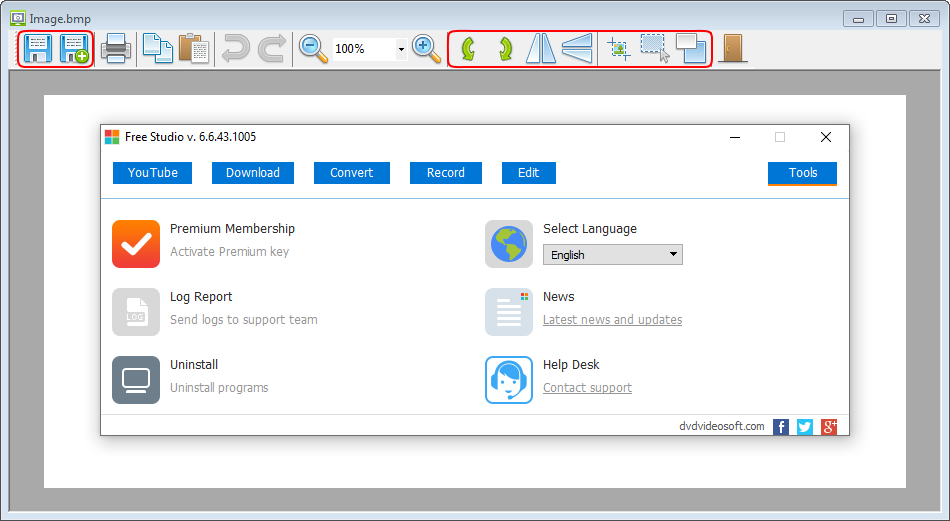
Для обычной работы чаще всего нужен выбор языка. Он относится к оболочке и отдельным программам, но локализация конкретного модуля может зависеть от его выпуска. Если Manager отображается по-русски, это еще не гарантирует, что каждый редкий старый компонент имеет тот же перевод. Названия кнопок в этой статье поэтому приведены так, как они встречаются в англоязычном интерфейсе, с русским объяснением действия.
Служебная оболочка также помогает понять, какие программы доступны. Если кнопка модуля присутствует, но при нажатии запускается загрузка или ничего не происходит, значит компонент может не быть установлен или его регистрация повреждена. В таком случае бессмысленно искать настройки кодека в Manager: сначала нужно восстановить сам модуль.
Папки сохранения, имена файлов и порядок работы
У разных инструментов собственная папка по умолчанию. Конвертеры DVDVideoSoft часто предлагают каталог внутри пользовательских документов, но перед каждой крупной операцией полезно проверять поле Output folder или Save to. Это особенно важно после смены диска, переноса профиля Windows или работы с внешним накопителем: старый путь может указывать в недоступное место.
Для серии однотипных задач удобно создавать отдельные выходные каталоги. Например, исходники можно оставить в Видео\Камера, результат поворота сохранить в Видео\Камера\Повернутые, а финальные MP4 — в Видео\Для телефона. Такая схема снижает риск случайно обработать уже обработанный файл второй раз.
Не стоит сохранять результат поверх единственного оригинала, пока качество не проверено. Даже если инструмент предлагает Apply changes to source files или похожую опцию, безопаснее сначала получить копию. Это особенно важно при конвертации с потерями, пакетном ресайзе фотографий и удалении участков из аудио.
Если операция завершилась, но файл пропал, сначала нужно открыть путь из поля Output folder, а не искать по всему диску. В ряде утилит есть отдельная кнопка Open, открывающая текущую папку. Для пакетной очереди полезно сортировать содержимое по дате изменения: свежие результаты будут рядом.
Как выбирать качество без лишних экспериментов
Самый надежный исходный принцип — не улучшать цифры без задачи. Сохраняйте исходное разрешение, частоту кадров и соотношение сторон, а кодек меняйте только ради совместимости или уменьшения размера. Если готовый профиль для устройства уже работает, нет смысла вручную поднимать уровень H.264 или увеличивать битрейт на всякий случай.
Размер файла приблизительно определяется суммой видео- и аудиобитрейта, умноженной на длительность. Поэтому двухчасовой фильм при том же битрейте будет примерно в шесть раз больше двадцатиминутного. Когда нужно уложиться в ограничение, имеет смысл регулировать видеобитрейт, а не надеяться только на смену расширения.
Для записи экрана с интерфейсом важна читаемость текста. Здесь слишком низкий битрейт проявляется размазыванием мелких букв и контуров. Для домашнего видео с движением низкий битрейт дает блоки и кашу на деталях. Один и тот же числовой профиль может выглядеть по-разному на разных типах материала, поэтому тестовый фрагмент полезнее универсального совета.
Если конвертер предлагает уровни Standard, High или Economy, сначала пробуют Standard. High оправдан для сложного движения и дальнейшего монтажа, Economy — когда место важнее деталей. После этого уже можно открывать Advanced Preset Editor и корректировать конкретный параметр.
Аппаратное ускорение и скорость конвертации
В отдельных выпусках конвертеров Free Studio использовалось ускорение NVIDIA CUDA, а также технологии ATI для кодирования. Это зависело от времени выпуска, установленной видеокарты, драйверов и конкретного модуля. Поэтому наличие мощного GPU само по себе не гарантирует, что выбранный старый конвертер задействует его.
Если аппаратное ускорение вызывает сбой, первым диагностическим шагом будет переключение на программное кодирование, если такая опция присутствует. Более медленный, но стабильный проход лучше очереди, которая падает на одном и том же месте. После этого можно обновить драйвер видеокарты и повторить тест на коротком файле.
Скорость также зависит от кодека, разрешения и операции. Извлечение JPG может быть очень быстрым, поворот с перекодированием требует полного пересчета, а Free Video Dub при совместимом потоке без перекодирования работает значительно быстрее обычного кодирования. Поэтому сравнивать время разных модулей напрямую некорректно.
На длинных заданиях важнее стабильность и свободное место. Некоторые операции создают временные файлы. Если системный диск почти заполнен, конвертация может остановиться, даже когда папка результата находится на другом накопителе. Перед большой DVD-операцией или серией HD-файлов стоит освободить запас пространства на системном и целевом дисках.
Практический сценарий: подготовить ролик для телефона
- Откройте Mobiles или универсальный раздел Convert и выберите конвертер, подходящий к устройству.
- Добавьте исходный ролик и проверьте его длительность.
- Выберите отдельную папку Save to, чтобы не перезаписать оригинал.
- Начните с готового профиля устройства или MP4 с поддерживаемым кодеком.
- Если файл слишком велик, сначала уменьшите видеобитрейт, затем при необходимости разрешение.
- Сконвертируйте один тестовый ролик и проверьте его непосредственно на телефоне.
Проверка на самом устройстве важнее воспроизведения на компьютере. ПК с современным плеером часто открывает кодеки и уровни, которые встроенный проигрыватель старого телефона не понимает. Если тест не запускается, вернитесь к более консервативному профилю вместо простого переименования расширения.
Практический сценарий: получить звук из лекции
- Запустите Free Video to MP3 Converter.
- Добавьте один или несколько видеороликов.
- Укажите выходную папку и понятную схему имен.
- Выберите MP3-профиль, достаточный для разборчивой речи.
- Запустите очередь и после завершения проверьте начало, середину и конец файла.
Для лекции нет смысла использовать чрезмерно высокий битрейт, если исходная дорожка — обычная речь. Если затем нужно вырезать длинные паузы, удобнее сначала получить аудио, а потом открыть его в Free Audio Dub или другом аудиоредакторе из набора. Так временная шкала будет работать только со звуком, а не с видеопотоком.
Практический сценарий: убрать неудачный эпизод без сложного монтажа
- Откройте Free Video Dub.
- Загрузите исходный файл и найдите начало нежелательного фрагмента.
- Поставьте первый маркер, затем найдите конец и поставьте второй.
- Убедитесь, что выделена именно удаляемая часть.
- Сохраните результат под новым именем.
Если формат поддерживается для обработки без перекодирования, качество останется исходным. Если граница получается неточной или звук после разреза ведет себя неправильно, проблема может быть связана со структурой конкретного кодека. Для такого файла лучше выполнить монтаж в редакторе с пересчетом участков на границах.
Практический сценарий: сделать серию иллюстраций из видео
- Откройте Free Video to JPG Converter и добавьте ролик.
- Создайте отдельную папку для кадров.
- Выберите интервал: например, один кадр через равные промежутки времени.
- Не включайте каждый кадр, если вам не нужен покадровый набор.
- После извлечения отберите удачные изображения.
- При необходимости уменьшите их размер пакетно в Free Image Convert and Resize.
Такой двухэтапный процесс эффективнее, чем сначала экспортировать каждый кадр, а потом удалять тысячи ненужных JPG. Если нужен фиксированный набор иллюстраций для статьи, лучше задать общее количество кадров или крупный временной интервал.
Практический сценарий: записать короткую инструкцию с экрана
- Запустите Free Screen Video Recorder из группы Record или Photo & Images.
- Выберите запись окна или прямоугольной области, чтобы не захватывать лишний рабочий стол.
- Проверьте микрофон и сделайте десятисекундный тест.
- Установите понятное имя файла и папку.
- Начните запись, выполните действия, затем остановите ее кнопкой Stop или значком в трее.
- Откройте готовый файл и проверьте звук до удаления черновика.
Если курсор плохо заметен, в версиях, где есть подсветка его траектории, включите эту опцию. Для демонстрации интерфейса не нужно повышать разрешение выше реального размера области: это увеличивает файл, но не добавляет резкости.
Практический сценарий: подготовить фотографии для отправки
- Добавьте изображения в Free Image Convert and Resize.
- Включите Resize and Convert и сохранение пропорций.
- Задайте ограничение по длинной стороне или уменьшение в процентах.
- Выберите JPG для компактной отправки фотографий или PNG для графики, где важны четкие края.
- Настройте префикс или последовательную нумерацию, если исходные имена неудобны.
- Сохраняйте в новый каталог, а не поверх оригиналов.
Для десятков изображений пакетная обработка экономит время и обеспечивает одинаковый размер. Но не следует увеличивать маленькие фотографии только ради единого разрешения: апскейл не добавляет реальных деталей.
Ограничения Free Studio Manager
Главное ограничение следует из самой архитектуры: Manager объединяет доступ к инструментам, но не превращает их в один проект. У каждого модуля свое окно, своя очередь, свои пресеты и своя папка. Нельзя собрать цепочку скачать → обрезать → повернуть → записать DVD как один автоматический workflow внутри общего интерфейса. Между этапами пользователь сам открывает следующий инструмент и передает ему результат предыдущего.
Второе ограничение — неодинаковая актуальность специализированных профилей. Названия старых телефонов, приставок, Flash и некоторых веб-форматов отражают реальные задачи, для которых создавались утилиты, но современному пользователю они нужны не всегда. При этом универсальные операции — MP4, MP3, поворот, извлечение кадров, запись экрана, конвертация изображений — остаются понятными независимо от конкретной модели устройства.
Третье ограничение связано с сетевыми загрузчиками. Локальный конвертер работает с файлом, который уже есть на диске, а YouTube-модуль зависит от внешнего сайта. Изменения на стороне сервиса могут временно нарушить определение ролика, плейлиста или авторизации. Такие ошибки невозможно исправить только подбором кодека.
Наконец, Free Studio Manager не рассчитан на профессиональный монтаж. Здесь нет единой многодорожечной timeline, системы эффектов, цветокоррекции, сложной работы с субтитрами и проекта, который связывает десятки исходников. Для быстрых утилитарных операций это скорее преимущество — окна проще, — но для фильма с монтажом понадобится полноценный редактор.
Если модуль не запускается из Manager
Симптом выглядит просто: кнопка есть, но после нажатия ничего не происходит, появляется предложение получить компонент или Windows сообщает, что файл не найден. В первую очередь нужно определить, установлен ли сам модуль. Manager может показывать каталог доступных утилит шире фактически установленных программ.
Если модуль раньше запускался, стоит проверить, не был ли удален его исполняемый файл антивирусом, очисткой диска или частичной деинсталляцией. Затем можно запустить программу напрямую из меню DVDVideoSoft. Если прямой запуск работает, а кнопка Manager — нет, проблема относится к регистрации ярлыка или оболочке, а не к кодеку.
При восстановлении лучше использовать штатное обслуживание конкретного пакета, а не скачивать отдельный EXE с неизвестных зеркал. Для старых компонентов особенно опасно подменять библиотеку или исполняемый файл случайной версией: интерфейс может открыться, но общие библиотеки окажутся несовместимыми.
Ошибка формат не поддерживается
Расширение файла — только контейнер или условное обозначение. Два AVI могут содержать разные видеокодеки, а два MP4 — разные аудиодорожки и профили H.264. Поэтому ситуация, когда один файл с тем же расширением обрабатывается, а другой нет, вполне возможна.
Сначала попробуйте открыть проблемный файл обычным плеером и убедиться, что он не поврежден. Затем используйте более универсальный конвертер из Free Studio вместо узкоспециализированного модуля. Если исходник записан камерой в MTS, M2TS, MOD или TOD, выбирайте инструмент, который явно принимает такие HD-форматы.
Если файл имеет редкий кодек, практичным обходом будет промежуточная конвертация в обычный MP4 или AVI с поддерживаемым потоком, а затем выполнение нужной операции. Минус такого подхода — дополнительное перекодирование, поэтому промежуточный профиль не должен быть чрезмерно низкого качества.
Когда видео после конвертации искажено
Растянутые лица и неправильная геометрия почти всегда указывают на ошибку соотношения сторон или разрешения. Проверьте, не выбран ли профиль 4:3 для исходника 16:9. Если есть same as input или сохранение aspect ratio, используйте его как отправную точку.
Черные полосы сами по себе не означают ошибку. Они могут быть правильным способом вписать исходник одного соотношения сторон в экран другого, не обрезая изображение. Гораздо хуже незаметно растянуть кадр на всю площадь. Если цель — заполнить экран без полос, придется либо обрезать края, либо принять искажение; простой конвертер не может сохранить одновременно весь кадр и другое отношение сторон без пустого пространства.
Если картинка повернута боком, не пытайтесь лечить это размером кадра. Откройте Free Video Flip and Rotate, задайте правильный поворот и только после этого при необходимости меняйте формат.
Когда качество слишком низкое или файл слишком большой
Низкое качество обычно связано с недостаточным битрейтом, слишком маленьким разрешением или повторным перекодированием. Сравните свойства исходника и профиля. Если 1080p-файл переводится в 480p, потеря деталей ожидаема. Если разрешение сохранено, но на движении видны квадраты, увеличьте видеобитрейт.
Слишком большой файл решается обратным путем. Сначала оцените, не выбран ли чрезмерно высокий битрейт относительно исходника. Затем при необходимости уменьшите разрешение. Аудиобитрейт имеет смысл снижать только после видео, если речь не идет о чисто звуковом файле.
Не используйте цепочку из нескольких промежуточных сжатых форматов без необходимости. Например, MP4→AVI→MP4 дважды кодирует изображение и может ухудшить его сильнее, чем один прямой проход. Manager облегчает доступ к разным конвертерам, но не делает многократную конвертацию полезной сама по себе.
Ошибка загрузки или Video Detection в YouTube-модулях
Если URL перестал определяться, проверьте сначала сам адрес в браузере. Ролик может быть удален, ограничен по региону, требовать авторизацию или иметь возрастное ограничение. Затем попробуйте обычный публичный ролик. Если публичный адрес тоже не определяется, вероятна несовместимость загрузчика с изменениями сервиса.
Не помогает и смена выходного MP3-профиля, потому что ошибка возникает до конвертации. Профиль применяется только после того, как программа получила медиапоток. Аналогично, установка другого видеокодека Windows не исправляет разбор веб-страницы.
Для плейлиста полезно проверить один элемент отдельно. Если отдельный ролик загружается, а список — нет, проблема относится к обработке плейлиста. Если загрузка начинается, но повторяет уже готовые файлы, включите пропуск существующих результатов, когда такая опция доступна.
Проблемы при записи дисков
Если прожиг останавливается до начала, проверьте, выбран ли записывающий привод и вставлен ли подходящий чистый носитель. Если ошибка возникает ближе к концу, возможны проблемы с самим диском, скоростью записи или приводом. Для диагностики имеет смысл снизить скорость и использовать другой носитель.
Когда диск записался, но не читается бытовым DVD-плеером, проверьте тип проекта. Data DVD с MP4 и DVD-Video — не одно и то же. Для бытового проигрывателя нужна совместимая DVD-структура и финализированный диск, если устройство не читает незакрытые сессии.
Опция Verify after burning помогает отделить ошибку записи от проблемы воспроизведения. Если проверка данных проходит, но конкретный плеер не видит диск, вероятнее несовместимость структуры, формата или носителя с этим устройством.
Проблемы со Screen Video Recorder
Если записывается не та область, остановите процесс и заново выберите режим: full screen, window, object или region. Для всплывающих меню режим окно может не захватить элементы, которые Windows рисует отдельным объектом; в таком случае надежнее использовать прямоугольную область.
Если видео получается пустым или черным только в конкретной программе, причиной может быть аппаратное ускорение или защищенный способ вывода. Проверка обычного окна Блокнота или Проводника поможет понять, работает ли захват в принципе. Защищенный контент намеренно может не записываться.
Если скриншоты сохраняются, но их трудно найти, проверьте шаблон имени и папку в Options. При серийной съемке лучше использовать нумерацию, иначе одинаковые имена могут приводить к запросам на замену.
Как работать с Free Studio Manager аккуратно
- Сначала определяйте конечный результат, затем выбирайте модуль.
- Не меняйте формат, разрешение и ориентацию в нескольких проходах, если это можно сделать за один.
- Сохраняйте оригиналы отдельно до проверки результата.
- Для пакетных задач заранее создавайте выходной каталог.
- Используйте готовый профиль устройства, если совместимость важнее ручной настройки.
- Проверяйте короткий тестовый файл перед длинной очередью.
- Не считайте расширение файла гарантией совместимости кодека.
- Для сетевых ошибок отделяйте этап загрузки от этапа конвертации.
- Для дисков различайте data-проект и DVD-Video/Audio CD.
- Не используйте Manager как замену многодорожечному монтажному редактору.
Эти правила не требуют знания всех утилит. Достаточно понимать архитектуру: оболочка помогает найти инструмент, а реальные параметры живут внутри него. Такой подход снижает количество ошибочных действий и упрощает диагностику, потому что становится ясно, на каком этапе возникла проблема.
Как читать профиль конвертации
Строка профиля часто выглядит как набор сокращений: MPEG4 480×800, 1.5 Mbps; AAC 128 Kbps, 48 kHz. В ней уже содержится почти вся информация о результате. MPEG4 обозначает видеокодирование, 480×800 — размер кадра, 1,5 Мбит/с — ориентир видеобитрейта, AAC — звуковой кодек, 128 Кбит/с — аудиобитрейт, 48 кГц — частота дискретизации. Название телефона рядом с такой строкой лишь подсказывает назначение набора параметров.
Если устройство не указано, профиль все равно можно оценить по этим цифрам. Размер кадра должен помещаться в возможности экрана и декодера, видеокодек — поддерживаться проигрывателем, а звук — быть совместимым с контейнером. Поэтому при переходе со старого телефона на новый полезно понимать сам профиль, а не искать точное название модели в длинном списке.
Видеобитрейт отвечает за компромисс между размером и качеством. Для одинаковой длительности файл с 3 Мбит/с будет заметно больше файла с 1 Мбит/с. Разрешение определяет число пикселей, но не гарантирует их качество: 1920×1080 с недостаточным битрейтом может выглядеть хуже аккуратно закодированного 1280×720. Частота кадров определяет количество кадров в секунду и обычно должна совпадать с исходной, если нет конкретной причины для изменения.
Звуковая часть профиля оценивается отдельно. AAC и MP3 могут быть одинаково пригодны для повседневного прослушивания, но конкретное устройство способно поддерживать только один вариант в выбранном контейнере. Частота 44,1 кГц типична для музыки, 48 кГц часто встречается в видео. Менять ее без необходимости не нужно.
Контейнер, кодек и расширение: что именно меняет Free Studio
Видеофайл состоит из контейнера и потоков внутри него. MP4, AVI, MKV, MOV и 3GP обычно называют контейнерами: они упаковывают видео, звук, а иногда метаданные и субтитры. H.264, MPEG-4 Part 2, DivX, Xvid и другие названия относятся к способу кодирования видеопотока. AAC, MP3, AC3 и WMA — к звуку. Расширение файла чаще указывает на контейнер, но не рассказывает всего о содержимом.
Это различие объясняет многие странные ошибки совместимости. Телевизор может принимать MP4, но только с H.264 и AAC; другой MP4 с иным видеопрофилем он отвергнет. Старый проигрыватель может понимать AVI с Xvid, но не AVI с более редким кодеком. Поэтому в Free Studio важен не только пункт в MP4, но и выбранный пресет.
Если задача состоит в смене контейнера без изменения потоков, теоретически можно обойтись перемультиплексированием, но простые модули Free Studio обычно ориентированы на готовую конвертацию и не всегда предлагают отдельный режим remux. Когда качество критично, стоит сначала проверить, действительно ли требуется перекодирование. Для обычной подготовки к телефону или сайту готовый профиль проще и предсказуемее.
Переименование файла вручную не меняет ни контейнер, ни кодеки. Оно может только запутать программы, которые ориентируются на расширение. Если исходник .avi должен стать настоящим .mp4, нужен модуль, который создаст MP4-контейнер с совместимыми потоками.
Настройка аудио: битрейт, частота и каналы
В аудиоконвертерах и видеопрофилях чаще всего встречаются три параметра: битрейт, частота дискретизации и число каналов. Битрейт влияет на степень сжатия и размер; частота дискретизации определяет частоту измерения сигнала; каналы задают mono, stereo или другой вариант, если он поддерживается. Для большинства бытовых задач достаточно сохранить исходную частоту и число каналов, изменяя только формат и разумный битрейт.
Стереозапись не становится качественнее, если принудительно повысить частоту с 44,1 до 48 кГц. И наоборот, перевод с 48 в 44,1 кГц без необходимости добавляет лишнее преобразование. Для речи mono может уменьшить размер, если исходник действительно монофонический или пространственная картина не важна. Но автоматическое сведение стереомузыки в mono меняет результат заметно сильнее, чем небольшое снижение битрейта.
При извлечении MP3 из видео лучше ориентироваться на исходную дорожку. Если источник уже имеет ограниченный поток, установка максимально высокого MP3-битрейта не восстановит детали. Для многократного последующего монтажа предпочтительнее сохранять более качественный промежуточный звук, а финальное сжатие выполнять один раз.
Если после конвертации звук тише или громче, это не обязательно связано с битрейтом. Простая смена формата обычно не предназначена для нормализации громкости. Для выравнивания уровней нужен аудиоредактор или отдельная функция нормализации, если она присутствует в конкретном модуле.
Синхронизация звука и изображения
Если в результате звук постепенно уходит вперед или назад относительно видео, сначала нужно определить характер рассинхронизации. Постоянное смещение на одинаковую величину с начала до конца обычно означает задержку дорожки. Постепенно растущее расхождение чаще связано с неверной интерпретацией частоты кадров, переменной частотой кадров или проблемой временных меток исходника.
Для диагностики полезно проверить исходный файл в другом проигрывателе. Если рассинхронизация уже есть в оригинале, конвертер лишь переносит проблему. Если исходник синхронен, попробуйте другой профиль с сохранением исходной частоты кадров и без лишней смены стандарта. Особенно осторожно следует относиться к преобразованиям 23,976↔25↔29,97 кадров/с.
При вырезании фрагментов без перекодирования рассинхронизация может появиться у отдельных проблемных файлов из-за нестандартных временных меток. Тогда более надежен полный пересчет в обычный MP4 перед монтажом. Это медленнее и добавляет один этап, зато формирует ровную временную шкалу, с которой простому редактору легче работать.
Если проблема проявляется только в одном проигрывателе, проверьте результат в другом. Иногда файл корректен, а плеер неверно обрабатывает конкретный контейнер или аппаратное декодирование. Free Studio Manager не имеет собственного универсального анализатора синхронизации, поэтому сравнение поведения в нескольких плеерах — полезный способ локализовать причину.
Черный экран, зеленые артефакты или отсутствие звука
Черный экран при наличии звука обычно указывает на проблему с видеодекодированием, неподдерживаемый профиль кодека или поврежденный поток. Если исходник воспроизводится нормально, а результат — нет, выберите более стандартный профиль и отключите экзотические параметры. Для старого устройства часто помогает меньший уровень H.264 или другой готовый пресет.
Зеленые блоки и полосы могут появляться из-за сбоя аппаратного декодирования, поврежденного исходника или ошибки драйвера. Сначала откройте файл в другом плеере; затем, если конвертер позволяет, повторите кодирование без GPU-ускорения. Если артефакт всегда возникает в одном и том же месте исходника, стоит проверить сам файл.
Отсутствие звука после конвертации может быть связано с неподдерживаемым аудиокодеком, невыбранной дорожкой или проблемой конкретного контейнера. Для проверки извлеките звук отдельным Free Video to MP3 Converter. Если он успешно получает дорожку, видеомодуль, вероятно, использует неподходящий аудиопрофиль. Если не получает и он, причина ближе к исходному аудиопотоку.
Когда файл содержит несколько аудиодорожек, простой конвертер может автоматически брать первую. Если нужный язык не совпадает с первой дорожкой и в интерфейсе нет выбора, потребуется другой инструмент, который умеет выбирать поток явно. Не стоит ожидать, что Manager сам определит правильный язык по содержанию.
Планирование пакетной обработки
Пакетная очередь эффективна только для одинаковой операции. Если десять роликов должны стать MP4 с одним профилем, их разумно добавить вместе. Если половине нужен поворот, а половине — только извлечение аудио, лучше разделить задачи заранее. Это уменьшает число промежуточных файлов и не заставляет повторно кодировать уже готовый материал.
Перед большой очередью полезно отсортировать исходники по разрешению или назначению. Один общий профиль, идеально подходящий для 1080p-видео, может быть избыточен для ролика 640×480. В некоторых случаях проще сделать две очереди: высокое разрешение и старые малые файлы.
Не оставляйте папку результата той же, что у исходников, если имена совпадают. Для длинных серий используйте понятные суффиксы или отдельные каталоги. Это помогает после прерывания понять, какие файлы уже готовы. Если модуль поддерживает пропуск существующего результата, такая структура позволяет безопасно возобновить очередь.
После запуска не нужно одновременно открывать несколько тяжелых конвертеров только потому, что Manager это позволяет. Они будут конкурировать за процессор, видеокарту и диск. Последовательная обработка часто дает более стабильное время и меньше риск ошибки из-за нехватки памяти или места.
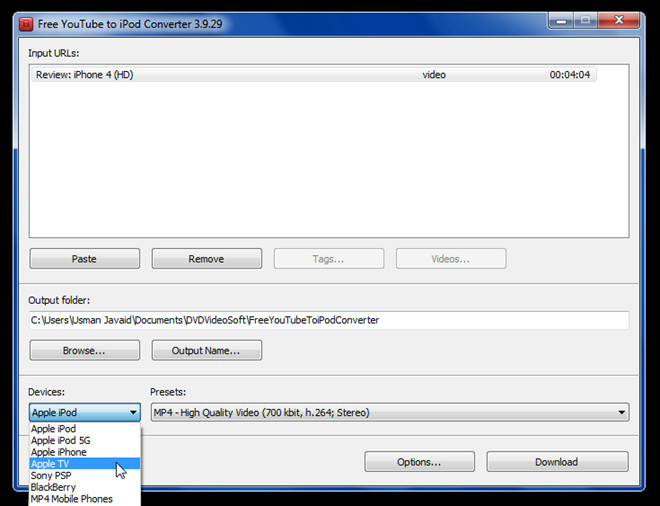
Как заменить старый профиль устройства универсальным
Если в списке есть профиль давно не используемого телефона, а нужной современной модели нет, это не делает конвертер бесполезным. Сначала выясните, какие обычные форматы поддерживает ваше устройство. Для большинства современных телефонов базовой отправной точкой будет MP4 с H.264 и AAC, но точные пределы разрешения и профиля нужно брать из документации устройства или приложения-плеера.
Затем выберите универсальный MP4-конвертер и начните с параметров, близких к исходнику. Не нужно имитировать старый профиль другого бренда только потому, что название похоже. Современное устройство обычно терпимее к разрешению и битрейту, чем старые пресеты Mobiles.
Если файл предназначен не для встроенного плеера, а для конкретного приложения, ориентируйтесь на возможности приложения. Иногда сторонний проигрыватель открывает MKV и более новые кодеки, тогда как системная галерея — нет. Free Studio дает несколько способов получить совместимый файл, но выбор цели остается за пользователем.
Старые приставочные профили полезны именно при наличии старого оборудования. Если устройство сохранилось и работает, готовый пресет экономит время. Если его уже нет, универсальный профиль проще поддерживать и переносить между новыми устройствами.
Связка нескольких инструментов без лишнего перекодирования
Иногда задача действительно требует двух или трех модулей. В таком случае порядок операций влияет на качество. Операции без перекодирования стоит выполнять раньше или позже в зависимости от совместимости, а полноценное сжатие — по возможности один раз. Например, если Free Video Dub может вырезать ненужный фрагмент без пересчета, логично сначала сократить материал, а затем один раз конвертировать его под телефон.
Для поворота ситуация зависит от того, умеет ли инструмент сохранить нужный финальный формат. Если Free Video Flip and Rotate сразу может создать MP4 с требуемыми параметрами, отдельный промежуточный конвертер не нужен. Если же конечная цель — редкий профиль устройства, можно сначала исправить ориентацию с качественными параметрами, а затем выполнить устройство-специфичную конвертацию.
Извлечение кадров и звука лучше делать из наиболее качественного доступного источника, а не из уже уменьшенной копии для телефона. Кадры наследуют разрешение видео, а MP3 наследует качество аудиодорожки. Поэтому оригинал нужно сохранять до завершения всех производных операций.
Manager хорош тем, что нужные этапы находятся рядом, но именно пользователь отвечает за порядок. Если каждый этап автоматически сохранять в новый сжатый формат, качество будет падать быстрее, чем при одной продуманной финальной конвертации.
Как оценить результат перед удалением исходника
После любой необратимой операции нужно проверить не только первые секунды. Откройте начало, середину и конец файла, перемотайте через место разреза, проверьте звук, ориентацию и длительность. Для длинного ролика это занимает несколько минут и позволяет заметить обрыв аудио, рассинхронизацию или неожиданное завершение конвертации.
При обработке фотографий сравните несколько файлов разного размера и ориентации. Ошибка сохранения пропорций может не быть заметна на квадратном снимке, но сразу проявится на портрете. При записи диска используйте проверку после прожига, если она доступна, и откройте диск в том устройстве, для которого он предназначен.
Для интернет-загрузок сравните число элементов плейлиста с числом готовых файлов. Для MP3 проверьте имена и теги, если они важны для медиатеки. Для Screen Video Recorder прослушайте голос в наушниках: тихий или перегруженный микрофон проще исправить повторной короткой записью, чем после часовой сессии.
Только после такой проверки имеет смысл удалять временные файлы и оригиналы, если они действительно больше не нужны. Free Studio Manager ускоряет техническую обработку, но не заменяет контроль результата.
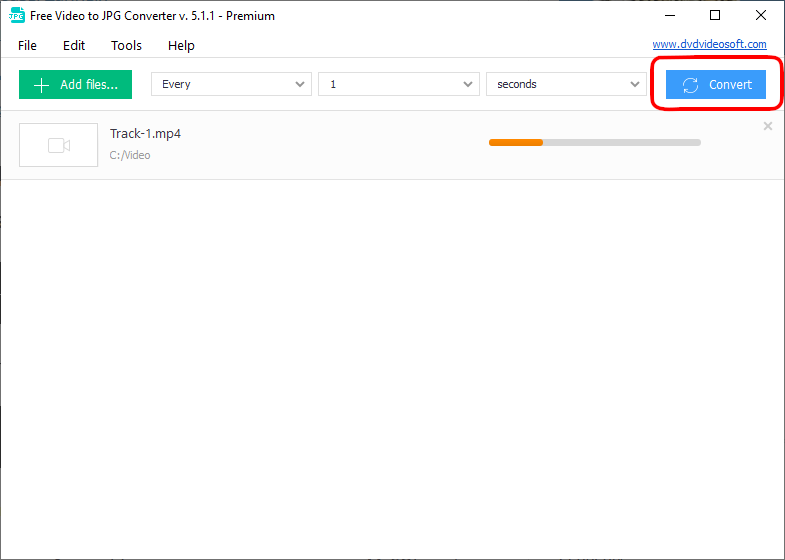
Когда специализированный модуль лучше универсального конвертера
Универсальный конвертер удобен, когда известен конечный формат и требуется просто преобразовать несколько файлов. Специализированный модуль лучше, когда задача выражается не форматом, а действием. Для получения серии кадров Free Video to JPG Converter дает интервалы и количество снимков; обычный MP4-конвертер этого не делает. Для поворота Free Video Flip and Rotate показывает направление преобразования и предпросмотр, тогда как универсальный конвертер может вообще не иметь такой команды.
То же относится к дискам и захвату экрана. Наличие в универсальном конвертере профиля MPEG-2 не превращает его в DVD Video Burner, потому что DVD-проигрывателю нужна структура диска. И наоборот, программа прожига не предназначена для настройки H.264 под телефон. Free Studio Manager полезен именно тем, что не заставляет одну утилиту изображать все виды обработки.
Если задача состоит из обычного изменения контейнера, разрешения и битрейта, универсальный модуль предпочтительнее длинного поиска по профилям конкретных устройств. Если же требуется специфическая логика — вырезать часть без перекодирования, записать область экрана, извлечь каждый сотый кадр, получить Audio CD или анаглиф — специализированный инструмент дает нужные элементы управления сразу.
Хороший критерий выбора прост: если вы формулируете цель глаголом повернуть, вырезать, записать, извлечь кадры, снять экран, начинайте с соответствующего узкого модуля. Если формулировка звучит как сделать MP4/MP3/AVI, начинайте с конвертера.
Диагностический чек-лист перед повторным запуском задачи
Когда операция завершилась ошибкой, повторять ее с теми же параметрами обычно бессмысленно. Сначала проверьте пять вещей: открывается ли исходник, есть ли свободное место, доступна ли папка результата, поддерживает ли модуль выбранный формат и не относится ли ошибка к внешнему сервису. Эти проверки отделяют проблемы файла от проблем настроек.
Затем упростите задачу. Возьмите один короткий файл вместо большой очереди, стандартный профиль вместо собственного и локальную папку вместо сетевого диска. Если тест проходит, возвращайте изменения по одному: сначала исходный файл, затем пользовательский профиль, потом пакетную очередь. Такой порядок быстрее показывает, какой именно фактор вызывает сбой.
Для аппаратного ускорения полезно отдельно проверить программное кодирование. Для сетевой загрузки — другой публичный URL. Для записи диска — другой чистый носитель и меньшую скорость. Для захвата экрана — обычное окно вместо защищенного видеоплеера. Для рассинхронизации — профиль с исходной частотой кадров. Каждый тест должен менять только один параметр, иначе результат трудно интерпретировать.
После успешного теста не обязательно сохранять все временные настройки. Их задача — локализовать причину. Когда понятно, что мешало работе, можно вернуть нужное качество, исходную папку и остальные параметры, оставив только исправление. Такой метод особенно полезен в Free Studio, где разные модули используют разные движки и одна универсальная причина для всех ошибок встречается редко.
Сравнение Free Studio Manager с аналогами
| Программа | Лучше подходит для | Главное ограничение |
|---|---|---|
| Free Studio Manager | Набора разных бытовых медиазадач: конвертация, звук, кадры, запись экрана, диски и профили устройств | Инструменты работают в отдельных окнах и не образуют единый проект |
| FormatFactory | Пакетной конвертации видео, аудио и изображений в одном основном интерфейсе | Меньше специализированных утилит для дисков и отдельных сценариев захвата |
| Any Video Converter | Преобразования видео и аудио с упором на универсальные профили и простую очередь | Не заменяет широкий каталог отдельных инструментов для изображений и дисков |
| Freemake Video Converter | Быстрой подготовки видео под популярные форматы и устройства | Сосредоточен прежде всего на конвертации, а не на полном наборе служебных модулей |
| XMedia Recode | Точного управления контейнерами, кодеками, битрейтами и потоками | Интерфейс требует больше понимания параметров кодирования |
| MediaCoder | Гибкого массового транскодирования с большим числом технических настроек | Для простых бытовых задач заметно сложнее, чем мастер с готовыми профилями |
Практический выбор зависит от того, что считается одной задачей. Если почти всегда нужно только перекодировать файлы, удобнее программа с общей очередью и единым окном. Если сегодня требуется извлечь JPG из ролика, завтра записать экран, затем повернуть видео и подготовить файл для старого устройства, Free Studio Manager выигрывает именно каталогом узких инструментов. ВидеоМАСТЕР в эту таблицу не включен: он относится прежде всего к классу видеоконвертеров и редакторов, тогда как Free Studio Manager организует более широкий набор разнородных утилит, включая изображения, захват и дисковые операции.
Частые вопросы
Free Studio Manager сам конвертирует файлы?
Он прежде всего служит оболочкой для запуска специализированных приложений. Конвертацию выполняет выбранный модуль — например Free MP4 Video Converter, Free Audio Converter или Free Video to Android Converter. Поэтому настройки формата появляются после открытия конкретного инструмента.
Можно ли обработать сразу несколько файлов?
Да, многие конвертеры поддерживают список входных файлов и пакетный запуск. Но очередь принадлежит конкретному модулю. Нельзя поместить в одну общую очередь Manager видео на поворот, аудио на конвертацию и изображения на ресайз.
Можно ли просто поменять расширение AVI на MP4?
Нет. Переименование не меняет контейнер и кодек. Нужен реальный конвертер, который прочитает исходный поток и создаст новый файл либо корректно перемультиплексирует его, если такой режим предусмотрен.
Почему файл MP4 не воспроизводится на старом устройстве?
MP4 — контейнер. Устройство может не поддерживать используемый видеокодек, его профиль, разрешение или аудиодорожку. Выберите готовый пресет конкретного устройства или более совместимый H.264/AAC-профиль, если он доступен.
Можно ли вырезать сцену без потери качества?
Free Video Dub умеет выполнять такое удаление для поддерживаемых потоков без полного перекодирования. Но точность и совместимость зависят от кодека. Для неподдерживаемого файла придется использовать редактор с перекодированием.
Как сделать снимки из фильма?
Откройте Free Video to JPG Converter, добавьте ролик и выберите режим извлечения: по номеру кадра, через интервал времени, фиксированное количество или каждый кадр. Для обычной иллюстрации безопаснее интервал или фиксированное число.
Как уменьшить сразу много фотографий?
Используйте Free Image Convert and Resize. Добавьте список изображений, включите сохранение пропорций, задайте размер и выходной формат, затем сохраните копии в новую папку.
Можно ли записать экран со звуком?
Современный Free Screen Video Recorder умеет записывать видео экрана и звук с микрофона. Возможности старого установленного экземпляра могут отличаться, поэтому перед длинной записью сделайте тест и проверьте параметры источника.
Чем Data DVD отличается от DVD-Video?
Data DVD хранит обычные файлы и читается как носитель данных. DVD-Video имеет специальную структуру для бытовых проигрывателей. Для фильма на обычном DVD-плеере нужен соответствующий модуль подготовки и прожига DVD-видео.
Что делать, если YouTube-ссылка не определяется?
Сначала проверьте доступность ролика в браузере и другой публичный адрес. Если локальные конвертеры работают, а ссылки не анализируются, причина относится к загрузчику, изменениям сервиса или авторизации, а не к видеокодекам Windows.
Стоит ли повышать битрейт выше исходного?
Обычно нет. Более высокий битрейт после уже сжатого источника увеличит файл, но не восстановит потерянные детали. Он может быть нужен только как запас при промежуточной обработке, но не как способ улучшить исходное качество.
Как сохранить правильные пропорции?
Используйте профиль с сохранением aspect ratio или размер same as input, если он доступен. При ручном вводе выбирайте разрешение с тем же соотношением сторон, что у исходника.
Можно ли редактировать несколько дорожек видео?
Нет, простые инструменты Free Studio рассчитаны на отдельные операции: вырезание, поворот, преобразование, захват. Для многодорожечного монтажа, переходов и сложных эффектов нужен полноценный видеоредактор.
Зачем отдельные конвертеры для iPhone, Android и приставок?
Они предлагают готовые совместимые профили. Это полезно, когда устройство имеет жесткие ограничения и пользователь не хочет вручную выбирать кодек, разрешение и битрейт.
Где искать готовый файл?
Смотрите поле Output folder или Save to внутри запущенного модуля. У разных утилит папки могут отличаться. Кнопка Open, если она есть, открывает текущий каталог результата.
Кому подойдет Free Studio Manager
Free Studio Manager удобен пользователю, которому периодически нужны разные простые операции и не хочется держать в памяти названия множества отдельных программ. Его сильная сторона — выбор по задаче: видео, звук, диск, изображение, запись экрана или устройство. После выбора открывается специализированное окно без лишних функций из других областей.
Лучше всего такой подход работает для одношаговых и двухшаговых сценариев: перекодировать ролик, извлечь MP3, удалить эпизод, повернуть кадр, получить серию JPG, уменьшить фотографии, записать экран или подготовить диск. Если работа строится вокруг сложного проекта с десятками клипов, общей временной шкалой и цепочкой эффектов, архитектура отдельных утилит начинает мешать.
При использовании Manager полезно не гнаться за количеством доступных модулей. Большая часть задач закрывается небольшим набором: универсальный видеоконвертер, Free Video to MP3 Converter, Free Audio Converter, Free Video Dub, Free Video Flip and Rotate, Free Video to JPG Converter, Free Image Convert and Resize и Free Screen Video Recorder. Остальные инструменты стоит открывать тогда, когда требуется их конкретная специализация.
Итоговая логика программы проста: сформулировать результат, выбрать тематический раздел, открыть подходящую утилиту, настроить только параметры этой операции и сохранить копию в понятное место. Если придерживаться такой последовательности, Free Studio Manager остается удобным каталогом мультимедийных инструментов, а не запутанным набором похожих кнопок.
