
TraGtor — это графическая оболочка для FFmpeg-конвертации, созданная для тех случаев, когда возможности FFmpeg нужны в удобном оконном интерфейсе. Программа не пытается заменить FFmpeg собственным движком: она использует установленный в системе FFmpeg или Libav, формирует команду конвертации на основе выбранных пользователем параметров и запускает обработку медиафайла через привычный графический сценарий.
Главная идея TraGtor — сделать работу с FFmpeg понятнее. В терминале одна задача может превращаться в длинную команду с кодеками, контейнером, битрейтом, размером кадра, аудиопотоками, временем начала, длительностью, метаданными и дополнительными параметрами. В TraGtor эти настройки разнесены по вкладкам. Пользователь выбирает исходный файл, отмечает нужные потоки, задаёт формат, проверяет контейнер, указывает выходной файл и запускает конвертацию через кнопку Proceed или её локализованный вариант Ausführen.
Скачать TraGtor
- Конвертация видео
- Сжатие файлов
- Просто для новичков
- Устаревший интерфейс
- Нужен FFmpeg
- Мало функций монтажа
При этом TraGtor не скрывает FFmpeg от пользователя полностью. Программа показывает команду, которую собирается выполнить, и даёт возможность проверить её перед стартом. Это важное отличие от многих простых медиаконвертеров, где пользователь видит только выпадающие списки вроде MP4 или AVI, но не понимает, какие параметры реально передаются кодировщику. TraGtor полезен именно как прозрачный FFmpeg GUI для Linux: он подходит и новичку, которому нужен понятный интерфейс, и пользователю, который хочет постепенно разобраться в логике FFmpeg-команд.
TraGtor работает с аудио и видео, позволяет выбирать аудио- и видеопотоки, задавать кодеки, битрейт, частоту кадров, разрешение, соотношение сторон, длительность экспортируемого фрагмента, контейнер выходного файла, метаданные и дополнительные пользовательские параметры. Программа хорошо раскрывается в задачах, где нужно не просто перегнать видео в другой формат, а осознанно выбрать, что именно попадёт в итоговый файл.
Назначение программы
TraGtor нужен для конвертации медиафайлов через FFmpeg без ручного набора команд. Программа особенно удобна, когда пользователь работает в Linux и хочет выполнять типовые операции через графический интерфейс:
-
изменить контейнер файла;
-
перекодировать видео в другой видеокодек;
-
перекодировать аудио в другой аудиокодек;
-
уменьшить размер видеоролика;
-
изменить разрешение;
-
задать битрейт видео и аудио;
-
изменить частоту кадров;
-
оставить только выбранную аудиодорожку;
-
заменить звук в ролике;
-
объединить видеопоток из одного файла и аудиопоток из другого;
-
экспортировать фрагмент по времени;
-
добавить базовые метаданные;
-
скопировать поток без перекодирования через
[streamcopy]; -
использовать дополнительные параметры FFmpeg вручную.
TraGtor не является видеоредактором в привычном смысле. В нём нет монтажной шкалы, многодорожечного таймлайна, набора эффектов, цветокоррекции и визуального редактора сцен. Его задача другая: подготовить параметры для FFmpeg и выполнить конвертацию. Поэтому программу корректнее рассматривать как медиаконвертер и интерфейс к FFmpeg, а не как замену Kdenlive, Shotcut, DaVinci Resolve или Avidemux.
Сильнее всего TraGtor подходит для одиночных файлов и точечных операций. Например, когда есть один видеоролик, из которого нужно вытащить звук, уменьшить разрешение, сохранить только немецкую или английскую аудиодорожку, перекодировать в более подходящий контейнер или подготовить файл под воспроизведение на устройстве с ограниченной поддержкой кодеков.
Общая логика TraGtor
Интерфейс TraGtor построен как последовательный рабочий процесс. Пользователь не сталкивается с одним перегруженным окном, где все параметры смешаны в одну большую форму. Программа разделяет работу на вкладки:
| Вкладка в английском интерфейсе | Вариант в немецкой локализации | Назначение |
|---|---|---|
Sources |
Quelldateien |
выбор исходных файлов и активных потоков |
Format |
Format |
настройка кодеков, битрейта, размера, длительности и параметров рендера |
Meta |
META-Angaben |
добавление метаданных и тегов |
Target |
Zieldatei |
выбор папки, имени файла и контейнера |
Proceed |
Ausführen |
запуск конвертации, проверка команды и вывод FFmpeg |
Settings |
Einstellungen |
сведения о программе, FFmpeg/Libav, языке и поведении после обработки |
Такая структура хорошо подходит для начинающих пользователей. Сначала выбирается источник, затем задаётся формат, после этого уточняется имя выходного файла и только потом запускается кодирование. При этом TraGtor не ограничивается самыми простыми пунктами. Внутри вкладки Format собраны параметры, которые напрямую влияют на качество, размер файла и совместимость: видеокодек, аудиокодек, битрейт, фреймрейт, ширина, высота, соотношение сторон, deinterlace, sample rate, количество аудиоканалов, громкость, стартовая позиция, длительность, масштабирование, 2-pass и дополнительные опции.
Рабочий процесс TraGtor можно представить так:
-
Открыть программу.
-
Перейти во вкладку
Sources. -
Добавить исходный файл.
-
Проверить, какие аудио- и видеопотоки активны.
-
Перейти во вкладку
Format. -
Настроить видео, аудио и параметры рендера.
-
При необходимости открыть
Metaи заполнить теги. -
Перейти в
Target. -
Выбрать контейнер, папку и имя итогового файла.
-
Открыть
Proceed. -
Проверить готовность задачи и команду FFmpeg.
-
Запустить обработку.
-
Посмотреть вывод FFmpeg и открыть результат.
TraGtor удобен тем, что не требует от пользователя сразу помнить синтаксис FFmpeg. При этом он не превращает конвертацию в полностью закрытый процесс. Если пользователь уже понимает, зачем нужны -ss, -t, -b:v, -b:a, -aspect, -acodec, -vcodec или другие параметры, он может воспринимать TraGtor как визуальный генератор команды.
Интерфейс программы
Визуально TraGtor выглядит как классическое Linux-приложение на GTK. В верхней части окна расположены вкладки с крупными иконками. Центральная область меняется в зависимости от выбранного шага. В интерфейсе нет лишней декоративности: почти всё пространство занято параметрами конвертации.
Программа не делает ставку на мастер из нескольких всплывающих окон. Пользователь остаётся в одном главном окне и переключается между вкладками. Это удобно, потому что можно быстро вернуться назад и изменить исходный поток, кодек, битрейт, контейнер или имя выходного файла.
Основные элементы интерфейса:
-
верхняя панель вкладок;
-
список исходных файлов;
-
список найденных потоков;
-
переключение режима
Single/Multi; -
выпадающие списки кодеков;
-
числовые поля битрейта, ширины, высоты, частоты кадров;
-
чекбоксы и кнопки для соотношения сторон;
-
поля
Start OffsetиDuration; -
поле
Additional Options; -
блок
Presets; -
блок
Results; -
поля папки, контейнера и имени выходного файла;
-
большая кнопка запуска во вкладке
Proceed; -
текстовое поле вывода FFmpeg/Libav;
-
настройки CPU-нагрузки;
-
вкладка сведений и настроек программы.
В TraGtor особенно важна связь между вкладками. Если во вкладке Sources выбран видеопоток, вкладка Format активирует видеопараметры. Если видеопоток отключён, видеонастройки становятся неактивными. То же относится к аудио: если пользователь оставил только аудиопоток, TraGtor работает как аудиоконвертер или инструмент извлечения звука; если аудиопоток отключён, аудиопараметры не используются.
Вкладка Sources: выбор исходных файлов и потоков
Вкладка Sources — начальная точка работы. Здесь добавляются файлы, которые TraGtor будет использовать как источник для будущей конвертации. В немецкой локализации эта вкладка называется Quelldateien.
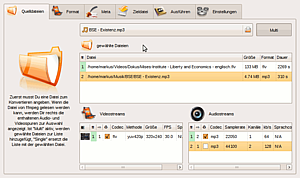
Файл можно добавить через кнопку выбора в верхней части вкладки. Также поддерживается перетаскивание файла мышью: медиафайл можно перенести в список или на область выбора. После добавления TraGtor анализирует источник и показывает декодируемые аудио- и видеопотоки. Это один из самых полезных элементов программы, потому что пользователь видит не только имя файла, но и его внутреннюю структуру.
Например, обычный видеофайл может содержать:
-
один видеопоток;
-
одну основную аудиодорожку;
-
вторую аудиодорожку с другим языком;
-
дорожку комментариев;
-
аудиопоток с другой частотой дискретизации;
-
вложенный поток, который не нужно переносить в новый файл.
TraGtor позволяет включать и выключать потоки через переключатели рядом с ними. Это значит, что пользователь может явно выбрать, что попадёт в результат. Такая возможность особенно важна при работе с файлами, где несколько аудиодорожек. В простом конвертере программа часто берёт первую дорожку автоматически. В TraGtor можно выбрать нужную дорожку вручную.
Режимы Single и Multi
Во вкладке Sources используется переключение Single и Multi.
Single — режим для работы с одним исходным файлом. Если пользователь добавляет новый файл, предыдущий источник заменяется. Это поведение подходит для обычной конвертации: выбрали один ролик, настроили формат, получили один итоговый файл.
Multi — режим, в котором несколько файлов добавляются в список. Важно понимать: в TraGtor Multi не означает полноценную пакетную обработку десятков файлов по очереди. Этот режим нужен для комбинирования и объединения источников. Например, можно взять видеопоток из одного файла и аудиопоток из другого.
Практические сценарии Multi:
-
подложить отдельный MP3-файл под видеоролик;
-
заменить исходную аудиодорожку в видео;
-
взять изображение как видеоряд и добавить к нему аудио;
-
объединить потоки из разных источников;
-
подготовить файл, где видео и звук берутся из разных файлов.
Для пакетной конвертации большого набора роликов TraGtor подходит хуже, чем программы с очередью заданий. Его сильная сторона — ручная работа с потоками, а не массовая обработка.
Выбор потоков
После добавления файла TraGtor показывает найденные потоки. Пользователь может отключить ненужные элементы. Если нужен только звук, видеопоток отключается. Если нужен ролик без звука, отключается аудиопоток. Если нужно сохранить видео и заменить аудио, видеопоток оставляется у первого файла, а аудиопоток берётся из второго.
Пример: есть англоязычное видео и отдельная русская аудиодорожка в MP3. В TraGtor можно добавить оба файла, у видео оставить активным только видеопоток, у MP3 оставить активным аудиопоток, затем выбрать контейнер и запустить обработку. В результате получается новый файл с картинкой из первого источника и звуком из второго.
Ещё один пример: есть AVI-файл с несколькими аудиодорожками. Пользователь может оставить только нужную дорожку и не переносить остальные. Это помогает уменьшить размер файла и убрать лишние языки или комментарии.
Контекстное меню во вкладке Sources
Во вкладке источников доступно контекстное меню. Оно вызывается правой кнопкой мыши по файлу или потоку. Через это меню можно выполнять вспомогательные действия:
-
использовать имя исходного файла для выходного файла;
-
использовать путь исходного файла для результата;
-
перенести ID3-теги в метаданные;
-
удалить файл из списка;
-
удалить файл с диска;
-
открыть файл в предпочитаемом медиаплеере;
-
посмотреть миниатюру видеопотока.
Для удаления файла из списка также используется клавиша Delete. Это полезно, если пользователь добавил лишний источник или хочет быстро заменить набор потоков.
Вкладка Format: параметры конвертации
Format — главная рабочая вкладка TraGtor. Здесь задаются параметры будущего файла: видеокодек, аудиокодек, битрейт, размер кадра, частота кадров, sample rate, аудиоканалы, громкость, длительность, масштабирование, 2-pass и дополнительные опции FFmpeg.
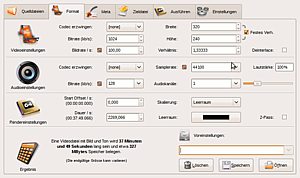
Вкладка разделена на несколько смысловых зон:
| Блок | Что настраивается |
Video Settings |
видеокодек, битрейт, частота кадров, ширина, высота, соотношение сторон, deinterlace |
Audio Settings |
аудиокодек, битрейт, sample rate, каналы, громкость |
Render Settings |
стартовая позиция, длительность, масштабирование, цвет полей, 2-pass, дополнительные опции |
Presets |
сохранение и загрузка наборов параметров |
Results |
оценка результата и информационные сообщения |
TraGtor автоматически связывает форматные параметры с выбранными потоками. Если в Sources активен видеопоток, видеонастройки доступны. Если активен аудиопоток, доступны аудионастройки. Если поток отсутствует или отключён, соответствующая группа параметров становится серой.
Video Settings
В блоке Video Settings задаются параметры изображения.
Force Codec
Поле Force Codec выбирает видеокодек. В списке отображаются кодеки, которые доступны через установленный FFmpeg/Libav и могут быть использованы для записи. Это значит, что набор вариантов зависит от возможностей мультимедийного окружения системы.
В TraGtor важны два специальных варианта:
-
[none]; -
[streamcopy].
[none] оставляет выбор кодека за FFmpeg/Libav. Такой вариант подходит, когда пользователь выбирает контейнер и не хочет вручную назначать конкретный кодек.
[streamcopy] копирует видеопоток без перекодирования. Это один из самых полезных режимов, когда нужно быстро изменить контейнер или собрать файл из потоков без потери качества. Например, если видеопоток уже закодирован подходящим способом, нет смысла сжимать его повторно. Повторное перекодирование занимает время и может ухудшить качество, а streamcopy просто переносит поток в новый контейнер, если контейнер совместим с этим типом данных.
Bitrate
Bitrate задаёт битрейт видеопотока. Это один из главных параметров, влияющих на итоговый размер файла и визуальное качество. Чем ниже битрейт, тем меньше файл, но тем сильнее могут проявляться артефакты сжатия: блоки, смазывание деталей, шумы вокруг контуров, ухудшение движения. Чем выше битрейт, тем больше файл и тем выше потенциальное качество.
При этом битрейт не является способом автоматического улучшения. Если исходный ролик уже сильно сжат, повышение битрейта не восстановит потерянные детали. TraGtor позволяет поставить большее значение, но это даст только более крупный файл. Поэтому для практической работы важно выбирать битрейт с учётом исходника, разрешения и задачи.
Примерная логика:
| Задача | Подход к битрейту |
| ролик для пересылки | умеренно снизить битрейт и разрешение |
| архивное хранение | не занижать битрейт слишком агрессивно |
| видео для старого устройства | выбрать совместимый кодек и разумный битрейт |
| быстрая смена контейнера | использовать [streamcopy], если перекодирование не нужно |
| маленький файл для публикации | сочетать уменьшение разрешения и битрейта |
Frame Rate
Frame Rate задаёт частоту кадров. Изменение фреймрейта может уменьшить размер файла, но влияет на плавность. Если исходный ролик записан с 25 fps, а пользователь выставит 15 fps, часть кадров будет отброшена. Если поставить значение выше исходного, FFmpeg будет вынужден дублировать кадры или использовать доступные механизмы преобразования, но реальной новой детализации движения не появится.
Практическое правило для TraGtor простое: если нет конкретной причины менять частоту кадров, лучше оставить исходное значение. Менять Frame Rate имеет смысл, когда файл готовится под устройство, веб-платформу или специфический стандарт.
Width и Height
Поля Width и Height отвечают за размер кадра. С их помощью можно уменьшить видео, подготовить файл под экран устройства или привести ролик к нужному разрешению. Например, 1920×1080 можно уменьшить до 1280×720, чтобы снизить размер файла и нагрузку при воспроизведении.
Если включено фиксированное соотношение сторон, изменение ширины автоматически влияет на высоту и наоборот. Это защищает изображение от растяжения. Без сохранения пропорций можно случайно получить вытянутые лица, сжатые объекты или некорректную геометрию кадра.
Ratio, 16:9 и 4:3
Параметр Ratio задаёт соотношение сторон. В интерфейсе есть быстрые кнопки для популярных пропорций, включая 16:9 и 4:3. Формат 16:9 используется для большинства современных экранов, роликов и веб-видео. Формат 4:3 встречается в старых записях, ТВ-материалах, старых камерах и архивном видео.
TraGtor передаёт параметр соотношения сторон в FFmpeg, когда пользователь явно фиксирует нужную пропорцию. Это полезно, если сам файл содержит неправильные сведения о пиксельном или дисплейном соотношении сторон и плеер показывает ролик растянутым.
Deinterlace
Deinterlace нужен для чересстрочного видео. Такой материал часто встречается в старых ТВ-записях, DV-видео и архивах с аналоговых источников. При движении чересстрочное видео может показывать гребёнку по краям объектов: линии как будто рассыпаются на чётные и нечётные строки.
Включение Deinterlace помогает сделать изображение более цельным при конвертации. Но применять его автоматически ко всем роликам не стоит. Если видео уже прогрессивное, deinterlace может ухудшить резкость. В TraGtor этот пункт лучше использовать осознанно: включать его для старого телевизионного материала и не трогать для обычных современных файлов.
Audio Settings
Блок Audio Settings отвечает за параметры звука.
Force Codec
Force Codec в аудиоблоке выбирает аудиокодек. Как и для видео, здесь доступны варианты, которые поддерживаются установленным FFmpeg/Libav. Также используются специальные варианты [none] и [streamcopy].
[streamcopy] для аудио полезен, когда звуковая дорожка уже подходит по формату и её не нужно перекодировать. Например, если в файле есть AAC-дорожка и пользователь собирает MP4-контейнер, можно попытаться перенести звук без повторного сжатия. Это быстрее и сохраняет исходное качество.
Audio Bitrate
Аудиобитрейт влияет на размер и качество звуковой дорожки. Для речи можно использовать меньшие значения, для музыки — более высокие. Но, как и в случае с видео, увеличение битрейта не улучшает плохой исходник. Если звук уже был сжат с потерями, TraGtor не восстановит частоты и детали, которые исчезли при предыдущем кодировании.
Sample Rate
Sample Rate задаёт частоту дискретизации. На практике часто встречаются значения 44100 Hz и 48000 Hz. Для музыки привычно 44100 Hz, для видео часто используется 48000 Hz. Понижение sample rate может уменьшить объём данных, но ухудшает верхний частотный диапазон. Повышение частоты дискретизации исходника не делает звук качественнее, если в нём уже нет нужной детализации.
Audio Channels
Audio Channels задаёт количество каналов. 1 означает mono, 2 означает stereo. Если нужно получить компактный файл с речью, mono может быть приемлемым вариантом. Для музыки и обычного видеоролика чаще выбирают stereo.
Нельзя получить настоящее стерео из моноисточника простым увеличением количества каналов. Программа может сформировать двухканальный поток, но это не добавит пространственной информации, которой не было в исходнике.
Volume
Параметр Volume меняет громкость аудиопотока. Это удобно, если исходник записан слишком тихо или, наоборот, слишком громко. Но TraGtor не является полноценным редактором громкости и мастеринга. Для грубой корректировки уровня регулятор подходит, а для точной нормализации, удаления клиппинга или обработки динамического диапазона лучше использовать специализированные аудиоинструменты или дополнительные фильтры FFmpeg.
Render Settings
Блок Render Settings управляет тем, какой участок исходного материала попадёт в итоговый файл и как будет обработано изображение.
Start Offset
Start Offset задаёт точку начала. Значение указывается в секундах. Если пользователь ставит 10.000, TraGtor начинает экспорт не с первой секунды, а с десятой. Это визуальная замена ручному параметру начала в FFmpeg.
Так можно быстро вырезать начало ролика, заставку, рекламный фрагмент или лишнюю паузу перед основным материалом.
Duration
Duration задаёт продолжительность экспортируемого фрагмента. Например, если Start Offset равен 30, а Duration равен 60, итоговый файл будет содержать минутный участок, начинающийся с 30-й секунды.
Эта функция полезна для:
-
подготовки короткого примера;
-
экспорта фрагмента лекции;
-
сохранения нужной сцены;
-
тестирования параметров кодирования на маленьком отрезке;
-
быстрой проверки качества без обработки всего файла.
Scaling
Scaling определяет, как TraGtor поступает с изображением при изменении размера и соотношения сторон. Возможны разные варианты поведения:
| Вариант масштабирования | Что происходит |
| добавление пустого пространства | изображение сохраняет пропорции, недостающие области заполняются полями |
| обрезка | лишняя часть кадра отрезается, чтобы заполнить нужный размер |
| искажение | изображение растягивается или сжимается под заданные размеры |
Добавление пустого пространства подходит, когда важно сохранить весь кадр без обрезки. Обрезка подходит, когда нужно заполнить экран и не оставить полосы. Искажение стоит использовать осторожно, потому что оно меняет геометрию изображения.
Padding Color
Padding Color задаёт цвет полей, если выбран режим добавления пустого пространства. Чаще всего используют чёрный цвет, потому что он воспринимается естественно при просмотре видео. Но TraGtor позволяет выбрать и другой цвет, если это нужно для конкретной задачи.
2-Pass
2-Pass включает двухпроходное кодирование. В первом проходе кодировщик анализирует материал, во втором распределяет битрейт более рационально. Это особенно полезно, когда нужно уложиться в определённый размер файла или получить лучшее качество при фиксированном битрейте.
Минус очевиден: обработка занимает больше времени, потому что материал проходит через кодировщик дважды. Для быстрых тестов 2-pass обычно не нужен. Для финального файла с ограниченным размером он может дать более стабильный результат.
Additional Options
Additional Options — одно из самых важных полей для опытного пользователя. Сюда можно добавить собственные параметры FFmpeg, которых нет в графических элементах TraGtor. Благодаря этому программа не ограничивает пользователя только теми настройками, которые вынесены в интерфейс.
Например, через дополнительные опции можно использовать специфические параметры кодека, фильтры или служебные флаги. При этом нужно понимать синтаксис FFmpeg: TraGtor передаст строку дальше, но корректность параметров зависит от пользователя.
Presets
Блок Presets позволяет сохранять наборы настроек и возвращаться к ним позже. Это удобно, если пользователь часто выполняет однотипные операции:
-
конвертация роликов для телефона;
-
подготовка видео для сайта;
-
уменьшение архива домашних записей;
-
извлечение аудио с одинаковыми параметрами;
-
перекодирование в один и тот же контейнер;
-
создание файлов с постоянным разрешением и битрейтом.
В TraGtor можно сохранить preset, загрузить его, перезаписать или удалить. Это ускоряет повторяющиеся задачи и снижает риск ошибки: не нужно каждый раз вручную выставлять одинаковые значения.
Кодеки, контейнеры и streamcopy
TraGtor особенно хорошо показывает разницу между кодеком и контейнером, потому что эти элементы находятся в разных частях рабочего процесса.
Кодек определяет, как сжаты аудио- или видеоданные. Контейнер определяет, в какой файловой оболочке эти потоки хранятся. Например, MP4, MKV, AVI и FLV — это контейнеры. Внутри них могут находиться разные видеокодеки и аудиокодеки, если контейнер поддерживает такую комбинацию.
Простой пример:
| Элемент | Пример | Что означает |
| контейнер | MP4 | файл-оболочка |
| видеокодек | H.264 | способ сжатия видео |
| аудиокодек | AAC | способ сжатия звука |
| поток | видеодорожка или аудиодорожка | конкретная дорожка внутри файла |
TraGtor даёт пользователю выбрать кодеки во вкладке Format, а контейнер — во вкладке Target. Это логично: сначала определяется, как будут обработаны потоки, затем — куда они будут упакованы.
Что означает [none]
[none] в списке кодеков означает, что пользователь не принуждает FFmpeg/Libav использовать конкретный кодек. Выбор остаётся за нижележащим инструментом и зависит от контейнера, параметров и доступных возможностей.
Этот вариант удобен, когда пользователь не хочет глубоко разбираться в кодеках и доверяет автоматическому выбору. Но для предсказуемого результата лучше явно задавать видеокодек и аудиокодек.
Что означает [streamcopy]
[streamcopy] копирует поток без перекодирования. Это режим без потери качества, потому что данные не сжимаются повторно. Он особенно полезен в задачах:
-
сменить контейнер без изменения качества;
-
быстро собрать новый файл из старых потоков;
-
заменить аудиодорожку без перекодирования видео;
-
извлечь поток, не трогая его содержимое;
-
избежать повторного сжатия уже готового материала.
Но [streamcopy] работает только при совместимости потока и контейнера. Нельзя просто взять любой поток и положить его в любой контейнер. Если контейнер не поддерживает выбранный тип данных, FFmpeg выдаст ошибку, а TraGtor покажет её во вкладке Proceed.
Вкладка Meta: метаданные и теги
Вкладка Meta предназначена для добавления базовых метаданных в итоговый файл. В немецкой локализации она называется META-Angaben.
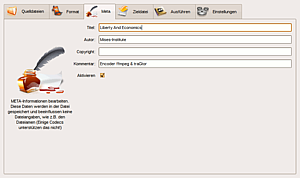
Метаданные нужны, чтобы файл содержал не только аудио- и видеопотоки, но и описательные сведения. Для музыкального файла это может быть название, автор или альбом. Для видео — заголовок, комментарий или другая текстовая информация, которую поддерживает выбранный формат.
В TraGtor эта вкладка реализована просто. Она не заменяет полноценный редактор тегов, но подходит для базовой разметки при конвертации. Пользователь заполняет поля, активирует запись метаданных через соответствующий переключатель под текстовыми полями, после чего TraGtor передаёт эти данные в FFmpeg/Libav при создании результата.
Важная особенность: если пользователь не активирует запись метаданных, заполненные поля не попадут в итоговый файл. Это защищает от случайного добавления тегов, но требует внимательности. В TraGtor недостаточно просто ввести текст — нужно явно включить использование этих данных.
Когда вкладка Meta полезна
Вкладка Meta пригодится в нескольких случаях:
-
при создании аудиофайла из видео;
-
при конвертации лекции или подкаста;
-
при подготовке файлов для личной медиатеки;
-
при сохранении названия трека;
-
при переносе тегов из исходного файла;
-
при создании файла, который должен корректно отображаться в плеере.
Через контекстное меню во вкладке Sources можно перенести существующие ID3-теги исходного файла в поля Meta. Это ускоряет работу, если исходный файл уже содержит нужные сведения.
Вкладка Target: имя файла, папка и контейнер
Вкладка Target отвечает за то, куда будет сохранён результат и в каком контейнере он будет создан. В немецкой локализации она называется Zieldatei.
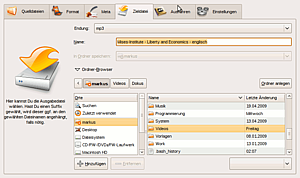
Здесь пользователь выбирает:
-
папку для сохранения;
-
контейнер выходного файла;
-
имя итогового файла.
В интерфейсе используются поля Folder, Container и Name. Это делает вкладку простой: сначала выбирается расположение, затем формат контейнера, затем имя.
Выбор контейнера
Контейнер определяет файловую оболочку результата. В списке могут быть MP4, MKV, AVI, FLV и другие варианты, доступные через установленный FFmpeg/Libav. TraGtor считывает доступные контейнеры из мультимедийного окружения, поэтому список не является фиксированным набором, зашитым в саму программу.
Важно учитывать совместимость контейнера с выбранными кодеками. Например, не каждый контейнер примет любой аудиокодек или видеокодек. Если пользователь выбирает несовместимую комбинацию, FFmpeg не сможет создать файл корректно. В таком случае ошибка отобразится в выводе.
Практический подход:
| Задача | Контейнер |
| универсальный файл для большинства устройств | MP4 |
| гибкое хранение нескольких дорожек | MKV |
| старые устройства и старые рабочие процессы | AVI |
| веб-видео старого типа | FLV |
| аудио без видео | контейнер, соответствующий аудиоформату |
TraGtor автоматически добавляет расширение к имени файла, если это требуется выбранным контейнером. Это снижает риск получить файл без понятного расширения.
Имя и путь результата
TraGtor запоминает путь и имя выходного файла между запусками. Это удобно, если пользователь работает с одной рабочей папкой. Не нужно каждый раз заново выбирать каталог. Но перед запуском конвертации всё равно стоит проверить поле Name, чтобы случайно не перезаписать старый результат или не сохранить новый файл с неудачным именем.
Хорошая практика — давать результатам осмысленные имена:
-
lecture_audio.mp3; -
video_720p.mp4; -
clip_fragment.mkv; -
movie_new_audio.mkv; -
archive_streamcopy.mp4.
TraGtor не мешает использовать собственную схему именования, поэтому программа подходит и для простых домашних задач, и для аккуратного ручного архива.
Вкладка Proceed: запуск конвертации и вывод FFmpeg
Proceed — вкладка запуска. В немецкой локализации она называется Ausführen. Здесь находится большая кнопка старта, выбор нагрузки на процессор и окно вывода FFmpeg/Libav.
Если задача настроена неправильно, кнопка запуска становится неактивной или сообщает, почему обработка невозможна. Например, нет исходного файла, не выбран поток, не задан результат или есть другая проблема, мешающая запуску.
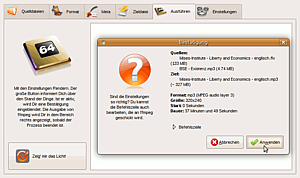
Когда всё готово, нажатие на кнопку открывает диалог подтверждения. В этом окне показываются основные сведения о задаче: источник, результат и командная строка FFmpeg/Libav. Команду можно не только посмотреть, но и отредактировать перед запуском. Это один из главных плюсов TraGtor для тех, кто хочет контролировать процесс.
Кнопки Abbrechen, Ausführen и Wiedergabe
В процессе работы используются понятные действия:
| Кнопка | Назначение |
Abbrechen |
отменить действие или остановить выполняющийся процесс |
Ausführen |
запустить конвертацию |
Wiedergabe |
открыть готовый файл в медиаплеере после завершения |
Abbrechen полезна, если пользователь заметил ошибку в параметрах уже после запуска. Например, выбран неправильный контейнер, битрейт слишком низкий или забыта нужная аудиодорожка.
Wiedergabe удобна после успешного завершения: файл можно сразу открыть и проверить, не переходя вручную в папку результата.
Вывод FFmpeg
Большое текстовое поле во вкладке Proceed показывает вывод FFmpeg/Libav. Здесь отображаются служебные сообщения, ход обработки и ошибки. Для обычного пользователя это поле помогает понять, завершилась ли операция успешно. Для опытного — показывает конкретную причину сбоя.
Типичные причины ошибок:
-
контейнер не поддерживает выбранный кодек;
-
указан неверный параметр в
Additional Options; -
выбранный поток нельзя декодировать;
-
выходной путь недоступен;
-
файл с таким именем уже существует;
-
FFmpeg не поддерживает нужный кодек для записи;
-
включён
[streamcopy], но контейнер несовместим с потоком.
TraGtor не скрывает эти ошибки за общей фразой не удалось. Он показывает вывод нижележащего инструмента, а значит пользователь может понять проблему точнее.
Режимы CPU-нагрузки
Во вкладке Proceed есть выбор нагрузки на процессор. Используются режимы:
-
Soft; -
Medium; -
Aggressive.
Soft запускает конвертацию максимально щадяще. Этот режим подходит, если во время обработки нужно продолжать работать за компьютером: читать, писать, использовать браузер, слушать музыку, выполнять другие задачи.
Medium использует более сбалансированный вариант. Он подходит для обычной конвертации, когда пользователь не хочет полностью отдавать систему кодированию, но и не стремится максимально замедлять процесс.
Aggressive рассчитан на максимальную скорость. В этом режиме TraGtor задействует ресурсы активнее. Его стоит выбирать, когда компьютер можно оставить на кодирование и параллельная работа не важна. Например, при ночной обработке или при перекодировании большого файла.
Вкладка Settings: сведения и поведение программы
Settings — вкладка настроек. В немецкой локализации она называется Einstellungen.
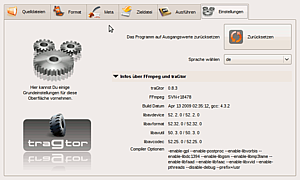
Здесь отображаются сведения о TraGtor и используемом мультимедийном инструменте. Пользователь может посмотреть, какой FFmpeg или Libav задействуется, какие параметры доступны, как настроена языковая среда и какие действия выполнять после завершения конвертации.
Вкладка Settings полезна не только для настройки языка. Она помогает диагностировать ситуации, когда программа ведёт себя не так, как ожидается. Например, если в списке нет нужного кодека, проблема может быть не в TraGtor, а в установленном FFmpeg/Libav и его возможностях.
Язык интерфейса
TraGtor поддерживает смену языка интерфейса. После выбора языка программа сохраняет этот параметр. Это важно, потому что в разных материалах и скриншотах можно встретить разные названия одних и тех же вкладок: Sources и Quelldateien, Target и Zieldatei, Proceed и Ausführen.
Для русскоязычного пользователя это может быть непривычно, но логика интерфейса остаётся одинаковой: источник, формат, метаданные, выходной файл, запуск, настройки.
Действия после завершения
TraGtor может выполнять действия после завершения конвертации. Это удобно для длинных задач. Например, после обработки можно открыть результат, закрыть программу или выполнить другое выбранное поведение. Такой подход делает программу удобнее при длительном кодировании, когда пользователь не сидит постоянно перед экраном.
Практические сценарии использования TraGtor
TraGtor лучше всего раскрывается на конкретных задачах. Это программа не для абстрактного улучшения видео, а для понятных операций с потоками, контейнерами и параметрами FFmpeg.
Конвертация видео в другой контейнер
Самый простой сценарий — взять исходный файл и сохранить его в другом контейнере. Например, файл в AVI нужно подготовить как MP4 или MKV.
Порядок работы:
-
Во вкладке
Sourcesдобавить видео. -
Оставить активными нужные аудио- и видеопотоки.
-
Во вкладке
Formatвыбрать кодеки или[streamcopy], если перекодирование не нужно. -
Во вкладке
Targetвыбрать контейнер. -
Задать имя итогового файла.
-
Перейти в
Proceed. -
Проверить команду и запустить обработку.
Если задача состоит только в смене контейнера, стоит сначала рассмотреть [streamcopy]. Это быстрее и не ухудшает качество. Если же нужно изменить кодек, битрейт или размер кадра, используется полноценное перекодирование.
Уменьшение размера видео
Чтобы уменьшить размер файла, в TraGtor можно изменить несколько параметров:
-
снизить битрейт видео;
-
уменьшить разрешение;
-
выбрать более эффективный кодек;
-
снизить аудиобитрейт;
-
убрать лишние аудиодорожки;
-
экспортировать только нужный фрагмент;
-
использовать 2-pass для лучшего распределения битрейта.
Самый грубый способ — просто снизить битрейт. Более аккуратный — сочетать снижение разрешения и разумный битрейт. Например, если исходник 1920×1080 нужен только для просмотра на небольшом экране, можно сделать 1280×720 и получить файл меньшего размера без чрезмерной потери восприятия.
Извлечение аудио из видео
TraGtor хорошо подходит для извлечения звука. Для этого во вкладке Sources нужно оставить активным аудиопоток и отключить видеопоток. После этого во вкладке Format выбирается аудиокодек, а во вкладке Target — подходящий контейнер и имя файла.
Практический сценарий:
-
Открыть
Sources. -
Добавить видеофайл.
-
Отключить видеопоток.
-
Оставить активным нужный аудиопоток.
-
Перейти в
Format. -
Выбрать аудиокодек.
-
Настроить аудиобитрейт, sample rate и каналы.
-
Перейти в
Target. -
Указать имя аудиофайла.
-
Перейти в
Proceed. -
Запустить конвертацию.
Если аудиодорожка уже в нужном формате, можно использовать [streamcopy]. Если нужен другой формат, например MP3 вместо AAC, используется перекодирование.
Замена звуковой дорожки
Одна из сильных сторон TraGtor — выбор потоков из разных файлов. Это позволяет заменить звук в видеоролике без сложной ручной команды FFmpeg.
Сценарий:
-
Во вкладке
Sourcesвключить режимMulti. -
Добавить видеофайл.
-
Добавить отдельный аудиофайл.
-
У видео оставить активным видеопоток.
-
У исходного видео отключить старую аудиодорожку.
-
У отдельного аудиофайла оставить активный аудиопоток.
-
Во вкладке
Formatвыбрать параметры. -
Если видео не нужно перекодировать, для видеокодека выбрать
[streamcopy]. -
Во вкладке
Targetвыбрать контейнер, например MKV или MP4. -
Во вкладке
Proceedпроверить команду и запустить процесс.
Так можно заменить озвучку, добавить музыкальное сопровождение, подложить комментарий или собрать ролик с отдельным аудиофайлом.
Выбор нужной аудиодорожки
Если видео содержит несколько аудиопотоков, TraGtor позволяет выбрать нужный. Например, в одном файле есть английская, немецкая и русская дорожка. Пользователь может оставить только русскую и убрать остальные.
Это делается во вкладке Sources: нужный аудиопоток включается, ненужные отключаются. Затем во вкладке Target выбирается контейнер, а во вкладке Proceed запускается обработка.
Такой сценарий полезен для:
-
фильмов с несколькими языками;
-
записей с основной дорожкой и комментариями;
-
файлов с дублями разного качества;
-
подготовки компактной копии без лишних дорожек.
Экспорт короткого фрагмента
Через Start Offset и Duration во вкладке Format можно экспортировать только часть файла. Это удобно, когда не нужен весь ролик.
Пример:
-
Start Offset:120; -
Duration:30.
В итоговый файл попадёт 30-секундный фрагмент, начинающийся со 120-й секунды исходного видео.
Такой подход полезен для тестирования. Вместо того чтобы ждать перекодирования полуторачасового фильма, можно сначала обработать короткий участок и проверить качество, битрейт, звук, размер кадра и совместимость контейнера.
Подготовка видео для старого устройства
TraGtor можно использовать, когда нужно подготовить файл для устройства с ограниченной поддержкой форматов. В этом случае важно не просто выбрать контейнер, а подобрать совместимую комбинацию кодека, разрешения, битрейта и аудиопараметров.
Обычно приходится учитывать:
-
поддерживаемый контейнер;
-
поддерживаемый видеокодек;
-
максимальное разрешение;
-
допустимый битрейт;
-
аудиокодек;
-
sample rate;
-
количество аудиоканалов.
TraGtor позволяет вручную задать эти параметры. Это делает программу полезной для работы со старыми медиаплеерами, телевизорами, мобильными устройствами и встраиваемыми проигрывателями.
Добавление базовых метаданных
Если пользователь извлекает аудио из лекции, подкаста, интервью или музыкального видео, вкладка Meta помогает сразу прописать название, автора и другие сведения. Это удобно, потому что итоговый файл будет понятнее отображаться в медиаплеере.
Порядок работы:
-
Настроить источники и формат.
-
Открыть
Meta. -
Заполнить нужные поля.
-
Включить использование метаданных.
-
Выбрать выходной файл.
-
Запустить конвертацию.
Пошаговая инструкция: как конвертировать видео в TraGtor
Ниже — базовый сценарий конвертации одного видеофайла.
Шаг 1. Добавить исходный файл
Откройте вкладку Sources. Нажмите кнопку выбора файла или перетащите ролик в список. После добавления TraGtor покажет найденные аудио- и видеопотоки.
Проверьте, что нужные потоки активны. Если нужен обычный файл со звуком и изображением, оставьте включёнными видеопоток и аудиопоток. Если у файла несколько аудиодорожек, выберите нужную.
Шаг 2. Настроить видеопараметры
Перейдите во вкладку Format. В блоке Video Settings выберите Force Codec. Если нужно перекодирование, выберите подходящий видеокодек. Если нужно сохранить исходный видеопоток без изменения качества, выберите [streamcopy].
Задайте Bitrate, если выполняется перекодирование. Затем проверьте Frame Rate, Width, Height и Ratio. Если не нужно менять частоту кадров, оставьте исходное значение. Если нужно уменьшить ролик, задайте меньшую ширину и высоту.
Шаг 3. Настроить аудио
В блоке Audio Settings выберите аудиокодек. Для сохранения без перекодирования используйте [streamcopy], если контейнер это поддерживает. Если нужен новый аудиоформат, выберите кодек вручную.
Проверьте аудиобитрейт, sample rate и количество каналов. Для обычного стереозвука используется 2 канала. Для речи можно использовать mono, если нужна компактность.
Шаг 4. Настроить длительность и масштабирование
Если нужно экспортировать весь файл, оставьте Start Offset и Duration без изменений. Если нужен фрагмент, укажите старт и длительность в секундах.
Проверьте Scaling, если меняли размер кадра или соотношение сторон. Выберите, что важнее: сохранить весь кадр с полями, обрезать лишнее или растянуть изображение.
Шаг 5. Выбрать выходной контейнер
Откройте вкладку Target. Укажите папку, контейнер и имя файла. Контейнер должен соответствовать выбранным кодекам. Для универсальной совместимости часто выбирают MP4, для гибкой работы с дорожками — MKV.
Шаг 6. Запустить конвертацию
Перейдите во вкладку Proceed. Убедитесь, что кнопка запуска активна. Выберите режим CPU-нагрузки: Soft, Medium или Aggressive.
Нажмите кнопку запуска. В диалоге подтверждения проверьте команду FFmpeg. Если всё верно, нажмите Ausführen / Proceed. После завершения проверьте вывод FFmpeg и откройте результат через Wiedergabe, если кнопка доступна.
Пошаговая инструкция: как извлечь аудио из видео
Извлечение аудио — одна из самых понятных задач для TraGtor.
-
Откройте
Sources. -
Добавьте видеофайл.
-
В списке потоков отключите видеопоток.
-
Оставьте активным нужный аудиопоток.
-
Откройте
Format. -
В
Audio Settingsвыберите аудиокодек. -
Укажите битрейт, sample rate и каналы.
-
Откройте
Target. -
Задайте имя выходного файла.
-
Выберите подходящий контейнер.
-
Откройте
Proceed. -
Запустите обработку.
Если звук нужно просто вынуть без изменений, используйте [streamcopy]. Если нужно получить другой формат, например MP3, используйте перекодирование.
Пошаговая инструкция: как заменить аудиодорожку
Замена аудиодорожки делается через режим Multi.
-
Во вкладке
Sourcesпереключитесь вMulti. -
Добавьте видеофайл.
-
Добавьте аудиофайл.
-
У видео оставьте активным только видеопоток.
-
У старой аудиодорожки видео снимите активность.
-
У отдельного аудиофайла оставьте активным аудиопоток.
-
Перейдите в
Format. -
Для видео выберите
[streamcopy], если его не нужно перекодировать. -
Для аудио выберите
[streamcopy]или нужный аудиокодек. -
Перейдите в
Target. -
Выберите контейнер.
-
Перейдите в
Proceed. -
Проверьте команду и запустите обработку.
Для такой задачи хорошо подходит MKV, потому что он гибко работает с разными потоками. MP4 тоже возможен, но требует большей внимательности к совместимости кодеков.
Производительность
TraGtor не кодирует медиафайлы самостоятельно. Скорость обработки зависит от FFmpeg/Libav, выбранного кодека, параметров, мощности процессора, дисковой подсистемы и режима нагрузки. Но сама программа даёт удобный контроль над тем, насколько агрессивно использовать ресурсы системы.
Когда выбирать Soft
Soft стоит выбирать на слабых ноутбуках, старых ПК и рабочих машинах, где параллельно выполняются другие задачи. Конвертация будет идти медленнее, зато система останется отзывчивой.
Подходит для:
-
фоновой обработки;
-
работы во время кодирования;
-
слабых процессоров;
-
длительных задач без спешки.
Когда выбирать Medium
Medium — универсальный вариант. Он подходит для большинства ситуаций, когда пользователь хочет нормальную скорость без полного захвата ресурсов.
Подходит для:
-
обычной конвертации;
-
домашнего использования;
-
обработки роликов средней длительности;
-
баланса между скоростью и комфортом.
Когда выбирать Aggressive
Aggressive стоит включать, когда важна максимальная скорость и компьютер можно отдать под кодирование. При этом система может стать менее отзывчивой, особенно при тяжёлых кодеках и высоком разрешении.
Подходит для:
-
ночной обработки;
-
финального рендера;
-
больших файлов;
-
многоядерных систем;
-
ситуаций, где не требуется параллельная работа.
Сильные стороны TraGtor
TraGtor ценен не количеством модных функций, а прозрачной и логичной работой с FFmpeg. У программы есть несколько сильных сторон, которые делают её интересной даже на фоне других FFmpeg GUI.
Видимая команда FFmpeg
Главное преимущество TraGtor — возможность увидеть команду перед запуском. Пользователь понимает, какие параметры будут применены, и может изменить их вручную. Это особенно полезно для обучения FFmpeg: TraGtor показывает связь между графическими настройками и командной строкой.
Выбор потоков
Программа позволяет вручную включать и выключать аудио- и видеопотоки. Это удобно для файлов с несколькими дорожками, замены звука, извлечения аудио и сборки результата из разных источников.
Поддержка streamcopy
[streamcopy] помогает быстро переносить потоки без перекодирования. Это экономит время и сохраняет качество. Для задач смены контейнера или замены аудиодорожки это особенно важно.
Подробная вкладка Format
TraGtor не ограничивается выбором формата на выходе. Он даёт доступ к битрейту, частоте кадров, размеру кадра, соотношению сторон, deinterlace, sample rate, каналам, громкости, времени начала, длительности, масштабированию, 2-pass и дополнительным параметрам.
Presets
Сохранение наборов параметров экономит время. Если пользователь часто конвертирует файлы одинаковым образом, presets превращают TraGtor в более быстрый инструмент.
Работа с метаданными
Вкладка Meta позволяет добавить базовые сведения в итоговый файл. Это полезно для аудио, подкастов, лекций и медиатеки.
Понятная структура вкладок
TraGtor структурирует процесс: источники, формат, метаданные, результат, запуск, настройки. Такая логика снижает хаос, который часто возникает при ручном использовании FFmpeg.
Недостатки и ограничения
TraGtor нельзя назвать универсальным современным медиакомбайном. У программы есть ограничения, которые важно учитывать.
Нет полноценной пакетной очереди
Режим Multi не является классической пакетной обработкой. Он нужен для объединения и комбинирования источников. Если нужно конвертировать сотни файлов по очереди, удобнее использовать другой инструмент или скрипт FFmpeg.
Интерфейс требует понимания терминов
TraGtor проще терминала, но всё равно использует понятия codec, container, stream, bitrate, sample rate, 2-pass, deinterlace, streamcopy. Новичку придётся разобраться в базовой терминологии.
Не все возможности FFmpeg вынесены в GUI
FFmpeg огромен, и TraGtor покрывает только часть его возможностей. Для сложных фильтров, тонкой работы с субтитрами, HDR, аппаратным кодированием, сложными filtergraph-сценариями и профессиональными пайплайнами придётся использовать дополнительные параметры или другой инструмент.
Метаданные реализованы базово
Вкладка Meta подходит для простых тегов, но не заменяет специализированные редакторы метаданных. Если нужна глубокая работа с тегами, обложками, главами, языковыми атрибутами и расширенными полями, TraGtor будет ограничен.
Ошибки FFmpeg нужно понимать
TraGtor показывает вывод FFmpeg, но не всегда превращает его в простое человеческое объяснение. Если контейнер и кодек несовместимы, пользователь увидит ошибку, но разбираться в причине всё равно придётся.
Сравнение с аналогами
TraGtor относится к группе графических оболочек для FFmpeg, но отличается от многих аналогов. Его нельзя оценивать только по числу пресетов или современности интерфейса. Главное в TraGtor — прозрачность команды, ручной выбор потоков и прямой доступ к логике FFmpeg.
TraGtor и WinFF
WinFF — более простой конвертер с акцентом на пакетную обработку и готовые пресеты. Он удобен, когда нужно быстро добавить несколько файлов, выбрать профиль и запустить обработку. TraGtor сильнее в ручной работе с потоками и в понимании того, какая команда будет выполнена.
Если пользователю нужно конвертировать много файлов по одному шаблону, WinFF удобнее. Если нужно заменить аудиодорожку, выбрать конкретный поток или посмотреть команду FFmpeg перед запуском, TraGtor интереснее.
TraGtor и QWinFF
QWinFF делает ставку на простой интерфейс и набор пресетов. Он хорошо подходит тем, кто хочет быстро конвертировать аудио и видео без командной строки. TraGtor выглядит более техническим: он ближе к FFmpeg и лучше показывает внутреннюю механику конвертации.
QWinFF удобнее для тех, кто хочет выбрать формат и нажать кнопку. TraGtor лучше для пользователя, который хочет контролировать потоки, контейнер, кодеки и команду.
TraGtor и FFmpegYAG
FFmpegYAG ориентирован на более продвинутые задачи: batch encoding, preview, split/concat, работу с несколькими потоками, нарезку сегментов. На его фоне TraGtor проще, но понятнее как классическая GTK-оболочка с пошаговыми вкладками.
FFmpegYAG сильнее там, где нужна очередь, предпросмотр и сегменты. TraGtor хорош для ручной сборки команды и точечного конвертирования.
TraGtor и HandBrake
HandBrake — популярный видеотранскодер с готовыми пресетами, современными кодеками и сильной ориентацией на перекодирование видео в распространённые форматы. Он удобен для подготовки файлов под устройства, веб и медиатеки.
TraGtor отличается тем, что работает ближе к FFmpeg как к универсальному инструменту. Он не пытается быть красивым каталогом профилей, зато даёт больше ощущения прямого контроля над потоками и командой.
Если нужно перекодировать видео для телефона, для веба, в H.264/H.265 с пресетом, HandBrake обычно удобнее. Если нужно собрать файл из выбранных потоков и увидеть FFmpeg-команду, TraGtor подходит лучше.
TraGtor и Shutter Encoder
Shutter Encoder — более функциональный современный инструмент для конвертации, очередей, субтитров, наложений, информации о файлах и задач видеопроизводства. Он рассчитан не только на простую конвертацию, но и на рабочие процессы видеомонтажа.
TraGtor намного проще. Он не конкурирует с Shutter Encoder по количеству функций. Его преимущество — компактная структура и прозрачная связь с FFmpeg-командой.
Shutter Encoder лучше для продакшн-задач, очередей, субтитров, наложений и продвинутой обработки. TraGtor лучше для изучения FFmpeg и ручной точечной конвертации в Linux.
TraGtor и Avidemux
Avidemux — это не просто конвертер, а простой видеоредактор для резки, фильтрации и кодирования. Он удобен, когда нужно открыть видео, вырезать фрагмент, применить фильтр и сохранить результат.
TraGtor не является видеоредактором. Он может экспортировать фрагмент по времени, но не предлагает монтажную работу в стиле Avidemux. Зато TraGtor лучше подходит для выбора потоков и формирования FFmpeg-команды.
Avidemux стоит выбирать для простой резки и фильтров. TraGtor — для конвертации, контейнеров, потоков и параметров FFmpeg.
TraGtor и Curlew
Curlew — Linux-медиаконвертер с простым интерфейсом, большим количеством форматов и ориентацией на удобство. Он хорош для пользователей, которым нужен понятный конвертер без глубокого погружения в детали.
TraGtor выглядит технически строже. Он меньше похож на конвертер для всех и больше похож на оболочку для осознанной работы с FFmpeg. В TraGtor пользователь лучше видит структуру задачи: источники, потоки, формат, метаданные, контейнер, команда, вывод.
| Программа | Лучший сценарий | Чем отличается от TraGtor |
| TraGtor | ручная FFmpeg-конвертация, выбор потоков, проверка команды | прозрачная команда, вкладочная логика, streamcopy |
| WinFF | пакетная конвертация по пресетам | проще для массовых задач, меньше фокуса на потоках |
| QWinFF | быстрая конвертация через понятный GUI | удобнее для новичков, менее технический подход |
| FFmpegYAG | продвинутые задачи, сегменты, preview, batch | больше функций для очередей и нарезки |
| HandBrake | перекодирование видео в современные форматы | сильнее в пресетах и видеотранскодировании |
| Shutter Encoder | продакшн-задачи, очередь, субтитры, наложения | намного шире по функциям |
| Avidemux | простая резка, фильтры, кодирование | ближе к видеоредактору |
| Curlew | простой Linux-конвертер на базе FFmpeg/avconv | проще и дружелюбнее, но менее прозрачен по команде |
Для кого подходит TraGtor
TraGtor подходит пользователям Linux, которые хотят работать с FFmpeg через графический интерфейс, но не хотят терять контроль над параметрами. Это не однокнопочная программа в стиле выберите устройство и забудьте обо всём. Она требует понимания базовых терминов, зато даёт больше контроля.
Программа хорошо подходит:
-
пользователям Linux, которым нужен FFmpeg GUI;
-
тем, кто не хочет вручную писать команды FFmpeg;
-
тем, кто хочет видеть команду перед запуском;
-
пользователям, которым нужно выбирать конкретные аудио- и видеопотоки;
-
тем, кто часто использует streamcopy;
-
тем, кто меняет контейнеры без перекодирования;
-
тем, кто извлекает аудио из видео;
-
тем, кто заменяет аудиодорожки;
-
тем, кто хочет постепенно изучить FFmpeg;
-
пользователям, работающим с одиночными файлами.
TraGtor особенно полезен как обучающий инструмент. Пользователь видит, что выбор кодека, контейнера, битрейта и длительности не является магией: всё превращается в конкретную команду. Это помогает перейти от графического интерфейса к осознанной работе с FFmpeg.
Кому лучше выбрать другую программу
TraGtor не стоит выбирать, если нужен современный универсальный медиакомбайн с очередью, множеством готовых профилей, активной визуальной обработкой и продвинутыми сценариями.
Лучше выбрать другой инструмент, если нужно:
-
массово конвертировать много файлов;
-
работать с очередью заданий;
-
использовать готовые профили устройств;
-
выполнять монтажную резку по таймлайну;
-
накладывать субтитры через визуальный редактор;
-
делать цветокоррекцию;
-
работать с HDR;
-
активно использовать аппаратные энкодеры через современный GUI;
-
выполнять сложные фильтры FFmpeg без ручного ввода;
-
использовать продвинутый предпросмотр;
-
обрабатывать субтитры, главы и метаданные на профессиональном уровне.
Для таких задач лучше подходят HandBrake, Shutter Encoder, FFmpegYAG, Avidemux или прямое использование FFmpeg в терминале.
Практические советы по работе
TraGtor требует внимательности. Чтобы получать предсказуемый результат, стоит соблюдать несколько правил.
Сначала проверять потоки
Перед настройкой формата всегда нужно посмотреть вкладку Sources. Если выбран не тот аудиопоток, итоговый файл получится с неправильной дорожкой или без звука.
Не повышать битрейт без причины
Высокий битрейт увеличивает размер файла, но не восстанавливает потерянное качество. Если исходник уже плохой, лучше не пытаться улучшить его увеличением битрейта.
Использовать streamcopy, когда перекодирование не нужно
Если задача — сменить контейнер или заменить аудио, стоит проверить возможность [streamcopy]. Это быстрее и сохраняет качество.
Проверять контейнер
Контейнер должен поддерживать выбранные кодеки. Если FFmpeg выдаёт ошибку, часто проблема именно в несовместимой комбинации.
Тестировать на коротком фрагменте
Перед обработкой длинного ролика удобно выставить Start Offset и Duration, создать короткий тестовый файл, проверить качество и только потом кодировать всё видео.
Читать вывод FFmpeg
Вкладка Proceed показывает важную информацию. Если что-то пошло не так, именно там будет причина: кодек, контейнер, путь, параметр или поток.
Итоговый вердикт
TraGtor — это не самый простой и не самый современный медиаконвертер, но очень полезная графическая оболочка для FFmpeg-конвертации в Linux. Его ценность в прозрачности: пользователь видит структуру задачи, выбирает потоки, задаёт кодеки и контейнер, может использовать [streamcopy], добавлять собственные параметры и проверять команду FFmpeg перед запуском.
Программа лучше всего подходит для одиночных файлов, ручной настройки, извлечения аудио, замены дорожек, смены контейнера и обучения логике FFmpeg. Она не заменяет профессиональный видеоредактор и не является лучшим выбором для большой пакетной очереди, зато отлично показывает, что именно происходит при конвертации.
TraGtor стоит рассматривать как инструмент для тех, кто хочет удобство GUI, но не хочет полностью отказываться от контроля. Это промежуточное звено между командной строкой FFmpeg и слишком упрощёнными конвертерами, которые скрывают все детали.
FAQ
TraGtor — это самостоятельный конвертер?
TraGtor является графической оболочкой. Он использует FFmpeg или Libav для фактической обработки файлов. Сам интерфейс помогает выбрать параметры и сформировать команду.
TraGtor подходит для Windows?
TraGtor ориентирован на Linux. Для Windows лучше рассматривать другие FFmpeg GUI, например Shutter Encoder, HandBrake, FFmpegYAG или другие оболочки.
Можно ли в TraGtor конвертировать аудио?
Да. Если во вкладке Sources оставить активным аудиопоток и отключить видеопоток, TraGtor можно использовать как аудиоконвертер или инструмент извлечения звука из видео.
Можно ли извлечь звук из видео?
Да. Нужно отключить видеопоток, оставить аудиопоток, выбрать аудиокодек или [streamcopy], указать выходной файл и запустить обработку.
Можно ли заменить аудиодорожку?
Да. Для этого используется режим Multi: добавляется видеофайл и отдельный аудиофайл, затем выбирается видеопоток из первого источника и аудиопоток из второго.
Что такое [streamcopy]?
[streamcopy] копирует поток без перекодирования. Это быстро и не ухудшает качество, но работает только при совместимости потока с выбранным контейнером.
Что означает [none]?
[none] означает, что пользователь не принуждает FFmpeg/Libav использовать конкретный кодек. Выбор остаётся за нижележащим инструментом.
Можно ли редактировать команду FFmpeg вручную?
Да. Перед запуском TraGtor показывает команду FFmpeg/Libav в диалоге подтверждения, и её можно изменить.
Есть ли в TraGtor пакетная обработка?
TraGtor не является полноценным пакетным конвертером. Режим Multi используется для объединения и комбинирования источников, а не для очереди массового перекодирования.
Для чего нужна вкладка Meta?
Вкладка Meta добавляет базовые метаданные и теги в итоговый файл. Это полезно при создании аудиофайлов, лекций, подкастов и файлов для медиатеки.
Что делать, если кнопка запуска неактивна?
Нужно проверить вкладки Sources, Format и Target: выбран ли источник, активны ли потоки, задан ли контейнер, указано ли имя выходного файла и нет ли несовместимых параметров.
Почему итоговый файл не создаётся?
Чаще всего причина в несовместимости контейнера и кодека, неправильных дополнительных параметрах, недоступном пути сохранения или неподдерживаемом потоке. Подробности отображаются во вкладке Proceed.
Когда включать 2-Pass?
2-pass стоит использовать, когда нужно лучшее качество при заданном битрейте или нужно уложиться в определённый размер файла. Для быстрых тестов и простого streamcopy он не нужен.
Когда использовать Deinterlace?
Deinterlace нужен для чересстрочного видео: старых ТВ-записей, DV-материала и архивных источников с гребёнкой на движении. Для прогрессивного видео его лучше не включать без необходимости.
Чем TraGtor лучше простых конвертеров?
Он показывает команду FFmpeg, даёт выбирать потоки, поддерживает streamcopy, дополнительные параметры и более явно разделяет кодеки, контейнеры и настройки рендера.
Чем TraGtor хуже современных программ?
У него нет полноценной очереди, современного продакшн-интерфейса, развитой работы с субтитрами, визуального монтажа, расширенных профилей и широкого набора современных удобств, которые есть в Shutter Encoder, HandBrake или FFmpegYAG.
