TunesKit AceMovi Video Editor — настольный видеоредактор для Windows и macOS, рассчитанный на создание роликов без сложной профессиональной среды монтажа. Программа объединяет классический таймлайн, медиабиблиотеку, окно предпросмотра, панель свойств, инструменты нарезки, переходы, фильтры, титры, split-screen, picture-in-picture, keyframes, green screen, запись экрана и экспорт в популярные форматы. AceMovi удобно рассматривать как редактор для быстрых и средних задач: смонтировать видео для YouTube, собрать обучающий ролик, сделать слайд-шоу, оформить короткое вертикальное видео, записать экран, добавить музыку, титры и сохранить готовый файл в MP4, MOV, MKV, AVI, WebM или другом формате.
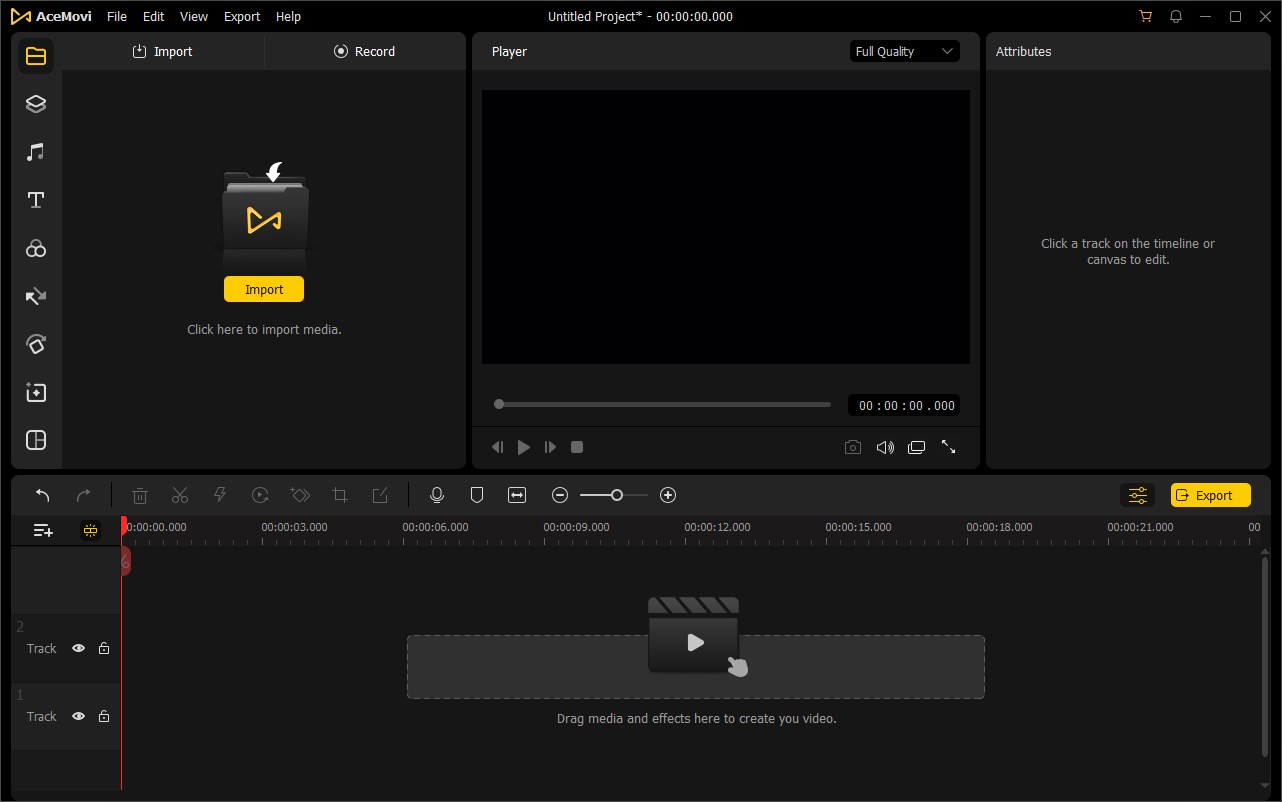
Главная особенность AceMovi — простая логика работы. Пользователь импортирует видео, аудио и изображения в Media Library, перетаскивает их на Timeline, редактирует клипы через инструменты на Toolbar, проверяет результат в Preview Window, а финальные параметры задаёт в окне Export and Save. В отличие от тяжёлых профессиональных систем, где новичку сначала приходится разбираться с рабочими пространствами, медиапулами, прокси, вкладками цветокоррекции и сложными настройками проекта, AceMovi ведёт пользователя по более прямому маршруту: добавить материал, разложить на дорожках, поправить изображение и звук, оформить ролик, экспортировать.
AceMovi хорошо подходит для тех случаев, когда важнее быстро получить аккуратный результат, чем строить сложный монтажный пайплайн. В программе есть всё, что обычно требуется для повседневного видеомонтажа: обрезка, split, merge, crop, rotate, speed control, add text, detach audio, добавление музыки, настройка громкости, fade in/fade out, фильтры, overlays, transitions, animations, split-screen, PIP, green screen, reverse video, запись экрана и экспорт под разные форматы, устройства и веб-платформы.
Скачать TunesKit AceMovi
- Конвертация видео
- Сжатие файлов
- Просто для новичков
- Платная лицензия
- Мало pro-инструментов
- Нужна установка
Для каких задач подходит TunesKit AceMovi
AceMovi создавался как понятный видеоредактор для пользователей, которым нужен не просто конвертер или резак, а полноценная программа для сборки роликов на таймлайне. В ней можно подготовить видео от импорта исходников до финального файла: загрузить клипы, вырезать лишнее, добавить вступление, вставить титры, наложить музыку, сделать переходы, оформить кадр, записать экран, собрать split-screen и вывести готовый ролик.
Программа особенно уместна в таких сценариях:
| Сценарий | Что делает AceMovi | Какие инструменты используются |
|---|---|---|
| Ролик для YouTube | Склейка фрагментов, титры, переходы, музыка, экспорт в MP4 | Timeline, Split, Text, Transitions, Audio, Export |
| Обучающее видео | Запись экрана, добавление пояснений, монтаж пауз | Record, Media Library, Text, Timeline, Export |
| Видео для соцсетей | Кадрирование, динамичная нарезка, музыка, текст | Crop & Zoom, Speed Control, Text, Filters |
| Слайд-шоу | Фотографии, музыка, плавные переходы, финальный экспорт | Import, Timeline, Transitions, Audio |
| Видеоинструкция по программе | Запись рабочего стола, выделение важных моментов, экспорт | Screen Recorder, Text, Regional Effects, Export |
| Реакция или сравнение | Несколько роликов в одном кадре | Split-screen, PIP, Transform, Audio |
| Семейный или бытовой монтаж | Простая склейка кадров без профессиональных настроек | Trim, Split, Merge, Transitions |
AceMovi не пытается заменить DaVinci Resolve, Adobe Premiere Pro или Final Cut Pro в профессиональной среде. Его сильная сторона — понятный видеомонтаж без перегруженности. Это программа для пользователя, который хочет открыть редактор и сразу понимать, где импортировать файлы, куда перетащить ролик, где разрезать клип, как добавить текст и какой кнопкой вывести готовое видео.
Общая логика работы в программе
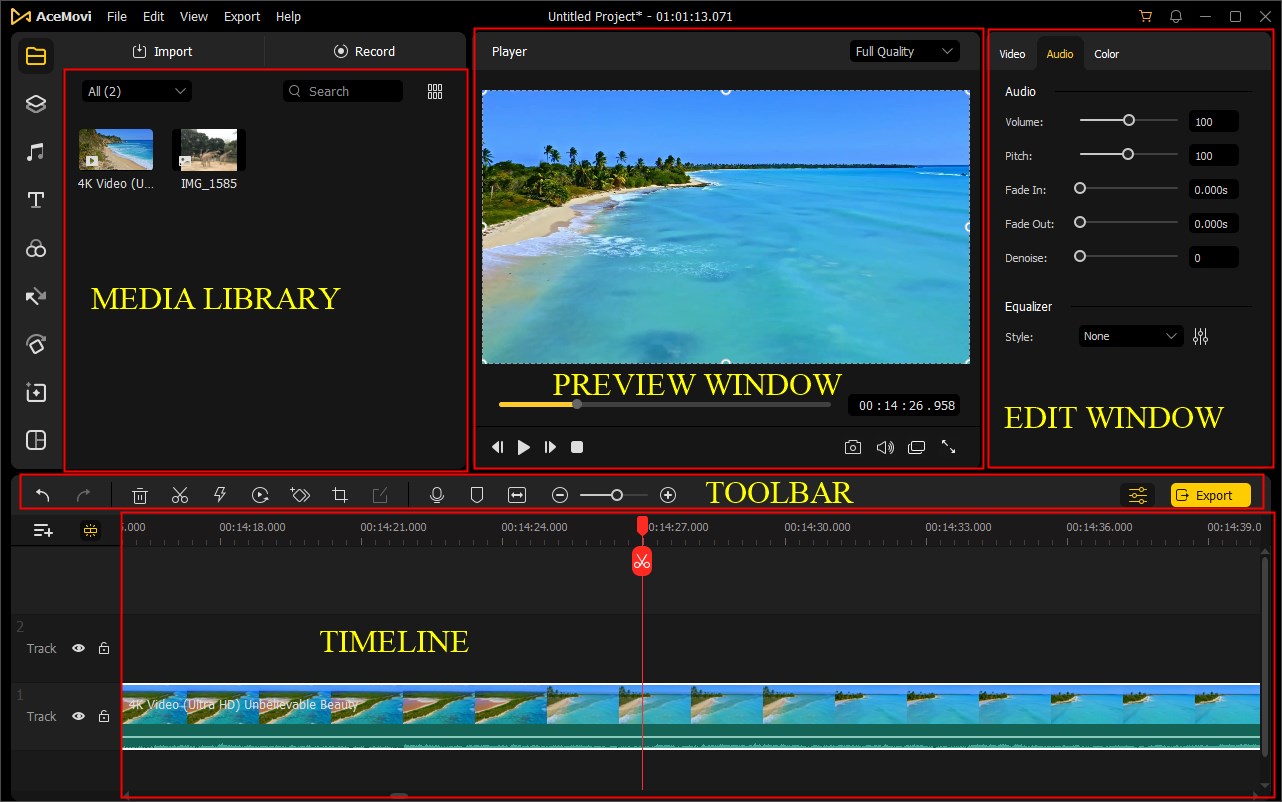
Рабочий процесс в TunesKit AceMovi строится вокруг нескольких основных зон:
-
Media Library — место, куда попадают исходные видео, аудио и изображения.
-
Timeline — монтажная область с дорожками, где располагаются клипы, музыка, изображения, текст и эффекты.
-
Toolbar — панель быстрых инструментов для разрезания, кадрирования, масштабирования, записи, настройки и других действий.
-
Preview Window — окно предпросмотра, в котором виден текущий кадр и результат изменений.
-
Edit Window / Attributes / Properties — панель свойств выбранного объекта: видео, аудио, текста, изображения, эффекта или split-screen-шаблона.
-
Export — финальная команда для сохранения готового ролика.
Такой интерфейс удобен тем, что почти все действия происходят визуально. Не нужно заранее создавать сложную структуру проекта: достаточно добавить файлы в медиабиблиотеку, перенести их на таймлайн, выполнить монтаж и открыть экспорт. Если нужно заменить один фрагмент другим, пользователь двигает клипы на дорожке. Если требуется сократить ролик, он тянет край клипа или использует Split. Если нужно изменить кадрирование, используется Crop. Если надо отделить звук, помогает Detach Audio.
Стартовое окно и создание проекта
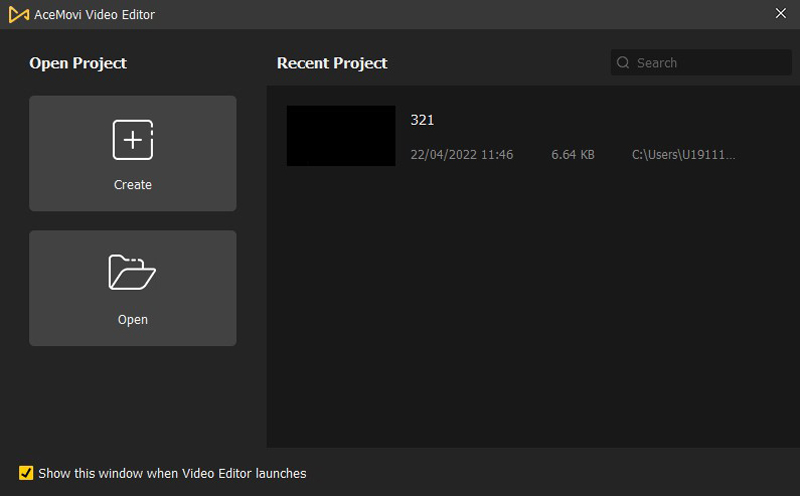
При запуске AceMovi пользователь видит стартовое окно с двумя основными действиями: Create и Open. Через Create создаётся новый проект, через Open открывается уже сохранённый файл проекта. Справа отображается блок Recent Project, где находятся недавние проекты. Это удобно, если работа над роликом занимает не один подход: можно закрыть программу, а затем вернуться к тому же монтажу без повторной сборки таймлайна.
Внутри программы новый проект можно создать через File > New Project. Существующий проект открывается через File > Open Project, а недавние проекты доступны через File > Open Recent. Для сохранения используется File > Save Project или сочетание Ctrl + S на Windows и Cmd + S на Mac. Если нужно сохранить копию под другим именем, используется File > Save Project As....
Проект AceMovi хранит структуру монтажа: расположение клипов на таймлайне, эффекты, титры, переходы, настройки и другие изменения. Это не то же самое, что финальный видеофайл. Проект нужен для редактирования, а готовое видео создаётся только после экспорта.
Интерфейс TunesKit AceMovi
Интерфейс AceMovi тёмный, компактный и разделён на понятные рабочие области. Слева находится вертикальная панель разделов, рядом — медиабиблиотека, в центре — окно проигрывателя, справа — свойства выбранного объекта, снизу — таймлайн. Вверху расположено меню File, Edit, View, Export, Help. В рабочей области заметны кнопки Import, Record и Export.
Media Library
Media Library — это библиотека проекта. Сюда добавляются видеофайлы, аудиодорожки и изображения. После импорта файлы остаются в библиотеке и доступны для повторного использования. Один и тот же клип можно несколько раз перетянуть на таймлайн, использовать в разных местах ролика или добавить как основу для split-screen.
В медиабиблиотеке есть кнопка Import, строка поиска и переключение отображения файлов. При работе с большим набором исходников поиск помогает быстрее найти нужный фрагмент, особенно если в проекте есть несколько роликов, изображения, музыка и дополнительные вставки.
Preview Window
Preview Window показывает результат монтажа. Здесь виден текущий кадр, воспроизводится ролик, проверяется наложение текста, переходов, изображений и эффектов. Под окном находятся кнопки управления воспроизведением: переход по кадрам, play/pause, stop, шкала времени и элементы контроля звука или вида.
Для видеоредактора такого класса предпросмотр особенно важен: пользователь быстро видит, как выглядит титр, насколько аккуратно сработал переход, не перекрывает ли логотип важную часть кадра, правильно ли масштабирован PIP-элемент и не слишком ли резко начинается музыка.
Timeline
Timeline — основная зона монтажа. Здесь размещаются клипы, изображения, звуковые дорожки, переходы, текстовые элементы, фильтры, overlays и split-screen-шаблоны. В AceMovi таймлайн построен по дорожкам. Пользователь может располагать один клип за другим, накладывать изображения поверх видео, добавлять текст на отдельную дорожку и синхронизировать аудио с видеорядом.
На таймлайне видна временная линейка, красный playhead, названия дорожек, значки видимости и блокировки. Клип можно выделить, переместить, подрезать, разделить, удалить или настроить через свойства.
Toolbar
Toolbar находится между верхними рабочими областями и таймлайном. На этой панели собраны быстрые команды: отмена и повтор действия, удаление, split, crop, speed, keyframing, запись, масштабирование таймлайна и другие инструменты. Панель помогает не искать каждое действие в верхнем меню.
Edit Window и Properties
Правая панель используется для настройки выбранного объекта. Если выделить видео, появляются параметры трансформации, изображения, цвета и звука. Если выделить аудио, доступны громкость, pitch, fade in, fade out, denoise и equalizer. Если выделить текст, открываются параметры шрифта, цвета, размера, положения и анимации. Если выделить split-screen, можно управлять позиционированием, масштабом, прозрачностью, резкостью, тоном и звуком.
Именно через эту панель AceMovi даёт доступ к более точной настройке. Базовый монтаж делается перетаскиванием и кнопками, а финальная доводка — через свойства.
Импорт видео, аудио и изображений
Импорт в AceMovi устроен просто. Пользователь нажимает Import в Media Library, выбирает файлы на компьютере и добавляет их в проект. Второй вариант — открыть File > Import Media. Третий вариант — перетащить файлы мышью прямо в медиабиблиотеку или на таймлайн.
AceMovi работает с видео, аудио и изображениями. Это позволяет собирать смешанные проекты: например, ролик с видеозаписями, фотографиями, фоновой музыкой, голосом, логотипом и текстовыми вставками. Видеофайлы можно импортировать в стандартном, HD и 4K-разрешении, а затем смонтировать в единую последовательность.
При добавлении исходников в Media Library они ещё не становятся частью итогового ролика. Чтобы материал появился в монтаже, его нужно перенести на Timeline. Это важная логика: библиотека хранит исходники, а таймлайн определяет, что именно попадёт в готовый ролик и в каком порядке.
Монтаж на таймлайне
Основной монтаж в AceMovi выполняется на Timeline. Пользователь добавляет клипы на дорожку, размещает их последовательно и редактирует длительность. Если два клипа стоят рядом без промежутка, при экспорте они соединяются в один непрерывный ролик. Если между ними остаётся пустое место, в итоговом видео может появиться пауза с чёрным экраном. Поэтому при сборке ролика важно следить, чтобы фрагменты плотно прилегали друг к другу, если пауза не задумана специально.
На таймлайне можно выполнять несколько основных действий:
| Действие | Как работает | Для чего нужно |
| Перемещение клипа | Клип перетаскивается мышью по дорожке | Изменить порядок сцен |
| Подрезка края | Левый или правый край клипа тянется внутрь | Убрать начало или конец |
| Split | Playhead ставится в нужное место, затем нажимается Split | Разделить клип на части |
| Delete | Выделенный фрагмент удаляется | Убрать лишнюю сцену |
| Наложение сверху | Объект помещается на дорожку выше | Добавить PIP, картинку, текст |
| Масштаб таймлайна | Ползунок zoom меняет масштаб времени | Точнее работать с короткими фрагментами |
| Блокировка дорожки | Дорожка защищается от случайных изменений | Не сдвинуть важный слой |
| Видимость дорожки | Дорожку можно скрывать | Проверять ролик без отдельных слоёв |
AceMovi не перегружает таймлайн профессиональными функциями, но оставляет достаточно возможностей для обычного монтажа. Можно собрать ролик из нескольких видеозаписей, добавить музыку, вставить картинку поверх кадра, разместить текст, наложить переход и экспортировать результат.
Базовое редактирование видео
В AceMovi есть набор инструментов, который закрывает большинство типовых задач: split, trim, crop, rotate, flip, merge, speed control и freeze frame. Эти функции расположены так, чтобы ими можно было пользоваться без долгого обучения.
Split Video
Split делит клип на две части. Пользователь перемещает playhead в нужную точку, нажимает значок ножниц на Toolbar или выбирает Split в контекстном меню. После этого на таймлайне появляются два независимых фрагмента. Их можно переместить, удалить, сократить или обработать по-разному.
Split удобен в нескольких ситуациях:
-
удалить паузу в середине записи;
-
отделить удачный дубль от неудачного;
-
применить эффект только к конкретной части;
-
ускорить один фрагмент, не меняя весь клип;
-
вставить титр или картинку между сценами;
-
убрать оговорку в обучающем видео.
Trim Video
Trim нужен для обрезки начала или конца клипа. Самый быстрый способ — навести курсор на край клипа в таймлайне и потянуть его внутрь. Если нужно обрезать строго до позиции playhead, используется контекстное меню: Trim Start to Playhead или Trim End to Playhead.
Обрезка особенно полезна при работе с записью экрана и камерой. Почти в каждом исходнике есть лишние секунды до начала действия и после окончания фразы. Trim убирает эти участки без необходимости заново записывать материал.
Crop & Zoom
Crop открывает окно кадрирования. Пользователь выбирает клип, нажимает значок Crop или выбирает Crop в контекстном меню. В окне кадрирования можно изменить область изображения, приблизить нужную часть кадра, убрать лишние края и выбрать соотношение сторон. Для обычного горизонтального видео подходит 16:9, для старых и презентационных форматов может использоваться 4:3, для вертикальных роликов — 9:16.
Crop & Zoom полезен, когда нужно:
-
вырезать лишние элементы по краям;
-
превратить горизонтальное видео в вертикальный фрагмент;
-
приблизить объект в кадре;
-
убрать пустое пространство вокруг записи экрана;
-
подготовить короткий ролик под мобильное потребление;
-
сделать акцент на лице, товаре, окне программы или отдельной детали.
Rotate & Flip
Поворот и отражение доступны через панель Properties. Пользователь выбирает клип, открывает свойства и в разделе Video меняет rotation через ползунок или числовое значение. В блоке Flip есть горизонтальное и вертикальное отражение. Для быстрого поворота можно использовать контекстные команды Rotate 90 CW и Rotate 90 CCW.
Эта функция нужна, когда видео снято в неправильной ориентации, требуется перевернуть кадр, сделать зеркальный дубль или исправить материал с телефона.
Merge Video Clips
Склейка в AceMovi устроена естественно: несколько клипов нужно расположить на таймлайне в нужном порядке без пустых промежутков, а затем экспортировать проект. В результате программа создаёт один итоговый видеофайл. Отдельной сложной команды объединения для базовой склейки не требуется — порядок на Timeline определяет порядок сцен в готовом ролике.
Speed Control
Speed Control меняет скорость клипа. На Toolbar используется значок Speed. В AceMovi можно замедлять видео и ускорять его, а также задавать пользовательское значение через Speed Custom или Speed and Duration в контекстном меню. Если нужно изменить скорость только на одном участке, сначала фрагмент отделяется через Split, затем к нему применяется нужное значение.
Сценарии применения:
| Задача | Настройка скорости |
| Показать длинный процесс быстрее | Ускорение |
| Сделать динамичный монтаж | Ускорение отдельных участков |
| Подчеркнуть важный момент | Замедление |
| Создать эффект time-lapse | Сильное ускорение |
| Разобрать движение в кадре | Замедление |
| Синхронизировать видео с музыкой | Точная настройка длительности |
Add Freeze Frame
Add Freeze Frame создаёт стоп-кадр в выбранном месте. Пользователь ставит playhead на нужный момент, нажимает значок Speed или открывает контекстное меню и выбирает Add Freeze Frame. В клип добавляется замороженный кадр. Такой приём удобно использовать в обучающих видео, обзорах интерфейсов, реакциях и аналитических роликах, когда зрителю нужно задержаться на важной детали.
Работа с аудио
Аудиомонтаж в AceMovi достаточно практичный для роликов, где есть голос, музыка, звуковые эффекты или исходный звук камеры. Программа позволяет разрезать аудио, подрезать его по краям, отделять звук от видео, менять громкость, добавлять fade in/fade out, уменьшать шум через Denoise, менять скорость и использовать equalizer.
Detach Audio
Detach Audio отделяет звуковую дорожку от видео. Пользователь нажимает правой кнопкой по видеоклипу на таймлайне и выбирает Detach Audio. После этого звук появляется как отдельный объект на соседней дорожке. Его можно удалить, переместить, сократить, сделать тише или обработать независимо от видеоряда.
Эта функция нужна в нескольких типичных случаях:
-
убрать оригинальный звук с камеры;
-
заменить шумный звук фоновой музыкой;
-
оставить картинку, но смонтировать другой голос;
-
синхронизировать аудио отдельно от видео;
-
вырезать паузы в речи;
-
сделать фоновую дорожку тише во время дикторского текста.
Громкость
Громкость регулируется через панель свойств или прямо на таймлайне. Если выделить аудиоклип и открыть Properties, в Audio-параметрах доступен ползунок Volume. Также громкость можно менять на дорожке, двигая линию уровня. Это удобно для быстрой балансировки: речь должна быть выше фоновой музыки, а звуковые эффекты не должны перекрывать голос.
Fade In и Fade Out
Fade In плавно вводит звук в начале, Fade Out плавно убирает его в конце. Эти эффекты особенно полезны для фоновой музыки. Без fade in музыка может начаться резко, а без fade out — оборваться неаккуратно. В AceMovi fade in/fade out регулируются через Audio-панель или маркеры на аудиоволне.
Denoise
Denoise уменьшает фоновый шум в аудиофайле. Пользователь выделяет аудиоклип, открывает Properties и регулирует ползунок Denoise. Функция помогает, если запись сделана в комнате с вентилятором, шумом компьютера, слабым фоном или неидеальным микрофоном. Для профессиональной реставрации звука AceMovi не заменяет специализированные аудиоредакторы, но для простого обучающего видео или обзора программы Denoise может заметно улучшить восприятие речи.
Equalizer
В AceMovi есть Equalizer с пресетами вроде Full Bass, Full Treble, Large Hall, Pop, Rock и Custom. Эквалайзер позволяет изменить характер звучания: усилить низкие частоты, сделать голос ярче, добавить объём или настроить пользовательский профиль. Для обычного монтажа это полезно, когда звук слишком глухой, тонкий или не подходит к общему стилю ролика.
Текст, титры и субтитры
Текстовые инструменты в AceMovi расположены в разделе Text на левой боковой панели. В программе есть два типа текстовых элементов: Static и Dynamic. Статический текст подходит для обычных подписей, заголовков, пояснений и субтитров. Dynamic-текст используется для более заметных титров с движением и анимацией.
Чтобы добавить текст, пользователь открывает раздел Text, выбирает шаблон и перетаскивает его на Timeline. Альтернативный способ — нажать правой кнопкой по текстовому шаблону в библиотеке и выбрать Add to Timeline. После добавления текст можно переместить по времени, растянуть, сократить и настроить через правую панель.
Что настраивается в тексте
| Параметр | Для чего используется |
| Duration | Сколько секунд текст виден на экране |
| Position | Где расположен текст в кадре |
| Size | Размер надписи |
| Font | Шрифт |
| Color | Цвет текста |
| Font Style | Жирный, курсив, подчёркивание, зачёркивание |
| Text Space | Расстояние между символами |
| Animation Duration | Длительность входа и выхода у Dynamic Text |
Текст в AceMovi можно использовать не только как заголовок. В практическом монтаже он выполняет несколько задач: объясняет действие на экране, подписывает спикера, выделяет шаг инструкции, показывает горячие клавиши, добавляет call-to-action, заменяет часть субтитров, вводит главу ролика или помогает зрителю быстрее понять структуру видео.
Примеры использования текста
В обучающем ролике можно добавить подпись Шаг 1: импортируйте файлы в начале инструкции, затем Шаг 2: перенесите клипы на Timeline в следующей сцене. В обзоре программы текст может указывать названия инструментов: Import, Record, Export, Crop, Split. В ролике для соцсетей текст помогает удерживать внимание, потому что многие зрители смотрят видео без звука.
Dynamic Text особенно уместен в заставках, интро, коротких промо и эмоциональных роликах. Но использовать его лучше умеренно: если каждый титр активно двигается, монтаж становится перегруженным.
Работа с изображениями
AceMovi позволяет добавлять изображения как полноценные элементы проекта. Картинку можно вставить в начало или конец видео, поместить в середину клипа, использовать как overlay поверх основного видео или собрать слайд-шоу из фотографий. Изображения редактируются через Timeline и Properties почти так же, как видеообъекты.
Основные действия с изображениями:
-
добавление на таймлайн;
-
изменение длительности;
-
перемещение в кадре;
-
масштабирование;
-
поворот;
-
горизонтальное и вертикальное отражение;
-
настройка Brightness, Saturation, Contrast и Hue;
-
использование картинки как overlay;
-
размещение логотипа или иллюстрации поверх видео.
Если изображение помещается на дорожку выше видеоклипа, оно работает как наложение. Так можно добавить логотип, стрелку, скриншот, схему, иллюстрацию, фото товара или декоративный элемент. Длительность картинки регулируется перетаскиванием края объекта на Timeline или через параметр Duration.
Фильтры и overlays
Раздел Effects в AceMovi отвечает за фильтры и наложения. Пользователь открывает Effects на левой панели, выбирает фильтр или overlay и перетаскивает его на видеоклип в таймлайне. После применения эффект появляется как элемент проекта, его можно удалить, растянуть, сократить, изменить длительность, прозрачность и цветовые параметры.
Фильтры помогают быстро изменить настроение ролика: сделать картинку теплее, холоднее, контрастнее, мягче, стилизованнее. Overlays добавляют визуальные слои: световые эффекты, декоративные наложения, атмосферные элементы. Для повседневного монтажа это удобный способ оформить видео без ручной цветокоррекции каждого параметра.
Настройка длительности эффекта
По умолчанию эффект или overlay имеет фиксированную длительность. Чтобы он действовал дольше, нужно потянуть край эффекта на таймлайне. Если нужна точность, можно открыть контекстное меню и выбрать Duration, затем ввести конкретное значение.
Прозрачность и цвет
Через Properties можно изменить прозрачность overlay. В Image-параметрах регулируется opacity от полностью видимого эффекта до почти незаметного слоя. В Color-параметрах доступны Brightness, Saturation, Contrast и Hue. Это полезно, когда эффект слишком агрессивный, перекрывает изображение или не совпадает с цветом основного ролика.
Переходы между клипами
Переходы находятся в разделе Transitions на левой панели. Они используются между видеофрагментами или изображениями, а также в начале или конце отдельного клипа. Пользователь выбирает transition, перетаскивает его на нужное место таймлайна и проверяет результат в Preview Window.
Переход нужен не в каждой склейке. Во многих роликах обычный прямой монтаж выглядит лучше. Но если нужно мягко соединить сцены, показать смену времени, перейти от заставки к основному видео или сделать слайд-шоу более плавным, Transitions помогают оформить стык.
Режимы размещения перехода
В AceMovi есть три режима размещения перехода:
| Режим | Как работает | Когда использовать |
| Overlap | Переход накладывается на стык двух клипов | Классический плавный переход между сценами |
| Prefix | Переход относится к началу объекта | Для появления клипа или изображения |
| Postfix | Переход относится к концу объекта | Для исчезновения сцены перед следующим фрагментом |
Длительность перехода можно менять, перетаскивая край эффекта на таймлайне или вводя числовое значение в Edit Window. Если переход больше не нужен, его можно выделить и нажать Delete, удалить через значок корзины на Toolbar или выбрать Delete в контекстном меню.
Анимации и keyframing
Keyframing в AceMovi позволяет создавать пользовательскую анимацию параметров. Суть keyframes проста: пользователь задаёт начальное значение в одной точке времени и конечное значение в другой точке времени, а программа плавно изменяет параметр между ними. В AceMovi keyframes применяются к scale, spatial position, opacity и rotation.
Как работает keyframing
Пользователь добавляет видео, изображение или motion element на Timeline, выделяет объект, ставит playhead в точку начала анимации и нажимает значок Keyframing на Toolbar. Затем открывает Properties и в разделе Animation задаёт начальные параметры: например, scale 100%, opacity 100%, rotation 0°. После этого playhead перемещается дальше, добавляется второй keyframe, и параметры меняются: scale 130%, position смещена вправо, opacity ниже или rotation изменён.
Так создаётся плавное движение. Можно сделать приближение фотографии, выезд изображения сбоку, исчезновение элемента, поворот объекта, увеличение PIP-вставки или лёгкое движение текста.
Примеры keyframe-анимации
| Задача | Какой параметр меняется |
| Плавное приближение к объекту | Scale |
| Движение картинки по экрану | Position |
| Исчезновение логотипа | Opacity |
| Поворот элемента | Rotation |
| Акцент на фрагменте экрана | Scale + Position |
| Появление PIP-вставки | Opacity + Scale |
| Динамичная заставка | Position + Rotation + Opacity |
Кроме ручных keyframes, в AceMovi есть preset keyframes в разделе Animation, вкладка Motions. Их можно перетащить на медиафайл и затем подстроить начало и конец движения. Это быстрее, чем вручную задавать все параметры, особенно если нужен типовой эффект: появление, движение, лёгкое смещение или визуальный акцент.
Picture-in-Picture
Picture-in-Picture, или PIP, — это размещение одного видео поверх другого. В AceMovi такой эффект создаётся через дорожки: основной клип помещается на нижнюю дорожку, дополнительный видеоклип или изображение — на дорожку выше. Затем верхний объект масштабируется и позиционируется в кадре через Preview Window и Properties.
PIP особенно полезен для:
-
записи преподавателя поверх демонстрации экрана;
-
реакции на видео;
-
обзора интерфейса с камерой автора в углу;
-
вставки дополнительного ракурса;
-
показа логотипа;
-
демонстрации товара рядом с основным видео;
-
объяснения сложной сцены с помощью небольшого окна.
В PIP важны размер и расположение. Вставка не должна закрывать важные элементы основного кадра. Для обучающих видео обычно выбирают один из углов, оставляя центр экрана свободным. Если в кадре есть интерфейс программы, PIP лучше размещать там, где нет кнопок, меню и текста.
Green screen
Green screen в AceMovi используется для удаления зелёного фона и замены его другим изображением или видео. Эта функция нужна, когда объект снят на однотонном зелёном фоне: ведущий, предмет, персонаж или отдельная сцена. После удаления фона объект можно поместить поверх другого видеоряда.
Качество green screen зависит не только от программы, но и от исходника. Чем ровнее освещение, чем меньше теней и складок на фоне, тем аккуратнее результат. Если зелёный фон неравномерный, есть пересветы, тени или зелёные отражения на объекте, края могут выглядеть хуже. Поэтому AceMovi удобен для простых задач с хромакеем, но результат всё равно начинается с правильной съёмки.
Split-screen
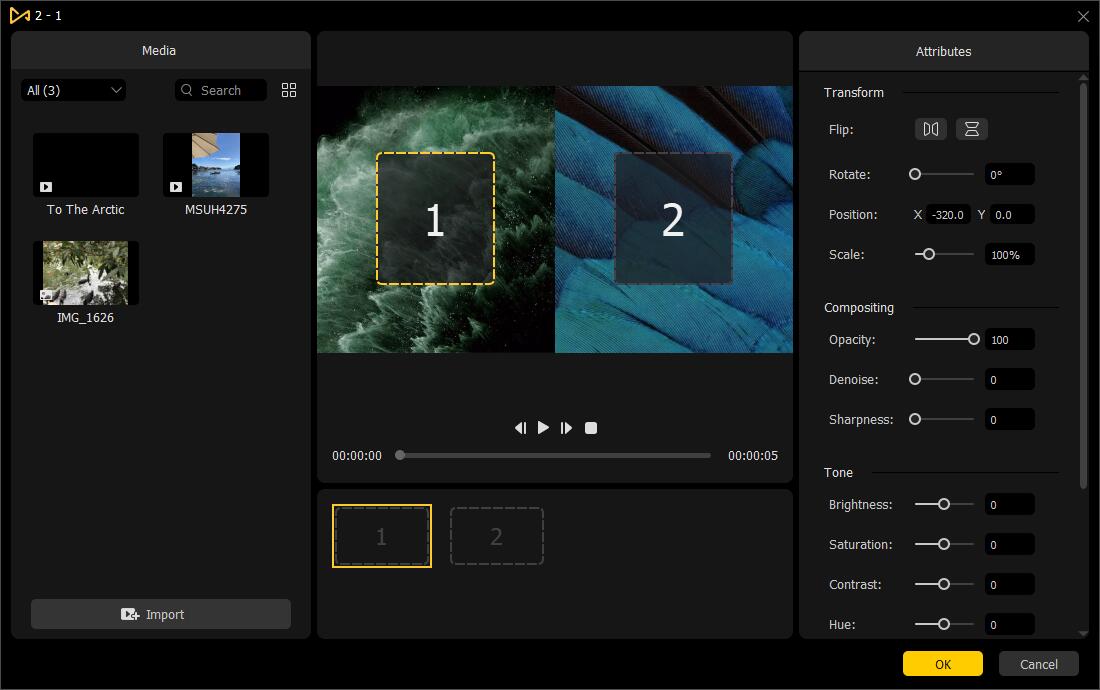
Split-screen — одна из заметных функций AceMovi. Она позволяет показать два или больше видеоклипов одновременно в одном кадре. Это не просто картинка поверх картинки, а готовые макеты многоэкранного монтажа. Пользователь открывает раздел Split Screen на левой панели, выбирает шаблон, перетаскивает его на Timeline, затем добавляет клипы в области макета и проверяет результат через Play.
Split-screen подходит для разных форматов:
-
сравнение до/после;
-
реакция на видео;
-
интервью с двумя участниками;
-
параллельный показ двух действий;
-
демонстрация разных ракурсов;
-
обучающий ролик с теорией и практикой;
-
сравнение двух программ, товаров или способов;
-
эффект клона, когда один человек появляется в нескольких частях кадра.
В AceMovi split-screen редактируется через отдельное окно. В нём есть область Media, центральный предпросмотр с ячейками макета и панель Attributes. В свойствах доступны Transform, Compositing, Tone, Color Balance и Audio. Это значит, что для каждого клипа внутри split-screen можно менять позицию, scale, rotate, opacity, sharpness, brightness, saturation, contrast, hue и звук.
Настройка split-screen
После добавления шаблона на Timeline его можно растянуть или сократить. Стандартная длительность split-screen-шаблона составляет несколько секунд, но пользователь меняет её перетаскиванием края на таймлайне или через Duration. Если клип попал не в ту ячейку, его можно удалить правой кнопкой через Delete или клавишей Delete, затем добавить заново.
Split-screen удобнее обычного PIP, когда нужно не просто поставить одну вставку поверх другой, а аккуратно разделить экран на равные или заранее оформленные области. Для сравнения двух клипов side-by-side такой режим быстрее, чем ручное масштабирование двух видео.
Запись экрана и webcam recorder
AceMovi включает встроенный инструмент записи экрана. В главном интерфейсе для этого есть кнопка Record над Media Library. Также запись запускается через File > Record Media. После запуска открывается модуль AceMovi Recorder, где можно выбрать область экрана, включить или отключить камеру, системный звук, микрофон и начать запись кнопкой REC.
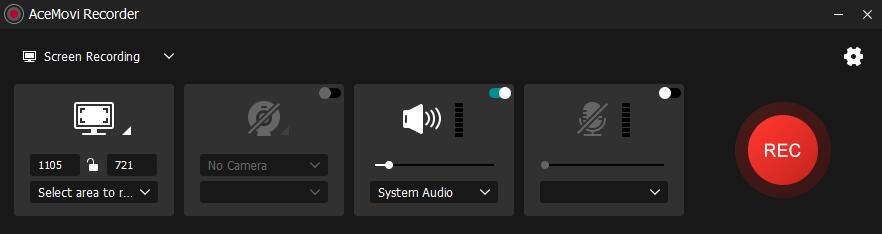
Запись экрана делает AceMovi не только видеоредактором, но и инструментом для подготовки обучающих материалов. Пользователь может записать действия на рабочем столе, демонстрацию программы, вебинарный фрагмент, презентацию или процесс настройки. После остановки записи клип автоматически попадает в Media Library, и его можно сразу редактировать: вырезать паузы, добавить текст, увеличить важный участок, наложить голос, музыку или PIP.
Что можно настроить при записи
| Элемент | Назначение |
| Select Area | Выбор области экрана |
| Camera | Запись веб-камеры |
| System Audio | Захват системного звука |
| Microphone | Запись голоса |
| Settings | Параметры записи и сохранения |
| REC | Начало записи |
| Pause / Stop | Управление процессом записи |
Для видеоинструкций особенно полезна комбинация записи экрана и последующего монтажа. Например, можно записать весь процесс работы в программе, затем удалить лишние ожидания, ускорить длинные участки, добавить подписи с горячими клавишами, вставить стоп-кадр на важном месте и экспортировать готовый урок.
Создание слайд-шоу
AceMovi подходит для слайд-шоу из фотографий и коротких видео. Пользователь импортирует изображения, переносит их на Timeline, задаёт длительность каждого слайда, добавляет transitions, музыку, титры и экспортирует ролик. В отличие от простых генераторов слайд-шоу, AceMovi даёт ручной контроль: можно менять порядок кадров, добавлять overlay, масштабировать изображения, использовать keyframes для плавного приближения и настраивать звук.
Хорошее слайд-шоу в AceMovi обычно собирается по такому принципу:
-
Изображения располагаются на Timeline в нужном порядке.
-
Для каждого слайда задаётся комфортная длительность.
-
Между кадрами добавляются умеренные transitions.
-
На начало ставится титр с названием.
-
Добавляется фоновая музыка.
-
В конце используется fade out для звука.
-
Ролик проверяется в Preview Window.
-
Итоговый файл экспортируется в подходящем формате.
Keyframes делают слайд-шоу живее. Если на статичную фотографию добавить медленное увеличение scale или плавное смещение position, кадр перестаёт выглядеть неподвижным. Такой приём подходит для семейных роликов, презентаций, подборок и видеоисторий.
Пошаговая инструкция: как смонтировать ролик в TunesKit AceMovi
Ниже — практический сценарий базового монтажа: от создания проекта до экспорта готового файла.
Шаг 1. Создайте проект
На стартовом экране нажмите Create. Если программа уже открыта в рабочем интерфейсе, используйте File > New Project. Перед началом монтажа полезно проверить параметры проекта через File > Project Settings: разрешение, frame rate и background color. Для обычного горизонтального ролика чаще всего используется 16:9, для вертикального контента нужно сразу думать о кадрировании и расположении текста.
Шаг 2. Импортируйте файлы
Нажмите Import в Media Library и добавьте исходные видео, изображения и аудио. Можно также перетащить файлы прямо в окно программы. После импорта все материалы появятся в библиотеке проекта.
Для удобства лучше заранее дать файлам понятные имена: intro, main_video, voice, music, logo, screenshot. Это ускоряет работу, когда в проекте много фрагментов.
Шаг 3. Перетащите клипы на Timeline
Перенесите первый видеоклип на нижнюю дорожку Timeline. Затем добавьте остальные клипы в нужном порядке. Если нужно наложить изображение, логотип, второе видео или текст, размещайте эти элементы на дорожках выше основного видеоряда.
При сборке внимательно следите за пустыми промежутками между клипами. Если пауза не нужна, клипы должны стоять вплотную.
Шаг 4. Удалите лишнее
Поставьте playhead в точку, где начинается лишний фрагмент, нажмите Split. Затем поставьте playhead в конец лишнего участка и снова нажмите Split. Выделите ненужный кусок и удалите его клавишей Delete или через значок удаления на Toolbar.
Такой способ особенно удобен для записи экрана: можно быстро убрать паузы, ошибки, ожидание загрузки, неудачные фразы и повторные действия.
Шаг 5. Подрежьте края клипов
Если нужно убрать начало или конец клипа, потяните его край на таймлайне. Для точной обрезки используйте Trim Start to Playhead или Trim End to Playhead. Такой подход позволяет аккуратно начать ролик с нужного кадра и закончить без лишней паузы.
Шаг 6. Настройте кадрирование
Выделите клип и нажмите Crop. Выберите нужную область кадра, настройте соотношение сторон и проверьте результат. Если видео предназначено для YouTube, обычно подходит горизонтальное 16:9. Если нужен ролик под вертикальный формат, используйте 9:16 и следите, чтобы важные объекты не выходили за пределы кадра.
Шаг 7. Добавьте текст
Откройте раздел Text, выберите Static или Dynamic-шаблон и перетащите его на Timeline. Выделите текст, откройте панель свойств и замените стандартную надпись на свою. Настройте font, color, size, position и duration.
Для инструкции лучше использовать короткие подписи: Откройте меню Export, Нажмите Import, Выберите MP4, Проверьте Preview Window. Текст должен помогать зрителю, а не закрывать интерфейс.
Шаг 8. Добавьте музыку и настройте звук
Импортируйте аудиофайл и перенесите его на отдельную дорожку. Уменьшите громкость фоновой музыки, если в ролике есть речь. В начале добавьте Fade In, в конце — Fade Out. Если исходный звук видео не нужен, нажмите правой кнопкой по клипу и выберите Detach Audio, затем удалите отделённую дорожку или отредактируйте её отдельно.
Шаг 9. Добавьте transitions
Откройте Transitions, выберите подходящий переход и перетащите его между клипами. Для большинства роликов достаточно простых переходов. Не стоит вставлять яркий эффект на каждый стык: монтаж выглядит аккуратнее, когда переходы используются там, где они действительно помогают связать сцены.
Шаг 10. Проверьте результат в Preview Window
Перед экспортом воспроизведите ролик полностью. Проверьте:
-
нет ли чёрных пауз между клипами;
-
не перекрывает ли текст важные детали;
-
не слишком ли громкая музыка;
-
совпадает ли звук с изображением;
-
правильно ли срабатывают переходы;
-
нет ли лишних фрагментов;
-
корректно ли видны PIP и split-screen;
-
не обрезаны ли важные элементы кадра.
Шаг 11. Экспортируйте видео
Нажмите жёлтую кнопку Export справа или откройте Export > Export Video в верхнем меню. В окне Export and Save задайте имя файла, путь сохранения, формат, разрешение и другие параметры. После проверки нажмите Export.
Экспорт видео
Экспорт — финальный этап работы в AceMovi. Именно здесь проект превращается в обычный видеофайл, который можно открыть в плеере, отправить, загрузить на видеохостинг или перенести на устройство.
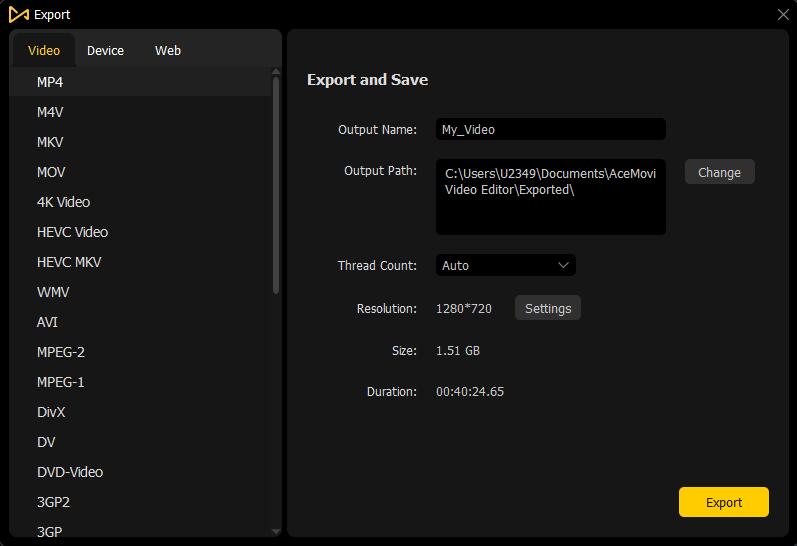
Окно Export and Save содержит несколько ключевых элементов:
| Элемент | Что означает |
| Video / Device / Web | Категория экспорта |
| Output Name | Имя итогового файла |
| Output Path | Папка сохранения |
| Change | Изменение папки |
| Thread Count | Количество потоков обработки |
| Resolution | Разрешение итогового видео |
| Settings | Расширенные параметры |
| Size | Предполагаемый размер файла |
| Duration | Длительность ролика |
| Export | Запуск экспорта |
Через вкладку Video выбираются форматы вроде MP4, M4V, MKV, MOV, WMV, AVI, MPEG-1, MPEG-2, DivX, DV, 3GP, 3GP2, 4K Video, HEVC Video и другие варианты. Вкладка Device используется для профилей устройств, а вкладка Web — для подготовки файла под веб-платформы. Важно понимать: выбор YouTube, Facebook или Vimeo в профилях не означает автоматическую публикацию. AceMovi сохраняет файл локально, а загрузка на площадку выполняется отдельно.
Настройки качества
В Settings можно настроить параметры итогового файла: codec, quality, resolution, frame rate, bit rate и другие значения. Эти параметры влияют на баланс качества и размера. Чем выше разрешение и битрейт, тем больше файл и выше нагрузка при экспорте. Чем ниже битрейт, тем меньше файл, но выше риск артефактов, особенно на динамичных сценах.
Для большинства повседневных роликов MP4 остаётся самым универсальным вариантом. Он хорошо подходит для YouTube, соцсетей, отправки файла и просмотра на разных устройствах. MOV удобен в экосистеме Apple и при дальнейшей обработке. MKV и AVI могут использоваться для локального хранения или специфических задач. WebM полезен для веб-проектов.
Поддерживаемые форматы
AceMovi работает с большим набором входных и выходных форматов. Это важно, потому что видеоредактор часто используют с материалами из разных источников: камеры, смартфона, записи экрана, скачанного архива, старого AVI-файла, аудиодорожки MP3 или изображения.
Входные форматы
| Тип | Примеры форматов |
| Видео | M4V, AVI, MP4, MPG, MPEG, 3GP, 3G2, WMV, ASF, RM, RMVB, DAT, MOV, FLV, MKV, DV, NUT, H.264, NSV, VOB, DVR-MS, MXF, VRO, WTV, OGV |
| HD-видео | HD AVI, MTS, M2TS, TS, TRP, HD WMV, HD MKV, HD MOV, HD MPG, HD MP4 |
| Аудио | M4A, M4B, M4P, M4R, MP3, MP2, MPA, WMA, AAC, AC3, MKA, OGG, AIFF, RA, RAM, WAV, APE, FLAC, AA, AAX |
Выходные форматы
| Тип | Примеры форматов |
| Видео | HD MKV, HD TS, HD TRP, HD AVI, HD MP4, HD MPG, HD WMV, HD MOV, ASF, MOV, M4V, MP4, WMV, MKV, AVI, XviD, DV, MPEG-1, MPEG-2, VOB, 3GP, 3G2, DivX, WebM |
| Аудио | MP3, M4A, AAC, AC3, OGG, CAF, AIFF, APE, FLAC, WAV, WMA, M4B, M4R, MKA, AU, ALAC |
| Web | FLV, F4V, SWF, YouTube, Vimeo, Facebook |
Форматная гибкость делает AceMovi удобным не только как редактор, но и как программа для подготовки ролика под нужный способ просмотра. Пользователь может импортировать исходники в одном формате, смонтировать ролик и вывести его в другом.
Профили устройств и веб-экспорт
В AceMovi есть профили для устройств. Они помогают выбрать параметры под конкретный тип воспроизведения без ручной настройки каждого кодека. Среди профилей есть iPhone, iPad, Apple TV, Samsung Galaxy, Huawei, Google Pixel, Android Generic, Windows Phone, Xbox, PlayStation, PSP, Nintendo Wii, Smart TV, Samsung TV, LG TV, Sony TV, Panasonic TV и другие варианты.
Профили особенно удобны, когда ролик нужно не просто сохранить, а подготовить под конкретное устройство. Например, файл для Smart TV может отличаться от файла для смартфона, а ролик для веб-публикации может требовать другого сочетания формата, разрешения и битрейта.
Системные требования
AceMovi не выглядит как видеоредактор, требующий исключительно мощной рабочей станции. Минимальные требования невысокие, но комфортная работа всё равно зависит от сложности проекта. Если пользователь монтирует короткое HD-видео с несколькими переходами и музыкой, нагрузка будет умеренной. Если проект содержит 4K-видео, несколько дорожек, overlays, split-screen, keyframes и фильтры, системе потребуется больше ресурсов.
| Платформа | Требования |
| Windows | Windows XP, Vista, 7, 8, 8.1, 10, 11, 32-bit и 64-bit |
| Процессор Windows | 1 GHz или выше |
| RAM Windows | 512 MB или выше |
| Монитор Windows | 1024x768 или выше |
| macOS | OS X 10.8 и новее, включая macOS Sierra, High Sierra, Mojave, Catalina, Big Sur, Monterey, Ventura, Sonoma, Sequoia и Tahoe |
| Процессор Mac | 1 GHz или выше |
| RAM Mac | 256 MB или выше |
| Монитор Mac | 1024x768 или выше |
Минимальные требования не стоит воспринимать как гарантию комфортного монтажа любых файлов. Видеомонтаж почти всегда зависит от разрешения исходников, кодека, числа дорожек, эффектов и длительности проекта. Для тяжёлых роликов полезны быстрый накопитель, достаточный объём памяти и современный процессор.
Производительность и удобство работы
AceMovi рассчитан на быстрый монтаж без избыточной нагрузки на пользователя. Основные операции выполняются визуально: клипы двигаются мышью, эффекты перетаскиваются на Timeline, параметры меняются ползунками. Это снижает порог входа. Пользователь может уже в первый день выполнить базовую задачу: импортировать видео, разрезать его, добавить музыку, титры, переходы и экспортировать MP4.
В работе с короткими роликами программа ощущается как редактор для прямого сценария: открыл, собрал, проверил, вывел. Для многослойных проектов тоже есть инструменты, но AceMovi остаётся более простым решением, чем профессиональные NLE. Это плюс для новичка и ограничение для монтажёра, которому нужны сложные цветовые пространства, прокси-процесс, командная работа, детальный аудиомикшер, multicam editing и профессиональный compositing.
Горячие клавиши
В AceMovi есть набор горячих клавиш, ускоряющих монтаж. Их стоит использовать даже новичку: клавиатура заметно быстрее постоянного перехода в меню.
| Команда | Windows | Mac |
| New Project | Ctrl+N | Cmd+N |
| Open Project | Ctrl+O | Cmd+O |
| Preferences | Ctrl+Shift+, | Cmd+, |
| Save Project | Ctrl+S | Cmd+S |
| Save Project As... | Ctrl+Shift+S | Cmd+Shift+S |
| Undo | Ctrl+Z | Cmd+Z |
| Redo | Ctrl+Y | Cmd+Shift+Z |
| Cut | Ctrl+X | Cmd+X |
| Copy | Ctrl+C | Cmd+C |
| Paste | Ctrl+V | Cmd+V |
| Delete | Delete / Backspace | Delete |
| Ripple Delete | Shift+Delete | Shift+Delete |
| Split | Ctrl+B | Cmd+B |
| Select All | Ctrl+A | Cmd+A |
| Play / Pause | Space | Space |
| Stop | Ctrl+/ | Cmd+/ |
| Full Screen / Restore | Alt+Enter | Ctrl+Cmd+F |
| Previous Frame | Left | Left |
| Next Frame | Right | Right |
| Zoom In | Ctrl+= | Cmd+= |
| Zoom Out | Ctrl+- | Cmd+- |
| Help | F1 | F1 |
Особенно полезны Ctrl+B / Cmd+B для Split, Space для воспроизведения, Ctrl+S / Cmd+S для сохранения и Ctrl+Z / Cmd+Z для отмены. При частом монтаже эти сочетания быстро становятся привычными.
Преимущества TunesKit AceMovi
AceMovi хорош там, где нужна скорость, понятность и достаточный набор инструментов без профессиональной сложности.
Сильные стороны программы
-
понятный интерфейс с Media Library, Preview Window, Timeline и Properties;
-
быстрый импорт видео, аудио и изображений;
-
монтаж на таймлайне с несколькими дорожками;
-
базовые инструменты split, trim, crop, rotate, flip, merge;
-
Speed Control и Add Freeze Frame;
-
Detach Audio и отдельная обработка звука;
-
громкость, fade in/out, denoise и equalizer;
-
Static и Dynamic Text;
-
фильтры, overlays, transitions и animations;
-
keyframing для движения, масштаба, прозрачности и поворота;
-
PIP и split-screen;
-
запись экрана и webcam recorder;
-
экспорт в популярные видео- и аудиоформаты;
-
профили устройств и веб-платформ;
-
подходит для новичков и быстрых проектов.
Главное достоинство AceMovi — сочетание простоты и набора функций. Это не примитивный резак, а именно видеоредактор: можно работать с дорожками, накладывать элементы, анимировать, записывать экран, править звук и экспортировать в разные форматы.
Недостатки и ограничения
AceMovi не стоит воспринимать как универсальную профессиональную студию постпродакшна. У программы другой класс задач. Она удобна для бытового, образовательного, контентного и малого коммерческого монтажа, но не рассчитана на полноценный кинопроизводственный пайплайн.
Ограничения, которые важно учитывать
-
профессиональная цветокоррекция ограничена по сравнению с DaVinci Resolve;
-
аудиомонтаж проще, чем в специализированных DAW и профессиональных NLE;
-
нет ощущения сложной монтажной среды для крупных студийных проектов;
-
advanced-функции удобны, но не заменяют специализированный compositing;
-
при тяжёлых 4K-проектах комфорт зависит от мощности компьютера;
-
большое количество шаблонов и эффектов не всегда нужно в строгом деловом монтаже;
-
для сложных командных проектов AceMovi выглядит слишком простым.
Эти ограничения не делают программу слабой. Они просто определяют её место: AceMovi лучше всего раскрывается как быстрый видеоредактор для контент-мейкеров, преподавателей, блогеров, владельцев небольших проектов и пользователей, которым нужен монтаж без перегруженного интерфейса.
Сравнение с аналогами
AceMovi находится в одном поле с простыми и полупотребительскими видеоредакторами, но частично пересекается и с более мощными системами. Правильнее сравнивать его не только по числу функций, а по тому, сколько времени требуется пользователю до первого готового ролика.
| Программа | Сильная сторона | Где AceMovi удобнее | Где аналог сильнее |
| TunesKit AceMovi | Простой таймлайн, запись экрана, split-screen, экспорт | Быстрый старт, понятная структура, достаточно функций для роликов | Не рассчитан на профессиональный постпродакшн |
| Wondershare Filmora | Много шаблонов, эффектов и контентных пресетов | AceMovi воспринимается прямолинейнее для базового монтажа | Filmora сильнее как экосистема шаблонов и визуальных пакетов |
| Movavi Video Editor | Бытовой монтаж, русскоязычная аудитория, простая логика | AceMovi удобен сочетанием Timeline, Record и split-screen | Movavi сильнее узнаваемостью и локализацией |
| CyberLink PowerDirector | Более широкий набор продвинутых инструментов | AceMovi проще для новичка | PowerDirector мощнее для сложных проектов |
| Adobe Premiere Elements | Потребительский редактор в экосистеме Adobe | AceMovi проще и не перегружает новичка | Premiere Elements сильнее связан с подходом Adobe |
| DaVinci Resolve | Монтаж, цвет, звук, эффекты, профессиональный пайплайн | AceMovi намного проще для быстрых роликов | Resolve несравнимо мощнее для профессиональной работы |
| iMovie | Бесплатный редактор для пользователей Apple | AceMovi доступен и на Windows, и на Mac, плюс имеет собственный набор эффектов | iMovie удобен пользователям Apple как предустановленное решение |
Filmora
Filmora сильна большим количеством шаблонов, эффектов и готовых визуальных пакетов. AceMovi выглядит более сдержанно и прямолинейно. Если пользователю нужен максимально богатый набор декоративных пресетов, Filmora может быть интереснее. Если нужен понятный монтаж с записью экрана, текстом, переходами, split-screen и экспортом без перегруженного интерфейса, AceMovi смотрится логично.
Movavi Video Editor
Movavi Video Editor близок по аудитории: это тоже редактор для простого монтажа, домашних роликов, блогов и обучающих видео. AceMovi конкурирует с ним за счёт понятной структуры, встроенного recorder, split-screen и широкого экспорта. Movavi сильнее в узнаваемости и привычности для части пользователей, но AceMovi хорошо держится в задачах быстрого монтажа.
PowerDirector
CyberLink PowerDirector предлагает больше продвинутых возможностей и рассчитан на пользователей, которым нужно больше инструментов. Но за это приходится платить сложностью интерфейса. AceMovi проще: его легче открыть и сразу начать работу. Для коротких роликов, инструкций, презентаций и контента для соцсетей эта простота часто важнее лишних функций.
DaVinci Resolve
DaVinci Resolve — другой класс. Это мощная профессиональная система для монтажа, цветокоррекции, звука и визуальных эффектов. AceMovi не соревнуется с Resolve по глубине. Его преимущество — входной порог. Пользователь, которому нужно быстро обрезать запись экрана, добавить титры, музыку и экспортировать MP4, быстрее справится в AceMovi. Пользователь, которому нужен киношный color grading и сложный post-production, выберет Resolve.
iMovie
iMovie удобен владельцам Mac как бесплатный и простой редактор. Но AceMovi работает и на Windows, и на macOS, а также предлагает привычную структуру с Media Library, Timeline, Effects, Split Screen, Record и Export. Для пользователя Windows iMovie вообще не является вариантом, поэтому AceMovi закрывает эту нишу.
Практические сценарии использования
Ролик для YouTube
Для YouTube AceMovi подходит как редактор полного цикла. Можно импортировать записи, разрезать их на фрагменты, удалить паузы, добавить заставку, текстовые подписи, transitions, музыку и экспортировать ролик в MP4. Если видео обучающее, можно использовать Record для записи экрана, Text для пояснений и Freeze Frame для остановки на важном моменте.
Пример структуры проекта:
-
Intro на первой дорожке.
-
Основной видеоряд после заставки.
-
Текстовые подсказки на верхней дорожке.
-
Фоновая музыка на аудиодорожке.
-
Переходы между крупными блоками.
-
Финальный экран с текстом.
-
Export в MP4.
Вертикальное видео
Для вертикального ролика важно сразу думать о соотношении сторон. Через Crop можно подготовить кадр под 9:16, а текст разместить так, чтобы он не уходил за пределы безопасной зоны. AceMovi позволяет быстро нарезать короткий динамичный ролик, добавить музыку, титры и фильтр. Speed Control помогает ускорить скучные фрагменты, а Split — собрать ритм под музыку.
Обучающее видео
Обучающие видео — один из сильных сценариев AceMovi. Программа умеет записывать экран, а затем сразу редактировать запись. Пользователь показывает действие на рабочем столе, записывает голос, вырезает паузы, добавляет текстовые пояснения и экспортирует урок.
Для такого ролика особенно полезны:
-
Record для захвата экрана;
-
Split для удаления пауз;
-
Text для шагов инструкции;
-
Crop & Zoom для приближения важной области;
-
PIP для камеры преподавателя;
-
Denoise для улучшения голоса;
-
Export для сохранения готового файла.
Семейное слайд-шоу
AceMovi легко превращается в редактор слайд-шоу. Фотографии добавляются в Media Library, затем располагаются на Timeline. Между ними ставятся transitions, поверх можно добавить дату, подписи и музыку. Для более живого вида используются keyframes: лёгкое приближение, плавное движение или изменение масштаба.
Видеоинструкция по программе
Для обзора программы или инструкции AceMovi удобен тем, что запись и монтаж находятся в одной среде. Сначала через Record записывается экран, затем клип появляется в Media Library. После этого можно вырезать лишнее, добавить стрелки, текст, увеличить важный фрагмент, вставить Freeze Frame и экспортировать ролик.
Реакция или comparison-видео
Если нужно показать два ролика рядом, используется Split Screen. Например, слева можно поставить исходный вариант, справа — обработанный. Или в одной области показать запись экрана, а в другой — камеру автора. Для реакции можно использовать PIP: основное видео занимает весь кадр, а лицо автора размещается в углу.
Советы по работе в AceMovi
Сохраняйте проект регулярно
Используйте Ctrl + S или Cmd + S после важных действий: импорта, нарезки, добавления титров, настройки звука и переходов. Видеомонтаж часто состоит из множества мелких правок, и регулярное сохранение защищает от потери времени.
Не перегружайте ролик переходами
Transitions должны помогать монтажу, а не отвлекать. Для деловых, обучающих и обзорных видео обычно хватает простых переходов или обычной склейки. Сложные эффекты лучше оставить для слайд-шоу, промо и развлекательного контента.
Следите за уровнем звука
Фоновая музыка не должна конкурировать с речью. Если в ролике есть голос, музыка должна быть заметно тише. В начале и конце используйте Fade In/Fade Out, чтобы звук не начинался и не обрывался резко.
Проверяйте текст на читаемость
Текст должен быть достаточно крупным, контрастным и коротким. Не стоит размещать длинные предложения поверх динамичного кадра. Лучше разбить пояснение на несколько коротких титров.
Используйте split перед локальными эффектами
Если нужно ускорить только один момент, применить фильтр к отдельной сцене или убрать звук на конкретном участке, сначала разделите клип через Split. Это даст точный контроль над отдельным фрагментом.
Сначала собирайте черновой монтаж
Не стоит сразу шлифовать каждый титр и переход. Быстрее сначала собрать последовательность сцен, проверить логику ролика, удалить лишнее, а затем переходить к оформлению, звуку и экспорту.
Перед экспортом смотрите ролик целиком
Даже если монтаж кажется готовым, финальный просмотр обязателен. Ошибки часто проявляются именно на полном прогоне: лишняя пауза, слишком громкий звук, титр не в том месте, случайно сдвинутый клип, резкий переход или пустой участок на Timeline.
Частые вопросы
Можно ли использовать TunesKit AceMovi новичку?
Да. AceMovi рассчитан на быстрый старт. Интерфейс разделён на понятные зоны: Media Library, Timeline, Preview Window, Toolbar и Properties. Базовые действия выполняются через кнопки, контекстное меню и drag-and-drop.
Есть ли в AceMovi запись экрана?
Да. В программе есть Record и отдельный модуль AceMovi Recorder. Можно выбрать область экрана, системный звук, микрофон и камеру, начать запись через REC, а затем редактировать полученный клип в проекте.
Можно ли отделить звук от видео?
Да. Для этого используется Detach Audio. После отделения звук появляется как отдельный объект на дорожке, и его можно редактировать независимо от видео.
Можно ли экспортировать видео в MP4?
Да. MP4 входит в список выходных видеоформатов. Также доступны MOV, MKV, AVI, WMV, WebM, MPEG-1, MPEG-2, 3GP, 3G2, DivX и другие варианты.
Подходит ли AceMovi для YouTube?
Да. В программе можно смонтировать ролик, добавить титры, музыку, переходы, эффекты, записать экран и экспортировать файл. Для публикации на YouTube готовое видео сохраняется на компьютер, после чего загружается на площадку отдельно.
Можно ли сделать split-screen?
Да. В AceMovi есть отдельный раздел Split Screen с шаблонами. Пользователь выбирает макет, добавляет его на Timeline и помещает несколько клипов в разные области одного кадра.
Можно ли делать анимацию?
Да. В AceMovi есть keyframing. Можно анимировать scale, position, opacity и rotation, создавая приближение, движение, исчезновение, поворот и другие эффекты.
Можно ли использовать AceMovi для слайд-шоу?
Да. Программа позволяет импортировать изображения, расположить их на Timeline, задать длительность, добавить transitions, музыку, текст и экспортировать готовое видео.
Это профессиональный видеоредактор?
AceMovi — не профессиональная монтажная станция уровня DaVinci Resolve, Premiere Pro или Final Cut Pro. Это простой видеоредактор для повседневного монтажа, обучающих роликов, контента для соцсетей, слайд-шоу, записи экрана и средних проектов.
Итоговая оценка
TunesKit AceMovi Video Editor — удобный видеоредактор для пользователей, которым нужен понятный монтаж без перегруженного профессионального интерфейса. В нём есть все базовые инструменты для сборки ролика: Import, Timeline, Split, Trim, Crop, Rotate, Speed Control, Detach Audio, Text, Transitions, Effects, Keyframing, Split Screen, PIP, Record и Export. Программа хорошо подходит для YouTube-роликов, обучающих видео, презентаций, слайд-шоу, короткого контента и бытового монтажа.
Сильнее всего AceMovi раскрывается в задачах, где важна скорость: записать экран, вырезать лишнее, добавить пояснения, наложить музыку, вставить переходы и сохранить готовый файл. Пользователь не тонет в профессиональных настройках, но получает достаточно инструментов, чтобы сделать аккуратное видео. Для сложного киношного постпродакшна, глубокой цветокоррекции и студийного пайплайна лучше подходят более мощные редакторы. Для понятного настольного монтажа AceMovi выглядит уверенным и практичным видеоредактором.
