WebMConverter — настольная программа для Windows, которая превращает обычные видеофайлы в WebM и MP4, помогает быстро обрезать ролик, кадрировать изображение, уменьшить размер файла, отключить или заменить звук, добавить субтитры, подпись, оверлей и подготовить видео для публикации в браузере. Программа работает как графическая оболочка над FFmpeg и AviSynth: пользователь настраивает ролик через кнопки, вкладки и окна предпросмотра, а не через командную строку.
Главный смысл WebMConverter — сделать работу с WebM понятной. Формат WebM часто выбирают для сайтов, HTML5-видео, форумов, коротких клипов, мемов, демонстрационных фрагментов и роликов, где важны небольшой размер, нормальное качество и воспроизведение прямо в браузере. Вместо ручного набора FFmpeg-команд пользователь выбирает файл в поле Input file, задает путь в Output file, открывает нужные инструменты на вкладке Processing, настраивает параметры на Encoding и запускает обработку кнопкой Convert.
Скачать WebMConverter
- Конвертация видео
- Сжатие файлов
- Просто для новичков
- Узкая специализация
- Мало функций монтажа
- Устаревший интерфейс
Программа не пытается заменить полноценный видеоредактор. Ее сильная сторона — точная подготовка короткого фрагмента: вырезать нужный момент, убрать лишние края кадра, сжать видео до заданного размера, сделать WebM из MP4, получить MP4 из исходника, сохранить кадры, добавить текст или обработать клип перед публикацией в интернете. Благодаря этому WebMConverter хорошо подходит для задач, где требуется не монтаж с дорожками и таймлайном, а быстрый конвертер WebM с практичными инструментами обработки.
Общая характеристика WebMConverter
WebMConverter ориентирован на локальную обработку видео на компьютере. Входной файл остается у пользователя, а конвертация выполняется средствами программы и встроенного конвейера кодирования. Это удобно для небольших клипов, фрагментов из длинных записей, роликов с экрана, видео для сайта и материалов, которые не хочется загружать в онлайн-конвертер.
Программа рассчитана на работу в Windows и использует понятную структуру:
| Блок программы | За что отвечает |
|---|---|
| Main | выбор входного и выходного файла, запуск конвертации |
| Input file | путь к локальному видео или вставленная ссылка на ролик |
| Output file | путь и имя итогового файла |
| Browse | выбор входного или выходного файла через проводник |
| Download | загрузка видео по ссылке, когда в поле Input file вставлен URL |
| Convert | запуск кодирования |
| Processing | инструменты обработки: Trim, Crop, Resize, Subtitles, Reverse, Overlay, Caption, Dub, Change Rate, Rotate, Fade |
| Encoding | параметры качества, кодека, размера и звука |
| Advanced | дополнительные параметры обработки и кодирования |
| General | общие настройки поведения программы |
| Preview filters | предпросмотр примененных фильтров перед финальным кодированием |
| Export | экспорт сформированных параметров обработки |
В основе WebMConverter лежит простой принцип: сначала пользователь выбирает источник, затем задает, что именно нужно сделать с видео, после этого запускает конвертацию. В большинстве сценариев не требуется вручную писать команды, подбирать синтаксис FFmpeg или запоминать названия фильтров. При этом программа не скрывает важные параметры полностью: можно управлять качеством, размером, аудио, обрезкой, кадрированием и дополнительными фильтрами.
Для кого подходит WebMConverter
WebMConverter особенно полезен тем, кто часто делает короткие веб-видео. Это могут быть клипы для сайта, ролики для публикации на форуме, демонстрационные фрагменты, короткие мемные WebM, видеоинструкции, зацикленные фрагменты, вырезки из больших записей и материалы, которые должны быстро загружаться в браузере.
Программа подходит нескольким типам пользователей.
| Пользователь | Что получает в WebMConverter |
| Автор сайта | WebM и MP4 для вставки в HTML5-видео |
| Пользователь форумов и имиджборд | короткие WebM с ограничением размера файла |
| Автор клипов | Trim, Crop, Change Rate, Caption, Loop, Fade |
| Человек без опыта FFmpeg | графическую оболочку вместо командной строки |
| Пользователь, которому нужен контроль веса файла | настройки качества, битрейта и размера |
| Тот, кто работает с фрагментами | точную обрезку, предпросмотр и сохранение кадров |
| Тот, кто делает веб-ролики из MP4 | быстрый сценарий MP4 в WebM |
WebMConverter не стоит рассматривать как замену DaVinci Resolve, Adobe Premiere Pro, Shotcut или другим монтажным программам. В нем нет сложного многодорожечного монтажа, полноценной цветокоррекции, продвинутой работы со звуком и проектной структуры. Его задача другая: взять видео, обработать его в пределах типичных веб-сценариев и выдать компактный WebM или MP4.
Интерфейс WebMConverter
Главное окно WebMConverter построено вокруг блока Main и нескольких вкладок. Вверху расположены два основных поля: Input file и Output file. Справа от них находятся кнопки Browse, а рядом с полем входного файла при работе со ссылкой появляется Download. Кнопка Convert отвечает за запуск конвертации.
Ниже расположены вкладки Processing, Encoding, Advanced и General. На вкладке Processing находятся инструменты обработки: Trim, Crop, Resize, Subtitles, Reverse, Overlay, Caption, Dub, Change Rate, Rotate, Fade. Справа в этой же области размещены команды Preview filters, Export и Advanced.
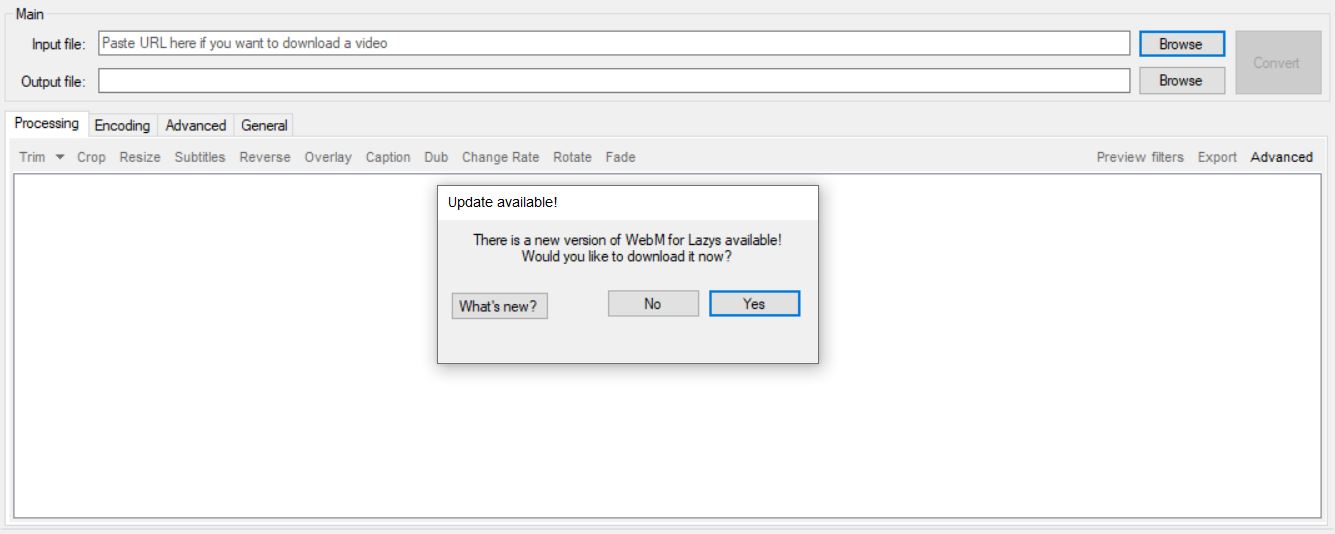
Интерфейс выглядит утилитарно: основное пространство занимает рабочая зона, а важные команды размещены на одной панели. Такой подход удобен для программы, где пользователь часто повторяет один и тот же цикл: открыть файл, отметить нужный фрагмент, кадрировать, выставить качество, нажать Convert.
Главная логика интерфейса:
-
Input file — исходник, который нужно обработать.
-
Output file — будущий файл WebM или MP4.
-
Processing — изменение самого видео: обрезка, кадрирование, субтитры, поворот, подпись, звук.
-
Encoding — параметры кодирования: качество, размер, кодек, аудио.
-
Preview filters — проверка обработки до финального рендера.
-
Convert — запуск итогового конвертирования.
Такое расположение снижает риск ошибки: пользователь сразу видит, выбран ли исходный файл, задан ли выходной путь и активна ли кнопка конвертации.
Добавление видеофайла
Работа с локальным файлом начинается с поля Input file. Пользователь нажимает верхнюю кнопку Browse, выбирает видео через проводник Windows, после чего WebMConverter загружает файл в проект. В качестве исходника можно использовать типичные контейнеры вроде MP4, MKV, AVI, MOV и другие форматы, которые обрабатываются через FFmpeg.
После выбора исходника нужно заполнить Output file. Для этого используется нижняя кнопка Browse. На этом этапе важно сразу задать корректное имя и расширение: если нужен WebM, итоговый файл должен заканчиваться на .webm; если нужен MP4 — на .mp4. WebMConverter воспринимает выходной путь не просто как место сохранения, а как часть задачи кодирования: по расширению и настройкам определяется итоговый контейнер.
Практический порядок действий:
-
Нажать верхнюю кнопку Browse.
-
Выбрать исходный файл.
-
Проверить, что путь появился в Input file.
-
Нажать нижнюю кнопку Browse.
-
Указать имя итогового файла.
-
Выбрать расширение
.webmили.mp4. -
Перейти к настройкам обработки и кодирования.
-
Нажать Convert.
При работе с короткими роликами удобно заранее хранить исходник и итоговый файл в одной папке. Так проще находить результат, сравнивать исходный и обработанный клип, быстро создавать варианты с разным размером или качеством.
Загрузка видео по ссылке
WebMConverter умеет работать не только с локальными файлами. В поле Input file можно вставить URL видео. После вставки ссылки обычная кнопка выбора файла заменяется на Download. Это позволяет сначала получить ролик, а затем обработать его теми же инструментами: Trim, Crop, Resize, Caption, Change Rate, Fade и другими.

Сценарий выглядит так:
-
Скопировать ссылку на видео.
-
Вставить ее в Input file.
-
Нажать Enter или кнопку Download.
-
Дождаться загрузки.
-
Загрузить полученный файл в рабочую область.
-
Выполнить обрезку, кадрирование или конвертацию.
Эта функция полезна, когда нужно быстро сделать короткий WebM-фрагмент из ролика, найденного по ссылке. Пользователь не переключается между отдельным загрузчиком, видеоредактором и конвертером: WebMConverter объединяет получение исходника и дальнейшую подготовку.
При этом важно понимать рабочую логику: ссылка — это только источник. После загрузки ролик все равно превращается в обычный локальный файл, который затем можно обрезать, изменить по размеру, перекодировать в WebM или MP4.
Выбор формата и качества загружаемого ролика
При загрузке по ссылке WebMConverter может показать окно Download Progress с таблицей доступных вариантов. В таблице отображаются форматы, разрешения, FPS, кодеки, размер и идентификаторы потоков. Для ручного выбора используется поле Write ID of format in the next box, а запуск выбранного варианта выполняется кнопкой Download.
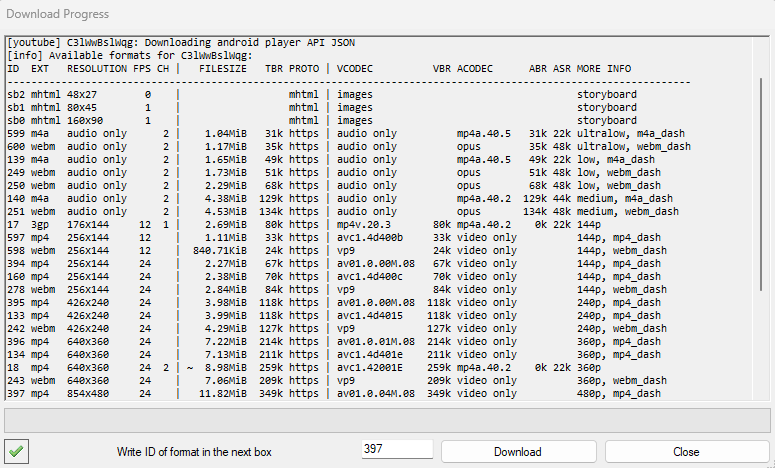
Окно выбора формата нужно не всегда. В простом сценарии программа может получить подходящий вариант автоматически. Но ручной выбор полезен, когда нужно заранее контролировать исходное качество:
| Что выбрать | Когда это удобно |
| Высокое разрешение | когда нужна качественная обрезка или кадрирование |
| Среднее разрешение | когда ролик нужен для небольшого WebM |
| Вариант с меньшим размером | когда исходник не должен занимать много места |
| Поток с подходящим FPS | когда важна плавность движения |
| Формат с нужным видеокодеком | когда исходник должен легче обрабатываться |
Например, если итоговый WebM должен быть 480p, не всегда есть смысл загружать тяжелый исходник в 4K. Но если планируется сильный Crop, лучше взять источник качественнее: после кадрирования изображение теряет часть площади кадра, и запас разрешения помогает сохранить детализацию.
Конвертация видео в WebM
Главная задача программы — конвертация видео в WebM. Формат WebM используют для веб-страниц, коротких браузерных роликов, публикаций на площадках, где важен небольшой размер, и материалов, которые должны воспроизводиться без тяжелого плеера. В WebMConverter процесс сделан максимально прямым: выбрать источник, указать итоговый файл .webm, настроить качество и нажать Convert.
Базовая инструкция:
-
В Input file выбрать исходный MP4, MKV, AVI, MOV или другой видеофайл.
-
В Output file указать имя итогового файла с расширением
.webm. -
На вкладке Processing при необходимости открыть Trim и оставить только нужный фрагмент.
-
При необходимости открыть Crop и убрать лишние края.
-
На вкладке Encoding настроить качество, размер и аудио.
-
Проверить результат через Preview filters, если применялись фильтры.
-
Нажать Convert.
-
Дождаться окончания кодирования.
WebMConverter особенно удобен, когда нужно сделать не просто любой WebM, а короткий и аккуратно подготовленный ролик. Например, пользователь берет длинное видео, вырезает 12 секунд, кадрирует центральный объект, уменьшает разрешение, отключает звук и получает легкий файл для публикации.
Типичные задачи для WebM:
-
сделать WebM из MP4;
-
уменьшить размер видео для сайта;
-
подготовить HTML5-видео;
-
сделать короткий клип без звука;
-
вырезать момент из длинного ролика;
-
кадрировать запись экрана;
-
подготовить зацикленный фрагмент;
-
сохранить приемлемое качество при небольшом весе файла.
Конвертация в MP4
WebMConverter работает не только с WebM. Программа также умеет создавать MP4, что важно для совместимости. MP4 часто выбирают, когда ролик нужно отправить в мессенджер, загрузить на сервис, открыть на телевизоре, смартфоне или встроить туда, где WebM поддерживается нестабильно.
Рабочий процесс почти такой же:
-
Выбрать исходник в Input file.
-
В Output file указать имя с расширением
.mp4. -
При необходимости применить Trim, Crop, Resize, Caption, Subtitles.
-
Настроить параметры на Encoding.
-
Нажать Convert.
MP4 полезен как запасной вариант к WebM. Для сайта можно подготовить оба файла: WebM для современных браузеров и MP4 как fallback. Внутри WebMConverter это удобно тем, что обработка остается одинаковой: один и тот же фрагмент, кадрирование и подписи можно вывести в разных контейнерах.
Кодеки VP8, VP9, Vorbis и Opus
При работе с WebM важно понимать, что WebM — это контейнер, а не один конкретный способ сжатия. Внутри WebM обычно находится видео VP8 или VP9 и аудио Vorbis или Opus. WebMConverter закрывает от пользователя сложную часть настройки, но выбор качества и размера все равно влияет на итоговый результат.
Упрощенно разница такая:
| Компонент | Роль |
| VP8 | более старый и быстрый вариант для WebM, часто удобен для совместимости и скорости |
| VP9 | более эффективное сжатие, лучше сохраняет качество при меньшем размере, но кодируется медленнее |
| Vorbis | аудиокодек, который давно используется в WebM |
| Opus | современный аудиокодек, хорошо подходит для речи, музыки и коротких роликов |
Для коротких WebM чаще важны три вещи: размер файла, качество картинки и скорость кодирования. Если нужен быстрый результат, можно выбрать более простой режим. Если размер ограничен, а качество должно быть выше, лучше аккуратно настроить битрейт, CRF или целевой размер.
Вкладка Processing
Вкладка Processing — центральная зона обработки видео. Именно здесь WebMConverter отличается от простого конвертера форматов. Пользователь может подготовить ролик до кодирования: вырезать фрагмент, кадрировать, изменить разрешение, добавить субтитры, развернуть видео, наложить текст, заменить звук или изменить скорость.
Основные инструменты:
| Инструмент | Задача |
| Trim | обрезать ролик по началу и концу, сделать несколько фрагментов |
| Crop | убрать лишние края, выделить нужную область |
| Resize | изменить разрешение |
| Subtitles | добавить субтитры |
| Reverse | развернуть видео в обратную сторону |
| Overlay | наложить изображение или логотип |
| Caption | добавить текстовую подпись |
| Dub | добавить или заменить аудио |
| Change Rate | изменить скорость или частоту кадров |
| Rotate | повернуть видео |
| Fade | добавить плавное появление или исчезновение |
| Preview filters | посмотреть результат обработки |
| Export | вывести сформированные параметры |
Эти инструменты полезны именно в связке. Например, для WebM-мема можно использовать Trim, затем Crop, затем Caption, отключить звук и уменьшить размер. Для демонстрации интерфейса — Trim, Resize, Caption и MP4-экспорт. Для короткого фрагмента из горизонтального видео — Crop с соотношением 9:16 и последующий WebM.
Обрезка видео через Trim
Trim — один из самых важных инструментов WebMConverter. Он нужен для выбора точного фрагмента из длинного видео. Пользователь открывает Trim, перемещается по ролику, ставит начало и конец, после чего подтверждает выбор. В окне доступны кнопки Go to..., Save frame, Set Start, Set End, Confirm и Cancel.
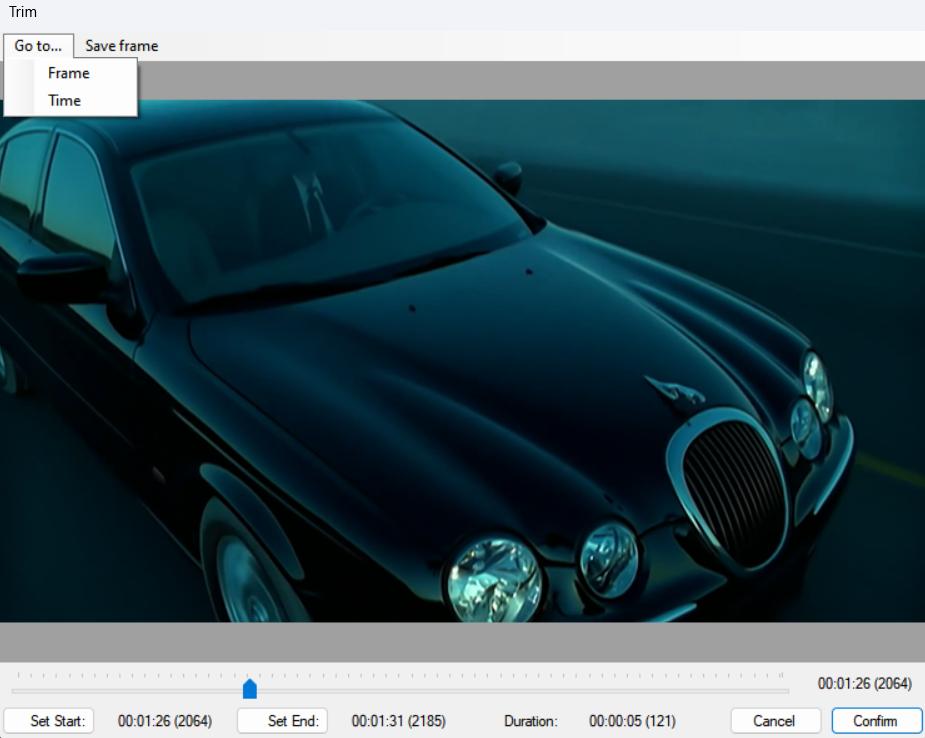
Пошаговая работа с Trim:
-
Загрузить видео в Input file.
-
На вкладке Processing нажать Trim.
-
Перейти к нужному моменту на таймлайне.
-
Для точного перехода использовать Go to....
-
В начальной точке нажать Set Start.
-
Перейти к финальному кадру.
-
Нажать Set End.
-
При необходимости сохранить текущий кадр кнопкой Save frame.
-
Подтвердить выбор кнопкой Confirm.
-
Вернуться в главное окно и продолжить настройку кодирования.
Кнопка Go to... удобна для точного перехода по времени или кадру. Save frame полезна, когда нужно сохранить стоп-кадр из видео или проверить, какой именно кадр попадет в начало клипа. Set Start и Set End задают границы будущего ролика. Confirm применяет обрезку, а Cancel закрывает окно без изменений.
Trim особенно важен при подготовке WebM, потому что длительность напрямую влияет на размер файла. Иногда лучше сократить ролик на две-три секунды, чем сильно портить качество агрессивным сжатием. Для коротких веб-клипов правильная обрезка часто дает больше пользы, чем попытка дожать длинный ролик низким битрейтом.
Multiple Trim
В WebMConverter можно работать не только с одним непрерывным фрагментом. Сценарий multiple trim полезен, когда нужно собрать итоговый клип из нескольких частей одного видео: например, оставить три коротких момента и убрать промежутки между ними.
Такой подход удобен для:
-
нарезки демонстрационного ролика;
-
удаления пауз;
-
подготовки короткого обзора;
-
создания WebM из нескольких моментов одной сцены;
-
сохранения только важных кадров без полноценного монтажа.
При работе с несколькими фрагментами важно следить за общей длительностью. WebM может быстро разрастись по размеру, если оставить слишком много частей, высокий FPS и большой битрейт. Оптимальный порядок такой: сначала отметить все нужные фрагменты, затем оценить общую длину, потом уже настраивать качество.
Кадрирование через Crop
Crop отвечает за обрезку изображения по краям. Это не то же самое, что Trim: Trim работает со временем, а Crop — с площадью кадра. Инструмент нужен, когда в видео есть черные полосы, лишний интерфейс, ненужные области, пустое пространство или объект занимает только часть экрана.
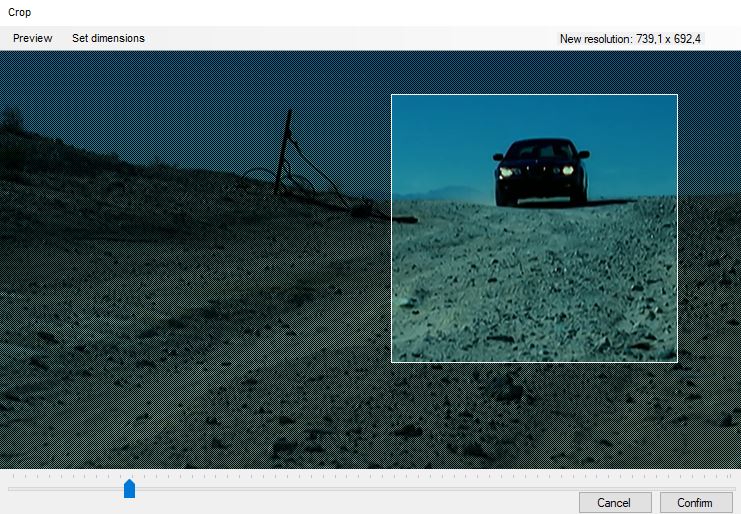
В Crop пользователь видит кадр и область будущего изображения. Границы можно двигать мышью, а также управлять ими с клавиатуры. Важный элемент окна — New resolution: он показывает новое разрешение после кадрирования. Это помогает сразу понять, какой размер кадра получится на выходе.
Типовой порядок:
-
Открыть видео.
-
Нажать Crop на вкладке Processing.
-
Выделить нужную область.
-
Проверить New resolution.
-
При необходимости открыть Set dimensions.
-
Задать точный размер или соотношение сторон.
-
Нажать Preview, чтобы оценить результат.
-
Подтвердить кадрирование через Confirm.
Кадрирование полезно в разных ситуациях:
| Ситуация | Что дает Crop |
| Видео с черными полосами | убирает пустые области и снижает размер файла |
| Запись экрана | оставляет только нужное окно или фрагмент интерфейса |
| Горизонтальное видео для вертикального формата | помогает выделить центральный объект |
| Видео с лишними краями | делает кадр компактнее и аккуратнее |
| Короткий WebM для форума | уменьшает площадь кадра и облегчает файл |
При кадрировании важно не задавать случайные размеры. Для кодирования обычно лучше использовать четные значения ширины и высоты. Если после Crop получается странное разрешение, стоит открыть Set dimensions и привести размер к более аккуратному виду.
Управление Crop с клавиатуры
Crop в WebMConverter удобно использовать не только мышью. Для точной настройки можно применять клавиатуру:
| Комбинация | Действие |
| Стрелки | перемещение области |
| Shift + стрелки | более быстрое перемещение |
| Alt + стрелки | увеличение или уменьшение размера области |
| Ctrl + стрелки | изменение размера с сохранением пропорций |
| Колесо мыши над таймлайном | переход по кадрам |
Такие сочетания помогают точнее выставлять границы кадра. Это особенно заметно при работе с маленькими объектами, интерфейсными видео и роликами, где нужно убрать черные полосы без потери полезного изображения.
Dynamic Crop
Dynamic Crop нужен для ситуаций, когда объект в кадре движется, а статичное кадрирование не подходит. Обычный Crop фиксирует одну область на весь ролик. Dynamic Crop позволяет следовать за объектом в пределах клипа: пользователь задает область и меняет ее положение по ходу видео.
Практический сценарий:
-
Сначала через Trim ограничить фрагмент, с которым нужно работать.
-
Открыть Crop.
-
Включить Dynamic Crop.
-
Задать размер области.
-
Перемещаться по ролику и отмечать положения области.
-
Проверить движение кадра через предпросмотр.
-
Подтвердить обработку.
Dynamic Crop особенно полезен для вертикальных фрагментов из горизонтального видео, спортивных моментов, клипов с движущимся персонажем, записей игр и сцен, где объект уходит из центра. Вместо того чтобы оставлять широкий кадр с лишним пространством, можно сделать более плотный ролик и при этом сохранить главный объект.
Resize и изменение разрешения
Resize меняет итоговое разрешение видео. Этот инструмент часто используют после Crop или Trim, когда нужно уменьшить вес файла. Чем меньше разрешение, тем меньше пикселей кодируется, а значит, при равных настройках итоговый файл становится легче.
Примеры:
| Исходная задача | Как использовать Resize |
| WebM для сайта | уменьшить 1080p до 720p или 480p |
| Короткий мем | выбрать компактное разрешение |
| Запись экрана | оставить читаемость текста, но убрать избыточное разрешение |
| Видео для мобильного просмотра | подготовить вертикальное или умеренное по размеру видео |
| Файл с ограничением веса | уменьшить разрешение до настройки битрейта |
Resize лучше использовать осмысленно. Если ролик содержит мелкий текст, слишком сильное уменьшение сделает его нечитаемым. Если это обычный фрагмент с движением, снижение до 720p или 480p часто дает хороший баланс между качеством и размером. Для очень коротких WebM иногда выгоднее оставить чуть больше разрешение, но уменьшить длительность через Trim.
Subtitles: работа с субтитрами
Инструмент Subtitles добавляет субтитры к видео. В контексте WebMConverter это полезно для коротких клипов, переводов, поясняющих фраз, демонстраций и роликов, которые будут смотреть без звука.
Субтитры можно использовать в двух основных сценариях:
| Сценарий | Особенность |
| Прожиг субтитров в видео | текст становится частью изображения и виден в любом плеере |
| Подготовка ролика с читаемой подписью | удобно для сайтов, форумов и коротких демонстраций |
Для WebM часто выбирают именно прожиг, потому что файл затем воспроизводится одинаково: зрителю не нужно включать отдельную дорожку, а браузер или плеер не должен отдельно интерпретировать субтитры. Минус такого подхода очевиден: после прожига текст уже нельзя отключить или заменить без повторной обработки исходника.
Перед добавлением субтитров стоит проверить:
-
не перекрывает ли текст важную часть кадра;
-
достаточно ли крупный шрифт после Resize;
-
не обрезаются ли субтитры после Crop;
-
хватает ли контраста;
-
не слишком ли длинные строки для маленького WebM.
Overlay: наложение изображения
Overlay позволяет наложить изображение поверх видео. Обычно это логотип, маленькая графика, указатель, знак проекта или визуальная метка. В отличие от Caption, который создает текст средствами программы, Overlay работает с готовым изображением.
Типичные задачи Overlay:
-
добавить логотип проекта;
-
отметить авторство ролика;
-
вставить небольшую графическую подсказку;
-
наложить значок;
-
сделать визуальную метку на демонстрационном видео.
Для WebM важно не перегружать кадр. Маленький логотип в углу почти не мешает, но крупный overlay может ухудшить восприятие и увеличить визуальную сложность. Если цель — компактный веб-ролик, оверлей лучше делать небольшим, контрастным и статичным.
Caption: текстовая подпись
Caption добавляет текст поверх видео. Это один из самых практичных инструментов для коротких роликов. С его помощью можно сделать пояснение, подпись к сцене, мемный текст, перевод короткой реплики, указание действия или комментарий к демонстрации.
Caption позволяет работать с параметрами текста: шрифтом, размером, положением, началом и концом отображения. Это важно, потому что подпись не всегда должна висеть весь ролик. Иногда она нужна только на первых секундах, иногда — в конкретном месте.
Сценарии использования:
| Задача | Как помогает Caption |
| Пояснить действие | добавить короткую фразу в нижней части кадра |
| Сделать мемный WebM | разместить текст поверх сцены |
| Подписать интерфейс | указать, куда смотреть |
| Заменить длинные субтитры | добавить одну-две ключевые фразы |
| Подготовить ролик без звука | передать смысл через текст |
При работе с Caption важно помнить о будущем размере. Если после Resize ролик станет 480p, мелкий шрифт может стать нечитаемым. Лучше сначала определить итоговое разрешение, затем подбирать размер текста.
Dub и работа с аудио
Dub отвечает за добавление или замену звука. В WebMConverter аудио можно отключить, задержать, заменить внешним файлом, сделать тише или громче, подготовить ролик без звуковой дорожки. Для WebM это особенно важно, потому что аудио часто занимает заметную часть размера, особенно в коротких видео.
Типичные сценарии:
-
сделать WebM без аудио;
-
заменить оригинальный звук;
-
добавить другую аудиодорожку;
-
исправить задержку звука;
-
уменьшить аудиобитрейт;
-
подготовить ролик, который будет воспроизводиться как немой фрагмент.
Отключение аудио — один из самых простых способов уменьшить размер файла. Если звук не несет полезной информации, его лучше убрать. Для мемов, коротких демонстраций интерфейса и зацикленных веб-видео немой WebM часто воспринимается лучше: он не мешает пользователю и быстрее загружается.
Если звук нужен, стоит не завышать аудиобитрейт. Для речи достаточно умеренных настроек. Для музыки нужен более аккуратный баланс, иначе сжатие быстро становится заметным.
Change Rate: скорость и частота кадров
Change Rate используется для изменения скорости или частоты кадров. Этот инструмент полезен, когда нужно ускорить скучный фрагмент, замедлить важный момент, сделать короткий эффект или привести ролик к нужному FPS.
Примеры:
| Задача | Настройка |
| Ускорить длинное действие | повысить скорость фрагмента |
| Замедлить важный момент | снизить скорость на выбранном участке |
| Уменьшить размер файла | снизить FPS, если плавность не критична |
| Сделать эффект | комбинировать ускорение и замедление |
| Подготовить веб-ролик | выбрать разумную частоту кадров |
Слишком низкий FPS делает движение дерганым, а слишком высокий увеличивает размер файла и время кодирования. Для большинства коротких веб-роликов нет смысла сохранять избыточную частоту кадров, если сюжет этого не требует. Но для игр, спортивных моментов и быстрых сцен плавность может быть важнее экономии.
Dynamic Speed
Dynamic Speed позволяет менять скорость не на всем ролике, а на отдельных участках. Это отличается от простого ускорения всего файла. Пользователь задает точки изменения скорости, и WebMConverter применяет эффект к выбранным частям.
Dynamic Speed подходит для:
-
акцента на конкретном моменте;
-
замедления удара, прыжка, движения, реакции;
-
ускорения паузы между событиями;
-
создания короткого выразительного клипа;
-
подготовки ролика без сложного видеоредактора.
Лучший порядок работы: сначала сделать Trim, чтобы оставить только нужный фрагмент, затем настроить Dynamic Speed. Если пытаться менять скорость в длинном видео, управлять точками сложнее, а итоговый WebM может получиться слишком тяжелым.
Rotate: поворот видео
Rotate поворачивает ролик. Эта функция нужна, когда видео записано в неправильной ориентации или когда требуется быстро подготовить вертикальный/горизонтальный вариант. В WebMConverter поворот доступен прямо на вкладке Processing, поэтому для такой операции не нужен отдельный редактор.
Типичные случаи:
-
видео снято боком;
-
запись с телефона открывается в неправильной ориентации;
-
исходник нужно повернуть перед Crop;
-
нужно подготовить вертикальный клип;
-
требуется исправить ориентацию перед конвертацией в WebM.
Если после поворота появляются лишние поля или меняется композиция, стоит дополнительно использовать Crop и Resize.
Fade: плавное появление и исчезновение
Fade добавляет плавный переход в начале или конце ролика. Для коротких WebM это необязательная, но полезная обработка. Резкое начало иногда выглядит грубо, особенно если фрагмент вырезан из середины длинного видео. Fade помогает сделать клип завершенным.
Сценарии:
-
плавное появление из черного;
-
плавное исчезновение в конце;
-
аккуратное завершение короткого фрагмента;
-
подготовка ролика для сайта;
-
смягчение резкого Trim.
Fade нужно использовать умеренно. Если ролик длится 5 секунд, слишком длинное появление съест значительную часть полезного времени. Для короткого клипа достаточно небольшого эффекта.
Reverse и Loop
Reverse разворачивает видео в обратную сторону. В связке с Loop можно получить зацикленный эффект, где движение идет вперед и назад. Это подходит для коротких демонстрационных фрагментов, мемов, визуальных эффектов и роликов, которые должны бесшовно повторяться.
Практические варианты:
| Инструмент | Результат |
| Reverse | видео идет в обратном направлении |
| Loop | ролик повторяется |
| Forward + Reverse | создается эффект бесконечного движения туда-обратно |
При создании loop-видео важно подобрать фрагмент через Trim. Если начало и конец плохо совпадают, цикл будет выглядеть рваным. Иногда лучше сделать очень короткий фрагмент с повторяющимся движением, чем пытаться зациклить длинную сцену.
Grid: сравнение нескольких видео
Функция Grid создает видео-сетку для сравнения или одновременного показа нескольких вариантов. Это удобно, если нужно показать до и после, сравнить две обработки, объединить разные ракурсы или сделать демонстрационный ролик.
Grid требует аккуратности: видео должны быть совместимы по основным параметрам, включая размеры, кодеки и длительность. Если исходники слишком разные, результат может быть некорректным или потребовать предварительной подготовки.
Примеры использования:
-
сравнить оригинал и обработанный вариант;
-
показать два ракурса;
-
объединить фрагменты для демонстрации;
-
сделать видео с несколькими окнами;
-
сравнить качество после фильтров.
Для публикации в WebM сетку лучше делать небольшой. Несколько видео в одном кадре увеличивают визуальную нагрузку, а значит, для нормального качества может потребоваться больший битрейт.
Filter, Denoise, Deinterlace и Stabilization
В WebMConverter есть дополнительные инструменты обработки, которые помогают улучшить исходник перед кодированием. Они находятся в зоне расширенной обработки и полезны не во всех случаях, но иногда сильно влияют на итоговый вид.
| Инструмент | Для чего нужен |
| Filter | коррекция изображения, например яркости, контраста, насыщенности |
| Denoise | уменьшение шума |
| Deinterlace | устранение чересстрочной развертки |
| Stabilization | стабилизация трясущегося видео |
| Interpolate | добавление промежуточных кадров |
Эти фильтры нужно применять осторожно. Denoise может смягчить детали, Stabilization может обрезать края кадра, Interpolate увеличивает сложность движения и время обработки, а неправильная коррекция контраста может испортить картинку. В WebMConverter такие функции полезны именно как подготовительные: их стоит применять, когда у исходника есть конкретная проблема.
Preview filters и проверка результата
Preview filters — важная кнопка для всех сценариев, где используются Trim, Crop, Resize, Caption, Subtitles, Overlay, Rotate или Fade. Предпросмотр позволяет увидеть, как будет выглядеть ролик после фильтров, до запуска полной конвертации.
Это экономит время. Кодирование WebM, особенно с VP9 и высоким качеством, может быть небыстрым. Если пользователь сначала нажмет Convert, а потом заметит неправильный Crop или слишком маленькую подпись, придется переделывать файл. Через Preview filters можно обнаружить ошибку заранее.
Что стоит проверить в предпросмотре:
-
правильно ли выставлены начало и конец Trim;
-
не обрезан ли важный объект после Crop;
-
читается ли Caption;
-
не перекрывают ли субтитры важную область;
-
корректно ли применился Rotate;
-
не слишком ли маленькое разрешение после Resize;
-
нет ли рассинхрона после изменения скорости;
-
нормально ли выглядит Fade.
Для точной подготовки WebM предпросмотр — не дополнительная роскошь, а нормальный этап работы.
Export и понимание параметров обработки
Export в WebMConverter полезен тем, кто хочет видеть, какие параметры формируются после настройки интерфейса. Это особенно актуально для пользователей, которые уже понимают FFmpeg или AviSynth и хотят контролировать процесс глубже.
Даже если пользователь не пишет команды вручную, Export помогает лучше понимать логику программы. Например, после Trim, Crop и Resize можно увидеть, что обработка складывается из последовательности фильтров. Это полезно для диагностики: если результат выглядит не так, проще понять, на каком этапе ошибка.
Export пригодится в таких ситуациях:
-
нужно повторить похожую обработку;
-
требуется проверить параметры;
-
нужно понять, почему файл получился слишком тяжелым;
-
пользователь хочет перенести подход в ручной FFmpeg;
-
нужно разобраться в цепочке фильтров.
Для новичка Export не обязателен. Для опытного пользователя это один из способов сделать WebMConverter не просто кнопочным конвертером, а удобной оболочкой с контролируемым результатом.
Вкладка Encoding
Вкладка Encoding отвечает за качество, размер и технический способ кодирования. Именно здесь решается, каким будет итоговый WebM или MP4: легким, качественным, быстрым в обработке или максимально сжатым.
Основные параметры кодирования обычно сводятся к нескольким группам:
| Группа | Что настраивает |
| Видео | кодек, качество, битрейт, CRF, режим кодирования |
| Аудио | наличие звука, качество, битрейт, задержка, каналы |
| Размер | целевой вес файла или ограничение размера |
| Производительность | потоки, режимы качества, скорость обработки |
| Совместимость | контейнер, кодек, параметры вывода |
Самая частая ошибка при работе с WebM — пытаться получить одновременно идеальное качество, маленький размер и мгновенную скорость. Эти параметры конфликтуют между собой. WebMConverter дает инструменты для настройки баланса, но пользователь должен понимать приоритет.
Если главное — размер, нужно сокращать длительность, разрешение, FPS и битрейт. Если главное — качество, придется принять больший файл или более долгую обработку. Если главное — скорость, лучше не включать тяжелые режимы и не злоупотреблять фильтрами.
Качество против размера файла
Размер WebM зависит от нескольких факторов:
-
длительность ролика;
-
разрешение;
-
FPS;
-
сложность движения;
-
наличие шума;
-
аудиодорожка;
-
выбранный кодек;
-
CRF или битрейт;
-
включенные фильтры;
-
наличие текста, субтитров и оверлеев.
Упрощенная логика такая: чем больше кадров, чем выше разрешение и чем сложнее движение, тем тяжелее итоговый файл. Поэтому WebMConverter особенно полезен тем, что позволяет влиять на размер не только через сжатие, но и через подготовку видео: Trim, Crop, Resize, отключение аудио, снижение FPS.
Ориентировочная таблица решений:
| Цель | Что делать в WebMConverter |
| Уменьшить файл без сильной потери качества | сначала Trim и Crop, потом умеренный Resize |
| Сделать WebM очень маленьким | сократить длительность, снизить разрешение, отключить звук |
| Сохранить детализацию | не занижать разрешение, выбрать более качественный режим |
| Ускорить кодирование | избегать тяжелых фильтров и слишком сложных режимов |
| Подготовить клип для сайта | проверить WebM и MP4, не завышать битрейт |
Нельзя рассматривать битрейт как единственный регулятор. Если видео длинное, шумное и в высоком разрешении, один только битрейт приведет к мыльной картинке. Гораздо лучше сначала убрать лишнее: ненужные секунды, черные полосы, пустые области кадра и лишний звук.
CRF, bitrate и целевой размер
В WebMConverter можно работать с качеством и размером разными способами. Для пользователя важны три подхода:
| Подход | Когда удобен |
| Постоянное качество | когда важнее визуальный результат, а размер может немного меняться |
| Битрейт | когда нужно примерно контролировать поток данных |
| Целевой размер | когда файл должен уложиться в ограничение по мегабайтам |
Для форумов, чатов и площадок с лимитом загрузки особенно важен целевой размер. Если файл должен быть меньше конкретного значения, WebMConverter помогает подобрать параметры так, чтобы результат не превышал ограничение. Но даже при целевом размере лучше подготовить исходник: короткий Trim и аккуратный Resize почти всегда дают более качественный результат, чем грубое сжатие длинного ролика.
CRF удобен, когда пользователь хочет стабильное визуальное качество. Чем сильнее сжатие, тем меньше файл и тем заметнее артефакты. Для коротких роликов разумнее сначала уменьшить лишнюю длительность, а не сразу ставить чрезмерно агрессивные значения.
Настройки аудио
Аудио в WebMConverter можно оставить, отключить, заменить, задержать или сжать. Для WebM-аудио важно, потому что звук часто не нужен, но продолжает занимать место. Особенно это заметно в роликах на несколько секунд: если картинка уже сильно сжата, аудио может стать значимой частью файла.
Практические рекомендации:
| Сценарий | Настройка |
| Мем без звука | отключить аудио |
| Демонстрация интерфейса | оставить звук только при необходимости |
| Речь | использовать умеренный аудиобитрейт |
| Музыка | не занижать качество слишком сильно |
| Рассинхрон | использовать задержку аудио |
| Замена звука | применить Dub |
Если ролик предназначен для автопроигрывания на сайте, немой WebM часто удобнее. Браузеры и пользователи обычно лучше воспринимают тихие короткие фрагменты, а сам файл получается легче.
Практическая инструкция: сделать WebM из MP4
Ниже типовой сценарий, ради которого WebMConverter используют чаще всего: есть MP4-файл, нужно получить WebM для сайта или публикации.
Шаг 1. Выбрать MP4
В верхней части окна нажмите Browse напротив Input file и выберите исходный MP4. После загрузки проверьте, что путь появился в поле.
Шаг 2. Задать выходной WebM
Нажмите нижнюю Browse напротив Output file и укажите имя файла с расширением .webm. Например: clip.webm.
Шаг 3. Обрезать фрагмент
Откройте Trim, найдите нужный момент, нажмите Set Start, затем перейдите к концу фрагмента и нажмите Set End. Подтвердите через Confirm.
Шаг 4. Убрать лишние края
Откройте Crop, выделите полезную область кадра, проверьте New resolution, при необходимости задайте размер через Set dimensions и нажмите Confirm.
Шаг 5. Настроить качество
Перейдите на Encoding. Для короткого WebM выберите баланс между качеством и размером. Если есть лимит по весу, используйте целевой размер. Если лимита нет, ориентируйтесь на визуальное качество.
Шаг 6. Проверить фильтры
Нажмите Preview filters. Убедитесь, что обрезка, кадрирование и подписи применились правильно.
Шаг 7. Запустить конвертацию
Нажмите Convert и дождитесь окончания обработки. Итоговый файл появится по пути, указанному в Output file.
Практическая инструкция: сделать короткий WebM-фрагмент из длинного видео
Для длинного исходника главное — не пытаться кодировать весь файл. WebMConverter позволяет быстро оставить только нужный момент.
Оптимальный порядок:
-
Открыть исходное видео.
-
Сразу зайти в Trim.
-
Найти начало фрагмента через таймлайн или Go to....
-
Нажать Set Start.
-
Найти конец фрагмента.
-
Нажать Set End.
-
Нажать Confirm.
-
При необходимости открыть Crop и убрать лишние области.
-
Уменьшить разрешение через Resize.
-
Отключить звук, если он не нужен.
-
Настроить размер или качество.
-
Нажать Convert.
Для WebM длительностью 5–15 секунд такая схема обычно дает лучший результат. Короткий фрагмент легче сделать качественным, чем длинный ролик с чрезмерным сжатием.
Практическая инструкция: подготовить WebM для сайта
Для сайта важны не только формат и качество, но и поведение ролика в браузере. WebMConverter подходит для подготовки компактного файла, который можно использовать в HTML5-видео, на лендинге, в инструкции или в карточке продукта.
Рабочий подход:
-
Выбрать исходник.
-
Оставить только нужный фрагмент через Trim.
-
Убрать черные полосы и лишнее пространство через Crop.
-
Уменьшить разрешение через Resize.
-
Отключить аудио, если звук не нужен.
-
Добавить Caption, если нужно пояснение.
-
Проверить результат через Preview filters.
-
Сохранить WebM.
-
При необходимости вывести MP4 как дополнительный вариант.
Для сайта не всегда нужен 1080p. Если ролик показывается в небольшом блоке страницы, достаточно меньшего разрешения. Гораздо важнее, чтобы файл быстро загружался, не выглядел размытым и не содержал лишних секунд.
Практическая инструкция: WebM без звука
Немой WebM нужен для автопроигрывания, мемов, фоновых фрагментов, демонстраций интерфейса и коротких веб-анимаций.
Порядок:
-
Выбрать видео.
-
Обрезать нужный фрагмент через Trim.
-
Перейти к настройкам аудио.
-
Отключить звук.
-
При необходимости уменьшить разрешение.
-
Запустить Convert.
Отключение звука особенно эффективно, когда в исходнике есть шум, музыка или ненужная речь. Файл становится легче, а зритель не получает случайный звук при просмотре страницы.
Практическая инструкция: WebM с подписью
Для подписи используется Caption.
Порядок:
-
Открыть видео.
-
Сделать Trim и Crop.
-
Нажать Caption.
-
Ввести текст.
-
Выбрать размер и положение.
-
Указать, когда подпись должна появиться и исчезнуть.
-
Проверить через Preview filters.
-
Запустить Convert.
Подпись должна быть короткой. WebM часто просматривают быстро, поэтому длинные строки воспринимаются плохо. Лучше использовать одну фразу, чем пытаться вместить целый абзац.
Практическая инструкция: кадрировать горизонтальное видео под вертикальный фрагмент
Для вертикального WebM из горизонтального исходника удобна связка Trim, Crop и Resize.
Порядок:
-
Обрезать нужный момент через Trim.
-
Открыть Crop.
-
Через Set dimensions выбрать вертикальное соотношение сторон, например 9:16.
-
Расположить область на главном объекте.
-
Если объект движется, использовать Dynamic Crop.
-
Проверить кадр через предпросмотр.
-
Уменьшить разрешение через Resize.
-
Сконвертировать в WebM или MP4.
Этот сценарий полезен для фрагментов из широкого видео, где важный объект занимает центр или перемещается по кадру. Dynamic Crop помогает не потерять объект во время движения.
Производительность и скорость кодирования
Скорость работы WebMConverter зависит от исходника и выбранных настроек. На время обработки влияют:
-
длительность видео;
-
разрешение;
-
FPS;
-
выбранный кодек;
-
качество;
-
двухпроходное кодирование;
-
Crop и Resize;
-
субтитры и Caption;
-
фильтры вроде Denoise, Stabilization, Interpolate;
-
мощность процессора.
Самые тяжелые сценарии — высокое разрешение, VP9, сложные фильтры, стабилизация, интерполяция и длинные ролики. Самые быстрые — короткий Trim, умеренное разрешение, простая конвертация без дополнительных фильтров.
Чтобы ускорить работу:
-
Сначала обрезать видео через Trim.
-
Уменьшить разрешение через Resize.
-
Не включать лишние фильтры.
-
Отключить аудио, если оно не нужно.
-
Не использовать слишком тяжелые режимы качества без необходимости.
-
Проверять результат через Preview filters, чтобы не перекодировать файл заново.
Для коротких WebM главная экономия времени достигается не настройкой потоков, а правильной подготовкой исходника. Чем меньше длительность и разрешение, тем быстрее кодирование.
Типовые ошибки и проблемы
WebMConverter достаточно прямолинеен, но ошибки возможны. Чаще всего они связаны с неправильным исходником, путями, настройками размера или несовместимыми параметрами.
| Проблема | Что проверить |
| Convert недоступен | выбран ли Input file и указан ли Output file |
| Файл не создается | корректен ли выходной путь и расширение |
| Получился слишком большой WebM | длительность, разрешение, FPS, аудио, битрейт |
| Качество слишком плохое | не слишком ли жесткий лимит размера |
| Видео обрезано неправильно | проверить Trim и Crop |
| Субтитры обрезались | проверить Crop после Subtitles |
| Текст мелкий | проверить Caption после Resize |
| Есть рассинхрон звука | проверить Dub, задержку аудио, режим обработки |
| Кодирование долго идет | уменьшить разрешение или отключить тяжелые фильтры |
| WebM плохо воспроизводится | проверить кодек, контейнер, параметры вывода |
Лучший способ избежать проблем — работать по этапам. Сначала Trim, затем Crop, потом Resize, затем Caption/Subtitles, потом Preview filters и только после этого Convert.
Плюсы WebMConverter
WebMConverter силен именно как специализированная программа для веб-видео. Его преимущества хорошо раскрываются при регулярной подготовке коротких роликов.
Основные плюсы:
-
удобная графическая оболочка над FFmpeg;
-
фокус на WebM и MP4;
-
локальная обработка без онлайн-конвертера;
-
понятные поля Input file и Output file;
-
быстрый запуск через Convert;
-
встроенный Trim для точной обрезки;
-
Crop с предпросмотром нового разрешения;
-
Dynamic Crop для движущихся объектов;
-
Resize для уменьшения веса файла;
-
Caption для текстовых подписей;
-
Subtitles для добавления субтитров;
-
Overlay для наложения изображения;
-
Dub для работы со звуком;
-
Change Rate и Dynamic Speed;
-
Rotate, Reverse, Loop и Fade;
-
Preview filters перед финальным кодированием;
-
возможность получить WebM и MP4 в одной программе;
-
контроль качества и размера файла.
Главное преимущество — сочетание конвертера и базовой подготовки видео. Пользователь не просто меняет формат, а сразу делает ролик пригодным для публикации.
Минусы WebMConverter
Ограничения у WebMConverter тоже есть. Программа не выглядит как современный коммерческий редактор и требует понимания базовых параметров видео, если пользователь хочет получить предсказуемый результат.
Минусы:
-
программа рассчитана на Windows;
-
интерфейс утилитарный, без современного визуального дизайна;
-
часть настроек требует понимания кодирования;
-
это не полноценный видеомонтажный редактор;
-
сложные фильтры могут увеличить время обработки;
-
при неправильных параметрах легко получить слишком тяжелый или слишком сжатый файл;
-
пакетная работа уступает специализированным программам для массовой конвертации;
-
для профессионального монтажа нужны другие инструменты.
Минусы не мешают основной задаче. WebMConverter хорош там, где нужно быстро и точно подготовить веб-ролик, но не подходит как универсальная монтажная среда.
Сравнение с аналогами
WebMConverter стоит сравнивать не с абстрактными конвертерами видео, а с конкретными программами, которые часто используют для похожих задач.
| Программа | Где сильнее | Где WebMConverter удобнее |
| HandBrake | массовая перекодировка, пресеты, понятная работа с MP4/MKV | короткие WebM-фрагменты, быстрый Trim/Crop под веб-сценарии |
| Shutter Encoder | широкий набор FFmpeg-функций, профессиональные операции | более прямой сценарий для WebM и коротких клипов |
| XMedia Recode | множество форматов и профилей устройств | подготовка компактного WebM с обрезкой и кадрированием |
| FFmpeg Batch AV Converter | пакетная обработка, много файлов, гибкие FFmpeg-настройки | работа с единичным клипом через визуальные фильтры |
| QWinFF | простая оболочка для FFmpeg | больше инструментов именно для клипов: Trim, Crop, Caption, Dynamic Crop |
| Axiom | гибкое управление FFmpeg-параметрами | практичный набор веб-операций в одном окне |
| Avidemux | простая резка и базовое перекодирование | более специализированный WebM-процесс с целевым размером и веб-фильтрами |
HandBrake удобен, если нужно перекодировать фильм, серию видео или настроить пресет. Но для короткого WebM с кадрированием и подписью WebMConverter обычно быстрее: открыл файл, отметил фрагмент, обрезал кадр, вывел результат.
Shutter Encoder мощнее как универсальная оболочка FFmpeg, но из-за широты возможностей интерфейс воспринимается менее точечным. WebMConverter проще именно в сценарии сделать короткий WebM.
XMedia Recode хорош для форматов и устройств, но его логика ближе к универсальному перекодировщику. WebMConverter лучше подходит, когда главная задача — не выбрать профиль устройства, а подготовить ролик для браузера.
FFmpeg Batch AV Converter выигрывает в пакетной обработке. Если нужно прогнать сотни файлов, он практичнее. Но для одного клипа с Trim, Crop, Caption и Preview WebMConverter удобнее.
QWinFF и Axiom тоже работают как GUI для FFmpeg, но WebMConverter более явно ориентирован на WebM-клипы, веб-размеры, короткие фрагменты и быстрые фильтры обработки.
Когда лучше выбрать WebMConverter
WebMConverter стоит выбрать, когда задача звучит конкретно:
-
сделать WebM из MP4;
-
подготовить короткий WebM для сайта;
-
обрезать длинное видео до фрагмента;
-
уменьшить размер ролика;
-
убрать черные полосы;
-
сделать Crop под объект;
-
добавить Caption;
-
отключить звук;
-
подготовить MP4-дубль;
-
получить веб-видео без ручной командной строки;
-
быстро проверить фильтры перед кодированием.
Программа особенно хорошо подходит для роликов, где результат важнее формального простого изменения расширения. WebMConverter позволяет сначала привести видео в порядок, а затем кодировать.
Когда лучше выбрать другую программу
Другой инструмент лучше подойдет, если требуется:
-
многодорожечный монтаж;
-
сложная цветокоррекция;
-
монтаж нескольких сцен с переходами;
-
профессиональная работа со звуком;
-
пакетная обработка сотен файлов;
-
подготовка мастер-файлов;
-
кроссплатформенная работа вне Windows;
-
сложные AV1-процессы;
-
командная автоматизация.
В таких случаях WebMConverter может быть частью рабочего процесса, но не основным инструментом. Например, монтаж можно сделать в видеоредакторе, а финальный короткий WebM подготовить уже в WebMConverter.
Практические рекомендации по настройке WebM
Для хорошего результата в WebMConverter важно соблюдать правильную последовательность. Не стоит начинать с жесткого сжатия. Сначала нужно убрать лишнее.
Лучший порядок:
-
Trim — сократить длительность.
-
Crop — убрать лишнюю площадь кадра.
-
Resize — привести разрешение к реальному размеру показа.
-
Audio — отключить или сжать звук.
-
Caption/Subtitles — добавить текст, если нужен.
-
Preview filters — проверить визуальный результат.
-
Encoding — настроить качество или целевой размер.
-
Convert — выполнить финальное кодирование.
Такой порядок дает более чистый результат, чем попытка кодировать тяжелый исходник с низким битрейтом.
Примеры настроек под разные задачи
| Задача | Практический подход |
| WebM для сайта | короткий Trim, умеренный Resize, без лишнего аудио |
| Мемный WebM | Trim 5–15 секунд, Crop по объекту, Caption, небольшой размер |
| Запись интерфейса | Crop по рабочей области, Resize без потери читаемости |
| Вертикальный клип | Crop 9:16, Dynamic Crop при движении объекта |
| Ролик без звука | отключить аудио, проверить автопроигрывание |
| MP4 для совместимости | тот же фрагмент вывести в .mp4 |
| Клип с субтитрами | сначала Crop/Resize, потом проверка читаемости текста |
| Сравнение двух вариантов | Grid, затем умеренное разрешение |
Эти сценарии показывают, что WebMConverter лучше всего работает не как одна кнопка, а как компактная мастерская для подготовки веб-клипа.
Итоговая оценка
WebMConverter — удобный конвертер WebM и MP4 для Windows, который закрывает самые частые задачи подготовки веб-видео: обрезка, кадрирование, изменение разрешения, контроль размера, отключение или замена звука, субтитры, подписи, оверлей, изменение скорости, поворот, loop и предпросмотр фильтров. Программа особенно ценна тем, что объединяет FFmpeg-возможности с понятным интерфейсом и не заставляет пользователя писать команды вручную.
Лучше всего WebMConverter раскрывается в коротких роликах: сделать WebM из MP4, вырезать нужный момент, убрать лишние края, уменьшить вес, добавить подпись и подготовить файл для сайта или публикации. Для полноценного монтажа и сложной пакетной обработки стоит использовать другие программы, но для конкретной задачи быстро подготовить WebM и веб-форматы WebMConverter остается очень практичным инструментом.
