Able2Extract Mobile PDF Converter with OCR — мобильное приложение Investintech для работы с PDF на смартфоне и планшете. Его основная задача — быстро открыть PDF-файл, просмотреть содержимое и преобразовать документ в редактируемый формат, с которым дальше можно работать в офисных приложениях. Программа ориентирована на практичный сценарий: PDF пришёл в почте, лежит в облачном хранилище или открыт в другом приложении; пользователь отправляет его в Able2Extract Mobile, выбирает тип конвертации и получает готовый файл в списке документов. Приложение поддерживает конвертацию PDF в Microsoft Word DOCX, Excel XLSX, PowerPoint PPTX, а также в TXT, JPG и AutoCAD DWG; для сканированных PDF используется OCR-распознавание.
Able2Extract Mobile не пытается заменить настольный PDF-редактор с большим количеством инструментов. Это именно мобильный PDF-конвертер: открыть документ, выбрать формат, дождаться обработки, передать результат в Word, Excel, PowerPoint, облако или другое приложение. Такой подход хорошо подходит для пользователей, которым не нужно на телефоне вручную перестраивать страницы PDF, редактировать сложную верстку или собирать большой архив документов. Здесь важнее скорость: получил файл, конвертировал, отправил дальше.
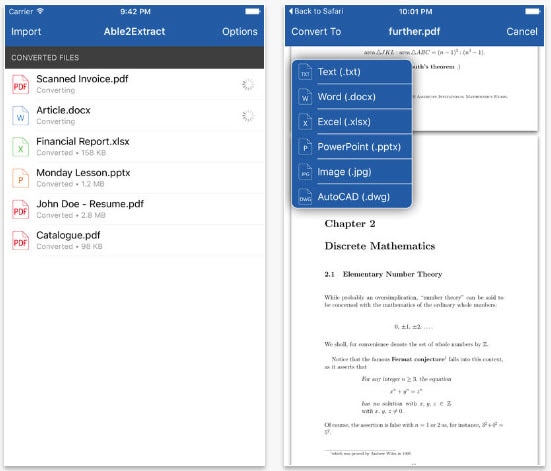
На скриншоте видно две ключевые зоны интерфейса Able2Extract Mobile: список обработанных файлов и экран выбора формата. В списке отображаются документы вроде Scanned Invoice.pdf, Article.docx, Financial Report.xlsx, Monday Lesson.pptx, John Doe - Resume.pdf, Catalogue.pdf; справа виден индикатор обработки. На экране просмотра PDF открывается меню Convert To, где доступны варианты Text (.txt), Word (.docx), Excel (.xlsx), PowerPoint (.pptx), Image (.jpg) и AutoCAD (.dwg).
Скачать Able2Extract Mobile
- Редактирование PDF
- Русский интерфейс
- Просто новичкам
- Сложнее новичкам
- Может требовать настройки
- Интерфейс не для всех
Что такое Able2Extract Mobile
Able2Extract Mobile — это мобильное продолжение линейки Able2Extract, сфокусированное на конвертации PDF-документов. В отличие от настольного Able2Extract Professional, где есть расширенная работа с PDF, редактирование, пакетная обработка, пользовательская настройка таблиц и дополнительные инструменты для офисных задач, мобильное приложение построено вокруг более короткого маршрута: импортировать PDF, просмотреть его и преобразовать в нужный формат.
Основная логика программы строится не вокруг постоянного редактирования PDF внутри самого приложения, а вокруг передачи результата в другие редакторы. После конвертации DOCX можно открыть в Microsoft Word, Apple Pages, Google Docs или совместимом редакторе; XLSX — в Excel, Numbers или Google Sheets; PPTX — в PowerPoint, Keynote или другом приложении для презентаций. Able2Extract Mobile выступает как промежуточное звено между закрытым PDF и редактируемым офисным файлом.
Программа особенно полезна, когда PDF уже есть на телефоне, но нужно не просто прочитать его, а извлечь содержимое для дальнейшей правки. Например, договор в PDF нужно быстро превратить в Word, таблицу из отчёта — в Excel, PDF-презентацию — в PowerPoint, а сканированный документ — распознать через OCR и получить текстовый результат.
Основная идея приложения
Able2Extract Mobile решает одну частую проблему: PDF удобно пересылать и читать, но неудобно редактировать. Если документ был экспортирован из Word, Excel, PowerPoint или CAD-системы, его содержимое в PDF обычно выглядит аккуратно, но не всегда доступно для прямого изменения. Если это скан, ситуация ещё сложнее: пользователь видит страницу как изображение, а не как редактируемый текст. Able2Extract Mobile конвертирует такие файлы в форматы, где информацию можно исправить, скопировать, пересчитать, дополнить или использовать повторно.
В обычной офисной работе это закрывает несколько задач:
-
подготовить PDF-договор к исправлению в Word;
-
перенести табличные данные из PDF-отчёта в Excel;
-
превратить PDF-слайды в редактируемую презентацию PowerPoint;
-
извлечь текст из отсканированного PDF через OCR;
-
сохранить страницу PDF как JPG;
-
получить DWG из PDF-чертежа, когда нужен AutoCAD-совместимый формат;
-
создать PDF из других документов;
-
передать готовый результат через меню Share в другое приложение.
Able2Extract Mobile удобен именно тем, что пользователь не настраивает сложный процесс. Ему не нужно выбирать движок распознавания, задавать параметры таблиц, вручную размечать зоны конвертации или изучать длинное меню. Приложение использует простую схему: импорт файла, просмотр, выбор формата, получение результата.
Интерфейс и рабочая логика
Интерфейс Able2Extract Mobile построен вокруг списка файлов. В верхней части экрана находится синяя панель с названием Able2Extract. На iOS в списке видна кнопка Import слева и Options справа. Основная область занята документами: рядом с каждым файлом отображается иконка формата, название, статус обработки и размер. Если файл находится в процессе конвертации, рядом появляется индикатор.
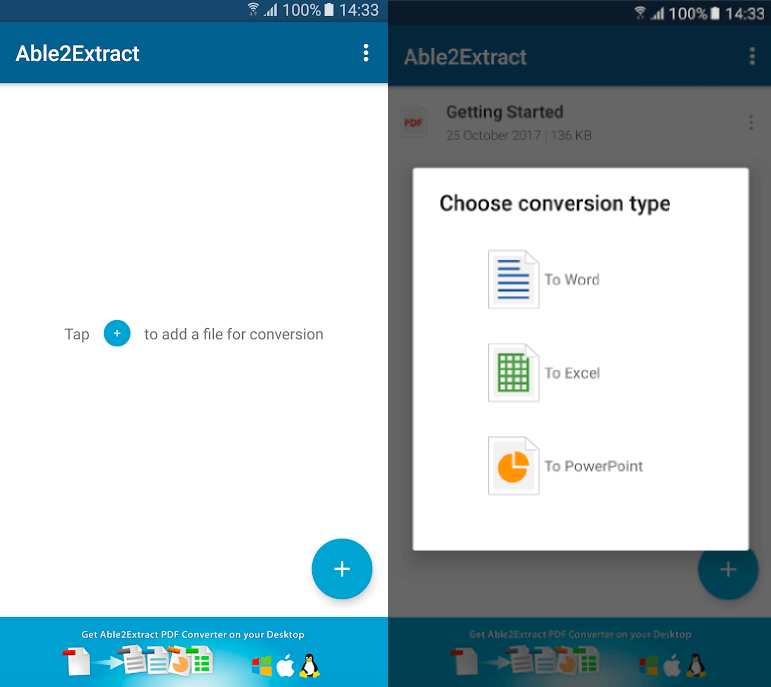
В Android-интерфейсе логика похожая, но используется характерная для Android кнопка добавления: круглая плавающая кнопка +. На стартовом экране отображается подсказка Tap + to add a file for conversion. После добавления PDF появляется окно Choose conversion type, где можно выбрать To Word, To Excel или To PowerPoint.
Рабочий цикл выглядит так:
-
Пользователь импортирует PDF из почты, файлового менеджера, облачного приложения или другого источника.
-
PDF появляется в списке файлов Able2Extract Mobile.
-
Пользователь открывает документ и проверяет его содержимое во встроенном просмотрщике.
-
На экране просмотра выбирается формат конвертации.
-
Приложение отправляет файл на обработку и показывает статус.
-
После завершения готовый документ появляется в списке файлов.
-
Результат открывается или передаётся в другое приложение через Share.
Сильная сторона такого интерфейса — предсказуемость. Пользователь всегда понимает, где находится исходный PDF, где появляется готовый DOCX, XLSX или PPTX, и каким действием отправить файл дальше.
Просмотр PDF внутри Able2Extract Mobile
Able2Extract Mobile позволяет открыть PDF перед конвертацией. Это важная деталь, потому что пользователь не выбирает формат вслепую. Сначала можно убедиться, что импортирован правильный файл, проверить страницы, понять тип содержимого и только после этого выбрать Word, Excel, PowerPoint, TXT, JPG или DWG.
Экран просмотра PDF напоминает простой мобильный PDF-ридер. Документ отображается постранично, сверху находится панель с названием файла и управляющими элементами, снизу или через меню доступен выбор формата. В iOS-интерфейсе используется нижняя панель с вариантами To Excel, To Word, To PowerPoint; в другом интерфейсном варианте доступно меню Convert To с более широким списком форматов.
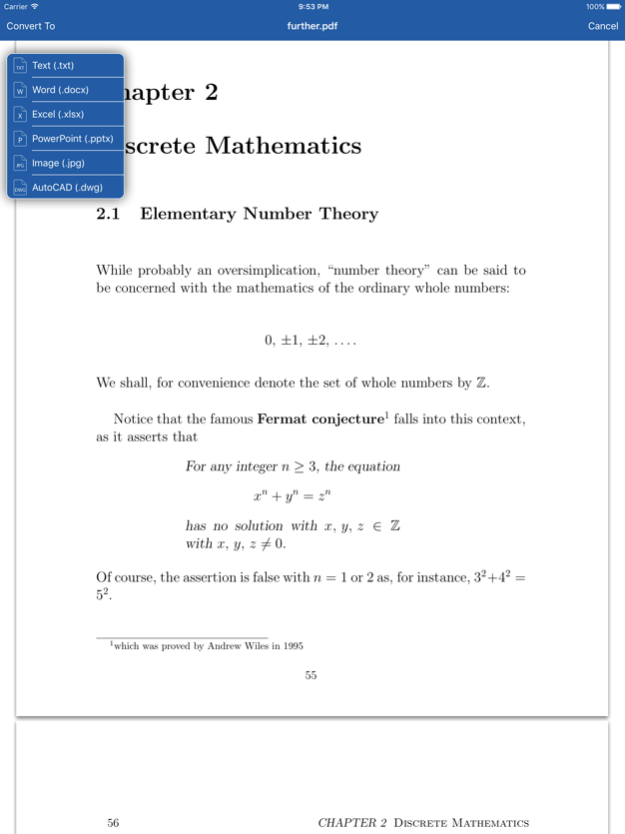
Такой просмотр особенно полезен при работе с несколькими похожими файлами. Например, в списке может быть несколько счетов, отчётов или презентаций, и по названию не всегда понятно, какой документ нужен. Открыв PDF, пользователь видит страницу и может сразу выбрать подходящий тип преобразования.
Поддерживаемые форматы конвертации
Able2Extract Mobile работает с несколькими направлениями конвертации. Главный набор — PDF в офисные форматы Microsoft:
| Направление | Формат результата | Для чего подходит |
|---|---|---|
| PDF в Word | .docx |
договоры, письма, инструкции, отчёты, текстовые документы |
| PDF в Excel | .xlsx |
таблицы, счета, прайсы, финансовые отчёты, ведомости |
| PDF в PowerPoint | .pptx |
презентации, коммерческие предложения, учебные материалы |
| PDF в Text | .txt |
извлечение чистого текста без сохранения сложной верстки |
| PDF в Image | .jpg |
сохранение страниц как изображений |
| PDF в AutoCAD | .dwg |
работа с чертежами и технической графикой |
| Другие документы в PDF | .pdf |
создание PDF из поддерживаемых файлов |
На практике чаще всего используются Word, Excel и PowerPoint, потому что именно эти форматы нужны для дальнейшего редактирования офисных документов. TXT удобен, когда важен только текст без оформления. JPG нужен для страницы как изображения. DWG полезен в технических сценариях, где PDF содержит чертёж, схему или инженерную графику.
Конвертация PDF в Word
Конвертация PDF в Word — один из самых востребованных сценариев Able2Extract Mobile. Пользователь выбирает Word (.docx) или To Word, после чего приложение создаёт редактируемый документ DOCX. Такой файл можно открыть в Microsoft Word, Apple Pages, Google Docs и других редакторах.
Этот режим лучше всего подходит для документов, где основная информация представлена текстом:
-
договоры;
-
акты;
-
инструкции;
-
коммерческие предложения;
-
служебные письма;
-
отчёты;
-
учебные материалы;
-
резюме;
-
технические описания;
-
регламенты.
Главная ценность конвертации PDF в Word заключается в том, что документ перестаёт быть статичным. В DOCX можно изменить формулировки, исправить реквизиты, добавить абзацы, убрать лишние страницы, заменить заголовки, отредактировать таблицы, скопировать фрагменты текста и подготовить новую версию документа.
При этом качество результата зависит от исходного PDF. Если PDF был создан напрямую из Word или другого текстового редактора, структура обычно переносится лучше: сохраняются абзацы, заголовки, часть таблиц, списки и базовое оформление. Если PDF был отсканирован с бумаги, работает OCR, и точность зависит от качества скана: контраста, разрешения, ровности страницы, читаемости шрифта и отсутствия сильных теней.
Когда выбирать Word
Word стоит выбирать, если после конвертации нужно именно редактировать текст. Например, менеджер получил PDF-договор от контрагента и хочет изменить несколько пунктов. Бухгалтер получил акт в PDF и должен поправить дату. Преподаватель хочет взять фрагмент методички и адаптировать его для занятия. Во всех этих случаях DOCX удобнее, чем PDF.
Не стоит выбирать Word, если документ состоит почти полностью из таблиц. Для таких файлов лучше использовать Excel. Если PDF выглядит как презентация со слайдами, логичнее выбирать PowerPoint. Если нужен только текст без оформления, может быть достаточно TXT.
Конвертация PDF в Excel
PDF в Excel — важное направление Able2Extract Mobile для пользователей, которые работают с таблицами. В этом режиме приложение создаёт XLSX-файл, где данные можно редактировать, сортировать, фильтровать, пересчитывать и анализировать.
PDF-таблицы часто встречаются в таких документах:
-
счета и инвойсы;
-
финансовые отчёты;
-
прайс-листы;
-
ведомости;
-
спецификации;
-
каталоги товаров;
-
банковские выписки;
-
отчёты по продажам;
-
складские документы;
-
сметы;
-
сравнительные таблицы.
В PDF таблица выглядит как готовая страница, но пользователь не может нормально работать с ячейками. Нельзя быстро просуммировать столбец, отфильтровать строки, построить сводную таблицу или поменять формулу. После конвертации в XLSX данные становятся ближе к обычной электронной таблице.
Что важно учитывать при PDF to Excel
Able2Extract Mobile удобен для быстрого извлечения таблиц, но мобильное приложение не даёт такого уровня ручной настройки, как настольная версия Able2Extract Professional. На телефоне пользователь выбирает Excel (.xlsx) или To Excel, а приложение автоматически определяет структуру. Это удобно для типовых документов, но сложные таблицы могут потребовать последующей ручной чистки.
Особенно внимательно стоит проверять:
-
объединённые ячейки;
-
многострочные заголовки;
-
таблицы без видимых границ;
-
примечания внутри ячеек;
-
переносы строк;
-
числа с пробелами;
-
десятичные разделители;
-
столбцы, разделённые только визуальным отступом;
-
таблицы, разбитые на несколько страниц.
Если исходный PDF качественный и таблица построена аккуратно, результат может быть очень удобным для дальнейшей работы. Если таблица была отсканирована, перекошена или напечатана мелким шрифтом, OCR может распознать не всё идеально, поэтому готовый XLSX нужно проверять.
Конвертация PDF в PowerPoint
PDF в PowerPoint нужен, когда PDF-документ фактически является презентацией. Это частая ситуация: слайды экспортируют в PDF для отправки клиенту, преподавателю, коллегам или студентам, потому что PDF открывается почти на любом устройстве и не зависит от установленных шрифтов. Но если презентацию нужно править, PDF становится неудобным.
Able2Extract Mobile позволяет выбрать PowerPoint (.pptx) или To PowerPoint и получить файл, который можно открыть в PowerPoint или другом редакторе презентаций. Такой сценарий полезен для:
-
коммерческих предложений;
-
учебных презентаций;
-
отчётных материалов;
-
конференционных слайдов;
-
PDF-презентаций от подрядчиков;
-
маркетинговых материалов;
-
презентаций с графиками и диаграммами;
-
слайдов, сохранённых в PDF без исходного PPTX.
После конвертации можно изменить текст на слайдах, переставить блоки, удалить лишние элементы, добавить новые страницы, заменить изображения и подготовить новую редакцию презентации. При сложной графике часть элементов может сохраниться как изображение, поэтому итоговый PPTX лучше проверять вручную.
Когда PowerPoint лучше Word
Если каждая страница PDF выглядит как отдельный слайд, не нужно конвертировать такой файл в Word. В Word он превратится в документ с нарушенной логикой: текстовые блоки, изображения и графика окажутся не так удобны для редактирования. PowerPoint лучше сохраняет слайдовую структуру: одна страница PDF воспринимается как отдельный экран презентации.
Конвертация PDF в TXT
Формат TXT нужен, когда оформление не имеет значения. Это режим для извлечения чистого текста. В отличие от DOCX, TXT не сохраняет сложную структуру, стили, таблицы, изображения и визуальные блоки. Зато результат легче использовать в заметках, текстовых редакторах, системах поиска, CRM, базах знаний или других приложениях, где важен именно текст.
PDF в TXT подходит для:
-
копирования текста из длинного документа;
-
извлечения содержимого из инструкций;
-
подготовки черновика;
-
переноса текста в заметки;
-
работы с распознанными сканами;
-
быстрого получения текстовой версии документа;
-
подготовки данных для дальнейшей обработки.
Если документ содержит таблицы, TXT может потерять структуру строк и столбцов. Если важна табличная логика, лучше выбрать Excel. Если важны заголовки и абзацы, лучше выбрать Word.
Конвертация PDF в JPG
PDF в JPG используется, когда страницу нужно сохранить как изображение. Это удобно, если необходимо быстро вставить страницу в сообщение, презентацию, отчёт, карточку товара, инструкцию или визуальное описание. В отличие от DOCX или XLSX, JPG не предназначен для редактирования текста. Он сохраняет страницу как картинку.
Этот режим полезен для:
-
отправки одной страницы как изображения;
-
публикации фрагмента документа;
-
сохранения визуальной копии страницы;
-
подготовки иллюстрации;
-
вставки страницы в презентацию;
-
передачи документа человеку, которому не нужно редактировать содержимое.
JPG удобен, когда нужно сохранить внешний вид страницы. Но если задача — изменить текст, пересчитать таблицу или исправить презентацию, лучше использовать Word, Excel или PowerPoint.
Конвертация PDF в AutoCAD DWG
Поддержка AutoCAD DWG выделяет Able2Extract Mobile среди многих мобильных PDF-конвертеров. DWG нужен для технических сценариев, где PDF содержит чертёж, план, схему, инженерную графику или архитектурный материал. Такой режим не является массовым для обычных офисных документов, но важен для специалистов, которые получают чертежи в PDF и хотят использовать их дальше в CAD-среде.
PDF в DWG особенно полезен для:
-
архитектурных планов;
-
инженерных схем;
-
технических чертежей;
-
планировок помещений;
-
фрагментов проектной документации;
-
векторной графики, сохранённой в PDF.
При этом результат зависит от того, что находится внутри PDF. Если PDF содержит векторный чертёж, конвертация в DWG может дать более полезный файл. Если это просто скан бумажного чертежа, DWG не станет полноценной исходной CAD-моделью без последующей обработки. Для профессиональной работы такие файлы всё равно нужно проверять в AutoCAD или совместимом CAD-редакторе.
Создание PDF из других документов
Able2Extract Mobile работает не только в направлении из PDF, но и в обратную сторону: приложение может создавать PDF из других файлов. Это удобно, когда пользователь получил документ в офисном формате, но должен отправить его как PDF, чтобы сохранить внешний вид, упростить пересылку и снизить риск случайного редактирования.
Такой сценарий подходит для:
-
превращения DOCX в PDF перед отправкой;
-
подготовки XLSX-отчёта в виде PDF;
-
сохранения презентации как PDF;
-
передачи документа клиенту в фиксированном формате;
-
отправки файла, который должен одинаково открываться на разных устройствах.
Для мобильной работы это полезно: не всегда есть доступ к настольному офисному пакету, а PDF часто требуется здесь и сейчас.
Работа со сканированными PDF и OCR
OCR — одна из ключевых функций Able2Extract Mobile. Сканированный PDF отличается от обычного тем, что его страницы часто являются изображениями. Пользователь видит текст, но приложение не может просто скопировать буквы, потому что внутри файла может не быть текстового слоя. OCR распознаёт изображение страницы и превращает визуальный текст в редактируемые символы.
Able2Extract Mobile поддерживает конвертацию сканированных PDF в редактируемые документы Microsoft Office: Word, Excel и PowerPoint. Это особенно важно для документов, которые пришли после сканера, МФУ, мобильной камеры или архивной выгрузки.
OCR полезен для:
-
сканов договоров;
-
бумажных актов;
-
старых инструкций;
-
отсканированных счетов;
-
учебных материалов;
-
архивных документов;
-
таблиц, полученных с бумаги;
-
презентаций, сохранённых как изображения;
-
документов без текстового слоя.
От чего зависит качество OCR
Качество распознавания зависит не от названия формата, а от качества страницы. Чем лучше исходный скан, тем выше вероятность получить чистый DOCX, XLSX или TXT.
Хороший результат обычно получается, если:
-
страница ровная;
-
текст контрастный;
-
шрифт читаемый;
-
нет сильных теней;
-
нет смазывания;
-
документ не сфотографирован под углом;
-
таблицы имеют понятную структуру;
-
страницы не слишком сжаты;
-
язык и символы хорошо различимы.
Проблемы чаще возникают, если документ сфотографирован камерой при плохом освещении, страница перекошена, буквы размыты, таблица состоит из мелкого текста, а фон содержит шумы. В таких случаях после конвертации нужно обязательно проверить фамилии, цифры, даты, суммы и названия.
Импорт PDF-файлов
Able2Extract Mobile принимает PDF из разных источников. В типовом iOS-сценарии файл можно передать из email-вложения или из другого приложения через меню Share или Open in Able2Extract. В рабочей логике это означает, что приложение не требует ручного переноса файла в отдельную папку: пользователь открывает документ там, где он уже находится, и отправляет его в Able2Extract.
Основные источники импорта:
-
вложение в email;
-
файловый менеджер;
-
облачное хранилище;
-
Dropbox;
-
Google Drive;
-
OneDrive;
-
другое приложение, где открыт PDF;
-
локальные файлы на устройстве.
На iOS используется действие через системное меню Share или Open in Able2Extract. Если PDF находится в письме, его можно открыть долгим нажатием по вложению. Если PDF находится в другом приложении, нужно нажать Share и выбрать Able2Extract как приложение для открытия файла.
Список файлов Able2Extract
После импорта PDF попадает в список файлов Able2Extract Mobile. Этот список — центральный экран приложения. Он показывает не только исходные PDF, но и результаты конвертации. В одном месте могут находиться PDF, DOCX, XLSX, PPTX и другие выходные форматы.
На экране списка важны несколько элементов:
| Элемент интерфейса | Что делает |
| Import | добавляет новый файл в приложение |
| Able2Extract | верхняя панель с названием приложения |
| Options | открывает дополнительные действия и настройки |
| CONVERTED FILES | область со списком файлов |
| Иконка формата | показывает тип файла: PDF, Word, Excel, PowerPoint |
| Название файла | помогает выбрать нужный документ |
| Статус | показывает, идёт конвертация или файл уже готов |
| Размер файла | помогает отличить документы и оценить результат |
Список файлов особенно удобен, если пользователь конвертирует несколько документов подряд. Например, сначала PDF-счёт в Excel, затем PDF-договор в Word, затем PDF-презентацию в PowerPoint. Все результаты остаются рядом с исходниками, и их можно открыть или отправить дальше.
Пошаговая инструкция: как конвертировать PDF на iPhone или iPad
Able2Extract Mobile на iOS использует привычную системную логику передачи файлов между приложениями. Пользователь начинает не обязательно внутри Able2Extract. Чаще всего файл уже открыт в Mail, Dropbox, Google Drive, OneDrive, Files или другом приложении.
Шаг 1. Найти PDF-файл
Откройте приложение, где находится PDF. Это может быть письмо с вложением, облачная папка, файловый менеджер или документ, уже открытый в другом PDF-просмотрщике.
Если файл находится в email, нажмите на вложение и удерживайте его, чтобы открыть меню действий. Если файл находится в облачном приложении, откройте документ и нажмите Share.
Шаг 2. Передать файл в Able2Extract
В меню действий выберите открытие файла через Able2Extract. В интерфейсе iOS этот пункт может выглядеть как Open in Able2Extract или как выбор Able2Extract в списке приложений через Share.
После этого PDF передаётся в приложение и появляется в списке файлов. Если файл большой, импорт может занять немного времени, но логика остаётся простой: документ становится доступен внутри Able2Extract Mobile.
Шаг 3. Открыть PDF в списке
В списке файлов нажмите на импортированный PDF. Приложение откроет его во встроенном просмотрщике. На этом этапе стоит проверить, что выбран правильный документ: название, первая страница, содержимое, таблицы, слайды или скан.
Шаг 4. Выбрать формат конвертации
На экране просмотра выберите нужный формат. В интерфейсе используются варианты:
-
To Word или Word (.docx);
-
To Excel или Excel (.xlsx);
-
To PowerPoint или PowerPoint (.pptx);
-
Text (.txt);
-
Image (.jpg);
-
AutoCAD (.dwg).
Выбор зависит от цели. Для редактирования текста — Word. Для таблиц — Excel. Для презентаций — PowerPoint. Для чистого текста — TXT. Для страницы-картинки — JPG. Для технических чертежей — DWG.
Шаг 5. Дождаться завершения обработки
После запуска конвертации Able2Extract Mobile начинает обработку. Приложение может продолжать процесс, пока пользователь занимается другими задачами. Когда файл готов, появляется уведомление, а новый документ становится доступен в списке файлов. Для получения уведомлений на iOS их нужно разрешить для Able2Extract в настройках системы.
Шаг 6. Открыть готовый документ
Вернитесь в Able2Extract Mobile и откройте список файлов. Готовый документ будет находиться рядом с исходным PDF. Название обычно сохраняет связь с исходником, а расширение показывает новый формат: DOCX, XLSX, PPTX, TXT, JPG или DWG.
Шаг 7. Передать результат в другое приложение
Откройте готовый файл, нажмите Share и выберите приложение назначения: Word, Excel, PowerPoint, Pages, Numbers, Keynote, Mail, Dropbox, Google Drive, OneDrive или другой сервис. Для передачи результата используется открытие готового документа, кнопка Share и выбор приложения, куда нужно отправить файл.
Пошаговая инструкция: как конвертировать PDF на Android
Android-интерфейс Able2Extract Mobile устроен проще визуально: внизу используется круглая кнопка +, а выбор формата появляется в диалоговом окне.
Шаг 1. Открыть Able2Extract
На стартовом экране отображается подсказка Tap + to add a file for conversion. Это означает, что для добавления документа нужно нажать круглую кнопку +.
Шаг 2. Добавить PDF
Нажмите + и выберите PDF-файл, который нужно конвертировать. Файл добавляется в список Able2Extract. Если это первый документ, после добавления экран перестаёт быть пустым: в списке появляется имя файла, например Getting Started.
Шаг 3. Выбрать тип конвертации
После выбора файла появляется окно Choose conversion type. В нём доступны основные варианты:
-
To Word;
-
To Excel;
-
To PowerPoint.
Выберите формат по типу содержимого. Для документа с текстом — To Word, для таблицы — To Excel, для слайдов — To PowerPoint.
Шаг 4. Дождаться результата
После выбора формата приложение запускает обработку. Готовый файл появляется в списке. Дальше его можно открыть и передать в другое приложение через системные средства Android.
Как забрать и отправить готовый файл
После завершения конвертации Able2Extract Mobile помещает новый документ в список файлов. Пользователь не ищет его в скрытой папке и не вводит путь сохранения вручную. Результат появляется там же, где находятся исходные и обработанные документы.
Сценарий отправки простой:
-
Откройте список файлов.
-
Найдите готовый документ с нужным расширением.
-
Нажмите на него.
-
В режиме просмотра нажмите Share.
-
Выберите приложение, куда нужно отправить файл.
-
Передайте документ в почту, облако, офисный редактор или мессенджер.
Этот процесс хорошо подходит для рабочих задач на ходу. Например, сотрудник получил PDF-отчёт, конвертировал его в XLSX, открыл в Excel, быстро проверил цифры и отправил коллегам уже редактируемый файл. Или студент получил PDF-методичку, преобразовал нужный фрагмент в Word и продолжил работу в текстовом редакторе.
Уведомления и фоновая обработка
Able2Extract Mobile рассчитан на то, что конвертация может занимать время. Пользователю не обязательно постоянно держать экран приложения открытым. После запуска обработки можно перейти в другое приложение, а Able2Extract сообщит о готовности файла через уведомление.
На iOS для этого должны быть включены уведомления Able2Extract. Настройка выполняется через системный путь Settings > Notification Center > Able2Extract, после чего уведомления нужно перевести в состояние On.
Это особенно полезно при работе с крупными PDF, сканами и документами с большим количеством страниц. Пользователь запускает конвертацию, переключается на почту или мессенджер, а затем возвращается, когда файл готов.
Требования к интернет-соединению
Able2Extract Mobile использует серверную обработку: файл отправляется на серверы для конвертации, после чего результат загружается обратно на устройство. Поэтому для работы нужен Wi-Fi или мобильный интернет.
Это важная особенность приложения. Able2Extract Mobile не является полностью автономным офлайн-конвертером на телефоне. Такая архитектура позволяет выполнять сложную конвертацию и OCR без большой нагрузки на устройство, но делает приложение зависимым от соединения.
Практические последствия:
-
без интернета конвертация не запустится;
-
крупные файлы лучше обрабатывать через стабильный Wi-Fi;
-
при слабом сигнале загрузка и получение результата могут занимать больше времени;
-
конфиденциальные документы нужно обрабатывать с учётом внутренних правил организации;
-
для срочной работы стоит заранее проверить подключение.
Для обычных офисных документов это не проблема, но для юридических, финансовых, медицинских, кадровых и проектных материалов вопрос передачи файла на обработку нужно учитывать заранее.
Безопасность и приватность
Поскольку Able2Extract Mobile использует серверную обработку, вопрос приватности здесь важнее, чем в полностью офлайн-приложениях. Приложение получает файл, отправляет его на обработку, затем возвращает результат на устройство. Обработанные файлы удаляются с серверов Investintech в течение 24 часов.
Для личных документов такой режим обычно воспринимается как удобный компромисс между качеством конвертации и мобильностью. Для корпоративных документов нужно ориентироваться на правила компании. Если организация запрещает загружать договоры, финансовые отчёты, персональные данные или проектную документацию во внешние сервисы, Able2Extract Mobile следует использовать только для разрешённых файлов.
Рекомендации по безопасной работе:
-
не конвертировать документы с персональными данными без необходимости;
-
не отправлять через приложение закрытые финансовые отчёты, если это запрещено политикой компании;
-
проверять, нет ли в PDF лишних страниц или вложений;
-
удалять ненужные файлы из списка после завершения работы;
-
использовать защищённое интернет-соединение;
-
не обрабатывать документы через публичные сети, если это противоречит внутренним правилам.
Качество конвертации
Качество Able2Extract Mobile зависит от структуры исходного файла. PDF может быть создан разными способами: экспортирован из Word, выгружен из бухгалтерской системы, сохранён из PowerPoint, напечатан через PDF-принтер, отсканирован с бумаги или собран из изображений. Для приложения это разные ситуации.
Лучшие результаты обычно получаются, если PDF:
-
создан из цифрового документа, а не со скана;
-
содержит нормальный текстовый слой;
-
имеет простую структуру;
-
использует стандартные шрифты;
-
не содержит большого количества наложенных объектов;
-
имеет ровные таблицы;
-
не защищён от извлечения содержимого;
-
не повреждён.
Сложнее конвертируются PDF, где:
-
страницы являются изображениями;
-
текст наклонён или размыт;
-
таблицы имеют нестандартную структуру;
-
много колонок;
-
элементы перекрывают друг друга;
-
есть рукописные пометки;
-
используются редкие шрифты;
-
текст встроен как графика;
-
страницы сильно сжаты;
-
есть много мелких диаграмм и подписей.
Able2Extract Mobile хорошо подходит для быстрого преобразования типовых файлов, но результат всё равно нужно проверять, особенно если речь идёт о цифрах, юридических формулировках, реквизитах, датах, процентах и таблицах.
Особенности работы с таблицами
Таблицы — один из самых чувствительных типов содержимого при конвертации PDF. Визуально таблица в PDF может выглядеть идеально, но внутри она не всегда имеет логическую структуру. Иногда строки и столбцы — это просто расположенные рядом текстовые блоки. Поэтому PDF to Excel требует более сложного анализа, чем обычное копирование текста.
Able2Extract Mobile полезен, когда нужно быстро получить XLSX из PDF на телефоне. Пользователь выбирает Excel (.xlsx) или To Excel, а программа автоматически формирует таблицу. Это удобно для счетов, прайсов, ведомостей и отчётов.
После конвертации стоит проверить:
| Что проверить | Почему это важно |
| Числа | OCR или структура PDF могут неправильно распознать цифры |
| Заголовки столбцов | Многострочные заголовки могут разделиться на несколько ячеек |
| Даты | Формат даты может измениться |
| Суммы | Разделители тысяч и десятичные знаки могут распознаться иначе |
| Объединённые ячейки | Они могут повлиять на сортировку и фильтрацию |
| Пустые строки | Иногда появляются из-за визуальных отступов |
| Переносы текста | Длинные строки могут попасть в соседние ячейки |
Для небольших таблиц Able2Extract Mobile удобен как быстрый инструмент. Для регулярной обработки больших отчётов, где важна точная структура, лучше использовать настольное решение с ручной настройкой зон и шаблонов.
Особенности работы с презентациями
PDF-презентации часто выглядят как набор страниц, каждая из которых соответствует отдельному слайду. Able2Extract Mobile конвертирует такие документы в PPTX, чтобы пользователь мог править материалы в PowerPoint или совместимом приложении.
Хорошо конвертируются презентации, где:
-
слайды имеют простую структуру;
-
текст не превращён полностью в изображение;
-
изображения вставлены отдельными блоками;
-
нет сложных анимаций;
-
нет нестандартных шрифтов;
-
диаграммы имеют понятное расположение;
-
страницы PDF соответствуют слайдам.
После конвертации стоит проверить:
-
не сместились ли текстовые блоки;
-
сохранились ли изображения;
-
корректно ли выглядят таблицы;
-
не изменились ли шрифты;
-
не превратились ли некоторые элементы в картинки;
-
правильно ли разделились страницы на слайды.
Able2Extract Mobile полезен, когда исходного PPTX нет, а править презентацию нужно. Например, клиент прислал коммерческое предложение только в PDF, а менеджеру нужно адаптировать несколько слайдов под другой проект.
Особенности работы с текстовыми документами
PDF-документы с большим количеством текста лучше всего конвертировать в Word. Able2Extract Mobile старается сохранить структуру страницы, но после преобразования текстовый документ нужно воспринимать как редактируемую основу, а не как стопроцентную копию исходника.
В Word-результате стоит проверить:
-
заголовки;
-
абзацы;
-
списки;
-
переносы строк;
-
таблицы;
-
колонтитулы;
-
номера страниц;
-
сноски;
-
специальные символы;
-
кириллицу и латиницу;
-
даты и суммы.
Если нужно просто забрать текст, а оформление не имеет значения, лучше использовать TXT. Если нужно сохранить структуру документа для правки, лучше выбрать DOCX.
Ограничения мобильной версии
Able2Extract Mobile нужно оценивать именно как мобильный инструмент. Он хорошо справляется с быстрыми задачами, но не предназначен для сложной профессиональной обработки PDF на уровне настольной программы.
В мобильной версии нет акцента на такие задачи:
-
глубокое редактирование текста прямо внутри PDF;
-
ручная настройка зон таблицы перед экспортом в Excel;
-
сложные шаблоны конвертации;
-
пакетная обработка большого количества файлов;
-
детальная работа с PDF-формами;
-
продвинутое управление защитой PDF;
-
сравнение документов;
-
редактирование страниц как в настольном PDF-редакторе;
-
расширенная подготовка файлов к печати;
-
комплексная работа с цифровыми подписями.
Это не недостаток в прямом смысле, а результат фокуса приложения. Able2Extract Mobile создан для сценария получил PDF — преобразовал — отправил дальше. Если пользователю нужно каждый день обрабатывать десятки PDF, настраивать таблицы, объединять документы, редактировать страницы и сохранять шаблоны, мобильного приложения будет мало.
Для каких задач подходит Able2Extract Mobile
Able2Extract Mobile хорошо подходит для повседневной мобильной конвертации. Его сильная сторона — быстрое преобразование PDF в редактируемый формат без перехода к настольному компьютеру.
Приложение особенно полезно для:
Офисных сотрудников
Менеджер получает PDF-документы от клиентов, подрядчиков и коллег. Able2Extract Mobile позволяет быстро конвертировать договор в Word, отчёт в Excel или презентацию в PowerPoint прямо на телефоне.
Бухгалтеров и финансовых специалистов
PDF-счета, инвойсы, отчёты и выписки часто содержат таблицы. Конвертация в Excel помогает быстро получить данные для проверки, сортировки и расчётов.
Юристов
Юридические документы часто приходят в PDF. Конвертация в Word позволяет подготовить правки, извлечь фрагменты, сравнить формулировки и отправить документ на дальнейшее согласование.
Студентов
Учебные материалы часто распространяются в PDF. Able2Extract Mobile помогает преобразовать методичку в Word, презентацию в PowerPoint или скан в редактируемый текст.
Преподавателей
Преподаватель может получить PDF-презентацию или методический материал и быстро адаптировать его под занятие. PowerPoint и Word в этом случае оказываются удобнее PDF.
Инженеров и проектировщиков
Поддержка DWG полезна при работе с чертежами и техническими документами, если PDF содержит данные, которые нужно открыть в CAD-среде.
Руководителей и менеджеров проектов
Руководителю важно быстро извлечь информацию из документов, переслать результат, внести правки или передать файл исполнителю. Able2Extract Mobile сокращает количество шагов.
Где Able2Extract Mobile особенно удобен
Able2Extract Mobile показывает себя лучше всего в ситуациях, где пользователь работает с одним конкретным документом и хочет быстро получить редактируемый файл.
Типичные сценарии:
| Ситуация | Что делает пользователь | Лучший формат |
| Пришёл договор в PDF | Конвертирует для правок | Word DOCX |
| Пришёл счёт с таблицей | Извлекает данные | Excel XLSX |
| Пришла PDF-презентация | Возвращает слайды к редактированию | PowerPoint PPTX |
| Есть скан документа | Запускает OCR | Word или TXT |
| Нужно отправить страницу как картинку | Конвертирует в изображение | JPG |
| Есть технический чертёж | Пробует получить CAD-формат | DWG |
| Нужно сделать PDF из документа | Создаёт PDF |
Главное преимущество — всё выполняется на мобильном устройстве. Пользователь не ждёт, пока появится доступ к компьютеру, не пересылает файл самому себе, не открывает несколько сервисов подряд. Able2Extract Mobile закрывает задачу в одном маршруте.
Где приложение может быть неудобным
Able2Extract Mobile менее удобно, если задача выходит за рамки простой конвертации. Например, пользователь хочет не просто получить DOCX, а отредактировать PDF как оригинальный макет: поменять текст внутри PDF, удалить страницу, переставить блоки, заменить изображение, добавить форму, подписать документ, защитить паролем и объединить несколько файлов. Для этого лучше использовать специализированный PDF-редактор.
Также приложение не идеально для сложных таблиц, где требуется ручная настройка. Если PDF содержит финансовый отчёт на десятки страниц, нестандартные объединённые ячейки, многострочные шапки и дополнительные примечания, автоматический XLSX может потребовать доработки.
Ещё один важный момент — интернет. Если пользователь часто работает в дороге без стабильного соединения, зависимость от серверной обработки может мешать.
Сравнение с аналогами
Able2Extract Mobile стоит сравнивать не с абстрактными PDF-приложениями, а с реальными программами, которые пользователи часто ставят для работы с PDF на телефоне: Adobe Acrobat Reader, Foxit PDF Editor Mobile, Xodo, iLovePDF, Smallpdf и PDF Expert.
| Программа | Основной фокус | Сильные стороны | Где Able2Extract Mobile удобнее | Где Able2Extract Mobile уступает |
| Adobe Acrobat Reader | просмотр, комментарии, подписи, PDF-инструменты и экспорт | сильная экосистема Adobe, просмотр, аннотации, экспорт PDF в Word/Excel/PowerPoint в подписочных функциях | проще, если нужна именно быстрая конвертация PDF в офисный формат | меньше инструментов для чтения, комментариев, подписей и полноценной PDF-работы |
| Foxit PDF Editor Mobile | мобильное редактирование и аннотирование PDF | просмотр, редактирование, аннотации, OCR и дополнительные подписочные функции | понятнее как узкий PDF-конвертер без перегруженного набора действий | слабее как мобильный PDF-редактор и инструмент разметки |
| Xodo | чтение, редактирование, сканирование, конвертация и подписи | широкий набор мобильных PDF-инструментов, сканирование, аннотации, e-sign, защита | быстрее воспринимается в сценарии PDF → Word/Excel/PowerPoint | меньше универсальных инструментов управления PDF |
| iLovePDF | набор PDF-инструментов на телефоне и в веб-сервисе | объединение, сжатие, разделение, конвертация, сканирование, редактирование | меньше отвлекающих функций, если нужна только конвертация | iLovePDF шире по операциям с PDF |
| Smallpdf | мобильные и веб-инструменты для PDF | конвертация, сжатие, редактирование, подпись, OCR, работа на разных устройствах | проще как отдельный мобильный конвертер | Smallpdf предлагает больше разных PDF-операций |
| PDF Expert | чтение, аннотации и редактирование PDF на устройствах Apple | сильный PDF-ридер, комментарии, заметки, работа с документами | лучше подходит для преобразования PDF в офисные форматы | PDF Expert удобнее для ежедневного чтения, аннотирования и редактирования PDF |
Adobe Acrobat Reader сильнее, если пользователь живёт внутри экосистемы Adobe: просматривает PDF, комментирует, подписывает, хранит в облаке и использует подписочные функции экспорта. Adobe Acrobat поддерживает экспорт PDF в Microsoft Word, Excel, PowerPoint и изображения, а также создание PDF из разных типов файлов. Able2Extract Mobile выигрывает простотой, когда нужно не общее PDF-приложение, а быстрый PDF converter mobile.
Foxit PDF Editor Mobile сильнее как редактор и инструмент аннотаций. Foxit ориентирован на просмотр, редактирование и аннотирование PDF на мобильных устройствах, а также дополнительные функции вроде OCR. Able2Extract Mobile выглядит проще: пользователь импортирует PDF и выбирает формат конвертации без необходимости разбираться в большом наборе PDF-инструментов.
Xodo конкурирует широтой возможностей. Xodo объединяет сканирование, конвертацию, аннотирование, электронную подпись и защиту документов на мобильных устройствах. Able2Extract Mobile уступает как универсальное PDF-приложение, но удобен для пользователей, которым нужен понятный маршрут из PDF в редактируемый офисный файл.
iLovePDF и Smallpdf сильны как наборы PDF-инструментов. iLovePDF Mobile используется для сканирования, редактирования, отправки документов и конвертации PDF в Office-форматы Word, Excel и PowerPoint. Smallpdf поддерживает конвертацию PDF в Word, Excel, PPT, JPG, PNG и обратное преобразование изображений в PDF. Able2Extract Mobile не такой широкий по набору операций, но его фокус делает приложение понятным для быстрой конвертации.
PDF Expert стоит рассматривать прежде всего как сильный PDF-ридер и редактор для пользователей Apple. Он удобен для чтения, пометок, подписей, организации документов и регулярной работы с PDF. Able2Extract Mobile имеет другой характер: не столько читать и размечать PDF, сколько превратить его в DOCX, XLSX, PPTX, TXT, JPG или DWG.
Able2Extract Mobile против настольного Able2Extract Professional
Able2Extract Mobile и Able2Extract Professional решают близкие, но не одинаковые задачи. Мобильное приложение создано для быстрого результата на телефоне или планшете. Настольная программа предназначена для более глубокой обработки PDF на Windows, macOS и Linux: конвертация, OCR, редактирование, создание PDF, формы, подписи, защита, сжатие, восстановление и расширенная работа с таблицами.
| Задача | Able2Extract Mobile | Able2Extract Professional |
| Быстро конвертировать PDF на телефоне | подходит | не основной сценарий |
| PDF в Word/Excel/PowerPoint | подходит | подходит с большим контролем |
| OCR сканированных PDF | подходит | подходит для более сложной работы |
| Ручная настройка таблиц | ограниченно | сильная сторона |
| Пакетная обработка | не основной сценарий | подходит |
| Редактирование PDF | ограниченно | подходит |
| Работа без мобильного интернета | зависит от сценария обработки | настольная программа работает локально |
| Сложные офисные документы | подходит для быстрых задач | лучше для точной обработки |
| Постоянная профессиональная работа | вспомогательный инструмент | основной инструмент |
Таким образом, Mobile-версия хорошо работает как быстрый помощник, а Professional — как рабочая среда для регулярной и точной обработки PDF.
Плюсы Able2Extract Mobile
Able2Extract Mobile ценен тем, что не перегружает пользователя лишними действиями. Его преимущества особенно заметны в мобильных сценариях, где нужно быстро получить редактируемый файл.
Основные плюсы:
-
простая логика импорта через Share/Open in Able2Extract;
-
встроенный просмотр PDF перед конвертацией;
-
поддержка Word DOCX, Excel XLSX и PowerPoint PPTX;
-
дополнительные направления TXT, JPG и AutoCAD DWG;
-
OCR для сканированных PDF;
-
отображение исходных и готовых файлов в одном списке;
-
понятные элементы интерфейса: Import, Options, Convert To, Share, To Word, To Excel, To PowerPoint;
-
фоновая обработка с уведомлениями;
-
возможность передать результат в другое приложение;
-
удобство для документов из почты и облачных сервисов;
-
хорошее соответствие задачам на ходу.
Отдельно стоит отметить поддержку DWG. Для мобильного PDF-конвертера это редкая и полезная функция, особенно если пользователь работает с чертежами или техническими материалами.
Минусы Able2Extract Mobile
Недостатки приложения связаны не столько с качеством идеи, сколько с его узкой специализацией и серверной обработкой.
Основные минусы:
-
для конвертации требуется интернет;
-
файлы отправляются на серверную обработку;
-
приложение не заменяет полноценный PDF-редактор;
-
сложные таблицы могут требовать ручной корректировки после экспорта в Excel;
-
качество OCR зависит от исходного скана;
-
результат PowerPoint нужно проверять при сложной верстке;
-
нет расширенной ручной настройки конвертации на мобильном экране;
-
не подходит для массовой пакетной обработки большого количества файлов;
-
конфиденциальные документы нужно обрабатывать с осторожностью.
Если пользователь ожидает от Able2Extract Mobile полноценного редактирования PDF, работы с формами, защиты, объединения, разметки, удаления страниц и продвинутого управления документами, приложение покажется ограниченным. Если же задача — PDF в Word, PDF в Excel, PDF в PowerPoint или OCR на телефоне, фокус программы становится преимуществом.
Практические примеры использования
Пример 1. PDF-договор в Word
Менеджер получает от клиента договор в PDF. Нужно внести правки в несколько пунктов, заменить дату, добавить реквизиты и отправить документ юристу. В Able2Extract Mobile файл открывается через Share, затем выбирается Word (.docx). После обработки DOCX отправляется в Word или Pages. Пользователь вносит правки и пересылает новую версию.
Пример 2. Счёт в PDF в Excel
Бухгалтер получает PDF-счёт с таблицей позиций. Нужно быстро проверить сумму, количество и стоимость по строкам. Пользователь открывает PDF в Able2Extract Mobile и выбирает Excel (.xlsx). Готовый XLSX открывается в Excel, где можно проверить столбцы, пересчитать сумму и сравнить данные.
Пример 3. PDF-презентация в PowerPoint
От подрядчика пришла презентация только в PDF. Нужно изменить несколько слайдов, добавить логотип и обновить цифры. Пользователь выбирает PowerPoint (.pptx), получает PPTX и открывает его в PowerPoint или Keynote.
Пример 4. Сканированный акт в Word
Сотрудник получил отсканированный акт. Текст нельзя скопировать, потому что PDF состоит из изображений. Able2Extract Mobile использует OCR и создаёт DOCX. После этого текст можно редактировать, но важные поля — даты, суммы, названия и подписи — нужно проверить вручную.
Пример 5. Страница PDF как JPG
Пользователю нужно отправить одну страницу документа как изображение. Он выбирает Image (.jpg) и получает картинку, которую удобно прикрепить к сообщению, презентации или заметке.
Пример 6. Чертёж PDF в DWG
Инженер получает PDF-чертёж. Если внутри PDF есть подходящая структура, Able2Extract Mobile позволяет выбрать AutoCAD (.dwg) и получить файл для дальнейшей проверки в CAD-приложении.
Рекомендации по выбору формата
Правильный формат результата экономит время. Ошибка в выборе приводит к тому, что пользователь получает файл, который потом неудобно редактировать.
| Исходный PDF | Что нужно сделать | Что выбрать |
| Текстовый договор | править текст | Word |
| Отчёт с таблицами | работать с ячейками | Excel |
| Презентация | редактировать слайды | PowerPoint |
| Скан с текстом | распознать и править | Word |
| Скан с таблицей | извлечь данные | Excel |
| Документ только для копирования текста | получить простой текст | TXT |
| Страница для вставки в сообщение | сохранить как картинку | JPG |
| Чертёж | открыть в CAD-среде | DWG |
Если документ смешанный — например, текстовый отчёт с несколькими таблицами, — лучше выбирать формат по главной задаче. Нужно редактировать текст — Word. Нужно анализировать таблицы — Excel. Нужно сохранить визуальную структуру слайдов — PowerPoint.
Советы для лучшей конвертации
Чтобы Able2Extract Mobile дал более аккуратный результат, важно правильно подготовить исходный файл. Особенно это касается сканов и фотографий документов.
Для текстовых PDF:
-
используйте исходные PDF, созданные из цифровых документов;
-
избегайте файлов с сильным сжатием;
-
проверяйте, не повреждён ли документ;
-
не конвертируйте защищённые PDF без разрешения;
-
выбирайте Word, если нужен текст, а не таблицы.
Для таблиц:
-
выбирайте Excel только для документов с реальными табличными данными;
-
после конвертации проверяйте суммы и числовые поля;
-
обращайте внимание на переносы строк;
-
проверяйте объединённые ячейки;
-
сравнивайте итоговый XLSX с исходным PDF.
Для сканов:
-
используйте ровные страницы;
-
избегайте теней и бликов;
-
выбирайте документы с хорошим контрастом;
-
не используйте размытые фотографии;
-
проверяйте OCR-результат вручную.
Для презентаций:
-
выбирайте PowerPoint для PDF, где каждая страница — слайд;
-
проверяйте шрифты и расположение блоков;
-
смотрите, не превратились ли элементы в изображения;
-
при необходимости вручную поправляйте макет.
Кому подойдёт Able2Extract Mobile
Able2Extract Mobile подойдёт пользователям, которые часто получают PDF на телефоне и хотят быстро превратить его в редактируемый файл. Это приложение для конкретной задачи, а не для длительного чтения PDF с аннотациями.
Лучше всего оно подходит:
-
офисным сотрудникам;
-
менеджерам;
-
бухгалтерам;
-
юристам;
-
студентам;
-
преподавателям;
-
консультантам;
-
специалистам по продажам;
-
проектным менеджерам;
-
пользователям, которые часто работают с PDF из почты;
-
пользователям iPhone, iPad и Android-устройств, которым нужен мобильный PDF-конвертер.
Able2Extract Mobile особенно хорош, если пользователь регулярно сталкивается с файлами, которые нужно превратить в редактируемый вид: PDF-договор сделать DOCX, PDF-таблицу превратить в XLSX, PDF-презентацию вернуть в PPTX.
Кому лучше выбрать другое приложение
Able2Extract Mobile не будет лучшим выбором, если основная задача — чтение, аннотирование или редактирование PDF. Для этого лучше подходят другие программы.
Если нужно регулярно читать PDF, выделять текст, писать комментарии, добавлять заметки и подписывать документы, лучше смотреть в сторону Adobe Acrobat Reader, PDF Expert, Xodo или Foxit. Если нужен широкий набор операций вроде сжатия, объединения, разделения, поворота, удаления страниц и массовой работы с PDF, удобнее iLovePDF или Smallpdf. Если требуется профессиональная обработка таблиц, пакетная конвертация и точная настройка результата, лучше использовать Able2Extract Professional на компьютере.
Able2Extract Mobile стоит выбирать тогда, когда главная задача — конвертация PDF в редактируемый формат на мобильном устройстве.
Итоговая оценка
Able2Extract Mobile PDF Converter with OCR — практичное мобильное приложение для тех, кто работает с PDF не только как с файлом для чтения, но и как с источником редактируемых данных. Программа быстро переводит PDF в Word, Excel и PowerPoint, поддерживает OCR для сканированных документов, умеет сохранять PDF как TXT, JPG и DWG, а также создавать PDF из других документов.
Главное преимущество Able2Extract Mobile — короткий и понятный маршрут: импортировать PDF, открыть его, выбрать формат, дождаться результата и отправить готовый файл в другое приложение. Интерфейс с элементами Import, Options, Convert To, Share, To Word, To Excel и To PowerPoint легко понять без долгого обучения. Список файлов помогает видеть исходные документы и результаты конвертации в одном месте.
Приложение лучше всего подходит для быстрых мобильных задач: PDF-договор в Word, PDF-отчёт в Excel, PDF-презентация в PowerPoint, сканированный документ в редактируемый текст. Его ограничения тоже понятны: требуется интернет, используется серверная обработка, сложные документы нужно проверять после конвертации, а полноценное редактирование PDF остаётся задачей других программ.
Able2Extract Mobile стоит рассматривать как специализированный мобильный PDF-конвертер для Word, Excel, PowerPoint, OCR, JPG, TXT и DWG. Когда нужно быстро получить редактируемый документ прямо на телефоне или планшете, приложение выполняет свою задачу чётко и без лишней сложности.
