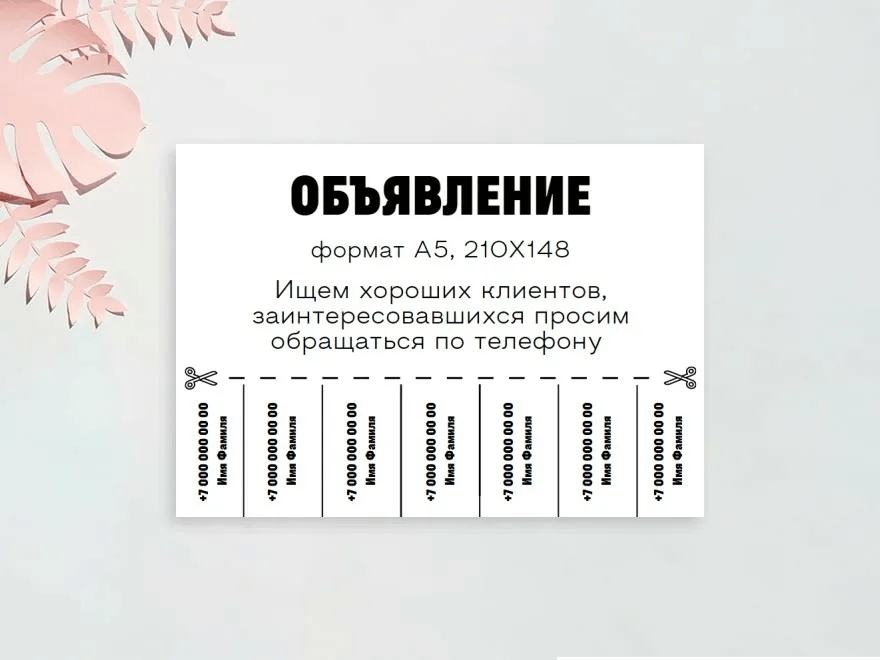
Шаблон объявления для печати удобен тем, что в нём уже есть основа: заголовок, место для описания, контактные данные, иногда фото, QR-код, рамка и отрывные листочки. Остаётся аккуратно заменить примерный текст на свои данные, проверить размер листа, сохранить файл и отправить его на принтер. Но на практике именно здесь часто появляются ошибки: текст съезжает, номер телефона обрезается, таблица выходит за поля, картинка печатается мутной, а PDF не даёт нормально отредактировать готовый блок.
В этом руководстве разберём, как заполнить шаблон объявления для печати в разных программах: PDF-редакторах, текстовых редакторах, офисных пакетах, онлайн-конструкторах и сервисах для работы с макетами. Отдельно покажем, как сделать объявление с отрывными листочками, как подготовить файл к печати на A4 и какой способ выбрать для Windows, macOS, браузера и телефона.
Что должно быть в шаблоне объявления перед печатью
Хороший шаблон объявления работает не как обычный текстовый лист, а как мини-макет. Человек видит его издалека, быстро понимает смысл и сразу находит способ связи. Поэтому перед заполнением стоит проверить не только орфографию, но и структуру.
В объявлении обычно нужны:
-
крупный заголовок: продам, куплю, сдам, потерялась кошка, требуется мастер, ремонт компьютеров, репетитор, уборка квартир;
-
короткое описание без длинных сложных предложений;
-
цена, район, адрес, дата или важные условия;
-
телефон, мессенджер, почта или QR-код;
-
фото, если объявление связано с предметом, животным, услугой, помещением или событием;
-
отрывные листочки, если объявление будет висеть в подъезде, магазине, учебном заведении или на доске объявлений;
-
свободные поля, чтобы принтер не обрезал текст;
-
контрастный шрифт без декоративной перегрузки;
-
версия в PDF, если файл нужно открыть на другом компьютере без смещения элементов.
Для печати на обычном домашнем или офисном принтере чаще всего используют лист A4. Портретная ориентация подходит для объявлений с большим текстом и отрывными контактами снизу. Альбомная ориентация удобна для широких плакатов, простых афиш и объявлений, где нужно разместить крупный заголовок на всю ширину.
Как подготовить текст объявления
Перед тем как открывать программу, лучше собрать текст отдельно. Это экономит время и снижает риск ошибок в макете.
Пример структуры для обычного объявления:
ПРОДАМ ВЕЛОСИПЕД

Городской велосипед в хорошем состоянии.
Колёса 28 дюймов, удобное седло, рабочие тормоза.
Цена: 12 000 ₽.

Телефон: +7 900 000-00-00
Пример структуры для объявления с отрывными листочками:
РЕМОНТ НОУТБУКОВ

Диагностика, чистка, замена клавиатуры, установка Windows,
перенос данных, настройка программ.

Телефон: +7 900 000-00-00

Отрывные контакты:
Ремонт ноутбуков
+7 900 000-00-00
Главное правило: в верхней части должен быть смысл, в нижней — контакт. Не стоит прятать телефон в середину длинного абзаца. На отрывных листочках достаточно указать услугу и номер, потому что маленькая полоска бумаги не предназначена для подробного описания.
Как проверить шаблон перед редактированием
Перед заполнением откройте файл и определите его тип:
| Формат | Чем обычно редактировать | Особенности |
|---|---|---|
| PDF Commander, Adobe Acrobat, iLovePDF, Smallpdf, Sejda | Хорошо сохраняет вид, но требует PDF-редактора для правки | |
| DOCX | Word, LibreOffice Writer, WPS Office, ONLYOFFICE | Удобен для таблиц, отрывных листочков и редактирования текста |
| PPTX | PowerPoint, Google Slides | Удобен для объявления как плаката |
| PNG/JPG | Photopea, Canva, Paint | Подходит для объявления-картинки, но текст после сохранения редактируется сложнее |
| PSD | Photopea, Photoshop | Удобен, если макет сделан слоями |
| ODT | LibreOffice Writer | Хороший вариант для бесплатного офисного редактирования |
Перед печатью проверьте масштаб. Для готового PDF чаще всего нужен режим 100% или вписать в область печати. Для объявления с отрывными листочками важнее не потерять нижний край листа: многие принтеры не печатают вплотную к краю бумаги.
Как заполнить шаблон объявления для печати на Windows
PDF Commander
PDF Commander удобно использовать, когда шаблон объявления уже сохранён в PDF. Такой файл часто скачивают из интернета, получают от коллеги или готовят заранее, чтобы он одинаково открывался на разных компьютерах. В PDF Commander можно открыть документ, добавить новый текст, заменить блоки, вставить картинку, поставить подпись, добавить страницы, сохранить результат и отправить его на печать.
Этот способ особенно полезен, когда нужно заполнить шаблон объявления для печати без переделки всего макета. Например, в файле уже есть рамка, заголовок, место под фото и нижняя зона с контактами. Вы открываете PDF, вставляете свои данные и сохраняете готовую копию.
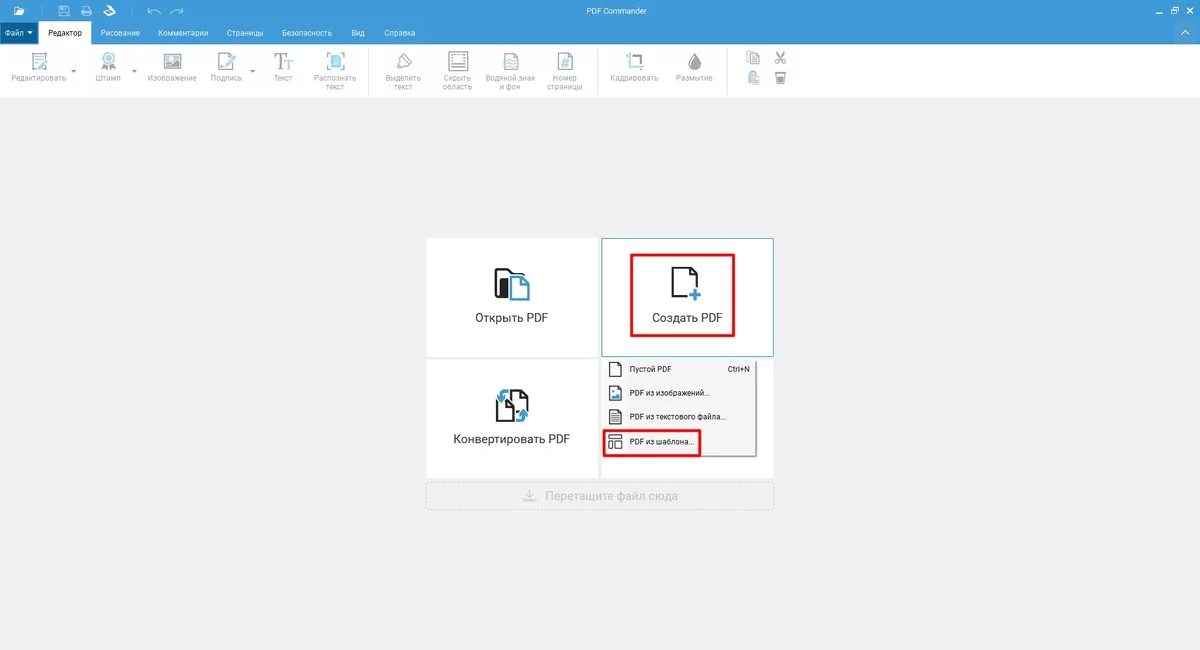
Что можно сделать в PDF Commander
В программе удобно выполнять такие задачи:
-
вписать текст в готовый PDF-шаблон;
-
заменить старый телефон, адрес, цену или описание;
-
добавить фото товара, животного, помещения или объекта;
-
вставить простые графические элементы: линии, прямоугольники, пометки;
-
подготовить файл к печати;
-
сохранить объявление в PDF;
-
распечатать результат на A4;
-
объединить несколько страниц, если нужно несколько вариантов объявления;
-
отсканировать бумажный шаблон и дальше работать с ним как с PDF.
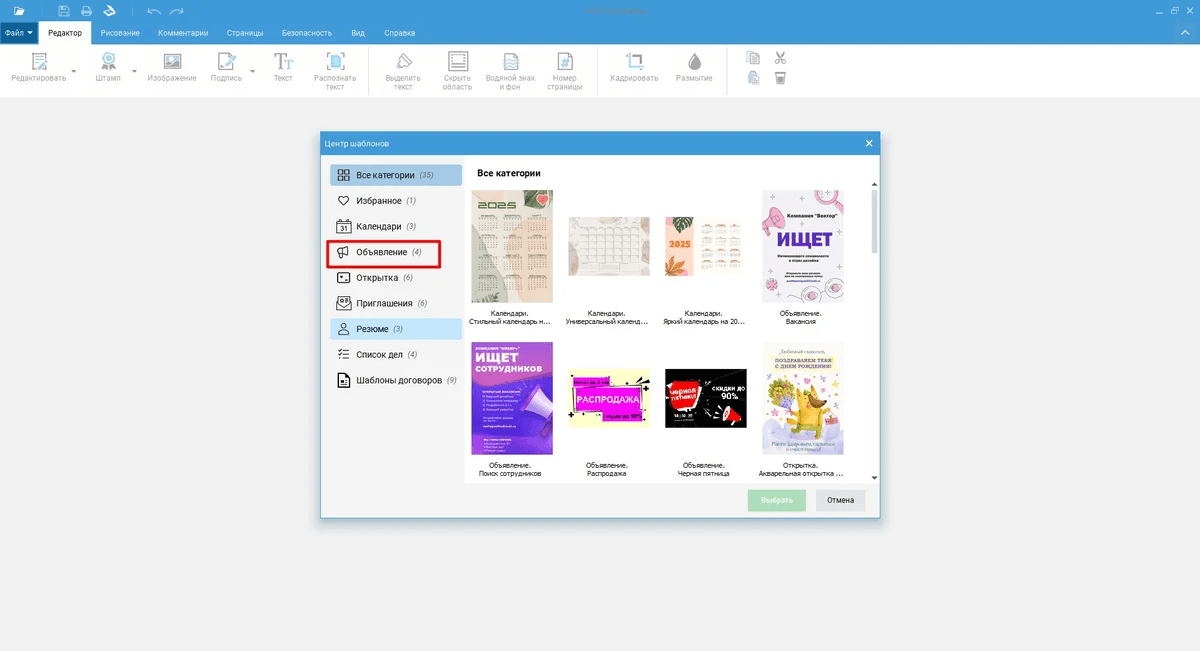
Как заполнить PDF-шаблон объявления
-
Запустите PDF Commander.
-
Нажмите Открыть PDF или выберите файл через стартовое окно.
-
Откройте шаблон объявления.
-
Перейдите к странице, которую нужно заполнить.
-
Выберите инструмент для добавления текста.
-
Щёлкните в том месте, где должен быть заголовок или описание.
-
Введите свой текст.
-
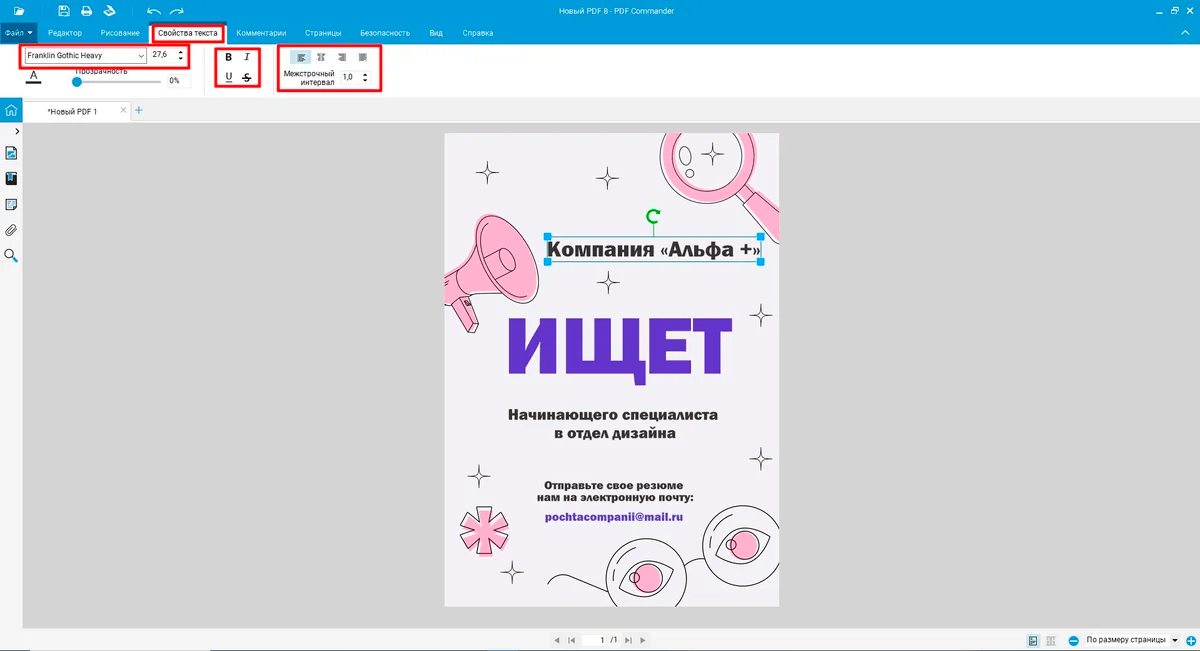
Настройте шрифт, размер и цвет так, чтобы текст читался с расстояния.
-
Добавьте контактный телефон в нижнюю часть объявления.
-
Сохраните файл через Файл → Сохранить как, чтобы не испортить исходный шаблон.
Если в шаблоне уже есть старый текст, который нужно заменить, сначала закройте его белым прямоугольником или удалите редактируемый текстовый блок, если он доступен как объект. После этого добавьте новый текст поверх очищенного места. Для аккуратного результата используйте тот же размер шрифта, что и в остальной части макета.
Как добавить фото в объявление
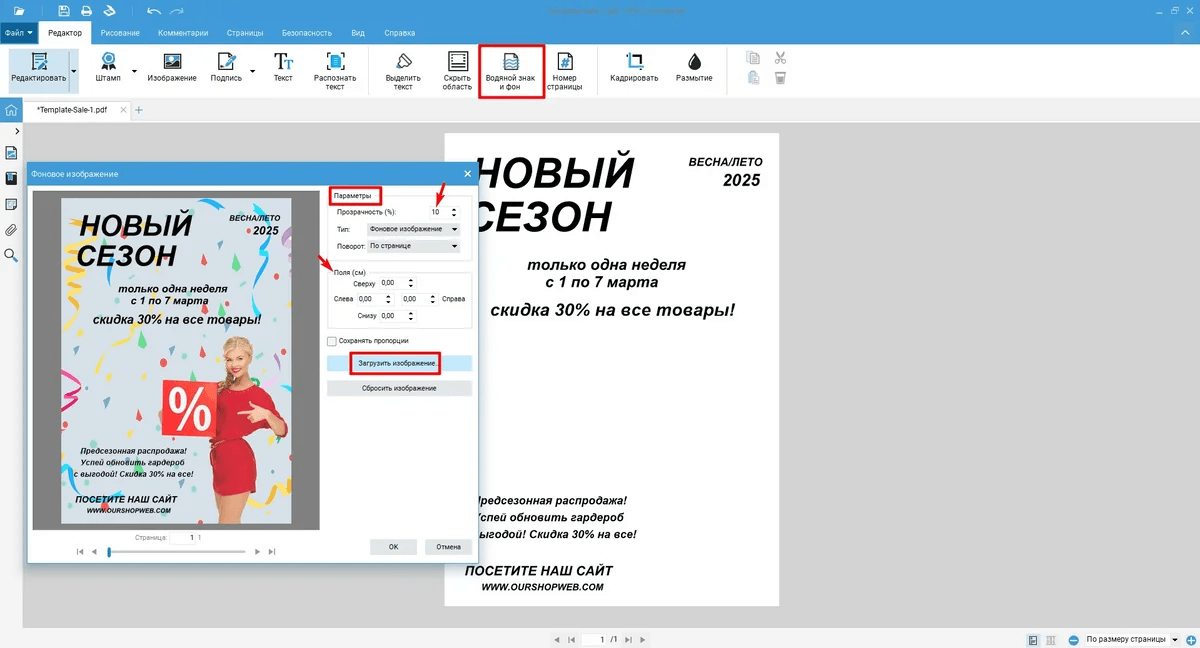
Фото полезно для объявлений о продаже, аренде, пропаже животного, мероприятии, ремонте, услугах и товарах. В PDF Commander изображение вставляется как отдельный объект. Его можно переместить, растянуть и поставить в нужный блок.
Порядок работы:
-
Подготовьте изображение в JPG или PNG.
-
Откройте шаблон в PDF Commander.
-
Выберите команду добавления изображения.
-
Укажите файл на компьютере.
-
Разместите фото в свободной зоне макета.
-
Потяните за углы, чтобы изменить размер без сильного искажения.
-
Проверьте, не закрывает ли фото важный текст.
-
Сохраните копию PDF.
Для печати не используйте слишком маленькие изображения. Фото, которое хорошо выглядит в мессенджере, на бумаге может оказаться размытым. Если объявление печатается на A4, картинка шириной 800–1200 пикселей уже выглядит заметно лучше, чем миниатюра из переписки.
Как сделать отрывные контакты в PDF
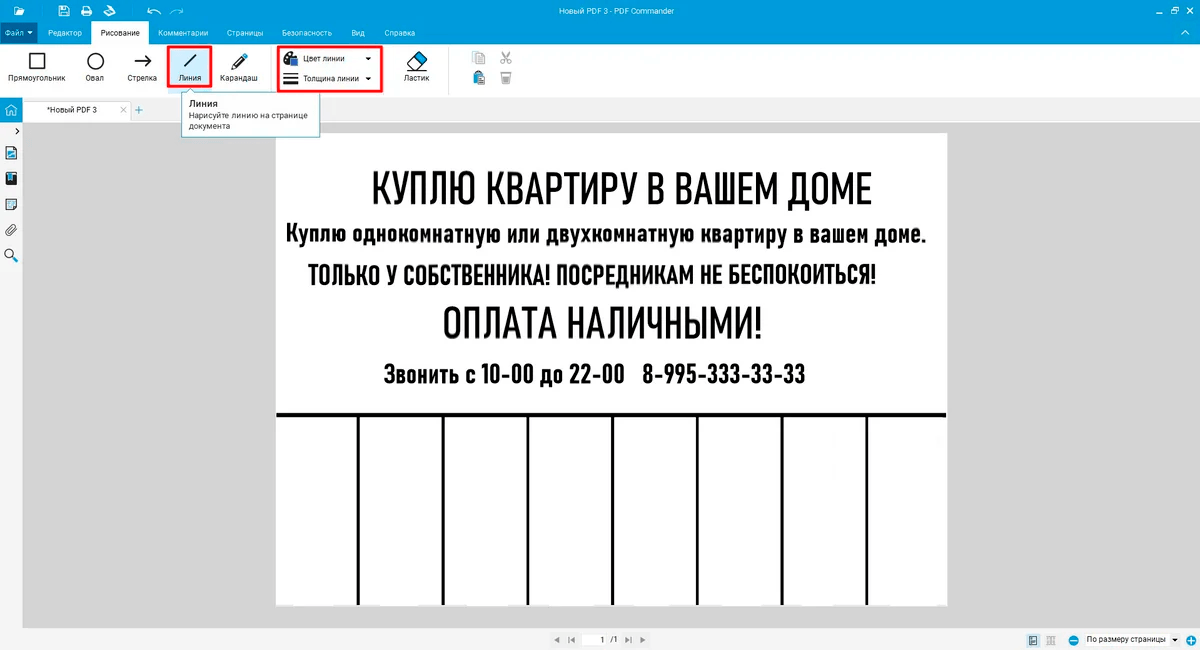
В PDF-шаблоне отрывные листочки обычно уже нарисованы. Ваша задача — заменить номер телефона и короткую подпись в каждой полоске. Самый надёжный способ — сделать один аккуратный текстовый блок, затем скопировать его и расставить по всем отрывным элементам.
Порядок действий:
-
Вставьте текст с номером телефона в первый отрывной блок.
-
Сделайте шрифт достаточно крупным.
-
Добавьте короткое пояснение: услуга, товар или имя.
-
Скопируйте блок.
-
Вставьте копию в соседние отрывные элементы.
-
Выровняйте блоки по одной линии.
-
Проверьте, чтобы текст не попадал на линии разреза.
Если нижние полоски узкие, не пишите там длинное описание. Достаточно формата: ремонт ноутбуков, +7 900 000-00-00. Человек отрывает контакт, а подробности уже узнаёт по телефону.
Настройки печати
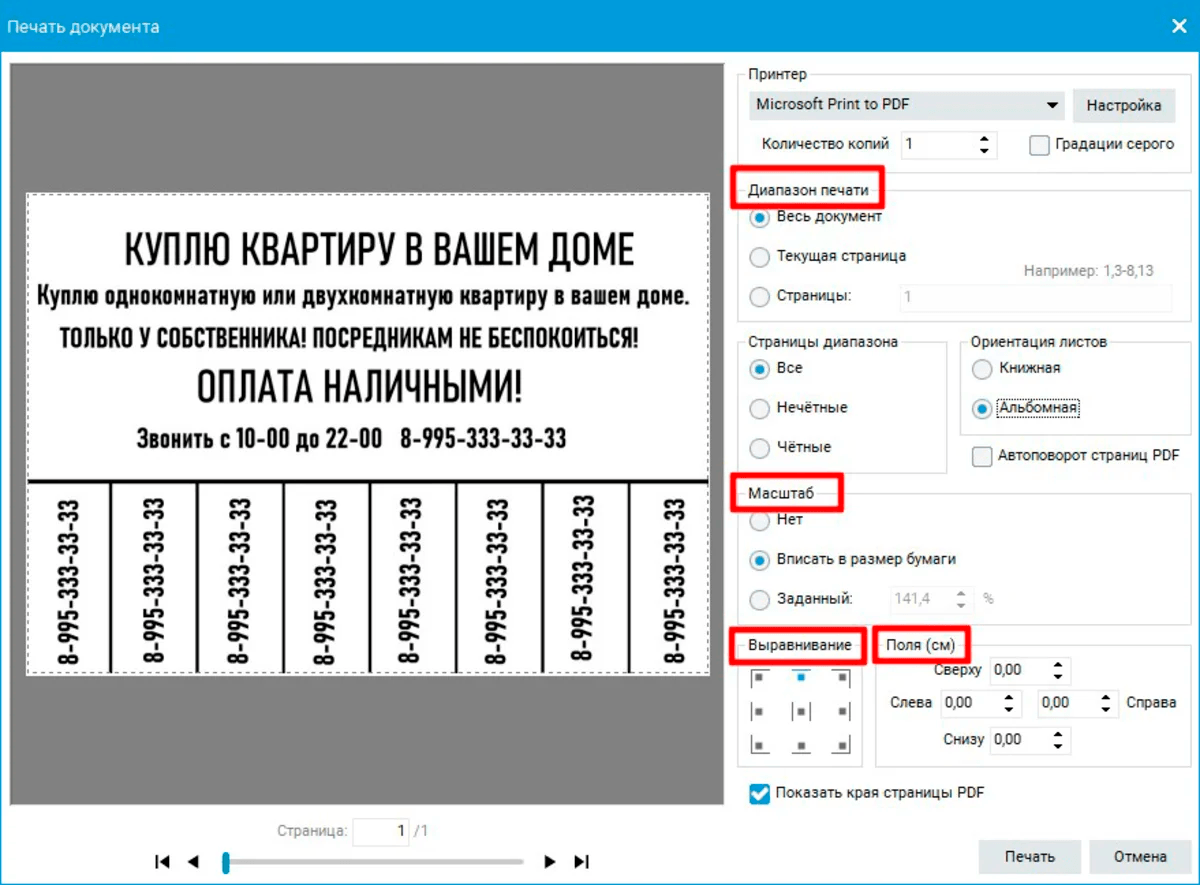
Перед печатью откройте окно печати и проверьте:
-
выбран правильный принтер;
-
стоит формат бумаги A4;
-
ориентация совпадает с макетом;
-
масштаб не растягивает документ;
-
нижние отрывные листочки не попадают за область печати;
-
включена печать всех нужных страниц;
-
цветной режим выбран только тогда, когда он действительно нужен.
Для объявления с тонкими рамками и линиями разреза лучше сначала распечатать один пробный лист. Если нижний край обрезался, включите режим вписывания в область печати или увеличьте нижний отступ в исходном шаблоне.
Плюсы
-
Удобно заполнять готовые PDF-шаблоны.
-
Макет не разваливается при переносе между компьютерами.
-
Можно добавлять текст, картинки и простые элементы поверх PDF.
-
Готовый файл сразу подходит для печати.
-
Не нужно пересобирать объявление в Word с нуля.
Минусы
-
Для сложной таблицы с отрывными листочками удобнее Word или LibreOffice Writer.
-
Если исходный PDF сделан как картинка, старый текст нельзя просто выделить как обычный текст.
-
При большом количестве мелких правок нужно внимательно выравнивать блоки вручную.
Microsoft Word
Microsoft Word — самый привычный способ сделать объявление на компьютере. Он подходит и для простого текста на A4, и для объявления с отрывными листочками. Главный плюс Word в том, что таблицы, шрифты, поля и ориентация страницы настраиваются без специальных дизайнерских навыков.
В Word удобно делать объявления для подъезда, доски в магазине, школы, офиса, гаражного кооператива, салона услуг, аренды, продажи вещей и поиска животных. Для большинства задач хватает одного листа A4, крупного заголовка, основного блока текста и таблицы внизу.
Как создать обычное объявление в Word
-
Откройте Word.
-
Создайте новый пустой документ.
-
Перейдите на вкладку Макет.
-
Нажмите Размер и выберите A4.
-
Нажмите Ориентация и выберите Книжная.
-
Откройте Поля и выберите обычные или узкие поля.
-
Введите заголовок объявления.
-
Выделите заголовок и задайте крупный размер шрифта: 28–44 пт.
-
Выровняйте заголовок по центру.
-
Ниже введите описание.
-
Укажите цену, адрес, район, условия и контакты.
-
Добавьте фото через Вставка → Рисунки.
-
Проверьте внешний вид через Файл → Печать.
-
Распечатайте пробный лист.
Для заголовков подходят Arial, Calibri, Aptos, Times New Roman, Verdana. Декоративные шрифты лучше не использовать: на стенде объявлений они читаются хуже, особенно при слабом освещении.
Как сделать объявление с отрывными листочками
Отрывные листочки обычно делаются таблицей в нижней части страницы. Верхняя часть листа остаётся под основной текст, а нижняя делится на вертикальные полоски с телефоном.
Порядок работы:
-
Создайте документ A4.
-
Напишите основной текст объявления.
-
Поставьте курсор внизу страницы.
-
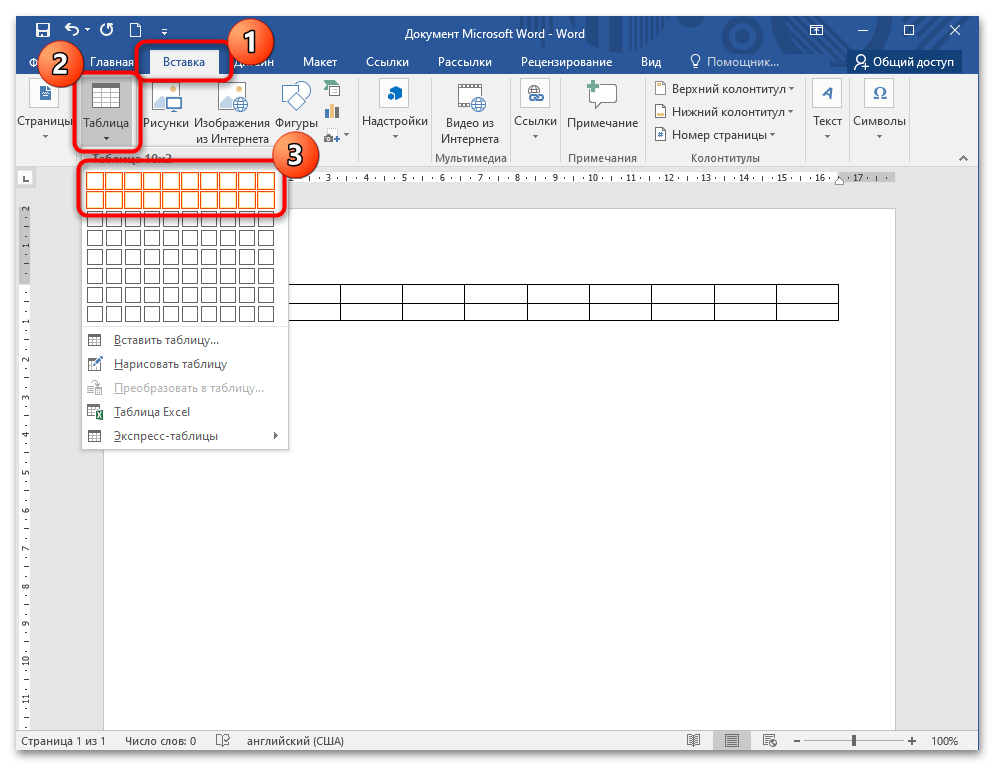
Откройте Вставка → Таблица.
-
Создайте таблицу, например 10 столбцов и 1 строку.
-
В каждую ячейку вставьте телефон и короткое описание.
-
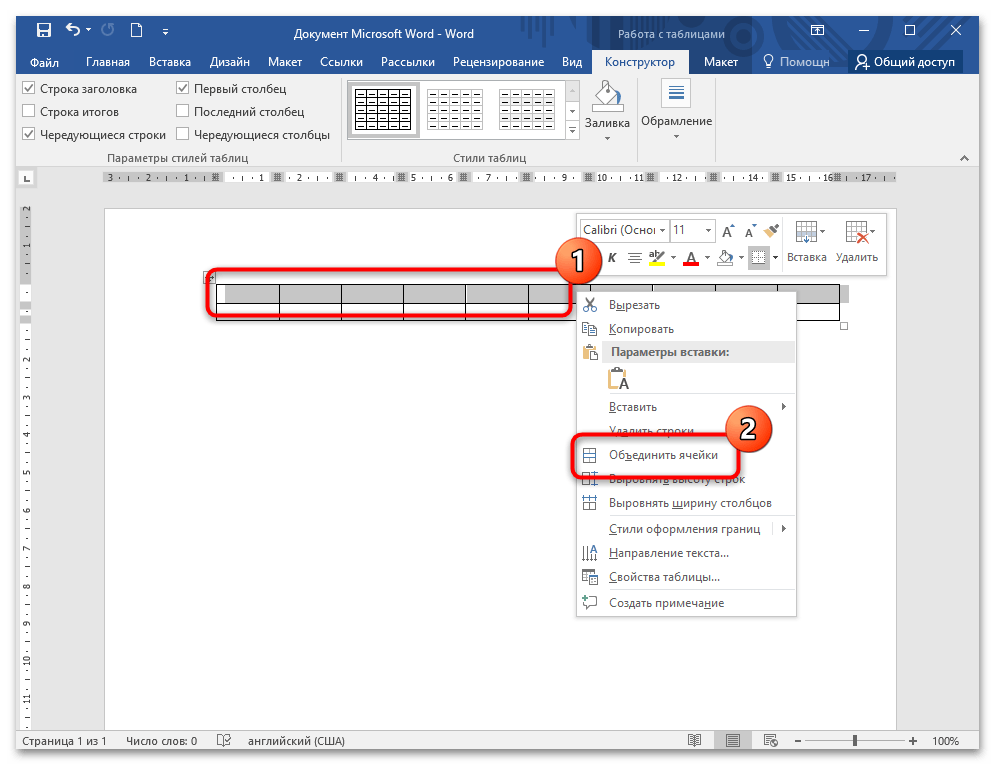
Выделите таблицу.
-
Откройте вкладку Макет в разделе работы с таблицами.
-
Настройте одинаковую ширину столбцов.
-
Увеличьте высоту строки, чтобы отрывные листочки были удобными.
-
Поверните текст в ячейках через Направление текста.
-
Настройте границы таблицы, чтобы линии разреза были видны.
-
Проверьте страницу в режиме печати.
Если текст поворачивается неправильно, используйте не обычный абзац, а текстовое поле внутри ячейки. Вставьте Вставка → Текстовое поле, напишите номер, поверните поле и скопируйте его в соседние ячейки.
Как вставить фото
-
Поставьте курсор в нужное место.
-
Выберите Вставка → Рисунки → Это устройство.
-
Укажите изображение.
-
Нажмите на картинку.
-
Откройте Параметры макета.
-
Выберите обтекание Вокруг рамки или Перед текстом.
-
Разместите изображение рядом с описанием.
-
При необходимости обрежьте картинку через Формат рисунка → Обрезка.
Для объявлений с фото лучше не растягивать картинку на весь лист. Оптимально поставить её справа или под заголовком, оставив тексту достаточно места.
Как сохранить объявление в PDF
Чтобы объявление не сместилось на другом компьютере, после редактирования сохраните его в PDF:
-
Нажмите Файл.
-
Выберите Сохранить как.
-
Укажите папку.
-
В списке форматов выберите PDF.
-
Сохраните файл.
-
Откройте PDF и проверьте, что таблица, фото и шрифты остались на месте.
Плюсы
-
Удобно создавать объявления с нуля.
-
Легко делать таблицы для отрывных листочков.
-
Просто менять шрифт, поля, ориентацию и размер страницы.
-
Можно сохранять в DOCX и PDF.
-
Подходит для большинства домашних и офисных задач.
Минусы
-
Макет может сместиться при открытии в другой версии Word.
-
Сложные дизайнерские объявления удобнее делать в Canva, Publisher или PowerPoint.
-
При неверных настройках таблица с контактами выходит за область печати.
-
Редактировать готовый PDF в Word не всегда удобно: вёрстка часто перестраивается.
LibreOffice Writer
LibreOffice Writer — бесплатный офисный редактор, который хорошо подходит для объявлений в формате DOCX, ODT и PDF. Его удобно использовать на компьютере с Windows, когда Microsoft Word не установлен, а сделать объявление нужно быстро и без онлайн-сервисов.
Writer подходит для классических объявлений, отрывных листочков, простых листовок, объявлений с фото и документов, которые нужно сохранить в PDF перед печатью.
Как заполнить шаблон объявления
-
Откройте LibreOffice Writer.
-
Через Файл → Открыть выберите шаблон DOCX, ODT или RTF.
-
Замените примерный заголовок на свой.
-
Отредактируйте описание.
-
Проверьте контактные данные.
-
Выделите важные строки жирным начертанием.
-
Вставьте фото через Вставка → Изображение.
-
Настройте расположение изображения.
-
Сохраните копию файла.
-
Экспортируйте результат в PDF через Файл → Экспортировать как → Экспортировать в PDF.
Если шаблон сделан в Word, после открытия в LibreOffice обязательно проверьте таблицы, отступы и переносы строк. Большинство простых макетов открываются корректно, но сложные текстовые поля иногда требуют ручного выравнивания.
Как сделать отрывные листочки
-
Поставьте курсор в нижнюю часть страницы.
-
Выберите Таблица → Вставить таблицу.
-
Укажите 8–12 столбцов и 1 строку.
-
Введите телефон в первую ячейку.
-
Скопируйте текст в остальные ячейки.
-
Выделите таблицу.
-
Настройте ширину столбцов.
-
Поверните текст через свойства текста или используйте текстовые рамки.
-
Включите видимые границы.
-
Проверьте страницу перед печатью.
В LibreOffice удобно использовать формат ODT как рабочий файл, а PDF — как финальную версию для печати. Так вы сохраняете редактируемый исходник и защищаете готовый макет от случайного смещения.
Плюсы
-
Бесплатная программа для Windows, macOS и Linux.
-
Хорошо подходит для текстовых объявлений.
-
Есть таблицы, изображения, стили и экспорт в PDF.
-
Можно работать без интернета.
-
Подходит для отрывных листочков.
Минусы
-
Некоторые DOCX-шаблоны после Word требуют проверки.
-
Интерфейс отличается от Microsoft Word.
-
Для красивых дизайнерских макетов сервисы с готовыми шаблонами быстрее.
WPS Office

WPS Office удобен для тех, кто хочет работать с документами в интерфейсе, похожем на Word. В нём можно открыть DOCX-шаблон, заменить текст, вставить изображение, сделать таблицу с отрывными контактами и сохранить файл в PDF.
Этот способ подходит для объявлений, которые нужно быстро собрать на Windows: продажа товара, услуги, аренда, уведомление, объявление для подъезда, листовка с контактами.
Как заполнить шаблон в WPS Writer
-
Запустите WPS Office.
-
Откройте WPS Writer.
-
Нажмите Open и выберите шаблон объявления.
-
Замените заголовок.
-
Отредактируйте основной текст.
-
Укажите телефон, мессенджер или почту.
-
Проверьте размер шрифта.
-
Вставьте фото через раздел вставки изображений.
-
Сохраните документ.
-
Экспортируйте готовое объявление в PDF.
Если шаблон состоит из нескольких блоков, выделяйте не весь документ сразу, а отдельные элементы: заголовок, описание, контакты, таблицу. Так меньше риск случайно сдвинуть нижние отрывные листочки.
Как подготовить к печати
Перед печатью откройте предварительный просмотр. Проверьте, что лист A4 выбран правильно, таблица не вышла за границы, а изображение не перекрыло текст. Для отрывных контактов включите печать границ таблицы или нарисуйте линии разреза вручную.
Плюсы
-
Поддерживает популярные офисные форматы.
-
Удобен для DOCX-шаблонов.
-
Можно сохранять в PDF.
-
Подходит для таблиц и изображений.
-
Интерфейс знаком пользователям Word.
Минусы
-
Часть функций зависит от версии пакета.
-
При открытии сложных шаблонов нужна проверка вёрстки.
-
Для PDF-шаблонов удобнее отдельный PDF-редактор.
Microsoft Publisher
Microsoft Publisher лучше подходит не для длинного текста, а для макетов: объявлений, афиш, листовок, буклетов, визиток и материалов для печати. В Publisher удобно работать с текстовыми блоками, рамками, изображениями и сеткой. Если объявление должно выглядеть аккуратно и похоже на рекламный лист, Publisher удобнее обычного Word.
Как создать объявление
-
Откройте Publisher.
-
Создайте пустую публикацию или выберите подходящий шаблон.
-
Установите размер страницы A4.
-
Добавьте крупный текстовый блок для заголовка.
-
Ниже разместите блок описания.
-
Добавьте фото через вставку изображения.
-
Разместите контактную информацию в отдельном блоке.
-
Добавьте рамку, линию или цветовую подложку.
-
Проверьте отступы от краёв страницы.
-
Сохраните файл и экспортируйте в PDF.
Publisher удобен тем, что каждый элемент объявления живёт как отдельный объект. Заголовок можно передвинуть независимо от фото, а контактный блок — выровнять по нижнему краю. Это особенно полезно для объявлений об услугах, мероприятиях и продаже товаров.
Как сделать отрывные листочки
В Publisher их можно собрать из одинаковых текстовых блоков или таблицы. Сделайте один блок с телефоном, поверните его вертикально, скопируйте несколько раз и выровняйте по нижней части страницы. Между блоками поставьте тонкие линии, по которым удобно разрезать бумагу.
Плюсы
-
Хорошо подходит для печатных макетов.
-
Удобно размещать текст, фото, рамки и цветные блоки.
-
Легко сделать объявление похожим на листовку.
-
Можно экспортировать в PDF.
-
Подходит для печати в типографии и дома.
Минусы
-
Для обычного текстового объявления Word быстрее.
-
Нужно привыкнуть к работе с объектами.
-
Не всегда установлен на домашних компьютерах.
Microsoft PowerPoint
PowerPoint часто используют для презентаций, но он отлично подходит и для объявления-плаката. Один слайд можно настроить как лист A4, разместить на нём заголовок, фото, иконки, таблицу контактов и сохранить всё в PDF.
Этот способ удобен, когда объявление должно выглядеть крупно и наглядно: афиша мероприятия, объявление о продаже, реклама услуги, приглашение, уведомление для подъезда или офиса.
Как настроить лист A4
-
Откройте PowerPoint.
-
Создайте пустую презентацию.
-
Перейдите на вкладку Конструктор.
-
Откройте Размер слайда.
-
Выберите Настроить размер слайдов.
-
Укажите размеры листа A4 или выберите подходящий бумажный формат.
-
Выберите книжную или альбомную ориентацию.
-
Подтвердите настройку.
После этого слайд становится рабочим листом. На нём можно свободно размещать текстовые блоки, изображения и фигуры.
Как заполнить объявление
-
Добавьте текстовый блок с заголовком.
-
Сделайте заголовок крупным и контрастным.
-
Добавьте основной текст отдельным блоком.
-
Вставьте фото через Вставка → Рисунки.
-
Добавьте номер телефона крупным шрифтом.
-
Для отрывных листочков создайте нижний ряд из прямоугольников.
-
В каждый прямоугольник вставьте короткий контакт.
-
Поверните текст вертикально.
-
Выровняйте все элементы через команды выравнивания.
-
Сохраните слайд как PDF.
PowerPoint удобен тем, что не заставляет текст течь по странице, как в Word. Каждый элемент можно поставить именно туда, где он нужен. Это помогает быстро сделать визуально аккуратное объявление.
Плюсы
-
Отлично подходит для объявлений-плакатов.
-
Удобно работать с крупными текстовыми блоками.
-
Просто вставлять фото, иконки, фигуры и рамки.
-
Можно сохранить в PDF или изображение.
-
Хороший вариант для цветной печати.
Минусы
-
Для длинного текста и таблиц Word удобнее.
-
Нужно вручную следить за размером слайда.
-
При неправильном масштабе печати объявление может уменьшиться или обрезаться.
Как добавить текст в шаблон объявления на macOS
Preview
Preview на macOS подходит для быстрой разметки PDF и изображений. Это хороший вариант, когда у вас уже есть готовый PDF-шаблон объявления, а изменить нужно только несколько строк: телефон, имя, цену, адрес или короткое описание.
Как заполнить PDF-шаблон
-
Откройте PDF в Preview.
-
Включите панель разметки.
-
Выберите инструмент добавления текста.
-
Щёлкните в нужном месте шаблона.
-
Введите заголовок, описание или телефон.
-
Настройте размер текста.
-
Переместите текстовый блок на точное место.
-
Сохраните файл как копию.
-
Откройте File → Print.
-
Проверьте масштаб и отправьте объявление на печать.
Preview удобен для мелких правок. Например, если шаблон уже красивый и в нём нужно заменить только номер телефона, нет смысла переносить файл в большой редактор. Но для создания объявления с нуля Preview не так удобен, как Pages, Word, Canva или Publisher.
Плюсы
-
Уже есть в macOS.
-
Быстро открывает PDF и изображения.
-
Подходит для добавления текста и простых пометок.
-
Можно сразу печатать файл.
-
Удобен для небольших исправлений.
Минусы
-
Не подходит для сложной вёрстки.
-
Таблицу с отрывными листочками проще сделать в текстовом редакторе.
-
Редактирование готового текста в PDF ограничено.
Apple Pages
Apple Pages подходит для создания объявления на Mac с нуля. В нём удобно работать с текстом, изображениями, фигурами, таблицами и экспортом в PDF. Это хороший вариант для пользователей macOS, которые не хотят устанавливать сторонний офисный пакет.
Как создать объявление
-
Откройте Pages.
-
Создайте пустой документ.
-
Выберите формат страницы A4.
-
Настройте поля документа.
-
Добавьте крупный заголовок.
-
Ниже напишите основной текст.
-
Добавьте изображение через вставку медиа.
-
Разместите контактный блок внизу.
-
Для отрывных листочков вставьте таблицу.
-
Экспортируйте готовый файл в PDF.
В Pages удобно использовать текстовые блоки. Например, заголовок можно сделать отдельным объектом, а описание оставить обычным текстом. Контакты лучше вынести в отдельную нижнюю зону, чтобы они не терялись среди описания.
Плюсы
-
Удобен на macOS.
-
Подходит для аккуратных печатных документов.
-
Можно вставлять таблицы, фото и фигуры.
-
Есть экспорт в PDF.
-
Хороший вариант для объявлений с дизайном.
Минусы
-
На Windows файл Pages открывается неудобно.
-
Для совместимости лучше сохранять итог в PDF.
-
Пользователям Word нужно привыкнуть к интерфейсу.
LibreOffice Writer для macOS
На Mac LibreOffice Writer выполняет ту же задачу, что и на Windows: создаёт и редактирует текстовые объявления, таблицы, отрывные контакты и документы для печати. Его стоит выбрать, когда нужен бесплатный редактор с поддержкой DOCX и PDF.
Как сделать объявление
-
Откройте Writer.
-
Создайте новый документ.
-
Настройте страницу A4.
-
Введите заголовок.
-
Добавьте описание.
-
Вставьте таблицу для контактов.
-
Настройте границы таблицы.
-
Добавьте фото.
-
Экспортируйте документ в PDF.
-
Распечатайте PDF через системное окно печати macOS.
Плюсы
-
Бесплатный полноценный офисный редактор.
-
Подходит для DOCX, ODT и PDF-экспорта.
-
Удобен для отрывных листочков.
-
Работает без браузера.
Минусы
-
Интерфейс менее нативный для macOS, чем Pages.
-
Сложные Word-шаблоны нужно проверять после открытия.
-
Для красивых визуальных объявлений Canva быстрее.
Как заполнить объявление онлайн
Canva

Canva подходит для красивых объявлений, листовок, афиш, объявлений о мероприятиях, услугах, продаже и поиске. Здесь удобно не заполнять пустой лист с нуля, а взять готовый шаблон и заменить в нём текст, фото и цвета.
Этот способ особенно хорош, когда объявление должно привлекать внимание: реклама мастера, приглашение на мероприятие, распродажа, объявление для салона, школы, кружка, студии, кафе или магазина.
Как создать объявление в Canva
-
Откройте Canva в браузере.
-
Найдите шаблон флаера, постера или объявления.
-
Выберите макет с подходящей структурой.
-
Нажмите на заголовок и замените его.
-
Отредактируйте описание.
-
Замените фото или иллюстрацию.
-
Добавьте телефон, адрес, сайт или QR-код.
-
Проверьте, чтобы текст не был слишком мелким.
-
Скачайте файл в PDF для печати или PNG/JPG.
-
Распечатайте готовый макет.
В Canva важно не увлекаться мелкими элементами. На экране декоративные детали выглядят красиво, но на обычной бумаге A4 слишком мелкие подписи и тонкие линии могут потеряться. Для объявления лучше выбрать один крупный заголовок, один главный визуальный блок и заметный контакт.
Как сделать объявление с отрывными контактами
Canva не так удобна для точной таблицы, как Word, но отрывные листочки можно собрать вручную:
-
Создайте нижнюю полосу.
-
Разделите её вертикальными линиями.
-
Добавьте текстовый блок с номером телефона.
-
Поверните текст вертикально.
-
Скопируйте блок несколько раз.
-
Выровняйте элементы по нижнему краю.
-
Скачайте макет в PDF.
Плюсы
-
Много готовых шаблонов.
-
Красивый результат без навыков дизайна.
-
Удобно вставлять фото, иконки и QR-коды.
-
Подходит для печати и размещения в интернете.
-
Работает в браузере.
Минусы
-
Для точных таблиц Word удобнее.
-
Часть элементов и шаблонов доступна не во всех тарифах.
-
Нужно проверять размер текста перед печатью.
-
При слабом интернете работать неудобно.
Adobe Express

Adobe Express — онлайн-конструктор для быстрых дизайнов: объявлений, листовок, афиш, баннеров, карточек и постов. Он подходит, когда нужен визуально аккуратный макет с крупной типографикой, фото и готовой композицией.
Как заполнить шаблон
-
Откройте Adobe Express.
-
Выберите формат флаера или постера.
-
Подберите шаблон под задачу.
-
Замените заголовок.
-
Введите основной текст.
-
Добавьте контактную информацию.
-
Загрузите своё фото.
-
Настройте цвета и шрифты.
-
Проверьте читаемость.
-
Скачайте результат для печати.
Adobe Express удобен для объявлений, где важна подача: мероприятие, продажа, акция, творческая услуга, набор в группу, мастер-класс, ремонт, доставка, аренда. Для строгих объявлений с отрывными номерами лучше использовать Word или LibreOffice Writer.
Плюсы
-
Быстрое создание визуального объявления.
-
Есть готовые композиции.
-
Удобно менять фото, цвет и текст.
-
Можно подготовить макет для печати.
-
Хорош для афиш и рекламных объявлений.
Минусы
-
Точная таблица с отрывными листочками собирается вручную.
-
Для простого чёрно-белого объявления сервис избыточен.
-
Нужен браузер и стабильный интернет.
Google Docs
Google Docs — удобный способ заполнить шаблон объявления без установки программ. Он подходит для обычных текстовых объявлений, таблиц с отрывными контактами и совместной работы. Если объявление нужно быстро отправить другому человеку на проверку, Google Docs удобнее локального файла.
Как создать объявление
-
Создайте новый документ.
-
Откройте Файл → Настройки страницы.
-
Выберите формат A4.
-
Установите книжную или альбомную ориентацию.
-
Настройте поля.
-
Введите заголовок.
-
Добавьте описание.
-
Вставьте фото через Вставка → Изображение.
-
Добавьте таблицу для отрывных контактов.
-
Скачайте файл как PDF или распечатайте через браузер.
Для отрывных листочков используйте таблицу в нижней части страницы. Если нужно повернуть текст вертикально, удобнее собрать нижние контакты в Google Slides или Word, потому что в Google Docs поворот текста в таблице менее удобен для такого макета.
Плюсы
-
Работает в браузере.
-
Удобен для совместного редактирования.
-
Можно скачать результат в PDF.
-
Подходит для простых объявлений.
-
Не требует установки офисного пакета.
Минусы
-
Для вертикальных отрывных контактов Word удобнее.
-
Печать зависит от браузера и его масштаба.
-
Сложные шаблоны DOCX могут открываться с изменениями.
Google Slides
Google Slides подходит для объявления как плаката. В отличие от Google Docs, здесь каждый элемент размещается свободно: заголовок, фото, блок описания, телефон, рамка, иконки и нижние контакты. Это удобно для визуальных объявлений, которые должны выглядеть как афиша.
Как сделать объявление
-
Создайте новую презентацию.
-
Откройте Файл → Настройка страницы.
-
Выберите пользовательский размер.
-
Задайте пропорции под A4.
-
Добавьте текстовый блок с заголовком.
-
Добавьте описание отдельным блоком.
-
Вставьте фото.
-
Нарисуйте нижние отрывные элементы прямоугольниками.
-
Скопируйте контакт в каждый элемент.
-
Скачайте файл как PDF.
Если объявление будет печататься в чёрно-белом виде, проверьте, чтобы цветные блоки не превращались в грязно-серые пятна. Для подъезда и доски объявлений лучше использовать контрастные сочетания: чёрный текст на белом фоне, крупный номер, простые линии.
Плюсы
-
Удобно размещать элементы свободно.
-
Подходит для плакатов и афиш.
-
Работает в браузере.
-
Можно скачать PDF.
-
Хорошо подходит для объявлений с фото.
Минусы
-
Для длинного текста Google Docs удобнее.
-
Точный формат A4 нужно настроить вручную.
-
При печати через браузер нужно внимательно проверить масштаб.
iLovePDF
iLovePDF удобно использовать, когда у вас есть готовый PDF-шаблон объявления, а устанавливать программу не хочется. Сервис подходит для добавления текста, изображения, простых графических элементов и сохранения обновлённого PDF.
Как заполнить PDF
-
Откройте редактор PDF в iLovePDF.
-
Загрузите шаблон объявления.
-
Добавьте текстовый блок.
-
Введите заголовок, описание или телефон.
-
Настройте размер текста.
-
При необходимости добавьте изображение.
-
Разместите элементы по макету.
-
Сохраните изменённый PDF.
-
Откройте файл и проверьте перед печатью.
Этот способ хорош для разовых правок: заменить номер, вписать адрес, добавить цену, обновить дату. Если нужно создавать объявление с нуля и точно выстраивать таблицу отрывных листочков, удобнее Word или Canva.
Плюсы
-
Не нужно устанавливать программу.
-
Удобно править готовые PDF.
-
Можно добавить текст и изображение.
-
Быстро сохраняет результат.
-
Подходит для разовых задач.
Минусы
-
Нужен интернет.
-
Сложную вёрстку удобнее делать в настольной программе.
-
Для конфиденциальных документов лучше использовать офлайн-редактор.
Smallpdf
Smallpdf — ещё один быстрый способ заполнить PDF-шаблон объявления через браузер. Его удобно использовать, когда нужно добавить пару текстовых блоков, картинку или подпись и сохранить новый PDF для печати.
Как отредактировать объявление
-
Загрузите PDF-шаблон.
-
Выберите инструмент добавления текста.
-
Щёлкните в нужном месте страницы.
-
Введите свои данные.
-
Измените размер и цвет текста.
-
Добавьте изображение, если оно нужно.
-
Проверьте расположение блоков.
-
Скачайте готовый PDF.
-
Распечатайте файл.
Smallpdf хорошо подходит для объявлений, где исходная структура уже готова. Например, шаблон содержит рамку, заголовок и место для контактов, а пользователь только вписывает данные.
Плюсы
-
Быстрая правка PDF.
-
Простой интерфейс.
-
Можно добавить текст и изображение.
-
Работает без установки.
-
Подходит для печатных PDF-шаблонов.
Минусы
-
Для частой работы удобнее настольный редактор.
-
Требуется загрузка файла в интернет.
-
Сложные таблицы и отрывные элементы проще делать в Word.
Sejda PDF Editor

Sejda PDF Editor подходит для редактирования PDF-шаблонов в браузере. Его удобно использовать для добавления текста, изображений, простых форм и правок на странице объявления.
Как заполнить шаблон
-
Откройте Sejda PDF Editor.
-
Загрузите PDF-файл.
-
Добавьте текст в нужную область.
-
Настройте шрифт и размер.
-
Добавьте изображение, если объявление требует фото.
-
Проверьте контакты.
-
Сохраните документ.
-
Скачайте обновлённый PDF.
-
Распечатайте файл.
Sejda удобна для объявлений, которые не нужно полностью перестраивать. Например, готовый макет можно быстро адаптировать под новый адрес, цену, дату, телефон или описание.
Плюсы
-
Удобная онлайн-правка PDF.
-
Можно добавлять текстовые блоки.
-
Подходит для готовых шаблонов.
-
Работает в браузере.
-
Не требует установки программы.
Минусы
-
Нужен интернет.
-
Для больших макетов удобнее локальная программа.
-
Отрывные листочки с нуля проще сделать в текстовом редакторе.
Photopea

Photopea подходит для шаблонов, которые сделаны как изображение или PSD-макет. Это не текстовый редактор, а графический редактор в браузере. Его выбирают, когда объявление выглядит как дизайнерский плакат: фон, слои, фото, декоративный заголовок, рамки и графика.
Как заполнить шаблон
-
Откройте Photopea.
-
Загрузите PSD, PNG, JPG или PDF.
-
Найдите текстовый слой, если шаблон сделан слоями.
-
Замените заголовок.
-
Измените описание.
-
Добавьте своё фото через File → Open & Place.
-
Настройте размер изображения.
-
Проверьте расположение контактов.
-
Экспортируйте файл в PNG, JPG или PDF.
-
Распечатайте готовый макет.
Если шаблон — обычная картинка без слоёв, старый текст придётся закрывать фоном или прямоугольником и писать новый поверх. Поэтому для редактируемых объявлений лучше использовать PSD или PDF с отдельными объектами.
Плюсы
-
Подходит для графических шаблонов.
-
Работает с PSD и слоями.
-
Удобен для объявлений с дизайном.
-
Можно заменить фото и текстовые слои.
-
Работает в браузере.
Минусы
-
Для простых текстовых объявлений слишком сложен.
-
Нужно понимать слои.
-
Отрывные листочки удобнее делать в Word.
-
После экспорта в JPG текст уже не редактируется как обычный текст.
Как вставить текст в шаблон объявления на Android и iOS
Canva на телефоне
Canva на телефоне удобна, когда объявление нужно сделать без компьютера. Можно выбрать шаблон, заменить текст, добавить фото из галереи, сохранить изображение или PDF и отправить файл на печать.
Как сделать объявление
-
Откройте приложение Canva.
-
Найдите шаблон объявления, флаера или постера.
-
Замените заголовок.
-
Введите описание.
-
Добавьте фото с телефона.
-
Укажите телефон и адрес.
-
Проверьте, что текст не слишком мелкий.
-
Скачайте файл.
-
Отправьте его на принтер, в мессенджер или на компьютер.
Для объявления с отрывными листочками телефон подходит хуже, потому что мелкие элементы сложно точно выровнять пальцем. Но обычное объявление с заголовком, картинкой и контактами сделать можно быстро.
Плюсы
-
Можно сделать объявление без компьютера.
-
Есть готовые шаблоны.
-
Удобно добавлять фото с телефона.
-
Подходит для цветных объявлений.
-
Можно быстро отправить файл дальше.
Минусы
-
Мелкую таблицу с отрывными контактами неудобно выравнивать.
-
На маленьком экране легче пропустить ошибку.
-
Для точной печати лучше проверить файл на компьютере.
Microsoft Word Mobile
Microsoft Word Mobile подходит для правки простого DOCX-шаблона на телефоне. Это хороший вариант, когда нужно быстро заменить текст, телефон или цену в уже готовом объявлении.
Как заполнить шаблон
-
Откройте DOCX-файл в Word Mobile.
-
Нажмите на нужный текстовый блок.
-
Замените заголовок.
-
Исправьте описание.
-
Проверьте контакты.
-
Сохраните документ.
-
Отправьте файл на печать или экспортируйте в PDF.
На телефоне лучше не перестраивать весь макет. Таблицы, поворот текста, размеры ячеек и поля страницы удобнее настраивать на компьютере. Мобильный Word больше подходит для точечной правки.
Плюсы
-
Удобен для быстрой замены текста.
-
Открывает DOCX-шаблоны.
-
Можно работать с телефона.
-
Подходит для небольших исправлений.
Минусы
-
Сложно точно выравнивать таблицы.
-
Неудобно делать отрывные листочки с нуля.
-
Перед печатью лучше проверить файл на большом экране.
Как сделать объявление с отрывными листочками: универсальная схема
Отрывные листочки — самая частая причина проблем. Они выглядят просто, но требуют точной таблицы. Основная часть объявления должна занимать верхние две трети листа, а нижняя часть — 6–12 одинаковых полосок.
Оптимальная схема для A4:
| Часть листа | Что разместить |
|---|---|
| Верх | крупный заголовок |
| Центр | описание, условия, фото |
| Нижняя полоса | отрывные контакты |
| Между полосками | линии разреза |
| Край листа | безопасный отступ для принтера |
Какой текст писать на отрывном листочке
Не нужно повторять всё объявление. Достаточно:
Ремонт ноутбуков
+7 900 000-00-00
Или:
Потерялась кошка
+7 900 000-00-00
Или:
Сдам гараж
+7 900 000-00-00
Если номер длинный, используйте перенос строки. На узкой полоске телефон должен быть важнее декоративного оформления.
Как настроить линии разреза
Линии разреза должны быть тонкими, но видимыми. В таблице Word или LibreOffice достаточно включить границы. В Canva, PowerPoint и Publisher лучше использовать отдельные вертикальные линии. Толщина 0,5–1 пт обычно выглядит аккуратно.
Не ставьте текст вплотную к линии. Оставьте небольшой внутренний отступ, иначе после разрезания часть цифр может попасть на край бумаги.
Как добавить QR-код в объявление
QR-код полезен, если нужно вести человека на страницу товара, сайт, карту, профиль, чат или форму заявки. Но он не заменяет телефон полностью. На бумажном объявлении лучше ставить и QR-код, и обычный контакт.
Правила размещения:
-
QR-код ставят справа или в нижней части объявления;
-
рядом пишут, что откроется после сканирования;
-
код не делают слишком маленьким;
-
вокруг кода оставляют белое поле;
-
перед печатью проверяют сканирование камерой телефона;
-
на отрывных листочках QR-код обычно не используют, потому что места мало.
Для обычного A4 минимально комфортный размер QR-кода — примерно 2,5–3 см по ширине. Если объявление будет висеть далеко от человека, код делают крупнее.
Как выбрать шрифт и размер текста
Для печатного объявления важна читаемость. На экране мелкий шрифт кажется нормальным, но на стенде объявлений он теряется.
Рекомендации:
| Элемент | Размер |
|---|---|
| Главный заголовок | 32–56 пт |
| Подзаголовок | 20–28 пт |
| Основной текст | 14–20 пт |
| Телефон | 20–36 пт |
| Отрывные листочки | 10–16 пт |
Не используйте больше двух шрифтов в одном объявлении. Хорошая схема: один шрифт для заголовка, тот же или похожий шрифт для текста. Жирное начертание лучше оставить для заголовка, цены и телефона.
Как распечатать объявление без ошибок
Перед печатью выполните короткую проверку:
-
Откройте предварительный просмотр.
-
Убедитесь, что выбран формат A4.
-
Проверьте ориентацию листа.
-
Посмотрите, не обрезается ли нижняя часть.
-
Проверьте масштаб.
-
Напечатайте один пробный экземпляр.
-
Проверьте телефон, цену, адрес и дату.
-
После проверки печатайте нужное количество копий.
Если объявление печатается меньше, чем нужно, проверьте масштаб в окне печати. Если края обрезаются, включите вписывание в область печати или увеличьте поля в документе. Если картинка размытая, замените её на файл большего размера.
Как распечатать несколько объявлений на одном листе
Иногда нужен не один большой лист A4, а несколько маленьких объявлений. Есть три удобных способа.
Первый способ — сделать таблицу 2×2 в Word или LibreOffice. В каждую ячейку вставляется одинаковое объявление. После печати лист разрезается на четыре части.
Второй способ — сделать один макет в PowerPoint или Canva, затем скопировать его несколько раз на странице.
Третий способ — сохранить объявление в PDF и в окне печати выбрать режим нескольких страниц на листе. Такой вариант подходит, когда каждое объявление уже находится на отдельной странице PDF.
Для маленьких объявлений не используйте слишком подробный текст. Чем меньше формат, тем крупнее должны быть заголовок и телефон.
Частые ошибки при заполнении шаблона
Текст выходит за границы
Так происходит, когда новый текст длиннее примера в шаблоне. Уменьшите фразу, увеличьте блок или снизьте размер шрифта. Не сжимайте текст по ширине слишком сильно: цифры телефона станут плохо читаемыми.
Отрывные листочки обрезаются
Нижняя часть листа часто попадает в непечатаемую зону принтера. Поднимите таблицу выше, уменьшите её высоту или включите масштабирование при печати.
Фото выглядит мутным
Использовано изображение низкого разрешения. Замените его на более крупный файл. Не растягивайте маленькую картинку на половину листа.
В PDF нельзя заменить старый текст
PDF может быть сохранён как изображение. В таком случае старый текст закрывают фоном и пишут новый поверх либо пересоздают объявление в Word, Canva или Publisher.
После открытия на другом компьютере всё съехало
Такое бывает с DOCX-файлами, если отличаются шрифты, версия редактора или настройки страницы. Для печати и отправки другим людям сохраняйте финальную версию в PDF.
Сравнение способов
| Способ | Лучше всего подходит | Отрывные листочки | Фото | PDF для печати | Сложность |
|---|---|---|---|---|---|
| PDF Commander | готовый PDF-шаблон | да, если шаблон уже есть | да | да | средняя |
| Microsoft Word | текстовое объявление и таблицы | да | да | да | низкая |
| LibreOffice Writer | бесплатная замена Word | да | да | да | низкая |
| WPS Office | DOCX-шаблоны | да | да | да | низкая |
| Microsoft Publisher | рекламный макет | да | да | да | средняя |
| PowerPoint | объявление-плакат | да, вручную | да | да | низкая |
| Preview | быстрая правка PDF на Mac | ограниченно | ограниченно | да | низкая |
| Apple Pages | объявление на Mac | да | да | да | низкая |
| Canva | красивое объявление из шаблона | вручную | да | да | низкая |
| Adobe Express | афиша и листовка | вручную | да | да | низкая |
| Google Docs | простой документ онлайн | да | да | да | низкая |
| Google Slides | онлайн-плакат | вручную | да | да | низкая |
| iLovePDF | правка PDF онлайн | если есть в шаблоне | да | да | низкая |
| Smallpdf | быстрая PDF-правка | если есть в шаблоне | да | да | низкая |
| Sejda PDF Editor | PDF-шаблон онлайн | если есть в шаблоне | да | да | низкая |
| Photopea | графический шаблон | вручную | да | да | средняя |
Что выбрать в итоге
Для готового PDF-шаблона на Windows удобнее всего использовать PDF Commander: открыть файл, вписать текст, добавить фото, сохранить и распечатать. Для объявления с отрывными листочками самым практичным вариантом остаётся Microsoft Word или LibreOffice Writer, потому что таблицы там настраиваются точнее.
Для красивого объявления, афиши или рекламной листовки лучше подойдут Canva, Adobe Express, Microsoft Publisher или Microsoft PowerPoint. Для быстрого редактирования PDF в браузере можно использовать iLovePDF, Smallpdf или Sejda PDF Editor.
Главное — не отправлять объявление на массовую печать сразу. Сначала сделайте один пробный лист, проверьте читаемость, номер телефона, нижние отрывные элементы и масштаб. После этого шаблон можно считать готовым для печати.

Чтобы оставить комментарий, авторизуйтесь или зарегистрируйтесь.