MP3 и MOV относятся к разным типам файлов. MP3 хранит только звук, а MOV представляет собой мультимедийный контейнер QuickTime, в котором размещаются видеодорожка, аудиодорожка, субтитры, метаданные и другие элементы. Поэтому преобразование MP3 в MOV не сводится к простой смене расширения. Для корректного результата аудио нужно упаковать в видеоконтейнер: добавить статичную картинку, чёрный фон, обложку, короткий видеоряд или визуальный слой.
Формулировка без потери качества здесь означает не улучшение исходного MP3, а аккуратное сохранение того звучания, которое уже есть в файле. MP3 использует сжатие с потерями, поэтому утраченную детализацию вернуть нельзя. Зато реально избежать повторного ухудшения: не снижать битрейт, не менять частоту дискретизации без необходимости, не перегружать звук нормализацией, не делать лишние промежуточные экспорты и выбирать подходящие настройки аудио при сохранении MOV.
Самый надёжный путь выглядит так: сначала привести MP3 в порядок, затем добавить визуальную часть и сохранить результат в MOV. Для Windows удобнее начать с АудиоМАСТЕРа и ВидеоМАСТЕРа, для точной технической сборки подходит FFmpeg, для Mac хорошо работают FFmpeg, iMovie и профессиональные кодировщики, а для телефона и браузера проще использовать онлайн-инструменты.
Что важно понять перед конвертацией MP3 в MOV
MP3 — это готовая сжатая аудиодорожка. Внутри файла нет видеопотока, кадров, таймлайна и картинки. MOV, наоборот, рассчитан на мультимедийное содержимое. В нём звук обычно идёт вместе с видеорядом: обложкой, цветным фоном, слайдом, заставкой или полноценным роликом.
Поэтому при создании MOV из MP3 всегда решаются две задачи:
-
Сохранить звук без лишнего ухудшения.
-
Добавить видеосоставляющую, чтобы контейнер MOV корректно открывался в плеерах и редакторах.
Переименование файла song.mp3 в song.mov не конвертирует звук. Файл остаётся MP3, а расширение вводит систему и программы в заблуждение. Одни приложения всё равно определят реальный тип файла, другие покажут ошибку открытия. Правильный MOV создаётся только через экспорт, кодирование или упаковку потоков.
Какие настройки сохраняют качество звука
| Параметр | Что выбрать |
|---|---|
| Аудиокодек | AAC 256–320 кбит/с или копирование исходного MP3-потока в технических сценариях |
| Частота дискретизации | 44,1 кГц для музыки, 48 кГц для видеопроектов |
| Каналы | Stereo, когда исходник стерео |
| Громкость | Без клиппинга, перегруза и резкой нормализации |
| Видеокодек | H.264 для совместимости |
| Разрешение картинки | 1920×1080 для универсального результата |
| Контейнер | MOV |
| Фон | Обложка JPG/PNG, статичный кадр или чёрный экран |
AAC внутри MOV даёт хорошую совместимость с QuickTime, iPhone, iPad, macOS, видеоредакторами и онлайн-плеерами. MP3-поток внутри MOV тоже используется в отдельных сценариях, но AAC практичнее для передачи и дальнейшего монтажа.
Когда лучше не делать MOV из MP3
MOV нужен не всегда. Для музыки, подкаста, диктофонной записи или аудиокниги лучше оставить MP3, WAV, M4A или AAC. MOV оправдан при публикации звука как видео, добавлении обложки, подготовке файла для монтажной программы, архивации в видеоконтейнере или передаче в систему, где ожидается именно видеоролик.
Быстрый выбор способа
| Задача | Оптимальный способ |
|---|---|
| Подготовить звук и собрать MOV на Windows | АудиоМАСТЕР + ВидеоМАСТЕР |
| Быстро сделать MOV на Windows | ВидеоМАСТЕР или Format Factory |
| Получить полный контроль над кодеками | FFmpeg |
| Обработать много файлов | Format Factory, Any Video Converter, FFmpeg |
| Сделать MOV для Mac и QuickTime | FFmpeg, iMovie, Adobe Media Encoder |
| Работать на Android | Clideo, FreeConvert, 123apps в Chrome |
| Работать на iPhone | Clideo, FreeConvert, 123apps в Safari |
| Не устанавливать программы | Online-Convert, Clideo, FreeConvert |
| Добавить обложку к треку | ВидеоМАСТЕР, FFmpeg, 123apps Add Audio to Video |
Конвертеры MP3 в MOV для Windows
АудиоМАСТЕР + ВидеоМАСТЕР
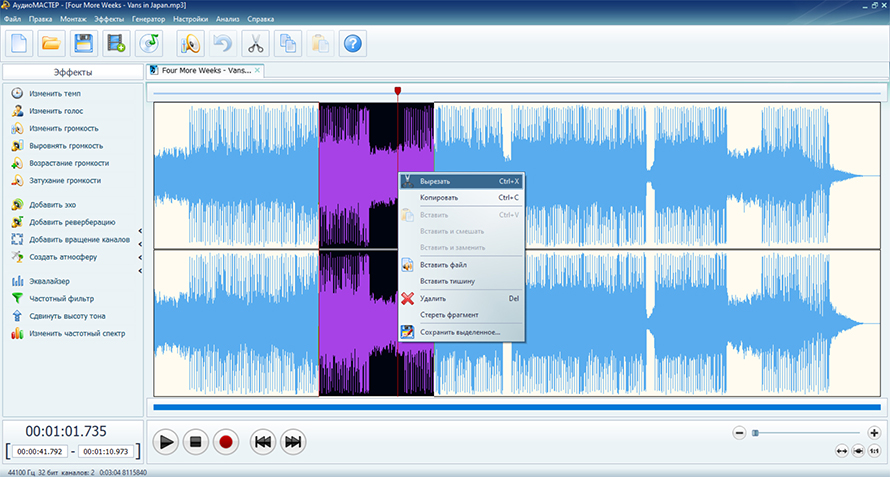
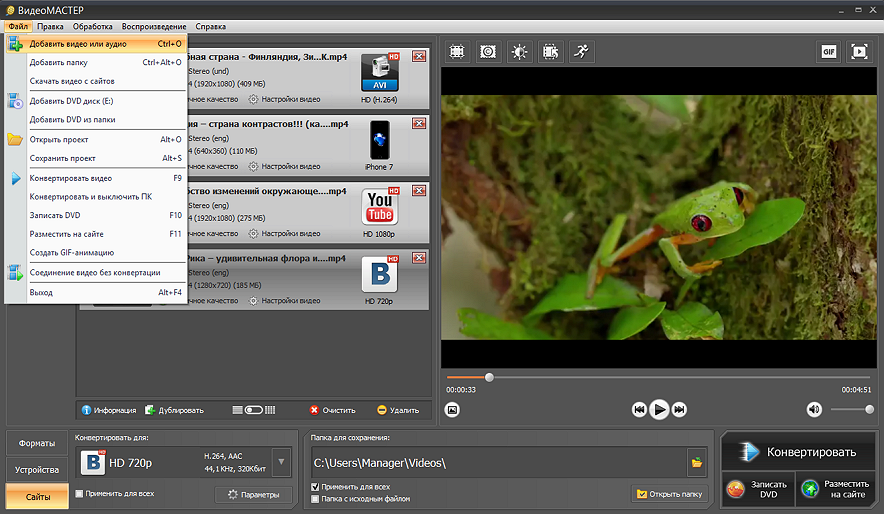
Связка АудиоМАСТЕР + ВидеоМАСТЕР подходит для Windows, когда MP3 перед упаковкой в MOV нужно привести в нормальный вид: обрезать тишину, убрать лишний фрагмент, выровнять громкость, сделать плавное появление или затухание, подготовить файл для публикации. АудиоМАСТЕР отвечает за звук, а ВидеоМАСТЕР используется на этапе создания видеоролика и сохранения в MOV.
Такой подход удобен для треков, подкастов, голосовых сообщений, лекций, музыкальных заставок, аудиорекламы и файлов, которые нужно передать как видео. При аккуратных настройках качество исходного MP3 сохраняется без заметного дополнительного ухудшения.
| Параметр | Значение |
|---|---|
| Платформа | Windows |
| Тип | Аудиоредактор + видеоконвертер |
| Подходит для новичков | Да |
| Нужна установка | Да |
| Сценарий | Подготовка MP3, добавление визуальной части, экспорт в MOV |
| Лучшее применение | Музыка с обложкой, аудио для ролика, заставка, подкаст в формате видео |
Как подготовить MP3 в АудиоМАСТЕРе
-
Запустите АудиоМАСТЕР.
-
Откройте меню
Файли выберитеОткрыть файл. -
Укажите MP3 на диске.
-
Прослушайте начало и конец записи. Удалите тишину, шумный хвост, лишние паузы и случайные фрагменты.
-
Для подрезки выделите участок на звуковой волне и используйте команду удаления или обрезки.
-
Для мягкого старта примените плавное нарастание громкости. Для аккуратного завершения — плавное затухание.
-
Проверьте громкость. Звук не должен хрипеть, трещать и упираться в перегруз.
-
Сохраните подготовленный файл через
Файл→Сохранить как.
Для промежуточного сохранения после редактирования лучше использовать WAV, когда дальнейшая сборка будет выполняться в видеоредакторе. Так сохраняется результат обработки без повторного сжатия в MP3. При работе только с исходным MP3 без редактирования промежуточный экспорт не нужен: файл сразу отправляется в программу для сборки MOV.
Как собрать MOV в ВидеоМАСТЕРе
-
Откройте ВидеоМАСТЕР.
-
Нажмите
Добавить видео или аудио. -
Добавьте подготовленный аудиофайл.
-
Добавьте изображение, заставку или короткое видео, которое будет выполнять роль видеоряда. Для музыкального трека чаще всего используют обложку в JPG или PNG.
-
Откройте список форматов и выберите MOV.
-
Перейдите в настройки качества.
-
Для аудио выберите AAC с битрейтом 256–320 кбит/с.
-
Для видео используйте H.264 и разрешение 1920×1080, когда картинка горизонтальная.
-
Укажите папку сохранения.
-
Нажмите
Конвертировать. -
Откройте готовый MOV в VLC или QuickTime Player и проверьте длительность, звук и изображение.
Настройки качества
| Параметр | Рекомендация |
|---|---|
| Аудио | AAC 320 кбит/с |
| Частота | 44,1 кГц для музыки, 48 кГц для видеопроектов |
| Видео | H.264 |
| Кадровая частота | 25 или 30 кадров/с |
| Разрешение | 1920×1080 |
| Фон | Обложка без сильного сжатия |
| Громкость | Без перегруза |
Плюсы
-
Удобная схема для пользователей Windows.
-
Отдельная подготовка звука перед сборкой видео.
-
Понятный визуальный интерфейс.
-
Подходит для треков, голосовых файлов, лекций и заставок.
-
Не требует командной строки.
-
Позволяет контролировать громкость перед экспортом.
-
Хорошо подходит для файлов с обложкой.
Минусы
-
Используются две программы, а не один инструмент.
-
При повторном сохранении MP3 в MP3 качество ухудшается, поэтому для промежуточного файла лучше выбирать WAV.
-
Для точного копирования аудиопотока без перекодирования удобнее FFmpeg.
-
Большие MOV-файлы требуют больше места на диске.
Когда выбирать этот способ
Этот вариант стоит брать первым, когда исходный MP3 неидеален: есть тишина, скачки громкости, шумные края, неудачный старт или резкое окончание. Сначала звук приводится в порядок, затем создаётся MOV с обложкой или фоном.
ВидеоМАСТЕР
ВидеоМАСТЕР подходит для прямой сборки MOV на Windows. Программа работает с видео и аудиоформатами, даёт выбрать формат вывода и подходит для простого сценария: взять MP3, добавить визуальный слой и сохранить файл как MOV.
| Параметр | Значение |
|---|---|
| Платформа | Windows |
| Тип | Видеоконвертер |
| Подходит для новичков | Да |
| Нужна установка | Да |
| Сценарий | Быстрая сборка MOV |
| Лучшее применение | Музыка с обложкой, аудио для отправки как видео, простая публикация |
Инструкция
-
Запустите ВидеоМАСТЕР.
-
Нажмите
Добавить видео или аудио. -
Добавьте MP3-файл.
-
Добавьте картинку или видеофон. Для простого файла подойдёт обложка альбома, слайд с названием трека или чёрный фон.
-
Откройте меню выбора формата.
-
Выберите MOV.
-
Откройте параметры экспорта.
-
Для аудио выставьте AAC 256–320 кбит/с.
-
Для видео выберите H.264.
-
Укажите папку вывода.
-
Нажмите
Конвертировать. -
После завершения откройте MOV и сравните длительность с исходным MP3.
Что проверить перед экспортом
Особое внимание нужно уделить длительности видеоряда. Обложка или фон должны занимать всю длину аудио. При короткой картинке результат обрежется раньше, чем закончится трек. При слишком длинном визуальном слое в конце MOV появится тишина.
Плюсы
-
Быстрое создание MOV без команд.
-
Понятное добавление файлов.
-
Поддержка популярных видеоформатов.
-
Подходит для единичных файлов.
-
Удобно для пользователей, которым не нужна глубокая настройка кодеков.
Минусы
-
Для сложной пакетной сборки лучше использовать специализированный конвертер или FFmpeg.
-
Нужна визуальная часть: картинка, фон или видеоряд.
-
При неудачных аудионастройках появляется лишнее сжатие.
-
Для профессионального контроля потоков инструмент уступает FFmpeg.
Когда выбирать этот способ
ВидеоМАСТЕР удобен для бытовой задачи: сделать MOV из песни, добавить обложку и отправить файл дальше. Для подготовки аудио с обрезкой, шумоподавлением и точной правкой лучше использовать связку с АудиоМАСТЕРом.
Format Factory
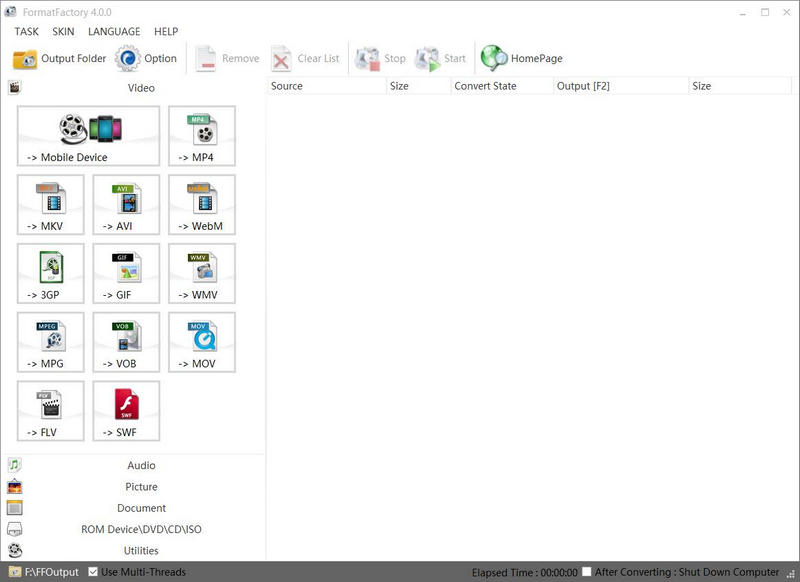
Format Factory подходит для пользователей, которым нужна пакетная обработка и работа с большим набором форматов. В отзывах по теме MP3 в MOV этот инструмент встречается как один из универсальных вариантов для Windows. Его сильная сторона — массовая обработка и простой выбор целевого формата.
| Параметр | Значение |
|---|---|
| Платформа | Windows |
| Тип | Универсальный конвертер |
| Подходит для новичков | Да |
| Нужна установка | Да |
| Сценарий | Конвертация одного файла или папки |
| Лучшее применение | Серии файлов, простые преобразования, подготовка под разные устройства |
Инструкция
-
Откройте Format Factory.
-
Перейдите в раздел видеоформатов.
-
Выберите MOV.
-
Нажмите
Add File. -
Добавьте подготовленный файл. Для корректного MOV используйте файл с видеорядом или заранее созданный ролик с изображением и аудио.
-
Откройте
Output Setting. -
В параметрах аудио выберите AAC и битрейт 256–320 кбит/с.
-
В параметрах видео выберите H.264.
-
Нажмите
OK. -
Укажите папку для результата.
-
Нажмите
Start. -
Проверьте готовый MOV.
Как сохранить звучание
Для исходного MP3 128 кбит/с не нужно выставлять огромный битрейт и ждать улучшения. Такой экспорт лишь увеличит размер файла. Для MP3 192–320 кбит/с лучше выбрать AAC 256 или 320 кбит/с. Частоту дискретизации оставляют такой же, как в исходнике, когда файл предназначен для музыки. Для видеопроектов используют 48 кГц.
Плюсы
-
Подходит для пакетной обработки.
-
Удобен для преобразования нескольких файлов.
-
Поддерживает много форматов.
-
Есть настройки видео и аудио.
-
Подходит для базовой работы без сложной подготовки.
Минусы
-
Интерфейс перегружен большим количеством форматов.
-
Для MP3 без видеоряда нужен предварительный визуальный слой.
-
При неправильном профиле итоговый файл становится слишком большим.
-
Для точного управления потоками FFmpeg надёжнее.
Когда выбирать этот способ
Format Factory стоит использовать при серии однотипных файлов. Например, нужно подготовить несколько аудиозаписей с одинаковой обложкой, одинаковым разрешением и одинаковыми параметрами звука.
Any Video Converter
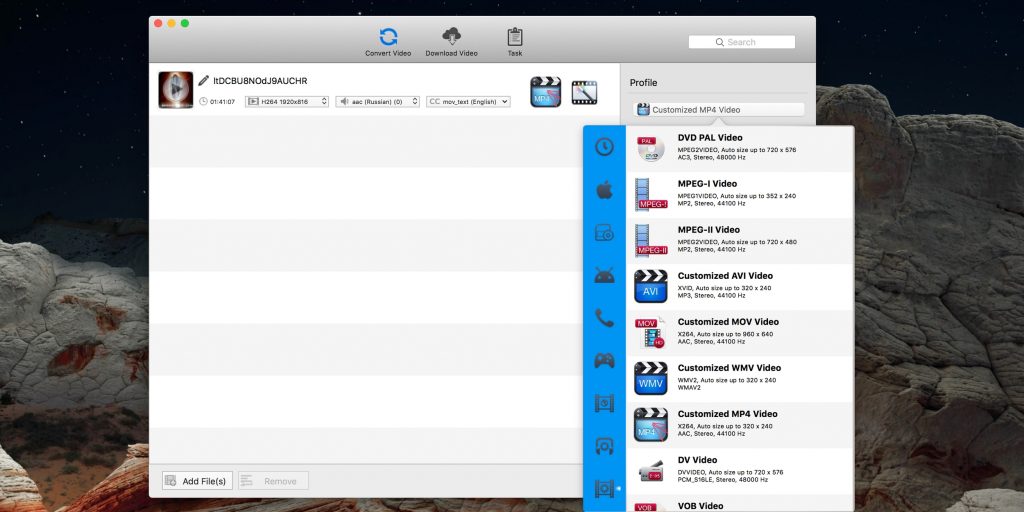
Any Video Converter удобен для пользователей, которые часто переводят медиафайлы в разные форматы. В контексте MP3 в MOV программа полезна как видеоконвертер с профилями, настройками качества и поддержкой популярных контейнеров.
| Параметр | Значение |
|---|---|
| Платформа | Windows |
| Тип | Видеоконвертер |
| Подходит для новичков | Да |
| Нужна установка | Да |
| Сценарий | Конвертация подготовленного файла в MOV |
| Лучшее применение | Файлы для устройств, быстрый выбор профиля, базовое сжатие |
Инструкция
-
Откройте Any Video Converter.
-
Нажмите
Add Video(s)или кнопку добавления файлов. -
Добавьте файл, в котором уже есть аудио и визуальная часть. Для чистого MP3 заранее подготовьте ролик с обложкой.
-
Откройте список
Output Profile. -
Выберите профиль MOV или QuickTime-совместимый профиль.
-
Перейдите к параметрам аудио.
-
Установите AAC 256–320 кбит/с.
-
Проверьте параметры видео: H.264, 25 или 30 кадров/с, 1920×1080 при горизонтальной обложке.
-
Нажмите
Convert Now!. -
После завершения откройте папку с результатом и проверьте файл.
Качество
Any Video Converter подходит для стандартной перекодировки. Для сохранения качества важны два пункта: не снижать аудиобитрейт и не использовать многократные промежуточные экспорты. При работе с обложкой видеобитрейт не нужно делать чрезмерно высоким: статичная картинка хорошо сжимается H.264.
Плюсы
-
Понятный выбор профилей.
-
Поддержка популярных видеоформатов.
-
Подходит для быстрой перекодировки.
-
Есть параметры качества.
-
Удобен для пользователей, которые часто готовят файлы под устройства.
Минусы
-
Для чистого MP3 требуется добавить видеоряд отдельно.
-
Некоторые профили рассчитаны на устройства, а не на точный контроль контейнера.
-
При неверном выборе профиля файл получается не в MOV.
-
Для командной пакетной обработки лучше использовать FFmpeg.
Когда выбирать этот способ
Any Video Converter подойдёт, когда MOV нужен как совместимый файл для плеера, телефона, презентации или редактора, а не как строго технически настроенный контейнер.
FFmpeg
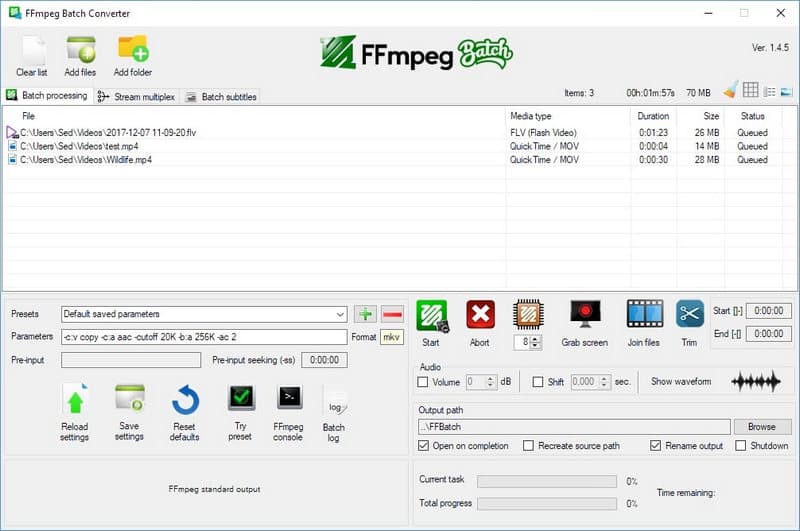
FFmpeg — лучший способ для точной конвертации MP3 в MOV. Он работает через командную строку, зато даёт полный контроль: видеокодек, аудиокодек, битрейт, частота кадров, фон, длительность, копирование потока, проверка результата.
FFmpeg особенно полезен при пакетной обработке, автоматизации и задачах, где важно исключить лишние действия в интерфейсе.
| Параметр | Значение |
|---|---|
| Платформа | Windows, macOS, Linux |
| Тип | Консольный инструмент |
| Подходит для новичков | После копирования готовой команды |
| Нужна установка | Да |
| Сценарий | Точная сборка MOV из MP3 и изображения |
| Лучшее применение | Контроль качества, массовая обработка, автоматизация |
MP3 + обложка JPG в MOV
ffmpeg -loop 1 -i cover.jpg -i audio.mp3 -c:v libx264 -tune stillimage -pix_fmt yuv420p -r 30 -c:a aac -b:a 320k -shortest output.mov
Что делает команда:
-
-loop 1превращает картинку в непрерывный видеоряд; -
cover.jpg— обложка; -
audio.mp3— исходный MP3; -
libx264создаёт совместимое видео; -
-tune stillimageоптимизирует кодирование статичного изображения; -
yuv420pулучшает совместимость с плеерами; -
-r 30задаёт 30 кадров/с; -
aac -b:a 320kсохраняет звук в AAC 320 кбит/с; -
-shortestзавершает MOV ровно по длине короткого потока, то есть по аудио.
MP3 + чёрный фон в MOV
ffmpeg -f lavfi -i color=c=black:s=1920x1080:r=30 -i audio.mp3 -c:v libx264 -tune stillimage -pix_fmt yuv420p -c:a aac -b:a 320k -shortest output.mov
Этот вариант нужен, когда обложки нет. Видеорядом становится чёрный фон 1920×1080. Звук сохраняется в AAC 320 кбит/с.
MOV с копированием MP3-потока
ffmpeg -loop 1 -i cover.jpg -i audio.mp3 -c:v libx264 -tune stillimage -pix_fmt yuv420p -r 30 -c:a copy -shortest output.mov
Копирование аудиопотока не перекодирует MP3. Звук остаётся тем же самым, а MOV получает видеодорожку. Для широкой совместимости с QuickTime и Apple-устройствами практичнее использовать AAC. Для технического архива и локального воспроизведения копирование потока сохраняет исходный звук без дополнительного сжатия.
Проверка готового MOV
ffprobe -hide_banner output.mov
В выводе нужно проверить:
-
длительность;
-
видеокодек;
-
аудиокодек;
-
частоту дискретизации;
-
каналы;
-
битрейт аудио.
Пакетная обработка MP3 с одной обложкой
Для Windows в папке с файлами:
for %%a in (*.mp3) do ffmpeg -loop 1 -i cover.jpg -i "%%a" -c:v libx264 -tune stillimage -pix_fmt yuv420p -r 30 -c:a aac -b:a 320k -shortest "%%~na.mov"
Для macOS и Linux:
for f in *.mp3; do ffmpeg -loop 1 -i cover.jpg -i "$f" -c:v libx264 -tune stillimage -pix_fmt yuv420p -r 30 -c:a aac -b:a 320k -shortest "${f%.mp3}.mov"; done
Плюсы
-
Максимальный контроль качества.
-
Точная работа с аудио и видео.
-
Поддержка автоматизации.
-
Подходит для сотен файлов.
-
Доступно копирование аудиопотока без повторного сжатия.
-
Удобно проверять результат через ffprobe.
-
Хорошо подходит для технических задач и публикаций.
Минусы
-
Командная строка требует внимательности.
-
Ошибка в имени файла или пути приводит к сбою команды.
-
Для новичка интерфейс отсутствует.
-
Нужно заранее подготовить обложку или фон.
Когда выбирать этот способ
FFmpeg стоит использовать, когда важна предсказуемость. Это лучший вариант для пакетной сборки, точного контроля кодеков и сохранения исходного звука без лишних операций.
AVS Video Converter
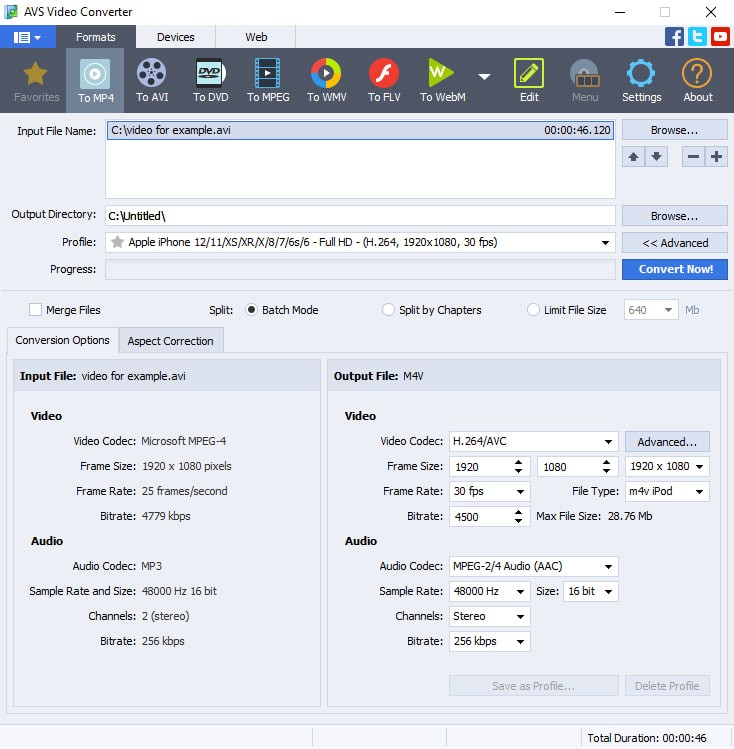
AVS Video Converter — вариант для Windows, когда нужен классический видеоконвертер с настройками формата, разрешения, кодека и битрейта. Для MP3 в MOV он используется после добавления видеоряда или при работе с уже подготовленным видеофайлом, где нужно заменить или добавить аудиодорожку.
| Параметр | Значение |
|---|---|
| Платформа | Windows |
| Тип | Видеоконвертер |
| Подходит для новичков | Да |
| Нужна установка | Да |
| Сценарий | Конвертация подготовленного ролика в MOV |
| Лучшее применение | Видео с добавленной аудиодорожкой, пакетная конвертация, подготовка под устройства |
Инструкция
-
Откройте AVS Video Converter.
-
Нажмите кнопку добавления файла.
-
Добавьте ролик с визуальной частью или подготовленный файл, в который нужно встроить MP3.
-
Выберите выходной формат MOV.
-
Откройте расширенные параметры.
-
Для видео используйте H.264.
-
Для аудио выберите AAC.
-
Укажите битрейт 256–320 кбит/с.
-
Выберите папку сохранения.
-
Запустите конвертацию.
-
Проверьте результат в плеере.
Качество
AVS Video Converter лучше использовать не как аудиоредактор, а как финальный видеоконвертер. При обработке чистого MP3 сначала нужен визуальный слой: картинка, фон или видео. После этого программа сохраняет итоговый ролик в MOV с выбранными параметрами.
Плюсы
-
Понятный интерфейс.
-
Поддержка популярных видеоформатов.
-
Настройка аудио и видео.
-
Подходит для пакетной обработки.
-
Удобен для пользователей Windows.
Минусы
-
Не является специализированным аудиоредактором.
-
Для чистого MP3 требуется визуальная основа.
-
При неверных настройках файл становится тяжелее без пользы для качества.
-
Для точного копирования аудиопотока лучше использовать FFmpeg.
Когда выбирать этот способ
AVS Video Converter подходит для пользователей, которые уже работают с видеофайлом и хотят получить MOV на выходе. Для предварительной чистки звука удобнее АудиоМАСТЕР, для точного технического экспорта — FFmpeg.
Программы для конвертации MP3 в MOV на macOS
FFmpeg на Mac
На macOS FFmpeg работает так же, как на Windows и Linux. Это самый точный способ создать MOV из MP3, особенно при подготовке файлов для QuickTime Player, Final Cut, DaVinci Resolve, Adobe Premiere Pro и архивного хранения.
| Параметр | Значение |
|---|---|
| Платформа | macOS |
| Тип | Консольный инструмент |
| Подходит для новичков | Да, при использовании готовых команд |
| Нужна установка | Да |
| Сценарий | Сборка MOV из MP3 и изображения |
| Лучшее применение | QuickTime-совместимые файлы, пакетная обработка, точный экспорт |
Инструкция
-
Подготовьте MP3 и изображение
cover.jpg. -
Поместите оба файла в одну папку.
-
Откройте Terminal.
-
Перейдите в папку командой
cd. -
Выполните команду:
ffmpeg -loop 1 -i cover.jpg -i audio.mp3 -c:v libx264 -tune stillimage -pix_fmt yuv420p -r 30 -c:a aac -b:a 320k -shortest output.mov
-
Откройте
output.movв QuickTime Player. -
Проверьте, что файл воспроизводится до конца, звук не обрывается и обложка отображается весь ролик.
Вариант с PNG-обложкой
ffmpeg -loop 1 -i cover.png -i audio.mp3 -c:v libx264 -tune stillimage -pix_fmt yuv420p -r 30 -c:a aac -b:a 320k -shortest output.mov
PNG хорошо подходит для текста, обложек, логотипов на однотонном фоне и графики. Для фотографий обычно достаточно JPG высокого качества.
Плюсы
-
Полный контроль параметров.
-
Хорошая совместимость с QuickTime при AAC и H.264.
-
Подходит для пакетной обработки.
-
Не требует открытия тяжёлого видеоредактора.
-
Удобно для автоматической подготовки файлов.
Минусы
-
Нужна работа в Terminal.
-
Команды нужно вводить точно.
-
Ошибки в названии файла останавливают процесс.
-
Визуальный файл нужно подготовить заранее.
Когда выбирать этот способ
FFmpeg на Mac — лучший вариант для аккуратного MOV без лишних действий. Он особенно удобен при повторяющихся задачах: серия подкастов, несколько треков с обложками, музыкальные заготовки, аудиоролики для публикации.
iMovie
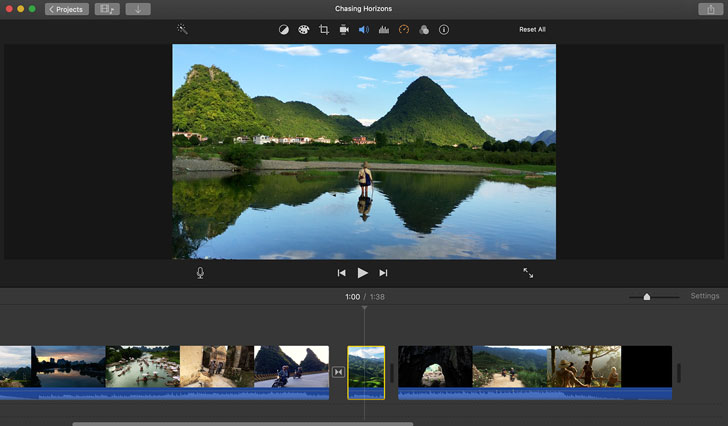
iMovie подходит для пользователей Mac, которым нужен визуальный способ: добавить картинку, разместить MP3 на таймлайне, подогнать длительность и экспортировать ролик. Этот вариант удобен для музыкального файла с обложкой, открытки, аудиосообщения в виде видео и простого ролика для соцсетей.
| Параметр | Значение |
|---|---|
| Платформа | macOS |
| Тип | Видеоредактор |
| Подходит для новичков | Да |
| Нужна установка | iMovie устанавливается из App Store |
| Сценарий | Создание видео из картинки и MP3 |
| Лучшее применение | Обложка + музыка, простое видео для Apple-устройств |
Инструкция
-
Откройте iMovie.
-
Создайте новый проект.
-
Импортируйте изображение через медиабиблиотеку.
-
Добавьте картинку на таймлайн.
-
Импортируйте MP3.
-
Перетащите MP3 на аудиодорожку.
-
Растяните изображение на всю длительность звука.
-
Проверьте начало и конец проекта.
-
Откройте экспорт через кнопку общего доступа.
-
Выберите сохранение файла.
-
Установите качество и разрешение.
-
Сохраните ролик.
После экспорта проверьте контейнер. Для строгого MOV-файла используйте дальнейшую упаковку через FFmpeg или конвертер QuickTime/MOV. iMovie удобен именно для сборки аудио и картинки на таймлайне.
Плюсы
-
Нативный инструмент для Mac.
-
Удобная работа с таймлайном.
-
Легко подогнать длительность картинки под MP3.
-
Подходит для обложек, заставок и простых роликов.
-
Не требует командной строки.
Минусы
-
Для строгого выбора MOV-контейнера удобнее использовать FFmpeg или Adobe Media Encoder.
-
При экспорте важно контролировать аудиокачество.
-
Не подходит для массовой обработки.
-
Для технического копирования MP3-потока не используется.
Когда выбирать этот способ
iMovie хорош для визуальной сборки: нужно не просто получить файл MOV, а посмотреть композицию, разместить обложку, добавить титр, подстроить длительность и подготовить ролик вручную.
iMyMac Video Converter
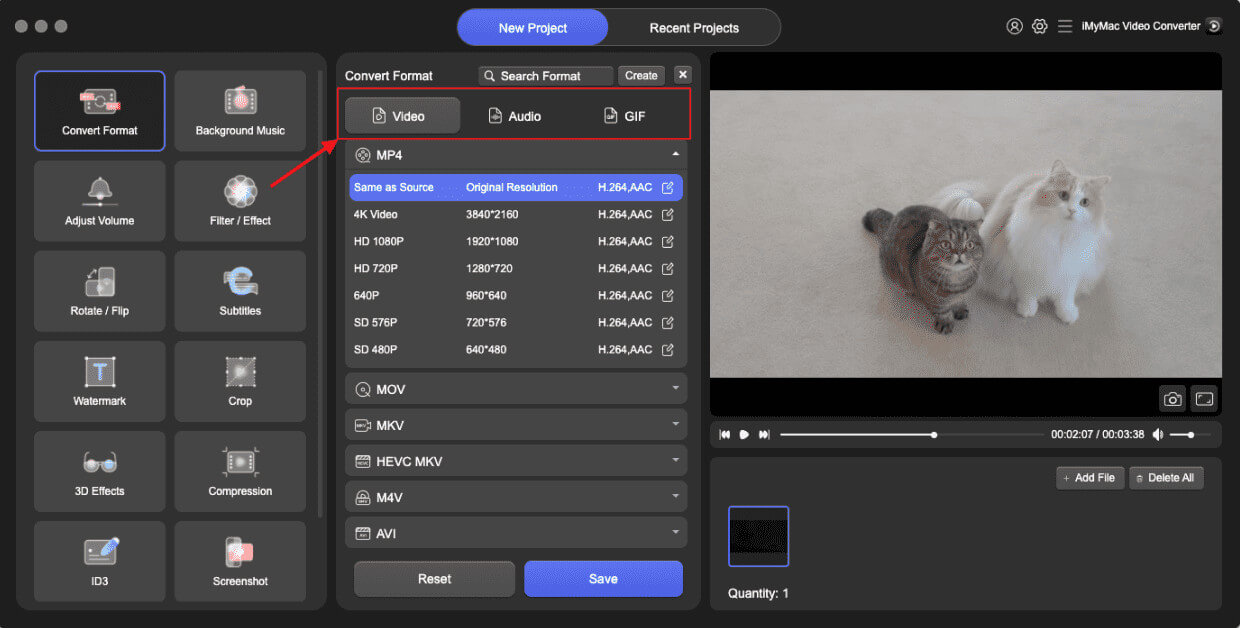
iMyMac Video Converter встречается в отзывах по MP3 в MOV как конвертер для Mac и Windows. Он подходит для пользователей, которым нужен графический интерфейс без командной строки и быстрый выбор формата вывода.
| Параметр | Значение |
|---|---|
| Платформа | macOS, Windows |
| Тип | Видеоконвертер |
| Подходит для новичков | Да |
| Нужна установка | Да |
| Сценарий | Выбор MOV как формата вывода |
| Лучшее применение | Быстрая конвертация через интерфейс |
Инструкция
-
Откройте iMyMac Video Converter.
-
Добавьте файл через область импорта.
-
Выберите выходной формат.
-
Укажите MOV.
-
Проверьте параметры аудио.
-
Выберите папку сохранения.
-
Запустите конвертацию.
-
Проверьте готовый MOV в QuickTime Player.
При работе с чистым MP3 требуется визуальный слой. Для надёжного результата добавьте обложку или заранее подготовьте видео с аудиодорожкой.
Плюсы
-
Понятный выбор формата.
-
Подходит для Mac.
-
Не требует командной строки.
-
Удобен для единичных файлов.
-
Есть визуальное окно выбора профиля.
Минусы
-
Для чистого MP3 нужен видеоряд.
-
Для массовой автоматизации удобнее FFmpeg.
-
Настройки потоков менее гибкие, чем в командной строке.
-
Для точного контроля контейнера требуется проверка результата.
Когда выбирать этот способ
iMyMac Video Converter подходит пользователям Mac, которым нужен привычный интерфейс: добавить файл, выбрать MOV, нажать конвертацию и получить результат без ручного ввода команд.
Adobe Media Encoder
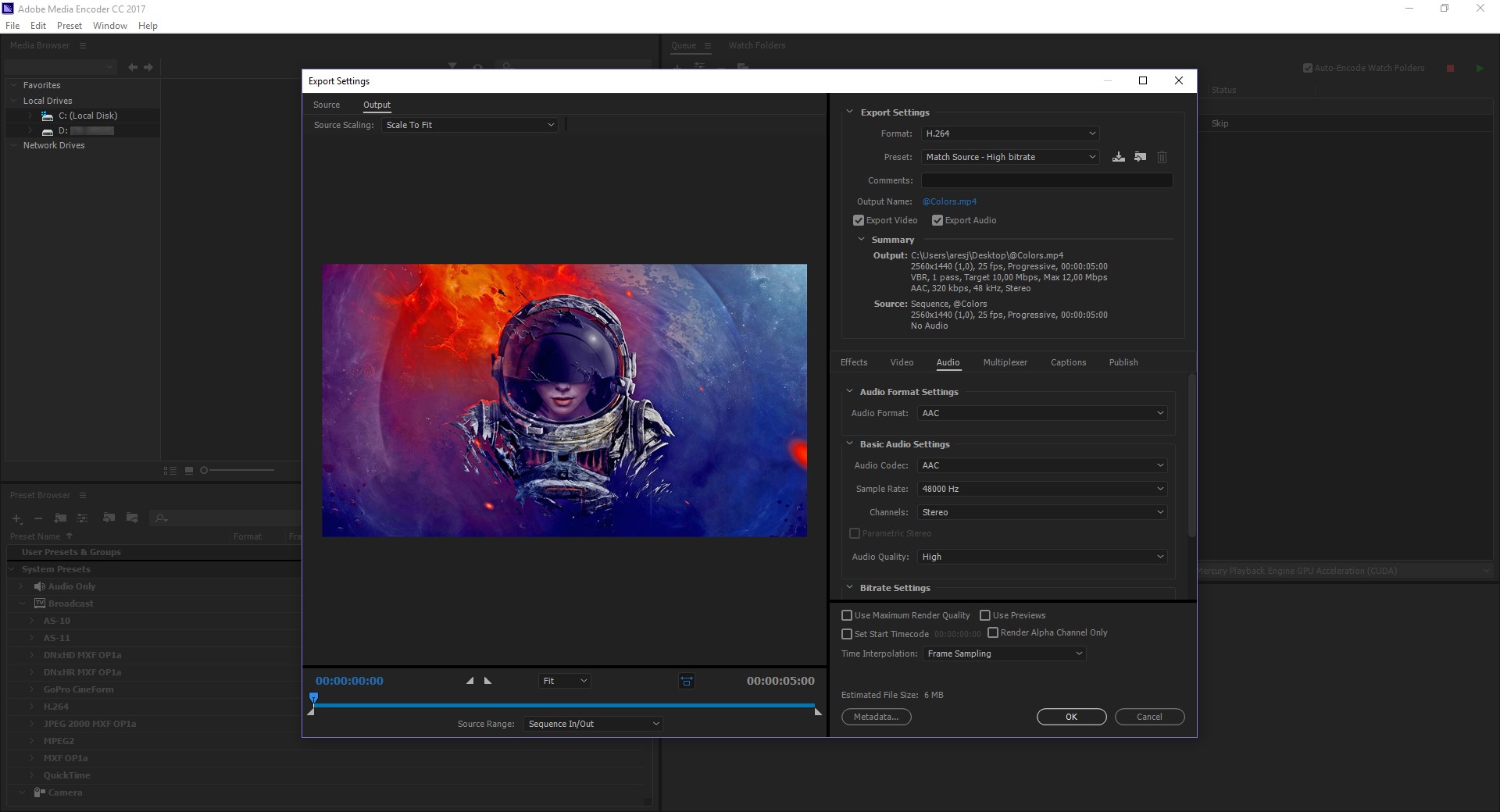
Adobe Media Encoder подходит для профессионального рабочего процесса: Premiere Pro, After Effects, пакетные очереди, пресеты, контроль кодеков и контейнера. Для задачи MP3 в MOV его используют после подготовки композиции с визуальным рядом.
| Параметр | Значение |
|---|---|
| Платформа | Windows, macOS |
| Тип | Профессиональный кодировщик |
| Подходит для новичков | Для пользователей Adobe-среды |
| Нужна установка | Да |
| Сценарий | Финальное кодирование в QuickTime/MOV |
| Лучшее применение | Монтажные проекты, очереди экспорта, профессиональная подготовка |
Инструкция
-
Подготовьте проект с изображением и MP3 в Premiere Pro, After Effects или другом редакторе.
-
Отправьте композицию в Adobe Media Encoder.
-
В очереди откройте поле
Format. -
Выберите QuickTime.
-
Откройте настройки экспорта.
-
Включите экспорт видео и аудио.
-
Для видео выберите подходящий кодек.
-
Для аудио выставьте AAC и битрейт 256–320 кбит/с.
-
Укажите имя файла и папку вывода.
-
Нажмите кнопку запуска очереди.
Плюсы
-
Подходит для профессионального монтажа.
-
Есть очередь экспорта.
-
Удобно кодировать несколько проектов.
-
Поддерживает точную настройку формата и пресета.
-
Хорошо встраивается в Adobe-среду.
Минусы
-
Избыточен для одной простой песни с картинкой.
-
Требует подписки и установки.
-
Для новичка интерфейс сложнее, чем у бытовых конвертеров.
-
Чистый MP3 нужно сначала превратить в композицию с видеорядом.
Когда выбирать этот способ
Adobe Media Encoder нужен для рабочих проектов, где MOV — часть монтажного пайплайна. Для одной бытовой конвертации быстрее использовать ВидеоМАСТЕР, FFmpeg или онлайн-сервис.
Приложения для конвертация MP3 в MOV на Android
Clideo в Chrome
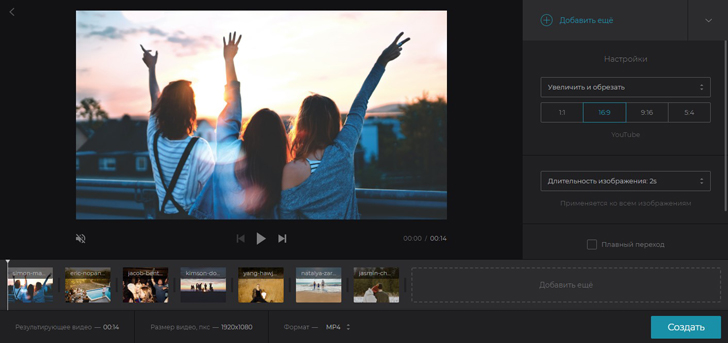
Clideo работает в браузере, поэтому подходит для Android без установки отдельной программы. Для телефона это удобный способ быстро преобразовать MP3 в MOV, когда файл небольшой и не содержит конфиденциальных данных.
| Параметр | Значение |
|---|---|
| Платформа | Android, браузер |
| Тип | Онлайн-конвертер |
| Подходит для новичков | Да |
| Нужна установка | Нет |
| Сценарий | Загрузка MP3, выбор MOV, скачивание результата |
| Лучшее применение | Быстрая конвертация на телефоне |
Инструкция
-
Откройте Chrome на Android.
-
Перейдите в Clideo.
-
Откройте конвертер MP3 в MOV.
-
Нажмите
Choose fileилиGet started. -
Выберите MP3 из памяти телефона.
-
Дождитесь загрузки.
-
В списке форматов выберите MOV.
-
Запустите конвертацию.
-
Скачайте готовый файл.
-
Откройте MOV в плеере или отправьте в нужное приложение.
Как сохранить качество на Android
Перед загрузкой проверьте исходный MP3. Файл с низким битрейтом не станет лучше после конвертации. Для сохранения качества выбирайте максимальное доступное аудиокачество в настройках сервиса и не выполняйте повторное преобразование через несколько разных сайтов подряд.
Плюсы
-
Работает в мобильном браузере.
-
Не требует установки приложения.
-
Подходит для быстрого результата.
-
Интерфейс простой.
-
Доступен выбор формата.
Минусы
-
Файл загружается на сервер.
-
Большие MP3 зависят от скорости интернета.
-
Бесплатные онлайн-сервисы часто имеют ограничения по размеру.
-
Для личных записей лучше использовать локальные программы.
Когда выбирать этот способ
Clideo на Android удобен для небольших файлов: музыкальный фрагмент, голосовая заметка, короткий аудиоролик, трек с обложкой для публикации.
FreeConvert в Chrome
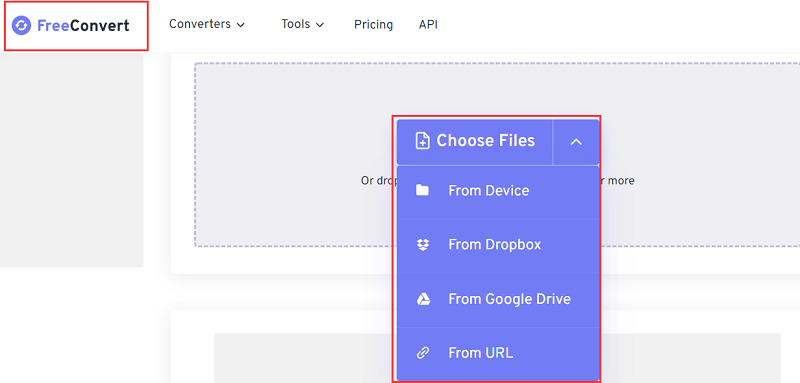
FreeConvert имеет отдельный сценарий MP3 to MOV и работает в браузере Android. Этот способ удобен, когда нужно выбрать MP3 с телефона, запустить конвертацию и скачать MOV без установки приложения.
| Параметр | Значение |
|---|---|
| Платформа | Android, браузер |
| Тип | Онлайн-конвертер |
| Подходит для новичков | Да |
| Нужна установка | Нет |
| Сценарий | MP3 → MOV в браузере |
| Лучшее применение | Быстрый файл для отправки или публикации |
Инструкция
-
Откройте Chrome.
-
Перейдите в FreeConvert MP3 to MOV.
-
Нажмите
Choose Files. -
Выберите MP3 из памяти телефона, Google Drive или другого доступного места.
-
Откройте
Advanced Settings, когда нужно изменить параметры. -
Проверьте аудионастройки.
-
Нажмите
Convert to MOV. -
После статуса
DoneнажмитеDownload MOV. -
Проверьте файл в плеере.
Плюсы
-
Есть отдельный сценарий MP3 в MOV.
-
Работает без установки.
-
Понятные кнопки
Choose Files,Convert to MOV,Download MOV. -
Подходит для Android и других систем.
-
Есть дополнительные настройки.
Минусы
-
Требуется загрузка файла на сервер.
-
Большие файлы зависят от скорости сети.
-
Бесплатный режим имеет ограничения.
-
Для приватных аудиозаписей лучше локальная обработка.
Когда выбирать этот способ
FreeConvert удобен, когда на телефоне нет редактора, а MOV нужен быстро. Для длинных лекций, интервью и личных записей безопаснее использовать настольную программу.
123apps в мобильном браузере
123apps полезен на Android не только как конвертер, но и как набор инструментов: можно добавить аудио к видео, добавить изображение к ролику, изменить формат и сохранить результат. Для MP3 в MOV важен сценарий, где сначала создаётся видео с аудиодорожкой, а затем выбирается MOV как выходной формат.
| Параметр | Значение |
|---|---|
| Платформа | Android, браузер |
| Тип | Онлайн-инструменты для видео и аудио |
| Подходит для новичков | Да |
| Нужна установка | Нет |
| Сценарий | Добавить MP3 к видео или картинке, затем сохранить в MOV |
| Лучшее применение | Обложка + звук, мобильная сборка ролика |
Инструкция
-
Откройте 123apps в Chrome.
-
Выберите инструмент для добавления аудио к видео или видеоконвертер.
-
Загрузите изображение или короткий видеоряд.
-
Добавьте MP3 как аудиодорожку.
-
Подгоните длительность дорожек.
-
Откройте настройки сохранения.
-
Выберите MOV.
-
Сохраните файл.
-
Скачайте результат на телефон.
Плюсы
-
Работает в браузере на телефоне.
-
Есть инструменты для видео и аудио.
-
Подходит для добавления музыки к ролику.
-
Не требует установки.
-
Удобен для простых мобильных задач.
Минусы
-
Для чистого MP3 нужен визуальный файл.
-
Сервис зависит от скорости интернета.
-
Большие файлы обрабатываются дольше.
-
Для конфиденциального звука лучше использовать локальный инструмент.
Когда выбирать этот способ
123apps удобен, когда нужно не просто изменить формат, а собрать видео: добавить аудио к изображению, обрезать длительность, выбрать выходной формат и скачать готовый ролик.
Приложения для преобразования MP3 в MOV на iOS
Clideo в Safari
На iPhone Clideo работает через Safari и подходит для быстрой конвертации MP3 в MOV без установки редактора. Файл выбирается из приложения Файлы, iCloud Drive или другой доступной папки.
| Параметр | Значение |
|---|---|
| Платформа | iOS, Safari |
| Тип | Онлайн-конвертер |
| Подходит для новичков | Да |
| Нужна установка | Нет |
| Сценарий | MP3 → MOV в браузере |
| Лучшее применение | Быстрый файл для iPhone, iPad, Mac |
Инструкция
-
Откройте Safari.
-
Перейдите в Clideo.
-
Выберите MP3 to MOV.
-
Нажмите кнопку выбора файла.
-
Откройте приложение
Файлы. -
Выберите MP3.
-
Дождитесь загрузки.
-
Укажите MOV как формат вывода.
-
Запустите обработку.
-
Скачайте готовый MOV.
-
Сохраните его в
Файлыили отправьте в нужное приложение.
Плюсы
-
Работает на iPhone и iPad.
-
Не требует установки.
-
Подходит для быстрого результата.
-
Интерфейс понятен на мобильном экране.
-
MOV удобно дальше открыть на Mac.
Минусы
-
Файл передаётся на сервер.
-
Длинные записи загружаются долго.
-
Бесплатный режим онлайн-сервисов содержит ограничения.
-
Для личных материалов локальная обработка безопаснее.
Когда выбирать этот способ
Clideo в Safari подходит для небольших аудиофайлов, когда MOV нужен прямо на iPhone: отправить, прикрепить, открыть на Mac или использовать дальше в мобильном редакторе.
FreeConvert в Safari
FreeConvert также работает на iPhone через Safari. Его удобно использовать, когда требуется прямой сценарий MP3 в MOV и понятная последовательность кнопок: выбрать файл, запустить конвертацию, скачать результат.
| Параметр | Значение |
|---|---|
| Платформа | iOS, Safari |
| Тип | Онлайн-конвертер |
| Подходит для новичков | Да |
| Нужна установка | Нет |
| Сценарий | MP3 → MOV |
| Лучшее применение | Быстрое преобразование без компьютера |
Инструкция
-
Откройте Safari.
-
Перейдите к FreeConvert MP3 to MOV.
-
Нажмите
Choose Files. -
Выберите MP3 из приложения
Файлы. -
Откройте дополнительные настройки при необходимости.
-
Нажмите
Convert to MOV. -
Дождитесь окончания.
-
Нажмите
Download MOV. -
Сохраните файл в нужную папку.
Плюсы
-
Отдельная страница для MP3 в MOV.
-
Работает в Safari.
-
Не требует установки.
-
Понятная последовательность действий.
-
Удобно для разовых задач.
Минусы
-
Нужен интернет.
-
Файл загружается на сервер.
-
Ограничения зависят от режима сервиса.
-
Для больших аудиофайлов лучше использовать компьютер.
Когда выбирать этот способ
FreeConvert на iPhone подходит для разовой конвертации, когда рядом нет компьютера. Для постоянной работы с длинными файлами удобнее Mac или Windows-программа.
iMovie для iPhone

iMovie на iPhone удобен для создания видео из изображения и аудио. Он подходит, когда нужно сделать ролик с обложкой, текстом или кадром, а затем передать файл на Mac для финальной упаковки в MOV.
| Параметр | Значение |
|---|---|
| Платформа | iOS |
| Тип | Видеоредактор |
| Подходит для новичков | Да |
| Нужна установка | Да |
| Сценарий | Сборка видео из картинки и MP3 |
| Лучшее применение | Обложка + музыка на iPhone |
Инструкция
-
Откройте iMovie.
-
Создайте новый фильм.
-
Добавьте изображение или видеоряд.
-
Добавьте MP3 из доступной медиатеки или приложения
Файлы. -
Разместите аудио на таймлайне.
-
Подгоните длину картинки под длину звука.
-
Просмотрите проект от начала до конца.
-
Экспортируйте видео.
-
Передайте файл на Mac.
-
При необходимости сохраните в MOV через FFmpeg, QuickTime-совместимый конвертер или Adobe Media Encoder.
Плюсы
-
Удобный монтаж на iPhone.
-
Легко добавить картинку к звуку.
-
Подходит для простых роликов.
-
Работает без командной строки.
-
Хорошо подходит для подготовки визуальной части.
Минусы
-
Для строгого MOV часто требуется финальная конвертация на Mac или в онлайн-сервисе.
-
Не подходит для массовой обработки.
-
Контроль кодеков ограничен.
-
Для длинных файлов удобнее компьютер.
Когда выбирать этот способ
iMovie на iPhone выбирают, когда нужно собрать визуальную часть руками: обложка, титр, фон, кадр, затем экспортировать ролик и при необходимости довести контейнер до MOV.
Как конвертировать MP3 в MOV онлайн
Clideo
Clideo — онлайн-вариант для тех, кто не хочет устанавливать программу. Сервис открывается в браузере, принимает MP3 и позволяет выбрать MOV как формат результата.
| Параметр | Значение |
|---|---|
| Платформа | Браузер |
| Тип | Онлайн-конвертер |
| Подходит для новичков | Да |
| Нужна установка | Нет |
| Сценарий | Загрузить MP3 и скачать MOV |
| Лучшее применение | Разовая конвертация |
Инструкция
-
Откройте Clideo.
-
Найдите MP3 to MOV Converter.
-
Нажмите
Get startedили кнопку загрузки файла. -
Добавьте MP3 с компьютера, телефона или облачного хранилища.
-
Выберите MOV как выходной формат.
-
Проверьте дополнительные настройки.
-
Запустите обработку.
-
Скачайте результат.
-
Откройте MOV и проверьте звук.
Качество
Для онлайн-сервисов важно не делать цепочку из нескольких преобразований. Один экспорт MP3 в MOV с нормальными аудионастройками сохраняет исходное восприятие. Повторная обработка через другой сервис, затем ещё один редактор и ещё один конвертер ухудшает результат.
Плюсы
-
Работает без установки.
-
Подходит для Windows, macOS, Android и iOS.
-
Понятный интерфейс.
-
Есть отдельная страница MP3 в MOV.
-
Удобен для разовой задачи.
Минусы
-
Файл загружается на сервер.
-
Размер и скорость зависят от тарифа и соединения.
-
Для личных записей локальная программа безопаснее.
-
При слабом интернете длинные файлы обрабатываются неудобно.
Когда выбирать этот способ
Clideo подходит для коротких и средних файлов, которые не содержат личной информации: заставки, музыкальные фрагменты, учебные материалы, тестовые аудио.
Online-Convert
Online-Convert имеет отдельную страницу MP3 to MOV и даёт больше настроек, чем многие простые сервисы. На странице доступны параметры видео и аудио: размер, битрейт, частота кадров, аудиоканалы, качество звука и другие настройки.
| Параметр | Значение |
|---|---|
| Платформа | Браузер |
| Тип | Онлайн-конвертер с настройками |
| Подходит для новичков | Да |
| Нужна установка | Нет |
| Сценарий | MP3 → MOV с дополнительными параметрами |
| Лучшее применение | Настройка размера, битрейта и аудиокачества |
Инструкция
-
Откройте страницу MP3 to MOV в Online-Convert.
-
Нажмите
Choose File. -
Добавьте MP3.
-
Откройте optional settings.
-
Укажите размер видео при необходимости.
-
Проверьте аудиоканалы.
-
Выберите качество аудио до 320 кбит/с.
-
Нажмите
Start. -
Скачайте MOV после завершения.
-
Проверьте файл в плеере.
Лучшие настройки
| Параметр | Значение |
|---|---|
| Audio quality | 256–320 кбит/с |
| Audio channels | Stereo |
| Video size | 1920×1080 или по задаче |
| Resize | Keep aspect ratio |
| Frame rate | 25 или 30 |
| Output | MOV |
Плюсы
-
Есть отдельный сценарий MP3 в MOV.
-
Доступны дополнительные параметры.
-
Работает в браузере.
-
Подходит для компьютера и телефона.
-
Не требует установки.
Минусы
-
Интерфейс с большим числом настроек требует внимания.
-
Файл загружается на сервер.
-
Для больших MP3 важна скорость интернета.
-
При неправильном размере видео MOV становится слишком тяжёлым.
Когда выбирать этот способ
Online-Convert удобен, когда нужно больше контроля в браузере: выставить качество аудио, размер кадра, способ масштабирования и получить MOV без установки программы.
FreeConvert
FreeConvert подходит для прямой конвертации MP3 в MOV. Его интерфейс строится вокруг простых действий: выбор файла, запуск преобразования, скачивание результата. Это хороший вариант для пользователей, которым не нужны сложные монтажные функции.
| Параметр | Значение |
|---|---|
| Платформа | Браузер |
| Тип | Онлайн-конвертер |
| Подходит для новичков | Да |
| Нужна установка | Нет |
| Сценарий | MP3 → MOV |
| Лучшее применение | Быстрое преобразование через браузер |
Инструкция
-
Откройте FreeConvert MP3 to MOV.
-
Нажмите
Choose Files. -
Выберите MP3.
-
Откройте
Advanced Settings, когда требуется изменить аудио или видео. -
Нажмите
Convert to MOV. -
Дождитесь статуса
Done. -
Нажмите
Download MOV. -
Проверьте файл.
Плюсы
-
Простые кнопки.
-
Есть отдельная конвертация MP3 в MOV.
-
Работает в любом современном браузере.
-
Подходит для телефона и компьютера.
-
Доступны дополнительные настройки.
Минусы
-
Онлайн-обработка зависит от интернета.
-
Для больших файлов важны ограничения сервиса.
-
Личные записи лучше обрабатывать локально.
-
При частых задачах настольная программа удобнее.
Когда выбирать этот способ
FreeConvert — хороший вариант для одной-двух конвертаций, когда нужно быстро получить MOV и не устанавливать софт.
123apps
123apps лучше рассматривать не только как конвертер, но и как набор инструментов для сборки медиа. Для MP3 в MOV особенно полезны инструменты добавления аудио к видео и видеоконвертер. Такой подход помогает получить не пустой контейнер, а нормальный ролик с аудиодорожкой и визуальной частью.
| Параметр | Значение |
|---|---|
| Платформа | Браузер |
| Тип | Онлайн-набор инструментов |
| Подходит для новичков | Да |
| Нужна установка | Нет |
| Сценарий | Добавить звук к видео или картинке, затем сохранить |
| Лучшее применение | Обложка + аудио, простое видео в браузере |
Инструкция
-
Откройте 123apps.
-
Выберите инструмент
Add Audio to VideoилиVideo Converter. -
Загрузите изображение или видеоряд.
-
Добавьте MP3.
-
Проверьте длительность звуковой дорожки.
-
Настройте громкость.
-
Откройте параметры экспорта.
-
Выберите MOV для Apple-устройств.
-
Сохраните результат.
-
Скачайте файл.
Плюсы
-
В одном месте есть несколько инструментов.
-
Работает без установки.
-
Подходит для добавления аудио к видео.
-
Доступен через телефон и компьютер.
-
Удобно собрать простой ролик с обложкой.
Минусы
-
Для чистой смены формата проще Online-Convert или FreeConvert.
-
Нужна загрузка файлов на сервер.
-
При большом MP3 обработка занимает время.
-
Для приватных материалов локальные программы безопаснее.
Когда выбирать этот способ
123apps стоит использовать, когда MP3 нужно не просто перевести в MOV, а оформить: добавить визуальную часть, подогнать звук, сохранить ролик и сразу скачать итоговый файл.
Сравнение способов
| Способ | Платформа | Установка | Нужна картинка или видео | MOV на выходе | Контроль качества | Лучшее применение |
|---|---|---|---|---|---|---|
| АудиоМАСТЕР + ВидеоМАСТЕР | Windows | Да | Да | Да | Высокий | Подготовка звука и сборка MOV |
| ВидеоМАСТЕР | Windows | Да | Да | Да | Средний | Быстрая сборка ролика |
| Format Factory | Windows | Да | Да | Да | Средний | Пакетная конвертация |
| Any Video Converter | Windows | Да | Да | Да | Средний | Профили и устройства |
| FFmpeg | Windows, macOS, Linux | Да | Да | Да | Максимальный | Точная сборка и автоматизация |
| AVS Video Converter | Windows | Да | Да | Да | Средний | Конвертация подготовленного видео |
| iMovie | macOS, iOS | Да | Да | Через дальнейший экспорт | Средний | Визуальная сборка |
| iMyMac Video Converter | macOS, Windows | Да | Да | Да | Средний | Быстрый графический способ |
| Adobe Media Encoder | Windows, macOS | Да | Да | Да | Высокий | Профессиональная очередь экспорта |
| Clideo | Браузер | Нет | Сервис формирует результат | Да | Средний | Быстро онлайн |
| Online-Convert | Браузер | Нет | Сервис формирует результат | Да | Средний | Онлайн с настройками |
| FreeConvert | Браузер | Нет | Сервис формирует результат | Да | Средний | Прямая конвертация MP3 в MOV |
| 123apps | Браузер | Нет | Да | Да | Средний | Добавление аудио к видео |
Как выбрать лучший способ под задачу
Для Windows первым вариантом стоит брать АудиоМАСТЕР + ВидеоМАСТЕР. Эта связка закрывает две части задачи: аудиофайл приводится в порядок, затем создаётся MOV. Она особенно удобна для пользователей, которые не хотят разбираться в командах и кодеках, но хотят получить аккуратный результат.
Для технически точного результата выбирайте FFmpeg. Он создаёт MOV из MP3 и обложки одной командой, поддерживает копирование аудиопотока и легко масштабируется на десятки файлов. Это лучший вариант для повторяющихся задач.
Для Mac удобны FFmpeg и iMovie. FFmpeg подходит для точного файла, iMovie — для визуального монтажа. При работе в Adobe-среде лучше использовать Adobe Media Encoder.
Для Android и iPhone практичнее браузерные сервисы. Clideo, FreeConvert и 123apps не требуют установки и работают через мобильный браузер. Для личных записей, рабочих созвонов, интервью и конфиденциального аудио безопаснее использовать компьютер и локальную программу.
Для онлайн-работы выбирайте Online-Convert, когда нужны дополнительные параметры, FreeConvert — когда важна простота, Clideo — когда нужен быстрый понятный интерфейс, 123apps — когда перед сохранением надо добавить аудио к визуальной части.
Ошибки при конвертации MP3 в MOV
Переименование расширения
Файл audio.mp3 нельзя превратить в MOV заменой расширения на .mov. Контейнер не создаётся, структура файла не меняется, плееры получают некорректный объект.
Повторное сжатие в низком качестве
Самая частая причина ухудшения звука — экспорт с битрейтом 96 или 128 кбит/с после исходника 256–320 кбит/с. Для сохранения качества выбирайте AAC 256–320 кбит/с.
Слишком большой видеобитрейт
Для статичной обложки не нужен огромный видеобитрейт. Статичное изображение хорошо сжимается. Завышенные настройки увеличивают вес MOV без заметного улучшения.
Короткая картинка на таймлайне
При ручной сборке в редакторе изображение должно длиться столько же, сколько MP3. Короткий визуальный слой обрывает ролик раньше окончания звука.
Случайная смена частоты дискретизации
Музыкальный MP3 обычно хранится в 44,1 кГц. Для видео часто используется 48 кГц. Не меняйте частоту без необходимости. Пересчёт частоты не улучшает звук.
Нормализация с перегрузом
Громкость не должна уходить в клиппинг. При перегрузе появляются хрипы, щелчки и искажения. Перед экспортом прослушайте самые громкие места.
Несколько онлайн-сервисов подряд
Каждая новая перекодировка добавляет риск ухудшения. Лучше один раз правильно настроить экспорт, чем прогонять файл через несколько инструментов.
Использование личных файлов в браузере
Онлайн-сервисы удобны, но личные записи, рабочие переговоры, медицинские аудио, интервью и материалы с персональными данными лучше обрабатывать локально.
Как проверить готовый MOV
После конвертации нужно не просто увидеть файл в папке, а проверить его технически и на слух.
Проверка в плеере
Откройте MOV в VLC Media Player или QuickTime Player. Прослушайте начало, середину и конец. Убедитесь, что:
-
звук начинается без задержки;
-
нет тишины в начале и конце;
-
обложка или фон отображаются весь ролик;
-
длительность совпадает с MP3;
-
файл не обрывается;
-
звук не стал тише или громче до перегруза.
Проверка свойств
В свойствах файла проверьте:
-
расширение
.mov; -
длительность;
-
размер;
-
видеокодек;
-
аудиокодек;
-
частоту дискретизации;
-
каналы.
Проверка через FFmpeg
Команда:
ffprobe -hide_banner output.mov
В выводе должен быть видеопоток и аудиопоток. Для совместимого результата хорошо подходит сочетание H.264 + AAC внутри MOV.
Частые вопросы
Можно ли конвертировать MP3 в MOV вообще без картинки?
Технически MOV — контейнер, но для нормального воспроизведения и совместимости нужен видеопоток. Практический вариант — добавить чёрный фон, обложку, слайд или простую заставку. Такой файл корректно открывается как видео.
MOV улучшит качество MP3?
Нет. MOV не восстанавливает детали, потерянные при MP3-сжатии. Правильная конвертация сохраняет имеющееся звучание и не добавляет заметного ухудшения.
Что лучше выбрать для аудио внутри MOV?
Для совместимости выбирайте AAC 256–320 кбит/с. Для технического сохранения исходного MP3 без повторного сжатия используйте копирование аудиопотока в FFmpeg, затем проверяйте совместимость в нужном плеере.
Почему MOV получился намного больше MP3?
MP3 хранит только звук. MOV содержит ещё видеодорожку. Даже статичная картинка превращается в видеопоток, поэтому файл становится больше. Размер зависит от разрешения, длительности, видеокодека и битрейта.
Как сделать MOV с обложкой альбома?
Подготовьте JPG или PNG, затем используйте ВидеоМАСТЕР, iMovie, 123apps или FFmpeg. В FFmpeg достаточно команды с -loop 1, которая превращает картинку в видеоряд на всю длину аудио.
Какой размер обложки выбрать?
Для универсального горизонтального MOV используйте 1920×1080. Для квадратной обложки можно разместить её на фоне 1920×1080 с полями. Для вертикальных публикаций используйте 1080×1920.
Почему QuickTime не открывает MOV?
Причина обычно в неподдерживаемом кодеке, ошибке контейнера или некорректном экспорте. Для высокой совместимости используйте H.264 для видео и AAC для аудио.
Какой способ самый безопасный?
Для личных и рабочих файлов безопаснее локальные инструменты: АудиоМАСТЕР + ВидеоМАСТЕР, FFmpeg, iMovie, Adobe Media Encoder. Онлайн-сервисы удобны для открытых и неважных материалов.
Чем MOV отличается от MP4?
MOV связан с QuickTime и часто используется в Apple-среде и монтаже. MP4 более универсален для веба, телефонов, соцсетей и большинства плееров. Для iPhone, Mac и профессионального монтажа MOV остаётся удобным контейнером.
Как не испортить звук при экспорте?
Не снижайте битрейт, не делайте несколько перекодировок подряд, не усиливайте громкость до перегруза, сохраняйте стерео, используйте AAC 256–320 кбит/с или копирование аудиопотока в FFmpeg.
Итог
Для Windows лучший стартовый способ — связка АудиоМАСТЕР + ВидеоМАСТЕР: сначала обрабатывается звук, затем создаётся MOV. Для точного результата на любой системе лучше использовать FFmpeg. Для Mac удобен iMovie, когда нужно собрать видео вручную. Для браузера подходят Clideo, Online-Convert, FreeConvert и 123apps.
Главный принцип простой: MP3 не становится качественнее после переноса в MOV, но аккуратный экспорт сохраняет исходное звучание. Добавьте подходящий визуальный слой, выберите H.264 для видео, AAC 256–320 кбит/с для звука, проверьте длительность и откройте готовый MOV в плеере перед отправкой или публикацией.

Чтобы оставить комментарий, авторизуйтесь или зарегистрируйтесь.