Photoshop на Mac по-прежнему остается мощным эталоном, но в реальной работе он нужен далеко не всем. Одним важны быстрые правки фото без долгого освоения. Другим нужен акцент на RAW и цвет. Третьим — удобный редактор PSD на MacBook без тяжелой подписочной экосистемы. А кому-то важнее всего нормальная работа со слоями, масками, пакетной обработкой и экспортом без постоянного ощущения, что программа живет своей жизнью.
Именно поэтому вопрос, какой аналог Фотошопа на Мак выбрать, давно упирается не в громкость бренда, а в сценарий работы. Для портретной ретуши, каталожной съемки, контент-маркетинга, баннеров, карточек товаров, обложек, быстрых правок для соцсетей и обработки RAW нужны разные инструменты. В одном случае выиграет понятный редактор с русским интерфейсом, в другом — сильный цвет и tethered-съемка, в третьем — браузерный сервис, который без установки открывает PSD и позволяет за 10 минут поправить макет.
Что учитывалось при отборе
В статью включены и простые варианты для повседневной обработки, и серьезные рабочие пакеты для фотографов, и бесплатные решения, и браузерные редакторы. А чтобы статья была полезной, а не похожей на очередной список без контекста, программы отбирались по нескольким критериям:
-
реальная пригодность для macOS, а не просто формальное наличие версии;
-
работа с типовыми задачами вместо Photoshop;
-
удобство интерфейса;
-
наличие слоёв, масок, корректирующих инструментов;
-
поддержка RAW, если программа позиционируется как серьезный редактор;
-
работа с PSD и экспортом для веба;
-
пригодность для новичков и запас по возможностям для роста.
Быстрая таблица сравнения
| Программа | Слои | RAW | PSD | Для кого подходит лучше всего |
|---|---|---|---|---|
| ФотоМАСТЕР | ограниченно по сравнению с Photoshop-подходом | да | не основной упор | новичкам и тем, кому нужна быстрая ретушь и коррекция |
| Affinity Photo | да | да | да | тем, кто хочет мощную замену Photoshop без подписки |
| Pixelmator Pro | да | да | открывает и экспортирует привычные форматы | пользователям Mac, которым нужен нативный и быстрый редактор |
| Photomator | нет классического упора на сложный многослойный монтаж | да | не как основной формат монтажа | фотографам, которым важна быстрая обработка и библиотека |
| Acorn | да | базово | да, в повседневных задачах | тем, кто хочет легкий редактор для Mac без перегруза |
| Luminar Neo | локальные правки и композиционные инструменты есть, но акцент не на Photoshop-логике | да | вторично | тем, кому нужны AI-инструменты и быстрый эффектный результат |
| PhotoScape X | есть базовая многослойность в части задач | ограниченно | не основной профиль | для простых правок, коллажей и пакетной обработки |
| Capture One Pro | слои и маски | да | не основной смысл программы | фотографам, студии, каталожке, tethered-съемке |
| DxO PhotoLab | локальные правки есть | да | вторично | тем, кто ценит качество проявки RAW и шумоподавление |
| Darktable | да, через модульную неразрушающую логику | да | не профильный формат | тем, кому нужен бесплатный RAW-процессинг |
| PhotoDirector | да | да | частично | тем, кто хочет универсальный комбайн с AI |
| GIMP | да | ограниченно по сравнению с профильными RAW-пакетами | работает с PSD, но не идеально во всех случаях | тем, кто хочет бесплатный слойный редактор |
| Krita | да | не основной профиль | частично | художникам, иллюстраторам и фото-стилизации |
| ACDSee Photo Studio | да в продвинутых редакциях | да | зависит от сценария | тем, кому важны каталогизация и комбинированный workflow |
| Photopea | да | открывает много форматов, включая RAW | да | тем, кому нужен редактор PSD в браузере |
| Pixlr | да, но проще | нет как основной упор | ограниченно | быстрым правкам и простым монтажам |
| Fotor | ограниченно | нет как основной упор | не про это | легкой обработке, шаблонам и соцсетям |
| Canva | многослойная логика упрощенная, дизайнерская | нет | не профильный сценарий | превью, баннерам, обложкам, карточкам и соцсетям |
ФотоМАСТЕР
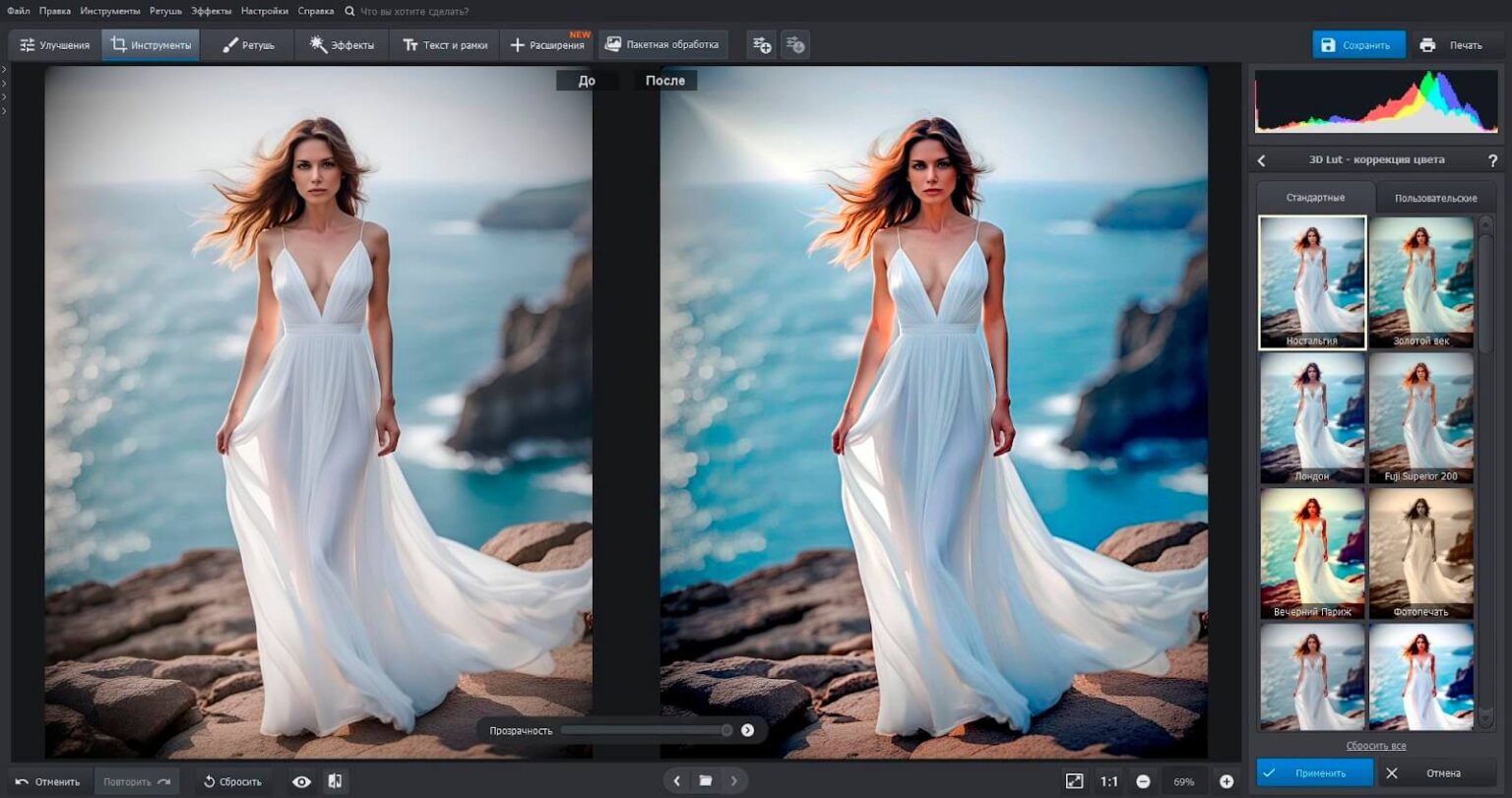
ФотоМАСТЕР я ставлю первым не формально, а потому что для большой части пользователей Mac именно он закрывает тот участок задач, ради которого люди вообще начинают искать замену Photoshop. Это не история про сложный production с десятками составных PSD-макетов. Это история про внятный, быстрый и понятный редактор, в котором можно открыть снимок, поправить свет, цвет, резкость, убрать мелкие дефекты, сделать ретушь портрета, удалить лишнюю деталь и сохранить результат без недельного привыкания к интерфейсу.
На Mac программа особенно хороша там, где не нужен тяжелый слойный монтаж, но нужна понятная обработка. Логика работы простая: загрузили изображение, сверху выбрали нужный модуль, справа скорректировали параметры, сохранили. В повседневной практике это быстрее, чем разбирать большой редактор, в котором половина панели вам никогда не пригодится.
Верхняя панель в ФотоМАСТЕР строится вокруг разделов Улучшения, Инструменты, Ретушь, Эффекты, Текст и рамки и режима Пакетная обработка. Это очень удачное деление. Если вам нужно быстро подтянуть общий вид кадра, вы идете в Улучшения. Если надо поработать точнее — в Инструменты. Если задача портретная — в Ретушь.
Самый частый стартовый сценарий здесь такой:
-
открыть фотографию;
-
нажать Автоматическое улучшение;
-
открыть шестеренку Автокоррекция;
-
включить нужные пункты вроде Динамический диапазон, Автокривые, Автосочность;
-
затем вручную подправить Экспозицию, Контраст, Температуру, Насыщенность, Сочность, Чёткость.
Для более аккуратной коррекции удобно идти во вкладки Основные / Цвета / Резкость. Если нужно точнее работать с оттенками, пригодится блок Цвета с логикой Оттенок / Насыщенность / Светлота по отдельным диапазонам. Если нужен более точный контроль, тогда уже подключаются Кривые в разделе Инструменты, где есть Канал: RGB, пресеты и ручная настройка контраста через S-кривую.
Портретный блок у ФотоМАСТЕР тоже полезный. В Ретуши есть Идеальный портрет, Пластика лица, Восстанавливающая кисть, Коррекция красных глаз, Штамп, Корректор, Градиентный фильтр. Для бытовой и коммерческой портретной обработки этого набора обычно хватает с большим запасом.
Плюсы:
-
очень понятный интерфейс;
-
русский язык без странных переводов;
-
сильный набор быстрых инструментов для повседневной обработки;
-
удачная ретушь для новичков и среднего уровня;
-
есть удаление объектов и замена фона;
-
пакетная обработка действительно полезна, а не для галочки.
Минусы:
-
не та программа, в которой удобно строить сложные многоуровневые макеты как в Photoshop;
-
для глубокой композитной работы и продвинутой полиграфической рутины возможностей меньше;
-
продвинутый пользователь упрется в потолок раньше, чем в тяжелых пакетах.
Итог: если вам нужен аналог Фотошопа на Мак не для теории, а для реальной жизни — обработать фото, улучшить портрет, убрать лишнее, подготовить картинку для сайта, соцсетей, объявления или каталога — ФотоМАСТЕР один из самых практичных вариантов в этой статье.
Affinity Photo
Affinity Photo — это уже не «упрощенный редактор на замену Photoshop», а полноценный рабочий инструмент для тех, кому на Mac нужны слои, маски, корректирующие слои, live filters, RAW-проявка, ретушь, HDR-склейки, focus merge и экспорт без подписки. Это один из самых серьезных ответов на вопрос, чем заменить Photoshop на Mac, если хочется мощно, но без аренды программы по месяцам.
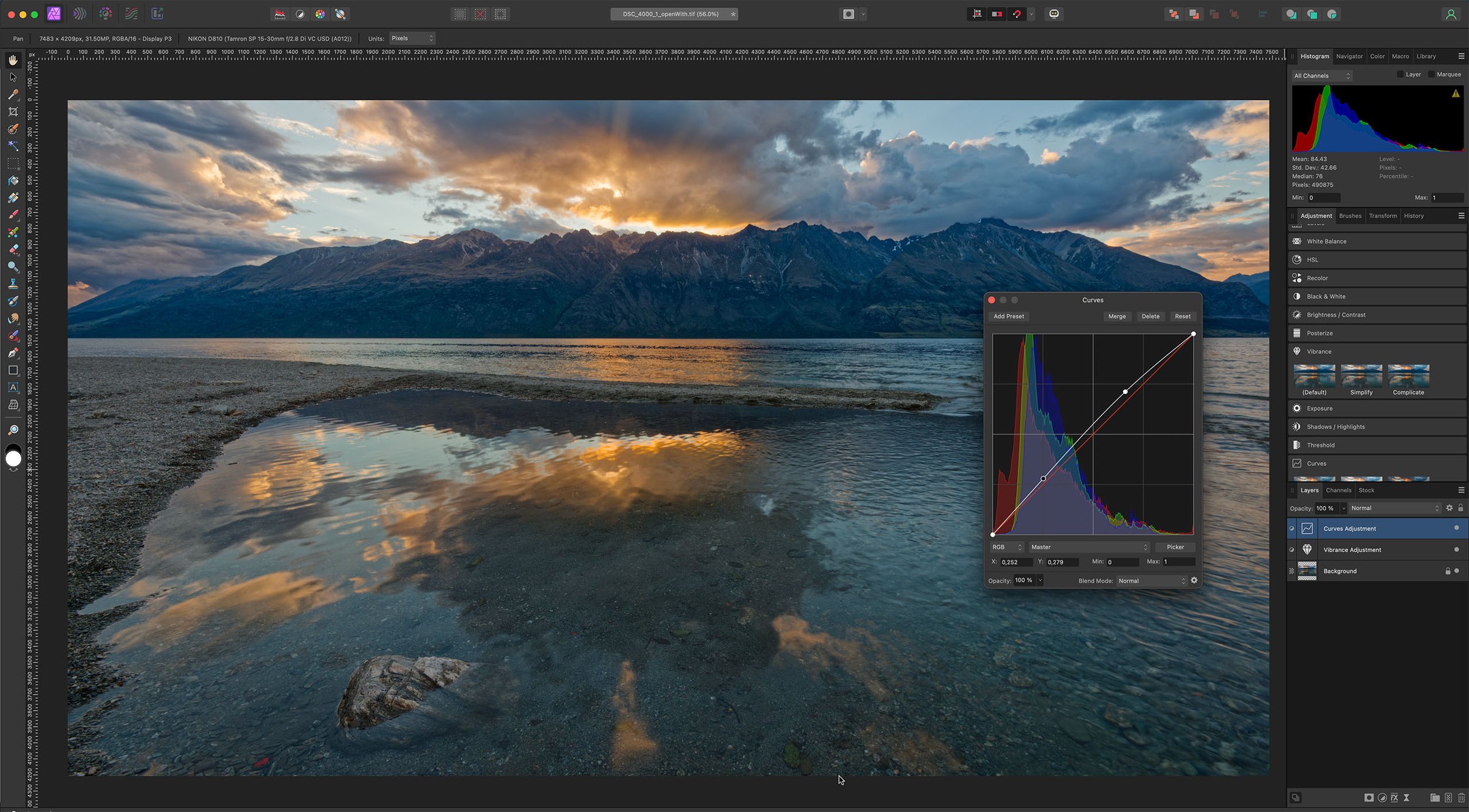
Интерфейс у него строится вокруг трех базовых опор: Toolbar, Context toolbar и Tools panel. Слева — инструменты, справа — панели, сверху — общие и контекстные команды, по центру — документ. Очень важный элемент — Persona Toolbar, где переключаются режимы Photo, Liquify, Develop, Tone Mapping, Export. Именно эта логика делает программу гибкой: один и тот же документ вы можете сначала проявить, потом отретушировать, затем исказить в Liquify и отдельно подготовить к экспорту.
В реальной работе сильнее всего ощущаются три вещи. Первая — корректирующие слои. Они создаются через Adjustment panel, через Layers panel или командой Layer → New Adjustment Layer. Вторая — мощный блок ретуши. Третья — то, как аккуратно Affinity строит недеструктивную работу.
Для портретной и предметной обработки особенно полезны:
-
Selection Brush и Flood Select для первичного выделения;
-
Blemish Removal Tool для мелких дефектов;
-
Clone Brush Tool и ретуш-инструменты цикла J;
-
Liquify Persona для правки формы;
-
Curves, Levels, White Balance, Black & White, HSL через корректирующие слои;
-
Live Filters вместо прожига исходника.
RAW здесь удобно вести через Develop Persona. Открываете исходник, программа переводит вас в пространство проявки, где корректируются баланс белого, экспозиция, детали, шум, оптика и локальные правки. После этого нажимаете Develop и переходите в Photo Persona для детальной доработки.
Для коллажей и композитинга важна панель Layers. Если панели Layers, Adjustments, History пропали, они быстро включаются через Window. Это мелочь, но именно на таких мелочах строится нормальная рабочая скорость.
Плюсы:
-
очень сильная замена Photoshop для Mac;
-
нет подписки;
-
полноценные слои, маски, корректирующие слои и live filters;
-
удобная RAW-проявка через Develop Persona;
-
мощный инструментарий для ретуши и монтажа;
-
пригоден и для фото, и для дизайна, и для веб-экспорта.
Минусы:
-
для новичка порог входа ощутимо выше;
-
интерфейс требует некоторого времени на привыкание;
-
не все, кто ищет «просто поправить фото», оценят его масштаб.
Итог: если вам нужен действительно взрослый Photoshop-подобный редактор на Mac без подписки, Affinity Photo — один из лучших вариантов вообще.
Pixelmator Pro
Pixelmator Pro — один из самых удачных редакторов именно для macOS. В нем очень хорошо чувствуется нативная логика Apple-среды: программа не пытается выглядеть как чужой Windows-порт, она ощущается именно маковской. За счет этого у нее один из самых приятных интерфейсов в подборке.
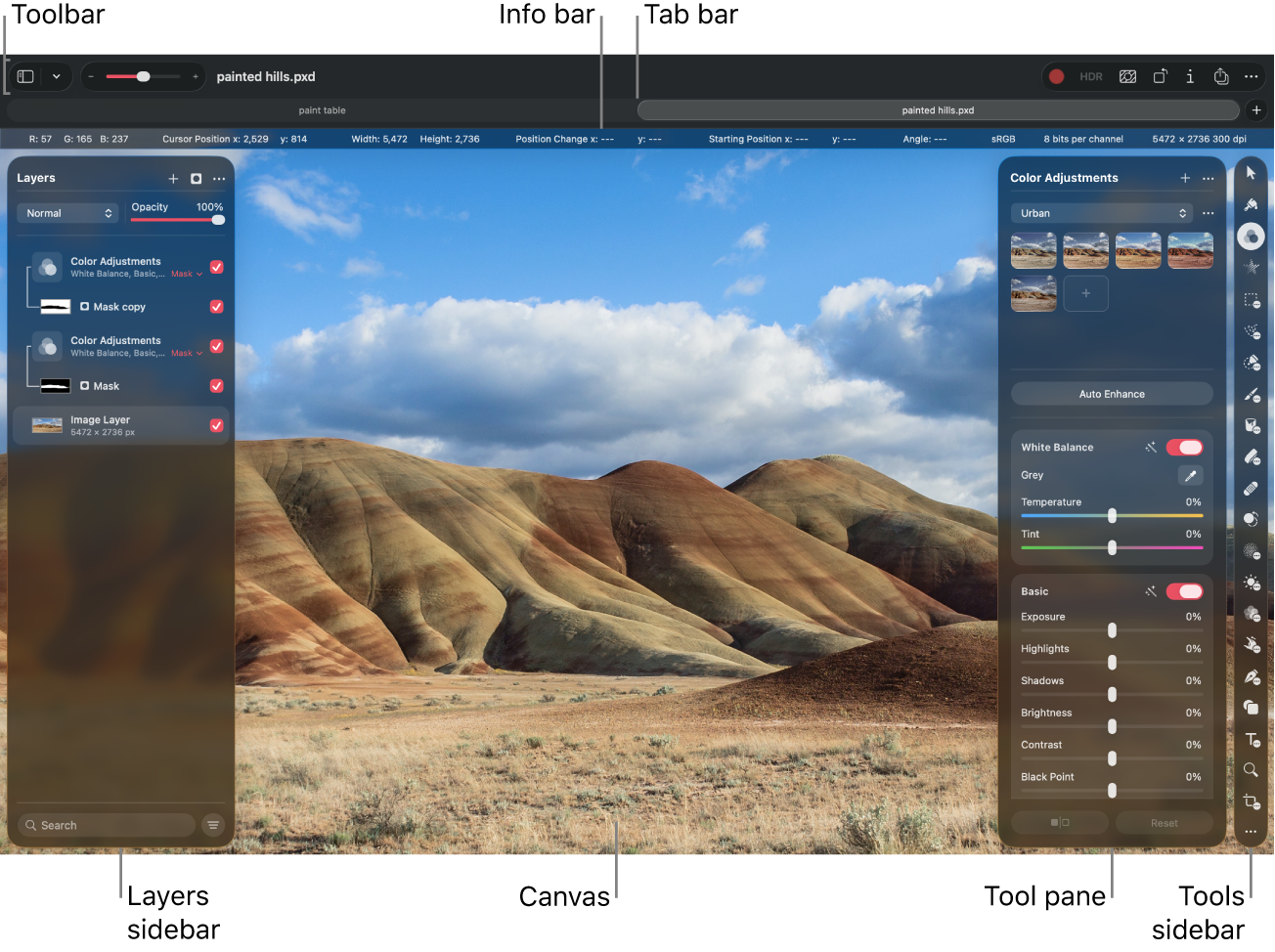
Структурно Pixelmator Pro строится вокруг Layers sidebar, canvas, Tools sidebar, tool pane, toolbar, tab bar и info bar. Это не просто красивые слова. На практике это значит, что вы всегда видите структуру документа, можете быстро переключаться между слоями, корректировками и инструментами, а настройки не расползаются по множеству плавающих панелей.
Один из самых сильных блоков — Color Adjustments. Когда вы открываете его, в контекстной панели появляются White Balance, Basic, Hue & Saturation, Levels, Curves, Selective Color, Color Balance, стилизованные эффекты, sharpen, presets и LUTs. Для реальной цветокоррекции этого хватает с запасом.
Если задача ближе к Photoshop-сценарию, полезна работа со слоями: изображение, текст, shapes, masks, color adjustments, effects. При этом корректирующий слой создается просто: выбрали слой, открыли Color Adjustments, нажали Add — и поверх появляется отдельный adjustment layer. Это очень удобно для selective edits, когда не хочется прожигать исходник.
Для выделений и быстрой изоляции объекта Pixelmator Pro приятен тем, что инструментальные настройки подгружаются по контексту. Открыли Quick Selection — получили Brush Size, Sample all layers, Select Subject, Select and Mask. Это быстрый и внятный сценарий, особенно если вы работаете с вырезанием товара, предмета, человека или отдельного участка неба.
Есть и полезная команда Format > Color Adjustments > Match Colors, когда нужно привести одно изображение к цветовой палитре другого. На Mac это особенно удобно в серийной работе — карточки товаров, баннеры, несколько кадров одной съемки.
Плюсы:
-
один из самых приятных интерфейсов на Mac;
-
очень удачная работа со слоями и цветовыми корректировками;
-
нативная логика, хорошая отзывчивость;
-
подходит и для фото, и для баннеров, и для веб-графики;
-
хороший баланс между простотой и глубиной.
Минусы:
-
в тяжелой production-рутине у специализированных пакетов запас глубже;
-
часть пользователей, привыкших к классическому Photoshop, будут искать привычные команды в других местах;
-
не всем подойдет экосистемная мак-логика интерфейса.
Итог: Pixelmator Pro — один из самых сильных вариантов для тех, кто хочет редактор со слоями на Mac, но без тяжеловесности и перегруза.
Photomator
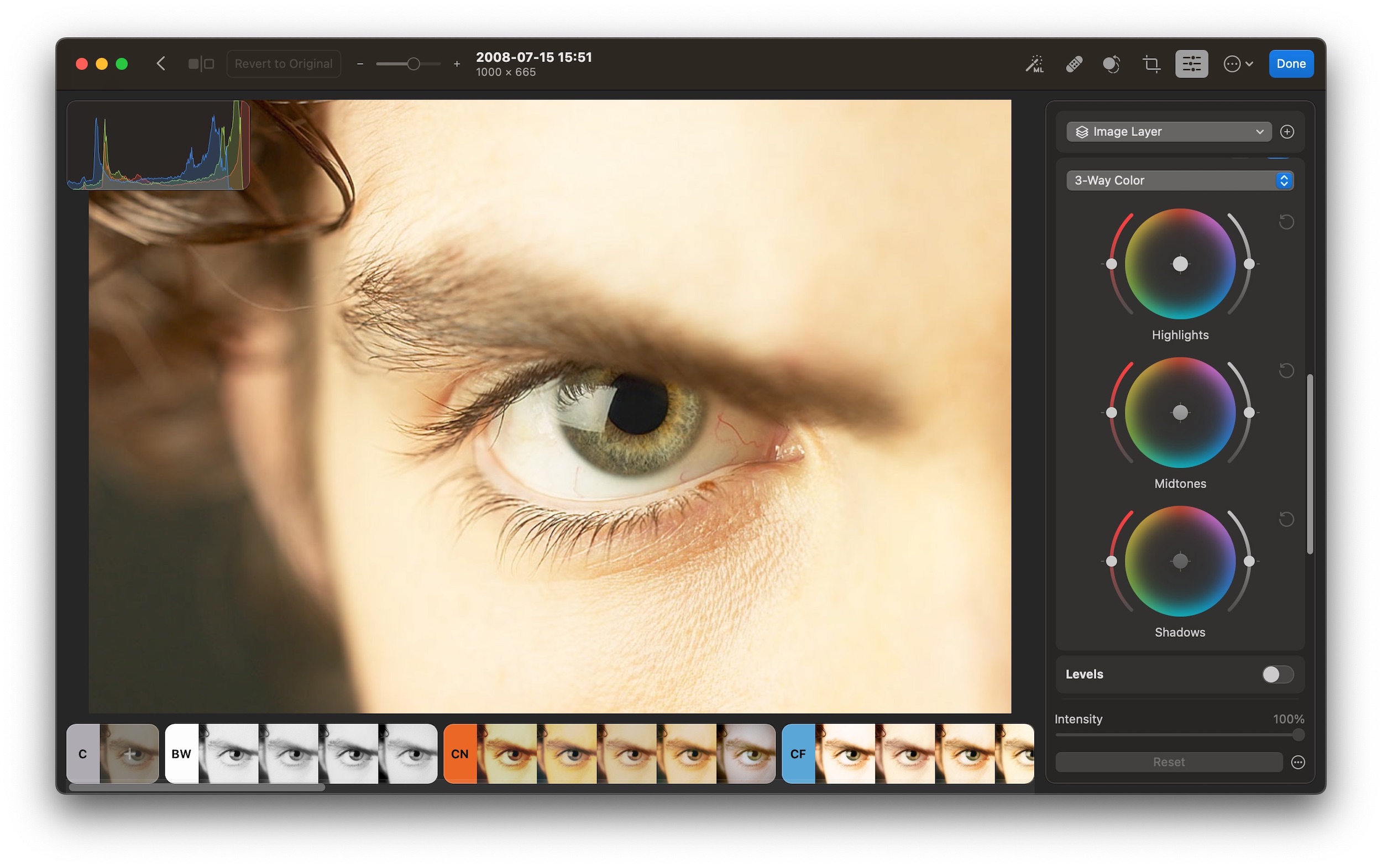
Photomator — это не прямой клон Photoshop, а более узко и очень умно сфокусированный редактор под фотографический workflow. Его стоит брать в случаях, когда вам на Mac важнее быстрое улучшение снимков, удобная работа с библиотекой, корректировки цвета и тона, чем тяжелый многослойный монтаж.
Сильнее всего Photomator раскрывается в сценарии «открыл серию фото — быстро привел к единому виду — сохранил». Интерфейс здесь аккуратный и легкий, без визуального шума. Особенно хорошо Photomator работает на ноутбуке, когда не хочется погружаться в сложный пакет ради обычной фотообработки.
Из того, что реально полезно в повседневной работе, стоит выделить:
-
ML Enhance для быстрого старта;
-
блоки цвета и тона вроде White Balance, экспозиции, контраста, света и теней;
-
инструменты кадрирования и выравнивания;
-
локальные правки и маски в тех задачах, где не нужен сложный монтаж;
-
работу с RAW;
-
удобную корректировку серии снимков в едином стиле.
По ощущениям Photomator хорошо подходит тем, кто часто обрабатывает travel-снимки, семейные фото, контент для блога, каталожные изображения без сверхсложной ретуши. Он очень хорош, когда Photoshop кажется чрезмерным, а простые мобильные редакторы уже не справляются.
При этом важно понимать границу. Если вам нужны тяжелые многоуровневые PSD, сложный монтаж, большие рекламные композиции и глубокая слойная сборка, Photomator — не тот инструмент. Его сила в фотографическом редактировании, а не в полном повторении Photoshop-сценария.
Плюсы:
-
очень приятный и быстрый редактор для Mac;
-
сильный фокус на фото, а не на дизайнерской перегрузке;
-
хороший вариант для серийной обработки;
-
удобен для RAW и ежедневной цветокоррекции;
-
низкий порог входа по сравнению с тяжелыми пакетами.
Минусы:
-
не лучший выбор для сложного монтажного workflow;
-
слабее как полноценная замена Photoshop в задачах дизайна;
-
глубина слояной композиции не его главный козырь.
Итог: Photomator — отличный вариант, если вам нужен не просто аналог Фотошопа на Мак по названию, а именно удобный фоторедактор для быстрой и качественной ежедневной обработки.
Acorn
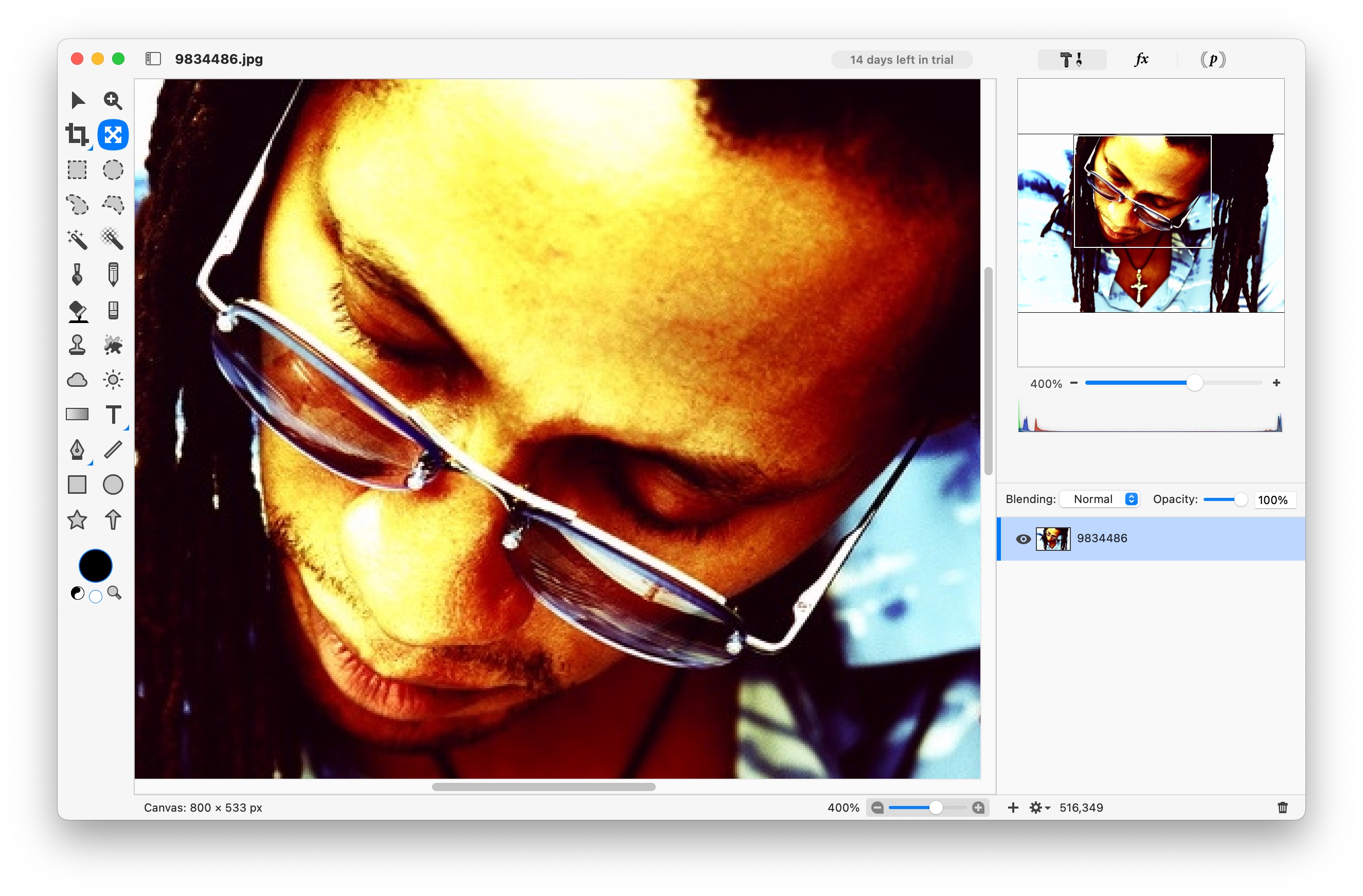
Acorn — это интересный вариант для пользователей Mac, которым нужен настольный графический редактор без ощущения тяжеловесного комбайна. Он заметно легче в освоении, чем крупные профессиональные пакеты, но при этом не сводится к «редактору из трех кнопок».
Acorn хорош в повседневной работе с изображениями: открыть фото, поправить цвет, вырезать ненужное, добавить текст, собрать несложный макет, поработать со слоями, кистями, выделением и фильтрами. Для пользователей macOS это один из тех редакторов, который часто нравится именно своей собранностью.
В реальной работе здесь удобно использовать:
-
список слоев;
-
базовые инструменты выделения;
-
кадрирование и трансформацию;
-
цветовые коррекции вроде кривых и уровней;
-
ретуш-инструменты в духе клонирования и исправления дефектов;
-
фильтры и текстовые элементы.
По своей философии Acorn ближе к легкому рабочему редактору, чем к монстру универсального назначения. Это и плюс, и минус одновременно. Плюс — он не грузит пользователя. Минус — если вы ждете полного покрытия всех сценариев Photoshop, рано или поздно вы дойдете до границы.
Сильнее всего Acorn ощущается в задачах, где нужен нормальный редактор на Mac для частой рутины: обработать скриншот, подготовить изображение для сайта, быстро подчистить фото, поправить графику, собрать простую композицию со слоями. Он удобен именно как ежедневный инструмент.
Плюсы:
-
легкий и понятный редактор для macOS;
-
не перегружает интерфейс;
-
есть слои и нормальный набор базовых инструментов;
-
подходит для регулярной бытовой и полупрофессиональной работы;
-
хорошо ощущается на Mac как нативное приложение.
Минусы:
-
глубина возможностей меньше, чем у Affinity Photo или Photoshop-подобных тяжелых решений;
-
не лучший вариант для сложного production и большой коммерческой ретуши;
-
не самый универсальный выбор для RAW-ориентированного workflow.
Итог: Acorn стоит смотреть тем, кому нужен не перегруженный редактор со слоями на Мак и кто не хочет тащить в себя сверхсложный пакет ради обычных задач.
Luminar Neo
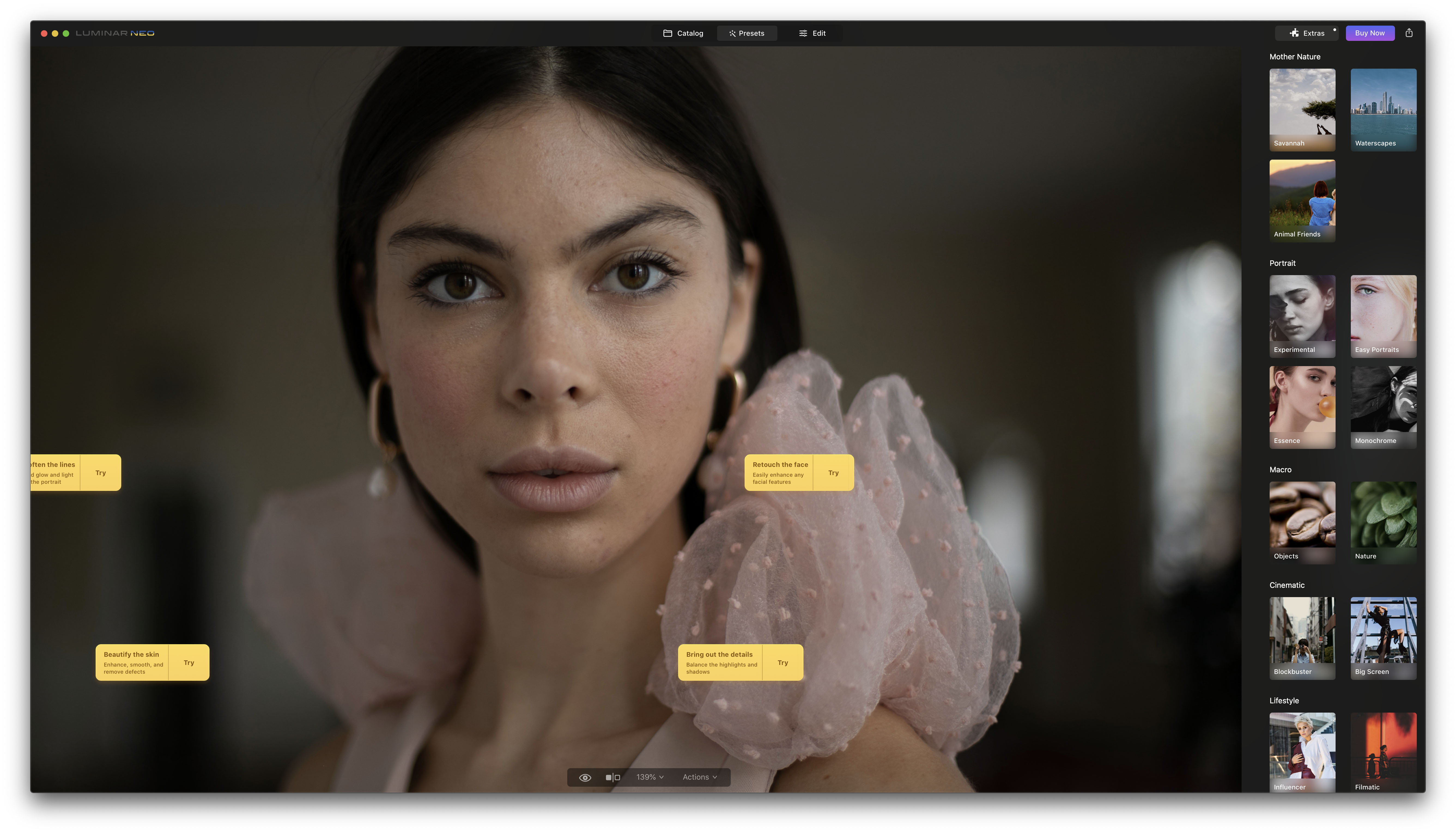
Luminar Neo чаще всего выбирают не как буквальный дублер Photoshop, а как быстрый и эффектный фоторедактор с сильными AI-инструментами. На Mac он особенно уместен там, где хочется быстро получить выразительный результат без долгого ручного построения каждого шага.
В программе хорошо выстроена логика Catalog / Presets / Edit. Для многих пользователей это удобнее, чем сразу проваливаться в сложный слойный интерфейс. Открыли фото, выбрали пресет как отправную точку, потом перешли в редактирование и точечно подкрутили нужные блоки.
Главные практические инструменты, ради которых Luminar Neo обычно и ставят:
-
Enhance AI;
-
Relight AI;
-
Sky AI;
-
модули улучшения деталей и атмосферы;
-
портретные инструменты;
-
работа с масками и локальными зонами;
-
RAW-обработка.
Для пейзажей, travel-контента, портретов и ярких визуалов Luminar Neo часто дает очень быстрый результат. Там, где в классическом Photoshop вы бы последовательно строили серию ручных правок, здесь часть результата достигается в два-три шага. Это удобно, когда нужно обрабатывать много контента и при этом не тратить слишком много времени на один файл.
Но как только задача уходит в сторону сложной композитной сборки, точной полиграфической работы или тяжелой многоуровневой макетной логики, Luminar Neo уже перестает быть идеальным выбором. Он силен в фотообработке и выразительной доработке кадра, а не в полной замене Photoshop по всем фронтам.
Плюсы:
-
один из самых быстрых способов красиво обработать фото на Mac;
-
сильные AI-модули;
-
подходит для пейзажей, портретов, travel и соцсетей;
-
удобен для тех, кто хочет результат быстро;
-
хороший инструмент для тех, кто не хочет сидеть в кривых и масках часами.
Минусы:
-
не лучший выбор для сложного слойного монтажа;
-
результат AI-инструментов все равно требует контроля;
-
в тяжелых профессиональных макетах уступает более глубоким пакетам.
Итог: Luminar Neo — отличный вариант, если вам нужна не академическая, а быстрая и современная обработка фотографий на Mac с сильным акцентом на визуальный результат.
PhotoScape X
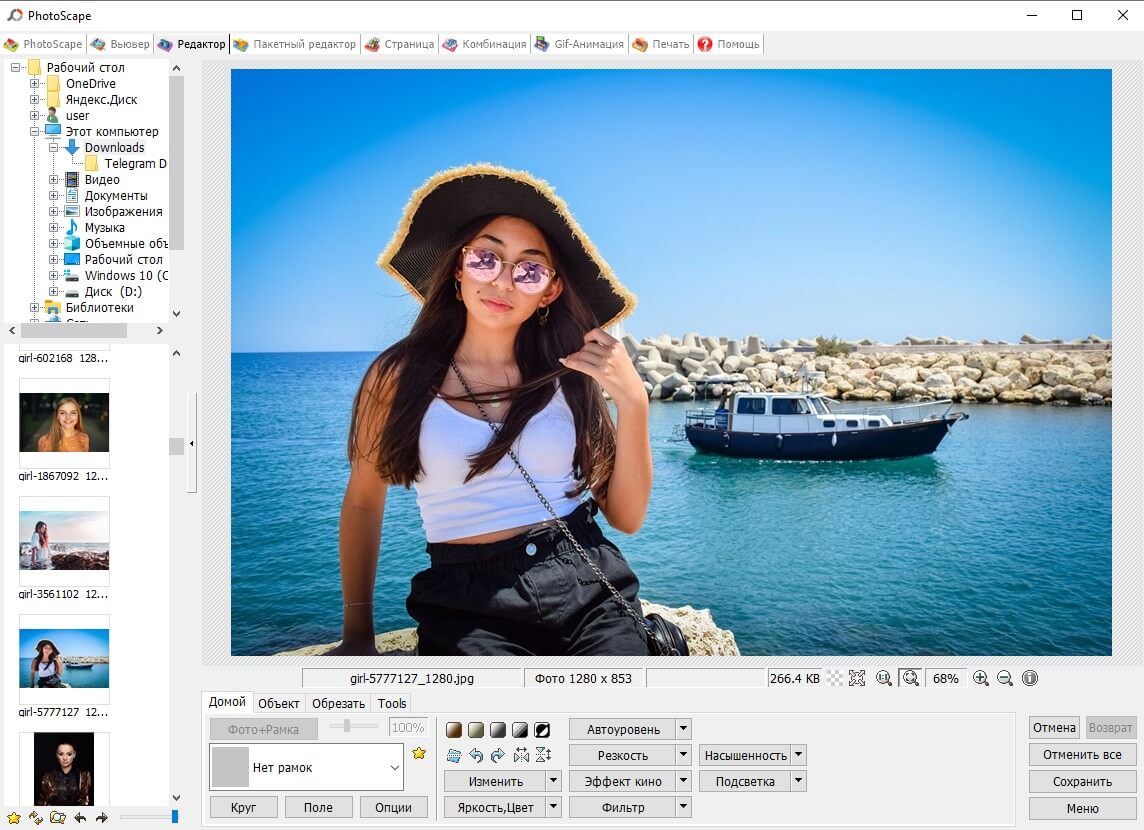
PhotoScape X — это программа другого характера. Она не пытается спорить с Photoshop в профессиональной глубине, но зато предлагает очень удобный набор повседневных функций, которые на Mac действительно востребованы: быстрый редактор, коллажи, объединение фото, пакетная обработка, GIF, простые эффекты и удобную визуальную навигацию.
Сильные разделы PhotoScape X обычно лежат на поверхности интерфейса:
-
Viewer;
-
Editor;
-
Batch;
-
Collage;
-
Combine;
-
GIF;
-
дополнительные инструменты вроде вырезания фона и простых эффектов.
Именно поэтому программа так нравится тем, кто не хочет разбираться в тяжелом редакторе ради простых действий. Обрезать, выровнять, добавить текст, собрать коллаж, сжать серию, наложить эффект, быстро выгрузить — все это здесь происходит очень быстро.
Для Mac-сценариев программа хороша в трех случаях. Первый — бытовая обработка фотографий. Второй — визуалы для соцсетей и небольших проектов. Третий — пакетная рутина, когда нужно прогнать сразу много файлов по одному шаблону действий.
При этом PhotoScape X не стоит покупать мысленно как полную замену Photoshop для ретушера или дизайнера. Это удобный инструмент для повседневной обработки, а не редактор, в котором вы будете собирать сложную рекламную композицию на десятках слоев.
Плюсы:
-
очень быстрый старт;
-
удобные модули для коллажей, объединения и пакетной обработки;
-
понятный интерфейс;
-
хороший вариант для повседневной рутины на Mac;
-
не перегружен сложной профессиональной терминологией.
Минусы:
-
ограничен как глубокая Photoshop-замена;
-
не лучший выбор для сложной ретуши и композитинга;
-
слойная и профессиональная логика здесь не на первом месте.
Итог: PhotoScape X — хороший вариант для тех, кому нужен не «Фотошоп вместо Фотошопа», а практичный и быстрый фоторедактор на Мак для ежедневных задач.
Capture One Pro
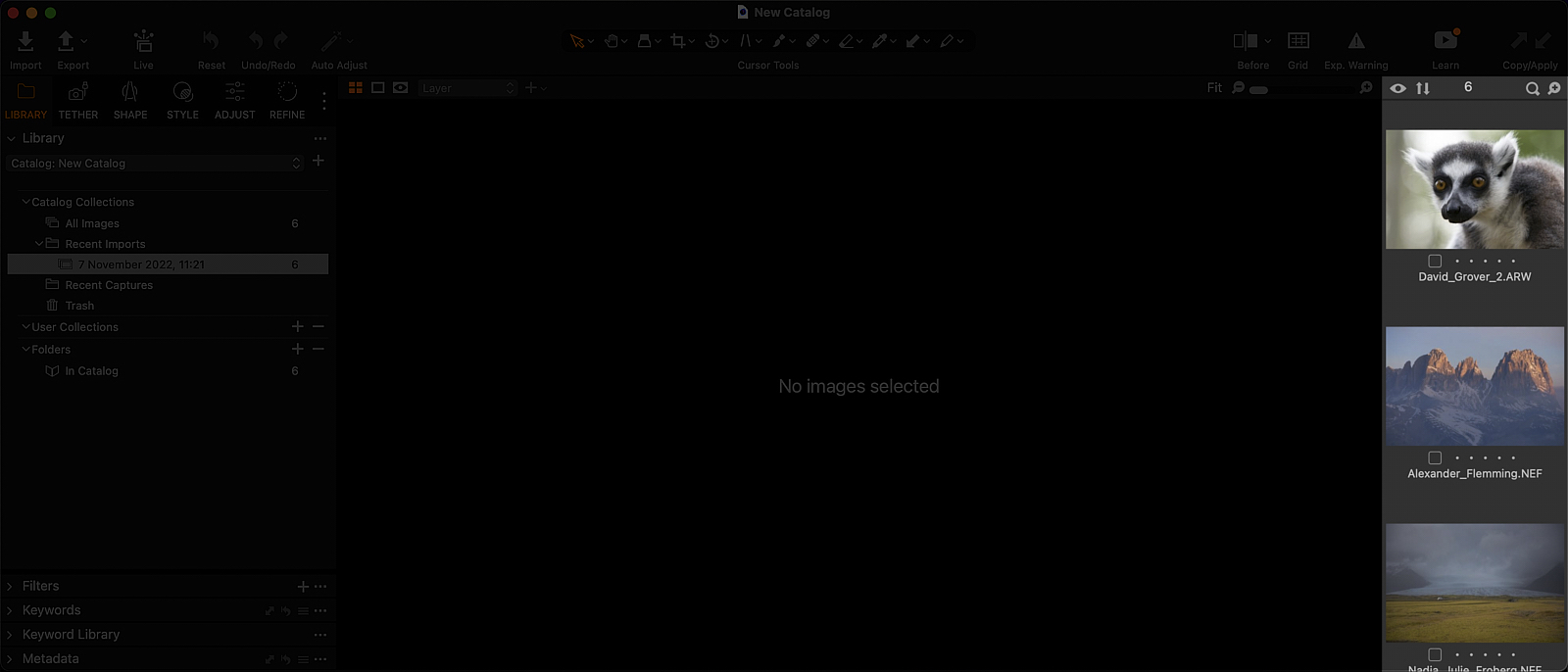
Capture One Pro — один из самых серьезных инструментов в статье. Его сила не в том, что он пытается быть «Фотошопом 2», а в том, что он великолепно закрывает профессиональную фотообработку, особенно если вы снимаете сериями, работаете с цветом, каталожкой, fashion, студией и съемкой по кабелю.
Интерфейс Capture One строится вокруг Tool Tabs, Viewer, Image Browser и Cursor tools. Вкладки инструментов очень важны, потому что именно через них строится workflow. Обычно в работе чаще всего используются Library, Tether/Capture, Lens, Color, Exposure, Details, Metadata, Output и Batch.
Главная развилка для пользователя — Catalog или Session. Каталог удобен для большого архива. Сессия — для съемочного проекта. Для студии и коммерции Session часто удобнее, потому что сразу дает структуру Capture / Selects / Output / Trash.
Сильнейшая часть Capture One — tethered-съемка. Во вкладке Tether или Capture находятся настройки камеры, именования, места сохранения, Next Capture Adjustments и Live View. Если вы делаете тестовый кадр и хотите, чтобы те же правки автоматом применялись к следующим изображениям, здесь реально спасает Copy from Last, Copy from Primary и похожая логика.
С цветом Capture One тоже очень силен. В работе чаще всего выручает сочетание Color Editor, Skin Tone, Color Balance, плюс локальные правки на Layers и масках. Это дает предсказуемый, аккуратный цвет без постоянного кругового похода в Photoshop.
Плюсы:
-
один из лучших вариантов для RAW и цвета;
-
очень силен в студийном workflow;
-
прекрасен для tethered-съемки;
-
хорошо подходит для серийной коммерческой работы;
-
удобен там, где важны каталог и структура проекта.
Минусы:
-
сложен для новичков;
-
не самая простая точка входа, если вам нужны только бытовые правки;
-
не лучший путь, если ваша задача — в первую очередь дизайн-макеты, а не фотография.
Итог: Capture One Pro — выбор фотографа и студии, а не «редактор на все случаи жизни». Но в своем классе на Mac он один из лучших.
DxO PhotoLab
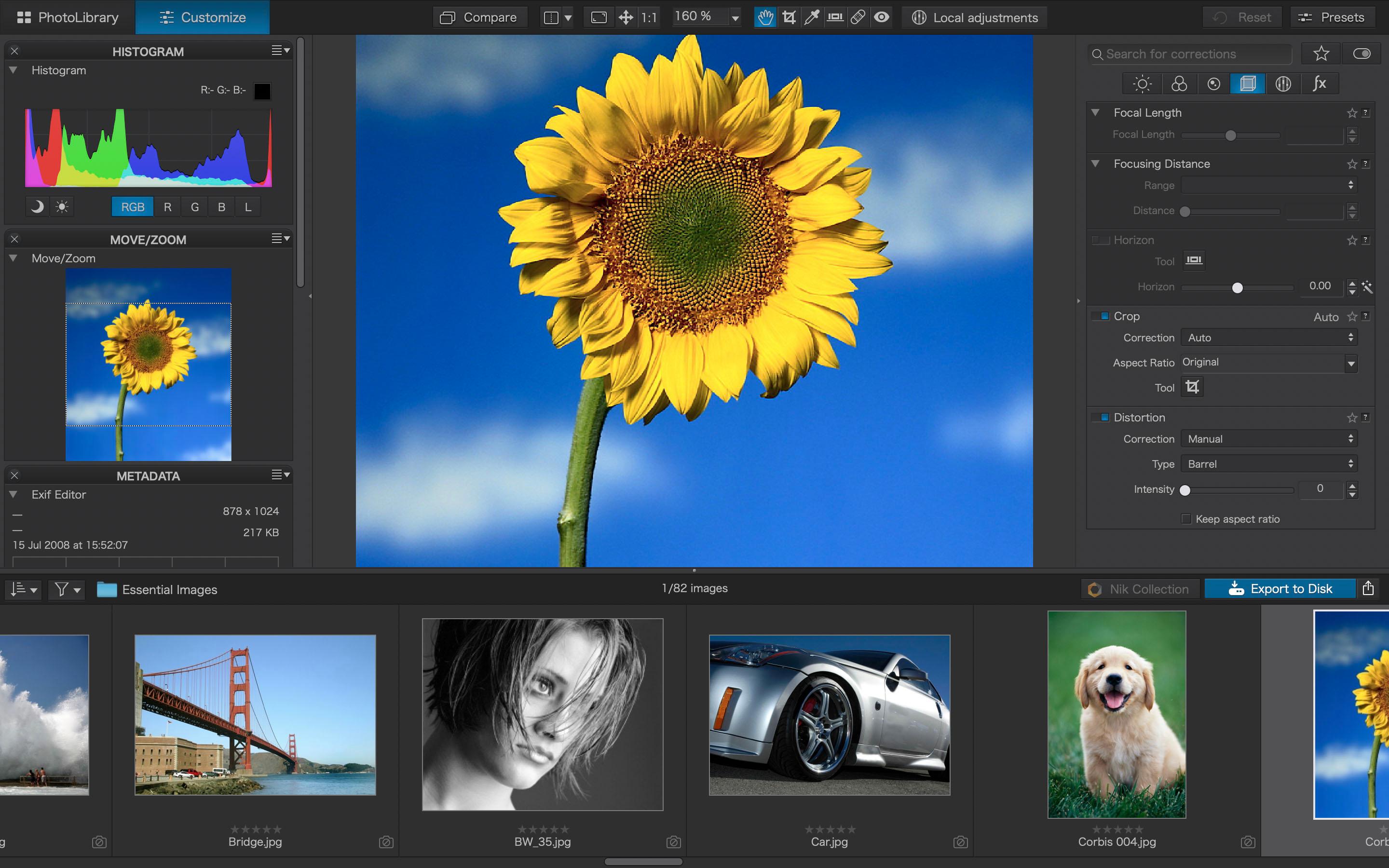
DxO PhotoLab — еще один сильный кандидат для тех, кто ищет альтернативу Photoshop на Mac, но не в части баннеров и слоев, а в части качества проявки RAW, шумоподавления, оптики и детализации. Эта программа особенно хороша там, где вам нужно не просто «красивое фото», а чистый технически сильный результат.
Рабочая логика здесь обычно делится на библиотечную и корректировочную часть. Основные сильные инструменты, ради которых в DxO и приходят:
-
Smart Lighting;
-
ClearView Plus;
-
DeepPRIME;
-
оптические профили;
-
локальные правки через U Point;
-
HSL и тональная коррекция.
Для Mac-фотографа DxO PhotoLab особенно хорош в RAW-сценариях. Вы открываете файл, проходите базовый свет, вытягиваете детали, включаете шумоподавление, корректируете оптику, затем точечно работаете по зонам. Если вы снимаете на высоких ISO или хотите получить максимально чистую картинку без лишней ручной возни, программа дает очень сильный результат.
Но нужно понимать разницу между DxO PhotoLab и полноценным Photoshop-подобным редактором. DxO — это в первую очередь система проявки и технического улучшения фотографии, а не тяжёлый слойный монтажный редактор. Для композитинга, многоуровневых макетов и сложной графической сборки его обычно дополняют другим пакетом.
Плюсы:
-
очень сильная RAW-обработка;
-
отличное шумоподавление;
-
хорошие оптические профили;
-
сильный технический результат на сложных кадрах;
-
подходит фотографам, которым важнее качество проявки, чем дизайнерская логика.
Минусы:
-
не лучший выбор для сложного монтажного workflow;
-
не заменяет Photoshop по всем графическим задачам;
-
для части пользователей логика фото-лаборатории покажется узкой.
Итог: если вы фотограф и вас интересует не столько «чем заменить Photoshop вообще», сколько «чем лучше обрабатывать RAW на Mac», DxO PhotoLab обязательно нужно рассматривать.
Darktable
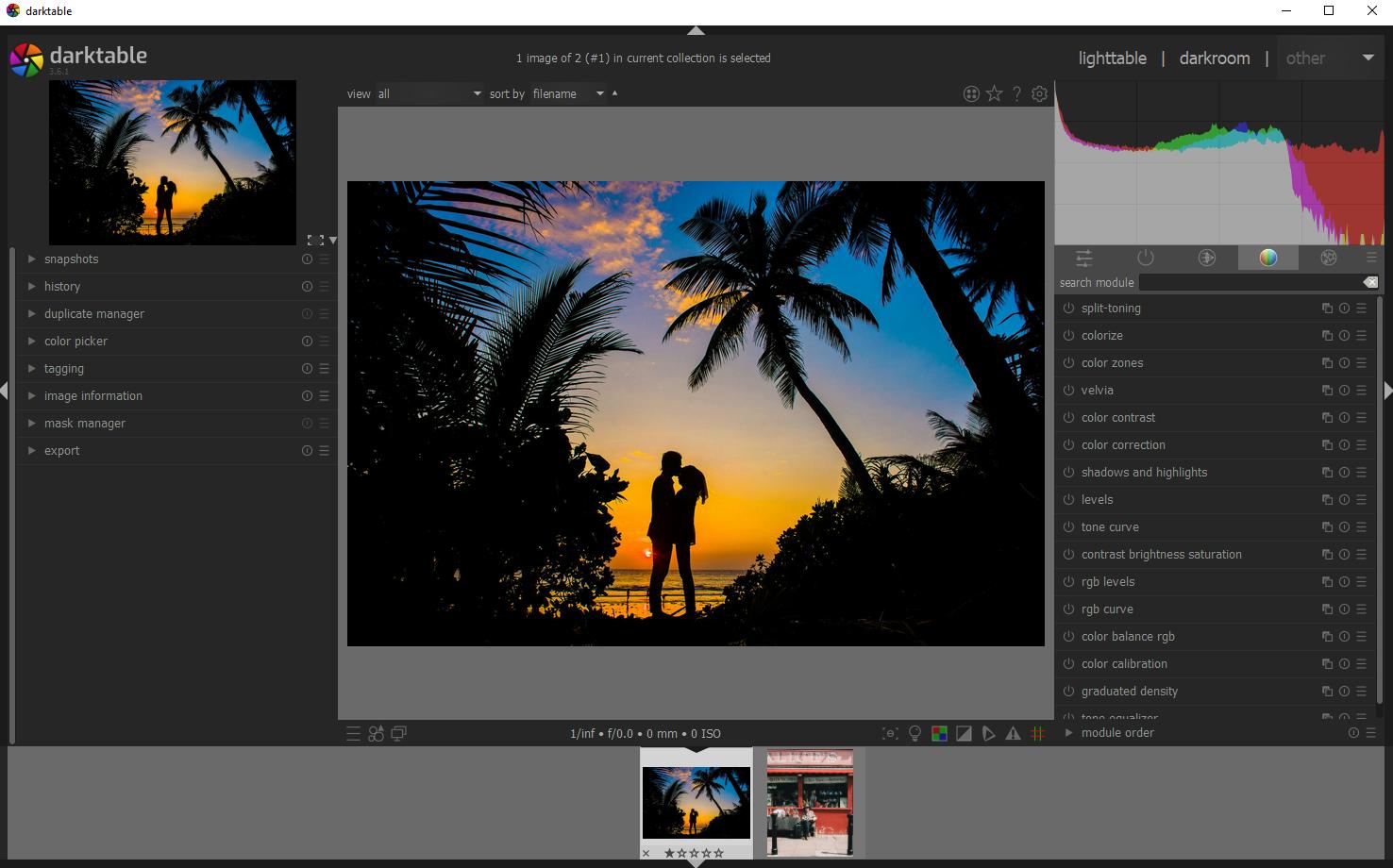
Darktable — один из лучших бесплатных вариантов для тех, кто на Mac хочет серьезную RAW-обработку без подписки и без покупки тяжелого коммерческого пакета. Это не простая программа. Но если вас интересует именно фотографический workflow, Darktable дает очень много.
В основе здесь лежит неразрушающая модульная логика. Основные рабочие пространства — lighttable и darkroom. В lighttable вы управляете библиотекой и отбором, а в darkroom уже проявляете снимок.
Из модулей, которые в реальной работе особенно полезны:
-
exposure;
-
white balance;
-
tone equalizer;
-
color balance rgb;
-
crop and rotate;
-
denoise (profiled);
-
маски и локальные коррекции;
-
модули детализации и резкости.
Darktable подходит тем, кто готов разбираться и хочет получить серьезный контроль. Это не та программа, где все делается в два клика. Но если вы готовы к немного более техническому подходу, она дает реально мощный бесплатный инструментарий для RAW на Mac.
При этом как замена Photoshop в бытовом понимании Darktable ограничен. Он не предназначен для сложных баннеров, текстовых композиций, макетов со слоями в классическом Adobe-стиле и гибридного дизайна. Его стихия — фотографическая обработка.
Плюсы:
-
бесплатный и мощный;
-
сильная RAW-логика;
-
неразрушающий workflow;
-
подходит тем, кто хочет серьезный контроль без покупки лицензии;
-
хороший вариант для фотографов с техническим подходом.
Минусы:
-
высокий порог входа;
-
не лучший выбор для дизайна и простого монтажа;
-
новичку может показаться перегруженным и не самым дружелюбным.
Итог: Darktable — один из лучших бесплатных путей для серьезной фотообработки на Mac, если вам нужен не «редактор для открытки», а реальный RAW-процессинг.
PhotoDirector
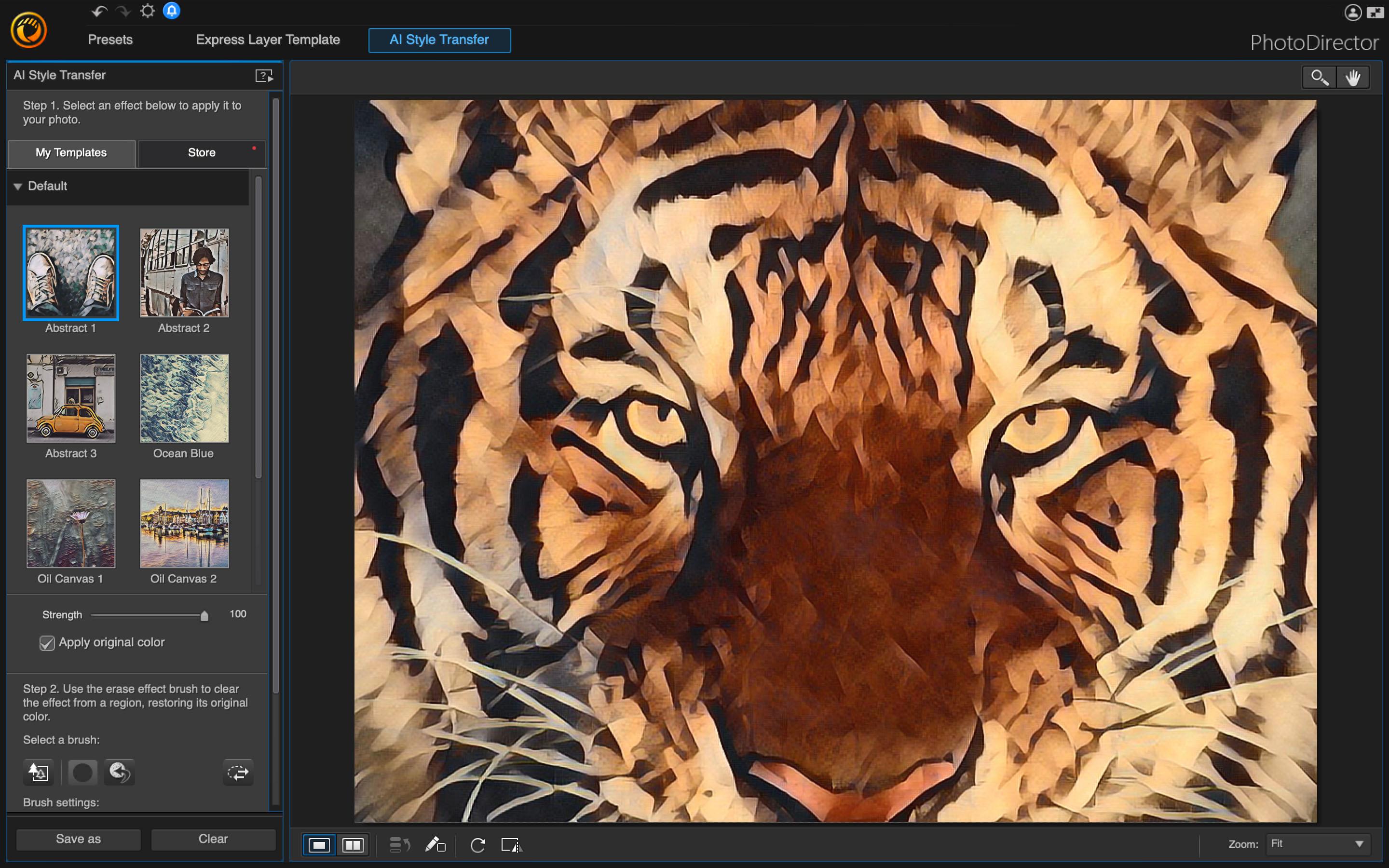
PhotoDirector — это универсальный пакет, который пытается быть шире обычного редактора фотографий. На Mac он подходит тем, кто хочет получить и обработку фото, и AI-инструменты, и эффекты, и базовую слойную логику в одном месте.
Обычно рабочий процесс здесь строится через библиотеку, разделы коррекции, эффекты, guided-сценарии и инструменты точечного вмешательства. Для многих пользователей это удобно, потому что часть задач можно решать не через долгую ручную работу, а через полуавтоматические сценарии.
В реальной работе у PhotoDirector полезны:
-
корректировка света и цвета;
-
ретушь;
-
вырезание и замена фона;
-
работа со слоями в тех задачах, где не нужен тяжелый композитинг;
-
AI-инструменты;
-
стилизация и эффекты;
-
обработка RAW.
Эта программа хорошо подходит пользователю, который ищет не классический Photoshop-клон, а комбайн: улучшить фото, удалить лишний объект, поменять небо, быстро собрать эффектный результат для соцсетей, презентации, промо или карточки товара.
Однако в профессиональной среде нужно понимать ее границу. По глубине ручного контроля в больших проектах она не заменяет связку Photoshop-подобного слояного редактора и профильного RAW-пакета. Но как универсальный визуальный инструмент PhotoDirector смотрится очень достойно.
Плюсы:
-
универсальность;
-
много эффектных инструментов в одном месте;
-
есть AI-логика;
-
подходит для разного контента, не только для классического фото;
-
нормальный баланс между простотой и возможностями.
Минусы:
-
не лучший вариант для самых требовательных профессионалов;
-
часть функций воспринимается больше как ускоритель, чем как максимально точный ручной инструмент;
-
интерфейс шире и пестрее, чем у более узко сфокусированных редакторов.
Итог: PhotoDirector — хороший вариант, если вам нужен широкий комбайн на Mac, а не узкий редактор только для одной задачи.
ACDSee Photo Studio
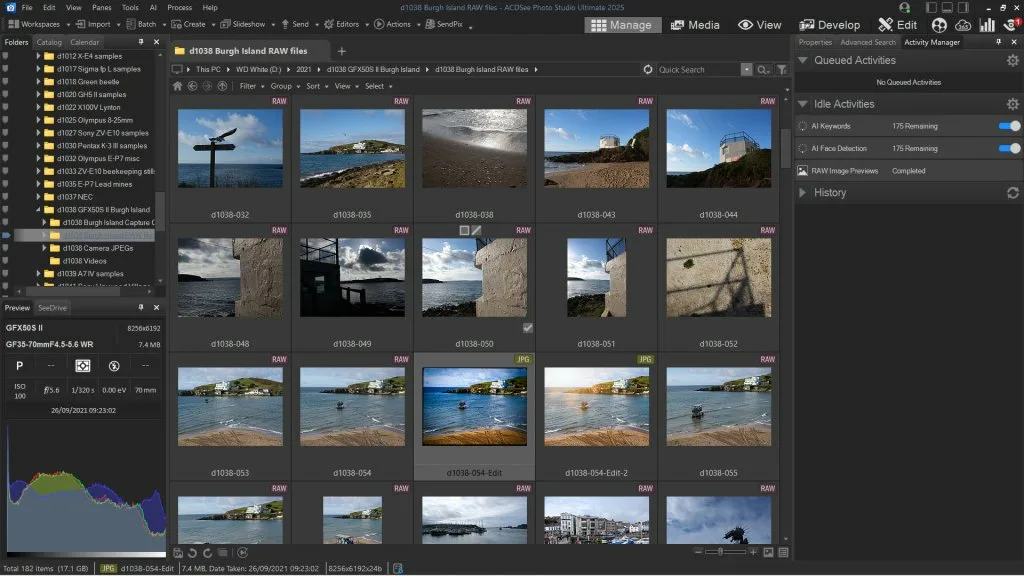
ACDSee Photo Studio хорош тем, что сочетает сразу несколько ролей: менеджер фотоархива, RAW-редактор и слойный редактор в старших редакциях. Это один из тех пакетов, которые удобны не только «в моменте открыть фото», но и как постоянная рабочая среда для большого архива.
Интерфейс в ACDSee выстроен через режимы: Manage, Media, View, Develop, Edit, People. Это важная особенность. Вы не прыгаете между разными программами — вы просто переключаете стадии работы в одном пространстве.
Практически это выглядит так:
-
в Manage сортируете, ищете, ставите рейтинги, цветовые метки, теги;
-
в View быстро просматриваете;
-
в Develop проявляете RAW;
-
в Edit переходите к слоистой пиксельной правке.
Если вам нужны панели, они управляются через Panes. Например, Panes | Catalog, Panes | Search, Panes | Activity Manager, Panes | Develop Settings. Это кажется мелочью, но на деле сильно влияет на удобство: если панель пропала, ее не нужно искать на форуме полчаса.
В Develop Mode особенно полезны Tone, White Balance, Light EQ, Color EQ, Color Wheel / Tone Wheels, Tone Curves, детализация и локальные правки. В Edit уже включается классическая логика со слоями, масками, режимами наложения и корректирующими слоями. Рабочий файл можно сохранять в формате .acdc, чтобы не потерять структуру.
Плюсы:
-
сильное сочетание менеджера архива и редактора;
-
полезен тем, кто работает с большими коллекциями;
-
нормальная RAW-логика;
-
в старших редакциях закрывает и слои, и маски;
-
хорошо подходит пользователям, которым важна организация библиотеки.
Минусы:
-
интерфейс не из самых легких для первого знакомства;
-
нужно понимать разницу между режимами и редакциями;
-
как чистый «легкий аналог Фотошопа на Мак» может показаться избыточным.
Итог: ACDSee Photo Studio стоит смотреть тем, кому мало просто фоторедактора и нужен еще хороший управляющий центр для архива изображений.
GIMP
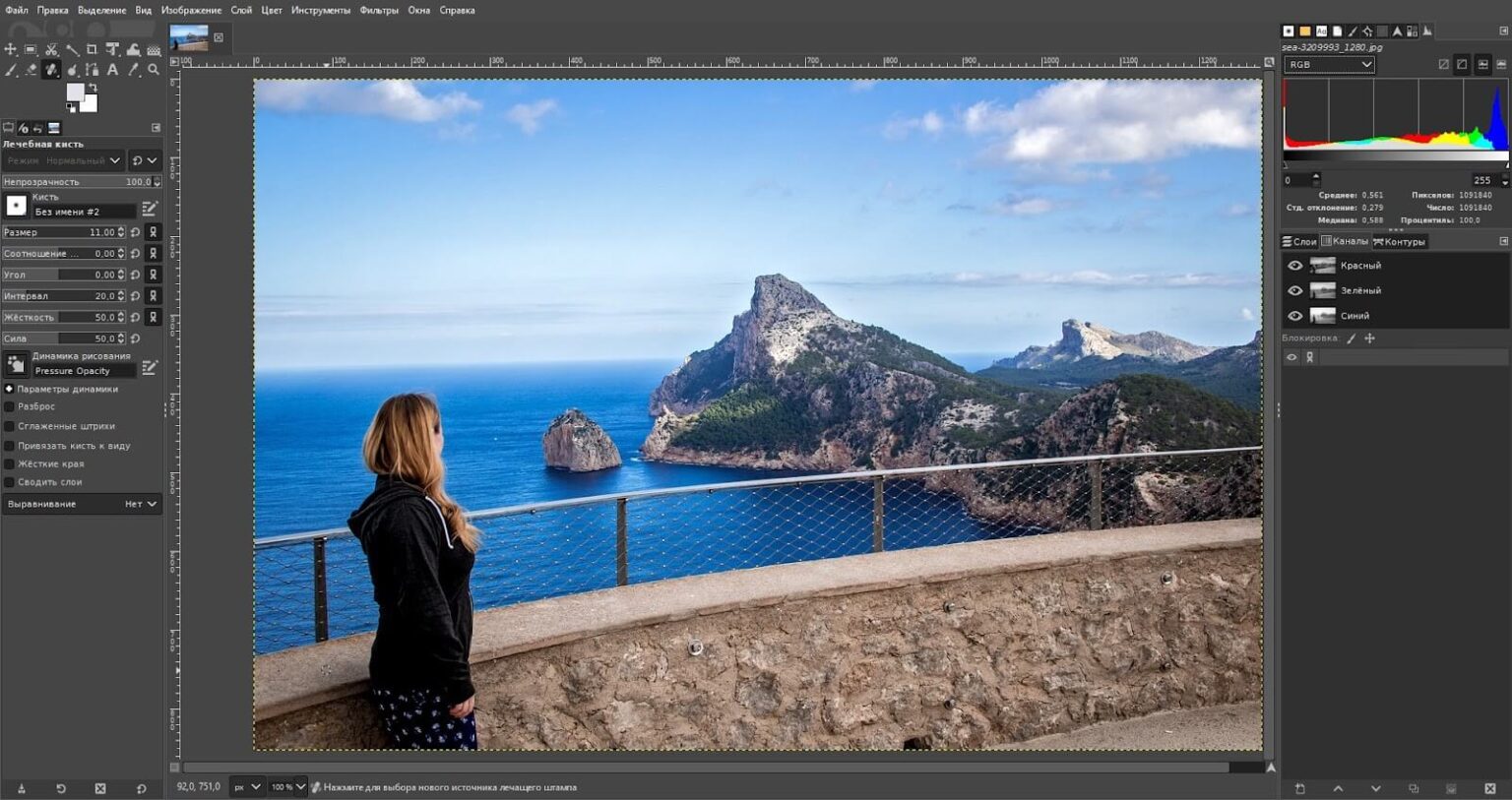
GIMP — самый очевидный бесплатный слойный редактор, когда люди ищут замену Photoshop на Mac без покупки лицензии. За годы у него сложилась репутация программы, которая может многое, но требует терпения. Эта репутация в целом справедлива.
Если смотреть на реальные возможности, GIMP позволяет работать со слоями, масками, каналами, выделениями, кистями, текстом, трансформацией, клонированием, лечением, уровнями, кривыми и многими другими базовыми вещами, которые и нужны для повседневного Photoshop-подобного редактирования.
В повседневной работе особенно полезны:
-
Toolbox;
-
панель Layers;
-
меню Colors с Levels и Curves;
-
Clone Tool;
-
Heal Tool;
-
инструменты выделения;
-
кадрирование и трансформация.
На Mac GIMP подходит тем, кто готов немного потерпеть ради бесплатного инструмента со слоями. Это хороший вариант для монтажа, баннеров, вырезания, подчистки фотографий, несложного дизайна. Но нужно честно сказать: по ощущению цельности интерфейса он уступает более современным мак-ориентированным редакторам.
Работа с PSD в GIMP возможна, но в сложных документах результат не всегда идеален. Поэтому если вы часто открываете чужие PSD-макеты, лучше смотреть в сторону Affinity Photo, Pixelmator Pro или Photopea.
Плюсы:
-
бесплатный;
-
умеет работать со слоями и масками;
-
подходит для реального повседневного монтажа и редактирования;
-
большая экосистема и долгая история;
-
хорош как бесплатный старт в слойной графике.
Минусы:
-
интерфейс нравится не всем;
-
не самый нативный и приятный опыт на Mac;
-
в сложной работе с PSD может быть менее удобен;
-
по плавности и логике уступает лучшим платным редакторам.
Итог: GIMP — хороший бесплатный аналог Фотошопа на Мак, если для вас главный критерий — не платить за слойный редактор и при этом получить реальный инструмент, а не игрушку.
Krita
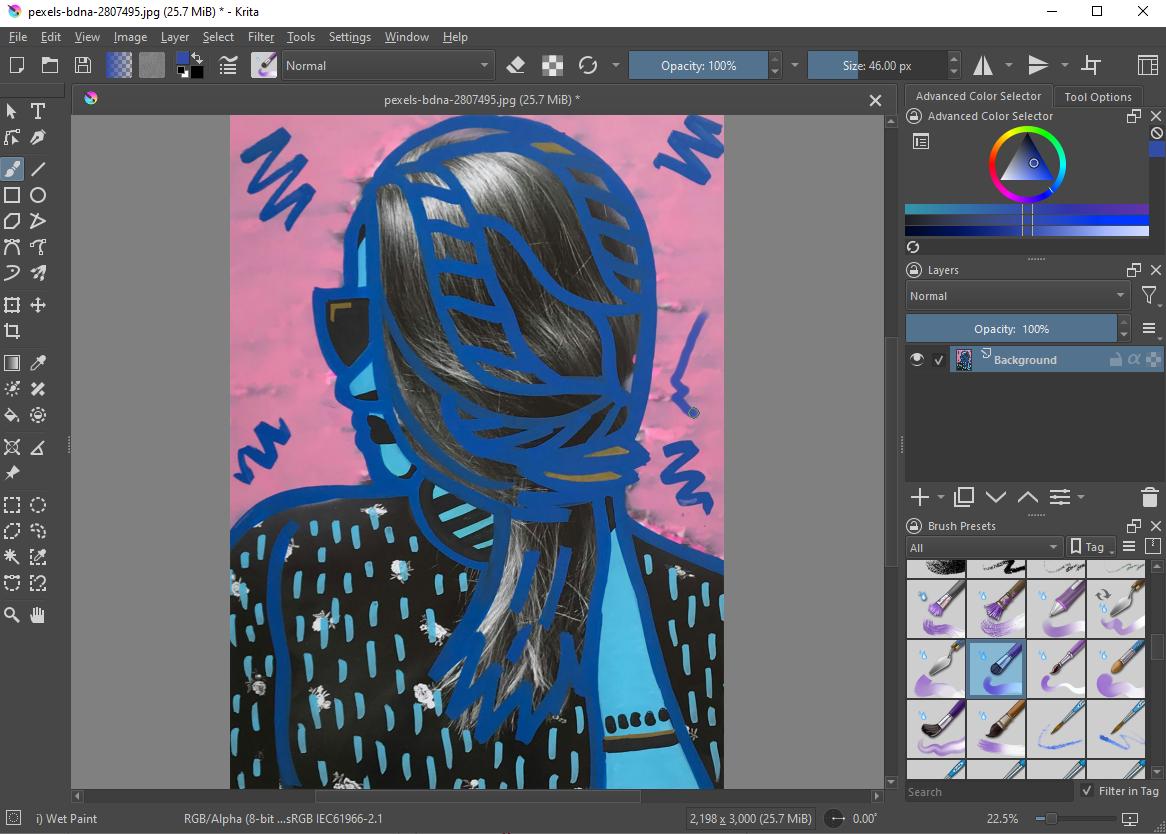
Krita чаще ассоциируется с рисованием и иллюстрацией, и это правильно. Но в статьях про аналоги Photoshop на Mac ее тоже часто упоминают, потому что она дает слойную среду, кисти, маски, фильтры и довольно мощные инструменты преобразования. Просто ее надо выбирать под правильную задачу.
Если вам нужен редактор для классической фотографической рутины — удалить шум, ровно проявить RAW, подготовить серию каталожки — Krita не будет первым выбором. А вот если вы работаете на стыке фотографии и рисования, делаете paintover, стилизацию, коллажи, постеры, иллюстративные обложки, дорисовку поверх снимка, тут Krita становится куда интереснее.
В реальной работе полезны:
-
Brush Presets;
-
Layers;
-
Transform Tool;
-
Filter Mask;
-
выделения и кистевая логика;
-
инструменты рисования и стилизации.
На Mac Krita особенно хороша для креативных пользователей, которым Photoshop нужен не как лаборатория ретуши, а как гибрид фото и рисунка. По этой причине я включаю ее в подборку, но не ставлю слишком высоко в чисто фотографическом рейтинге.
Плюсы:
-
бесплатная;
-
сильна в рисовании и стилизации;
-
подходит для креативной работы на стыке фото и иллюстрации;
-
есть слои, маски и фильтры;
-
хороший запас для художника и дизайнера.
Минусы:
-
не лучший выбор как чисто фоторедактор для Mac;
-
слабее в классическом фотографическом workflow;
-
новичок, который ищет замену Photoshop для бытовой обработки, легко ошибется с ожиданиями.
Итог: Krita — хороший альтернативный путь, если вам нужен не просто фоторедактор, а творческая слойная среда на Mac.
Photopea
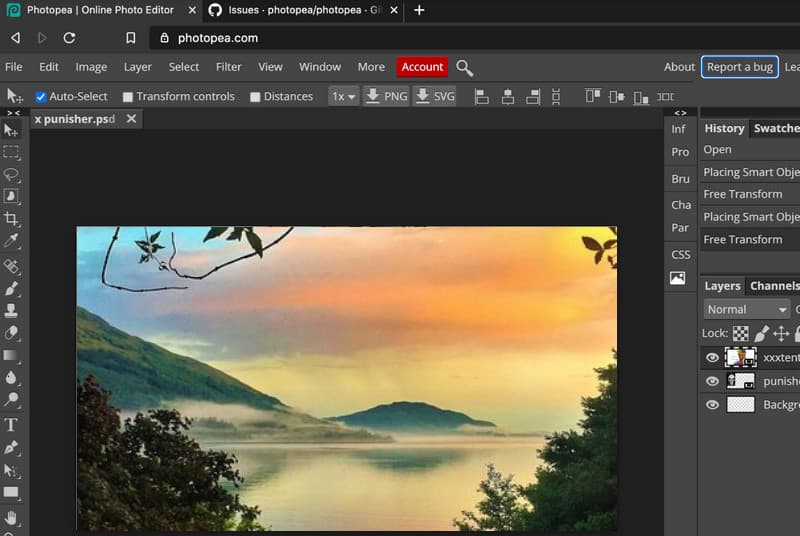
Photopea — один из лучших ответов на вопрос, чем заменить Photoshop на Mac прямо в браузере. Это не «редактор на один клик», а действительно взрослая среда, очень похожая по логике на Photoshop. Если вам нужен редактор PSD на Мак без установки, Photopea практически всегда должен быть в списке кандидатов.
Интерфейс у него устроен по классической схеме: слева Toolbar, справа Sidebar с панелями, в центре Working area, сверху Top menu и строка параметров активного инструмента. В верхнем меню находятся File, Edit, Image, Layer, Select, Filter, View, Window, More. Для пользователя Photoshop это ощущается очень знакомо.
Здесь действительно удобно делать реальные задачи:
-
поправить текст;
-
заменить изображение в макете;
-
работать со слоями и папками;
-
делать маски;
-
использовать Layer - New Adjustment Layer;
-
менять размеры через Image - Image Size;
-
изменять холст через Image - Canvas Size;
-
обрезать через Crop Tool;
-
экспортировать через File - Export As.
Одна из сильнейших сторон Photopea — форматы. Она отлично подходит для быстрых правок, когда нужно открыть чужой файл, не ставить тяжелый пакет, а просто быстро сделать работу. Для SMM, маркетинга, баннеров, карточек, превью, макетов и повседневной графики это очень сильный вариант.
При этом для очень тяжелых документов и сложного production браузерная природа все равно остается ограничением. Если вы постоянно работаете с огромными проектами, вам будет комфортнее в десктопном редакторе.
Плюсы:
-
очень сильный редактор PSD в браузере;
-
логика близка к Photoshop;
-
открывает много форматов;
-
нормальная работа со слоями, масками и корректирующими слоями;
-
не требует установки.
Минусы:
-
зависит от браузерной среды;
-
тяжелые документы даются сложнее, чем десктопным редакторам;
-
реклама и онлайн-формат нравятся не всем.
Итог: если вам нужен браузерный аналог Фотошопа на Мак, Photopea — один из лучших вариантов вообще.
Pixlr
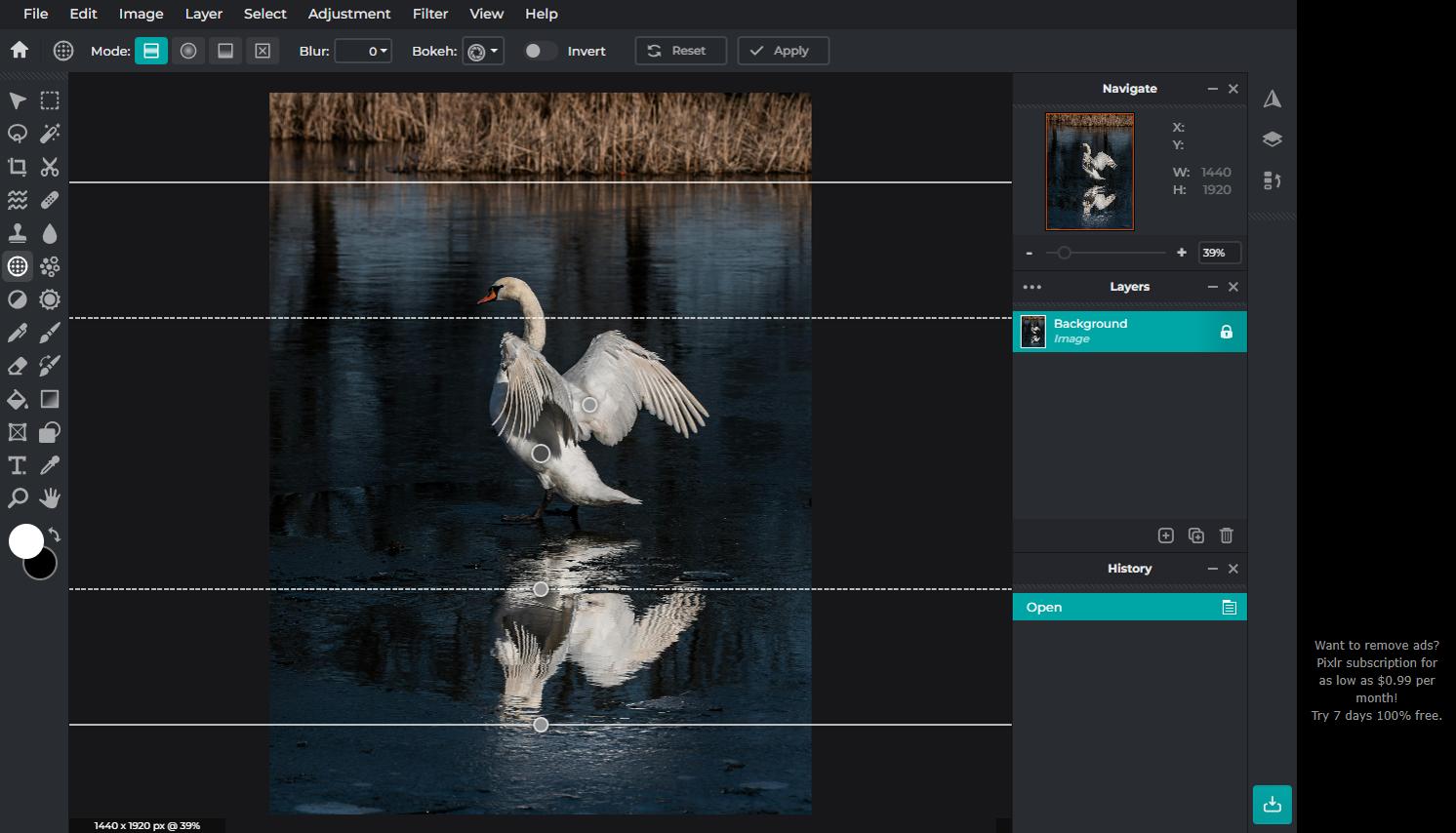
Pixlr — это более легкий браузерный путь по сравнению с Photopea. Он тоже умеет больше, чем кажется по первому впечатлению, но его логика рассчитана на более быстрые и менее тяжелые сценарии. Если Photopea ближе к классической PSD-среде, то Pixlr удобнее там, где нужно быстро открыть картинку, подправить, вырезать фон, добавить эффект и выгрузить результат.
На практике в Pixlr чаще всего полезны:
Для Mac-пользователя Pixlr хорош в коротких сценариях: подготовить картинку для статьи, быстро вырезать объект, подправить фон, собрать простую обложку, наложить текст, сделать визуал для поста. Он быстрее в освоении, чем Photopea, и поэтому нередко лучше подходит новичкам.
Но как только задача становится по-настоящему слойной и требует работы с тяжелыми PSD-структурами, Photopea уходит вперед. Pixlr — не про большую документную архитектуру, а про скорость и простоту.
Плюсы:
-
простой вход;
-
удобен для быстрых правок в браузере;
-
есть слои и нормальный базовый набор;
-
хорошо подходит для соцсетей и повседневной графики;
-
не требует установки.
Минусы:
-
слабее Photopea в сложной многослойной работе;
-
не лучший вариант для тяжелых макетов;
-
глубина контроля меньше, чем у сильных десктопных решений.
Итог: Pixlr стоит брать, если вам нужен легкий онлайн-редактор на Mac без лишней тяжести.
Fotor
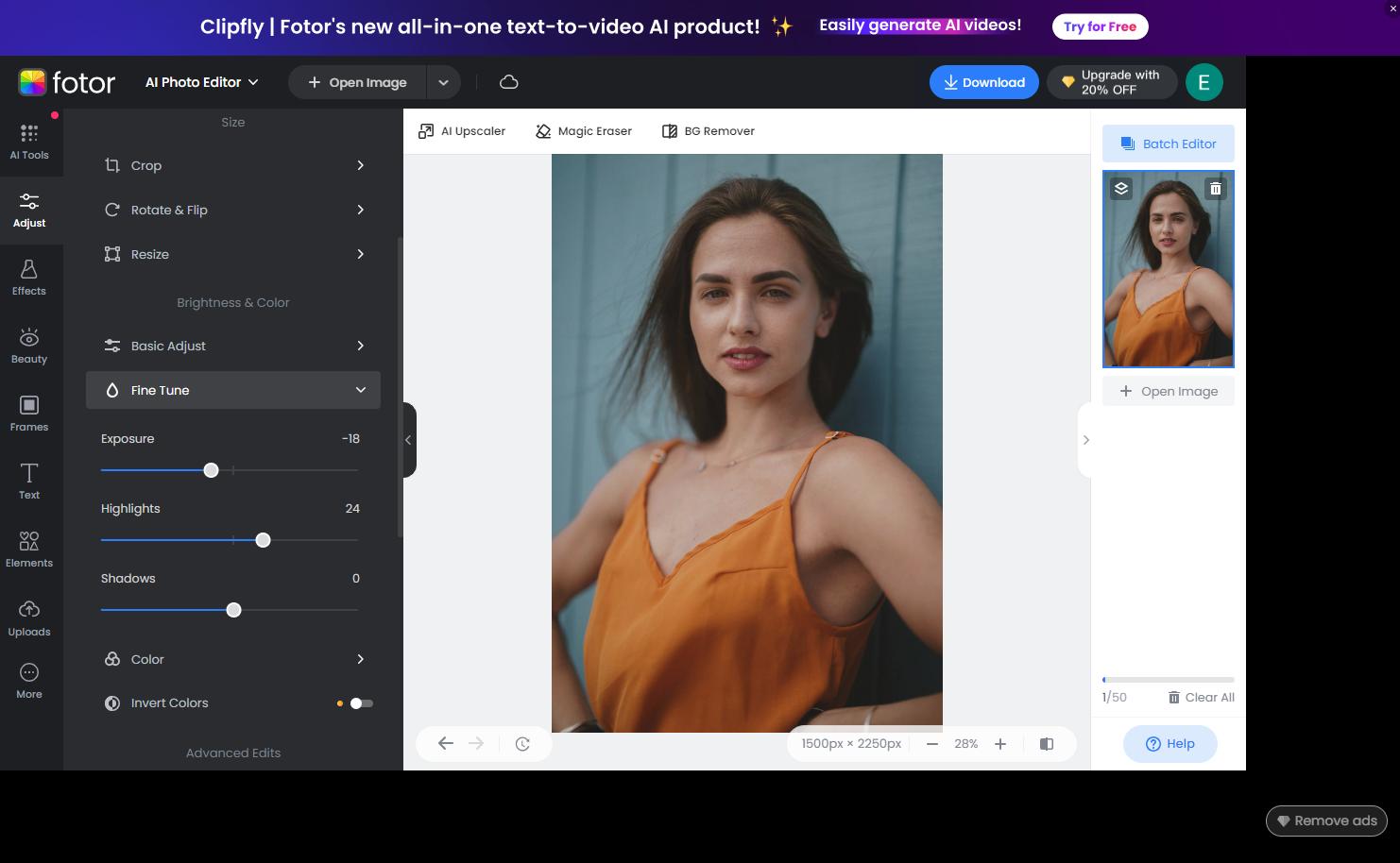
Fotor — это история не про тяжелый Photoshop-подобный workflow, а про быстрый результат. Сервис удобен тем, кто часто делает визуалы для соцсетей, простые баннеры, коллажи, обработку портретов, быстрые улучшения снимков и графику без глубокого погружения в профессиональный интерфейс.
В Fotor обычно выручает следующее:
-
разделы редактирования фото;
-
Beauty;
-
базовые Adjust;
-
AI-улучшения;
-
удаление фона;
-
шаблоны;
-
коллажи и дизайн-модули.
На Mac Fotor хорошо подходит пользователю, которому не нужен тяжелый пакет ради пары регулярных задач. Если ваша реальность — превью, карточки, обложки, портреты для публикаций, простые промо-визуалы и быстрая обработка, сервис экономит время.
Но замена Photoshop в глубоком смысле это не он. Тут меньше ручного контроля, слабее слойная архитектура и меньше пространства для сложного монтажа. Fotor хорош там, где важнее скорость, чем максимальная глубина.
Плюсы:
-
быстрый старт;
-
много готовых сценариев и шаблонов;
-
удобен для соцсетей и простого дизайна;
-
хорошо подходит для нетехнического пользователя;
-
быстрые AI-функции и базовая ретушь.
Минусы:
-
не лучший выбор для серьезной слойной работы;
-
меньше контроля по сравнению с сильными редакторами;
-
часть полезных сценариев завязана на сервисную модель.
Итог: Fotor — хороший выбор для быстрых маковских задач без претензии на полную замену Photoshop в профессиональной среде.
Canva
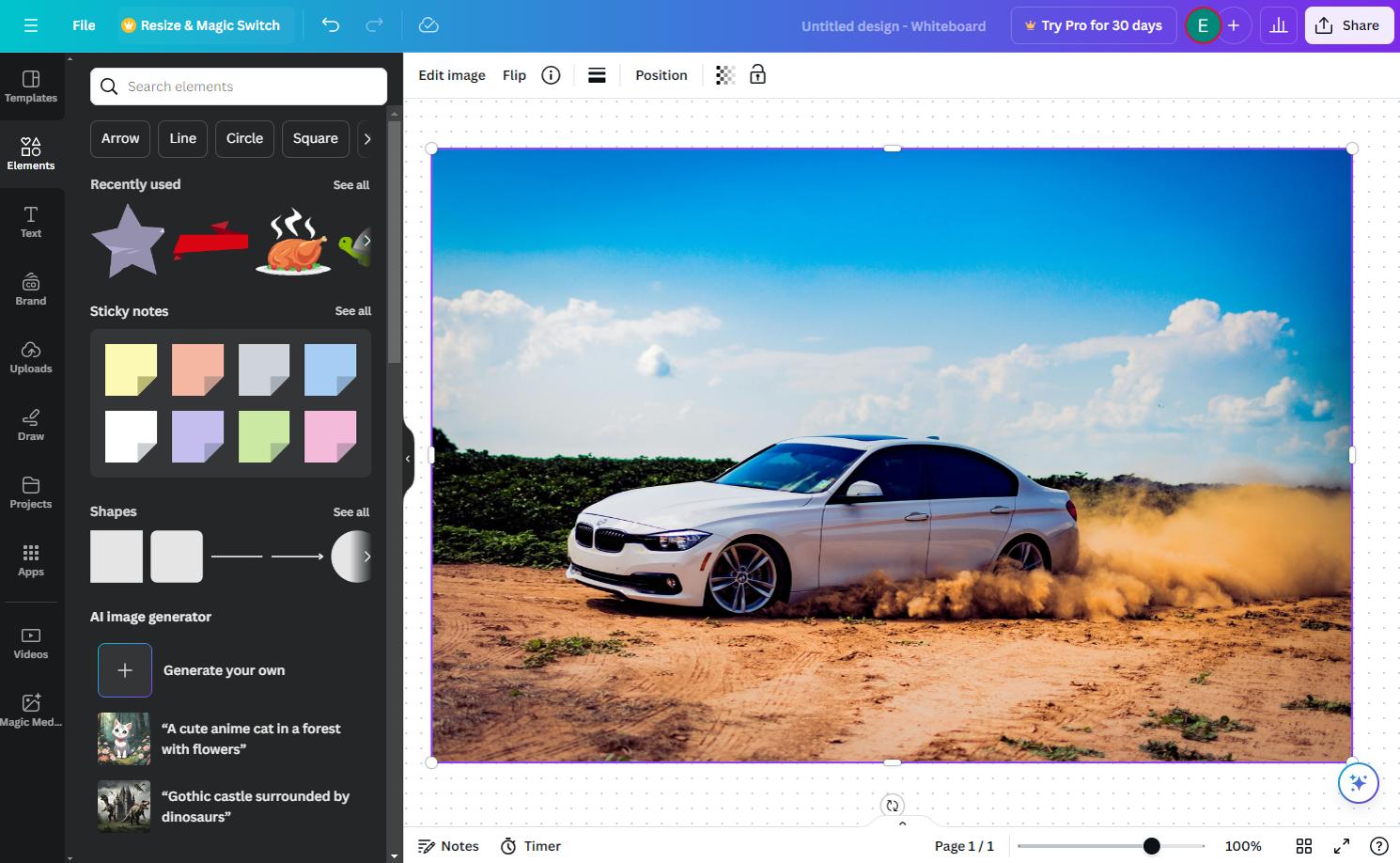
Canva тоже часто попадает в списки альтернатив Photoshop на Mac, хотя по смыслу это не классический фоторедактор, а дизайнерская платформа с сильным визуальным конструктором. И именно так ее и нужно оценивать.
Если у вас задачи вроде:
-
сделать баннер;
-
превью;
-
карточку товара;
-
обложку;
-
постер;
-
пост для соцсетей;
-
оформить презентационный визуал,
Canva на Mac действительно способна заменить Photoshop на практике. Но не потому, что повторяет его инструменты, а потому, что закрывает конечную задачу быстрее.
В интерфейсе постоянно используются:
-
Uploads;
-
Elements;
-
Text;
-
шаблоны;
-
корректировки изображения;
-
удаление фона в старших возможностях;
-
AI-инструменты вроде правки содержимого.
Canva очень удобна там, где изображение — часть макета, а не самоцель. Для дизайнера контента, SMM-специалиста, маркетолога, владельца малого бизнеса, редактора блога это часто более эффективный путь, чем открывать тяжелый слойный пакет ради простой обложки.
Но если вам нужна глубокая ретушь, точный монтаж, сложная работа с масками, каналы, продвинутые выделения и профессиональная фотообработка, Canva не заменит Photoshop в прямом смысле.
Плюсы:
-
невероятно быстрый путь к готовому визуалу;
-
сильные шаблоны и дизайн-сценарии;
-
удобна для соцсетей, обложек, баннеров и карточек;
-
хороший вариант для тех, кому важен итог, а не техническая глубина;
-
отлично работает на Mac как конструктор контента.
Минусы:
-
не является классическим фоторедактором со всей глубиной Photoshop;
-
слабее в тяжелой ретуши и точечной ручной правке;
-
многослойная дизайнерская логика здесь упрощена.
Итог: Canva — мощная альтернатива Photoshop на Mac для дизайна контента, но не для классической профессиональной фотообработки.
Что выбрать, если вам нужен именно сильный слойный редактор на Mac
Если отбросить все второстепенное и ответить коротко, какие программы ближе всего подходят на роль полноценной замены Photoshop на Мак, список будет таким:
-
Affinity Photo — лучший баланс мощности, слоев, масок, RAW и отсутствия подписки.
-
Pixelmator Pro — лучший нативный вариант для macOS с очень удачным интерфейсом.
-
Photopea — лучший браузерный вариант для PSD и быстрой многослойной работы.
-
GIMP — лучший бесплатный слойный десктопный путь, если готовы терпеть менее приятный интерфейс.
Что выбрать для фотографа, а не для дизайнера
Если ваша основная задача — именно фото, а не баннеры и макеты, порядок уже другой:
-
Capture One Pro — если важны цвет, студийная логика и tethered.
-
DxO PhotoLab — если важны чистый RAW и техническое качество.
-
Darktable — если нужен бесплатный серьезный RAW-процессинг.
-
Photomator — если нужен быстрый и приятный повседневный фоторедактор.
-
ФотоМАСТЕР — если нужен понятный и быстрый путь к хорошему результату без перегруза.
Что выбрать новичку на Mac
Новичок чаще всего ошибается не в программе, а в ожидании. Ему нужен не самый навороченный пакет, а тот, в котором он реально закончит задачу.
Здесь логика простая:
-
ФотоМАСТЕР — для быстрого старта, ретуши и понятной коррекции;
-
PhotoScape X — для простых правок, коллажей и серийной рутины;
-
Pixlr — для легких онлайн-правок;
-
Canva — если задача больше дизайнерская, чем фотографическая;
-
Photomator — если нужен удобный фоторедактор без тяжелой структуры.
Что выбрать, если вы часто открываете PSD
Тогда ориентируйтесь на это:
-
Affinity Photo — лучший десктопный вариант;
-
Photopea — лучший браузерный вариант;
-
Pixelmator Pro — хороший вариант для пользователя Mac;
-
GIMP — возможно, но не всегда комфортно в сложных документах.
Финальный вывод
Универсального ответа на вопрос, какой аналог Фотошопа на Мак лучший, не существует. Но есть очень понятный выбор по типу задач.
Если нужен максимально понятный и практичный редактор для повседневной обработки, портретной ретуши, удаления дефектов, замены фона и быстрой работы без лишней сложности, ФотоМАСТЕР — действительно сильный вариант и удачная первая рекомендация.
Если нужен мощный слойный редактор с серьезным запасом возможностей, берите Affinity Photo.
Если вы живете внутри экосистемы Apple и хотите получить самый приятный маковский опыт, смотрите на Pixelmator Pro.
Если вы фотограф и вам важнее RAW, цвет, каталог, серия и студийный workflow, смотрите на Capture One Pro, DxO PhotoLab и Darktable.
Если нужен бесплатный путь в слойную графику, вашим базовым выбором будет GIMP.
Если нужен браузерный редактор PSD, на первом месте — Photopea.
Если задачи больше про баннеры, карточки, соцсети и оформление, чем про классическую ретушь, быстрее всего вас доведет до результата Canva.
Именно поэтому лучший аналог Фотошопа на Мак выбирается не по известности названия, а по вашему реальному сценарию. В одних руках победит тяжелый профессиональный пакет, в других — легкий и быстрый редактор, который просто не мешает работать.
