Почему SSD восстанавливаются иначе, чем HDD
SSD устроен так, что после удаления данных операционная система отправляет накопителю команды TRIM, а контроллер SSD очищает освобождённые блоки в рамках собственной логики обслуживания (garbage collection). Итог для пользователя простой: время играет решающую роль, а любая новая запись на SSD ускоряет потерю содержимого удалённых файлов.
Что реально восстановить программами
-
Свежее удаление файлов (особенно на внешних SSD и на томах, где запись после удаления не продолжалась).
-
Форматирование без интенсивной записи после него (часть данных сохраняется, часть уходит в «сигнатурное» восстановление без исходных имён).
-
Потерянный раздел / RAW / повреждение структуры файловой системы, когда диск определяется, но том не открывается.
Что программами не закрывается
-
Физическая неисправность SSD, пропадание диска из системы, отваливающийся контроллер, нестабильное питание.
-
Сильная перезапись после удаления (включая активную установку программ, обновления, своп, кэш браузеров).
-
Шифрование без ключа: доступ к содержимому закрыт, «поиск файлов» превращается в набор бессмысленных блоков.
Правила безопасности перед восстановлением с SSD
-
Остановить любую запись на SSD: установка софта, копирование, обновления, загрузки, временные файлы.
-
Не устанавливать программу восстановления на тот же SSD, с которого пропали данные.
-
Не сохранять восстановленное на исходный диск. Сохранение идёт на другой физический накопитель или в сетевую папку.
-
При ошибках чтения — переход на работу через образ: один раз снимается посекторная копия, дальше анализ идёт по файлу образа, без повторных проходов по умирающему носителю.
Проверка результата через предпросмотр и выборочную валидацию: у фото проверяется картинка, у документов — открываемость, у видео — воспроизведение и перемотка.
Лучшие программы для восстановления файлов с SSD на Windows
ФЕНИКС
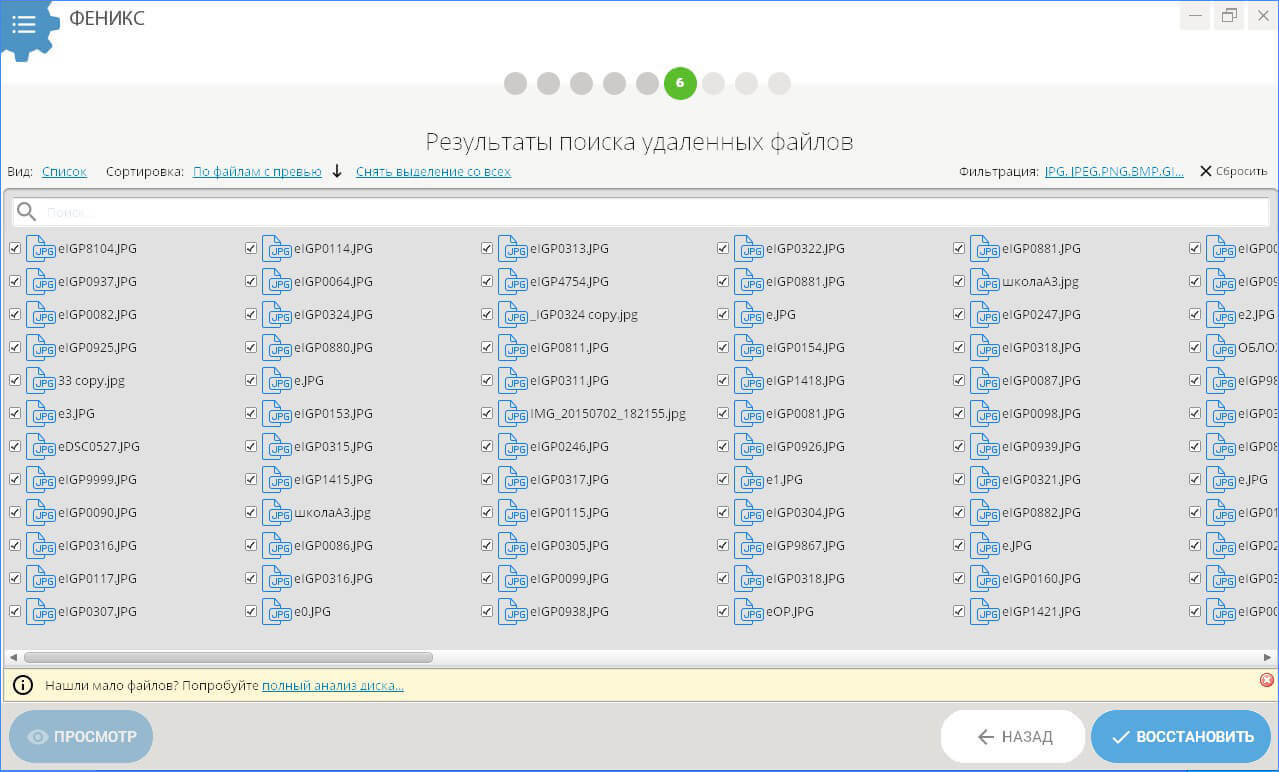
Кому подходит. ФЕНИКС закрывает восстановление удалённых файлов на дисках и внешних носителях, когда накопитель определяется системой, а задача решается логически: удаление, очистка корзины, частичное форматирование, выборочный поиск по типам и размеру.
Ключевые возможности
-
Пошаговый мастер на 7 шагов.
-
Кнопки управления мастером: ДАЛЕЕ, НАЗАД, СКАНИРОВАТЬ, ПРОСМОТР, ВОССТАНОВИТЬ.
-
Фильтрация по типам данных (Изображения/Документы/Мультимедиа/Архивы/Прочее) и по размеру.
-
Таблица результатов с поисковой строкой Введите текст для поиска... и блоком Фильтрация.
-
Окно предпросмотра с оценкой Вероятность восстановления.
-
Три варианта сохранения: в папку, запись на CD/DVD, отправка по FTP.
Интерфейс: что искать в окне
-
На шаге выбора диска есть отдельная кнопка обслуживания списка: обновить список дисков — она нужна после подключения внешнего SSD по USB.
-
В результатах: таблица с колонками Имя файла, Размер, Формат, кнопки ПРОСМОТР и ВОССТАНОВИТЬ.
-
В предпросмотре: чекбокс Отметить для восстановления, блок Информация о файле и кнопки ВОССТАНОВИТЬ СЕЙЧАС / ЗАКРЫТЬ.
Пошаговая инструкция восстановления с SSD
-
Запустить программу и на приветственном экране нажать ДАЛЕЕ.
-
Открыть экран Выберите диск, на котором нужно восстановить файлы, при необходимости нажать обновить список дисков.
-
Выбрать SSD/раздел и нажать ДАЛЕЕ.
-
На экране Выберите опции для сканирования отметить нужные группы типов файлов.
-
В блоке Размер файлов выбрать подходящий вариант или Задать свой размер файлов..., затем нажать СКАНИРОВАТЬ.
-
На экране Результаты поиска удаленных файлов использовать строку Введите текст для поиска..., поставить чекбоксы у нужных файлов.
-
Нажать ПРОСМОТР, в окне предпросмотра поставить Отметить для восстановления или нажать ВОССТАНОВИТЬ СЕЙЧАС.
-
Нажать ВОССТАНОВИТЬ, выбрать вариант Восстановить и сохранить в папку, затем ещё раз ВОССТАНОВИТЬ для запуска сохранения.
Тонкости для SSD
-
Сканирование выполняется сразу после потери данных: это повышает шанс найти файлы до активного обслуживания свободных блоков SSD.
-
Сохранение результата идёт на другой физический диск, не на исходный SSD.
Плюсы
-
Пошаговый интерфейс и понятные кнопки ДАЛЕЕ / СКАНИРОВАТЬ / ВОССТАНОВИТЬ.
-
Настройка поиска по типам и размеру, включая Задать свой размер файлов....
-
Предпросмотр и оценка Вероятность восстановления до сохранения.
Минусы
-
В пробной версии доступен только просмотр найденного без восстановления.
Итог. ФЕНИКС удобен как «мастер для быстрого результата» при удалении, очистке корзины и выборочном восстановлении по типам/размеру.
EaseUS Data Recovery Wizard
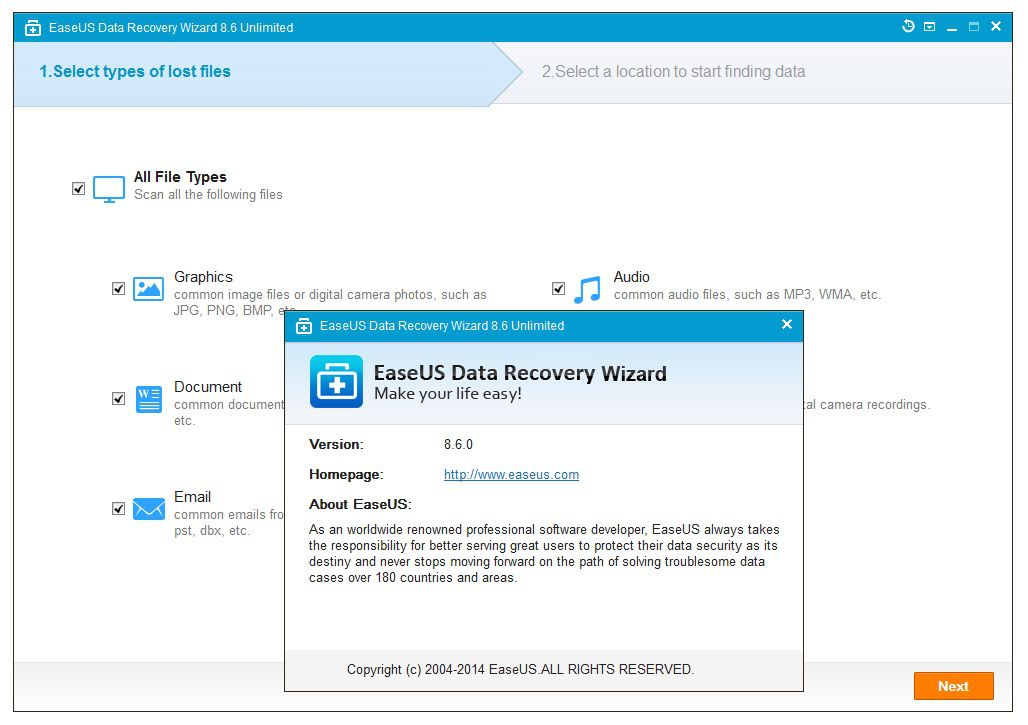
Кому подходит. Инструмент для восстановления после удаления, форматирования, RAW-разделов и «пропавших» томов, с сильной навигацией по результатам и сохранением статуса сканирования.
Ключевые возможности
-
Навигация выдачи двумя панелями: Path и Type.
-
Фильтрация через Filter и поиск через строку поиска (по имени и по расширению).
-
Восстановление кнопкой Recover.
-
Сохранение прогресса: Save Scan Session и загрузка Load Scan Session (файл .rsf).
Интерфейс: основные опорные элементы
-
В результатах используются служебные папки: Local Disk(*), File Path Lost, Reconstructed — они помогают ориентироваться в тяжёлых кейсах.
-
Фильтр Filter отбирает по дате, типу, размеру; связка Filter + Search ускоряет разбор больших результатов.
-
Кнопка Recover находится в нижнем правом углу Windows-версии.
Пошаговая инструкция восстановления с SSD
-
Выбрать проблемный диск/раздел на первом экране.
-
Запустить сканирование и дождаться результатов.
-
В выдаче начать с Path, когда важны исходные папки и имена; переключиться на Type для массового отбора по формату.
-
Применить строку поиска: часть имени или расширение; затем отсечь лишнее через Filter.
-
Проверить несколько файлов предпросмотром (выборочно по типам и папкам результата).
-
Нажать Recover, выбрать папку назначения на другом диске.
-
Для длинных сессий сохранить статус: Save Scan Session → затем Load Scan Session для продолжения.
Тонкости для SSD
-
При RAW-разделе и форматировании упор уходит в File Path Lost и Reconstructed, потому что исходная структура часто повреждена.
-
Сохранение результатов на исходную локацию запрещено — это приводит к перезаписи.
Плюсы
-
Навигация Path/Type и фильтрация Filter для больших результатов.
-
Сохранение прогресса сканирования через Save Scan Session / Load Scan Session (.rsf).
Минусы
-
Функциональность сильно зависит от редакции (включая сценарии с загрузочным носителем).
Итог. EaseUS берут для управляемого восстановления с мощной фильтрацией и сохранением сессии сканирования.
R-Studio
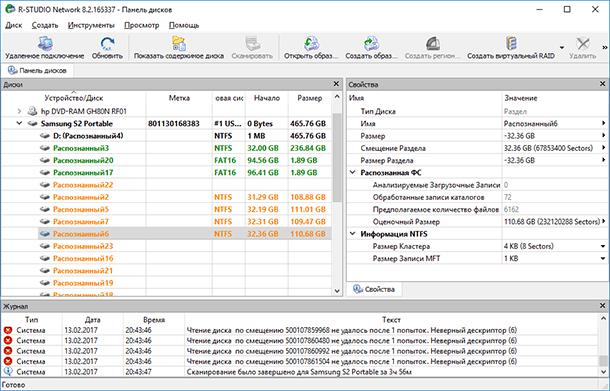
Кому подходит. Инженерный инструмент для сложных кейсов: повреждённая структура, потерянные разделы, работа с диапазонами, сохранение scan-информации, контроль параметров восстановления.
Ключевые возможности
-
Панель дисков Drives panel и команды доступа к структуре: Drive → Open Drive Files (F5).
-
Сканирование Scan (F6) с опциями Extra search for Known File Types и кнопкой Known File Types....
-
Маркировка объектов: Mark / Unmark, Mark All / Unmark All.
-
Восстановление: Recover и Recover Marked с диалогом параметров и подтверждением OK.
-
Поиск потерянных разделов: Partition Search и команда Complete scan.
Интерфейс: что действительно используется
-
В Scan-диалоге поля Start и Size, кнопка Advanced для нескольких областей (Offset/Size, Add, Merge Down).
-
Маски: кнопка File Mask и Unmask, пресеты через кнопку Plus в окне масок.
Пошаговая инструкция восстановления с SSD
-
В Drives panel выбрать логический том SSD.
-
Выполнить Drive → Open Drive Files (F5) для быстрой проверки структуры.
-
При разрушенной структуре запустить Scan (F6), включить Extra search for Known File Types, выбрать типы через Known File Types....
-
После скана открыть правильный вариант раздела, ориентироваться на структуру и на колонку Rec (оценка шансов восстановления).
-
Отметить нужное через Mark / Mark All.
-
Запустить восстановление Recover Marked, выбрать папку назначения, подтвердить OK.
Тонкости для SSD
-
Сохранение scan info в файл: чекбокс Save scan Info to File, либо Drive → Save Scan Information (файл .scn). Сохранение на сканируемый объект запрещено.
-
При пропаже раздела удобен старт с Partition Search, затем точечный Complete scan.
Плюсы
-
Сильная связка команд Open Drive Files (F5), Scan (F6), Recover/Recover Marked и маркировка.
-
Глубокая настройка Scan (области, сигнатуры, сохранение scan info).
Минусы
-
Порог входа высокий: терминология и количество режимов требуют дисциплины.
Итог. R-Studio выбирают, когда нужен контроль над каждым шагом и восстановление идёт через инженерную логику, а не «одна кнопка».
GetDataBack Pro Data Recovery
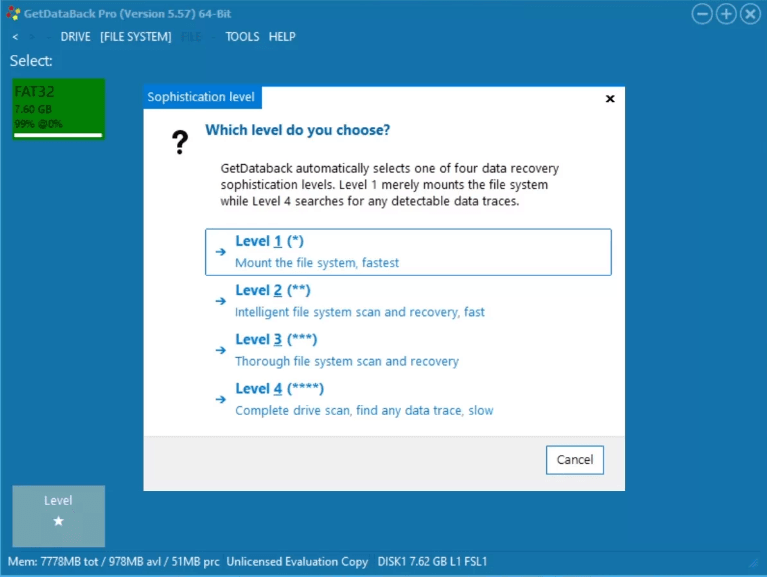
Кому подходит. Программа для восстановления структуры «как было»: дерево папок, имена, привычная навигация по восстановленному дереву, управление глубиной анализа.
Ключевые возможности
-
Мастер с этапами: Step 1 — Select Drive, Step 2 — Select File System, Step 3 — Recovery Tree.
-
Управление глубиной анализа: Level 1–4 и режим Smart scan.
-
Копирование данных: F5 или File → Copy (после регистрации).
-
Загрузка сессии: DRIVE → Load previous recovery (.rec).
Интерфейс: что важно
-
На Recovery Tree интерфейс похож на проводник: слева дерево, справа содержимое папки.
-
На Step 2 используется выбор структуры и уровней; Level повышается последовательно до нужного результата.
Пошаговая инструкция восстановления с SSD
-
Запустить мастер и на Step 1 — Select Drive выбрать физический диск SSD (сверка по объёму и признакам).
-
На Step 2 — Select File System выбрать подходящий вариант структуры, задать уровень анализа Level 1–4.
-
Перейти на Step 3 — Recovery Tree, проверить несколько файлов на открываемость.
-
Выполнить копирование на другой носитель через F5 или File → Copy.
-
Для продолжения без повторного анализа открыть DRIVE → Load previous recovery (.rec).
Тонкости для SSD
-
При ошибках чтения стратегия строится через образ, затем анализ по образу, без повторных многократных проходов по «живому» SSD.
Плюсы
-
Чёткая логика шагов Select Drive → Select File System → Recovery Tree.
-
Управление глубиной анализа Level 1–4 и режим Smart scan.
-
Сохранение/загрузка сессии через DRIVE → Load previous recovery (.rec).
Минусы
-
Эффект зависит от правильного выбора структуры на Step 2 и дисциплины работы «только чтение».
Итог. GetDataBack Pro — сильный выбор, когда важна структура папок и «проводниковая» навигация по восстановленному дереву.
DiskGenius Free / Professional
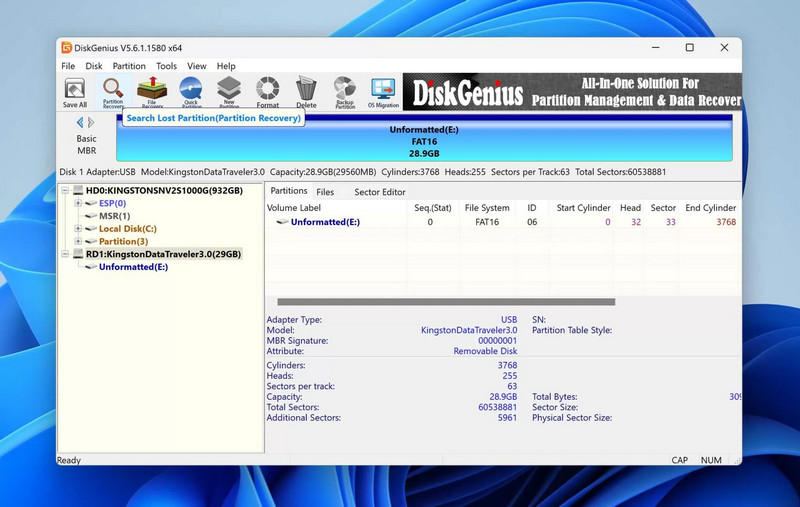
Кому подходит. Универсальная «рабочая станция» для дисковых задач: восстановление файлов и разделов, создание образов, работа с таблицей разделов, клонирование, диагностика.
Ключевые возможности
-
Восстановление файлов: функция File Recovery с режимами Recover Deleted Files, Complete Recovery, Search For Known File Types.
-
Восстановление разделов: Partition Recovery.
-
Образы: Backup Disk To Image File и Select Image File → Start.
-
Клонирование диска: Tools → Clone Disk с методами копирования.
Интерфейс: что используется чаще всего
-
Запуск восстановления файлов: нажать File Recovery, выбрать режим, затем Start.
-
Создание образа: правый клик по диску → Backup Disk To Image File → Select Image File → Start.
Пошаговая инструкция восстановления с SSD
-
Выбрать раздел SSD в дереве/списке объектов DiskGenius.
-
Открыть File Recovery.
-
Выбрать режим: Recover Deleted Files (свежее удаление) или Complete Recovery (после форматирования/повреждения), либо Search For Known File Types (сигнатуры).
-
Нажать Start и дождаться результатов.
-
Проверить содержимое через предпросмотр и копировать найденное на другой диск.
Тонкости для SSD
-
Перед рискованными действиями (долгие проверки, попытки ремонта) удобен сценарий образа: Backup Disk To Image File и дальнейшая работа по образу.
Плюсы
-
Три режима File Recovery и отдельный модуль Partition Recovery.
-
Удобная связка образов через Backup Disk To Image File.
Минусы
-
«Комбайн» требует аккуратности: в программе много операций, которые меняют разметку и состояние диска.
Итог. DiskGenius удобен, когда восстановление данных идёт рядом с задачами по разделам и образам, а не отдельным «восстановителем файлов».
Stellar Data Recovery
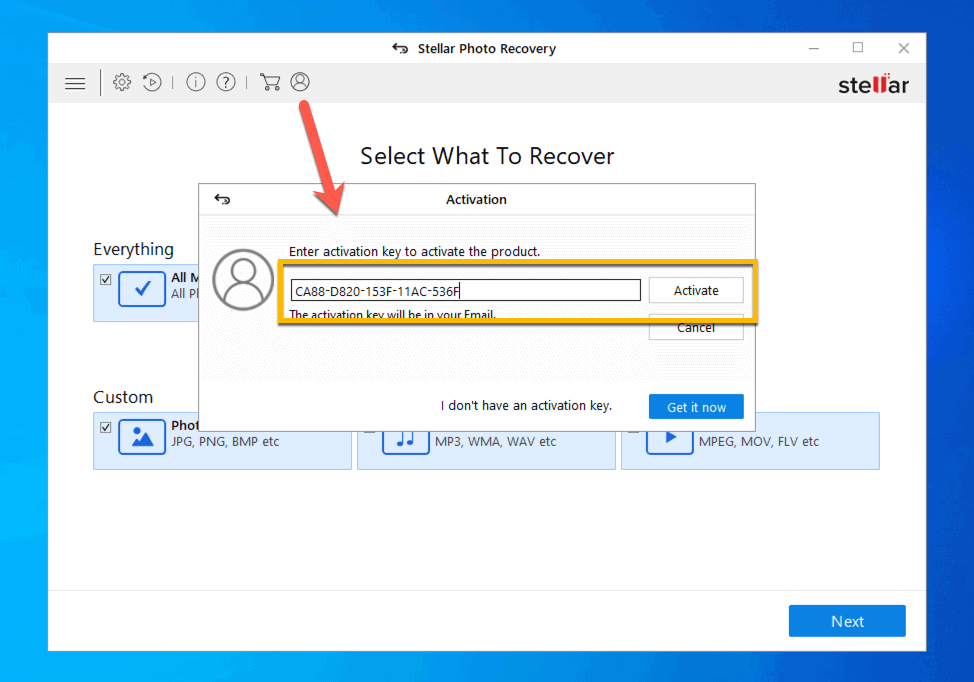
Кому подходит. Мастер-ориентированное восстановление для пользователей, которым важен понятный маршрут и два режима сканирования.
Ключевые возможности
-
Маршрут мастера: Select File Type → Next → Select Recover From → Scan → Scan & Recover.
-
Режимы: Quick Scan и Deep Scan.
-
Добавление типа: Add File-Type.
-
Сохранение результата: Recover, выбор папки Browse, подтверждение Save.
Пошаговая инструкция восстановления с SSD
-
На первом экране выбрать типы данных (Select File Type) и нажать Next.
-
Выбрать источник (Select Recover From) и запустить сканирование кнопкой Scan.
-
При сложном случае включить Deep Scan и дождаться результата.
-
Отметить нужное и нажать Recover.
-
Выбрать папку назначения через Browse, подтвердить Save.
Тонкости для SSD
-
Quick Scan даёт результат быстрее и чаще сохраняет структуру, Deep Scan уходит в глубокий анализ и возвращает больше данных, включая элементы без исходных имён.
Плюсы
-
Понятные шаги мастера и кнопки Next/Scan/Recover.
-
Разделение режимов Quick Scan / Deep Scan.
Минусы
-
Существенная разница между редакциями по «старшим» функциям.
Итог. Stellar Data Recovery — вариант для понятного процесса и системной работы через мастер.
Wondershare Recoverit
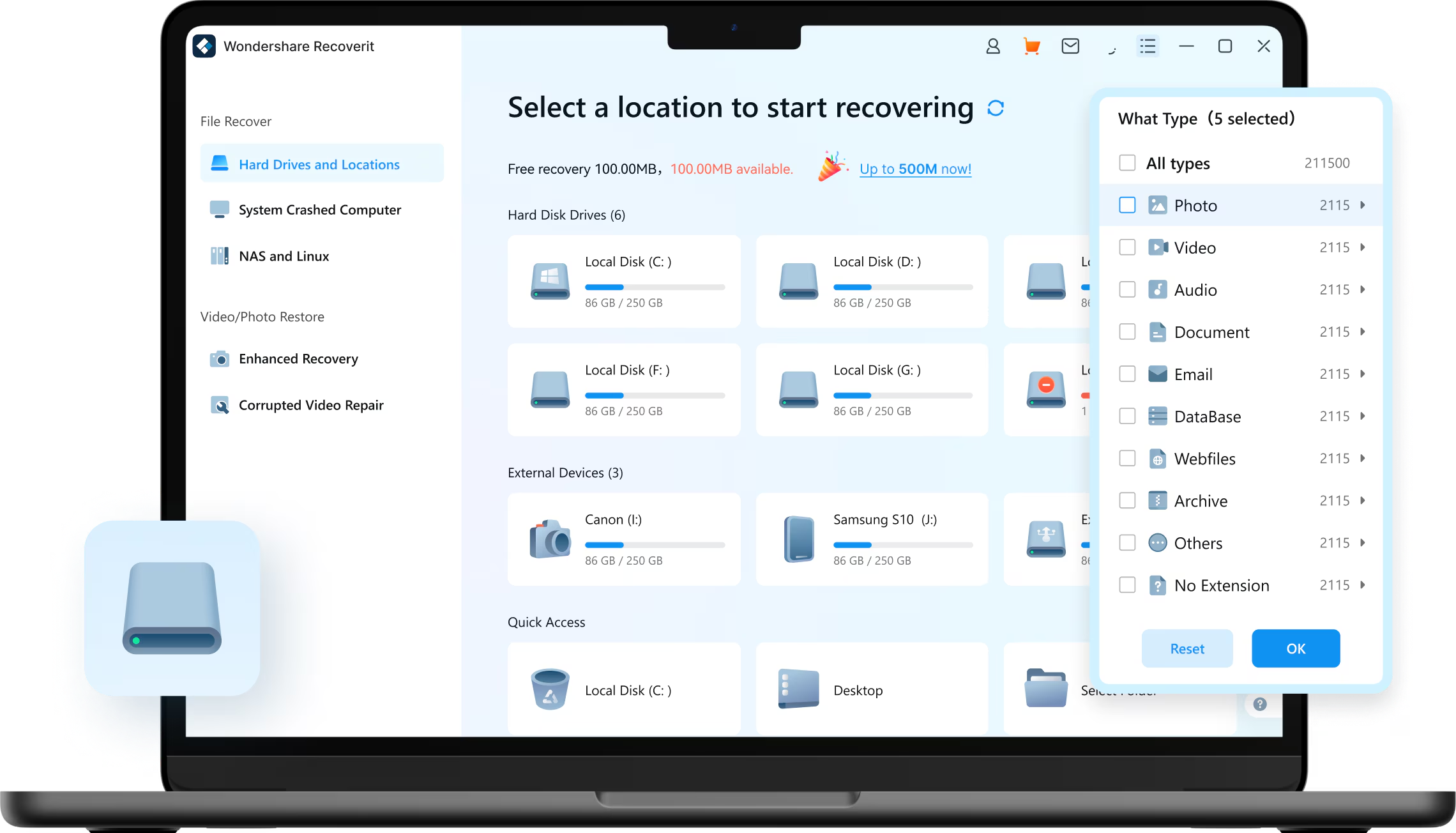
Кому подходит. Утилита с сильной навигацией по выдаче и понятным циклом: выбор источника → Start → фильтры/поиск → Preview → Recover.
Ключевые возможности
-
Старт через раздел Hard Drives and Locations и кнопку Start.
-
Фильтры: File Type, Time, File Size, All Files.
-
Поиск по имени в верхнем правом поле.
-
Предпросмотр Preview и восстановление Recover.
-
Спецсценарии: Recycle Bin, Lost Partition, работа с образом (Disk Image), аварийный режим (System Crashed Computer).
Пошаговая инструкция восстановления с SSD
-
Открыть Hard Drives and Locations, выбрать диск/папку и нажать Start.
-
Во время сканирования включить фильтры: File Type и Time для быстрого отсечения лишнего.
-
Использовать поиск в верхнем правом поле по ключевым словам имени.
-
Открыть нужные файлы в Preview.
-
Нажать Recover и сохранить результат на другой диск/папку.
Тонкости для SSD
-
Сканирование допускает остановку, когда нужное найдено и проверено предпросмотром, что снижает время работы и нагрузку на источник.
Плюсы
-
Ясная последовательность Start → Preview → Recover и развитые фильтры.
-
Аварийный режим: System Crashed Computer → Start → Create, выбор между Hard Disk Copy (Copy) и Data Recovery (Recover).
Минусы
-
В Free-версии предпросмотр ограничен (видео 10 секунд, документы первая страница), плюс действует лимит восстановления до 500 MB.
Итог. Recoverit удобен, когда требуется быстрый и управляемый разбор выдачи через фильтры и предпросмотр.
Active@ File Recovery
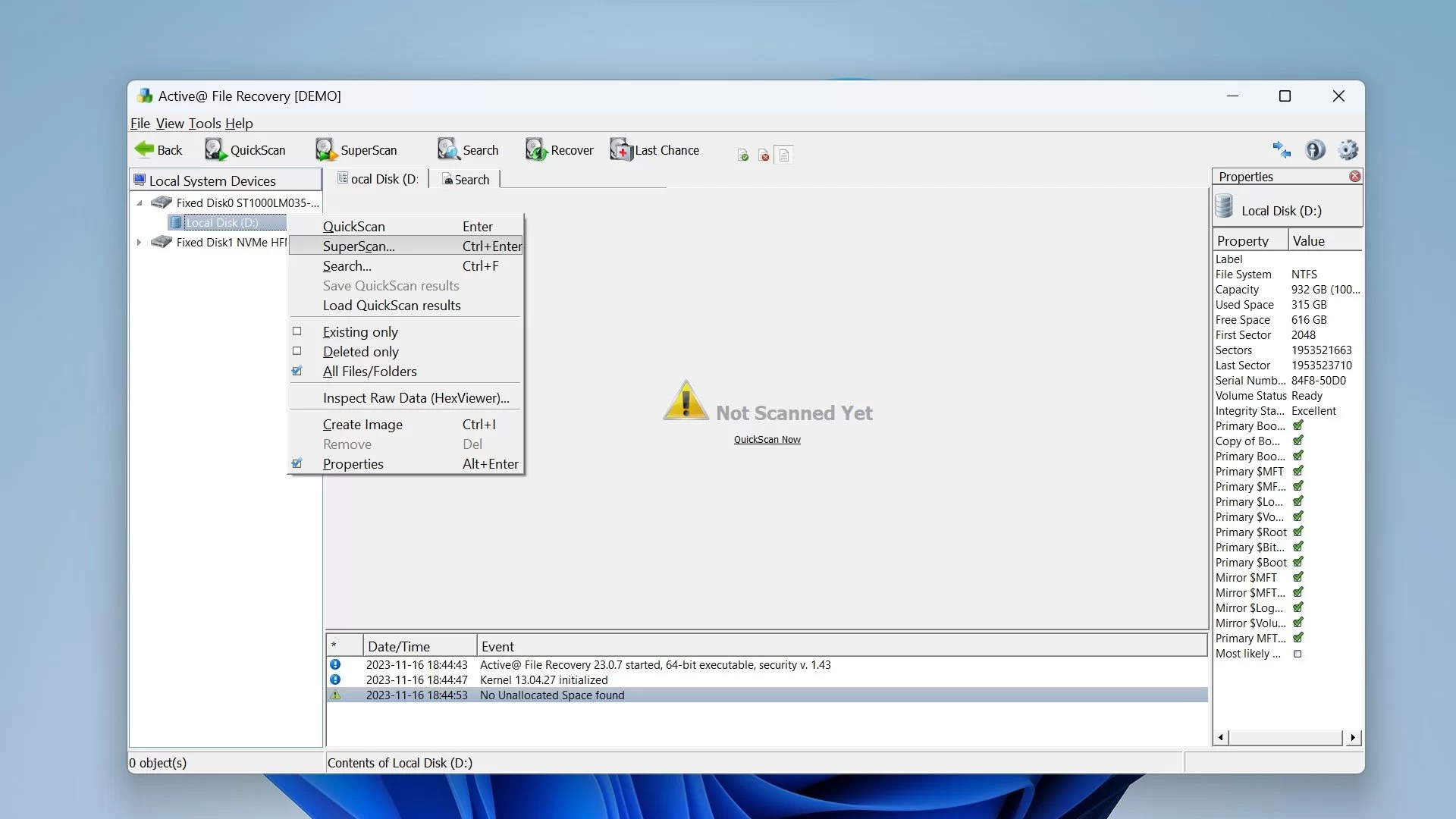
Кому подходит. Решение для тех, кому важны режимы QuickScan/SuperScan, сильный поиск и фильтры, предпросмотр и работа через образы.
Ключевые возможности
-
Сканирование: QuickScan, QuickScan Plus, SuperScan.
-
Фильтры отображения: Deleted Files/Folders only, Existing Files/Folders only, All Files/Folders.
-
Поиск: кнопка Search, Ctrl+F, поле Find what, поддержка RegExp, условия по дате и размеру.
-
Предпросмотр: Preview, Alt+P, Hex/Text viewer.
-
Восстановление: Recover, Ctrl+R, поле Recover to и выбор папки через кнопку (...).
-
Образы: File → Create Image..., Ctrl+I, затем Save.
Пошаговая инструкция восстановления с SSD
-
Выбрать том SSD и выполнить быстрый анализ через QuickScan (для удалённых файлов) или SuperScan (для сложных кейсов).
-
Открыть фильтр отображения Deleted Files/Folders only и убрать существующие файлы из выдачи.
-
Запустить поиск: Search или Ctrl+F, задать Find what, ограничить File type, включить Deleted, настроить даты и размер, нажать Find.
-
Проверить содержимое через Preview или Alt+P.
-
Нажать Recover (Ctrl+R), в Recover to выбрать другой диск через кнопку (...).
-
При нестабильном чтении создать образ: File → Create Image... или Ctrl+I, задать File Name, выполнить Save, затем работать по образу.
Тонкости для SSD
-
SuperScan даёт большие списки найденных томов; для контроля используется Filter... на узле SuperScan и окно Filter Found Volumes, затем Remove Filter... для сброса.
Плюсы
-
Сильные фильтры и поиск: Find what, File type, RegExp, диапазоны дат и размеров.
-
Восстановление с точным путём через Recover to и кнопку (...).
-
Образы через Create Image... (Ctrl+I) и дальнейшая работа с копией.
Минусы
-
SuperScan формирует большой объём результатов и требует активной фильтрации.
Итог. Active@ File Recovery — инструмент для управляемого восстановления, где полезны фильтры, поиск и сценарий через disk image.
ReclaiMe File Recovery
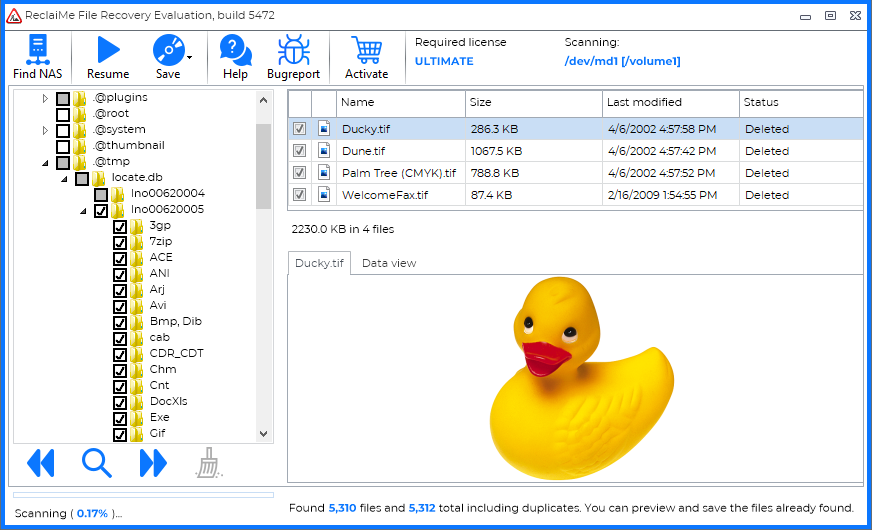
Кому подходит. Windows-программа с практичной компоновкой: выбор источника → Start → дерево/список/предпросмотр → Save, плюс работа с образами и импортом XML-конфигураций.
Ключевые возможности
-
Панель инструментов: Disks, Start, Stop, Save, Activate.
-
В Disks: Open disk image, Create disk image, Load XML file.
-
Основное окно: Folder Tree, List of objects, Preview.
-
Сохранение: Save all и Save marked object(s), в демо-режиме выводится “This function is not available in the evaluation version”.
Пошаговая инструкция восстановления с SSD
-
Нажать Disks и выбрать источник в Device list (Logical drives / USB devices / Physical devices).
-
Запустить анализ кнопкой Start.
-
В дереве Folder Tree открыть нужные ветки, в List of objects отсортировать по Name и размеру.
-
Проверить содержимое через Preview в нижней панели.
-
Выполнить сохранение через Save → Save marked object(s) или Save → Save all в активированной версии.
-
Для работы через образ использовать Disks → Create disk image, затем Disks → Open disk image.
Тонкости для SSD
-
Кнопка Stop прекращает анализ и оставляет доступными найденные данные для просмотра; повторное продолжение требует нового прогона, поэтому стратегию «остановил — сохранил важное» выбирают осознанно.
Плюсы
-
Чёткая компоновка «дерево/список/предпросмотр» и минимум лишних действий.
-
Работа с образами и загрузка XML через Load XML file.
Минусы
-
Сохранение блокируется в evaluation-режиме.
Итог. ReclaiMe хорош для быстрого «полевого» восстановления и для сценариев, где требуется удобный предпросмотр и простая логика кнопок.
File Scavenger
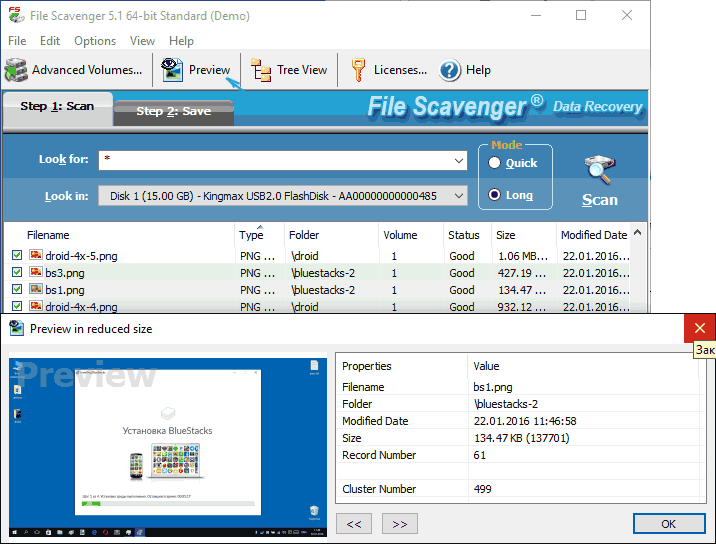
Кому подходит. Программа со строгим разделением «поиск → сохранение» и сильной работой с фильтрами/поиском внутри найденного списка.
Ключевые возможности
-
Представление Tree View как проводник.
-
Фильтр результатов: View → Filter Files и иконка фильтра на баннере Filename.
-
Поиск по результатам: Edit → Find (in this window), диалог Find с полями.
-
Сохранение вынесено в отдельную вкладку Step 2: Save: Browse → выбор папки → Save.
-
Настройка структуры: Use Folder Names (Save Options).
Пошаговая инструкция восстановления с SSD
-
Выполнить сканирование по выбранному источнику и дождаться заполнения списка результатов.
-
Включить Tree View и открыть нужные каталоги, либо оставить список и отсечь лишнее через View → Filter Files.
-
Для точечного поиска открыть Edit → Find (in this window) и заполнить Find what, затем настроить Match case или Match whole word only, запустить поиск.
-
Перейти на вкладку Step 2: Save, отметить нужное чекбоксами слева.
-
Нажать Browse, выбрать папку на другом диске, нажать Save.
-
В Options включить Use Folder Names, чтобы сохранить структуру каталогов.
Тонкости для SSD
-
Программа блокирует сохранение на тот же диск без отдельного подтверждения (override-код), что защищает от перезаписи.
Плюсы
-
Чёткая логика: сканирование → Step 2: Save → проверка результата.
-
Сильные фильтры и поиск по найденному списку (Find what, Filter Files, Tree View).
Минусы
-
Глубокие сканы на больших томах требуют аккуратной настройки Options, иначе список результатов становится слишком тяжёлым.
Итог. File Scavenger удобен для восстановления с упором на фильтрацию и корректное сохранение в отдельный шаг.
Сводная таблица по Windows-инструментам
| Программа | Лучший сценарий на SSD | Сильная сторона интерфейса | Опорная команда восстановления |
|---|---|---|---|
| ФЕНИКС | быстрое удаление/выборочный поиск | мастер + таблица + предпросмотр | СКАНИРОВАТЬ → ПРОСМОТР → ВОССТАНОВИТЬ |
| EaseUS DRW | форматирование/RAW/потерянный том | Path/Type + Filter + Save Scan Session | Recover |
| R-Studio | тяжёлые кейсы и контроль параметров | Mark/Mask/Scan Info | Recover Marked |
| GetDataBack Pro | восстановление структуры папок | мастер Step 1–3, Level 1–4 | File → Copy / F5 |
| DiskGenius | файлы + разделы + образы | File Recovery/Partition Recovery | Start |
| Stellar | простой мастер с режимами | Next/Scan/Recover | Recover |
| Recoverit | быстрый разбор выдачи | фильтры + поиск + Preview | Recover |
| Active@ | контроль через фильтры, поиск, image | Search/Preview/Recover to | Recover (Ctrl+R) |
| ReclaiMe | быстрое восстановление + образы | Disks/Start/Save + Preview | Save marked object(s) |
| File Scavenger | пошаговое сохранение | Step 2: Save + Browse | Save |
Лучшие программы для восстановления данных с SSD на macOS
Disk Drill
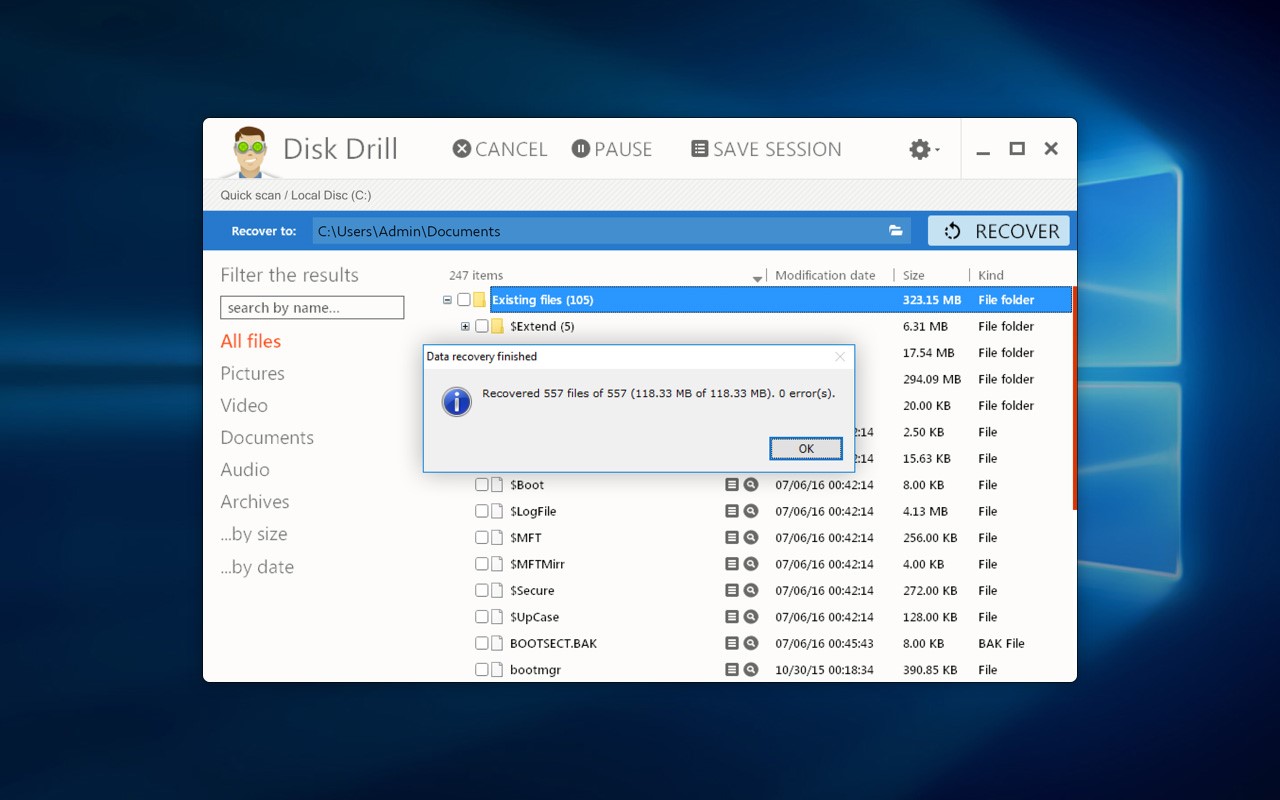
Кому подходит. Восстановление на Mac с акцентом на «центральные кнопки» и понятные статусы выдачи.
Ключевые возможности
-
Запуск сканирования: Search for lost data.
-
Переход к найденному: Review found items.
-
Восстановление: Recover и Recover all.
-
Управление сканированием: Pause / Resume / Stop.
-
Предпросмотр: Preview.
-
Подгрузка последней сессии: Last scanned: ….
Пошаговая инструкция восстановления с SSD на macOS
-
Выбрать нужный накопитель и нажать Search for lost data.
-
В процессе сканирования открыть результаты через Review found items без остановки процесса.
-
Найти нужное через фильтры и предпросмотр Preview.
-
Отметить файлы и нажать Recover (или Recover all для массового сохранения).
-
Выбрать папку назначения на другом диске.
Тонкости для SSD
-
В выдаче используются статусы Deleted or lost, Reconstructed, Existing: разделение помогает понимать, где ждать исходные имена, а где результат Deep Scan с шаблонными именами.
Плюсы
-
Чёткие кнопки Search for lost data / Review found items / Recover.
-
Контроль процесса через Pause/Resume/Stop и предпросмотр.
Минусы
-
В тяжёлых случаях структура чаще уходит в реконструкцию и требует дополнительного разбора по типам.
Итог. Disk Drill удобен как «операторский» инструмент: быстро запустить, быстро открыть выдачу, проверить и сохранить.
Prosoft Data Rescue
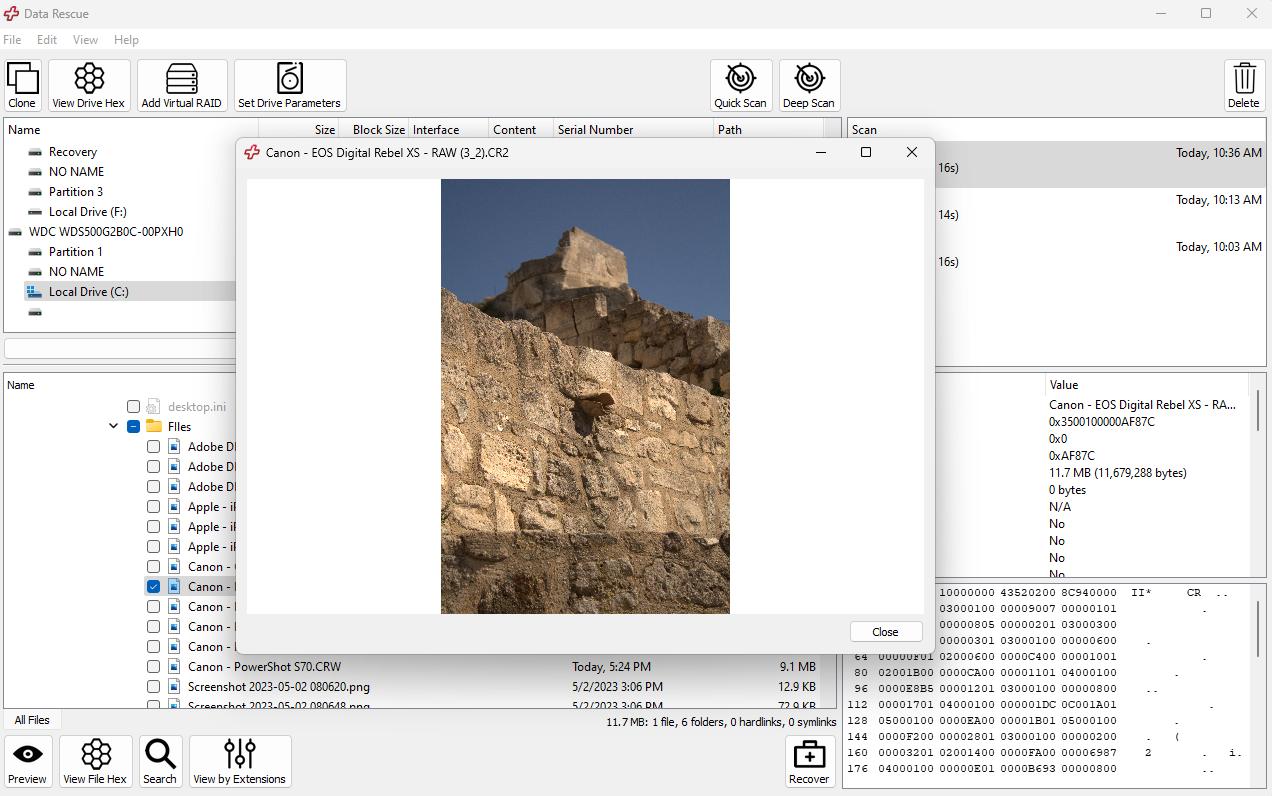
Кому подходит. Решение для macOS с понятным стартовым экраном и безопасной логикой восстановления «не на источник».
Ключевые возможности
-
Стартовые действия: Start Recovering Files, View Previous Scan Results, Clone, Create a Recovery Drive.
-
Режимы: Quick Scan, Deep Scan, Deleted Files Scan.
-
Управление Deep Scan в Advanced Mode: опция End Early.
-
Разделение результатов: Found Files и Reconstructed Files.
-
Предпросмотр: Preview (также пробел).
-
Восстановление: Recover, выбор папки назначения и подтверждение Open.
Пошаговая инструкция восстановления с SSD на macOS
-
Открыть Start Recovering Files и выбрать источник.
-
Начать с Quick Scan, перейти к Deep Scan при необходимости.
-
Ориентироваться по веткам результатов: Found Files (структура и имена) и Reconstructed Files (по типам/сигнатурам).
-
Проверить файлы через Preview или пробел.
-
Нажать Recover, выбрать папку назначения не на исходном диске, подтвердить Open.
Тонкости для SSD
-
Для долгих глубоких прогонов используется End Early, чтобы получить результаты и перейти к сохранению без ожидания завершения полного прохода.
Плюсы
-
Понятный стартовый экран с отдельными режимами, включая Clone и Create a Recovery Drive.
-
Чёткая логика результатов Found Files / Reconstructed Files.
Минусы
-
С зашифрованных томов восстановление не даёт полезного результата без корректного доступа к данным.
Итог. Data Rescue — удобный macOS-инструмент для последовательного восстановления и контроля качества через предпросмотр.
iBoysoft Data Recovery
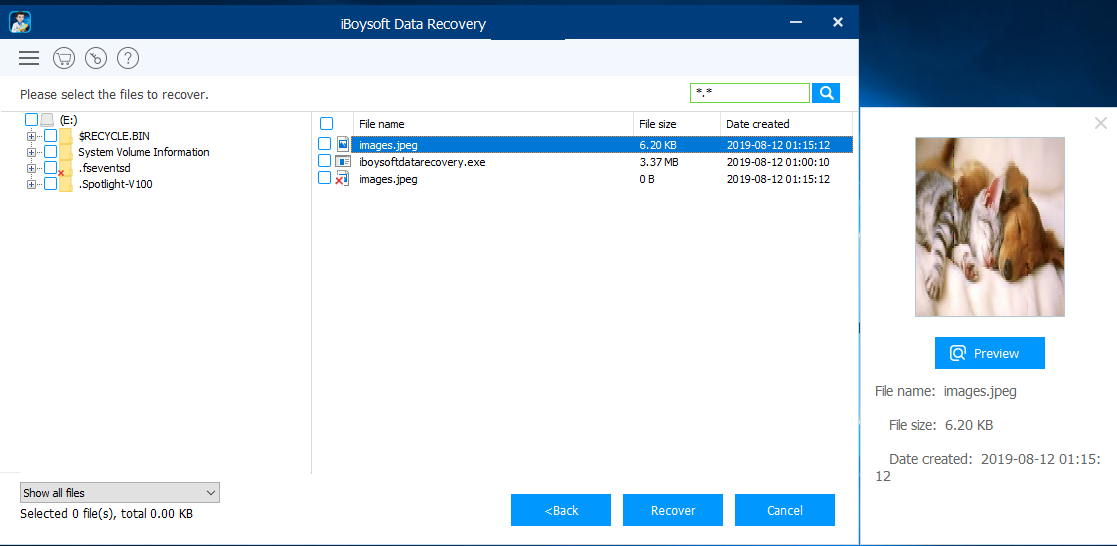
Кому подходит. Восстановление на Mac с явной логикой левой панели и кнопкой запуска сканирования, плюс удобный режим работы с DMG-образами.
Ключевые возможности
-
Левая панель: выбор Storage Device в Data Recovery.
-
Запуск сканирования кнопкой Search for Lost Data.
-
Показ только удалённых: Show only deleted files (через adjustment tool), удалённые помечаются красным крестиком.
-
Образы: Disk Image → Select Disk Image → Select.
-
Предпросмотр: Preview.
-
Восстановление: Recover, завершение OK.
Пошаговая инструкция восстановления с SSD на macOS
-
В левой панели открыть Storage Device в Data Recovery, выбрать диск/том.
-
Нажать Search for Lost Data.
-
В результатах включить показ только удалённых через Show only deleted files, отфильтровать выдачу.
-
Проверить содержимое через Preview.
-
Отметить нужное и нажать Recover, выбрать папку назначения не на стартовом диске, подтвердить OK.
Тонкости для SSD
-
Восстановление из DMG: Disk Image → Select Disk Image → выбор DMG → Select, затем стандартно Preview → Recover → OK.
Плюсы
-
Понятная компоновка macOS-версии: Storage Device / Disk Image и кнопка Search for Lost Data.
-
Работа с DMG через Select Disk Image.
Минусы
-
Реконструкция RAID не поддерживается.
Итог. iBoysoft удобен на Mac для стандартных сценариев восстановления и для работы через DMG-образ.
Tenorshare 4DDiG Data Recovery Software
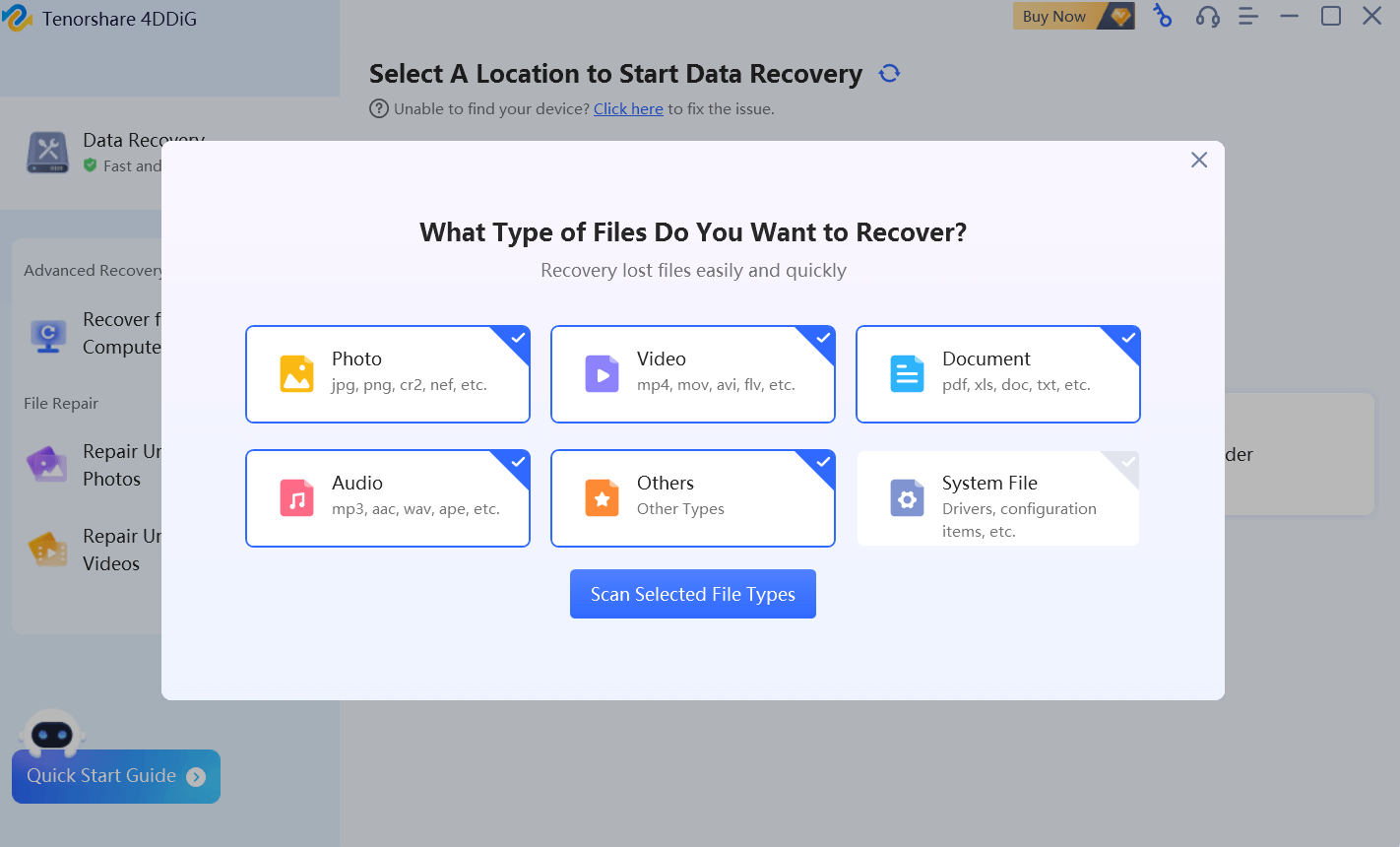
Кому подходит. Восстановление с понятной навигацией по результатам и быстрым отбором через Path/Type.
Ключевые возможности
-
Запуск: выбрать источник и нажать Start.
-
Два режима просмотра: Path View и Type View.
-
Поиск по имени: строка Search.
-
Фильтрация: Filter справа.
-
Восстановление: Recover.
Пошаговая инструкция восстановления с SSD на macOS
-
В домашнем окне выбрать диск/раздел и нажать Start.
-
Перейти в Path View для поиска по структуре папок или в Type View для отбора по категориям (Photo/Video/Document/Audio/Email).
-
Использовать Search и Filter для сужения выдачи.
-
Проверить предпросмотром несколько файлов разных типов.
-
Нажать Recover и сохранить на другой диск.
Тонкости для SSD
-
Сканирование поддерживает pause/stop, что помогает остановиться после нахождения нужных файлов и перехода к сохранению.
Плюсы
-
Понятный сценарий: Start → Path/Type View → Search/Filter → Preview → Recover.
Минусы
-
При тяжёлых сценариях выдача становится очень большой, отбор без Filter/Search превращается в ручной перебор.
Итог. 4DDiG подходит для быстрого восстановления с опорой на Path/Type и фильтрацию.
Сводная таблица по macOS-инструментам
| Программа | Лучший сценарий | Кнопки, вокруг которых строится работа |
|---|---|---|
| Disk Drill | быстрое восстановление с предпросмотром | Search for lost data → Review found items → Recover |
| Prosoft Data Rescue | последовательное восстановление с разделением Found/Reconstructed | Deep Scan / Preview / Recover / Open |
| iBoysoft | восстановление со стартового диска и DMG | Search for Lost Data / Preview / Recover / OK |
| 4DDiG | быстрый отбор через Path/Type | Start / Path View / Type View / Filter / Recover |
Лучший софт для восстановления файлов с SSD на Linux
TestDisk
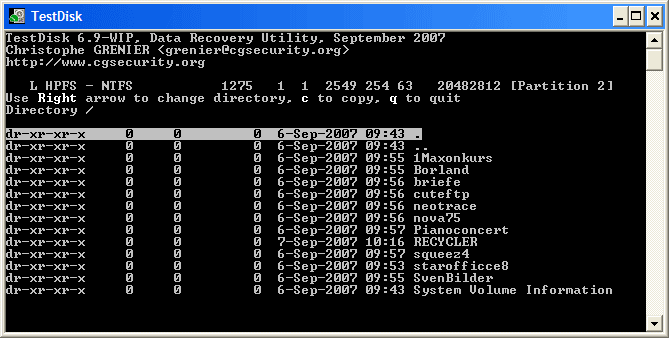
Кому подходит. Восстановление потерянных разделов и ремонт загрузочных/файловых структур на уровне разметки, плюс Undelete для NTFS.
Ключевые возможности
-
Основные пункты меню: Analyse, Advanced, Geometry, Options.
-
Поиск разделов: Quick Search и Deeper Search, остановка Stop.
-
Проверка содержимого найденного раздела перед записью: просмотр через P/List.
-
Запись изменений: Write.
-
Undelete для NTFS с клавишами копирования c, :, C и фильтрацией f/r.
Пошаговая инструкция восстановления раздела на SSD
-
Запустить TestDisk и пройти создание лога, выбрать диск и тип таблицы разделов.
-
В главном меню выбрать Analyse.
-
Перейти к Quick Search, смотреть результаты в реальном времени, использовать Stop при необходимости.
-
При отсутствии нужного раздела запустить Deeper Search.
-
Открыть найденный раздел на просмотр через P/List, сверить папки и файлы.
-
Зафиксировать изменения через Write только после проверки содержимого.
Тонкости для SSD
-
TestDisk решает задачу «вернуть раздел и монтирование», а не «вытащить файлы по сигнатурам». Для сигнатурного извлечения используется PhotoRec.
Плюсы
-
Восстановление таблицы разделов и ремонт boot sector, проверка содержимого через P/List до Write.
Минусы
-
Консольный интерфейс требует аккуратности: операция Write — точка невозврата для структуры разметки.
Итог. TestDisk — инструмент для восстановления разметки и доступа к томам, когда Linux перестал их нормально видеть.
PhotoRec
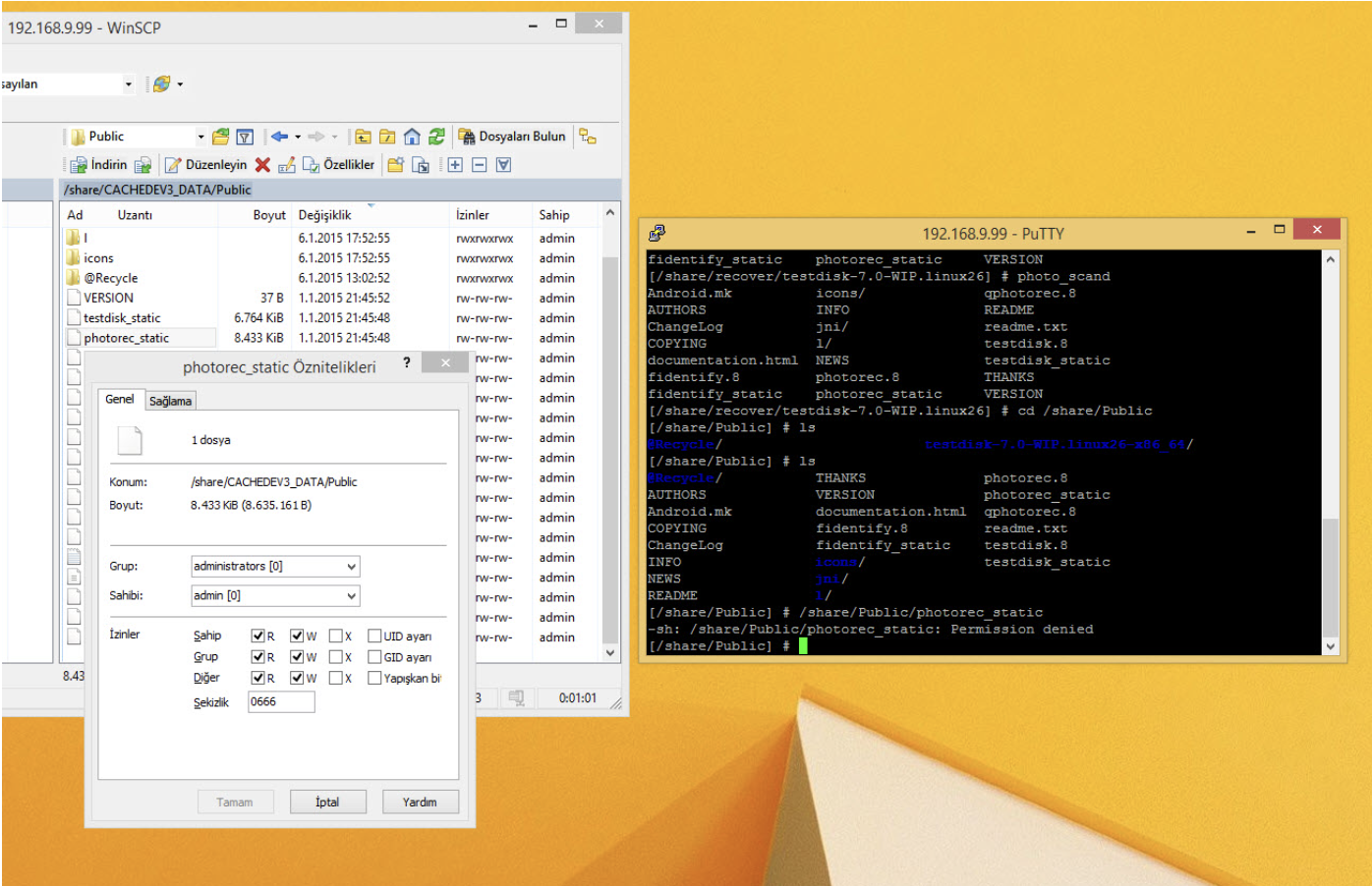
Кому подходит. Сигнатурное восстановление, когда файловая система повреждена, отформатирована или не читается, а требуется извлечь контент «по типам».
Ключевые возможности
-
Нижнее меню: Search, Options, File Opt, Quit.
-
Выбор области: whole partition или unallocated space only.
-
Результат сохраняется в каталоги recup_dir.*.
-
Графический интерфейс QPhotoRec: кнопки Browse / Search / File Formats.
Пошаговая инструкция восстановления с SSD
-
Запустить PhotoRec, выбрать диск из списка носителей.
-
Выбрать раздел/область для восстановления.
-
В нижнем меню выбрать Search.
-
Указать тип файловой системы на экране File system type.
-
Выбрать область сканирования: unallocated space only для «чистого» восстановления удалённого.
-
Выбрать папку назначения и подтвердить сохранение, дождаться завершения.
Тонкости для SSD
-
Сигнатурное восстановление не возвращает исходные имена и папки, разбор идёт по расширениям и по содержимому; структура результата — recup_dir.* с именами вида f1234567.ext.
Плюсы
-
Устойчивость на тяжёлых сценариях, включая форматирование и разрушение файловой системы.
-
Режим unallocated space only для получения «удалённого без мусора».
-
QPhotoRec с GUI-кнопками Browse / Search / File Formats.
Минусы
-
Потеря исходных имён и структуры папок — это свойство метода.
Итог. PhotoRec спасает данные «по содержимому», когда другие методы не строят дерево папок.
DMDE — DM Disk Editor and Data Recovery Software
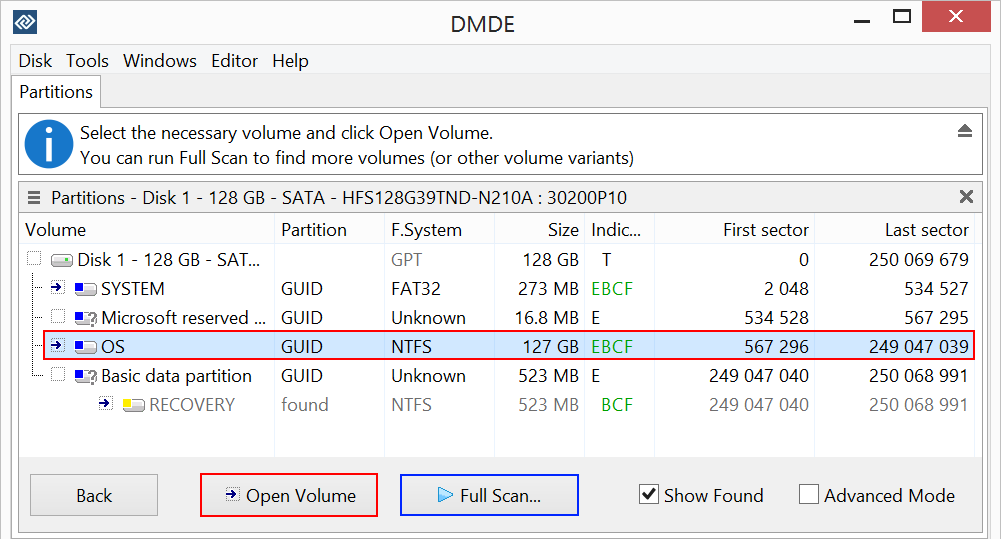
Кому подходит. Linux-пользователям, которым нужен контроль: read-only режим, работа с разделами, Full Scan, виртуальная реконструкция и точечное восстановление.
Ключевые возможности
-
Жёсткий read-only: Disk → Global Read-only Mode.
-
Образы: Tools → Copy Sectors....
-
Разделы: Disk → Partitions... и Open Volume.
-
Глубокий поиск: Tools → Full Scan....
-
Виртуальная реконструкция: Tools → All Found / Virtual File System... и каталог [All Found / Virtual FS].
-
Восстановление: Tools → Recover / Create File List....
-
Поиск по найденному: Tools → Search in Found (by Name)....
Пошаговая инструкция восстановления с SSD
-
Зафиксировать диск как источник только для чтения и включить Disk → Global Read-only Mode.
-
При нестабильном чтении снять образ через Tools → Copy Sectors... и переключиться на работу по образу.
-
Открыть Disk → Partitions... и попробовать Open Volume на корректном томе.
-
При некорректной структуре выполнить Tools → Full Scan..., выбрать лучший вариант тома.
-
Открыть [All Found / Virtual FS] для реконструкции, при необходимости изменить параметры реконструкции.
-
Проверить несколько файлов предпросмотром (особенно крупные архивы и видео).
-
Запустить Tools → Recover / Create File List..., ограничить категории и фильтры, сохранить на другой носитель.
Тонкости для SSD
-
В DMDE часто встречаются каталоги $Raw, $NonameFiles, $MetaData — это нормальная структура виртуальной модели при разрушении метаданных.
Плюсы
-
Full Scan + Virtual FS + Recover в одной связке, плюс read-only режим.
Минусы
-
Интерфейс требует дисциплины: неправильный вариант тома после Full Scan приводит к «красивой структуре» и повреждённым файлам.
Итог. DMDE — сильный Linux-инструмент, когда нужен контроль и повторяемый процесс через реконструкцию и выбор вариантов тома.
UFS Explorer
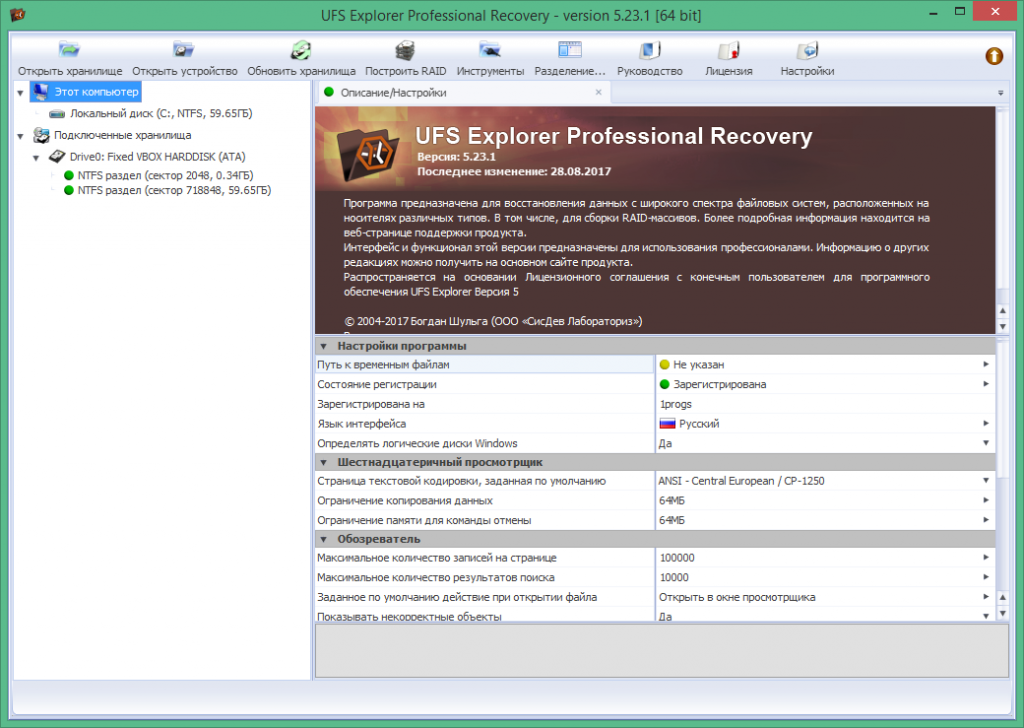
Кому подходит. Linux-проекты, где ценится модульный подход: поиск разделов, сохранение статусов сканирования, работа с результатами как с проектом (.vfs) и дисциплина через образы.
Ключевые возможности
-
Дерево источников Storages navigation pane.
-
Модули: Partition Manager, Disk Imager, Explorer (File browser).
-
Сканирование с сохранением статуса: Save the scan status database after the full scan и Save scan status every (файл *.ssdb).
-
Управление сканом: Pause scan, Save current state, Resume saved scan и кнопка Open.
-
Результаты: recovered volumes, действия Open selected item, Save this item (файл *.vfs).
Пошаговая инструкция восстановления с SSD
-
Открыть SSD в Storages navigation pane.
-
Для нестабильного чтения создать образ в Disk Imager, затем открыть его как Virtual disk or disk image и анализировать уже копию.
-
Запустить сканирование (операция Scan/Recovery для выбранного источника) и включить автосохранение: Save the scan status database after the full scan.
-
Во время скана использовать Pause scan, фиксировать прогресс через Save current state (*.ssdb).
-
После завершения открыть нужный результат через Open selected item, оценить структуру в Explorer.
-
Сохранить проект результата через Save this item (*.vfs) для продолжения без перескана.
-
Сохранить данные через диалог Save в безопасное место.
Тонкости для SSD
-
При пропаже раздела используется Partition Manager: поиск останавливается Stop, результат фиксируется Finish, лишнее убирается Remove selected; для проверки конкретной позиции применяют Detect partitions by metadata at current location.
Плюсы
-
Сильная проектная логика: *.ssdb для статуса скана и *.vfs для сохранённого результата.
-
Модули Disk Imager и Partition Manager закрывают «опасные» сценарии через образ и поиск разделов.
Минусы
-
Высокая сложность: программа рассчитана на работу по процедурам и требует аккуратного отбора результатов.
Итог. UFS Explorer удобен в Linux-практике для сложных проектов, где критична повторяемость, сохранение статусов и работа через образы.
Итоговое сравнение подходов (без «воды», по сути)
| Подход | Что даёт на SSD | Где используется |
|---|---|---|
| Восстановление по структуре файловой системы | исходные имена и папки, быстрый результат | мастера и инструменты с деревом результатов (GetDataBack Pro, R-Studio, iBoysoft, UFS Explorer) |
| Глубокий поиск/сигнатуры | извлечение контента при разрушении структуры, часто без имён | PhotoRec, режимы Known File Types/Signature Files, ветки Reconstructed |
| Работа через образ (posession-style) | снижение риска деградации SSD/обрывов чтения, повторяемость | DiskGenius Backup Disk To Image File, Active@ Create Image, DMDE Copy Sectors, UFS Disk Imager |
| Сохранение статуса скана/проекта | продолжение без повторного многократного чтения SSD | EaseUS Save/Load Scan Session, UFS .ssdb/.vfs, Disk Drill Last scanned |
Практические сценарии: что делать «по ситуации»
Удалили файлы на SSD и очистили корзину
-
Остановить запись на SSD.
-
Выбрать программу с быстрым деревом и фильтрами:
-
Windows: ФЕНИКС (мастер), Active@ (фильтр Deleted only), GetDataBack Pro (Recovery Tree).
-
macOS: Disk Drill (Search for lost data → Review found items).
-
-
Обязательный предпросмотр нескольких файлов.
-
Сохранение на другой диск.
Отформатировали раздел SSD
-
Восстановление идёт через глубокие режимы и сигнатуры:
-
Windows: DiskGenius Complete Recovery или Search For Known File Types, R-Studio Scan с Extra search for Known File Types.
-
Linux: PhotoRec (unallocated space only).
-
-
Ожидать часть результата без исходных имён.
-
Валидация крупных файлов в первую очередь.
Раздел пропал или стал RAW
-
Не соглашаться на форматирование в системе.
-
Для возврата разметки:
-
Linux: TestDisk Analyse → Quick Search → Deeper Search → P/List → Write.
-
-
Для извлечения файлов без ремонта разметки:
-
Windows: EaseUS с упором на File Path Lost и Reconstructed.
-
Linux: DMDE через Partitions → Open Volume → Full Scan → Virtual FS → Recover.
-
Внешний SSD по USB читается нестабильно
-
Сначала образ.
-
Выбор инструментов под образ:
-
Windows: DiskGenius Backup Disk To Image File, Active@ File → Create Image... (Ctrl+I).
-
Linux: DMDE Tools → Copy Sectors..., UFS Explorer Disk Imager.
-
Типовые ошибки, которые ломают восстановление
-
Установка восстановителя на проблемный SSD.
-
Сохранение восстановленных файлов на исходный том.
-
Повторные «лечения» диска системными средствами до выгрузки данных.
-
Игнорирование сохранения статуса/проекта после многочасового сканирования (Save Scan Session, *.ssdb, *.vfs).
Короткий вывод по выбору
-
Нужен быстрый мастер и понятные шаги на Windows: ФЕНИКС.
-
Нужна сильная фильтрация и сохранение статуса сканирования: EaseUS Data Recovery Wizard.
-
Нужен инженерный контроль и работа с потерянными разделами/вариантами томов: R-Studio, DMDE.
-
Нужен ремонт разметки на Linux: TestDisk.
-
Нужна «добыча по сигнатурам» при разрушенной структуре: PhotoRec.
