Когда ищут программу для записи экрана без ограничения времени, обычно смешивают сразу несколько разных требований. Одним нужен рекордер, который не обрывает видео через 5–10 минут. Другим важнее, чтобы не было водяного знака. Третьим нужна не просто запись, а нормальная запись экрана со звуком, с микрофоном, с веб-камерой и без мучительного монтажа потом. На практике это разные категории продуктов, и именно из-за этого в подборках часто оказываются рядом и действительно удобные решения, и программы, которые формально умеют писать экран, но для длинных сессий подходят плохо.
Мы разделили варианты честно. В основном списке — программы и сервисы, которые действительно подходят для длинной записи: либо без формального таймера, либо без лимита в рабочем сценарии, либо с ограничением не по длительности, а по типу лицензии. Отдельно в конце вынесли решения с важными оговорками: там можно нормально записывать экран, но есть нюансы по бесплатной версии, водяному знаку, режиму браузера или удобству длинных сессий. Это гораздо полезнее, чем делать вид, будто все рекордеры одинаково хороши.
Сразу зафиксируем критерии, по которым отбирались программы. Для этой статьи важны не красивые маркетинговые обещания, а реальные рабочие вещи: запись длинных роликов, захват системного звука, запись голоса с микрофона, внятный интерфейс, понятные режимы выбора области, стабильная работа в длинной сессии и наличие хотя бы базовых инструментов после записи. Отдельный плюс — когда программа умеет сразу решать конкретные задачи: записать урок, вебинар, созвон, инструкцию по CRM, разбор интерфейса, игровой процесс или демонстрацию сайта.
Что на практике значит запись без ограничения времени
Самая частая ошибка — ориентироваться только на фразу no time limit на сайте программы. Для длинной записи важны еще четыре вещи.
Во-первых, отсутствие формального таймера не означает идеальную пригодность для двухчасового захвата. У браузерных решений длинная сессия упирается в стабильность вкладки, доступ к системному звуку, память браузера и конкретный сценарий записи. Например, Panopto Express прямо заявляет отсутствие recording time limitations, а у Apowersoft formal time limit не заявлен, но для очень длинных онлайн-сессий сам сценарий через браузер уже менее надежен, чем десктопный путь.
Во-вторых, часть программ честно делится на бесплатную и полную версию. Самый показательный пример — Bandicam: в бесплатной версии запись ограничена 10 минутами, а зарегистрированная версия пишет без лимита и может работать более 24 часов. Это не делает программу плохой, но меняет ее место в рейтинге.
В-третьих, длинная запись без ограничений бессмысленна, если программа не умеет нормально работать со звуком. Для большинства людей сегодня важна не просто картинка, а запись экрана со звуком системы, с микрофоном или сразу с обоими источниками. Именно поэтому в рейтинге высоко стоят не только простые рекордеры, но и программы, где настройка аудио вынесена в главное окно, а не спрятана глубоко в параметры.
В-четвертых, для длинных видео особенно важен путь после записи. Если ролик длится час, а потом его нельзя быстро подрезать, сохранить в нужный формат или убрать лишнее начало, это уже неудачный рабочий сценарий. Именно поэтому в списке так высоко стоят решения, где есть либо встроенный редактор, либо хотя бы аккуратный экспорт без танцев с бубном.
Программы для записи экрана без ограничения времени на Windows
Экранная Камера

Экранная Камера — лучший вариант для тех, кому нужна программа для записи экрана без ограничения времени не ради экспериментов, а для реальной повседневной работы. У нее очень правильная логика: сначала запись, потом быстрая доработка, потом экспорт. В одном приложении можно выбрать полный экран, фрагмент экрана или выбранное окно, включить системный звук, добавить запись микрофона, а после захвата сразу подрезать ролик, вставить заставку, наложить музыку и сохранить видео в удобном формате. Для видеоуроков, рабочих инструкций, разборов интерфейса, вебинаров и записи демонстраций это один из самых удобных сценариев на Windows.
Особенно хорошо Экранная Камера подходит тем, кто не хочет разбираться в сценах, источниках и перегруженных студийных интерфейсах. В главном окне записи сразу видны ключевые режимы Полный экран, Фрагмент экрана и Выбранное окно. Ниже находятся размер видео, запись звука, источник звука и микрофон, а справа — большая кнопка запуска. В редакторе логика тоже понятная: Проекты, Обрезка, Заставки, Музыка, Создание видео. Это редкий случай, когда русскоязычная программа действительно не просто локализована, а хорошо продумана по рабочему потоку.
Плюсы
-
действительно удобный старт без перегруженного интерфейса
-
три нормальных режима захвата: весь экран, фрагмент, окно
-
нормальная запись системного звука и микрофона
-
встроенная обрезка, заставки, музыка и экспорт
-
хороший выбор для уроков, инструкций и вебинаров
Минусы
-
это не студия для сложного многоисточникового продакшна
-
для многосценной трансляции и тяжелого стриминга логичнее брать OBS
Как записывать
-
В окне Запись экрана выберите Полный экран, Фрагмент экрана или Выбранное окно.
-
Включите Запись звука и при необходимости Записывать звук с микрофона.
-
Нажмите Записать, после завершения перейдите в Обрезка и затем в Создание видео.
OBS Studio

OBS Studio — лучший вариант для тех, кому нужна не просто запись длинных роликов, а полноценное управление тем, что попадает в кадр и в звук. Это уже не бытовой рекордер, а рабочая среда: можно собрать сцену из экрана, окна программы, игры, веб-камеры, браузерного оверлея, текста, изображения и отдельных аудиоисточников. Именно поэтому OBS остается эталоном для стримеров, преподавателей, обзорщиков, авторов видеоинструкций и всех, кому важна гибкая запись экрана на Windows и macOS.
Сила OBS в том, что он позволяет построить запись именно под задачу. Для рабочего стола можно использовать Display Capture, для отдельной программы — Window Capture, для игр — Game Capture, для камеры — Video Capture Device. Внутри одной конфигурации легко держать несколько сцен, а горячими клавишами переключать запись, сцены, скрывать и показывать источники, сохранять replay buffer и управлять эфиром. Для длинных сессий это один из самых надежных сценариев вообще: OBS не пытается все упростить до одной кнопки, а дает нормальный контроль над проектом.
Плюсы
-
одна из лучших программ для записи видео с экрана и стриминга
-
многосценная логика и отдельные источники
-
гибкая работа со звуком
-
горячие клавиши и Studio Mode
-
подходит для длинных лекций, стримов и сложных обзоров
Минусы
-
выше порог входа, чем у простых рекордеров
-
новичку нужно понять сцены, источники и холст
-
легко перегрузить проект лишними элементами
Как записывать
-
Создайте сцену и добавьте нужный источник: Display Capture, Window Capture или Game Capture.
-
Проверьте звук и микрофон в микшере.
-
Запускайте запись через кнопку в Controls или назначенными hotkeys.
ShareX

ShareX часто недооценивают как рекордер, потому что многие знают его только как скриншотер. На деле это один из самых мощных бесплатных инструментов для Windows, когда нужна запись длинных роликов без лишнего визуального шума, плюс куча вспомогательных вещей вокруг. ShareX умеет screen recording, запись GIF, длинные скриншоты, OCR, аннотации, пакетную обработку и автоматическую отправку результата в заранее заданный workflow. Для тех, кто делает много инструкций, фиксаций багов и технических разборов, это один из самых рациональных инструментов.
Самая сильная сторона ShareX — режимный подход. В меню захвата есть Screen recording, Screen recording (GIF), Scrolling capture, Text capture (OCR), Auto capture и нормальный region capture. Для коротких видеоинструкций по интерфейсу программа очень хороша: открыл, выделил область, записал, подписал, отправил. Для длинных лекций ShareX уступает OBS по контролю над аудио и сценами, зато для повседневной документации, технической поддержки и работы с изображениями его связка возможностей почти уникальна.
Плюсы
-
очень мощный бесплатный набор инструментов
-
запись видео и GIF в одном месте
-
сильная автоматизация и постдействия
-
OCR, scrolling capture, region capture
-
удобно для техподдержки и документации
Минусы
-
интерфейс не самый дружелюбный для новичка
-
для screen+camera workflow он слабее, чем OBS или Экранная Камера
-
не лучший вариант, когда нужен максимально простой старт
Как записывать
-
Откройте меню Capture.
-
Выберите Screen recording или Screen recording (GIF).
-
Укажите область захвата и сохраните результат в нужный workflow.
FlashBack Express
FlashBack Express — один из самых удачных компромиссов между простотой и практичностью. Это специализированная программа записи экрана Windows, которая быстро захватывает экран, звук и веб-камеру, а потом открывает материал в FlashBack Player для просмотра, экспорта и доработки. Важный плюс именно для этой статьи в том, что FlashBack Express в актуальной бесплатной версии заявлен без тайм-лимита и без водяного знака на записи.
По ощущениям FlashBack Express подходит тем, кому OBS кажется слишком сложным, а совсем простые рекордеры слишком пустыми. Здесь нет студийной режиссуры, зато есть понятный сценарий записи уроков, маркетинговых роликов, объяснений по интерфейсу, созвонов и демонстраций. Для длинной записи это очень комфортный вариант: программа не перегружает пользователя, но и не превращает работу в голый минимализм без полезных функций.
Плюсы
-
в бесплатной версии заявлена запись без лимита и без водяного знака
-
подходит для уроков, демонстраций и вебинаров
-
умеет захватывать экран, звук и камеру
-
не слишком сложная для старта
Минусы
-
по гибкости сцены и аудиомаршрутизации уступает OBS
-
визуально интерфейс не самый современный
-
монтажный блок не дотягивает до отдельного редактора
Как записывать
-
Выберите экран или область захвата.
-
Включите системный звук, микрофон и камеру по необходимости.
-
После записи откройте файл в FlashBack Player и экспортируйте финальную версию.
CamStudio
CamStudio — старый, но до сих пор полезный вариант для тех, кому нужен бесплатный настольный рекордер без тяжёлой логики и с ручной настройкой захвата. Его сила не в красоте интерфейса, а в том, что это именно утилита: можно быстро выбрать регион записи, настроить компрессор, частоту кадров, звук, поведение курсора, горячие клавиши и схему сохранения. Для старых ПК, простых видеоуроков, демонстраций софта и базовой записи рабочего стола CamStudio все еще остается рабочим вариантом.
Важно понимать характер программы. CamStudio не пытается заменить современный редактор и не делает ставку на красивый workflow после записи. Он хорош там, где нужен именно захват: окно, область или рабочий стол, плюс ручной контроль параметров. Для длинной записи это удобнее, чем некоторые навороченные решения, потому что интерфейс почти не отвлекает от самой задачи. Но ждать от него современного UX не стоит.
Плюсы
-
бесплатный классический recorder
-
ручная настройка региона, FPS, звука и курсора
-
легковесный для простых сценариев
-
нормален для уроков и демонстраций софта
Минусы
-
устаревший интерфейс
-
слабая постобработка
-
AVI/SWF-логика уже выглядит архаично
Как записывать
-
Выберите область или окно.
-
Настройте звук, FPS и параметры курсора.
-
Запустите запись и сохраните ролик в AVI.
iSpring Free Cam
iSpring Free Cam — очень сильное решение именно для обучающих роликов. Это бесплатная программа для Windows, которая заточена под скринкасты, видеоинструкции, учебные демонстрации и разборы интерфейса. У нее ясный рабочий путь: сначала захват экрана, затем быстрый монтаж прямо в приложении, потом сохранение или публикация. Официально Free Cam подается как free tool for creating screencasts без watermarks и time limits, и это делает его одним из самых удачных вариантов для тех, кто записывает длительные объясняющие видео.
Главное достоинство Free Cam — не студийная гибкость, а аккуратный формат учебной записи. Если вы делаете ролики для курса, корпоративного обучения, базы знаний, онбординга сотрудников или внутренних инструкций, здесь всё заточено под понятный линейный результат. Для большого числа пользователей это даже удобнее, чем OBS: меньше настроек, меньше соблазна перегрузить проект, быстрее готовый файл.
Плюсы
-
без водяного знака и без ограничения длительности
-
хорошо подходит для скринкастов и обучения
-
есть быстрый встроенный монтаж
-
простая логика работы
Минусы
-
меньше гибкости, чем у OBS
-
программа ориентирована прежде всего на учебный формат
-
экспортный сценарий скромнее, чем у полноценного редактора
Как записывать
-
Выберите область захвата.
-
Запишите экран с комментариями.
-
Сразу подрежьте неудачные куски и сохраните финальный ролик.
Debut Video Capture
Debut Video Capture хорош тем, что не зациклен только на экране. Это универсальный захватчик: экран, веб-камера, внешние устройства, USB capture device, сетевые камеры. Для тех, кто записывает презентации, видеозвонки, окна программ, лекции, поток с камеры или демонстрации оборудования, это очень практичный инструмент. В официальном FAQ Debut прямо сказано, что у этой версии нет ограничений, а на странице продукта подчеркнуто, что free version доступна для некоммерческого домашнего использования.
С точки зрения интерфейса Debut интересен тем, что подходит не только для стандартного screen capture. Это хороший вариант, когда в одном проекте сегодня нужно записать экран, завтра — камеру, послезавтра — вход с внешнего устройства. Для длинной записи это тоже сильная сторона: программа рассчитана не на игрушечный браузерный сценарий, а на нормальную настольную работу.
Плюсы
-
много источников захвата в одной программе
-
подходит и для экрана, и для камеры, и для внешних устройств
-
нет ограничений по версии для домашнего использования
-
хорош для презентаций, лекций и видеозвонков
Минусы
-
интерфейс более технический, чем у бытовых рекордеров
-
не самый быстрый старт для новичка
-
визуально программа проще, чем современные студийные продукты
Как записывать
-
Выберите источник: экран, окно, камера или внешний девайс.
-
Проверьте звук и параметры вывода.
-
Запустите запись и сохраните ролик в нужном формате.
oCam
oCam — одна из самых недооцененных программ для Windows, когда нужен утилитарный и быстрый рекордер без студийной перегруженности. В ней логика прямолинейная: выбрал область, нажал Record, получил файл. Но за этой простотой есть вполне полезная глубина: встроенные и аппаратные кодеки, GIF recording, запись системного звука и микрофона, настройка области, горячие клавиши, управление кадрами и сохранением файлов. На официальном сайте разработчика прямо указано, что для личного некоммерческого использования программа бесплатна, а разница платной версии сводится к удалению рекламы, без функциональных отличий.
Практически oCam хорош для длинных технических записей, обзоров интерфейса, туториалов и фиксации ошибок. Он не такой дружелюбный, как Экранная Камера, и не такой мощный, как OBS, но для большой группы задач это именно золотая середина: меньше входной боли, чем у студии, и больше реальных параметров, чем у самых простых захватчиков. Отдельно полезно, что в инструкции разработчика показаны нормальные действия во время записи: Record, Stop, Pause, Capture, точная настройка области и работа со звуком.
Плюсы
-
бесплатная полная функциональность для личного использования
-
быстрый и понятный старт
-
запись системного звука и микрофона
-
аппаратные кодеки и GIF
-
хороший вариант для технических роликов
Минусы
-
интерфейс утилитарный и не самый красивый
-
меньше встроенной постобработки
-
для сложной сцены с камерой и слоями OBS сильнее
Как записывать
-
Настройте зеленую рамку области записи.
-
Нажмите Record или используйте горячую клавишу F2.
-
Во время записи доступны Stop, Pause и Capture.
Bandicam

Bandicam — очень сильная программа, но с важной оговоркой. В бесплатной версии она ограничена 10 минутами на ролик, а полный зарегистрированный вариант пишет без лимита и может работать более 24 часов. Поэтому в статье про запись без ограничения времени Bandicam имеет смысл только как вариант для тех, кто готов использовать полную версию. Если это вас устраивает, то программа действительно мощная: есть Screen Recording Mode, Game Recording, Device Recording, audio only, webcam overlay, text overlay, keystroke overlay, blur, drawing и нормальный набор hotkeys.
Bandicam особенно хорош для тех случаев, когда нужно писать экран, игры или внешний сигнал без сложной сцены, но с большим количеством прикладных мелочей. В Screen Recording Mode можно работать через Rectangle on a screen, Fullscreen, Specific window, Around mouse, Audio only. Для скринкастов полезны эффекты курсора, text overlay, keystroke overlay, webcam overlay и blur. Для игр сильна отдельная игровая логика захвата. То есть это уже не просто программа для записи экрана на пк без лимита, а специализированный рекордер с акцентом на практику.
Плюсы
-
очень сильный screen/game/device capture
-
полезные накладки, эффекты кликов и blur
-
удобен для инструкций и игр
-
в полной версии действительно без лимита по длительности
Минусы
-
бесплатная версия ограничена 10 минутами
-
есть водяной знак в free version
-
для студийного многосценного проекта OBS гибче
Как записывать
-
Выберите Screen Recording Mode.
-
Укажите Rectangle on a screen, Fullscreen или Specific window.
-
Проверьте звук и запустите запись. Для no-limit нужен зарегистрированный вариант.
Программы для записи экрана без ограничения по времени на macOS
QuickTime Player
QuickTime Player — самый недооцененный ответ на вопрос, как записать экран на Mac без лишних программ. Многие продолжают воспринимать его как простой проигрыватель, хотя в актуальной логике macOS это штатный инструмент не только для воспроизведения, но и для записи экрана, записи изображения с камеры, записи голоса и базового редактирования без сложного таймлайна. Для владельца Mac, которому нужен длинный скринкаст, запись интерфейса, урока, презентации или созвона, QuickTime часто оказывается первым нормальным решением, с которого и надо начинать.
С практической стороны у QuickTime два сильных преимущества. Во-первых, он встроен в систему. Во-вторых, его клавиатурные команды и системные инструменты захвата действительно удобны. Внутри самого QuickTime есть сочетание Control-Command-N для New Screen Recording, а на уровне macOS для screen recording используется панель Screenshot по Shift-Command-5. Для коротких и длинных записей это очень удобный путь: не нужно ставить отдельный рекордер и разбираться в чужом интерфейсе, когда базовая запись экрана уже есть в системе.
Плюсы
-
встроен в macOS
-
быстрый старт без установки
-
хорош для интерфейсных роликов, уроков и презентаций
-
умеет базовое редактирование
Минусы
-
не заменяет многосценную студию
-
скромнее по гибкости, чем OBS
-
workflow рассчитан на прямую запись, а не на сложный продакшн
Как записывать
-
Откройте QuickTime Player и используйте
Control-Command-N, либо запустите системную панельShift-Command-5. -
Выберите запись всего экрана или выбранной области.
-
Запустите запись и после завершения быстро подрежьте ролик штатными средствами.
Monosnap

Monosnap — отличный вариант для Mac, если вам мало простой штатной записи, но не нужна тяжелая студия. Смысл программы очень практичный: быстро захватить экран, выделить главное, скрыть лишнее, сохранить локально или сразу отправить ссылкой. Она закрывает короткий визуальный цикл целиком: скриншоты, запись видео, GIF, редактор, облачное хранилище и быстрый обмен с коллегами, клиентами или поддержкой. Для macOS это один из самых удобных инструментов, когда записывать приходится часто, но без желания собирать сложный проект каждый раз.
Monosnap особенно хорош в асинхронной коммуникации. Нужно быстро показать ошибку в интерфейсе, записать прохождение сценария в сервисе, отправить короткое объясняющее видео или GIF — здесь он ощущается быстрее, чем OBS, и удобнее, чем голый QuickTime. Плюс это один из тех редких инструментов, где действительно важна не только запись, но и дальнейшая передача результата.
Плюсы
-
удобен именно для короткого рабочего цикла захватил-пояснил-отправил
-
запись видео, GIF, редактор и облако
-
подходит и для Mac, и для PC
-
хорош для командной работы и техподдержки
Минусы
-
не заменяет полноценный студийный рекордер
-
не лучший выбор для сложных многочасовых продакшн-сцен
-
сильнее как рабочий инструмент коммуникации, чем как монтажная среда
Как записывать
-
Выберите видеозахват или GIF.
-
Определите область записи и при необходимости добавьте быстрые пометки.
-
После записи сохраните результат локально или отправьте ссылкой.
Snagit
Snagit для macOS — это не просто screen recorder, а инструмент визуальной коммуникации. Он особенно хорош там, где после записи нужно сразу превратить материал в понятную инструкцию, заметку для клиента, шаг за шагом для базы знаний, короткий обучающий ролик или онбординг-материал. Именно поэтому Snagit так силен в техподдержке, документации и корпоративной коммуникации: его реальная сила начинается сразу после нажатия записи.
Важный момент для этой статьи: у Snagit нет ограничения по длительности записи как у некоторых freemium-рекордеров, но есть ограниченный по времени trial period. TechSmith прямо пишет, что trial version — это 15-day trial. То есть ограничение здесь не по длине ролика, а по сроку использования пробной лицензии. Для тех, кто ищет именно рабочую коммерческую программу на Mac без искусственного обрезания записи, это важное различие.
Плюсы
-
один из лучших инструментов для инструкций и базы знаний
-
сильный постзахватный редактор
-
удобен для клиента, коллеги, саппорта и онбординга
-
нет таймера на саму запись
Минусы
-
trial ограничен по дням
-
это не бесплатное решение на постоянной основе
-
для многосценного продакшна OBS гибче
Как записывать
-
Захватите экран или нужную область.
-
После записи сразу откройте материал в редакторе Snagit.
-
Добавьте стрелки, пояснения, скрытие лишних данных и выгрузите итоговый файл.
Онлайн-сервисы для записи экрана без ограничения времени
Apowersoft Free Online Screen Recorder

Apowersoft Free Online Screen Recorder — один из самых удачных браузерных рекордеров, когда нужна онлайн запись экрана со звуком без установки классического десктопного клиента. В интерфейсе прямо вынесены ключевые элементы: Screen, Webcam, System Sound, Microphone, Upload to Cloud, Auto stop и More. После записи доступны Pause, Resume, Stop, а затем уже быстрые действия Trim Video, AI Subtitle, Video to GIF, Crop Video, Extract Audio, Change Video Speed, Share, Save и Upload. То есть это не пустая форма с одной кнопкой Start Recording, а действительно рабочий веб-инструмент.
По времени здесь важна честная формулировка. Сервис заявлен без формального тайм-лимита, но сам же материал о нем отдельно предупреждает: для очень длинных онлайн-записей лучше использовать десктопный сценарий, а на Mac есть ограничение на запись системного звука именно в браузерном варианте. Поэтому Apowersoft ставим высоко, но именно как онлайн-инструмент для длинных скринкастов с оглядкой на браузерную стабильность. Для видеоинструкций, разборов интерфейса, учебных роликов, баг-репортов и созвонов он очень хорош. Для многочасовой лекции всё равно стоит предпочесть десктоп.
Плюсы
-
формально без тайм-лимита
-
экран, камера, системный звук, микрофон
-
понятная панель управления
-
есть действия после записи, а не только raw file
-
удобен для быстрых скринкастов из браузера
Минусы
-
очень длинные сессии лучше не вести через браузер
-
на macOS у онлайн-версии есть ограничение по system sound
-
это не тяжелая монтажная станция
Как записывать
-
Откройте сервис и включите Screen, System Sound, Microphone и Webcam по необходимости.
-
Выберите источник и нажмите старт записи.
-
После завершения используйте Save, Upload или быстрые действия вроде Trim Video.
Panopto
Panopto в контексте этой статьи нужен не как “еще один рекордер”, а как решение для системной работы с видео. Panopto единая платформу, где запись, загрузка, каталогизация, поиск по содержимому, редактирование, публикация и выдача доступа собраны в один workflow. Это особенно важно для университетов, учебных центров, корпоративного обучения и больших архивов видеоинструкций.
Если же смотреть именно на браузерный Panopto Express, то официальный сервис прямо говорит: there are no recording time limitations, trial periods, watermarks, or feature limitations. Это один из самых сильных ответов на вопрос, как записать длинное видео с экрана онлайн без формального лимита. Поэтому Panopto — не лучший выбор для “записать короткий баг-репорт за минуту”, но очень сильный выбор для лекций, тренингов, внутренних курсов и всего, где видео потом надо не просто сохранить, а еще искать, публиковать и системно использовать.
Плюсы
-
официально без recording time limitations
-
сильный онлайн-сценарий для длинных записей
-
хорош для лекций, курсов и корпоративного видео
-
больше чем рекордер, это уже видео-платформа
Минусы
-
избыточен для разовой бытовой записи
-
тяжелее по экосистеме, чем быстрые screen recorder-сервисы
-
раскрывается лучше в системной, а не случайной работе
Как записывать
-
Запустите Panopto Express в браузере.
-
Выберите экран, вкладку, окно или приложение и нужные аудиоисточники.
-
После записи сохраните ролик локально или отправьте его в нужную среду публикации.
Приложения для записи экрана без ограничения времени на Android и iPhone
Встроенная запись экрана на iPhone
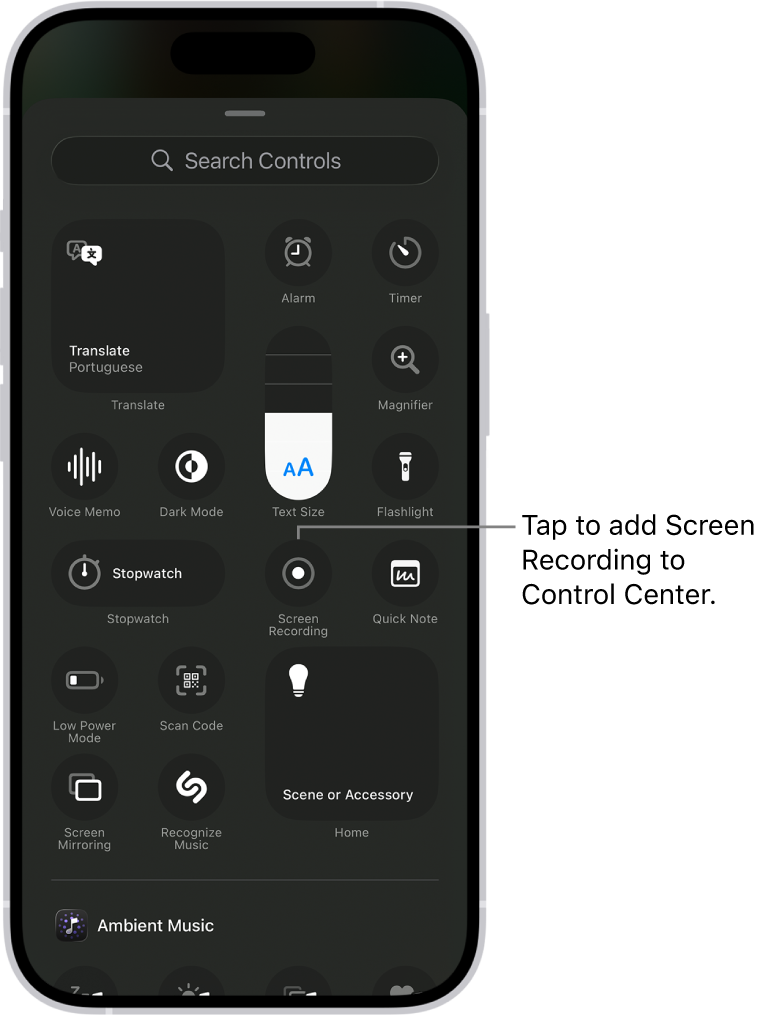
Если задача — записать экран на телефоне без возни с приложениями, на iPhone правильнее всего сначала смотреть в штатную функцию iOS. Apple описывает процесс прямо: нужно добавить Screen Recording в Control Center, затем запустить запись из Пункта управления; если нужен голос, удержать кнопку записи, включить Microphone и нажать Start Recording. Для быстрой фиксации интерфейса, записи шагов в приложении, короткого обучения или демонстрации настройки это самый логичный сценарий.
Сильная сторона встроенной записи iPhone не в функциях “поверх” записи, а в скорости. Она уже в системе, не навязывает аккаунт, не добавляет рекламную оболочку и подходит для большинства бытовых и рабочих мобильных задач. Слабая сторона очевидна: встроенная запись — это именно запись, а не редактор, не студия и не инструмент с гибкими аннотациями поверх экрана. Но как мобильный способ для длинной записи интерфейса это один из самых адекватных вариантов.
Плюсы
-
встроено в iOS
-
очень быстрый старт
-
можно писать с микрофоном
-
ничего не нужно устанавливать
Минусы
-
минимум постобработки
-
нет богатого набора оверлеев и аннотаций
-
часть приложений может не разрешать запись контента
Как записывать
-
Добавьте Screen Recording в Control Center.
-
Удерживайте кнопку записи и включите Microphone, если нужен голос.
-
Нажмите Start Recording и остановите запись через красный индикатор.
XRecorder
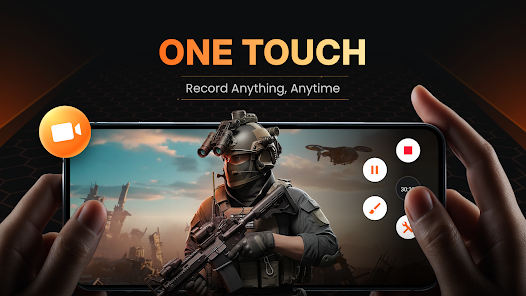
XRecorder — один из самых сильных Android-рекордеров именно по соотношению простоты и функциональности. На Google Play он заявлен без watermark, без root и без recording time limit. Плюс у него есть внутренний звук на Android 10+, facecam, brush tools, встроенный video editor, поддержка вплоть до 120 FPS и экспорт Full HD с настраиваемыми параметрами. Для телефона это очень мощный набор.
Практически XRecorder хорош, когда нужно записывать обучающие ролики по мобильным приложениям, демонстрации интерфейса, видеозвонки, мобильный геймплей или просто длинный walkthrough без страха, что программа остановится через несколько минут. Особенно полезен floating ball: старт, пауза, возобновление и скриншот реально доступны быстро, без долгой навигации по меню. Для Android это один из самых удобных рекордеров в повседневной работе.
Плюсы
-
no recording time limit
-
no watermark
-
facecam, drawing, editor, floating controls
-
хороший вариант и для мобильных инструкций, и для игр
Минусы
-
есть реклама
-
часть расширенных возможностей зависит от версии Android
-
длинная запись всё равно упирается в память и нагрев устройства
Как записывать
-
Запустите запись через floating ball.
-
При необходимости включите internal audio или microphone.
-
После записи подрежьте ролик встроенным editor и экспортируйте файл.
AZ Screen Recorder
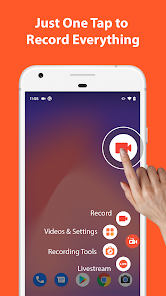
AZ Screen Recorder — второй мобильный вариант, который действительно стоит рекомендовать для длинной записи на Android. На Google Play он описан как reliable and high-quality screen recorder with audio, причем среди преимуществ прямо названы NO watermark и NO time limit. По функциям здесь тоже всё серьёзно: mic audio, internal audio, facecam, GIF, рисование по экрану, live streaming, trim, remove middle parts, merge, subtitles, frame extraction, crop, rotate и compress. Для телефона это уже почти мини-экосистема записи.
AZ особенно хорош для тех, кто хочет не просто записывать, а сразу дорабатывать материал на устройстве. В мобильном сценарии это решает больше, чем кажется: вы записали интерфейс, быстро обрезали лишнее, добавили музыку или подписи и сразу отправили видео. Для длинных мобильных туториалов, записи приложений, сохранения видеозвонков и геймплея это очень сильный вариант. Отдельный плюс — легкий старт и контроль кнопками поверх экрана.
Плюсы
-
no time limit
-
no watermark
-
сильный встроенный редактор
-
mic + internal audio + facecam + livestream
-
удобно для длинных мобильных роликов
Минусы
-
реклама в бесплатном использовании
-
тяжелее по функциональности, чем встроенная запись системы
-
на слабых телефонах высокий FPS и 4K-режимы могут нагружать устройство
Как записывать
-
Включите нужные источники: mic, internal audio, facecam.
-
Стартуйте запись кнопками управления поверх экрана.
-
После завершения сразу обрежьте, сожмите или подпишите видео внутри приложения.
Программы, которые полезны, но с важными оговорками
Ниже — не провальные решения. Это хорошие инструменты, которые не попали в верхнюю часть рейтинга именно для статьи про запись экрана без ограничения времени. Причина у каждого своя: лимит бесплатной версии, водяной знак, пробный период, ограниченность именно браузерного сценария или более узкая специализация.
Icecream Screen Recorder
Icecream Screen Recorder хорош по функциям: экран, область, системный звук, микрофон, веб-камера, аннотации в процессе записи, история материалов и раздел Tasks. Но в бесплатном режиме есть ограничения, а полный набор возможностей и запись без лимита относятся к PRO-сценарию. Поэтому как рекордер вообще программа сильная, а вот как безоговорочный ответ на запрос без ограничения времени — уже нет.
Movavi Screen Capture
Movavi Screen Capture сегодня логичнее рассматривать как нынешний Movavi Screen Recorder. Это удобная настольная программа для записи экрана, микрофона, системного звука, веб-камеры и скриншотов, но она находится в коммерческой экосистеме Movavi. Для удобства записи она хороша, а вот для подборки именно бесплатных no-limit решений — уже не базовый кандидат.
Xbox Game Bar

Xbox Game Bar очень удобен как встроенный быстрый app/game capture для Windows: Win + G, Win + Alt + R, Win + Alt + G, Win + Alt + M. Он прекрасно подходит для клипов, фиксации багов, коротких инструкций, игровых моментов и мониторинга FPS. Но это не универсальная программа для длинных многочасовых production-записей с гибким выбором области и постобработкой. Поэтому как встроенный инструмент — отлично, как основной рекордер для большой статьи про no-limit — с оговорками.
ScreenCapture
ScreenCapture хорош тем, что запускается прямо в браузере, пишет экран, системный звук, микрофон и веб-камеру, не требует регистрации и быстро доводит пользователя до записи. Но бесплатный режим сопровождается водяным знаком, а сам сервис лучше чувствует себя в коротких и средних сценариях, чем в серьезной длинной работе. Для быстрых объяснений подходит, для основной no-limit подборки — уже не лучший выбор.
Screencastify
Screencastify как продукт очень интересен: recorder, editor, watch page, viewer analytics, interactive questions, classroom-логика. Но в актуальной модели у free-тарифа есть ограничение: запись до 30 минут и всего до 10 видео. Для обучения и браузерной коммуникации он полезен, но в эту статью попадает только как сильный сервис с заметным лимитом бесплатного использования.
Как выбрать программу под конкретную задачу
Если вам нужна программа для записи экрана без ограничения времени для видеоуроков и рабочих инструкций, проще всего брать Экранную Камеру. У нее понятный русский интерфейс, есть запись окна, фрагмента и всего экрана, системный звук, микрофон и сразу встроенная доработка ролика. Это лучший вариант для пользователей, которые хотят быстрый результат, а не настройку студии.
Если задача — сложная запись экрана с веб-камерой, несколькими сценами, отдельными источниками и гибкой аудиологикой, лучший выбор — OBS Studio. Когда нужно не просто снять экран, а управлять кадром и звуком, он вне конкуренции.
Если главная ценность — бесплатность и гибкость на Windows, а вы не боитесь слегка технического интерфейса, смотреть нужно в сторону ShareX, CamStudio и oCam. Это не самые глянцевые программы, зато очень практичные.
Если важна именно запись длинных лекций и браузерный сценарий без формального ограничения по времени, лучший онлайн-выбор — Panopto Express. А если нужен более быстрый прикладной браузерный скринкаст с микрофоном и камерой, но без обещания абсолютной надежности на многочасовой сессии, стоит смотреть на Apowersoft Free Online Screen Recorder.
Если записывать нужно на Mac без лишней установки, начинайте с QuickTime Player и системной панели Shift-Command-5. Если этого мало и нужны удобные рабочие инструменты для коммуникации, тогда уже переходите к Monosnap или Snagit.
Если запись нужна на телефоне, логика простая: на iPhone — встроенная запись iOS, на Android — XRecorder или AZ Screen Recorder. Оба Android-варианта сейчас выглядят сильнее большинства случайных рекордеров из магазина приложений, потому что у них есть no time limit, запись со звуком и нормальная постобработка.
Что реально важно перед длинной записью
Даже лучшая программа для записи видео с экрана не спасет, если не подготовить систему. Перед длинной сессией проверьте пять вещей: свободное место на диске, источник звука, нужный микрофон, режим питания ноутбука и ненужные фоновые приложения. Особенно часто проблемы возникают не из-за самого рекордера, а из-за того, что пользователь пишет на почти заполненный диск, забывает выбрать нужное аудиоустройство или держит открытыми тяжелые вкладки браузера и мессенджеры. Для длительного захвата это критично.
Если нужна запись экрана со звуком системы и голосом одновременно, всегда проверяйте это коротким тестом на 20–30 секунд. У OBS, Экранной Камеры, Bandicam, oCam, Apowersoft и мобильных Android-рекордеров такая схема поддерживается, но сбой обычно случается не в функции как таковой, а в выбранном устройстве. Один короткий тест перед часовой записью экономит очень много времени.
Если видео будет длинным, лучше сразу понимать, нужен ли вам встроенный монтаж. Когда запись просто надо сохранить, подходят QuickTime, oCam, CamStudio или встроенная запись iPhone. Когда после захвата почти всегда приходится подрезать, оформлять и экспортировать — удобнее Экранная Камера, iSpring Free Cam, Snagit и Apowersoft.
Итог
Если нужен самый удобный настольный вариант для обычного пользователя на Windows, первым делом устанавливайте Экранную Камеру. Она лучше всего закрывает связку записать экран, записать звук, быстро обрезать и сохранить итог без переезда в другой софт.
Если нужен максимально гибкий и профессиональный инструмент без искусственного таймера, лучший выбор — OBS Studio. Это главный рекордер для тех, кто хочет контролировать сцену, источники и звук.
Если нужен действительно удачный бесплатный вариант без лимита для Windows без студийной перегрузки, очень сильные позиции у FlashBack Express, ShareX, iSpring Free Cam и Debut Video Capture. У каждого свой характер, но все они полезнее большинства случайных рекордеров из типовых подборок.
Если нужен онлайн-сценарий без установки, для длинных записей сильнее всего выглядит Panopto Express, а для быстрых прикладных скринкастов — Apowersoft Free Online Screen Recorder.
Если задача мобильная, на iPhone начинайте со штатной функции, а на Android — с XRecorder или AZ Screen Recorder. Это два самых разумных варианта, когда нужна запись экрана на телефоне без ощущения, что вы боретесь с приложением вместо записи.
