Простой фоторедактор для начинающих нужен не для абстрактного творчества, а для очень конкретных задач: быстро обрезать кадр, выровнять горизонт, убрать лишний предмет, поправить яркость, сделать кожу аккуратнее, добавить текст, подготовить изображение для соцсетей, маркетплейса, печати или семейного архива. Именно поэтому в такой подборке важнее не рекордное количество инструментов, а понятный интерфейс, логичное расположение кнопок и быстрый путь от открытия файла до готового результата.
Фоторедакторы для начинающих на Windows
Windows остается самой удобной средой для тех, кто только начинает обрабатывать фото на компьютере. Здесь проще всего найти редактор с привычным интерфейсом, полноценным экраном для работы и нормальным экспортом в JPEG или PNG без лишних ограничений. Для новичка это особенно важно: на маленьком экране смартфона часть ошибок просто не видна, а в браузере не всегда хватает контроля над файлами и папками.
ФотоМАСТЕР

ФотоМАСТЕР — удобный редактор фото для Windows, который изначально строится вокруг понятных сценариев работы: улучшить снимок в один клик, подправить портрет, убрать лишний объект, заменить фон, добавить текст, сохранить в нужном размере. На официальной странице и в материалах AMS для него прямо акцентируются полуавтоматическая замена фона, автоулучшение, ретушь, удаление лишних деталей, работа с эффектами, пакетная обработка и функции для портретов.
Для новичка здесь особенно хороша структура интерфейса. В практических инструкциях AMS фигурируют понятные разделы и команды: Файл → Изменить размер и сохранить, блок Ретушь, инструмент Штамп, Восстанавливающая кисть, а также автоматическое улучшение снимка в один щелчок. Это именно тот тип интерфейса, где пользователь быстро понимает, куда идти за конкретной задачей, а не ищет инструменты по всей программе.
Что в нем реально удобно делать начинающему:
-
обрезать фото под соцсети и печать;
-
выравнивать горизонт;
-
править экспозицию, контраст и сочность цвета;
-
удалять мелкие дефекты кожи;
-
убирать случайные предметы на фоне;
-
размывать или менять фон;
-
добавлять текст, рамки и графические элементы;
-
уменьшать размер файла без долгой возни с экспортом;
-
быстро обрабатывать серию похожих снимков.
Базовый рабочий сценарий здесь выглядит логично. Сначала открываете фото, затем используете автоулучшение как отправную точку. После этого переходите к ручной корректировке света и цвета, а если нужно убрать лишний предмет, открываете Ретушь и используете Штамп или Восстанавливающую кисть. Для ресайза без потери логики проекта достаточно команды Файл → Изменить размер и сохранить.
Плюсы:
-
очень низкий порог входа;
-
русскоязычный интерфейс;
-
понятная логика разделов для базовой обработки;
-
сильный набор портретных инструментов;
-
есть и автоматические, и ручные правки;
-
удобно подготавливать фото для публикации и отправки.
Минусы:
-
это не редактор для глубокой многослойной компоновки уровня Photoshop;
-
часть продвинутых сценариев упирается в рамки домашнего и полупрофессионального использования;
-
сильнее всего программа раскрывается именно в типовых задачах, а не в сложном compositing.
Итог по программе простой: если нужен лучший фоторедактор для новичков на ПК без долгого привыкания к профессиональной терминологии, ФотоМАСТЕР — один из самых удачных стартовых вариантов.
PhotoScape X
PhotoScape X — это не один редактор в классическом смысле, а целый набор режимов для повседневной работы с изображениями. На официальном сайте прямо перечислены основные модули: Viewer, Editor, Cut Out, Batch, Collage, Combine, GIF Creator и другие. Для начинающего это удобно уже потому, что программа не заставляет открывать тяжелый проект ради простой задачи: для просмотра, вырезания объекта, пакетной обработки и коллажа тут есть отдельные рабочие режимы.
С точки зрения интерфейса у PhotoScape X очень удачный порог входа. Новичок видит крупные режимы на старте, а не безымянный холст с десятками панелей. Для быстрой обработки снимка обычно достаточно Editor, для фона — Cut Out, для серии фото — Batch, для простой композиции — Collage или Combine. В истории обновлений и в справке отдельно отмечены Magic Eraser, Lasso tool, Brush tool в блоке Cut Out, а это как раз те инструменты, которые понятны без длинного обучения.
Что удобно делать в программе:
-
кадрирование и поворот;
-
базовую цветокоррекцию;
-
наложение фильтров;
-
вырезание объекта;
-
создание коллажей;
-
склейку нескольких кадров в одну картинку;
-
пакетный ресайз и пакетные правки;
-
сборку GIF из нескольких изображений.
Простой сценарий для новичка такой: открываете Editor, правите свет и кадр, затем при необходимости переходите в Cut Out, чтобы отделить объект от фона. Если нужно привести к одному виду много файлов, открываете Batch и применяете одинаковые параметры сразу к серии изображений.
Плюсы:
-
очень наглядная модульная структура;
-
один из лучших вариантов для простых бытовых задач;
-
сильные инструменты коллажей и пакетной обработки;
-
удобно готовить изображения для блогов, объявлений и семейных альбомов;
-
не перегружает пользователя сложной терминологией.
Минусы:
-
интерфейс не такой “монолитный”, как у классических редакторов;
-
для сложной ретуши программа слабее решений, ориентированных именно на портрет;
-
новичку приходится переключаться между режимами, а не делать всё в одном окне.
Если нужен простой редактор фотографий для дома, где можно и быстро исправить снимок, и собрать коллаж, и обработать серию файлов, PhotoScape X остается одним из самых практичных решений.
Мовавика Фото
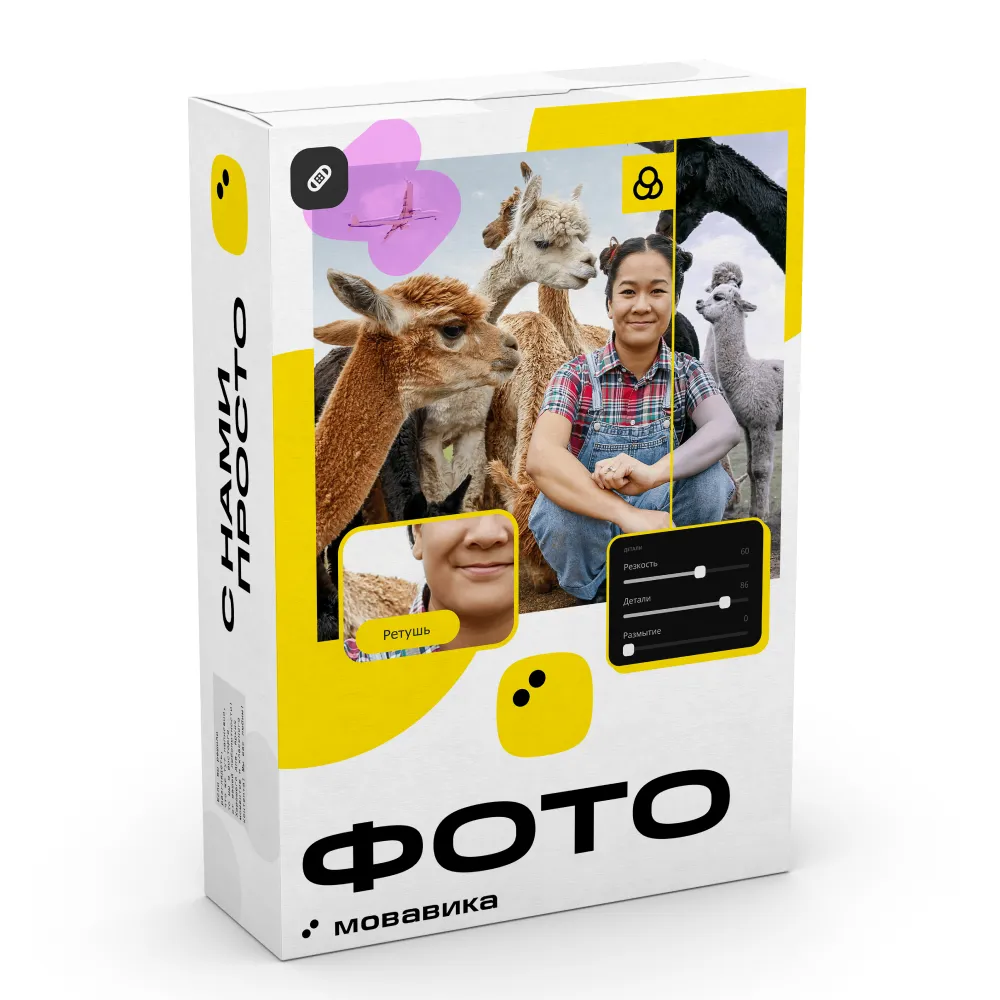
Мовавика Фото делает ставку на понятную пошаговую обработку. На официальной странице и в обучающих материалах акцентированы автоулучшение, удаление объектов, замена фона, фильтры, работа с текстом, улучшение портретов и даже реставрация старых снимков. Для начинающего это важно: программа не требует разбираться в профессиональной терминологии, а предлагает сразу переходить к типовым действиям.
Отдельно у Мовавики хорошо прослеживаются конкретные названия разделов. В учебных материалах фигурируют Улучшение фото, Автоулучшение, Ретушь, Устранение недостатков, Коррекция красных глаз, Отбеливание зубов. Для пользователя без опыта это очень полезно: интерфейс описывает задачу человеческим языком, а не только названием алгоритма.
Что реально удобно делать:
-
освежать тусклые снимки;
-
убирать случайные объекты;
-
заменять фон;
-
улучшать портреты;
-
ретушировать кожу;
-
добавлять подписи;
-
восстанавливать старые фото;
-
быстро готовить картинки для постов и карточек товаров.
Самый частый сценарий здесь простой: загружаете фото, открываете Улучшение фото, проверяете результат Автоулучшения, затем переходите в Ретушь, если нужно убрать дефекты кожи или красные глаза. Для удаления лишнего на заднем плане используете инструмент удаления объектов, а для текста и оформления — соответствующий блок редактора.
Плюсы:
-
дружелюбные названия инструментов;
-
сильная ориентация на бытовую и портретную обработку;
-
быстрый вход в работу без долгой настройки;
-
хорошо подходит тем, кто редактирует фото для публикации, а не для глубокого compositing;
-
логичный пошаговый сценарий.
Минусы:
-
в сложных проектах уступает многослойным профессиональным редакторам;
-
при очень точечной ручной обработке возможностей меньше, чем у тяжелых пакетов;
-
лучше всего чувствует себя именно в практических задачах повседневной обработки.
Для начинающего пользователя, который хочет быстро улучшать портреты, удалять лишнее и работать без перегруженного интерфейса, Мовавика Фото выглядит очень убедительно.
FastStone Image Viewer
FastStone Image Viewer любят за редкое сочетание: это одновременно быстрый просмотрщик и очень практичный редактор для повседневных задач. На официальной странице указаны просмотр, управление файлами, сравнение изображений, удаление эффекта красных глаз, ресайз, кадрирование, ретушь, цветовые корректировки и пакетная конвертация. Для новичка это отличный вариант, если нужно не только редактировать, но и разбирать большую папку снимков.
Главная сила FastStone — не в красоте интерфейса, а в скорости. Когда человек только начинает работать с фото, ему часто нужен не “творческий комбайн”, а программа, где можно быстро просмотреть кадры, удалить неудачные, обрезать хорошие и пачкой уменьшить изображения под сайт или почту. Здесь именно такая логика. Особенно полезны режимы просмотра, сравнения и Batch Convert, который в официальном руководстве описывается как мощный инструмент для конвертации, изменения размера и других массовых операций.
Что здесь удобно:
-
отбирать фото из больших папок;
-
быстро поворачивать и кадрировать;
-
менять размер сразу у десятков файлов;
-
конвертировать форматы;
-
слегка подправлять цвет;
-
готовить изображения для отправки или публикации;
-
сравнивать похожие кадры перед выбором лучшего.
Рабочий сценарий максимально практичный. Сначала просматриваете папку, потом на лучших кадрах делаете кадрирование и цветовые правки, а после переходите в пакетную обработку, если нужно привести целую серию к одинаковому размеру или формату. Это особенно удобно для каталогов, блогов и фотоархивов.
Плюсы:
-
очень быстрый;
-
прекрасно подходит для работы с большими наборами снимков;
-
один из лучших вариантов для пакетной подготовки файлов;
-
не перегружает художественными функциями, которые новичку часто не нужны;
-
удобен как первый рабочий инструмент для домашнего фотоархива.
Минусы:
-
визуально выглядит строже и суше, чем более “дружелюбные” редакторы;
-
слабее в портретной ретуши и декоративной обработке;
-
меньше подходит тем, кто хочет активно делать коллажи, постеры и креативные композиции.
Если нужен простой фоторедактор для начинающих на ПК, который одновременно выступает сильным просмотрщиком и менеджером фото, FastStone Image Viewer остается очень удачным выбором.
Microsoft Paint
Microsoft Paint давно перестал быть только “программой для каракулей”. На официальных страницах Microsoft для него выделены Brushes, Drawing tools, работа с текстом, а в актуальной версии отдельно показываются Background Removal, работа со слоями и инструменты на базе ИИ. Это уже не полноразмерный фоторедактор, но для самого первого шага в обработке фото Paint снова стал полезен.
Новичку Paint удобен тем, что у него почти нулевая кривая входа. Здесь легко понять, где Text, где Color Picker, где кисти, заливка, выделение, поворот и простая обрезка. Для элементарных задач — подписать фото, закрыть персональные данные на изображении, вырезать фрагмент, убрать фон в один клик в современной версии — его уже достаточно.
Что в нем делать удобно:
-
обрезать изображение;
-
быстро менять размер холста;
-
вставлять текст;
-
закрашивать или перекрывать фрагменты;
-
делать простые схемы и пометки на фото;
-
удалять фон в современной версии Paint;
-
готовить элементарные картинки для инструкций и объявлений.
Типичный сценарий здесь предельно простой: открыть файл, выделить нужную область, выполнить обрезку, при необходимости добавить Text, выбрать оттенок через Color Picker, а затем сохранить готовый результат в понятном формате. Для очень легких задач это быстрее, чем запускать большой редактор.
Плюсы:
-
установлен или легко доступен в экосистеме Windows;
-
почти не требует обучения;
-
отлично подходит для элементарных правок;
-
удобен, когда нужно сделать что-то за 30 секунд;
-
хороший старт для тех, кто боится сложных интерфейсов.
Минусы:
-
слаб для полноценной цветокоррекции;
-
не подходит для серьезной ретуши;
-
возможности композиции и тонкой обработки ограничены.
Paint — это не лучший фоторедактор для новичков вообще, но это очень хороший первый редактор фото на русском языке для самых простых действий, где важнее скорость, чем глубина обработки.
Простые фоторедакторы для начинающих на macOS
На Mac запросы начинающих обычно делятся на две группы. Первая — нужен понятный редактор для обычных снимков и соцсетей. Вторая — нужен уже более взрослый инструмент, но без той перегрузки, которая часто отпугивает в тяжелых пакетах. Поэтому в macOS-блок я включил решения с разным уровнем глубины, но все они остаются освоимыми намного быстрее, чем классический Photoshop.
Pixelmator
Pixelmator Pro на официальной странице описывается как мощный и при этом easy-to-use редактор с сильными AI-функциями для Mac и iPad. Для новичка на macOS это один из самых удачных вариантов, потому что программа выглядит современно, хорошо вписывается в экосистему Apple и при этом дает доступ к слоям, цветокоррекции, ретуши и аккуратной работе с композицией без ощущения, что перед тобой профессиональная станция для дизайнеров.
По интерфейсу Pixelmator очень удачно балансирует между простотой и “взрослостью”. В описаниях продукта и руководствах фигурируют Crop, работа с цветом, слои, ретушь и инструменты для точечной правки. Это значит, что пользователь быстро осваивает базу — обрезку, выравнивание, правку света и цвета, а затем уже может расти в сторону более точного редактирования. Отдельный плюс — работа с перспективой через инструмент обрезки и общее качество цветовых настроек.
Что удобно делать в Pixelmator:
-
кадрировать и исправлять композицию;
-
править цвет и тональность;
-
работать со слоями без перегруза;
-
убирать мелкие объекты и дефекты;
-
делать аккуратные баннеры, карточки и простые композиции;
-
готовить изображения для печати и веба.
Базовый сценарий для новичка здесь такой: открыть изображение, перейти к Crop, поправить кадр и перспективу, затем использовать цветовые корректировки и только после этого переходить к ретуши или работе со слоями. В такой последовательности Pixelmator особенно удобен.
Плюсы:
-
один из самых приятных редакторов для macOS по интерфейсу;
-
дает много возможностей без ощущения перегруза;
-
хорошо подходит тем, кто хочет перерасти базовые программы;
-
сильная цветокоррекция и аккуратная работа со слоями;
-
комфортный старт для владельцев Mac.
Минусы:
-
для совсем элементарных задач может показаться избыточным;
-
это уже не сверхпростой редактор уровня Paint;
-
часть сильных сторон раскрывается после короткого привыкания.
Если нужен фоторедактор для Mac для начинающих, но с запасом на рост, Pixelmator — один из лучших вариантов в этой категории.
Affinity Photo
Affinity Photo уже серьезнее, чем типичный простой фоторедактор для начинающих, но в сравнении с Photoshop у него есть важный плюс: рабочая логика быстрее становится понятной тем, кто учится последовательно. На официальной странице перечислены RAW development, retouching, HDR, batch, macros, unlimited layers, а в официальных учебных материалах отдельно фигурируют adjustment layers, filters, live filters, mask layers и exporting. Это делает программу сильным переходным вариантом для новичка, который быстро перерастает совсем базовые редакторы.
Что важно понимать сразу: Affinity Photo не стоит брать как самый первый редактор “на пять минут”. Его имеет смысл выбирать, когда пользователь уже прошел этап простой обрезки и фильтров и хочет научиться работать со слоями, масками, локальными коррекциями и более серьезной ретушью. В этом качестве он очень хорош.
Что удобно делать:
-
обрабатывать RAW;
-
выполнять точную ретушь;
-
работать с масками;
-
собирать более сложные коллажи;
-
использовать слои и фильтры без подписки на тяжелую экосистему;
-
готовить изображения с более контролируемым цветом и светом.
Логичный стартовый сценарий здесь такой: сначала открываете фото и ограничиваетесь только базовой коррекцией света и цвета, затем учитесь работать со слоями и масками, а уже потом переходите к сложной локальной ретуши. Именно в таком режиме программа не перегружает.
Плюсы:
-
очень серьезный запас по функциям;
-
удобен как следующая ступень после простых редакторов;
-
сильная работа с RAW, слоями и масками;
-
подходит для тех, кто хочет расти без Photoshop.
Минусы:
-
для абсолютного новичка вход выше, чем у Pixelmator;
-
интерфейс плотнее и требует большего внимания;
-
не лучший вариант для совсем быстрых бытовых правок.
Affinity Photo — хороший выбор для начинающего пользователя macOS, который уже понимает, что ему скоро станет тесно в сверхпростых редакторах.
Lightroom
Lightroom не так прост, как редакторы формата “открыл и подписал картинку”, но для начинающих фотографов он остается одним из самых понятных способов освоить именно обработку фото, а не рисование или композитинг. Официальные материалы Adobe акцентируют пресеты, неразрушающее редактирование, локальные маски и работу с отдельными частями кадра. Это делает Lightroom особенно удобным для тех, кто хочет системно научиться улучшать фотографии, а не просто накладывать эффекты.
Для новичка здесь важен сам принцип работы. Lightroom приучает думать в логике фотообработки: сначала кадр и свет, потом цвет, потом локальные маски, потом пресеты или точечные исправления. На официальных страницах выделены Presets, Masking, локальные корректировки и выборочные правки по участкам изображения. Это уже профессиональнее, чем большинство простых редакторов, но интерфейс при этом остается достаточно чистым для аккуратного старта.
Что удобно делать:
-
работать с сериями снимков;
-
применять пресеты;
-
выравнивать общий стиль съемки;
-
корректировать свет и цвет без разрушения оригинала;
-
поднимать небо, лицо или объект за счет масок;
-
вести библиотеку фотографий.
Самый понятный сценарий такой: импортируете снимок, сначала используете Presets как отправную точку, затем переходите в обычные настройки света и цвета, а после этого включаете Masking, чтобы отдельно поправить небо, фон или главный объект.
Плюсы:
-
очень удобен для системной обработки фотографий;
-
помогает быстро выработать правильную привычку работы со светом и цветом;
-
отлично подходит для серий и библиотек;
-
сильные локальные маски и пресеты;
-
хороший путь для роста начинающего фотографа.
Минусы:
-
хуже подходит для текста, коллажей и декоративного дизайна;
-
не лучший вариант для мгновенных “бытовых” правок в одно окно;
-
часть новичков сначала пугается каталожной логики.
Если нужен не просто редактор фото на русском языке, а понятный вход в качественную фотообработку на Mac, Lightroom остается одним из самых грамотных вариантов.
Простые онлайн-фоторедакторы для начинающих
Онлайн-редакторы хороши тем, что не заставляют выбирать между установкой, обновлениями и совместимостью. Для новичка это особенно удобно: открыл браузер, загрузил снимок, поправил, скачал. Но здесь очень важно понимать, что браузерные редакторы бывают разными. Одни построены вокруг быстрых шаблонов и оформления, другие ближе к классической обработке фото, а третьи уже напоминают облегченный Photoshop.
Canva

Canva — это, пожалуй, самый дружелюбный онлайн фоторедактор для новичков, если человеку нужен не только снимок, но и готовое оформление для поста, афиши, обложки, карточки товара или сторис. На официальных страницах Canva вынесены photo editor, crop, filters, Smart Crop, background remover, background changer и инструменты добавления текста. Интерфейс у сервиса устроен очень понятно: загрузка, Edit photo, затем конкретные блоки для обрезки, фильтров, текста и фона.
Для начинающего Canva удобна тем, что не заставляет мыслить “слоями и каналами”. Здесь логика практическая: выбрать шаблон, загрузить фото, быстро откадрировать, добавить надпись, сменить фон, сохранить. Для людей, которые делают контент для соцсетей, это иногда полезнее, чем классический редактор. Smart Crop, Edit photo, работа с текстом в изображении и вырезание объекта — именно те инструменты, которые экономят массу времени.
Что удобно делать:
-
оформлять посты и сторис;
-
быстро подрезать изображение под нужный формат;
-
накладывать текст;
-
удалять фон;
-
собирать простые визуалы без навыков дизайна;
-
адаптировать одно фото под несколько площадок.
Простой сценарий: загружаете изображение, нажимаете Edit photo, затем открываете Crop или Smart Crop, после этого добавляете текст и, если нужно, используете инструмент удаления фона. Для быстрого контента это один из самых удобных путей.
Плюсы:
-
очень понятный старт;
-
отличный редактор для контента и соцсетей;
-
сильная работа с текстом и шаблонами;
-
легко адаптировать один визуал под несколько размеров;
-
хорошо подходит тем, кто не хочет осваивать классические редакторы.
Минусы:
-
меньше контроля над тонкой фотообработкой;
-
сильнее заточен под оформление, чем под глубокую ретушь;
-
часть продвинутых функций рассчитана на экосистему Canva, а не на классический workflow фотографа.
Если нужен простой фоторедактор для начинающих без установки, особенно для визуалов и социальных сетей, Canva практически всегда оказывается в числе самых удачных вариантов.
Pixlr

Pixlr хорош тем, что сочетает браузерную доступность с ощущением “настоящего” редактора. На официальных страницах сервиса отдельно акцентируются crop, resize, layers, history, properties, remove background и набор инструментов на левой панели. Для новичка это особенно полезно, когда хочется не просто наложить шаблон, а реально поработать с изображением чуть глубже.
Интерфейс Pixlr E устроен понятно: слева базовые инструменты вроде Crop, Resize, Brush, Eraser, справа — Layers, History, Properties. Это очень удобный способ познакомиться со слоистой логикой редакторов без установки программы на компьютер. А если задача совсем простая, можно ограничиться быстрыми AI-функциями и базовой коррекцией.
Что удобно делать:
-
кадрировать и менять размер;
-
убирать фон;
-
накладывать текст и графические элементы;
-
пробовать слои и простую компоновку;
-
править изображения для карточек и соцсетей;
-
делать быструю ретушь в браузере.
Базовый сценарий выглядит так: открываете редактор, загружаете фото, сначала правите Crop и Resize, затем при необходимости переходите к Layers, а для предметных фото используете AI-инструмент удаления фона. Такой путь очень понятен даже тем, кто впервые открывает редактор со слоями.
Плюсы:
-
хороший баланс между простотой и глубиной;
-
удобно осваивать слои и историю действий;
-
подходит и для бытовых, и для более серьезных быстрых задач;
-
не требует установки;
-
быстрый старт прямо в браузере.
Минусы:
-
в долгой работе браузерный формат все равно уступает десктопным редакторам;
-
для сложной ретуши и тяжелых проектов возможностей меньше;
-
новичку лучше начинать с базовых инструментов и не распыляться на все сразу.
Pixlr — удачный выбор для тех, кто хочет онлайн-редактор для новичков, но без ощущения игрушечного сервиса.
Fotor

Fotor построен вокруг принципа “быстро улучшить фото без возни”. На официальных страницах сервиса перечисляются crop, resize, collage, AI retouching, photo enhancement, filter effects, удаление фона, добавление текста и работа с шаблонами. Сам сервис прямо подает себя как user-friendly онлайн-редактор, который проще Photoshop и подходит в том числе любителям.
Это удобный вариант для тех, кто хочет быстро получить “приятный” результат: осветлить изображение, слегка приукрасить портрет, собрать коллаж, убрать текст или фон, подогнать картинку под соцсети. У Fotor сильная сторона — именно скорость получения красивого результата без глубокого погружения в ручные настройки.
Что удобно делать:
-
быстро улучшать снимки;
-
делать коллажи;
-
ретушировать портреты;
-
удалять фон или текст;
-
добавлять надписи и эффекты;
-
оформлять изображения для блога и соцсетей.
Логика работы у Fotor очень прямая: загрузили фото, откадрировали, поправили цвет и контраст, при необходимости использовали AI-инструменты, а затем либо сохранили результат, либо превратили его в более оформленный визуал с текстом и декоративными элементами.
Плюсы:
-
быстрый и понятный сервис;
-
хорош для тех, кто ценит скорость результата;
-
сильные инструменты оформления и коллажей;
-
подходит для бытовой обработки и контентных задач;
-
дружелюбный к новичкам.
Минусы:
-
меньше контроля, чем в редакторах с полноценной слоистой логикой;
-
иногда хочется большей точности в ручной обработке;
-
для системной серьезной фотообработки есть более удобные инструменты.
Если нужен редактор для ретуши фото новичку прямо в браузере, без установки и без долгого обучения, Fotor закрывает этот сценарий очень уверенно.
Photopea

Photopea — самый “взрослый” онлайн-вариант в этой подборке. На официальной странице сервиса прямо перечислены layers, masks, smart objects, adjustment layers, full PSD support, работа с JPG, PNG, PDF, SVG, AI и большим количеством других форматов, а также открытие RAW-файлов с настройками Exposure, Color Balance, Contrast, Highlights и Shadows. Для новичка это уже не игрушка, а почти полноценный браузерный пакет.
Важно только правильно позиционировать Photopea. Это не сервис на уровне “нажал один фильтр и пошел дальше”. Он лучше подходит пользователю, который хочет освоить логику слоев, масок и типографики, но пока не хочет ставить тяжелый десктопный редактор. В этом качестве Photopea очень полезен. В учебных материалах у него отдельно разложены Layers, Masks, Text, а значит учиться можно поэтапно.
Что удобно делать:
-
открывать PSD в браузере;
-
работать со слоями и масками;
-
накладывать текст;
-
делать ретушь и компоновку;
-
подправлять RAW;
-
экспортировать изображения в разных форматах.
Типичный стартовый сценарий здесь такой: сначала загружаете JPG или PSD, работаете со слоями, затем при необходимости создаете маску, добавляете текст через типографический инструмент и только после этого переходите к более сложным коррекциям. Для обучения это очень полезная среда.
Плюсы:
-
очень мощный браузерный редактор;
-
отличен для обучения слоям и маскам;
-
умеет больше, чем большинство онлайн-сервисов;
-
подходит тем, кто хочет “почти Photoshop” без установки.
Минусы:
-
порог входа выше, чем у Canva, Fotor и Pixlr;
-
для абсолютного новичка интерфейс плотный;
-
ради самых простых задач может быть избыточен.
Photopea стоит выбирать тогда, когда нужен не просто бесплатный фоторедактор для начинающих, а браузерный редактор с серьезным запасом по функциям.
Adobe Express
Adobe Express хорошо подходит тем, кто хочет сочетать простую обработку фото и легкий дизайн. На официальных страницах Adobe для него выделены crop, resize, adjust lighting, filters, remove background, add text, effects и быстрая работа как в браузере, так и на телефоне. Это удобный сервис для тех, кому нужен результат быстро и без изучения тяжелого софта Adobe.
Интерфейс Express ориентирован на понятные действия. Пользователь загружает изображение, затем выбирает отдельный инструмент: обрезка, ресайз, удаление фона, замена фона, добавление текста. За счет этого новичок не путается в сложной панели слоев и быстрее получает рабочую картинку.
Что удобно делать:
-
менять размер изображения;
-
обрезать кадр;
-
удалять фон;
-
заменять фон;
-
быстро оформлять посты и визуалы;
-
добавлять текст и декоративные элементы.
Сценарий здесь максимально быстрый: загружаете фото, сначала выполняете Crop или Resize, затем при необходимости запускаете удаление фона, после чего переходите в редактор для текста и финального оформления. Для контентной работы это очень удобная последовательность.
Плюсы:
-
понятный и быстрый;
-
хорошо подходит для маркетинговых и социальных задач;
-
сильные инструменты работы с фоном;
-
удобен и на компьютере, и на телефоне;
-
быстрый старт без установки.
Минусы:
-
это скорее контентный редактор, чем классический фотоинструмент;
-
для сложной ретуши есть более точные решения;
-
меньше подходит для тех, кто хочет осваивать слои и маски в классическом виде.
Adobe Express хорошо закрывает задачу “быстро сделать аккуратный визуал из фото”, и именно в этом сценарии он особенно силен.
Простые фоторедакторы для начинающих на телефоне
Мобильный редактор нужен тогда, когда снимок надо улучшить сразу: сделать кадр для поста, быстро убрать дефект, подготовить фото товара, оформить сторис или просто привести изображение в аккуратный вид перед отправкой. Здесь особенно важны простые жесты, минимальное количество шагов и понятные инструменты.
Snapseed

Snapseed — один из лучших мобильных редакторов для тех, кто хочет учиться именно обработке фото, а не просто накладывать эффекты. В описании Google и в справке перечислены Tune Image, Details, Crop, Rotate, Perspective, White Balance, Brush, Selective, Healing, Text, RAW Develop и десятки других инструментов. Для мобильного приложения это очень серьезный набор.
Главное достоинство Snapseed — сочетание глубины и понятной логики. Даже новичок быстро понимает, что сначала стоит открыть Tune Image, потом при необходимости перейти к Crop или Perspective, а если на фото есть лишний объект — использовать Healing. Для локальной коррекции отлично работают Brush и Selective. По сути, это мобильный фоторедактор для начинающих, который позволяет реально научиться обрабатывать снимки.
Что удобно делать:
-
править свет и цвет;
-
обрезать и выравнивать;
-
исправлять геометрию;
-
работать с RAW;
-
убирать мелкие объекты;
-
добавлять текст;
-
быстро усиливать детали и локальные зоны.
Сценарий для новичка очень хороший: открываете фото, идете в Tune Image, затем при необходимости используете Crop и Perspective, после этого убираете мелкие лишние детали через Healing, а в конце добавляете текст или легкий эффект.
Плюсы:
-
один из самых сильных мобильных редакторов по набору инструментов;
-
помогает реально научиться обработке;
-
поддерживает RAW;
-
отлично подходит для мобильной цветокоррекции;
-
бесплатный и очень практичный.
Минусы:
-
для полного новичка количество инструментов поначалу кажется большим;
-
декоративных шаблонов и готовых дизайнов меньше, чем у контентных сервисов;
-
нужно чуть больше терпения, чем в “однокнопочных” приложениях.
Snapseed — лучший вариант для тех, кто хочет не просто красивый фильтр, а полноценную мобильную обработку фото на ходу.
Adobe Photoshop Express

Photoshop Express рассчитан на быстрые мобильные правки перед публикацией. В официальных материалах Adobe и в описании приложения указаны crop, resize, brightness, contrast, saturation, filters, looks, heal, reshape, background replacement, object removal и инструменты для социального контента. Это именно быстрый редактор фото для новичков, которым нужен мобильный результат без глубокого погружения в классический Photoshop.
Для начинающего здесь хороша сама логика: сначала Looks или базовые корректировки, затем Adjustments, после этого Heal или другие точечные инструменты. Это понятная последовательность, которую легко запомнить уже после пары запусков. Приложение хорошо подходит для подготовки фото к публикации в соцсетях и мессенджерах.
Что удобно делать:
-
быстро улучшать мобильные снимки;
-
выравнивать цвет;
-
убирать мелкие дефекты;
-
применять фильтры;
-
менять фон;
-
подготавливать картинку к публикации.
Типичный сценарий здесь такой: открываете изображение, пробуете Looks или базовые регулировки, затем переходите к Heal, если нужно убрать пятно или дефект, а в конце при необходимости усиливаете изображение фильтром или правите фон.
Плюсы:
-
быстрый и понятный мобильный workflow;
-
хорош для соцсетей и повседневных правок;
-
сочетает автоэффекты и ручные настройки;
-
удобен, когда результат нужен сразу.
Минусы:
-
меньше глубины, чем у Snapseed в учебном смысле;
-
сильнее ориентирован на быстрый контент;
-
долгую серьезную обработку на нем вести неудобно.
Если нужен мобильный редактор фото для начинающих с упором на быстрый результат и аккуратный внешний вид снимка, Photoshop Express справляется отлично.
PhotoRoom

PhotoRoom — специализированное решение, но для части новичков именно оно оказывается лучшим. Если задача не “обработать семейное фото”, а быстро подготовить предметный кадр, карточку товара, изображение для маркетплейса или каталога, этот сервис и приложение работают очень эффективно. На официальных страницах PhotoRoom выделены background remover, resize, polish, shadows, batch-режимы, единый фон на серию изображений и инструменты для продуктовой фотографии.
Новичку тут удобно то, что не нужно разбираться в масках и ручном выделении. Загружаешь фото, сервис сам отделяет предмет, потом можно оставить прозрачный фон, белый, цветной или заменить его на другой вариант. В официальных материалах отдельно подчеркиваются скорость, чистые края, единый стиль каталога и возможность пакетной подготовки.
Что удобно делать:
-
удалять фон у товара;
-
готовить карточки для маркетплейсов;
-
делать единый стиль каталога;
-
быстро менять размеры;
-
делать чистые предметные изображения без ручной возни;
-
работать пачкой с серией похожих фото.
Сценарий тут предельно прикладной: загружаете снимок товара, даете сервису удалить фон, затем выбираете нужный цвет или прозрачность, при необходимости добавляете тень, подгоняете размер и сохраняете готовую карточку. Для e-commerce это один из самых практичных мобильных и веб-инструментов.
Плюсы:
-
очень быстрый результат в товарной фотографии;
-
отличен для маркетплейсов и каталогов;
-
не требует ручного выделения;
-
хорошо работает с сериями файлов;
-
удобен даже тем, кто вообще не знаком с фоторедакторами.
Минусы:
-
специализация уже, чем у универсальных редакторов;
-
не лучший выбор для художественной ретуши и портретов;
-
для классической цветокоррекции есть более подходящие программы.
PhotoRoom — лучший вариант, когда начинающему нужен не просто фоторедактор, а инструмент для фото товаров и быстрых коммерческих карточек.
Picsart

Picsart — это мобильный редактор для тех, кому важна не только обработка фото, но и оформление. На официальных страницах сервиса акцентируются background removal, эффекты, фильтры, шаблоны, стикеры, монтаж, дизайн и большое количество инструментов для креативного контента. Он особенно хорошо подходит тем, кто ведет соцсети, делает развлекательные визуалы, открытки, сторис и простые креативы.
Для новичка у Picsart очень важна визуальная простота. Он не пытается выглядеть учебником по фотообработке. Наоборот, здесь акцент на понятных эффектах, готовых шаблонах и доступных действиях: убрать фон, усилить цвета, добавить текст, сделать коллаж, наложить стикеры. Это редактор, который быстро дает эффектный результат даже без большого опыта.
Что удобно делать:
-
оформлять сторис и посты;
-
добавлять эффекты;
-
убирать или менять фон;
-
собирать коллажи;
-
делать креативные картинки;
-
быстро превращать обычное фото в контентный визуал.
Сценарий обычно такой: загрузили фото, сначала поправили базовый вид, затем применили эффект или фон, после этого добавили текст, стикеры или декоративные элементы и сохранили картинку под нужную площадку.
Плюсы:
-
один из самых удобных редакторов для контентных задач;
-
много визуально понятных инструментов;
-
быстро дает яркий результат;
-
хорош для соцсетей, афиш и сторис;
-
подходит тем, кто любит оформлять фото, а не только “исправлять” их.
Минусы:
-
меньше подходит для строгой классической фотообработки;
-
визуальных эффектов так много, что новичок легко перегружает картинку;
-
для аккуратной фотографической коррекции Snapseed и Lightroom логичнее.
Picsart — хороший выбор, если вам нужен не столько нейтральный фотоинструмент, сколько живой мобильный редактор для публикаций и креативов.
Как выбрать фоторедактор начинающему пользователю
Когда человек ищет программу для обработки фото для новичков, он часто сравнивает всё сразу и в итоге запутывается. На практике выбирать проще по задаче.
Если нужен лучший старт на Windows без перегруженного интерфейса, берите ФотоМАСТЕР. Это самый ровный вариант для бытовой обработки, портретов, быстрого улучшения снимков и первых шагов в ручной ретуши. Если важнее работа с папками, сериями снимков и пакетным экспортом, логичнее смотреть в сторону FastStone Image Viewer. Если хочется простого универсального набора из отдельных режимов для коллажа, вырезания и пакетной обработки, очень удобен PhotoScape X. Для элементарных действий, подписей и примитивных правок вполне годится и современный Paint.
Если нужен удобный редактор для Mac, логичнее всего начать с Pixelmator. Если хочется серьезнее заняться именно фотообработкой и библиотекой снимков, лучше подойдет Lightroom. Если нужен запас по слоям, маскам и сложной ретуши без Photoshop, имеет смысл смотреть на Affinity Photo.
Если важна работа прямо в браузере, для самых простых и быстрых визуалов лучше Canva. Если нужен браузерный редактор со слоями и более привычной “фоторедакторной” логикой — Pixlr. Если хочется быстро улучшать фото и собирать коллажи — Fotor. Если нужен почти полноценный многослойный редактор в браузере — Photopea. Если основной сценарий связан с контентом и быстрым оформлением — Adobe Express.
Если вы редактируете в основном на телефоне, Snapseed лучше всего подойдет тем, кто хочет именно учиться обработке фото. Photoshop Express хорош для быстрых правок перед публикацией. PhotoRoom стоит брать для карточек товаров и предметной съемки. Picsart — для сторис, креативов, коллажей и визуально заметного контента.
Какой редактор лучше под конкретный сценарий
Для семейных фото и повседневной обработки
Лучше всего подходят ФотоМАСТЕР, Мовавика Фото и PhotoScape X.
Для тех, кто боится сложных интерфейсов
Самые спокойные варианты — Paint, Canva и Fotor.
Для портретов и селфи
Удобнее всего начинать с ФотоМАСТЕР, Мовавика Фото, Snapseed и Photoshop Express.
Для карточек товаров и маркетплейсов
Самые практичные варианты — PhotoRoom, Canva, Pixlr и FastStone Image Viewer.
Для тех, кто хочет расти в сторону более серьезной обработки
Правильная траектория выглядит так: Paint или Canva → ФотоМАСТЕР / Pixlr / Snapseed → Pixelmator / Lightroom / Affinity Photo / Photopea.
Для подготовки изображений под соцсети
Лучше всего работают Canva, Adobe Express, Picsart и Fotor.
Итоги
Если нужен один универсальный ответ, какой простой фоторедактор для начинающих выбрать первым, то для Windows самым удачным вариантом остается ФотоМАСТЕР. Он сочетает понятный интерфейс, нормальную ручную обработку, удобную ретушь и быстрый результат без долгого привыкания.
Если нужен лучший бесплатный онлайн-старт, чаще всего выигрывает Canva — за счет понятного входа, шаблонов и очень простого workflow. Если нужен браузерный редактор с более серьезной логикой, сильнее смотрятся Pixlr и Photopea.
Если нужен мобильный редактор, который действительно учит работать с изображением, лучшим выбором остается Snapseed. Если задача связана с товарными фото и карточками — PhotoRoom. Если важнее яркий контент и оформление — Picsart.
А для пользователей macOS самым сбалансированным стартовым вариантом выглядит Pixelmator: он дает качественную обработку, не перегружает интерфейс и остается удобным даже тогда, когда новичок начинает расти дальше простых правок.
В итоге главный критерий выбора не “самая известная программа”, а ваш сценарий. Для повседневных домашних снимков, соцсетей, маркетплейсов, портретов и каталогов нужны разные инструменты. И именно поэтому лучшая программа для обработки фото для новичков — не одна на все случаи, а та, которая быстрее всего доводит конкретный снимок до готового результата без лишней борьбы с интерфейсом.
