Windows 10 со временем «обрастает» временными файлами, остатками обновлений, кэшем приложений и браузеров, логами, дампами памяти, хвостами после деинсталляций и избыточными элементами автозагрузки. Итог обычно выглядит одинаково: на системном диске становится тесно, проводник открывается с задержкой, а загрузка после включения превращается в «пятиминутку ожидания», потому что в фоне стартует лишнее.
Эта статья — практический разбор встроенных инструментов Windows 10 и 18 утилит обслуживания. Рассмотрим интерфейс, точные названия разделов/кнопок, что именно программа чистит, какие действия ускоряют систему, как сделать безопасную очистку и что считать рисковой зоной.
Техника безопасности перед чисткой Windows 10
-
Создайте точку восстановления
Откройте Панель управления → Система → Защита системы и нажмите Создать…. Назовите точку, например «Перед чисткой». -
Закройте браузеры и «тяжёлые» приложения
Иначе часть кэшей и логов окажется занята, а некоторые чистильщики покажут неполный результат. -
Не превращайте чистку реестра в “главный метод ускорения”
Реестр чистят как уборку хвостов после деинсталляций и исправление явно «битых» записей. Массовые агрессивные режимы без отката — типовая причина проблем. -
Перед удалением паролей/куки убедитесь, что это действительно нужно
Модули браузерной очистки умеют удалять cookies, автозаполнение и сохранённые пароли. Это мгновенно «разлогинивает» сайты и сервисы и ломает привычные входы.
Встроенные средства Windows 10, которые стоит использовать до сторонних программ
1) Очистка временных файлов через «Память устройства»
Откройте Параметры → Система → Память.
Здесь Windows показывает, что занимает место, и даёт перейти к Временные файлы для удаления накопившегося.
2) Контроль памяти (Storage Sense)
В том же разделе Параметры → Система → Память включите Контроль памяти и настройте расписание. Это регулярная «гигиена» без установки стороннего софта.
3) Классическая «Очистка диска» (cleanmgr)
Нажмите Win + R, введите cleanmgr, выберите системный диск.
Кнопка Очистить системные файлы открывает расширенные категории (журналы, временные файлы обновлений и т. п.). В этом месте удобно освобождать десятки гигабайт после крупных обновлений, если Windows их хранит.
4) Автозагрузка
Откройте Диспетчер задач → Автозагрузка и отключите лишнее кнопкой Отключить. Это самый быстрый способ реально ускорить старт Windows 10 без “магии”.
5) Удаление программ
Откройте Параметры → Приложения → Приложения и возможности, отсортируйте по размеру и удалите то, чем не пользуетесь. Деинсталляторы из списка ниже добавляют к этому удаление хвостов.
Быстрый выбор программы по задачам
-
Нужна понятная «одна точка входа» и полный цикл очистка + реестр + автозагрузка + инструменты: Ускоритель Компьютера, Wise Care 365, Ashampoo WinOptimizer, Auslogics BoostSpeed.
-
Нужен «гигиенический» клинер для мусора/браузеров и дополнительных модулей: CCleaner, Wise Disk Cleaner, Glary Utilities.
-
Нужна чистая деинсталляция и удаление хвостов: Revo Uninstaller, IObit Uninstaller, Wise Program Uninstaller.
-
Нужна «комбайн»-оптимизация с панелью диагностики: System Mechanic, WinUtilities.
-
Нужна быстрая уборка с акцентом на простоту интерфейса: Telamon Cleaner, Carambis Cleaner.
-
Нужны профили, планирование и инструменты Force Delete / Shredder: Comodo System Cleaner.
Сравнительная таблица возможностей (по сути задач)
| Программа | Мусор/временные | Браузеры | Реестр | Автозагрузка | Деинсталляция | Дубликаты/большие | Планирование |
|---|---|---|---|---|---|---|---|
| Ускоритель Компьютера | ✓ | ✓ | ✓ | ✓ | ✓ | ✓ | ✓ |
| CCleaner | ✓ | ✓ | ✓ | ✓ | ✓ | ✓ | ✓* |
| IObit Advanced SystemCare | ✓ | ✓ | ✓ | ✓ | ✓* | ✓* | ✓* |
| Glary Utilities | ✓ | ✓ | ✓ | ✓ | ✓ | ✓ | ✓* |
| Wise Disk Cleaner | ✓ | ✓ | – | – | – | – | ✓ |
| Wise Care 365 | ✓ | ✓ | ✓ | ✓* | ✓* | ✓* | ✓* |
| Auslogics BoostSpeed | ✓ | ✓ | ✓ | ✓ | ✓* | ✓* | ✓* |
| Ashampoo WinOptimizer | ✓ | ✓ | ✓* | ✓ | ✓ | ✓ | ✓* |
| AVG TuneUp | ✓ | ✓ | – | ✓ | ✓ | ✓* | ✓ |
| Reg Organizer | ✓ | ✓* | ✓ | ✓ | ✓ | – | ✓* |
| Revo Uninstaller | ✓* | ✓* | ✓* | ✓* | ✓ | – | ✓* |
| IObit Uninstaller | ✓* | ✓* | ✓* | ✓* | ✓ | – | ✓* |
| Wise Program Uninstaller | – | – | – | – | ✓ | – | – |
| System Mechanic | ✓ | ✓* | ✓* | ✓ | ✓* | ✓* | ✓ |
| Telamon Cleaner | ✓ | ✓* | ✓ | ✓ | ✓ | ✓ | ✓* |
| Carambis Cleaner | ✓ | ✓* | ✓ | ✓ | ✓ | ✓ | ✓* |
| Comodo System Cleaner | ✓ | ✓ | ✓ | – | – | – | ✓ |
| WinUtilities | ✓ | ✓* | ✓ | ✓ | ✓* | ✓ | ✓ |
* — часть функций зависит от редакции/линейки и конкретных модулей внутри программы.
Рейтинг программ для чистки Windows 10
1) Ускоритель Компьютера

Для чего подходит
-
Регулярная чистка Windows 10 одной «петлёй»: мусор → реестр → автозагрузка.
-
Обслуживание ПК без перегрузки терминами: вкладка ОБЗОР и большая кнопка СКАНИРОВАТЬ КОМПЬЮТЕР задают понятный маршрут работы.
-
Дополнительные операции из ИНСТРУМЕНТЫ: дубликаты, большие файлы, удаление программ, мониторинг, точки восстановления, приватность.
Интерфейс и навигация
В верхней части окна находятся разделы ОБЗОР, ОЧИСТКА, РЕЕСТР, АВТОЗАГРУЗКА, ИНСТРУМЕНТЫ, ПЛАНИРОВЩИК. В ОБЗОР размещена крупная кнопка СКАНИРОВАТЬ КОМПЬЮТЕР, под которой сгруппированы три направления обслуживания: полная очистка мусора, исправление ошибок реестра, управление автозагрузкой.
Очистка диска и данных браузеров
Во вкладке ОЧИСТКА интерфейс устроен по логике «категории слева → отчёт справа», после анализа доступна кнопка ИСПРАВИТЬ и ссылка Повторить поиск. В списке категорий встречаются Очистка корзины, Временные файлы, Файлы журналов, Дампы памяти, Загрузки из Интернет; для браузеров отдельно вынесены Интернет Кэш, Журнал, Cookie-файлы, Пароли, Автозаполнение форм.
Реестр и оптимизация
Во вкладке РЕЕСТР слева выбираются категории (например, Отсутствующие DLL, Ошибки ActiveX, Службы Windows, Ошибки установщика), справа формируется отчёт с колонками Проблема, Информация, Раздел реестра; исправление запускается кнопкой ИСПРАВИТЬ.
Автозагрузка
Раздел АВТОЗАГРУЗКА показывает список элементов запуска и даёт команды Добавить, Подробнее..., Время запуска, Включить, Отключить, Удалить. Отдельный диалог Отложенный автозапуск управляет задержкой через поле Запускать через: и кнопки Запускать сразу, Запланировать, Отмена.
Настройки и безопасность
Планировщик вынесен отдельной вкладкой ПЛАНИРОВЩИК — это удобная точка для регулярного обслуживания без ручного запуска.
Пошаговая инструкция: аккуратная чистка Windows 10
-
Откройте ОБЗОР и нажмите СКАНИРОВАТЬ КОМПЬЮТЕР.
-
Просмотрите результаты и примените исправления одним действием.
-
Перейдите в ОЧИСТКА, отметьте категории и выполните анализ.
-
Проверьте браузерные пункты (особенно пароли и автозаполнение) и нажмите ИСПРАВИТЬ.
-
Откройте АВТОЗАГРУЗКА, отключите лишнее и для тяжёлых программ задайте задержку через Время запуска.
-
Настройте регулярность в ПЛАНИРОВЩИК.
Плюсы
-
Понятная структура вкладок и одна «точка входа» через ОБЗОР.
-
Раздельные модули: мусор, реестр, автозагрузка — без смешивания действий.
-
Отложенный автозапуск решает проблему «тяжёлого старта» без полного отключения программ.
Минусы
-
Очистка браузерных данных включает чувствительные категории (пароли/автозаполнение) и требует внимательного выбора.
2) CCleaner
Для чего подходит
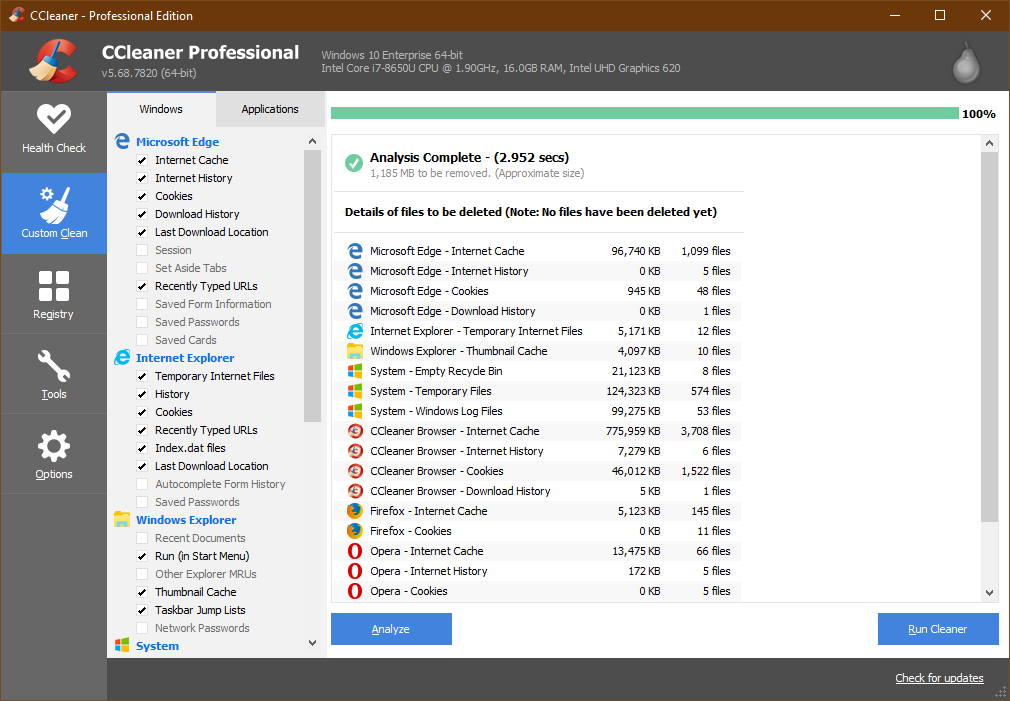
CCleaner закрывает три типовые задачи: быстро освободить место (временные файлы Windows и приложений, кэши браузеров), уменьшить шум в системе (работа с автозагрузкой и оптимизацией фоновых приложений), привести ПК в обслуживаемое состояние (дополнительные инструменты обслуживания).
Интерфейс и логика навигации
Основная навигация находится слева: «один раздел = одна задача». Внутри есть режим Health Check как «автоматическая проверка и уборка» и более детальные режимы, где управление идёт через категории и чекбоксы.
Очистка и отчёты
В Health Check маршрут работы выглядит как запуск проверки → просмотр, что найдено → выполнение очистки. Этот режим удобен, когда требуется «без разборов» убрать накопившееся и не влезать в десятки категорий вручную.
Дополнительные модули (что реально полезно при чистке)
Внутри программы есть инструменты, которые дополняют чистку: контроль автозагрузки, управление расширениями, поиск дубликатов, безопасное стирание, обновление программ (в зависимости от редакции и модулей).
Пошаговая инструкция: безопасная уборка
-
Откройте Health Check.
-
Запустите проверку и дождитесь результатов.
-
Перед применением очистки снимите выбор с чувствительных пунктов браузера, если требуется сохранить входы.
-
Выполните очистку и оцените освобождённое место.
Плюсы
-
Удобный режим Health Check для быстрой уборки без тонкой настройки.
-
Разделение задач по пунктам меню — меньше путаницы.
Минусы
-
Часть расширенных модулей и автоматизация завязаны на редакции и подписку.
3) IObit Advanced SystemCare
Для чего подходит
Advanced SystemCare — комбайн обслуживания «в один клик» и отдельный блок ускорения: Turbo Boost, Startup Optimizer, Hardware Accelerator, очистка приложений/расширений и мониторинг производительности.
Интерфейс
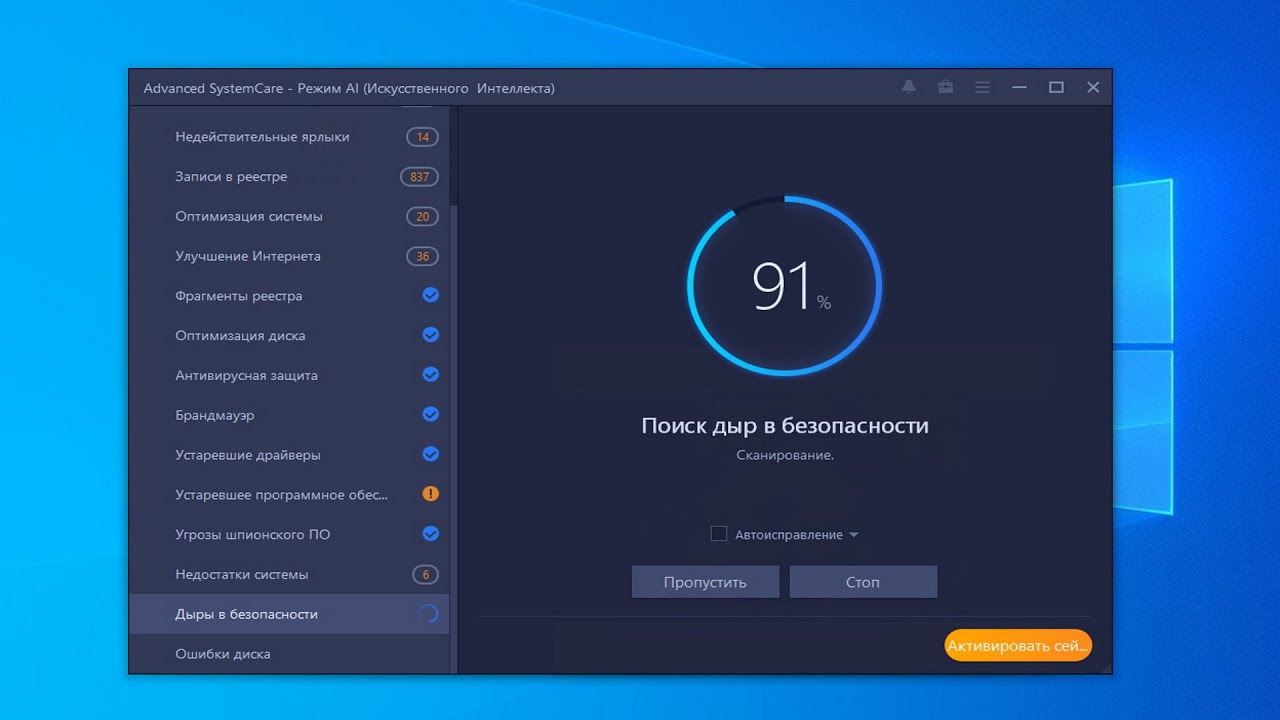
Центральная логика — единое сканирование, которое собирает несколько типов проблем сразу, а затем предлагает исправление. Отдельно присутствуют сервисные элементы отката и контроля: Rescue Center, Ignore List, Performance Monitor.
Очистка и оптимизация
Сканирование охватывает мусор, следы приватности, ошибки ярлыков, проблемы реестра, системные оптимизации, сетевые настройки и дополнительные проверки. После результатов пользователь оставляет нужные пункты и применяет исправления.
Пошаговая инструкция
-
Откройте главный экран обслуживания и запустите центральное сканирование.
-
В отчёте снимите отметки с пунктов, которые не должны применяться.
-
Примените исправление и зафиксируйте результат.
-
Для ускорения загрузки откройте Startup Optimizer и отключите лишнее.
Плюсы
-
Сильный «однокнопочный» сценарий с большим охватом проверок.
-
Есть центр отката Rescue Center и список исключений.
Минусы
-
Из-за большого количества подсистем требует аккуратного выбора пунктов в отчёте.
4) Glary Utilities
Для чего подходит
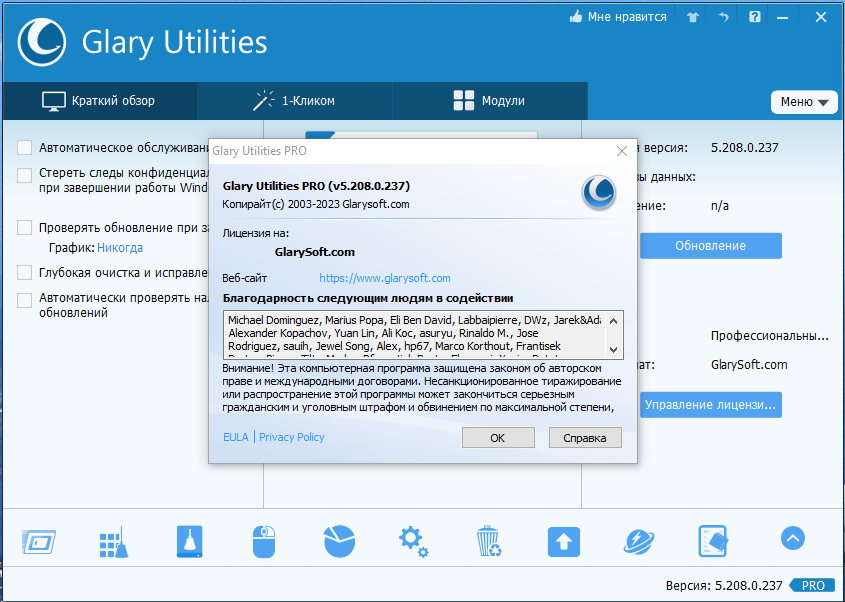
Glary Utilities удобен тем, что объединяет обслуживание Windows и набор утилит «на каждый день»: дубликаты, пустые папки, менеджер контекстного меню, деинсталляция, системные инструменты.
Интерфейс и характерные кнопки
У модулей чётко выражены «кнопки первого уровня». Например, в Duplicate Files Finder используются Scan for duplicate files и Delete checked files, а в Empty Folders Finder — Scan for Empty Folders и Delete Checked Folders.
Деинсталляция и чистка хвостов
Модуль Uninstall Manager включает кнопки Batch Uninstall, Force Uninstall, Remove Entry, Refresh и отдельное представление для Windows Apps.
Пошаговая инструкция: освободить место и разгрузить систему
-
Запустите модуль поиска дубликатов и выполните Scan for duplicate files.
-
Удалите лишние копии через Delete checked files.
-
Откройте Uninstall Manager, выделите лишние программы и выполните Batch Uninstall.
-
Проверьте контекстное меню через Context Menu Manager и удалите мусорные пункты.
Плюсы
-
Модули «узких задач» с простыми кнопками и понятными сценариями.
-
Пакетная деинсталляция и принудительное удаление в Uninstall Manager.
Минусы
-
Большой набор модулей требует дисциплины: запускать то, что действительно нужно, а не всё подряд.
5) Wise Disk Cleaner
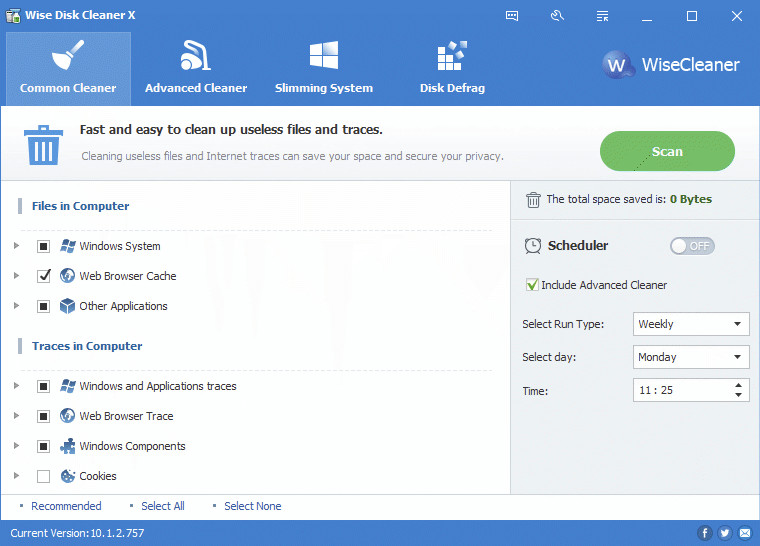
Для чего подходит
Wise Disk Cleaner объединяет три направления: Common Cleaner для типового мусора, Advanced Cleaner для очистки по типам файлов и Disk Defrag для обслуживания дисков.
Интерфейс и основные кнопки
В правой верхней части окна используется большая зелёная кнопка для запуска сканирования, после анализа появляется зелёная кнопка Clean для удаления выбранных элементов. Кнопки Recommended / Select All / Select None становятся активны только после завершения сканирования.
Очистка: что важно знать
Common Cleaner очищает системные временные файлы и следы браузеров. Внутри предусмотрены исключения: команда Ignore selected добавляет элемент в список исключений, Open file location открывает расположение файла, Export to … сохраняет результаты в отчёт.
Пошаговая инструкция
-
Откройте Common Cleaner и запустите сканирование.
-
После результатов нажмите Recommended и проверьте, не отмечены ли пароли/куки.
-
Выполните очистку кнопкой Clean.
-
Для глубокой уборки откройте Advanced Cleaner, задайте расширения через Advanced Settings и выполните сканирование.
Плюсы
-
Понятная логика «скан → recommended → clean».
-
Есть исключения и экспорт отчёта результатов.
Минусы
-
Режим очистки по типам файлов требует аккуратности: удаляются реальные файлы, а не «ярлыки».
6) Wise Care 365
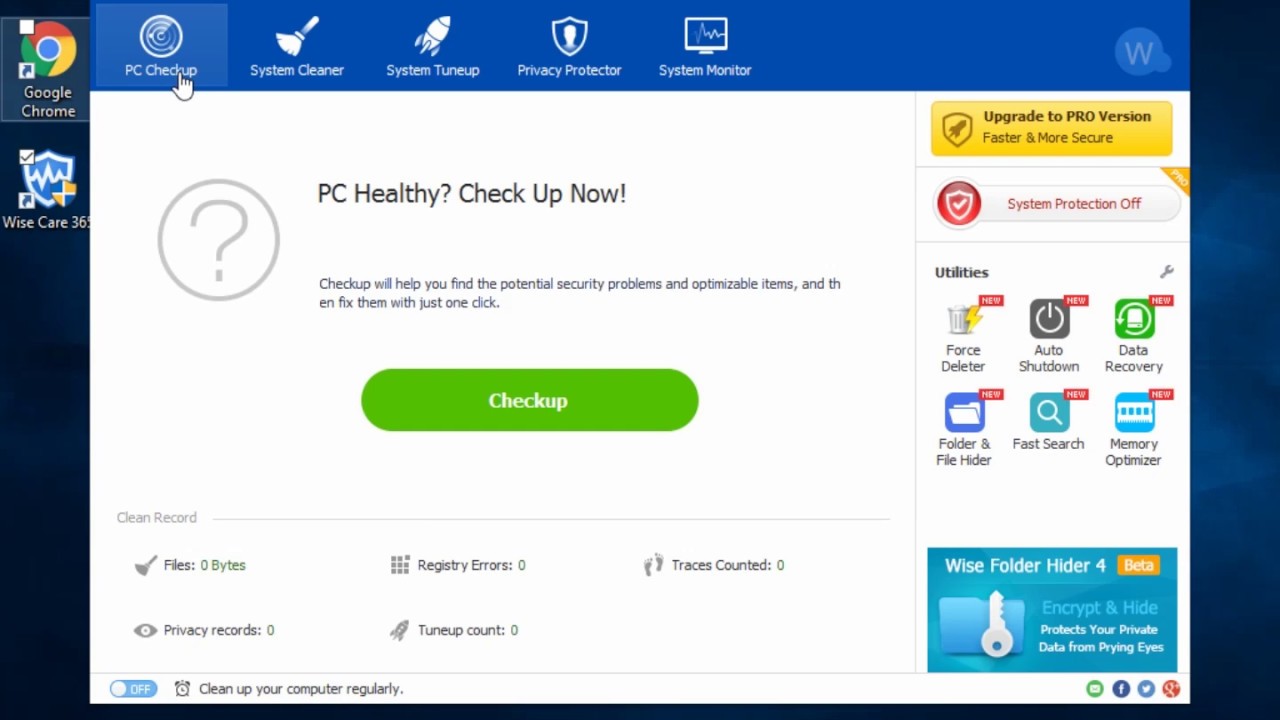
Для чего подходит
Wise Care 365 удобен как «комбайн» обслуживания: ежедневный быстрый чек через PC Checkup, точечная очистка в System Cleaner, ускорение в System Tuneup, приватность в Privacy Protector, мониторинг в System Monitor.
Интерфейс
Навигация разложена по крупным разделам, а внутри модулей повторяется логика Scan → Recommended → Clean (например, в Common Cleaner).
Откат изменений
Присутствует двухуровневый откат: Menu → Restore → Registry Restore для восстановления удалённых ключей и откат через точку восстановления системы.
Автозагрузка и журнал изменений
Модуль Startup Manager (Pro) имеет вкладки Speedup, Startup, Task, Services, Records; в Records доступны Restore и One-click Restore.
Пошаговая инструкция
-
Выполните быстрый чек в PC Checkup.
-
Перейдите в System Cleaner → Common Cleaner, запустите Scan, затем Recommended, затем Clean.
-
При необходимости используйте Registry Cleaner и затем держите под рукой Registry Restore для отката.
-
Для ускорения старта используйте Startup Manager и откатывайте изменения через Records.
Плюсы
-
Встроенный откат реестра через Registry Restore и системный уровень отката.
-
Чёткое разделение: чистка, ускорение, приватность, мониторинг.
Минусы
-
Часть модулей (например, расширенный менеджер автозагрузки) находится в Pro-ветке.
7) Auslogics BoostSpeed
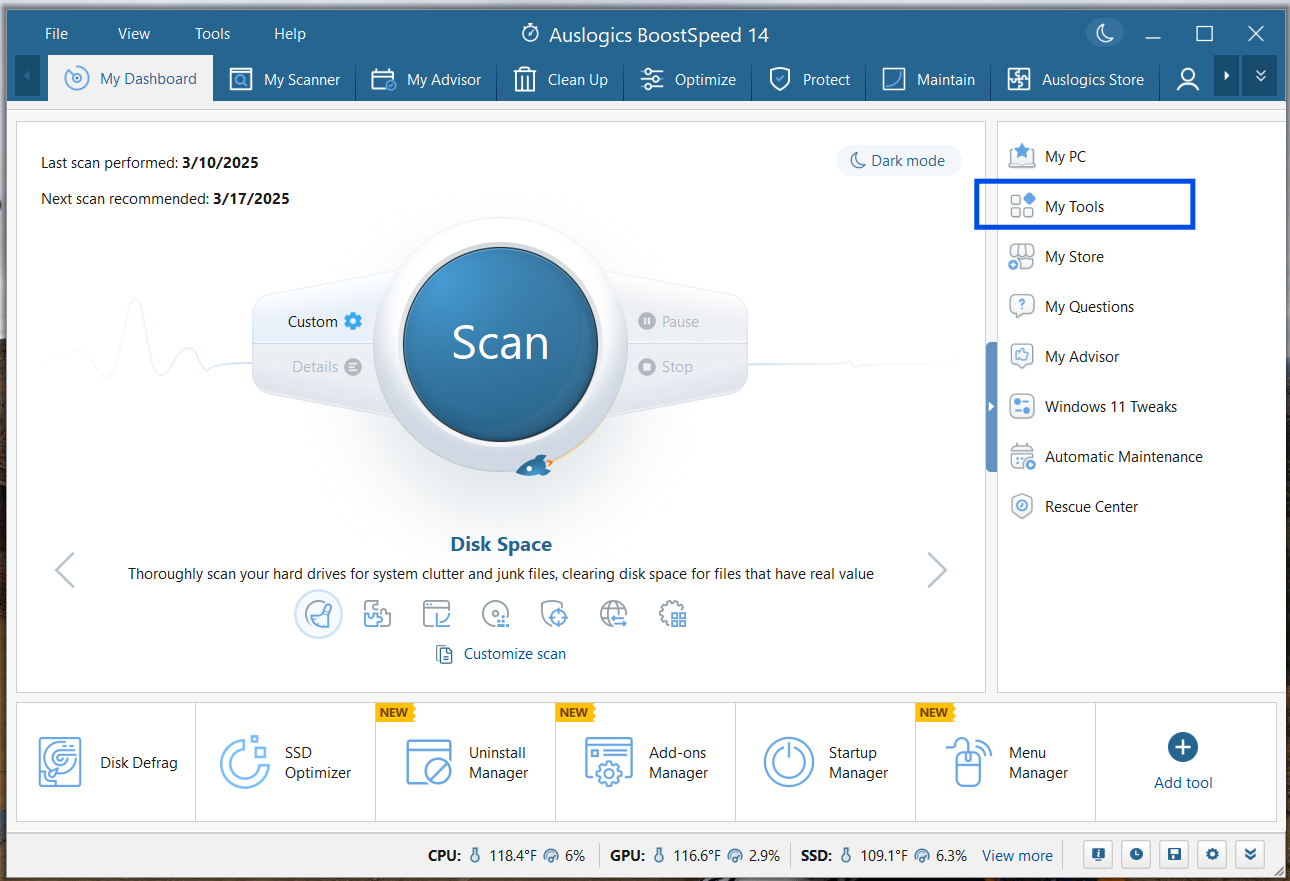
Для чего подходит
BoostSpeed выстроен вокруг диагностического сканирования Scan и пакетного применения исправлений Resolve All: сначала анализ, затем выборочно исключить спорные пункты, затем применить оставшееся.
Интерфейс
Среди важных элементов: вкладки/разделы, меню All Tools для точечной работы и центр отката Rescue Center (иконка дискетки).
Очистка и ускорение загрузки
Сканирование охватывает место на диске, стабильность, производительность, приватность и доступные твики Windows. После отчёта пользователь снимает галочки с лишнего и применяет Resolve All.
Пошаговая инструкция
-
Запустите Scan и дождитесь сводки.
-
Откройте найденные пункты и снимите галочки с того, что не должно меняться.
-
Примените исправления кнопкой Resolve All.
-
Для страховки отката откройте Rescue Center.
Плюсы
-
Чёткая связка Scan → Resolve All и контроль через исключение пунктов.
-
Есть центр отката Rescue Center.
Минусы
-
Большой набор инструментов провоцирует «применить всё», а эффективнее работает точечный подход.
8) Ashampoo WinOptimizer
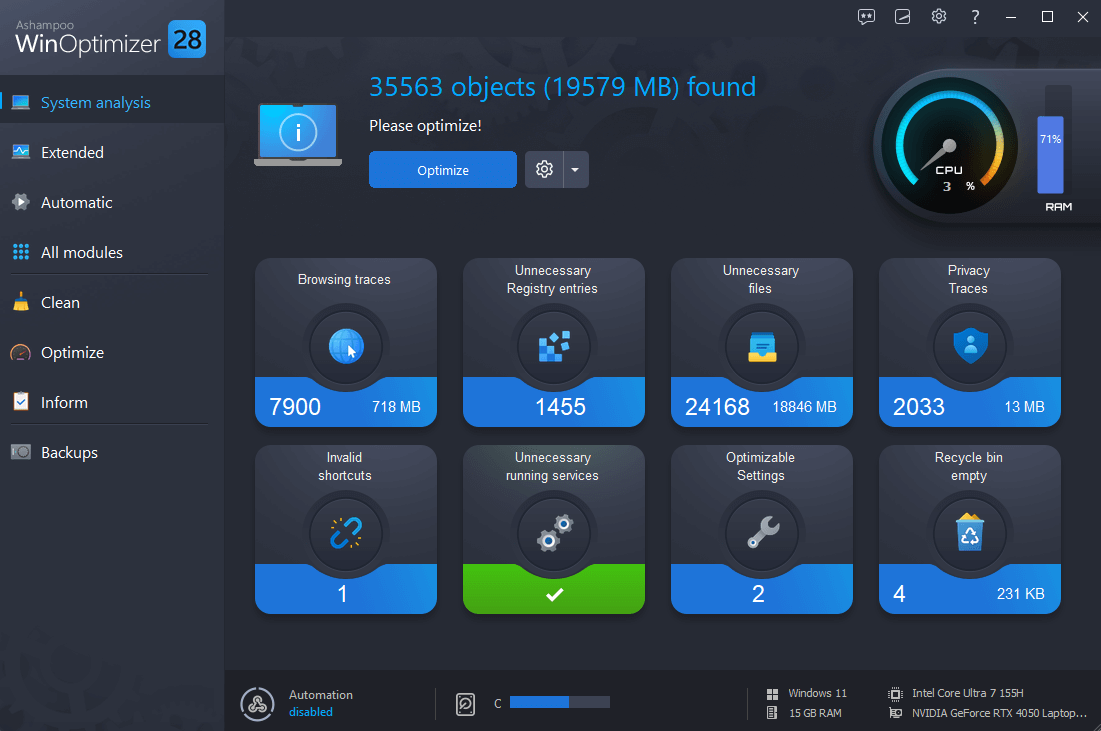
Для чего подходит
WinOptimizer собран вокруг модулей обслуживания и настройки Windows: системный анализ, очистка интернет-следов, управление службами, анализ дискового пространства, точки восстановления, управление ассоциациями и контекстным меню.
Интерфейс и логика
На стартовом экране присутствует блок System Analysis и кнопка Analyze; рядом есть значок-шестерёнка, задающий автозапуск анализа. Структура модулей доступна в панели категорий и в представлении All modules с переключателем Switch для смены вида.
Что использовать для ускорения Windows 10
-
Service Manager: Refresh, Download ratings, Details, Start, Stop, Start type (включая Automatic (delayed)).
-
Internet Cleaner: уборка интернет-следов и файлов браузеров.
-
DiskSpace Explorer: анализ «куда ушло место» с действиями Open File, Show in Explorer, Delete.
Пошаговая инструкция
-
На главном экране нажмите Analyze в блоке System Analysis.
-
Перейдите в DiskSpace Explorer и найдите крупные папки/форматы.
-
Откройте Internet Cleaner и удалите следы и кэши.
-
В Service Manager переведите часть служб в Automatic (delayed) или Manual вместо жёсткого отключения.
Плюсы
-
Очень детальная «карта» модулей под задачи обслуживания.
-
Управление службами с рейтингами и типами запуска, включая delayed.
Минусы
-
Требует полного администраторского доступа и аккуратности в модуле служб.
9) AVG TuneUp
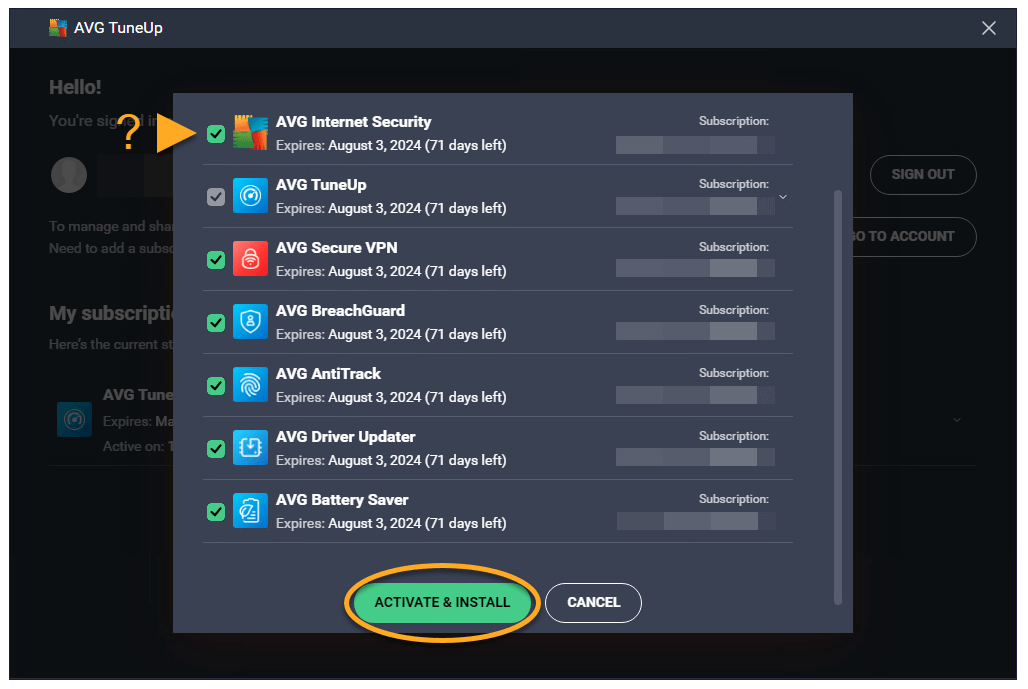
Для чего подходит
AVG TuneUp держит крупные функции в боковом меню и повторяет одну схему: запуск сканирования → результаты → действие (Clean / Update / Uninstall / Repair / Recover).
Интерфейс (Windows)
В боковом меню перечислены разделы Clean Junk, Manage programs, Optimize disks, Manage data, Undo Center, Statistics, Settings. Названия «основных» кнопок: Scan system, Scan programs, Check Disks, Scan now / Rescan, Clean.
Откат изменений
Откат действий выполняется через Undo Center, где напротив записи стоит кнопка Undo.
Пошаговая инструкция
-
Откройте Clean Junk и нажмите Scan system.
-
Выберите категории и выполните очистку кнопкой Clean.
-
Перейдите в Manage programs, найдите лишнее и выполните удаление.
-
Если эффект не устраивает — откатите изменения в Undo Center через Undo.
Плюсы
-
Понятное боковое меню и повторяемая логика действий.
-
Центр отката Undo Center с кнопкой Undo на каждой операции.
Минусы
-
Ускорение достигается в основном чисткой и управлением программами; «тонких» системных модулей меньше, чем у комбайнов.
10) Reg Organizer
Для чего подходит
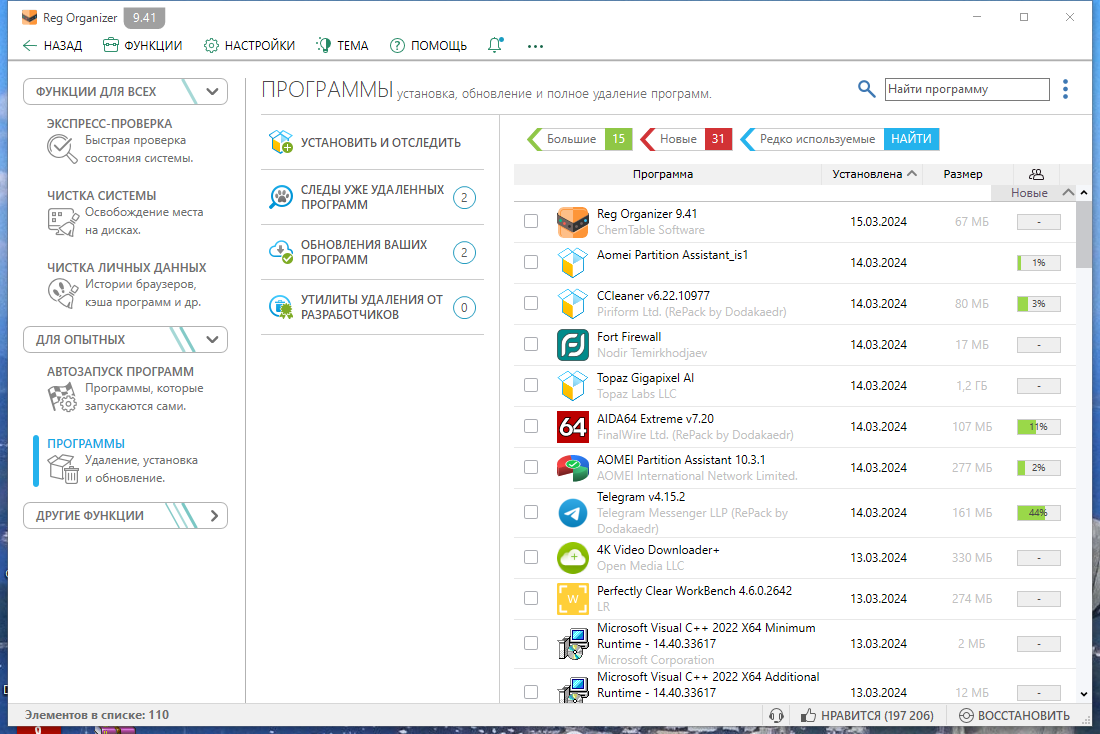
Reg Organizer закрывает задачи обслуживания через набор «инструментов»: чистка диска, работа с реестром, управление автозапуском и деинсталляция — в логике “одна задача = один tool”.
Интерфейс
Внутри каждого инструмента есть: список объектов, панель действий, контекстное меню и информационная панель по выделенному элементу.
Что использовать для чистки и ускорения
-
Очистка диска как удаление временных данных и хвостов приложений.
-
Реестр как уборка ошибок и «висячих» ссылок после деинсталляций.
-
Автозагрузка как реальный рычаг ускорения старта Windows 10.
Пошаговая инструкция
-
Запустите очистку диска и удалите временные файлы.
-
Выполните проверку реестра, сохраните резервную копию и примените исправления.
-
Откройте автозагрузку и отключите лишнее, оставив критичное.
Плюсы
-
Логика «инструменты» упрощает работу: меньше путаницы, больше контроля.
-
В каждом блоке есть контекст и детали по выделенному объекту.
Минусы
-
Для максимального эффекта требует последовательного прохождения нескольких инструментов, а не одной кнопки.
11) Revo Uninstaller
Для чего подходит
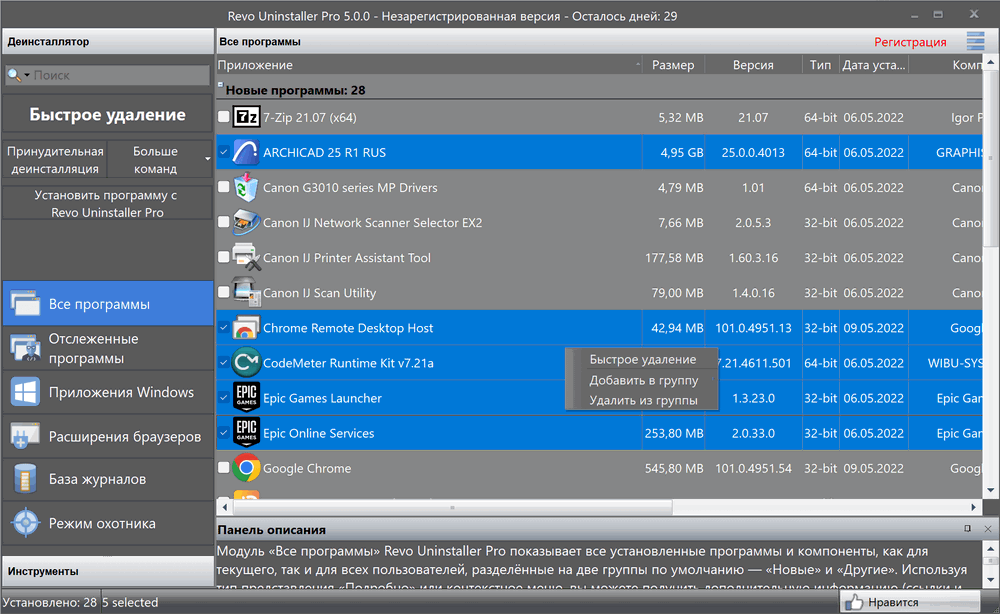
Revo Uninstaller — инструмент «чистой деинсталляции»: сначала штатный деинсталлятор, затем поиск и удаление оставшихся файлов/папок/записей реестра.
Интерфейс
В главном окне выделены режимы: All Programs, Traced Programs, Logs Database, Windows Apps, Browser Extensions (в Pro).
Как использовать для чистки Windows 10
Самый практичный сценарий — «уборка после экспериментов»: ставили софт, тестировали, удалили, но хвосты остались. Revo удаляет их контролируемо, вместо того чтобы оставлять мусор в ProgramData/AppData и реестре.
Пошаговая инструкция
-
Откройте All Programs и выберите программу.
-
Запустите удаление: сначала пройдите штатный деинсталлятор.
-
После него выполните сканирование остатков и удалите найденные хвосты.
-
Обновляйте список кнопкой Refresh.
Плюсы
-
Действительно очищает хвосты после удаления программ.
-
Есть отдельный режим Windows Apps для UWP/Store-приложений.
Минусы
-
Не заменяет «классические» чистильщики мусора: основная сила — именно деинсталляция и хвосты.
12) IObit Uninstaller
Для чего подходит
IObit Uninstaller делает удаление программ так, как штатные средства Windows обычно не делают: деинсталлятор + сканирование остатков, а также чистка расширений браузеров и управление Windows Apps.
Интерфейс и разделы
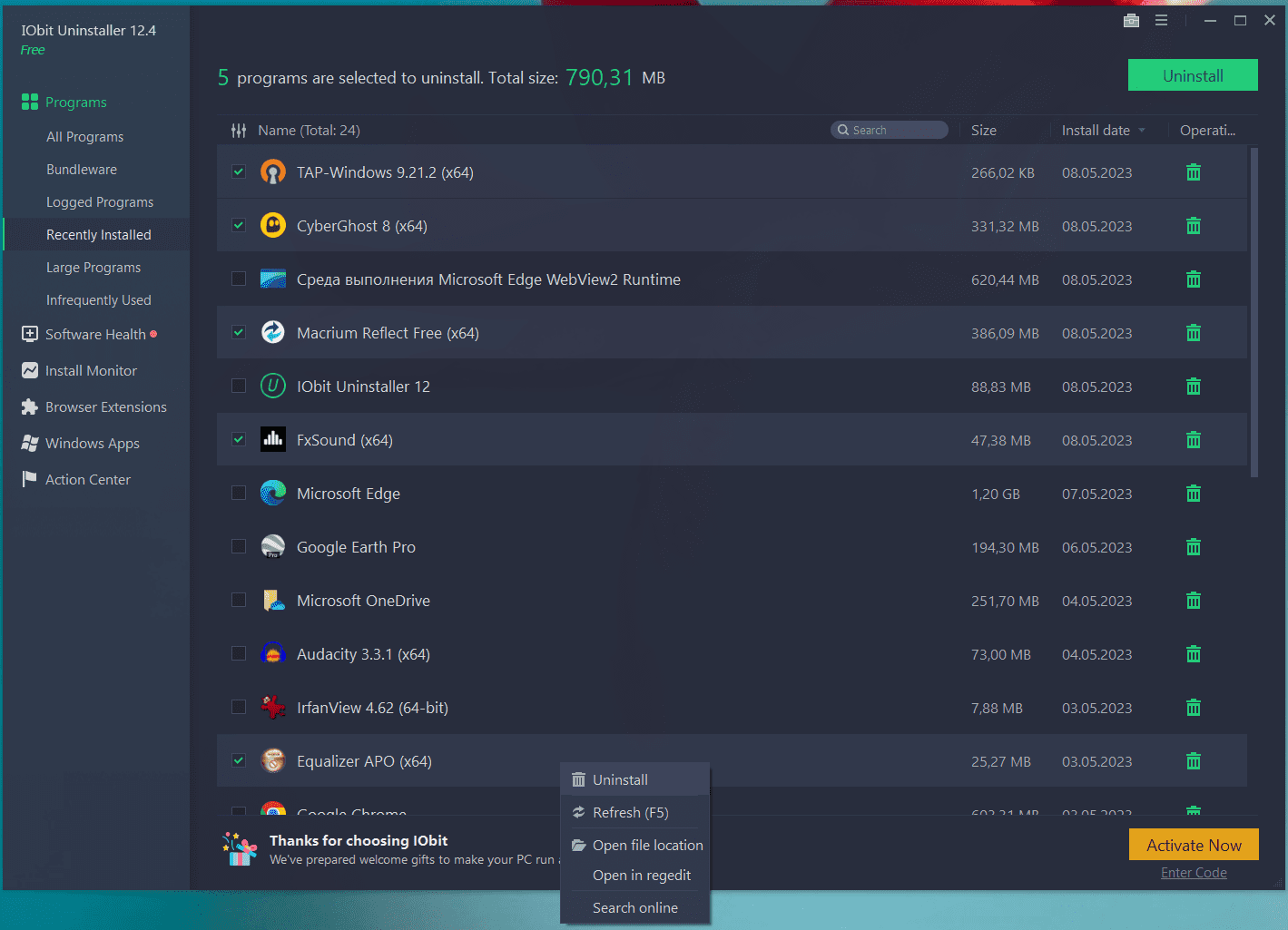
В левом меню выделены: Programs, Software Health, Install Monitor, Browser Extensions, Windows Apps, Action Center. В правом верхнем углу важны две кнопки: Tools (набор утилит) и Options (меню со служебными пунктами вроде Settings, Export program list и т. п.).
Удаление программ и хвостов
Удаление запускается через кнопку Uninstall (по выбранным галочками строкам) или через иконку корзины напротив строки. В окне подтверждения ключевые чекбоксы: Create a restore point before uninstall и Automatically remove residual files, после чего нажимается Uninstall. Хвосты показываются деревом с ветками Registry и File, внизу доступны Select All, Shred files, Cancel, Delete.
Проблемный софт
Инструменты Force Uninstall+ и Stubborn Program Remover находятся в Tools и закрывают случаи, когда нормальной uninstall-записи нет или удаление ломается.
Пошаговая инструкция
-
В Programs отметьте ненужные программы галочками.
-
Нажмите Uninstall.
-
Включите Create a restore point before uninstall и Automatically remove residual files.
-
После деинсталлятора удалите хвосты через Select All → Delete.
-
Для “упрямых” программ используйте Tools → Force Uninstall+.
Плюсы
-
Продуманная логика удаления с хвостами и опциями точки восстановления.
-
Есть Install Monitor для удаления по логам установки.
Минусы
-
Для максимального эффекта нужно не «удалять всё подряд», а работать категориями (Large Programs, Bundleware и т. п.).
13) Wise Program Uninstaller
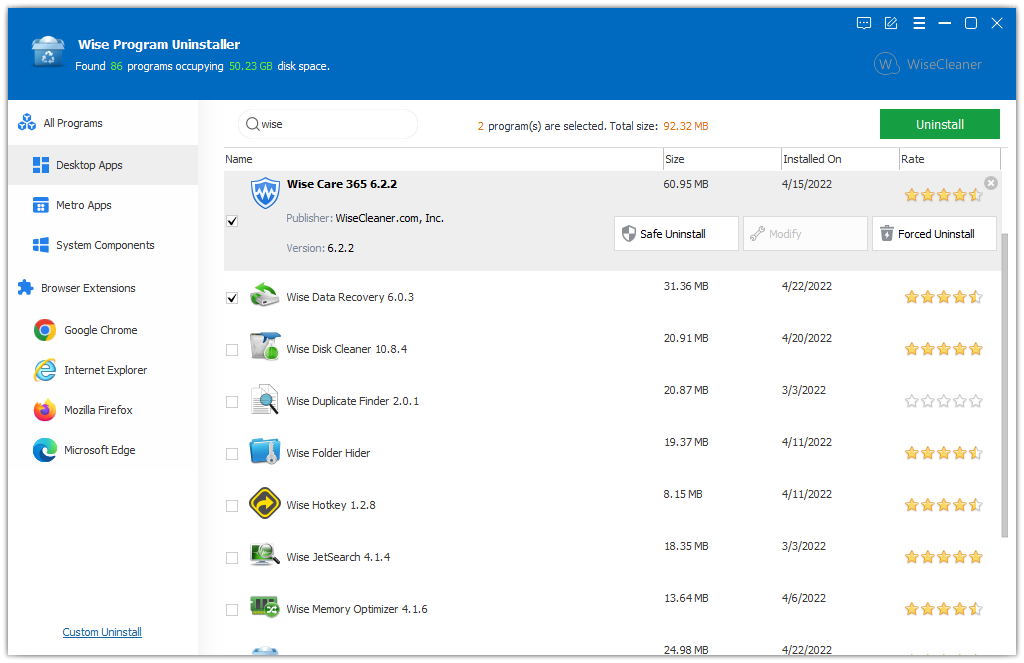
Для чего подходит
Wise Program Uninstaller — компактный деинсталлятор для удаления программ и очистки остатков без перегрузки интерфейса. Он полезен как «второй шаг» после стандартного удаления Windows, когда требуется убрать хвосты.
Интерфейс и назначение
Фокус программы — деинсталляция, а не универсальная «чистка всего». Поэтому здесь логично применять её как специализированный инструмент: убрать лишний софт, затем уже чистить временные файлы другим клинером.
Пошаговая инструкция
-
Откройте список установленных программ.
-
Запустите удаление выбранной программы.
-
После деинсталлятора удалите найденные остатки.
Плюсы
-
Простая логика деинсталляции без лишних «комбайн»-модулей.
Минусы
-
Не заменяет клинер мусора и кэшей: специализация — удаление программ.
14) System Mechanic
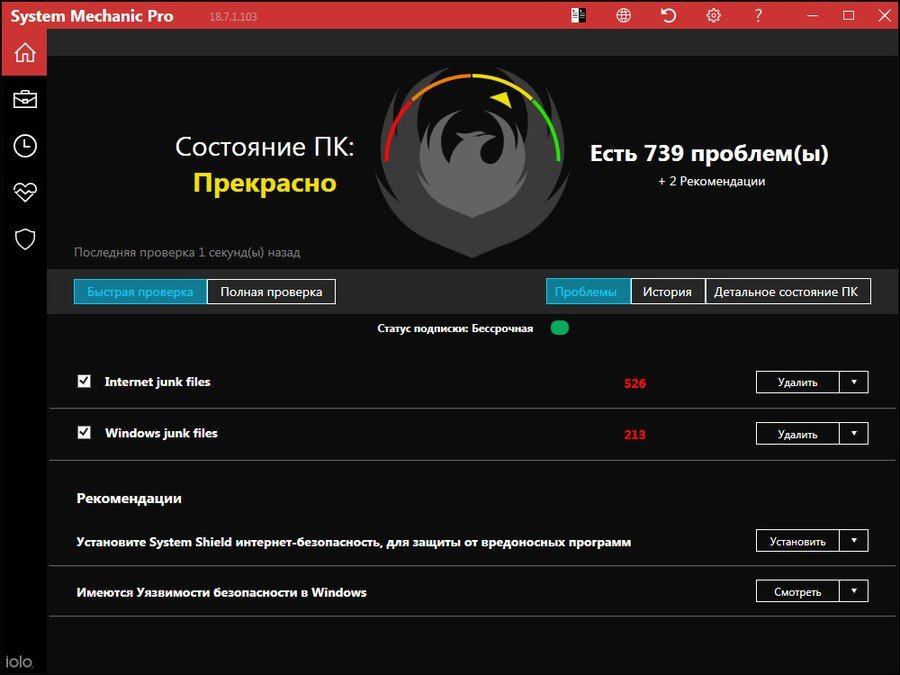
Для чего подходит
System Mechanic работает как «панель диагностики»: анализ состояния системы, список проблем и выборочные исправления. Внутри есть быстрый и глубокий анализ: Quick scan и Deep scan.
Интерфейс
Слева находится Navigation bar с категориями (Dashboard, Toolbox, ActiveCare, LiveBoost и т. д.), справа — рабочая область. Сверху расположена панель иконок, среди которых: Language, SafetyNet (окно отката), Settings, Help, Activation Key.
Работа с найденными проблемами
После анализа вкладка Issues показывает проблемы, а для массового ремонта используется Repair selected. Для точечной работы у каждой проблемы есть action button (Repair/Remove/Optimize).
Пошаговая инструкция
-
На Dashboard запустите Quick scan для первичного результата.
-
Перейдите в Issues и примените Repair selected только к понятным пунктам.
-
При необходимости выполните Deep scan и повторите выборочное исправление.
-
Для отката используйте SafetyNet.
Плюсы
-
Сильная «панель управления» с быстрым и глубоким анализом.
-
Встроенный откат через SafetyNet.
Минусы
-
Требует дисциплины: выборочное исправление безопаснее «лечения всего подряд».
15) Telamon Cleaner
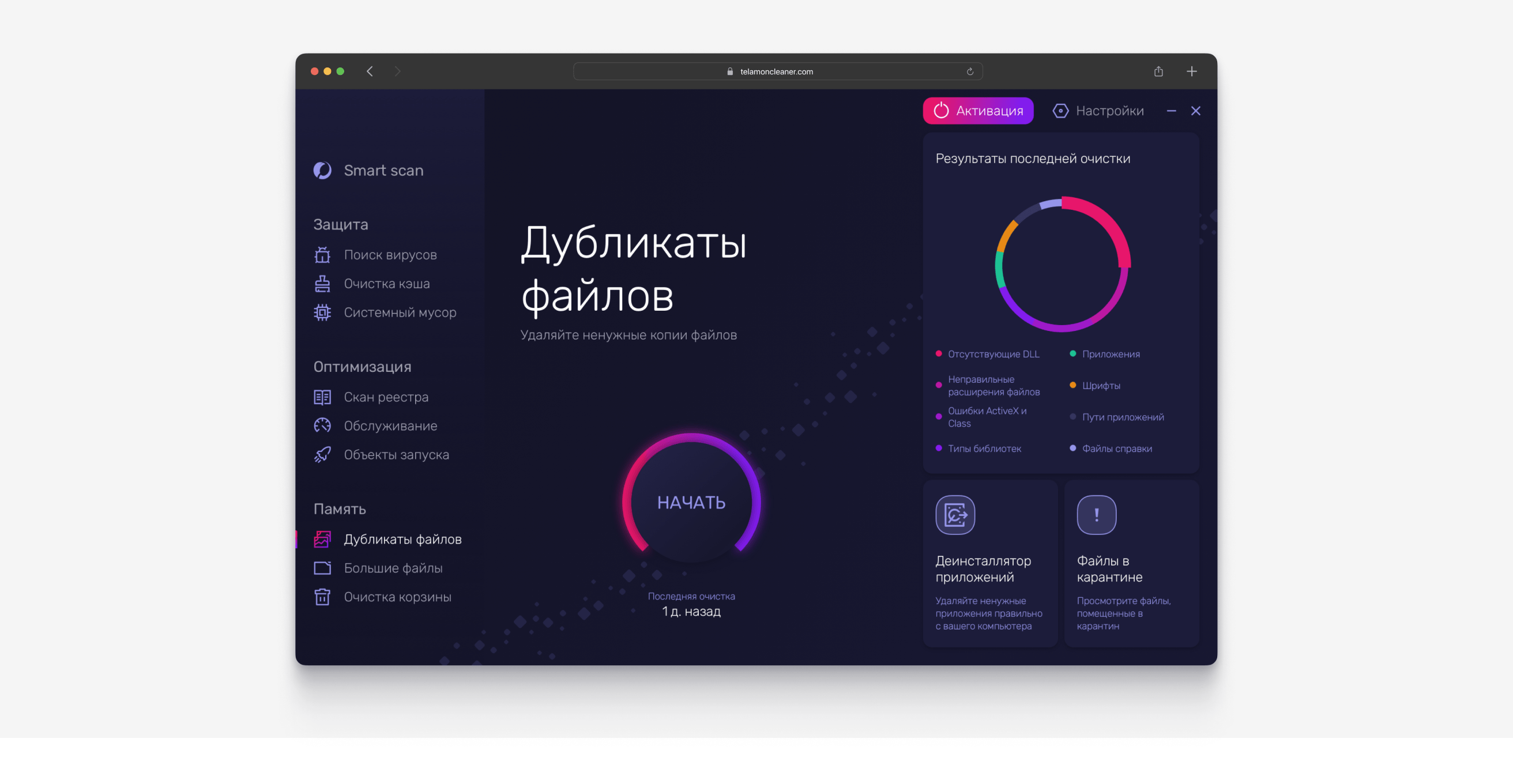
Для чего подходит
Telamon Cleaner строится вокруг центрального режима Smart scan и набора модулей: безопасность, очистка реестра, автозагрузка, деинсталлятор, большие файлы, очистка корзины.
Интерфейс
В левом сайдбаре видны группы: Smart scan, Protection (Security Check, Manage Notifications), Optimizing (Registry Cleaner, Startup Apps, Uninstall Apps), Memory (Large Files, Empty Recycle Bin).
Пошаговая инструкция
-
Запустите Smart scan с главного экрана.
-
После результатов последовательно примените очистку мусора/реестра и настройку автозагрузки.
-
В Large Files отсортируйте по BY SIZE и удалите ненужное.
-
Очистите корзину через Empty Recycle Bin.
Плюсы
-
Сильный единый сценарий через Smart scan.
-
Понятное разделение модулей по группам в сайдбаре.
Минусы
-
В модуле очистки реестра требуется аккуратность и обязательный откат при сомнениях.
16) Carambis Cleaner
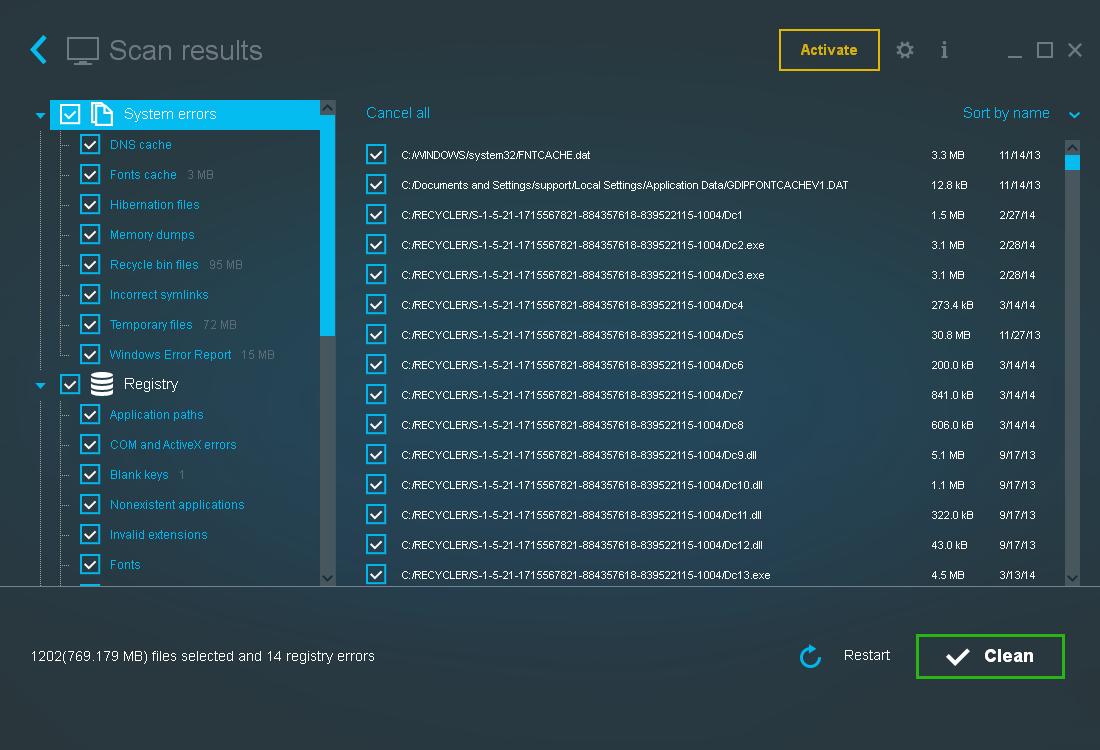
Для чего подходит
Carambis Cleaner ориентирован на сценарий «проверить → применить очистку» и включает блоки удаления программ, автозапуска и дополнительных утилит (включая работу с дубликатами).
Интерфейс
На главном экране присутствует верхняя панель, где находится кнопка Активировать и отдельная кнопка настроек в правой верхней части окна.
Удаление программ и автозапуск
Встроенный менеджер программ даёт удалять приложения внутри утилиты, а модуль автозапуска в интерфейсе подписан как Автозапуск и содержит заголовок Контроль автозапуска.
Пошаговая инструкция
-
Запустите проверку и сформируйте список того, что очищается.
-
Перейдите в модуль Автозапуск и отключите лишнее.
-
Откройте модуль удаления программ и удалите ненужные приложения кнопкой Удалить.
Плюсы
-
Простая логика работы вокруг центрального сценария чистки.
-
Есть отдельный модуль автозапуска внутри программы.
Минусы
-
Расширенные операции (например, строгие режимы удаления) требуют понимания последствий.
17) Comodo System Cleaner
Для чего подходит
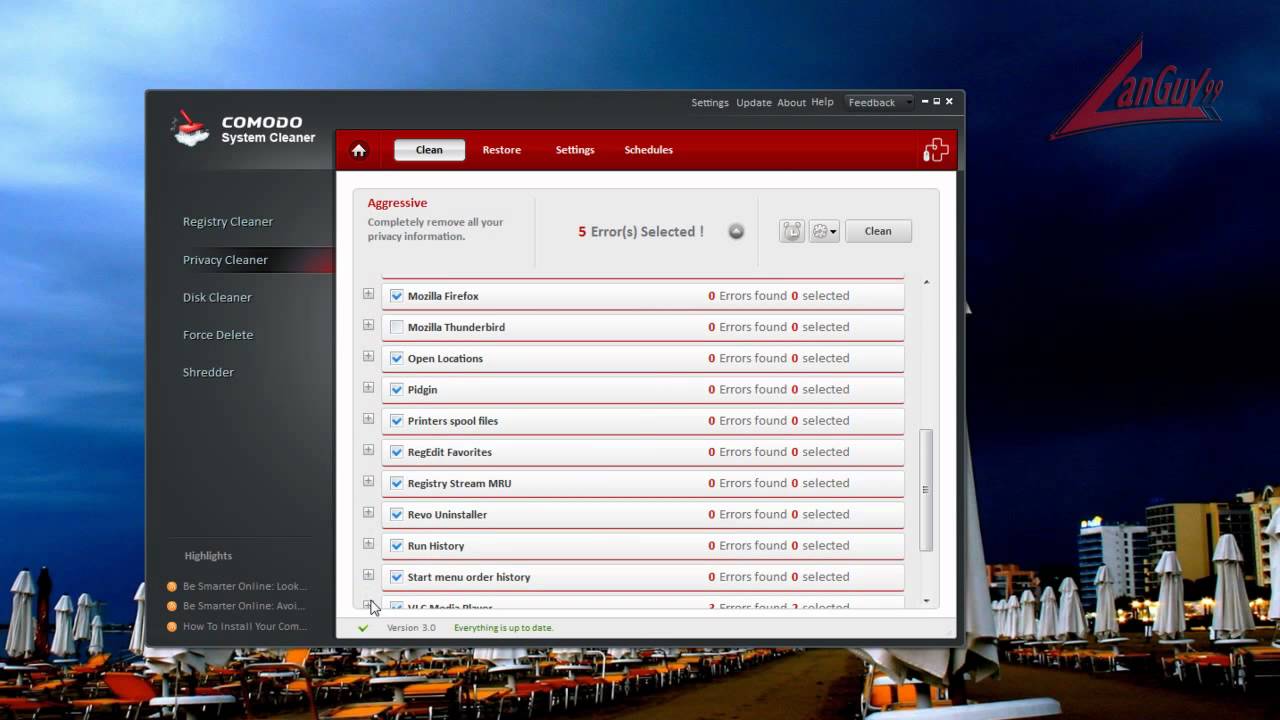
Comodo System Cleaner объединяет очистку реестра, приватности и диска, а также включает Force Delete (удаление/перемещение заблокированных файлов) и Shredder (безвозвратное уничтожение данных). Рабочая логика строится вокруг профилей и запуска очистки кнопкой Clean, а расписание вызывается через иконку будильника.
Интерфейс
Слева находится навигация по разделам: Registry Cleaner, Privacy Cleaner, Disk Cleaner, Force Delete, Shredder. Внутри каждого раздела есть вкладки вроде Clean, Ignore List, Restore, Settings, Schedule.
Быстрая комплексная уборка
Экран Summary содержит кнопку Clean my computer, которая запускает последовательную чистку модулей реестр → приватность → диск по профилям по умолчанию.
Пошаговая инструкция
-
Откройте Summary и нажмите Clean my computer для комплексной уборки.
-
Для точечной настройки перейдите в Disk Cleaner и выберите профиль Quick Clean или Full Clean.
-
В Registry Cleaner используйте профили Quick Clean / Normal Clean / In Depth Clean по степени глубины.
-
Если нужен график — откройте вкладку Schedule и задайте расписание.
Плюсы
-
Профили и расписание дают стабильный регламент обслуживания.
-
Force Delete и Shredder решают «особые» задачи, которых нет у многих клинеров.
Минусы
-
Ориентация на профили требует сначала понять, какой профиль выбран по умолчанию, прежде чем запускать «глубокие» режимы.
18) WinUtilities
Для чего подходит
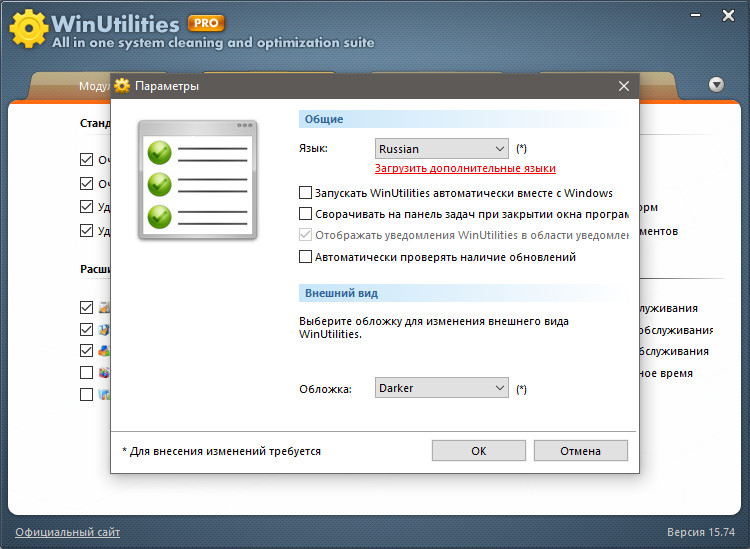
WinUtilities — набор модулей обслуживания Windows с двумя режимами: точечная работа через Modules и регламентное обслуживание через 1-Click Maintenance и Scheduled Tasks.
Интерфейс
Программа позволяет быстро стартовать обслуживание через 1-Click Maintenance, а затем при необходимости перейти в Modules для детального контроля того, что сканируется и удаляется.
Как использовать для чистки и ускорения
Типовой маршрут: убрать мусор и следы, затем привести в порядок автозагрузку, затем удалить лишние программы и проверить «куда ушло место» анализатором диска, если он есть в сборке модулей.
Пошаговая инструкция
-
Запустите 1-Click Maintenance и выполните базовое обслуживание.
-
Перейдите в Modules и отдельно выполните очистку диска и реестра.
-
Откройте модуль автозагрузки и отключите лишнее.
-
Настройте регулярность через Scheduled Tasks.
Плюсы
-
Два режима: быстро и просто или подробно и контролируемо.
-
Подходит для регламентного обслуживания через расписание.
Минусы
-
Эффект зависит от того, какие именно модули активируются в обслуживании, поэтому оптимальный результат даёт связка 1-Click + точечные Modules.
Практические сценарии: как чистить Windows 10 без лишнего риска
Сценарий 1: быстрая очистка за 10 минут
-
Windows 10: Параметры → Система → Память → Временные файлы — удалите накопившееся.
-
Автозагрузка: Диспетчер задач → Автозагрузка — отключите лишнее.
-
Программа-«комбайн»: Ускоритель Компьютера / Wise Care 365 / Ashampoo WinOptimizer — выполните базовый цикл чистка мусора + лёгкая оптимизация автозапуска.
Сценарий 2: освободить место на системном диске «по-взрослому»
-
cleanmgr: Win+R → cleanmgr → Очистить системные файлы.
-
Анализ занятого места: Ashampoo WinOptimizer DiskSpace Explorer или WinUtilities модуль анализа, чтобы найти крупные папки/форматы.
-
Дубликаты/большие файлы: Glary Utilities (Duplicate Files Finder) или инструменты из Ускоритель Компьютера/ Telamon Cleaner/ Carambis Cleaner.
Сценарий 3: “после тестов софта” — убрать хвосты и вернуть порядок
-
Удалите программы через Revo Uninstaller или IObit Uninstaller (штатный деинсталлятор + хвосты).
-
Проверьте автозагрузку: Ускоритель Компьютера / Wise Care 365 / Telamon Cleaner.
-
Финальная уборка мусора: Wise Disk Cleaner Common Cleaner или CCleaner Health Check.
Частые ошибки, из-за которых чистка не помогает
-
Чистка “всего подряд” без отчёта. Рабочая чистка всегда начинается со списка найденного и возможности снять галочки.
-
Удаление паролей/куки без необходимости. После этого «вдруг пропали входы» — типовой результат.
-
Игнорирование автозагрузки. Отключение лишнего в автозапуске даёт более заметный эффект, чем бесконечные «реестровые чистки».
-
Отсутствие отката. Комбайны уровня Wise Care 365, System Mechanic, IObit Uninstaller и Ashampoo WinOptimizer явно поддерживают механики отката (центры восстановления/Undo/SafetyNet/Rescue Center) — их нужно держать включёнными.
Итоги: что выбрать для Windows 10
-
Один понятный инструмент “на всё”: Ускоритель Компьютера.
-
Аккуратная чистка мусора и кэшей без перегруза: Wise Disk Cleaner или CCleaner.
-
Комбайн с сильным набором модулей Windows-настройки: Ashampoo WinOptimizer.
-
Ставите/удаляете много софта и хотите “без хвостов”: Revo Uninstaller или IObit Uninstaller.
-
Нужны профили, планирование и особые инструменты удаления: Comodo System Cleaner.
