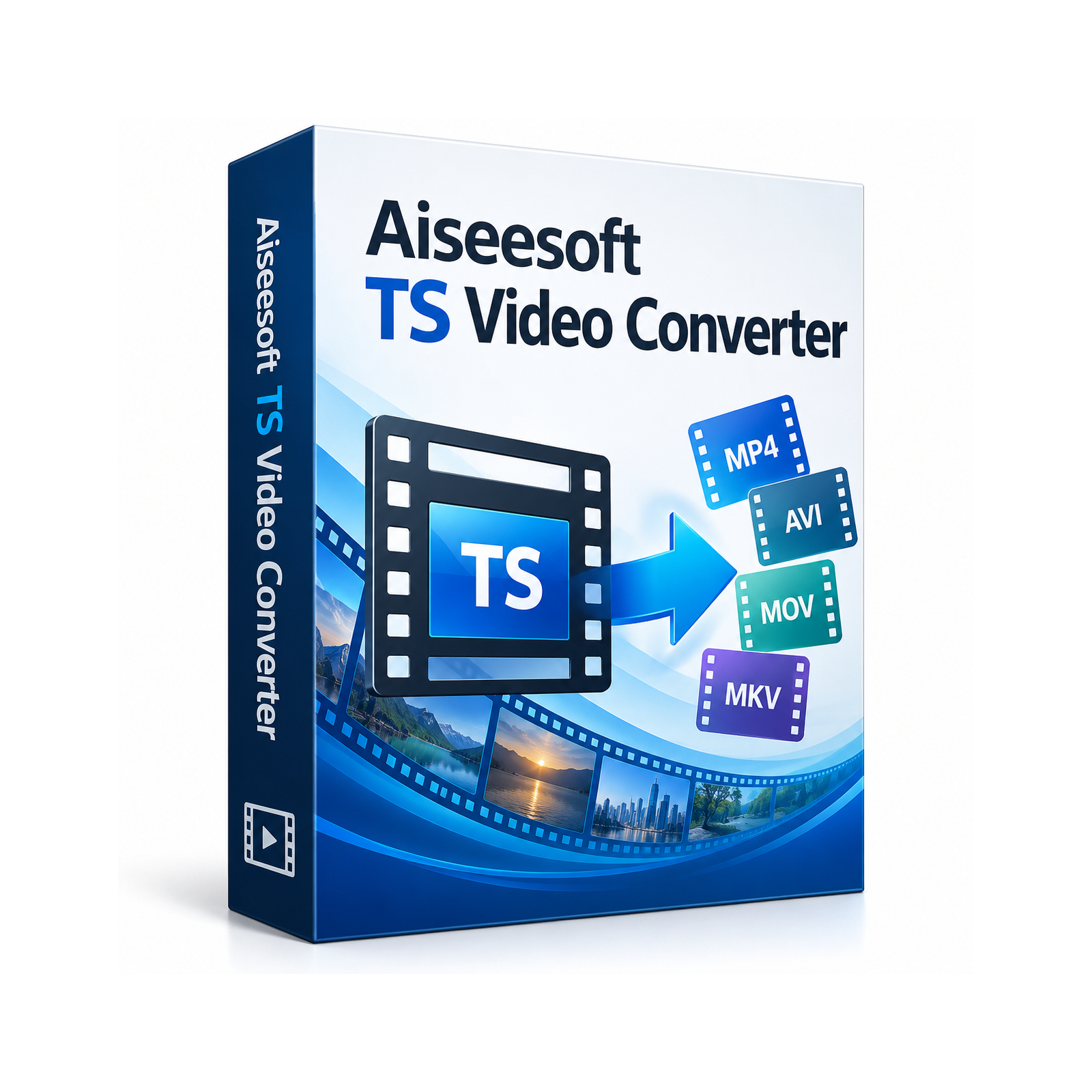
Aiseesoft TS Video Converter конвертирует записи TS, MTS и M2TS в MP4, MKV, MOV, AVI, WMV, WebM и другие видеоформаты, извлекает звук, обрезает и объединяет фрагменты, кадрирует изображение, добавляет водяные знаки, субтитры и внешние аудиодорожки, а также позволяет вручную настроить параметры кодирования перед сохранением.
Основной сценарий программы — привести транспортный поток с видеокамеры, ТВ-записи, рекордера или другого источника к формату, который проще воспроизводить, отправлять, архивировать или передавать в монтажную программу. Вместо отдельного инструмента только для расширения .ts здесь используются профили вывода, пакетная очередь, встроенный предпросмотр и несколько операций подготовки кадра. Это полезно, когда исходник уже существует и нужно получить готовый медиафайл, а не строить монтажный проект с дорожками и сложной композицией.
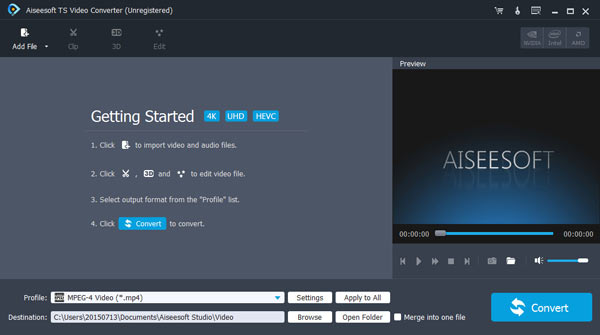
Интерфейс построен вокруг последовательности Add File → при необходимости Clip, 3D или Edit → Profile и Settings → Destination → Convert. Поэтому большая часть работы сводится к правильному выбору выходного контейнера, кодека, разрешения и битрейта. При обработке нескольких роликов параметры можно применять к группе, а отдельные части — объединять в один файл. Для TS особенно важно внимательно контролировать соотношение сторон, аудиодорожку и субтитры: именно эти параметры чаще всего отличают корректно подготовленный результат от файла, который формально сконвертирован, но неудобен при просмотре.
Скачать Aiseesoft TS Video Converter
- Конвертация видео
- Сжатие файлов
- Просто для новичков
- Лимиты пробной версии
- Редактирование базовое
- Старые профили устройств
Для каких задач подходит Aiseesoft TS Video Converter
Aiseesoft TS Video Converter рассчитан прежде всего на перекодирование транспортных потоков и близких к ним файлов камер. В перечне входных форматов отдельно указаны TS, HD TS, MTS, M2TS, TRP и TP, а наряду с ними программа принимает распространённые AVI, MKV, MPEG, MPG, MP4, M4V, MOV, WMV, ASF, FLV, F4V, MOD, VOB, 3GP и ряд других контейнеров. Это позволяет использовать один и тот же рабочий процесс не только для телевизионной записи .ts, но и для смешанной папки, где вместе лежат ролики с камеры, промежуточные MP4 и старые MPEG-файлы.
Выходная сторона организована шире, чем простая команда TS в MP4. В техническом перечне фигурируют MP4, M4V, MKV, MOV, AVI, MPG, VOB, WebM, WMV, ASF, FLV, SWF и некоторые специализированные варианты, а для аудио предусмотрены AAC, AC3, M4A, MKA, MP2, MP3, OGG, WMA и несжатые либо без потерь AU, FLAC, AIFF и WAV. На странице продукта также заявлены HD- и 4K-профили. Практически это означает, что один исходник можно подготовить для обычного воспроизведения, для программы монтажа, для мобильного устройства или отдельно сохранить из него звук.
Функции редактирования здесь вспомогательные. Они работают до конвертации и позволяют убрать лишнее начало или конец, вырезать отдельный интервал, объединить полученные сегменты, изменить размер видимой области кадра, повернуть или отразить изображение, скорректировать яркость, контраст, насыщенность и оттенок, наложить текстовый или графический водяной знак, подключить внешний файл субтитров и выбрать аудиодорожку. Это не замена нелинейному видеоредактору с несколькими дорожками, переходами и сложной анимацией, а способ решить типичные проблемы исходника до перекодирования.
Когда конвертация TS действительно нужна
Расширение .ts само по себе не означает плохой или редкий видеокодек. Transport Stream — контейнер, рассчитанный на передачу видео, аудио и служебных данных в потоковом виде. Внутри могут находиться разные комбинации дорожек. Поэтому задача часто состоит не в починке TS, а в создании нового файла с более удобным контейнером и набором параметров для конкретного проигрывателя, телевизора, смартфона или программы монтажа.
- ТВ-запись. Если медиаплеер или телевизор неудобно работает с исходным TS, можно подготовить MP4, MKV или другой поддерживаемый контейнер и сразу выбрать одну нужную аудиодорожку.
- Материал с камеры. MTS и M2TS удобно переводить в формат, который без промежуточного импорта принимает программа монтажа или корпоративная медиасистема.
- Архив роликов. При пакетной обработке можно привести разнородные записи к единообразным профилям, не меняя параметры для каждого файла вручную.
- Извлечение звука. Если видео больше не требуется, из него можно получить MP3, FLAC, WAV или другой аудиофайл.
- Подготовка фрагмента. Инструмент Clip позволяет сохранить только нужный диапазон, а Merge into one file — соединить подготовленные части.
Перед конвертацией полезно определить цель результата. Для просмотра обычно важнее совместимость; для последующего монтажа — сохранение разрешения, частоты кадров и подходящего формата; для пересылки — разумный размер; для архива — предсказуемые параметры и отсутствие случайного кадрирования. От цели зависит не только выбор Profile, но и то, стоит ли вообще менять разрешение, битрейт или частоту кадров.
Как устроен основной интерфейс
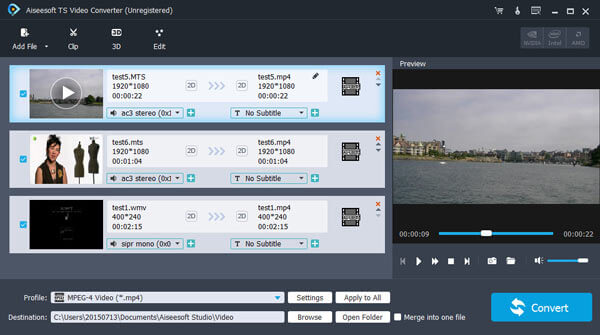
Главное окно разделено на очередь файлов, область предпросмотра и панель параметров вывода. После добавления ролика в списке отображается элемент, с которым можно выполнять операции редактирования и конвертации. Сверху расположены основные команды Add File, Clip, 3D и Edit. Справа находится Preview с кнопками воспроизведения и регулировкой звука. Внизу находятся Profile, Settings, Destination, Browse, Open Folder, флажок Merge into one file и кнопка Convert.
Add File открывает исходные видео- и аудиофайлы. Это первая команда в официальной инструкции. После добавления нескольких объектов программа формирует очередь, поэтому не нужно завершать один экспорт, чтобы подготовить следующий. Важный практический момент: наличие нескольких файлов в списке не означает, что они автоматически склеятся. Для единого результата нужно отдельно включить Merge into one file.
Profile определяет тип выходного файла. Это не только расширение: профиль содержит набор параметров кодирования, привязанных к формату, качеству или устройству. Рядом находится Settings, где можно перейти от готового пресета к ручной настройке. Кнопка Apply to All полезна для пакетной очереди: она переносит выбранную конфигурацию на все добавленные элементы, чтобы не повторять одинаковые действия.
Destination задаёт папку сохранения. Через Browse выбирают другой каталог, а Open Folder открывает текущую папку. Для длинных пакетных заданий стоит заранее убедиться, что путь доступен и на диске достаточно места: размер результата зависит от продолжительности, разрешения, кодека и выбранного битрейта, поэтому один и тот же TS может после перекодирования как уменьшиться, так и увеличиться.
Preview нужен для проверки исходника и результата настроек редактирования. Это особенно полезно после Crop, Rotate, Effect или 3D: запускать полный экспорт только для того, чтобы увидеть неправильный кадр или поворот, не требуется. Предпросмотр не заменяет проверку итогового файла в целевом проигрывателе, но помогает заметить очевидные ошибки до конвертации.
Очередь и выбор отдельных файлов
При работе с серией записей лучше сначала загрузить все источники, а затем решить, какие параметры будут общими. Если ролики имеют одно назначение — например, несколько частей телепередачи для просмотра на одном телевизоре, — логично выбрать общий Profile и применить его ко всей очереди. Если один файл должен стать MP4, второй — WAV, а третий — MKV, параметры следует задавать поэлементно и не использовать Apply to All без необходимости.
Смешанная очередь требует осторожности ещё и потому, что исходные файлы могут иметь разное соотношение сторон, разные аудиодорожки и разную частоту кадров. Универсальный профиль технически запустит обработку, но не гарантирует, что одинаковое кадрирование или одно и то же разрешение правильно подходит каждому ролику. Перед пакетной конвертацией полезно пройти по списку и открыть Preview для файлов, которые заметно отличаются от остальных.
Добавление TS, MTS и M2TS
Для обычной операции достаточно нажать Add File и выбрать исходник. Программа не ограничивается расширением .ts: в перечень HD-входов входят HD TS, HD MTS, HD M2TS, HD TRP и HD TP. Это важно для камер и рекордеров, которые сохраняют транспортный поток под разными расширениями. Кроме того, поддерживаются MPEG/MPG, MP4, MOV, WMV и другие распространённые файлы, поэтому перед добавлением материала не требуется вручную менять расширение или предварительно перепаковывать его сторонней утилитой.
Если запись состоит из нескольких последовательных клипов, их можно добавить одновременно. Дальше есть два разных сценария: конвертировать каждый файл отдельно или включить Merge into one file и получить один результат. Склейка удобна для камер, которые разбивают длинную запись на части, но перед объединением нужно убедиться, что порядок элементов соответствует хронологии. Если очередь содержит самостоятельные сюжеты, объединять их только ради экономии действий не стоит.
При загрузке необычного TS полезно сразу просмотреть начало и несколько точек внутри ролика. Transport Stream может содержать несколько аудиопотоков, субтитры или материал с чересстрочной развёрткой. Если изображение воспроизводится, но звук выбран не тот, проблему следует решать выбором аудиодорожки до экспорта. Если кадр выглядит гребёнкой на движении, имеет смысл проверить параметр deinterlacing в разделе эффектов. Если кадр растянут или появились полосы, нужно работать с Aspect Ratio и Crop, а не увеличивать битрейт.
Что делать, если файл не добавляется
Ошибка загрузки не всегда означает, что расширение отсутствует в списке форматов. Внутри TS может оказаться сочетание потоков, которое программа распознаёт не полностью, а повреждённая запись может открываться только до определённого места. Безопасная последовательность проверки начинается с исходника: нужно убедиться, что файл читается с диска и воспроизводится в независимом плеере, а затем попробовать добавить другой TS из того же источника. Если второй файл открывается, причина вероятнее связана с конкретной записью, а не с установкой программы.
Не стоит переименовывать .ts в .mp4 или .mkv: смена расширения не изменяет контейнер и не перекодирует содержимое. Если исходник частично повреждён, попытка конвертировать его всё равно может завершиться ошибкой на проблемном участке. Для диагностического обращения полезнее сохранить сведения о файле и выбранном профиле, чем многократно менять случайные параметры вывода.
Выбор выходного формата
Profile — ключевая настройка всего процесса. Пользователь выбирает не абстрактное лучшее качество, а формат под конкретную задачу. MP4 обычно удобен для широкой совместимости, MKV — когда важна гибкость контейнера, MOV — для определённых рабочих цепочек, WebM — для совместимых веб-сценариев, а TS может понадобиться, если транспортный контейнер требуется сохранить или создать заново с другим набором параметров. AVI, WMV, MPG и VOB остаются полезными там, где их требует старое оборудование или программное обеспечение.
| Выход | Когда выбирать | На что проверить перед запуском |
|---|---|---|
| MP4 | Повседневное воспроизведение, пересылка, совместимые устройства | Кодек, разрешение, частоту кадров и битрейт |
| MKV | Архив и воспроизведение в плеерах с поддержкой Matroska | Поддержку контейнера целевым устройством |
| MOV | Передача в программы и устройства, где предпочтителен QuickTime-контейнер | Поддерживаемый кодек, а не только расширение |
| AVI | Совместимость со старым ПО и оборудованием | Кодек и ожидаемый размер файла |
| WMV/ASF | Рабочие процессы, ориентированные на Windows Media | Совместимость конкретного профиля |
| WebM | Среды, где нужен WebM | Поддержку декодирования на целевой стороне |
| MPG/VOB | Наследуемые MPEG-сценарии и совместимость с соответствующим ПО | Разрешение и профиль MPEG |
| TS | Когда нужен транспортный поток на выходе | Поддержку профиля устройством или системой |
При выборе важно различать контейнер и кодек. Расширение MP4 не гарантирует, что любой телевизор откроет любой MP4: устройство должно понимать и видеокодек, и аудиокодек, и разрешение, и профиль кодирования. Поэтому готовый профиль для устройства может оказаться надёжнее ручного выбора расширения. И наоборот, если требования известны точно, Settings позволяет задать параметры вручную и не зависеть от старых списков моделей.
Профили для устройств
В технической спецификации перечислены профили для Apple, Android-устройств, игровых приставок и медиаплееров. В списке встречаются как сравнительно современные, так и давно неактуальные модели вроде Zune, PSP, Wii или старых iPod. Это показывает назначение системы профилей: она исторически создавалась как каталог заранее подобранных комбинаций формата, разрешения и кодека. Для сегодняшней техники разумнее ориентироваться не на название похожего устройства, а на фактические требования производителя к файлам.
Если нужной модели нет, это не означает, что конвертация невозможна. Достаточно узнать, какой контейнер и кодек принимает устройство, его максимальное разрешение и допустимые параметры звука, после чего выбрать близкий профиль и открыть Settings. Такой подход обычно надёжнее, чем выбирать случайную модель только из-за совпадения бренда.
Настройки видео: кодек, разрешение, битрейт и частота кадров
Окно Settings позволяет менять основные параметры видео. В описании программы отдельно подтверждены Video Encoder, Resolution, Video Bitrate и Frame Rate. Эти четыре пункта сильнее всего влияют на совместимость, размер и характер результата. Настраивать их стоит осознанно: увеличение чисел не создаёт деталей, которых нет в исходнике, а чрезмерное уменьшение может заметно ухудшить изображение.
Video Encoder
Encoder определяет способ сжатия видеопотока внутри контейнера. Конкретный набор доступных вариантов зависит от выбранного Profile. Если файл готовится для определённого телевизора, редактора или медиаплеера, сначала проверяют поддерживаемые им кодеки, а уже затем выбирают контейнер. Это особенно важно для AVI, MP4 и MKV: один и тот же контейнер способен хранить разные типы видеопотока, и совместимость определяется не одним расширением.
Если исходный TS воспроизводится хорошо, а задача состоит только в повышении совместимости, нет смысла выбирать самый экзотический кодек ради формального уменьшения размера. Более предсказуемый профиль часто полезнее. Для последующего монтажа также стоит избегать лишней цепочки перекодирований: каждое повторное сжатие с потерями может ухудшать материал.
Resolution
Resolution задаёт размер кадра результата. Снижение разрешения уменьшает количество пикселей, которые нужно кодировать, и обычно помогает уменьшить файл, но неизбежно сокращает детализацию. Увеличение разрешения не восстанавливает настоящие детали: программа может сформировать кадр большего размера, однако источник от этого не становится снятым в более высоком разрешении.
Если цель — сохранить исходное качество без необходимости апскейла, разумно выбирать разрешение, соответствующее источнику. Уменьшать его стоит тогда, когда конечное устройство или канал доставки действительно требуют меньшего кадра. При изменении разрешения нужно одновременно следить за Aspect Ratio, иначе геометрия изображения может исказиться или появятся полосы.
Video Bitrate
Video Bitrate определяет объём данных, выделяемый видеопотоку. При прочих равных более высокий битрейт обычно даёт кодеку больше возможностей сохранить детали и сложное движение, но увеличивает размер файла. Слишком низкое значение проявляется блоками, смазыванием текстур и потерей деталей; слишком высокое может лишь увеличить объём без заметной пользы для конкретного источника.
Для архивной копии не следует без причины резко уменьшать битрейт относительно качества исходника. Для пересылки, наоборот, можно искать компромисс между объёмом и качеством, но делать это лучше на коротком репрезентативном фрагменте. Статичная сцена и концерт с быстрым светом предъявляют к сжатию разные требования, поэтому универсального числа для всех TS нет.
Frame Rate
Frame Rate определяет частоту кадров результата. Если нет конкретного требования, безопаснее не менять её без необходимости. Преобразование частоты кадров может приводить к удалению, дублированию или перераспределению кадров в зависимости от алгоритма. Это особенно заметно на панорамировании и быстром движении.
Частоту стоит менять, когда этого требует целевая система или когда исходники необходимо привести к общему стандарту. Если запись связана с чересстрочным телевидением, сначала следует разобраться с деинтерлейсингом, а уже затем оценивать частоту прогрессивного результата. Простое уменьшение значения Frame Rate не является универсальным способом сжать видео без последствий.
Настройки аудио
Для звука программа позволяет выбирать Audio Encoder, Channels, Sample Rate и Audio Bitrate. Эти параметры нужны не только при полном видеоконвертировании, но и при извлечении аудио. В перечне поддерживаемых входов есть AAC, AIF/AIFF, FLAC, M4A, MP3, MP2, APE, OGG, AC3, RA/RAM, AU, WAV и WMA; среди выходов — AAC, AC3, AMR, M4A, MKA, MP2, MP3, OGG, WMA, AU, FLAC, AIFF и WAV.
Channels определяет число аудиоканалов в выходном профиле. Если источнику и целевому устройству подходит стерео, нет смысла выбирать больше каналов только ради числа. Если исходник содержит многоканальную дорожку и она важна, нужно заранее проверить, поддерживает ли выбранный формат и профиль нужную конфигурацию.
Sample Rate — частота дискретизации. Её изменение не делает запись качественнее само по себе. Для обычной конвертации лучше сохранять логичное для источника и целевой системы значение, если нет требования на преобразование.
Audio Bitrate влияет на качество звука при кодировании с потерями и на размер аудиопотока. Слишком низкое значение особенно заметно на музыке и сложных высокочастотных звуках. Для речи требования могут быть скромнее. При выборе FLAC или WAV логика другая: эти форматы обычно используют, когда приоритетом является сохранение звука без потерь либо несжатое представление.
Как извлечь звук из TS
Для отдельного аудиофайла не требуется сначала создавать промежуточное видео. Добавьте TS, откройте Profile и выберите аудиоформат. Затем при необходимости настройте кодек, каналы, частоту дискретизации и битрейт и укажите Destination. После Convert программа сформирует аудиофайл из выбранной дорожки.
Если TS содержит несколько языков или несколько аудиопотоков, сначала нужно выбрать именно тот, который требуется извлечь. Конвертация неверной дорожки в FLAC не исправит ошибку выбора. Перед длинной обработкой полезно прослушать фрагмент в Preview и убедиться, что речь, музыка или комментарий действительно относятся к нужному потоку.
Пошаговая конвертация TS в MP4
- Добавьте исходник. Нажмите Add File и выберите один или несколько файлов TS. После загрузки проверьте, что ролик появился в очереди и открывается в Preview.
- Выберите нужную дорожку. Если в записи несколько аудиодорожек или субтитров, определите нужные до начала кодирования.
- При необходимости отредактируйте материал. Для удаления начала и конца используйте Clip; для изменения кадра — Edit и Crop; для поворота — Rotate; для коррекции изображения — Effect.
- Выберите Profile. Для универсального сценария найдите профиль MP4, подходящий по разрешению и назначению. Не ориентируйтесь только на название HD: проверьте Settings.
- Откройте Settings. Сверьте Video Encoder, Resolution, Video Bitrate, Frame Rate и параметры аудио. Если нет причины менять частоту кадров или разрешение, не завышайте и не занижайте их автоматически.
- Укажите Destination. Выберите папку, где достаточно свободного места. Если обрабатывается несколько файлов, заранее решите, должны ли они сохраниться отдельно.
- Просмотрите результат редактирования. Preview позволяет оценить кадрирование, поворот, эффект и другие визуальные изменения до экспорта.
- Нажмите Convert. Дождитесь завершения и затем проверьте готовый файл в том проигрывателе или устройстве, для которого он создавался.
Если задача состоит именно в повышении совместимости, сначала стоит попробовать профиль без лишних изменений кадра. Добавление Crop, смена разрешения и коррекция цвета одновременно затрудняют диагностику: если результат окажется неправильным, будет непонятно, какая настройка виновата. Лучше разделять необходимые действия и декоративные изменения.
Пакетная конвертация
Batch conversion заявлена как отдельная функция. Она позволяет загрузить несколько файлов и запустить их обработку в одном сеансе. Это особенно полезно для серийных ТВ-записей, набора MTS с камеры и архивной папки, которую нужно привести к единому формату. Но пакетный режим не освобождает от проверки параметров: одинаковое расширение не гарантирует одинаковое разрешение, соотношение сторон или набор аудиодорожек.
Практичный способ работы — разделить материалы на группы. Например, 1080p TS с одинаковой частотой кадров обработать одним профилем, записи другого разрешения — вторым, а файлы с особым звуком — отдельно. Так меньше риск применить ко всей папке неверное масштабирование или случайно удалить нужную многоканальную дорожку.
Apply to All следует использовать только после того, как профиль проверен на одном типичном файле. Если в очередь добавлены разные форматы, возможность применить одну конфигурацию ко всем технически удобна, но не всегда содержательно оправдана. Пакетная обработка экономит повторные клики, а не отменяет различия исходников.
Объединение нескольких файлов
Флажок Merge into one file формирует единый результат из выбранной последовательности. Эта функция нужна не только для файлов камеры. В официальной справке она также используется как способ удалить середину ролика: сначала создаются два нужных сегмента — часть до удаляемого интервала и часть после него, затем они объединяются.
Перед склейкой важно проверить порядок клипов и их совместимость по назначению. Если сегменты создавались из одного исходника, параметры обычно согласованы. Если объединяются разные ролики, программа всё равно должна привести их к общему выходному профилю. Резкие различия по соотношению сторон, частоте кадров и уровню звука могут остаться заметными на стыках, потому что Merge не выполняет художественное выравнивание материала.
Обрезка по времени с Clip
Clip предназначен для выбора временного диапазона. После загрузки видео можно задать начало и конец либо переместить ползунки на шкале. Если требуется удалить начало, оставляют диапазон от нужной точки до конца. Чтобы убрать финальную часть, задают окончание раньше исходного конца. Для удаления середины создают два сегмента и объединяют их.
Этот инструмент удобен для рекламных пауз, лишнего запуска записи, пустого хвоста или короткого фрагмента, который нужно отправить отдельно. Он не заменяет точный многодорожечный монтаж: задача Clip — определить интервалы внутри исходного файла. Если требуется сложная последовательность из большого числа фрагментов, переходы, титры и музыка на отдельных дорожках, логичнее выполнить первичную конвертацию и продолжить работу в видеоредакторе.
Для аккуратной обрезки сначала найдите приблизительную область в Preview, затем уточните границы. После создания нескольких сегментов убедитесь, что они не перекрываются и между ними не образовался нежелательный разрыв. При удалении середины особенно важно просмотреть место склейки после экспорта.
Кадрирование и соотношение сторон
Crop изменяет видимую область кадра. Он нужен, когда вокруг изображения уже записаны чёрные поля, когда необходимо убрать лишние края или привести композицию к другому соотношению сторон. В окне редактирования отображаются исходный и выходной предпросмотр, поэтому изменение рамки можно оценить до конвертации.
Кадрирование нельзя считать безусловным способом убрать полосы. Чёрные области могут появиться по двум разным причинам: они уже зашиты в исходное изображение либо возникают при показе из-за несоответствия пропорций видео и экрана. В первом случае Crop действительно может удалить поля. Во втором агрессивное кадрирование приведёт к потере полезной части кадра, хотя проблема фактически заключалась в Aspect Ratio или режиме отображения проигрывателя.
Как убрать чёрные полосы
Для TS Video Converter в справке предлагается сначала определить, правильны ли пропорции исходника. Если исходное соотношение сторон нужно сохранить, в Settings следует установить Aspect Ratio в Auto, а в Edit → Crop для Keep Aspect Ratio выбрать Original. После этого рамку кадрирования подстраивают по исходному изображению.
Если требуется другое соотношение сторон, сначала выбирают подходящее разрешение в настройках профиля, затем в Crop используют соответствующий режим масштабирования, включая Full, когда нужно заполнить выходной кадр. Но полное заполнение экрана всегда имеет цену: при несовпадающих пропорциях придётся либо обрезать часть изображения, либо растянуть его, либо сохранить поля. Одновременно получить полный кадр, отсутствие полос и неизменённую геометрию возможно только при совместимых пропорциях.
При диагностике полезно сравнивать три величины: пропорции самого изображения, Aspect Ratio выходного профиля и пропорции окна или экрана, где файл воспроизводится. Если они не согласованы, чёрные полосы могут появиться уже в проигрывателе, хотя в самом файле нет зашитых полей.
Поворот и отражение
В разделе Rotate доступны поворот на 90 градусов по и против часовой стрелки, горизонтальное и вертикальное отражение. Эти операции нужны прежде всего для роликов с неправильной ориентацией. До экспорта можно сравнить исходное и выходное изображение в двух окнах предпросмотра.
Поворот следует выполнять до выбора окончательного кадрирования. После разворота на 90 градусов ширина и высота меняются местами, поэтому ранее заданная рамка Crop может перестать соответствовать композиции. Если ролик снят вертикально, не стоит автоматически растягивать его до горизонтального 16:9: чаще корректнее сохранить ориентацию и выбрать подходящее разрешение результата.
Коррекция изображения и деинтерлейсинг
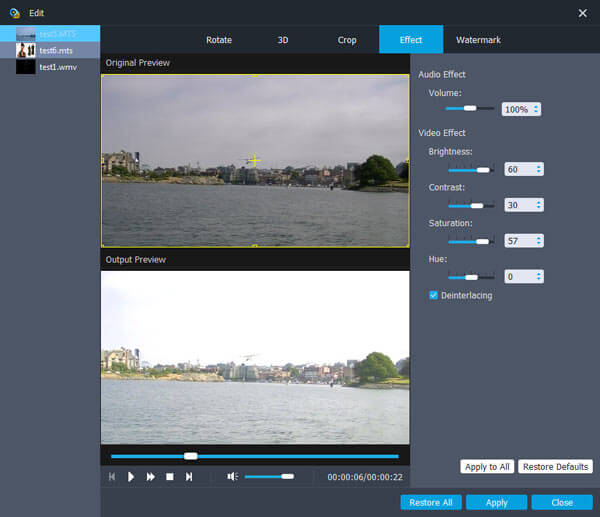
Раздел Effect содержит регулировки Brightness, Contrast, Saturation и Hue, а также уровень громкости и переключатель Deinterlacing. Эти средства предназначены для базовой коррекции перед конвертацией. Параметры можно оценивать по выходному предпросмотру и сбрасывать к исходным значениям.
Brightness меняет общую яркость, Contrast — разницу между светлыми и тёмными участками, Saturation — интенсивность цвета, Hue — цветовой тон. Использовать их лучше умеренно. Сильная коррекция может отсечь детали в светах и тенях или сделать цвета неестественными. Если исходник требует серьёзной цветокоррекции по сценам, специализированный редактор или программа цветокоррекции даст больше контроля.
Deinterlacing имеет практическое значение для телевизионных и некоторых камерных записей. Чересстрочное видео при просмотре на прогрессивном дисплее может показывать характерную гребёнку на движущихся границах. Включение деинтерлейсинга предназначено для преобразования такого материала. На прогрессивном источнике применять его только на всякий случай не нужно: лишняя обработка способна изменить изображение без пользы.
Перед массовым экспортом длинной ТВ-записи полезно проверить короткий участок с движением. Если зубчатые горизонтальные следы исчезают после включения deinterlacing и движение выглядит естественнее, настройка оправдана. Если исходник изначально прогрессивный, оставьте её выключенной.
Водяной знак
Watermark позволяет наложить текст или изображение на кадр. Для текстового варианта задаётся содержимое и параметры отображения; для графического выбирается файл. В интерфейсе предусмотрены позиционирование и прозрачность, поэтому знак можно разместить в нужной области и сделать менее навязчивым.
Эта функция подходит для маркировки рабочих копий, добавления названия проекта или простого логотипа. Но водяной знак становится частью изображения после перекодирования. Если существует вероятность, что позже понадобится чистая версия, исходный файл нужно сохранить отдельно. Удаление уже впаянной графики без потери содержимого не является обратной операцией.
Положение знака следует проверять после Crop и Rotate, потому что геометрия кадра меняется. Для серии роликов одинаковый знак удобно применять к группе, но при разных пропорциях видео одна и та же координата может выглядеть неравномерно. В таком случае разумнее разделить материалы по формату кадра.
Внешние субтитры
На странице Aiseesoft TS Video Converter отдельно заявлено добавление внешних субтитров SRT, SSA и ASS, а также удаление ненужной дорожки. Это полезно для TS-записей, где нужный текст существует отдельным файлом и его требуется связать с видео при подготовке результата.
Перед конвертацией нужно проверить синхронизацию субтитров с исходником. Если ролик обрезается с помощью Clip, временная привязка внешнего файла может перестать соответствовать новому началу, если программа не компенсирует смещение так, как ожидается. Поэтому после изменения длительности лучше просмотреть несколько реплик в начале, середине и ближе к концу фрагмента.
Форматы SSA и ASS могут содержать расширенное оформление. Конечный результат зависит от того, как выбранный профиль и режим обработки работают с субтитрами. Если цель — сохранить отдельную дорожку, а не визуально наложить текст на кадр, нужно особенно внимательно проверить итоговый файл в целевом проигрывателе. Для критически важного проекта нельзя считать наличие названия формата гарантией сохранения всех сложных эффектов оформления.
Внешние аудиодорожки и несколько аудиопотоков
Программа умеет добавлять внешнюю аудиодорожку, поддерживает несколько аудиотреков и позволяет удалить ненужные. Для транспортных потоков это существенная функция: ТВ-запись может содержать разные языки, основную дорожку и комментарии либо иные варианты звука.
Рабочий порядок простой: после добавления видео проверяют доступные аудиодорожки, выбирают нужную или подключают внешний файл, затем задают выходной аудиопрофиль. Если итоговый контейнер или целевое устройство ограничивает количество дорожек, безопаснее заранее оставить только те, которые действительно нужны.
При замене звука нужно учитывать длительность. Если внешний аудиофайл короче или длиннее видео либо имеет иной старт, простое добавление не гарантирует синхронность на всём протяжении. TS Video Converter не следует воспринимать как многодорожечную аудиостанцию: для сложного выравнивания, сведения и автоматизации громкости лучше использовать специализированные инструменты.
Преобразование 2D в 3D
3D — отдельный инструмент программы. В документированных режимах встречаются Anaglyph, Side by Side с половинной или полной шириной и Top and Bottom с половинной или полной высотой. Также предусмотрена регулировка глубины и возможность поменять левый и правый ракурсы местами.
Эта функция создаёт стереоскопическое представление из обычного материала по алгоритму программы; она не превращает исходную съёмку в настоящее двухкамерное 3D с физически записанной разницей ракурсов. Поэтому результат нужно оценивать субъективно в Preview и на целевом устройстве. Для современных сценариев эта возможность скорее специализированная, но она является реальной частью интерфейса TS Video Converter.
Выбирая Side by Side или Top and Bottom, учитывайте формат, который ожидает дисплей или гарнитура. Половинные варианты уменьшают пространственное разрешение каждого ракурса в соответствующем направлении, а полные требуют другого размера кадра. Неправильно выбранный режим приведёт к двум несведённым изображениям или искажённым пропорциям.
Предпросмотр перед конвертацией
Встроенный проигрыватель показывает исходник и, в окнах редактирования, выходной вариант эффекта. Его стоит использовать не как декоративный элемент, а как контрольный этап. После Crop проверяют края кадра; после Rotate — ориентацию; после Effect — отсутствие пересвета и неестественных цветов; после 3D — правильный режим; после выбора аудиодорожки — нужный язык или комментарий.
Предпросмотр особенно важен при пакетной обработке. Если одна ошибка в профиле будет применена к двадцати файлам, придётся повторять всю очередь. Несколько минут проверки типичного ролика экономят больше времени, чем попытка ускорить подготовку за счёт пропуска контроля.
При этом окончательную совместимость проверяют готовым файлом. Встроенный плеер работает в той же программной среде, что и конвертер, а целевой телевизор или редактор может иметь другой набор декодеров и ограничений. Поэтому для важного набора файлов разумно сначала конвертировать короткий материал и открыть его именно там, где он будет использоваться.
Как выбрать параметры без лишней потери качества
Самая частая ошибка при настройке — одновременно менять слишком много характеристик. Например, исходный 1920×1080 TS уменьшают до 1280×720, снижают битрейт, меняют частоту кадров и дополнительно включают коррекцию. Если результат не устраивает, становится трудно понять, что именно повлияло сильнее всего.
Рациональная стратегия состоит в сохранении параметров, которые не мешают цели. Если требуется только более совместимый контейнер, начните с того же разрешения и близкой частоты кадров. Если нужно уменьшить размер, сначала подберите битрейт или более подходящий профиль, а затем оценивайте необходимость снижения разрешения. Если цель — мобильное устройство с жёстким ограничением, наоборот, начните с его требований.
- Не увеличивайте разрешение ради слова HD или 4K, если источник меньше: реальных деталей это не добавит.
- Не меняйте частоту кадров без причины: движение может стать менее плавным.
- Не применяйте deinterlacing к прогрессивному видео просто потому, что опция доступна.
- Не обрезайте полосы, пока не определено, зашиты ли они в кадр или создаются при отображении.
- Не выбирайте максимальный битрейт автоматически: он увеличит файл, но не обязательно даст видимую пользу.
- Сохраняйте исходный TS до проверки готового результата.
Размер файла и качество
Размер выходного файла зависит прежде всего от длительности и суммарного потока данных видео и аудио. Контейнер влияет значительно меньше, чем настройки кодирования. Поэтому переход с TS на MP4 сам по себе не гарантирует конкретного уменьшения: результат может стать меньше, если выбран более эффективный или более низкобитрейтный профиль, но при высоких настройках способен остаться большим.
Если требуется предсказуемый объём, полезно экспериментировать на коротком фрагменте одинаковой длительности и сравнивать настройки. Не стоит переносить вывод с одной сцены на весь архив без проверки: сложность изображения и движения различается. Вода, трава, снег, шум, концертный свет и быстрые панорамы обычно сложнее для сжатия, чем статичная студийная сцена.
Аппаратное ускорение
Для Aiseesoft TS Video Converter заявлена поддержка AMD APP и NVIDIA CUDA. Эти технологии предназначены для использования совместимого графического оборудования при обработке видео. Сам факт наличия поддерживаемой видеокарты не гарантирует одинакового ускорения во всех профилях: оно зависит от кодека, драйвера, разрешения и конкретного режима обработки.
Если задача работает на CPU и ускорение недоступно, это не означает, что исходный файл повреждён. Сначала следует проверить выбранный профиль и совместимость оборудования. Также не нужно ориентироваться на рекламные коэффициенты как на гарантированное время: реальная скорость определяется системой и материалом. Для публикационного материала корректнее считать аппаратное ускорение возможностью, а не обещанием фиксированного выигрыша.
При проблемах с GPU имеет смысл проверить тот же файл с обычным режимом обработки. Если без ускорения конвертация проходит, причина может быть связана с графическим драйвером или конкретным аппаратным кодеком. Если сбой повторяется одинаково, следует смотреть на исходник, профиль и доступное место на диске.
Работа с HD и 4K
На странице продукта заявлена конвертация TS в HD- и 4K-профили. Это позволяет выбирать выходы высокого разрешения, когда исходный материал и задача это оправдывают. При этом 4K-профиль не является средством восстановления качества. Если источник имеет меньшее разрешение, увеличение числа пикселей остаётся масштабированием, а не появлением новых деталей.
Для настоящего 4K-источника важны производительность компьютера, объём свободного места и совместимость целевого устройства с кодеком. Большой кадр при высоком битрейте создаёт заметную нагрузку. Перед длинной пакетной конвертацией имеет смысл проверить короткий отрывок, убедиться в корректном воспроизведении и только затем запускать всю коллекцию.
Если цель — монтаж, не всегда нужно преобразовывать исходник в 4K только потому, что итоговый проект 4K. Важно сохранить характеристики, которые пригодны для редактора, и не выполнять лишнее перекодирование. Если цель — просмотр на 4K-телевизоре, устройство обычно умеет масштабировать меньший кадр самостоятельно; решение об апскейле лучше принимать осознанно.
Подготовка материала для видеоредактора
Aiseesoft позиционирует конвертер также как средство подготовки TS для программ монтажа. Практический смысл в том, чтобы создать файл, который редактор принимает стабильно и без поиска дополнительных декодеров. В таком сценарии приоритетом является не минимальный размер, а предсказуемость: подходящий контейнер, поддерживаемый кодек, сохранённое разрешение, корректная частота кадров и нужный звук.
Перед конвертацией стоит посмотреть требования редактора к импортируемым форматам. Название программы в готовом профиле удобно, но требования конкретного проекта могут отличаться. Если редактор поддерживает исходный TS напрямую, лишнее перекодирование вообще может быть не нужно. Если же TS импортируется с ошибкой, промежуточная конвертация становится разумным способом нормализовать материал.
Не следует выполнять цветокоррекцию, обрезку и изменение частоты кадров в конвертере только потому, что инструменты доступны, если эти операции будут делаться позже в монтажном проекте. Чем меньше необратимых преобразований выполнено до монтажа, тем больше свободы остаётся на следующем этапе.
Подготовка файлов для телевизора, приставки или медиаплеера
Для бытового воспроизведения важнее всего совместимость декодера. Если устройство не открывает исходный TS, сначала выясните, какие контейнеры и кодеки оно поддерживает. Часто подходящим оказывается MP4, но это не универсальное правило. Некоторые медиаплееры лучше работают с MKV, другие имеют ограничения по H.264-профилю, разрешению, частоте кадров или звуку.
Готовый профиль устройства может сэкономить время, однако список моделей в TS Video Converter содержит много старых позиций. Поэтому при новом телевизоре, смартфоне или приставке ручная сверка требований надёжнее. Если в инструкции устройства указаны максимальное разрешение и поддерживаемый аудиокодек, именно эти сведения должны определять Settings.
После конвертации проверьте не только запуск файла. Посмотрите перемотку, звук, синхронизацию, субтитры и несколько сцен ближе к концу. Ошибка может проявляться не на первой секунде, особенно если исходный TS содержит нестандартные временные метки.
Подготовка небольшого файла для пересылки
Когда задача — уменьшить объём для отправки, основные рычаги находятся в Resolution и Video Bitrate, а также в выборе более подходящего профиля. Сначала стоит удалить ненужные фрагменты через Clip: нет смысла кодировать десять минут, если адресату нужны две. Затем можно уменьшить разрешение, если просмотр на большом экране не требуется, и подобрать битрейт.
Звук тоже влияет на размер, но в видеоролике основная доля обычно приходится на видеопоток. Чрезмерное снижение аудиобитрейта при сохранении слишком высокого видеобитрейта даёт небольшой выигрыш ценой заметного ухудшения музыки. Баланс параметров лучше выбирать по содержанию.
Не нужно ожидать, что один и тот же профиль даст одинаковый размер для всех файлов одинаковой длительности, если используются разные режимы кодирования. Если существует жёсткое ограничение по объёму, сначала сделайте пробный экспорт и скорректируйте параметры, а не полагайтесь на расширение файла.
Системные требования и совместимость
В официальной технической таблице для Windows указаны Windows 11, Windows 10, Windows 8/8.1, Windows 7, Vista и XP, процессор Intel или AMD от 1 ГГц и не менее 1 ГБ оперативной памяти. Эти значения описывают минимальный уровень запуска, но не отражают комфортную производительность при тяжёлом HD/4K-кодировании. Чем выше разрешение и сложнее кодек, тем заметнее роль процессора, видеокарты и диска.
Страница Windows-продукта отдельно предлагает переход к варианту для Mac. Это означает, что при подготовке материалов для xeonlive.ru корректнее не смешивать интерфейс и установщик Windows Aiseesoft TS Video Converter с отдельной Mac-версией. В этой карточке рассматривается Windows-программа и официальный Windows-установщик.
Наличие в таблице старых Windows не следует трактовать как рекомендацию использовать неподдерживаемую операционную систему. Для практической установки на современном компьютере важнее совместимость с текущей Windows и драйверами графики. Если используется аппаратное ускорение, драйвер видеокарты особенно важен.
Ограничения пробной версии
Каталог Softpedia для точного продукта указывает ограничения незарегистрированного режима: для файлов длиннее пяти минут доступна конвертация только пяти минут, а для файлов короче пяти минут — половины длительности; также отображается напоминание о регистрации. Эти ограничения нужно учитывать, если программа оценивается на полнометражной записи: короткий успешный экспорт в пробном режиме не означает, что весь файл будет сохранён без лицензии.
Ограничение относится к длительности результата, а не к заявленному набору форматов. Поэтому тест лучше строить так, чтобы проверить именно необходимые функции: загрузку конкретного TS, выбор правильной аудиодорожки, кадрирование, субтитры, профиль кодирования и воспроизведение готового фрагмента на целевом устройстве. После этого уже можно решать вопрос о лицензии.
Что программа делает хуже специализированных инструментов
Сильная сторона Aiseesoft TS Video Converter — связка загрузить транспортный поток → при необходимости слегка исправить → выбрать профиль → конвертировать. За её пределами удобство уменьшается. Нет оснований воспринимать программу как полноценный монтажный комплекс с многодорожечной временной шкалой, сложным композитингом и системой переходов. Документированный набор редактирования ограничен клиппингом, кадрированием, поворотом, базовой коррекцией, водяным знаком, 3D, дорожками и склейкой.
Для тонкой настройки современных кодеков специализированные транскодеры дают больше параметров. Для реставрации изображения нужны отдельные инструменты. Для сложной работы с субтитрами специализированные редакторы предоставляют более развитый контроль. Для чистого ремультиплексирования без перекодирования могут быть эффективнее утилиты, работающие непосредственно с контейнером. Поэтому выбор TS Video Converter оправдан, когда важна простая графическая последовательность и набор функций программы соответствует задаче.
Типичные ошибки и способы решения
После конвертации появились чёрные полосы
Сначала проверьте пропорции исходника. Если они правильные, в Settings установите Aspect Ratio в Auto, а в Edit → Crop → Keep Aspect Ratio выберите Original. Если полосы записаны прямо в изображение, аккуратно измените рамку Crop. Если требуется заполнить другой формат кадра, подберите разрешение и режим Zoom Mode, понимая, что часть изображения может быть обрезана.
Изображение растянуто
Причина обычно в несогласованности разрешения и Aspect Ratio. Верните автоматическое или исходное соотношение сторон и проверьте, не был ли выбран профиль с другой геометрией. Не исправляйте растяжение повышением битрейта: битрейт влияет на сжатие, а не на форму кадра.
Виден гребень на движении
Если источник чересстрочный, откройте Effect и проверьте Deinterlacing. Оценивать его нужно на сцене с движением. Если исходник прогрессивный, не включайте обработку без причины.
После экспорта не тот язык
TS может содержать несколько аудиодорожек. Вернитесь к исходнику, выберите нужный аудиопоток и прослушайте его в Preview. Повторное кодирование того же ошибочно выбранного потока в другой формат проблему не решит.
Субтитры не соответствуют репликам
Проверьте синхронизацию внешнего SRT/SSA/ASS до конвертации и после обрезки. Если начало ролика было удалено, временные метки файла субтитров могут требовать корректировки. Также убедитесь, что выбран именно нужный файл субтитров.
Результат слишком большой
Проверьте Video Bitrate, Resolution и длительность. Контейнер MP4 сам по себе не гарантирует маленький файл. Если качество допускает уменьшение, снижайте битрейт постепенно и оценивайте типичный фрагмент. Если исходник 4K, а просмотр будет на небольшом экране, можно рассмотреть меньшее разрешение.
Качество заметно хуже
Сравните разрешение, битрейт и частоту кадров с исходником. Проверьте, не применены ли одновременно Crop, сильная коррекция и слишком низкий битрейт. Для диагностики создайте короткий фрагмент с более щадящими настройками и меняйте по одному параметру.
Конвертация идёт медленно
Скорость зависит от разрешения, кодека, фильтров и оборудования. Проверьте, доступно ли заявленное AMD APP или NVIDIA CUDA для выбранного режима, но не считайте отсутствие аппаратного ускорения ошибкой файла. 3D, масштабирование, эффекты и другие преобразования увеличивают объём вычислений.
Файл не воспроизводится на целевом устройстве
Проверьте не только расширение, но и кодек, разрешение, частоту кадров и звук. Создайте короткий тестовый файл по требованиям устройства. Если он работает, примените тот же профиль к остальным материалам. Выбор MP4 без проверки параметров недостаточен.
Не удаётся удалить середину ролика
Используйте Clip дважды: создайте сегмент до нежелательного интервала и сегмент после него, затем включите Merge into one file. Такой алгоритм прямо описан в справке TS Video Converter. После экспорта проверьте стык по звуку и изображению.
Практический сценарий: ТВ-запись TS в MP4
Предположим, есть длинная телевизионная запись TS с чёрными полями, двумя аудиодорожками и рекламным блоком. Сначала файл добавляют через Add File и выбирают нужный язык. Затем в Preview проверяют, действительно ли поля находятся внутри кадра. Если они зашиты, Crop ограничивает полезную область. Если это только результат несовпадения пропорций, корректируют Aspect Ratio.
Дальше Clip используется для разделения материала вокруг рекламы. Нужные сегменты объединяются через Merge into one file. В Profile выбирают MP4, в Settings сверяют разрешение, частоту кадров, видеобитрейт и аудиопараметры. Если запись чересстрочная, на движущейся сцене проверяют Deinterlacing. После короткого пробного экспорта результат открывают на целевом телевизоре. Только после этого имеет смысл запускать полную длительность.
Такой порядок важен потому, что каждая операция решает отдельную проблему. Сначала выбирается содержимое, затем геометрия, затем способ кодирования. Попытка одновременно улучшить все параметры часто приводит к лишнему масштабированию или потере части кадра.
Практический сценарий: MTS/M2TS с камеры для монтажа
Для камерного материала задача обычно обратная: нужно сохранить максимум исходной геометрии и не делать необратимые декоративные изменения. Добавьте файлы MTS/M2TS, проверьте порядок, выберите профиль, который поддерживает монтажная программа, и оставьте исходное разрешение и частоту кадров, если нет технической причины их менять.
Если каждый клип должен остаться самостоятельным, не включайте Merge into one file. Склейка до монтажа лишает редактор естественных границ клипов. Если камера создала последовательные части одного непрерывного дубля и редактору удобнее один файл, объединение может быть оправдано, но результат следует проверить на стыке.
Базовые эффекты, Watermark и 3D в таком сценарии обычно не нужны. Цвет и композицию разумнее править уже в монтажном проекте. TS Video Converter здесь выступает как транскодер, а не как место окончательного монтажа.
Практический сценарий: извлечение аудио из записи
Если нужна только лекция, интервью или концертная дорожка, добавьте исходное видео и выберите аудиопрофиль. Для последующего редактирования звука подходят FLAC или WAV, когда важна работа без дополнительного сжатия с потерями. Для прослушивания и пересылки удобнее MP3 или другой поддерживаемый сжатый формат.
Если в TS несколько языков, обязательно прослушайте выбранный поток. Затем настройте Channels и Sample Rate только при необходимости. Увеличение частоты дискретизации выше исходной не восстанавливает потерянные частоты, а преобразование моно в стерео не создаёт независимый второй канал.
Практический сценарий: несколько файлов в один
Добавьте все части в нужном порядке, выберите единый профиль и включите Merge into one file. До запуска убедитесь, что каждый элемент очереди действительно должен стать частью одного видео. Если исходники различаются по разрешению или соотношению сторон, общий профиль приведёт их к единым выходным параметрам, но визуальные различия между сценами останутся.
Для эпизодов, которые не должны переходить один в другой без паузы или титра, простая склейка может быть недостаточна. TS Video Converter соединяет файлы как конвертер; художественные переходы и монтажные вставки требуют редактора.
Карта поддерживаемых форматов
Для этой программы полезно отделять три разных списка: что она может открыть, какие контейнеры предлагает на выходе и какие готовые профили показывает пользователю. Эти списки не совпадают один к одному. Например, входной формат может быть нужен только для чтения, а название устройства в Profile всего лишь выбирает заранее заданную комбинацию кодека и разрешения. Поэтому при проверке совместимости нужно смотреть именно в ту часть списка, которая соответствует задаче.
| Категория | Поддерживаемые форматы | Практическое значение |
|---|---|---|
| Обычное видео на входе | 3GP, 3G2, AVI, DV, DIF, FLV, SWF, F4V, MOD, MJPG, MKV, MPEG, MPG, MPEG-2, VOB, DAT, MP4, M4V, MPV, QT, MOV, RM, RMVB, TS, TRP, TP, WMV, ASF | Можно собирать смешанную очередь, а не только файлы .ts |
| HD-видео на входе | MPG, MPEG, MP4, MOV, WMV, HD TS, HD MTS, HD M2TS, HD TRP, HD TP | Основной набор для камерных и транспортных HD-источников |
| Аудио на входе | AAC, AIF, AIFF, CUE, FLAC, M4A, MP3, MP2, APE, OGG, AC3, RA, RAM, AU, WAV, WMA | Позволяет использовать программу и как простой аудиоконвертер |
| Видео на выходе | AMV, AVI, FLV, SWF, MP4, M4V, MKV, MOV, MPG, MTV, VOB, WebM | Основные контейнеры для воспроизведения, обмена и совместимости |
| HD-видео на выходе | AVI, ASF, MP4, MKV, MOV, TS, VOB, WMV, MPG, HD WebM | Профили повышенного разрешения в поддерживаемых контейнерах |
| Сжатое аудио на выходе | AAC, AC3, AMR, M4A, MKA, MP2, MP3, OGG, WMA | Для прослушивания, пересылки и совместимых устройств |
| Аудио без потерь или несжатое | AU, FLAC, AIFF, WAV | Для дальнейшей обработки звука или хранения без дополнительного сжатия с потерями |
Официальная страница продукта дополнительно описывает HD- и 4K-выходы и отдельно называет MP4, MKV, FLV, WebM, MOV, а также другие варианты. При практической работе ориентироваться нужно на то, что реально доступно в Profile и Settings установленной программы: маркетинговое название категории не должно заменять проверку конкретного кодека и разрешения.
В таблице входов встречаются устаревшие форматы и контейнеры. Это не недостаток само по себе: для архива старого видео широкое чтение может быть полезно. Но наличие расширения в перечне не гарантирует, что любой повреждённый или необычно закодированный файл этого типа откроется. Формат контейнера задаёт оболочку, а фактический поток внутри может отличаться.
Как читать профиль вывода
В Aiseesoft TS Video Converter профиль — это отправная точка, а не окончательный приговор. Название вроде MP4, HD MP4 или профиля устройства выбирает набор значений, после чего Settings позволяет проверить детали. Это важно, потому что два профиля с одинаковым расширением могут отличаться разрешением, видеокодеком, битрейтом, частотой кадров и параметрами аудио.
Перед запуском длинного задания имеет смысл пройти по настройкам в одном и том же порядке. Сначала контейнер и видеокодек, затем Resolution и Frame Rate, после этого Video Bitrate. Далее — Audio Encoder, Channels, Sample Rate и Audio Bitrate. В конце проверяют Aspect Ratio. Такая последовательность удобна тем, что сначала определяется совместимость, затем геометрия и плавность, затем качество сжатия, а уже после этого — звук.
Если выбран профиль устройства, ручное изменение каждого параметра может лишить профиль его смысла. Например, пресет был рассчитан под ограничения конкретного плеера, а пользователь после выбора увеличил разрешение и сменил кодек. В этом случае название устройства остаётся в интерфейсе, но фактические параметры уже другие. Поэтому после ручной правки следует ориентироваться на цифры и кодеки, а не на имя пресета.
Профиль для совместимости
Задача пусть открывается почти везде обычно требует распространённого контейнера, распространённого видеокодека, обычного стереозвука и разрешения, которое принимает целевая техника. Здесь нет смысла выбирать максимальный битрейт или редкий формат. Основная цель — предсказуемое воспроизведение. После конвертации файл обязательно проверяют на самом устройстве.
Профиль для хранения
Для архивной копии приоритет меняется. Желательно не уменьшать разрешение без причины, не менять частоту кадров только ради меньшего файла и не выполнять декоративные операции. Если исходный TS ценен сам по себе, его всё равно стоит сохранить: перекодированная копия удобнее в использовании, но не является побитовой заменой оригинала.
Профиль для монтажа
Для редактора важны поддерживаемый им кодек, стабильная частота кадров и отсутствие лишних преобразований. Иногда большой промежуточный файл удобнее маленького, если он быстрее декодируется в монтажной программе. TS Video Converter позволяет подготовить такой файл, но конкретный профиль следует подбирать по требованиям редактора, а не по минимальному размеру.
Профиль для пересылки
Для отправки через мессенджер или корпоративную систему главной становится величина файла. Сначала убирают ненужную длительность, затем при необходимости снижают разрешение и битрейт. Если требуется сохранить читаемость текста на экране или мелких деталей, слишком сильное уменьшение разрешения может быть хуже умеренного снижения битрейта. Лучший компромисс определяется содержимым ролика.
Проверка аудио, субтитров и временных меток
Transport Stream создавался как контейнер для потоковой передачи, поэтому в нём нередко присутствуют несколько элементарных потоков. Пользователь видит один файл, но внутри могут находиться видео, несколько языков звука и служебные данные. При конвертации в более привычный контейнер необходимо решить, какие элементы сохранить.
Первый контрольный вопрос — какая аудиодорожка выбрана. Если в исходнике есть оригинальная речь, перевод и комментарии, автоматический выбор первой дорожки может оказаться неправильным. Второй вопрос — нужны ли внешние субтитры. Третий — не изменялась ли временная структура через Clip. После удаления начала или середины любые внешние элементы, привязанные ко времени, заслуживают дополнительной проверки.
Синхронизацию нельзя надёжно оценить по первым пяти секундам. У некоторых проблем рассогласование накапливается постепенно. После пробного экспорта полезно открыть точку ближе к началу, середину и участок перед концом. Если губы и звук совпадают во всех трёх местах, риск дрейфа ниже. Если расхождение увеличивается со временем, простая смена аудиобитрейта проблему не исправит.
При нескольких дорожках также нужно учитывать возможности выходного контейнера и целевого плеера. Даже если программа позволяет добавить несколько аудиопотоков, устройство может показывать только первый. Для максимально предсказуемой копии иногда лучше оставить один заранее выбранный язык, а многодорожечный вариант сохранить отдельно.
Соотношение сторон: 4:3, 16:9 и нестандартный кадр
Старые ТВ-записи часто имеют 4:3, современные — 16:9, а некоторые источники содержат анаморфное видео или уже записанные поля. Поэтому работа с Aspect Ratio требует понимания, что именно нужно сохранить: все пиксели исходника, геометрию объектов или заполнение экрана.
Если кадр 4:3 показывается на экране 16:9 без искажений, по бокам закономерно появляются поля. Убрать их без компромисса невозможно: либо часть верхнего и нижнего изображения обрежется при увеличении до ширины, либо кадр растянется. То же относится к широкому киноформату на экране 16:9 — горизонтальные полосы могут быть корректным следствием сохранения композиции, а не ошибкой конвертера.
Опция Keep Aspect Ratio помогает сохранить пропорции при кадрировании. Режим Original подходит, когда геометрия источника правильная. Zoom Mode Full нужен в другом сценарии — когда пользователь сознательно хочет заполнить рамку. Выбирать Full автоматически для каждого файла не стоит.
Особенно осторожно нужно работать с изображением, где поля уже записаны как реальные чёрные пиксели. Проигрыватель считает их частью кадра, поэтому автоматическое соотношение сторон их не уберёт. Тогда Crop действительно нужен: рамку устанавливают по полезному изображению, после чего выбирают выходное разрешение с правильными пропорциями.
Когда лучше не перекодировать исходник
Наличие конвертера не означает, что каждый TS нужно немедленно превращать в другой формат. Если целевой плеер открывает исходник без проблем и размер устраивает, перекодирование создаст дополнительную копию и, при кодеке с потерями, потенциально внесёт новые потери. Для архива оригинальная запись часто ценнее преобразованной.
Конвертация оправдана, когда решает конкретную проблему: несовместимость, слишком большой размер, необходимость вырезать лишнее, подготовка для редактора, извлечение звука или создание формата под устройство. Если требуется только изменить контейнер без перекодирования потоков, специализированная утилита ремультиплексирования иногда выполняет задачу быстрее и без повторного сжатия. TS Video Converter ориентирован именно на конвертацию и подготовительные операции.
Не стоит также делать промежуточную копию только ради того, чтобы потом снова перекодировать её в другом приложении. Если финальный редактор принимает TS, MTS или M2TS напрямую, лучше оценить прямой импорт. Каждая лишняя ступень усложняет рабочую цепочку и создаёт дополнительные файлы.
Безопасная схема для большой пакетной очереди
При десятках файлов цена одной неверной настройки резко возрастает. Поэтому массовую обработку разумно строить в несколько этапов. Сначала файлы группируют по общим свойствам: разрешению, ориентации, типу источника и назначению. Затем для каждой группы выбирают один типичный файл и делают короткий тест.
- Добавьте один репрезентативный файл группы.
- Выберите Profile и проверьте Settings.
- Если нужен Crop, Rotate, Effect или субтитры, настройте их на этом файле.
- Сконвертируйте короткий фрагмент через Clip, чтобы не ждать полного ролика.
- Проверьте результат на целевом устройстве.
- Только после успешного теста загрузите остальные файлы той же группы.
- Используйте Apply to All и убедитесь, что исключения не получили общие параметры ошибочно.
- Выберите отдельную Destination для готовой партии, чтобы не перепутать результат с исходниками.
Если исходники сильно различаются, лучше создать несколько небольших очередей. Это медленнее на этапе подготовки, но безопаснее полного повторного экспорта. Особенно критичны разные ориентации: настройки для горизонтального 16:9 почти наверняка не подходят вертикальному видео.
Как оценивать качество тестового фрагмента
Для теста стоит выбирать не самый простой кадр, а сложный участок. Быстрое движение показывает проблемы частоты кадров и низкого битрейта. Тонкие ветки, трава или вода хорошо выявляют артефакты сжатия. Тёмная сцена показывает потерю градаций. Титры и мелкий текст помогают оценить масштабирование.
Если тест нужен для проверки Deinterlacing, выбирайте движение по диагональным и вертикальным границам. Если проверяется Crop, берите сцену, где важные объекты близки к краям. Для субтитров нужен участок с несколькими репликами. Один универсальный десятисекундный фрагмент редко проверяет все свойства одновременно.
Сравнивать лучше в одинаковом масштабе. Если исходник открыт в одном плеере на 100%, а результат растянут на весь экран, субъективное впечатление может быть ошибочным. Также не следует оценивать только стоп-кадр: некоторые дефекты проявляются именно в движении.
Регистрация и рабочий запуск
В официальной инструкции после установки предусмотрена регистрация по адресу электронной почты и регистрационному коду. В незарегистрированном режиме программа остаётся пригодной для проверки функций, но экспорт ограничен по длительности. Для редакционной карточки важно отделять сам факт наличия тестового режима от формулировки бесплатная программа: продукт коммерческий, а бесплатная загрузка означает возможность скачать установщик и проверить его в рамках ограничений.
После запуска имеет смысл сначала не менять глобальные настройки, а открыть один известный файл и пройти стандартный путь Add File → Profile → Destination → Convert. Такой контроль показывает, что базовый рабочий процесс понятен. Только после этого стоит переходить к пакетной очереди, 3D, внешним дорожкам и ручной настройке параметров.
Как не перепутать контейнер, кодек и профиль
Три термина в интерфейсе часто смешивают. Контейнер — это оболочка файла, например MP4, MKV или TS. Кодек определяет, как закодирован видеопоток или звук. Профиль программы — готовая комбинация контейнера, кодека и параметров, которую Aiseesoft показывает пользователю под удобным названием.
Если телевизор требует MP4/H.264 с AAC, недостаточно увидеть в Profile слово MP4. Нужно проверить Video Encoder и Audio Encoder. Если монтажная система просит определённую частоту кадров, профиль устройства не гарантирует её совпадение. Если требуется 1920×1080, название HD тоже недостаточно: Resolution следует проверить отдельно.
Такое различие помогает диагностировать большую часть проблем совместимости. Когда файл правильного формата не открывается, вопрос должен звучать не почему MP4 не работает, а какие потоки и параметры находятся внутри этого MP4 и принимает ли их устройство.
Контрольный список перед кнопкой Convert
- Исходный файл открывается в Preview и выбран именно нужный элемент очереди.
- Нужная аудиодорожка активна, а лишние дорожки не попадут в результат случайно.
- Внешние SRT, SSA или ASS соответствуют текущей версии и длительности ролика.
- Clip оставляет все нужные фрагменты и не удаляет важное начало или конец.
- Crop не обрезает полезное изображение, а Aspect Ratio соответствует задаче.
- Rotate и Flip используются только при реальной необходимости.
- Deinterlacing включён только для чересстрочного материала.
- Profile выбран под целевое устройство или программу, а Settings проверены вручную.
- Resolution не увеличено без смысла и не уменьшено сильнее необходимого.
- Frame Rate соответствует источнику или осознанному требованию.
- Video Bitrate достаточен для содержимого, но не завышен автоматически.
- Параметры аудио подходят устройству и сохраняют нужное число каналов.
- Destination указывает на доступную папку с достаточным свободным местом.
- Merge into one file включён только тогда, когда действительно нужен единый файл.
Этот список не требует дополнительных функций программы; он просто связывает уже доступные настройки с типичными ошибками. Чем длиннее исходник и больше очередь, тем полезнее такой предварительный контроль.
Как выбрать между MP4, MKV, MOV и TS
Четыре контейнера часто решают похожую задачу, но выбирать их только по популярности не стоит. MP4 удобен, когда результат должен воспроизводиться на большом числе бытовых устройств и программ. MKV уместен в программных плеерах и архивных сценариях, где ценится гибкость контейнера. MOV выбирают, когда его предпочитает конкретная программа или рабочая цепочка. TS сохраняет транспортную структуру и нужен там, где конечная система ожидает именно такой тип потока.
Если неизвестно, что требуется целевому устройству, лучше сначала посмотреть его документацию. Современный телевизор или телефон — слишком широкое описание: две модели одного года могут поддерживать разные кодеки. Aiseesoft TS Video Converter помогает сформировать файл, но решение о совместимости должно опираться на требования устройства.
| Контейнер | Главный аргумент в пользу | Что проверить |
|---|---|---|
| MP4 | Широкая бытовая совместимость | Видеокодек, аудиокодек, разрешение |
| MKV | Гибкость при хранении медиаданных | Поддержку Matroska на конечном устройстве |
| MOV | Совместимость с отдельными редакторами и рабочими процессами | Кодек внутри MOV и требования программы |
| TS | Сохранение или создание транспортного потока | Параметры потока и поддержку целевой системой |
Если планируется дальнейший монтаж, контейнер следует выбирать вместе с кодеком. Если файл предназначен только для просмотра, важнее способность устройства стабильно декодировать выбранную комбинацию. Если цель — архив, исходный TS разумно оставить рядом с удобной производной копией.
Организация файлов до и после конвертации
При единичном ролике структура папок почти не важна, но при десятках записей быстро возникает риск перепутать исходники и результаты. Destination лучше указывать в отдельный каталог, а не сохранять новые файлы вперемешку с исходными TS. Это упрощает сравнение и предотвращает случайное удаление оригинала.
Имена файлов полезно сохранять узнаваемыми. Если исходник называется по дате и каналу, итоговая копия может сохранить эту основу, а назначение профиля добавить в конец имени. Не нужно полагаться только на расширение: при нескольких вариантах MP4 с разными параметрами одинаковые названия легко спутать.
Для пакетной работы удобно разделять папки по назначению: исходники, тест, готово. Сначала короткий фрагмент попадает в тестовую папку, после проверки полный экспорт — в готовую. Такой порядок особенно полезен, когда пробуются разные битрейты или варианты Crop: ошибочный эксперимент не окажется рядом с окончательным файлом под почти тем же именем.
Когда нужно сохранить оригинальную аудиодорожку
Если запись важна как источник, оригинальный звук лучше не заменять без необходимости. Даже когда внешний трек звучит лучше, полезно оставить исходник отдельно. В транспортных потоках встречаются комментарии, второй язык или многоканальный звук, который позже может понадобиться.
При создании одной простой копии для телевизора можно выбрать одну нужную дорожку, чтобы уменьшить неоднозначность при воспроизведении. Для архива логика обратная: важные альтернативные дорожки лучше не терять. Возможность TS Video Converter работать с несколькими аудиотреками позволяет подготовить оба варианта, если выходной контейнер и плеер это поддерживают.
Если внешний звук подключается после Clip, проверьте его начало. Даже небольшое смещение становится заметным на речи. Если звук требует сложной подгонки по нескольким точкам, простой конвертер уже не оптимальный инструмент: сначала синхронизируйте дорожку в аудио- или видеоредакторе, затем выполняйте финальную конвертацию.
Что проверять после обрезки и склейки
После Clip важно убедиться, что первая и последняя нужные фразы не подрезаны. На видео граница может выглядеть нормально, а аудио начинается или заканчивается слишком резко. При удалении середины и последующем Merge проверьте несколько секунд до и после стыка.
Простая склейка не создаёт переход. Два кадра соединяются непосредственно, поэтому скачок изображения и звука может быть естественным следствием исходного материала. Если нужен плавный переход, затемнение, кроссфейд звука или титр между частями, это уже задача видеоредактора.
Если склеиваются части одного длинного исходника, качество должно быть однородным, когда все сегменты кодируются одним профилем. Если объединяются разные записи, различия яркости, громкости, разрешения и композиции сохранятся. Effect может частично выровнять отдельные свойства, но автоматического сведения разных источников в единый стиль программа не обещает.
Как действовать при сомнении в настройках
Когда непонятно, какой параметр менять, лучше вернуться к цели и исходному состоянию. Сначала выберите формат, который точно принимает целевая система. Затем оставьте разрешение и частоту кадров близкими к исходнику. После этого настройте битрейт и звук. Crop, Effect, Watermark и 3D добавляйте только если они нужны содержательно.
Такой подход защищает от каскада изменений. Например, пользователь видит полосы, одновременно меняет разрешение, Aspect Ratio и Crop, а потом получает растянутый кадр. Гораздо проще сначала установить Auto и Original, проверить результат, а затем изменить только одну настройку. То же относится к качеству: если изображение размыто, сначала сравните Resolution и Video Bitrate, а не включайте цветовую коррекцию.
Наконец, любой спор между лучшим и меньшим профилем решается коротким тестом на реальном материале. Aiseesoft TS Video Converter как раз позволяет обрезать небольшой диапазон, поэтому нет необходимости каждый раз кодировать полный фильм. Один и тот же фрагмент с двумя настройками даёт более полезное сравнение, чем абстрактное название качества в списке Profile.
Сравнение Aiseesoft TS Video Converter с аналогами
| Программа | Лучше подходит для | Главное ограничение |
|---|---|---|
| Aiseesoft TS Video Converter | Быстрой конвертации TS/MTS/M2TS с базовой обрезкой, кадрированием, дорожками и профилями | Редактирование ограничено подготовкой перед конвертацией; пробный режим режет длительность экспорта |
| HandBrake | Бесплатного транскодирования с детальными параметрами кодеков, фильтрами, очередью и современными энкодерами | Выходные контейнеры сосредоточены на MP4, MKV и WebM; интерфейс настроек требует больше понимания кодирования |
| XMedia Recode | Бесплатной конвертации большого числа форматов с тонкой настройкой видео, аудио и субтитров | Большое число технических параметров делает настройку сложнее для неподготовленного пользователя |
| Movavi Video Converter | Современного пакетного преобразования широкого набора медиаформатов с базовым редактированием и пресетами | Пробная версия имеет ограничения; полноценное использование относится к коммерческой лицензии |
| Wondershare UniConverter | Широкой медиасистемы с конвертацией, сжатием, пакетной обработкой и дополнительными инструментами | Набор функций значительно шире простой TS-конвертации, поэтому программа тяжелее и сложнее по структуре |
| ВидеоМАСТЕР | Конвертации и базового редактирования в русскоязычном интерфейсе, включая пакетную обработку и профили устройств | Часть возможностей распределена по платным редакциям программы |
Практический выбор зависит от того, что считать основной задачей. Если нужен понятный путь от TS/MTS/M2TS к распространённому формату и важны встроенные Clip, Crop, Watermark, субтитры и аудиодорожки, Aiseesoft TS Video Converter подходит по назначению. Если приоритет — бесплатность и современные параметры кодирования, логичнее начать с HandBrake или XMedia Recode. Если нужен более широкий набор медиоинструментов, стоит смотреть на Movavi Video Converter или Wondershare UniConverter. ВидеоМАСТЕР относится к тому же классу пользовательских конвертеров и особенно уместен, когда нужен русскоязычный интерфейс и встроенное редактирование.
Чем TS Video Converter отличается от похожих продуктов Aiseesoft
Название Aiseesoft используется у нескольких видеоконвертеров, поэтому при поиске материалов легко перепутать интерфейсы. TS Video Converter — отдельная позиция с собственной страницей продукта и собственным Windows-установщиком. MTS Converter ориентирован на другой продукт, а Video Converter Ultimate, Total Video Converter, HD Video Converter, 4K Converter и MXF Converter имеют отдельные страницы и могут показывать похожий дизайн.
Сходство интерфейса не делает скриншот другого продукта допустимым для этой карточки. На сторонних страницах встречается ситуация, когда статья подписана Aiseesoft TS Video Converter, а один из изображённых оконных заголовков прямо говорит Video Converter Ultimate. Такой кадр нельзя использовать для иллюстрации TS Video Converter даже при почти одинаковом расположении кнопок.
По той же причине установщик должен называться и ожидаться именно как TS Video Converter. Официальная кнопка загрузки Windows ведёт на файл ts-video-converter.exe. Файл другого Aiseesoft-конвертера не является взаимозаменяемым кандидатом, даже если он тоже умеет открывать TS.
Сильные стороны
- Фокус на TS, MTS, M2TS и связанных транспортных форматах без необходимости предварительной подготовки исходника.
- Широкий выбор распространённых выходных контейнеров и отдельных аудиоформатов.
- Пакетная очередь с возможностью применять профиль к нескольким файлам.
- Базовое редактирование до экспорта: Clip, Crop, Rotate, Effect, Watermark и Merge.
- Работа с внешними SRT, SSA и ASS и несколькими аудиодорожками.
- Ручная настройка кодека, разрешения, видеобитрейта, частоты кадров и параметров звука.
- Предпросмотр изменений до полной конвертации.
- Заявленная поддержка AMD APP и NVIDIA CUDA для совместимых режимов.
Ограничения, которые важно учитывать
Первое ограничение — пробный режим по длительности экспорта. Для оценки функций он подходит, но длинный фильм или запись целиком без регистрации обработать в таком режиме нельзя. Второе — редакторские инструменты остаются базовыми. Они помогают подготовить клип, но не дают полноценной монтажной временной шкалы.
Третье ограничение связано с профилями устройств: в техническом списке много моделей прошлых поколений. Для современного устройства лучше опираться на требования к кодекам и разрешению, а не на название пресета. Четвёртое — аппаратное ускорение зависит от совместимости конкретного режима и оборудования, поэтому фиксированную скорость заранее обещать нельзя.
Наконец, программа не освобождает от понимания различия между контейнером и кодеком. Если целевое устройство требует определённый H.264-профиль или конкретный аудиокодек, простого выбора расширения MP4 недостаточно. Settings остаётся важной частью рабочего процесса.
Как проверить результат перед удалением исходника
Исходный TS стоит хранить до тех пор, пока итоговый файл не проверен. Запустите результат в целевом устройстве или программе, промотайте несколько участков, проверьте начало и конец, послушайте звук и оцените синхронизацию. Если использовались субтитры, откройте реплики в разных местах. Если делалась склейка, отдельно проверьте каждый стык.
После Crop убедитесь, что важные части кадра не обрезаны. После изменения Aspect Ratio посмотрите на круги, лица и другие объекты, по которым легко заметить растяжение. После Deinterlacing проверьте движение. После уменьшения битрейта посмотрите сложные сцены, а не только статичный кадр.
Только после такой проверки можно считать результат пригодным для конкретной цели. Успешное завершение индикатора Convert означает, что программа создала файл, но не подтверждает совместимость с каждым внешним устройством и не оценивает художественное качество настроек.
Частые вопросы
Можно ли конвертировать не только TS?
Да. В списке входов есть AVI, MKV, MPEG/MPG, MP4/M4V, MOV, WMV/ASF, FLV/F4V, VOB, MOD, 3GP и другие форматы, а среди HD-входов отдельно перечислены MTS, M2TS, TRP и TP. Однако назначение продукта и его наиболее характерные сценарии связаны с TS-семейством.
Можно ли получить MP3 из TS?
Да. MP3 присутствует среди выходных аудиоформатов. Выберите аудиопрофиль вместо видеопрофиля, при необходимости настройте параметры звука и запустите Convert.
Можно ли сохранить FLAC или WAV?
Да. FLAC и WAV указаны среди выходов без потерь или несжатых аудиоформатов. Это удобно, если звук дальше будет редактироваться и дополнительное сжатие с потерями нежелательно.
Можно ли добавить SRT?
Да. Для внешних субтитров заявлены SRT, SSA и ASS. Перед длинной обработкой стоит проверить синхронизацию и результат на коротком участке.
Можно ли заменить аудиодорожку?
Программа поддерживает добавление внешнего аудиотрека и работу с несколькими дорожками, а также удаление ненужных. Для сложной синхронизации и сведения возможностей конвертера может быть недостаточно.
Можно ли вырезать рекламу из середины?
Да. Справка предлагает создать Clip до нежелательного фрагмента и второй Clip после него, затем объединить части флажком Merge into one file.
Можно ли объединить несколько TS?
Да, если добавить их в очередь и включить Merge into one file. Перед запуском нужно проверить порядок клипов и общий выходной профиль.
Есть ли кадрирование?
Да. Crop позволяет изменить рамку кадра, сохранить исходное соотношение сторон либо выбрать другой режим масштабирования. Функция особенно полезна для зашитых чёрных полей.
Есть ли коррекция яркости и цвета?
Да. В Effect доступны Brightness, Contrast, Saturation и Hue. Это базовые регулировки, а не полноценная система цветокоррекции.
Поддерживается ли деинтерлейсинг?
Да. Переключатель Deinterlacing присутствует в разделе эффектов. Его следует использовать для действительно чересстрочного источника и проверять на сценах с движением.
Есть ли 3D?
Да. Документированы анаглифный режим, Side by Side и Top and Bottom в нескольких вариантах, регулировка глубины и обмен левого и правого ракурсов.
Можно ли обрабатывать несколько файлов сразу?
Да. Поддерживается batch conversion, а Apply to All помогает распространить общий профиль на очередь. При разных исходниках всё равно стоит проверить каждый тип файла.
Можно ли сохранить исходное разрешение?
Если выбранный профиль и кодек допускают нужное значение, разрешение можно настроить в Settings. Если нет причины масштабировать, сохранение исходной геометрии обычно является разумной отправной точкой.
Почему MP4 может не открываться на телевизоре?
MP4 — контейнер. Телевизор должен поддерживать находящийся внутри видеокодек и аудиокодек, а также разрешение и другие параметры. Нужно сверить требования устройства и соответствующим образом изменить Settings.
Почему после конвертации файл не стал меньше?
Размер зависит от длительности и битрейта, а не только от смены TS на другой контейнер. Если выбран высокий битрейт или большее разрешение, результат может быть сопоставим по объёму или крупнее.
Стоит ли всегда включать CUDA или AMD APP?
Аппаратное ускорение полезно только там, где поддерживается выбранным режимом и оборудованием. Если оно вызывает проблему или недоступно, конвертация на CPU остаётся обычным вариантом. Скорость нужно оценивать на конкретной системе.
Рекомендуемый порядок работы
Для большинства задач оптимальная последовательность выглядит так: сначала определить цель, затем добавить исходник и проверить дорожки, после этого удалить ненужные фрагменты, исправить ориентацию и кадр только при необходимости, выбрать Profile, открыть Settings, указать Destination и сделать короткий тестовый экспорт. Лишь после проверки теста стоит запускать длинную запись или пакет.
Такой порядок минимизирует необратимые изменения. Он также упрощает диагностику: если тестовый файл не работает на устройстве, можно менять профиль, не повторяя часовой экспорт; если проблема в Crop, она заметна до кодирования; если выбран неверный язык, его можно исправить ещё в очереди.
Итог
Aiseesoft TS Video Converter полезен там, где нужно без сложной монтажной схемы преобразовать TS, MTS или M2TS в распространённый видео- или аудиоформат и по пути выполнить базовую подготовку. Его реальные сильные стороны — очередь, профили, ручные параметры, Clip, Crop, эффекты, водяной знак, внешние субтитры, аудиодорожки, 3D и объединение файлов.
Лучший результат получается, когда программа используется как транскодер с подготовительными инструментами, а не как универсальный видеоредактор. Сначала нужно решить, для какого устройства или программы создаётся файл, затем выбрать совместимый профиль и сохранить только те преобразования, которые действительно необходимы. Для длинных или важных записей короткая проверочная конвертация остаётся самым надёжным способом избежать неверного соотношения сторон, неподходящего кодека, неправильной дорожки или лишней потери качества.
