
Clone2Go Video Converter — видеоконвертер для Windows, предназначенный для преобразования видеофайлов, подготовки роликов под портативные устройства, пакетной обработки и настройки выходного качества. Программа работает по понятной схеме: пользователь добавляет видео через Add Video, выбирает нужный профиль в поле Profile, при необходимости меняет параметры изображения и звука, затем запускает обработку кнопкой Encode или Start Encode.
Главная задача Clone2Go Video Converter — быстро превратить исходный ролик в файл, который будет открываться на нужном устройстве или в нужном формате. Программа подходит для конвертации AVI, WMV, FLV, MP4, MPG, MOV, 3GP, VOB, MKV, RM, RMVB и других видеофайлов. Отдельный акцент сделан на профилях для портативной техники: iPod, iPhone, Apple TV, PSP, PS3, Walkman, Zune, BlackBerry, Nokia, Samsung, Sony Ericsson, Motorola, LG, Pocket PC, Xbox и мобильных телефонов.
Скачать Clone2Go Video Converter
- Конвертация видео
- Сжатие файлов
- Просто для новичков
- Устаревший интерфейс
- Есть платные ограничения
- Мало функций монтажа
Clone2Go Video Converter особенно удобен в ситуациях, когда пользователь не хочет вручную подбирать контейнер, кодек, разрешение, битрейт и параметры аудио. Достаточно выбрать готовый профиль, проверить результат в правой панели и запустить кодирование. При этом программа не ограничивается автоматическими настройками: в ней есть ручная настройка Video Codec, Video Size, Video Bitrate, Video Framerate, Audio Codec, Audio Bitrate, Sample Rate, Audio Channel, Disable Audio, A/V Sync и других параметров.
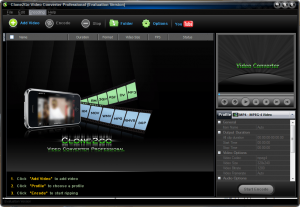
Что представляет собой Clone2Go Video Converter
Clone2Go Video Converter — это настольная программа для конвертации видео и подготовки файлов под разные устройства. Она не заменяет профессиональный видеоредактор и не пытается быть программой для сложного монтажа. Ее назначение более прикладное: взять готовый ролик, изменить его формат, размер, кодек, аудиопараметры и сохранить в виде файла, который подходит для конкретной задачи.
Программа решает несколько основных задач:
-
конвертация видео из одного формата в другой;
-
подготовка роликов для портативных устройств;
-
пакетная обработка нескольких файлов;
-
изменение разрешения и битрейта;
-
настройка аудио;
-
обрезка фрагмента по времени;
-
импорт интернет-видео;
-
захват видео с DV-камеры;
-
извлечение аудио из видеоролика.
Рабочий процесс в Clone2Go Video Converter построен вокруг очереди файлов и профилей. После добавления видео оно появляется в списке слева. Справа находится окно предпросмотра, поле Profile и панель параметров. Пользователь выбирает выходной профиль, проверяет настройки и запускает Start Encode.
Программа хорошо подходит для работы со старыми архивами, роликами с камер, файлами из интернета, DVD-источниками, видео для телефонов и медиаплееров. Особенно полезны готовые профили устройств: они позволяют не подбирать параметры вручную, а сразу выбрать нужный вариант для iPhone, iPod, PSP, Zune, BlackBerry, Nokia или другого устройства.
Для кого подходит Clone2Go Video Converter
Clone2Go Video Converter рассчитан на пользователей, которым нужен понятный видеоконвертер с профилями устройств и ручными настройками. Программа подходит не только для простого перевода AVI в MP4 или WMV в FLV, но и для подготовки роликов под конкретные экраны, плееры и мобильные устройства.
Программа будет полезна тем, кто:
-
хранит старые видеоархивы в AVI, WMV, FLV, MPG, VOB, RM или RMVB;
-
хочет подготовить ролик для iPod, iPhone, PSP, Zune, BlackBerry или старого мобильного телефона;
-
переносит видео на портативный плеер;
-
хочет уменьшить размер видеофайла;
-
делает компактные 3GP-файлы для телефона;
-
конвертирует несколько роликов за один запуск;
-
извлекает аудио из видео;
-
работает с DV-камерами;
-
хочет получить простой инструмент без сложного монтажного интерфейса.
Clone2Go Video Converter особенно удобен, когда задача формулируется просто: сделать видео для телефона, перевести AVI в MP4, подготовить ролик для PSP, уменьшить размер файла, сохранить фрагмент из длинного видео, конвертировать папку роликов в один формат. Для таких сценариев программа подходит лучше, чем перегруженные редакторы с десятками лишних инструментов.
Интерфейс программы
Интерфейс Clone2Go Video Converter выполнен в темной цветовой схеме и разделен на несколько рабочих зон. Он выглядит как классический видеоконвертер: сверху расположены основные кнопки, слева список файлов, справа окно предпросмотра и настройки, внизу кнопка запуска кодирования.
Верхняя панель
Верхняя панель содержит основные команды:
-
Add Video — добавление видеофайлов;
-
Encode — запуск конвертации;
-
Stop — остановка процесса;
-
Folder — открытие папки или списка готовых файлов;
-
Options — настройки программы;
-
YouTube — импорт интернет-видео.
Эти кнопки покрывают основной рабочий сценарий. Пользователь добавляет файл, выбирает профиль, запускает кодирование и открывает готовый результат. Отдельная кнопка Options нужна для настройки папки вывода, потоков, аудио, видео и интернет-параметров.
Список файлов
Слева находится список добавленных файлов. В нем отображаются исходные ролики, выбранные для обработки. У каждого файла показываются технические сведения: имя, длительность, видеоформат, размер кадра, частота кадров, аудиоформат и другие параметры. Рядом с файлами есть флажки, поэтому можно выбрать, какие элементы попадут в пакетную конвертацию.
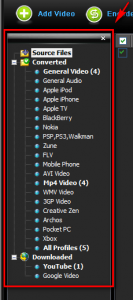
В этой же области есть дерево разделов:
-
Source Files;
-
Converted;
-
Downloaded;
-
General Video;
-
General Audio;
-
Apple iPod;
-
Apple iPhone;
-
Apple TV;
-
BlackBerry;
-
Nokia;
-
PSP/PS3/Walkman;
-
Zune;
-
Mobile Phone;
-
AVI Video;
-
MP4 Video;
-
WMV Video;
-
3GP Video;
-
Creative Zen;
-
Archos;
-
Pocket PC;
-
Xbox;
-
All Profiles.
Такое дерево помогает быстро перейти к исходным файлам, готовым результатам, загруженным роликам или профилям конкретных устройств.
Окно предпросмотра
Справа сверху находится окно предпросмотра. Оно позволяет проверить ролик перед конвертацией. Под окном расположены кнопки воспроизведения. Пользователь может убедиться, что добавлен нужный файл, посмотреть длительность и оценить фрагмент перед обрезкой.
Поле Profile
Поле Profile — один из главных элементов Clone2Go Video Converter. Через него выбирается формат результата или профиль устройства. В списке профилей есть как обычные видеоформаты, так и варианты для конкретной техники.
Например, можно выбрать:
-
Customized MP4 Movie (*.mp4);
-
Microsoft WMV Movie (*.wmv);
-
Flash SWF Movie (*.swf);
-
3GP/3GPP;
-
профиль для iPhone;
-
профиль для iPod;
-
профиль для PSP;
-
профиль для Zune;
-
профиль для BlackBerry;
-
профиль для мобильного телефона.
Правая панель параметров
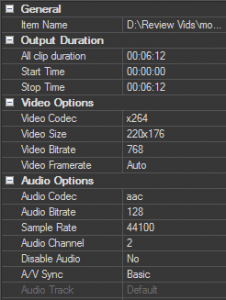
Под полем Profile находится блок настроек. Он разделен на группы:
-
General;
-
Output Duration;
-
Video Options;
-
Audio Options.
Через эти блоки пользователь управляет длительностью выходного файла, видеокодеком, размером кадра, битрейтом, частотой кадров, аудиокодеком, битрейтом звука, частотой дискретизации, каналами и синхронизацией.
Основные функции Clone2Go Video Converter
Clone2Go Video Converter сочетает автоматические профили и ручные настройки. Это делает программу удобной и для быстрых бытовых задач, и для более точной подготовки файлов.
Конвертация видеофайлов
Основная функция программы — перевод видео из одного формата в другой. Пользователь добавляет файл, выбирает Profile, запускает Start Encode и получает готовый результат в выбранной папке.
Программа подходит для таких задач:
-
AVI в MP4;
-
WMV в FLV;
-
VOB в MPG;
-
MP4 в 3GP;
-
RMVB в WMV;
-
MPEG в MP4.
Конвертация выполняется через профиль. Пользователь не собирает настройки с нуля, а выбирает готовый вариант. При необходимости параметры можно изменить вручную.
Подготовка видео для устройств
Профили устройств — сильная сторона Clone2Go Video Converter. Они помогают создать файл, совместимый с конкретным телефоном, плеером или приставкой.
В программе есть профили для:
-
iPod touch;
-
iPod nano;
-
iPod classic;
-
iPhone;
-
Apple TV;
-
PSP;
-
PS3;
-
Walkman;
-
Zune;
-
BlackBerry;
-
Creative Zen;
-
Xbox;
-
Pocket PC;
-
Nokia;
-
Samsung;
-
Sony Ericsson;
-
Motorola;
-
Dopod;
-
LG;
-
HP iPAQ;
-
Dell Player.
Такой набор удобен для старых портативных устройств, где важны не только расширение файла, но и разрешение, кодек, битрейт, частота кадров и аудиопараметры.
Пакетная обработка
Clone2Go Video Converter поддерживает пакетную конвертацию. Можно добавить несколько файлов, отметить нужные элементы, выбрать один профиль и запустить обработку всей группы.
Пакетная обработка удобна, когда нужно:
-
перекодировать папку AVI-файлов в MP4;
-
подготовить серию роликов для телефона;
-
сделать несколько 3GP-файлов;
-
уменьшить размер набора видео;
-
конвертировать архив FLV-роликов;
-
извлечь аудио из нескольких видео.
Важно учитывать, что выбранный профиль применяется ко всем отмеченным файлам. Если ролики сильно отличаются по разрешению или назначению, их лучше обрабатывать отдельными группами.
Обрезка видео по времени
В Clone2Go Video Converter есть простая обрезка фрагмента. Она находится в блоке Output Duration. Пользователь может указать начало и конец нужного участка, а программа сохранит только выбранный фрагмент при конвертации.
Поля блока:
-
All clip duration — полная длительность ролика;
-
Start Time — начало выходного фрагмента;
-
Stop Time — конец выходного фрагмента.
Эта функция подходит для вырезания нужного эпизода, удаления лишнего вступления, подготовки короткого ролика для телефона или извлечения аудио только из части видео.
Настройка качества видео
В блоке Video Options доступны основные параметры изображения:
-
Video Codec;
-
Video Size;
-
Video Bitrate;
-
Video Framerate.
Эти настройки влияют на качество картинки, размер файла и совместимость. Для старого телефона можно уменьшить размер кадра и битрейт. Для просмотра на компьютере можно оставить более высокое качество. Для портативного плеера лучше использовать готовый профиль, а затем корректировать параметры только при необходимости.
Настройка звука
В блоке Audio Options доступны параметры аудио:
-
Audio Codec;
-
Audio Bitrate;
-
Sample Rate;
-
Audio Channel;
-
Disable Audio;
-
A/V Sync;
-
Audio Track.
Пользователь может изменить кодек, снизить битрейт, выбрать моно или стерео, отключить звук, скорректировать синхронизацию аудио и видео. Это полезно при создании компактных роликов, подготовке видео для старых телефонов и извлечении аудио.
Импорт интернет-видео
В Clone2Go Video Converter есть окно Import Video from Internet. Оно открывается через кнопку YouTube или пункт File → Import Video from Internet…. В этом окне пользователь вставляет URL, выбирает выходной формат и добавляет видео в обработку.
Доступные варианты Output Format:
-
MP4/HD MP4;
-
FLV;
-
3GP.
Интернет-видео после добавления обрабатывается в той же логике, что и обычный файл: пользователь получает готовый ролик в выбранном формате.
Захват видео с DV-камеры
В меню программы есть пункт File → Capture Video From DV…. Он используется для захвата видео с DV-камеры. После переноса материала на компьютер файл можно конвертировать в AVI, MP4, WMV, MPG, 3GP или другой профиль.
Эта функция полезна при работе со старыми видеокамерами и домашними архивами на DV-кассетах.
Поддерживаемые входные форматы
Clone2Go Video Converter принимает широкий набор входных форматов. Программа подходит для файлов из старых архивов, мобильных телефонов, камер, DVD-источников и интернет-видео.
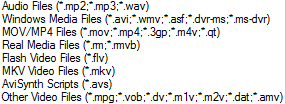
Аудиофайлы
Программа принимает:
Эти форматы используются при задачах с отдельным аудио или при извлечении звука из видео.
Windows Media
Поддерживаются:
-
WMV;
-
WM;
-
ASF;
-
DVR-MS;
-
MS-DVR.
Эта группа полезна для старых файлов Windows Media, записей с компьютера, презентационных роликов и видеоархивов.
MOV и MP4
Поддерживаются:
-
MOV;
-
MP4;
-
3GP;
-
M4V;
-
QT.
Эти форматы часто встречаются в роликах с телефонов, камер, медиаплееров и QuickTime-источников. MP4 используется как универсальный контейнер, 3GP — для старых мобильных устройств, M4V — для Apple-сценариев.
Real Media
Поддерживаются:
-
RM;
-
RMVB.
RM и RMVB часто встречаются в старых коллекциях видео. Clone2Go Video Converter позволяет перевести такие файлы в более удобный формат.
Flash Video
Поддерживается:
-
FLV.
FLV использовался для онлайн-видео и старых веб-плееров. Программа позволяет конвертировать FLV в MP4, AVI, WMV и другие профили.
MKV
Поддерживается:
-
MKV.
MKV можно использовать как входной контейнер для последующей конвертации в более простой формат или профиль устройства.
AviSynth Scripts
Поддерживается:
-
AVS.
AVS-файлы используются в сценариях обработки через AviSynth. Это дополнительная возможность для пользователей, которые работают со скриптовой подготовкой видео.
Другие видеоформаты
Также поддерживаются:
-
MPG;
-
VOB;
-
DV;
-
M1V;
-
M2V;
-
DAT;
-
AMV.
Эти форматы важны для DVD-источников, старых камер, VCD/SVCD-структур, архивных MPEG-файлов и портативных медиаплееров.
Выходные форматы и профили
Выходные форматы в Clone2Go Video Converter выбираются через поле Profile. В нем есть обычные видеоформаты, аудиоформаты и профили устройств.
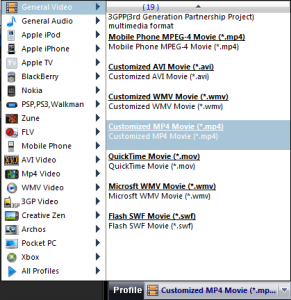
Основные выходные форматы
Программа сохраняет файлы в такие форматы:
Clone2Go Video Converter можно использовать не только как видеоконвертер, но и как инструмент для получения аудиофайла из видеоролика. Например, можно сохранить звук в MP3, WAV, WMA, OGG, M4A или AAC.
Профили портативных устройств
В программе есть профили для конкретных устройств и брендов:
-
iPod touch;
-
iPod nano;
-
iPod classic;
-
iPhone;
-
Apple TV;
-
PSP;
-
PS3;
-
Zune;
-
BlackBerry;
-
Creative Zen;
-
Xbox;
-
Pocket PC;
-
Nokia;
-
Samsung;
-
Sony Ericsson;
-
Motorola;
-
Dopod;
-
LG;
-
HP iPAQ;
-
Dell Player.
Профили позволяют не выбирать вручную каждый параметр. Программа подставляет подходящую комбинацию контейнера, кодека, разрешения, битрейта и аудио.
Обычные профили видео
Для стандартной конвертации используются группы:
-
General Video;
-
AVI Video;
-
MP4 Video;
-
WMV Video;
-
FLV;
-
3GP Video;
-
All Profiles.
Если нужен универсальный файл, чаще выбирают MP4. Если требуется совместимость со старым Windows-плеером, можно использовать WMV. Для старых мобильных устройств подходит 3GP. Для старых веб-задач используется FLV.
Как конвертировать видео в Clone2Go Video Converter
Рабочий процесс в программе простой и логичный. Пользователь добавляет исходник, выбирает профиль, проверяет параметры, задает папку вывода и запускает кодирование.
Шаг 1. Добавить видео
Для добавления файла используется кнопка Add Video на верхней панели. Также можно использовать меню:
-
File → Add Video Files…;
-
File → Batch Add Video Files.
Файлы можно добавить и перетаскиванием в окно программы. После добавления ролик появляется в списке слева. Если добавлено несколько файлов, рядом с каждым будет флажок для выбора.
Шаг 2. Проверить исходный файл
Перед конвертацией можно посмотреть ролик в окне предпросмотра справа. Это помогает убедиться, что выбран правильный файл. В списке отображаются длительность, видеоформат, размер кадра, частота кадров и аудиопараметры.
Шаг 3. Выбрать Profile
Далее нужно открыть поле Profile и выбрать формат результата. Для универсального MP4 подойдет Customized MP4 Movie (*.mp4) или профиль из группы MP4 Video. Для старого мобильного телефона лучше выбрать 3GP Video или профиль Mobile Phone. Для iPhone, iPod, PSP, Zune или BlackBerry выбирается соответствующая категория устройства.
Шаг 4. Настроить параметры
После выбора профиля можно изменить параметры справа. Для быстрой конвертации их можно оставить без изменений. Для точной настройки доступны:
-
Video Codec;
-
Video Size;
-
Video Bitrate;
-
Video Framerate;
-
Audio Codec;
-
Audio Bitrate;
-
Sample Rate;
-
Audio Channel;
-
A/V Sync.
Если нужно уменьшить размер файла, обычно снижают Video Size, Video Bitrate и Audio Bitrate. Если нужно сохранить качество, параметры лучше менять осторожно.
Шаг 5. Указать папку вывода
Папка вывода задается через Options → General → Set Output Folder. В этом блоке есть поле пути, кнопка Browse… для выбора папки и кнопка Open… для открытия текущего каталога.
Шаг 6. Запустить кодирование
Кодирование запускается кнопкой Encode на верхней панели или кнопкой Start Encode внизу справа. Если отмечено несколько файлов, программа обработает всю выбранную группу. Во время работы процесс можно остановить кнопкой Stop.
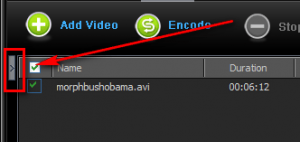
Шаг 7. Открыть готовый файл
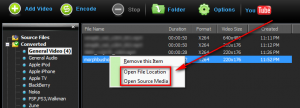
После завершения обработки результат можно открыть через Folder, раздел Converted или контекстное меню готового файла. В меню доступны пункты Open File Location и Open Source Media.
Выбор профиля для телефона, плеера или приставки
Профили устройств в Clone2Go Video Converter позволяют быстро подготовить видео под конкретную технику. Это особенно важно для старых плееров и телефонов, где воспроизведение зависит не только от расширения файла, но и от кодека, разрешения, битрейта, частоты кадров и аудиопараметров.
Профиль для iPhone и iPod
Для Apple-устройств используются категории Apple iPhone, Apple iPod и Apple TV. Также в списке есть варианты для iPod touch, iPod nano и iPod classic.
Порядок работы:
-
Нажать Add Video.
-
Выбрать исходный ролик.
-
Открыть Profile.
-
Выбрать Apple iPhone или Apple iPod.
-
Проверить параметры в Video Options и Audio Options.
-
Нажать Start Encode.
Такой сценарий удобен, потому что пользователю не нужно вручную выбирать совместимый размер кадра и аудиокодек.
Профиль для PSP, PS3 и Walkman
Категория PSP/PS3/Walkman используется для устройств Sony. Профиль помогает подготовить видео с подходящими параметрами, чтобы оно корректно воспроизводилось на выбранном устройстве.
Профиль для Zune
Категория Zune предназначена для медиаплееров Microsoft Zune. При выборе этого профиля программа подставляет параметры, ориентированные на совместимость с устройством.
Профиль для BlackBerry
Категория BlackBerry подходит для подготовки видео под смартфоны BlackBerry. Она полезна при конвертации роликов из AVI, WMV, MP4, FLV или других форматов в файл, который удобнее перенести на устройство.
Профили для Nokia, Samsung, Motorola, Sony Ericsson и LG
В списке есть профили для популярных мобильных брендов: Nokia, Samsung, Motorola, Sony Ericsson, LG. Эти профили удобны, когда нужно подготовить компактный файл для телефона с ограниченной поддержкой видеоформатов.
Профиль 3GP Video
3GP Video — один из самых практичных вариантов для старых мобильных телефонов. 3GP-файл обычно занимает меньше места, имеет более простые параметры и лучше подходит для устройств со слабым процессором и маленьким экраном.
Профиль Xbox
Категория Xbox используется для подготовки видео под игровую приставку. Это удобно, когда файл нужно смотреть через медиавозможности консоли.
Настройки качества видео
Clone2Go Video Converter позволяет менять качество результата вручную. Для этого используется блок Video Options.
Video Codec
Video Codec определяет способ сжатия видеопотока. От кодека зависит совместимость, качество и размер файла. Для профилей устройств лучше оставлять кодек, который подставляет программа. Для обычной конвертации можно использовать профиль MP4, AVI, WMV, FLV или 3GP.
Video Size
Video Size задает размер кадра. Это один из самых важных параметров при подготовке видео для портативного устройства. Большое разрешение дает более четкую картинку, но увеличивает размер файла и нагрузку на устройство. Малое разрешение уменьшает размер и облегчает воспроизведение, но снижает детализацию.
| Задача | Что делать с Video Size |
|---|---|
| Видео для старого телефона | Уменьшить размер кадра |
| Ролик для портативного плеера | Использовать профиль устройства |
| AVI в MP4 для архива | Оставить близкое к исходному разрешение |
| Уменьшение размера файла | Снизить разрешение вместе с битрейтом |
| Просмотр на компьютере | Не уменьшать без необходимости |
Если в пакетной обработке находятся ролики с разным разрешением, общий размер кадра может подойти не всем файлам. В таком случае лучше разделить исходники на несколько групп.
Video Bitrate
Video Bitrate определяет количество данных, выделяемых на видеопоток. Чем выше битрейт, тем лучше сохраняются детали, но тем больше итоговый файл. Чем ниже битрейт, тем компактнее результат, но тем выше риск размытия и артефактов.
Практическая логика:
-
для маленького экрана можно снижать битрейт;
-
для динамичных сцен нужен более высокий битрейт;
-
для статичных роликов допустим более низкий битрейт;
-
уменьшение разрешения позволяет снизить битрейт мягче;
-
слишком низкий битрейт заметно портит изображение.
Video Framerate
Video Framerate задает частоту кадров. Этот параметр влияет на плавность движения. Для большинства роликов лучше оставлять значение, близкое к исходному. Снижение частоты кадров уменьшает размер файла, но движение становится менее плавным. Повышение частоты кадров выше исходной обычно не дает реального улучшения.
Как уменьшить размер файла
Для уменьшения размера в Clone2Go Video Converter обычно меняют три параметра:
-
Video Size — уменьшают размер кадра.
-
Video Bitrate — снижают битрейт видео.
-
Audio Bitrate — снижают битрейт звука.
Лучше не снижать все параметры резко. Оптимальный подход — выбрать профиль устройства, сделать короткий тестовый фрагмент, проверить качество и только после этого запускать обработку всей очереди.
Настройки звука
Clone2Go Video Converter позволяет управлять звуковой дорожкой отдельно от видео. Это важно для совместимости и размера файла.
Audio Codec
Audio Codec определяет формат сжатия звука. Для разных профилей используются разные аудиокодеки. В аудиопрофилях доступны варианты MP3, WAV, WMA, OGG, M4A и AAC.
Если видео готовится для конкретного устройства, лучше оставлять аудиокодек из выбранного профиля. Если нужен только звук, можно выбрать профиль из группы General Audio.
Audio Bitrate
Audio Bitrate влияет на качество звука и размер файла. Для речи можно использовать более низкий битрейт. Для музыки лучше не снижать его слишком сильно.
Sample Rate
Sample Rate задает частоту дискретизации. На панели параметров используется значение 44100 Hz. Это распространенный вариант для музыки и видео. Без необходимости его лучше не менять.
Audio Channel
Audio Channel задает количество каналов. Стерео подходит для музыки и обычного видео. Моно можно использовать для речи, лекций и роликов, где важно уменьшить размер файла.
Disable Audio
Disable Audio отключает звук. Это полезно, когда нужно получить немой ролик, технический фрагмент или видео без аудиодорожки.
A/V Sync
A/V Sync используется для синхронизации звука и изображения. Если после конвертации звук опережает картинку или отстает, этот параметр помогает исправить смещение.
Обрезка видео перед конвертацией
Clone2Go Video Converter поддерживает обрезку по времени через блок Output Duration. Это не полноценный монтаж, а быстрый способ сохранить только нужный фрагмент при конвертации.
В блоке используются поля:
-
All clip duration — полная длительность клипа;
-
Start Time — начало нужного фрагмента;
-
Stop Time — конец нужного фрагмента.
Например, если есть длинный ролик, а нужен участок с 00:03:20 до 00:07:45, пользователь вводит эти значения, выбирает профиль и запускает Start Encode. На выходе получается файл только с выбранным фрагментом.
Обрезка полезна для:
-
удаления лишнего вступления;
-
сохранения короткого эпизода;
-
подготовки фрагмента для телефона;
-
извлечения аудио из части ролика;
-
уменьшения итоговой длительности файла.
Пакетная конвертация
Пакетная обработка позволяет конвертировать несколько файлов за один запуск. Это одна из самых практичных функций Clone2Go Video Converter.
Как добавить несколько файлов
Можно использовать:
-
Add Video;
-
File → Add Video Files…;
-
File → Batch Add Video Files;
-
перетаскивание файлов в окно программы.
После добавления файлы появляются в списке. Пользователь отмечает нужные элементы флажками, выбирает общий профиль и нажимает Start Encode.
Как применяется профиль
Один выбранный Profile применяется ко всем отмеченным файлам. Это удобно, если все ролики нужно привести к одному формату. Например, можно добавить папку AVI-файлов и конвертировать все в MP4.
Если файлы предназначены для разных устройств, их лучше обрабатывать отдельно. Например, сначала подготовить ролики для iPhone, затем отдельной очередью сделать 3GP-файлы для телефона.
Когда пакетная обработка особенно полезна
| Сценарий | Польза |
| Архив AVI нужно перевести в MP4 | Все файлы обрабатываются одной очередью |
| Серия роликов нужна для телефона | Достаточно выбрать один профиль устройства |
| Нужно уменьшить размер нескольких видео | Общие параметры применяются ко всей группе |
| Нужно обработать FLV-архив | Файлы можно перевести в MP4 или AVI |
| Нужно извлечь аудио из серии роликов | Можно выбрать аудиопрофиль |
Контроль результата
После завершения конвертации файлы появляются в разделе Converted. Через контекстное меню можно открыть папку результата или исходный файл. Это удобно при проверке итоговых роликов.
Импорт и конвертация интернет-видео
В Clone2Go Video Converter есть модуль Import Video from Internet. Он открывается кнопкой YouTube на верхней панели или через File → Import Video from Internet….
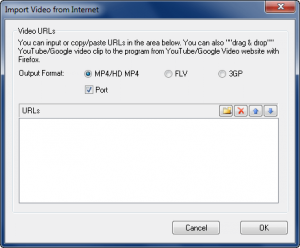
В этом окне пользователь вставляет URL, выбирает выходной формат и подтверждает добавление. В блоке Output Format доступны:
-
MP4/HD MP4;
-
FLV;
-
3GP.
Также есть список URLs и кнопки управления ссылками. Пользователь может добавлять несколько адресов, удалять лишние и менять порядок.
MP4/HD MP4
MP4/HD MP4 подходит, когда нужен универсальный результат для компьютера, телефона или медиаплеера. Это самый удобный вариант для большинства бытовых задач.
FLV
FLV используется для старых веб-сценариев и архивов Flash Video. Этот формат полезен, если нужно сохранить ролик именно в виде FLV.
3GP
3GP подходит для старых мобильных телефонов. Файл получается компактным и рассчитанным на слабые устройства.
Практический порядок работы
-
Нажать YouTube.
-
Вставить URL в окно Import Video from Internet.
-
Выбрать MP4/HD MP4, FLV или 3GP.
-
Нажать OK.
-
Дождаться обработки.
-
Открыть результат через Folder или раздел Downloaded.
Импорт видео с DV-камеры
Пункт File → Capture Video From DV… используется для захвата видео с DV-камеры. Эта функция полезна при работе со старыми домашними архивами и материалами с DV-кассет.
После захвата видео можно конвертировать в нужный формат: AVI, MP4, WMV, MPG, 3GP или профиль устройства. Такой сценарий удобен, если нужно перенести старую запись на компьютер, а затем подготовить файл для телефона, плеера или архива.
Функция подходит для:
-
семейных записей с DV-камер;
-
переноса материала с кассет;
-
подготовки DV-видео для просмотра на компьютере;
-
конвертации DV-материала под портативное устройство;
-
сохранения отдельных фрагментов через Output Duration.
Папка вывода и управление готовыми файлами
Clone2Go Video Converter сохраняет готовые файлы в заданную папку. Настройка находится в Options → General → Set Output Folder.
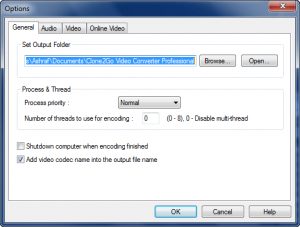
Set Output Folder
Блок Set Output Folder содержит:
-
поле с путем;
-
кнопку Browse…;
-
кнопку Open….
Browse… выбирает новую папку. Open… открывает текущую папку вывода. Перед пакетной конвертацией лучше сразу задать понятный каталог, чтобы не искать готовые файлы вручную.
Folder
Кнопка Folder на главной панели открывает доступ к готовым файлам. Это удобно после завершения конвертации, особенно если обработано несколько роликов.
Converted
Раздел Converted показывает сконвертированные файлы. Через него можно перейти к результатам, сгруппированным по профилям. Это помогает контролировать, какие файлы уже обработаны.
Open File Location и Open Source Media
В контекстном меню результата доступны:
-
Open File Location — открыть папку готового файла;
-
Open Source Media — открыть исходный файл.
Эти команды удобны для проверки: можно быстро сравнить исходник и результат, открыть папку, перенести файл на устройство или отправить его дальше.
Настройки Options
Окно Options разделено на вкладки General, Audio, Video и Online Video. Эти настройки помогают управлять папкой вывода, производительностью, аудио, видео и интернет-видео.
General
Вкладка General содержит блоки Set Output Folder и Process & Thread, а также дополнительные флажки.
Set Output Folder
Здесь задается папка для готовых файлов. Это важная настройка для пакетной обработки. Если сразу выбрать отдельный каталог, результаты будут аккуратно собраны в одном месте.
Process & Thread
В блоке Process & Thread есть параметры:
-
Process priority;
-
Number of threads to use for encoding.
Process priority задает приоритет процесса. Значение Normal подходит для обычной работы. Более высокий приоритет может ускорить обработку, но компьютер будет хуже реагировать на параллельные задачи.
Number of threads to use for encoding управляет числом потоков кодирования. Чем больше потоков используется, тем активнее программа нагружает процессор.
Shutdown computer when encoding finished
Флажок Shutdown computer when encoding finished выключает компьютер после завершения кодирования. Это удобно при длинной пакетной обработке.
Add video codec name into the output file name
Флажок Add video codec name into the output file name добавляет название видеокодека в имя выходного файла. Это удобно при тестировании разных профилей.
Audio
Вкладка Audio отвечает за глобальные аудиопараметры.
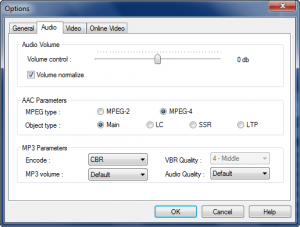
На вкладке есть блоки:
-
Audio Volume;
-
AAC Parameters;
-
MP3 Parameters.
Audio Volume
В блоке Audio Volume есть ползунок Volume control и флажок Volume normalize. Ползунок меняет громкость, а нормализация помогает выровнять уровень звука.
AAC Parameters
В блоке AAC Parameters можно настроить параметры AAC:
-
MPEG type;
-
Object type.
Варианты включают MPEG-2, MPEG-4, Main, LC, SSR, LTP. Для обычной конвертации лучше использовать параметры выбранного профиля.
MP3 Parameters
В блоке MP3 Parameters есть:
-
Encode;
-
MP3 volume;
-
VBR Quality;
-
Audio Quality.
Эти параметры используются при создании MP3 или при использовании MP3-дорожки в видео. CBR дает постоянный битрейт, VBR — переменный.
Video
Вкладка Video содержит настройки предпросмотра, фильтров, масштабирования и синхронизации.
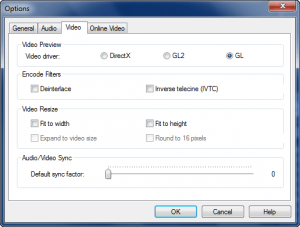
Video Preview
В блоке Video Preview выбирается Video driver:
-
DirectX;
-
GL2;
-
GL.
Эта настройка влияет на предпросмотр. Если окно предпросмотра работает некорректно, можно выбрать другой драйвер.
Encode Filters
В блоке Encode Filters доступны:
-
Deinterlace;
-
Inverse telecine (IVTC).
Deinterlace используется для видео с чересстрочной разверткой. Inverse telecine (IVTC) применяется для восстановления кадровой структуры после телесин-процесса.
Video Resize
В блоке Video Resize есть параметры:
-
Fit to width;
-
Fit to height;
-
Expand to video size;
-
Round to 16 pixels.
Эти настройки помогают управлять масштабированием. Round to 16 pixels полезен для совместимости с некоторыми кодеками и устройствами.
Audio/Video Sync
Блок Audio/Video Sync содержит Default sync factor. Он используется для коррекции синхронизации звука и изображения.
Online Video
Вкладка Online Video управляет параметрами интернет-видео.
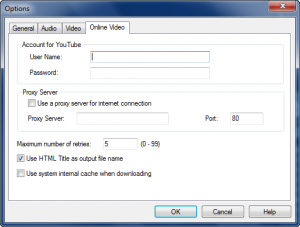
На вкладке есть блоки:
-
Account for YouTube;
-
Proxy Server;
-
Maximum number of retries.
Account for YouTube
В блоке Account for YouTube есть поля:
-
User Name;
-
Password.
Они используются для работы с интернет-видео, когда требуется учетная запись.
Proxy Server
В блоке Proxy Server есть флажок Use a proxy server for internet connection, поле Proxy Server и поле Port. Это нужно при подключении через прокси.
Maximum number of retries
Поле Maximum number of retries задает количество повторных попыток. Оно полезно при нестабильной загрузке интернет-видео.
Use HTML Title as output file name
Флажок Use HTML Title as output file name позволяет использовать HTML-заголовок как имя выходного файла. Это удобно при обработке нескольких ссылок.
Use system internal cache when downloading
Флажок Use system internal cache when downloading отвечает за использование системного кэша при загрузке.
Производительность и скорость конвертации
Скорость Clone2Go Video Converter зависит от длительности ролика, размера кадра, выбранного кодека, битрейта, количества файлов и числа потоков кодирования. Чем выше разрешение и сложнее параметры, тем дольше идет обработка.
На скорость влияют:
| Параметр | Влияние |
| Длительность ролика | Чем длиннее видео, тем дольше кодирование |
| Video Size | Чем выше разрешение, тем выше нагрузка |
| Video Codec | Разные кодеки кодируются с разной скоростью |
| Video Bitrate | Влияет на объем данных и размер результата |
| Количество файлов | Пакетная очередь занимает больше времени |
| Number of threads | Больше потоков может ускорить обработку |
| Deinterlace и IVTC | Фильтры увеличивают время кодирования |
Для ускорения обработки можно использовать настройки Process & Thread. Если компьютер поддерживает несколько потоков, увеличение Number of threads to use for encoding может ускорить конвертацию. При этом возрастает нагрузка на процессор.
Перед большой пакетной обработкой удобно сделать тест на одном коротком файле. Это помогает проверить качество, размер результата и корректность выбранного профиля.
Качество результата
Качество результата в Clone2Go Video Converter зависит от выбранного профиля и ручных настроек. Программа дает контроль над основными параметрами, поэтому пользователь может сделать как компактный файл для телефона, так и более качественный файл для просмотра на компьютере.
Когда программа показывает себя хорошо
Clone2Go Video Converter хорошо подходит для:
-
SD-видео;
-
архивных AVI, WMV, FLV, MPG и VOB;
-
роликов для мобильных устройств;
-
подготовки видео под iPod, iPhone, PSP, Zune, BlackBerry и Nokia;
-
конвертации в 3GP;
-
уменьшения размера файла;
-
извлечения аудио;
-
обрезки по времени;
-
пакетной обработки.
Когда нужно внимательно выбирать параметры
Особенно аккуратно нужно работать с Video Size, Video Bitrate и Audio Bitrate. Слишком низкое разрешение ухудшит детализацию. Слишком низкий битрейт создаст артефакты. Неподходящий аудиокодек может вызвать проблемы с воспроизведением на устройстве.
Если файл готовится для конкретного старого устройства, лучше выбирать профиль устройства. Расширение MP4 само по себе не гарантирует совместимость. Важны кодек, разрешение, битрейт, частота кадров и звук.
Удобство использования
Clone2Go Video Converter удобен тем, что основной сценарий находится на поверхности. Пользователь сразу видит Add Video, Profile, Start Encode, Folder и Options. Для простой конвертации не нужно открывать сложные мастера или создавать проект.
Что сделано удобно
Преимущества интерфейса:
-
основные кнопки находятся на верхней панели;
-
список файлов показывает технические сведения;
-
профили выбираются в одном поле;
-
параметры видео и аудио находятся рядом с предпросмотром;
-
запуск доступен через Encode и Start Encode;
-
результат открывается через Folder;
-
готовые файлы отображаются в Converted;
-
интернет-видео добавляется через отдельное окно;
-
пакетная обработка встроена в обычную очередь.
Что требует внимательности
При пакетной обработке нужно проверять, какие файлы отмечены флажками. Все отмеченные элементы будут обработаны с выбранным профилем.
Также важно следить за Video Size. Если в очереди разные исходники, общий размер кадра может быть неудачным для части файлов.
Англоязычные названия параметров требуют привыкания. При этом для базовой работы достаточно знать несколько элементов: Add Video, Profile, Start Encode, Folder и Options.
Ограничения программы
Clone2Go Video Converter хорошо справляется с конвертацией и подготовкой роликов под устройства, но у него есть ограничения.
Нет полноценного видеомонтажа
Программа поддерживает обрезку по времени, но не является видеоредактором. В ней нет многодорожечного монтажа, сложной цветокоррекции, работы со слоями и расширенной обработки сцен.
Один профиль для пакетной группы
При пакетной обработке выбранный профиль применяется ко всем отмеченным файлам. Это удобно для однотипных задач, но требует сортировки исходников, если ролики предназначены для разных устройств.
Нужно контролировать разрешение
Video Size влияет на качество и совместимость. Слишком маленький размер кадра ухудшает изображение, слишком большой делает файл тяжелее и может быть неподходящим для старого устройства.
Не каждый формат одинаково прост
FLV, VOB, RMVB, MKV и DV могут содержать разные типы потоков. Перед массовой обработкой таких файлов лучше проверить результат на одном ролике.
SWF используется как выходной формат
В программе есть выходной вариант SWF, но для обычной обработки Flash-видео чаще используется FLV. Это важно учитывать при работе со старыми веб-файлами.
Практические сценарии использования
Clone2Go Video Converter лучше всего раскрывается в конкретных задачах. Программа подходит для повседневной конвертации, подготовки роликов под устройства и пакетной обработки.
AVI в MP4 для телефона
AVI-файлы часто встречаются в старых архивах. Чтобы подготовить такой файл для телефона, нужно:
-
Нажать Add Video.
-
Выбрать AVI-файл.
-
В Profile выбрать MP4-профиль или профиль телефона.
-
Проверить Video Size.
-
Проверить Audio Codec и Sample Rate.
-
Нажать Start Encode.
-
Открыть результат через Folder.
Такой сценарий позволяет получить более удобный файл для просмотра и переноса.
WMV в FLV
Для перевода WMV в FLV нужно добавить WMV-файл, выбрать профиль FLV, проверить Video Bitrate и нажать Start Encode. Такой сценарий подходит для старых веб-архивов и Flash Video.
VOB в AVI или MPG
VOB-файлы часто встречаются в DVD-структурах. В Clone2Go Video Converter можно добавить VOB как исходник и выбрать AVI, MPG или MP4 как результат. Если нужен только фрагмент, используется Output Duration.
MP4 в 3GP для старого телефона
Для старых телефонов подходит профиль 3GP Video. Пользователь добавляет MP4, выбирает 3GP, при необходимости уменьшает Video Size и запускает Start Encode. На выходе получается компактный файл для мобильного устройства.
Уменьшение размера видео
Чтобы уменьшить размер ролика, нужно снизить:
-
Video Size;
-
Video Bitrate;
-
Audio Bitrate.
Для речи можно дополнительно выбрать моно в Audio Channel. Для музыки лучше оставить стерео и не снижать аудиобитрейт слишком сильно.
Извлечение аудио из видео
Для получения аудио используется группа General Audio. Можно выбрать MP3, WAV, WMA, OGG, M4A или AAC. Это удобно для лекций, интервью, музыкальных фрагментов и записей с камер.
Конвертация папки роликов
Для обработки папки используется File → Batch Add Video Files. Затем пользователь отмечает нужные файлы, выбирает общий профиль и запускает Start Encode. После завершения результаты появляются в Converted.
Конвертация интернет-видео в MP4
Для интернет-видео используется кнопка YouTube или File → Import Video from Internet…. Пользователь вставляет URL, выбирает MP4/HD MP4 и подтверждает действие кнопкой OK. Готовый файл открывается через Folder или раздел Downloaded.
Сравнение с аналогами
Clone2Go Video Converter можно сравнить с HandBrake, FormatFactory, XMedia Recode, Any Video Converter и Total Video Converter. Все эти программы работают с конвертацией, но отличаются подходом, интерфейсом и глубиной настройки.
HandBrake
HandBrake сильнее в тонкой настройке кодеков, фильтров, очереди, субтитров и современных сценариев перекодирования. Clone2Go Video Converter проще: его рабочая схема Add Video → Profile → Start Encode быстрее осваивается и лучше подходит для подготовки видео под старые устройства.
| Критерий | Clone2Go Video Converter | HandBrake |
| Простота базового сценария | Очень высокая | Средняя |
| Профили старых устройств | Сильная сторона | Есть пресеты |
| Ручные настройки | Базовые и понятные | Глубокие |
| Пакетная очередь | Есть | Есть |
| Подходит новичку | Да | Требует большего привыкания |
| Лучший сценарий | Видео для устройств | Точная перекодировка |
FormatFactory
FormatFactory шире по типам файлов и подходит для видео, аудио и изображений. Clone2Go Video Converter сосредоточен на видео, аудиоизвлечении, профилях устройств и интернет-видео.
| Критерий | Clone2Go Video Converter | FormatFactory |
| Основной фокус | Видео и устройства | Универсальная конвертация |
| Профили устройств | Есть | Есть |
| Аудио | Есть | Шире |
| Изображения | Не основной сценарий | Есть |
| Простота работы с видео | Высокая | Средняя |
| Лучший сценарий | Быстрая подготовка роликов | Много типов файлов |
XMedia Recode
XMedia Recode мощнее по техническим параметрам, дорожкам, фильтрам и настройкам. Clone2Go Video Converter проще и быстрее для типовых задач.
| Критерий | Clone2Go Video Converter | XMedia Recode |
| Сложность интерфейса | Ниже | Выше |
| Глубина настройки | Базовая | Очень высокая |
| Профили устройств | Есть | Есть |
| Пакетная обработка | Есть | Есть |
| Лучший сценарий | Быстрая конвертация | Точная техническая настройка |
Any Video Converter
Any Video Converter близок по назначению: конвертация видео, профили, пакетная обработка, извлечение аудио. Clone2Go Video Converter выглядит более прямолинейно и сосредоточенно на профилях устройств.
| Критерий | Clone2Go Video Converter | Any Video Converter |
| Конвертация видео | Есть | Есть |
| Профили устройств | Есть | Есть |
| Пакетная обработка | Есть | Есть |
| Дополнительные инструменты | Ограничены | Шире |
| Простота | Очень высокая | Высокая |
| Лучший сценарий | Видео под устройства | Более широкий набор задач |
Total Video Converter
Total Video Converter близок по классу и назначению. Обе программы рассчитаны на преобразование видео и подготовку файлов под устройства. Clone2Go Video Converter выделяется простой структурой главного окна и заметной ролью поля Profile.
| Критерий | Clone2Go Video Converter | Total Video Converter |
| Тип программы | Видеоконвертер | Видеоконвертер |
| Профили устройств | Есть | Есть |
| Пакетная обработка | Есть | Есть |
| Простота | Сильная сторона | Зависит от сценария |
| Ручные параметры | Есть | Есть |
| Лучший сценарий | Быстро подготовить видео | Конвертация между форматами |
Преимущества Clone2Go Video Converter
У программы есть несколько заметных преимуществ.
Простая логика работы
Главный плюс — понятная последовательность: Add Video, выбор Profile, настройка параметров, Start Encode. Даже пользователь без опыта быстро понимает, как запустить конвертацию.
Готовые профили устройств
Профили для iPod, iPhone, Apple TV, PSP, Zune, BlackBerry, Nokia, Samsung, Sony Ericsson, Motorola, LG, Pocket PC и Xbox экономят время. Пользователю не нужно вручную подбирать совместимые параметры.
Пакетная конвертация
Можно добавить несколько роликов и обработать их одной очередью. Это удобно для архивов, серий видео и подготовки файлов для одного устройства.
Ручная настройка видео
Параметры Video Codec, Video Size, Video Bitrate и Video Framerate позволяют управлять качеством, размером и совместимостью.
Ручная настройка аудио
Параметры Audio Codec, Audio Bitrate, Sample Rate, Audio Channel, Disable Audio и A/V Sync дают контроль над звуком.
Обрезка фрагмента
Через Output Duration можно сохранить только нужную часть видео. Это удобно для коротких роликов и вырезания эпизодов.
Импорт интернет-видео
Окно Import Video from Internet позволяет добавить URL и выбрать MP4/HD MP4, FLV или 3GP.
Удобное открытие результата
Кнопка Folder, раздел Converted и команды Open File Location помогают быстро найти готовые файлы.
Недостатки Clone2Go Video Converter
Недостатки программы связаны с ее простым и прикладным подходом.
Англоязычный интерфейс
Все элементы называются по-английски. Пользователю нужно понимать названия Profile, Start Encode, Video Options, Audio Options, A/V Sync, Deinterlace и другие параметры.
Нет полноценного редактора
Обрезка есть, но сложного монтажа нет. Clone2Go Video Converter не предназначен для сборки роликов, работы со слоями и сложной обработки изображения.
Один профиль для выбранной группы
В пакетной обработке все отмеченные файлы получают один профиль. Для разных устройств и разных разрешений лучше создавать отдельные очереди.
Нужно следить за параметрами
Неправильно выбранные Video Size и Video Bitrate могут ухудшить качество или сделать файл слишком тяжелым. Перед массовой обработкой лучше делать тест.
Советы по настройке Clone2Go Video Converter
Чтобы получить хороший результат, лучше соблюдать несколько правил.
Сначала выбрать профиль
Сначала нужно выбрать Profile, а уже потом менять параметры. Профиль задает базовую совместимую конфигурацию.
Проверять короткий фрагмент
Перед большой пакетной обработкой полезно сделать короткий тест через Output Duration. Так можно проверить качество и размер файла.
Не завышать разрешение
Увеличение Video Size выше исходного не добавит настоящих деталей. Файл станет тяжелее, но качество не улучшится.
Не занижать битрейт слишком сильно
Слишком низкий Video Bitrate приводит к заметным артефактам. Лучше снижать битрейт постепенно и проверять результат.
Для старых устройств использовать профили
Для iPod, PSP, Zune, BlackBerry, Nokia и Mobile Phone лучше выбирать готовые профили, а не произвольный MP4.
Проверять папку вывода
Перед обработкой очереди нужно открыть Options → General и проверить Set Output Folder.
Открывать готовые файлы через Folder
После завершения конвертации удобнее использовать Folder или Converted, чем искать файлы вручную.
Частые задачи и оптимальные настройки
Видео для старого телефона
Лучший выбор — 3GP Video или профиль Mobile Phone. Разрешение нужно сделать небольшим, битрейт умеренным, звук можно оставить моно.
Видео для iPhone или iPod
Лучше выбрать Apple iPhone или Apple iPod. Профиль автоматически задает подходящие параметры.
Видео для PSP
Для PSP используется категория PSP/PS3/Walkman. Этот профиль лучше произвольного MP4, потому что учитывает совместимость устройства.
Видео для компьютера
Для просмотра на компьютере подходят MP4 Video, AVI Video и WMV Video. MP4 удобен как универсальный вариант, AVI и WMV подходят для старых сценариев.
Видео для старого веб-архива
Для таких задач можно использовать FLV или выходной SWF. FLV подходит для старых Flash Video-роликов.
Только аудио
Для аудио используется General Audio. Можно выбрать MP3, WAV, WMA, OGG, M4A или AAC. MP3 подходит для универсального прослушивания, WAV — для несжатого результата, M4A и AAC — для Apple-сценариев.
Итоговая оценка
Clone2Go Video Converter — практичный видеоконвертер для файлов, онлайн-видео и портативных устройств. Его сильная сторона — простая рабочая схема Add Video → Profile → Start Encode, готовые профили устройств, пакетная обработка и ручная настройка качества.
Программа подходит для конвертации AVI, WMV, FLV, MP4, MPG, MOV, VOB, 3GP, RM, RMVB, MKV и других файлов. Она удобна для подготовки видео под iPod, iPhone, Apple TV, PSP, Zune, BlackBerry, Nokia, Samsung, Sony Ericsson, Motorola, LG, Pocket PC, Xbox и старые мобильные телефоны.
Clone2Go Video Converter стоит использовать, когда нужен понятный инструмент для преобразования видео, уменьшения размера файла, извлечения аудио, обрезки фрагмента и подготовки роликов под конкретные устройства. Программа не перегружает пользователя сложным монтажом, но дает достаточно настроек, чтобы контролировать формат, качество, размер и совместимость результата.
