
Curlew Multimedia Converter — это графический мультимедийный конвертер для Linux, который закрывает типичную задачу настольного пользователя: взять видео или аудиофайл, выбрать нужный профиль, указать папку вывода и запустить перекодирование без ручного набора команд FFmpeg. Программа написана на Python и GTK3, использует FFmpeg или avconv и работает как понятная оболочка над консольным медиаконвертером: сложные параметры остаются доступными, но не мешают базовому сценарию добавил файл — выбрал формат — нажал Convert.
Curlew особенно хорошо вписывается в Linux-десктоп с GTK-окружением: интерфейс компактный, элементы управления крупные, а логика работы построена вокруг очереди файлов и готовых пресетов. Это не видеоредактор, не монтажная программа и не медиакомбайн, а именно Curlew Multimedia Converter — простой Linux-конвертер аудио и видео, рассчитанный на быстрые преобразования форматов, извлечение звука, подготовку роликов под устройства, изменение битрейта, обрезку фрагмента, работу с субтитрами и базовые фильтры вроде fade, crop и pad.
Скачать Curlew Multimedia Converter
- Конвертация видео
- Сжатие файлов
- Просто для новичков
- Устаревший интерфейс
- Нужен FFmpeg
- Мало функций монтажа
Что представляет собой Curlew Multimedia Converter
Curlew Multimedia Converter относится к категории FFmpeg GUI Linux: внутри он опирается на возможности FFmpeg/avconv, а снаружи дает пользователю графический интерфейс с кнопками, вкладками, списками форматов и настройками. Программа конвертирует мультимедийные файлы в более чем 100 форматов, позволяет редактировать форматы, показывает информацию о файле, умеет отображать миниатюру видео, предварительно просматривать файл, конвертировать выбранный участок, объединять субтитры с видео, обрезать и дополнять кадр полями, а также показывать детали ошибок при неудачном преобразовании.
Главная идея Curlew проста: пользователь не должен помнить синтаксис FFmpeg для каждой операции. Например, для извлечения аудио из видео достаточно выбрать профиль MP3 Audio, для обычного видеоролика — MP4 Video или профиль MP4 высокого качества, для старого устройства — подходящий device preset. При этом в расширенной части интерфейса остаются настройки аудиобитрейта, частоты, кодека, громкости, фрагмента файла, количества потоков, папки назначения и поведения после завершения конвертации.
На стартовом экране Curlew сразу показывает рабочую подсказку: Welcome to Curlew Multimedia Converter!. В центре окна написано, что файл можно добавить кнопкой добавления, папку — кнопкой добавления папки, а также можно перетащить файлы прямо в рабочую область. Это важная деталь интерфейса: программа не заставляет начинать с настроек, а сначала предлагает сформировать список входных файлов.
Основные возможности Curlew
Curlew Multimedia Converter ориентирован на практические операции с видео и аудио. Его возможности лучше рассматривать не как абстрактный список функций, а как набор конкретных задач, которые пользователь выполняет в Linux:
| Задача | Как это реализовано в Curlew |
|---|---|
| Конвертировать видео в другой формат | Добавить файл, выбрать профиль вроде MP4 Video, нажать Convert |
| Извлечь звук из видео | Выбрать аудиопрофиль, например MP3 Audio, и запустить конвертацию |
| Настроить качество звука | На вкладке Audio изменить Audio Bitrate, Audio Frequency, Audio Channels, Audio Codec, Volume (%) |
| Конвертировать только часть файла | На вкладке More включить Split File, задать Begin time и Duration |
| Обрезать края видео | На вкладке Filters включить Crop и указать значения Top, Bottom, Left, Right |
| Добавить поля вокруг кадра | На вкладке Filters включить Pad и настроить поля |
| Сделать плавное появление или затухание | Использовать блок Fade In / Fade Out |
| Выбрать папку результата | На вкладке Output задать Destination |
| Изменить имя выходного файла | На вкладке Output заполнить Output Filename |
| Управлять очередью | Использовать список файлов с колонками размера, длительности, оставшегося времени и прогресса |
| Остановить процесс | Нажать красную кнопку остановки рядом с Convert |
| Упростить доступ к частым форматам | Добавить пресеты в Favorite list |
| Настроить поведение после завершения | На вкладке Configs включить Shutdown computer after finish, Suspend computer after finish или Play sound after finish |
Такой набор делает Curlew удобным мультимедийным конвертером для Linux Mint, Ubuntu, Debian-подобных систем и других Linux-десктопов, где пользователь хочет работать с медиафайлами через GTK-интерфейс, а не через терминал.
Интерфейс: главное окно и логика управления
Интерфейс Curlew построен вокруг одной рабочей панели. В верхней части находятся кнопки действий, в центре — список или область добавления файлов, снизу — выбранный профиль формата и кнопки управления избранным. После включения расширенных параметров в верхней части рабочей области появляются вкладки Audio, Filters, More, Configs, Output.
В верхней панели видны основные элементы:
-
кнопка добавления файла;
-
кнопка добавления файлов из папки;
-
кнопка удаления или очистки элементов;
-
кнопка очистки списка;
-
кнопка справки или информации;
-
кнопка с шестеренкой для отображения расширенных настроек;
-
синяя кнопка Convert;
-
маленькая стрелка рядом с Convert;
-
красная кнопка остановки;
-
кнопка закрытия окна справа.
Особенность Curlew в том, что расширенные настройки не занимают экран постоянно. Для обычной операции достаточно добавить файл, выбрать формат в нижней панели и запустить Convert. Когда требуется точная настройка, пользователь открывает дополнительные вкладки и работает с параметрами кодирования.
Интерфейс выглядит аскетично, но именно это и делает Curlew понятным. В нем нет монтажной шкалы, библиотеки эффектов, панели цветокоррекции, сложного менеджера проектов. Вместо этого есть очередь, пресет, параметры аудио/видео и кнопка запуска. Для Linux-конвертера на каждый день такой подход часто удобнее, чем перегруженный комбайн.
Добавление файлов и папок
Первый рабочий шаг в Curlew — добавление исходных файлов. Программа поддерживает несколько способов:
-
нажать кнопку добавления файла в верхней панели;
-
нажать кнопку добавления папки;
-
перетащить файлы в окно программы;
-
сформировать очередь из нескольких элементов.
После добавления файлов стартовая подсказка исчезает, а центральная область превращается в таблицу. В этой таблице Curlew показывает параметры обработки: номер, имя файла, размер, длительность, оценочный размер результата, прошедшее время, оставшееся время и прогресс. Такой формат особенно удобен при пакетной конвертации: пользователь видит, что уже обработано, сколько осталось и какой файл сейчас в работе.
Curlew умеет пропускать или удалять файл во время конвертации, что полезно при длинной очереди. Например, если один из роликов добавлен случайно или становится понятно, что он не нужен, его можно убрать без пересборки всей очереди. Возможность показать детали ошибки помогает понять, почему конкретный файл не был обработан: проблема может быть в кодеке, контейнере, пути, правах доступа или несовместимой комбинации параметров.
Выбор формата и пресетов
Главный рабочий элемент Curlew — выбор формата. В нижней части окна отображается текущий профиль, например MP3 Audio. Нажатие на область формата открывает список пресетов с поиском. На скриншоте видно, что при вводе mp Curlew показывает варианты:
-
Blackberry Music (mp3);
-
MP3 Audio;
-
MP4 FullScreen (HQ);
-
MP4 Video;
-
MP4 WideScreen (HQ);
-
MPEG1 Video;
-
MPEG2 Video;
-
MPEG4 Audio (m4a).
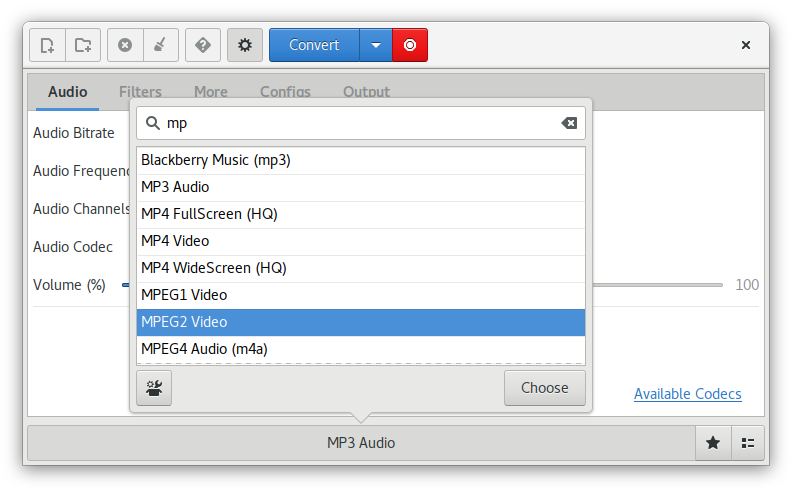
Список форматов в Curlew работает как каталог готовых сценариев. Пользователю не обязательно вручную собирать параметры контейнера, видеокодека, аудиокодека, разрешения и соотношения сторон: профиль уже содержит типовые значения. Такой подход удобен для частых задач:
-
преобразовать видео в MP4 для просмотра на компьютере или телефоне;
-
сделать MP3 из видеозаписи;
-
получить M4A из аудиофайла;
-
подготовить MPEG1 или MPEG2 для старых устройств и совместимых плееров;
-
выбрать профиль для портативного устройства;
-
быстро переключаться между распространенными контейнерами.
Кнопка Choose подтверждает выбор профиля. В нижней части окна после этого меняется название текущего формата, и именно с ним будет выполнено следующее преобразование.
Избранные форматы и Favorite list
Так как список форматов в Curlew большой, программа предлагает систему избранного. В правой нижней части окна есть кнопка со звездой. Она открывает список часто используемых профилей. На скриншоте видны варианты:
-
MP3 Audio;
-
MPEG-4 H.264 video (High Quality);
-
AVI - Unpack DivX-style packed B-frames;
-
3GP Video Stereo;
-
Flash Video (flv) for Web use FullScreen.
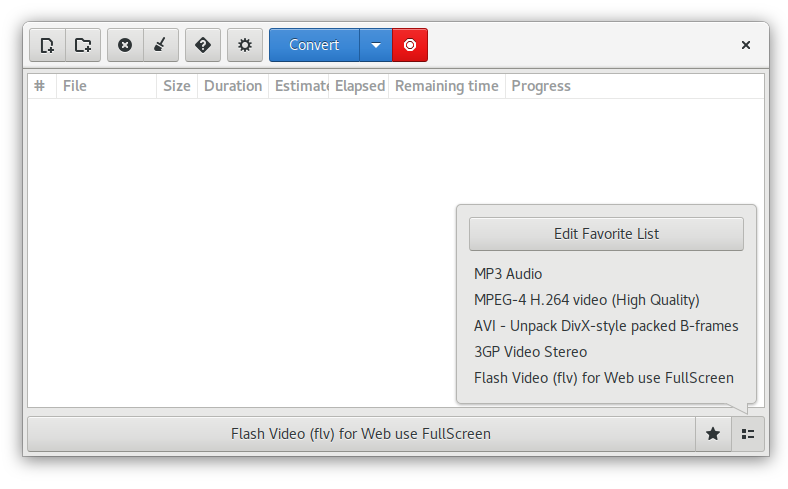
Избранное в Curlew экономит время при повторяющихся сценариях. Например, пользователь часто делает MP3 из лекций, MP4 H.264 из записей экрана и FLV для старого веб-архива. Вместо поиска каждый раз можно закрепить нужные профили в избранном и переключаться между ними через компактное меню.
Кнопка Edit Favorite List открывает отдельное окно редактирования. В нем можно управлять порядком форматов, удалять лишнее и поднимать часто используемые профили выше.
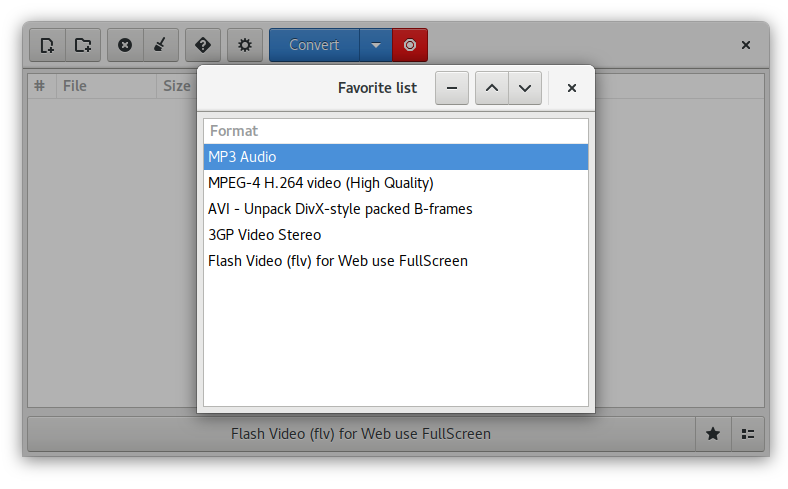
Окно Favorite list показывает форматы одной колонкой. Сверху расположены кнопки управления: удаление элемента, перемещение вверх, перемещение вниз и закрытие. Это простая, но полезная функция: если пользователь работает с одними и теми же форматами, Curlew превращается из большого каталога пресетов в персональный набор быстрых конвертаций.
Вкладка Audio: битрейт, частота, каналы, кодек и громкость
Вкладка Audio отвечает за параметры звука. Она появляется в расширенной части интерфейса и содержит несколько конкретных полей:
-
Audio Bitrate;
-
Audio Frequency;
-
Audio Channels;
-
Audio Codec;
-
Volume (%);
-
ссылка Available Codecs.
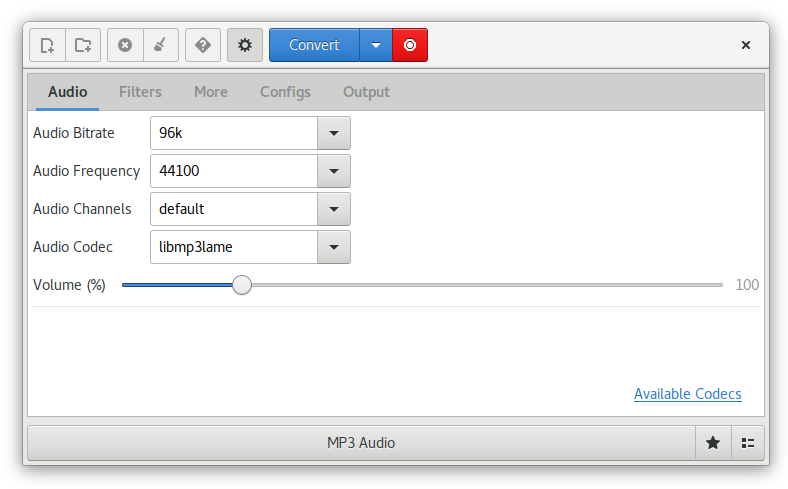
На скриншоте выбран профиль MP3 Audio, поэтому в поле Audio Codec стоит libmp3lame, в Audio Bitrate — 96k, в Audio Frequency — 44100, в Audio Channels — default. Эти настройки хорошо показывают, как Curlew связывает пресет и ручную корректировку: профиль выбирает базовую конфигурацию, а пользователь может изменить параметры перед запуском.
Audio Bitrate
Audio Bitrate определяет поток аудиоданных. Для MP3 и других lossy-форматов это влияет на размер файла и качество. Чем выше битрейт, тем больше итоговый файл и тем меньше потери качества. Для голосовой записи можно использовать умеренный битрейт, для музыки — более высокий.
Практические сценарии:
-
уменьшить размер аудиофайла для отправки;
-
сделать компактную MP3-копию видеолекции;
-
повысить качество музыкального файла при перекодировании из подходящего источника;
-
привести разные файлы к одному битрейту перед публикацией.
Audio Frequency
Audio Frequency задает частоту дискретизации. Значение 44100 подходит для большинства музыкальных и бытовых задач. В Curlew это поле оформлено как выпадающий список, поэтому пользователь выбирает значение без ручного ввода сложных параметров FFmpeg.
Практические сценарии:
-
привести файл к 44100 Гц для совместимости;
-
изменить частоту для старого устройства;
-
подготовить аудио под профиль, где требуется определенная частота.
Audio Channels
Audio Channels управляет количеством каналов. Значение default оставляет выбор за профилем и исходным файлом. При необходимости пользователь может задать моно или стерео, если такой вариант доступен в списке.
Практические сценарии:
-
сделать моно из голосовой записи;
-
сохранить стерео для музыки;
-
подготовить файл для устройства, которое плохо работает с многоканальным звуком.
Audio Codec
Audio Codec задает конкретный кодек. В случае MP3 используется libmp3lame. Ссылка Available Codecs нужна для просмотра доступных кодеков в системе. Поскольку Curlew использует FFmpeg/avconv, список кодеков зависит от установленного мультимедийного окружения Linux.
Практические сценарии:
-
выбрать MP3-кодек для совместимости;
-
использовать AAC/M4A через соответствующий профиль;
-
переключить кодек при несовместимости с конкретным плеером;
-
проверить, какие кодеки доступны в текущей системе.
Volume (%)
Volume (%) — ползунок громкости. Он позволяет изменить уровень аудио при конвертации. На практике это удобно, когда исходный файл слишком тихий или, наоборот, избыточно громкий.
Curlew не заменяет аудиоредактор, но для простого изменения громкости при перекодировании этого достаточно. Пользователь не создает отдельный проект, не открывает DAW и не делает экспорт вручную: громкость задается прямо перед конвертацией.
Вкладка Filters: fade, crop и pad
Вкладка Filters отвечает за простые визуальные и аудиовизуальные преобразования. В ней есть два основных блока: Fade In / Fade Out и Crop / Pad.
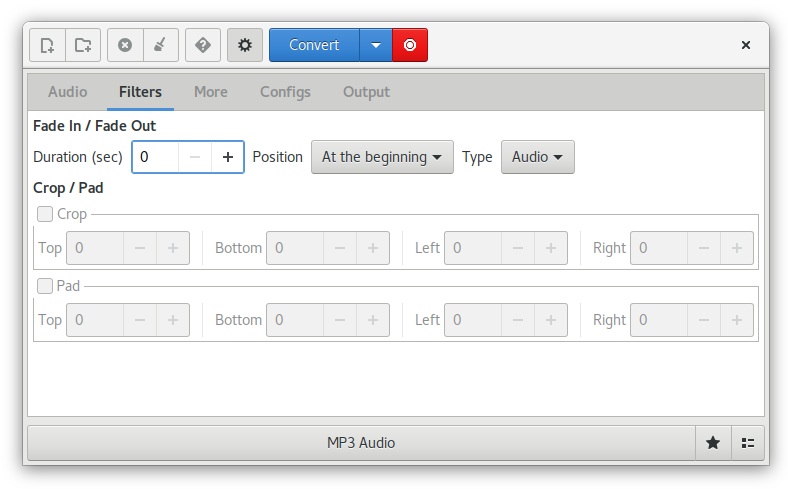
Fade In / Fade Out
Блок Fade In / Fade Out включает следующие элементы:
-
Duration (sec);
-
кнопки уменьшения и увеличения длительности;
-
Position;
-
Type.
Поле Duration (sec) задает длительность эффекта в секундах. В выпадающем списке Position выбирается позиция эффекта, например At the beginning. В Type задается тип эффекта, на скриншоте выбран Audio.
Практически это используется для плавного появления звука в начале файла или плавного затухания. Например, если пользователь конвертирует аудиозапись лекции, можно убрать резкий старт. Если подготавливается короткий ролик, можно сделать более мягкое вступление. Для простых задач Curlew позволяет добавить такой эффект без отдельного аудиоредактора.
Crop
Crop обрезает края видео. После включения флажка становятся активными поля:
-
Top;
-
Bottom;
-
Left;
-
Right.
В каждом поле задается величина обрезки соответствующей стороны. Это полезно, когда у видео есть черные полосы, лишняя рамка, захваченная область рабочего стола или ненужный край кадра. Curlew позволяет сделать базовый crop video прямо в процессе конвертации.
Типичные задачи:
-
убрать черные полосы сверху и снизу;
-
обрезать лишнюю часть записи экрана;
-
удалить ненужную рамку;
-
подготовить файл под более удобное соотношение сторон.
Pad
Pad работает противоположно crop: не обрезает, а добавляет поля. В блоке Pad также используются поля Top, Bottom, Left, Right. Это нужно, когда видео требуется вписать в другой размер кадра без растягивания изображения.
Практические задачи:
-
добавить поля для совместимости с форматом;
-
сохранить исходное соотношение сторон;
-
подготовить ролик для устройства, которое требует определенный размер кадра;
-
избежать искажений при конвертации.
Curlew не предлагает сложную визуальную настройку как видеоредактор, но для конвертера наличие Crop / Pad — сильная сторона. Пользователь может одновременно сменить формат, изменить кодек и исправить геометрию кадра.
Вкладка More: фрагменты, copy mode, потоки и выбор конвертера
Вкладка More собрала параметры, которые нужны не в каждом сценарии, но часто оказываются решающими. Здесь находятся настройки фрагмента файла, дополнительные опции, число потоков, выбор конвертера и внешний плеер.
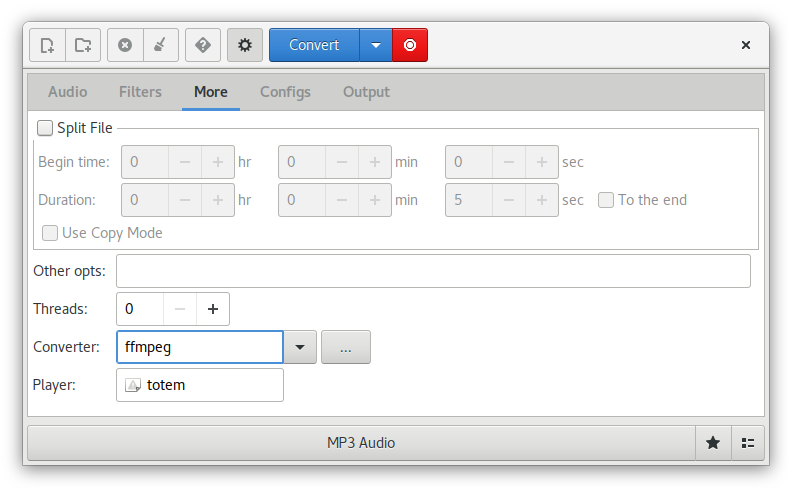
Split File
Флажок Split File включает конвертацию не всего файла, а выбранного участка. После этого пользователь задает:
-
Begin time — старт фрагмента;
-
Duration — длительность фрагмента;
-
часы, минуты и секунды;
-
флажок To the end.
Это один из самых полезных сценариев Curlew. Например, есть длинная запись вебинара на 2 часа, а нужно получить только 10-минутный фрагмент. В Curlew не нужно сначала резать файл в отдельной программе: достаточно открыть More, включить Split File, задать начало и длительность, выбрать формат результата и нажать Convert.
Практические сценарии:
-
вырезать фрагмент из лекции;
-
сохранить одну песню из длинной записи;
-
подготовить короткий клип из большого видео;
-
конвертировать только нужный участок, чтобы не тратить время на весь файл;
-
проверить настройки на маленьком отрезке перед обработкой полного ролика.
Begin time и Duration
Begin time задается в часах, минутах и секундах. Это точка, с которой Curlew начнет обработку. Duration задает длительность выходного фрагмента. Если включить To the end, обработка пойдет от начальной точки до конца файла.
Такой интерфейс понятен даже пользователю, который не работает с таймкодами профессионально. Вместо команды с параметрами -ss и -t он видит отдельные поля времени.
Use Copy Mode
Флажок Use Copy Mode предназначен для режима копирования потоков без полноценного перекодирования, когда это допустимо выбранным форматом и исходным файлом. Такой режим может быть полезен, если нужно быстро переложить поток в другой контейнер или сохранить качество без повторного кодирования.
Однако copy mode зависит от совместимости контейнера, кодеков и выбранного профиля. Если исходные потоки нельзя просто скопировать в целевой формат, потребуется обычное перекодирование.
Other opts
Поле Other opts позволяет передать дополнительные параметры конвертеру. Это мост между простым GUI и гибкостью FFmpeg. Обычному пользователю это поле часто не требуется, но продвинутый пользователь может добавить специфическую опцию, если стандартных полей интерфейса недостаточно.
Практические задачи:
-
указать дополнительный фильтр;
-
добавить параметр кодирования;
-
изменить поведение FFmpeg для нестандартного файла;
-
расширить готовый профиль без редактирования всей конфигурации формата.
Threads
Поле Threads управляет количеством потоков. Значение 0 обычно означает автоматический выбор. Для пользователя это способ повлиять на загрузку процессора. Если оставить автоматическое значение, Curlew и используемый конвертер сами подбирают режим. Если нужно ограничить нагрузку, можно задать другое значение.
Converter
В поле Converter на скриншоте выбран ffmpeg. Это важный элемент Curlew: программа не является собственным кодировщиком, она выступает графической оболочкой над FFmpeg или avconv. Выбор конвертера нужен, когда в системе доступны разные backend-инструменты.
Player
В поле Player указан totem. Это внешний проигрыватель для предпросмотра. Curlew умеет предварительно просматривать файл перед конвертацией, и отдельное поле плеера позволяет использовать привычный медиаплеер Linux-десктопа.
Вкладка Configs: язык, панель, трей и действия после завершения
Вкладка Configs отвечает за поведение самой программы. Здесь находятся настройки интерфейса и действий после завершения обработки.
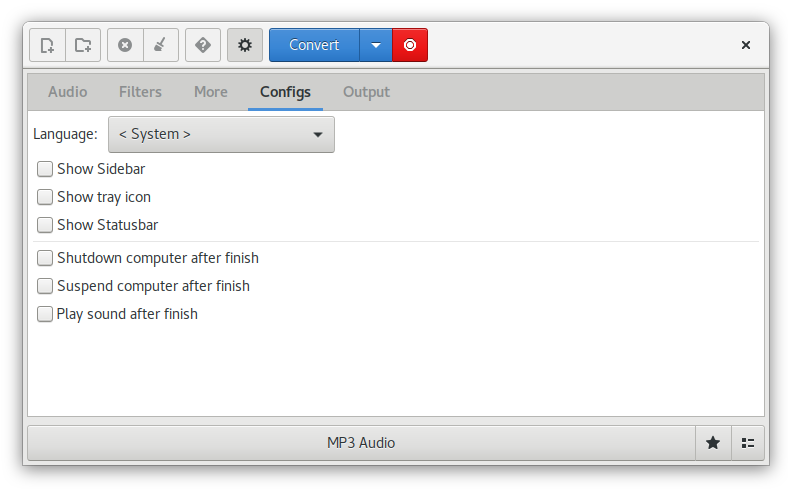
Видимые элементы вкладки:
-
Language;
-
Show Sidebar;
-
Show tray icon;
-
Show Statusbar;
-
Shutdown computer after finish;
-
Suspend computer after finish;
-
Play sound after finish.
Language
Поле Language задает язык интерфейса. Значение < System > означает использование системной локали. Для Linux-программы это удобное поведение: Curlew следует языковым настройкам окружения, а пользователь не настраивает язык отдельно без необходимости.
Show Sidebar
Флажок Show Sidebar включает боковую панель. Она нужна тем, кто предпочитает видеть дополнительные элементы интерфейса постоянно. Если пользователь хочет оставить окно максимально компактным, боковую панель можно не включать.
Show tray icon
Show tray icon добавляет значок в системный трей. Это удобно при длинной конвертации: окно можно свернуть, а процесс оставить в фоне. Для пользователей, которые запускают очередь файлов и продолжают работать в системе, значок в трее делает Curlew менее навязчивым.
Show Statusbar
Show Statusbar включает строку состояния. В ней удобно видеть служебную информацию о текущих действиях программы. Для простого сценария она не обязательна, но при пакетной обработке и диагностике ошибок статусная строка помогает понимать, что происходит.
Shutdown computer after finish
Shutdown computer after finish выключает компьютер после завершения конвертации. Эта функция особенно полезна для тяжелых задач: например, пользователь ставит несколько больших видеофайлов на ночь, включает выключение после окончания и не держит систему включенной без необходимости.
Suspend computer after finish
Suspend computer after finish переводит компьютер в спящий режим после завершения обработки. Это более мягкий вариант, чем полное выключение: система сохраняет состояние, а пользователь может продолжить работу позже.
Play sound after finish
Play sound after finish включает звуковое уведомление после завершения. Если конвертация занимает несколько минут или десятки минут, не нужно постоянно проверять окно: Curlew сам подаст сигнал.
Вкладка Output: папка результата, имя файла и поведение при совпадении имен
Вкладка Output задает, куда Curlew сохранит результат и как будет вести себя с именами файлов.
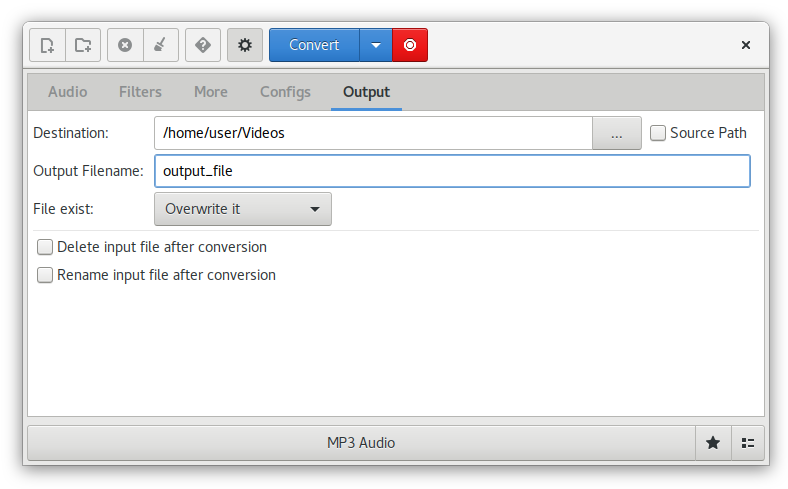
Видимые элементы:
-
Destination;
-
кнопка выбора папки
...; -
флажок Source Path;
-
Output Filename;
-
File exist;
-
вариант Overwrite it;
-
Delete input file after conversion;
-
Rename input file after conversion.
Destination
Destination — папка назначения. На скриншоте указан путь /home/user/Videos. Кнопка ... открывает выбор папки. Это центральная настройка для организации результата: пользователь сразу понимает, где появятся готовые файлы после конвертации.
Практические сценарии:
-
сохранять все конвертированные файлы в папку Videos;
-
отправлять результаты в отдельную рабочую директорию;
-
не смешивать исходники и готовые файлы;
-
быстро менять папку для разных проектов.
Source Path
Флажок Source Path позволяет использовать путь исходного файла. Такой режим удобен, если пользователь хочет, чтобы результат появлялся рядом с оригиналом, а не в отдельной общей папке.
Output Filename
Output Filename задает имя выходного файла. На скриншоте указано output_file. Это удобно для одиночной конвертации, когда нужно сразу назвать результат понятным именем: например, lecture_audio, clip_mp4, interview_fragment.
Для пакетной обработки с несколькими файлами нужно учитывать, что одинаковые имена могут конфликтовать. Поэтому рядом находится настройка поведения при существующем файле.
File exist
File exist определяет, что делать, если файл с таким именем уже есть. В выпадающем списке на скриншоте выбран вариант Overwrite it — перезаписать существующий файл.
Эта настройка важна для безопасной работы. Если пользователь тестирует разные параметры кодирования, он может перезаписывать результат. Если исходные и выходные файлы важны, лучше внимательно выбирать поведение при совпадении имени.
Delete input file after conversion
Delete input file after conversion удаляет исходный файл после успешного преобразования. Это рискованная, но полезная функция для рабочих процессов, где исходник больше не нужен. Например, пользователь преобразует временные записи в компактный формат и хочет автоматически очистить место.
Rename input file after conversion
Rename input file after conversion переименовывает исходный файл после конвертации. Такой вариант мягче удаления: оригинал остается, но его можно отличить от еще не обработанных файлов. Это удобно при большой папке с медиа, где нужно понимать, какие файлы уже прошли через Curlew.
Очередь конвертации и контроль процесса
Curlew работает с очередью файлов. Это значит, что можно добавить несколько аудио- или видеофайлов, выбрать формат и запустить обработку. В таблице отображаются колонки:
-
#;
-
File;
-
Size;
-
Duration;
-
Estimated size;
-
Elapsed;
-
Remaining time;
-
Progress.
Такой формат делает Curlew удобным для пакетной конвертации, но с важной особенностью: очередь обрабатывается последовательно, а настройки применяются к текущему выбранному формату для всей очереди. Нельзя в одной и той же очереди назначить одному файлу MP3, второму MP4, третьему MPEG2 с отдельными параметрами и запустить это как единый разноформатный пакет. Для таких задач нужно обрабатывать группы отдельно.
Кнопка остановки рядом с Convert помогает контролировать процесс. Если пользователь понял, что выбрал не тот профиль, не ту папку вывода или неправильный битрейт, конвертацию можно остановить, изменить параметры и запустить снова. Для длинных задач это критично: лучше остановить процесс на раннем этапе, чем ждать завершения всей очереди с неверными настройками.
Редактирование форматов
Curlew не ограничивается готовыми профилями. В программе есть возможность редактировать форматы. Это делает ее гибче обычного выбери из списка и нажми старт. Окно редактирования формата позволяет изменить параметры аудио и видео внутри конкретного пресета.
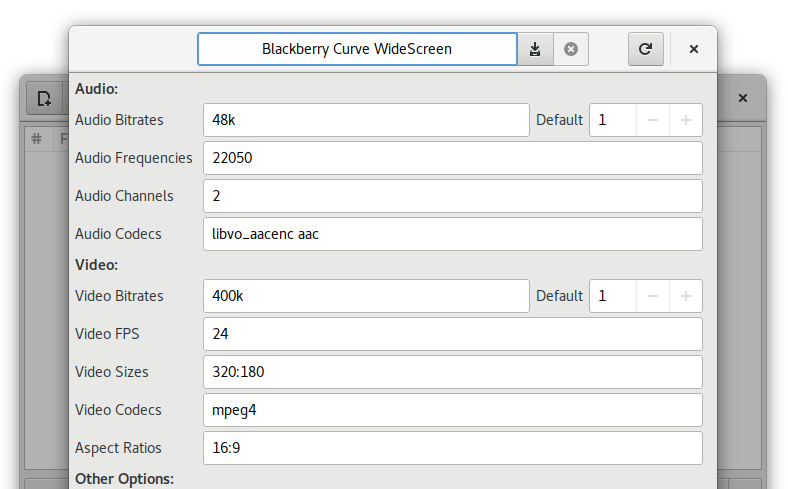
На скриншоте открыт профиль Blackberry Curve WideScreen. В окне видны поля:
-
Audio Bitrates;
-
Audio Frequencies;
-
Audio Channels;
-
Audio Codecs;
-
Video Bitrates;
-
Video FPS;
-
Video Sizes;
-
Video Codecs;
-
Aspect Ratios;
-
Other Options.
Audio Bitrates
Audio Bitrates задает доступные значения битрейта для выбранного профиля. В примере указано 48k. Это типично для старого устройства или компактного аудио. Если пользователь настраивает профиль под речь, низкий битрейт может быть приемлемым; для музыки лучше использовать более высокие значения.
Audio Frequencies
Audio Frequencies задает частоту аудио. В примере стоит 22050, что также характерно для компактных профилей и старых устройств. Для современной музыки чаще используется 44100, но для совместимости с ограниченным устройством профиль может быть другим.
Audio Channels
Audio Channels определяет число каналов. В примере указано 2, то есть стерео. Для речи можно использовать моно, для музыки — стерео.
Audio Codecs
Audio Codecs задает аудиокодек. В примере видно libvo_aacenc aac. Для пользователя это означает, что профиль можно привязать к конкретному аудиокодеку, а не только к расширению файла.
Video Bitrates
Video Bitrates задает поток видео. В примере указано 400k. Чем выше видеобитрейт, тем больше файл и выше потенциальное качество. Для старых устройств и небольших экранов низкий битрейт оправдан, для HD-видео — нет.
Video FPS
Video FPS задает частоту кадров. В примере указано 24. Это поле полезно для подготовки файла под конкретный плеер или устройство.
Video Sizes
Video Sizes задает размер кадра. В примере указано 320:180, то есть широкоформатный кадр с соотношением 16:9. Это важно для device presets: старый телефон или портативный плеер может не воспроизводить большие разрешения.
Video Codecs
Video Codecs задает видеокодек. В примере выбран mpeg4. Это не просто расширение файла, а конкретный способ кодирования видеопотока.
Aspect Ratios
Aspect Ratios задает соотношение сторон. В примере стоит 16:9. Это помогает сохранить корректную геометрию изображения и избежать растягивания.
Редактирование форматов в Curlew особенно полезно для пользователей, которые часто готовят файлы под одно и то же устройство. Один раз настроенный профиль можно использовать повторно, не меняя каждый раз битрейт, FPS, размер кадра и кодеки вручную.
Окно About: что показывает справочная информация
В Curlew есть окно сведений о программе. Оно открывается через кнопку информации и содержит вкладки About, Credits, License. Внутри отображается значок программы, название Curlew, краткое описание Easy to use Multimedia Converter for Linux, ссылка на сайт проекта, информация об авторских правах и авторе.
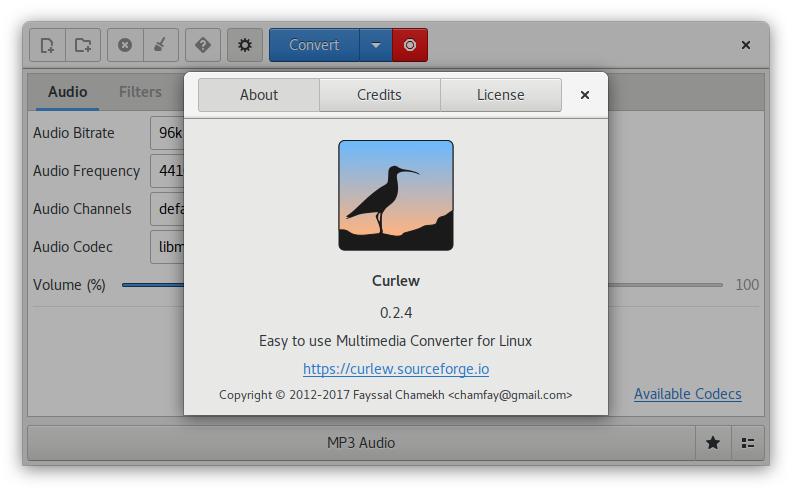
Это окно полезно не только как справка. Через него видно, что Curlew — самостоятельная программа со своим GTK-интерфейсом, значком, лицензией и набором переводов, а не случайная команда FFmpeg, обернутая в простейший диалог. Для пользователя это означает более привычную модель работы: приложение запускается как обычная desktop-программа, имеет меню, настройки, вкладки и собственную организацию профилей.
Практическая инструкция: как конвертировать видео в MP4
Один из самых частых сценариев — конвертация видео в MP4. В Curlew это делается через профиль MP4 Video или один из вариантов MP4 высокого качества.
Шаг 1. Добавить видеофайл
В главном окне нажмите кнопку добавления файла в верхней панели. Альтернативный вариант — перетащить ролик в центральную область окна. После добавления файл появится в таблице очереди.
Шаг 2. Выбрать MP4-профиль
Нажмите на текущий формат в нижней панели, например MP3 Audio, если он выбран по умолчанию. В строке поиска введите mp. В списке выберите MP4 Video, MP4 FullScreen (HQ) или MP4 WideScreen (HQ). Затем нажмите Choose.
Шаг 3. Проверить папку вывода
Откройте вкладку Output и посмотрите поле Destination. Если нужно сохранить результат в другую папку, нажмите кнопку ... и выберите путь. При одиночной конвертации можно задать имя в Output Filename.
Шаг 4. При необходимости настроить звук
Откройте Audio. Для обычного MP4 можно оставить параметры профиля. Если нужно уменьшить размер файла, можно снизить Audio Bitrate. Если звук слишком тихий, измените Volume (%).
Шаг 5. Запустить конвертацию
Нажмите Convert. Curlew начнет обработку, а в таблице будут отображаться прогресс, прошедшее время и оставшееся время.
Такой сценарий подходит для записей экрана, роликов с камеры, вебинаров, старых AVI/MPEG-файлов и других видео, которые нужно привести к более удобному контейнеру MP4.
Практическая инструкция: как извлечь аудио в MP3
Curlew удобно использовать как конвертер аудио для Linux, особенно когда нужно быстро извлечь звук из видео. Для этого используется профиль MP3 Audio.
Шаг 1. Добавить исходный файл
Добавьте видеофайл кнопкой в верхней панели или перетащите его в окно. Curlew поместит его в очередь.
Шаг 2. Выбрать MP3 Audio
В нижней панели выберите формат MP3 Audio. Если он уже отображается снизу, ничего менять не нужно. Если выбран другой профиль, откройте список форматов и найдите MP3 Audio.
Шаг 3. Настроить параметры аудио
На вкладке Audio проверьте:
| Поле | Что выбрать |
| Audio Bitrate | Для речи можно использовать умеренный битрейт, для музыки — выше |
| Audio Frequency | Часто подходит 44100 |
| Audio Channels | default или нужное число каналов |
| Audio Codec | Для MP3 используется libmp3lame |
| Volume (%) | Изменяется, если исходный звук слишком тихий или громкий |
Шаг 4. Указать результат
На вкладке Output задайте Destination и при необходимости Output Filename. Например, для записи лекции удобно назвать файл lecture_audio.
Шаг 5. Нажать Convert
Нажмите Convert. Curlew создаст аудиофайл в выбранной папке.
Этот сценарий подходит для извлечения звука из интервью, вебинаров, видеолекций, музыкальных роликов, записей встреч и экранных захватов.
Практическая инструкция: как конвертировать только часть файла
Одна из сильных функций Curlew — конвертация указанного участка файла. Для этого используется вкладка More и блок Split File.
Шаг 1. Добавить файл
Добавьте длинное видео или аудиозапись в очередь.
Шаг 2. Выбрать формат результата
Выберите нужный формат: например, MP4 Video для видеофрагмента или MP3 Audio для аудиоотрезка.
Шаг 3. Открыть More
Перейдите на вкладку More и включите Split File.
Шаг 4. Задать начало
В Begin time укажите час, минуту и секунду, с которой должен начаться фрагмент. Например, если нужный момент начинается на 12-й минуте, в поле минут задается 12.
Шаг 5. Задать длительность
В Duration укажите длину фрагмента. Если нужен фрагмент длиной 5 минут, задайте 5 минут. Если нужно конвертировать от начальной точки до конца, включите To the end.
Шаг 6. Запустить Convert
Нажмите Convert. Curlew обработает только указанный участок.
Такой режим удобен для подготовки коротких вырезок из длинных файлов. Пользователь экономит время, место на диске и не выполняет лишнее перекодирование полного ролика.
Практическая инструкция: как обрезать края видео
Curlew позволяет убрать лишние края кадра через Filters и Crop.
Шаг 1. Добавить видео
Добавьте видеофайл в очередь.
Шаг 2. Выбрать видеопрофиль
Выберите нужный формат, например MP4 Video.
Шаг 3. Открыть Filters
Перейдите на вкладку Filters.
Шаг 4. Включить Crop
Поставьте флажок Crop. После этого активируются поля Top, Bottom, Left, Right.
Шаг 5. Указать значения
Введите значения обрезки. Например, если нужно убрать черную полосу сверху, измените Top. Если лишняя область находится справа, измените Right.
Шаг 6. Запустить Convert
Нажмите Convert. Curlew создаст файл с обрезанным кадром.
Crop в Curlew лучше подходит для простых задач. Для точной художественной кадрировки удобнее видеоредактор, но для удаления черных полос, рамок и лишних краев Curlew достаточно.
Практическая инструкция: как добавить поля через Pad
Pad используется, когда видео нужно вписать в другой размер кадра без растягивания. Это противоположность crop: программа добавляет пространство вокруг изображения.
Шаг 1. Добавить файл и выбрать профиль
Добавьте видео и выберите формат результата.
Шаг 2. Открыть вкладку Filters
Перейдите в Filters.
Шаг 3. Включить Pad
Поставьте флажок Pad.
Шаг 4. Настроить стороны
Укажите значения для Top, Bottom, Left, Right. Например, если нужно добавить поля сверху и снизу, изменяются Top и Bottom.
Шаг 5. Запустить обработку
Нажмите Convert.
Pad полезен при подготовке видео под устройства или плееры, которые ожидают определенное соотношение сторон. Вместо растягивания кадра Curlew добавляет поля, сохраняя изображение геометрически корректным.
Практическая инструкция: как сделать fade in или fade out
В Curlew эффект плавного появления или затухания настраивается через блок Fade In / Fade Out.
Шаг 1. Открыть Filters
После добавления файла перейдите на вкладку Filters.
Шаг 2. Задать Duration
В Duration (sec) укажите длительность эффекта в секундах.
Шаг 3. Выбрать Position
В Position выберите, где должен быть применен эффект: в начале или в другой доступной позиции.
Шаг 4. Выбрать Type
В Type выберите тип эффекта. На скриншоте показан вариант Audio, то есть эффект применяется к звуку.
Шаг 5. Конвертировать файл
Нажмите Convert.
Этот сценарий хорош для аудиофайлов, коротких роликов, заставок и записей, где резкое начало или резкое окончание звучит неаккуратно.
Работа с субтитрами
Curlew поддерживает объединение субтитров с видео. Эта возможность важна для пользователей, которые готовят ролики для просмотра на устройствах или плеерах, где отдельный файл субтитров может не подхватиться автоматически. В таком сценарии субтитры добавляются в процессе конвертации, а итоговый файл становится удобнее для переноса и просмотра.
Практически это полезно в нескольких случаях:
-
видео нужно отправить человеку, который не будет вручную подключать
.srt; -
ролик будет воспроизводиться на телевизоре или приставке;
-
требуется сохранить видео и субтитры как один готовый файл;
-
нужно подготовить учебный материал с текстовым сопровождением.
Curlew не является редактором субтитров: он не предназначен для выравнивания таймингов, перевода или стилизации реплик. Его роль — взять готовые субтитры и объединить их с видео во время конвертации.
Поддерживаемые форматы и типовые профили
Curlew работает с большим набором форматов за счет FFmpeg/avconv. В программе есть более 100 профилей, включая распространенные аудио- и видеоформаты, а также варианты под устройства.
По видимым элементам интерфейса и спискам пресетов можно выделить несколько групп.
Аудиопрофили
Curlew подходит для задач audio conversion:
| Профиль | Типовая задача |
| MP3 Audio | Универсальный аудиофайл для плееров, телефонов, автомобиля |
| MPEG4 Audio (m4a) | Аудио в контейнере M4A |
| Blackberry Music (mp3) | Музыкальный профиль для старого устройства |
Для аудио особенно важны настройки Audio Bitrate, Audio Frequency, Audio Channels и Audio Codec. Curlew позволяет быстро извлечь звук из видео или перекодировать аудиофайл в более совместимый формат.
Видеопрофили
Видеопрофили закрывают типовые задачи video converters:
| Профиль | Типовая задача |
| MP4 Video | Универсальный MP4-файл |
| MP4 FullScreen (HQ) | MP4 с ориентацией на качество и полноэкранный режим |
| MP4 WideScreen (HQ) | Широкоформатный MP4 |
| MPEG1 Video | Совместимость со старыми сценариями |
| MPEG2 Video | Старые видеопроцессы, DVD-подобные задачи и совместимые плееры |
| MPEG-4 H.264 video (High Quality) | Качественное H.264-видео |
| 3GP Video Stereo | Старые мобильные устройства |
| Flash Video (flv) for Web use FullScreen | Старый веб-формат FLV |
Curlew удобен тем, что пользователь выбирает не голый контейнер, а осмысленный профиль. Например, MP4 Video и MP4 WideScreen (HQ) — это разные сценарии, хотя оба связаны с MP4.
Device presets
Отдельный интерес представляют профили для устройств. На скриншоте редактирования показан Blackberry Curve WideScreen, а в избранном — 3GP Video Stereo. Такие пресеты нужны, когда файл готовится не для абстрактного современного плеера, а для конкретного класса устройств с ограничениями по разрешению, FPS, кодеку и битрейту.
Для старых телефонов, портативных медиаплееров, приставок и встроенных плееров это удобно: вместо ручного подбора параметров пользователь выбирает профиль и при необходимости подправляет его.
Зависимости и внутренняя логика работы
Curlew написан на Python и GTK3, а для обработки мультимедиа использует FFmpeg или avconv. Также программа работает с mediainfo для отображения сведений о файлах и использует компоненты GTK/GStreamer в Linux-окружении.
Это объясняет поведение Curlew:
-
качество и доступность кодеков зависят от мультимедийных компонентов системы;
-
список доступных кодеков связан с установленным FFmpeg/avconv;
-
сведения о файле показываются через mediainfo;
-
внешний предпросмотр может использовать системный плеер;
-
интерфейс выглядит естественно в GTK-окружениях.
Для пользователя это означает, что Curlew не пытается быть полностью изолированным медиапакетом. Он использует возможности Linux-системы и дает к ним понятный графический доступ.
Сильные стороны Curlew Multimedia Converter
Простая логика работы
Главное преимущество Curlew — понятный сценарий. В большинстве случаев пользователь выполняет три действия: добавляет файл, выбирает профиль, нажимает Convert. Это делает программу удобной для тех, кто знает, какой результат нужен, но не хочет вручную писать команды FFmpeg.
GTK-интерфейс без перегруза
Curlew выглядит как классическое Linux-приложение. Интерфейс не перегружен рекламными блоками, лишними мастерами, библиотекой проектов или сложными панелями. Все сосредоточено вокруг конвертации.
Готовые пресеты
Наличие большого набора профилей — один из ключевых плюсов. Пользователь выбирает MP3 Audio, MP4 Video, MPEG2 Video или профиль устройства и сразу получает рабочую конфигурацию.
Расширенные параметры можно скрывать
Curlew не заставляет новичка смотреть на битрейты, кодеки, фрагменты, crop и параметры потоков. Расширенные настройки открываются только тогда, когда они нужны. Такой баланс делает программу удобной и для простых, и для более продвинутых задач.
Настройка аудио
Вкладка Audio дает быстрый доступ к главным параметрам звука: битрейту, частоте, каналам, кодеку и громкости. Для извлечения MP3, изменения громкости и подготовки аудио под устройство этого достаточно.
Фрагментирование без отдельного редактора
Split File позволяет конвертировать нужный кусок файла. Это очень практичная функция для лекций, интервью, длинных записей экрана и вебинаров.
Crop и Pad
Возможность обрезать края или добавить поля отличает Curlew от совсем простых конвертеров. Пользователь может исправить геометрию кадра в момент перекодирования.
Очередь и отображение прогресса
Curlew показывает длительность, оставшееся время, оценочный размер и прогресс. Это важно для больших файлов, где конвертация может занимать заметное время.
Избранные форматы
Favorite list делает программу удобнее при регулярной работе. Частые профили не нужно искать в длинном списке.
Действия после завершения
Выключение компьютера, переход в спящий режим и звуковое уведомление после завершения особенно полезны при длинной очереди файлов.
Ограничения и спорные моменты
Очередь обрабатывается последовательно
Curlew не является мощным многопроцессным менеджером конвертации. Очередь идет по порядку, файл за файлом. Для обычного пользователя это нормально, но при больших объемах и профессиональных задачах такой подход может быть ограничением.
Нельзя удобно назначать разные настройки каждому файлу в одной очереди
Если выбран один профиль, он применяется к очереди. Для разнотипных задач лучше группировать файлы: сначала конвертировать все в MP3, затем отдельно все в MP4, затем отдельно другие форматы.
Интерфейс выглядит старомодно
Curlew использует классический GTK-подход. Для Linux-пользователей это часто плюс, но на фоне современных приложений с адаптивными интерфейсами программа выглядит утилитарно.
Нет монтажной шкалы
Curlew не заменяет Kdenlive, Shotcut или DaVinci Resolve. В нем нет timeline, дорожек, переходов, клипов, цветокоррекции, титров и сложного монтажа. Он нужен для конвертации, а не для полноценного редактирования видео.
Нет визуального редактора crop
Обрезка задается числовыми полями Top, Bottom, Left, Right. Это точно, но не так наглядно, как интерактивная рамка в видеоредакторе.
Возможности зависят от FFmpeg/avconv
Так как Curlew работает через FFmpeg или avconv, доступность конкретных кодеков, контейнеров и режимов зависит от того, что установлено в системе. Это нормальная особенность FFmpeg frontend, но ее важно учитывать.
Сравнение с аналогами
Curlew удобнее всего сравнивать с конкретными программами, которые решают похожие задачи: HandBrake, Shutter Encoder, FFmpeg, WinFF, MystiQ Video Converter и SoundConverter.
| Программа | Основной фокус | Чем отличается от Curlew |
| Curlew Multimedia Converter | Простой GTK-конвертер видео и аудио для Linux | Быстрый выбор пресета, вкладки Audio/Filters/More/Configs/Output, удобен для desktop-сценариев |
| HandBrake | Перекодирование видео в современные форматы | Сильнее как видеотранскодер, но меньше ориентирован на простую универсальную аудио/видео-конвертацию через список device/audio/video пресетов |
| Shutter Encoder | Мощный конвертер и инструмент обработки для видео, аудио и изображений | Богаче для профессиональных операций, но тяжелее по интерфейсу и шире по назначению |
| FFmpeg | Консольная обработка мультимедиа | Максимальная гибкость, но требует знания команд; Curlew закрывает часть задач через GUI |
| WinFF | Графическая оболочка для FFmpeg/avconv | Похожая идея пресетов, но другой интерфейс и другая организация работы |
| MystiQ Video Converter | Qt5/C++ GUI для FFmpeg | Более современный Qt-подход, Curlew ближе к GTK/GNOME-стилю |
| SoundConverter | Конвертер аудиофайлов для GNOME | Отличен для аудио, но не заменяет Curlew в видеоконвертации, crop, pad, split video и device video presets |
Curlew и HandBrake
HandBrake — open source video transcoder для Windows, macOS и Linux, который конвертирует видео из почти любого формата в набор современных широко поддерживаемых кодеков.
По сравнению с HandBrake, Curlew проще и универсальнее в бытовом смысле: он явно работает и с аудио, и с видео, показывает аудиопрофили вроде MP3 Audio, имеет простую вкладку Audio, список избранных форматов и настройки вроде Split File, Crop, Pad. HandBrake сильнее, когда задача — качественное перекодирование видео с детальным контролем энкодера, глав, субтитров, фильтров и современных видеопресетов. Curlew удобнее, когда нужно быстро преобразовать файл в MP3, MP4, MPEG или device preset без глубокого погружения.
Curlew и Shutter Encoder
Shutter Encoder — конвертер и обработчик видео, аудио и изображений на базе FFmpeg, рассчитанный в том числе на видеоредакторов и более сложные рабочие процессы.
Curlew выглядит легче и прямолинейнее. В нем меньше профессиональных инструментов, зато быстрее понятна логика: добавление файлов, формат снизу, вкладки настроек, кнопка Convert. Shutter Encoder лучше подходит тем, кому нужны продвинутые операции, пакетная обработка, профессиональные функции постпродакшена и широкий набор медиаопераций. Curlew лучше воспринимается как простой Linux multimedia converter для регулярных домашних и офисных задач.
Curlew и FFmpeg
FFmpeg — мощная кроссплатформенная система для записи, конвертации и стриминга аудио и видео. Она работает через командную строку и позволяет строить очень сложные медиапроцессы.
Curlew фактически снимает с пользователя необходимость писать команды. Например, вместо ручной команды для MP3 пользователь выбирает MP3 Audio. Вместо ручных параметров для обрезки фрагмента он открывает More и задает Begin time / Duration. Вместо фильтра crop он включает Crop и заполняет Top, Bottom, Left, Right.
FFmpeg остается сильнее во всем, что требует тонкой настройки: сложные фильтрграфы, несколько аудиодорожек, карты потоков, пакетные shell-скрипты, сложные субтитры, аппаратное ускорение, контейнерные нюансы. Curlew выигрывает там, где важны скорость и понятный интерфейс.
Curlew и WinFF
WinFF — GUI для FFmpeg или avconv. Он, как и Curlew, решает задачу графической оболочки над консольным конвертером.
Разница в ощущении интерфейса. Curlew ближе к GTK/Linux-десктопу, имеет вкладки Audio, Filters, More, Configs, Output, нижнюю панель формата, звездочку избранного и список Favorite list. WinFF воспринимается как отдельная оболочка с собственной логикой пресетов. Обе программы полезны тем, кто не хочет работать с FFmpeg напрямую, но Curlew выглядит более естественно в GTK-окружениях.
Curlew и MystiQ Video Converter
MystiQ — Qt5/C++ GUI для FFmpeg с интуитивным интерфейсом, набором пресетов и возможностью детальной настройки параметров конвертации.
MystiQ визуально и архитектурно ближе к Qt-приложениям, а Curlew — к GTK3. Если пользователь работает в KDE Plasma, MystiQ может лучше вписываться в окружение. Если пользователь предпочитает GNOME, Xfce, Cinnamon или другой GTK-десктоп, Curlew выглядит органичнее. По назначению они похожи: оба делают FFmpeg более доступным через GUI. Curlew выделяется простотой, компактностью и конкретными вкладками для базовых действий.
Curlew и SoundConverter
SoundConverter — аудиоконвертер для GNOME, который читает форматы, поддерживаемые GStreamer, и пишет в Opus, Ogg Vorbis, FLAC, WAV, AAC, MP3 или GNOME Audio Profile.
SoundConverter удобен, когда задача только аудио: массово перегнать музыкальную коллекцию, переименовать файлы по тегам, получить MP3/FLAC/OGG. Curlew шире по мультимедиа: он работает с видео, device presets, MP4, MPEG, 3GP, crop, pad, split file и объединением субтитров. Если нужна именно audio conversion, SoundConverter может быть проще. Если нужен универсальный конвертер аудио и видео для Linux, Curlew закрывает больше сценариев.
Для кого подходит Curlew
Curlew Multimedia Converter лучше всего подходит пользователям Linux, которым нужен простой графический инструмент для регулярной конвертации медиафайлов. Это программа для тех, кто понимает результат: мне нужен MP3, мне нужен MP4, нужно вырезать фрагмент, нужно уменьшить размер, нужно подготовить ролик для старого устройства, — но не хочет каждый раз собирать команду FFmpeg вручную.
Curlew хорошо подходит:
-
пользователям Linux Mint, Ubuntu, Debian-подобных систем и GTK-десктопов;
-
тем, кто часто конвертирует видео в MP4;
-
тем, кто извлекает аудио из видео;
-
пользователям, работающим с лекциями, вебинарами, интервью и записями экрана;
-
тем, кому нужны простые device presets;
-
тем, кто хочет видеть прогресс, оставшееся время и очередь;
-
пользователям, которым важно выключить или усыпить компьютер после обработки;
-
тем, кто предпочитает свободные Linux-приложения;
-
тем, кто хочет использовать FFmpeg через графический интерфейс.
В домашнем сценарии Curlew особенно удобен. Например, пользователь скачал запись занятия, хочет вырезать нужный участок, сделать из него MP3 и сохранить в папку Videos или рядом с исходником. В Curlew это делается в одном окне: файл добавляется в очередь, выбирается MP3 Audio, на вкладке More задается фрагмент, на вкладке Output указывается имя, затем нажимается Convert.
Для кого Curlew не лучший выбор
Curlew не стоит воспринимать как универсальную профессиональную станцию обработки видео. У него другое назначение.
Программа не лучший выбор, если нужны:
-
нелинейный монтаж с таймлайном;
-
многодорожечный монтаж;
-
цветокоррекция;
-
стабилизация изображения;
-
сложная работа с LUT;
-
профессиональные proxy workflow;
-
визуальное редактирование субтитров;
-
точная работа с несколькими аудиодорожками;
-
индивидуальные параметры для каждого файла в одной сложной очереди;
-
профессиональная пакетная автоматизация;
-
скриптовые медиапайплайны;
-
тонкая настройка каждого параметра FFmpeg.
Для таких задач лучше использовать специализированные инструменты: видеоредактор, профессиональный транскодер, Shutter Encoder, HandBrake или сам FFmpeg. Curlew силен не глубиной профессионального контроля, а скоростью и понятностью типовых операций.
Типовые рабочие сценарии Curlew
Конвертация старого AVI в MP4
Пользователь добавляет AVI-файл, выбирает MP4 Video, проверяет Destination, нажимает Convert. Curlew создает MP4-файл, который удобнее воспроизводить на современных устройствах.
Извлечение MP3 из видеолекции
Пользователь добавляет видеолекцию, выбирает MP3 Audio, проверяет Audio Bitrate и Audio Frequency, задает имя файла в Output Filename, запускает Convert. На выходе получается компактная аудиоверсия.
Вырезание короткого фрагмента из длинного файла
Пользователь добавляет длинное видео, открывает More, включает Split File, задает Begin time и Duration, выбирает MP4 Video или MP3 Audio, запускает конвертацию. Curlew обрабатывает только нужный участок.
Подготовка видео для старого телефона
Пользователь выбирает device preset вроде 3GP Video Stereo или профиль Blackberry, при необходимости открывает редактирование формата и проверяет Video Sizes, Video FPS, Video Codecs, Audio Bitrates. Такой подход удобен для устройств с ограничениями.
Удаление черных полос
Пользователь открывает Filters, включает Crop, задает значения Top и Bottom, выбирает MP4-профиль и запускает Convert. Curlew создает файл без лишних полос.
Добавление плавного затухания звука
Пользователь открывает Filters, задает Duration (sec), выбирает позицию и тип Audio, затем конвертирует файл. Результат звучит аккуратнее.
Ночная пакетная конвертация
Пользователь добавляет несколько файлов, выбирает профиль, открывает Configs, включает Shutdown computer after finish или Suspend computer after finish, запускает Convert. Curlew обрабатывает очередь, а затем завершает работу системы выбранным способом.
Детали, которые делают Curlew удобным
Curlew хорош именно мелочами интерфейса. В нем нет одной магической функции, которая заменяет все программы, но есть набор решений, благодаря которым конвертером удобно пользоваться.
Нижняя панель формата
Выбранный профиль всегда виден снизу. Пользователь не теряется и понимает, во что будет конвертироваться файл. Это снижает риск случайно запустить не тот формат.
Кнопка со звездой
Избранное экономит время. Если часто используются MP3 Audio и MP4 Video, они всегда под рукой.
Отдельная вкладка Output
Папка результата и имя файла вынесены в понятный раздел. Это лучше, чем скрывать путь вывода в общем диалоге настроек.
Раздельные вкладки
В Curlew настройки не смешаны в одну длинную форму. Аудио лежит в Audio, фильтры — в Filters, фрагменты и backend — в More, поведение программы — в Configs, вывод — в Output.
Красная кнопка остановки
Остановка расположена рядом с Convert, поэтому ее легко найти во время обработки. Для конвертера это важнее, чем кажется: ошибки выбора формата обнаруживаются часто именно после запуска.
Поля времени в Split File
Время задается отдельными полями часов, минут и секунд. Это проще для обычного пользователя, чем ручной таймкод.
Available Codecs
Ссылка Available Codecs помогает понять, какие кодеки доступны. Для Linux-систем, где кодеки могут зависеть от установленных пакетов, это полезная диагностическая точка.
Итоговая оценка
Curlew Multimedia Converter — практичный мультимедийный конвертер для Linux, который удачно соединяет простоту GTK-интерфейса и возможности FFmpeg/avconv. Он подходит для конвертации видео и аудио, выбора готовых профилей, извлечения MP3 из видео, подготовки MP4, обработки фрагментов, базовой обрезки кадра, добавления полей, настройки аудиопараметров, работы с избранными форматами и запуска длинной очереди с действием после завершения.
Главная сила Curlew — не в профессиональной глубине, а в скорости выполнения типовых задач. Пользователь открывает программу, добавляет файл, выбирает профиль, при необходимости корректирует Audio, Filters, More или Output, затем нажимает Convert. Для многих Linux-сценариев именно этого достаточно.
Curlew стоит рассматривать как легкий FFmpeg GUI Linux для настольного пользователя: он убирает из повседневной работы командную строку, но оставляет доступ к важным параметрам. Если нужен простой конвертер видео для Linux, который умеет не только MP4 и MP3, но и фрагменты, crop, pad, избранные пресеты и действия после завершения, Curlew Multimedia Converter остается понятным и удобным инструментом.
