
MystiQ Video Converter — это графический видеоконвертер на базе FFmpeg, рассчитанный на пользователей, которым нужна мощность консольного медиаконвертера без постоянной работы с командной строкой. Программа объединяет понятное окно, очередь файлов, готовые пресеты, параметры аудио и видео, базовую обработку роликов и возможность вручную добавлять FFmpeg-опции. По сути, MystiQ выступает как удобный FFmpeg GUI: пользователь выбирает файл, формат, пресет и папку результата, а программа формирует и выполняет задачу конвертации через FFmpeg.
Несмотря на слово Video в названии, MystiQ Video Converter работает не только с видео, но и с аудиофайлами. В программе можно перекодировать ролик в MP4, MKV, WebM, AVI, MOV, WMV, OGV и другие контейнеры, извлечь звук в MP3, OGG, WAV, M4A, FLAC, AC3 или WMA, уменьшить размер видео, изменить разрешение, повернуть изображение, обрезать фрагмент по времени, отключить аудио или видео, сохранить поток без повторного кодирования и применить дополнительные параметры FFmpeg.
Скачать MystiQ Video Converter
- Конвертация видео
- Сжатие файлов
- Просто для новичков
- Мало функций монтажа
- Нужен FFmpeg
- Редкие обновления
Главная идея MystiQ — убрать лишнюю сложность, но не превратить видеоконвертер в слишком примитивный инструмент. В нем есть стандартный сценарий добавить файл, выбрать формат, нажать Convert, но при необходимости пользователь открывает Conversion Parameters и настраивает битрейт, частоту дискретизации, количество каналов, громкость, ширину, высоту, crop, deinterlace, поворот, субтитры, скорость и дополнительные параметры командной строки.
Назначение программы
MystiQ Video Converter подходит для типичных задач, которые регулярно возникают при работе с видео и аудио:
-
конвертировать видео в MP4 для просмотра на компьютере, телевизоре, смартфоне или медиаплеере;
-
преобразовать MKV, AVI, MOV, WebM, FLV, WMV или другой файл в более удобный формат;
-
извлечь аудио из видео и сохранить его как MP3, OGG, WAV, M4A или FLAC;
-
уменьшить размер ролика за счет изменения пресета, битрейта, кодека или разрешения;
-
подготовить файл для загрузки на сайт или видеоплатформу;
-
перекодировать несколько файлов подряд через очередь;
-
повернуть видео на 90 или 180 градусов;
-
отзеркалить изображение по горизонтали или вертикали;
-
сделать видео черно-белым;
-
обрезать начало или конец ролика по времени;
-
изменить скорость воспроизведения;
-
встроить субтитры, если они доступны;
-
выполнить задачу с собственными FFmpeg-опциями.
MystiQ не пытается заменить видеоредактор. В нем нет монтажной шкалы, многодорожечного проекта, цветокоррекции, переходов, титров и сложной работы со сценами. Это именно конвертер видео и аудио: он принимает медиафайл, применяет выбранные параметры и сохраняет новый файл в нужном формате. Такой подход делает программу понятной и быстрой в освоении.
Общая логика работы MystiQ Video Converter
Работа в MystiQ строится вокруг очереди задач. Пользователь добавляет один или несколько файлов, задает параметры конвертации для каждого файла или группы файлов, запускает обработку и следит за статусом в главном окне. Интерфейс не перегружен: сверху расположены меню и панель кнопок, ниже находится таблица со списком файлов, а в центре пустой области отображается фирменная иллюстрация, пока очередь не заполнена.
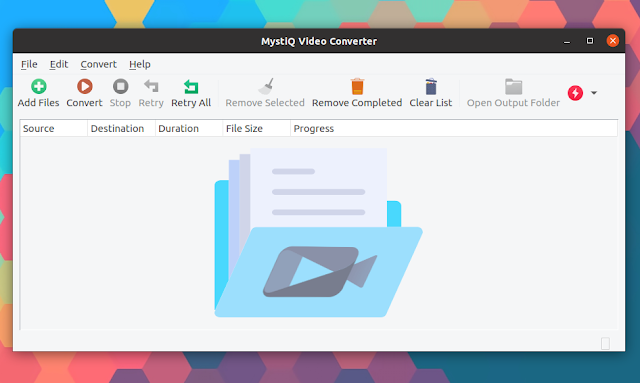
В верхней части главного окна видны меню File, Edit, Convert, Help. Под меню находится панель инструментов с кнопками:
-
Add Files; -
Convert; -
Stop; -
Retry; -
Retry All; -
Remove Selected; -
Remove Completed; -
Clear List; -
Open Output Folder; -
кнопка с иконкой питания для действий после завершения обработки.
Основная таблица очереди содержит колонки Source, Destination, Duration, File Size, Progress. Благодаря этому сразу понятно, какой файл добавлен, куда он будет сохранен, сколько длится исходный материал, какой размер имеет файл и на каком этапе находится конвертация.
Такой интерфейс особенно удобен для пользователей, которые хотят работать с FFmpeg через окно. В обычной командной строке нужно помнить синтаксис, указывать входной файл, выходной файл, кодек, битрейт, контейнер, параметры аудио, фильтры и ключи. MystiQ берет эту рутину на себя: большинство действий выполняется через выпадающие списки, чекбоксы и поля ввода.
Главное окно и элементы интерфейса
Меню File
Меню File отвечает за базовые действия с файлами и очередью. Через него можно открыть добавление файлов и управлять текущим набором задач. В обычной работе пользователь чаще нажимает кнопку Add Files на панели инструментов, но наличие меню удобно, если привычнее работать через верхнюю строку приложения.
Меню Edit
Меню Edit связано с редактированием параметров и выбранных элементов очереди. В MystiQ важная часть работы происходит не в главном окне, а в диалогах настройки задачи. Именно там выбирается формат, пресет, выходной путь и расширенные параметры кодирования.
Меню Convert
Меню Convert дублирует действия, связанные с запуском и остановкой конвертации. Основные команды вынесены на панель инструментов: Convert запускает обработку, Stop останавливает текущую задачу, Retry повторяет выбранную неудачную или завершенную операцию, Retry All перезапускает несколько задач.
Меню Help
Меню Help предназначено для справочной информации о программе. В повседневной работе оно используется редко, потому что базовый сценарий MystiQ понятен без отдельного обучения: добавить файл, выбрать параметры, запустить конвертацию.
Панель инструментов: что делает каждая кнопка
Панель инструментов — центральная часть интерфейса MystiQ Video Converter. Она расположена сразу под строкой меню и позволяет управлять конвертацией без лишних переходов.
| Кнопка | Назначение | Когда использовать |
|---|---|---|
Add Files |
Добавляет видео или аудиофайлы в очередь | Когда нужно выбрать исходные файлы для конвертации |
Convert |
Запускает обработку задач | После выбора формата, пресета и папки результата |
Stop |
Останавливает текущую конвертацию | Если параметры выбраны неверно или процесс нужно прервать |
Retry |
Повторяет выбранную задачу | Если файл не обработался или результат нужно пересоздать |
Retry All |
Повторяет все задачи | Когда нужно заново обработать весь список |
Remove Selected |
Удаляет выделенные элементы из очереди | Если файл добавлен ошибочно |
Remove Completed |
Убирает завершенные задачи из списка | После успешной конвертации, чтобы очистить очередь |
Clear List |
Полностью очищает список задач | Перед новой серией конвертаций |
Open Output Folder |
Открывает папку с готовыми файлами | После завершения обработки |
Кнопка Add Files — начало почти любого сценария. После нажатия пользователь выбирает один или несколько файлов, после чего появляется окно добавления задач. Кнопка Convert становится логическим завершением настройки: программа начинает обработку и выводит прогресс в таблицу. Stop полезна, когда пользователь заметил ошибку: выбрал не тот формат, указал неправильную папку, поставил слишком тяжелый пресет или добавил не тот файл.
Кнопки удаления не удаляют исходные медиафайлы с диска. Они управляют очередью внутри MystiQ. Remove Selected убирает выбранную строку, Remove Completed очищает список от завершенных задач, а Clear List удаляет из очереди все элементы. Это важная разница: пользователь не рискует потерять исходное видео, когда очищает список внутри программы.
Работа с очередью файлов
Очередь — одна из сильных сторон MystiQ. Программа рассчитана не только на разовое преобразование одного ролика, но и на последовательную обработку нескольких файлов. Это удобно, когда нужно:
-
перекодировать серию видеороликов в MP4;
-
извлечь звук из нескольких записей;
-
привести разные файлы к одному формату;
-
обработать короткие клипы перед публикацией;
-
пересобрать набор старых AVI или WMV в более современный контейнер;
-
подготовить аудиофайлы в едином качестве.
После добавления файлов каждая задача отображается отдельной строкой. В колонке Source указывается исходный файл, в Destination — путь к результату, в Duration — длительность, в File Size — размер, в Progress — состояние выполнения. Когда обработка заканчивается, в колонке прогресса появляется статус Finished.
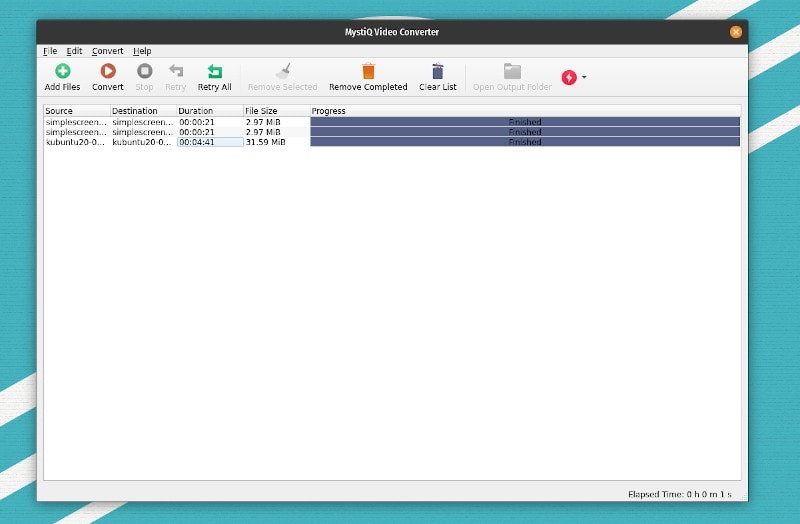
Такой список удобен тем, что пользователь видит не абстрактный процесс, а конкретные файлы и их состояние. Если задача завершилась, ее можно оставить в списке для контроля или удалить через Remove Completed. Если результат не устроил, можно изменить параметры и повторить обработку.
Добавление файлов
Добавление файлов выполняется через кнопку Add Files. После выбора исходного медиафайла открывается окно Add Tasks. В нем задаются выходной формат, пресет и путь сохранения результата. Этот диалог — один из ключевых элементов MystiQ, потому что именно здесь пользователь определяет, что программа должна сделать с выбранным файлом.
В окне Add Tasks есть блок Output Settings. В нем находится поле Convert to, где выбирается формат результата. Ниже расположен список Preset, определяющий профиль кодирования. Рядом с пресетом находится кнопка Edit, которая открывает расширенное окно Conversion Parameters.
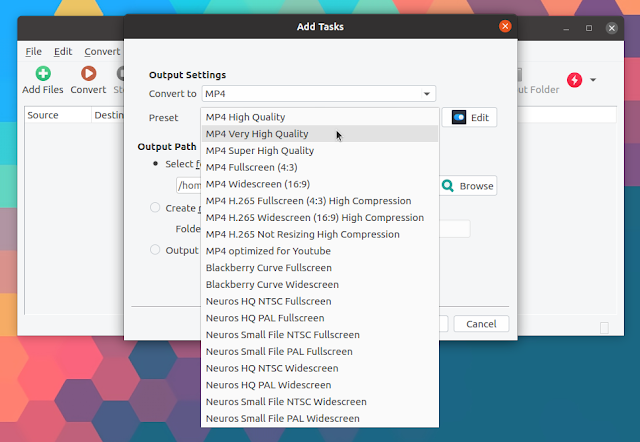
На скриншоте видно, что для MP4 доступны разные профили: MP4 High Quality, MP4 Very High Quality, MP4 Super High Quality, MP4 Fullscreen (4:3), MP4 Widescreen (16:9), варианты H.265 с высокой компрессией, профиль без изменения размера, а также пресеты для устройств и отдельных сценариев. Это не просто список расширений файлов. Пресет управляет набором параметров FFmpeg: контейнером, кодеком, качеством, сжатием, аудиокодеком, битрейтом и дополнительными ключами.
В блоке Output Path задается место сохранения результата. Пользователь может выбрать папку через Browse, сохранить файл в выбранной директории или сформировать путь результата автоматически. После подтверждения задача появляется в главной очереди.
Выбор выходного формата
MystiQ Video Converter поддерживает популярные форматы, которые используются для видео, аудио, веб-публикации, архивирования и совместимости с устройствами. В программе встречаются профили для MP4, MKV, AVI, MOV, WebM, WMV, OGV, DVD/VCD, 3GP, FLV, а также аудиоформатов MP3, OGG, WAV, FLAC, M4A, AC3, WMA и других вариантов.
MP4
MP4 — основной формат для универсального использования. Его удобно выбирать, когда файл должен открываться на большинстве компьютеров, смартфонов, телевизоров, медиаплееров и веб-сервисов. В MystiQ есть несколько MP4-пресетов: от высококачественных до вариантов с H.265 High Compression. Для обычной конвертации ролика чаще всего выбирают MP4 High Quality или MP4 Very High Quality, а для уменьшения размера — H.265-профиль.
MKV
MKV подходит для хранения видео с несколькими дорожками, субтитрами и более гибкой структурой контейнера. MystiQ предлагает MKV-профили с VP8, VP9, MPEG4, H.265 и вариант, оптимизированный для YouTube. MKV особенно удобен, если пользователь хочет сохранить качество и не ограничиваться максимальной совместимостью MP4.
WebM
WebM используется для веба и HTML5-видео. В MystiQ есть профили WEBM VP8 Fullscreen, WEBM VP8 Widescreen, WEBM VP9 Fullscreen, WEBM VP9 Widescreen. Эти варианты полезны, когда нужно подготовить ролик для сайта или онлайн-публикации в открытом формате.
AVI
AVI остается востребованным для старых устройств и программ. В MystiQ есть профили XVID, MS Compatible и AVI optimized for Youtube. Формат подходит для совместимости с устаревшими проигрывателями, хотя для современных задач MP4 обычно удобнее.
MOV
MOV используется в экосистеме QuickTime и в ряде профессиональных сценариев. В MystiQ доступны MOV-профили с H.264, включая варианты высокого качества и оптимизацию для YouTube.
MP3, OGG, WAV, FLAC и M4A
Аудиоформаты в MystiQ нужны не только для конвертации музыки, но и для извлечения звука из видео. Например, можно взять запись лекции, интервью, вебинара или клипа и сохранить только аудиодорожку в MP3. Для сохранения без потерь подходит FLAC или WAV, для компактного файла — MP3 или OGG, для совместимости с мобильными устройствами — M4A.
Пресеты и профили кодирования
Пресеты — важная часть MystiQ Video Converter. Они позволяют не собирать параметры вручную, а выбрать готовый сценарий. Для пользователя это проще, чем разбираться в каждом ключе FFmpeg отдельно. В пресет уже заложены контейнер, видеокодек, аудиокодек, битрейт, качество, разрешение или ориентация под конкретный экран.
Примеры пресетов, которые встречаются в MystiQ:
| Группа | Примеры профилей | Для чего подходит |
| MP4 | MP4 High Quality, MP4 Very High Quality, MP4 Super High Quality |
Универсальная конвертация с сохранением качества |
| MP4 H.265 | MP4 H.265 Fullscreen High Compression, MP4 H.265 Widescreen High Compression, MP4 H.265 Not Resizing High Compression |
Сжатие видео с более компактным результатом |
| MKV | MKV VP8, MKV VP9, MKV MPEG4, MKV H265 |
Гибкое хранение видео в контейнере MKV |
| WebM | WEBM VP8 Fullscreen, WEBM VP9 Widescreen |
Подготовка видео для веба |
| AVI | XVID Fullscreen, XVID Widescreen, MS Compatible |
Совместимость со старыми устройствами и программами |
| Audio | Extract Audio mp3, MP3 High Quality, OGG, Free Lossless Audio Codec, Wav for CD |
Извлечение и конвертация аудио |
| Mobile Phones | 3GPP H.264 AAC mono, 3GPP H.264 AAC stereo |
Видео для старых мобильных устройств |
| DVD/VCD | NTSC DVD, PAL DVD, NTSC VCD, PAL VCD |
Подготовка к DVD/VCD-совместимым сценариям |
Названия пресетов в MystiQ достаточно информативны. High Quality означает более качественный результат, High Compression — упор на сжатие, Fullscreen (4:3) и Widescreen (16:9) — ориентацию под соотношение сторон, Not Resizing — сохранение исходного размера кадра. Это облегчает выбор даже для пользователя, который не знает, чем H.264 отличается от H.265 или VP8 от VP9.
Окно Conversion Parameters
Кнопка Edit рядом с полем Preset открывает окно Conversion Parameters. Это главный раздел для тонкой настройки конвертации. В нем есть вкладки:
-
Audio; -
Video; -
Time; -
Advanced.
Окно построено так, чтобы пользователь мог быстро изменить конкретный аспект результата. Нужно изменить громкость — открывается Audio. Нужно повернуть видео или уменьшить разрешение — используется Video. Нужно обрезать начало или конец — подходит Time. Нужно передать собственные ключи FFmpeg — используется Advanced.
Настройки аудио
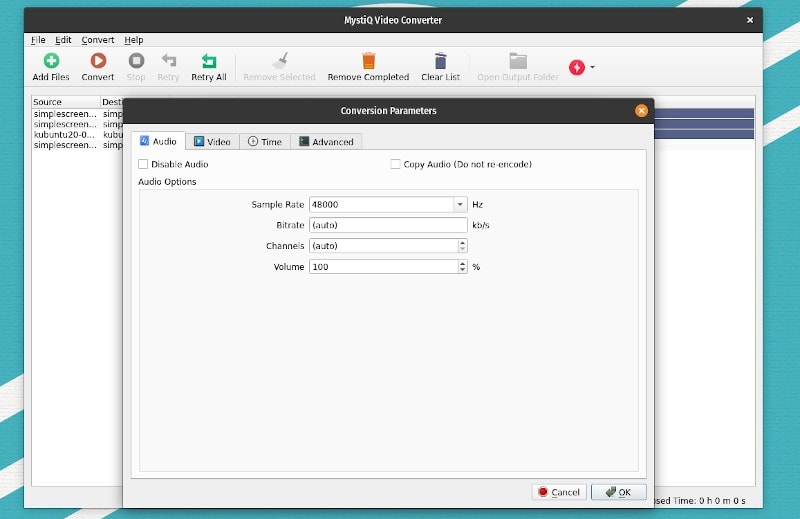
Вкладка Audio отвечает за звуковую часть файла. Здесь можно отключить звук, скопировать аудиопоток без перекодирования, изменить частоту дискретизации, битрейт, количество каналов и громкость.
Disable Audio
Параметр Disable Audio полностью отключает аудиодорожку. Его используют, когда нужен видеоролик без звука: например, короткая демонстрация для сайта, видеофон, техническая запись экрана, ролик для последующего монтажа или материал, в котором звук не нужен.
Copy Audio (Do not re-encode)
Опция Copy Audio (Do not re-encode) сохраняет аудиопоток без повторного кодирования. Это полезно, если исходная аудиодорожка уже подходит по качеству и формату, а пользователь не хочет ухудшать звук или тратить время на перекодирование. Такой режим особенно удобен при смене контейнера, когда видео переносится в другой формат, но аудио можно оставить как есть.
Sample Rate
Поле Sample Rate задает частоту дискретизации. В интерфейсе используется значение в герцах. Часто встречается 44100 Hz для музыки и 48000 Hz для видео. Если пользователь готовит аудио для видео, обычно логично оставить 48000 Hz. Если речь идет о музыкальном файле или CD-совместимом WAV, подойдет 44100 Hz.
Bitrate
Поле Bitrate управляет битрейтом аудио. Чем выше битрейт, тем больше размер файла и потенциально выше качество. Для разговорных записей можно использовать более низкий битрейт, для музыки — выше. Например, MP3 128 kb/s подойдет для речи, 160–192 kb/s — для более качественного прослушивания, а lossless-форматы вроде FLAC используют другой принцип хранения звука.
Channels
Параметр Channels задает количество каналов. Стерео используется для большинства роликов и музыки, mono подходит для речи, интервью, лекций, диктофонных записей и файлов, где пространственное звучание не важно. Перевод в mono уменьшает размер аудио, но делает звук менее объемным.
Volume
Поле Volume изменяет громкость в процентах. Значение 100 сохраняет исходный уровень. Если запись слишком тихая, громкость можно увеличить. Если звук перегружен или слишком громкий, значение можно снизить. Этот параметр удобен для быстрой нормализации, но не заменяет полноценную аудиообработку с анализом пиков и динамического диапазона.
Настройки видео
Вкладка Video отвечает за изображение, кодирование видеопотока и базовую обработку кадра. В ней собраны параметры, которые часто требуются при конвертации: отключение видео, копирование видеопотока, вставка субтитров, поворот, отражение, черно-белый режим, изменение ширины и высоты, битрейт, кадрирование и деинтерлейс.
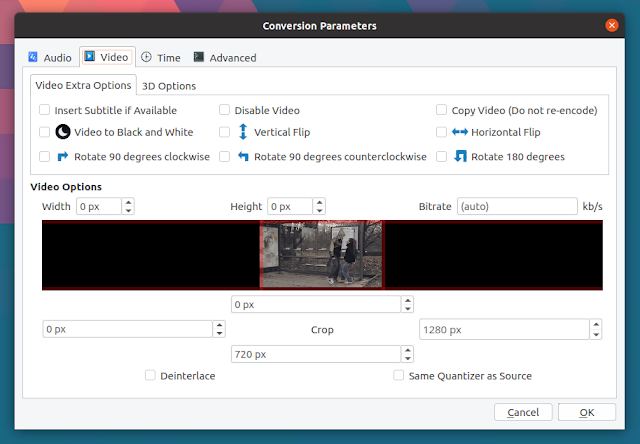
Insert Subtitle if Available
Опция Insert Subtitle if Available добавляет субтитры, если они доступны для исходного файла. Такой режим удобен, когда нужно получить готовый видеоролик с текстом поверх изображения, а не отдельный файл субтитров. Это полезно для обучающих роликов, видео с переводом, лекций и материалов, которые будут проигрываться на устройствах с ограниченной поддержкой внешних субтитров.
Disable Video
Disable Video отключает видеопоток. Этот параметр применяют, когда из видео нужно получить только аудио. В паре с аудиоформатом MP3, OGG, WAV, M4A или FLAC это превращает MystiQ в простой инструмент для извлечения звука.
Copy Video (Do not re-encode)
Copy Video (Do not re-encode) сохраняет видеопоток без повторного кодирования. Это позволяет избежать потери качества и ускорить обработку, если выбранный контейнер поддерживает исходный видеопоток. Опция особенно полезна при пересборке контейнера или при задачах, где нужно изменить аудио, но не трогать изображение.
Video to Black and White
Video to Black and White переводит изображение в черно-белый режим. Это не сложная цветокоррекция, а быстрый фильтр для стилизации ролика или подготовки материала в монохромном виде.
Rotate 90 degrees clockwise и Rotate 90 degrees counterclockwise
Поворот на 90 градусов по часовой стрелке или против часовой стрелки нужен для видео, снятого с неправильной ориентацией. Такая проблема часто встречается в роликах со смартфона, экшн-камеры или веб-камеры. В MystiQ это делается через чекбокс, без ручного написания фильтра FFmpeg.
Rotate 180 degrees
Rotate 180 degrees переворачивает изображение на 180 градусов. Параметр подходит для материалов, записанных вверх ногами, например с камеры, закрепленной в нестандартном положении.
Vertical Flip и Horizontal Flip
Vertical Flip отражает изображение по вертикали, Horizontal Flip — по горизонтали. Горизонтальное отражение часто нужно для зеркальных записей с камеры, вертикальное — для исправления неправильной ориентации или специфических технических материалов.
Width и Height
Поля Width и Height задают ширину и высоту видео. Если указать новое разрешение, MystiQ передаст FFmpeg задачу масштабирования. Это один из главных способов уменьшить размер файла. Например, ролик 1920×1080 можно преобразовать в 1280×720, если Full HD не требуется. При этом размер файла обычно становится меньше, а обработка и передача видео — проще.
Bitrate
Поле Bitrate задает видеобитрейт. Чем выше битрейт, тем больше файл и выше потенциальное качество. Чем ниже битрейт, тем меньше размер, но выше риск артефактов: блоков, размытия, потери деталей и ухудшения движения. В MystiQ пользователь может оставить автоматическое значение или задать свое.
Crop
Блок Crop используется для кадрирования. Он позволяет убрать лишние области по краям кадра: черные полосы, технические поля, ненужные элементы интерфейса в записи экрана, пустые зоны вокруг изображения. В интерфейсе видна область предпросмотра и поля, связанные с границами кадрирования.
Deinterlace
Deinterlace применяется к чересстрочному видео. Такой материал часто встречается в старых телевизионных записях, DVD, аналоговых оцифровках и некоторых архивных файлах. Без деинтерлейса при движении могут появляться гребенки и горизонтальные артефакты. Включение этого параметра делает изображение более естественным для просмотра на современных экранах.
Same Quantizer as Source
Same Quantizer as Source сохраняет близкую к исходнику логику квантования. Этот параметр относится к более техническим настройкам качества и нужен пользователям, которые понимают, как выбранный кодек управляет компрессией. Для обычной конвертации чаще достаточно пресетов.
Вкладка Time: обрезка и изменение скорости
Вкладка Time предназначена для операций, связанных со временем. В MystiQ можно обрезать начало или конец видео, указав значения в формате HH:mm:ss, а также изменить скорость в процентах.
Обрезка начала
Если в начале видео есть лишний фрагмент — пауза, заставка, настройка камеры, технический шум, пустой экран, — его можно убрать через параметр обрезки начала. Пользователь задает время, которое нужно отбросить, и MystiQ формирует задачу конвертации уже с учетом этого отрезка.
Например, если запись вебинара начинается с минуты ожидания, можно указать 00:01:00, чтобы выходной файл начинался сразу с полезной части.
Обрезка конца
Обрезка конца работает аналогично. Она нужна, когда в конце ролика остался лишний хвост: остановка записи, черный экран, неудачный фрагмент, пауза или техническая часть. Пользователь указывает, сколько нужно убрать с конца, и программа сохраняет файл без этого участка.
Изменение скорости
Параметр Speed (%) меняет скорость воспроизведения. Значение в процентах удобно тем, что не требует ручного расчета коэффициента. Увеличение скорости делает ролик быстрее, уменьшение — медленнее. Это полезно для демонстрационных записей, обучающих материалов, таймлапсов и технических роликов.
При изменении скорости важно учитывать аудио. Если ускорять или замедлять видео со звуком, восприятие речи и музыки меняется. Для некоторых задач лучше отключить аудио или обработать его отдельно.
Вкладка Advanced: дополнительные FFmpeg-опции
Вкладка Advanced предназначена для опытных пользователей. Здесь можно добавлять дополнительные параметры командной строки FFmpeg, которых нет в стандартных полях интерфейса. Это делает MystiQ не просто простым видеоконвертером, а гибкой графической оболочкой для FFmpeg.
Такой режим полезен, когда нужно:
-
указать нестандартный фильтр;
-
добавить параметры конкретного кодека;
-
настроить поведение контейнера;
-
использовать ключи, которых нет в пресетах;
-
применить специфическую обработку;
-
повторить известную FFmpeg-команду, но запускать ее через GUI;
-
сохранить удобство очереди и кнопки
Convert, не отказываясь от ручной настройки.
Вкладка Advanced особенно ценна для пользователей, которые уже знают FFmpeg, но не хотят каждый раз писать команду с нуля. MystiQ в этом случае работает как удобный фронтенд: базовые параметры задаются через интерфейс, а нестандартные ключи добавляются вручную.
Настройки программы
Помимо параметров конкретной задачи, MystiQ содержит общие настройки. Они связаны с путями к инструментам, потоками обработки и действиями после завершения конвертации.
Пути к FFmpeg, ffprobe и SoX
MystiQ использует FFmpeg для конвертации медиафайлов. ffprobe применяется для анализа файлов: длительности, потоков, параметров кодеков и другой информации. SoX связан с отдельными аудиооперациями. В настройках программы можно задавать пути к этим компонентам, если автоматическое обнаружение не подходит или пользователь использует собственную сборку.
Это удобно в нескольких ситуациях:
-
в системе установлено несколько сборок FFmpeg;
-
нужна конкретная сборка с определенными кодеками;
-
программа не находит бинарные файлы автоматически;
-
пользователь хранит FFmpeg в нестандартной папке;
-
используется переносимая конфигурация.
Количество потоков
MystiQ позволяет задавать количество потоков, используемых при конвертации. Этот параметр влияет на загрузку процессора и скорость обработки. Чем больше потоков задействовано, тем активнее используется CPU. Для тяжелого кодирования это может ускорить процесс, но одновременно повысить нагрузку на систему.
Если пользователь хочет продолжать работать за компьютером во время конвертации, разумно не отдавать программе все ресурсы. Если задача запускается на ночь или на отдельной машине, можно задействовать больше потоков.
Действие после завершения
В MystiQ есть действия после окончания обработки: выключение компьютера, переход в сон или гибернацию. Это полезно при длительных задачах, когда конвертация занимает много времени. Пользователь запускает очередь, выбирает нужное действие и оставляет компьютер работать без контроля.
Такая функция особенно удобна при пакетной обработке больших видеофайлов, например когда несколько роликов перекодируются в H.265 или когда исходники имеют высокое разрешение и большой битрейт.
Уведомления
После завершения обработки MystiQ показывает уведомление. Это удобно, когда программа работает в фоне: пользователь может заниматься другими задачами и не следить постоянно за окном конвертера.
Как конвертировать видео в MP4
MP4 — самый частый сценарий для MystiQ Video Converter. Этот формат подходит для универсального просмотра, отправки, публикации и хранения. Процесс занимает несколько шагов.
Шаг 1. Добавить файл
Нажмите Add Files на панели инструментов. В открывшемся окне выберите исходный видеоролик. Это может быть MKV, AVI, MOV, WebM, FLV, WMV, MTS, TS или другой файл, который поддерживается FFmpeg.
Шаг 2. Выбрать формат
В окне Add Tasks найдите блок Output Settings. В поле Convert to выберите MP4. После этого список Preset покажет профили, относящиеся к MP4.
Шаг 3. Выбрать пресет
Для обычного качественного результата подойдет MP4 High Quality или MP4 Very High Quality. Если нужно сохранить максимум качества, выбирают более тяжелый профиль. Если важнее сжать файл, подойдет H.265 High Compression или профиль без изменения размера, если исходное разрешение нужно сохранить.
Шаг 4. Настроить папку результата
В блоке Output Path выберите папку, куда будет сохранен готовый файл. Для выбора директории используйте Browse.
Шаг 5. Запустить конвертацию
После добавления задачи в очередь нажмите Convert. MystiQ начнет обработку, а в колонке Progress будет отображаться состояние. По завершении задача получит статус Finished.
Шаг 6. Открыть готовый файл
Нажмите Open Output Folder, чтобы перейти в папку результата. Проверьте файл в медиаплеере: изображение, звук, длительность и размер.
Как извлечь аудио из видео
MystiQ удобно использовать как инструмент для извлечения звука. Это полезно для лекций, интервью, видеозаписей встреч, музыкальных клипов, диктофонных роликов и обучающих материалов.
Вариант с MP3
-
Нажмите
Add Files. -
Выберите исходное видео.
-
В поле
Convert toвыберите аудиоформат MP3. -
В списке
PresetвыберитеExtract Audio mp3,MP3 Good Quality,MP3 High Qualityили другой подходящий профиль. -
При необходимости нажмите
Editи откройте вкладкуAudio. -
Укажите
Sample Rate,Bitrate,ChannelsиVolume. -
Подтвердите настройки и нажмите
Convert.
Для речи можно использовать mono и умеренный битрейт. Для музыки лучше оставить stereo и выбрать более высокий битрейт. Если нужно сохранить исходную аудиодорожку без перекодирования, используется вариант с копированием аудио, но контейнер результата должен поддерживать такой поток.
Вариант с WAV или FLAC
WAV и FLAC подходят, когда важно качество. WAV обычно дает большой файл, потому что хранит звук без сжатия. FLAC сохраняет качество без потерь, но занимает меньше места. Эти форматы удобны для дальнейшей обработки звука в аудиоредакторах.
Вариант с OGG
OGG подходит для открытых форматов и веб-сценариев. Он может быть удобен для сайтов, приложений, игр и проектов, где предпочтительны свободные аудиоформаты.
Как уменьшить размер видео
Уменьшение размера — одна из самых востребованных задач в любом видеоконвертере. В MystiQ это можно сделать несколькими способами.
Выбрать более эффективный пресет
Самый простой способ — выбрать пресет с высокой компрессией. Например, H.265-профили в MP4 обычно дают более компактный файл при сопоставимом визуальном качестве. Такой вариант подходит, если устройство или программа, где будет воспроизводиться видео, поддерживает H.265.
Уменьшить разрешение
Если исходник имеет разрешение 1920×1080, а пользователю достаточно 1280×720, можно открыть Conversion Parameters, перейти на вкладку Video и задать Width и Height. Снижение разрешения заметно уменьшает размер, особенно у длинных роликов.
Пример:
| Исходное видео | Новый размер | Когда подходит |
| 3840×2160 | 1920×1080 | Когда 4K не требуется |
| 1920×1080 | 1280×720 | Для веба, обучения, отправки |
| 1280×720 | 854×480 | Для небольших экранов и экономии места |
Снизить видеобитрейт
Битрейт напрямую влияет на размер файла. Если указать более низкое значение, файл станет меньше. Но при слишком сильном снижении появляются артефакты. Для динамичных сцен, спорта, игр и записей с множеством мелких деталей нужен более высокий битрейт. Для статичных лекций, презентаций и записей экрана можно использовать более умеренные значения.
Изменить аудиопараметры
Иногда размер можно уменьшить за счет аудио. Для речи не всегда нужно stereo и высокий битрейт. Можно выбрать mono, 44100 или 48000 Hz и умеренный битрейт. Это особенно заметно в длинных записях лекций и конференций.
Удалить лишний фрагмент
Если в видео есть лишнее начало или конец, вкладка Time помогает убрать ненужные части. Чем короче итоговый ролик, тем меньше размер файла.
Как повернуть видео
Поворот видео в MystiQ выполняется через вкладку Video в окне Conversion Parameters.
Порядок действий:
-
Нажмите
Add Filesи выберите ролик. -
В окне
Add Tasksвыберите выходной формат и пресет. -
Нажмите
Edit. -
Откройте вкладку
Video. -
Выберите
Rotate 90 degrees clockwise,Rotate 90 degrees counterclockwiseилиRotate 180 degrees. -
Нажмите
OK. -
Запустите обработку через
Convert.
Поворот на 90 градусов используют, когда вертикальное видео открылось горизонтально или наоборот. Поворот на 180 градусов исправляет ролики, записанные вверх ногами.
Как отразить видео по горизонтали или вертикали
Для зеркального отражения используются параметры Horizontal Flip и Vertical Flip на вкладке Video.
Horizontal Flip нужен, если изображение записано зеркально. Это часто встречается в веб-камерах и некоторых приложениях записи. Vertical Flip отражает кадр сверху вниз и применяется реже, но полезен для исправления специфических записей с камер.
После выбора нужного флага MystiQ пересоздает файл с измененным изображением. Исходник остается без изменений.
Как обрезать края кадра
Кадрирование через Crop помогает убрать лишние области вокруг изображения. Это может быть нужно в таких случаях:
-
в видео есть черные полосы;
-
запись экрана содержит ненужную панель;
-
по краям кадра видны лишние элементы;
-
нужно выделить центральную область;
-
исходник получен после неаккуратной оцифровки.
В окне Conversion Parameters на вкладке Video задаются параметры crop. MystiQ показывает область предпросмотра, поэтому пользователю проще понять, какая часть кадра останется после обработки. После запуска Convert программа создаст новый файл с обрезанным изображением.
Как обрезать видео по времени
Для временной обрезки используется вкладка Time.
Примеры задач:
| Задача | Что сделать |
| Убрать первые 10 секунд | Ввести время обрезки начала 00:00:10 |
| Убрать минуту ожидания в начале | Ввести 00:01:00 |
| Удалить хвост в конце | Задать обрезку конца |
| Оставить только полезную часть | Совместить обрезку начала и конца |
MystiQ подходит для простой обрезки без монтажной шкалы. Если нужно вырезать несколько фрагментов из середины, склеить сцены, добавить переходы или титры, лучше использовать видеоредактор. Но для удаления начала и конца конвертер справляется быстро и удобно.
Как сделать видео черно-белым
На вкладке Video есть параметр Video to Black and White. Он переводит изображение в монохромный вид. Такой режим может использоваться для стилизации, уменьшения визуальной нагрузки, подготовки демонстрационных материалов или создания простого художественного эффекта.
Порядок действий обычный: добавить файл, выбрать формат, открыть Edit, включить Video to Black and White, подтвердить настройки и нажать Convert.
Как отключить звук в видео
Чтобы получить ролик без звука, нужно открыть Conversion Parameters, перейти на вкладку Audio и включить Disable Audio. После конвертации выходной файл будет содержать видеопоток без аудиодорожки.
Такой вариант подходит для:
-
видеофонов;
-
демонстраций интерфейса;
-
рекламных баннеров без звука;
-
роликов для последующей озвучки;
-
материалов, где исходный звук мешает;
-
подготовки видео для монтажа.
Как оставить звук без перекодирования
Если аудио в исходном файле уже подходит, можно включить Copy Audio (Do not re-encode). Это ускоряет обработку и не ухудшает качество звука. Например, если нужно изменить контейнер видео, но аудиодорожка уже в AAC, ее можно сохранить без повторного кодирования.
Важно учитывать совместимость контейнера. Не каждый контейнер поддерживает любой аудиокодек. Если сочетание выбранного формата и аудиопотока несовместимо, нужно выбрать другой формат или перекодировать звук.
Как оставить видео без перекодирования
Опция Copy Video (Do not re-encode) на вкладке Video нужна, когда видеопоток требуется сохранить как есть. Это полезно при смене контейнера или при обработке аудио без изменения изображения.
Преимущества такого режима:
-
нет потери качества видеоряда;
-
обработка проходит быстрее;
-
меньше нагрузка на процессор;
-
результат ближе к исходнику.
Ограничение такое же, как у аудио: выбранный контейнер должен поддерживать исходный видеопоток.
Поддерживаемые форматы и практическое применение
MystiQ опирается на возможности FFmpeg, поэтому работает с большим количеством аудио- и видеоформатов. В практической работе важнее не просто список расширений, а понимание, какой формат выбрать для конкретной задачи.
| Формат | Тип | Где использовать |
| MP4 | Видео | Универсальный просмотр, смартфоны, телевизоры, веб |
| MKV | Видео | Архивирование, несколько дорожек, гибкий контейнер |
| WebM | Видео | Сайты, HTML5-видео, открытые веб-форматы |
| AVI | Видео | Старые устройства и программы |
| MOV | Видео | QuickTime-совместимые сценарии |
| WMV | Видео | Старые Windows-сценарии |
| FLV | Видео | Устаревшие веб-видеоархивы |
| 3GP/3G2 | Видео | Старые мобильные устройства |
| MP3 | Аудио | Музыка, речь, совместимость |
| OGG | Аудио | Открытые аудиоформаты |
| WAV | Аудио | Несжатый звук, дальнейшая обработка |
| FLAC | Аудио | Сжатие без потерь |
| M4A | Аудио | AAC-аудио, мобильные устройства |
| AC3 | Аудио | DVD и многоканальные сценарии |
| WMA | Аудио | Windows-совместимость |
Для большинства пользователей основными форматами будут MP4, MKV, WebM, MP3, WAV, OGG и FLAC. Остальные профили важны для совместимости со старыми устройствами, архивами и специальными задачами.
Производительность конвертации
Скорость MystiQ зависит не от самого интерфейса, а от выбранной операции и от FFmpeg. Если файл полностью перекодируется, процессор выполняет тяжелую работу: декодирует исходник, применяет фильтры, кодирует новый поток и записывает результат. Если включено Copy Audio или Copy Video, обработка идет быстрее, потому что поток не пересчитывается заново.
На скорость влияют:
-
длительность исходного файла;
-
разрешение видео;
-
исходный и выходной кодек;
-
выбранный пресет;
-
битрейт;
-
наличие фильтров: crop, rotate, deinterlace, black and white;
-
количество потоков;
-
производительность процессора;
-
скорость диска;
-
параллельная нагрузка на систему.
H.265 обычно кодируется тяжелее, чем H.264, но дает более компактный результат. VP9 также может требовать больше времени. Простые аудиоконвертации выполняются быстрее, чем перекодирование Full HD или 4K-видео. Если нужно максимально быстро пересобрать файл без потери качества, стоит использовать копирование потоков, когда это совместимо с выбранным контейнером.
Качество результата
Качество результата в MystiQ зависит от пресета и ручных настроек. Программа сама по себе не улучшает видео: она применяет параметры кодирования. Если выбрать высокий уровень сжатия, размер станет меньше, но возможна потеря деталей. Если выбрать высокий битрейт и качественный пресет, файл будет крупнее, но изображение сохранится лучше.
Что влияет на качество видео
-
кодек;
-
битрейт;
-
CRF или аналогичный параметр качества в пресете;
-
разрешение;
-
частота кадров;
-
наличие масштабирования;
-
исходное качество файла;
-
фильтры обработки;
-
повторное кодирование уже сжатого материала.
Если исходник уже имеет низкое качество, конвертация не восстановит детали. Она может сделать файл совместимым, уменьшить размер, изменить контейнер или убрать лишние фрагменты, но не превращает плохой исходник в качественный мастер-файл.
Что влияет на качество аудио
-
аудиокодек;
-
битрейт;
-
частота дискретизации;
-
количество каналов;
-
повторное кодирование;
-
исходное качество дорожки;
-
изменение громкости.
Для речи требования ниже, чем для музыки. Поэтому разговорные записи можно сохранять в более компактном виде, а музыку лучше кодировать с повышенным битрейтом или в lossless-формат.
Сильные стороны MystiQ Video Converter
MystiQ Video Converter хорош именно как простой и понятный графический интерфейс для FFmpeg. Его сильные стороны проявляются в повседневных задачах, когда нужно быстро преобразовать файл и не писать команду вручную.
Простота
Интерфейс построен вокруг очевидных действий: Add Files, Convert, Stop, Open Output Folder. Пользователь видит очередь, формат, пресет и прогресс. Для базовой конвертации не нужно изучать документацию FFmpeg.
Пакетная обработка
Очередь задач позволяет добавлять несколько файлов и обрабатывать их последовательно. Это экономит время при серийной конвертации.
Готовые пресеты
Пресеты закрывают большинство типичных задач: MP4 высокого качества, MP4 с высокой компрессией, WebM, MKV, AVI, аудиоизвлечение, DVD/VCD, мобильные профили.
Расширенные параметры
Окно Conversion Parameters делает программу гибче. Пользователь может изменить аудио, видео, время и дополнительные FFmpeg-ключи.
Работа с аудио и видео
MystiQ не ограничивается видеопотоком. Он подходит для аудиоконвертации и извлечения звука из видео.
Открытая архитектура вокруг FFmpeg
Благодаря FFmpeg программа работает с большим количеством форматов и сценариев. MystiQ не изобретает собственный движок конвертации, а использует проверенную медиаплатформу.
Кроссплатформенность
Программа ориентирована на Windows и Linux, поэтому подходит пользователям разных систем. Интерфейс на Qt выглядит привычно на разных рабочих окружениях.
Недостатки и ограничения
MystiQ удобен, но не является универсальным решением для всех медиазадач.
Не видеоредактор
В программе нет монтажной шкалы, многослойного редактирования, нарезки по нескольким участкам, склейки сцен, цветокоррекции, титров и эффектов. Для полноценного монтажа лучше использовать отдельный видеоредактор.
Меньше глубины, чем у профессиональных кодировщиков
По сравнению с HandBrake или чистым FFmpeg, интерфейс MystiQ проще. Это плюс для новичков, но ограничение для тех, кто хочет максимально детально управлять профилями, фильтрами, главами, частотой кадров, цветовыми параметрами и метаданными.
Часть возможностей зависит от FFmpeg
Если в системе используется сборка FFmpeg без определенного кодека, соответствующая операция может не работать. Это не особенность интерфейса MystiQ, а следствие зависимости от доступных компонентов FFmpeg.
Нужна внимательность с пресетами
Некоторые пресеты ориентированы на старые устройства, DVD/VCD или специфические сценарии. Пользователю важно выбирать профиль по задаче, а не просто первый вариант в списке. Например, профиль для 3GP или старого мобильного телефона не нужен для современного MP4-видео.
Ограниченный предпросмотр
MystiQ показывает параметры и область кадрирования, но это не полноценная система визуального монтажа. Для точной работы с фрагментами, цветом и сценами лучше использовать специализированный редактор.
Сравнение с аналогами
MystiQ Video Converter находится в нише простых графических оболочек для FFmpeg. Он ближе к QWinFF и WinFF, чем к профессиональным видеоредакторам. При сравнении важно учитывать не только количество функций, но и удобство для конкретной задачи.
| Программа | Что умеет хорошо | Чем отличается от MystiQ | Когда выбрать |
| MystiQ Video Converter | Простая конвертация видео и аудио через FFmpeg, пресеты, очередь, базовые фильтры | Баланс между простотой и доступом к расширенным параметрам | Когда нужен понятный FFmpeg GUI для Windows или Linux |
| HandBrake | Глубокая настройка кодирования, качественные пресеты, фильтры, работа с главами | Более насыщенный и сложный интерфейс | Когда важен контроль качества, кодека, фильтров и параметров видео |
| QWinFF | Простая графическая оболочка для FFmpeg с пресетами | Очень близкая концепция, более классический подход | Когда нужен минималистичный FFmpeg-конвертер |
| WinFF | Базовая конвертация через FFmpeg | Интерфейс выглядит более старым и проще | Когда нужна простая обработка на старых системах |
| FFmpeg Batch AV Converter | Массовая обработка, работа с командами, пакетные сценарии | Больше контроля, но выше сложность | Когда нужно обрабатывать много файлов и управлять командами |
| Shutter Encoder | Много функций для профессиональной обработки, кодирования и рабочих процессов | Более мощный, но менее простой для новичка | Когда нужны расширенные инструменты и профессиональные сценарии |
| VLC Media Player | Воспроизведение и базовая конвертация | VLC не специализированный конвертер | Когда нужно быстро преобразовать один файл без отдельного инструмента |
MystiQ и HandBrake
HandBrake сильнее в глубокой настройке видеокодирования. Он лучше подходит для тех, кто хочет детально управлять качеством, кодеком, частотой кадров, фильтрами, субтитрами и главами. MystiQ проще: он быстрее осваивается и понятнее для базовой конвертации. Если пользователь хочет просто перевести AVI или MKV в MP4, MystiQ выглядит легче. Если нужно долго настраивать параметры качества и фильтрации, HandBrake предпочтительнее.
MystiQ и QWinFF
QWinFF — ближайший аналог по идее: это тоже GUI для FFmpeg с пресетами. MystiQ воспринимается как более современная и визуально аккуратная оболочка. Оба инструмента подходят для пользователей, которым нужна конвертация без командной строки. Выбор между ними чаще зависит от привычки к интерфейсу.
MystiQ и WinFF
WinFF — более старый и простой фронтенд. Он удобен для базовых задач, но MystiQ предлагает более приятный интерфейс, понятную очередь и удобное окно Conversion Parameters. Для современного пользователя MystiQ выглядит комфортнее.
MystiQ и FFmpeg Batch AV Converter
FFmpeg Batch AV Converter ориентирован на массовую обработку и более техническое управление командами FFmpeg. Он хорошо подходит опытным пользователям, которые хотят видеть и контролировать команды. MystiQ лучше для тех, кто предпочитает пресеты и визуальные параметры.
MystiQ и Shutter Encoder
Shutter Encoder мощнее и богаче по функциям. Он подходит для профессиональных рабочих процессов: перекодирование, прокси, обработка аудио, пакетные операции, специализированные форматы. MystiQ легче и проще. Его сильная сторона — не максимальная функциональность, а быстрое выполнение типичных задач.
MystiQ и VLC
VLC умеет конвертировать медиафайлы, но это прежде всего медиаплеер. Конвертация в VLC спрятана глубже и не так удобна для регулярной пакетной работы. MystiQ лучше подходит именно как видеоконвертер с очередью, пресетами и кнопкой Open Output Folder.
Для кого подходит MystiQ Video Converter
MystiQ подходит пользователям, которым нужен бесплатный видеоконвертер с графическим интерфейсом и без перегруженного профессионального окружения. Его удобно использовать в домашних, учебных, офисных и технических задачах.
Программа особенно хорошо подходит:
-
новичкам, которым неудобна командная строка FFmpeg;
-
пользователям Linux, которым нужен понятный GUI-конвертер;
-
пользователям Windows, которым нужен простой open source видеоконвертер;
-
тем, кто часто переводит видео в MP4;
-
тем, кто извлекает аудио из роликов;
-
тем, кто обрабатывает несколько файлов очередью;
-
тем, кто хочет менять разрешение, битрейт и формат без сложных настроек;
-
тем, кому иногда нужны дополнительные FFmpeg-опции;
-
тем, кто работает с разными контейнерами и аудиоформатами.
MystiQ удобен для задач уровня подготовить файл к отправке, сделать ролик меньше, получить MP3 из видео, исправить ориентацию, перевести материал в понятный формат, быстро пересобрать несколько файлов.
Кому лучше выбрать другую программу
MystiQ не стоит рассматривать как единственный инструмент для всех медиапроцессов. В некоторых сценариях лучше выбрать другой софт.
Для профессионального кодирования
Если нужно тонко управлять кодеком, профилем, уровнем, частотой кадров, цветовым пространством, субтитрами, главами и фильтрами, лучше подойдет HandBrake, Shutter Encoder или ручной FFmpeg.
Для монтажа
Если нужно нарезать видео на множество частей, склеить сцены, наложить музыку, добавить титры, переходы, цветокоррекцию и эффекты, нужен видеоредактор: Kdenlive, Shotcut, DaVinci Resolve или другой монтажный инструмент.
Для сложной автоматизации
Если нужно массово обрабатывать тысячи файлов по правилам, лучше использовать скрипты FFmpeg или инструменты, ориентированные на batch-процессы и командные шаблоны.
Для точной аудиообработки
Если нужно чистить шум, нормализовать громкость, работать с компрессией, эквалайзером и дорожками, лучше использовать аудиоредактор. MystiQ умеет менять базовые параметры звука, но не является полноценной цифровой аудиостанцией.
Частые задачи и оптимальные настройки
Универсальный MP4 для просмотра
Для просмотра на большинстве устройств выбирают MP4 и пресет MP4 High Quality или MP4 Very High Quality. Если исходник очень большой, можно уменьшить разрешение или выбрать H.265-профиль.
Максимально компактный файл
Для компактного результата подходят H.265 High Compression, снижение разрешения и умеренный битрейт. Для длинных лекций можно также уменьшить аудиобитрейт и перейти в mono.
Извлечение музыки или речи
Для речи подходит MP3 с умеренным битрейтом. Для музыки лучше MP3 192 kb/s или выше, OGG хорошего качества, FLAC или WAV, если нужна дальнейшая обработка без потерь.
Видео для сайта
Для сайта выбирают MP4 или WebM. MP4 дает лучшую совместимость, WebM подходит для открытых веб-сценариев. При подготовке для веба важно следить за размером файла, разрешением и битрейтом.
Видео для старого устройства
Для старых устройств могут понадобиться AVI, XVID, WMV, 3GP или DVD/VCD-профили. MystiQ содержит такие пресеты, поэтому подходит и для совместимости с устаревшей техникой.
Частые проблемы и способы решения
Файл добавился, но конвертация не начинается
Проверьте, выбран ли выходной формат, задан ли путь результата и есть ли права на запись в папку. Если задача в очереди, нажмите Convert. Если выбран неподходящий пресет, измените его через Add Tasks или откройте Conversion Parameters.
После конвертации нет звука
Откройте настройки задачи и проверьте вкладку Audio. Параметр Disable Audio должен быть выключен. Если использовался Copy Audio, убедитесь, что выбранный контейнер поддерживает исходную аудиодорожку. Для надежной совместимости с MP4 обычно выбирают AAC-аудио через соответствующий пресет.
Файл получился слишком большим
Выберите более компактный пресет, уменьшите разрешение, снизьте видеобитрейт или используйте H.265 High Compression. Также можно уменьшить аудиобитрейт, особенно если в ролике только речь.
Качество стало хуже
Слишком сильное сжатие снижает детализацию. Выберите более качественный пресет, увеличьте битрейт или не уменьшайте разрешение. Если исходник уже сжат, повторное кодирование всегда несет риск дополнительной потери качества.
Видео повернулось не в ту сторону
Откройте Conversion Parameters, вкладку Video, выберите другой вариант поворота: Rotate 90 degrees clockwise, Rotate 90 degrees counterclockwise или Rotate 180 degrees. После этого повторите задачу через Retry или заново добавьте файл.
Результат сохранился не туда
Используйте Open Output Folder, чтобы открыть папку результата. При следующей задаче внимательно проверьте блок Output Path в окне Add Tasks и при необходимости выберите папку через Browse.
Субтитры не появились
Проверьте, доступны ли субтитры для исходного файла и включена ли опция Insert Subtitle if Available. Если субтитры хранятся отдельным файлом, важно, чтобы программа могла их обнаружить и применить в рамках выбранного сценария.
Прогресс отображается странно
Ориентируйтесь на статус задачи в колонке Progress и итоговое состояние Finished. При длительном кодировании тяжелых файлов программа может быть занята, даже если визуальный прогресс кажется неравномерным.
Практические сценарии использования
Конвертация старого AVI в MP4
Старые AVI-файлы часто плохо открываются на современных устройствах. В MystiQ их удобно преобразовать в MP4:
-
Нажмите
Add Files. -
Выберите AVI.
-
В
Convert toукажите MP4. -
Выберите
MP4 High Quality. -
Укажите папку результата.
-
Нажмите
Convert.
После завершения файл будет проще открыть на смартфоне, телевизоре или современном плеере.
Сжатие большого MKV
Большие MKV-файлы можно пересжать:
-
Добавьте MKV через
Add Files. -
Выберите MP4 или MKV.
-
Используйте H.265 High Compression.
-
При необходимости задайте меньшее разрешение во вкладке
Video. -
Запустите
Convert.
Этот сценарий полезен для хранения архивов, отправки файлов и экономии места.
Извлечение звука из лекции
Для лекции или вебинара:
-
Добавьте видео.
-
Выберите MP3.
-
Выберите пресет извлечения аудио.
-
На вкладке
Audioможно указать mono и умеренный битрейт. -
Запустите конвертацию.
На выходе получится аудиофайл, который удобно слушать отдельно.
Исправление видео со смартфона
Если ролик снят вертикально, но отображается боком:
-
Добавьте файл.
-
Выберите MP4.
-
Нажмите
Edit. -
На вкладке
Videoвыберите поворот на 90 градусов. -
Запустите конвертацию.
После обработки видео будет открываться в правильной ориентации.
Подготовка короткого ролика без звука
Для видеофона или демонстрационного клипа:
-
Добавьте ролик.
-
Выберите MP4 или WebM.
-
На вкладке
AudioвключитеDisable Audio. -
При необходимости обрежьте начало и конец через
Time. -
Нажмите
Convert.
Результат будет легче и не будет содержать аудиодорожку.
Интерфейс для новичков и опытных пользователей
MystiQ интересен тем, что в нем есть два уровня работы.
Первый уровень — простой. Пользователь выбирает файл, формат, пресет и запускает Convert. Этого достаточно для большинства бытовых задач. Интерфейс не требует понимания команд FFmpeg, не заставляет вручную указывать кодеки и не перегружает терминологией.
Второй уровень — расширенный. Пользователь открывает Conversion Parameters, меняет аудио, видео, время, добавляет FFmpeg-опции и тонко настраивает результат. Этот уровень полезен тем, кто уже понимает разницу между контейнером и кодеком, знает, зачем нужен битрейт, и хочет контролировать качество.
Такой подход делает MystiQ удобным переходным инструментом. Новичок начинает с пресетов, а затем постепенно осваивает более точные настройки. Опытный пользователь экономит время на типовых задачах, но при необходимости добавляет собственные ключи.
MystiQ как графический интерфейс для FFmpeg
FFmpeg — один из самых мощных инструментов для работы с медиа, но его консольный синтаксис неудобен для неподготовленного пользователя. Даже простая команда может включать входной файл, выходной файл, видеокодек, аудиокодек, битрейт, фильтр масштабирования, параметры качества и контейнер. MystiQ решает эту проблему через интерфейс.
Пример того, что пользователь делает в MystiQ визуально:
| Действие в MystiQ | Что это означает в логике FFmpeg |
Выбор Convert to: MP4 |
Выбор контейнера результата |
Выбор MP4 High Quality |
Набор параметров кодирования |
Copy Audio |
Сохранение аудиопотока без перекодирования |
Disable Video |
Удаление видеопотока |
Width и Height |
Масштабирование |
Rotate 90 degrees |
Применение фильтра поворота |
Crop |
Кадрирование |
Advanced |
Дополнительные ключи командной строки |
Пользователь не видит всю команду как обязательный элемент работы, но получает результат, основанный на FFmpeg. Это и есть главная ценность MystiQ Video Converter.
Безопасность и лицензия
MystiQ Video Converter — открытая программа с исходным кодом. Это важно для пользователей, которые предпочитают прозрачные инструменты без скрытой логики и лишних компонентов. Открытая лицензия позволяет изучать код, проверять устройство программы и использовать ее как часть свободной программной экосистемы.
С практической точки зрения безопасность работы с MystiQ зависит от двух вещей: самого приложения и используемых медиафайлов. Как и любой конвертер, программа обрабатывает входные файлы через медиабиблиотеки и внешние компоненты. Поэтому разумно работать с файлами из надежных источников и не запускать подозрительные сборки программ.
Итоговая оценка
MystiQ Video Converter — удачный видеоконвертер для тех, кому нужна сила FFmpeg в понятной графической форме. Он не перегружает интерфейсом, но дает достаточно настроек для повседневной работы: выбор формата, пресеты, очередь, конвертация аудио и видео, извлечение звука, изменение разрешения, битрейта, громкости, поворот, отражение, crop, deinterlace, обрезка по времени и дополнительные FFmpeg-опции.
Главное преимущество MystiQ — баланс. Программа проще HandBrake и Shutter Encoder, но функциональнее примитивных конвертеров с одной кнопкой. Она подходит для быстрых операций с MP4, MKV, WebM, AVI, MOV, MP3, OGG, WAV и другими форматами. Ее удобно использовать как домашний, учебный или рабочий инструмент для регулярной конвертации медиафайлов.
MystiQ не заменяет видеоредактор и не претендует на профессиональную систему кодирования. Зато он отлично закрывает типовые задачи: перекодировать видео, уменьшить размер, извлечь аудио, исправить ориентацию, подготовить файл для просмотра или публикации, обработать несколько файлов очередью. Для пользователей, которым нужен бесплатный FFmpeg GUI без лишней сложности, MystiQ Video Converter выглядит практичным и понятным выбором.
FAQ
MystiQ Video Converter — это видеоредактор?
Нет. Это видеоконвертер с базовыми функциями обработки. В нем можно повернуть видео, обрезать начало или конец, изменить размер, применить crop, отключить звук или извлечь аудио. Для полноценного монтажа нужен отдельный видеоредактор.
Можно ли конвертировать видео в MP4?
Да. В MystiQ есть формат MP4 и несколько MP4-пресетов, включая варианты высокого качества, широкоформатные профили и H.265 High Compression.
Можно ли извлечь MP3 из видео?
Да. Для этого нужно выбрать аудиоформат MP3 и подходящий пресет, например извлечение аудио или MP3-профиль нужного качества.
Можно ли уменьшить размер видео?
Да. Для этого используют H.265-пресеты, снижение разрешения, уменьшение битрейта, изменение аудиопараметров и обрезку лишних частей.
Можно ли повернуть видео?
Да. Во вкладке Video есть поворот на 90 градусов по часовой стрелке, 90 градусов против часовой стрелки и 180 градусов.
Можно ли обрезать видео?
Да. Во вкладке Time можно убрать начало или конец ролика по времени. Для сложного монтажа с вырезанием нескольких фрагментов из середины лучше использовать видеоредактор.
Можно ли работать с несколькими файлами сразу?
Да. MystiQ использует очередь задач. Можно добавить несколько файлов, настроить их и запустить обработку через Convert.
Можно ли использовать свои FFmpeg-параметры?
Да. Для этого предназначена вкладка Advanced в окне Conversion Parameters.
Можно ли сохранить аудио или видео без перекодирования?
Да. Для этого используются опции Copy Audio (Do not re-encode) и Copy Video (Do not re-encode). Совместимость зависит от выбранного контейнера и исходного потока.
Подходит ли MystiQ вместо HandBrake?
Для простой конвертации и базовых операций — да. Для глубокого контроля качества, сложных фильтров, глав и расширенных параметров кодирования HandBrake будет сильнее.
