Daniusoft Digital Media Converter Pro позволяет преобразовывать обычные и защищённые DRM аудио- и видеофайлы, перекодировать HD-видео, извлекать звуковую дорожку из ролика и готовить файлы под iPod, iPhone, PSP, PS3, Windows Mobile, Apple TV и другие устройства с настройкой кодека, разрешения, частоты кадров, битрейта и параметров звука.
Работа строится вокруг очереди исходников: файлы добавляются кнопкой Add…, для аудио и видео отдельно выбирается профиль вывода, при необходимости открывается окно Settings, задаётся папка назначения и запускается обработка кнопкой Start. Такой порядок полезен и для единичного ролика, и для набора файлов, потому что программа поддерживает пакетную очередь и показывает длительность вместе с ходом конвертации.
Сильная сторона программы — совмещение обычного конвертера с обработкой защищённых WMA, WMV, ASF, M4A, M4B, M4P и M4V. При этом DRM-материал должен корректно воспроизводиться на компьютере с действующими правами: программа получает доступный аудио- и видеопоток во время воспроизведения и сохраняет его в выбранный незащищённый формат, а не заменяет отсутствующую лицензию.
Скачать Daniusoft Digital Media Converter Pro
- Конвертация видео
- Сжатие файлов
- Просто для новичков
- Нет инструментов монтажа
- Зависит от WMP и iTunes
- DRM должен воспроизводиться
Что умеет Daniusoft Digital Media Converter Pro
Программа объединяет четыре практически связанные задачи: преобразование обычного видео, преобразование аудиофайлов, извлечение звука из видео и получение незащищённой копии того DRM-контента, который уже разрешён к воспроизведению в системе. В интерфейсе это не разделено на сложные мастер-режимы: исходники попадают в общий список, а нижняя панель содержит два независимых выбора — Convert audio to и Convert video to. Поэтому один и тот же файл можно направить либо в звуковой формат, либо в видеопрофиль, если его тип допускает такую операцию.
Для обычного видео встречаются MP4, MPG/MPEG, 3GP, RM/RMVB, DAT, MOV, FLV, AVI, Xvid, VOB и другие распространённые для своего периода контейнеры. Для HD-материалов заявлена работа с M2TS, TP, TRP, TS и рядом форматов, которые использовались камерами и телевизионными записями. Аудиочасть охватывает MP3, WAV, M4A, WMA, OGG, AAC, APE и AC3; в некоторых профилях набор шире, но практичнее ориентироваться не на одно только расширение, а на конкретный профиль и кодек в окне Settings.
Отдельная группа входных файлов — защищённые WMA, WMV, ASF и форматы экосистемы iTunes M4A, M4B, M4P, M4V. Здесь важен принцип обработки: файл сначала должен быть воспроизводим штатным проигрывателем или связанной с ним средой. Если право воспроизведения не получено, истекло или компонент, через который оно проверяется, недоступен, конвертер не получает пригодный поток. Поэтому ошибка с DRM не равна ошибке кодека и требует другой диагностики.
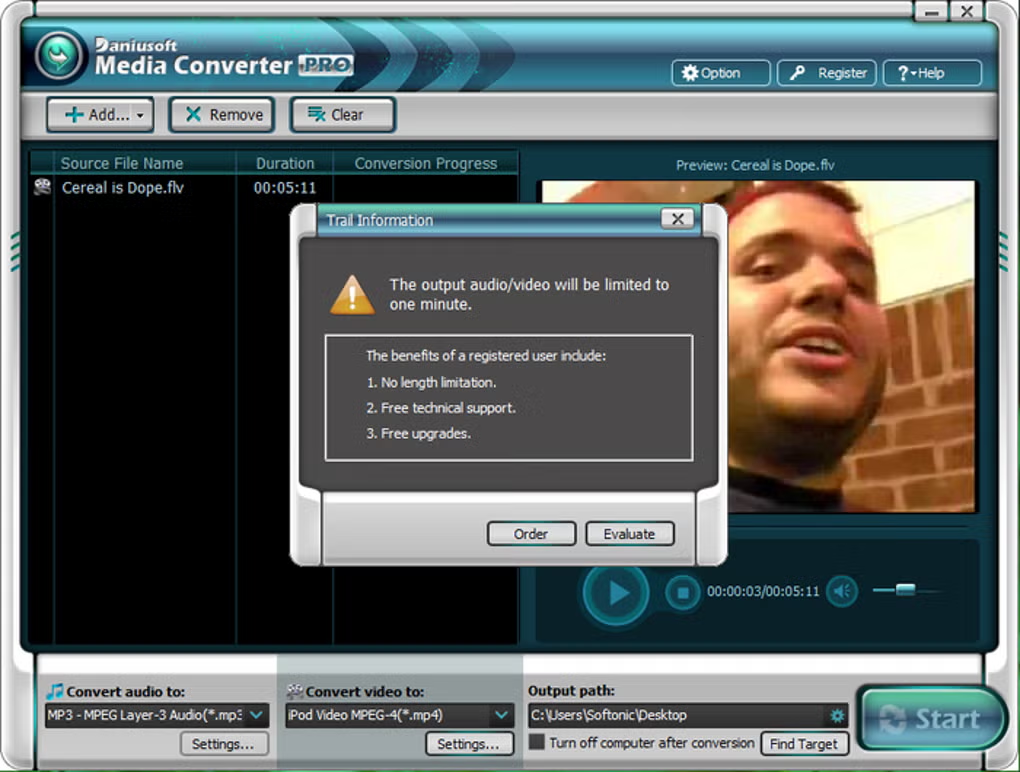
Главное окно и логика управления
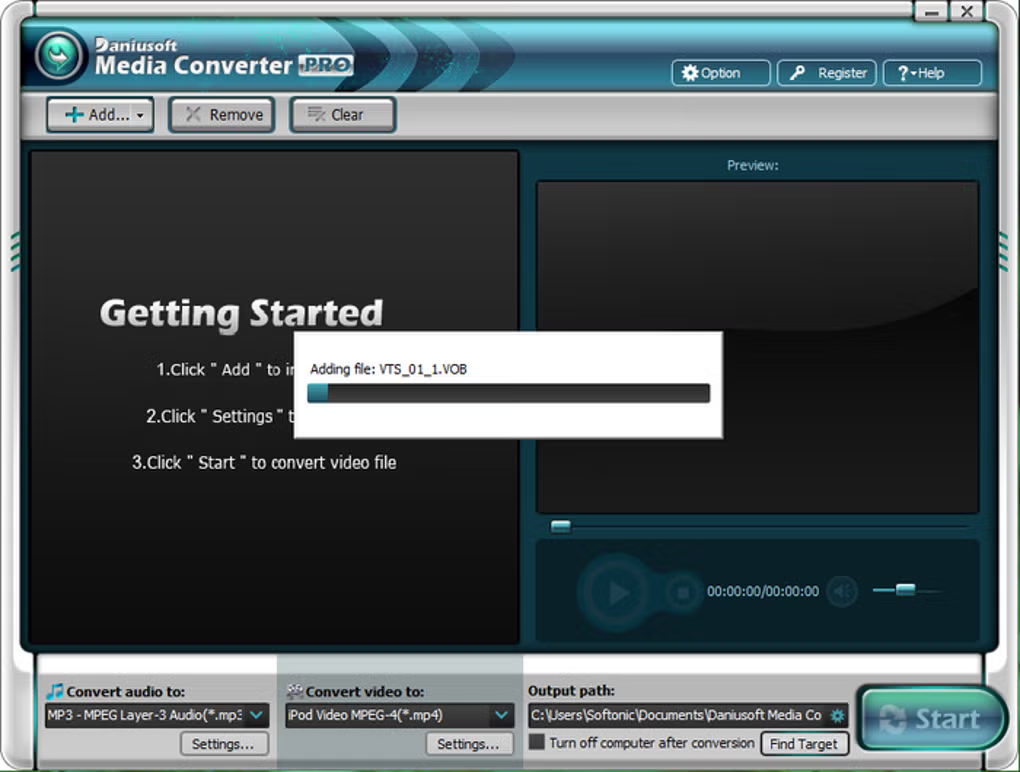
Верхняя часть окна построена вокруг кнопок Add…, Remove и Clear. Add… открывает выбор файлов и формирует очередь, Remove удаляет выделенную строку, а Clear очищает список целиком. Рядом расположены Option и Register, причём рабочие параметры конкретного формата меняются не через общий Option, а через кнопки Settings в нижней части окна. Это различие полезно запомнить: Settings относится к выбранному аудио- или видеопрофилю, тогда как Option отвечает за общие параметры поведения программы.
Таблица очереди показывает как минимум имя исходного файла, Duration и Conversion Progress. При добавлении нескольких объектов это позволяет быстро увидеть, какие элементы распознаны и какой из них обрабатывается. Если длительность определяется как нулевая или файл мгновенно завершается ошибкой, имеет смысл не запускать весь пакет, а сначала проверить один такой элемент в области предварительного просмотра и в его обычном проигрывателе.
Справа находится Preview: для видео он помогает убедиться, что декодирование началось и программа видит изображение, а для аудио ценность предварительного просмотра меньше. Наличие картинки в Preview не гарантирует, что выбранный выходной профиль подходит устройству, но отсутствие воспроизведения у поддерживаемого формата — полезный диагностический сигнал. Нижняя строка Output path задаёт место сохранения результата; рядом может находиться Find Target, который открывает папку с уже полученными файлами, а не служит основным способом смены каталога.
Кнопка Start запускает обработку всей подготовленной очереди. Флажок Turn off computer after conversion предназначен для длинных заданий: его следует включать только после проверки выходной папки, профилей и свободного места, потому что завершение работы компьютера после очереди затруднит немедленную проверку первых файлов. Для тестового прогона лучше оставить опцию выключенной и сначала убедиться, что результат открывается нужным проигрывателем.
Как не перепутать команды удаления
Remove и Clear действуют только на список заданий, а не удаляют исходные файлы с диска. Это удобно, когда профиль оказался выбран неверно: можно убрать одну позицию из очереди, изменить параметры и добавить её снова. Сам результат конвертации хранится в каталоге Output path, поэтому очистка очереди не является способом удалить уже созданные копии. Если требуется начать настройку заново, очистите список, верните параметры профиля кнопкой Default в Settings и задайте отдельную тестовую папку.
Базовый порядок конвертации одного файла
Для первого запуска лучше использовать короткий файл без DRM. Так проще отделить проблемы декодирования от проблем лицензии и сразу понять, как программа формирует имя результата. Нажмите Add…, выберите исходник и дождитесь появления длительности в списке. Затем решите, нужен ли видеофайл или только звук: нижние списки Convert video to и Convert audio to предназначены именно для этого разведения сценариев.
- Добавьте один исходный файл через Add… и убедитесь, что он появился в очереди с правдоподобной длительностью.
- Выберите видеопрофиль в Convert video to либо аудиопрофиль в Convert audio to; не меняйте оба без необходимости.
- Откройте Settings и проверьте разрешение, частоту кадров, кодек и битрейт для видео либо частоту дискретизации, каналы и битрейт для аудио.
- Укажите отдельную папку Output path, чтобы не смешивать результат с оригиналами.
- Запустите Start и после завершения откройте готовый файл именно на том устройстве или в том проигрывателе, ради которого выполнялось преобразование.
Такой тестовый порядок особенно важен при выборе профилей устройств. Название вроде iPod или Mobile Phone обозначает готовую комбинацию контейнера, кодека, размера кадра и звуковых параметров. Если сразу отправить в очередь десятки файлов и лишь затем выяснить, что старое устройство не принимает выбранный вариант H.264 либо разрешение, придётся повторять весь пакет. Один короткий контрольный файл экономит больше времени, чем агрессивное снижение качества на всякий случай.
Очередь, пакетная обработка и многопоточность
Daniusoft Digital Media Converter Pro рассчитан на пакетную обработку: в список можно добавить несколько роликов и аудиозаписей, после чего Start проходит по очереди. Для однотипной коллекции это удобнее, чем запускать конвертацию вручную для каждого объекта. Практический смысл пакетного режима раскрывается, когда у всех элементов одинаковая цель — например, подготовка набора клипов для одного плеера или преобразование библиотеки WMA в MP3 с едиными параметрами.
Упоминание многопоточности в описаниях программы относится к ускорению обработки на многоядерных процессорах, но это не означает, что любое число файлов будет одновременно кодироваться без ограничений. Скорость зависит от используемого кодека, разрешения и особенно от DRM-сценария, где часть процесса связана с воспроизведением доступного потока. Поэтому пакетный режим стоит рассматривать прежде всего как автоматизацию очереди, а не как обещание линейного ускорения при каждом добавленном ядре.
В смешанной очереди полезно держать файлы с близким назначением. Если одним роликам нужен маленький 3GP для телефона, другим — MP4 для iPod, а третьим — только MP3, проще разбить работу на несколько запусков. Так меньше риск незаметно применить неподходящий профиль ко всей группе. После каждого пакета полезно открыть два-три результата из разных частей очереди и проверить начало, середину и конец воспроизведения.
Профили форматов и устройств
Список Convert video to организован не только по расширениям. В интерфейсе встречаются категории Recent, Common Video, Common Audio, iPod, iPhone, Apple TV, PSP/PS3, Mobile Phone, Windows Mobile, Portable Multimedia Device, Internet Video, Others, User Defined и All Profiles. Такая структура сокращает выбор, когда известна модель или класс устройства, но одновременно скрывает технические различия за знакомыми названиями. Поэтому после выбора профиля полезно хотя бы один раз открыть Settings и посмотреть фактический контейнер и параметры.
Recent удобно использовать после нескольких одинаковых задач: недавно выбранные варианты оказываются ближе, чем полный каталог. Common Video и Common Audio подходят, когда нужно получить стандартный файл без привязки к конкретному плееру. Категории устройств полезны для старых моделей с ограничениями по разрешению, уровню H.264 или аудиокодеку. User Defined предназначен для сохранённых пользователем вариантов, а All Profiles помогает найти редкий профиль, если неизвестно, к какой категории он отнесён.
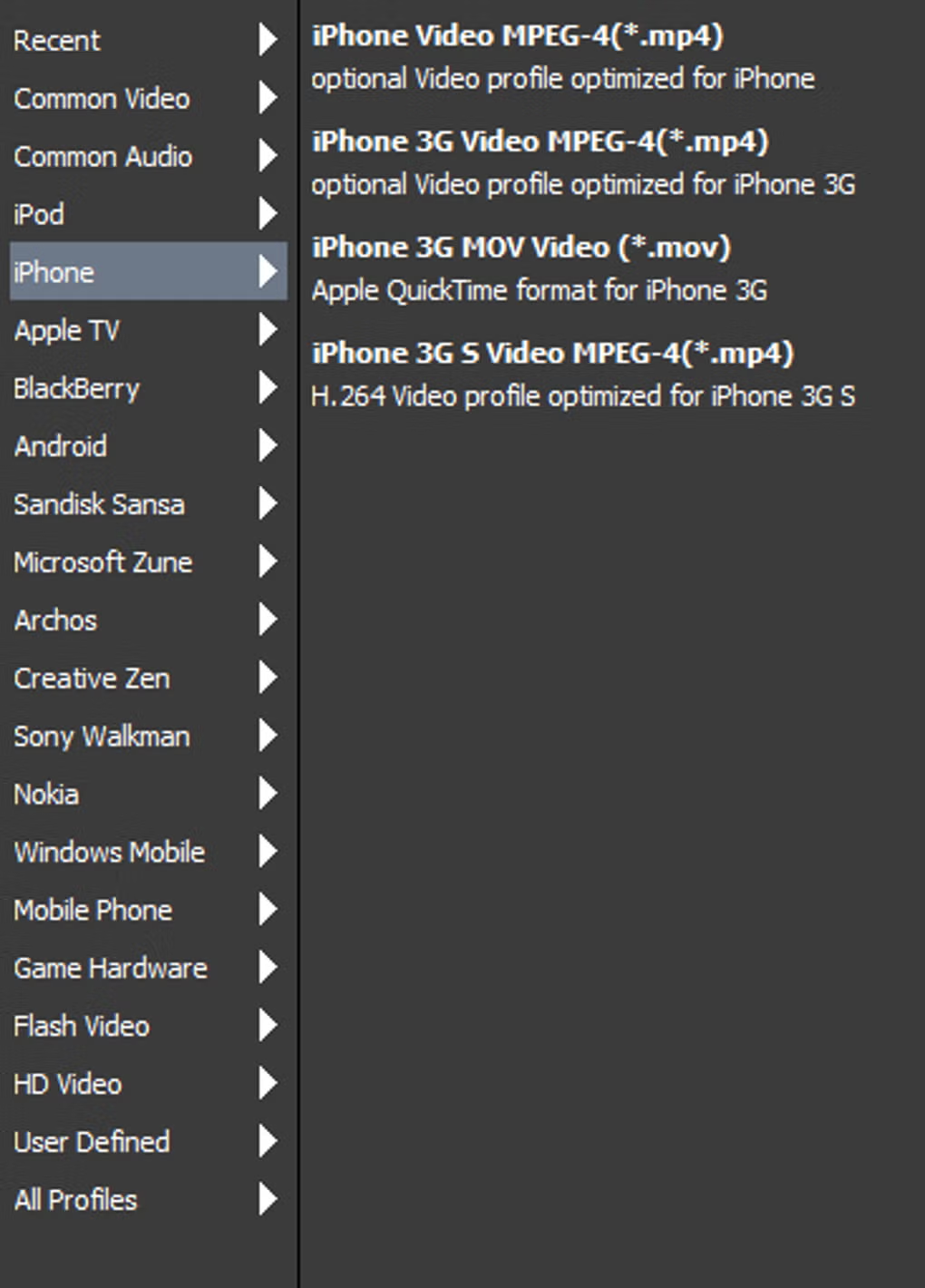
Выбор по устройству не освобождает от проверки результата. Даже устройства одного семейства могут поддерживать разные поколения профилей, а прошивка влияет на допустимые размеры кадра и частоту кадров. Если готовый файл воспроизводится на компьютере, но не на плеере, первым делом сравните профиль с документацией устройства, затем уменьшайте разрешение или выбирайте более консервативный вариант кодека. Не стоит сразу считать исходник повреждённым.
Когда выбирать Common Video
Common Video логичен для обмена между компьютерами и проигрывателями, где не нужен жёсткий профиль конкретной модели. Например, MP4 или AVI позволяют управлять качеством через Settings и не привязывают название пресета к одному устройству. При этом расширение само по себе не гарантирует совместимость: MP4 может содержать разные видеокодеки и уровни, а AVI — разные сочетания кодеков. Именно поэтому проверка Encoder и Resolution остаётся обязательной для старой техники.
Когда выбирать профиль устройства
Профиль устройства полезен там, где допустимая комбинация параметров узкая. Старые iPod, PSP, мобильные телефоны и медиаплееры часто требуют конкретной геометрии кадра и ограниченного набора кодеков. Пресет уменьшает число ручных решений, но его лучше считать отправной точкой. Если модель явно не совпадает с названием профиля, выберите ближайшее семейство, сделайте короткий тест и только затем обрабатывайте всю коллекцию.
Окно Settings: что меняется на самом деле
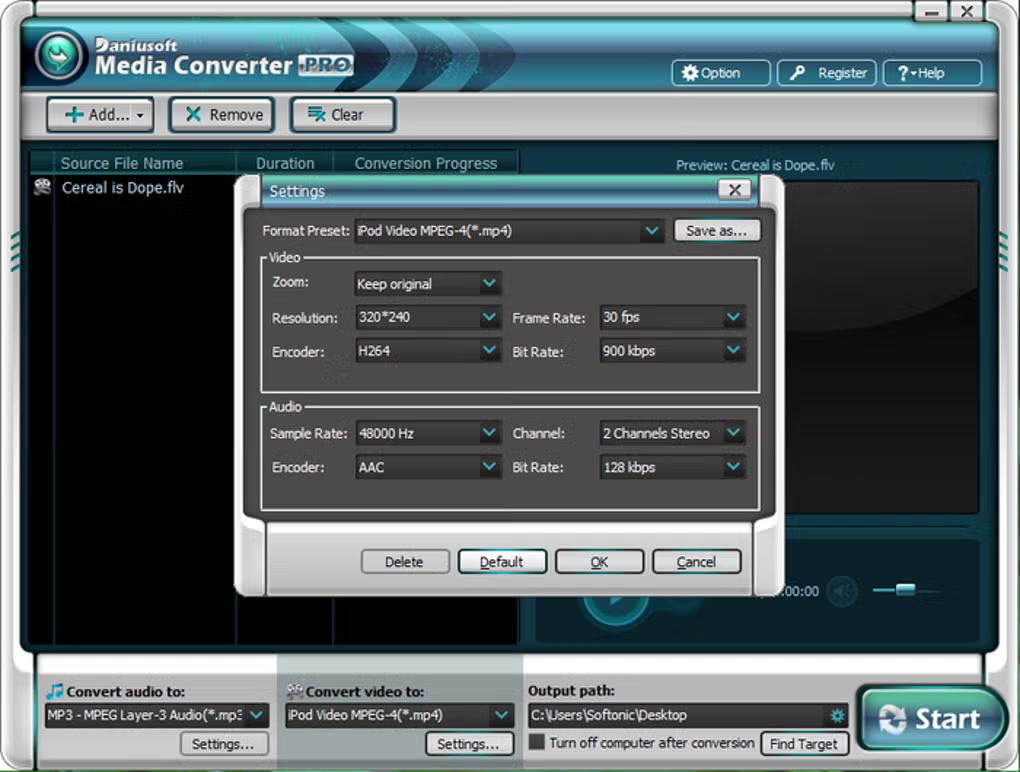
Кнопка Settings открывает параметры выбранного профиля. В видеочасти встречаются Format Preset, Zoom, Resolution, Frame Rate, Encoder и Bit Rate; в аудиочасти — Sample Rate, Channel, Encoder и Bit Rate. Набор доступных значений зависит от выбранного формата, поэтому отсутствие определённого кодека в списке не означает ошибку программы: он может быть несовместим с текущим контейнером или конкретным профилем устройства.
Поля связаны между собой. Если уменьшить Resolution, но оставить чрезмерно высокий битрейт, файл станет больше без заметной пользы для маленького экрана. Если резко снизить Video Bit Rate при сохранении большого разрешения, возрастут блочные артефакты. Если изменить Frame Rate на значение, которое не требуется устройству, можно получить лишнюю интерполяцию движения или рассинхронизацию на проблемных исходниках. Практичнее начинать с готового профиля и менять один параметр за раз.
Кнопка Default возвращает значения профиля, поэтому её удобно использовать после неудачного эксперимента. Save as… позволяет сохранить изменённый набор под отдельным именем и не разрушать исходную логику пресета. Delete применяется к пользовательским вариантам, а OK подтверждает текущие настройки. Если вы не уверены, какое значение было изначально, лучше восстановить Default и снова внести только одно необходимое изменение.
Resolution: размер кадра
Resolution определяет ширину и высоту итогового видео. Для небольших экранов увеличение выше физического разрешения устройства редко приносит пользу, зато увеличивает нагрузку на декодер и размер файла. Для архивной копии, наоборот, без необходимости уменьшать разрешение не стоит: потерянные детали нельзя вернуть последующей конвертацией. Если исходник имеет нестандартное соотношение сторон, изменение Resolution следует согласовывать с Zoom, чтобы не растянуть изображение.
При подготовке файла для старого телефона или плеера начните с профиля именно этого класса устройств. Если устройство не принимает результат, попробуйте меньшее разрешение из того же списка, сохранив остальные параметры. Для компьютерного воспроизведения обычно разумнее оставить геометрию ближе к исходной, особенно если цель — только смена контейнера или кодека.
Frame Rate: частота кадров
Frame Rate влияет на плавность движения и количество кадров, которые кодер должен обработать. Сохранение исходной частоты обычно безопаснее, когда нет требования устройства. Переход с высокой частоты на более низкую уменьшает поток данных, но может сделать панорамы и быстрое движение менее плавными. Повышение частоты кадров сверх исходной не создаёт новых деталей и редко оправдано в программе такого класса.
Если после преобразования звук постепенно уходит относительно изображения, один из пунктов диагностики — проверить частоту кадров и убедиться, что не была выбрана необычная величина. Для проблемных материалов также полезно проверить, нормально ли воспроизводится оригинал и не содержит ли он повреждённых временных меток. Не следует лечить рассинхронизацию только увеличением аудиобитрейта: это другой параметр.
Encoder и Video Bit Rate
Encoder определяет способ сжатия видеопотока, а Bit Rate — объём данных в единицу времени. Для одного и того же разрешения более высокий битрейт обычно сохраняет больше деталей, но увеличивает файл. Совместимость важнее максимального качества: если устройство не поддерживает выбранный видеокодек, красивый результат останется невоспроизводимым. Поэтому при работе со старым плеером лучше сначала выбрать профиль устройства, а затем корректировать битрейт в разумных пределах.
При заметной пикселизации на динамичных сценах можно повысить Video Bit Rate, не меняя Resolution. Если файл слишком велик для памяти устройства, сначала оцените, можно ли немного снизить битрейт, а уже затем уменьшать разрешение. Эти два действия дают разные визуальные последствия: битрейт влияет на степень компрессии, а разрешение физически уменьшает число пикселей.
Zoom и соотношение сторон
Zoom управляет тем, как исходное изображение вписывается в выбранный размер кадра. В связанных с этой программой интерфейсах встречаются Keep Original, Full Screen, 16:9, 4:3, Letter box и Pan&Scan. Keep Original сохраняет исходную композицию насколько позволяет профиль. Full Screen может заполнить кадр ценой растяжения или обрезки, а Letter box обычно сохраняет геометрию с полосами. Pan&Scan заполняет экран с обрезкой краёв и подходит только там, где потеря боковых областей приемлема.
Если лица в результате выглядят вытянутыми, не меняйте битрейт или кодек: проблема почти наверняка в геометрии. Верните Zoom в Keep Original и проверьте соотношение Resolution. Для широкоформатного исходника на экране 4:3 безопаснее сохранить пропорции с полосами, чем растянуть изображение. Для ролика, где важен текст по краям, Pan&Scan особенно нежелателен.
Настройки звука
Аудиоблок Settings обычно включает Encoder, Bit Rate, Sample Rate и Channel. Эти параметры работают независимо от видеочасти, поэтому можно уменьшить размер файла, не меняя картинку, если устройство допускает более экономичный звуковой поток. Для музыки слишком низкий битрейт заметнее, чем для речи; для моно-записи сохранение Stereo не создаёт истинной стереопанорамы, а лишь увеличивает поток.
Sample Rate задаёт частоту дискретизации. Если целевое устройство или профиль предлагает конкретное значение, лучше использовать его, чем выбирать максимальное число автоматически. Channel переключает число каналов; Stereo оправдано для музыкальных и большинства видеоматериалов, тогда как Mono может быть полезно для речи и очень ограниченного объёма памяти. Encoder должен соответствовать контейнеру и возможностям проигрывателя.
При извлечении звука из видео полезно сначала определить цель. Для прослушивания на обычном MP3-плеере проще выбрать MP3 и не переносить настройки видеочасти. Для дальнейшей обработки в другом редакторе может быть предпочтительнее WAV, если размер не критичен. Для устройств Apple исторически удобны M4A/AAC-профили. Конвертация уже сильно сжатого источника в очень высокий битрейт не восстанавливает потерянные детали.
Извлечение аудио из видео
Чтобы получить только звук, добавьте видео как обычный исходник и выберите формат в Convert audio to. В этом сценарии видеопрофиль не нужен: программа декодирует исходный контейнер и сохраняет звуковую дорожку в выбранном аудиоформате. Это подходит для лекций, интервью, музыкальных клипов и других случаев, где изображение не требуется. Длительность результата должна соответствовать исходнику, если файл содержит одну основную дорожку и не имеет повреждений.
Выбор MP3 даёт максимальную совместимость со старыми плеерами, WMA может быть удобен в Windows-ориентированной среде, а M4A/AAC — для устройств, которые ожидают этот формат. WAV занимает значительно больше места, зато избегает повторного сжатия с потерями на этапе экспорта. OGG, APE и AC3 имеют более специализированные области применения и требуют, чтобы конечный проигрыватель их понимал.
Если после извлечения получается тишина, сначала воспроизведите исходник и убедитесь, что нужная звуковая дорожка действительно доступна системе. Для DRM-файла отдельно проверьте право воспроизведения. Если в ролике несколько дорожек, старый конвертер может выбрать поток по умолчанию; отсутствие отдельного развитого редактора дорожек — одна из причин, почему программу удобнее использовать для прямого преобразования, а не для сложного монтажа.
Преобразование обычного видео
Для MP4, AVI, MOV, MPG/MPEG, FLV, VOB, RM/RMVB и 3GP рабочая схема одинакова: Add…, выбор профиля, Settings, Output path, Start. Разница проявляется в доступных кодеках и параметрах профиля. Если задача состоит только в том, чтобы сделать файл совместимым со старым устройством, лучше исходить из требований устройства, а не из расширения исходника. Программа может принять один контейнер и перекодировать в другой с нужными ограничениями.
AVI и MP4 следует воспринимать как контейнеры, а не как единственный формат качества. Внутри могут находиться разные видеокодеки. Поэтому ситуация, когда один MP4 открывается на плеере, а другой нет, вполне возможна. В Daniusoft Digital Media Converter Pro это решается выбором совместимого Encoder и разрешения, а не простым переименованием файла. Переименование расширения без перекодирования не меняет структуру потока.
MOV полезен для материалов, пришедших из QuickTime-ориентированной среды, но если конечное устройство его не принимает, выбирайте более подходящий выход. FLV исторически использовался для интернет-видео; при переносе на портативный плеер обычно разумнее MP4 или профиль устройства. VOB относится к MPEG-видео, используемому на DVD, однако программа в данном контексте выступает как конвертер файлов, а не как полноценный инструмент копирования защищённых DVD-дисков.
HD-видео: M2TS, TS, TP и TRP
Поддержка M2TS, TS, TP и TRP нужна для транспортных потоков и материалов, полученных с видеокамер, телевизионных тюнеров и другой техники. Такие файлы могут быть заметно тяжелее обычного SD-видео и сильнее нагружают декодер. Перед пакетной обработкой проверьте один короткий фрагмент: откройте его в Preview, выберите профиль вывода и убедитесь, что начало и конец результата воспроизводятся без пропусков.
При преобразовании HD в меньший формат для портативного устройства основное уменьшение объёма достигается комбинацией Resolution и Video Bit Rate. Слишком резкое снижение битрейта при сохранении HD-разрешения даёт крупные артефакты, а слишком малое разрешение уничтожает детали. Если итог предназначен для маленького экрана, разумнее использовать профиль устройства, где эти величины уже согласованы, а затем при необходимости корректировать одну из них.
Транспортные потоки иногда содержат нестандартные временные метки, несколько дорожек или служебные данные. Если конкретный TS/TRP не открывается, это не опровергает поддержку расширения как такового. Проверьте воспроизведение исходника, попробуйте другой файл того же типа и убедитесь, что системные декодеры доступны. При повторяемой ошибке на одном источнике лучше сначала получить корректный промежуточный файл другим средством, чем бесконечно менять битрейт.
DRM-защищённые файлы: принцип работы
Главное отличие DRM-сценария в том, что программа не может обработать недоступный для воспроизведения контент только потому, что расширение указано как поддерживаемое. Защищённый WMA, WMV, ASF, M4P, M4V, M4A или M4B должен открываться в среде, которой выдано право воспроизведения. Конвертер получает доступный поток и записывает его в выбранный выходной формат. Поэтому перед запуском имеет смысл открыть исходник штатным проигрывателем и дождаться нормального воспроизведения.
Если проигрыватель требует активацию, повторную авторизацию или получение лицензии, сначала решается именно эта задача. Изменение Encoder, Resolution или Bit Rate не исправляет отсутствие прав. Аналогично, копирование защищённого файла на другой компьютер не переносит автоматически всё, что требуется для его воспроизведения. Для старых покупок и сервисов часть инфраструктуры лицензирования может быть недоступна, и тогда программа не способна создать поток из того, что система сама не воспроизводит.
При успешном воспроизведении добавьте защищённый файл через Add…, выберите обычный незащищённый выходной профиль и запустите Start. Не смешивайте первый тест с десятками файлов: один короткий объект быстрее покажет, работает ли цепочка воспроизведения, записи и кодирования. После завершения закройте исходный проигрыватель, если он не нужен, и откройте готовый файл отдельно, чтобы убедиться, что результат не зависит от DRM-лицензии исходника.
Почему DRM-файл может добавляться, но не конвертироваться
Сам факт появления имени в очереди означает только, что программа получила путь к файлу и смогла прочитать базовую информацию. Декодирование защищённого потока начинается позже и может упереться в лицензию, связанный проигрыватель или компонент DRM. Если прогресс сразу завершается, Preview пуст, а обычный проигрыватель тоже запрашивает права, следует решать вопрос воспроизведения исходника. Повторная установка кодека здесь не всегда имеет смысл.
Другой случай — файл воспроизводится, но конвертер не получает поток. Тогда проверьте зависимые компоненты, для которых в системных требованиях упоминались Windows Media Player, DirectX и iTunes. Эти требования связаны не с любым MP3 или AVI, а именно с декодированием соответствующих защищённых и мультимедийных источников. На новой системе старые механизмы могут вести себя иначе, поэтому совместимость следует проверять на конкретном типе контента.
Работа с WMA, WMV и ASF
Защищённые Windows Media-файлы относятся к наиболее естественным сценариям программы. Если WMA или WMV воспроизводится в Windows Media Player с действующей лицензией, его можно добавить в очередь и выбрать обычный аудио- или видеопрофиль. Для WMA чаще нужен MP3, WAV, M4A или другой аудиоформат; для WMV — MP4, AVI, MPEG, 3GP и другие видеовыходы в зависимости от устройства.
ASF может содержать аудио и видео, поэтому тип результата определяется не только расширением, но и содержимым исходника. Если нужен только звук, используйте Convert audio to. Если необходима картинка, выбирайте Convert video to. При сомнении откройте Preview: наличие видеоряда подскажет, что файл имеет видеопоток, хотя окончательно параметры лучше проверять специализированным анализатором, если он доступен.
При преобразовании для старого мобильного устройства не стремитесь сохранить исходный WMV-битрейт любой ценой. Смысл профиля устройства — подобрать поток, который оно декодирует. С другой стороны, для архивной копии слишком низкий битрейт необратимо ухудшит качество. Поэтому полезно хранить исходник отдельно и направлять конвертированные файлы в другой каталог.
Работа с M4P, M4V, M4A и M4B
Форматы семейства MP4 в экосистеме iTunes могут встречаться как обычные и как защищённые. Расширение само по себе не сообщает, есть ли DRM. M4P исторически использовался для защищённой музыки, M4V — для видео, M4A — для аудио, M4B — для аудиокниг. Если файл требует авторизации, сначала убедитесь, что он воспроизводится в установленной версии iTunes или связанной среде на этом компьютере.
После этого принцип тот же: добавить файл, выбрать целевой профиль и запустить преобразование. Для музыки наиболее практичны MP3, M4A/AAC, WAV и другие поддерживаемые аудиовыходы. Для видео — MP4, AVI, WMV, MPEG или профиль конкретного устройства. При переносе аудиокниги в обычный аудиоформат могут потеряться специфические возможности контейнера, например структура глав, поэтому перед массовой конвертацией стоит проверить один файл.
Если задача состоит в переносе уже незащищённого M4A на устройство, DRM-механизм вообще не нужен: программа работает как обычный аудиоконвертер. Это важно для диагностики. Если незащищённый M4A обрабатывается, а защищённый — нет, проблема вероятнее связана с правами воспроизведения, а не с AAC-кодеком как таковым.
Профили iPod, iPhone и Apple TV
Категории iPod, iPhone и Apple TV упрощают выбор сочетаний MP4/M4V, видеокодека, разрешения и AAC-аудио, характерных для этих устройств. Поскольку поколения техники отличаются, название категории следует дополнительно сопоставлять с моделью. Старый iPod с небольшим экраном не нуждается в разрешении Apple TV, а поток, рассчитанный на более новое устройство, может превышать возможности раннего декодера.
Выберите ближайший профиль, откройте Settings и запишите параметры до изменения. Если тестовый файл не воспроизводится, попробуйте более консервативный профиль в той же категории. Если воспроизводится, но занимает слишком много места, немного уменьшите битрейт; если качество недостаточно, повышайте его постепенно. Не увеличивайте разрешение выше возможностей экрана только ради большего числа пикселей.
Для аудио можно использовать профиль, ориентированный на M4A/AAC, либо MP3, если важнее универсальность. Качество определяется не названием устройства, а фактическими параметрами кодирования. Если коллекция должна воспроизводиться и на Apple-устройстве, и на другом MP3-плеере, MP3 часто упрощает совместимость, хотя конкретный выбор зависит от требований обоих устройств.
Профили PSP и PS3
Категория PSP/PS3 предназначена для заранее согласованных параметров консольных устройств. PSP особенно чувствительна к разрешению, контейнеру и варианту видеокодека, поэтому профиль полезнее произвольного MP4. После выбора сделайте короткий тест, перенесите его обычным способом на устройство и проверьте не только запуск, но и перемотку, звук и окончание ролика.
PS3 обладает более широкими возможностями, но также не принимает любую комбинацию контейнера и кодека. Если результат не отображается в медиабиблиотеке, вернитесь к профилю PS3 вместо изменения расширения вручную. При проблемах со звуком сравните Audio Encoder и Channel с тем, что поддерживает целевой режим воспроизведения.
Для длинных роликов размер файла может стать ограничением файловой системы носителя. Программа позволяет воздействовать на размер через Video Bit Rate, Resolution и аудиобитрейт, но не показывает универсального правильного значения для любого носителя. Рассчитывайте параметры под конкретную длительность и проверяйте итоговый размер до копирования.
Mobile Phone, Windows Mobile и 3GP
Категория Mobile Phone содержит профили, ориентированные на 3GP/3G2 и другие сочетания, которые использовались кнопочными телефонами и ранними смартфонами. Такие устройства часто имеют жёсткие ограничения по размеру кадра и частоте кадров. Поэтому уменьшение разрешения здесь не является только способом экономии места — оно может быть условием воспроизведения.
В выпадающем меню встречаются варианты, связанные с поколениями 3GPP и 3GPP2. Выбирать их следует по документации устройства или по успешному тесту. Если телефон принимает 3GP, но показывает чёрный экран, проверьте видеокодек внутри контейнера. Если видео есть, а звука нет, проблема вероятнее в аудиокодеке или частоте дискретизации. По одному расширению диагностировать это нельзя.
Windows Mobile-профили могут использовать WMV, MP4 и другие форматы в зависимости от устройства. Здесь особенно полезен небольшой тестовый клип. Сначала убедитесь, что файл запускается, затем при необходимости оптимизируйте качество и размер. Попытка сразу выставить максимум разрешения и битрейта часто бессмысленна для старой аппаратной платформы.
Portable Multimedia Device и универсальные плееры
Категория Portable Multimedia Device рассчитана на медиаплееры, для которых нет отдельного узнаваемого семейства в главном меню. Сюда логично обращаться для Creative ZEN, Archos и других устройств, упоминавшихся среди целевых. Если конкретной модели нет, ищите профиль с подходящим контейнером и близким разрешением, а затем делайте проверочный файл.
Для неизвестного плеера безопасная последовательность такова: выяснить поддерживаемые контейнеры, затем видеокодек, максимальное разрешение и аудиокодек. После этого выбрать наиболее близкий профиль и изменить минимум параметров. Если идти в обратном порядке и случайно подобрать только расширение, можно потратить время на файл, который компьютер воспроизводит без проблем, а устройство полностью игнорирует.
User Defined полезен, когда удачная комбинация уже найдена экспериментально. Сохраните её через Save as… с названием модели и назначением, например плеер — MP4 320×240. Тогда следующие пакеты можно готовить без повторного ручного ввода. Если позже настройки были испорчены, исходные встроенные профили можно вернуть к значениям Default.
Выходная папка и организация результатов
Output path лучше направлять в отдельный каталог, особенно при пакетной обработке и DRM-конвертации. Это защищает от путаницы между исходниками и результатами и позволяет быстро сравнить размеры. Если конвертируется библиотека из нескольких папок, программа может складывать результат в один общий каталог; поэтому заранее продумайте имена и структуру хранения, чтобы одинаковые названия файлов не вызывали неясности.
Кнопка Find Target предназначена для быстрого открытия расположения результата. Она особенно удобна после длинной очереди, когда нужно перейти к готовым файлам без ручного поиска. Не следует путать её с кнопкой выбора Output path: если требуется поменять место сохранения до запуска, используйте элемент выбора каталога рядом с полем пути, а Find Target оставьте для перехода к уже выбранной папке.
Перед обработкой HD-материалов проверьте свободное место. Временные данные и результат могут потребовать больше пространства, чем ожидается по размеру исходника, особенно при выборе менее сжатого выхода или WAV. Если диск почти заполнен, кодирование может оборваться на середине, а частично созданный файл — выглядеть как успешный по имени, но не воспроизводиться полностью.
Предварительный просмотр как диагностический инструмент
Preview не заменяет полноценную проверку готового файла, но помогает понять, видит ли программа исходное видео. Если изображение появляется и перемотка реагирует, базовая цепочка декодирования работает. Если область остаётся пустой, а Duration определяется странно, стоит остановиться до массовой конвертации. Проверьте исходник в обычном проигрывателе, затем системные компоненты и только потом меняйте профиль выхода.
Для DRM-видео Preview особенно полезен: его отсутствие при рабочем обычном проигрывателе может указывать на несовместимость метода захвата с конкретным защищённым источником. При этом не надо автоматически снижать Resolution или Video Bit Rate — эти параметры применяются к выходу и не решают проблему доступа к входному потоку. Сначала добейтесь корректного чтения исходника.
После завершения всегда проверяйте готовый файл отдельно от Preview. Просмотрите начало, участок в середине и последние секунды. Это помогает заметить преждевременное завершение, рассинхронизацию, обрыв звука и проблемы с длительностью. Для пакетной очереди достаточно выборочно проверить несколько файлов, если они имеют одинаковый тип и были обработаны одним профилем.
Что делать, если файл не добавляется
Если Add… не принимает файл, сначала исключите простые причины: слишком длинный или необычный путь, недоступный сетевой ресурс, отсутствие прав чтения, повреждение исходника. Скопируйте тестовый файл в короткий локальный путь с простым именем и попробуйте снова. Для старых программ это иногда важнее, чем установка дополнительных кодеков, особенно если путь содержит символы, которые приложение обрабатывает некорректно.
Затем проверьте, относится ли расширение к реально поддерживаемым типам. Наличие родственного контейнера не означает поддержку любого современного кодека внутри него. Например, MP4 — контейнер; поздний видеокодек может оказаться слишком новым для старого декодера даже при знакомом расширении. В этом случае нужен промежуточный формат, который программа умеет декодировать.
Если один AVI добавляется, а другой нет, сравнивайте не расширение, а видеокодек и аудиокодек. То же относится к MOV, MP4 и ASF. Программа опирается на набор встроенных и системных компонентов своей эпохи, поэтому современный файл в старом контейнере может быть сложнее старого файла с тем же расширением.
Ошибка декодирования и мгновенное завершение
Сценарий нажал Start — через секунду Done, но файла нет или он пустой обычно означает, что входной поток не был корректно открыт. Для обычного видео проверьте декодирование, для DRM — право воспроизведения. В логах подобных программ встречаются сообщения RenderFile Error или Failed to Load File; они указывают на проблему чтения источника, а не на низкий битрейт выхода.
Начните с одного файла, воспроизведите его в системе и убедитесь, что он не повреждён. Затем верните настройки профиля Default и выберите распространённый выход. Если ошибка сохраняется, попробуйте другой источник того же расширения. Если второй файл работает, проблема локальна для первого; если не работает ни один — вероятнее несовместим декодер или компонент формата.
Не устанавливайте случайные пакеты кодеков один за другим без контроля: они могут менять приоритеты DirectShow и создавать новые конфликты. Лучше знать, какой именно входной кодек требуется, и после изменения повторить тест на одном файле. Для защищённых Windows Media и iTunes-контента сначала проверяйте соответствующие штатные компоненты.
Если результат есть, но устройство его не видит
Когда готовый файл нормально открывается на компьютере, но отсутствует в меню устройства, проблема чаще связана с профилем совместимости. Проверьте контейнер, Encoder, Resolution, Frame Rate и Audio Encoder. Старое устройство может игнорировать файл без сообщения об ошибке, если один параметр выходит за его пределы. Название расширения при этом выглядит совершенно правильным.
Вернитесь к встроенной категории устройства и выберите более консервативный пресет. Если использовался User Defined, временно откажитесь от него. Не меняйте одновременно пять параметров: сначала кодек и разрешение, затем частоту кадров, затем битрейт. Такой порядок позволяет понять, что именно сделало файл совместимым, и сохранить рабочий вариант через Save as….
Если плеер видит файл, но не запускает, проверьте и аудиочасть. Некоторые устройства отказываются от видео из-за неподдерживаемого звукового потока. Попробуйте типичный для профиля AAC или MP3 с обычной частотой дискретизации и стерео. После успешного теста можно осторожно повышать качество.
Если изображение искажено
Растянутое или сплюснутое изображение связано прежде всего с соотношением сторон. Откройте Settings, верните Zoom в Keep Original и сопоставьте Resolution с геометрией исходника. Если целевой экран 4:3, а исходник 16:9, полосы часто предпочтительнее обрезки или растяжения. Letter box сохраняет широкую композицию, тогда как Pan&Scan может удалить боковые участки.
Full Screen имеет смысл, когда заполнение экрана важнее точного сохранения кадра и профиль корректно понимает соотношение сторон. Для видео с титрами, интерфейсом или важными объектами по краям лучше избегать обрезки. После изменения геометрии просмотрите именно сцены у краёв кадра, а не только центральный фрагмент.
Если искажение появляется только на устройстве, а на компьютере всё правильно, причиной может быть способ, которым устройство интерпретирует пиксельное соотношение сторон. В таком случае используйте профиль, рассчитанный на это устройство, и фиксированное разрешение, вместо произвольной комбинации размеров.
Если качество слишком низкое или файл слишком большой
Два основных рычага — Video Bit Rate и Resolution. Сначала определите, что именно не устраивает. Если изображение нужного размера, но рассыпается на блоки в движении, повышайте битрейт. Если файл слишком велик для маленького экрана, можно умеренно снизить разрешение и затем подобрать битрейт под него. Бессистемное уменьшение обоих параметров быстро делает видео хуже, чем нужно.
Аудиобитрейт тоже влияет на размер, но обычно меньше, чем видеопоток. Для длинных роликов снижение аудио с чрезмерного значения до разумного может сэкономить место без заметной потери, особенно для речи. Для музыки экономить следует осторожнее. WAV, напротив, может резко увеличить итоговый объём и редко нужен для обычного портативного просмотра.
Повторная конвертация уже сжатого результата ухудшает качество сильнее, чем один проход от оригинала. Поэтому храните исходный файл и при изменении профиля кодируйте заново из него, а не из предыдущей копии. Это особенно важно, если сначала был создан низкобитрейтный 3GP, а затем возникло желание получить более качественный MP4.
Нет встроенного монтажа: что это значит
Daniusoft Digital Media Converter Pro ориентирован на преобразование и не предлагает развитых инструментов редактирования. В известных описаниях отдельно отмечено отсутствие функций монтажа. Поэтому не стоит искать полноценный таймлайн, многодорожечный монтаж, сложные переходы, наложение титров или точную композицию нескольких клипов. Если требуется сначала смонтировать материал, это разумнее сделать в редакторе, а затем использовать конвертер для финального формата.
Ограничение проявляется и в простой задаче вырезать точный фрагмент по времени: интерфейс программы построен вокруг очереди и параметров кодирования, а не вокруг In/Out-маркеров. Если нужно удалить начало или конец, подготовьте фрагмент отдельным инструментом и уже его перекодируйте. Такой порядок также уменьшает время обработки, потому что конвертеру не приходится прогонять ненужную часть.
Отсутствие монтажа не мешает пакетной конвертации: для однотипных файлов это даже упрощает интерфейс. Но важно выбирать инструмент по задаче. Конвертер хорошо подходит для смены формата, профиля устройства и извлечения звука; редактирование содержания требует другой программы.
Системные компоненты и совместимость в практических задачах
В требованиях к программе упоминались Windows 2000/XP/2003/Vista 32-bit, процессор уровня 1 ГГц, 512 МБ памяти, Windows Media Player, DirectX 9 и iTunes 7.6.2.9 или новее для соответствующих сценариев. Эти цифры полезны не как рекомендация современного компьютера, а как указание на технологическую среду, под которую рассчитаны декодирование и DRM-механизмы.
Windows Media Player важен прежде всего для Windows Media и связанных DRM-потоков; iTunes — для защищённых файлов его экосистемы; DirectX и мультимедийные компоненты участвуют в воспроизведении и декодировании. Если обычный MP3 конвертируется, а защищённый M4P нет, нет смысла считать объём оперативной памяти главным подозреваемым. Сначала проверяют конкретную цепочку воспроизведения.
На более новых версиях Windows сам запуск программы и работа отдельных кодеков могут отличаться от поведения в исходной среде. Поэтому техническую пригодность конкретной сборки следует проверять на нужном типе файлов. Для публикации или архива полезно сохранить установщик и рабочий профиль, но не считать это гарантией, что старый DRM-сервис сможет выдать лицензию сегодня.
Пробная версия и проверка перед большой очередью
Распространялась ограниченная пробная версия. В пользовательских материалах для близких сборок встречается ограничение длительности результата примерно одной минутой. Поэтому короткий выход в trial-режиме не обязательно означает ошибку декодирования. Если исходник длиннее, а программа стабильно завершает небольшой фрагмент, сначала проверьте, не действует ли ограничение пробного режима.
Для функционального теста этого достаточно: можно подтвердить, что файл добавляется, профиль выбирается, изображение и звук кодируются, а результат открывается на устройстве. Но оценивать полную длительность, размер длинного файла или стабильность большой очереди по минутному фрагменту нельзя. Также не следует путать лицензионное ограничение с повреждением исходника.
Если интерфейс показывает окно регистрации, это относится к активации программы, а не к DRM-лицензии медиафайла. Это две разные системы. Активированная программа не создаёт права на воспроизведение защищённого контента, если исходный файл сам не воспроизводится в авторизованной среде.
Практические сценарии
Коллекция WMV для портативного плеера
Сначала откройте один WMV и убедитесь, что он воспроизводится. Если файл защищён, проверьте лицензию в Windows Media Player. В Daniusoft добавьте его через Add…, выберите профиль устройства или Common Video, затем посмотрите Encoder и Resolution. Укажите отдельную папку и запустите тест. После успешного воспроизведения на плеере добавляйте остальные WMV в одну очередь и сохраняйте тот же профиль.
Если часть коллекции не защищена, её можно обрабатывать тем же пакетом, но при ошибке конкретного файла лучше временно удалить его через Remove и закончить остальные. Затем проблемный элемент диагностируется отдельно. Такой подход не позволяет одному нестандартному источнику тормозить проверку всей библиотеки.
Музыка M4P в MP3
Для M4P главное условие — корректное воспроизведение исходника в авторизованной среде. После этого добавьте трек, в Convert audio to выберите MP3, проверьте Bit Rate, Sample Rate и Channel, задайте выходную папку и запустите Start. Для музыкальной коллекции сначала сравните один результат с исходником по громкости, длительности и отсутствию пропусков, затем формируйте пакет.
Если задача связана с аудиокнигами M4B, учтите возможную потерю специальных метаданных или структуры глав при переводе в простой MP3. Программа решает задачу потока, а не полноценного управления библиотекой аудиокниг. Поэтому сохраняйте исходники и проверяйте, какие свойства важны для дальнейшего использования.
Видео с камеры в компактный MP4
Для M2TS или TS добавьте короткий клип и выберите MP4-профиль. Если целевое устройство имеет ограниченный экран, используйте его категорию; для компьютерного просмотра — Common Video. В Settings начните с разумного Resolution и не занижайте Video Bit Rate до проверки качества. После обработки просмотрите динамичный фрагмент, потому что артефакты компрессии лучше всего заметны именно там.
Если результат слишком велик, уменьшайте параметры последовательно. Сначала умеренно снизьте битрейт, затем при необходимости разрешение. Если устройство не запускает файл вообще, занимайтесь совместимостью кодека, а не размером. Разные симптомы требуют разных изменений.
Из видеолекции сделать MP3
Добавьте видео, в Convert audio to выберите MP3 и оставьте видеонастройки без внимания. Для речи можно использовать более экономичный аудиобитрейт, чем для музыки, но конкретное значение зависит от исходника и требований. Если лекция записана в моно, нет смысла ожидать настоящего стерео после выбора двух каналов. После обработки проверьте начало и конец, чтобы исключить обрыв длительности.
Таблица поддерживаемых направлений
| Задача | Типичные входы | Типичные выходы | Что проверить |
|---|---|---|---|
| Обычное видео | MP4, AVI, MOV, MPG/MPEG, FLV, VOB, RM/RMVB, 3GP | MP4, AVI, WMV, ASF, 3GP/3G2, M4V, MPG, VOB | Контейнер, Encoder, Resolution |
| HD-видео | M2TS, TP, TRP, TS, AVI, WMV | Профили видео и устройств | Декодирование, размер кадра, битрейт |
| Аудио | MP3, WAV, M4A, WMA и другие поддерживаемые аудиофайлы | MP3, M4A, AC3, AAC, WMA, WAV, OGG, APE | Encoder, Sample Rate, Channel, Bit Rate |
| Видео в аудио | Поддерживаемые видеоконтейнеры | MP3, WAV, M4A, WMA, AAC и др. | Наличие нужной звуковой дорожки |
| DRM-аудио | WMA, M4A, M4B, M4P | Обычные аудиоформаты | Исходник должен воспроизводиться с правами |
| DRM-видео | WMV, ASF, M4V | Обычные видеоформаты | Рабочая лицензия и цепочка воспроизведения |
Таблица показывает направления, а не обещание любой комбинации кодека и контейнера. Точный список значений виден в профиле и Settings. Если нужного Encoder нет после выбора определённого выхода, следует сменить профиль, а не пытаться принудительно вписать неподходящий кодек в контейнер.
Сравнение Daniusoft Digital Media Converter Pro с аналогами
| Программа | Лучше подходит для | Главное ограничение |
|---|---|---|
| Daniusoft Digital Media Converter Pro | Старые DRM-WMA/WMV и iTunes-файлы, обычное и HD-перекодирование, профили портативных устройств | Зависит от воспроизведения DRM и старых системных компонентов; нет развитого монтажа |
| ВидеоМАСТЕР | Повседневная конвертация видео на Windows с готовыми профилями и базовой подготовкой роликов | Не является средством для старых DRM-схем WMA/M4P, требующих воспроизведения защищённого потока |
| HandBrake | Перекодирование незащищённого видео в современные распространённые контейнеры и кодеки | Не предназначен для снятия старой DRM-защиты через авторизованное воспроизведение и не ориентирован на аудио как отдельный конвертер |
| XMedia Recode | Гибкая настройка кодеков, контейнеров и пакетного перекодирования обычных медиавложений | Защищённые DRM-файлы не становятся доступными только за счёт выбора кодека |
| Format Factory | Простые массовые преобразования разных типов медиа и распространённых контейнеров | Не заменяет цепочку лицензированного воспроизведения старого DRM-контента |
| FFmpeg | Точная автоматизация и широкий контроль параметров обычных декодируемых потоков | Командная строка сложнее, а DRM без доступного декодированного потока не решается самим транскодером |
Практический выбор зависит от исходника. Если задача связана именно со старым защищённым WMA, WMV, M4P или M4V, который легально воспроизводится в совместимой среде, Daniusoft Digital Media Converter Pro ценен своей специализированной схемой записи доступного потока и готовыми профилями старых устройств. Для обычных современных файлов разумнее выбирать инструмент, который лучше поддерживает актуальные кодеки и систему. Если нужен графический интерфейс, массовая конвертация и базовые операции подготовки ролика без старого DRM, ВидеоМАСТЕР относится к тому же классу задач и обычно понятнее для текущей Windows-среды.
Типичные ошибки настройки и как их избежать
- Выбор только по расширению. MP4, AVI и MOV могут содержать разные кодеки; проверяйте Encoder и профиль устройства.
- Слишком много изменений сразу. Меняйте один параметр и повторяйте тест, иначе невозможно понять причину успеха или ошибки.
- Попытка лечить DRM битрейтом. Если исходник не воспроизводится с правами, настройки выхода не исправят доступ к потоку.
- Конвертация копии из копии. Для нового профиля снова используйте исходник, чтобы не накапливать потери сжатия.
- Запуск огромной очереди без теста. Один короткий файл быстрее подтверждает совместимость устройства.
- Путаница Find Target и выбора папки. Сначала задайте Output path, а Find Target используйте для открытия готового каталога.
- Использование Pan&Scan без проверки краёв. Такой режим способен обрезать важный текст и объекты.
- Ожидание монтажных функций. Для обрезки, склейки и титров используйте редактор до финального перекодирования.
Контроль качества после конвертации
Проверка результата должна соответствовать цели. Для архивного файла важны длительность, отсутствие обрывов и достаточное качество; для портативного устройства — фактический запуск на нём, перемотка и звук; для аудио — отсутствие щелчков, пропусков и неправильной длительности. Проверка только в компьютерном проигрывателе недостаточна, если конечная цель — старый плеер с более жёсткими ограничениями.
При пакетной обработке откройте минимум первый, средний и последний результат. Если исходники разного типа, добавьте по одному из каждой группы. Сравните длительность с очередью, проверьте папку Output path и убедитесь, что файлы не перезаписали друг друга. Если использовался пользовательский профиль, сохраните его название вместе с краткой записью о целевом устройстве.
Для DRM-сценария дополнительно убедитесь, что готовая копия открывается независимо от исходной авторизации. Цель преобразования состоит в получении обычного выходного файла; если он по-прежнему требует тот же механизм лицензии, значит выбранный сценарий не дал ожидаемого результата. Проверяйте это только на контенте, который вы вправе воспроизводить и преобразовывать в соответствии с применимыми правилами.
Частые вопросы
Можно ли просто переименовать M4V в MP4?
Переименование расширения не снимает DRM и не меняет кодек. Если M4V защищён, проблема находится в доступе к медиапотоку; если не защищён, контейнер всё равно может содержать параметры, которые конкретное устройство не поддерживает. Нужен реальный процесс декодирования и кодирования либо ремультиплексирования подходящим инструментом, а не смена имени файла.
Почему один MP4 работает, а другой нет?
Потому что MP4 — контейнер. Внутри могут быть разные видеокодеки, уровни кодека, размеры кадра, частоты кадров и аудиопотоки. В Daniusoft проверяйте профиль, Encoder, Resolution, Frame Rate и аудионастройки. Для старого устройства начинайте с его готового профиля.
Можно ли повысить качество, выставив максимальный битрейт?
Битрейт не восстанавливает детали, которых нет в исходнике. Он может уменьшить дополнительные потери при новом кодировании, но чрезмерное значение увеличит файл без сопоставимого выигрыша. Качество также зависит от разрешения, кодека и качества источника. Для устройства необходимо оставаться в его пределах совместимости.
Нужен ли iTunes для любого файла?
Нет. Упоминание iTunes в требованиях относится прежде всего к работе с соответствующими защищёнными форматами и средой их воспроизведения. Обычный AVI, MP3 или незашифрованный MP4 не должен требовать iTunes только потому, что программа умеет обрабатывать M4P или M4V.
Почему защищённый файл не конвертируется после переноса на другой ПК?
DRM-лицензия и авторизация могут быть привязаны к системе, учётной записи или компоненту воспроизведения. Сам медифайл не всегда переносит права. Сначала добейтесь легального воспроизведения исходника на новом компьютере; без этого Daniusoft не получает пригодный поток для записи.
Можно ли обрезать видео перед конвертацией?
Развитых монтажных функций у программы нет. Если требуется точное начало и конец, удобнее подготовить фрагмент отдельным редактором, затем добавить уже готовый отрезок в Daniusoft и выбрать финальный профиль. Это также уменьшит время обработки.
Что делать после неудачных экспериментов с Settings?
Откройте настройки выбранного профиля и нажмите Default, затем повторите тест на одном исходнике. Если нужен индивидуальный вариант, меняйте параметры постепенно и сохраните удачный профиль через Save as… под понятным именем. Не удаляйте встроенную логику пресета ради одного устройства.
Зачем Turn off computer after conversion?
Флажок удобен для длинной очереди, которую оставляют без наблюдения. Но включать его стоит только после успешного теста, проверки выходного каталога и свободного места. Иначе компьютер завершит работу после ошибочно настроенной очереди, и обнаружить проблему удастся лишь позже.
Как читать очередь до запуска
Список Source File Name полезен не только как перечень заданий. После добавления файлов стоит пройти по строкам и посмотреть, у всех ли определяется Duration. Правдоподобная длительность означает, что приложение смогло прочитать как минимум часть структуры источника; нулевое либо явно ошибочное значение — повод вынести файл из общей очереди. Для пакета из десятков клипов такая предварительная сортировка снижает риск обнаружить несовместимый элемент только после долгого запуска.
Conversion Progress до старта остаётся пустым, а во время обработки помогает понять, на каком элементе остановилась очередь. Если один файл долго не меняет состояние, не обязательно завершать приложение немедленно: защищённые материалы и тяжёлые HD-источники могут проходить другой путь, чем маленький MP3. Но если проблема повторяется на одном и том же объекте, его лучше удалить через Remove, закончить остальные задания и диагностировать отдельно.
Имена исходников полезно привести в порядок заранее. Старые приложения хуже переносят очень длинные пути, экзотические символы и каталоги с несколькими уровнями вложенности. Если подозрение падает на путь, скопируйте один проблемный файл в короткую папку вроде отдельного рабочего каталога, задайте простое имя латиницей и повторите добавление. Это не лечение формата, а быстрый способ исключить проблему файловой системы из диагностики.
Разница между входным форматом, контейнером и профилем
В интерфейсе легко смешать три понятия. Входной формат — то, что программа должна декодировать. Контейнер результата — оболочка вроде MP4, AVI, WMV или 3GP. Профиль — готовый набор контейнера, кодеков, разрешения и битрейтов, часто привязанный к устройству. Успешное чтение MP4 не означает, что любой профиль MP4 будет одинаково подходить плееру, а наличие AVI в списке выходов не означает копирование исходного видеопотока без перекодирования.
Когда цель — максимальная совместимость, профиль важнее совпадения расширений. Например, исходный MP4 можно перекодировать снова в MP4, но с другим Encoder, меньшим Resolution и подходящим AAC-потоком. Снаружи имя останется .mp4, однако внутренние параметры изменятся настолько, что файл станет воспроизводимым на устройстве, которое отвергало оригинал. Поэтому оценивать работу только по расширению нельзя.
Когда цель — минимизировать потери, наоборот, полезно понять, какие изменения действительно нужны. Если устройство принимает исходный кодек, а проблема только в контейнере, специализированный современный инструмент может выполнить ремультиплексирование без перекодирования. Daniusoft Digital Media Converter Pro ориентирован главным образом на конвертацию, поэтому его следует использовать там, где нужен именно новый выходной поток либо DRM-сценарий.
Как подбирать видеопараметры без лишних экспериментов
Начинайте с требований конечного устройства. Запишите четыре величины: поддерживаемый видеокодек, максимальное разрешение, допустимую частоту кадров и предпочитаемый аудиокодек. Затем найдите ближайший встроенный профиль и откройте Settings. Если значения уже попадают в ограничения, оставьте их. Такой подход надёжнее, чем выбирать максимальные цифры и затем последовательно уменьшать всё после каждой ошибки.
Если документации нет, используйте ступенчатый тест. Сначала готовый профиль семейства устройства, затем более консервативный вариант того же семейства. После успешного запуска повышайте только один параметр, если качество действительно недостаточно. Например, сначала Video Bit Rate, а не одновременно битрейт, разрешение и Frame Rate. Полученный рабочий набор сохраните под своим именем, чтобы не повторять поиск.
| Симптом | Первое изменение | Чего не менять сразу |
|---|---|---|
| Видео не запускается | Encoder и профиль устройства | Не повышать битрейт |
| Есть звук, нет картинки | Видеокодек и Resolution | Не менять Sample Rate без причины |
| Есть картинка, нет звука | Audio Encoder, Channel, Sample Rate | Не уменьшать Resolution |
| Сильные блоки в движении | Video Bit Rate | Не повышать Frame Rate |
| Файл слишком большой | Битрейт, затем Resolution | Не перекодировать из уже сжатой копии |
| Кадр растянут | Zoom и соотношение сторон | Не менять кодек ради геометрии |
Пользовательские профили через Save as…
Save as… имеет практический смысл после того, как тестовый файл уже воспроизводится на целевом устройстве. Сохраните набор под названием, которое описывает не только формат, но и назначение: модель плеера, разрешение или тип материала. Название MP4 good быстро перестанет быть понятным, а вариант PSP 320x240 AAC сразу сообщает, почему профиль существует. В следующий раз его можно найти в User Defined.
Не превращайте пользовательские профили в коллекцию случайных экспериментов. Если тест не удался, не сохраняйте каждую промежуточную комбинацию. Сначала добейтесь стабильного результата, затем зафиксируйте его. При изменении только битрейта для другого типа роликов лучше создать отдельный понятный вариант, чем перезаписывать настройку, которая уже используется для другой библиотеки.
Кнопка Default остаётся страховкой. Если встроенный профиль был изменён и качество или совместимость ухудшились, возврат к исходным значениям позволяет снова получить известную точку отсчёта. После этого пользовательские изменения вносятся заново и осознанно. Такой цикл Default — одно изменение — тест — Save as… заметно сокращает случайные ошибки.
Параметры аудио для речи, музыки и видео
Для речи главным приоритетом обычно является разборчивость, поэтому чрезмерный стереобитрейт редко оправдан. Если исходная запись фактически монофоническая, Mono может уменьшить объём без потери пространственной информации, которой изначально нет. Для музыки Stereo предпочтительнее, а слишком низкий Bit Rate быстрее проявляется в высокочастотных деталях и сложных участках. Для звука в видео следует учитывать ещё и то, что целевой контейнер или устройство ожидает определённый кодек.
Sample Rate лучше не повышать механически. Преобразование записи с более низкой исходной частотой в более высокую не создаёт новых деталей; оно лишь меняет представление потока. Если профиль устройства предлагает стандартное значение, используйте его. При проблемах совместимости звука именно сочетание Encoder, Sample Rate и Channel часто важнее самого расширения файла.
Для WAV программа создаёт существенно менее сжатый результат, поэтому этот формат полезен как промежуточный материал для дальнейшей обработки, но неудобен для большого портативного архива. MP3 даёт широкую совместимость, M4A/AAC логичен для соответствующих устройств, WMA — для старой Windows-среды. OGG, APE и AC3 выбирают тогда, когда конечный проигрыватель явно их поддерживает и есть причина предпочесть именно их.
Что учитывать при преобразовании VOB и MPEG
VOB-файл может содержать видеопоток MPEG-2, звук и служебные данные. Если VOB уже извлечён как обычный файл и читается программой, его можно направить в MP4, AVI, WMV или другой профиль. Однако это не делает Daniusoft Digital Media Converter Pro полноценным средством работы со структурой DVD-Video: меню, главы и навигация диска не превращаются автоматически в элементы выходного файла.
При нескольких VOB одного фильма следует понимать, что каждый добавленный файл будет отдельным заданием, если программа не предоставляет специального объединения. Для цельного фильма удобнее сначала подготовить корректный единый источник или использовать инструмент, который понимает структуру диска. Попытка просто присвоить всем VOB одинаковый профиль даст несколько результатов, а не монтаж.
Для MPG/MPEG важно различать MPEG-1 и MPEG-2 и фактические параметры потока. Старые устройства иногда принимают один вариант и не принимают другой. Если готовый MPEG не воспроизводится, сравните его профиль с требованиями устройства, а не делайте вывод, что расширение MPG не поддерживается вообще.
RM и RMVB: старые контейнеры и декодеры
RM и RMVB были распространены в архивах и интернет-видео своего периода. Их успешная обработка зависит от того, доступен ли подходящий декодер. Если один RMVB открывается, а другой нет, возможны различия в кодеке, повреждение файла или особенности конкретной сборки. Хороший первый тест — воспроизведение в системе и сравнение с другим заведомо исправным RM/RMVB.
При переводе такого материала в MP4 или AVI лучше сначала сохранить разумное исходное разрешение. RMVB нередко уже сильно сжат, поэтому повторная компрессия на низком Bit Rate заметно ухудшит картинку. Повышать выходной битрейт до очень большого тоже бессмысленно: исходные детали не восстановятся. Задача — не потерять больше, чем необходимо для совместимости.
Если цель — только извлечь звуковую дорожку, используйте Convert audio to и не тратьте ресурсы на повторное кодирование видео. Это особенно удобно для старых концертных записей, интервью и лекций, где видеоряд вторичен.
DAT и видео с VCD
DAT может означать разные типы данных, поэтому одно расширение не гарантирует, что перед вами видеоматериал VCD. Программа работает с теми DAT, внутри которых находится поддерживаемый медиапоток. Если файл не определяется и Duration остаётся неправильной, сначала выясните его происхождение. Произвольный системный .dat не станет видео только из-за расширения.
Для VCD-материала обычно нет смысла выбирать очень высокое разрешение выхода. Исходник имеет ограниченную детализацию, и апскейл лишь увеличит число пикселей без реального восстановления. Выбирайте размер, который соответствует цели, и уделяйте больше внимания совместимости контейнера и умеренному битрейту. Для маленького плеера можно использовать ещё более компактный профиль.
Если старый DAT воспроизводится с артефактами уже до конвертации, программа не сможет исправить повреждённые кадры автоматически. Сначала оцените состояние источника. Конвертация полезна для смены формата, но не является восстановлением повреждённого видео.
FLV и материалы из старого веб-архива
FLV часто встречается в сохранённых веб-роликах. Для переноса на современный или портативный проигрыватель логично преобразовать его в MP4 либо другой поддерживаемый контейнер. При этом качество исходного FLV может быть низким, поэтому настройка высокого Resolution не превращает его в HD. Сохраняйте пропорции и выбирайте битрейт, достаточный для исходной детализации.
Некоторые FLV используют разные аудио- и видеокодеки. Если программа видит один файл и не видит другой, причина может быть внутри контейнера. Проверьте Preview и Duration. Если картинка есть, а звука нет, диагностируйте аудиопоток отдельно; если не читается ничего, требуется другой декодер или промежуточная конвертация.
Для публикационного архива полезно хранить исходный FLV вместе с новой копией. Новый MP4 удобнее для воспроизведения, но повторное кодирование всегда меняет поток. Исходник остаётся контрольной версией на случай, если позже понадобится другой кодек или более аккуратная конвертация.
Как оценивать свободное место и итоговый размер
Приблизительный размер сжатого видео определяется суммой видео- и аудиобитрейта, умноженной на длительность. Программа не требует ручного расчёта, но понимание принципа помогает выбирать настройки. Если увеличить Video Bit Rate вдвое при той же длительности и остальных параметрах, итоговый файл обычно заметно вырастет. Resolution влияет косвенно: больший кадр требует большего битрейта для сопоставимого визуального качества.
Для WAV расчёт отличается, потому что несжатый PCM может занимать значительно больше места, чем MP3 или AAC. Поэтому извлечение двухчасовой дорожки в WAV требует заранее проверить диск. Если цель — обычное прослушивание, сжатый формат экономичнее. Если звук дальше редактируется, дополнительный объём WAV может быть оправдан.
Перед ночной очередью оставляйте запас пространства, а не только объём, равный сумме исходников. Кодирование может использовать временные файлы, а некоторые выходы оказываются больше исходников. При нехватке диска результат может оборваться близко к концу, что особенно неприятно для длинного DRM-задания.
Как отличить проблему источника от проблемы профиля
Если файл не появляется в очереди, Duration неверна или Preview не показывает содержимое, смотрите в сторону источника, пути, декодера и DRM-доступа. Если исходник читается, конвертация завершается и готовый файл существует, но устройство его не принимает, проблема вероятнее в выходном профиле. Такое разделение позволяет не менять настройки, которые не связаны с симптомом.
| Наблюдение | Вероятная область | Следующий шаг |
|---|---|---|
| Исходник не воспроизводится нигде | Сам файл или права | Восстановить воспроизведение до работы в конвертере |
| В системе играет, Preview пуст | Декодер/цепочка программы | Проверить системные компоненты и другой файл того же типа |
| Конвертация идёт, выход пуст | Декодирование либо DRM-захват | Вернуть Default и проверить один распространённый профиль |
| Выход играет на ПК, не играет на устройстве | Совместимость профиля | Проверить Encoder, Resolution и аудиопараметры |
| Выход играет везде, но плохого качества | Настройки сжатия | Скорректировать Bit Rate и Resolution |
Когда полезно возвращаться к Default
Default — не просто сброс на всякий случай, а контрольная точка. Если после серии изменений появились проблемы, возврат к встроенному набору позволяет понять, виноваты ли пользовательские параметры. Запустите тот же исходник с Default. Если результат снова нормальный, вносите изменения по одному. Если ошибка сохраняется, ищите причину вне настроек профиля.
Особенно это полезно при странной геометрии и несовместимости устройства. Пользователь мог однажды сохранить необычный Zoom, Resolution или Encoder, а затем забыть об этом. Default возвращает согласованную комбинацию. После теста удачный индивидуальный вариант лучше сохранить под новым именем, а не постоянно менять встроенный профиль.
Для аудио тот же принцип работает с Sample Rate, Channel и Bit Rate. Если MP3 внезапно перестал открываться на старом плеере, верните профиль к исходному состоянию и сравните. Так быстрее, чем пытаться вспомнить все прежние изменения.
Проверка длительности и синхронизации
После преобразования сравните длительность результата с исходником. Небольшое различие на уровне округления интерфейса не обязательно означает проблему, но значительный обрыв указывает на ошибку декодирования, пробное ограничение либо преждевременное завершение. Для DRM-файла следует также убедиться, что исходное воспроизведение не остановилось из-за лицензии.
Синхронизацию проверяйте не только в начале. Если звук совпадает на первых секундах, но уходит к концу, причина может быть связана с временными метками или изменением Frame Rate. Откройте фрагмент в середине и ближе к завершению. Если рассинхронизация постоянна с самого старта, вероятнее проблема в обработке дорожек, а не в накоплении временной ошибки.
Не пытайтесь исправить синхронизацию случайным изменением аудиобитрейта. Bit Rate влияет на степень сжатия, но не служит инструментом задержки дорожки. Если исходник нестандартный, лучше получить корректный промежуточный файл либо использовать программу с точным управлением таймингом.
Предварительная проверка DRM перед добавлением
Для защищённой коллекции полезно сначала открыть несколько файлов в том проигрывателе, который обслуживает их лицензии. Если часть уже не воспроизводится, разделите коллекцию до Daniusoft: доступные файлы — в рабочую очередь, недоступные — в отдельную папку для выяснения прав. Иначе очередь будет смешивать нормальные и заведомо проблемные задания, а сообщения об ошибках станут менее очевидными.
Для iTunes-файлов убедитесь, что авторизация относится именно к той учётной записи, которой был приобретён контент. Для Windows Media проверьте, что лицензия действительно позволяет воспроизведение. Программа не должна рассматриваться как средство обхода отсутствующего права: её метод предполагает, что система уже выдаёт декодированный поток.
После успешной конвертации проверьте обычный выход отдельно. Если MP3 или MP4 открывается в независимом проигрывателе без обращения к старому DRM-механизму, практическая цель достигнута. Если нет, нужно проверить, какой формат фактически был создан и завершилась ли операция полностью.
Работа с длинными файлами
Длинный фильм, концерт или аудиокнига сильнее проявляет проблемы, которые незаметны на коротком клипе: нехватку места, накопление рассинхронизации, обрыв лицензированного воспроизведения и ограничение пробной версии. Поэтому перед многочасовым заданием сделайте короткий тест тем же профилем, а затем убедитесь, что диск имеет достаточный запас.
Не включайте автоматическое выключение компьютера до первого успешного полного запуска похожего материала. Если длинный файл закончится ошибкой, удобнее сразу увидеть состояние очереди и проверить выход. После того как профиль и источник проверены, Turn off computer after conversion становится полезным для ночной обработки.
Для аудиокниг и лекций сравнивайте не только начало, но и конец. При конвертации в MP3 проверьте длительность, навигацию по времени и отсутствие внезапного обрыва. Если исходный M4B содержал главы, обычный MP3 может их не сохранить; это ограничение формата результата, а не обязательно ошибка конвертации.
Как организовать массовую миграцию медиатеки
Не смешивайте всё содержимое библиотеки в одну очередь. Разделите по типу: незащищённое видео, DRM-Windows Media, iTunes-аудио, HD-материалы, аудио без видео. Для каждой группы выберите профиль и тестовый объект. Такой подход создаёт повторяемый процесс и позволяет локализовать проблемы. Если одна группа не конвертируется, остальные не требуют пересмотра.
Создайте отдельные каталоги назначения по профилям или устройствам. Например, одна папка для MP3, другая для PSP-видео, третья для архивных MP4. Это упрощает контроль и предотвращает смешение результатов с оригиналами. После проверки пакета можно переносить готовые файлы дальше, но исходники лучше хранить до тех пор, пока новая библиотека не проверена полностью.
Сохраняйте рабочие User Defined-профили под понятными именами. Если библиотека большая, запишите также, какие типы исходников уже обработаны и где лежат результаты. Сама программа не является менеджером медиатеки, поэтому организацию каталогов и контроль повторов лучше вести отдельно.
Где проходит граница возможностей программы
Программа умеет конвертировать, но не заменяет видеоредактор, медиасервер, менеджер тегов или средство восстановления повреждённых файлов. Она не предназначена для построения сложного проекта из нескольких дорожек, цветокоррекции, наложения эффектов и точной реставрации. Понимание этой границы помогает не искать отсутствующие команды и не воспринимать их отсутствие как скрытую ошибку интерфейса.
Она также не создаёт право на воспроизведение защищённого контента. DRM-функция полезна только в той мере, в какой исходник уже доступен через соответствующую лицензию и системную среду. Если сервис лицензирования больше не выдаёт права, выбор другого Encoder не решит проблему. Это фундаментальное ограничение метода.
Наконец, список старых профилей устройств отражает технику своего периода. Для современных кодеков и новых аппаратных платформ разумнее использовать актуальный конвертер. Daniusoft остаётся уместен прежде всего для архивных задач, старых медиатек и оборудования, где его профили совпадают с требованиями.
Рекомендации по безопасному сохранению исходников
Всегда направляйте результат в отдельную папку и не удаляйте исходники сразу после появления новой копии. Сначала сравните длительность, качество, звук и воспроизведение на целевом устройстве. Для DRM-контента особенно важно сохранить оригинал до тех пор, пока вы не убедились, что готовый файл полностью пригоден и не обрезан пробным ограничением.
Если библиотека важна, храните как минимум одну резервную копию исходников отдельно от рабочего диска. Конвертация — операция преобразования, а не резервного копирования. Ошибка профиля, случайное удаление каталога или повреждение накопителя не должны оставлять единственную низкокачественную копию вместо оригинала.
При повторной задаче берите исходник, а не ранее сжатый результат. Это сохраняет максимум доступного качества и позволяет выбрать новый кодек без накопления артефактов. Исключение — когда оригинал уже недоступен; тогда следует понимать, что новый проход не улучшит потерянные детали.
Минимальная диагностика перед переустановкой
Переустановка программы должна быть не первым, а одним из последних простых шагов. Сначала проверьте другой файл того же формата, другой профиль выхода и короткий локальный путь. Верните Settings в Default. Для DRM отдельно подтвердите воспроизведение исходника. Если обычные файлы работают, а один конкретный нет, переустановка маловероятно исправит сам источник.
Если не работает ни один поддерживаемый файл и программа не может открыть Preview, тогда имеет смысл проверить системные мультимедийные компоненты и установку. Для старой среды важны DirectX/DirectShow-компоненты, Windows Media Player и, для соответствующих iTunes-материалов, iTunes. После изменения системы повторяйте один и тот же тест, чтобы результат был сравним.
Не используйте случайный установщик другого Daniusoft-продукта в надежде починить кодеки. Media Converter, Media Converter Pro, Media Converter Ultimate, Digital Video Converter и отдельные конвертеры устройств — разные продукты. Даже похожий интерфейс не гарантирует, что набор компонентов и функций совпадает.
Как отличить Daniusoft Digital Media Converter Pro от похожих программ
У нужного продукта в интерфейсе отображается название Daniusoft Media Converter Pro, а основной исполняемый файл в известных установках называется DMCPro.exe. Главное окно имеет кнопки Add…, Remove и Clear, таблицу Source File Name/Duration/Conversion Progress, область Preview и нижние блоки Convert audio to, Convert video to, Output path и Start. Такая совокупность признаков надёжнее одного слова Digital в названии каталога.
Не следует путать его с DeskShare Digital Media Converter Pro: это другой разработчик, другой интерфейс и другой набор функций. Также нельзя подменять Daniusoft Media Converter Pro продуктом Daniusoft Media Converter Ultimate только потому, что поздний установщик или каталог связывает страницы между собой. Для архивной публикации важна именно идентичность программы, а не близость названия.
Скриншот, где виден другой заголовок приложения, не подходит для иллюстрации. То же относится к коробкам и рекламным изображениям без рабочего интерфейса. При проверке старых материалов ориентируйтесь на шапку Media Converter Pro и характерное расположение очереди, Preview и двух списков преобразования.
Option, Register и настройки, которые не относятся к кодеку
Кнопки Option и Register находятся в верхней части окна рядом с командами управления очередью, однако их назначение отличается от Settings. Register относится к регистрации самой программы и не выдаёт лицензию на защищённый медиаконтент. Даже полностью зарегистрированный конвертер не сможет получить поток из DRM-файла, который исходная система не разрешает воспроизводить. Это различие важно при диагностике: окно регистрации приложения и окно авторизации медиасервиса решают независимые задачи.
Option следует рассматривать как область общих параметров поведения программы, тогда как формат результата настраивается через Settings возле Convert audio to или Convert video to. Если нужно изменить разрешение, кодек или битрейт, искать их в общих опциях не следует. Такой принцип устройства интерфейса снижает риск случайно изменить глобальное поведение, когда требуется только новый профиль одного задания.
При переносе настроек между задачами полезно сначала проверить, не осталось ли включённым автоматическое выключение компьютера и не указывает ли Output path на старый каталог. Эти параметры не относятся к качеству кодирования, но способны создать впечатление, что программа потеряла результат либо неожиданно завершила сеанс. Перед большим пакетом коротко просмотрите нижнюю панель целиком.
Метаданные, главы и свойства медиатеки
Основная задача Daniusoft Digital Media Converter Pro — получить новый аудио- или видеопоток, а не перенести все библиотечные свойства исходника. Поэтому при миграции музыки и аудиокниг нельзя автоматически рассчитывать на сохранение рейтингов, истории воспроизведения, обложек, глав или всех тегов. Часть базовой информации может сохраниться в зависимости от формата, но критически важные метаданные лучше проверять отдельно на одном результате.
Это особенно заметно при переводе M4B в MP3: звук может быть полностью корректным, но структура глав и специальные свойства аудиокниги относятся к контейнеру и библиотечной системе. Если они нужны, сначала выясните, способен ли выбранный выход их хранить. Для простого прослушивания достаточно обычного файла; для сохранения сложной структуры может потребоваться специализированный инструмент.
Похожее правило действует для видео с несколькими аудиодорожками или дополнительными потоками. Интерфейс программы не является полноценным менеджером всех дорожек контейнера. Если исходник сложный, проверьте, какой поток попал в результат, прежде чем удалять оригинал. Одно успешное воспроизведение ещё не подтверждает сохранение каждой дополнительной дорожки.
Смешанные очереди: когда лучше разделить задания
Технически список может содержать файлы разных типов, однако практическая надёжность выше, когда одна очередь решает одну задачу. Пакет WMV в MP4 для PSP проще контролировать, чем одновременно WMV, M4P, M2TS и WAV с разными целями. У однородной очереди легче заметить исключение, проверить несколько результатов и повторно использовать тот же профиль.
Если всё же требуется обработать разные типы, следите за тем, какой выбор активен в Convert audio to и Convert video to. Не каждый исходник должен превращаться в видео: для музыкального файла достаточно аудиопрофиля, а для ролика с извлечением дорожки видеопрофиль не нужен. Разделение на несколько пакетов уменьшает риск получить ненужные результаты и упрощает расчёт места.
Для DRM и обычных файлов разделение особенно полезно. Обычные источники тестируют сам кодек и профиль, защищённые добавляют зависимость от лицензированного воспроизведения. Если смешать их сразу, одна ошибка даёт слишком много возможных причин. Сначала подтвердите работу обычного файла, затем отдельно DRM-потока с тем же выходным профилем.
Когда прекращать подбор параметров и менять инструмент
Если исходник стабильно читается, но нужный современный кодек отсутствует в Encoder, бесконечный перебор битрейта не добавит его в программу. Аналогично, если новая Windows не обеспечивает старую DRM-цепочку, смена Resolution не восстановит её. Полезно заранее определить, относится ли проблема к настраиваемым параметрам или выходит за технологические возможности приложения.
Для современных H.265/HEVC, AV1 и других форматов, появившихся значительно позже целевой среды программы, рациональнее использовать актуальный транскодер. Для сложного монтажа — видеоредактор. Для повреждённого контейнера — средство восстановления или ремультиплексирования. Daniusoft следует оставлять в цепочке там, где его сильные стороны действительно нужны: старые профили, обычное перекодирование поддерживаемых форматов и воспроизводимый DRM-поток.
Такой выбор не означает, что задача не решается. Он отделяет преобразование формата от декодирования, лицензирования, редактирования и восстановления. Чем точнее определена стадия, на которой возникает ошибка, тем меньше лишних переустановок и повторных кодирований.
Краткий рабочий чек-лист
- Проверьте, что исходник воспроизводится; для DRM отдельно подтвердите действующие права.
- Добавьте один тестовый файл через Add… и проверьте Duration и Preview.
- Выберите Convert video to или Convert audio to по задаче.
- Для старого устройства начните с его категории профилей, а не с произвольного расширения.
- Откройте Settings и проверьте Encoder, Resolution, Frame Rate, Bit Rate и аудиопараметры.
- При неизвестной геометрии оставьте Zoom в Keep Original и избегайте Pan&Scan до проверки.
- Задайте отдельный Output path и убедитесь, что на диске достаточно места.
- Оставьте Turn off computer after conversion выключенным на тестовом прогоне.
- Запустите Start и проверьте готовый файл на целевом устройстве.
- Только после успешного теста добавляйте большой пакет и сохраняйте рабочий профиль через Save as….
Daniusoft Digital Media Converter Pro наиболее полезен там, где требуется совместить старые DRM-сценарии с обычным перекодированием и профилями устройств того же периода. Его интерфейс прост, но результат сильно зависит от правильного выбора профиля и от того, способен ли компьютер воспроизвести защищённый источник. Для обычных файлов программа ведёт себя как пакетный аудио- и видеоконвертер: добавление, профиль, Settings, папка, Start. Для DRM к этой цепочке добавляется обязательная проверка лицензированного воспроизведения исходника.
