
FreeStar Free Video Converter — бесплатный видеоконвертер для Windows, рассчитанный на простую перекодировку видео между популярными форматами и подготовку файлов для портативных устройств. Программа ориентирована на задачи, где важны понятная очередь файлов, готовые профили и минимум ручных действий: добавить ролик, выбрать формат или устройство, указать папку вывода и нажать Convert.
Это не видеоредактор и не среда для монтажа. FreeStar Free Video Converter работает именно как конвертер видео: меняет контейнер и параметры кодирования, помогает преобразовать AVI в MPEG, WMV в AVI, WMV в MPEG, подготовить MP4/H.264 для устройства, сделать 3GP для старого телефона или извлечь аудиодорожку в MP3, AAC, OGG, M4A и другие аудиоформаты. Поддержка заявленных направлений включает DVD, VCD, SVCD, AVI, MPEG, MP4, WMV, 3GP, H.264/MPEG-4 AVC, MOV, RM, RMVB, FLV, а также экспорт в MP2, MP3, AC3, RA, M4A, OGG и AAC.
Скачать FreeStar Free Video Converter
- Конвертация видео
- Сжатие файлов
- Просто для новичков
- Ограниченная free-версия
- Устаревший интерфейс
- Мало функций монтажа
Главная идея программы — конвертация через готовые профили. Вместо того чтобы вручную выбирать кодек, размер кадра, частоту кадров и битрейт, пользователь выбирает группу в поле Group, затем конкретный вариант в поле Profiles. Такой подход удобен для типовых сценариев: AVI-файл для старого медиаплеера, MP4 для iPhone, профиль для PSP, 3GP для мобильного телефона, BlackBerry или Zune. Ручные настройки тоже есть, но они вынесены отдельно во вкладку Advanced Option, поэтому базовая работа не перегружена лишними параметрами.
FreeStar Free Video Converter особенно хорошо раскрывается в задачах, где нужно быстро привести видео к совместимому формату. Например, если старый DVD-плеер не открывает WMV, программа помогает сделать MPEG. Если телефон не воспроизводит большой AVI-файл, можно выбрать 3GP или MP4-профиль. Если нужен звук из видеозаписи, подходит профиль аудиоэкспорта. В этом и заключается практическая ценность программы: она решает не абстрактную задачу работы с мультимедиа, а конкретную задачу преобразования файла из одного формата в другой.
Общая характеристика программы
FreeStar Free Video Converter построен по классической схеме настольного видеоконвертера: сверху расположены меню и кнопки управления, в центре — список файлов на обработку, внизу — настройки профиля, папка вывода и кнопки запуска. Интерфейс не скрывает рабочий процесс за мастером или сложными вкладками: все ключевые элементы находятся в одном окне.
В окне программы используется название VideoMax Free Video Converter, а в описании продуктовой линейки встречается связка FreeStar / FormatKing / VideoMax. Для пользователя это не меняет логику работы: перед ним тот же бесплатный видеоконвертер FreeStar, где основные операции выполняются через кнопки Add, Delete, Clear, Convert и Stop Process. На практике важнее не название в заголовке окна, а конкретные функции: очередь файлов, выбор профиля, настройка вывода и запуск конвертации.
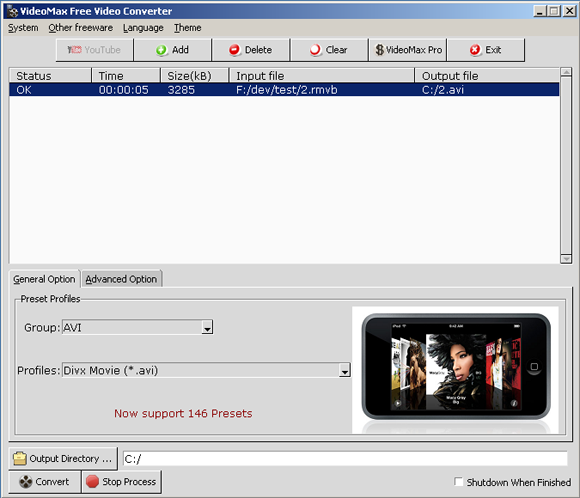
На скриншоте видно, как устроено главное окно FreeStar Free Video Converter. В верхней части находятся меню System, Other freeware, Language, Theme и панель быстрых действий: YouTube, Add, Delete, Clear, VideoMax Pro, Exit. Центральную часть занимает таблица очереди со столбцами Status, Time, Size(kB), Input file, Output file. Внизу размещены вкладки General Option и Advanced Option, блок Preset Profiles, выбор Output Directory ..., кнопка Convert, кнопка Stop Process и чекбокс Shutdown When Finished.
Такое построение интерфейса хорошо подходит для пакетной конвертации. Пользователь видит список всех добавленных файлов, контролирует путь исходника и путь результата, выбирает общий профиль и запускает обработку. Если в очереди несколько роликов, программа показывает их отдельными строками; если нужно убрать один файл, используется Delete, если нужно начать список заново — Clear.
FreeStar Free Video Converter не требует от пользователя знания FFmpeg-команд, параметров контейнеров или синтаксиса кодеков. Программа ориентирована на визуальный выбор. Основной сценарий выглядит так: добавление файла через Add, выбор категории в Group, выбор конкретного профиля в Profiles, указание каталога через Output Directory ..., запуск через Convert. Для своего типа программ это удачная логика, потому что она сокращает путь от исходного файла до готового результата.
Для каких задач подходит FreeStar Free Video Converter
FreeStar Free Video Converter подходит для повседневной перекодировки видеофайлов, особенно если речь идет о распространенных контейнерах и устройствах старого типа. Его удобно использовать, когда нужно не редактировать ролик, а именно изменить формат.
Конвертация AVI в MPEG
Один из базовых сценариев — преобразование AVI в MPEG. Это полезно, когда файл в AVI не открывается на устройстве или в программе, но MPEG воспроизводится без проблем. В FreeStar Free Video Converter для этого выбирается соответствующая группа профилей и вариант MPEG-вывода. Такой сценарий хорошо подходит для старых медиаплееров, DVD-совместимых устройств и программ, которые лучше работают с MPEG-контейнером.
Конвертация WMV в AVI
WMV часто встречается в старых видеозаписях Windows, роликах из Windows Movie Maker и архивных файлах. Если нужно сделать файл более универсальным для старых плееров или программ, FreeStar Free Video Converter позволяет выбрать AVI-профиль. В интерфейсе это делается через блок Preset Profiles: в Group выбирается AVI, а в Profiles — нужный вариант, например DivX Movie с расширением .avi.
Конвертация WMV в MPEG
WMV в MPEG — практичный вариант для подготовки роликов к воспроизведению в средах, где MPEG поддерживается стабильнее. Программа не заставляет вручную собирать настройки кодека: достаточно добавить WMV-файл, выбрать MPEG-профиль и запустить Convert.
Подготовка MP4 и H.264-видео
FreeStar Free Video Converter поддерживает H.264 и MPEG-4 AVC, поэтому подходит для создания MP4-файлов под устройства и плееры, рассчитанные на такие форматы. Для пользователя это выражается в выборе готового профиля: iPhone MP4, PSP MPEG-4 AVC, Apple TV H.264, Apple TV MPEG-4 или другой близкий вариант. Поддержка H.264/MPEG-4 AVC и PSP AVC Video 480×272 входит в ключевые возможности программы.
Видео для PSP, iPod, iPhone, BlackBerry и Zune
Одна из сильных сторон программы — готовые пресеты для портативных устройств. В FreeStar Free Video Converter можно не разбираться, какое разрешение лучше для PSP или какой контейнер нужен для iPod: пользователь выбирает профиль устройства, а программа применяет подходящие параметры. Среди поддерживаемых направлений есть PSP, iPod, iPhone, BlackBerry, PS3 и Zune.
Конвертация в 3GP для старых телефонов
3GP — формат, который был важен для мобильных телефонов с небольшими экранами и ограниченной памятью. FreeStar Free Video Converter поддерживает 3GP-направление, поэтому подходит для подготовки небольших роликов под старые телефоны. В таком сценарии важны не максимальное качество и не высокий битрейт, а совместимость и малый размер файла.
Извлечение аудио из видео
Программа умеет преобразовывать видео в аудиоформаты. Это удобно, когда из видеолекции, клипа, записи выступления или другого ролика нужно получить только звук. Поддерживаются аудиоформаты MP2, MP3, AC3, RA, M4A, OGG и AAC.
Пакетная обработка нескольких файлов
FreeStar Free Video Converter поддерживает batch conversion и multithreading, поэтому его можно использовать для обработки сразу нескольких файлов. Программа показывает очередь в центральной таблице, а пользователь управляет списком через Add, Delete и Clear. Это удобно, когда нужно перекодировать несколько коротких роликов в один формат или подготовить набор файлов под одно устройство.
Интерфейс и логика работы
Интерфейс FreeStar Free Video Converter построен вокруг одного основного окна. Пользователь не переключается между большим количеством разделов: основные действия находятся на виду. Это делает программу понятной даже для тех, кто редко работает с видеоконвертерами.
Верхнее меню
В верхней строке окна расположены пункты:
| Элемент | Назначение |
|---|---|
| System | системные команды программы |
| Other freeware | переход к другим бесплатным программам этой линейки |
| Language | выбор языка интерфейса |
| Theme | смена оформления |
Эти пункты не являются основным рабочим инструментом. Основная работа выполняется через панель кнопок и блок профилей. Тем не менее наличие Language и Theme показывает, что программа рассчитана на простой визуальный сценарий: пользователь может выбрать язык и оформление, не затрагивая настройки конвертации.
Панель кнопок
Под меню находится панель быстрых действий:
| Кнопка | Что делает |
| YouTube | связана с обработкой YouTube-видео в старой логике программы |
| Add | добавляет видеофайл в очередь |
| Delete | удаляет выбранную строку из очереди |
| Clear | очищает список заданий |
| VideoMax Pro | ведет к профессиональной редакции линейки |
| Exit | закрывает программу |
Для обычной работы чаще всего нужны Add, Delete, Clear, Convert и Stop Process. Кнопка YouTube относится к старому сценарию работы с онлайн-видео; при обычной локальной конвертации AVI, WMV, MPEG, MP4, FLV или 3GP она не нужна.
Очередь файлов
Центральная таблица — главный рабочий список. В ней отображаются добавленные задания. Столбцы помогают быстро понять, какой файл обрабатывается и куда будет сохранен результат.
| Столбец | Что показывает |
| Status | состояние задания |
| Time | время обработки или длительность операции |
| Size(kB) | размер файла в килобайтах |
| Input file | путь к исходному файлу |
| Output file | путь к выходному файлу |
Если пользователь добавил файл 2.rmvb и выбрал AVI-профиль, в таблице видно исходный путь и будущий путь результата, например C:/2.avi. Это полезно: перед нажатием Convert можно проверить, что файл действительно будет преобразован в нужный формат и сохранится в правильную папку.
Нижняя область настроек
Внизу окна находятся две вкладки:
| Вкладка | Назначение |
| General Option | выбор готового профиля через Group и Profiles |
| Advanced Option | ручная настройка параметров видео и аудио |
По умолчанию логичнее работать через General Option. Здесь пользователь выбирает формат или устройство. Advanced Option нужен, когда требуется изменить параметры вручную: битрейт, размер кадра, частоту кадров, аудиокодек или другие настройки.
Папка вывода и запуск
В нижней части окна расположены:
| Элемент | Назначение |
| Output Directory ... | выбор папки для готового файла |
| поле пути | отображение выбранного каталога |
| Convert | запуск конвертации |
| Stop Process | остановка текущей обработки |
| Shutdown When Finished | выключение компьютера после завершения |
Чекбокс Shutdown When Finished особенно полезен при длительной обработке нескольких файлов. Пользователь может подготовить очередь, выбрать профиль, запустить конвертацию и оставить компьютер до завершения работы.
Основные элементы интерфейса
Add
Кнопка Add добавляет исходный видеофайл в очередь. После выбора файла он появляется в таблице. В строке отображаются путь к исходнику, будущий путь результата, размер и статус. Это первая кнопка, с которой начинается почти любая операция.
Add подходит для одиночной и пакетной работы. Если нужно обработать несколько роликов, пользователь добавляет их по очереди. Далее можно выбрать общий профиль и запустить преобразование.
Delete
Delete удаляет выбранную строку из списка. Это удобно, если файл добавлен ошибочно или пользователь передумал его конвертировать. Кнопка не очищает всю очередь, а работает с выбранным заданием.
Clear
Clear полностью очищает список задач. Ее удобно использовать, когда нужно быстро начать новый набор конвертаций. Например, пользователь закончил обработку роликов для PSP и хочет подготовить отдельную очередь для конвертации WMV в MPEG.
Convert
Convert запускает обработку. Перед нажатием этой кнопки желательно проверить три вещи: выбранный профиль, папку вывода и список файлов. После запуска программа начинает перекодировку согласно выбранному пресету или ручным настройкам.
Stop Process
Stop Process останавливает текущую конвертацию. Эта кнопка нужна, если выбран неправильный профиль, указана неверная папка вывода, добавлен не тот файл или процесс нужно прервать по другой причине.
Output Directory ...
Output Directory ... открывает выбор папки, куда будут сохраняться готовые файлы. Это важный элемент, потому что конвертация почти всегда создает новый файл. Правильнее сохранять результат отдельно от исходников, чтобы не путать оригинал и перекодированную копию.
Shutdown When Finished
Shutdown When Finished — чекбокс для автоматического выключения компьютера после завершения обработки. Он полезен при пакетной конвертации, особенно если обрабатываются большие файлы или очередь запускается на ночь.
General Option
General Option — основная вкладка для выбора готовых профилей. Здесь находятся поля Group и Profiles. Сначала выбирается группа, например AVI, VCD, PSP, iPhone или 3GP, затем конкретный профиль.
Advanced Option
Advanced Option предназначен для ручной настройки параметров. Этот раздел нужен, когда готового профиля недостаточно. Например, пользователь хочет уменьшить размер файла, изменить частоту кадров, подобрать другой аудиобитрейт или настроить видео под более строгие требования устройства.
Поддерживаемые входные и выходные форматы
FreeStar Free Video Converter работает с большим набором видео- и аудиоформатов. В обычном пользовательском сценарии важнее всего поддержка популярных контейнеров и профилей, а не длинный технический перечень редких форматов. Программа закрывает основные направления: AVI, MPEG, WMV, MP4, 3GP, H.264, MOV, RM/RMVB, FLV, DVD, VCD и SVCD.
Основные видеоформаты
| Формат | Для чего нужен |
| AVI | универсальный старый контейнер для DivX/Xvid и совместимых устройств |
| MPEG / MPG | воспроизведение на старых плеерах, VCD/SVCD/DVD-сценарии |
| WMV | старые Windows-видеофайлы и ролики Windows Movie Maker |
| MP4 | портативные устройства, медиаплееры, H.264/MPEG-4 AVC |
| 3GP | старые мобильные телефоны |
| MOV | QuickTime-видео |
| RM / RMVB | RealMedia-файлы |
| FLV | Flash-видео и архивные ролики |
| DVD / VCD / SVCD | дисковые и MPEG-совместимые сценарии |
Поддержка таких форматов делает программу удобной для старых медиаколлекций. Если в архиве лежат AVI, WMV, FLV, RMVB или MOV, FreeStar Free Video Converter помогает привести их к более удобному формату без необходимости искать отдельный конвертер для каждого типа файла.
Видео для устройств
В программе предусмотрены профили для портативных устройств:
| Устройство или категория | Практический смысл |
| PSP | MP4/AVC-видео под Sony PSP |
| iPod | видеофайлы под плееры Apple iPod |
| iPhone | MP4-профили для iPhone |
| BlackBerry | файлы для смартфонов BlackBerry |
| Zune | видео для Microsoft Zune |
| MP4 player | универсальные MP4-плееры |
| Mobile phone | мобильные телефоны, включая 3GP-сценарии |
| PS3 | видео для PlayStation 3 |
Такая система профилей важна именно для FreeStar Free Video Converter. Программа не просто предлагает список расширений, а группирует варианты вокруг устройств. Пользователь выбирает не абстрактный H.264, а профиль, который ближе к конечной задаче.
Аудиоформаты
FreeStar Free Video Converter умеет получать из видео аудиофайл. Поддерживаются:
| Аудиоформат | Где полезен |
| MP3 | универсальное прослушивание на плеерах, телефонах, компьютере |
| AAC | устройства Apple и современные медиаплееры |
| M4A | аудио в MPEG-4-контейнере |
| OGG | открытый аудиоформат |
| AC3 | многоканальные дорожки и DVD-сценарии |
| MP2 | старые MPEG-аудиосценарии |
| RA | RealAudio |
Функция видео в MP3 особенно востребована в бытовых задачах: сохранить звук лекции, выступления, интервью, музыкального клипа или обучающего ролика. При этом программа остается видеоконвертером: аудиоэкспорт является одной из функций, а не отдельным аудиоредактором.
Пресеты и устройства
Система Preset Profiles — центральная часть FreeStar Free Video Converter. Именно она делает программу удобной для пользователя, который не хочет вручную подбирать кодеки и параметры. В блоке профилей есть два ключевых поля: Group и Profiles.
В поле Group выбирается категория. Это может быть формат, например AVI или VCD, либо устройство, например iPod, PSP, iPhone, BlackBerry или Zune. После выбора группы поле Profiles показывает конкретные варианты. Например, для группы AVI может использоваться профиль Divx Movie (*.avi). В нижней части блока отображается строка Now support 146 Presets, что подчеркивает ориентацию программы на готовые профили.
Как понимать Group
Group — это верхний уровень выбора. Он отвечает на вопрос: для чего готовится файл. Если нужен AVI-файл, выбирается AVI. Если ролик готовится для PSP, выбирается PSP. Если нужен формат VCD, выбирается VCD. Такой подход удобнее, чем один длинный список всех возможных расширений.
Примеры логики выбора:
| Задача | Что выбирать в Group |
| Сделать AVI-файл | AVI |
| Подготовить ролик для PSP | PSP |
| Сделать файл для iPhone | iPhone |
| Подготовить видео для старого телефона | 3GP или мобильный профиль |
| Сделать MPEG/VCD-видео | VCD или MPEG-профиль |
| Получить MP4 | MP4 или профиль устройства |
Как понимать Profiles
Profiles — конкретный вариант внутри выбранной группы. В профиле уже заложены параметры контейнера, кодека и совместимости. Например, профиль Divx Movie (*.avi) означает, что результат будет AVI-файлом с параметрами, ориентированными на DivX-совместимое воспроизведение.
Профили особенно важны для старых устройств. У PSP, iPod, iPhone, BlackBerry и 3GP-телефонов есть свои ограничения по разрешению, кодеку и контейнеру. Ручной подбор таких параметров часто приводит к ошибкам: файл создается, но устройство его не открывает. Готовый профиль снижает риск несовместимости.
Когда использовать готовый профиль
Готовый профиль стоит использовать в большинстве случаев:
-
когда нужно быстро конвертировать AVI в MPEG;
-
когда требуется WMV в AVI без ручной настройки;
-
когда ролик готовится для PSP, iPod, iPhone или BlackBerry;
-
когда нужно сделать 3GP для старого телефона;
-
когда пользователь не уверен, какой битрейт и размер кадра выбрать;
-
когда важнее совместимость, чем эксперимент с настройками.
Когда использовать Advanced Option
Advanced Option нужен не всегда. Он полезен, если готовый профиль дает слишком большой файл, качество ниже ожидаемого или устройство требует конкретные параметры. Например, можно уменьшить битрейт для экономии места, изменить размер кадра для старого экрана, подобрать аудиопараметры или ограничить частоту кадров.
Пошаговая инструкция: как конвертировать видео
FreeStar Free Video Converter устроен так, что базовая конвертация выполняется в несколько действий. Ниже — практический сценарий для преобразования файла, например RMVB, WMV, AVI, FLV или MOV в AVI, MPEG, MP4 или другой выбранный формат.
Шаг 1. Открыть программу
После запуска появляется главное окно VideoMax Free Video Converter. В нем сразу видны очередь файлов, блок профилей и кнопка Convert. Если список пустой, центральная таблица не содержит заданий.
Шаг 2. Нажать Add
Для добавления исходного видео используется кнопка Add. После выбора файла он появляется в очереди. В таблице отображается путь к исходнику в столбце Input file и будущий путь результата в столбце Output file.
Если добавлен файл не того формата или выбран не тот ролик, его можно выделить и убрать кнопкой Delete. Если нужно очистить весь список, используется Clear.
Шаг 3. Проверить строку в очереди
После добавления файла нужно посмотреть на строку задания. Важно проверить:
| Что проверить | Где смотреть |
| добавился ли файл | строка в центральной таблице |
| правильный ли исходник | Input file |
| куда будет сохранен результат | Output file |
| какой статус у задания | Status |
| отображается ли размер | Size(kB) |
Такой контроль особенно важен при пакетной обработке. Если в очереди несколько файлов, ошибка в одном задании может привести к лишней конвертации или созданию результата не в той папке.
Шаг 4. Выбрать General Option
Для обычной конвертации используется вкладка General Option. Она содержит блок Preset Profiles. В большинстве случаев этого достаточно: выбирается группа и профиль, а программа применяет готовые параметры.
Шаг 5. Выбрать Group
В поле Group выбирается целевой формат или устройство. Например:
| Нужно получить | Пример выбора |
| AVI | AVI |
| MPEG-файл | MPEG/VCD/SVCD-профиль |
| MP4 | MP4 или профиль устройства |
| видео для PSP | PSP |
| видео для iPhone | iPhone |
| видео для старого телефона | 3GP |
| видео для BlackBerry | BlackBerry |
Выбор группы определяет, какие варианты появятся в поле Profiles.
Шаг 6. Выбрать Profiles
В поле Profiles выбирается конкретный профиль. Например, при выборе группы AVI можно выбрать Divx Movie (*.avi). Это означает, что программа создаст AVI-файл с параметрами, рассчитанными на DivX-совместимое воспроизведение.
Если цель — совместимость с устройством, лучше выбирать профиль устройства, а не просто расширение. Например, для PSP лучше использовать PSP-профиль, а не произвольный MP4. Для старого телефона лучше выбрать 3GP-профиль, а не AVI.
Шаг 7. Указать Output Directory ...
Через кнопку Output Directory ... выбирается папка, куда будет сохранен готовый файл. Путь отображается рядом в текстовом поле. Желательно указывать отдельную папку для результатов, чтобы не смешивать исходники и перекодированные копии.
Шаг 8. Нажать Convert
После выбора файла, профиля и папки вывода нажимается Convert. Программа начинает конвертацию. Во время работы можно следить за строкой задания в очереди.
Шаг 9. Остановить процесс при необходимости
Если выбран неправильный профиль или стало понятно, что файл не нужно обрабатывать, используется Stop Process. После остановки можно изменить профиль, очистить очередь или добавить другой файл.
Шаг 10. Использовать Shutdown When Finished для длинной очереди
Если в очереди много файлов, можно включить Shutdown When Finished. Тогда компьютер выключится после завершения обработки. Эта функция полезна при длинной конвертации, когда пользователь не хочет вручную контролировать окончание процесса.
Как конвертировать видео для старого телефона или PSP
FreeStar Free Video Converter хорошо подходит для подготовки видео к старым устройствам, потому что в нем есть готовые профили для мобильных телефонов, PSP, iPod, iPhone, BlackBerry, Zune и MP4-плееров. В таких задачах важно не просто получить файл с расширением MP4 или 3GP, а создать файл с параметрами, которые устройство действительно сможет воспроизвести.
Видео для старого телефона
Для старого телефона чаще всего нужен небольшой файл. Важны три параметра:
| Параметр | Почему важен |
| размер кадра | экран телефона маленький, высокое разрешение не нужно |
| битрейт | чем ниже битрейт, тем меньше файл |
| формат | старые телефоны часто лучше работают с 3GP |
В FreeStar Free Video Converter такой сценарий решается через выбор 3GP-профиля. Пользователь добавляет исходный файл, выбирает группу 3GP или мобильный профиль, указывает папку вывода и нажимает Convert. Программа создает файл, ориентированный на воспроизведение на телефоне.
Видео для PSP
Для PSP важна совместимость с MP4/AVC-параметрами устройства. FreeStar Free Video Converter поддерживает PSP MPEG-4 AVC encoding/decoding и PSP AVC Video 480×272. Это делает программу удобной для подготовки роликов под экран PSP без ручного подбора параметров.
Практический порядок такой:
-
Нажать Add и добавить исходный файл.
-
В General Option открыть Group.
-
Выбрать PSP-группу.
-
В Profiles выбрать PSP-профиль.
-
Указать Output Directory ....
-
Нажать Convert.
Видео для iPod и iPhone
Для iPod и iPhone используется та же логика: выбирается не просто MP4, а профиль устройства. Это важно, потому что MP4 может содержать разные кодеки и параметры. Профиль устройства помогает создать файл, рассчитанный на воспроизведение без дополнительной настройки.
Видео для BlackBerry и Zune
BlackBerry и Zune также представлены среди портативных направлений. Для них выбирается соответствующая группа профилей. Такой вариант полезен при работе со старыми медиаплеерами и смартфонами, которые не открывают произвольные AVI, FLV или WMV-файлы.
Как извлечь аудио из видео
FreeStar Free Video Converter умеет превращать видеофайл в аудиофайл. Это не монтаж аудиодорожки, а именно извлечение или преобразование звука в выбранный аудиоформат. Программа поддерживает экспорт в MP2, MP3, AC3, RA, M4A, OGG и AAC.
Когда это полезно
Функция видео в MP3 или AAC полезна в разных ситуациях:
-
нужно сохранить звук из лекции;
-
нужно получить аудиодорожку из выступления;
-
нужно слушать запись без видеоряда;
-
нужно извлечь музыку из личного видеоролика;
-
нужно уменьшить размер файла, оставив только аудио;
-
нужно подготовить дорожку для плеера.
Как выполнить аудиоэкспорт
Практический сценарий такой же, как при обычной конвертации:
-
Нажать Add.
-
Добавить видеофайл.
-
В General Option выбрать группу аудиопрофилей.
-
В Profiles выбрать нужный формат: MP3, AAC, OGG, M4A или другой вариант.
-
Указать Output Directory ....
-
Нажать Convert.
Какой аудиоформат выбрать
| Формат | Когда выбирать |
| MP3 | нужен максимально совместимый аудиофайл |
| AAC | нужен формат для устройств Apple и современных плееров |
| M4A | нужен аудиофайл в MPEG-4-контейнере |
| OGG | нужен открытый аудиоформат |
| AC3 | нужна дорожка, связанная с DVD/многоканальными сценариями |
| MP2 | нужен старый MPEG-аудиоформат |
Для большинства бытовых задач подходит MP3. Если файл нужен для устройства Apple, можно выбрать AAC или M4A. Если важна совместимость со старым DVD/MPEG-сценарием, может пригодиться MP2 или AC3.
Расширенные настройки
Вкладка Advanced Option предназначена для тех случаев, когда готового профиля недостаточно. В обычном сценарии лучше начинать с General Option, потому что профиль уже содержит согласованные параметры. Но если результат получается слишком большим, слишком тяжелым для устройства или не подходит по качеству, расширенные настройки становятся полезными.
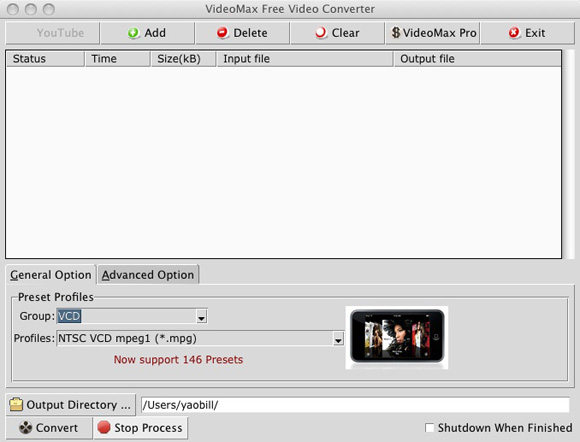
На скриншоте версии для Mac OS X видно, что логика интерфейса сохраняется: сверху кнопки Add, Delete, Clear, Exit, в центре очередь, внизу General Option, Advanced Option, Preset Profiles, Output Directory ..., Convert, Stop Process и Shutdown When Finished. Это важно для понимания программы: ее рабочая схема не зависит от оформления окна.
Что можно настраивать вручную
В расширенных настройках обычно имеют значение следующие параметры:
| Параметр | Что меняет |
| видеокодек | способ сжатия видеоряда |
| аудиокодек | способ сжатия звука |
| bitrate | размер и качество файла |
| frame rate | плавность движения |
| размер кадра | разрешение итогового видео |
| sample rate | частота дискретизации аудио |
| channels | количество аудиоканалов |
Даже если пользователь видит эти параметры впервые, менять их без необходимости не стоит. Неправильный видеокодек или слишком высокий битрейт могут сделать файл несовместимым с устройством. Слишком низкий битрейт ухудшит качество. Неподходящий размер кадра может привести к искажению картинки или отказу воспроизведения.
Когда снижать битрейт
Битрейт стоит снижать, если готовый файл получается слишком большим. Это актуально для 3GP, старых телефонов, карт памяти малого объема и отправки небольших роликов. Но снижение битрейта всегда влияет на качество: при слишком сильном сжатии появляются артефакты, размытость и квадраты на движении.
Когда повышать битрейт
Битрейт можно повысить, если результат заметно хуже исходника. Например, картинка стала мыльной, текст в кадре плохо читается, быстрые движения распадаются на блоки. Повышение битрейта увеличивает размер файла, но помогает сохранить больше деталей.
Когда менять размер кадра
Размер кадра нужно менять, если файл готовится под устройство с конкретным экраном. Для PSP логичен профиль 480×272. Для старого телефона не нужен большой кадр, потому что устройство все равно не покажет детализацию. Для просмотра на компьютере можно оставить более крупное разрешение.
Когда менять frame rate
Частоту кадров стоит менять осторожно. Снижение frame rate уменьшает размер файла, но движение становится менее плавным. Для коротких роликов и мобильных устройств это иногда приемлемо. Для динамичного видео лучше оставить профильные значения.
Когда менять аудиопараметры
Аудиобитрейт и sample rate влияют на качество и размер звука. Для речи можно использовать более экономные параметры. Для музыки лучше не снижать качество слишком сильно. Количество каналов также имеет значение: стерео звучит объемнее, но занимает больше места, чем моно.
Пакетная конвертация и многопоточность
FreeStar Free Video Converter поддерживает пакетную конвертацию и многопоточность. Для пользователя это выражается в возможности добавить несколько файлов в очередь и обработать их без ручного запуска каждого ролика отдельно. Программа рассчитана на сценарий, где пользователь формирует список заданий, выбирает профиль и запускает Convert.
Как работает пакетная конвертация
Пакетная обработка начинается с добавления нескольких файлов через Add. Каждый файл появляется отдельной строкой в таблице. После этого можно выбрать профиль и папку вывода. Если все ролики нужно привести к одному формату, например AVI или MPEG, этот подход экономит время.
Пример пакетного сценария:
| Исходные файлы | Цель |
| несколько WMV-роликов | преобразовать в AVI |
| несколько FLV-файлов | сделать MPEG или MP4 |
| набор RMVB-файлов | получить AVI |
| несколько видеолекций | извлечь MP3 |
| ролики для телефона | сделать 3GP |
Когда пакетная обработка особенно удобна
Пакетная конвертация полезна, когда файлы однотипные. Например, пользователь переносит архив старых WMV-роликов в AVI или готовит несколько коротких клипов для PSP. В таких случаях не нужно каждый раз заново выбирать настройки.
На что обратить внимание
Перед запуском длинной очереди нужно проверить:
-
все ли файлы добавлены;
-
нет ли лишних строк;
-
выбран ли правильный профиль;
-
правильно ли указан Output Directory ...;
-
нужно ли включать Shutdown When Finished.
Если в очереди много файлов, ошибка в профиле затронет все результаты. Поэтому лучше сначала протестировать один короткий ролик, убедиться, что он воспроизводится правильно, а затем запускать полный пакет.
Скорость и качество конвертации
Скорость FreeStar Free Video Converter зависит от исходного файла, выбранного профиля, кодека, разрешения и производительности компьютера. Программа поддерживает многопоточность и рассчитана на ускоренную обработку, но фактическое время конвертации всегда определяется конкретной задачей: перекодировать короткий 3GP-файл быстрее, чем большой WMV или RMVB; сделать низкое разрешение быстрее, чем сохранить крупный кадр с высоким битрейтом.
Что влияет на скорость
| Фактор | Как влияет |
| длительность ролика | чем длиннее видео, тем дольше обработка |
| исходный формат | некоторые форматы декодируются тяжелее |
| целевой кодек | H.264 обычно сложнее простого MPEG |
| разрешение | большой кадр требует больше ресурсов |
| битрейт | высокий битрейт увеличивает объем данных |
| количество файлов | пакетная очередь требует больше времени |
| процессор | слабый CPU замедляет кодирование |
Что влияет на качество
Качество результата зависит от профиля и настроек. Если выбрать профиль для старого телефона, файл будет небольшим, но качество снизится. Если выбрать более качественный AVI или MP4-профиль, изображение будет лучше, но файл станет крупнее. В этом смысле FreeStar Free Video Converter работает как любой видеоконвертер: он не улучшает исходник магически, а перекодирует его с заданными параметрами.
Как получить нормальный результат
Для качественной конвертации лучше придерживаться нескольких правил:
-
не снижать битрейт без необходимости;
-
выбирать профиль устройства, если видео готовится именно для устройства;
-
не уменьшать размер кадра слишком сильно;
-
не менять frame rate, если нет конкретной причины;
-
сначала делать пробную конвертацию короткого фрагмента или одного файла;
-
хранить оригинал отдельно от результата.
Почему результат может быть хуже исходника
Любая перекодировка с потерями ухудшает качество, если параметры сжатия слишком жесткие. Если AVI превращается в маленький 3GP, ухудшение ожидаемо: меняется размер кадра, снижается битрейт, упрощается звук. Если нужно сохранить качество, стоит выбирать профиль с более высоким битрейтом и не уменьшать разрешение сильнее, чем требуется.
Системные требования и совместимость
FreeStar Free Video Converter рассчитан на Windows-системы старого и переходного периода. В требованиях указаны Windows 98, Me, 2000, 2003, XP, Vista, 7, 8.1 и 10, а также процессор Intel или AMD с частотой выше 750 MHz.
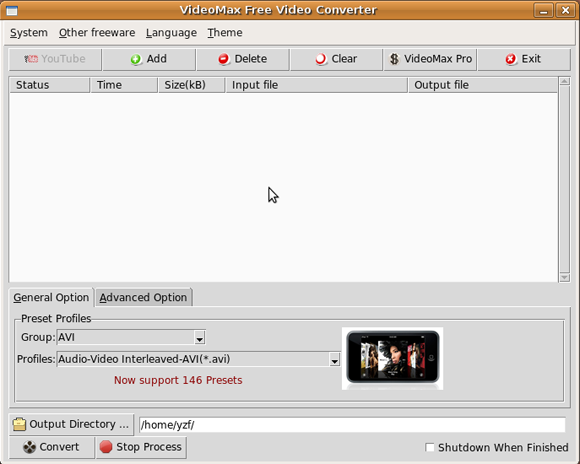
Скриншот Ubuntu-версии показывает ту же рабочую структуру: меню System, Other freeware, Language, Theme, кнопки Add, Delete, Clear, VideoMax Pro, Exit, очередь файлов, вкладки General Option и Advanced Option, поля Group и Profiles, кнопки Convert и Stop Process. Для пользователя это означает, что программа сохраняет одинаковую логику: сначала файл, затем профиль, затем папка вывода и запуск обработки.
Что означают низкие требования
Низкие системные требования важны для старых компьютеров. FreeStar Free Video Converter не требует мощной рабочей станции для базовой конвертации AVI, WMV, MPEG или 3GP. Однако производительность все равно зависит от задачи. Небольшие ролики и старые форматы обрабатываются легче, а крупные файлы с H.264 требуют больше времени.
На каких задачах программа чувствует себя естественно
Программа особенно уместна на таких задачах:
-
перекодировка старых AVI, WMV, FLV и RMVB-файлов;
-
подготовка MPEG/VCD/SVCD-видео;
-
создание файлов для PSP, iPod, iPhone, BlackBerry, Zune;
-
конвертация в 3GP;
-
извлечение MP3 или AAC из видео;
-
обработка коротких роликов в очереди.
На каких задачах лучше не перегружать программу
FreeStar Free Video Converter не стоит воспринимать как инструмент для сложного современного видеопроизводства. Его сильная область — базовая конвертация и совместимость. Для задач, где требуются тонкая работа с 4K, HDR, HEVC, AV1, субтитрами, фильтрами и монтажом, логичнее использовать программы другого класса.
Сильные стороны FreeStar Free Video Converter
Простая логика работы
Главное достоинство FreeStar Free Video Converter — понятный сценарий. Пользователь не изучает сложную панель параметров, а выполняет последовательность: Add → Group → Profiles → Output Directory ... → Convert. Для бесплатного видеоконвертера это важное преимущество.
Готовые профили
Программа поддерживает большое количество пресетов. В интерфейсе отображается строка Now support 146 Presets. Благодаря этому пользователь может выбирать не только формат, но и устройство. Это особенно полезно для PSP, iPod, iPhone, BlackBerry, Zune, MP4-плееров и мобильных телефонов.
Поддержка основных форматов
FreeStar Free Video Converter работает с AVI, MPEG, WMV, MP4, 3GP, MOV, RM/RMVB, FLV, DVD, VCD, SVCD и H.264/MPEG-4 AVC. Для программы такого типа это широкий набор направлений, который закрывает большинство старых и базовых задач конвертации.
Видео в аудио
Возможность извлечь аудио из видео делает программу полезной не только для перекодировки роликов. MP3, AAC, M4A, OGG и другие аудиоформаты позволяют сохранить звук из видеофайла и использовать его отдельно.
Пакетная конвертация
Поддержка batch conversion помогает обрабатывать несколько файлов за один запуск. Это удобно при работе с архивом роликов, видеолекциями, клипами или набором файлов для одного устройства.
Многопоточность
Многопоточность помогает эффективнее использовать процессор при конвертации. Для пользователя это означает более рациональную обработку очереди, особенно если компьютер поддерживает несколько потоков.
Встроенные кодеки
Программа включает встроенные энкодеры и декодеры для поддерживаемых форматов. Пользователю не нужно отдельно искать кодеки для каждого направления конвертации. Эта особенность важна для старых Windows-систем, где проблемы с кодеками встречаются часто.
Низкий порог входа
FreeStar Free Video Converter можно использовать без глубоких знаний о контейнерах и кодеках. Если нужно сделать AVI, сделать MPEG, получить MP3 из видео или подготовить ролик для PSP, программа дает готовую схему действий.
Недостатки и ограничения
Устаревший визуальный стиль
Интерфейс FreeStar Free Video Converter выглядит как классическая Windows-программа старого поколения. Это не мешает конвертации, но заметно отличается от современных приложений с drag-and-drop, крупными превью, адаптивными панелями и визуальными мастерами экспорта.
Путаница в названиях
В интерфейсе видно название VideoMax Free Video Converter, в описании линейки встречается FormatKing, а сама программа известна как FreeStar Free Video Converter. Для работы это не критично, но при первом знакомстве может сбивать с толку. Пользователю важно ориентироваться на функции и интерфейс, а не на разные названия внутри одной продуктовой линейки.
Ориентация на старые устройства
Профили PSP, iPod, Zune, BlackBerry и 3GP-телефонов полезны для архивных и совместимых сценариев, но они отражают эпоху портативных устройств старого типа. Если пользователь работает только с современными смартфонами и онлайн-платформами, часть профилей ему не понадобится.
Ограниченная удобность ручных настроек
Advanced Option позволяет менять параметры, но программа остается прежде всего конвертером с готовыми профилями. Для тонкой настройки кодирования, сравнения энкодеров, работы с фильтрами и сложных профилей экспорта существуют более специализированные инструменты.
Кнопка YouTube относится к старой логике работы
В интерфейсе есть кнопка YouTube, а в истории программы фигурирует поддержка YouTube ripping. Но для обычной локальной конвертации эта кнопка не является центральной. Основная ценность FreeStar Free Video Converter — работа с локальными видеофайлами и профилями вывода.
Нет акцента на современное производство видео
FreeStar Free Video Converter не предназначен для монтажа, цветокоррекции, создания роликов для социальных сетей, обработки HDR или подготовки сложных 4K-проектов. Его задача — конвертация форматов и устройствные профили.
Безопасность при установке и использовании
FreeStar Free Video Converter относится к программам старого типа, поэтому при установке важно внимательно смотреть на действия установщика. Это касается не только этой программы, а любого старого бесплатного видеоконвертера: пользователь должен контролировать, какие компоненты устанавливаются, куда помещается программа и не предлагаются ли лишние элементы.
Что проверить перед установкой
Перед запуском установщика стоит проверить:
-
имя файла;
-
цифровую подпись, если она отображается в свойствах;
-
результат проверки антивирусом;
-
отсутствие лишних установочных модулей;
-
выбранную папку установки;
-
все галочки в окнах мастера.
Что проверить после установки
После установки стоит открыть программу и убедиться, что запускается именно окно VideoMax Free Video Converter с кнопками Add, Delete, Clear, Convert, блоком Preset Profiles и полями Group / Profiles. Если интерфейс отличается и предлагает другие функции, это повод внимательно проверить источник установщика и сам файл.
Как безопасно работать с файлами
При конвертации лучше не перезаписывать оригиналы. Практичнее создать отдельную папку для результатов и указать ее через Output Directory .... Тогда исходные AVI, WMV, MPEG, FLV, RMVB или MOV останутся без изменений, а готовые файлы будут храниться отдельно.
Сравнение с аналогами
FreeStar Free Video Converter удобен как простой бесплатный видеоконвертер с профилями для старых форматов и устройств. Но рядом с ним есть другие программы, которые решают похожие задачи по-другому. Сравнение помогает понять, где FreeStar выглядит сильнее, а где уступает.
| Программа | Основной подход | Чем отличается от FreeStar Free Video Converter |
| HandBrake | open-source транскодер для современных кодеков | Сильнее в современной перекодировке и детальных настройках, работает на Windows, Mac и Linux, но менее ориентирован на старые кнопочные профили вроде PSP, 3GP и Zune. |
| VSDC Free Video Converter | бесплатный конвертер популярных видеоформатов | Поддерживает DVD, AVI, MOV/QT/MP4/M4V, MPEG, WMV, FLV, MKV, RM/RMVB, 3GP/3G2 и HD-видео; выглядит как более современное решение для широкого набора форматов. |
| Any Video Converter Free | универсальный бесплатный конвертер для Windows и Mac | Делает упор на MP4, MP3, MOV, MKV, AVI, WebM, пакетную конвертацию и отсутствие водяных знаков; больше подходит для современных популярных форматов. |
| Freemake Video Converter | массовый конвертер с большим числом форматов | Поддерживает 500+ форматов, включая MP4, AVI, MKV, WMV, MP3, DVD, 3GP, SWF, FLV, MOV, RM, DivX, Xvid и другие; при этом модель использования у него отличается от полностью простой freeware-логики старых конвертеров. |
| Format Factory | многофункциональная обработка медиафайлов | Кроме видеоконвертации предлагает клиппинг, объединение, разделение, muxer, crop и delogo; шире по набору медиаопераций, но менее минималистичен. |
| AVS Video Converter | конвертация популярных форматов с дополнительными функциями | Работает с MP4, DVD, MPEG, MOV и другими форматами, поддерживает пакетную конвертацию, HD/Full HD/4K UHD и базовые операции вроде cutting, merging и экспорта в MP3/WAV. |
FreeStar Free Video Converter и HandBrake
HandBrake сильнее там, где требуется современная перекодировка, гибкая настройка качества, работа с распространенными современными кодеками и кроссплатформенность. FreeStar Free Video Converter проще в сценариях старого типа: выбрать профиль PSP, iPod, BlackBerry, 3GP или AVI и быстро получить совместимый файл.
Если пользователь хочет глубоко управлять кодированием, выбирать современные пресеты и контролировать качество, HandBrake выглядит мощнее. Если нужна простая операция WMV в AVI или видео в 3GP, FreeStar понятнее.
FreeStar Free Video Converter и VSDC Free Video Converter
VSDC Free Video Converter шире ориентирован на современные форматы, включая MKV, HD-video, AVCHD/MTS/M2TS, TOD/MOD и TS. FreeStar Free Video Converter выглядит проще и старше, но его интерфейс легче для базовой очереди: добавил файл, выбрал профиль, нажал Convert.
FreeStar Free Video Converter и Any Video Converter Free
Any Video Converter Free лучше соответствует современным бытовым сценариям: MP4, MOV, MKV, AVI, WebM, пакетная обработка, отсутствие водяного знака и ограничений по размеру в заявленной бесплатной версии. FreeStar Free Video Converter интереснее там, где нужны старые профили устройств и простая классическая схема конвертации.
FreeStar Free Video Converter и Freemake Video Converter
Freemake Video Converter предлагает очень широкий список форматов и более визуальный интерфейс. FreeStar Free Video Converter проще, легче по логике и не пытается объединить в себе слишком много сценариев. Если задача — именно AVI, WMV, MPEG, MP4, 3GP, FLV, RMVB и старые устройства, FreeStar остается понятным вариантом.
FreeStar Free Video Converter и Format Factory
Format Factory шире по типам операций: видео, аудио, изображения и дополнительные действия с файлами. FreeStar Free Video Converter уже по назначению: это именно видеоконвертер с аудиоэкспортом, очередью и профилями устройств. За счет этого он проще для пользователя, которому не нужен большой набор дополнительных инструментов.
Кому подойдет FreeStar Free Video Converter
FreeStar Free Video Converter подходит пользователям, которым нужен простой бесплатный видеоконвертер для основных форматов и устройствных профилей. Его удобно использовать не для монтажа, а для конкретного преобразования: один формат на входе, другой формат на выходе.
Пользователям старых ПК
Низкие системные требования делают программу уместной на старых компьютерах. Если нужно перекодировать AVI, WMV, MPEG или FLV без тяжелых современных приложений, FreeStar Free Video Converter подходит по своей логике и интерфейсу.
Тем, кто работает со старыми видеоархивами
Если в архиве много AVI, WMV, FLV, RMVB, MOV или MPEG-файлов, программа помогает привести их к более удобному формату. Особенно полезны сценарии AVI в MPEG, WMV в AVI, WMV в MPEG, FLV в AVI, RMVB в AVI.
Владельцам старых устройств
Профили PSP, iPod, iPhone, BlackBerry, Zune, MP4-плееров и мобильных телефонов делают программу полезной для тех, кто сохраняет или восстанавливает старые устройства. Вместо ручного подбора параметров можно выбрать готовый профиль.
Тем, кому нужен звук из видео
Если нужно извлечь MP3, AAC, M4A, OGG или другой аудиофайл из ролика, FreeStar Free Video Converter решает эту задачу в рамках обычного процесса конвертации.
Тем, кто не хочет разбираться в кодеках
Программа подойдет пользователю, которому не нужны сложные термины. Он выбирает группу, профиль и запускает обработку. При необходимости можно открыть Advanced Option, но базовый сценарий не требует ручных настроек.
Кому лучше выбрать другой конвертер
FreeStar Free Video Converter не является универсальным решением для всех видеозадач. Есть сценарии, где лучше использовать другой инструмент.
Тем, кто работает с современными 4K/HDR-проектами
Если задача связана с 4K, HDR, HEVC, AV1, продвинутыми субтитрами, несколькими аудиодорожками и точным контролем качества, лучше использовать современный транскодер или видеоредактор.
Тем, кому нужен монтаж
FreeStar Free Video Converter не предназначен для полноценного редактирования. Он не заменяет видеоредактор, где есть таймлайн, нарезка сцен, переходы, цветокоррекция, титры и работа со звуком.
Тем, кому нужен современный интерфейс
Если пользователь привык к современным программам с drag-and-drop, предпросмотром, карточками профилей и автоматической оптимизацией под платформы, интерфейс FreeStar может показаться слишком старым.
Тем, кто конвертирует видео для социальных сетей
Для подготовки роликов под социальные сети обычно важны соотношения сторон, вертикальные форматы, обрезка, субтитры, громкость, обложки и экспортные шаблоны. FreeStar Free Video Converter ориентирован на форматы и устройства, а не на социальные платформы.
Практические советы по использованию
Сначала проверяйте один файл
Перед пакетной обработкой лучше конвертировать один короткий ролик. Это поможет проверить, правильно ли выбран профиль, воспроизводится ли результат и устраивает ли качество. После проверки можно запускать всю очередь.
Выбирайте профиль устройства
Если видео готовится для PSP, iPod, iPhone, BlackBerry, Zune или старого телефона, лучше выбирать профиль устройства. Простое расширение MP4 или AVI не гарантирует совместимость: важны кодек, размер кадра, битрейт и аудиопараметры.
Не меняйте Advanced Option без причины
Готовые профили в General Option закрывают большинство задач. Advanced Option стоит использовать только тогда, когда нужен конкретный результат: меньше размер, другое разрешение, иной битрейт или другой аудиопараметр.
Сохраняйте результат отдельно
Через Output Directory ... лучше указывать отдельную папку. Например, исходники остаются в одной папке, а готовые файлы — в другой. Так проще сравнивать результат и не потерять оригинал.
Не удаляйте исходники сразу
После конвертации нужно открыть готовый файл и проверить звук, изображение, длительность, синхронизацию и совместимость с устройством. Только после этого можно решать, нужен ли исходник дальше.
Для маленького размера снижайте битрейт осторожно
Если файл нужно уменьшить, можно выбрать более экономный профиль или снизить битрейт в расширенных настройках. Но слишком сильное снижение ухудшает картинку. Для речи и простых роликов это допустимо, для динамичного видео — заметно.
Для лучшего качества не выбирайте слишком слабый профиль
Если исходник хороший, не стоит конвертировать его в низкокачественный 3GP без необходимости. Лучше выбрать AVI, MP4 или другой профиль с более высоким качеством, если устройство его поддерживает.
Следите за папкой вывода
Перед нажатием Convert всегда проверяйте поле рядом с Output Directory .... Если путь неверный, готовый файл окажется не там, где пользователь ожидает.
Частые проблемы и решения
Файл не добавляется через Add
Если файл не появляется в очереди после Add, причина может быть в неподдерживаемом контейнере, поврежденном файле или некорректном пути. В таком случае стоит проверить, открывается ли файл в медиаплеере, нет ли в имени необычных символов и не находится ли он на недоступном диске.
Выходной файл не воспроизводится
Если готовый файл создан, но не открывается на устройстве, вероятнее всего выбран неподходящий профиль. Для старых устройств лучше выбирать профиль устройства, а не просто формат. Например, для PSP — PSP-профиль, для старого телефона — 3GP, для iPod — iPod-профиль.
Нет звука после конвертации
Отсутствие звука может быть связано с выбранным аудиокодеком или параметрами профиля. В таком случае стоит выбрать другой профиль или проверить аудионастройки во вкладке Advanced Option. Для универсальной совместимости часто подходит MP3 или AAC.
Качество стало хуже
Качество ухудшается при сильном сжатии, уменьшении разрешения или выборе низкого битрейта. Если результат выглядит хуже, нужно выбрать профиль с более высоким качеством или увеличить битрейт в Advanced Option.
Файл получился слишком большим
Если результат занимает слишком много места, можно выбрать более экономный профиль, снизить битрейт или уменьшить размер кадра. Для старых телефонов и портативных устройств большой файл обычно не нужен.
Конвертация идет медленно
Скорость зависит от длительности ролика, формата, кодека, разрешения и процессора. H.264 и большие файлы обрабатываются дольше. Если очередь большая, можно включить Shutdown When Finished и оставить программу завершить работу самостоятельно.
Кнопка YouTube не помогает в локальной конвертации
Для локальной конвертации кнопка YouTube не нужна. Основные действия выполняются через Add, Group, Profiles, Output Directory ... и Convert.
Непонятно, какой профиль выбрать
Если цель — устройство, выбирается устройство. Если цель — формат, выбирается формат. Для максимальной совместимости со старыми плеерами часто подходят AVI или MPEG. Для старого телефона — 3GP. Для аудио — MP3 или AAC. Для PSP — PSP-профиль.
Пример рабочих сценариев
Сценарий 1: WMV в AVI
-
Нажать Add.
-
Выбрать WMV-файл.
-
В Group выбрать AVI.
-
В Profiles выбрать AVI-профиль, например DivX Movie.
-
Указать Output Directory ....
-
Нажать Convert.
-
Проверить готовый AVI-файл.
Такой сценарий удобен для старых Windows-роликов, которые нужно воспроизвести в плеере с поддержкой AVI.
Сценарий 2: AVI в MPEG
-
Добавить AVI через Add.
-
Выбрать MPEG/VCD/SVCD-профиль.
-
Проверить путь результата в Output file.
-
Указать папку вывода.
-
Запустить Convert.
AVI в MPEG полезен, когда MPEG-совместимость важнее исходного контейнера.
Сценарий 3: FLV в MP4
-
Добавить FLV-файл.
-
В Group выбрать MP4 или профиль устройства.
-
В Profiles выбрать подходящий вариант.
-
Запустить конвертацию.
Такой сценарий подходит для старых Flash-видео, которые нужно сохранить в более удобном контейнере.
Сценарий 4: RMVB в AVI
-
Нажать Add.
-
Добавить RMVB-файл.
-
Выбрать группу AVI.
-
Выбрать профиль Divx Movie (*.avi) или близкий AVI-вариант.
-
Указать выходную папку.
-
Нажать Convert.
RMVB часто встречается в старых коллекциях видео. Перевод в AVI делает файл удобнее для воспроизведения на старых медиаплеерах.
Сценарий 5: видео в MP3
-
Добавить исходный видеофайл.
-
Выбрать аудиопрофиль.
-
В Profiles выбрать MP3.
-
Указать папку вывода.
-
Нажать Convert.
Этот сценарий подходит для лекций, интервью и музыкальных фрагментов, где нужен только звук.
Сценарий 6: видео для PSP
-
Добавить видео через Add.
-
В Group выбрать PSP.
-
В Profiles выбрать PSP MP4/AVC-профиль.
-
Указать папку вывода.
-
Нажать Convert.
Такой способ предпочтительнее ручного выбора MP4, потому что PSP требует совместимых параметров.
Сценарий 7: видео для старого телефона
-
Добавить файл.
-
Выбрать 3GP-профиль.
-
Проверить путь вывода.
-
Запустить Convert.
-
Перенести готовый файл на телефон и проверить воспроизведение.
3GP-профиль помогает уменьшить размер и повысить совместимость со старыми мобильными устройствами.
Итоговая оценка
FreeStar Free Video Converter — конкретный бесплатный видеоконвертер для базовых и архивных задач: AVI в MPEG, WMV в AVI, WMV в MPEG, RMVB в AVI, FLV в MP4, видео в 3GP, подготовка файлов для PSP, iPod, iPhone, BlackBerry, Zune и извлечение аудио в MP3, AAC, M4A, OGG и другие форматы. Его главное преимущество — простая рабочая схема с очередью файлов, профилями Group / Profiles, кнопкой Convert и отдельной папкой вывода через Output Directory ....
Программа хорошо подходит, когда нужно быстро получить совместимый файл без сложной настройки. Пользователь видит все основные действия в одном окне: добавление, удаление, очистка очереди, выбор профиля, запуск и остановка процесса. Поддержка пакетной конвертации, многопоточности и встроенных кодеков делает FreeStar Free Video Converter практичным инструментом для обработки нескольких файлов и работы со старыми форматами.
Слабые стороны тоже очевидны: интерфейс выглядит устаревшим, названия FreeStar / FormatKing / VideoMax могут путать, а профили ориентированы прежде всего на старые устройства и классические форматы. Но если нужна именно простая конвертация видео, а не монтаж, не современная цветокоррекция и не сложный экспорт под новые платформы, FreeStar Free Video Converter выполняет свою задачу прямо и понятно.
FAQ
FreeStar Free Video Converter бесплатный?
Да, FreeStar Free Video Converter относится к freeware-видеоконвертерам. Он предназначен для бесплатной конвертации видео между популярными форматами и подготовки файлов для портативных устройств.
Какие форматы поддерживает FreeStar Free Video Converter?
Программа работает с DVD, VCD, SVCD, AVI, MPEG, MP4, WMV, 3GP, H.264/MPEG-4 AVC, MOV, RM, RMVB, FLV и другими форматами. Также поддерживается преобразование видео в аудиоформаты MP2, MP3, AC3, RA, M4A, OGG и AAC.
Можно ли конвертировать AVI в MP4?
Да, FreeStar Free Video Converter поддерживает AVI как входной формат и MP4/H.264 как направление вывода. Для этого нужно добавить AVI-файл через Add, выбрать MP4 или профиль устройства и нажать Convert.
Можно ли конвертировать AVI в MPEG?
Да, AVI в MPEG — один из базовых сценариев программы. Пользователь добавляет AVI-файл, выбирает MPEG/VCD/SVCD-профиль и запускает конвертацию.
Можно ли конвертировать WMV в AVI?
Да, FreeStar Free Video Converter подходит для конвертации WMV в AVI. Для этого выбирается группа AVI и соответствующий профиль, например DivX Movie.
Можно ли извлечь MP3 из видео?
Да, программа умеет преобразовывать видео в аудиоформаты, включая MP3. Это полезно для лекций, интервью, музыкальных роликов и других видео, где нужен только звук.
Есть ли пакетная конвертация?
Да, FreeStar Free Video Converter поддерживает batch conversion. Несколько файлов можно добавить в очередь и обработать за один запуск.
Что такое Group и Profiles?
Group — это категория формата или устройства: AVI, PSP, iPhone, 3GP, VCD и другие. Profiles — конкретный профиль внутри выбранной группы, например Divx Movie (*.avi).
Что делает кнопка Convert?
Convert запускает конвертацию добавленных файлов согласно выбранному профилю и папке вывода.
Что делает Stop Process?
Stop Process останавливает текущую обработку. Кнопка нужна, если выбран неправильный профиль, добавлен не тот файл или процесс нужно прервать.
Для чего нужен Output Directory ...?
Output Directory ... задает папку, куда будут сохранены готовые файлы. Это один из обязательных элементов рабочего процесса.
Что делает Shutdown When Finished?
Shutdown When Finished выключает компьютер после завершения конвертации. Функция полезна при длинной очереди файлов.
Почему в окне написано VideoMax Free Video Converter?
В интерфейсе программы используется название VideoMax Free Video Converter, а сама программа известна как FreeStar Free Video Converter в линейке FreeStar / FormatKing / VideoMax. Рабочая логика остается той же: это бесплатный видеоконвертер с профилями, очередью и кнопкой Convert.
Подходит ли программа для PSP?
Да, в программе есть профили для PSP, включая поддержку PSP MPEG-4 AVC и PSP AVC Video 480×272.
Подходит ли программа для старых телефонов?
Да, FreeStar Free Video Converter подходит для подготовки 3GP-видео и мобильных профилей. Это один из практичных сценариев использования программы.
Чем FreeStar Free Video Converter отличается от HandBrake?
FreeStar Free Video Converter проще и больше ориентирован на старые профили устройств и базовые форматы. HandBrake сильнее в современной транскодировке и тонких настройках, но требует большего понимания параметров кодирования.
Стоит ли использовать Advanced Option?
Advanced Option стоит использовать, если готовый профиль не дает нужного результата. Для обычной конвертации лучше начинать с General Option, потому что там уже есть готовые пресеты.
Можно ли использовать FreeStar Free Video Converter только для аудио?
Программа остается видеоконвертером, но умеет извлекать аудио из видео. Если задача — получить MP3, AAC, M4A или OGG из ролика, она подходит.
Что делать, если готовый файл слишком большой?
Нужно выбрать более экономный профиль или снизить битрейт в Advanced Option. Также можно уменьшить размер кадра, если видео готовится для небольшого экрана.
Что делать, если качество слишком низкое?
Нужно выбрать профиль с более высоким качеством, повысить битрейт или не уменьшать разрешение слишком сильно. Если видео готовится не для старого телефона, не стоит выбирать слишком экономный профиль.
