NCH Prism Plus — настольный видеоконвертер для повседневной работы с роликами, записями экрана, материалами с камеры, файлами из мобильных устройств, видеоархивами и содержимым незашифрованных дисков. Программа помогает изменить формат видео, уменьшить размер файла, подобрать параметры кодирования, подготовить ролик для телефона или телевизора, извлечь звуковую дорожку, добавить логотип, повернуть изображение, удалить лишние поля и обработать сразу несколько файлов за один запуск.
Основной рабочий процесс построен последовательно. Пользователь добавляет исходники в очередь, выбирает папку сохранения, задает выходной формат, при необходимости открывает параметры файла или эффекты и запускает конвертацию кнопкой Convert. Для большинства типовых задач этого достаточно. Когда требуется более точный результат, Prism Plus позволяет настроить кодек, качество, размер изображения, частоту кадров, обрезку, подпись, водяной знак и другие параметры.
Скачать NCH Prism Plus
- Конвертация видео
- Сжатие файлов
- Просто для новичков
- Платная Plus-версия
- Устаревший интерфейс
- Мало функций монтажа
Программа не заменяет полноценный видеоредактор с многодорожечным монтажом, сложной анимацией, большим количеством переходов и детальной работой со звуком. Prism Plus предназначен для преобразования и технической подготовки видео. Его удобно использовать, когда исходный ролик уже существует, но формат, размер, разрешение или ориентация файла не подходят для дальнейшей работы.
Программа особенно полезна в нескольких распространенных случаях:
-
нужно конвертировать AVI в MP4 для воспроизведения на современном телевизоре;
-
требуется преобразовать MKV в MP4 перед отправкой файла другому пользователю;
-
необходимо уменьшить размер видео без сложной ручной настройки кодировщика;
-
нужно извлечь звук из видео в MP3 или WAV;
-
требуется пакетная конвертация видео из одной папки;
-
нужно повернуть вертикально снятый ролик;
-
необходимо добавить логотип на серию файлов;
-
требуется вырезать лишнее начало и окончание записи;
-
нужно преобразовать незашифрованный DVD в цифровой файл;
-
необходимо создать GIF из короткого фрагмента;
-
требуется подготовить одинаковые параметры экспорта для большого набора роликов.
Что представляет собой Prism Plus
Prism Plus — расширенная редакция Prism Video Converter. Бесплатная домашняя редакция подходит для некоммерческого использования и предоставляет более ограниченный набор вариантов кодирования. Prism Plus рассчитан на пользователей, которым требуется более широкий выбор выходных настроек и регулярная работа с видеофайлами.
Программа сохраняет простой принцип управления независимо от сложности задачи. Даже если пользователь планирует изменить битрейт, частоту кадров, разрешение и наложить водяной знак, рабочий процесс остается линейным:
-
добавить исходный файл;
-
выбрать формат результата;
-
открыть дополнительные параметры;
-
проверить предпросмотр;
-
запустить обработку;
-
получить готовый файл в указанной папке.
Prism Plus подходит не только для одиночных операций. Очередь файлов является центральной частью интерфейса. В нее можно добавить несколько роликов, содержимое папки, файлы с DVD, материалы из ISO-образа и затем применить общие настройки к выбранным позициям или ко всему списку.
Программа поддерживает распространенные контейнеры и форматы, включая MP4, AVI, MOV, MKV, WMV, WebM, FLV, MPEG, MPG, MTS, M2TS, VOB, 3GP, M4V, DV, ASF, MOD и другие варианты. Отдельные пункты списка предназначены не только для видеофайлов: доступны извлечение аудио в MP3 и WAV, создание GIF, экспорт в APNG, последовательности JPG и PNG.
Установка и первый запуск
После установки Prism Plus открывается как обычная настольная программа. Основная работа выполняется в одном окне, поэтому перед первой конвертацией не требуется изучать множество панелей или переключаться между отдельными модулями.
Программа работает в Windows. Для операций с WMV и ASF используется поддержка Windows Media Player. У Prism Plus также есть редакция для macOS, однако внешний вид отдельных элементов может отличаться. В этом обзоре рассматривается интерфейс Windows, поскольку именно в нем хорошо видны кнопки очереди, нижняя панель выбора формата и дополнительные параметры обработки.
После открытия Prism Plus пользователь видит пустой список файлов и основные кнопки управления. Сразу можно перетащить ролик мышью в рабочую область или воспользоваться кнопкой Add File(s). Для массовой обработки удобнее нажать Add Folder и добавить папку целиком.
В отдельных случаях необычный исходный формат может потребовать дополнительного декодера. Если стандартное чтение через DirectShow не дает корректного результата, в настройках можно включить Use FFMPEG decoder. Этот вариант полезен, когда файл не открывается, проигрывается с ошибками или конвертируется неправильно.
Интерфейс NCH Prism Plus
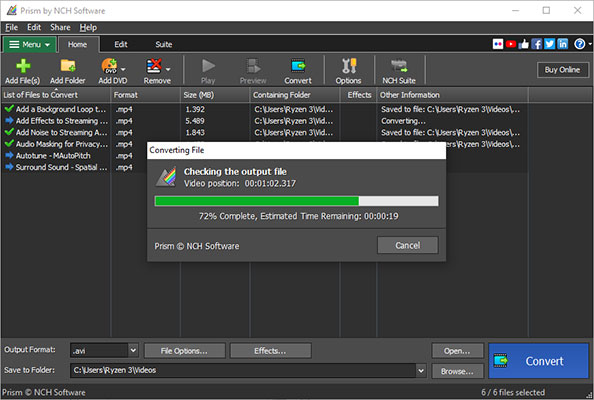
Главное окно Prism Plus организовано так, чтобы пользователь видел исходники, настройки и кнопку запуска одновременно. Большую часть окна занимает таблица очереди. Над ней расположена панель инструментов, а под ней — параметры выходного файла.
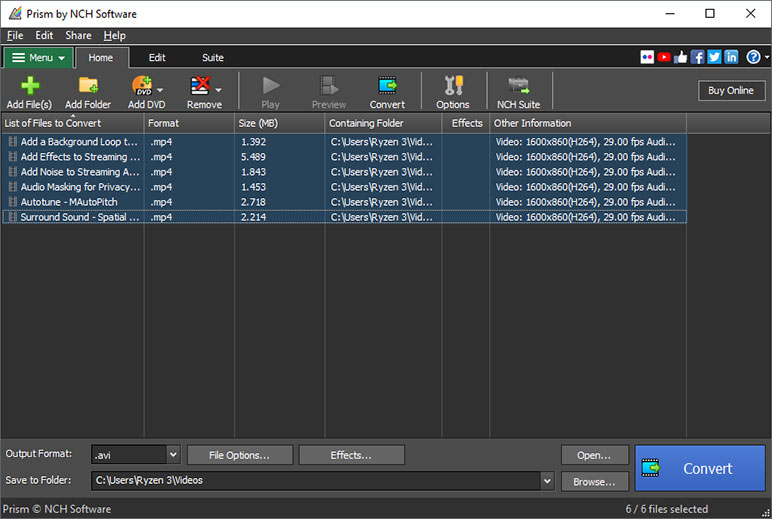
В верхней части окна находятся вкладки Home, Edit и Suite. На вкладке Home размещены основные операции:
| Кнопка | Назначение |
|---|---|
Add File(s) |
добавление одного или нескольких видеофайлов |
Add Folder |
добавление файлов из выбранной папки |
Add DVD |
загрузка содержимого DVD |
Remove |
удаление выбранных позиций из очереди |
Play |
воспроизведение выбранного исходника |
Preview |
предварительный просмотр результата с учетом настроек |
Convert |
запуск преобразования |
Options |
открытие общих параметров программы |
NCH Suite |
переход к дополнительным программам NCH Software |
В строке меню доступны разделы File, Edit, Share и Help. Команды публикации и отправки результата находятся в разделе Share.
Таблица очереди
После добавления видео файлы появляются в центральной таблице. Для каждой позиции отображается информация, необходимая для контроля обработки:
| Столбец | Что показывает |
List of Files to Convert |
имя исходного файла |
Format |
расширение или формат исходника |
Size (MB) |
размер файла |
Containing Folder |
папка, в которой находится исходник |
Effects |
примененные эффекты |
Other Information |
сведения о файле, параметры видео, сообщения об ошибках и дополнительные данные |
Столбец Other Information особенно полезен при проблемах с исходником. Если файл не удалось корректно декодировать, именно здесь можно увидеть краткую информацию о причине ошибки или требуемом кодеке.
Нижняя панель
Под очередью находятся элементы, которые пользователь применяет перед запуском обработки:
| Элемент | Назначение |
Output Format |
выбор формата результата |
File Options... |
параметры кодирования и изображения для выбранного формата |
Effects... |
эффекты и простая обработка |
Save to Folder |
путь к папке сохранения |
Open... |
открытие выбранной папки |
Browse... |
выбор другой папки |
Convert |
запуск обработки |
Логика интерфейса удобна тем, что все основные параметры находятся рядом. Пользователь не тратит время на поиск окна экспорта после завершения редактирования: папка, формат и запуск конвертации всегда доступны в нижней части основного окна.
Добавление файлов
Для одиночного ролика достаточно нажать Add File(s) и выбрать исходник. Чтобы добавить несколько файлов, можно отметить их в окне выбора сразу. Альтернативный способ — перетащить ролики из Проводника Windows в таблицу Prism Plus.
Кнопка Add Folder подходит для пакетной обработки. После выбора каталога программа добавляет файлы в очередь, после чего к ним можно применить одинаковые настройки.
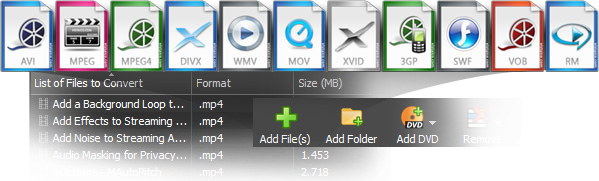
Кнопка Add DVD предназначена для работы с диском. Prism Plus также умеет загружать содержимое ISO-образа без предварительного извлечения файлов и без ручного монтирования образа. ISO добавляется как обычный файл, после чего программа считывает находящиеся внутри материалы, включая файлы во вложенных папках.
Удаление файлов из очереди
Кнопка Remove удаляет отмеченные позиции только из списка Prism Plus. Исходные файлы на диске при этом не стираются. Для выбора нескольких строк используется Ctrl и щелчок мышью. Чтобы быстро выделить всю очередь, можно нажать Ctrl+A.
Удаление позиции из списка полезно, если пользователь добавил папку целиком, но не хочет обрабатывать несколько отдельных роликов. Очередь можно отредактировать до запуска конвертации, не затрагивая исходные данные.
Воспроизведение и предпросмотр
Кнопки Play и Preview решают разные задачи.
Play открывает выбранный исходный файл и позволяет убедиться, что ролик читается корректно. Если выделено несколько строк, воспроизводится первая выбранная позиция.
Preview показывает предварительный результат преобразования с учетом заданных эффектов и параметров. Эта кнопка особенно полезна перед экспортом ролика с поворотом, текстовой подписью, измененной скоростью, обрезкой или водяным знаком.
Поддерживаемые форматы
Prism Plus рассчитан на работу с большим количеством распространенных и специализированных форматов. Для обычного пользователя наиболее важны MP4, AVI, MKV, MOV, WMV, FLV, WebM, MPEG, MPG, VOB, MTS и M2TS. Эти расширения часто встречаются в видеоархивах, старых коллекциях, материалах с камер, мобильных устройствах и файлах, полученных из разных программ.
Популярные входные форматы
| Формат | Типичные источники и задачи |
| MP4 | телефоны, камеры, публикации, мессенджеры, веб-сервисы |
| AVI | старые видеоколлекции, программы записи, архивы |
| MKV | фильмы, записи с несколькими дорожками, медиатеки |
| MOV | материалы с камер и устройств Apple, монтажные программы |
| WMV | старые проекты Windows, записи экрана |
| FLV | архивные веб-видео |
| MPG и MPEG | старые видеозаписи, диски, бытовые камеры |
| VOB | содержимое DVD |
| MTS и M2TS | камеры AVCHD, видеозаписи высокого разрешения |
| WebM | веб-видео |
| MOD и TOD | материалы с отдельных моделей камер |
| 3GP | старые мобильные устройства |
| ASF | мультимедийные файлы Windows |
| DV | цифровое видео с камер |
| ISO | образ диска с вложенными видеофайлами |
| APNG | анимированные PNG-файлы |
| RMVB | видеофайлы RealMedia |
| MXF | материалы из профессиональных рабочих процессов |
| PPT и PPTX | презентации PowerPoint при наличии необходимых компонентов |
Программа работает и с менее распространенными форматами. В Windows совместимость расширяется за счет DirectShow-кодеков. Практический принцип прост: если система умеет воспроизводить файл через подходящий декодер, Prism Plus обычно может использовать этот декодер для преобразования.
Выходные форматы
Prism Plus поддерживает конвертацию в разные типы файлов:
| Категория | Форматы |
| Универсальное видео | MP4, AVI, MOV, MKV, WebM, WMV |
| Веб-видео и архивные форматы | FLV, SWF, OGV, RM |
| Видео для отдельных сценариев | 3GP, M4V, DV, VOB, F4V, MTS, M2TS, M1V, M2V, AMV |
| Анимированные изображения | GIF, APNG, WebP |
| Последовательности кадров | JPG sequence, PNG sequence |
| Извлечение аудио | MP3, WAV |
| Кодек-ориентированные варианты | DivX, Xvid |
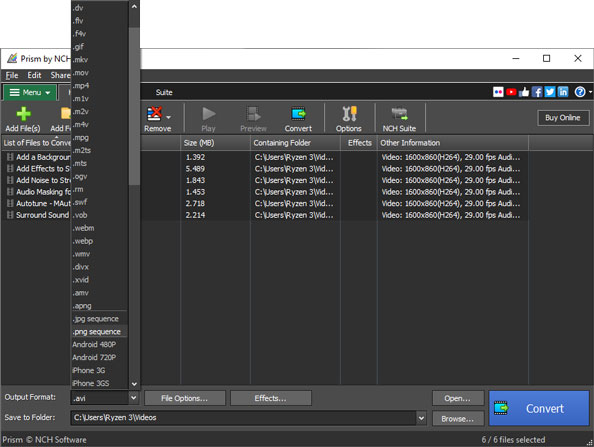
Набор пунктов в списке Output Format зависит от задачи. Для большинства современных сценариев достаточно MP4. Он подходит для воспроизведения на компьютерах, телевизорах, телефонах и многих медиаплеерах. MKV удобен для хранения видео в медиатеке. WebM подходит для веб-сценариев. AVI остается полезным при работе со старыми устройствами и программами.
Пресеты устройств
В списке выходных параметров доступны профили устройств. Они помогают подготовить файл без ручного подбора разрешения, контейнера и других характеристик.
Среди пресетов встречаются варианты для:
-
Android;
-
iPhone;
-
iPad;
-
iPod;
-
PSP;
-
PS Vita;
-
PlayStation;
-
Xbox;
-
Nintendo 3DS.
Пресеты удобны при работе со старыми устройствами, для которых важна точная совместимость. Для современных смартфонов и телевизоров чаще достаточно MP4 с подходящим разрешением.
DirectShow и декодирование необычных файлов
Prism Plus использует системные возможности декодирования и дополнительные компоненты. Это важно при работе со старыми AVI, редкими вариантами MPEG, отдельными записями камер и нестандартными контейнерами.
Если обычное открытие не срабатывает, последовательность действий выглядит так:
-
нажать
Options; -
перейти на вкладку
Conversions; -
найти раздел
Decoder Options; -
включить
Use FFMPEG decoder; -
подтвердить настройки;
-
повторить конвертацию.
Этот режим помогает при файлах, которые DirectShow считывает неправильно. Если проблема связана с отсутствующим кодеком, полезно проверить столбец Other Information: Prism Plus выводит краткое описание ошибки.
Как конвертировать видео в MP4
Преобразование видео в MP4 — наиболее востребованный сценарий. Он подходит для AVI, MKV, MOV, WMV, VOB и других исходников, когда требуется получить универсальный файл для просмотра, передачи или хранения.
Шаг 1. Добавить ролик
Откройте Prism Plus и нажмите Add File(s). Выберите один или несколько исходников. Можно не открывать диалог выбора, а перетащить файлы мышью в таблицу очереди.
После добавления убедитесь, что ролики появились в столбце List of Files to Convert. Проверьте формат, размер и папку расположения.
Шаг 2. Выбрать папку сохранения
В нижней части окна найдите поле Save to Folder. В него можно ввести путь вручную или нажать Browse... и выбрать каталог через стандартное окно Windows.
Prism Plus запоминает несколько недавно использованных папок. Они доступны в выпадающем списке справа от поля. Это удобно, если пользователь регулярно сохраняет готовые ролики в один рабочий каталог.
Шаг 3. Выбрать MP4
Откройте выпадающий список Output Format и выберите .mp4. Для стандартного преобразования можно сразу переходить к запуску, не меняя дополнительные параметры.
Шаг 4. При необходимости открыть File Options
Нажмите File Options..., если нужно изменить кодек, качество или другие параметры, связанные с выбранным форматом. Для обычного просмотра на компьютере или телевизоре часто достаточно стандартного профиля. Ручная настройка требуется, когда важен определенный размер файла, совместимость с конкретным устройством или сохранение качества.
Шаг 5. Проверить видео через Preview
Выберите файл в очереди и нажмите Preview. Предпросмотр помогает заметить неправильную ориентацию, слишком сильное сжатие, неудачную обрезку или некорректное расположение водяного знака.
Шаг 6. Запустить Convert
Нажмите большую кнопку Convert в правом нижнем углу. Если строки не выделены, Prism Plus обрабатывает всю очередь. Если выделены отдельные файлы, конвертация применяется к ним.
Во время обработки открывается окно с индикатором выполнения. В нем отображаются этап работы, процент завершения и оценка оставшегося времени.
Шаг 7. Открыть результат
После завершения обработки готовые файлы находятся в каталоге, указанном в Save to Folder. Кнопка Open... открывает выбранную папку прямо из основного окна.
Пакетная конвертация видео
Prism Plus особенно удобен при обработке нескольких файлов. Вместо повторения одинаковых действий для каждого ролика пользователь собирает очередь и запускает преобразование один раз.
Добавление папки
Нажмите Add Folder и выберите каталог с исходниками. После загрузки просмотрите список и удалите ненужные позиции кнопкой Remove.
Далее задайте:
-
выходной формат в
Output Format; -
папку сохранения в
Save to Folder; -
параметры кодирования через
File Options...; -
эффекты через
Effects...; -
действия при совпадении имен файлов через
Options.
После нажатия Convert программа обрабатывает выбранные строки или всю очередь.
Когда пакетный режим особенно полезен
Пакетная конвертация видео экономит время в следующих случаях:
-
архив AVI нужно перевести в MP4;
-
серия MOV-файлов с телефона должна быть подготовлена для отправки;
-
записи экрана необходимо уменьшить до одинакового разрешения;
-
на несколько роликов требуется добавить один логотип;
-
содержимое папки нужно преобразовать для воспроизведения на телевизоре;
-
несколько файлов необходимо извлечь в MP3;
-
серия коротких клипов должна получить одинаковую ориентацию;
-
набор материалов требуется сохранить с одинаковой частотой кадров.
Применение эффектов к выбранным файлам
Окно эффектов содержит два режима:
-
Apply to selected file(s)— применить изменения только к выделенным строкам; -
Apply to all files— применить изменения ко всей очереди.
Перед открытием Effects... удобно заранее выделить нужные позиции. Например, если логотип требуется добавить ко всем роликам, выбирается Apply to all files. Если повернуть нужно только один вертикальный файл, используется Apply to selected file(s).
File Options: параметры кодирования
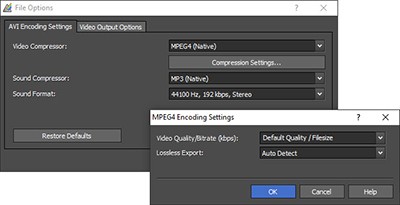
Кнопка File Options... открывает параметры, связанные с выбранным выходным форматом. Содержимое окна меняется в зависимости от того, что указано в Output Format.
Для AVI пользователь видит вкладки AVI Encoding Settings и Video Output Options. Внутри доступны параметры видеокомпрессора, звукового компрессора, аудиоформата и дополнительные настройки выбранного кодека. Для других контейнеров набор элементов отличается.
Кодек и контейнер
Контейнер и кодек — не одно и то же. MP4, AVI, MKV и MOV определяют структуру файла, а кодек отвечает за способ сжатия видео и звука. Один контейнер может использовать разные варианты кодирования.
В Prism Plus это различие заметно на практике. Пользователь сначала выбирает формат результата через Output Format, а затем открывает File Options... и настраивает доступные параметры.
Качество и размер файла
Чем выше качество, тем больше итоговый файл. Сильное сжатие уменьшает размер, но может привести к заметным артефактам:
-
размытию мелких деталей;
-
блокам на динамичных сценах;
-
ухудшению читаемости текста в записи экрана;
-
потере деталей в темных участках;
-
снижению качества при повторном перекодировании.
Для домашнего архива лучше сохранять умеренный уровень сжатия. Для отправки через мессенджер или электронную почту можно уменьшить разрешение и подобрать более компактные параметры. Для роликов с интерфейсом программ важно не снижать качество слишком сильно, иначе мелкий текст станет трудночитаемым.
Практические подходы к настройке
Универсальный MP4 для просмотра
Подходит для обычных роликов, фильмов, видео с телефона и материалов для телевизора:
-
выбрать
.mp4; -
оставить стандартные параметры;
-
сохранить исходную частоту кадров;
-
не увеличивать разрешение без необходимости;
-
проверить результат через
Preview.
Компактный файл для отправки
Подходит для коротких роликов и записей экрана:
-
выбрать
.mp4; -
уменьшить разрешение до разумного значения;
-
снизить битрейт;
-
при необходимости уменьшить частоту кадров;
-
проверить читаемость текста и плавность движения.
Конвертация без лишней потери качества
Подходит для архива:
-
не уменьшать разрешение;
-
не менять частоту кадров;
-
выбрать подходящий кодек;
-
использовать умеренное сжатие;
-
сохранить исходник до проверки готового файла.
Video Output Options: изменение разрешения и частоты кадров
Параметры изображения находятся в настройках выходного файла. Они помогают изменить размер кадра и частоту кадров, если исходные характеристики не подходят для дальнейшего использования.
Resize Video
Флажок Resize Video включает изменение размеров изображения. После этого пользователь задает ширину и высоту.
Доступны два основных подхода:
-
Crop...— изменение размера за счет обрезки краев; -
Shrink...— уменьшение всего изображения до заданных размеров.
Разница принципиальна. Crop... подходит, когда нужно убрать лишние поля, черные полосы или края кадра. Shrink... уменьшает изображение целиком и сохраняет весь кадр.
Когда уменьшать разрешение
Снижение разрешения оправдано, если:
-
исходный ролик слишком большой для отправки;
-
4K-видео нужно подготовить для просмотра в Full HD;
-
запись экрана должна занимать меньше места;
-
ролик будет воспроизводиться на небольшом дисплее;
-
архив необходимо сделать компактнее;
-
устройство не поддерживает исходное разрешение.
Увеличение разрешения не добавляет реальных деталей. Если исходник снят в низком качестве, простое увеличение ширины и высоты не превращает его в детализированное видео.
Change Frame Rate
Флажок Change Frame Rate включает изменение частоты кадров. Для обычных материалов часто встречаются значения 23,98, 25 и 29,97 кадров в секунду.
Уменьшение FPS помогает сократить размер файла, но влияет на плавность движения. Особенно заметны изменения в сценах с панорамированием камеры, движущимися объектами, играми и записями интерфейса с быстрым перемещением курсора.
Частоту кадров не стоит менять без причины. Если ролик воспроизводится правильно и размер файла приемлем, лучше сохранить исходное значение.
Для MPG и DV действуют ограничения:
| Формат | Частота кадров |
| MPG | 23,98 fps |
| DV NTSC | 29,97 fps |
| DV PAL | 25 fps |
Пример: уменьшение 4K до 1080p
Чтобы подготовить большой ролик для просмотра на обычном телевизоре:
-
добавить файл;
-
выбрать
.mp4; -
открыть параметры выходного видео;
-
включить
Resize Video; -
указать разрешение 1920 × 1080;
-
сохранить пропорции изображения;
-
оставить исходную частоту кадров;
-
проверить результат через
Preview; -
нажать
Convert.
Такой подход уменьшает размер файла заметнее, чем простое изменение контейнера без изменения параметров изображения.
Effects: обработка видео перед конвертацией
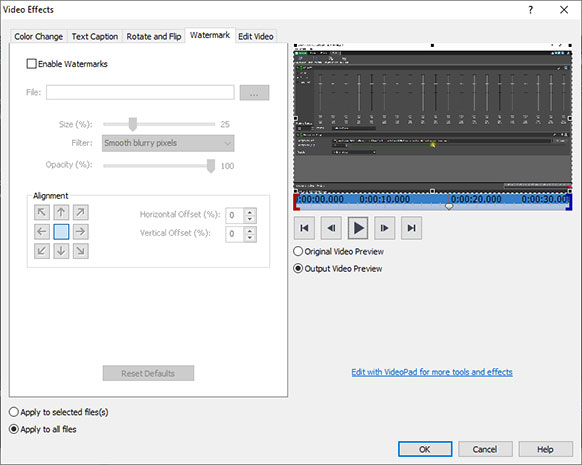
Кнопка Effects... открывает окно Video Effects. В нем находятся вкладки Color Change, Text Caption, Rotate and Flip, Watermark и Edit Video.
Это не отдельный видеоредактор, а набор практичных инструментов, которые применяются перед экспортом. Они подходят для исправления ориентации, добавления подписи, размещения логотипа, простой цветовой коррекции, обрезки и изменения скорости.
Color Change
Вкладка Color Change используется для базовой коррекции изображения. Она помогает быстро улучшить слишком темный, блеклый или контрастный ролик.
Доступны:
-
яркость;
-
контраст;
-
гамма;
-
цветовые фильтры;
-
кнопка
Reset Defaults.
Ползунки изменяются вручную. Результат можно оценить в области предпросмотра справа.
Reset Defaults возвращает исходные значения. Эта кнопка полезна, если пользователь слишком сильно изменил изображение и хочет начать настройку заново.
Цветовые параметры стоит корректировать умеренно. Сильное увеличение яркости может сделать светлые участки плоскими, а чрезмерный контраст — скрыть детали в тенях.
Text Caption
Вкладка Text Caption добавляет текст поверх видео. Подпись отображается в течение всего ролика.
Пользователь может:
-
ввести текст;
-
выровнять его по горизонтали;
-
выбрать положение по вертикали;
-
открыть
Font; -
выбрать шрифт;
-
настроить стиль;
-
изменить размер;
-
выбрать цвет;
-
задать фон текста;
-
добавить дату и время;
-
сбросить настройки через
Reset Defaults.
Выравнивание удобно для разных задач. Заголовок обычно размещают по центру. Служебную подпись можно поставить в нижней части кадра. Имя автора или название проекта удобно расположить в углу.
Prism Plus поддерживает шаблоны времени:
| Шаблон | Значение |
%YYYY% |
год |
%MM% |
месяц |
%DD% |
день |
%HH% |
час |
%MIN% |
минута |
%SS% |
секунда |
%time% |
абсолютное время видео |
%timenoms% |
абсолютное время без миллисекунд |
Флажок Display original video timestamp выводит исходную дату и время записи, если они присутствуют в метаданных файла. Это полезно при обработке архивов камер наблюдения, бытовых записей и материалов, для которых важна дата съемки.
Rotate and Flip
Вкладка Rotate and Flip исправляет ориентацию изображения.
Доступны:
-
поворот на 90 градусов;
-
поворот на 180 градусов;
-
поворот на 270 градусов;
-
Flip horizontally; -
Flip vertically; -
Reset Defaults.
Поворот на 90 или 270 градусов нужен для роликов, снятых телефоном в неправильной ориентации. Поворот на 180 градусов исправляет перевернутое изображение. Горизонтальное отражение помогает убрать зеркальный эффект, а вертикальное используется реже, но полезно при отдельных ошибках записи.
Watermark
Вкладка Watermark добавляет изображение поверх видео. Это может быть логотип компании, знак проекта, подпись автора или графическая метка.
Основные элементы:
| Элемент | Назначение |
Enable |
включает наложение изображения |
Browse |
выбор файла водяного знака |
Size (%) |
изменение размера |
Filter |
выбор способа масштабирования |
Opacity (%) |
настройка прозрачности |
Alignment |
размещение по сетке 3 × 3 |
Horizontal offset (%) |
горизонтальный отступ |
Vertical offset (%) |
вертикальный отступ |
Reset Defaults |
сброс настроек |
Сетка 3 × 3 позволяет быстро выбрать один из девяти вариантов положения: углы, стороны или центр кадра. Для логотипа чаще используют нижний правый или нижний левый угол. После выбора точки привязки можно задать отступ, чтобы изображение не касалось края.
В поле Filter доступны варианты масштабирования:
-
Sharp square pixels— подходит для низкого разрешения и пиксельной графики; -
Smooth blurry pixels— подходит для фотографий, отсканированных изображений и большинства логотипов.
Прозрачность стоит подбирать так, чтобы знак оставался заметным, но не перекрывал содержание. Для небольшого логотипа часто достаточно умеренного значения.
Edit Video
Вкладка Edit Video содержит инструменты обрезки, разделения, кадрирования и изменения скорости. Справа находится проигрыватель с таймлайном и кнопками управления.
Доступны:
-
Play/Pause; -
переход к предыдущему кадру;
-
переход к следующему кадру;
-
перемещение курсора по таймлайну;
-
установка начальной точки;
-
установка конечной точки;
-
Split; -
кадрирование;
-
изменение скорости через
Speed (%); -
Reset Defaults.
Trim: обрезка начала и окончания
Чтобы удалить лишний фрагмент в начале или конце:
-
открыть
Effects...; -
перейти на
Edit Video; -
переместить курсор на нужную начальную позицию;
-
нажать кнопку установки начала;
-
перейти к конечной позиции;
-
нажать кнопку установки окончания;
-
проверить выделенный диапазон;
-
нажать
OK; -
запустить
Convert.
Начальный маркер отображается красным, конечный — синим. Можно вводить точный таймкод.
После конвертации в готовом файле остается только выбранный диапазон.
Split: разделение ролика
Кнопка Split делит ролик на две части в позиции курсора. Новые файлы добавляются в главное окно Prism Plus и сохраняются с именами вида filename_1, filename_2.
Чтобы получить больше двух фрагментов, нужно повторить разделение для одной из созданных частей.
Crop: удаление полей и черных полос
Кадрирование помогает:
-
убрать черные полосы;
-
удалить лишние края;
-
приблизить важную область кадра;
-
изменить композицию изображения;
-
удалить случайно попавшие в кадр элементы по краям.
Параметры Left (X1), Top (Y1), Right (X2) и Bottom (Y2) определяют, сколько пикселей убрать с каждой стороны. Рамку можно менять мышью прямо в предпросмотре.
Выпадающий список ограничений пропорций помогает сохранить нужное соотношение сторон.
Speed (%): изменение скорости
Поле Speed (%) управляет скоростью воспроизведения:
-
значение выше 100% ускоряет ролик;
-
значение ниже 100% замедляет ролик;
-
100% сохраняет обычную скорость.
Ускорение удобно для длительных записей рабочего процесса, демонстраций и таймлапсов. Замедление подходит для анализа движения и отдельных творческих задач.
Работа с DVD, Blu-ray и ISO
Prism Plus умеет преобразовывать видео с незашифрованных DVD и Blu-ray. Для DVD в интерфейсе предусмотрена кнопка Add DVD.
Последовательность проста:
-
вставить диск;
-
нажать
Add DVD; -
выбрать нужное содержимое;
-
указать формат результата;
-
выбрать папку сохранения;
-
нажать
Convert.
Программа не предназначена для обхода защиты. Зашифрованные и защищенные от копирования диски не открываются.
ISO-образ можно добавить как обычный файл. Не требуется заранее извлекать содержимое вручную. Prism Plus загружает находящиеся внутри видеофайлы, включая материалы во вложенных папках.
Работа с дисками полезна при оцифровке домашнего видео, архивов мероприятий, старых записей и материалов, сохраненных на физических носителях.
Извлечение звука из видео
Prism Plus умеет сохранить аудиодорожку в MP3 или WAV. Эта функция полезна для лекций, интервью, подкастов, музыкальных записей, голосовых заметок и материалов, в которых изображение больше не требуется.
Как извлечь MP3
-
нажать
Add File(s); -
выбрать видео;
-
открыть
Output Format; -
выбрать
.mp3; -
указать папку в
Save to Folder; -
при необходимости открыть параметры аудио;
-
нажать
Convert.
Когда выбрать WAV
WAV занимает больше места, но подходит для дальнейшего редактирования звука. MP3 компактнее и удобнее для прослушивания, отправки и хранения.
| Формат | Преимущество | Подходящие задачи |
| MP3 | небольшой размер | прослушивание, отправка, архив лекций |
| WAV | сохранение качества для обработки | монтаж звука, очистка записи, дальнейшее кодирование |
Преобразование видео в GIF и последовательности изображений
Prism Plus умеет создавать анимированные GIF из видео. Это удобно для коротких демонстраций, инструкций, иллюстраций и фрагментов, которые нужно встроить в статью или сообщение.
Перед экспортом в GIF можно:
-
обрезать фрагмент;
-
изменить размер;
-
кадрировать изображение;
-
выбрать качество;
-
включить циклическое воспроизведение;
-
применить эффекты.
Для GIF предусмотрен параметр Looping. Он заставляет анимацию повторяться бесконечно.
Программа также экспортирует последовательности JPG и PNG. В этом режиме каждый кадр сохраняется как отдельное изображение. Такой вариант полезен для анализа видео, создания превью, подготовки кадров для графической обработки и извлечения отдельных сцен.
Объединение нескольких видео
Prism Plus умеет объединять два или более ролика в один файл. Инструмент вызывается через контекстное меню очереди.
Как объединить ролики
-
добавить не менее двух файлов;
-
выделить нужные строки;
-
щелкнуть правой кнопкой мыши;
-
выбрать
Merge Video...; -
проверить порядок файлов;
-
при необходимости изменить порядок кнопками со стрелками;
-
добавить или удалить позиции;
-
посмотреть предпросмотр;
-
нажать
Merge.
В окне объединения доступны:
| Кнопка | Назначение |
Add |
добавить еще один файл |
| стрелка вверх | переместить выбранный ролик выше |
| стрелка вниз | переместить выбранный ролик ниже |
Remove |
убрать позицию из списка |
Merge |
создать объединенный файл |
Cancel |
закрыть окно без объединения |
Справа отображается предварительный просмотр. Под списком показывается итоговая длительность.
Объединение подходит для простых задач: собрать последовательность частей записи, склеить фрагменты домашнего видео или объединить несколько коротких клипов. Для сложного монтажа с переходами, несколькими дорожками и точной работой со звуком лучше использовать отдельный видеоредактор.
Общие настройки Options
Кнопка Options открывает параметры поведения Prism Plus. Эти настройки полезны при регулярной пакетной обработке, работе с повторяющимися именами и устранении ошибок.
Вкладка General
Раздел General управляет общим процессом конвертации.
Доступны:
-
Run with lower priority; -
количество одновременных преобразований;
-
добавление пункта Prism Plus в контекстное меню Windows;
-
длительность предпросмотра;
-
звуковой сигнал после завершения;
-
вывод окна на передний план после завершения;
-
подтверждение удаления файлов из списка;
-
применение добавленных эффектов к следующим преобразованиям до ручного сброса.
Run with lower priority
Опция снижает приоритет процесса. Она полезна, если Prism Plus работает в фоне, а пользователь продолжает пользоваться другими программами. Конвертация может выполняться дольше, но компьютер остается более отзывчивым.
Number of simultaneous conversions
Параметр определяет, сколько файлов обрабатывается одновременно. Увеличение значения ускоряет пакетную обработку на производительном компьютере, но повышает нагрузку на систему.
Для слабого ноутбука лучше не запускать слишком много одновременных задач. Для мощного рабочего компьютера можно увеличить количество параллельных преобразований и обработать очередь быстрее.
Контекстное меню Windows
Опция добавляет пункт Convert with Prism в меню, которое открывается правой кнопкой мыши в Проводнике. Это удобно при регулярной работе с отдельными файлами.
Вкладка Conversions
Раздел Conversions задает поведение программы при конвертации и ошибках.
Работа с одинаковыми форматами
Если пользователь преобразует AVI в AVI или MP4 в MP4, Prism Plus предлагает выбрать один из вариантов:
| Вариант | Что происходит |
Convert anyway |
файл перекодируется заново |
Copy file directly to destination folder |
исходник копируется в папку назначения |
Do not convert |
операция пропускается |
Convert anyway нужен, если пользователь меняет кодек, битрейт, разрешение или частоту кадров, сохраняя прежний контейнер.
Удаление исходника после конвертации
Флажок Delete Source file after conversion удаляет исходный файл после успешного преобразования. Использовать его стоит осторожно. Для важных материалов безопаснее сначала проверить готовый файл и только затем удалить оригинал вручную.
Удаление временных файлов
Флажок Delete partially converted temporary files (when canceling conversion) удаляет неполные временные результаты после отмены операции.
Одинаковая длительность звука и видео
Опция Truncate audio track at the end of video so that video/audio have same duration обрезает звуковую дорожку по окончанию видео, чтобы длительность совпадала.
Ошибки в пакетной очереди
При ошибке можно выбрать:
-
пропустить проблемный файл и продолжить обработку;
-
прервать последующие преобразования после завершения уже запущенных задач.
Для большой очереди чаще удобнее продолжить работу и затем отдельно разобраться с несколькими проблемными исходниками.
Use FFMPEG decoder
Флажок Use FFMPEG decoder помогает при нестандартных файлах и проблемах DirectShow. Его стоит включить, если:
-
исходник не открывается;
-
ролик воспроизводится с ошибками;
-
после конвертации отсутствует изображение;
-
видео и звук рассинхронизированы;
-
стандартный декодер неправильно считывает файл.
DVD preferred language
Параметр задает предпочтительный язык DVD. Prism Plus использует его при выборе дорожки во время преобразования диска.
Convert in background
Опция позволяет перемещать и сворачивать окно во время обработки. Она полезна при длительной конвертации.
Вкладка Overwrite
Вкладка Overwrite определяет действия при совпадении имени готового файла с уже существующим.
Доступны:
| Вариант | Поведение |
Prompt for what to do |
каждый раз задавать вопрос |
Overwrite the file |
заменить существующий файл |
Don't convert the original file |
пропустить обработку |
Abort file conversions |
остановить последующие задачи |
Append number to file name |
добавить номер к имени |
Для пакетной обработки безопаснее выбрать Append number to file name. Prism Plus создает новый файл вместо перезаписи старого.
В шаблоне имен доступны макросы:
-
%filename%— исходное имя; -
%number%— добавляемый номер.
Например, шаблон %filename%_%number% создает имена вида video_1, video_2, video_3.
Вкладка File Properties
Вкладка File Properties задает значения метаданных по умолчанию.
Доступны поля:
-
Comment; -
Edited By; -
Encoded By; -
Producer; -
Copyright.
Отдельные файлы можно редактировать через Tag Editor. Он открывается сочетанием Alt+T или через контекстное меню строки.
Метаданные полезны при ведении архива, работе с корпоративными материалами и подготовке роликов для публикации.
Горячие клавиши
Prism Plus поддерживает сочетания клавиш, которые ускоряют повторяющиеся операции.
| Сочетание | Действие |
Alt+A |
добавить файлы |
Alt+F |
добавить папку |
Alt+D |
добавить DVD |
Alt+R |
добавить Blu-ray |
F3 |
запустить конвертацию |
Shift+F3 |
открыть предпросмотр |
Esc |
закрыть проигрыватель или отменить обработку |
Delete |
удалить выбранные строки |
Alt+E |
удалить все строки |
F9 |
воспроизвести файл |
Alt+Enter |
включить или выключить полноэкранный режим |
Ctrl+A |
выделить все |
Ctrl+U |
удалить неподдерживаемые файлы из списка |
Ctrl+O |
открыть Options |
Alt+T |
открыть Tag Editor |
Ctrl+D |
записать Video DVD через Express Burn |
Ctrl+B |
записать Data Disc через Express Burn |
F1 |
открыть справку |
Горячие клавиши особенно полезны при пакетной обработке. Например, можно быстро добавить папку через Alt+F, выделить всю очередь через Ctrl+A и запустить преобразование клавишей F3.
Отправка и публикация файлов
Prism Plus содержит команды отправки и загрузки файлов. Через меню Share можно передавать исходные или готовые ролики в поддерживаемые сервисы.
В программе предусмотрены варианты работы с:
-
Dropbox;
-
Google Drive;
-
Microsoft OneDrive;
-
YouTube;
-
Vimeo;
-
Flickr;
-
Twitter.
Для загрузки требуется авторизация в выбранном сервисе. Пользователь выбирает загрузку исходного или преобразованного файла, задает параметры и подтверждает отправку.
Для небольшого файла также предусмотрена отправка по электронной почте. В окне письма указываются адрес, тема, текст, подпись и вложение. Размер прикрепленного файла ограничен 10 МБ, поэтому для крупных роликов удобнее использовать облачное хранилище.
Преобразование речи из видео в текст
Prism Plus умеет преобразовывать звуковую дорожку видео в текстовый файл TXT. Эта функция подходит для интервью, лекций, выступлений, подкастов и записей разговоров.
Практические сценарии:
-
получить черновую расшифровку интервью;
-
подготовить основу для статьи;
-
создать текст лекции;
-
сформировать заметки по записи встречи;
-
извлечь речь для последующего редактирования;
-
сделать материал доступнее для пользователей, которым удобнее читать текст.
Результат стоит проверять вручную. Качество зависит от четкости речи, фонового шума, языка, дикции и выбранного механизма распознавания. Функция экономит время на первичной расшифровке, но не отменяет редактуру.
Автоматизация через командную строку
Prism Plus можно запускать с параметрами командной строки. Это полезно для регулярной пакетной обработки, интеграции с другими программами и автоматизации одинаковых операций.
Базовый синтаксис:
prism.exe [options] [files to add]Основные параметры:
| Параметр | Назначение |
-convert |
преобразовать загруженные файлы |
-clear |
очистить очередь |
-addfolder [FOLDER_NAME] |
добавить папку |
-format [FORMAT_NAME] |
задать формат результата |
-outfolder [FOLDER_NAME] |
указать папку сохранения |
-overwrite [OVERWRITE_FLAG] |
задать действие при совпадении имен |
-settings [FORMAT_NAME] [SETTINGS_OPTIONS] |
передать параметры выбранного формата |
-edit [RESIZE_TYPE] [WIDTH] [HEIGHT] [FRAMERATE] |
задать изменение размеров и FPS |
-effects [EFFECT_NAME] [EFFECT_SETTINGS] |
применить эффект |
Пример пакетного преобразования папки в MP4
"C:\Program Files\NCH Software\Prism\prism.exe" -clear -addfolder "D:\SourceVideo" -format mp4 -outfolder "D:\ReadyVideo" -convertКоманда очищает очередь, добавляет содержимое папки D:\SourceVideo, выбирает MP4, задает каталог результата и запускает обработку.
Пример с автоматическим добавлением номера
"C:\Program Files\NCH Software\Prism\prism.exe" -clear -addfolder "D:\SourceVideo" -format mp4 -outfolder "D:\ReadyVideo" -overwrite APPENDNUMBER -convertТакой вариант предотвращает случайную перезапись файлов с одинаковыми именами.
Пример поворота видео
"C:\Program Files\NCH Software\Prism\prism.exe" -format mp4 -effects rotate 90 "D:\SourceVideo\phone-video.mp4" -convertКоманда поворачивает ролик на 90 градусов и преобразует его в MP4.
Особенность командной строки
Prism Plus является графическим приложением. После запуска из консоли программа не блокирует командную строку до окончания обработки и не возвращает стандартный консольный отчет о завершении задачи. Это нужно учитывать при построении автоматизированных сценариев.
Практические сценарии использования
Конвертация MKV в MP4 для телевизора
MKV поддерживается многими медиаплеерами, но на отдельных телевизорах удобнее использовать MP4.
Порядок действий:
-
добавить MKV через
Add File(s); -
выбрать
.mp4; -
оставить стандартное разрешение;
-
проверить результат через
Preview; -
нажать
Convert.
Если файл слишком большой, дополнительно уменьшите разрешение или параметры сжатия.
Конвертация MOV с телефона
MOV часто встречается в материалах с мобильных устройств и камер. Чтобы подготовить ролик для отправки:
-
добавить MOV;
-
выбрать MP4;
-
при необходимости уменьшить разрешение;
-
проверить ориентацию;
-
использовать
Rotate and Flip, если видео повернуто неправильно; -
запустить конвертацию.
Уменьшение размера записи экрана
Записи экрана могут занимать много места, особенно при высоком разрешении.
Подход:
-
выбрать MP4;
-
уменьшить разрешение, если мелкий текст останется читаемым;
-
не снижать FPS слишком сильно при динамичном интерфейсе;
-
подобрать умеренное сжатие;
-
проверить фрагмент через
Preview.
Добавление логотипа на серию роликов
-
добавить папку;
-
нажать
Effects...; -
выбрать
Apply to all files; -
открыть
Watermark; -
включить
Enable; -
выбрать логотип через
Browse; -
задать размер;
-
настроить прозрачность;
-
выбрать положение по сетке;
-
нажать
OK; -
запустить
Convert.
Удаление черных полос
-
добавить видео;
-
открыть
Effects...; -
перейти на
Edit Video; -
настроить кадрирование;
-
убрать поля с помощью границ или ползунков;
-
проверить область предпросмотра;
-
подтвердить изменения;
-
запустить экспорт.
Извлечение MP3 из лекции
-
добавить видеозапись;
-
выбрать
.mp3вOutput Format; -
указать папку;
-
нажать
Convert.
Полученный файл удобно слушать без видеодорожки.
Создание GIF из короткого фрагмента
-
добавить ролик;
-
открыть
Effects...; -
обрезать нужный участок;
-
при необходимости уменьшить размер кадра;
-
выбрать
.gif; -
открыть параметры GIF;
-
настроить качество;
-
включить
Looping; -
запустить конвертацию.
Обработка DVD
-
вставить незашифрованный диск;
-
нажать
Add DVD; -
выбрать содержимое;
-
указать MP4 или другой формат;
-
выбрать папку;
-
нажать
Convert.
Пакетное уменьшение разрешения
Чтобы преобразовать папку с крупными роликами в более компактные файлы:
-
нажать
Add Folder; -
выбрать папку с исходниками;
-
выбрать
.mp4; -
открыть
File Options...; -
перейти к параметрам изображения;
-
включить
Resize Video; -
задать необходимое разрешение;
-
проверить один файл через
Preview; -
нажать
Convert.
Подготовка ролика с подписью
Чтобы добавить название проекта или имя автора:
-
добавить файл;
-
открыть
Effects...; -
перейти на
Text Caption; -
ввести текст;
-
выбрать выравнивание;
-
открыть
Font; -
подобрать шрифт, размер и цвет;
-
настроить фон подписи;
-
проверить результат;
-
нажать
OK; -
запустить экспорт.
Ошибки и способы решения
Файл не открывается
Попробуйте:
-
выделить файл;
-
проверить
Other Information; -
открыть
Options; -
перейти на
Conversions; -
включить
Use FFMPEG decoder; -
повторить преобразование.
Результат воспроизводится неправильно
Проверьте:
-
корректно ли проигрывается исходник;
-
не требуется ли дополнительный кодек;
-
правильно ли выбран контейнер;
-
не изменялась ли частота кадров;
-
не выбрано ли слишком сильное сжатие;
-
не возникла ли ошибка в
Other Information.
Файл получился слишком большим
Используйте несколько способов:
-
уменьшите разрешение;
-
выберите более компактные параметры кодирования;
-
снизьте битрейт;
-
удалите лишние фрагменты;
-
уменьшите частоту кадров только при необходимости;
-
проверьте, не экспортируется ли файл в неподходящий формат.
Качество заметно ухудшилось
Верните более щадящие настройки:
-
увеличьте качество;
-
повысьте битрейт;
-
сохраните исходное разрешение;
-
не меняйте FPS;
-
избегайте повторного многократного перекодирования;
-
проверьте короткий участок через
Preview.
Готовый файл перезаписал предыдущий
Откройте Options, перейдите на Overwrite и выберите Append number to file name.
Изображение повернуто неправильно
Откройте Effects..., перейдите на Rotate and Flip и выберите поворот на 90, 180 или 270 градусов. Для зеркального изображения включите Flip horizontally.
Логотип перекрывает важную область кадра
Откройте Watermark, уменьшите Size (%), снизьте Opacity (%), выберите другой вариант Alignment и задайте отступы.
Преимущества Prism Plus
Простой основной сценарий
Для базовой конвертации достаточно добавить файл, выбрать формат и нажать Convert. Пользователь не обязан разбираться во всех параметрах кодирования.
Пакетная обработка
Очередь, Add Folder, применение эффектов ко всем файлам и настройка параллельных преобразований делают Prism Plus удобным для видеоархивов.
Работа с популярными форматами
Программа открывает MP4, AVI, MKV, MOV, WMV, VOB, FLV, WebM, MTS, M2TS и другие распространенные файлы. На выходе доступны универсальные контейнеры, аудиоформаты, GIF и последовательности кадров.
Базовое редактирование перед экспортом
Prism Plus позволяет выполнить типовые операции без запуска отдельного видеоредактора:
-
обрезать ролик;
-
разделить видео;
-
объединить файлы;
-
повернуть изображение;
-
отразить кадр;
-
удалить черные полосы;
-
изменить размер;
-
скорректировать цвет;
-
добавить подпись;
-
наложить логотип;
-
изменить скорость.
Предпросмотр
Кнопка Preview помогает проверить эффекты и настройки до обработки всей очереди.
Работа с дисками и ISO
Поддержка незашифрованных DVD, Blu-ray и ISO удобна для оцифровки архивов.
Извлечение звука
MP3 и WAV можно получить без отдельной аудиопрограммы.
Распознавание речи
Преобразование видео в TXT помогает получить черновую расшифровку интервью, лекции или записи встречи.
Автоматизация
Командная строка полезна при регулярной обработке папок и повторяющихся сценариях.
Ограничения Prism Plus
Это не полноценный видеоредактор
Prism Plus подходит для технической обработки, но не заменяет монтажную программу. В нем нет привычного многодорожечного проекта с большим количеством клипов, переходов, сложной анимацией и точной работой со звуком.
Интерфейс функциональный, но консервативный
Главное окно удобно для очереди и настроек, однако визуально выглядит строго. Пользователь, привыкший к современным медиаприложениям с крупными карточками и пошаговыми мастерами, может посчитать оформление устаревшим.
Часть совместимости зависит от декодеров
Редкие исходники могут потребовать Use FFMPEG decoder или дополнительный кодек.
Защищенные диски не открываются
Программа не преобразует зашифрованные и защищенные от копирования диски.
Неправильные настройки снижают качество
Слишком низкий битрейт, уменьшенное разрешение и резкое снижение FPS могут сделать результат заметно хуже исходника. Перед обработкой большой очереди лучше проверить один файл.
Сравнение с аналогами
NCH Prism Plus конкурирует с несколькими программами, которые решают похожие задачи, но отличаются подходом. Для сравнения удобно рассмотреть HandBrake, Shutter Encoder, VideoProc Converter AI и MiniTool Video Converter.
| Критерий | NCH Prism Plus | HandBrake | Shutter Encoder | VideoProc Converter AI | MiniTool Video Converter |
| Основное назначение | конвертация, пакетная обработка и базовое редактирование | транскодирование видео с пресетами и очередью | расширенное преобразование видео, аудио и изображений | преобразование, сжатие, редактирование и AI-инструменты | преобразование, запись экрана и загрузка видео |
| Подход к интерфейсу | одна очередь и понятная нижняя панель | подробные вкладки кодирования | большое количество функций и параметров | отдельные модули с инструментами | упрощенный интерфейс |
| Пакетная конвертация | есть | есть очередь | есть | есть | есть |
| MP4, MKV, MOV, AVI | широкий выбор | основной экспорт MP4, MKV и WebM | широкий выбор | широкий выбор | широкий выбор |
| Базовые эффекты | подпись, водяной знак, цвет, поворот, отражение | фильтры, кадрирование и масштабирование | расширенные технические операции | быстрые инструменты редактирования | базовое преобразование и сжатие |
| Обрезка | есть | выбор диапазона | есть, включая резку без перекодирования | есть | есть |
| Объединение видео | есть | не является основной задачей | есть дополнительные операции | есть | зависит от рабочего модуля |
| Работа с DVD | незашифрованные DVD | чтение поддерживаемых источников | отдельные функции | есть инструменты DVD | не является центральной функцией |
| Извлечение звука | MP3 и WAV | настройка звуковых дорожек | широкий набор аудиоопераций | есть | есть |
| Добавление логотипа | есть | не является основной задачей | доступно через фильтры | есть инструменты редактирования | не является центральной функцией |
| GIF | есть | не является основной задачей | доступно через функции обработки | есть дополнительные инструменты | не является основной задачей |
| Командная строка | есть | есть | ориентирован на технические операции | не является главным способом работы | не является главным способом работы |
| Порог входа | низкий | средний | выше среднего | средний | низкий |
| Кому подойдет | пользователям, которым нужен универсальный настольный конвертер | тем, кому важен контроль транскодирования | технически подготовленным пользователям | тем, кому нужен расширенный набор AI-функций | пользователям с базовыми задачами |
Prism Plus и HandBrake
HandBrake — бесплатный транскодер с открытым исходным кодом. Он работает с пресетами, очередью, выбором качества, средним битрейтом, переменной и постоянной частотой кадров, субтитрами и фильтрами изображения.
HandBrake удобен, если пользователь хорошо понимает задачу транскодирования и обычно сохраняет видео в MP4, MKV или WebM. Его сильная сторона — подробный контроль параметров и большое количество готовых пресетов.
Prism Plus проще для пользователя, которому нужны дополнительные бытовые операции в одном окне:
-
извлечь MP3;
-
добавить логотип;
-
разместить текстовую подпись;
-
повернуть несколько роликов;
-
обработать DVD;
-
создать GIF;
-
экспортировать последовательность изображений;
-
настроить действие при совпадении имен файлов.
HandBrake рациональнее выбирать для продуманного перекодирования с пресетами и фильтрами. Prism Plus удобнее, когда конвертация сочетается с несколькими простыми действиями перед экспортом.
Prism Plus и Shutter Encoder
Shutter Encoder предлагает большой набор технических операций. Он работает не только с видео, но и с аудио и изображениями. Программа рассчитана на пользователей, которым нужны точные функции: преобразование кодеков, резка без перекодирования, замена аудиодорожки, анализ, изменение параметров и другие операции.
Shutter Encoder подходит видеомонтажерам и технически подготовленным пользователям. Его возможности шире в профессиональных сценариях, но интерфейс требует больше внимания.
Prism Plus легче освоить. Для пользователя, которому нужно конвертировать папку MOV в MP4, уменьшить размер, добавить логотип и сохранить готовые ролики, Prism Plus выглядит понятнее.
Prism Plus и VideoProc Converter AI
VideoProc Converter AI объединяет преобразование, сжатие, редактирование, запись, загрузку материалов и AI-инструменты. В программе есть функции улучшения видео и изображений, масштабирования, стабилизации, подавления шума, восстановления лиц и интерполяции кадров.
VideoProc Converter AI подходит пользователям, которым нужен расширенный набор функций обработки и улучшения качества. Такой выбор оправдан, если задача выходит за рамки обычной смены формата.
Prism Plus рациональнее использовать для понятных операций:
-
конвертация видео;
-
пакетная обработка;
-
извлечение звука;
-
добавление водяного знака;
-
обрезка;
-
поворот;
-
работа с DVD и ISO;
-
создание GIF;
-
автоматизация через командную строку.
Prism Plus и MiniTool Video Converter
MiniTool Video Converter объединяет конвертацию, запись экрана и загрузку видео. Интерфейс рассчитан на пользователей, которым нужны базовые действия без сложной настройки.
MiniTool Video Converter удобен, если помимо смены формата требуется записывать экран или сохранять онлайн-видео. Prism Plus сильнее ориентирован на очередь исходников, эффекты перед экспортом, диски, ISO, метаданные, обработку ошибок и командную строку.
Для регулярной технической подготовки локальных файлов Prism Plus дает более последовательный рабочий процесс. Для простых домашних задач MiniTool Video Converter может показаться легче.
Кому подойдет NCH Prism Plus
Prism Plus стоит рассматривать пользователям, которым нужен самостоятельный настольный видеоконвертер без перегруженного монтажного интерфейса.
Программа подойдет:
-
владельцам домашних видеоархивов;
-
пользователям, которые регулярно преобразуют AVI, MKV, MOV и VOB в MP4;
-
тем, кому нужна пакетная конвертация видео;
-
авторам инструкций и демонстраций;
-
небольшим компаниям, добавляющим логотип на ролики;
-
пользователям, которые извлекают звук из лекций и интервью;
-
владельцам архивов DVD;
-
тем, кому требуется автоматизированная обработка папок;
-
пользователям, которым нужно быстро исправить ориентацию видео;
-
тем, кто хочет удалять черные полосы без отдельного видеоредактора.
Программа не является оптимальным выбором для сложного монтажа, профессиональной цветокоррекции и проектов с несколькими дорожками. В таких случаях Prism Plus удобнее использовать как инструмент подготовки исходников или финального преобразования.
Частые вопросы
Можно ли конвертировать несколько видео одновременно?
Да. Добавьте файлы через Add File(s) или целую папку через Add Folder, выберите общий формат и нажмите Convert. Если строки не выделены, программа обработает всю очередь.
Поддерживает ли Prism Plus MP4 и MKV?
Да. MP4 и MKV доступны как распространенные входные и выходные форматы.
Можно ли преобразовать AVI в MP4?
Да. Добавьте AVI, выберите .mp4 в Output Format и нажмите Convert.
Можно ли уменьшить размер видео?
Да. Используйте параметры качества, сжатия, разрешения и частоты кадров. Для заметного уменьшения файла часто достаточно снизить разрешение и выбрать более компактные настройки кодирования.
Можно ли извлечь звук в MP3?
Да. Выберите .mp3 в списке Output Format и запустите преобразование.
Можно ли сохранить звук в WAV?
Да. WAV доступен как выходной формат для извлечения звуковой дорожки.
Можно ли добавить логотип?
Да. Откройте Effects..., перейдите на Watermark, включите Enable, выберите изображение через Browse и настройте размер, прозрачность и положение.
Можно ли наложить текст?
Да. Во вкладке Text Caption можно ввести подпись, выбрать шрифт, цвет, фон и расположение.
Можно ли повернуть видео?
Да. Вкладка Rotate and Flip содержит поворот на 90, 180 и 270 градусов, а также горизонтальное и вертикальное отражение.
Можно ли удалить черные полосы?
Да. Используйте кадрирование во вкладке Edit Video.
Можно ли обрезать начало и окончание ролика?
Да. Установите начальный и конечный маркеры во вкладке Edit Video.
Можно ли разделить ролик на части?
Да. Установите курсор в нужной позиции и нажмите Split.
Можно ли объединить несколько видео?
Да. Выделите файлы, откройте контекстное меню и выберите Merge Video....
Поддерживает ли программа DVD?
Да. Prism Plus работает с незашифрованными DVD. Защищенные от копирования диски не открываются.
Можно ли добавить ISO-образ?
Да. ISO добавляется как обычный файл без предварительного извлечения содержимого.
Можно ли проверить результат до экспорта?
Да. Кнопка Preview показывает предварительный результат с учетом эффектов и параметров.
Что делать, если файл не конвертируется?
Откройте Options, перейдите на Conversions и включите Use FFMPEG decoder. Проверьте столбец Other Information.
Можно ли использовать Prism Plus через командную строку?
Да. Программа поддерживает параметры -convert, -clear, -addfolder, -format, -outfolder, -overwrite, -edit и -effects.
Можно ли получить текстовую расшифровку видео?
Да. Prism Plus умеет извлекать речь из видео и сохранять результат в текстовом файле TXT. Полученную расшифровку стоит проверить вручную.
Итоговая оценка
NCH Prism Plus — удобный расширенный видеоконвертер для пользователей, которым требуется регулярно изменять формат видео, уменьшать размер файлов, обрабатывать папки, извлекать звук, исправлять ориентацию, добавлять логотипы, создавать GIF и преобразовывать незашифрованные диски. Программа сочетает простой основной сценарий с достаточным набором дополнительных настроек. Для сложного монтажа понадобится отдельный редактор, но для пакетной конвертации и технической подготовки роликов Prism Plus закрывает большинство повседневных задач.
