Roxio Creator NXT Pro 9 — это программа для работы с домашним и полупрофессиональным медиаархивом: видео, фотографиями, музыкой, DVD-проектами, Blu-ray-дисками, аудиодисками, файлами данных, резервными копиями и защищенной записью. Ее основная идея не в том, чтобы заменить профессиональный монтажный комплекс уровня DaVinci Resolve или Adobe Premiere Pro, а в том, чтобы закрыть бытовые и прикладные задачи в одном рабочем окружении: записать диск, сделать DVD-меню, смонтировать ролик, конвертировать видео, захватить экран, подготовить слайд-шоу, обработать фотографии, оцифровать аудио, создать подписи и этикетки для дисков.
В пакете собраны инструменты Roxio для записи, копирования, авторинга, монтажа, конвертации, аудиообработки и работы с изображениями. В состав входят Roxio VideoWave, Roxio MyDVD, MultiCam Capture, Multi-Camera Editor, File Converter, инструменты записи дисков, Label Creator, WinZip Secure Burn 5, Roxio Genie, Roxio BackOnTrack 4, PhotoMirage Express, Corel AfterShot 3, PaintShop Pro 2021, Highlight Reel и дополнительные модули для слайд-шоу, аудио и архивации. Roxio Creator NXT Pro 9 объединяет более 25 продуктов и задачных модулей в одной среде запуска.
Главное преимущество Roxio Creator — широта задач. Программа особенно хорошо подходит пользователям, у которых еще остались DVD-архивы, семейные видеозаписи, старые аудиокассеты, LP-пластинки, папки с фотографиями, проекты для записи на CD/DVD/Blu-ray и необходимость быстро перевести медиа в удобный цифровой формат. Это не узкий видеоредактор, а пакет для тех, кто работает с разными типами медиа и хочет делать это без постоянного переключения между несколькими отдельными программами.
Скачать Roxio Creator
- Монтаж роликов
- Русский интерфейс
- Просто для новичков
- Платная лицензия
- Много лишних модулей
- Устаревший интерфейс
Общая логика программы
Roxio Creator NXT Pro 9 устроен как центральная панель запуска задач. Пользователь открывает главное окно, выбирает категорию слева, затем запускает конкретный инструмент: монтаж видео, запись диска, создание DVD, конвертацию, запись экрана, импорт медиа, работу с аудио или создание этикетки. Такой подход удобен, когда задача понятна заранее: например, нужно не поработать с видео вообще, а именно Edit Video - Advanced, Create DVDs, Convert Videos, Record Your Screen, Burn MP3 CDs или Create Labels.
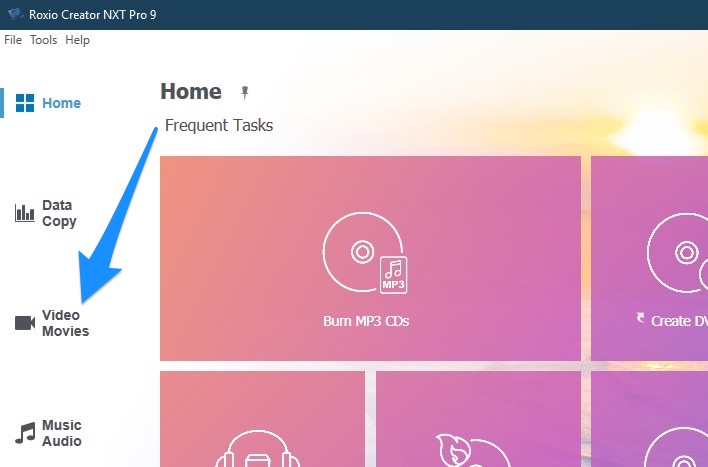
В левой части главного окна находятся категории Home, Data Copy, Video Movies, Music Audio. На вкладке Home программа показывает часто используемые задачи, а при выборе категории слева справа появляется список инструментов этой категории. Такая структура показывает рабочую логику Roxio Creator: сначала выбирается направление проекта, затем конкретное действие.
Раздел Video Movies объединяет задачи, связанные с видео: монтаж, создание слайд-шоу, конвертация, запись экрана, захват видео, создание DVD, авторинг меню и подготовка дисковых проектов. Раздел Data Copy ориентирован на запись и копирование данных, а Music Audio — на аудиодиски, импорт, оцифровку и обработку звука.
Roxio Creator удобен именно как программа для последовательных бытовых проектов. Например, можно импортировать видео с камеры, обрезать его в VideoWave, добавить титры, вывести файл, затем открыть MyDVD и сделать DVD с меню. Или другой сценарий: записать экран в MultiCam Capture, отправить материал в монтаж, добавить голос, снизить фоновую музыку через Audio Ducking и экспортировать ролик для публикации.
Состав Roxio Creator NXT Pro 9
Roxio Creator NXT Pro 9 включает несколько крупных направлений:
| Направление | Что делает программа |
|---|---|
| Видео | монтаж в VideoWave, захват видео, запись экрана, MultiCam Capture, Multi-Camera Editor, 360 video conversion, слайд-шоу, экспорт файлов |
| Диски | запись CD/DVD/Blu-ray, копирование, авторинг DVD, создание меню, Label Creator, запись защищенных дисков |
| Фото | обработка изображений, PaintShop Pro 2021, AfterShot 3, PhotoMirage Express, панорамы, 3D Photo Creator, восстановление фото |
| Аудио | Audio CD, захват звука, LP and tape digitizer, Sound Editor, шумоподавление, pitch scaling, time stretching, multi-channel mixing |
| Данные | резервное копирование, архивация, Roxio Genie, WinZip Secure Burn 5, шифрование, запись на USB и диски |
| Конвертация | File Converter, экспорт видео и аудио в популярные форматы, подготовка файлов для устройств и онлайн-платформ |
Видеоблок включает Roxio VideoWave editor, Video capture and screen recorder, Multi-Camera editor, Slideshow & movie creator и easy file converter. Аудиоблок включает захват аудио, конвертацию, запись аудиодисков, LP and tape digitizer, Audiobook Creator и расширенные функции обработки звука: noise reduction, time stretching, pitch scaling и multi-channel mixing.
Фотоблок усилен отдельными приложениями: PaintShop Pro 2021, PhotoMirage Express, Corel AfterShot 3, инструментами для слайд-шоу, панорам, 3D-фото и базового редактирования изображений. Для дисков предусмотрены запись, копирование, авторинг, Label Creator, Template Designer в MyDVD и WinZip Secure Burn 5 для защищенной записи.
Интерфейс: сильная сторона и одновременно особенность Roxio Creator
Интерфейс Roxio Creator NXT Pro 9 нельзя оценивать как интерфейс одного приложения. Это несколько рабочих сред внутри одного пакета. Главное окно выглядит как панель задач: крупные плитки, разделы слева, блоки действий справа. VideoWave, MyDVD, MultiCam Capture, PaintShop Pro и AfterShot открываются как отдельные инструменты со своей логикой.
Такой подход дает два эффекта. Первый — пользователю легче найти задачу по названию. Например, Create DVDs явно ведет к созданию DVD, Convert Videos — к конвертации, Record Your Screen — к записи экрана, Edit Video - Advanced — к расширенному видеомонтажу. Второй эффект — интерфейс ощущается неоднородным: разные модули выглядят не как вкладки одного редактора, а как самостоятельные программы.
Для домашнего пользователя это часто удобно. Не нужно изучать большую монтажную среду, чтобы просто записать диск или создать слайд-шоу. Для опытного видеомонтажера такая структура может казаться менее цельной, потому что задачи распределены по разным окнам.
Видео в Roxio Creator: VideoWave как основной редактор
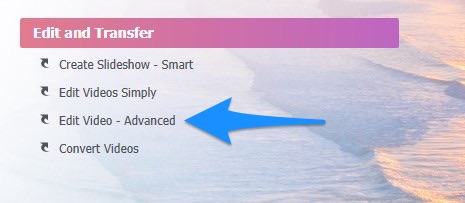
Основной видеоредактор в пакете — Roxio VideoWave. Он используется для монтажа роликов, сборки видео из фрагментов, добавления титров, переходов, музыки, эффектов, наложений и последующего экспорта. Запускается он через раздел Video Movies, блок Edit and Transfer, пункт Edit Video - Advanced.
VideoWave ориентирован на классический сценарий: добавить видео и фото в проект, разложить материалы на таймлайне, обрезать лишнее, поставить переходы, добавить фоновой звук, титры и эффекты, затем экспортировать готовый файл. Программа работает с HD-видео, позволяет улучшать материал фильтрами, титрами, scrolling credits, picture-in-picture, поворотом, триммингом, автоматической коррекцией цвета, яркости и контраста.
Что можно сделать в VideoWave
В VideoWave доступны практические операции, которые нужны при подготовке домашнего фильма, обучающего видео или ролика для публикации:
-
добавить видеофайлы и фотографии через Add Photo/Video;
-
разместить клипы на таймлайне Production Editor;
-
обрезать начало и конец клипа;
-
удалить лишний фрагмент;
-
добавить фоновую музыку через Add Background Audio;
-
наложить титры и прокручиваемые финальные титры;
-
применить переходы между сценами;
-
добавить picture-in-picture;
-
повернуть изображение;
-
исправить цвет, яркость и контраст;
-
применить видеоэффекты;
-
подготовить проект к DVD-авторингу;
-
экспортировать готовый файл через Output → Export As.
В старой логике Roxio VideoWave заметен упор на понятные действия: пользователь выбирает медиа, кладет его в проект, редактирует и выводит результат. Здесь нет перегруженной профессиональной панели цветокоррекции, сложной системы нод или продвинутого аудиомикширования на уровне DAW. Зато есть нужные инструменты для домашнего монтажа: собрать фильм, поправить картинку, добавить музыку, сделать титры и вывести файл.
Работа с медиа и Media Selector
Один из важных элементов VideoWave — Media Selector. Он используется для выбора файлов, папок и дисковых структур. Через него можно открыть папку VIDEO_TS на DVD и выбрать файлы IFO или VOB, если нужно импортировать DVD-видео в проект.
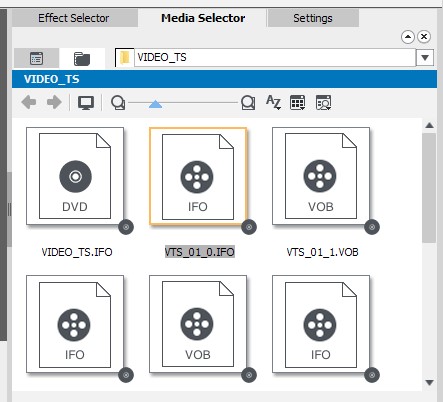
Media Selector особенно полезен при работе со старыми DVD-архивами. Вместо того чтобы искать стороннюю утилиту для извлечения ролика, пользователь может открыть структуру DVD внутри VideoWave, выбрать нужный IFO или VOB-файл и перенести его на таймлайн. Для домашних DVD, записанных с камер, рекордеров или предыдущих проектов, это удобный способ перевести материал в обычный видеофайл.
Экспорт видео
Вывод проекта выполняется через меню Output → Export As. После этого открывается окно Make Movie, где выбирается тип результата, назначение, стандарт NTSC/PAL/Both, качество видео, имя файла и папка сохранения. В нижней части окна доступны кнопки Preview, Create Video File, Close и Help.
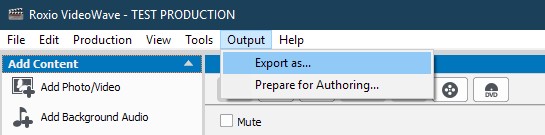
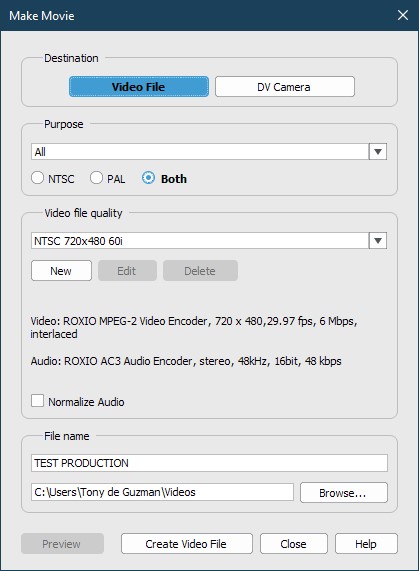
Окно Make Movie хорошо показывает характер программы: Roxio Creator не заставляет пользователя вручную собирать длинную цепочку кодеков и контейнеров. Нужно выбрать назначение, качество, имя файла и нажать Create Video File. Для базовых задач этого достаточно: сохранить домашний DVD как файл, экспортировать ролик после монтажа, подготовить видео для просмотра на другом устройстве.
Инструкция: как конвертировать DVD-видео в файл через VideoWave
Roxio Creator NXT Pro 9 позволяет перевести DVD-видео в цифровой файл через VideoWave. Для этой задачи используется не File Converter, а именно VideoWave, потому что File Converter не работает с DVD-video напрямую, а VideoWave поддерживает импорт DVD-видео через файлы IFO или VOB из папки VIDEO_TS.
Пошаговый порядок
-
Откройте Roxio Creator NXT Pro 9.
-
В главном окне выберите вкладку Video Movies слева.
-
В блоке Edit and Transfer нажмите Edit Video - Advanced.
-
После запуска VideoWave создайте новую production в нужном формате экрана.
-
В VideoWave откройте Media Selector.
-
Перейдите к DVD-диску или папке DVD.
-
Откройте папку VIDEO_TS.
-
Выберите файл IFO или VOB.
-
Перетащите выбранный файл на таймлайн Production Editor.
-
При необходимости внесите правки: обрежьте лишние фрагменты, добавьте титры, поправьте звук.
-
Откройте меню Output.
-
Нажмите Export As.
-
В окне Make Movie выберите параметры вывода.
-
Укажите имя файла и папку сохранения.
-
Нажмите Create Video File.
-
После завершения экспорта нажмите Close.
Практически это один из самых полезных сценариев Roxio Creator. У многих пользователей остались DVD-диски с семейными записями, школьными мероприятиями, свадьбами, архивами с видеокамер и старыми проектами. VideoWave позволяет не только извлечь такой материал, но и сразу привести его в порядок: убрать лишнее, добавить название, поправить звук и сохранить результат в виде отдельного файла.
На что обратить внимание при конвертации DVD
DVD-видео часто состоит не из одного файла, а из набора VOB и IFO. Если на диске несколько фильмов или разделов, VideoWave может предложить выбрать нужные элементы. Лучше заранее просмотреть структуру диска и понимать, какой фрагмент нужен. Если задача — просто сохранить весь домашний DVD как один файл, удобнее импортировать основной IFO-файл, потому что он описывает структуру видео.
Если задача — вытащить только один фрагмент, можно выбрать конкретный VOB-файл, добавить его на таймлайн и затем обрезать. После этого экспорт через Output → Export As создаст новый видеофайл без необходимости повторно собирать DVD-проект.
Продвинутые видеофункции
Roxio Creator NXT Pro 9 не ограничивается простым монтажом. Видеоблок включает инструменты, которые помогают сделать ролики визуально богаче: Split Screen, Motion Tracking, Track Transparency, Green Screen, Paint Effects, Audio Ducking и конвертацию 360-градусного видео в стандартный формат.
Audio Ducking
Audio Ducking нужен для баланса голоса и фоновой музыки. Программа определяет голос или дикторскую дорожку и автоматически снижает громкость фонового звука, чтобы речь была понятнее. Дополнительно можно настроить Ducking Level и Sensitivity, то есть глубину приглушения и чувствительность обнаружения.
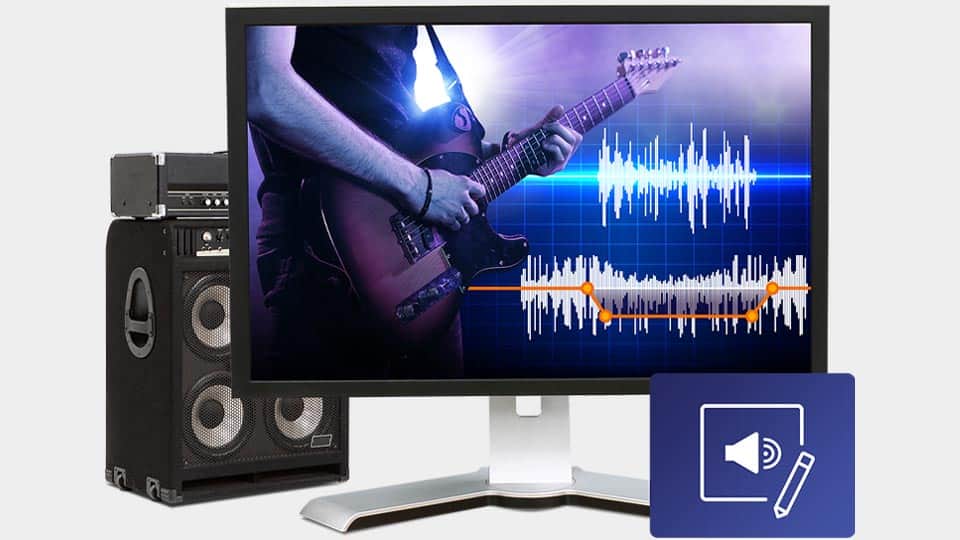
Эта функция полезна для обучающих видео, обзоров, семейных фильмов с комментариями и роликов, где музыка не должна перекрывать речь. Вместо ручной расстановки ключевых точек громкости можно быстро получить аккуратный микс: музыка звучит между репликами и уходит на задний план во время голоса.
Paint Effects
Paint Effects превращают видео в стилизованное изображение: мультяшный, акварельный или похожий на рисованную анимацию эффект. Такие фильтры уместны в заставках, клипах, коротких творческих роликах, слайд-шоу и проектах, где нужно визуально отделить один фрагмент от другого.
Split Screen
Split Screen показывает несколько видео одновременно. Это удобно для сравнений, реакций, демонстрации до/после, семейных коллажей, спортивных разборов и роликов с несколькими источниками. В Roxio Creator можно использовать шаблоны или собственные варианты расположения нескольких видео на экране.
Motion Tracking
Motion Tracking отслеживает объект в кадре. С его помощью можно привязать подпись к движущемуся объекту, выделить человека, наложить графический элемент или размыть объект. В бытовых проектах это особенно полезно для закрытия лиц, номеров автомобилей, логотипов или других деталей, которые не должны быть видны.
Track Transparency
Прозрачность дорожек позволяет накладывать одно видео поверх другого, делать мягкие переходы, полупрозрачные вставки, эффект наложения, затемнение или визуальное смешивание кадров. В сочетании с picture-in-picture и Split Screen это дает больше вариантов оформления, чем простой монтаж клип за клипом.
360 video conversion
Roxio Creator умеет преобразовывать 360-градусное видео в стандартный формат для просмотра на обычных устройствах. Поддерживаются equirectangular, double fisheye и single fisheye материалы. Пользователь выбирает угол обзора, который увидит зритель, и получает обычное видео без необходимости просматривать его в 360-плеере.
MultiCam Capture и запись экрана
MultiCam Capture предназначен для записи экрана, веб-камеры и нескольких подключенных устройств одновременно. Это один из самых полезных модулей Roxio Creator для обучающих роликов, демонстраций интерфейса, презентаций, распаковок, вебинаров и видеоуроков. Программа записывает синхронизированные видео- и аудиопотоки, чтобы затем их можно было отправить в монтаж.
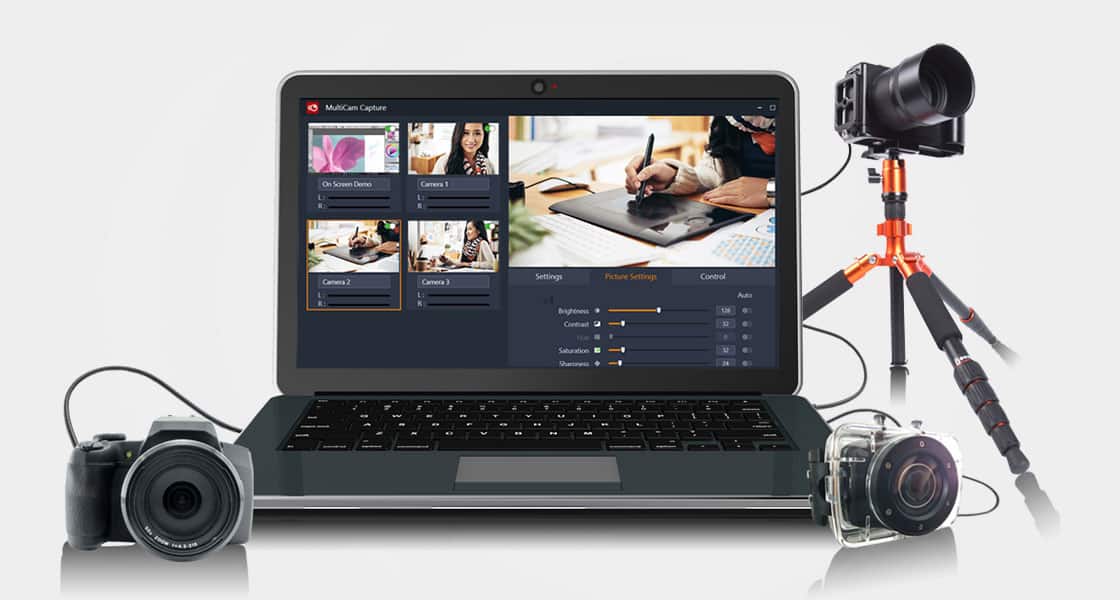
В MultiCam Capture можно записывать экран полностью или выбранную область, подключать веб-камеру, использовать внешний источник и настраивать картинку каждого видеопотока. Для источников доступны параметры изображения: яркость, контраст, насыщенность и резкость. Это важно, если одна камера дает слишком темную картинку, другая — пересвеченную, а экран нужно записать отдельно.
Типовой сценарий выглядит так: пользователь записывает экран с презентацией, одновременно пишет себя на веб-камеру, затем отправляет материал в Multi-Camera Editor или VideoWave. В результате можно собрать обучающее видео, где в основном кадре показывается экран, а в углу находится говорящий автор.
Multi-Camera Editor
Multi-Camera Editor помогает работать с материалом с двух камер. Программа выравнивает клипы с помощью Audio Syncing, позволяет просматривать разные углы, переключаться между ними и собирать более динамичное видео. Это удобно для интервью, выступлений, уроков, обзоров, музыкальных записей и мероприятий, снятых с двух точек.
В простом виде рабочий процесс такой:
| Шаг | Действие |
| 1 | Импортировать видео с двух камер |
| 2 | Синхронизировать дорожки по звуку |
| 3 | Просмотреть материал в Multi-Camera Editor |
| 4 | Переключать ракурсы в нужных местах |
| 5 | Передать результат в дальнейший монтаж |
| 6 | Добавить титры, музыку и экспортировать проект |
Для пользователя, который снимает не профессиональную многокамерную трансляцию, а обычное мероприятие, такой инструмент экономит много времени. Не нужно вручную выравнивать две дорожки по хлопку, звуку или видимому событию: Audio Syncing делает базовую синхронизацию быстрее.
Roxio MyDVD: создание DVD с меню и главами
Roxio MyDVD — модуль для авторинга DVD. Он нужен, когда видео должно быть не просто файлом, а полноценным диском с меню, главами, темами и навигацией. Через MyDVD можно объединить несколько фильмов на одном диске, выбрать шаблон меню, оформить структуру проекта и подготовить диск для просмотра на DVD-плеере. MyDVD включает более 100 тематических шаблонов и настраиваемые меню.
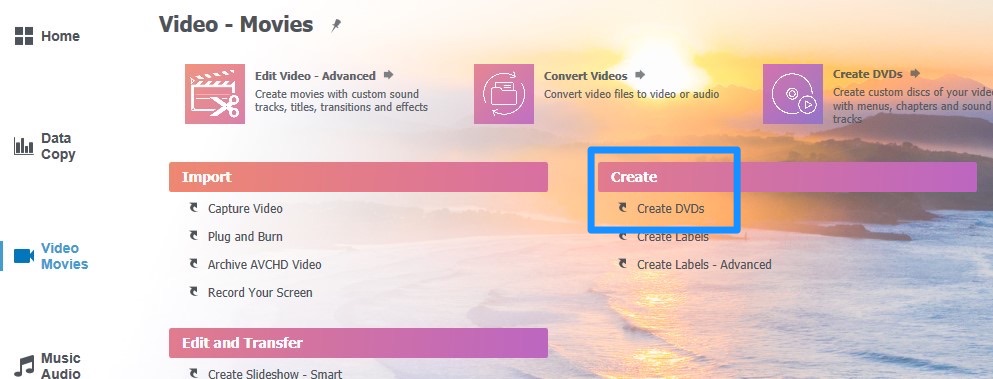
Запуск авторинга происходит из раздела Video Movies: в блоке Create нужно выбрать Create DVDs. После этого открывается MyDVD, где пользователь работает уже с дисковым проектом: добавляет видео, выбирает тему, настраивает меню и главы, проверяет структуру будущего диска.
Что можно сделать в MyDVD
В MyDVD доступны задачи, ради которых Roxio Creator до сих пор интересен пользователям с дисковыми архивами:
-
создать DVD-видео с меню;
-
добавить несколько роликов на один диск;
-
сделать главное меню и меню глав;
-
выбрать тему оформления;
-
настроить фон меню;
-
добавить видеофон или статичное изображение;
-
изменить музыку меню;
-
настроить навигационные кнопки;
-
оформить главы;
-
подготовить проект к записи;
-
использовать Template Designer для собственного шаблона.
MyDVD особенно полезен, когда нужно сделать понятный диск для телевизора или DVD-плеера: свадебный фильм, выпускной, семейную хронику, детский концерт, архив поездки, запись мероприятия. В отличие от простой записи MP4 на диск, DVD-авторинг создает структуру, которую понимают бытовые проигрыватели.
Template Designer в MyDVD
Template Designer — инструмент для создания собственных шаблонов меню в MyDVD. Он позволяет выбрать фон, расположить элементы меню, настроить навигационные иконки, изменить музыку, добавить текст, фото или видео, а также оформить главное меню и меню глав. В области дизайна доступны Main Menu/Chapter Menu, Property bar, Preview area и Zoom level.
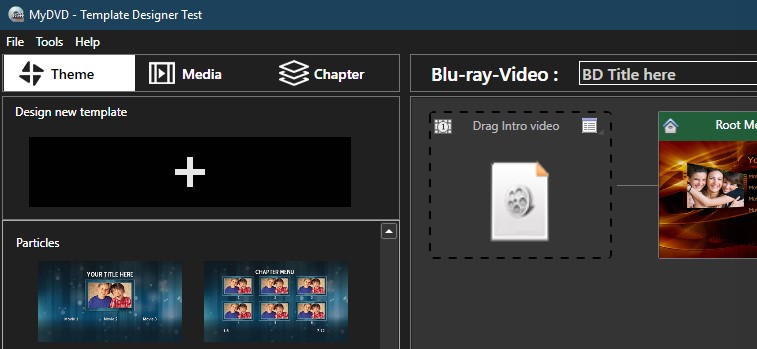
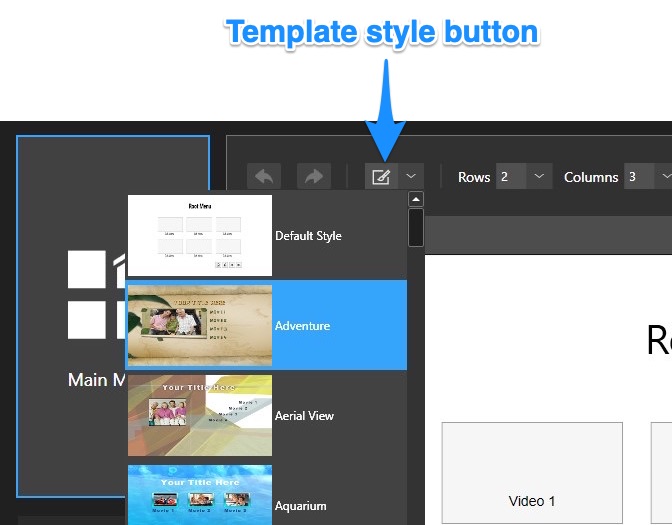
В Template Designer пользователь выбирает стартовый стиль через кнопку Template style, задает количество строк и столбцов, перемещает элементы в области предпросмотра, меняет рамки превью, стиль кнопок, форматирует текст и добавляет медиа. Это уже не просто выбор готовой темы, а редактирование структуры меню.
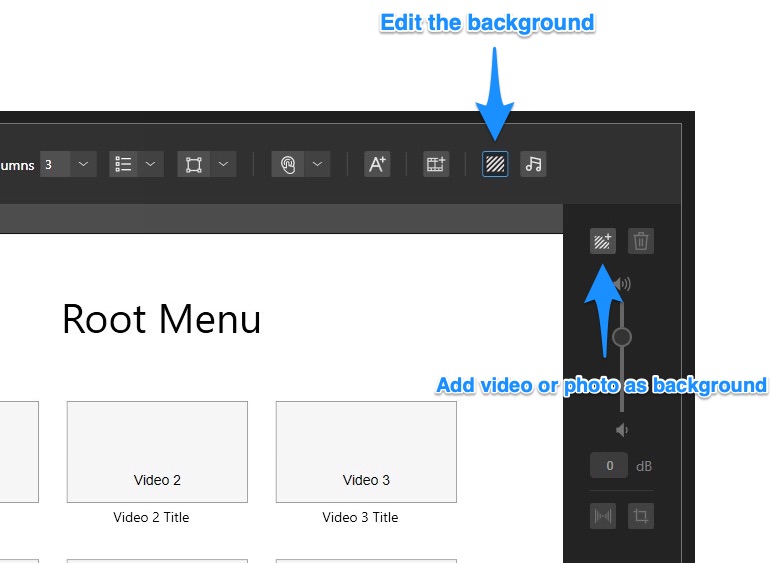
Для меню можно назначить видеофон. Для этого используется кнопка Edit the background, затем Add video or photo as background. Если видеоклип длиннее 30 секунд, программа предлагает обрезать его. Фон можно применить к главному меню, меню глав или текущему меню.
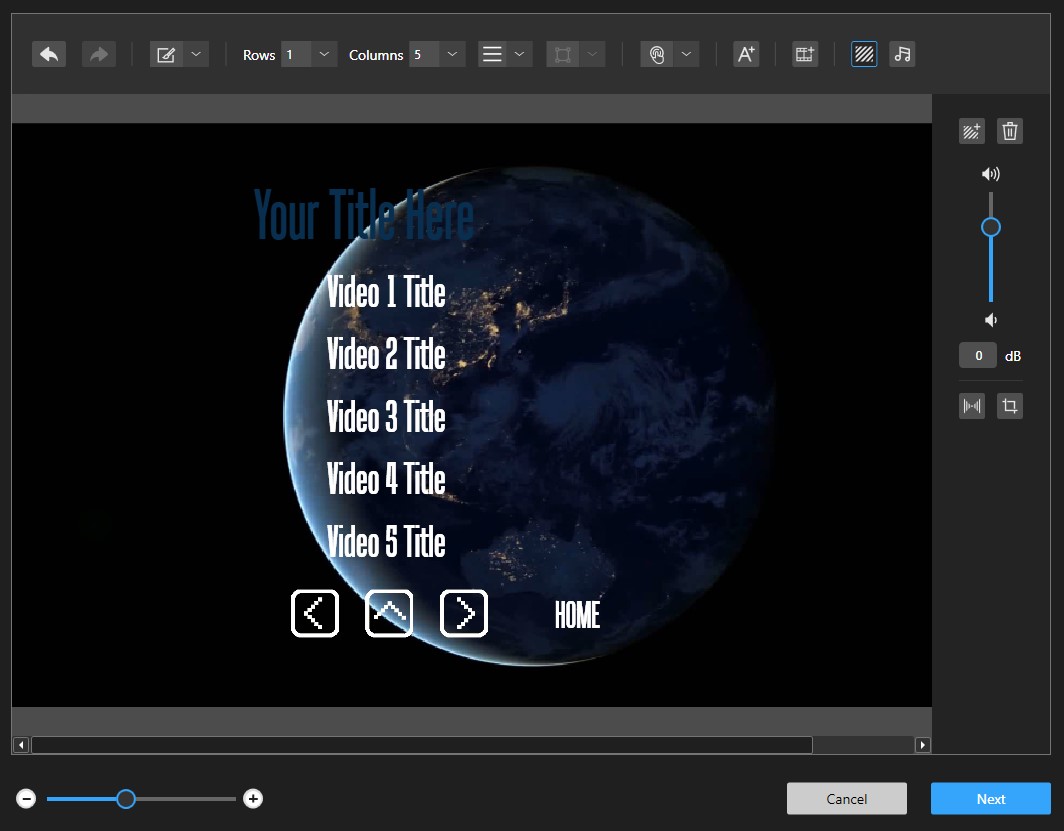
Практическая ценность Template Designer — в персонализации. Например, для свадебного DVD можно поставить видеофон с коротким фрагментом церемонии, для детского концерта — фото класса или сцены, для семейного архива — заставку с названием года. Меню перестает выглядеть как шаблон из коробки и становится частью проекта.
Запись, копирование и защита дисков
Roxio Creator NXT Pro 9 сохраняет сильную сторону линейки Roxio — работу с CD, DVD и Blu-ray. Программа умеет записывать диски, копировать медиа, создавать аудио CD, пользовательские DVD, оформлять диски этикетками и защищать данные через WinZip Secure Burn 5. В дисковом блоке есть drag-and-drop tools для копирования и записи, инструменты DVD-авторинга, шаблоны меню и Label Creator.
Основные дисковые задачи
| Задача | Как используется |
| Запись данных | Перенос файлов на CD, DVD или Blu-ray |
| Копирование дисков | Создание копии личного диска или диска с данными |
| Audio CD | Запись музыкального диска для плеера или автомобиля |
| DVD-video | Создание диска с меню и главами |
| Blu-ray-проект | Подготовка видеодиска при наличии соответствующего плагина |
| Label Creator | Оформление обложек, наклеек и этикеток |
| Secure Burn | Шифрование и защита файлов при записи |
| BackOnTrack | Резервное копирование на диск или сетевой носитель |
Отдельно стоит выделить WinZip Secure Burn 5. Он нужен для защищенной записи данных на CD, DVD, Blu-ray или USB. Пользователь может включить шифрование, задать пароль, управлять настройками безопасности, вести журналы активности и использовать master password для шифрования и расшифровки данных.
Label Creator
Label Creator помогает создавать этикетки и оформление для дисков. Это полезно, когда проект не должен выглядеть как безымянная болванка: музыкальный CD, архивный DVD, диск с видео мероприятия, резервная копия семейного архива. Можно сделать узнаваемую обложку, подпись, оформление компиляции.
BackOnTrack и архивирование
Roxio BackOnTrack 4 используется для резервного копирования файлов на CD, DVD, Blu-ray или сетевой диск. Поддерживаются ручные и запланированные unattended backups. В пакете также есть Roxio AVCHD Archive и инструменты, которые помогают рационально использовать место на диске.
Аудио: запись, очистка, конвертация и музыкальные диски
Аудиоблок Roxio Creator закрывает задачи, которые часто возникают при работе с домашним архивом: записать Audio CD, извлечь музыку, оцифровать LP или кассету, убрать шум, обрезать запись, поменять длительность, изменить высоту тона, сделать многоканальный микс или подготовить аудиокнигу.
Roxio Creator умеет захватывать аудио, извлекать звук из источников, редактировать аудиотреки, очищать шумы, использовать time stretching, pitch scaling и multi-channel mixing. Для многоканального вывода доступны варианты вроде 2.1 Stereo и 5.1 Surround. Также есть auto-trim silence, автоматическое добавление title, artist и genre, beat matching для плавных миксов и конвертация аудиокниг с добавлением глав.
LP and tape digitizer
Оцифровка пластинок и кассет — один из сценариев, где Roxio Creator выглядит особенно уместно. Пользователь подключает источник звука, захватывает запись, очищает щелчки, шипение и лишние шумы, затем сохраняет результат в удобный формат. Для старых коллекций это практичнее, чем держать отдельную программу звукозаписи и отдельный конвертер.
Sound Editor
Sound Editor полезен для базовой подготовки звука:
-
убрать шум;
-
вырезать паузы;
-
обрезать начало и конец;
-
изменить длительность без изменения высоты тона;
-
изменить pitch;
-
подготовить звук для видео;
-
сохранить дорожку в нужном формате;
-
сделать материал чище перед записью на диск.
Для видеороликов звук часто важнее картинки. Плохой голос, громкая музыка, шипение или резкие перепады громкости сильно снижают качество проекта. Поэтому наличие Sound Editor, Audio Ducking и инструментов очистки внутри одного пакета повышает ценность Roxio Creator для обучающих и семейных видео.
Фото и графика
Фотоблок Roxio Creator NXT Pro 9 включает как базовые инструменты обработки, так и отдельные приложения. Пользователь может редактировать фотографии, корректировать цвет и яркость, удалять красные глаза, ретушировать дефекты, восстанавливать старые снимки, убирать царапины и пыль, кадрировать, выравнивать, создавать панорамы и использовать пакетную обработку.
PaintShop Pro 2021
PaintShop Pro 2021 в составе Roxio Creator NXT Pro 9 отвечает за более серьезную обработку изображений и графический дизайн. Он открывается как отдельное приложение и дает больше возможностей, чем встроенный базовый фоторедактор: работа с RAW-файлами, эффекты, коррекция, композиции, интеллектуальные инструменты, AI Background Replacement, AI Portrait Mode, Frame Tool, AI Style Transfer и другие функции.
Для пользователя Roxio Creator это означает, что фотографии можно не просто вставить в слайд-шоу, а сначала привести в порядок: поправить экспозицию, удалить дефекты, подготовить кадры, сделать единый стиль и только потом использовать их в видеопроекте, DVD-меню или печатном оформлении.
Corel AfterShot 3
Corel AfterShot 3 нужен для управления большими фотоколлекциями и пакетной обработки. Он позволяет обрабатывать один снимок или сразу тысячи фотографий, организовывать коллекции, искать изображения, создавать веб-галереи и работать с большим числом RAW-профилей камер.
AfterShot особенно полезен после поездок, мероприятий и фотосессий, когда нужно не открыть одну фотографию, а быстро привести в порядок целую папку: применить коррекцию, выровнять цвет, отобрать удачные кадры, подготовить материал для слайд-шоу.
PhotoMirage Express
PhotoMirage Express создает фотоанимации. Это инструмент для оживления статичных изображений: можно добавить движение воде, облакам, волосам, фону или другим элементам кадра. Такие анимированные фото подходят для заставок, коротких роликов, социальных публикаций и слайд-шоу.
Восстановление старых фотографий
Roxio Creator хорошо вписывается в задачу восстановления семейного архива. Старые снимки можно отсканировать, очистить от пыли и царапин, поправить цвет, выровнять края, убрать красные глаза, затем использовать в слайд-шоу или DVD-проекте. В одном пакете получается полный цикл: фотообработка, создание слайд-шоу, добавление музыки, запись на диск.
Слайд-шоу, FastFlick и Highlight Reel
Roxio Creator NXT Pro 9 умеет создавать слайд-шоу и короткие фильмы из фотографий и видеоклипов. Для этого используются инструменты вроде Create Slideshow - Smart, Corel FastFlick и Highlight Reel. FastFlick работает по простой логике: выбрать шаблон, добавить медиа, внести небольшие правки и экспортировать результат. Highlight Reel использует искусственный интеллект и распознавание лиц, чтобы автоматически собирать слайд-шоу и фильмы из лучших кадров и клипов.
Музыка для слайд-шоу
В проектах Roxio Creator можно использовать фоновую музыку. Для оформления слайд-шоу и видеопроектов используются Triple Scoop Music и SmartSound. SmartSound доступен внутри MyDVD, VideoWave и Roxio Slideshow Assistant при добавлении фонового аудио к клипу, меню или слайд-шоу. Mood controls позволяют настраивать музыкальный фрагмент через выбор Style, Title, Variation и кнопку Set Mood.
Для слайд-шоу это важно: музыка не просто подкладывается как случайный файл, а становится частью проекта. Можно сделать спокойную семейную подборку, динамичный ролик из поездки, торжественное слайд-шоу для мероприятия или короткий фильм из фотографий.
File Converter и конвертация медиа
File Converter в Roxio Creator NXT Pro 9 предназначен для быстрой конвертации медиафайлов. Он заменяет прежнюю логику Video Copy & Convert и работает с популярными форматами видео и аудио. Задача File Converter — подготовить файл для воспроизведения на устройстве, отправки, публикации или хранения.
Важно различать два сценария:
| Сценарий | Инструмент |
| Конвертировать обычный видеофайл | File Converter |
| Конвертировать DVD-video из VIDEO_TS | VideoWave |
| Экспортировать смонтированный ролик | VideoWave через Output → Export As |
| Подготовить видео для диска | MyDVD |
| Сжать или подготовить аудио | Audio tools / File Converter |
File Converter подходит для повседневных задач: перевести ролик в формат, который открывается на телевизоре, телефоне, планшете или медиаплеере; подготовить файл для онлайн-публикации; сохранить аудио в другом формате; быстро обработать набор файлов. Для DVD-видео используется отдельная схема через VideoWave, потому что DVD — это не один обычный файл, а структура диска.
Практические сценарии использования
Создать DVD с семейным видео
Пользователь импортирует видео в VideoWave, обрезает лишние фрагменты, добавляет титры и музыку, затем открывает MyDVD, выбирает Create DVDs, настраивает меню, добавляет главы и записывает диск. Если нужно оформить проект аккуратнее, используется Template Designer: фон, кнопки, текст, музыка меню и расположение элементов.
Записать обучающий ролик
Для обучающего ролика запускается MultiCam Capture. Записывается экран и веб-камера, затем материал синхронно отправляется в монтаж. В VideoWave можно добавить вступление, подписи, стрелки, фоновую музыку, применить Audio Ducking и экспортировать готовый файл.
Перевести старый DVD в видеофайл
Пользователь открывает Video Movies → Edit Video - Advanced, запускает VideoWave, через Media Selector выбирает IFO или VOB из папки VIDEO_TS, кладет файл на таймлайн, при необходимости редактирует и выводит через Output → Export As. Это один из самых понятных сценариев для оцифровки домашнего DVD-архива.
Оцифровать кассету или пластинку
Через аудиомодуль записывается звук с внешнего источника. Затем запись очищается от щелчков, шипения и лишних пауз. Готовый файл можно сохранить в удобном формате или записать на Audio CD. Для старых коллекций это практичный путь: источник остается аналоговым, а результат становится цифровым.
Сделать слайд-шоу из фотографий
Фотографии можно сначала обработать в PaintShop Pro или AfterShot 3, затем собрать в FastFlick, Highlight Reel или Slideshow Assistant. Добавляется музыка SmartSound или другой аудиотрек, выбирается стиль, после чего проект экспортируется как видео или используется в DVD.
Защитить архив на диске или USB
Для важных файлов используется WinZip Secure Burn 5. Пользователь добавляет данные, включает шифрование, задает пароль и записывает защищенный носитель. Это удобно для документов, фотоархивов, рабочих файлов и резервных копий, которые не должны лежать на диске в открытом виде.
Поддерживаемые форматы и совместимость
Roxio Creator NXT Pro 9 работает с большим набором видео, аудио, изображений, дисковых и образных форматов. Среди входных видеоформатов есть AVI, DV, HDV, DV-AVI, MPEG-1/2/4, MPEG2-HD, DVD-Video, DVR-MS, ASF, MOV, WMV, 3GP, MPEG2 Transport Stream, AVC/H.264, HEVC/H.265, AVCHD и 3D-форматы. Для аудио поддерживаются Audio CD, MP3, WAV, WMA, AAC, Ogg Vorbis, FLAC, M4a, MP4, playlists и AC3. Для изображений — 3D MPO, JPG, PNG, TIFF, BMP и GIF.
Вывод включает AVI, DV-AVI, HDV, MPEG-1/2/4, MPEG-2 HD, WMV, WMV HD, AVC/H.264, HEVC/H.265, AVCHD, 3GP, 3D MPO, анаглиф red/cyan, а также аудиоформаты MP3, WAV, WMA, Ogg Vorbis, FLAC, MPEG-1/2, M4a, M4b, AAC и playlists. Для дисков поддерживаются DVD, Mini DVD, Blu-ray, CD-R/RW, DVD±R/RW, DVD±R DL, DVD-RAM, BD-R/RE, BD-R/RE DL, BDXL и образы ISO, C2D, BIN/CUE, GI.
Системные требования
Roxio Creator рассчитан на Windows 11 и Windows 10. Для части функций требуется 64-битная система. Для установки нужно не менее 4 GB свободного места, а для видеомонтажа, DVD/Blu-ray-копирования и авторинга может потребоваться значительно больше временного пространства. MultiCam Capture требует 64-битную ОС, а для DV-камер используется OHCI-совместимая IEEE 1394 FireWire-карта; для аналоговых источников применяется Roxio Video Capture USB.
| Компонент | Требование |
| ОС | Windows 11 / Windows 10 |
| Свободное место | минимум 4 GB для установки |
| Видео и фото | рекомендуется более производительный процессор и больше RAM |
| Графика | DirectX 9.0c compatible, 1024×768, 16-bit color |
| Диски | DVD-ROM drive, привод для записи при дисковых задачах |
| Захват видео | 64-bit OS для MultiCam Capture |
| Аналоговый захват | Roxio Video Capture USB |
| DV-камеры | OHCI IEEE 1394 FireWire |
На практике для комфортной работы важнее не минимальные требования, а характер задач. Запись Audio CD или копирование файлов не нагружают систему так, как монтаж HD-видео, авторинг DVD или конвертация HEVC. Если пользователь работает с большими видеоархивами, свободное место на диске становится критичным: временные файлы, кэш, экспорт и DVD-структуры могут быстро занять десятки гигабайт.
Удобство в работе
Roxio Creator NXT Pro 9 лучше всего раскрывается, когда пользователь мыслит задачами. Не мне нужен видеоредактор, а мне нужно записать DVD, мне нужно конвертировать DVD в файл, мне нужно записать экран, мне нужно сделать аудиодиск, мне нужно защитить файлы на USB. В этом режиме программа понятна: открывается нужный раздел, выбирается конкретный инструмент, дальше пользователь проходит через мастер или рабочее окно.
Что удобно
-
Названия задач понятные и предметные.
-
Главный экран не перегружен профессиональными панелями.
-
VideoWave закрывает базовый монтаж.
-
MyDVD сохраняет полноценный DVD-авторинг.
-
MultiCam Capture полезен для уроков и презентаций.
-
Есть инструменты для аудио, фото, дисков и данных.
-
Встроенные модули позволяют не собирать рабочий процесс из множества отдельных программ.
Что требует привыкания
-
Модули выглядят неодинаково.
-
Некоторые задачи открываются в отдельных приложениях.
-
VideoWave проще профессиональных NLE и не рассчитан на сложный монтаж.
-
DVD/Blu-ray-логика может показаться старомодной пользователям, которые работают только с файлами и облаком.
-
Для DVD-video и обычной конвертации используются разные маршруты: VideoWave и File Converter.
Плюсы Roxio Creator NXT Pro 9
Roxio Creator NXT Pro 9 силен там, где нужно объединить несколько медиа-задач. Он не заставляет покупать отдельно программу для записи дисков, отдельно утилиту для DVD-меню, отдельно экранный рекордер, отдельно аудиоредактор и отдельно конвертер.
Основные преимущества:
-
широкий набор задач в одном пакете;
-
полноценная работа с CD, DVD и Blu-ray;
-
Roxio MyDVD с меню, главами и шаблонами;
-
Template Designer для собственных DVD-меню;
-
VideoWave для базового и расширенного домашнего монтажа;
-
MultiCam Capture для записи экрана и камер;
-
Multi-Camera Editor с Audio Syncing;
-
Audio Ducking для баланса речи и музыки;
-
Motion Tracking, Split Screen, Paint Effects и Track Transparency;
-
конвертация 360-видео в стандартный формат;
-
File Converter для быстрых преобразований;
-
WinZip Secure Burn 5 для защищенной записи;
-
Label Creator для оформления дисков;
-
PaintShop Pro 2021, AfterShot 3 и PhotoMirage Express;
-
инструменты для LP, кассет, аудиокниг и Audio CD;
-
восстановление фото, панорамы и пакетная обработка.
Минусы Roxio Creator NXT Pro 9
Слабые стороны программы связаны не с отсутствием функций, а с ее модульной природой и фокусом на широкий круг задач. Пользователь получает много инструментов, но не всегда ощущает их как единое современное приложение.
Недостатки:
-
интерфейс разных модулей отличается;
-
VideoWave уступает специализированным профессиональным видеоредакторам;
-
программа сильнее ориентирована на домашние проекты, архивы и диски, чем на современный потоковый видеопродакшен;
-
часть функций требует понимания старой дисковой логики: DVD-video, VIDEO_TS, IFO, VOB, авторинг, главы;
-
Blu-ray-авторинг требует отдельного плагина внутри продукта;
-
для сложной цветокоррекции, композитинга и профессионального аудиопостпродакшна лучше использовать специализированные программы.
Сравнение с аналогами
Nero Platinum Suite
Nero Platinum Suite — ближайший конкурент Roxio Creator по идее: это тоже набор инструментов для видео, фото, музыки, записи, бэкапа и управления медиа. Nero делает акцент на большом числе решений внутри одной suite, работе с мультимедиа, резервном копировании и управлении файлами.
| Критерий | Roxio Creator NXT Pro 9 | Nero Platinum Suite |
| Запись дисков | Сильная сторона, включая MyDVD и Secure Burn | Сильная сторона Nero |
| DVD-авторинг | MyDVD, меню, шаблоны, Template Designer | Есть инструменты для дисков и видео |
| Видео | VideoWave, MultiCam Capture, Multi-Camera Editor | Есть видеомодули, но фокус шире |
| Фото | PaintShop Pro 2021, AfterShot 3, PhotoMirage Express | Есть фотоинструменты |
| Защита данных | WinZip Secure Burn 5 | Есть функции безопасности и бэкапа |
| Лучший сценарий | Домашние архивы, DVD, видео, фото, аудио | Пользователю нужен широкий Nero-пакет для медиа и обслуживания |
Roxio Creator выигрывает для тех, кто ценит связку VideoWave + MyDVD + Template Designer + Secure Burn. Nero сильнее воспринимается как классический пакет для записи, управления и обслуживания мультимедиа с большим числом утилит.
CyberLink PowerDirector / Director Suite
CyberLink PowerDirector и Director Suite ориентированы на современное видеопроизводство: быстрый монтаж, эффекты, шаблоны, титры, плагины, регулярные обновления и AI-функции. PowerDirector лучше подходит тем, кто в первую очередь монтирует ролики для YouTube, социальных сетей, презентаций и контент-платформ. CyberLink Director Suite 365 работает как связка для видео, фото и аудио, а PowerDirector 365 — как AI video editor.
| Критерий | Roxio Creator NXT Pro 9 | CyberLink PowerDirector / Director Suite |
| Главный фокус | Медиа, диски, архивы, конвертация, домашние проекты | Современный видеомонтаж и контент |
| DVD и диски | Очень сильный блок | Не главный акцент |
| Запись экрана | MultiCam Capture | Screen Recorder и инструменты PowerDirector |
| Видеомонтаж | Достаточный для домашних проектов | Сильнее и современнее |
| Фото и аудио | Есть дополнительные приложения | Сильная suite-логика в Director Suite |
| Лучший выбор | Если нужны DVD, Blu-ray, Secure Burn, старые архивы | Если главное — монтаж видео |
Roxio Creator лучше для пользователя, который работает с дисками, DVD-меню, домашним архивом и разными типами медиа. CyberLink PowerDirector лучше для того, кто почти не записывает диски и хочет более современную монтажную среду.
Ashampoo Burning Studio
Ashampoo Burning Studio — более простой инструмент для записи дисков, резервных копий, аудио CD и базовых DVD/Blu-ray-задач. Он удобен, когда пользователю нужна именно запись, а не большой набор видеомонтажа, фото, аудио и авторинга. Ashampoo Burning Studio Free работает как программа для записи data discs, backups, audio CDs и фильмов на Blu-ray.
| Критерий | Roxio Creator NXT Pro 9 | Ashampoo Burning Studio |
| Запись дисков | Да | Да |
| DVD-авторинг | MyDVD, шаблоны, Template Designer | Проще |
| Видеомонтаж | VideoWave | Не основной сценарий |
| Фото | PaintShop Pro, AfterShot, PhotoMirage | Нет такого уровня в составе |
| Аудио | LP/tape, Sound Editor, Audio CD | Базовая работа с аудиодисками |
| Защита | WinZip Secure Burn 5 | Есть функции записи и бэкапа, зависит от редакции |
| Лучший выбор | Нужен широкий медиа-пакет | Нужна простая запись дисков |
Ashampoo Burning Studio проще и легче для пользователей, которым нужна запись CD/DVD/Blu-ray без большого числа дополнительных модулей. Roxio Creator лучше, если кроме записи нужна обработка видео, фото, аудио, DVD-меню и конвертация.
MAGIX Movie Studio / Video deluxe
MAGIX Movie Studio и MAGIX Video deluxe сильнее ориентированы на видеомонтаж. В них основной рабочий процесс строится вокруг таймлайна, эффектов, переходов, титров и экспорта. MAGIX Video deluxe также поддерживает DVD/Blu-ray/AVCHD-вывод через раздел Burn и позволяет создавать меню для видеодисков.
| Критерий | Roxio Creator NXT Pro 9 | MAGIX Movie Studio / Video deluxe |
| Видеомонтаж | Хороший домашний уровень | Сильнее как монтажный редактор |
| DVD/Blu-ray | MyDVD и дисковая логика Roxio | Есть вывод и меню через Burn |
| Аудио | LP/tape, Sound Editor, Audio CD | Инструменты внутри монтажной среды |
| Фото | Отдельные приложения в составе | В основном как часть видеопроекта |
| Архивы и защита | WinZip Secure Burn, BackOnTrack | Не главный фокус |
| Лучший выбор | Универсальные медиа и диски | Видеомонтаж с DVD-выводом |
MAGIX стоит выбирать, если главное — редактирование видео. Roxio Creator логичнее, если одинаково важны диски, DVD-меню, запись, конвертация, аудиоархивы и фото.
Adobe Premiere Elements
Adobe Premiere Elements — домашний видеоредактор с режимами Quick, Guided и Advanced. Он лучше подходит пользователям, которым нужен понятный монтаж, пошаговые Guided Edits, шаблоны титров, цветокоррекция и более современный подход к редактированию видео.
| Критерий | Roxio Creator NXT Pro 9 | Adobe Premiere Elements |
| Видеомонтаж | VideoWave | Сильнее как отдельный видеоредактор |
| Пошаговое обучение | Есть Learning Center и Help | Guided Edits — сильная сторона |
| DVD и диски | Сильный дисковый блок | Не главный акцент |
| Фото | PaintShop Pro и AfterShot в составе | Часто используется в паре с Photoshop Elements |
| Запись экрана | MultiCam Capture | Не ключевая функция |
| Лучший выбор | Диски, архивы, разные медиа | Домашний видеомонтаж |
Premiere Elements проще рекомендовать тем, кто хочет именно монтировать видео и учиться через подсказки. Roxio Creator лучше тем, кому нужен не только монтаж, но и запись дисков, DVD-меню, конвертация, аудио и защищенное хранение.
Corel VideoStudio
Corel VideoStudio — специализированный видеоредактор. Он ближе к пользователям, которым нужен монтаж, маски, цветокоррекция, motion tracking, split screen, эффекты, титры и DVD-меню внутри видеоредакторской логики. Corel VideoStudio Ultimate включает функции вроде Color Grading, Motion Tracking, Video Masking и Split Screen.
| Критерий | Roxio Creator NXT Pro 9 | Corel VideoStudio |
| Основная задача | Универсальная работа с медиа и дисками | Видеомонтаж |
| Монтаж | VideoWave | Сильнее и современнее |
| DVD-меню | MyDVD | Есть DVD authoring/menu maker в отдельных редакциях |
| Фото и аудио | Шире за счет дополнительных приложений | В основном вокруг видеопроекта |
| Диски и защита | Сильнее | Вторично |
| Лучший выбор | Медиаархив, диски, конвертация | Монтаж видео |
VideoStudio подходит тем, кому Roxio VideoWave кажется недостаточно развитым как видеоредактор. Roxio Creator остается лучше для пользователей, которым нужен именно комплекс задач вокруг медиаархива.
Кому подойдет Roxio Creator NXT Pro 9
Roxio Creator NXT Pro 9 хорошо подходит пользователям, которые работают не с одним типом контента, а с целым набором домашних медиа. Это программа для тех, кто хочет не просто нарезать ролик, а управлять всем циклом: импортировать, обработать, смонтировать, конвертировать, записать, оформить, защитить и сохранить.
Программа подойдет:
-
владельцам домашних DVD-архивов;
-
пользователям, которые записывают CD, DVD и Blu-ray;
-
тем, кто делает семейные фильмы с меню и главами;
-
авторам обучающих роликов и презентаций;
-
пользователям, которым нужна запись экрана и веб-камеры;
-
тем, кто хочет оцифровать кассеты, пластинки и старые записи;
-
владельцам больших фотоархивов;
-
тем, кто хочет восстанавливать старые фотографии;
-
пользователям, которым нужен защищенный диск или USB-архив;
-
тем, кто хочет один пакет для видео, фото, аудио и дисков.
Особенно хорошо Roxio Creator подходит для задач из прошлого в настоящее: старый DVD перевести в файл, кассету — в цифровой аудиофайл, бумажные фото — в слайд-шоу, домашнее видео — в аккуратный DVD с меню, неорганизованный архив — в защищенную копию.
Кому программа не подойдет
Roxio Creator NXT Pro 9 не стоит выбирать как главный инструмент для сложного профессионального видеомонтажа. Если пользователь каждый день работает с многослойными проектами, серьезной цветокоррекцией, LUT, логарифмическими профилями, прокси-процессом, командной совместной работой, сложным аудиомиксом и композитингом, ему лучше смотреть в сторону DaVinci Resolve, Adobe Premiere Pro, Final Cut Pro, VEGAS Pro или специализированных приложений.
Программа не лучший выбор:
-
если диски вообще не используются;
-
если нужен только легкий MP4-конвертер;
-
если нужен минималистичный видеоредактор без дополнительных модулей;
-
если требуется профессиональная цветокоррекция;
-
если нужен современный монтажный workflow для большой студии;
-
если пользователь работает на macOS;
-
если нужен только один узкий инструмент, а не широкий медиа-пакет.
Roxio Creator силен не как замена всем профессиональным редакторам, а как практичная среда для домашнего медиаархива, дисковых проектов, конвертации, записи, базового монтажа и оформления.
Итоговая оценка
Roxio Creator NXT Pro 9 — уверенный выбор для пользователя, которому нужна программа для записи дисков, создания DVD, монтажа домашнего видео, конвертации медиафайлов, записи экрана, обработки фото, работы с аудио и защищенного хранения данных. Ее ценность в том, что она не ограничивается одним направлением. VideoWave закрывает монтаж, MyDVD — авторинг, MultiCam Capture — запись экрана и камер, PaintShop Pro и AfterShot — фото, Sound Editor — аудио, WinZip Secure Burn — защиту, Label Creator — оформление дисков.
Главная сильная сторона программы — практичность. В Roxio Creator можно сделать конкретные прикладные вещи: нажать Edit Video - Advanced, добавить VOB из VIDEO_TS, открыть Output → Export As, выбрать параметры в Make Movie, нажать Create Video File; перейти в Create DVDs, выбрать тему, настроить меню в Template Designer, поставить видеофон, добавить музыку и записать диск; открыть MultiCam Capture и записать экран с камерой; защитить файлы через WinZip Secure Burn 5.
Главная слабая сторона — неоднородность. Roxio Creator состоит из разных модулей, и каждый живет по своей логике. Для одних пользователей это удобно, потому что каждая задача вынесена отдельно. Для других это выглядит менее цельно, чем современный единый редактор.
| Категория | Оценка |
| Запись CD/DVD/Blu-ray | 9/10 |
| DVD-авторинг и меню | 9/10 |
| Домашний видеомонтаж | 7/10 |
| Запись экрана и камер | 8/10 |
| Конвертация медиа | 8/10 |
| Фотоинструменты | 8/10 |
| Аудиоинструменты | 8/10 |
| Защита и архивирование | 8/10 |
| Удобство для новичка | 7/10 |
| Современность интерфейса | 6/10 |
Roxio Creator NXT Pro 9 стоит рассматривать как программу для пользователей, которым важно держать под контролем весь домашний медиапроцесс: видео, фото, аудио, диски, архивы и конвертацию. Если нужны DVD-меню, запись дисков, VideoWave, MultiCam Capture, File Converter, WinZip Secure Burn 5, PaintShop Pro 2021 и инструменты для старых архивов, Roxio Creator остается одним из самых насыщенных решений в этой нише.
