
VideoThang — это простой видеоредактор для Windows, рассчитанный на быструю сборку роликов из разных материалов: видеоклипов, фотографий и музыкального сопровождения. Программа сделана не как профессиональная монтажная станция, а как понятный инструмент для пользователя, которому нужно без долгого обучения собрать домашний ролик, слайд-шоу, поздравительное видео, короткий видеоколлаж или небольшой клип для отправки друзьям.
Главная идея VideoThang — монтаж без перегруженной многодорожечной тайм-линии. Пользователь добавляет материалы в проект, выбирает нужные фрагменты, обрезает лишнее, применяет простые эффекты, добавляет подписи, расставляет переходы и смотрит результат через предпросмотр. В интерфейсе всё построено вокруг трёх рабочих зон: My Stuff, Edit My Stuff и My Mix. Такая структура хорошо показывает философию программы: сначала собрать исходники, затем отредактировать выбранный элемент, после этого сложить всё в готовый микс.
VideoThang особенно хорошо раскрывается в задачах, где не требуется сложный монтаж. Например, из нескольких фотографий можно сделать слайд-шоу с музыкой, добавить эффект Sepia или Black and White, вставить заголовок, задать переход Cross Fade и проверить итог через Preview Your Mix. Из коротких видеороликов можно собрать одну последовательность, подрезать начало и конец, настроить громкость, добавить подпись и сохранить проект для дальнейшего редактирования. Это именно программа для быстрого результата, а не для глубокой постобработки.
Скачать VideoThang
- Монтаж роликов
- Русский интерфейс
- Просто для новичков
- Устаревшая программа
- Нет официального сайта
- Мало функций монтажа
Что такое VideoThang
VideoThang — это видеоредактор начального уровня, который совмещает функции видеомикшера, редактора фото-слайдов и простого инструмента для наложения музыки. В нём можно работать с видео, изображениями и аудио, собирая из них единый ролик. Программа поддерживает типичные для своего времени форматы: WMV, AVI, MOV, MPG, MP3 и JPG; также в описаниях VideoThang встречаются MP4, PNG и FLV, что важно для работы с разными исходниками и готовыми файлами.
VideoThang не пытается заменить Adobe Premiere Pro, VEGAS Pro или другие профессиональные редакторы. Его задача проще: дать пользователю возможность собрать ролик из готовых фрагментов. Программа подходит для тех случаев, когда нужно быстро сделать видео из фотографий и музыки, объединить несколько коротких клипов, добавить текстовую подпись, вставить плавный переход и получить законченный файл без изучения сложных инструментов монтажа.
В этом смысле VideoThang ближе к классическим домашним видеоредакторам. Он не перегружает пользователя десятками панелей, не требует знания кодеков, монтажных дорожек, LUT-профилей, цветовых пространств или аудиошин. Основной сценарий выглядит просто: добавить файлы, разложить их в нужном порядке, подправить каждый элемент, просмотреть результат и сохранить микс.

На главном экране сразу видны основные рабочие элементы VideoThang. В верхней части находятся кнопки New Mix, Open Mix, Save Mix и Save Mix As. В центре расположена область Edit My Stuff, где редактируется выбранный файл. Внизу находится My Mix — зона, в которой собирается последовательность будущего ролика. Справа размещены кнопки Preview Your Mix и Share Your Mix, отвечающие за проверку и вывод результата.
Назначение программы
VideoThang создан для практических бытовых задач. Его удобно использовать, когда нужно сделать не профессиональный фильм, а короткий понятный видеоролик:
-
слайд-шоу из фотографий с музыкой;
-
семейный ролик из нескольких видеофрагментов;
-
поздравительное видео с заголовком и подписями;
-
простой видеоколлаж для отправки по электронной почте;
-
короткий ролик из фото и видео для размещения в интернете;
-
демонстрационный клип без сложного монтажа;
-
нарезку из нескольких фрагментов с плавными переходами.
Программа хорошо подходит пользователю, который не хочет разбираться в профессиональном видеомонтаже. В VideoThang нет ощущения большой студийной системы: вместо сложной шкалы времени здесь используется более простая модель, где исходники добавляются в My Stuff, редактируются в Edit My Stuff, а итоговая последовательность собирается в My Mix.
Такой подход делает VideoThang удобным для новичков. Пользователь видит, где лежат материалы, где редактируется текущий элемент и где находится готовая сборка. Это снижает порог входа: не нужно понимать, чем видеодорожка отличается от аудиодорожки, как работают вложенные секвенции, что такое keyframe-анимация или как устроен proxy-монтаж.
Логика работы VideoThang
Рабочий процесс VideoThang построен как последовательное создание микса. Под миксом здесь понимается готовый видеоролик, собранный из разных медиафайлов. Программа не заставляет строить проект с нуля через сложные настройки. Пользователь начинает с добавления файлов, затем выбирает, какие элементы попадут в итоговый ролик, редактирует их и проверяет результат.
Основная логика выглядит так:
-
Создать новый микс через New Mix.
-
Добавить видео, фотографии или музыку.
-
Выбрать файл в My Stuff.
-
Настроить выбранный элемент в Edit My Stuff.
-
Применить изменения кнопкой Apply Changes to Mix.
-
Расставить элементы в My Mix.
-
Добавить переходы и заголовки.
-
Проверить ролик через Preview Your Mix.
-
Сохранить проект через Save Mix или Save Mix As.
-
Вывести готовый ролик через Share Your Mix.
Для простого видеоредактора такая схема очень понятна. Пользователь не теряется между десятками окон: каждая операция выполняется в своём месте. Если нужно изменить клип, он открывается в Edit My Stuff. Если нужно изменить порядок сцен, используются элементы в My Mix. Если нужно проверить результат, нажимается Preview Your Mix.
Интерфейс VideoThang
Интерфейс VideoThang выполнен в яркой визуальной манере: красно-жёлтая верхняя панель, крупные кнопки, отдельные блоки для материалов, редактирования и итогового микса. Это не строгий профессиональный интерфейс, а скорее домашняя мультимедийная оболочка, где все основные действия вынесены на экран.
Верхняя панель
В верхней части окна расположены ключевые команды проекта:
| Элемент интерфейса | Назначение |
|---|---|
| New Mix | создание нового проекта |
| Open Mix | открытие ранее сохранённого микса |
| Save Mix | сохранение текущего проекта |
| Save Mix As | сохранение проекта под новым именем |
| выпадающий список справки | быстрый доступ к подсказкам и обучающим материалам |
Кнопки сделаны крупными и заметными. Пользователь сразу понимает, где начинается работа с проектом и как сохранить результат. В отличие от профессиональных редакторов, здесь не нужно искать команды в длинных меню: основные действия вынесены в верхнюю часть окна.
My Stuff
My Stuff — это область исходных материалов. Сюда попадают добавленные видеоклипы, фотографии и аудиофайлы. Эта зона работает как медиабиблиотека проекта. Пользователь видит, какие файлы уже добавлены, и может выбирать элементы для дальнейшей обработки.
В My Stuff удобно хранить всё, из чего будет собираться ролик:
-
видеоролики;
-
фотографии;
-
музыкальные файлы;
-
элементы для слайд-шоу;
-
заготовки для видеоколлажа.
Для новичка такая структура понятнее, чем классическая медиапанель профессионального видеоредактора. Здесь нет сложной сортировки по папкам, метаданным и бинам. Материалы лежат перед глазами, а нужный элемент можно выбрать для редактирования.
Edit My Stuff
Edit My Stuff — центральная рабочая зона VideoThang. Именно здесь пользователь редактирует выбранный файл. В зависимости от типа материала в этой области доступны разные операции: обрезка, настройка громкости, добавление эффекта, подписи или заголовка.
В этой зоне виден предпросмотр выбранного элемента. Рядом находятся настройки эффекта, подписи и громкости. Ниже размещается шкала Trim, которая используется для подрезки фрагмента. После настройки изменения применяются к миксу через кнопку Apply Changes to Mix.
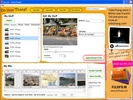
На скриншоте хорошо видно, как VideoThang работает с выбранным видеофрагментом. Слева находится список добавленных файлов, в центре открыт клип, справа доступны элементы настройки. Внизу расположена область My Mix, где уже лежат элементы будущего ролика.
My Mix
My Mix — нижняя часть интерфейса, где собирается итоговый ролик. Это не многодорожечная тайм-линия, а простая последовательность элементов. В неё добавляются видео, фотографии, титры и переходы. Пользователь может менять порядок блоков, удалять лишнее, вставлять переходы и смотреть общую длительность.
В My Mix хорошо реализована идея простого монтажа: каждый элемент представлен отдельной карточкой. Такой подход особенно удобен для слайд-шоу и коротких роликов, где важен порядок кадров, а не сложная синхронизация нескольких дорожек.
Preview Your Mix и Share Your Mix
Справа от области My Mix находятся две важные кнопки:
| Кнопка | Что делает |
|---|---|
| Preview Your Mix | запускает предпросмотр собранного ролика |
| Share Your Mix | выводит готовый результат в самостоятельный файл или вариант для дальнейшего использования |
Preview Your Mix нужен для проверки проекта перед сохранением. Пользователь может увидеть, как идут клипы, как выглядят переходы, не слишком ли долго показываются фотографии, правильно ли звучит музыка и не мешают ли подписи.
Share Your Mix отвечает за финальный вывод. В логике VideoThang это этап, когда микс превращается из набора элементов проекта в готовый ролик.
Поддерживаемые материалы и форматы
VideoThang работает с тремя основными типами файлов: видео, изображениями и аудио. Это делает программу удобной для смешанного проекта, где ролик собирается не только из видеоклипов, но и из фотографий с музыкальным сопровождением.
| Тип материала | Форматы и назначение |
|---|---|
| Видео | WMV, AVI, MOV, MPG, MP4, FLV |
| Изображения | JPG, PNG |
| Аудио | MP3 |
| Проект | VPF для сохранения структуры микса |
Такой набор форматов хорошо соответствует назначению программы. Пользователь может взять короткие видеоролики, добавить фотографии, положить под них музыку и собрать единый файл. Для бытового монтажа этого достаточно: VideoThang закрывает базовые задачи, не превращаясь в универсальный конвертер или профессиональный редактор форматов.
Отдельно важен формат проекта VPF. Он сохраняет структуру микса: какие файлы используются, где они находятся, в каком порядке стоят элементы, какие изменения применены. Такой проектный файл не является готовым видео. Он нужен, чтобы позже открыть работу и продолжить редактирование. Если исходные видео, фотографии или музыка были перемещены или удалены, проект может потерять связь с материалами.
Работа с видеофрагментами
VideoThang позволяет выполнять базовые операции с видеоклипами. Пользователь добавляет ролик в проект, выбирает его в My Stuff, после чего он открывается в Edit My Stuff. В центральной зоне появляется окно просмотра, а ниже — шкала Trim, через которую можно убрать лишнее начало или конец.
Обрезка видео
Обрезка в VideoThang рассчитана на простую задачу: оставить нужный фрагмент и убрать лишнее. Это удобно, если исходный ролик начинается с паузы, содержит ненужный кусок в конце или слишком длинный для итогового микса.
Типичный сценарий:
-
Добавить видеофайл в My Stuff.
-
Выбрать его мышью.
-
Открыть в Edit My Stuff.
-
Использовать шкалу Trim.
-
Отметить начало и конец нужного фрагмента.
-
Нажать Play для проверки.
-
Применить изменения через Apply Changes to Mix.
Обрезка здесь не претендует на точный покадровый монтаж. VideoThang предназначен для грубой, но быстрой подгонки клипа. Этого достаточно, если нужно собрать домашний ролик, убрать пустые фрагменты и сделать видео короче.
Настройка громкости видео
В VideoThang есть регулировка Volume. Она позволяет изменить громкость выбранного элемента. Это полезно, когда один фрагмент звучит громче другого или когда нужно приглушить звук видео перед добавлением музыкальной дорожки.
Регулятор громкости особенно важен при смешивании видео и MP3. Например, если исходный клип содержит шум камеры или разговоры, пользователь может уменьшить громкость клипа и сделать акцент на музыкальном сопровождении. Если же в ролике важен оригинальный звук, громкость можно оставить выше.
Добавление эффекта к видео
В VideoThang доступны простые визуальные эффекты:
-
None — без эффекта;
-
Sepia — тёплый коричневатый оттенок;
-
Negative — инвертированное изображение;
-
Black and White — чёрно-белое изображение.
Эффекты выбираются через выпадающий список Effects. После выбора эффект применяется к текущему элементу. Это удобная функция для быстрых декоративных изменений: сделать сцену более старой через Sepia, убрать цвет через Black and White или создать необычный визуальный вид через Negative.
Эти эффекты нельзя сравнивать с современной цветокоррекцией. Здесь нет кривых, цветовых колёс, масок, LUT и точной настройки экспозиции. Но для простой программы VideoThang набор логичен: пользователь получает несколько готовых вариантов без сложных параметров.
Работа с фотографиями
VideoThang хорошо подходит для создания слайд-шоу. Пользователь добавляет фотографии, расставляет их в нужном порядке, задаёт эффекты появления и исчезновения, добавляет подписи, заголовки и музыку. Такой сценарий является одним из самых естественных для программы.
Фотография в VideoThang воспринимается как отдельный элемент микса. Её можно добавить в My Stuff, обработать в Edit My Stuff, затем отправить в My Mix. После этого она становится частью будущего ролика.

На этом скриншоте показан режим, в котором VideoThang используется для подготовки визуального элемента будущего ролика. В центре находится область редактирования, а внизу видны карточки элементов в My Mix. Такой формат удобен для сборки слайд-шоу: каждый слайд можно подготовить отдельно, а затем поставить в нужное место последовательности.
Длительность показа фотографий
Для слайд-шоу важна длительность показа каждого изображения. В VideoThang фотография становится частью видеомикса, поэтому пользователь управляет тем, как долго она остаётся на экране, через размещение и обработку элемента в проекте. При создании простого ролика это помогает задать ритм: одни изображения можно показать дольше, другие — быстрее.
Для семейного слайд-шоу обычно удобно использовать равномерный темп, чтобы зритель успевал рассмотреть кадры. Для динамичного ролика из поездки или мероприятия можно чередовать фотографии быстрее, добавляя переходы и музыку.
Fade In и Fade Out
Для фотографий в VideoThang доступны эффекты плавного появления и исчезновения:
| Переход | Как работает |
|---|---|
| Fade In | изображение плавно появляется на экране |
| Fade Out | изображение плавно исчезает |
| Cross Fade | один элемент плавно переходит в другой |
Эти переходы особенно полезны для слайд-шоу. Без них фотографии сменяются резко, что выглядит сухо. С Fade In, Fade Out и Cross Fade ролик становится мягче и приятнее для просмотра.
Обрезка и кадрирование фотографий
VideoThang позволяет кадрировать фотографии. Эта функция нужна, когда в кадре есть лишние области или изображение нужно лучше вписать в ролик. Например, можно убрать пустое пространство по краям, приблизить главный объект или подготовить фотографию для более аккуратного показа.
Кадрирование в VideoThang не заменяет полноценный графический редактор, но оно полезно внутри видеопроекта. Пользователю не нужно заранее открывать фотографию в отдельной программе: базовую правку можно выполнить прямо в процессе сборки ролика.
Работа с музыкой и звуком
VideoThang позволяет добавить MP3-файл как музыкальное сопровождение. Это одна из ключевых функций для слайд-шоу и домашних роликов. Музыка помогает задать настроение, скрыть шумы исходного видео и сделать простую последовательность фотографий более цельной.
Добавление музыки особенно уместно в таких проектах:
-
слайд-шоу из отпуска;
-
поздравительный ролик;
-
подборка семейных фотографий;
-
видеоколлаж с короткими сценами;
-
демонстрационный ролик без дикторского голоса;
-
памятное видео из архивных кадров.
В VideoThang музыкальный файл добавляется в проект как отдельный материал. После этого его можно использовать в миксе и настроить громкость. Важное ограничение программы — простая логика работы со звуком. Это не аудиоредактор с несколькими дорожками, автоматизацией, эквалайзером и шумоподавлением. Здесь звук нужен прежде всего как фон для ролика.
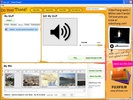
На скриншоте видно, как VideoThang отображает аудиоэлемент в зоне редактирования. В центре находится крупная иконка звука, ниже — элементы управления воспроизведением, а внизу — собранная последовательность My Mix. Такой подход подчёркивает простоту программы: аудио воспринимается как часть микса, а не как отдельная сложная многодорожечная система.
Регулировка громкости
Настройка Volume позволяет подогнать громкость отдельного элемента. Для музыкального сопровождения это особенно важно: музыка не должна перекрывать оригинальный звук видео, если в клипе есть речь или важные звуки. Если ролик состоит только из фотографий, музыку можно оставить основной звуковой дорожкой.
В практической работе с VideoThang лучше сначала собрать визуальный ряд, затем добавить музыку и только после этого проверять баланс через Preview Your Mix. Так проще понять, не слишком ли резко меняется звук между фрагментами и не мешает ли музыка восприятию ролика.
Эффекты в VideoThang
Эффекты в VideoThang простые, но понятные. Они рассчитаны на быстрый визуальный результат, а не на тонкую постобработку. Пользователь выбирает эффект из списка Effects и сразу видит, как меняется изображение или видео.
Sepia
Sepia придаёт изображению тёплый коричневатый оттенок. Этот эффект хорошо подходит для архивных фотографий, семейных роликов, романтических слайд-шоу и сцен, где нужен старинный визуальный характер.
В VideoThang Sepia можно использовать для стилизации отдельных фотографий или целых фрагментов. Например, первые кадры ролика можно сделать в сепии, а затем перейти к цветным сценам. Это создаёт ощущение вступления или воспоминания.
Black and White
Black and White превращает изображение в чёрно-белое. Эффект полезен, когда нужно убрать отвлекающие цвета, сделать ролик более строгим или объединить фотографии, снятые в разной цветовой гамме.
Для слайд-шоу этот эффект удобен тем, что помогает привести разные изображения к одному стилю. Если фотографии сделаны на разные камеры и отличаются по цвету, чёрно-белая обработка визуально объединяет их.
Negative
Negative инвертирует цвета и создаёт необычный декоративный вид. Это эффект скорее для эксперимента, чем для классического домашнего ролика. Он может подойти для короткой вставки, шуточного момента, заставки или акцентного кадра.
В VideoThang Negative работает как готовый фильтр. Пользователю не нужно настраивать параметры вручную: эффект выбирается из списка и применяется к элементу.
Заголовки, подписи и текст
VideoThang позволяет добавлять текстовые элементы: подписи и заголовки. Это важная функция для простого видеоредактора, потому что без текста сложно сделать полноценный ролик. Подпись может объяснить, где снята фотография, кому посвящён клип, какой это год, событие или участник.
В программе используются функции Caption и Titles. Подпись добавляется к выбранному элементу, а заголовок может использоваться как отдельная вставка в миксе. В интерфейсе встречаются готовые варианты титров, например Whisper, Left Green, Clip Week.
Где полезны подписи
Подписи в VideoThang удобно использовать в таких случаях:
-
указать дату события;
-
подписать место съёмки;
-
добавить имя человека;
-
сделать пояснение к фотографии;
-
вставить короткую реплику;
-
обозначить главу ролика;
-
оформить поздравление.
Например, при создании семейного слайд-шоу можно добавить подписи «Лето 2008», «Поездка к морю», «День рождения», «Первый день в школе». Для поздравительного видео можно использовать короткие фразы: «С юбилеем», «Лучшие моменты», «Спасибо за этот день».
Ограничения текста
Текстовые функции VideoThang базовые. Это не редактор титров с точной настройкой анимации, шрифтов, кернинга, теней, обводки и сложного позиционирования. Программа даёт возможность добавить подпись и заголовок, но не предназначена для профессиональной графики.
Это нужно понимать при работе: VideoThang хорош для коротких простых надписей. Чем короче текст, тем лучше он смотрится в таком редакторе. Длинные абзацы, сложные титровые блоки и многострочные пояснения лучше не использовать.
Переходы между элементами
Переходы в VideoThang помогают сделать смену кадров мягче. Без переходов ролик может выглядеть как набор резко переключающихся сцен. С переходами изображения и клипы соединяются плавнее, особенно если проект состоит из фотографий.
В программе используются три основных варианта:
| Переход | Назначение |
|---|---|
| Fade In | плавное появление элемента |
| Fade Out | плавное исчезновение элемента |
| Cross Fade | плавное смешивание двух соседних элементов |
Cross Fade особенно полезен для слайд-шоу. Когда одна фотография постепенно исчезает, а другая появляется, ролик выглядит аккуратнее. Такой переход хорошо подходит для спокойной музыки, семейных подборок, архивных фотографий и памятных видео.
В My Mix переходы отображаются как отдельные элементы. Их можно вставлять между клипами и фотографиями, перемещать в нужное место и проверять через предпросмотр. Такая модель проста: переход не прячется в сложных настройках тайм-линии, а виден как самостоятельный блок.
Предпросмотр проекта
Preview Your Mix — одна из самых важных кнопок в VideoThang. Она позволяет посмотреть собранный ролик до финального вывода. Предпросмотр нужен не только для проверки картинки, но и для оценки ритма: достаточно ли долго показываются фотографии, правильно ли стоят переходы, не слишком ли громкая музыка, не потерялась ли подпись.
Проверять проект через Preview Your Mix стоит после каждого крупного изменения. Например, после добавления музыки нужно послушать, как она сочетается с видеорядом. После вставки переходов нужно убедиться, что они не нарушают темп. После добавления подписей нужно проверить, читаются ли они на фоне изображения.
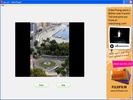
На этом экране VideoThang показывает результат в отдельном режиме просмотра. Такой предпросмотр нужен перед сохранением, потому что именно здесь видно, как проект воспринимается как цельный ролик, а не как набор отдельных карточек в My Mix.
Сохранение проекта и готового ролика
VideoThang разделяет сохранение проекта и вывод готового результата. Это важная особенность, которую нужно понимать при работе.
Save Mix и Save Mix As сохраняют сам проект. Такой файл нужен, чтобы позже открыть микс и продолжить редактирование. Он хранит структуру работы: порядок элементов, применённые изменения и ссылки на исходные материалы.
Share Your Mix используется для получения готового ролика. После этого микс превращается в самостоятельный файл, который можно использовать отдельно от проекта.
| Действие | Для чего нужно |
|---|---|
| Save Mix | сохранить текущий проект |
| Save Mix As | сохранить копию проекта под другим именем |
| Preview Your Mix | посмотреть результат перед выводом |
| Share Your Mix | создать готовый файл или подготовить ролик для передачи |
В практической работе лучше регулярно нажимать Save Mix, особенно если проект содержит много фотографий и видео. Это снижает риск потерять структуру ролика. Перед финальным выводом стоит обязательно использовать Preview Your Mix, потому что в предпросмотре легче заметить лишний фрагмент, слишком громкую музыку или неудачный переход.
Практическая инструкция: как создать ролик в VideoThang
Ниже — подробный сценарий создания простого ролика из видео, фотографий и музыки. Он показывает, как VideoThang используется на практике.
Шаг 1. Подготовить материалы
Перед началом работы удобно заранее собрать все файлы в одну папку. Это могут быть:
-
короткие видеоклипы;
-
фотографии;
-
MP3-файл для фоновой музыки;
-
изображения для заставки;
-
материалы для финального кадра.
Такой порядок помогает не потерять исходники. Проект VideoThang использует ссылки на файлы, поэтому лучше не перемещать материалы после начала работы.
Шаг 2. Создать новый микс
После запуска программы нужно нажать New Mix. Эта кнопка создаёт новый проект. В VideoThang проект называется миксом, потому что он собирается из разных типов материалов: видео, фото и звука.
После создания нового микса можно начинать добавлять файлы в My Stuff. На этом этапе проект ещё пустой: в My Mix нет элементов, а центральная область Edit My Stuff ждёт выбранный материал.
Шаг 3. Добавить файлы в My Stuff
Следующий шаг — импортировать материалы. VideoThang позволяет добавлять файлы с компьютера, а также работать с материалами из других источников, включая веб-камеру и веб-ресурсы. После добавления файлы появляются в My Stuff.
Для слайд-шоу нужно добавить фотографии и музыку. Для видеоролика — видеоклипы и, при необходимости, MP3-файл. Для смешанного проекта можно использовать всё сразу: несколько видео, подборку фотографий и одну музыкальную дорожку.
Шаг 4. Выбрать первый элемент
Когда материалы добавлены, нужно выбрать первый файл в My Stuff. Он откроется в Edit My Stuff. Если это видео, появится окно просмотра и шкала Trim. Если это изображение, можно подготовить его как слайд. Если это аудио, VideoThang покажет звуковой элемент.
На этом этапе важно не спешить добавлять всё в My Mix. Лучше сначала подготовить каждый элемент: обрезать лишнее, выбрать эффект, добавить подпись и проверить воспроизведение.
Шаг 5. Обрезать видео через Trim
Если выбран видеоклип, нужно использовать Trim. Шкала обрезки позволяет убрать лишние части. Например, если ролик начинается с момента, когда камера ещё настраивается, начало можно отрезать. Если в конце есть лишняя пауза, её тоже лучше убрать.
После настройки нужно нажать Play, чтобы проверить фрагмент. Если всё выглядит правильно, изменения применяются к миксу через Apply Changes to Mix.
Шаг 6. Добавить эффект
Если нужно изменить внешний вид клипа или фотографии, используется список Effects. Для обычного ролика можно оставить None. Для стилизации подойдут Sepia, Black and White или Negative.
Лучше не злоупотреблять эффектами. Если каждый кадр обработан по-разному, ролик может выглядеть хаотично. В VideoThang эффекты наиболее уместны как акценты: например, сделать вступительный кадр чёрно-белым, а основную часть оставить цветной.
Шаг 7. Добавить подпись
Если к элементу нужен текст, используется поле Caption. Подпись должна быть короткой. Хорошая подпись в VideoThang — это одна фраза, которую зритель успевает прочитать за несколько секунд.
Примеры удачных подписей:
-
«Летняя поездка»;
-
«День рождения»;
-
«Наши лучшие моменты»;
-
«Москва, 2008»;
-
«Финальный день путешествия».
После добавления подписи нужно проверить её через предпросмотр. Если текст сливается с изображением или появляется слишком быстро, лучше изменить сам кадр, сократить подпись или использовать другой элемент.
Шаг 8. Настроить громкость
Если в проекте есть звук, нужно проверить громкость. Для видеоклипа громкость настраивается через Volume. Для музыкальной дорожки также важно подобрать уровень, который не будет мешать просмотру.
В простом слайд-шоу музыка может быть основной. В ролике с разговором или важным оригинальным звуком музыку лучше сделать тише или не использовать.
Шаг 9. Применить изменения к миксу
После настройки элемента нужно нажать Apply Changes to Mix. Эта кнопка переносит подготовленный материал в My Mix. В нижней зоне появляется карточка элемента. Так постепенно собирается весь ролик.
Если элемент добавлен ошибочно, его можно удалить из My Mix. Если порядок неправильный, карточки можно переставить.
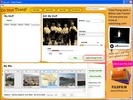
На скриншоте видно, как в VideoThang выглядит работа с видеокадром и нижней областью сборки. В My Mix находятся элементы будущего ролика, а в центральной части редактируется выбранный фрагмент. Такая схема делает монтаж понятным: сверху пользователь меняет конкретный материал, снизу видит, где он находится в общей последовательности.
Шаг 10. Добавить переходы
Когда основные элементы добавлены в My Mix, можно вставить переходы. Для спокойного ролика подойдут Fade In, Fade Out и Cross Fade. Переходы лучше использовать там, где меняется сцена, фотография или смысловой блок.
Например, если ролик начинается с заголовка, после него можно поставить Fade In для первого кадра. Между фотографиями можно использовать Cross Fade. В конце ролика хорошо смотрится Fade Out, который плавно завершает показ.
Шаг 11. Добавить заголовок
Заголовок помогает оформить начало ролика. В VideoThang можно добавить титр и использовать его как отдельный элемент. Это удобно для вступления:
-
название события;
-
имя человека;
-
дата;
-
короткая тема ролика;
-
поздравительная фраза.
Заголовок не должен быть длинным. VideoThang лучше работает с простыми титрами, которые быстро считываются и не перегружают картинку.
Шаг 12. Проверить через Preview Your Mix
После сборки нужно нажать Preview Your Mix. Это обязательный шаг. Предпросмотр помогает увидеть проект глазами зрителя. В монтажной области отдельные элементы могут казаться правильными, но в готовой последовательности выявляются ошибки: слишком длинная фотография, резкая смена звука, неудачная подпись, лишний фрагмент видео.
Проверять нужно весь ролик от начала до конца. Если проект небольшой, это занимает немного времени, но сильно улучшает итоговый результат.
Шаг 13. Сохранить проект
Если ролик ещё будет редактироваться, нужно использовать Save Mix. Если нужно сохранить отдельную копию, используется Save Mix As. Это особенно удобно, когда хочется попробовать разные варианты: например, один ролик с музыкой, другой — без музыки, один с титрами, другой — с минимальным оформлением.
Шаг 14. Вывести готовый ролик
Когда проект проверен, используется Share Your Mix. На этом этапе VideoThang создаёт готовый результат. После вывода ролик становится самостоятельным файлом, который можно использовать отдельно от проекта.
Примеры задач, для которых подходит VideoThang
VideoThang лучше всего подходит для коротких и понятных проектов. Ниже — реальные сценарии, где программа выглядит уместно.
Семейное слайд-шоу
Самый естественный сценарий — слайд-шоу из фотографий. Пользователь добавляет снимки, расставляет их в правильном порядке, выбирает плавные переходы, добавляет музыку и заголовок. В результате получается ролик, который можно показать родственникам или отправить друзьям.
VideoThang удобен тем, что не требует сложных настроек. Фотографии добавляются как элементы микса, переходы вставляются между ними, а музыка задаёт настроение.
Поздравительный ролик
Для поздравления можно использовать фотографии именинника, короткие видеофрагменты, заголовки и подписи. Например, ролик может начинаться с титра «С днём рождения», затем идти подборка фотографий, после чего добавляется финальная подпись.
В VideoThang такой проект собирается быстро. Особенно полезны Titles, Caption, Fade In, Cross Fade и MP3-сопровождение.
Ролик из путешествия
Для поездки или отпуска можно объединить короткие видео и фотографии. VideoThang позволяет обрезать лишние куски, добавить подписи с названием места, вставить музыку и сделать плавные переходы.
Такой ролик не будет профессиональным тревел-фильмом, но он хорошо подойдёт для личного архива. Программа позволяет быстро собрать впечатления в один файл.
Короткий видеоколлаж
Если есть несколько коротких клипов, VideoThang помогает объединить их в один ролик. Пользователь выбирает лучшие фрагменты, обрезает начало и конец, расставляет сцены в нужном порядке и проверяет результат через Preview Your Mix.
Это удобно для простых событий: прогулка, встреча, школьное мероприятие, домашний праздник, небольшой отчёт.
Простое видео с музыкой
Если нужно просто наложить музыку на визуальный ряд, VideoThang справляется с задачей без сложностей. Можно взять фотографии или видео, добавить MP3, настроить громкость и получить музыкальный ролик.
Сильные стороны VideoThang
VideoThang ценен не количеством функций, а простотой. Его сильные стороны связаны именно с тем, что программа не пытается быть профессиональной.
Простая структура интерфейса
Три зоны My Stuff, Edit My Stuff и My Mix делают рабочий процесс очевидным. Пользователь понимает:
-
где находятся исходники;
-
где редактируется выбранный элемент;
-
где собирается итоговый ролик.
Для новичка это важнее, чем наличие десятков профессиональных инструментов. VideoThang ведёт пользователя по понятной схеме: добавить, отредактировать, собрать, посмотреть, сохранить.
Быстрое создание слайд-шоу
Для слайд-шоу VideoThang подходит особенно хорошо. Фотографии, музыка, переходы и подписи — это базовый набор, который нужен для такого проекта. Программа позволяет сделать ролик без отдельного графического редактора и без сложного видеомонтажа.
Работа с разными типами материалов
VideoThang умеет смешивать видео, изображения и музыку. Это делает его удобным для домашних проектов, где материалы часто разнородные: часть снята на камеру, часть представлена фотографиями, а сверху нужна музыка.
Наличие предпросмотра
Preview Your Mix позволяет проверять проект в процессе работы. Это важная функция, потому что пользователь видит не только отдельные элементы, но и весь ролик целиком.
Понятные эффекты
В VideoThang нет сложной цветокоррекции, но есть простые эффекты Sepia, Black and White и Negative. Они легко выбираются и сразу дают видимый результат.
Удобная модель микса
My Mix хорошо подходит для последовательной сборки. Элементы видны как отдельные блоки, поэтому пользователь может быстро понять, из чего состоит ролик и в каком порядке идут сцены.
Недостатки и ограничения
VideoThang — простой видеоредактор, поэтому его ограничения заметны сразу, если сравнивать программу с более мощными инструментами.
Ограниченный набор эффектов
Эффектов немного. Sepia, Black and White и Negative закрывают только базовые декоративные задачи. Здесь нет продвинутой коррекции цвета, стабилизации, размытия фона, масок, анимации параметров и сложных фильтров.
Ограниченные переходы
Переходы представлены простыми вариантами: Fade In, Fade Out, Cross Fade. Для домашнего слайд-шоу этого достаточно, но для более выразительного монтажа набор быстро становится тесным.
Нет профессиональной тайм-линии
VideoThang не рассчитан на сложный многодорожечный монтаж. В нём нет полноценной системы дорожек, как в современных редакторах. Это удобно для новичка, но ограничивает гибкость.
Простая работа со звуком
Программа позволяет добавить музыку и настроить громкость, но не даёт полноценной аудиомонтажной среды. Здесь нет микшера, эквалайзера, шумоподавления, компрессора, автоматизации громкости и точной синхронизации нескольких дорожек.
Ограниченные настройки текста
Подписи и заголовки есть, но их нельзя настраивать так гибко, как в современных видеоредакторах. VideoThang подходит для коротких простых надписей, но не для сложного титрования.
Медленная обработка крупных файлов
При работе с большими видеофайлами загрузка и обработка могут занимать заметное время. VideoThang выполняет рендеринг и подготовку материалов в более простой манере, поэтому пользователю приходится ждать завершения операций.
Системная логика и производительность
VideoThang относится к программам, которые создавались для компьютеров с Windows 2000, Windows XP и Windows Vista. Интерфейс и внутренняя логика хорошо отражают этот период: крупные кнопки, простые панели, минимум скрытых меню, понятная модель проекта.
По требованиям программа ориентирована на обычный ПК своего времени: процессор уровня Intel Pentium 4 или аналогичный, 512 МБ оперативной памяти, экран с разрешением не ниже 1024×768, а также свободное место для установки, временной обработки и вывода готового файла.
В практической работе производительность зависит от размера исходных видео. Фотографии и короткие клипы обрабатываются проще, а крупные видеоролики могут загружаться дольше. Это нормальная особенность для простого редактора, который выполняет подготовку материалов и рендеринг без современных оптимизаций.
VideoThang не создаёт впечатления лёгкого просмотрщика. Это именно видеоредактор, который должен читать медиафайлы, готовить их для проекта и выводить итоговый ролик. Поэтому при длинных проектах лучше работать аккуратно: добавлять материалы постепенно, сохранять микс и проверять результат небольшими этапами.
Как лучше организовать проект в VideoThang
Чтобы работа в VideoThang была удобной, важно правильно подготовить проект. Программа простая, но порядок файлов и логика сборки сильно влияют на комфорт.
Хранить материалы в одной папке
Лучше заранее создать папку проекта и положить туда все видео, фотографии и музыку. Это особенно важно для сохранённых миксов. Если исходные файлы переместить, проект может потерять связь с ними.
Пример структуры:
| Папка | Что хранить |
|---|---|
Video |
исходные видеоклипы |
Photos |
фотографии |
Music |
MP3-файлы |
Project |
сохранённый микс |
Output |
готовый ролик |
Такой порядок полезен даже в простой программе. Он помогает не путаться в материалах и быстрее возвращаться к проекту.
Сначала собрать черновую последовательность
Не стоит сразу доводить каждый элемент до идеала. Удобнее сначала добавить основные клипы и фотографии в My Mix, выстроить порядок, затем перейти к деталям: обрезке, эффектам, подписям и переходам.
Черновая сборка помогает увидеть структуру ролика. После этого проще понять, какие фотографии лишние, где не хватает перехода, где нужно укоротить видео.
Не перегружать ролик эффектами
В VideoThang эффекты заметные, поэтому их лучше использовать умеренно. Если весь ролик сделать в Negative, зрителю будет тяжело его смотреть. Если чередовать Sepia, Black and White и цветное изображение без логики, ролик станет визуально беспорядочным.
Оптимальный подход:
-
оставить большую часть кадров без эффекта;
-
использовать Black and White для архивных или эмоциональных сцен;
-
использовать Sepia для вступления или воспоминаний;
-
использовать Negative только как короткий акцент.
Проверять звук после каждого изменения
Если в проекте есть музыка, нужно регулярно запускать Preview Your Mix. Звук может восприниматься иначе в контексте всего ролика. Иногда музыка кажется подходящей отдельно, но не совпадает с темпом фотографий. Иногда громкость видео слишком высокая и мешает фону.
В VideoThang нет сложного аудиомикшера, поэтому лучший способ контроля — частый предпросмотр.
Сохранять разные варианты
Save Mix As полезен для создания копий. Например:
-
вариант с музыкой;
-
вариант без музыки;
-
вариант с титрами;
-
вариант с другими переходами;
-
короткая версия;
-
длинная версия.
Так можно экспериментировать, не теряя исходную сборку.
Сравнение с аналогами
VideoThang логично сравнивать с простыми видеоредакторами и программами для домашнего монтажа. Он находится ближе к Windows Movie Maker, чем к профессиональным редакторам. При этом современные аналоги ушли далеко вперёд по возможностям, но не всегда сохраняют такую же простую структуру.
| Программа | Сходство с VideoThang | Отличия |
|---|---|---|
| Windows Movie Maker | простой монтаж, слайд-шоу, музыка, заголовки, переходы | более привычная тайм-линия, сильнее интеграция с экосистемой Windows |
| OpenShot | бесплатный видеоредактор для базового монтажа | современная многодорожечная тайм-линия, больше эффектов, кроссплатформенность |
| Shotcut | бесплатный редактор для видео | мощнее по форматам, фильтрам и экспорту, но сложнее для новичка |
| Avidemux | простая работа с видеофайлами | лучше подходит для обрезки и перекодирования, но не для слайд-шоу с фото и музыкой |
| Clipchamp | простой редактор для массового пользователя | современный интерфейс, шаблоны, веб-ориентированная логика, больше возможностей публикации |
| Canva Video Editor | создание роликов из визуальных элементов | сильнее в дизайне, шаблонах и графике, но работает в другой онлайн-логике |
| Adobe Express Video Editor | быстрые ролики, титры, шаблоны | современная облачная среда, больше шаблонов и визуального оформления |
| VideoPad Video Editor | домашний монтаж, переходы, титры | заметно больше инструментов, но выше порог входа |
Windows Movie Maker
Windows Movie Maker — ближайший по духу аналог. Обе программы рассчитаны на домашних пользователей, позволяют создавать ролики из фото и видео, добавлять музыку, титры и переходы. Разница в том, что Movie Maker использует более узнаваемую монтажную модель Microsoft, а VideoThang делает акцент на собственных зонах My Stuff, Edit My Stuff и My Mix.
VideoThang проще воспринимается как мастер сборки ролика: материалы отдельно, редактирование отдельно, итоговый микс отдельно. Windows Movie Maker выглядит более универсальным и привычным для тех, кто уже работал с программами Microsoft.
OpenShot
OpenShot значительно мощнее. В нём есть многодорожечная тайм-линия, больше переходов, больше возможностей экспорта, работа на разных платформах и более гибкая структура проекта. Но именно из-за этого OpenShot требует больше внимания.
VideoThang проще. Его можно открыть и почти сразу понять, куда нажимать. Для короткого слайд-шоу это плюс. Для серьёзного монтажа — ограничение.
Shotcut
Shotcut подходит пользователям, которым нужны форматы, фильтры, точная настройка экспорта и более серьёзный монтаж. Он мощнее VideoThang практически во всём, но менее дружелюбен для новичка.
VideoThang выигрывает только простотой. Если задача — быстро собрать ролик из фотографий и музыки, он понятнее. Если нужно работать с современными форматами, цветом, несколькими дорожками и точным экспортом, Shotcut гораздо сильнее.
Avidemux
Avidemux — это скорее инструмент для обрезки, перекодирования и простой обработки видеофайлов. Он не ориентирован на красивое слайд-шоу с заголовками, музыкой и переходами. VideoThang, наоборот, создан именно для сборки мультимедийного микса.
Если нужно просто обрезать видео или изменить контейнер, Avidemux практичнее. Если нужно сделать ролик из фотографий, клипов и музыки, VideoThang ближе к задаче.
Clipchamp
Clipchamp — современный редактор для массового пользователя. У него больше шаблонов, современная визуальная логика, удобные инструменты для социальных форматов и более актуальная среда работы. VideoThang выглядит проще и старше, но его интерфейс более прямолинейный.
VideoThang не требует привыкания к современной онлайн-среде. Он воспринимается как локальная программа старой школы: открыл, добавил файлы, собрал микс. Clipchamp лучше подходит для современных роликов, но в нём больше интерфейсных слоёв и возможностей.
Canva Video Editor
Canva Video Editor сильна в визуальном дизайне: шаблоны, графика, брендовые элементы, анимации, готовые макеты. VideoThang не конкурирует с Canva по оформлению. Его задача — базовый монтаж и сборка.
Если нужен красивый ролик с современным дизайном, Canva удобнее. Если нужен простой видеомикс без дизайнерской среды, VideoThang понятнее по структуре.
Для кого VideoThang подходит
VideoThang подходит пользователям, которым нужен простой видеоредактор без сложной монтажной логики. Его аудитория — люди, которым важно быстро собрать понятный ролик, а не изучать профессиональное производство видео.
Программа хорошо подходит:
-
начинающим пользователям;
-
тем, кто делает домашние ролики;
-
пользователям старых компьютеров с Windows;
-
тем, кому нужен простой видеоредактор для слайд-шоу;
-
тем, кто хочет смешать видео, фотографии и музыку;
-
пользователям, которым достаточно базовой обрезки и переходов;
-
тем, кто не хочет работать со сложной тайм-линией.
VideoThang особенно удобен для коротких проектов. Чем проще задача, тем лучше программа себя показывает. Слайд-шоу, поздравление, короткий семейный ролик, видеоколлаж — это её естественная территория.
Для кого VideoThang не подходит
VideoThang не подходит тем, кто ждёт современных возможностей видеомонтажа. Это не редактор для блогеров, монтажёров, SMM-специалистов, видеографов и создателей контента, которым нужны точные настройки.
Программа не подходит, если нужны:
-
многодорожечный монтаж;
-
4K-ориентированный рабочий процесс;
-
вертикальные форматы для Reels, Shorts и TikTok;
-
продвинутая цветокоррекция;
-
стабилизация видео;
-
работа с масками;
-
keyframe-анимация;
-
автоматические субтитры;
-
хромакей;
-
шумоподавление;
-
точная настройка экспорта;
-
современные шаблоны;
-
профессиональные титры.
VideoThang лучше воспринимать как простой редактор для создания роликов, а не как универсальную монтажную платформу. Он хорош там, где нужно быстро и понятно, но слаб там, где требуется точность и гибкость.
Практические советы по монтажу в VideoThang
Делайте короткие ролики
VideoThang лучше подходит для коротких проектов. Оптимальная длина — несколько минут. Чем длиннее ролик, тем сложнее контролировать ритм, переходы, музыку и порядок элементов в простой структуре My Mix.
Используйте один музыкальный трек
Для слайд-шоу лучше выбрать один MP3-файл. Несколько музыкальных фрагментов усложняют работу, особенно с учётом простой аудиологики VideoThang. Один трек делает ролик цельным.
Не ставьте переход после каждого кадра без необходимости
Переходы полезны, но избыток переходов утяжеляет ролик. Для спокойного слайд-шоу Cross Fade между фотографиями выглядит хорошо, но для динамичного ролика лучше использовать переходы умеренно.
Делайте подписи короткими
Подпись должна читаться быстро. В VideoThang лучше использовать 2–5 слов, а не длинные предложения. Например, «Наш отпуск», «Первый день», «Финал поездки» выглядят лучше, чем длинное пояснение на пол-экрана.
Проверяйте проект целиком
Перед финальным выводом нужно обязательно смотреть весь ролик через Preview Your Mix. Ошибки часто видны только в общей последовательности: лишняя пауза, слишком короткий кадр, резкая смена музыки, неудачный эффект.
Сохраняйте проект до вывода
Перед использованием Share Your Mix лучше нажать Save Mix. Это сохранит структуру проекта и позволит вернуться к редактированию, если в готовом ролике обнаружится ошибка.
Что особенно удобно в интерфейсе VideoThang
Главное удобство VideoThang — визуальное разделение этапов работы. В профессиональных редакторах новичок часто не понимает, где находятся исходники, где тайм-линия, где окно эффектов, где экспорт. В VideoThang всё проще:
-
My Stuff — что есть в проекте;
-
Edit My Stuff — что сейчас редактируется;
-
My Mix — что уже собрано;
-
Preview Your Mix — как выглядит результат;
-
Share Your Mix — как получить готовый ролик.
Такое устройство интерфейса хорошо подходит для пользователей, которые мыслят не монтажными дорожками, а последовательностью действий. Сначала они выбирают материал, потом меняют его, потом кладут в ролик. Это естественная логика для домашнего видеоредактора.
Типичный проект в VideoThang: пример структуры
Представим ролик «Поездка на выходные». Его можно собрать в VideoThang так:
| Порядок | Элемент | Действие |
|---|---|---|
| 1 | Заголовок | добавить титр «Поездка на выходные» |
| 2 | Фото дороги | применить Fade In |
| 3 | Видео прибытия | обрезать начало через Trim |
| 4 | Фото места | добавить подпись |
| 5 | Видео прогулки | уменьшить громкость |
| 6 | Фото друзей | применить Cross Fade |
| 7 | Фото заката | добавить Sepia |
| 8 | Финальный титр | поставить Fade Out |
| 9 | MP3 | добавить музыку и настроить Volume |
Такой проект полностью соответствует возможностям VideoThang. В нём есть фотографии, видеоклипы, музыка, подписи, переходы и эффекты, но нет сложных требований к монтажу.
Разбор основных кнопок и элементов
New Mix
New Mix создаёт новый проект. Эту кнопку используют в самом начале работы. После нажатия пользователь получает пустой микс и может добавлять материалы.
Open Mix
Open Mix открывает ранее сохранённый проект. Это нужно, если работа была начата раньше и сохранена в проектном формате.
Save Mix
Save Mix сохраняет текущий проект. Эту кнопку стоит нажимать регулярно, особенно после добавления большого количества материалов или настройки переходов.
Save Mix As
Save Mix As сохраняет проект под новым именем. Это удобно для создания альтернативных версий ролика.
Play
Play запускает воспроизведение выбранного элемента в области редактирования. Через эту кнопку удобно проверять отдельный фрагмент до добавления в микс.
Apply Changes to Mix
Apply Changes to Mix переносит изменённый элемент в итоговую последовательность. Это одна из ключевых кнопок в рабочем процессе: без неё правка остаётся только на уровне выбранного материала.
Preview Your Mix
Preview Your Mix запускает просмотр всего собранного ролика. Это контрольный этап перед сохранением результата.
Share Your Mix
Share Your Mix используется для вывода готового ролика. В логике программы это финальная стадия, когда проект превращается в самостоятельное видео.
Визуальный стиль и удобство
VideoThang выглядит ярко и немного необычно по сравнению с классическими видеоредакторами. Красно-жёлтая оболочка, крупные кнопки и рекламно-мультимедийная подача делают программу похожей на домашний сервис для быстрого создания роликов. Это не строгая рабочая станция, а дружелюбный инструмент для широкой аудитории.
С одной стороны, такой стиль помогает новичкам. Кнопки заметные, рабочие области отделены друг от друга, основные действия подписаны простым английским языком. С другой стороны, интерфейс может казаться устаревшим и менее аккуратным по сравнению с современными редакторами.
Но для VideoThang важнее не визуальная современность, а понятность. Пользователь видит New Mix, Open Mix, Save Mix, Edit My Stuff, My Mix, Preview Your Mix и понимает общий путь работы.
Качество результата
Качество результата в VideoThang зависит от исходных материалов и сложности проекта. Если использовать хорошие фотографии, короткие видео и подходящую музыку, программа позволяет получить аккуратный домашний ролик. Особенно хорошо смотрятся простые слайд-шоу с плавными переходами.
Однако VideoThang не даёт детального контроля над параметрами вывода. В нём нет той гибкости, которую предлагают современные редакторы: ручной выбор битрейта, профиля кодирования, разрешения, частоты кадров, цветового пространства и параметров аудио. Поэтому программа лучше подходит для простого результата, а не для технически точной подготовки видео.
Также стоит учитывать, что VideoThang может добавлять собственную короткую вставку в конец созданного ролика. Это характерная особенность программы, которую нужно учитывать при финальной проверке результата.
Безопасность и аккуратность при работе со старыми проектами
VideoThang относится к старым программам, поэтому при работе с ней важна аккуратность. Лучше использовать проверенные исходные файлы, не перемещать материалы после сохранения проекта и регулярно делать копии микса через Save Mix As.
Если проект важный, исходные видео, фото и музыку стоит хранить в отдельной папке и не переименовывать до завершения работы. Проектный файл хранит структуру микса, но не заменяет сами исходники. Если удалить фотографию или видеоклип, проект не сможет корректно восстановить ролик.
Для архивных проектов VideoThang полезен тем, что сохраняет простую структуру. Если есть старый микс, можно открыть его, проверить элементы, заменить потерянные файлы и заново вывести результат.
Чем VideoThang отличается от профессиональных редакторов
Профессиональный видеоредактор обычно строится вокруг тайм-линии с несколькими дорожками. Пользователь может накладывать видео, синхронизировать звук, работать с ключевыми кадрами, цветом, масками, эффектами, титрами и сложным экспортом. VideoThang устроен иначе.
Его главные отличия:
| Область | VideoThang | Профессиональный редактор |
|---|---|---|
| Монтаж | последовательный микс | многодорожечная тайм-линия |
| Эффекты | несколько готовых фильтров | полноценная система эффектов |
| Текст | простые подписи и заголовки | сложные титры и графика |
| Звук | добавление MP3 и громкость | микшер, дорожки, обработка |
| Экспорт | простой вывод результата | детальная настройка кодирования |
| Обучение | минимальное | требует времени |
| Целевая задача | домашний ролик | профессиональное видео |
VideoThang выигрывает там, где важна скорость и простота. Он проигрывает там, где нужна точность. Это честное разделение: программа не предназначена для сложных проектов, зато позволяет быстро получить понятный результат.
Итоговая оценка VideoThang
VideoThang — это простой видеоредактор для создания роликов из видео, фотографий и музыки. Его сильная сторона — понятная структура: My Stuff для материалов, Edit My Stuff для обработки выбранного элемента и My Mix для сборки итогового ролика. Пользователь может обрезать видео, добавить музыку, настроить громкость, вставить подписи, применить эффекты Sepia, Black and White или Negative, использовать переходы Fade In, Fade Out и Cross Fade, а затем проверить результат через Preview Your Mix.
Программа хорошо подходит для домашних роликов, простых слайд-шоу, поздравительных видео и коротких видеоколлажей. Она не требует глубоких знаний монтажа и не перегружает интерфейс профессиональными инструментами. VideoThang можно назвать редактором для быстрого результата: добавил материалы, подрезал, оформил, собрал и вывел готовый микс.
Главные ограничения тоже очевидны. В программе мало эффектов, мало переходов, нет современной многодорожечной тайм-линии, слабая работа со звуком и ограниченные настройки текста. VideoThang не подходит для профессионального монтажа и современных задач контент-производства, но хорошо показывает себя как лёгкий и понятный инструмент для базовой сборки роликов.
FAQ
Что такое VideoThang?
VideoThang — это простой видеоредактор для Windows, предназначенный для создания роликов из видеофрагментов, фотографий и музыки. В нём можно собрать слайд-шоу, добавить MP3, вставить подписи, применить базовые эффекты и переходы.
Для чего нужен VideoThang?
VideoThang нужен для быстрых домашних проектов: слайд-шоу, поздравительных роликов, видеоколлажей, небольших клипов из фотографий и видео. Он подходит тем, кому нужен простой видеоредактор без сложной профессиональной тайм-линии.
Какие основные зоны есть в интерфейсе VideoThang?
Интерфейс построен вокруг трёх зон: My Stuff, Edit My Stuff и My Mix. В My Stuff находятся добавленные материалы, в Edit My Stuff редактируется выбранный элемент, а в My Mix собирается итоговая последовательность ролика.
Можно ли в VideoThang сделать слайд-шоу?
Да. VideoThang хорошо подходит для слайд-шоу из фотографий. В программу можно добавить изображения, расставить их в нужном порядке, добавить переходы, подписи, заголовок и музыкальное сопровождение.
Можно ли добавить музыку?
Да. VideoThang позволяет использовать MP3 как музыкальное сопровождение. Для аудио можно настроить громкость, после чего проверить результат через Preview Your Mix.
Какие эффекты есть в VideoThang?
В VideoThang есть простые визуальные эффекты: Sepia, Black and White и Negative. Также можно оставить элемент без обработки через вариант None.
Какие переходы доступны?
В программе используются базовые переходы Fade In, Fade Out и Cross Fade. Они помогают сделать смену фотографий и видеоклипов более плавной.
Можно ли обрезать видео?
Да. Для обрезки используется шкала Trim в области Edit My Stuff. С её помощью можно убрать лишнее начало или конец видеоклипа.
Что делает кнопка Apply Changes to Mix?
Apply Changes to Mix применяет изменения выбранного элемента и добавляет его в итоговую последовательность My Mix.
Что делает Preview Your Mix?
Preview Your Mix запускает предпросмотр собранного ролика. Через эту кнопку удобно проверять порядок сцен, переходы, подписи, длительность фотографий и громкость музыки.
Что делает Share Your Mix?
Share Your Mix используется для вывода готового результата. Это финальный этап, когда собранный микс превращается в самостоятельный ролик.
Подходит ли VideoThang для профессионального монтажа?
Нет. VideoThang предназначен для простых роликов и слайд-шоу. Для профессионального монтажа лучше использовать более мощные редакторы с многодорожечной тайм-линией, точной цветокоррекцией, расширенной работой со звуком и гибким экспортом.
Чем VideoThang отличается от Windows Movie Maker?
Обе программы рассчитаны на простые домашние ролики, но VideoThang использует собственную структуру My Stuff, Edit My Stuff и My Mix. Windows Movie Maker ближе к классической логике редактора Microsoft, а VideoThang делает акцент на простой сборке микса из материалов.
В чём главное преимущество VideoThang?
Главное преимущество VideoThang — простота. Пользователь быстро понимает, куда добавлять файлы, где редактировать элемент и где смотреть готовую последовательность. Для базового ролика из фото, видео и музыки этого достаточно.
В чём главный недостаток VideoThang?
Главный недостаток — ограниченность. В программе мало эффектов и переходов, нет профессиональной тайм-линии, нет современной обработки звука и нет гибких настроек титров. VideoThang хорош для простых задач, но быстро становится тесным при сложном монтаже.
