Метаданные PDF — это служебная информация внутри файла. Она не видна на странице документа, но отображается в свойствах файла, в поиске, в библиотечных каталогах, в системах электронного документооборота и в профессиональных PDF-редакторах. В метаданных хранятся название документа, автор, тема, теги, приложение-создатель, приложение-производитель, дата создания, дата изменения, версия PDF, сведения XMP и другие технические поля.
Переименование файла в проводнике меняет только имя на диске. Внутренний заголовок PDF, автор и сведения о программе, в которой документ был создан, остаются прежними. Поэтому после отправки договора, презентации, отчета или коммерческого предложения получатель открывает свойства PDF и видит старое название, чужое имя автора, сведения о тестовом шаблоне или название редактора, через который документ экспортировали.
Редактирование метаданных решает три задачи: приводит документ к аккуратному виду, помогает правильно индексировать PDF в поиске и убирает лишние сведения перед отправкой. Для обычного файла достаточно поменять Title, Author, Subject и Keywords. Для конфиденциального документа дополнительно проверяют XMP, комментарии, вложения, скрытые объекты, историю правок и цифровые подписи.
Перед любой правкой сделайте копию PDF. Это особенно важно для подписанных документов, архивных файлов, судебных материалов, сканов с OCR-слоем и PDF/A-документов. После изменения свойств откройте файл в другом просмотрщике и проверьте результат повторно: разные программы показывают разные наборы полей.
Какие метаданные бывают в PDF
| Поле | Что означает | Что обычно менять |
|---|---|---|
| Title | внутреннее название документа | название отчета, договора, инструкции, презентации |
| Author | автор документа | имя сотрудника, компании, отдела или нейтральное значение |
| Subject | тема документа | краткое описание содержания |
| Keywords | поисковые теги | слова для внутреннего поиска и каталогизации |
| Creator | приложение, в котором документ был создан | обычно оставляют или очищают перед публикацией |
| Producer | приложение, которое сформировало PDF | обычно оставляют, при очистке проверяют отдельно |
| CreationDate | дата создания | меняют при пакетной подготовке архивов и библиотек |
| ModDate | дата последнего изменения | обновляется при сохранении, иногда задается вручную |
| XMP | расширенный блок служебных сведений | проверяют при публикации и перед отправкой наружу |
| Page Labels | логическая нумерация страниц | меняют для книг, отчетов, инструкций, документов с римскими страницами |
| Custom Properties | пользовательские поля | используют в корпоративных архивах и DMS |
В PDF есть два уровня служебных сведений. Первый — классический словарь Document Info. Там находятся Title, Author, Subject, Keywords, Creator, Producer, CreationDate и ModDate. Второй — XMP-блок, где данные хранятся в XML-структуре. В хорошо подготовленном документе оба уровня согласованы. В плохо обработанном PDF заголовок уже исправлен, но XMP продолжает хранить старого автора или название приложения.
Отдельно стоит учитывать аннотации, комментарии, вложения, формы, скрытые слои и OCR-текст. Они не всегда относятся к метаданным в строгом смысле, но тоже раскрывают сведения о документе. Поэтому для простой правки достаточно редактора свойств, а для безопасной очистки применяют отдельные инструменты удаления скрытых данных.
Что проверить перед изменением свойств PDF
Перед началом работы откройте копию файла и решите, что именно требуется сделать: заменить видимые поля, подготовить документ к поиску, убрать имя автора, очистить XMP или полностью удалить скрытые сведения. Это разные задачи.
Проверьте следующие моменты:
-
открыт ли PDF без пароля;
-
не стоит ли запрет на редактирование;
-
нет ли цифровой подписи;
-
не является ли файл PDF/A-архивом;
-
нужен ли OCR-слой после сохранения;
-
требуется ли сохранить исходную верстку без повторного экспорта;
-
допустима ли загрузка документа в браузерный сервис.
Для файлов с персональными данными, коммерческой тайной, медицинской информацией, паспортами, договорами, бухгалтерскими документами и внутренними отчетами лучше использовать локальную программу. Онлайн-сервисы удобны для разовой задачи, но конфиденциальные PDF безопаснее обрабатывать на компьютере.
Как изменить метаданные в PDF на Windows
PDF Commander
PDF Commander — удобный вариант для Windows, когда нужно быстро поправить свойства PDF без командной строки и сложных профессиональных панелей. Программа работает как полноценный PDF-редактор: открывает документ, позволяет редактировать страницы, добавлять текст, ставить подписи, защищать файл и менять служебные сведения.
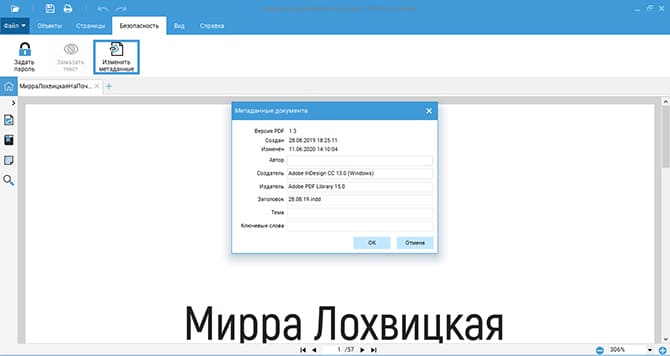
В PDF Commander изменение метаданных находится в разделе Безопасность. Команда называется Изменить метаданные. После ее запуска открывается отдельное окно со сведениями документа. В нем редактируются основные поля: название, тема, авторские сведения, теги, данные о создателе и издателе. После сохранения PDF получает обновленное внутреннее описание.
Этот способ особенно удобен для пользователей, которым нужно поменять автора PDF, исправить внутреннее название документа, убрать старую тему или привести файл к аккуратному виду перед отправкой. Интерфейс на русском языке, поэтому не приходится искать англоязычные пункты File Properties, Description или Additional Metadata.
Пошаговая инструкция:
-
Запустите PDF Commander.
-
Нажмите Открыть PDF и выберите файл.
-
Перейдите на вкладку Безопасность.
-
Нажмите Изменить метаданные.
-
В окне Метаданные документа заполните нужные поля.
-
Исправьте внутреннее имя документа в поле названия.
-
Укажите автора или название компании.
-
Заполните тему, когда PDF должен корректно отображаться в каталоге.
-
Добавьте Keywords в поле тегов, когда файл будет храниться в архиве или библиотеке.
-
Нажмите ОК.
-
Откройте меню Файл.
-
Выберите Сохранить как, чтобы оставить исходник нетронутым.
-
Откройте новую копию PDF и проверьте свойства.
Для проверки результата откройте файл в Adobe Acrobat Reader, Foxit PDF Reader или через свойства документа в другом редакторе. Сравните Title, Author и Subject. Убедитесь, что старое имя автора не осталось в видимых полях.
Плюсы:
-
русскоязычный интерфейс;
-
быстрый путь через вкладку Безопасность;
-
подходит для обычных офисных PDF;
-
не требует командной строки;
-
одновременно доступны редактирование страниц, подписи, защита и экспорт;
-
удобно сохранять исправленную копию через Сохранить как;
-
подходит для пользователей без технической подготовки.
Минусы:
-
профессиональная работа с XMP раскрыта меньше, чем в Adobe Acrobat Pro;
-
пакетная правка большого архива удобнее через специализированные утилиты;
-
для глубокой очистки скрытых объектов после правки нужна отдельная проверка;
-
для корпоративных сценариев с сотнями файлов лучше использовать автоматизацию.
PDF Commander стоит выбирать, когда задача простая: открыть PDF, поменять автора, исправить название, убрать неактуальную тему, сохранить новую копию и отправить документ дальше. Для большинства бытовых и офисных случаев этого достаточно.
Adobe Acrobat Pro
Adobe Acrobat Pro — профессиональный редактор PDF, в котором есть две важные зоны работы со свойствами: вкладка Description в окне Document Properties и раздел Additional Metadata для расширенных XMP-сведений. Это один из самых надежных вариантов для документов, которые идут в юридический оборот, корпоративный архив, печать или публикацию.
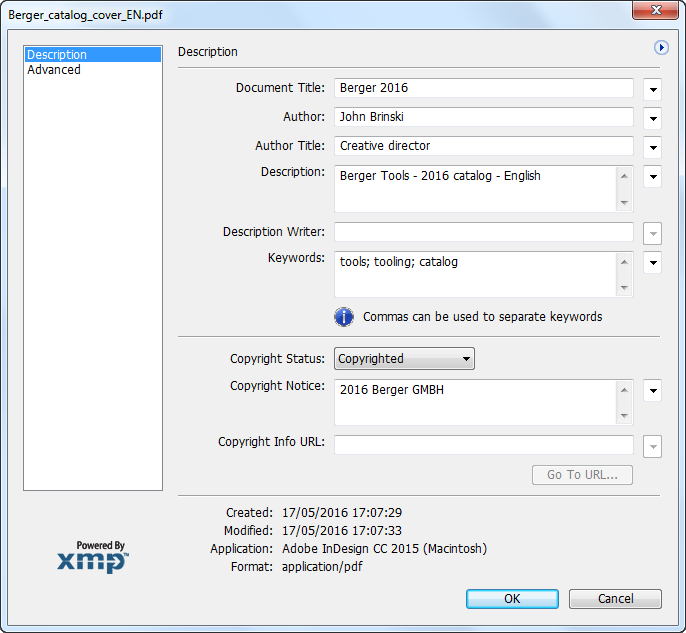
Базовые поля редактируются через Document Properties. Там находятся Title, Author, Subject, Keywords, сведения о создании и изменении, а также данные о приложении-производителе. Для расширенной работы используется Additional Metadata. В этом окне доступны схемы XMP, импорт, замена, добавление и удаление отдельных блоков.
Пошаговая инструкция для обычной правки:
-
Откройте PDF в Adobe Acrobat Pro.
-
Нажмите Menu в левом верхнем углу.
-
Выберите Document properties.
-
Перейдите на вкладку Description.
-
В поле Title укажите корректное название документа.
-
В поле Author впишите автора, отдел или компанию.
-
В поле Subject добавьте краткую тему.
-
В поле Keywords укажите теги через запятую.
-
Нажмите OK.
-
Сохраните документ через Save или Save As.
Пошаговая инструкция для расширенных XMP-сведений:
-
Откройте Menu → Document properties.
-
На вкладке Description нажмите Additional Metadata.
-
Перейдите к нужной схеме данных.
-
На вкладке Advanced проверьте вложенные поля.
-
Для добавления XMP нажмите Append.
-
Для замены блока используйте Replace.
-
Для удаления выбранной схемы используйте Delete.
-
После редактирования нажмите OK.
-
Сохраните файл как новую копию.
После сохранения откройте Document Properties еще раз и проверьте, что поля действительно обновились. Затем проверьте файл в другом инструменте, например в ExifTool или Foxit PDF Editor. Это помогает обнаружить старый XMP-блок, который не отображается в обычном описании.
Плюсы:
-
профессиональная работа с PDF-свойствами;
-
доступ к Additional Metadata;
-
подходит для XMP;
-
корректно показывает основные сведения документа;
-
удобен для юридических и корпоративных файлов;
-
хорошо подходит для финальной проверки перед публикацией;
-
сохраняет структуру PDF без повторной сборки через сторонний офисный редактор.
Минусы:
-
платная подписочная модель;
-
интерфейс перегружен для простой задачи;
-
пакетная обработка требует отдельного сценария;
-
часть скрытых сведений удаляется через отдельные инструменты проверки и очистки;
-
для новичка путь к Additional Metadata не самый очевидный.
Adobe Acrobat Pro подходит для ситуации, когда важна точность: нужно не только поменять Title и Author, но и проверить XMP, свойства безопасности, вложения, комментарии и общую структуру файла.
Foxit PDF Editor
Foxit PDF Editor — сильная альтернатива Acrobat для офисной работы. В нем свойства документа открываются через File → Properties, а основные поля находятся на вкладке Description. Foxit показывает название, тему, автора, теги, приложение-создатель, приложение-производитель, дату создания и дату изменения.
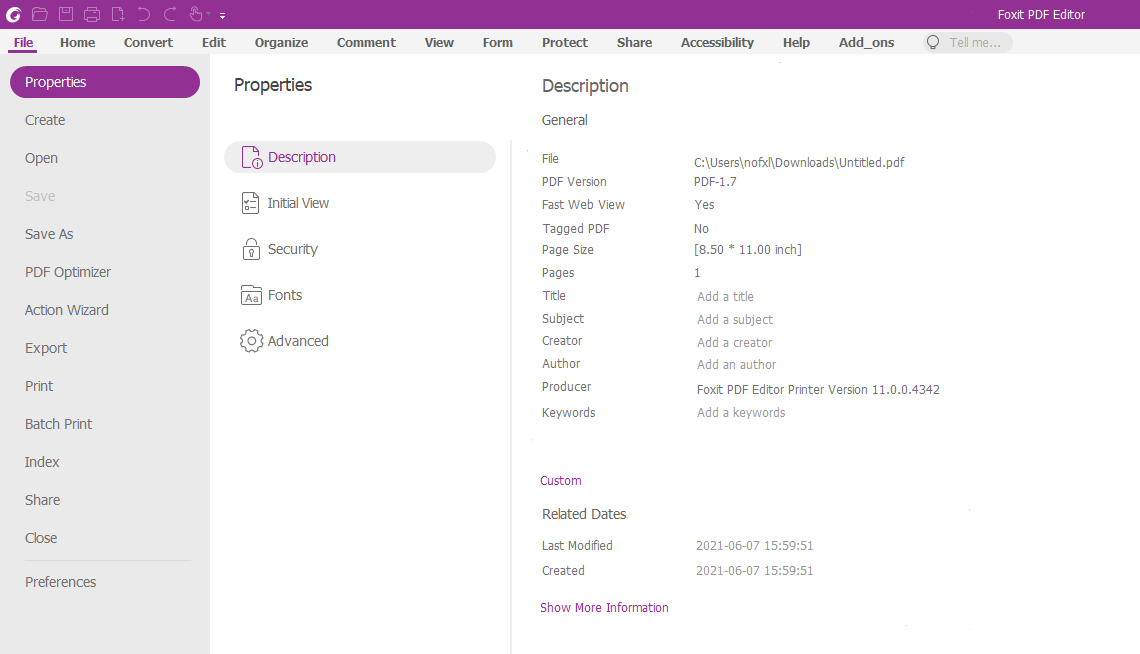
В Foxit удобно не только редактировать видимые свойства, но и проверять скрытые сведения. В меню Protect есть инструменты Hidden Data и Remove Hidden Information. Они применяются, когда нужно не просто изменить автора, а подготовить PDF к передаче без лишних следов.
Пошаговая инструкция для изменения полей:
-
Откройте PDF в Foxit PDF Editor.
-
Нажмите File.
-
Выберите Properties.
-
Откройте вкладку Description.
-
Измените Title.
-
Измените Subject.
-
Измените Author.
-
Заполните Keywords.
-
При необходимости откройте Custom и добавьте пользовательские поля.
-
Нажмите OK.
-
Сохраните PDF через File → Save As.
Пошаговая инструкция для удаления лишних сведений:
-
Откройте файл в Foxit PDF Editor.
-
Перейдите в Protect.
-
Выберите Hidden Data.
-
Запустите Remove Hidden Information.
-
Отметьте служебные данные, которые нужно убрать.
-
Подтвердите очистку.
-
Сохраните новую копию.
Foxit удобен для офисов, где PDF постоянно редактируются, согласуются, комментируются и отправляются клиентам. После правки метаданных проверьте вкладку Description повторно. Затем откройте файл в другом просмотрщике, потому что некоторые XMP-сведения и пользовательские поля разные приложения показывают по-разному.
Плюсы:
-
удобное окно File → Properties;
-
отображает основные поля PDF;
-
поддерживает пользовательские свойства;
-
есть инструменты удаления скрытой информации;
-
хорошо подходит для офисного документооборота;
-
интерфейс легче Acrobat для повседневных задач;
-
подходит для проверки документов перед отправкой.
Минусы:
-
профессиональная версия платная;
-
глубокая очистка требует внимательной настройки Hidden Data;
-
часть служебных сведений нужно проверять отдельным инструментом;
-
для массовой обработки папок удобнее ExifTool или специализированный редактор.
Foxit PDF Editor выбирают, когда нужно быстро менять свойства PDF и одновременно иметь под рукой полноценный редактор страниц, текста, форм, комментариев и защиты.
PDF-XChange Editor
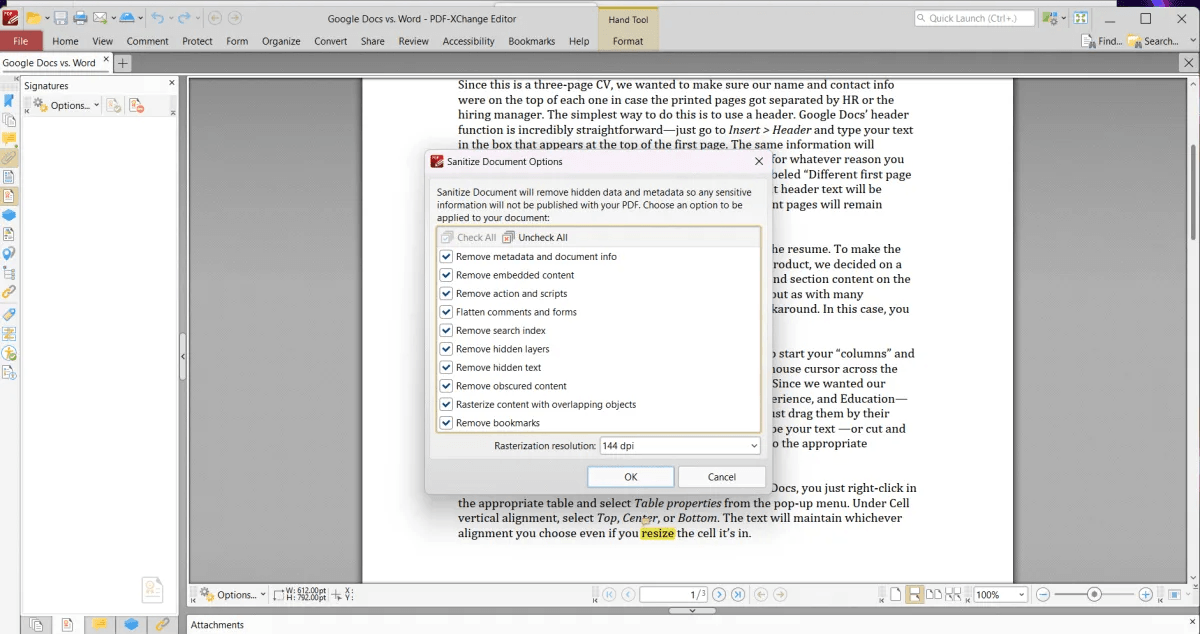
PDF-XChange Editor — мощный редактор для Windows с детальной работой со свойствами документа. В нем есть стандартные поля описания, расширенные метаданные, шаблоны, импорт и экспорт метаданных. Такой подход удобен для повторяющихся задач, когда документы нужно привести к единому виду.
В PDF-XChange Editor базовые сведения открываются через свойства документа. Для расширенного режима используется окно Advanced Metadata. Там можно редактировать XMP, сохранять шаблоны, импортировать готовые наборы и экспортировать их для повторного применения.
Пошаговая инструкция:
-
Откройте PDF в PDF-XChange Editor.
-
Откройте File.
-
Перейдите в Document Properties.
-
Найдите раздел Description.
-
Измените Title.
-
Измените Author.
-
Добавьте Subject.
-
Заполните Keywords.
-
Откройте Advanced Metadata для XMP.
-
Проверьте существующие схемы.
-
При необходимости импортируйте шаблон.
-
Сохраните документ через Save As.
Для документов одного типа удобно заранее подготовить шаблон метаданных: название серии, отдел, тему, набор тегов, корпоративные пользовательские поля. Затем шаблон применяется к новым PDF, чтобы все файлы в архиве выглядели одинаково.
Плюсы:
-
сильная работа со свойствами документа;
-
есть Advanced Metadata;
-
поддерживаются шаблоны метаданных;
-
удобен для технических пользователей;
-
подходит для повторяющихся офисных задач;
-
хорошо справляется с просмотром структуры PDF;
-
быстрее Acrobat на многих рабочих сценариях.
Минусы:
-
интерфейс насыщенный, новичку требуется время;
-
часть функций доступна в платных редакциях;
-
глубокая очистка требует отдельной проверки;
-
для автоматизации тысяч файлов командная строка эффективнее.
PDF-XChange Editor хорош для пользователей, которым нужно больше контроля, чем в простом просмотрщике, но при этом не нужен Acrobat.
PDFelement Pro
PDFelement Pro — коммерческий PDF-редактор с привычной логикой работы: открыть файл, перейти к свойствам, изменить описание, сохранить результат. Программа подходит для редактирования текста, распознавания, форм, конвертации и корректировки базовых метаданных.
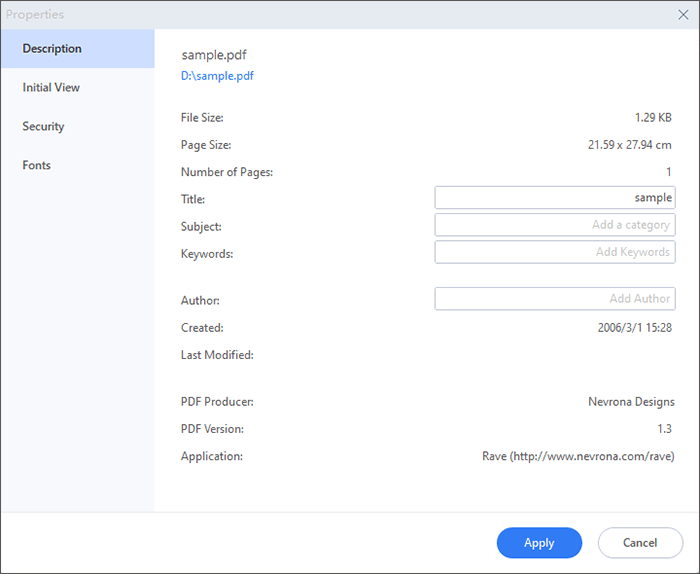
Основной путь к свойствам строится вокруг меню File и окна Properties. На вкладке Description отображаются сведения документа: название, автор, тема, теги, сведения о создании и изменении.
Пошаговая инструкция:
-
Откройте PDF в PDFelement Pro.
-
Перейдите в File.
-
Выберите Properties.
-
Откройте вкладку Description.
-
Измените Title.
-
Измените Author.
-
Заполните Subject.
-
Добавьте Keywords.
-
Нажмите OK или Apply.
-
Сохраните документ как новую копию.
После правки откройте сохраненный PDF заново. Проверьте, что в свойствах отображается новое название. Затем проверьте файл через Acrobat Reader или Foxit, потому что разные редакторы по-разному показывают расширенные сведения.
Плюсы:
-
понятный интерфейс;
-
подходит для редактирования и конвертации PDF;
-
работает с OCR;
-
удобен для офисных файлов;
-
свойства документа находятся в стандартном месте;
-
не требует командной строки.
Минусы:
-
платная версия нужна для полноценной работы;
-
XMP-правка менее детальна, чем в Acrobat;
-
для массового изменения папки PDF лучше использовать отдельный инструмент;
-
после экспорта требуется проверка метаданных во втором приложении.
PDFelement Pro подходит тем, кто уже использует программу для редактирования PDF и хочет менять свойства без отдельной утилиты.
Calibre
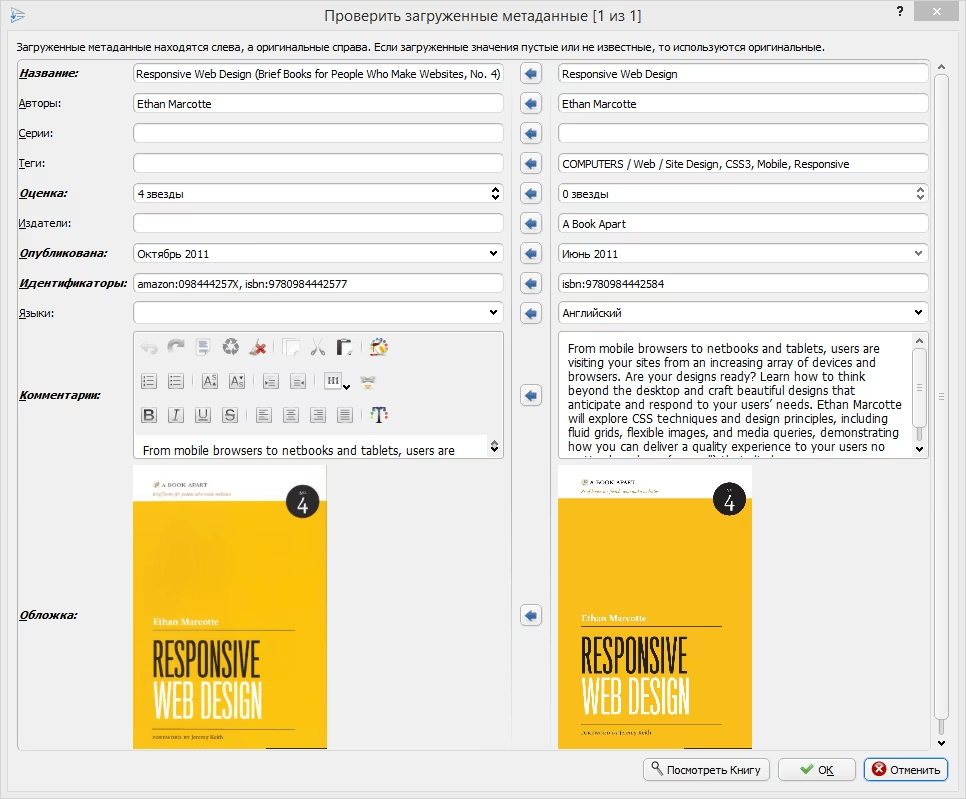
Calibre — менеджер электронной библиотеки. Его удобно использовать не для юридических документов, а для книг, методичек, учебных материалов, PDF-журналов и больших коллекций. В Calibre редактируется карточка книги: название, автор, серия, обложка, теги, издатель и другие библиотечные сведения.
Важный момент: Calibre хорош для организации библиотеки и карточек книг. Для полной очистки служебных сведений документа он не заменяет Acrobat, Foxit, ExifTool или PDFMtEd. Его задача — привести коллекцию к порядку, чтобы PDF правильно отображались в библиотеке и на ридере.
Пошаговая инструкция:
-
Откройте Calibre.
-
Нажмите Add books.
-
Выберите PDF.
-
Выделите добавленный документ в библиотеке.
-
Нажмите Edit metadata.
-
Исправьте Title.
-
Укажите Author.
-
Добавьте Tags.
-
Заполните Publisher, Series и другие поля при необходимости.
-
Нажмите OK.
-
Проверьте карточку книги в списке.
-
При необходимости сохраните файл на диск через Save to disk.
Calibre особенно полезен, когда в папке сотни PDF с плохими именами: сканы книг, учебные пособия, инструкции, журналы. Программа позволяет привести карточки в порядок и затем экспортировать библиотеку.
Плюсы:
-
отлично подходит для электронных книг;
-
удобно редактировать множество карточек;
-
поддерживает обложки, серии, теги и авторов;
-
бесплатный инструмент;
-
работает на Windows, macOS и Linux;
-
хорош для домашних и учебных библиотек.
Минусы:
-
не является профессиональным очистителем PDF;
-
не гарантирует удаление всех старых XMP-сведений;
-
не подходит для строгой подготовки юридических файлов;
-
после экспорта требуется проверка через отдельный PDF-инструмент;
-
структура PDF при конвертации зависит от исходного файла.
Calibre стоит использовать для библиотек, а не для удаления конфиденциальных следов. Для книг это удобный и практичный способ.
Hexonic PDF Metadata Editor
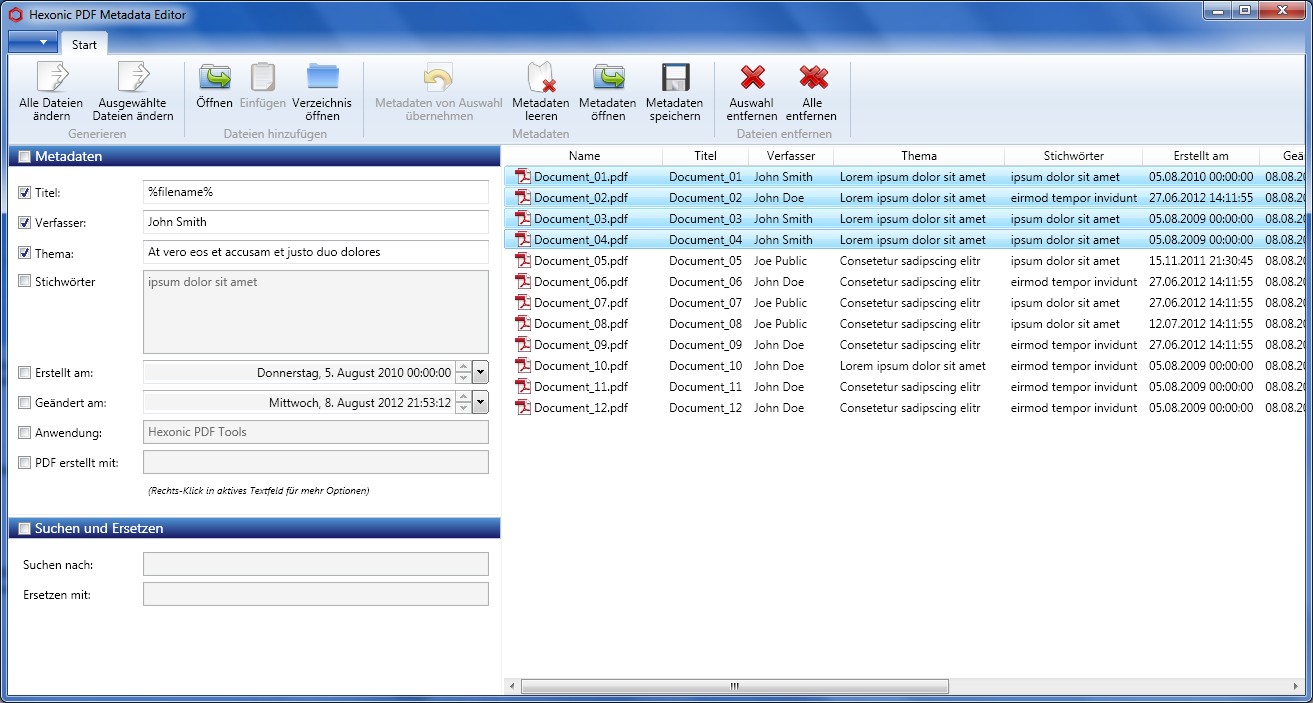
Hexonic PDF Metadata Editor — специализированная утилита для пакетной правки метаданных PDF. В отличие от полноценных редакторов, она сосредоточена именно на свойствах. Это удобно, когда есть папка документов, и у них нужно одинаково заполнить автора, тему, название, теги или даты.
Программа подходит для архивов, инструкций, внутренних регламентов, учебных материалов и каталогов. Главное преимущество — работа сразу с несколькими файлами. Вместо открытия каждого PDF в отдельном редакторе пользователь добавляет список документов и задает нужные поля.
Пошаговая инструкция:
-
Запустите Hexonic PDF Metadata Editor.
-
Нажмите Add Files.
-
Выберите один PDF или группу файлов.
-
Проверьте список добавленных документов.
-
Заполните Author.
-
Заполните Title или задайте шаблон названия.
-
Укажите Subject.
-
Добавьте Keywords.
-
При необходимости измените даты.
-
Нажмите Start Processing.
-
Дождитесь завершения обработки.
-
Откройте несколько готовых PDF и проверьте свойства.
Для архивной подготовки удобно заранее создать таблицу: имя файла, новое название, автор, тема, теги. Затем документы обрабатываются сериями. Такой подход снижает количество ручных ошибок.
Плюсы:
-
специализация на метаданных;
-
пакетная обработка;
-
подходит для папок с множеством PDF;
-
простой интерфейс;
-
экономит время при однотипных файлах;
-
не перегружен функциями редактирования страниц.
Минусы:
-
не заменяет полноценный PDF-редактор;
-
интерфейс выглядит устаревшим;
-
для сложной XMP-структуры лучше использовать Acrobat или PDFMtEd;
-
после пакетной операции нужна выборочная проверка результата;
-
не подходит для редактирования содержимого страниц.
Hexonic PDF Metadata Editor выбирают не для одного документа, а для серии файлов. Это рабочий инструмент для тех, кто регулярно приводит PDF-архивы к единому стандарту.
BeCyPDFMetaEdit
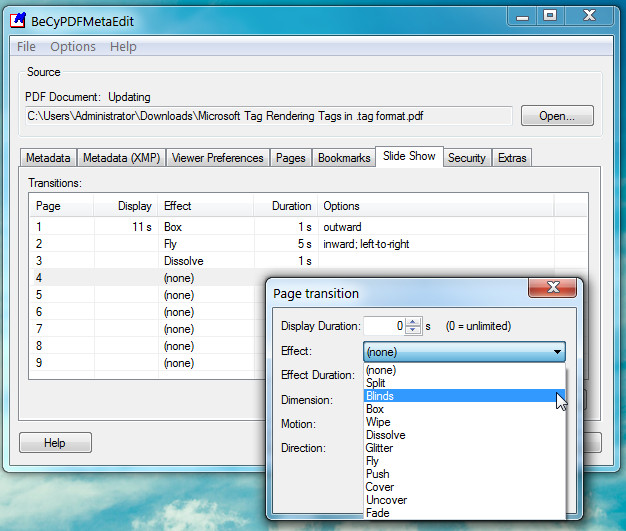
BeCyPDFMetaEdit — компактная утилита для редактирования базовых свойств PDF. Она подходит для старых рабочих станций, небольших файлов и простых задач, где не нужен большой редактор.
Главная особенность BeCyPDFMetaEdit — прямой доступ к полям документа. Пользователь открывает PDF, видит свойства, меняет значения и сохраняет файл. Утилита полезна для быстрого исправления старого автора, некорректного заголовка или пустой темы.
Пошаговая инструкция:
-
Запустите BeCyPDFMetaEdit.
-
Откройте PDF через Open.
-
Перейдите к вкладке с метаданными.
-
Исправьте Title.
-
Исправьте Author.
-
Добавьте Subject.
-
Заполните Keywords.
-
Проверьте даты.
-
Сохраните файл.
-
Откройте PDF в другом просмотрщике и проверьте результат.
Этот способ лучше применять для файлов без сложной защиты, подписи и корпоративных ограничений. Для новых PDF с расширенной XMP-структурой проверка вторым инструментом обязательна.
Плюсы:
-
легкая программа;
-
быстрый доступ к полям PDF;
-
подходит для простых документов;
-
не требует установки большого редактора;
-
удобна для разовой ручной правки.
Минусы:
-
устаревший интерфейс;
-
ограниченная работа с современными PDF;
-
не подходит для глубокой очистки;
-
слабее профессиональных редакторов при работе с XMP;
-
массовые сценарии удобнее выполнять в Hexonic или ExifTool.
BeCyPDFMetaEdit стоит держать как вспомогательный инструмент для простых файлов. Для ответственной отправки документа лучше дополнительно проверить результат в Acrobat, Foxit или ExifTool.
PDF Shaper
PDF Shaper — набор инструментов для обработки PDF. В нем есть операции конвертации, разделения, объединения, защиты и работы со свойствами. Для метаданных полезен модуль, который позволяет менять поля описания документа.
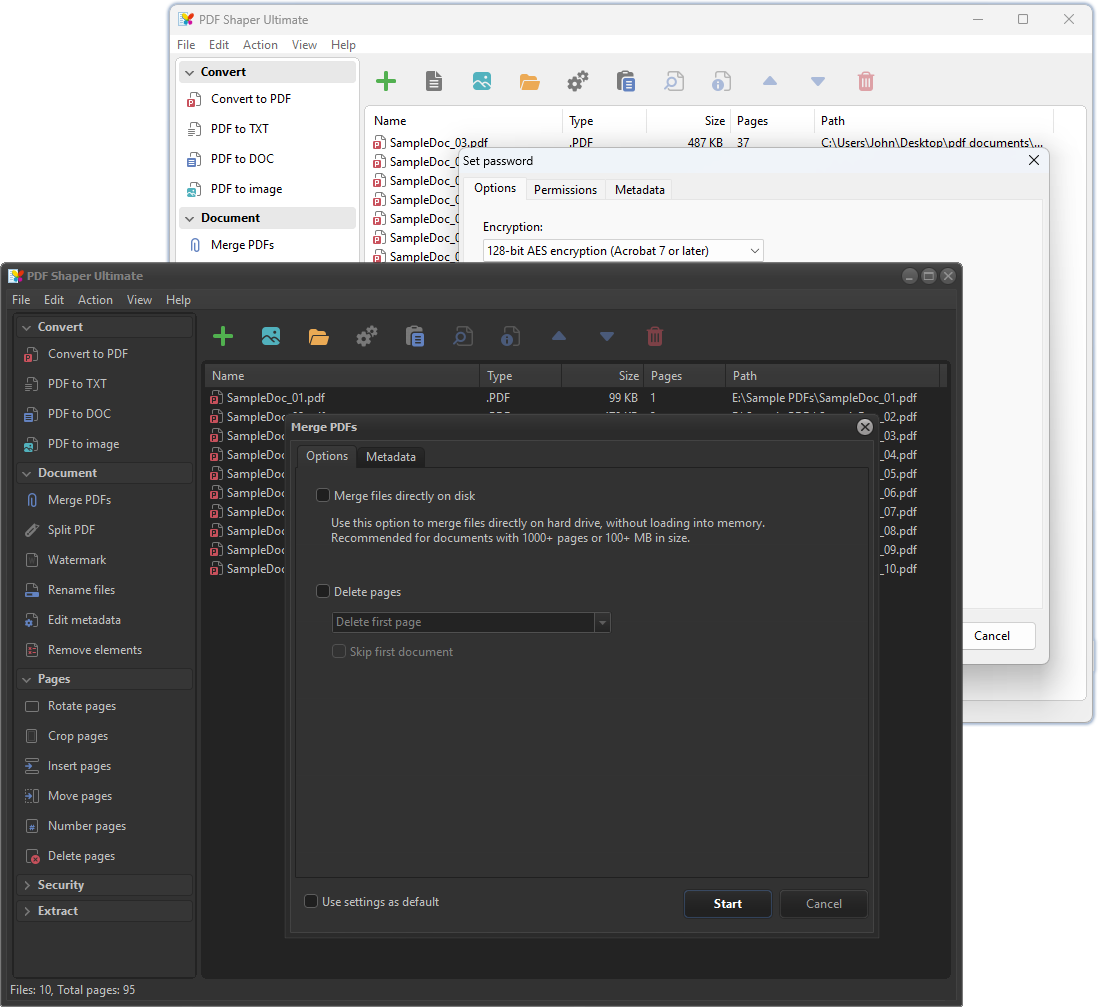
PDF Shaper удобен, когда вместе с изменением свойств нужно выполнить дополнительные действия: объединить файлы, извлечь страницы, защитить документ, преобразовать PDF в изображения или наоборот. Это не узкий редактор метаданных, а набор утилит.
Пошаговая инструкция:
-
Запустите PDF Shaper.
-
Выберите инструмент для метаданных.
-
Добавьте PDF через Add.
-
Откройте настройки операции.
-
Укажите Title.
-
Укажите Author.
-
Заполните Subject.
-
Добавьте Keywords.
-
Выберите папку сохранения.
-
Запустите обработку.
-
Проверьте свойства готового файла.
PDF Shaper хорошо подходит для домашних и офисных задач, где PDF нужно обработать целиком. Для точечной работы с XMP лучше взять Acrobat, PDF-XChange Editor или PDFMtEd.
Плюсы:
-
набор разных PDF-инструментов в одной программе;
-
подходит для пакетных операций;
-
есть модуль свойств;
-
удобен для несложной обработки;
-
не требует профессиональной подготовки.
Минусы:
-
не специализируется только на метаданных;
-
расширенная XMP-правка ограничена;
-
интерфейс менее удобен для детальной проверки;
-
после обработки нужна проверка другим просмотрщиком.
PDF Shaper выбирают, когда нужно сделать несколько операций с PDF и заодно привести свойства файла к нормальному виду.
AutoMetadata
AutoMetadata — инструмент для пользователей, которым нужна именно автоматизация метаданных. Программа ориентирована на массовое изменение, импорт, экспорт и нормализацию полей в большом количестве PDF. Она уместна в издательствах, архивах, учебных отделах и организациях с большим документооборотом.
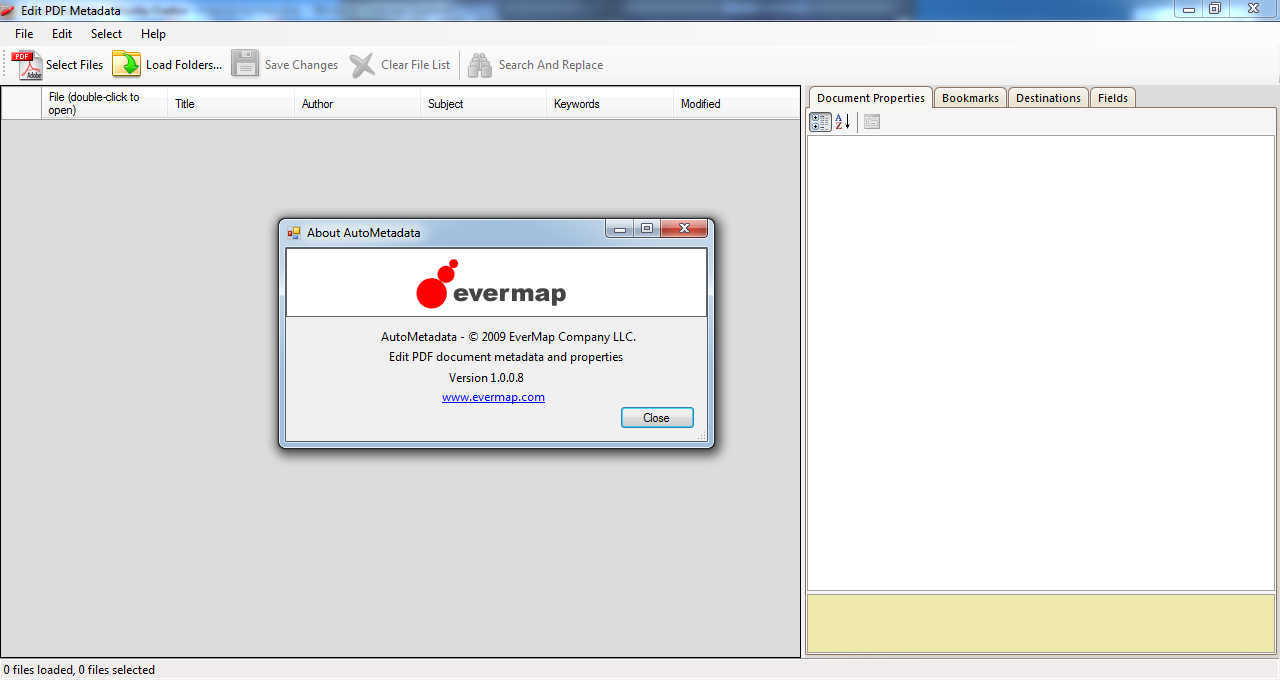
AutoMetadata применяют там, где ручное открытие каждого PDF занимает слишком много времени. Документы загружаются списком, свойства проверяются таблицей, затем значения редактируются и сохраняются серией.
Пошаговая инструкция:
-
Запустите AutoMetadata.
-
Добавьте папку или список PDF.
-
Просмотрите текущие поля в таблице.
-
Отсортируйте файлы по автору, названию или теме.
-
Выделите документы для правки.
-
Задайте новые значения Title, Author, Subject и Keywords.
-
Примените изменения к выбранным файлам.
-
Сохраните обработанную серию.
-
Проверьте несколько файлов выборочно.
-
Сформируйте резервную копию результата.
Плюсы:
-
ориентирован на массовую работу;
-
удобен для больших PDF-архивов;
-
табличный контроль снижает ошибки;
-
полезен для издательских и библиотечных задач;
-
ускоряет нормализацию свойств.
Минусы:
-
избыточен для одного файла;
-
требует внимательной подготовки списка;
-
часть функций рассчитана на опытных пользователей;
-
для глубокой очистки скрытых сведений нужен дополнительный инструмент.
AutoMetadata стоит использовать, когда документов много, а поля должны быть оформлены единообразно.
Как поменять метаданные в PDF на macOS
Adobe Acrobat Pro для macOS
На macOS Adobe Acrobat Pro работает по той же логике, что и на Windows: свойства документа находятся в Document Properties, а расширенные сведения — в Additional Metadata. Это лучший вариант для профессиональной правки PDF на Mac, когда нужно не просто поменять автора, а проверить XMP и общие свойства файла.
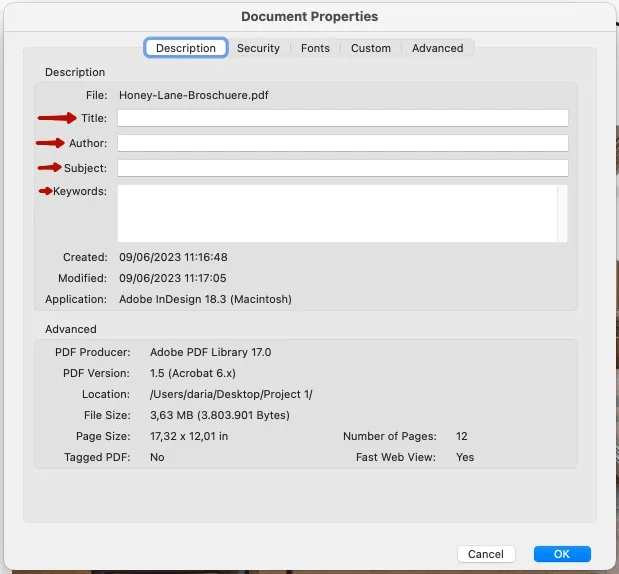
Пошаговая инструкция:
-
Откройте PDF в Acrobat Pro.
-
Нажмите Menu.
-
Выберите Document properties.
-
Откройте вкладку Description.
-
Исправьте Title.
-
Исправьте Author.
-
Добавьте Subject.
-
Заполните Keywords.
-
Нажмите Additional Metadata для XMP.
-
Проверьте расширенные поля.
-
Нажмите OK.
-
Сохраните PDF через Save As.
На Mac этот способ хорош для рабочих документов, которые нельзя прогонять через онлайн-сервисы. Acrobat сохраняет PDF как PDF, а не пересобирает его через офисный редактор. Поэтому риск смещения верстки ниже, чем при открытии сложного PDF в универсальном приложении.
Плюсы:
-
профессиональный уровень контроля;
-
доступ к XMP;
-
одинаковая логика на Windows и macOS;
-
подходит для финальной проверки;
-
сохраняет структуру PDF;
-
удобен для документов с формами, комментариями и защитой.
Минусы:
-
платная подписка;
-
интерфейс сложнее простых редакторов;
-
массовая обработка требует отдельного сценария;
-
для полной очистки скрытых объектов нужно использовать соответствующие инструменты Acrobat.
Этот способ выбирают для ответственных PDF: договоров, презентаций, коммерческих файлов, отчетов, публикаций и документов с расширенной структурой.
Preview
Preview — штатный просмотрщик macOS. Он удобен для просмотра PDF, быстрой проверки сведений через инспектор и простых операций с документом. Для глубокой правки метаданных Preview ограничен, поэтому его лучше использовать как проверочный инструмент или как часть рабочего процесса с Automator.
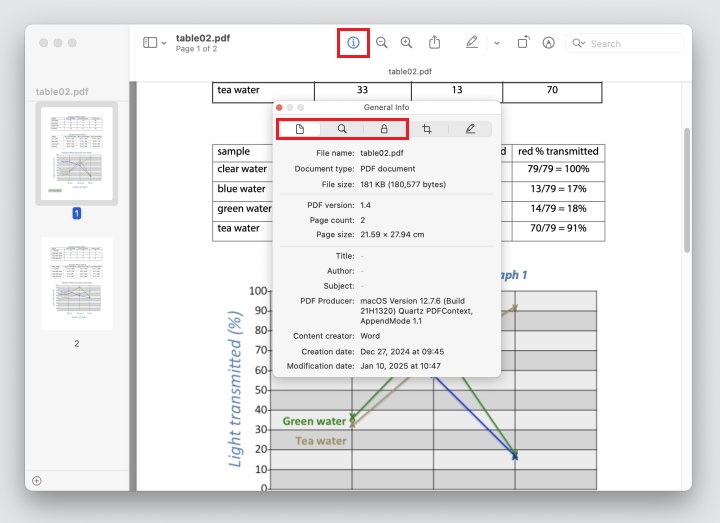
В Preview удобно посмотреть, как PDF отображается в системе: название, количество страниц, размер, шрифты, безопасность и часть служебных сведений. Для исправления базовых полей проще использовать Acrobat, PDF Expert, Cisdem PDFMaster, ExifTool или Automator.
Пошаговая проверка:
-
Откройте PDF в Preview.
-
Нажмите Tools.
-
Выберите Show Inspector.
-
Перейдите на вкладку общей информации.
-
Проверьте название, автора и технические сведения.
-
Сравните данные с тем, что показывают Acrobat или ExifTool.
-
После правки в другом приложении откройте файл в Preview повторно.
Preview особенно полезен после обработки: он быстро показывает, как файл выглядит для обычного пользователя macOS. Но опираться только на Preview при очистке метаданных нельзя, потому что расширенные блоки показываются не полностью.
Плюсы:
-
уже есть в macOS;
-
быстро открывает PDF;
-
удобен для проверки;
-
показывает базовые свойства;
-
не требует установки.
Минусы:
-
не является полноценным редактором метаданных;
-
не дает детальной XMP-правки;
-
не подходит для глубокой очистки;
-
не предназначен для пакетной обработки.
Preview хорошо дополняет другие инструменты. После правки в Acrobat, ExifTool или PDFMtEd откройте PDF в Preview и проверьте, не отображается ли старое название.
Automator на macOS
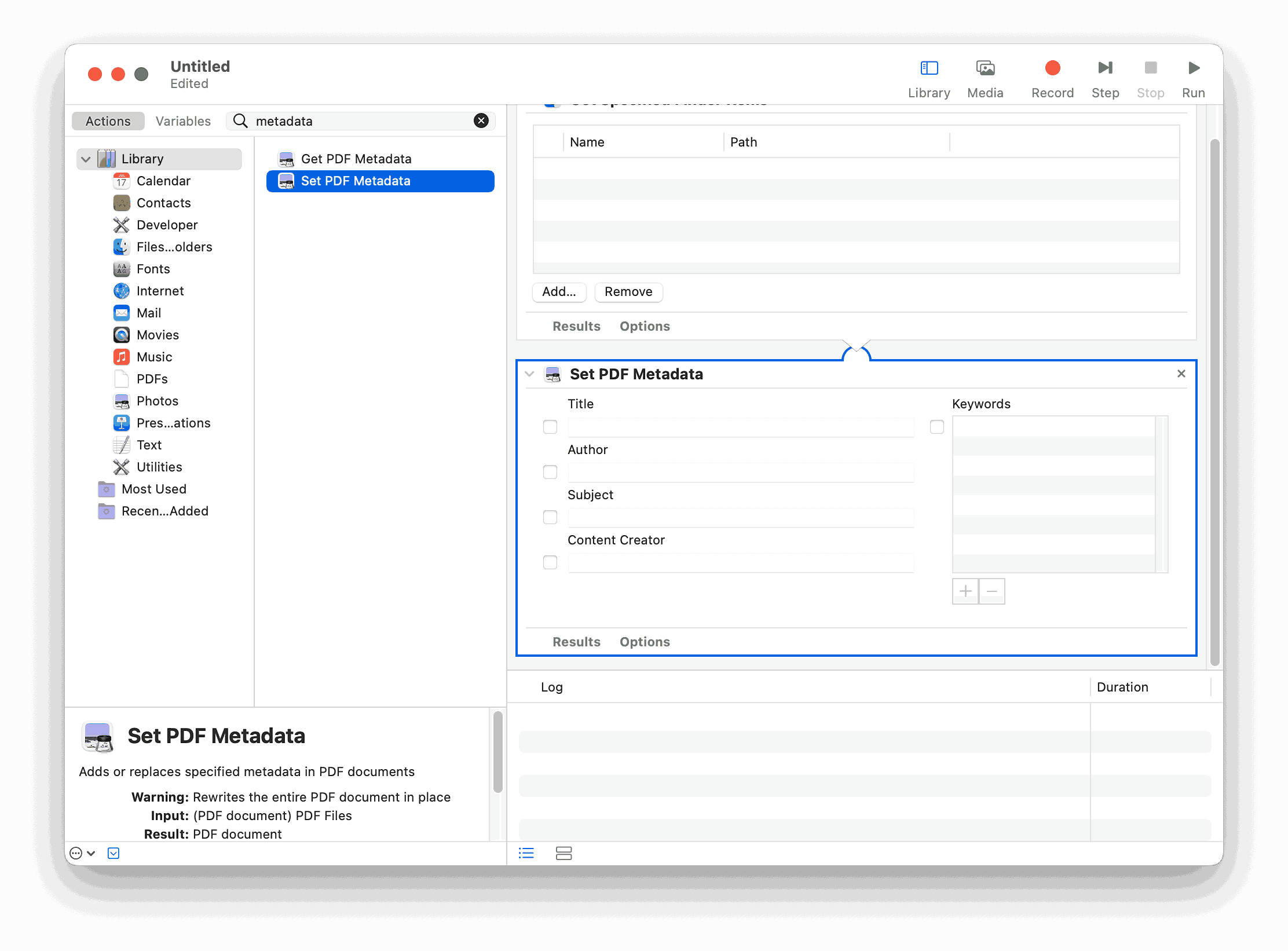
Automator помогает изменить метаданные PDF через готовое действие Set PDF Metadata. Этот способ полезен для пользователей macOS, которые хотят обработать один файл или настроить повторяемый рабочий процесс без установки тяжелого PDF-редактора.
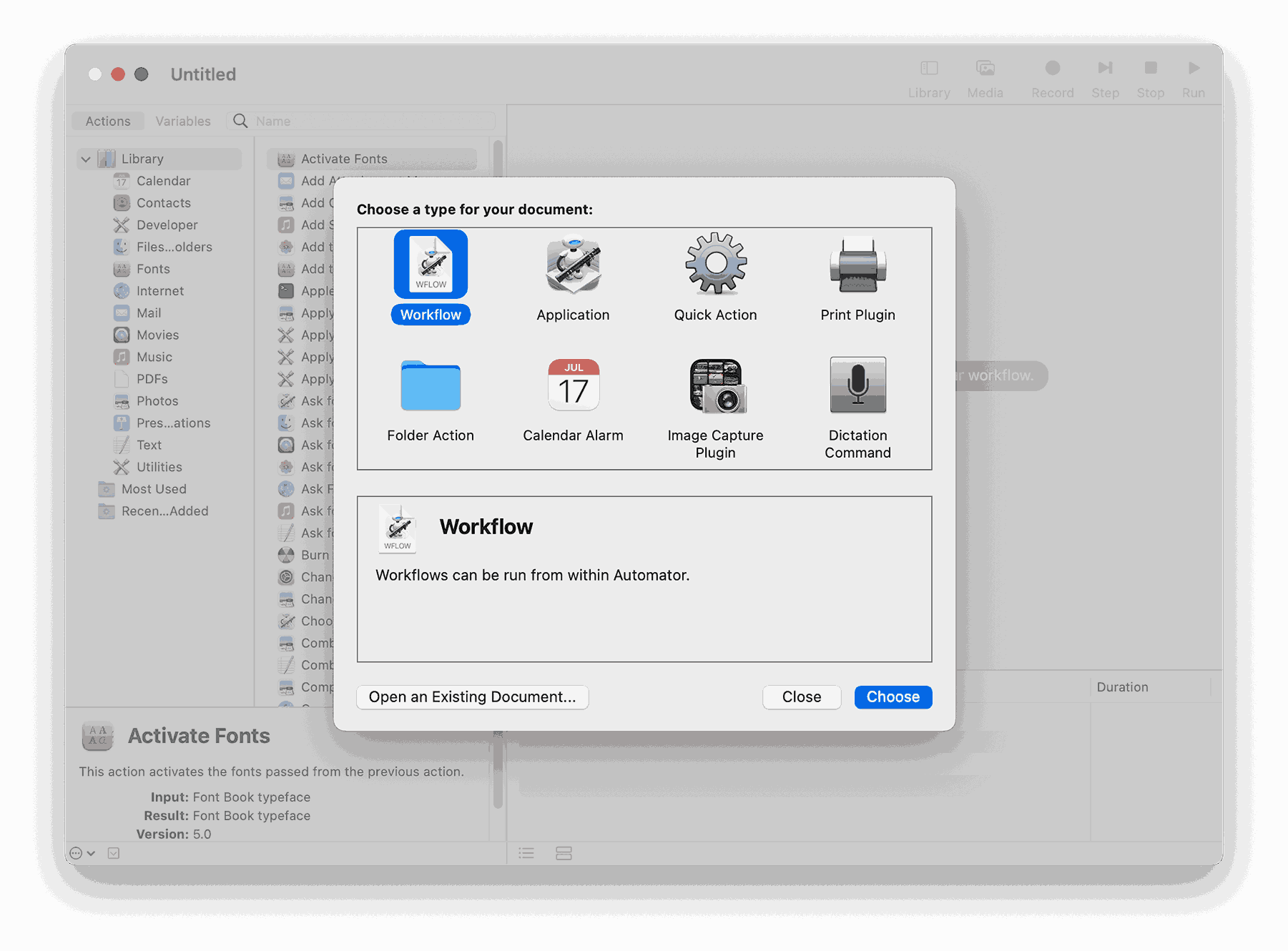
Automator удобен для типовых задач: задать автора, название и тему для PDF, которые регулярно создаются из одного источника. Рабочий процесс можно сохранить и запускать снова.
Пошаговая инструкция:
-
Откройте Automator.
-
Создайте новый Workflow или Quick Action.
-
Найдите действие Set PDF Metadata.
-
Добавьте его в рабочую область.
-
Укажите Title.
-
Укажите Author.
-
Заполните Subject.
-
Добавьте Keywords.
-
Добавьте действие сохранения результата.
-
Запустите workflow.
-
Проверьте готовый PDF в Preview и Acrobat Reader.
Плюсы:
-
встроен в macOS;
-
подходит для повторяемых действий;
-
не требует коммерческого редактора;
-
удобно обрабатывать однотипные файлы;
-
workflow можно сохранить.
Минусы:
-
возможностей меньше, чем в Acrobat;
-
XMP-контроль ограничен;
-
для сложных PDF нужна проверка другими инструментами;
-
настройка workflow непривычна для новичка.
Automator подходит для аккуратной бытовой и офисной автоматизации на Mac. Для юридических PDF, архивов и документов с подписями лучше использовать Acrobat Pro или ExifTool с последующей проверкой.
Cisdem PDFMaster
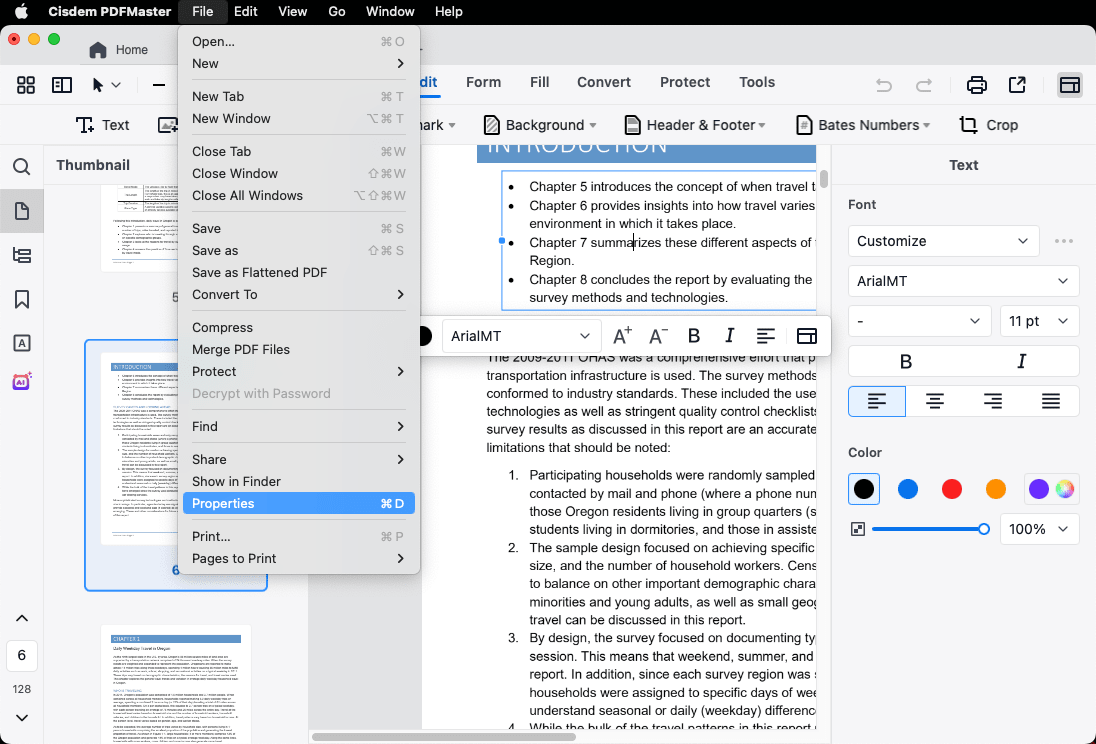
Cisdem PDFMaster — PDF-редактор для macOS с инструментами редактирования, конвертации, защиты и изменения свойств документа. Он полезен тем, кто работает на Mac и хочет получать графический интерфейс без командной строки.
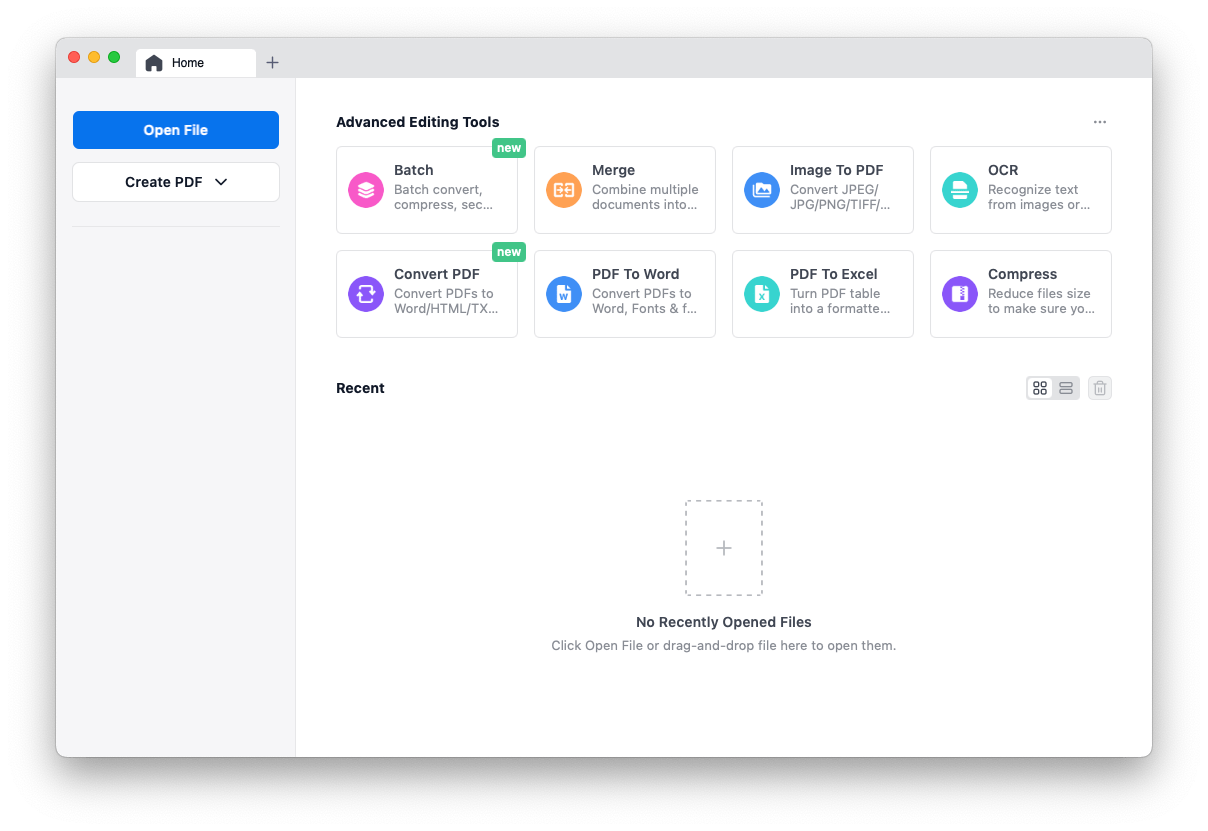
Редактирование свойств выполняется через инструмент метаданных. В нем доступны базовые поля документа: название, автор, тема и теги. После сохранения программа создает PDF с обновленными сведениями.
Пошаговая инструкция:
-
Откройте Cisdem PDFMaster.
-
Загрузите PDF.
-
Перейдите к инструменту редактирования метаданных.
-
Исправьте Title.
-
Исправьте Author.
-
Заполните Subject.
-
Добавьте Keywords.
-
Примените изменения.
-
Сохраните файл.
-
Проверьте свойства в Preview или Acrobat Reader.
Плюсы:
-
удобный интерфейс для macOS;
-
подходит для базового изменения свойств;
-
работает с другими PDF-задачами;
-
не требует терминала;
-
хорош для разовой правки.
Минусы:
-
меньше контроля над XMP, чем в Acrobat;
-
для пакетной обработки лучше использовать отдельный инструмент;
-
после сохранения требуется проверка;
-
не заменяет профессиональную очистку скрытых данных.
Cisdem PDFMaster удобен для повседневного редактирования PDF на Mac, когда нужно быстро привести свойства документа в порядок.
Как отредактировать метаданные PDF на Linux
Master PDF Editor
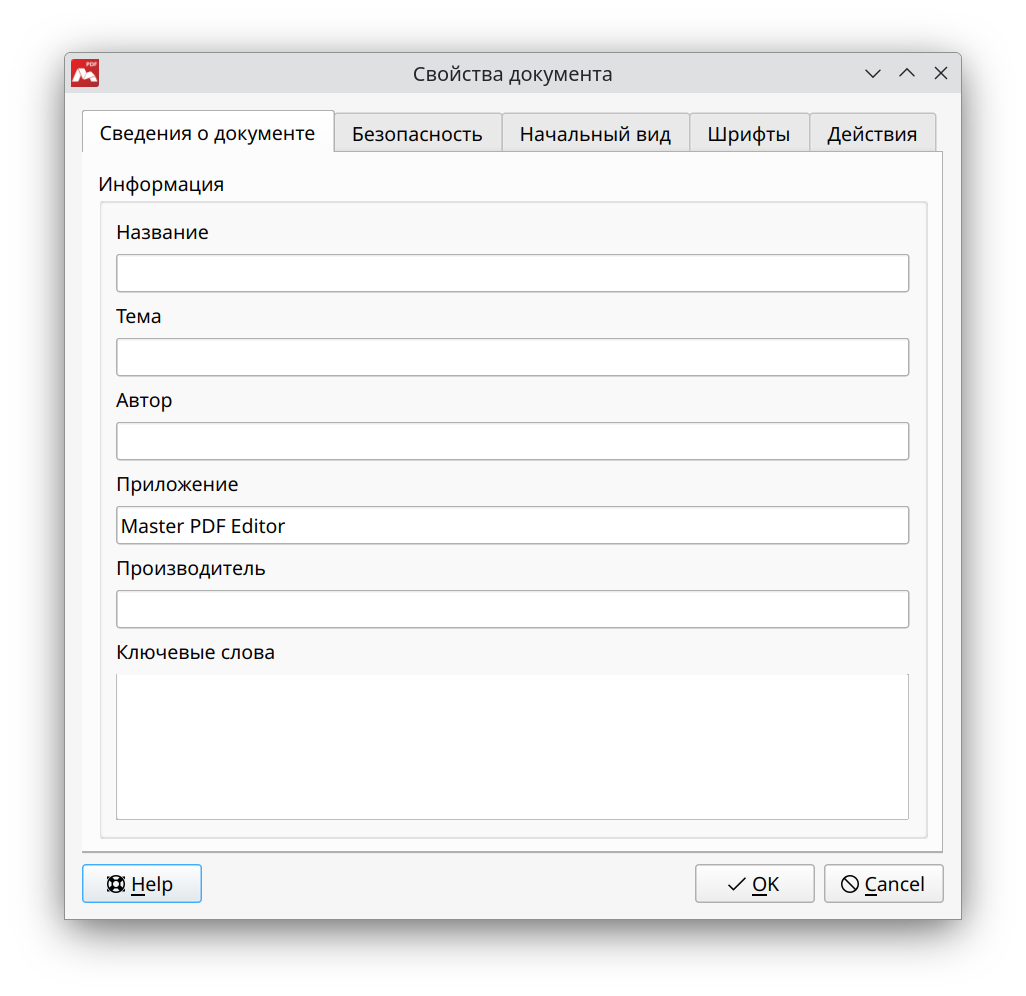
Master PDF Editor — кроссплатформенный PDF-редактор, который работает на Linux, Windows и macOS. Для Linux это один из самых удобных графических способов изменить свойства PDF без терминала.
В Master PDF Editor свойства документа открываются через File → Document Properties. В этом окне редактируются основные сведения PDF: название, автор, тема, теги и технические параметры файла. Программа подходит для пользователей Linux, которым нужен интерфейс, похожий на классические PDF-редакторы.
Пошаговая инструкция:
-
Запустите Master PDF Editor.
-
Откройте PDF через File → Open.
-
Перейдите в File.
-
Выберите Document Properties.
-
Откройте раздел с описанием документа.
-
Измените Title.
-
Измените Author.
-
Заполните Subject.
-
Добавьте Keywords.
-
Нажмите OK.
-
Сохраните PDF через File → Save As.
-
Проверьте результат через ExifTool.
Плюсы:
-
полноценный графический редактор на Linux;
-
не требует командной строки;
-
подходит для базовой правки свойств;
-
работает с текстом, страницами, формами и аннотациями;
-
удобен для пользователей, которые перешли с Windows-редакторов.
Минусы:
-
часть функций платная;
-
XMP лучше дополнительно проверять через специализированные инструменты;
-
для массовой правки папок терминал быстрее;
-
после сохранения стоит проверить файл через ExifTool или PDFMtEd Inspector.
Master PDF Editor подходит для ручной правки одного или нескольких PDF на Linux. Для больших архивов лучше использовать ExifTool, PDFMtEd или pypdf.
PDFMtEd
PDFMtEd — графическая утилита для Linux, созданная именно для редактирования и проверки метаданных PDF. Она использует ExifTool и qpdf, показывает PDF Info и XMP, умеет очищать данные и имеет отдельный режим Inspector.
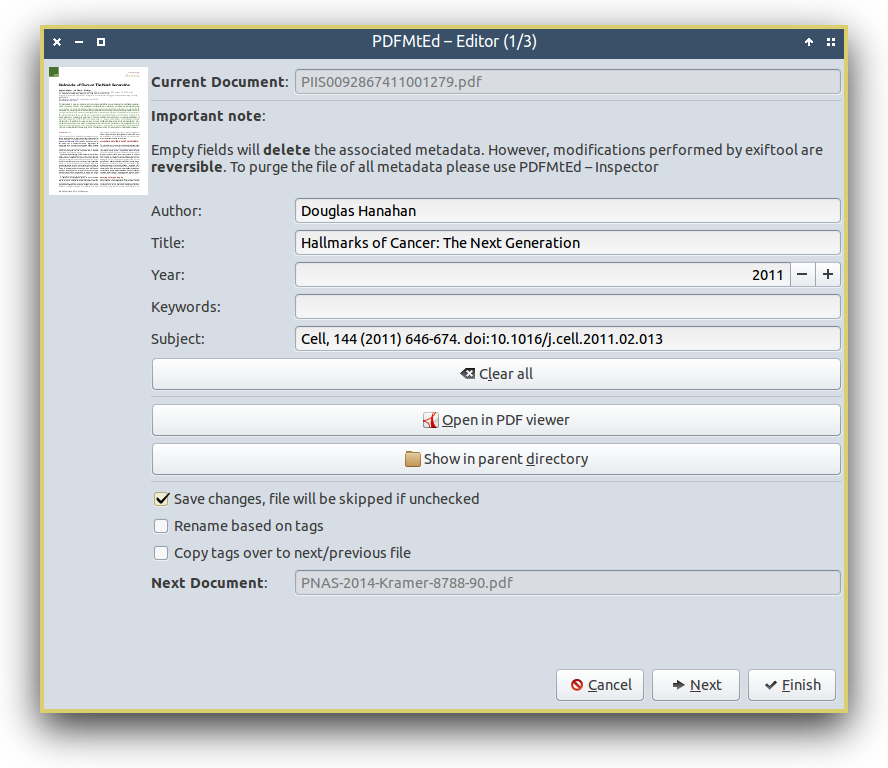
PDFMtEd особенно полезен тем, кто хочет работать с метаданными через интерфейс, но при этом понимать, что находится внутри файла. В режиме Editor редактируются поля Author, Title, Year, Keywords и Subject. В режиме Inspector показываются служебные сведения, включая XMP, PDF-поля, даты, производителя и другие параметры.
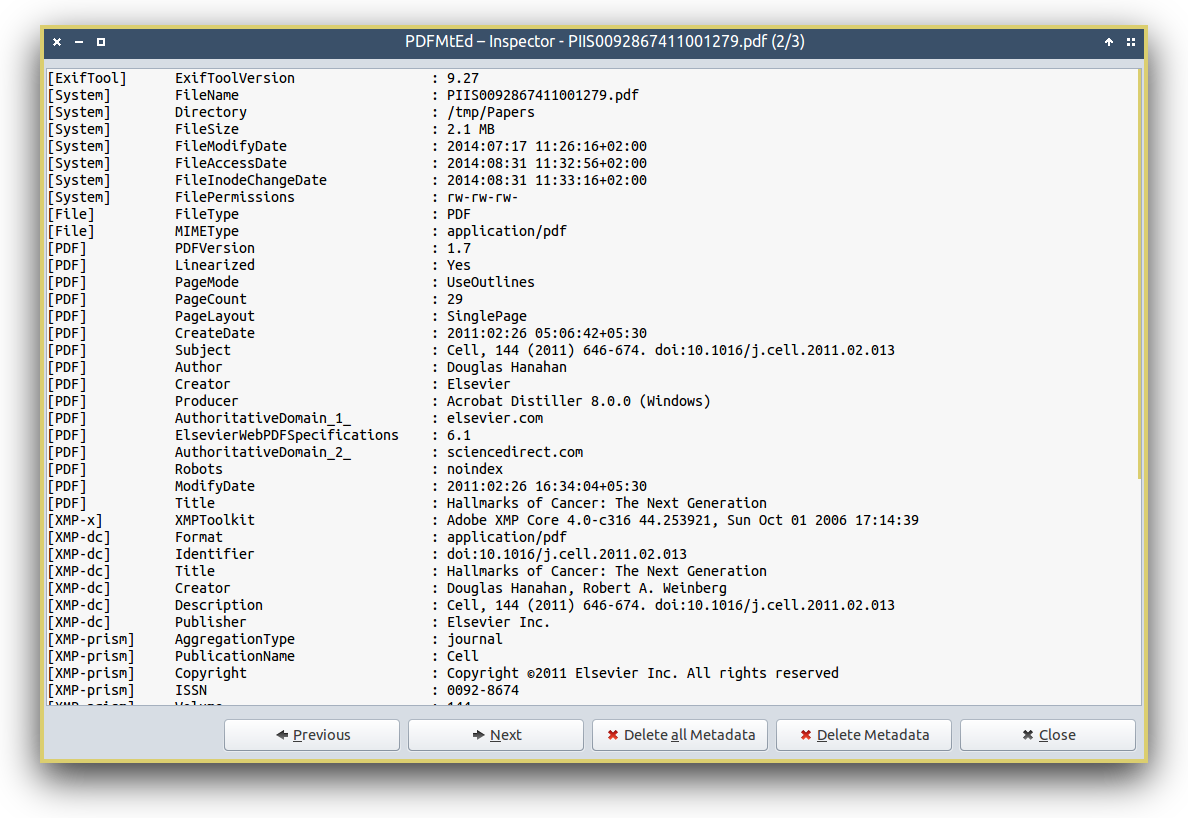
Пошаговая инструкция:
-
Установите PDFMtEd и зависимости.
-
Откройте PDF через контекстное меню файлового менеджера или напрямую из программы.
-
В режиме Editor проверьте текущие поля.
-
Исправьте Author.
-
Исправьте Title.
-
Укажите Year.
-
Заполните Keywords.
-
Заполните Subject.
-
Отметьте Save changes.
-
Нажмите Finish.
-
Откройте файл в режиме Inspector.
-
Проверьте PDF Info и XMP.
-
Используйте Delete Metadata, когда нужно убрать выбранные сведения.
-
Используйте Delete all Metadata для полной очистки доступных полей.
-
Повторно проверьте файл.
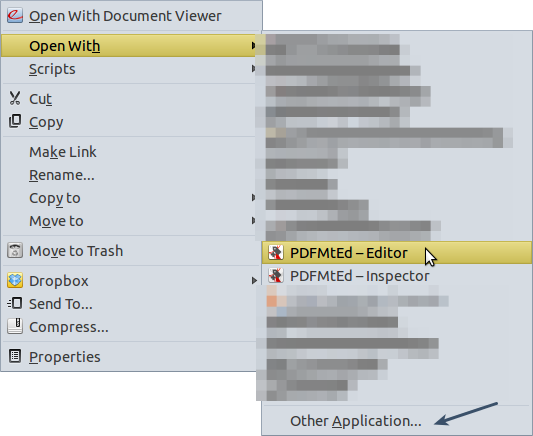
PDFMtEd удобен именно тем, что разделяет редактирование и проверку. Это снижает риск ситуации, когда пользователь поменял видимое поле, но старые данные остались в другом блоке.
Плюсы:
-
создан специально для PDF-метаданных;
-
есть режим Editor;
-
есть режим Inspector;
-
показывает PDF Info и XMP;
-
использует ExifTool и qpdf;
-
подходит для Linux-пользователей;
-
удобно проверять результат сразу после правки.
Минусы:
-
требует установки зависимостей;
-
интерфейс ориентирован на технических пользователей;
-
не является полноценным PDF-редактором страниц;
-
для новых систем установка из исходников требует внимания;
-
массовые сценарии удобнее выполнять командами.
PDFMtEd — один из лучших вариантов на Linux, когда нужна не просто правка Title и Author, а контроль того, что осталось внутри PDF.
ExifTool
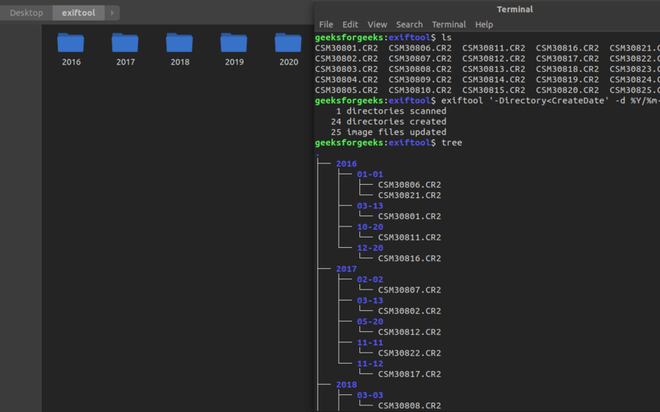
ExifTool — командная утилита для чтения, записи и редактирования метаданных. Она работает на Windows, macOS и Linux, но особенно часто применяется в Linux-среде и в автоматизации. ExifTool поддерживает PDF-поля, показывает большое количество технических параметров и подходит для пакетной обработки.
Для просмотра метаданных используется команда:
exiftool document.pdf
Для изменения основных полей:
exiftool \
  -Title="Отчет по проекту" \
  -Author="ООО Пример" \
  -Subject="Финальная версия отчета" \
  -Keywords="отчет, проект, финал" \
  document.pdf
ExifTool по умолчанию создает резервную копию исходного файла с суффиксом _original. Это удобно: можно сравнить файлы и откатиться. Для обработки без создания копии используется параметр -overwrite_original, но применять его нужно только после проверки команды на тестовом PDF.
Команда с перезаписью:
exiftool \
  -overwrite_original \
  -Title="Инструкция по эксплуатации" \
  -Author="Технический отдел" \
  -Subject="Документация" \
  -Keywords="инструкция, оборудование, эксплуатация" \
  manual.pdf
Удаление выбранных полей:
exiftool \
  -overwrite_original \
  -Title= \
  -Author= \
  -Subject= \
  -Keywords= \
  document.pdf
Пакетная обработка папки:
exiftool \
  -overwrite_original \
  -Author="Компания" \
  -Subject="Внутренние документы" \
  -Keywords="архив, документы" \
  *.pdf
Для проверки после обработки:
exiftool -Title -Author -Subject -Keywords -Creator -Producer -CreateDate -ModifyDate document.pdf
При работе с PDF важно понимать ограничение: ExifTool редактирует метаданные, но старые фрагменты внутри PDF сохраняются обратимо до дополнительной оптимизации структуры. Для необратимой очистки после ExifTool применяют пересборку файла через qpdf.
Пример дополнительной оптимизации:
qpdf --linearize document.pdf cleaned.pdf
После этого проверьте cleaned.pdf:
exiftool cleaned.pdf
Плюсы:
-
мощная пакетная обработка;
-
работает на разных системах;
-
показывает много технических сведений;
-
удобна для автоматизации;
-
хорошо подходит для архивов;
-
легко встраивается в скрипты.
Минусы:
-
требуется командная строка;
-
неправильная команда меняет сразу много файлов;
-
для необратимой очистки PDF нужна дополнительная пересборка;
-
XMP и PDF Info нужно проверять внимательно;
-
не редактирует визуальное содержимое страниц.
ExifTool — лучший инструмент для тех, кто обрабатывает десятки и сотни PDF. Для одного документа новичку проще взять PDF Commander, Acrobat или Foxit, но для автоматизации ExifTool намного быстрее.
pypdf
pypdf — Python-библиотека для чтения и записи PDF. Она подходит для разработчиков, системных администраторов и всех, кто хочет менять метаданные в скрипте. Через pypdf удобно обрабатывать папки, генерировать PDF, нормализовать Title и Author, удалять старые поля и задавать собственные значения.
Пример чтения метаданных:
from pypdf import PdfReader

reader = PdfReader("document.pdf")
print(reader.metadata)
Пример записи метаданных:
from pypdf import PdfReader, PdfWriter

reader = PdfReader("document.pdf")
writer = PdfWriter()

for page in reader.pages:
    writer.add_page(page)

writer.add_metadata({
    "/Title": "Отчет по проекту",
    "/Author": "ООО Пример",
    "/Subject": "Финальная версия",
    "/Keywords": "отчет, проект, финал",
    "/Creator": "pypdf",
    "/Producer": "pypdf",
})

with open("document_updated.pdf", "wb") as f:
    writer.write(f)
Пример очистки базовых полей:
from pypdf import PdfReader, PdfWriter

reader = PdfReader("document.pdf")
writer = PdfWriter()

for page in reader.pages:
    writer.add_page(page)

writer.add_metadata({
    "/Title": "",
    "/Author": "",
    "/Subject": "",
    "/Keywords": "",
    "/Creator": "",
    "/Producer": "",
})

with open("document_clean_basic.pdf", "wb") as f:
    writer.write(f)
Пакетная обработка папки:
from pathlib import Path
from pypdf import PdfReader, PdfWriter

source_dir = Path("pdf_in")
target_dir = Path("pdf_out")
target_dir.mkdir(exist_ok=True)

for pdf_path in source_dir.glob("*.pdf"):
    reader = PdfReader(str(pdf_path))
    writer = PdfWriter()

    for page in reader.pages:
        writer.add_page(page)

    writer.add_metadata({
        "/Title": pdf_path.stem,
        "/Author": "Компания",
        "/Subject": "Архив документов",
        "/Keywords": "архив, pdf",
    })

    output_path = target_dir / pdf_path.name
    with output_path.open("wb") as f:
        writer.write(f)
pypdf удобен тем, что метаданные можно задавать по правилам. Например, Title берется из имени файла, Author задается одинаковый для всей папки, Subject зависит от каталога, а Keywords формируются из таблицы.
Плюсы:
-
подходит для автоматизации;
-
работает на Windows, macOS и Linux;
-
легко обрабатывать папки;
-
удобно связывать PDF с таблицами и базами;
-
можно встроить в рабочий процесс;
-
открытый инструмент для Python-разработки.
Минусы:
-
требует знания Python;
-
не заменяет визуальный редактор;
-
XMP требует отдельного внимания;
-
результат нужно проверять ExifTool или Acrobat;
-
при ошибке в скрипте одинаковая ошибка попадает во всю серию файлов.
pypdf стоит использовать, когда PDF создаются или обрабатываются программно. Для ручной правки одного файла этот способ избыточен, но для регулярных операций он очень эффективен.
qpdf и pikepdf
qpdf и pikepdf применяются не столько для ручного заполнения Title и Author, сколько для технической пересборки PDF, работы с внутренней структурой и логической нумерацией страниц. Это важно для сложных документов: книг, отчетов, инструкций, научных материалов и файлов, где первые страницы идут римскими цифрами, а основной текст — арабскими.
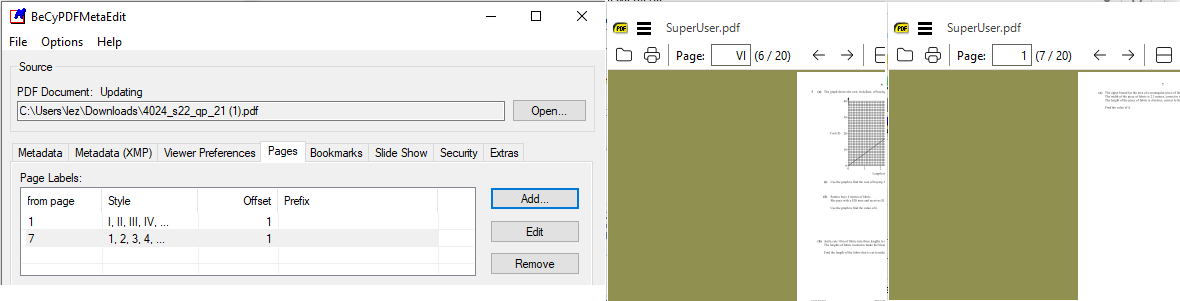
Page Labels не равны обычному номеру страницы в просмотрщике. Это внутренние метки: обложка, i, ii, iii, 1, 2, 3. Они помогают навигации, оглавлению и ссылкам. qpdf позволяет работать с JSON-представлением структуры, а pikepdf — управлять PDF через Python.
Пример пересборки после изменения метаданных ExifTool:
qpdf --linearize source.pdf output.pdf
Пример получения JSON-структуры:
qpdf --json input.pdf > structure.json
Пример сценария с pikepdf:
import pikepdf

with pikepdf.open("input.pdf") as pdf:
    pdf.docinfo["/Title"] = "Техническое руководство"
    pdf.docinfo["/Author"] = "Инженерный отдел"
    pdf.save("output.pdf")
Этот способ предназначен для тех, кто понимает структуру PDF. Он полезен после ExifTool, при технической очистке, при исправлении логической нумерации и при автоматической обработке сложных файлов.
Плюсы:
-
глубокий контроль структуры PDF;
-
подходит для технических задач;
-
полезен после ExifTool;
-
работает в автоматизации;
-
pikepdf удобен для Python-сценариев;
-
qpdf хорошо подходит для пересборки.
Минусы:
-
не подходит новичкам;
-
нет привычного графического интерфейса;
-
неправильное изменение структуры ломает файл;
-
для простой правки автора способ слишком сложный;
-
требуется проверка результата в просмотрщике.
qpdf и pikepdf лучше рассматривать как технические инструменты. Они дополняют ExifTool, pypdf и PDFMtEd, но не заменяют простой редактор для обычного пользователя.
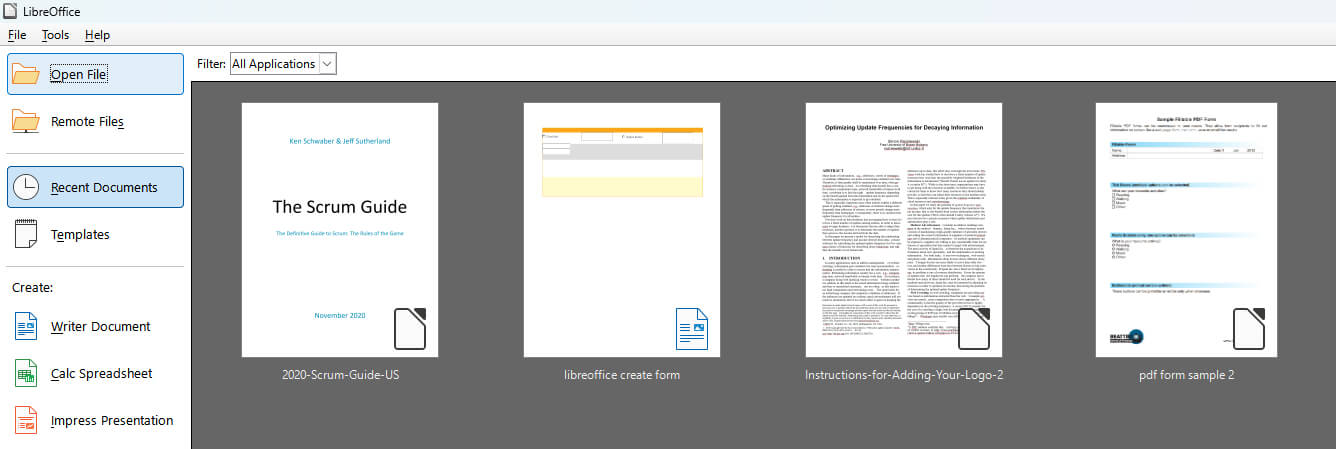
LibreOffice Draw
LibreOffice Draw открывает PDF как редактируемый документ и позволяет экспортировать его обратно. Через свойства файла можно изменить название, тему, автора и описание. Это бесплатный способ, доступный на Windows, macOS и Linux.
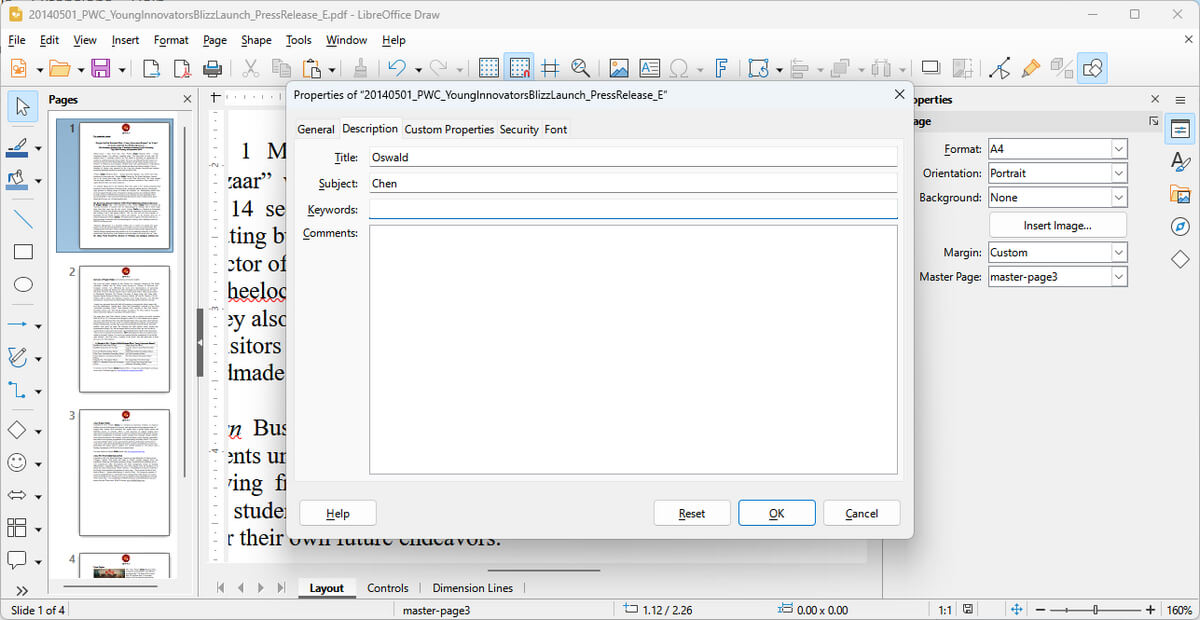
Для метаданных используется меню File → Properties. Там находятся поля описания документа. После изменения PDF экспортируется через Export As PDF.
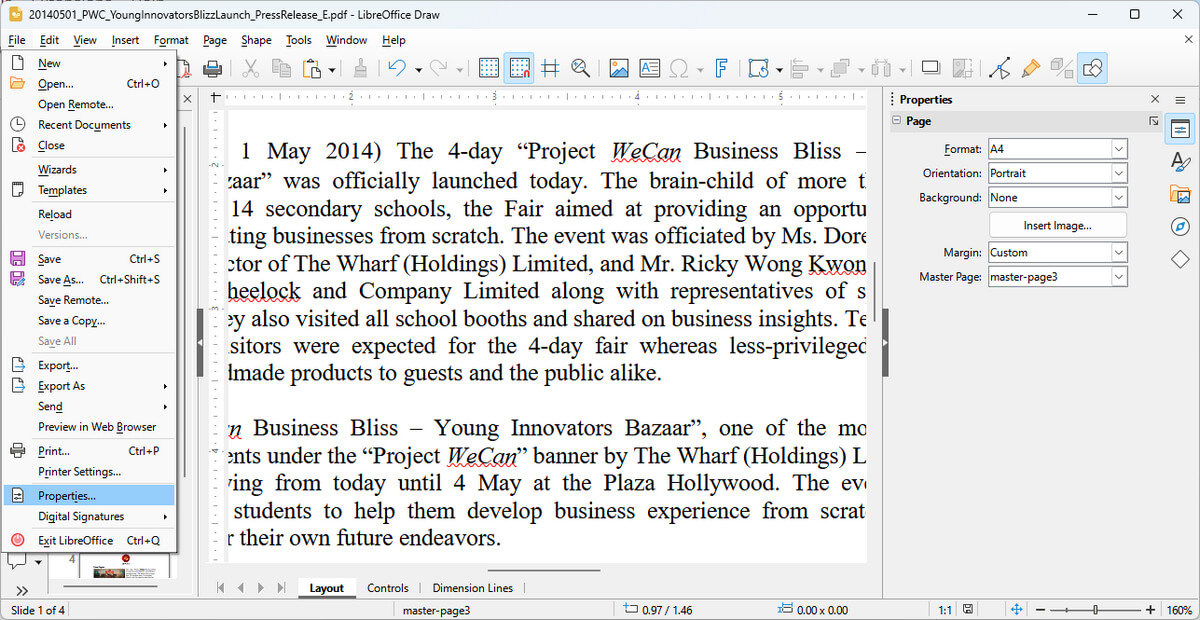
Пошаговая инструкция:
-
Откройте LibreOffice Draw.
-
Откройте PDF через File → Open.
-
Дождитесь импорта страниц.
-
Перейдите в File → Properties.
-
Исправьте Title.
-
Заполните Subject.
-
Укажите Author в соответствующих свойствах документа.
-
Добавьте теги в подходящее поле описания.
-
Нажмите OK.
-
Откройте File → Export As → Export as PDF.
-
Сохраните новый файл.
-
Проверьте верстку и свойства.
Плюсы:
-
бесплатный офисный пакет;
-
работает на Windows, macOS и Linux;
-
подходит для простых PDF;
-
не требует онлайн-сервиса;
-
можно одновременно поправить текст и элементы страницы;
-
удобен для пользователей LibreOffice.
Минусы:
-
сложные PDF импортируются с риском смещения верстки;
-
формы, слои и интерактивные элементы сохраняются не всегда корректно;
-
XMP-контроль ограничен;
-
для юридических и полиграфических PDF способ не лучший;
-
после экспорта нужна визуальная проверка каждой важной страницы.
LibreOffice Draw подходит для простых документов, но с осторожностью применяется к сложным макетам. Приоритет — бесплатность, а не профессиональная точность PDF-структуры.
Как редактировать метаданные PDF онлайн
PDF Candy
PDF Candy — браузерный набор PDF-инструментов. Для метаданных используется отдельный инструмент редактирования свойств. Он подходит для разовой задачи: загрузить PDF, изменить Title, Author, Subject, Keywords, применить изменения и скачать готовый файл.
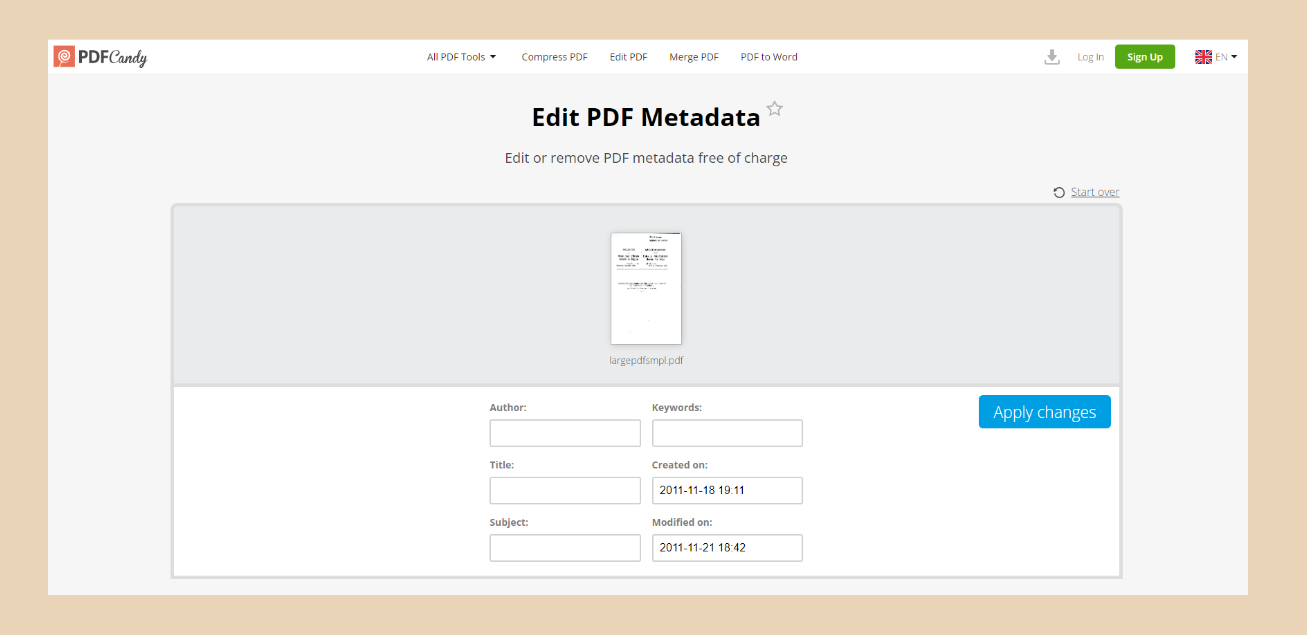
Пошаговая инструкция:
-
Откройте PDF Candy.
-
Выберите инструмент для метаданных PDF.
-
Нажмите Add file.
-
Загрузите документ.
-
Дождитесь обработки.
-
Исправьте Title.
-
Исправьте Author.
-
Заполните Subject.
-
Добавьте Keywords.
-
Нажмите Apply changes.
-
Скачайте готовый PDF.
-
Проверьте файл локально.
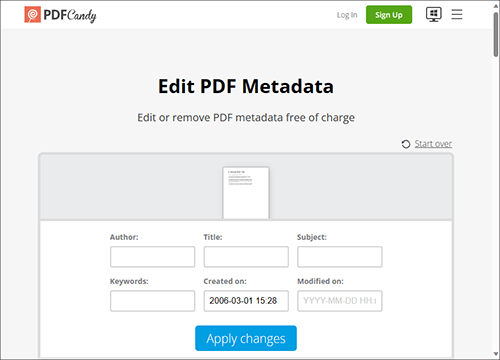
PDF Candy удобен, когда на компьютере нет PDF-редактора и документ не содержит закрытых данных. Для внутренних договоров, персональных сведений и коммерческих файлов лучше взять локальную программу.
Плюсы:
-
работает в браузере;
-
не требует установки;
-
понятная форма редактирования;
-
подходит для разовой правки;
-
поддерживает основные поля;
-
быстро возвращает готовый PDF.
Минусы:
-
файл загружается на сервер;
-
не подходит для конфиденциальных документов;
-
зависит от интернета;
-
ограничения по размеру и количеству операций зависят от условий сервиса;
-
XMP и скрытые объекты нужно проверять отдельно.
PDF Candy хорош для учебных материалов, личных PDF, публичных инструкций и файлов без чувствительной информации.
Sejda PDF Editor
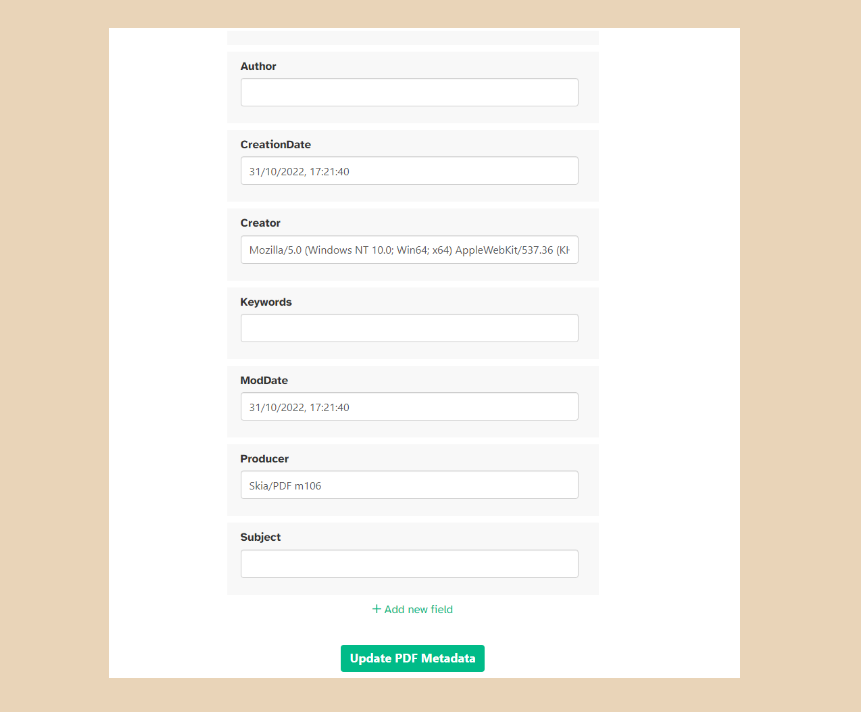
Sejda PDF Editor предлагает онлайн-инструмент Edit PDF Metadata. Пользователь загружает файл, меняет свойства и скачивает обновленную копию. В форме доступны Title, Author, Subject, Keywords и другие основные сведения.
Пошаговая инструкция:
-
Откройте Sejda PDF Editor.
-
Перейдите к инструменту Edit PDF Metadata.
-
Нажмите Upload PDF files.
-
Выберите документ.
-
Дождитесь загрузки.
-
Измените Title.
-
Измените Author.
-
Укажите Subject.
-
Заполните Keywords.
-
Нажмите Update PDF Metadata.
-
Скачайте результат.
-
Проверьте свойства на компьютере.
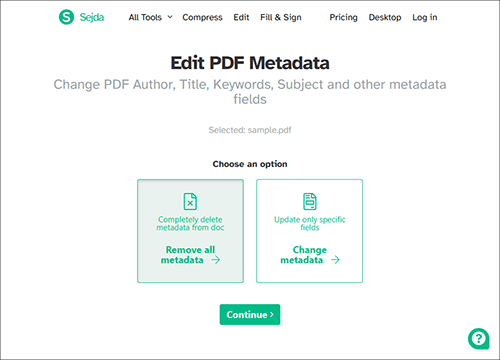
Sejda удобна для пользователей, которым нужен аккуратный онлайн-интерфейс. Для частых задач есть настольная версия, но конфиденциальные документы все равно лучше обрабатывать локально и проверять отдельным инструментом.
Плюсы:
-
понятный онлайн-интерфейс;
-
отдельный инструмент для метаданных;
-
быстро меняет основные поля;
-
подходит для разовых документов;
-
не требует установки.
Минусы:
-
загрузка файла в браузерный сервис;
-
бесплатный режим имеет ограничения;
-
для глубокой очистки нужна дополнительная проверка;
-
не лучший вариант для закрытых данных;
-
зависит от соединения.
Sejda PDF Editor удобна для учебных, личных и публичных PDF, где главная задача — быстро поправить свойства.
PDF24 Creator и PDF24 Tools
PDF24 Creator — настольный набор инструментов для Windows, а PDF24 Tools — браузерная версия набора. Для темы метаданных полезны инструменты удаления служебной информации и подготовки PDF к отправке.
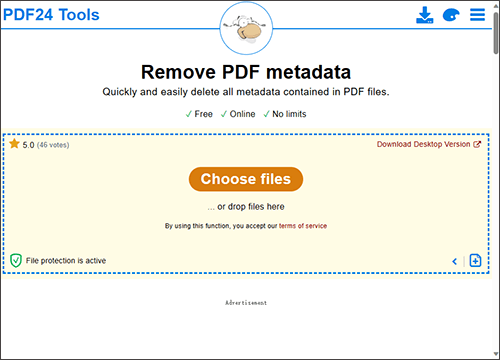
PDF24 особенно удобен, когда цель — не заполнить красивое описание, а убрать сведения из файла. Это полезно перед публикацией PDF на сайте, отправкой во внешний отдел или передачей документа третьей стороне.
Пошаговая инструкция для онлайн-инструмента:
-
Откройте PDF24 Tools.
-
Выберите инструмент удаления метаданных.
-
Нажмите Choose files.
-
Загрузите PDF.
-
Запустите удаление.
-
Дождитесь обработки.
-
Скачайте очищенный файл.
-
Проверьте его в Acrobat Reader, Foxit или ExifTool.

Пошаговая инструкция для настольного варианта:
-
Установите PDF24 Creator.
-
Откройте PDF в соответствующем инструменте.
-
Выберите операцию удаления или обработки служебных данных.
-
Сохраните новый файл.
-
Проверьте свойства в независимом просмотрщике.
Плюсы:
-
есть онлайн- и настольный вариант;
-
подходит для удаления сведений;
-
простой интерфейс;
-
много PDF-инструментов в одном наборе;
-
удобен для быстрой подготовки файла.
Минусы:
-
онлайн-режим не подходит для закрытых документов;
-
инструмент больше ориентирован на удаление, чем на тонкое заполнение полей;
-
XMP и пользовательские свойства нужно проверять отдельно;
-
для юридических файлов нужна дополнительная проверка.
PDF24 Creator стоит использовать, когда нужно быстро очистить PDF, а не вручную оформить карточку документа.
2PDF
2PDF — онлайн-сервис с инструментом редактирования метаданных PDF. Он подходит для быстрой замены названия, автора, темы и тегов через браузер.
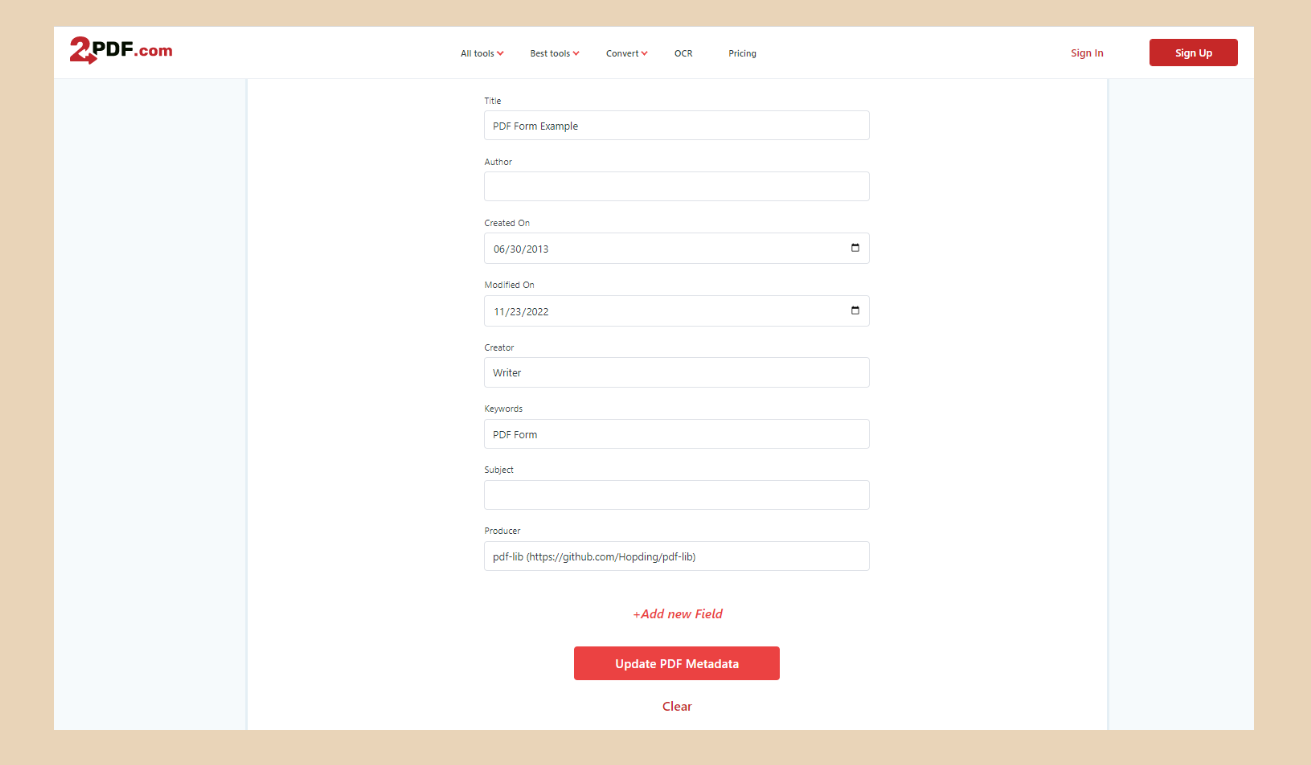
Пошаговая инструкция:
-
Откройте 2PDF.
-
Выберите инструмент изменения метаданных PDF.
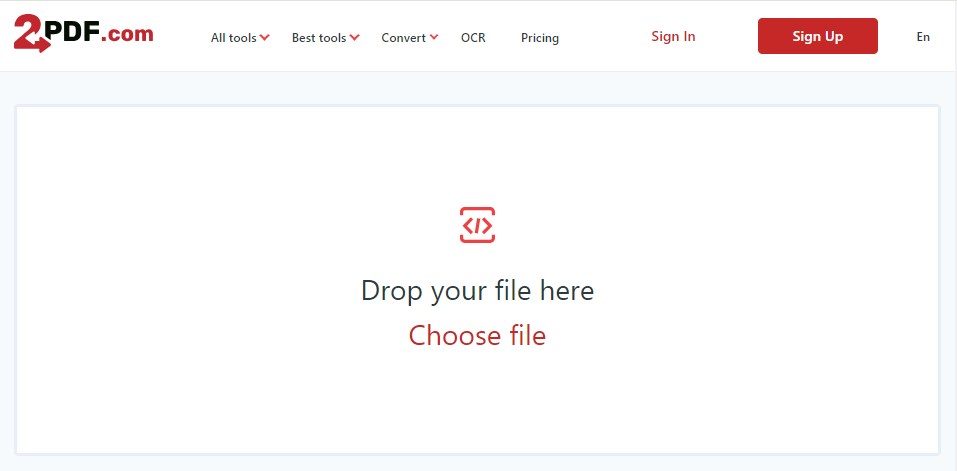
-
Загрузите файл.
-
Дождитесь чтения текущих свойств.
-
Измените Title.
-
Измените Author.
-
Заполните Subject.
-
Добавьте Keywords.
-
Примените изменения.
-
Скачайте готовый PDF.
-
Проверьте результат локально.
Плюсы:
-
не требует установки;
-
подходит для разовой операции;
-
простой веб-интерфейс;
-
работает с базовыми полями;
-
удобно использовать на чужом компьютере.
Минусы:
-
PDF загружается на сервер;
-
не подходит для конфиденциальных материалов;
-
нет профессионального контроля XMP;
-
зависит от лимитов сервиса;
-
после скачивания нужна проверка.
2PDF стоит использовать для публичных и неважных файлов. Для рабочих документов лучше локальный редактор.
FlipHTML5
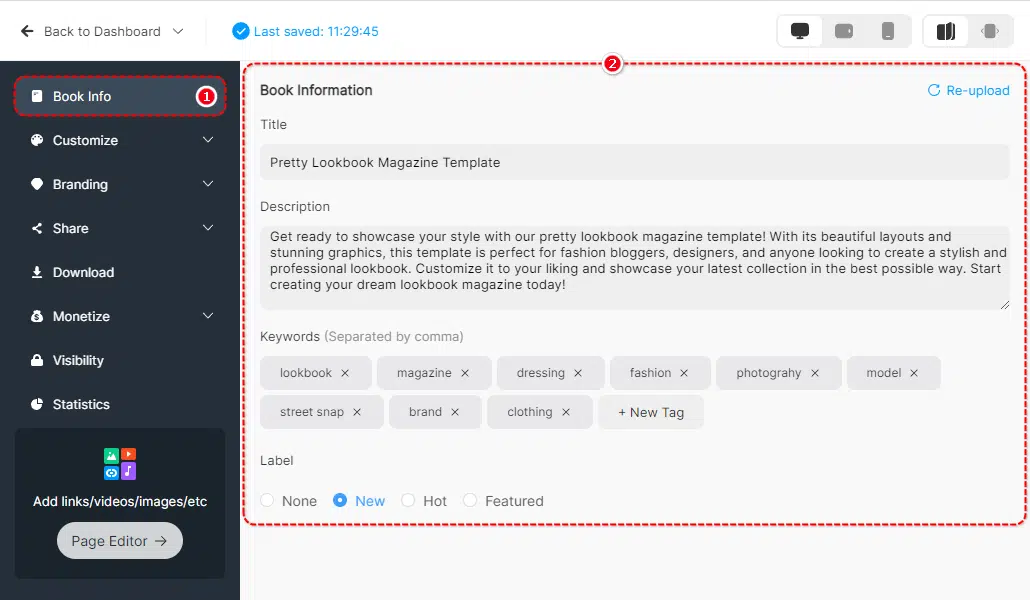
FlipHTML5 нужен не столько для классического редактирования PDF-файла, сколько для публикации PDF как онлайн-документа. При загрузке PDF пользователь редактирует сведения книги: название, описание, автора, данные для отображения в поиске и на странице публикации.
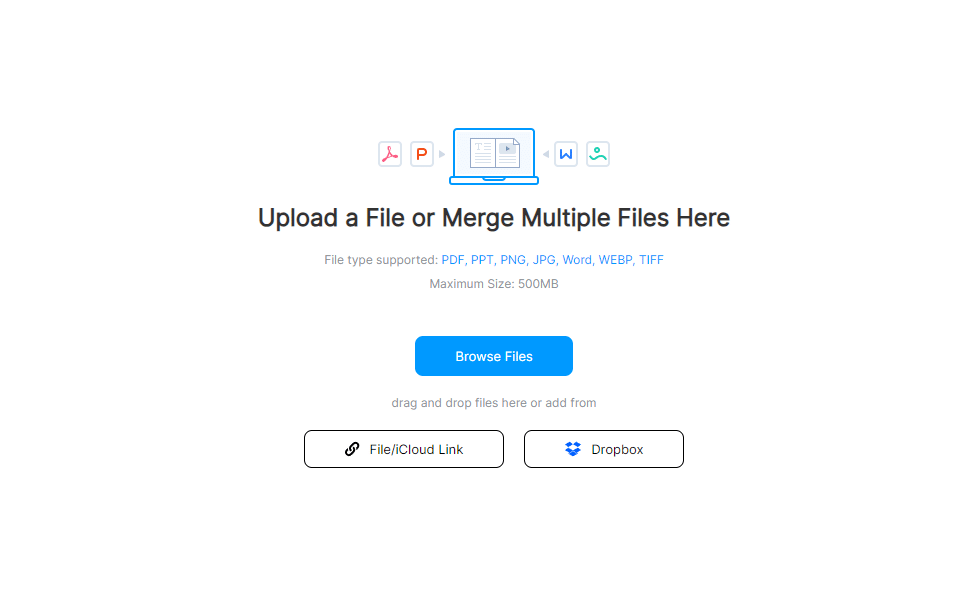
После конвертации PDF в онлайн-книгу редактируются Book Information и параметры публикации. Это полезно для каталогов, журналов, презентаций, методичек и маркетинговых материалов.
Пошаговая инструкция:
-
Откройте FlipHTML5.
-
Загрузите PDF.
-
Дождитесь конвертации.
-
Откройте раздел Book Information.
-
Измените название.
-
Добавьте описание.
-
Укажите автора или организацию.
-
Настройте сведения для публикации.
-
Сохраните изменения.
-
Проверьте страницу онлайн-документа.
FlipHTML5 не заменяет полноценный редактор метаданных внутри PDF. Он управляет сведениями опубликованной онлайн-версии. Исходный PDF перед загрузкой все равно лучше проверить и очистить локально.
Плюсы:
-
удобно для онлайн-публикаций;
-
редактирует карточку документа;
-
подходит для журналов и каталогов;
-
помогает оформить страницу материала;
-
не требует отдельной CMS.
Минусы:
-
не является классическим локальным PDF-редактором;
-
исходный PDF нужно готовить заранее;
-
конфиденциальные файлы загружать нельзя;
-
внутренняя структура PDF очищается не этим способом;
-
результат ориентирован на веб-публикацию.
FlipHTML5 подходит для финальной публикации, а не для безопасной очистки PDF перед передачей.
Как поправить метаданные PDF на Android и iPhone
Xodo
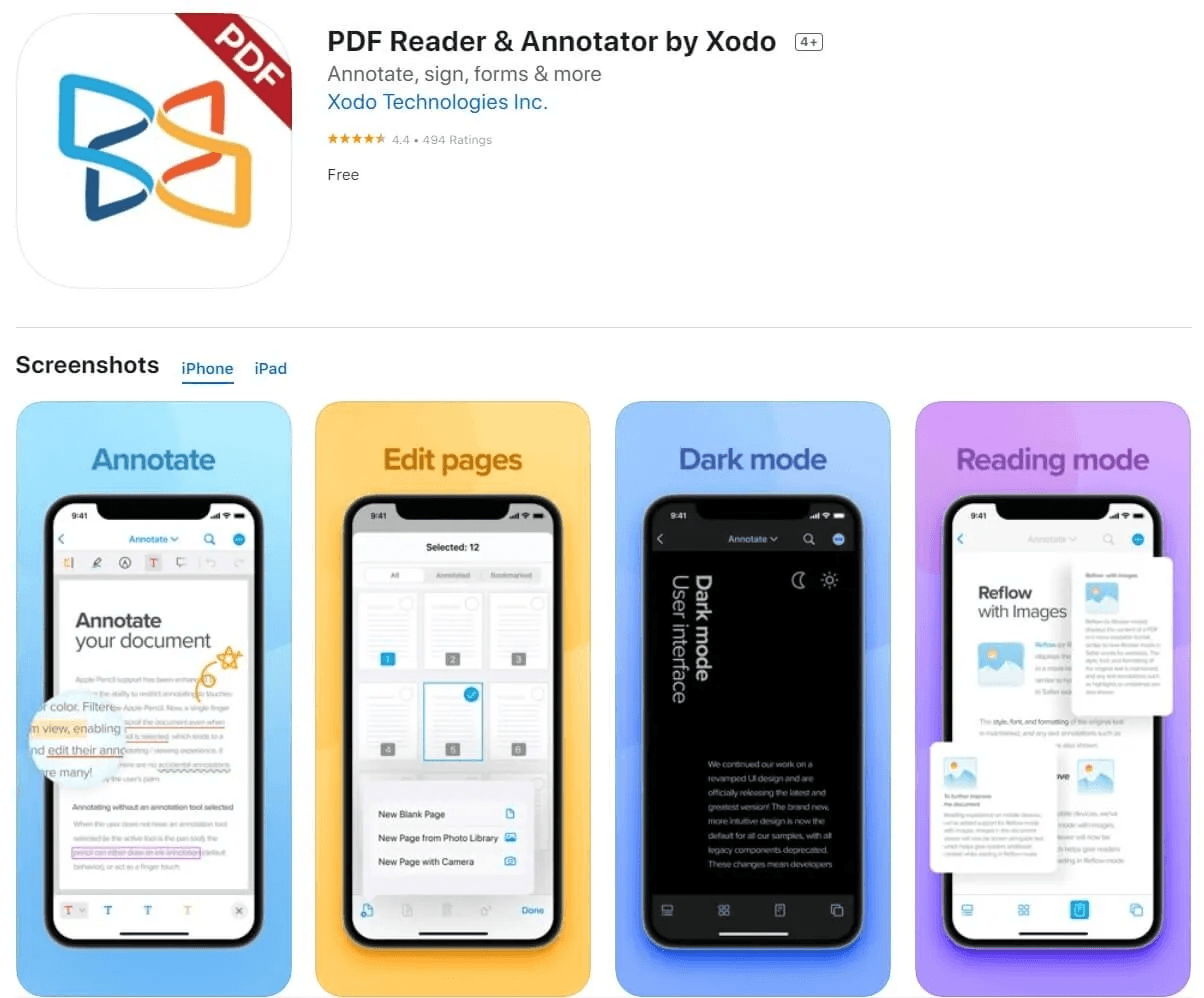
Xodo — PDF-инструмент для просмотра, аннотирования и редактирования документов на разных устройствах. Его удобно использовать на телефоне и планшете для проверки PDF, добавления комментариев, подписи и базовой работы с файлами.
Для метаданных Xodo полезен прежде всего как мобильный проверочный инструмент. На телефоне удобно открыть документ после обработки и посмотреть, как он отображается в обычном PDF-приложении. Для глубокой правки Title, Author, XMP и скрытых сведений лучше использовать настольные программы.
Пошаговый сценарий проверки:
-
Откройте Xodo.
-
Загрузите PDF с телефона, облака или файлового менеджера.
-
Откройте сведения о документе.
-
Проверьте название.
-
Проверьте автора и тему, когда приложение показывает эти поля.
-
Сравните отображение с данными, которые видны на компьютере.
-
При необходимости вернитесь к настольному редактору и исправьте PDF.
Плюсы:
-
удобно проверять PDF на телефоне;
-
подходит для чтения и аннотаций;
-
работает на разных устройствах;
-
полезен после редактирования на компьютере;
-
хорош для быстрой проверки перед отправкой.
Минусы:
-
не заменяет профессиональный редактор метаданных;
-
мобильный интерфейс ограничен;
-
XMP проверяется неполно;
-
пакетная обработка не подходит для телефона;
-
для конфиденциальных PDF лучше использовать локальный компьютер.
Xodo стоит рассматривать как удобный мобильный просмотрщик и помощник для финальной проверки.
Adobe Acrobat Mobile и Adobe Acrobat Reader
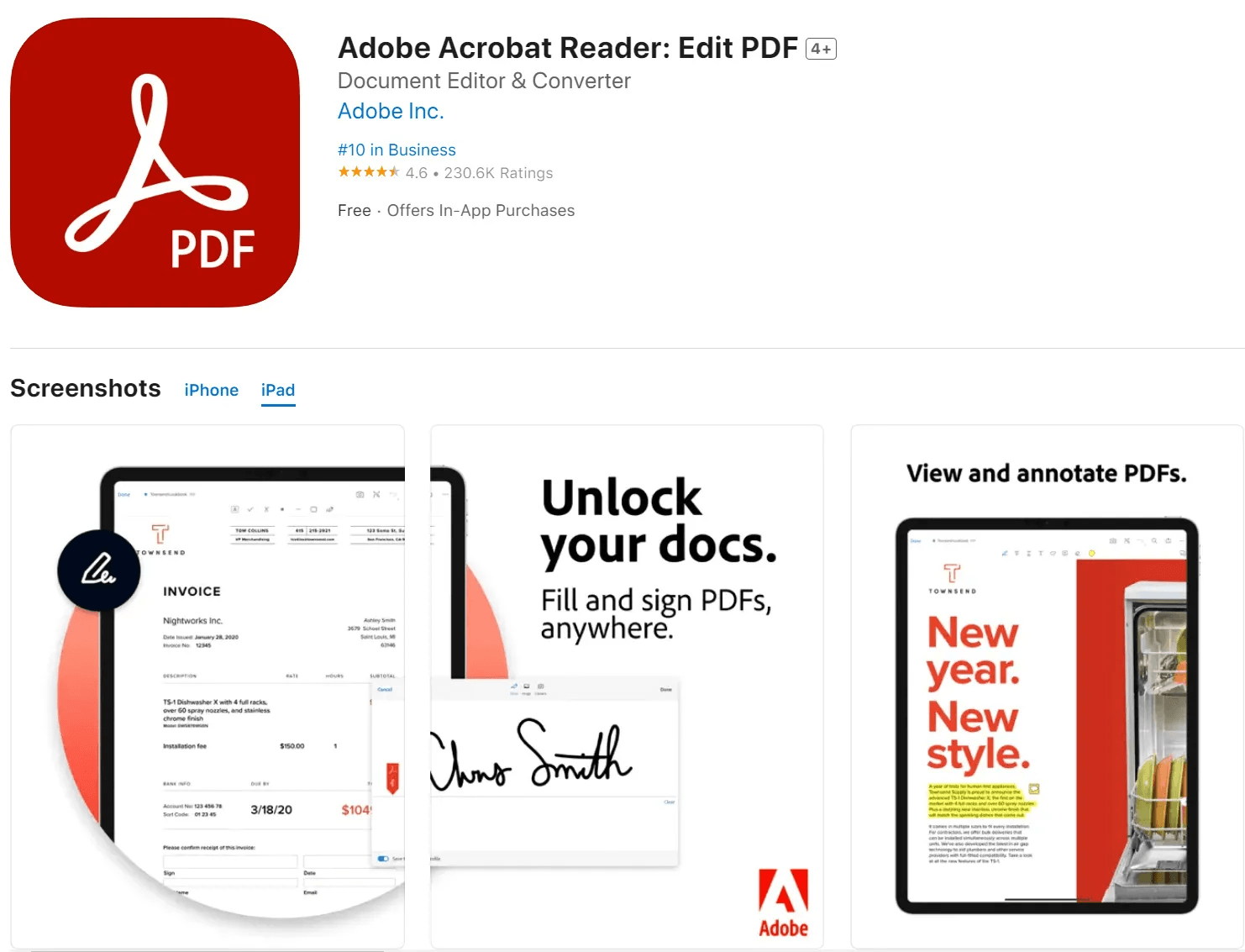
Мобильный Acrobat удобен для просмотра, подписания, комментирования и проверки PDF на телефоне. Связка с Adobe Acrobat Reader на компьютере помогает проверить, как документ отображается в экосистеме Adobe.
На телефоне лучше не выполнять сложную очистку метаданных. Экран маленький, доступа к расширенным XMP-полям меньше, а массовую обработку выполнять неудобно. Мобильный Acrobat полезен после обработки: открыть файл, проверить название, убедиться в корректном отображении и отправить документ дальше.
Пошаговый сценарий:
-
Подготовьте PDF на компьютере.
-
Измените свойства через PDF Commander, Acrobat Pro, Foxit или другой редактор.
-
Сохраните новую копию.
-
Откройте файл в мобильном Acrobat.
-
Проверьте отображение названия и документа.
-
Откройте файл на компьютере в Adobe Acrobat Reader.
-
Сравните результат.
Плюсы:
-
удобно для финальной проверки на телефоне;
-
привычный интерфейс Adobe;
-
подходит для чтения, комментариев и подписи;
-
легко открыть файл из облака;
-
полезен перед отправкой с мобильного устройства.
Минусы:
-
не лучший способ для глубокой правки;
-
расширенные метаданные удобнее проверять на компьютере;
-
пакетная обработка не подходит;
-
профессиональные операции требуют Acrobat Pro на рабочей станции.
Мобильный Acrobat — это проверка и быстрый доступ, а не основной инструмент для подготовки свойств PDF.
PdfPropertiesEditor
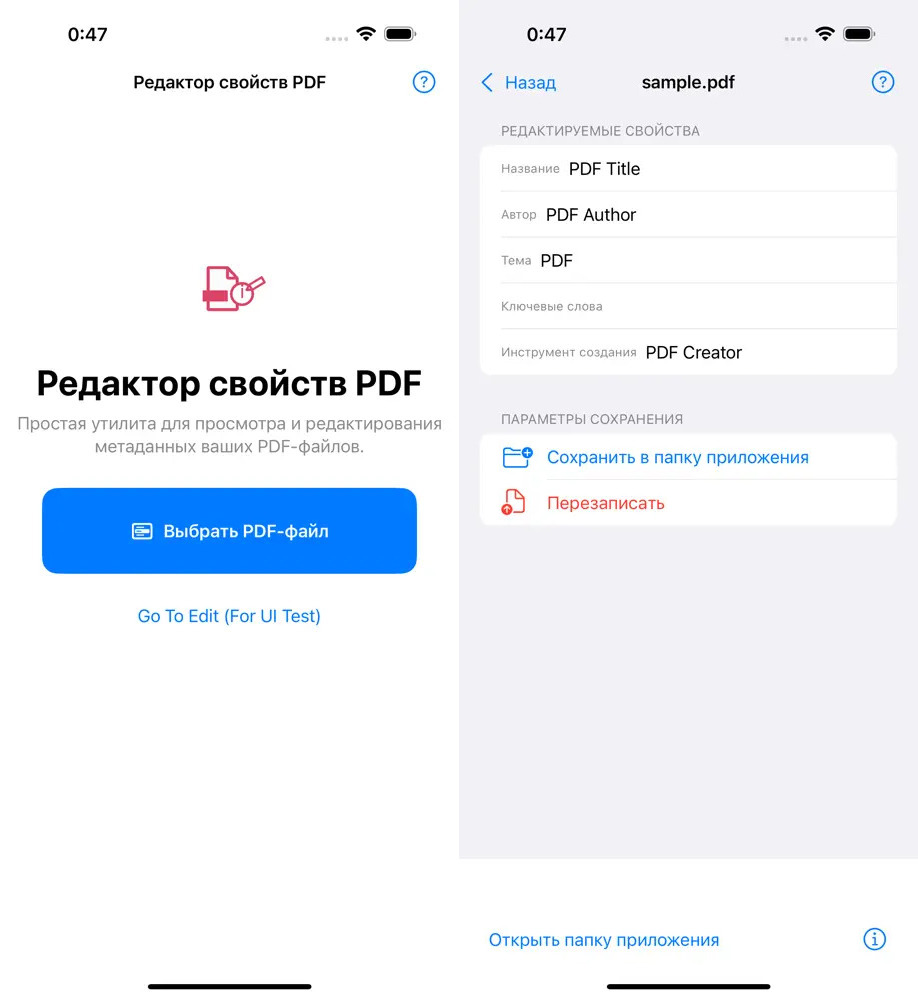
PdfPropertiesEditor — специализированное приложение для iPhone, iPad и Mac, ориентированное на свойства PDF. Оно полезно, когда нужно быстро изменить название, автора, тему и теги без полноценного настольного редактора.
Основной сценарий — простая правка на мобильном устройстве. Пользователь открывает PDF, меняет поля свойств, сохраняет результат и отправляет обновленный файл. Для сложной очистки XMP, скрытых объектов и подписанных документов лучше использовать настольные инструменты.
Пошаговая инструкция:
-
Откройте PdfPropertiesEditor.
-
Выберите PDF из файлового менеджера.
-
Откройте свойства документа.
-
Измените Title.
-
Измените Author.
-
Заполните Subject.
-
Добавьте Keywords.
-
Сохраните PDF.
-
Откройте файл в другом просмотрщике.
-
Проверьте, что старые данные не отображаются.
Плюсы:
-
предназначен именно для свойств PDF;
-
удобен на iPhone и iPad;
-
подходит для быстрой правки;
-
не требует большого PDF-редактора;
-
помогает исправить поля перед отправкой.
Минусы:
-
мобильный формат неудобен для сложных файлов;
-
XMP нужно проверять отдельно;
-
для конфиденциальных материалов надежнее рабочий компьютер;
-
массовая обработка ограничена;
-
сложные PDF с подписями лучше не менять на телефоне.
PdfPropertiesEditor уместен для срочной мобильной правки, когда нужно исправить пару полей в одном PDF.
Как проверить результат после изменения метаданных
После правки не стоит полагаться только на программу, в которой файл редактировался. Правильная проверка выполняется минимум двумя способами. Например, PDF изменили в PDF Commander, затем открыли в Adobe Acrobat Reader и проверили через ExifTool. Или PDF обработали в Sejda, затем проверили в Foxit и Preview.
Базовая проверка в Acrobat:
-
Откройте PDF.
-
Перейдите в Document Properties.
-
Откройте Description.
-
Проверьте Title.
-
Проверьте Author.
-
Проверьте Subject.
-
Проверьте Keywords.
-
Откройте Additional Metadata для XMP.
Проверка в Foxit:
-
Откройте PDF.
-
Перейдите в File → Properties.
-
Откройте Description.
-
Проверьте основные поля.
-
Проверьте Custom, когда использовались пользовательские свойства.
Проверка через ExifTool:
exiftool document.pdf
Проверка только важных полей:
exiftool -Title -Author -Subject -Keywords -Creator -Producer -CreateDate -ModifyDate document.pdf
Проверка после очистки:
exiftool cleaned.pdf | less
Правильный результат выглядит так: новое название отображается как Title, автор соответствует нужному значению, старая тема исчезла, Keywords обновлены, XMP не хранит конфликтующие сведения, а старое имя приложения или пользователя не появляется в расширенной проверке.
Как удалить метаданные, а не просто заменить их
Изменить метаданные и удалить метаданные — разные действия. При изменении старое значение заменяется новым. При удалении поле становится пустым или полностью убирается из структуры. Для публичной публикации часто достаточно аккуратно заполнить Title, Author и Subject. Для конфиденциальной передачи нужна очистка.
Безопасный порядок:
-
Создайте копию PDF.
-
Откройте файл в PDF-редакторе.
-
Удалите или замените Title, Author, Subject и Keywords.
-
Проверьте Creator и Producer.
-
Откройте расширенные метаданные.
-
Удалите ненужные XMP-сведения.
-
Проверьте комментарии.
-
Проверьте вложения.
-
Проверьте формы.
-
Проверьте скрытые слои.
-
Сохраните новую копию.
-
Проверьте файл через ExifTool.
-
При необходимости пересоберите PDF через qpdf.
-
Проверьте итоговый файл повторно.
Для удаления выбранных полей через ExifTool:
exiftool -overwrite_original -Title= -Author= -Subject= -Keywords= document.pdf
Для дополнительной пересборки:
qpdf --linearize document.pdf document_cleaned.pdf
Для проверки:
exiftool document_cleaned.pdf
В Foxit используйте Protect → Hidden Data → Remove Hidden Information. В Acrobat используйте инструменты удаления скрытой информации и проверку Additional Metadata. В PDFMtEd используйте Inspector и команды Delete Metadata или Delete all Metadata.
Частые ошибки при работе с метаданными PDF
Ошибка 1. Поменяли имя файла, но не внутренний Title
Файл называется dogovor_final.pdf, а внутри Title остается Черновик 2. В просмотрщике, поиске и некоторых каталогах отображается старое название. Решение: откройте свойства документа и измените Title.
Ошибка 2. Исправили Author, но оставили старый XMP
В обычном окне свойств автор уже новый, но в XMP остается старое имя. Решение: откройте Additional Metadata в Acrobat или проверьте файл через PDFMtEd Inspector и ExifTool.
Ошибка 3. Загрузили закрытый PDF в онлайн-сервис
Браузерные инструменты удобны, но документы с персональными данными, договорами и внутренними отчетами нужно обрабатывать локально. Решение: используйте PDF Commander, Acrobat, Foxit, PDF-XChange Editor, ExifTool или PDFMtEd.
Ошибка 4. Сохранили поверх исходника
После неправильной обработки восстановить прежний документ сложнее. Решение: всегда сохраняйте новую копию через Save As.
Ошибка 5. Открыли сложный PDF в офисном редакторе и получили смещение верстки
LibreOffice Draw удобен, но сложные макеты импортируются не так, как в PDF-редакторе. Решение: для важных документов используйте Acrobat, Foxit, PDF-XChange Editor или PDF Commander.
Ошибка 6. Очистили только поля описания
Комментарии, вложения, формы и скрытые объекты остались. Решение: используйте инструменты удаления скрытой информации и проверяйте файл вторым способом.
Ошибка 7. Не проверили Producer и Creator
Даже после удаления автора PDF продолжает показывать программу, через которую был создан. Решение: проверьте Creator, Producer и XMP.
Какой способ выбрать
| Задача | Лучший способ |
|---|---|
| Быстро изменить свойства PDF на Windows | PDF Commander |
| Профессионально проверить XMP | Adobe Acrobat Pro |
| Офисная работа с PDF и скрытыми данными | Foxit PDF Editor |
| Детальные свойства и шаблоны | PDF-XChange Editor |
| Библиотека PDF-книг | Calibre |
| Массовая правка в Windows | Hexonic PDF Metadata Editor или AutoMetadata |
| Linux с графическим интерфейсом | PDFMtEd или Master PDF Editor |
| Автоматизация через терминал | ExifTool и qpdf |
| Автоматизация через Python | pypdf или pikepdf |
| Бесплатный офисный способ | LibreOffice Draw |
| Разовая онлайн-правка | PDF Candy или Sejda PDF Editor |
| Удаление служебной информации онлайн | PDF24 Creator / PDF24 Tools |
| Проверка на телефоне | Xodo или мобильный Acrobat |
Для новичка на Windows самый прямой путь — PDF Commander: открыть документ, перейти в Безопасность, нажать Изменить метаданные, заполнить поля и сохранить копию. Для профессиональной проверки лучше Adobe Acrobat Pro. Для офисной работы удобен Foxit PDF Editor. Для массовой обработки лучше ExifTool, Hexonic PDF Metadata Editor, AutoMetadata или pypdf.
Главное правило: после любого способа откройте готовый PDF в другом приложении и проверьте свойства повторно. Правка считается завершенной только тогда, когда новое название, автор, тема и теги отображаются корректно, а старые сведения не находятся в XMP и расширенной проверке.

Чтобы оставить комментарий, авторизуйтесь или зарегистрируйтесь.